علت تغییر رنگ چاپ کارت PVC چیست و چگونه برطرف می‌شود؟

گاهی رنگ کارت پرسنلی پس از چاپ با چیزی که روی مانیتور دیده می‌شود متفاوت است؛ مثلاً رنگ آبی به بنفش نزدیک می‌شود، تصاویر تیره‌تر چاپ می‌شوند یا رنگ پوست افراد غیرطبیعی به نظر می‌رسد. علت تغییر رنگ چاپ کارت PVC معمولاً به تفاوت سیستم رنگ مانیتور و چاپگر، تنظیمات درایور، پروفایل رنگ یا ناسازگاری مواد مصرفی مربوط می‌شود.

برای رفع این مشکل، ابتدا باید مشخص شود اختلاف رنگ در تمام کارت وجود دارد یا فقط بخش خاصی را تحت تأثیر قرار داده است. استفاده از نرم افزار چاپ کارت PVC و تنظیم صحیح فایل طراحی می‌تواند بخشی از این خطاها را کاهش دهد؛ اما تنظیمات پرینتر، کیفیت ریبون و جنس کارت نیز بر نتیجه نهایی تأثیر دارند.

چرا رنگ‌های کارت PVC اشتباه چاپ می‌شوند؟

تغییر رنگ زمانی اتفاق می‌افتد که رنگ نهایی روی کارت با رنگ مورد انتظار در فایل طراحی مطابقت نداشته باشد. این اختلاف ممکن است فقط در رنگ لوگو یا عکس پرسنلی دیده شود یا تمام تصویر را تحت تأثیر قرار دهد. تغییر رنگ همیشه نشانه خرابی پرینتر کارت نیست. در بسیاری از موارد، مشکل از تنظیمات رنگ یا نحوه پردازش فایل در نرم‌افزار و درایور دستگاه است.

برای تشخیص اولیه، نشانه‌های زیر را بررسی کنید:

نشانه مشکل مواردی که باید بررسی شوند
تغییر رنگ تمام کارت تنظیمات رنگ درایور، پروفایل رنگ و ریبون
تغییر رنگ فقط در عکس پرسنلی کیفیت تصویر، پروفایل فایل و تنظیمات پردازش عکس
تیره یا کم‌رنگ شدن چاپ روشنایی و کنتراست، تنظیمات شدت چاپ و ریبون
ایجاد خطوط رنگی یا بخش‌های بدون چاپ آلودگی هد، وضعیت ریبون و ایراد احتمالی دستگاه

این نشانه‌ها علت قطعی مشکل را مشخص نمی‌کنند، اما کمک می‌کنند بررسی را از بخش مرتبط آغاز کنید و بدون دلیل تنظیمات مختلف پرینتر را تغییر ندهید.
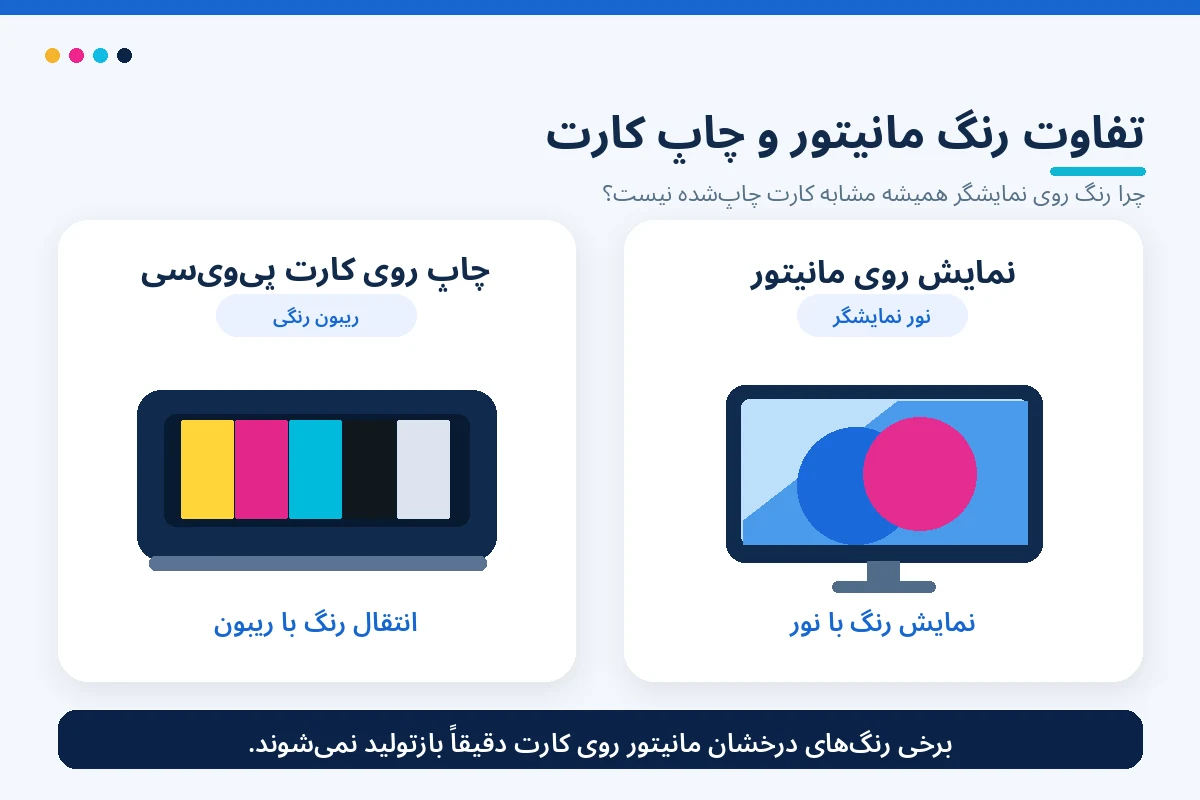
تفاوت رنگ چاپ کارت PVC با مانیتور

تفاوت رنگ چاپ کارت PVC با مانیتور

یکی از رایج‌ترین دلایل اختلاف رنگ، تفاوت شیوه نمایش رنگ روی مانیتور و تولید آن روی کارت PVC است. حتی اگر فایل طراحی کاملاً سالم باشد، ممکن است رنگ چاپ‌شده دقیقاً مشابه چیزی نباشد که روی نمایشگر مشاهده می‌کنید.

تفاوت RGB و CMYK در چاپ کارت

مانیتور برای نمایش رنگ از ترکیب نورهای قرمز، سبز و آبی (RGB) استفاده می‌کند. در مقابل، بسیاری از چاپگرهای کارت برای تولید تصاویر رنگی از ریبون‌های چندپنلی استفاده می‌کنند.

ویژگی RGB CMYK
روش ایجاد رنگ ترکیب نور قرمز، سبز و آبی ترکیب رنگ‌های فیروزه‌ای، سرخابی، زرد و مشکی
کاربرد اصلی مانیتور و تصاویر دیجیتال بسیاری از فرایندهای چاپ
محدوده رنگ قابلیت نمایش بعضی رنگ‌های بسیار درخشان محدودیت متفاوت در بازتولید رنگ‌ها
تأثیر بر چاپ کارت بعضی رنگ‌های نمایشگر قابل بازتولید نیستند تبدیل نامناسب فایل می‌تواند اختلاف رنگ ایجاد کند

برای مثال، ممکن است آبی بسیار درخشان روی نمایشگر، پس از چاپ روی کارت تیره‌تر یا کم‌اشباع‌تر دیده شود. نکته مهم این است که برای چاپ کارت PVC همیشه نباید فایل RGB را به CMYK تبدیل کرد. بسیاری از چاپگرهای کارت از ریبون‌های رنگی مانند YMCKO استفاده می‌کنند و درایور دستگاه می‌تواند اطلاعات رنگی RGB را برای چاپ پردازش کند.

در ریبون YMCKO، پنل‌های Y، M و C برای ایجاد رنگ‌های تصویر، پنل K برای چاپ مشکی و پنل O برای ایجاد لایه محافظ کاربرد دارند. بنابراین، بهتر است فضای رنگ فایل را مطابق راهنمای سازنده انتخاب کنید. اگر دستورالعمل مشخصی وجود ندارد، می‌توانید ابتدا فایلی با پروفایل sRGB را به‌صورت آزمایشی چاپ و نتیجه را بررسی کنید.

نقش تنظیمات و کالیبراسیون مانیتور

اگر روشنایی مانیتور بیش از اندازه بالا باشد، ممکن است تصویر طراحی‌شده روشن‌تر از خروجی واقعی چاپ دیده شود. در این شرایط، طراح احتمالاً رنگ‌ها را تیره‌تر از مقدار موردنیاز انتخاب می‌کند. تنظیم نادرست دمای رنگ، کنتراست و پروفایل نمایشگر نیز می‌تواند باعث اختلاف رنگ شود.

برای کاهش این مشکل، روشنایی مانیتور را در سطح متعادل قرار دهید و در صورت نیاز به دقت رنگ بالا، از ابزار کالیبراسیون استفاده کنید. همچنین نمونه کارت چاپ‌شده را زیر نور ثابت و مناسب با نمونه مرجع مقایسه کنید.
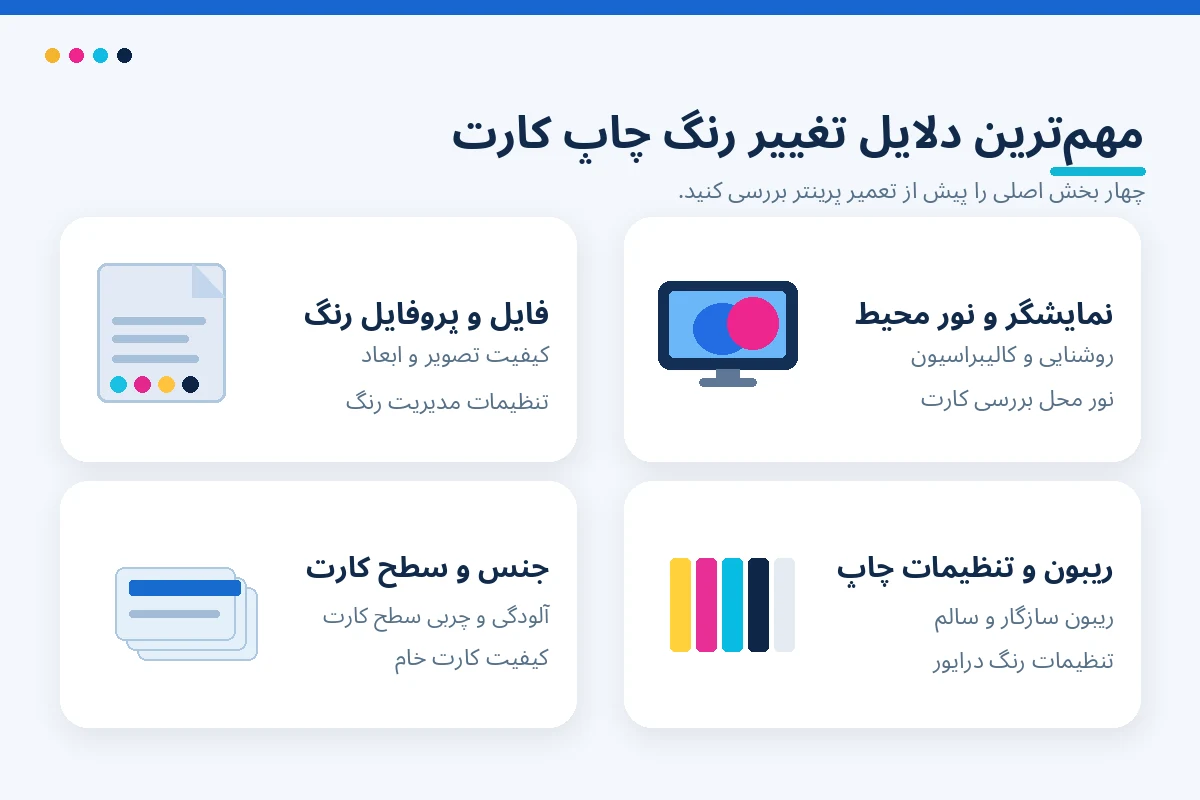
مهم‌ترین دلایل تغییر رنگ در چاپ کارت PVC

مهم‌ترین دلایل تغییر رنگ در چاپ کارت PVC

علاوه بر تفاوت رنگ مانیتور و چاپگر، عوامل دیگری نیز می‌توانند باعث اشتباه چاپ شدن رنگ کارت شوند.

۱. انتخاب نادرست پروفایل رنگ

پروفایل رنگ یا ICC برای توصیف ویژگی‌های رنگی دستگاه‌ها و مدیریت تبدیل رنگ بین آن‌ها استفاده می‌شود. استفاده از پروفایل نامناسب ممکن است باعث تغییر روشنایی، اشباع یا ته‌رنگ تصویر شود. برای مثال، اگر پروفایل خروجی با چاپگر و شرایط چاپ هماهنگ نباشد، ممکن است رنگ پوست افراد غیرطبیعی یا رنگ لوگوی سازمان متفاوت چاپ شود.

برای رفع مشکل:

  • تنظیمات مدیریت رنگ و پروفایل‌های پیشنهادی سازنده چاپگر را بررسی کنید.
  • از اعمال ناخواسته اصلاح رنگ در چند مرحله جلوگیری کنید.
  • اگر از پروفایل اختصاصی استفاده می‌کنید، سازگاری آن را با مدل چاپگر و شرایط چاپ بررسی کنید.

در برخی شرایط، اصلاح رنگ هم‌زمان توسط نرم‌افزار و درایور می‌تواند باعث تغییر ناخواسته خروجی شود. بنابراین، باید مشخص باشد مدیریت رنگ در کدام بخش انجام می‌شود.

۲. کیفیت و فرمت فایل طراحی

تصاویر کم‌کیفیت، دارای فشرده‌سازی شدید یا با ابعاد نامناسب می‌توانند کیفیت خروجی چاپ را کاهش دهند. این مشکل به‌ویژه در عکس‌های پرسنلی و بخش‌هایی با تغییر تدریجی رنگ بیشتر دیده می‌شود. برای حفظ کیفیت چاپ کارت PVC، تصاویر باید وضوح متناسب با ابعاد چاپ داشته باشند. کارت استاندارد CR80 ابعادی نزدیک به ۸۵٫۶ در ۵۴ میلی‌متر دارد؛ بااین‌حال، ابعاد پیکسلی فایل و ناحیه قابل چاپ باید بر اساس مشخصات دستگاه تعیین شود.

فرمت‌های PNG و JPEG با کیفیت مناسب قابل استفاده هستند، اما بهتر است از فشرده‌سازی مکرر تصاویر و تغییر غیرضروری پروفایل رنگ جلوگیری شود.

۳. تنظیمات اشتباه پرینتر کارت

تنظیمات درایور نقش مهمی در رنگ خروجی دارند. بسته به مدل پرینتر، گزینه‌هایی مانند Color Matching، Brightness، Contrast و تنظیمات شدت چاپ ممکن است در دسترس باشند. برای مثال، اگر تصویر بیش از اندازه تیره چاپ می‌شود، ابتدا تنظیمات رنگ و روشنایی را بررسی کنید. در برخی پرینترهای حرارتی، شدت حرارت انتقال رنگ نیز بر تیرگی چاپ تأثیر دارد؛ اما تغییر این پارامتر باید طبق راهنمای سازنده انجام شود.

هنگام تنظیم رنگ پرینتر کارت، بهتر است:

  1. تنظیمات فعلی را ثبت کنید.
  2. گزینه‌های مرتبط با رنگ را مطابق راهنمای دستگاه بررسی کنید.
  3. هر بار فقط یک تنظیم را تغییر دهید.
  4. پس از هر تغییر، یک نمونه آزمایشی چاپ کنید.

این روش کمک می‌کند تأثیر هر تغییر مشخص شود و در صورت نامناسب بودن نتیجه، بتوانید تنظیمات قبلی را بازیابی کنید.

۴. نوع ریبون و مواد مصرفی

استفاده از ریبون ناسازگار، آسیب‌دیده یا نگهداری‌شده در شرایط نامناسب می‌تواند باعث کاهش کیفیت و یکنواختی رنگ چاپ شود. برای چاپ تصاویر تمام‌رنگی معمولاً از ریبون‌های چندپنلی استفاده می‌شود؛ درحالی‌که ریبون‌های تک‌رنگ برای چاپ اطلاعات با یک رنگ مشخص مناسب هستند.

اگر رنگ کارت به‌درستی چاپ نمی‌شود، موارد زیر را بررسی کنید:

  • سازگاری ریبون با مدل دستگاه
  • انتخاب صحیح نوع ریبون در تنظیمات چاپ
  • سلامت ریبون و شرایط نگهداری آن
  • وضعیت حرکت و شناسایی ریبون توسط چاپگر

در صورت امکان، چاپ آزمایشی با ریبون سالم و سازگار می‌تواند به تشخیص مشکل کمک کند.

۵. جنس و سطح کارت PVC

تمام کارت‌های PVC از نظر کیفیت سطح و سازگاری با فناوری چاپ یکسان نیستند. آلودگی، چربی، گردوغبار یا پوشش نامناسب کارت ممکن است باعث انتقال غیریکنواخت رنگ و ایجاد بخش‌های کم‌رنگ یا بدون چاپ شود. در چاپ مستقیم، وضعیت سطح کارت اهمیت زیادی دارد. در چاپ غیرمستقیم نیز باید سازگاری کارت با فیلم انتقال و شرایط دستگاه بررسی شود. برای تشخیص تأثیر جنس کارت بر کیفیت چاپ، بهتر است از کارت‌های خام سازگار و یکسان استفاده کنید و از تماس دست با سطح قابل چاپ جلوگیری کنید.
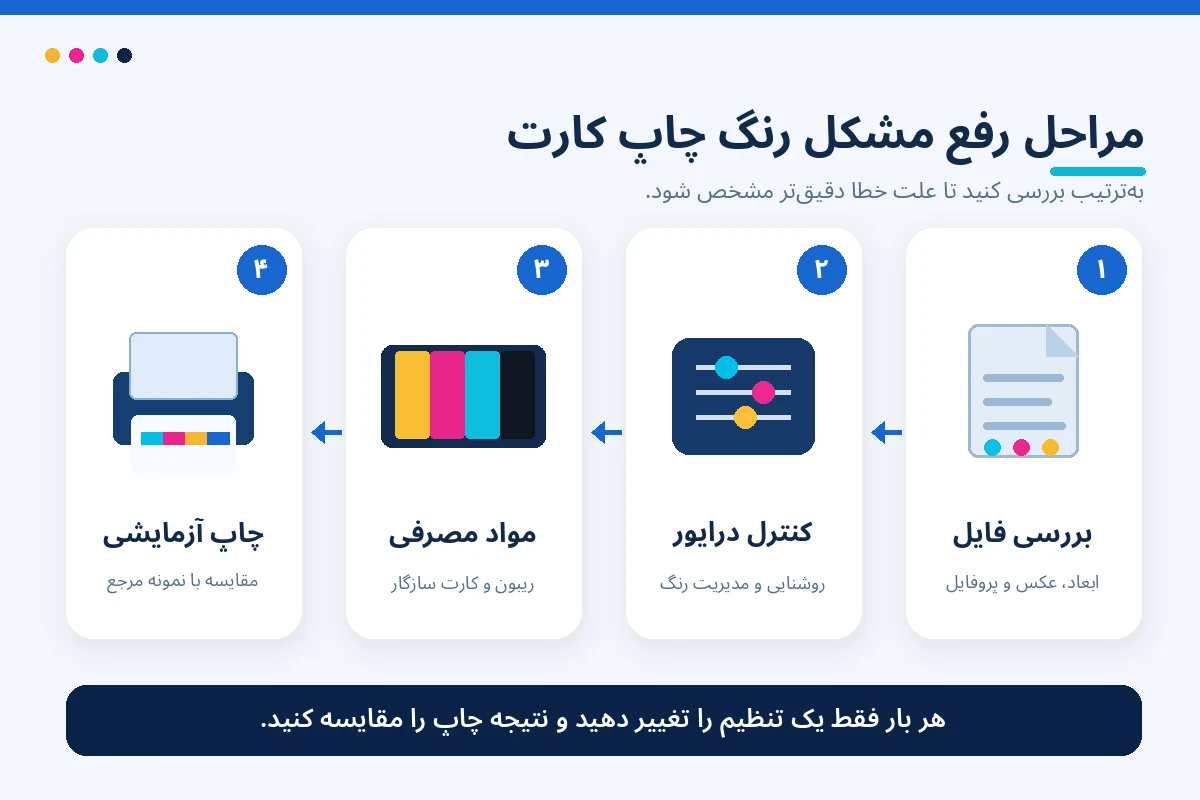
چگونه مشکل رنگ چاپ کارت PVC را برطرف کنیم؟

چگونه مشکل رنگ چاپ کارت PVC را برطرف کنیم؟

برای رفع مشکل رنگ پرینتر کارت، بهتر است بررسی را از فایل و تنظیمات نرم‌افزاری آغاز کنید و سپس به سراغ مواد مصرفی و بخش‌های سخت‌افزاری بروید.

مراحل پیشنهادی:

  1. فایل طراحی را بررسی کنید: کیفیت تصاویر، ابعاد کارت و پروفایل رنگ را کنترل کنید.
  2. رنگ‌های حساس را مشخص کنید: رنگ لوگو، پس‌زمینه سازمانی و عکس پرسنلی باید با دقت بیشتری بررسی شوند.
  3. تنظیمات درایور را کنترل کنید: گزینه‌های مدیریت رنگ، روشنایی و کنتراست را بررسی کنید.
  4. ریبون و کارت را بررسی کنید: مطمئن شوید مواد مصرفی با مدل چاپگر سازگار و سالم هستند.
  5. یک کارت آزمایشی چاپ کنید: خروجی را با نمونه مرجع مورد تأیید مقایسه کنید.
  6. تنظیمات را مرحله‌ای اصلاح کنید: از تغییر هم‌زمان چند پارامتر خودداری کنید.
  7. تنظیمات موفق را ثبت کنید: اطلاعات مربوط به فایل، ریبون و تنظیمات چاپ را برای دفعات بعد نگه دارید.

اگر تغییر رنگ در تمام کارت‌ها تکرار می‌شود، ابتدا تنظیمات عمومی دستگاه و مواد مصرفی را بررسی کنید. اما اگر فقط یک تصویر یا فایل خاص مشکل دارد، بهتر است بررسی را از همان فایل آغاز کنید.

چه زمانی مشکل رنگ به خرابی پرینتر مربوط است؟

اگر پس از بررسی فایل، تنظیمات و مواد مصرفی همچنان خطوط ثابت، بخش‌های بدون چاپ یا اختلالات تکرارشونده مشاهده می‌کنید، احتمال وجود مشکل در هد چاپ، مسیر ریبون یا سایر بخش‌های دستگاه مطرح می‌شود. در این شرایط، ابتدا مراحل تمیزکاری و عیب‌یابی مجاز را مطابق راهنمای سازنده انجام دهید. اگر مشکل برطرف نشد، دستگاه باید توسط تکنسین بررسی شود. بهتر است پیش از اطمینان از علت مشکل، هد چاپ یا سایر قطعات تعویض نشوند.

نقش نرم‌افزار در کاهش خطاهای چاپ کارت

نرم‌افزار طراحی و چاپ کارت می‌تواند به کاهش خطاهای مربوط به آماده‌سازی فایل و ارسال اطلاعات به چاپگر کمک کند. اگر تصاویر، ابعاد و چیدمان عناصر پیش از چاپ بررسی شوند، احتمال بروز خطا کمتر خواهد شد.

بسته به امکانات نرم‌افزار، قابلیت‌های زیر می‌توانند مفید باشند:

  • تنظیم تصاویر: اصلاح روشنایی، کنتراست و تعادل رنگ عکس‌های پرسنلی
  • بررسی فایل طراحی: کنترل ابعاد کارت و جایگاه عناصر
  • پیش‌نمایش چاپ: مشاهده چیدمان متن، تصویر و لوگو پیش از ارسال فایل
  • مدیریت قالب‌ها: استفاده از طرح ثابت برای جلوگیری از تغییرات ناخواسته
  • انتخاب تنظیمات خروجی: هماهنگی فایل و تنظیمات چاپ با دستگاه مورد استفاده

البته نرم‌افزار به‌تنهایی نمی‌تواند مشکلات ناشی از ریبون نامناسب، سطح کارت یا خرابی سخت‌افزاری را برطرف کند. برای دستیابی به چاپ باکیفیت، باید فایل طراحی، تنظیمات پرینتر و مواد مصرفی با یکدیگر هماهنگ باشند.

اشتباهات رایج هنگام آماده‌سازی کارت برای چاپ

برخی اشتباهات می‌توانند باعث تکرار مشکل تغییر رنگ در چاپ کارت شوند:

  • انتخاب رنگ صرفاً بر اساس ظاهر آن روی مانیتور
  • تبدیل غیرضروری فایل RGB به CMYK
  • استفاده از تصاویر کم‌کیفیت یا دارای پروفایل نامناسب
  • افزایش بیش از اندازه اشباع رنگ‌ها
  • تغییر هم‌زمان چند تنظیم درایور
  • استفاده از کارت و ریبون متفاوت بدون چاپ آزمایشی
  • شروع چاپ انبوه پیش از تأیید نمونه اولیه

برای جلوگیری از دوباره‌کاری، بهتر است پیش از هر تیراژ، فایل طراحی، مواد مصرفی و تنظیمات چاپ بررسی شوند.

جمع‌بندی

علت تغییر رنگ چاپ کارت PVC همیشه خرابی دستگاه نیست. تفاوت رنگ مانیتور و چاپ، تنظیمات نادرست درایور، انتخاب نامناسب پروفایل رنگ، کیفیت فایل طراحی، نوع ریبون و سطح کارت همگی می‌توانند بر نتیجه تأثیر بگذارند.

برای رفع مشکل، ابتدا مشخص کنید اختلاف رنگ در تمام کارت وجود دارد یا فقط یک بخش از تصویر را تحت تأثیر قرار داده است. سپس فایل، تنظیمات چاپ و مواد مصرفی را به‌ترتیب بررسی کنید. چاپ یک نمونه آزمایشی و اصلاح مرحله‌ای تنظیمات بهترین نقطه شروع برای شناسایی مشکل است. با این روش می‌توان بسیاری از خطاهای رنگی را بدون تعویض غیرضروری قطعات برطرف کرد و از هدررفت کارت و ریبون جلوگیری کرد.

نوشته علت تغییر رنگ چاپ کارت PVC چیست و چگونه برطرف می‌شود؟ اولین بار در گويا آی‌ تی پدیدار شد.

علت تغییر رنگ چاپ کارت PVC چیست و چگونه برطرف می‌شود؟

گاهی رنگ کارت پرسنلی پس از چاپ با چیزی که روی مانیتور دیده می‌شود متفاوت است؛ مثلاً رنگ آبی به بنفش نزدیک می‌شود، تصاویر تیره‌تر چاپ می‌شوند یا رنگ پوست افراد غیرطبیعی به نظر می‌رسد. علت تغییر رنگ چاپ کارت PVC معمولاً به تفاوت سیستم رنگ مانیتور و چاپگر، تنظیمات درایور، پروفایل رنگ یا ناسازگاری مواد مصرفی مربوط می‌شود.

برای رفع این مشکل، ابتدا باید مشخص شود اختلاف رنگ در تمام کارت وجود دارد یا فقط بخش خاصی را تحت تأثیر قرار داده است. استفاده از نرم افزار چاپ کارت PVC و تنظیم صحیح فایل طراحی می‌تواند بخشی از این خطاها را کاهش دهد؛ اما تنظیمات پرینتر، کیفیت ریبون و جنس کارت نیز بر نتیجه نهایی تأثیر دارند.

چرا رنگ‌های کارت PVC اشتباه چاپ می‌شوند؟

تغییر رنگ زمانی اتفاق می‌افتد که رنگ نهایی روی کارت با رنگ مورد انتظار در فایل طراحی مطابقت نداشته باشد. این اختلاف ممکن است فقط در رنگ لوگو یا عکس پرسنلی دیده شود یا تمام تصویر را تحت تأثیر قرار دهد. تغییر رنگ همیشه نشانه خرابی پرینتر کارت نیست. در بسیاری از موارد، مشکل از تنظیمات رنگ یا نحوه پردازش فایل در نرم‌افزار و درایور دستگاه است.

برای تشخیص اولیه، نشانه‌های زیر را بررسی کنید:

نشانه مشکل مواردی که باید بررسی شوند
تغییر رنگ تمام کارت تنظیمات رنگ درایور، پروفایل رنگ و ریبون
تغییر رنگ فقط در عکس پرسنلی کیفیت تصویر، پروفایل فایل و تنظیمات پردازش عکس
تیره یا کم‌رنگ شدن چاپ روشنایی و کنتراست، تنظیمات شدت چاپ و ریبون
ایجاد خطوط رنگی یا بخش‌های بدون چاپ آلودگی هد، وضعیت ریبون و ایراد احتمالی دستگاه

این نشانه‌ها علت قطعی مشکل را مشخص نمی‌کنند، اما کمک می‌کنند بررسی را از بخش مرتبط آغاز کنید و بدون دلیل تنظیمات مختلف پرینتر را تغییر ندهید.

تفاوت رنگ چاپ کارت PVC با مانیتور

تفاوت رنگ چاپ کارت PVC با مانیتور

یکی از رایج‌ترین دلایل اختلاف رنگ، تفاوت شیوه نمایش رنگ روی مانیتور و تولید آن روی کارت PVC است. حتی اگر فایل طراحی کاملاً سالم باشد، ممکن است رنگ چاپ‌شده دقیقاً مشابه چیزی نباشد که روی نمایشگر مشاهده می‌کنید.

تفاوت RGB و CMYK در چاپ کارت

مانیتور برای نمایش رنگ از ترکیب نورهای قرمز، سبز و آبی (RGB) استفاده می‌کند. در مقابل، بسیاری از چاپگرهای کارت برای تولید تصاویر رنگی از ریبون‌های چندپنلی استفاده می‌کنند.

ویژگی RGB CMYK
روش ایجاد رنگ ترکیب نور قرمز، سبز و آبی ترکیب رنگ‌های فیروزه‌ای، سرخابی، زرد و مشکی
کاربرد اصلی مانیتور و تصاویر دیجیتال بسیاری از فرایندهای چاپ
محدوده رنگ قابلیت نمایش بعضی رنگ‌های بسیار درخشان محدودیت متفاوت در بازتولید رنگ‌ها
تأثیر بر چاپ کارت بعضی رنگ‌های نمایشگر قابل بازتولید نیستند تبدیل نامناسب فایل می‌تواند اختلاف رنگ ایجاد کند

برای مثال، ممکن است آبی بسیار درخشان روی نمایشگر، پس از چاپ روی کارت تیره‌تر یا کم‌اشباع‌تر دیده شود. نکته مهم این است که برای چاپ کارت PVC همیشه نباید فایل RGB را به CMYK تبدیل کرد. بسیاری از چاپگرهای کارت از ریبون‌های رنگی مانند YMCKO استفاده می‌کنند و درایور دستگاه می‌تواند اطلاعات رنگی RGB را برای چاپ پردازش کند.

در ریبون YMCKO، پنل‌های Y، M و C برای ایجاد رنگ‌های تصویر، پنل K برای چاپ مشکی و پنل O برای ایجاد لایه محافظ کاربرد دارند. بنابراین، بهتر است فضای رنگ فایل را مطابق راهنمای سازنده انتخاب کنید. اگر دستورالعمل مشخصی وجود ندارد، می‌توانید ابتدا فایلی با پروفایل sRGB را به‌صورت آزمایشی چاپ و نتیجه را بررسی کنید.

نقش تنظیمات و کالیبراسیون مانیتور

اگر روشنایی مانیتور بیش از اندازه بالا باشد، ممکن است تصویر طراحی‌شده روشن‌تر از خروجی واقعی چاپ دیده شود. در این شرایط، طراح احتمالاً رنگ‌ها را تیره‌تر از مقدار موردنیاز انتخاب می‌کند. تنظیم نادرست دمای رنگ، کنتراست و پروفایل نمایشگر نیز می‌تواند باعث اختلاف رنگ شود.

برای کاهش این مشکل، روشنایی مانیتور را در سطح متعادل قرار دهید و در صورت نیاز به دقت رنگ بالا، از ابزار کالیبراسیون استفاده کنید. همچنین نمونه کارت چاپ‌شده را زیر نور ثابت و مناسب با نمونه مرجع مقایسه کنید.

مهم‌ترین دلایل تغییر رنگ در چاپ کارت PVC

مهم‌ترین دلایل تغییر رنگ در چاپ کارت PVC

علاوه بر تفاوت رنگ مانیتور و چاپگر، عوامل دیگری نیز می‌توانند باعث اشتباه چاپ شدن رنگ کارت شوند.

۱. انتخاب نادرست پروفایل رنگ

پروفایل رنگ یا ICC برای توصیف ویژگی‌های رنگی دستگاه‌ها و مدیریت تبدیل رنگ بین آن‌ها استفاده می‌شود. استفاده از پروفایل نامناسب ممکن است باعث تغییر روشنایی، اشباع یا ته‌رنگ تصویر شود. برای مثال، اگر پروفایل خروجی با چاپگر و شرایط چاپ هماهنگ نباشد، ممکن است رنگ پوست افراد غیرطبیعی یا رنگ لوگوی سازمان متفاوت چاپ شود.

برای رفع مشکل:

  • تنظیمات مدیریت رنگ و پروفایل‌های پیشنهادی سازنده چاپگر را بررسی کنید.
  • از اعمال ناخواسته اصلاح رنگ در چند مرحله جلوگیری کنید.
  • اگر از پروفایل اختصاصی استفاده می‌کنید، سازگاری آن را با مدل چاپگر و شرایط چاپ بررسی کنید.

در برخی شرایط، اصلاح رنگ هم‌زمان توسط نرم‌افزار و درایور می‌تواند باعث تغییر ناخواسته خروجی شود. بنابراین، باید مشخص باشد مدیریت رنگ در کدام بخش انجام می‌شود.

۲. کیفیت و فرمت فایل طراحی

تصاویر کم‌کیفیت، دارای فشرده‌سازی شدید یا با ابعاد نامناسب می‌توانند کیفیت خروجی چاپ را کاهش دهند. این مشکل به‌ویژه در عکس‌های پرسنلی و بخش‌هایی با تغییر تدریجی رنگ بیشتر دیده می‌شود. برای حفظ کیفیت چاپ کارت PVC، تصاویر باید وضوح متناسب با ابعاد چاپ داشته باشند. کارت استاندارد CR80 ابعادی نزدیک به ۸۵٫۶ در ۵۴ میلی‌متر دارد؛ بااین‌حال، ابعاد پیکسلی فایل و ناحیه قابل چاپ باید بر اساس مشخصات دستگاه تعیین شود.

فرمت‌های PNG و JPEG با کیفیت مناسب قابل استفاده هستند، اما بهتر است از فشرده‌سازی مکرر تصاویر و تغییر غیرضروری پروفایل رنگ جلوگیری شود.

۳. تنظیمات اشتباه پرینتر کارت

تنظیمات درایور نقش مهمی در رنگ خروجی دارند. بسته به مدل پرینتر، گزینه‌هایی مانند Color Matching، Brightness، Contrast و تنظیمات شدت چاپ ممکن است در دسترس باشند. برای مثال، اگر تصویر بیش از اندازه تیره چاپ می‌شود، ابتدا تنظیمات رنگ و روشنایی را بررسی کنید. در برخی پرینترهای حرارتی، شدت حرارت انتقال رنگ نیز بر تیرگی چاپ تأثیر دارد؛ اما تغییر این پارامتر باید طبق راهنمای سازنده انجام شود.

هنگام تنظیم رنگ پرینتر کارت، بهتر است:

  1. تنظیمات فعلی را ثبت کنید.
  2. گزینه‌های مرتبط با رنگ را مطابق راهنمای دستگاه بررسی کنید.
  3. هر بار فقط یک تنظیم را تغییر دهید.
  4. پس از هر تغییر، یک نمونه آزمایشی چاپ کنید.

این روش کمک می‌کند تأثیر هر تغییر مشخص شود و در صورت نامناسب بودن نتیجه، بتوانید تنظیمات قبلی را بازیابی کنید.

۴. نوع ریبون و مواد مصرفی

استفاده از ریبون ناسازگار، آسیب‌دیده یا نگهداری‌شده در شرایط نامناسب می‌تواند باعث کاهش کیفیت و یکنواختی رنگ چاپ شود. برای چاپ تصاویر تمام‌رنگی معمولاً از ریبون‌های چندپنلی استفاده می‌شود؛ درحالی‌که ریبون‌های تک‌رنگ برای چاپ اطلاعات با یک رنگ مشخص مناسب هستند.

اگر رنگ کارت به‌درستی چاپ نمی‌شود، موارد زیر را بررسی کنید:

  • سازگاری ریبون با مدل دستگاه
  • انتخاب صحیح نوع ریبون در تنظیمات چاپ
  • سلامت ریبون و شرایط نگهداری آن
  • وضعیت حرکت و شناسایی ریبون توسط چاپگر

در صورت امکان، چاپ آزمایشی با ریبون سالم و سازگار می‌تواند به تشخیص مشکل کمک کند.

۵. جنس و سطح کارت PVC

تمام کارت‌های PVC از نظر کیفیت سطح و سازگاری با فناوری چاپ یکسان نیستند. آلودگی، چربی، گردوغبار یا پوشش نامناسب کارت ممکن است باعث انتقال غیریکنواخت رنگ و ایجاد بخش‌های کم‌رنگ یا بدون چاپ شود. در چاپ مستقیم، وضعیت سطح کارت اهمیت زیادی دارد. در چاپ غیرمستقیم نیز باید سازگاری کارت با فیلم انتقال و شرایط دستگاه بررسی شود. برای تشخیص تأثیر جنس کارت بر کیفیت چاپ، بهتر است از کارت‌های خام سازگار و یکسان استفاده کنید و از تماس دست با سطح قابل چاپ جلوگیری کنید.

چگونه مشکل رنگ چاپ کارت PVC را برطرف کنیم؟

چگونه مشکل رنگ چاپ کارت PVC را برطرف کنیم؟

برای رفع مشکل رنگ پرینتر کارت، بهتر است بررسی را از فایل و تنظیمات نرم‌افزاری آغاز کنید و سپس به سراغ مواد مصرفی و بخش‌های سخت‌افزاری بروید.

مراحل پیشنهادی:

  1. فایل طراحی را بررسی کنید: کیفیت تصاویر، ابعاد کارت و پروفایل رنگ را کنترل کنید.
  2. رنگ‌های حساس را مشخص کنید: رنگ لوگو، پس‌زمینه سازمانی و عکس پرسنلی باید با دقت بیشتری بررسی شوند.
  3. تنظیمات درایور را کنترل کنید: گزینه‌های مدیریت رنگ، روشنایی و کنتراست را بررسی کنید.
  4. ریبون و کارت را بررسی کنید: مطمئن شوید مواد مصرفی با مدل چاپگر سازگار و سالم هستند.
  5. یک کارت آزمایشی چاپ کنید: خروجی را با نمونه مرجع مورد تأیید مقایسه کنید.
  6. تنظیمات را مرحله‌ای اصلاح کنید: از تغییر هم‌زمان چند پارامتر خودداری کنید.
  7. تنظیمات موفق را ثبت کنید: اطلاعات مربوط به فایل، ریبون و تنظیمات چاپ را برای دفعات بعد نگه دارید.

اگر تغییر رنگ در تمام کارت‌ها تکرار می‌شود، ابتدا تنظیمات عمومی دستگاه و مواد مصرفی را بررسی کنید. اما اگر فقط یک تصویر یا فایل خاص مشکل دارد، بهتر است بررسی را از همان فایل آغاز کنید.

چه زمانی مشکل رنگ به خرابی پرینتر مربوط است؟

اگر پس از بررسی فایل، تنظیمات و مواد مصرفی همچنان خطوط ثابت، بخش‌های بدون چاپ یا اختلالات تکرارشونده مشاهده می‌کنید، احتمال وجود مشکل در هد چاپ، مسیر ریبون یا سایر بخش‌های دستگاه مطرح می‌شود. در این شرایط، ابتدا مراحل تمیزکاری و عیب‌یابی مجاز را مطابق راهنمای سازنده انجام دهید. اگر مشکل برطرف نشد، دستگاه باید توسط تکنسین بررسی شود. بهتر است پیش از اطمینان از علت مشکل، هد چاپ یا سایر قطعات تعویض نشوند.

نقش نرم‌افزار در کاهش خطاهای چاپ کارت

نرم‌افزار طراحی و چاپ کارت می‌تواند به کاهش خطاهای مربوط به آماده‌سازی فایل و ارسال اطلاعات به چاپگر کمک کند. اگر تصاویر، ابعاد و چیدمان عناصر پیش از چاپ بررسی شوند، احتمال بروز خطا کمتر خواهد شد.

بسته به امکانات نرم‌افزار، قابلیت‌های زیر می‌توانند مفید باشند:

  • تنظیم تصاویر: اصلاح روشنایی، کنتراست و تعادل رنگ عکس‌های پرسنلی
  • بررسی فایل طراحی: کنترل ابعاد کارت و جایگاه عناصر
  • پیش‌نمایش چاپ: مشاهده چیدمان متن، تصویر و لوگو پیش از ارسال فایل
  • مدیریت قالب‌ها: استفاده از طرح ثابت برای جلوگیری از تغییرات ناخواسته
  • انتخاب تنظیمات خروجی: هماهنگی فایل و تنظیمات چاپ با دستگاه مورد استفاده

البته نرم‌افزار به‌تنهایی نمی‌تواند مشکلات ناشی از ریبون نامناسب، سطح کارت یا خرابی سخت‌افزاری را برطرف کند. برای دستیابی به چاپ باکیفیت، باید فایل طراحی، تنظیمات پرینتر و مواد مصرفی با یکدیگر هماهنگ باشند.

اشتباهات رایج هنگام آماده‌سازی کارت برای چاپ

برخی اشتباهات می‌توانند باعث تکرار مشکل تغییر رنگ در چاپ کارت شوند:

  • انتخاب رنگ صرفاً بر اساس ظاهر آن روی مانیتور
  • تبدیل غیرضروری فایل RGB به CMYK
  • استفاده از تصاویر کم‌کیفیت یا دارای پروفایل نامناسب
  • افزایش بیش از اندازه اشباع رنگ‌ها
  • تغییر هم‌زمان چند تنظیم درایور
  • استفاده از کارت و ریبون متفاوت بدون چاپ آزمایشی
  • شروع چاپ انبوه پیش از تأیید نمونه اولیه

برای جلوگیری از دوباره‌کاری، بهتر است پیش از هر تیراژ، فایل طراحی، مواد مصرفی و تنظیمات چاپ بررسی شوند.

جمع‌بندی

علت تغییر رنگ چاپ کارت PVC همیشه خرابی دستگاه نیست. تفاوت رنگ مانیتور و چاپ، تنظیمات نادرست درایور، انتخاب نامناسب پروفایل رنگ، کیفیت فایل طراحی، نوع ریبون و سطح کارت همگی می‌توانند بر نتیجه تأثیر بگذارند.

برای رفع مشکل، ابتدا مشخص کنید اختلاف رنگ در تمام کارت وجود دارد یا فقط یک بخش از تصویر را تحت تأثیر قرار داده است. سپس فایل، تنظیمات چاپ و مواد مصرفی را به‌ترتیب بررسی کنید. چاپ یک نمونه آزمایشی و اصلاح مرحله‌ای تنظیمات بهترین نقطه شروع برای شناسایی مشکل است. با این روش می‌توان بسیاری از خطاهای رنگی را بدون تعویض غیرضروری قطعات برطرف کرد و از هدررفت کارت و ریبون جلوگیری کرد.

نوشته علت تغییر رنگ چاپ کارت PVC چیست و چگونه برطرف می‌شود؟ اولین بار در گويا آی‌ تی پدیدار شد.

علت تغییر رنگ چاپ کارت PVC چیست و چگونه برطرف می‌شود؟

گاهی رنگ کارت پرسنلی پس از چاپ با چیزی که روی مانیتور دیده می‌شود متفاوت است؛ مثلاً رنگ آبی به بنفش نزدیک می‌شود، تصاویر تیره‌تر چاپ می‌شوند یا رنگ پوست افراد غیرطبیعی به نظر می‌رسد. علت تغییر رنگ چاپ کارت PVC معمولاً به تفاوت سیستم رنگ مانیتور و چاپگر، تنظیمات درایور، پروفایل رنگ یا ناسازگاری مواد مصرفی مربوط می‌شود.

برای رفع این مشکل، ابتدا باید مشخص شود اختلاف رنگ در تمام کارت وجود دارد یا فقط بخش خاصی را تحت تأثیر قرار داده است. استفاده از نرم افزار چاپ کارت PVC و تنظیم صحیح فایل طراحی می‌تواند بخشی از این خطاها را کاهش دهد؛ اما تنظیمات پرینتر، کیفیت ریبون و جنس کارت نیز بر نتیجه نهایی تأثیر دارند.

چرا رنگ‌های کارت PVC اشتباه چاپ می‌شوند؟

تغییر رنگ زمانی اتفاق می‌افتد که رنگ نهایی روی کارت با رنگ مورد انتظار در فایل طراحی مطابقت نداشته باشد. این اختلاف ممکن است فقط در رنگ لوگو یا عکس پرسنلی دیده شود یا تمام تصویر را تحت تأثیر قرار دهد. تغییر رنگ همیشه نشانه خرابی پرینتر کارت نیست. در بسیاری از موارد، مشکل از تنظیمات رنگ یا نحوه پردازش فایل در نرم‌افزار و درایور دستگاه است.

برای تشخیص اولیه، نشانه‌های زیر را بررسی کنید:

نشانه مشکل مواردی که باید بررسی شوند
تغییر رنگ تمام کارت تنظیمات رنگ درایور، پروفایل رنگ و ریبون
تغییر رنگ فقط در عکس پرسنلی کیفیت تصویر، پروفایل فایل و تنظیمات پردازش عکس
تیره یا کم‌رنگ شدن چاپ روشنایی و کنتراست، تنظیمات شدت چاپ و ریبون
ایجاد خطوط رنگی یا بخش‌های بدون چاپ آلودگی هد، وضعیت ریبون و ایراد احتمالی دستگاه

این نشانه‌ها علت قطعی مشکل را مشخص نمی‌کنند، اما کمک می‌کنند بررسی را از بخش مرتبط آغاز کنید و بدون دلیل تنظیمات مختلف پرینتر را تغییر ندهید.

تفاوت رنگ چاپ کارت PVC با مانیتور

تفاوت رنگ چاپ کارت PVC با مانیتور

یکی از رایج‌ترین دلایل اختلاف رنگ، تفاوت شیوه نمایش رنگ روی مانیتور و تولید آن روی کارت PVC است. حتی اگر فایل طراحی کاملاً سالم باشد، ممکن است رنگ چاپ‌شده دقیقاً مشابه چیزی نباشد که روی نمایشگر مشاهده می‌کنید.

تفاوت RGB و CMYK در چاپ کارت

مانیتور برای نمایش رنگ از ترکیب نورهای قرمز، سبز و آبی (RGB) استفاده می‌کند. در مقابل، بسیاری از چاپگرهای کارت برای تولید تصاویر رنگی از ریبون‌های چندپنلی استفاده می‌کنند.

ویژگی RGB CMYK
روش ایجاد رنگ ترکیب نور قرمز، سبز و آبی ترکیب رنگ‌های فیروزه‌ای، سرخابی، زرد و مشکی
کاربرد اصلی مانیتور و تصاویر دیجیتال بسیاری از فرایندهای چاپ
محدوده رنگ قابلیت نمایش بعضی رنگ‌های بسیار درخشان محدودیت متفاوت در بازتولید رنگ‌ها
تأثیر بر چاپ کارت بعضی رنگ‌های نمایشگر قابل بازتولید نیستند تبدیل نامناسب فایل می‌تواند اختلاف رنگ ایجاد کند

برای مثال، ممکن است آبی بسیار درخشان روی نمایشگر، پس از چاپ روی کارت تیره‌تر یا کم‌اشباع‌تر دیده شود. نکته مهم این است که برای چاپ کارت PVC همیشه نباید فایل RGB را به CMYK تبدیل کرد. بسیاری از چاپگرهای کارت از ریبون‌های رنگی مانند YMCKO استفاده می‌کنند و درایور دستگاه می‌تواند اطلاعات رنگی RGB را برای چاپ پردازش کند.

در ریبون YMCKO، پنل‌های Y، M و C برای ایجاد رنگ‌های تصویر، پنل K برای چاپ مشکی و پنل O برای ایجاد لایه محافظ کاربرد دارند. بنابراین، بهتر است فضای رنگ فایل را مطابق راهنمای سازنده انتخاب کنید. اگر دستورالعمل مشخصی وجود ندارد، می‌توانید ابتدا فایلی با پروفایل sRGB را به‌صورت آزمایشی چاپ و نتیجه را بررسی کنید.

نقش تنظیمات و کالیبراسیون مانیتور

اگر روشنایی مانیتور بیش از اندازه بالا باشد، ممکن است تصویر طراحی‌شده روشن‌تر از خروجی واقعی چاپ دیده شود. در این شرایط، طراح احتمالاً رنگ‌ها را تیره‌تر از مقدار موردنیاز انتخاب می‌کند. تنظیم نادرست دمای رنگ، کنتراست و پروفایل نمایشگر نیز می‌تواند باعث اختلاف رنگ شود.

برای کاهش این مشکل، روشنایی مانیتور را در سطح متعادل قرار دهید و در صورت نیاز به دقت رنگ بالا، از ابزار کالیبراسیون استفاده کنید. همچنین نمونه کارت چاپ‌شده را زیر نور ثابت و مناسب با نمونه مرجع مقایسه کنید.

مهم‌ترین دلایل تغییر رنگ در چاپ کارت PVC

مهم‌ترین دلایل تغییر رنگ در چاپ کارت PVC

علاوه بر تفاوت رنگ مانیتور و چاپگر، عوامل دیگری نیز می‌توانند باعث اشتباه چاپ شدن رنگ کارت شوند.

۱. انتخاب نادرست پروفایل رنگ

پروفایل رنگ یا ICC برای توصیف ویژگی‌های رنگی دستگاه‌ها و مدیریت تبدیل رنگ بین آن‌ها استفاده می‌شود. استفاده از پروفایل نامناسب ممکن است باعث تغییر روشنایی، اشباع یا ته‌رنگ تصویر شود. برای مثال، اگر پروفایل خروجی با چاپگر و شرایط چاپ هماهنگ نباشد، ممکن است رنگ پوست افراد غیرطبیعی یا رنگ لوگوی سازمان متفاوت چاپ شود.

برای رفع مشکل:

  • تنظیمات مدیریت رنگ و پروفایل‌های پیشنهادی سازنده چاپگر را بررسی کنید.
  • از اعمال ناخواسته اصلاح رنگ در چند مرحله جلوگیری کنید.
  • اگر از پروفایل اختصاصی استفاده می‌کنید، سازگاری آن را با مدل چاپگر و شرایط چاپ بررسی کنید.

در برخی شرایط، اصلاح رنگ هم‌زمان توسط نرم‌افزار و درایور می‌تواند باعث تغییر ناخواسته خروجی شود. بنابراین، باید مشخص باشد مدیریت رنگ در کدام بخش انجام می‌شود.

۲. کیفیت و فرمت فایل طراحی

تصاویر کم‌کیفیت، دارای فشرده‌سازی شدید یا با ابعاد نامناسب می‌توانند کیفیت خروجی چاپ را کاهش دهند. این مشکل به‌ویژه در عکس‌های پرسنلی و بخش‌هایی با تغییر تدریجی رنگ بیشتر دیده می‌شود. برای حفظ کیفیت چاپ کارت PVC، تصاویر باید وضوح متناسب با ابعاد چاپ داشته باشند. کارت استاندارد CR80 ابعادی نزدیک به ۸۵٫۶ در ۵۴ میلی‌متر دارد؛ بااین‌حال، ابعاد پیکسلی فایل و ناحیه قابل چاپ باید بر اساس مشخصات دستگاه تعیین شود.

فرمت‌های PNG و JPEG با کیفیت مناسب قابل استفاده هستند، اما بهتر است از فشرده‌سازی مکرر تصاویر و تغییر غیرضروری پروفایل رنگ جلوگیری شود.

۳. تنظیمات اشتباه پرینتر کارت

تنظیمات درایور نقش مهمی در رنگ خروجی دارند. بسته به مدل پرینتر، گزینه‌هایی مانند Color Matching، Brightness، Contrast و تنظیمات شدت چاپ ممکن است در دسترس باشند. برای مثال، اگر تصویر بیش از اندازه تیره چاپ می‌شود، ابتدا تنظیمات رنگ و روشنایی را بررسی کنید. در برخی پرینترهای حرارتی، شدت حرارت انتقال رنگ نیز بر تیرگی چاپ تأثیر دارد؛ اما تغییر این پارامتر باید طبق راهنمای سازنده انجام شود.

هنگام تنظیم رنگ پرینتر کارت، بهتر است:

  1. تنظیمات فعلی را ثبت کنید.
  2. گزینه‌های مرتبط با رنگ را مطابق راهنمای دستگاه بررسی کنید.
  3. هر بار فقط یک تنظیم را تغییر دهید.
  4. پس از هر تغییر، یک نمونه آزمایشی چاپ کنید.

این روش کمک می‌کند تأثیر هر تغییر مشخص شود و در صورت نامناسب بودن نتیجه، بتوانید تنظیمات قبلی را بازیابی کنید.

۴. نوع ریبون و مواد مصرفی

استفاده از ریبون ناسازگار، آسیب‌دیده یا نگهداری‌شده در شرایط نامناسب می‌تواند باعث کاهش کیفیت و یکنواختی رنگ چاپ شود. برای چاپ تصاویر تمام‌رنگی معمولاً از ریبون‌های چندپنلی استفاده می‌شود؛ درحالی‌که ریبون‌های تک‌رنگ برای چاپ اطلاعات با یک رنگ مشخص مناسب هستند.

اگر رنگ کارت به‌درستی چاپ نمی‌شود، موارد زیر را بررسی کنید:

  • سازگاری ریبون با مدل دستگاه
  • انتخاب صحیح نوع ریبون در تنظیمات چاپ
  • سلامت ریبون و شرایط نگهداری آن
  • وضعیت حرکت و شناسایی ریبون توسط چاپگر

در صورت امکان، چاپ آزمایشی با ریبون سالم و سازگار می‌تواند به تشخیص مشکل کمک کند.

۵. جنس و سطح کارت PVC

تمام کارت‌های PVC از نظر کیفیت سطح و سازگاری با فناوری چاپ یکسان نیستند. آلودگی، چربی، گردوغبار یا پوشش نامناسب کارت ممکن است باعث انتقال غیریکنواخت رنگ و ایجاد بخش‌های کم‌رنگ یا بدون چاپ شود. در چاپ مستقیم، وضعیت سطح کارت اهمیت زیادی دارد. در چاپ غیرمستقیم نیز باید سازگاری کارت با فیلم انتقال و شرایط دستگاه بررسی شود. برای تشخیص تأثیر جنس کارت بر کیفیت چاپ، بهتر است از کارت‌های خام سازگار و یکسان استفاده کنید و از تماس دست با سطح قابل چاپ جلوگیری کنید.

چگونه مشکل رنگ چاپ کارت PVC را برطرف کنیم؟

چگونه مشکل رنگ چاپ کارت PVC را برطرف کنیم؟

برای رفع مشکل رنگ پرینتر کارت، بهتر است بررسی را از فایل و تنظیمات نرم‌افزاری آغاز کنید و سپس به سراغ مواد مصرفی و بخش‌های سخت‌افزاری بروید.

مراحل پیشنهادی:

  1. فایل طراحی را بررسی کنید: کیفیت تصاویر، ابعاد کارت و پروفایل رنگ را کنترل کنید.
  2. رنگ‌های حساس را مشخص کنید: رنگ لوگو، پس‌زمینه سازمانی و عکس پرسنلی باید با دقت بیشتری بررسی شوند.
  3. تنظیمات درایور را کنترل کنید: گزینه‌های مدیریت رنگ، روشنایی و کنتراست را بررسی کنید.
  4. ریبون و کارت را بررسی کنید: مطمئن شوید مواد مصرفی با مدل چاپگر سازگار و سالم هستند.
  5. یک کارت آزمایشی چاپ کنید: خروجی را با نمونه مرجع مورد تأیید مقایسه کنید.
  6. تنظیمات را مرحله‌ای اصلاح کنید: از تغییر هم‌زمان چند پارامتر خودداری کنید.
  7. تنظیمات موفق را ثبت کنید: اطلاعات مربوط به فایل، ریبون و تنظیمات چاپ را برای دفعات بعد نگه دارید.

اگر تغییر رنگ در تمام کارت‌ها تکرار می‌شود، ابتدا تنظیمات عمومی دستگاه و مواد مصرفی را بررسی کنید. اما اگر فقط یک تصویر یا فایل خاص مشکل دارد، بهتر است بررسی را از همان فایل آغاز کنید.

چه زمانی مشکل رنگ به خرابی پرینتر مربوط است؟

اگر پس از بررسی فایل، تنظیمات و مواد مصرفی همچنان خطوط ثابت، بخش‌های بدون چاپ یا اختلالات تکرارشونده مشاهده می‌کنید، احتمال وجود مشکل در هد چاپ، مسیر ریبون یا سایر بخش‌های دستگاه مطرح می‌شود. در این شرایط، ابتدا مراحل تمیزکاری و عیب‌یابی مجاز را مطابق راهنمای سازنده انجام دهید. اگر مشکل برطرف نشد، دستگاه باید توسط تکنسین بررسی شود. بهتر است پیش از اطمینان از علت مشکل، هد چاپ یا سایر قطعات تعویض نشوند.

نقش نرم‌افزار در کاهش خطاهای چاپ کارت

نرم‌افزار طراحی و چاپ کارت می‌تواند به کاهش خطاهای مربوط به آماده‌سازی فایل و ارسال اطلاعات به چاپگر کمک کند. اگر تصاویر، ابعاد و چیدمان عناصر پیش از چاپ بررسی شوند، احتمال بروز خطا کمتر خواهد شد.

بسته به امکانات نرم‌افزار، قابلیت‌های زیر می‌توانند مفید باشند:

  • تنظیم تصاویر: اصلاح روشنایی، کنتراست و تعادل رنگ عکس‌های پرسنلی
  • بررسی فایل طراحی: کنترل ابعاد کارت و جایگاه عناصر
  • پیش‌نمایش چاپ: مشاهده چیدمان متن، تصویر و لوگو پیش از ارسال فایل
  • مدیریت قالب‌ها: استفاده از طرح ثابت برای جلوگیری از تغییرات ناخواسته
  • انتخاب تنظیمات خروجی: هماهنگی فایل و تنظیمات چاپ با دستگاه مورد استفاده

البته نرم‌افزار به‌تنهایی نمی‌تواند مشکلات ناشی از ریبون نامناسب، سطح کارت یا خرابی سخت‌افزاری را برطرف کند. برای دستیابی به چاپ باکیفیت، باید فایل طراحی، تنظیمات پرینتر و مواد مصرفی با یکدیگر هماهنگ باشند.

اشتباهات رایج هنگام آماده‌سازی کارت برای چاپ

برخی اشتباهات می‌توانند باعث تکرار مشکل تغییر رنگ در چاپ کارت شوند:

  • انتخاب رنگ صرفاً بر اساس ظاهر آن روی مانیتور
  • تبدیل غیرضروری فایل RGB به CMYK
  • استفاده از تصاویر کم‌کیفیت یا دارای پروفایل نامناسب
  • افزایش بیش از اندازه اشباع رنگ‌ها
  • تغییر هم‌زمان چند تنظیم درایور
  • استفاده از کارت و ریبون متفاوت بدون چاپ آزمایشی
  • شروع چاپ انبوه پیش از تأیید نمونه اولیه

برای جلوگیری از دوباره‌کاری، بهتر است پیش از هر تیراژ، فایل طراحی، مواد مصرفی و تنظیمات چاپ بررسی شوند.

جمع‌بندی

علت تغییر رنگ چاپ کارت PVC همیشه خرابی دستگاه نیست. تفاوت رنگ مانیتور و چاپ، تنظیمات نادرست درایور، انتخاب نامناسب پروفایل رنگ، کیفیت فایل طراحی، نوع ریبون و سطح کارت همگی می‌توانند بر نتیجه تأثیر بگذارند.

برای رفع مشکل، ابتدا مشخص کنید اختلاف رنگ در تمام کارت وجود دارد یا فقط یک بخش از تصویر را تحت تأثیر قرار داده است. سپس فایل، تنظیمات چاپ و مواد مصرفی را به‌ترتیب بررسی کنید. چاپ یک نمونه آزمایشی و اصلاح مرحله‌ای تنظیمات بهترین نقطه شروع برای شناسایی مشکل است. با این روش می‌توان بسیاری از خطاهای رنگی را بدون تعویض غیرضروری قطعات برطرف کرد و از هدررفت کارت و ریبون جلوگیری کرد.

نوشته علت تغییر رنگ چاپ کارت PVC چیست و چگونه برطرف می‌شود؟ اولین بار در گويا آی‌ تی پدیدار شد.

علت تغییر رنگ چاپ کارت PVC چیست و چگونه برطرف می‌شود؟

گاهی رنگ کارت پرسنلی پس از چاپ با چیزی که روی مانیتور دیده می‌شود متفاوت است؛ مثلاً رنگ آبی به بنفش نزدیک می‌شود، تصاویر تیره‌تر چاپ می‌شوند یا رنگ پوست افراد غیرطبیعی به نظر می‌رسد. علت تغییر رنگ چاپ کارت PVC معمولاً به تفاوت سیستم رنگ مانیتور و چاپگر، تنظیمات درایور، پروفایل رنگ یا ناسازگاری مواد مصرفی مربوط می‌شود.

برای رفع این مشکل، ابتدا باید مشخص شود اختلاف رنگ در تمام کارت وجود دارد یا فقط بخش خاصی را تحت تأثیر قرار داده است. استفاده از نرم افزار چاپ کارت PVC و تنظیم صحیح فایل طراحی می‌تواند بخشی از این خطاها را کاهش دهد؛ اما تنظیمات پرینتر، کیفیت ریبون و جنس کارت نیز بر نتیجه نهایی تأثیر دارند.

چرا رنگ‌های کارت PVC اشتباه چاپ می‌شوند؟

تغییر رنگ زمانی اتفاق می‌افتد که رنگ نهایی روی کارت با رنگ مورد انتظار در فایل طراحی مطابقت نداشته باشد. این اختلاف ممکن است فقط در رنگ لوگو یا عکس پرسنلی دیده شود یا تمام تصویر را تحت تأثیر قرار دهد. تغییر رنگ همیشه نشانه خرابی پرینتر کارت نیست. در بسیاری از موارد، مشکل از تنظیمات رنگ یا نحوه پردازش فایل در نرم‌افزار و درایور دستگاه است.

برای تشخیص اولیه، نشانه‌های زیر را بررسی کنید:

نشانه مشکل مواردی که باید بررسی شوند
تغییر رنگ تمام کارت تنظیمات رنگ درایور، پروفایل رنگ و ریبون
تغییر رنگ فقط در عکس پرسنلی کیفیت تصویر، پروفایل فایل و تنظیمات پردازش عکس
تیره یا کم‌رنگ شدن چاپ روشنایی و کنتراست، تنظیمات شدت چاپ و ریبون
ایجاد خطوط رنگی یا بخش‌های بدون چاپ آلودگی هد، وضعیت ریبون و ایراد احتمالی دستگاه

این نشانه‌ها علت قطعی مشکل را مشخص نمی‌کنند، اما کمک می‌کنند بررسی را از بخش مرتبط آغاز کنید و بدون دلیل تنظیمات مختلف پرینتر را تغییر ندهید.

تفاوت رنگ چاپ کارت PVC با مانیتور

تفاوت رنگ چاپ کارت PVC با مانیتور

یکی از رایج‌ترین دلایل اختلاف رنگ، تفاوت شیوه نمایش رنگ روی مانیتور و تولید آن روی کارت PVC است. حتی اگر فایل طراحی کاملاً سالم باشد، ممکن است رنگ چاپ‌شده دقیقاً مشابه چیزی نباشد که روی نمایشگر مشاهده می‌کنید.

تفاوت RGB و CMYK در چاپ کارت

مانیتور برای نمایش رنگ از ترکیب نورهای قرمز، سبز و آبی (RGB) استفاده می‌کند. در مقابل، بسیاری از چاپگرهای کارت برای تولید تصاویر رنگی از ریبون‌های چندپنلی استفاده می‌کنند.

ویژگی RGB CMYK
روش ایجاد رنگ ترکیب نور قرمز، سبز و آبی ترکیب رنگ‌های فیروزه‌ای، سرخابی، زرد و مشکی
کاربرد اصلی مانیتور و تصاویر دیجیتال بسیاری از فرایندهای چاپ
محدوده رنگ قابلیت نمایش بعضی رنگ‌های بسیار درخشان محدودیت متفاوت در بازتولید رنگ‌ها
تأثیر بر چاپ کارت بعضی رنگ‌های نمایشگر قابل بازتولید نیستند تبدیل نامناسب فایل می‌تواند اختلاف رنگ ایجاد کند

برای مثال، ممکن است آبی بسیار درخشان روی نمایشگر، پس از چاپ روی کارت تیره‌تر یا کم‌اشباع‌تر دیده شود. نکته مهم این است که برای چاپ کارت PVC همیشه نباید فایل RGB را به CMYK تبدیل کرد. بسیاری از چاپگرهای کارت از ریبون‌های رنگی مانند YMCKO استفاده می‌کنند و درایور دستگاه می‌تواند اطلاعات رنگی RGB را برای چاپ پردازش کند.

در ریبون YMCKO، پنل‌های Y، M و C برای ایجاد رنگ‌های تصویر، پنل K برای چاپ مشکی و پنل O برای ایجاد لایه محافظ کاربرد دارند. بنابراین، بهتر است فضای رنگ فایل را مطابق راهنمای سازنده انتخاب کنید. اگر دستورالعمل مشخصی وجود ندارد، می‌توانید ابتدا فایلی با پروفایل sRGB را به‌صورت آزمایشی چاپ و نتیجه را بررسی کنید.

نقش تنظیمات و کالیبراسیون مانیتور

اگر روشنایی مانیتور بیش از اندازه بالا باشد، ممکن است تصویر طراحی‌شده روشن‌تر از خروجی واقعی چاپ دیده شود. در این شرایط، طراح احتمالاً رنگ‌ها را تیره‌تر از مقدار موردنیاز انتخاب می‌کند. تنظیم نادرست دمای رنگ، کنتراست و پروفایل نمایشگر نیز می‌تواند باعث اختلاف رنگ شود.

برای کاهش این مشکل، روشنایی مانیتور را در سطح متعادل قرار دهید و در صورت نیاز به دقت رنگ بالا، از ابزار کالیبراسیون استفاده کنید. همچنین نمونه کارت چاپ‌شده را زیر نور ثابت و مناسب با نمونه مرجع مقایسه کنید.

مهم‌ترین دلایل تغییر رنگ در چاپ کارت PVC

مهم‌ترین دلایل تغییر رنگ در چاپ کارت PVC

علاوه بر تفاوت رنگ مانیتور و چاپگر، عوامل دیگری نیز می‌توانند باعث اشتباه چاپ شدن رنگ کارت شوند.

۱. انتخاب نادرست پروفایل رنگ

پروفایل رنگ یا ICC برای توصیف ویژگی‌های رنگی دستگاه‌ها و مدیریت تبدیل رنگ بین آن‌ها استفاده می‌شود. استفاده از پروفایل نامناسب ممکن است باعث تغییر روشنایی، اشباع یا ته‌رنگ تصویر شود. برای مثال، اگر پروفایل خروجی با چاپگر و شرایط چاپ هماهنگ نباشد، ممکن است رنگ پوست افراد غیرطبیعی یا رنگ لوگوی سازمان متفاوت چاپ شود.

برای رفع مشکل:

  • تنظیمات مدیریت رنگ و پروفایل‌های پیشنهادی سازنده چاپگر را بررسی کنید.
  • از اعمال ناخواسته اصلاح رنگ در چند مرحله جلوگیری کنید.
  • اگر از پروفایل اختصاصی استفاده می‌کنید، سازگاری آن را با مدل چاپگر و شرایط چاپ بررسی کنید.

در برخی شرایط، اصلاح رنگ هم‌زمان توسط نرم‌افزار و درایور می‌تواند باعث تغییر ناخواسته خروجی شود. بنابراین، باید مشخص باشد مدیریت رنگ در کدام بخش انجام می‌شود.

۲. کیفیت و فرمت فایل طراحی

تصاویر کم‌کیفیت، دارای فشرده‌سازی شدید یا با ابعاد نامناسب می‌توانند کیفیت خروجی چاپ را کاهش دهند. این مشکل به‌ویژه در عکس‌های پرسنلی و بخش‌هایی با تغییر تدریجی رنگ بیشتر دیده می‌شود. برای حفظ کیفیت چاپ کارت PVC، تصاویر باید وضوح متناسب با ابعاد چاپ داشته باشند. کارت استاندارد CR80 ابعادی نزدیک به ۸۵٫۶ در ۵۴ میلی‌متر دارد؛ بااین‌حال، ابعاد پیکسلی فایل و ناحیه قابل چاپ باید بر اساس مشخصات دستگاه تعیین شود.

فرمت‌های PNG و JPEG با کیفیت مناسب قابل استفاده هستند، اما بهتر است از فشرده‌سازی مکرر تصاویر و تغییر غیرضروری پروفایل رنگ جلوگیری شود.

۳. تنظیمات اشتباه پرینتر کارت

تنظیمات درایور نقش مهمی در رنگ خروجی دارند. بسته به مدل پرینتر، گزینه‌هایی مانند Color Matching، Brightness، Contrast و تنظیمات شدت چاپ ممکن است در دسترس باشند. برای مثال، اگر تصویر بیش از اندازه تیره چاپ می‌شود، ابتدا تنظیمات رنگ و روشنایی را بررسی کنید. در برخی پرینترهای حرارتی، شدت حرارت انتقال رنگ نیز بر تیرگی چاپ تأثیر دارد؛ اما تغییر این پارامتر باید طبق راهنمای سازنده انجام شود.

هنگام تنظیم رنگ پرینتر کارت، بهتر است:

  1. تنظیمات فعلی را ثبت کنید.
  2. گزینه‌های مرتبط با رنگ را مطابق راهنمای دستگاه بررسی کنید.
  3. هر بار فقط یک تنظیم را تغییر دهید.
  4. پس از هر تغییر، یک نمونه آزمایشی چاپ کنید.

این روش کمک می‌کند تأثیر هر تغییر مشخص شود و در صورت نامناسب بودن نتیجه، بتوانید تنظیمات قبلی را بازیابی کنید.

۴. نوع ریبون و مواد مصرفی

استفاده از ریبون ناسازگار، آسیب‌دیده یا نگهداری‌شده در شرایط نامناسب می‌تواند باعث کاهش کیفیت و یکنواختی رنگ چاپ شود. برای چاپ تصاویر تمام‌رنگی معمولاً از ریبون‌های چندپنلی استفاده می‌شود؛ درحالی‌که ریبون‌های تک‌رنگ برای چاپ اطلاعات با یک رنگ مشخص مناسب هستند.

اگر رنگ کارت به‌درستی چاپ نمی‌شود، موارد زیر را بررسی کنید:

  • سازگاری ریبون با مدل دستگاه
  • انتخاب صحیح نوع ریبون در تنظیمات چاپ
  • سلامت ریبون و شرایط نگهداری آن
  • وضعیت حرکت و شناسایی ریبون توسط چاپگر

در صورت امکان، چاپ آزمایشی با ریبون سالم و سازگار می‌تواند به تشخیص مشکل کمک کند.

۵. جنس و سطح کارت PVC

تمام کارت‌های PVC از نظر کیفیت سطح و سازگاری با فناوری چاپ یکسان نیستند. آلودگی، چربی، گردوغبار یا پوشش نامناسب کارت ممکن است باعث انتقال غیریکنواخت رنگ و ایجاد بخش‌های کم‌رنگ یا بدون چاپ شود. در چاپ مستقیم، وضعیت سطح کارت اهمیت زیادی دارد. در چاپ غیرمستقیم نیز باید سازگاری کارت با فیلم انتقال و شرایط دستگاه بررسی شود. برای تشخیص تأثیر جنس کارت بر کیفیت چاپ، بهتر است از کارت‌های خام سازگار و یکسان استفاده کنید و از تماس دست با سطح قابل چاپ جلوگیری کنید.

چگونه مشکل رنگ چاپ کارت PVC را برطرف کنیم؟

چگونه مشکل رنگ چاپ کارت PVC را برطرف کنیم؟

برای رفع مشکل رنگ پرینتر کارت، بهتر است بررسی را از فایل و تنظیمات نرم‌افزاری آغاز کنید و سپس به سراغ مواد مصرفی و بخش‌های سخت‌افزاری بروید.

مراحل پیشنهادی:

  1. فایل طراحی را بررسی کنید: کیفیت تصاویر، ابعاد کارت و پروفایل رنگ را کنترل کنید.
  2. رنگ‌های حساس را مشخص کنید: رنگ لوگو، پس‌زمینه سازمانی و عکس پرسنلی باید با دقت بیشتری بررسی شوند.
  3. تنظیمات درایور را کنترل کنید: گزینه‌های مدیریت رنگ، روشنایی و کنتراست را بررسی کنید.
  4. ریبون و کارت را بررسی کنید: مطمئن شوید مواد مصرفی با مدل چاپگر سازگار و سالم هستند.
  5. یک کارت آزمایشی چاپ کنید: خروجی را با نمونه مرجع مورد تأیید مقایسه کنید.
  6. تنظیمات را مرحله‌ای اصلاح کنید: از تغییر هم‌زمان چند پارامتر خودداری کنید.
  7. تنظیمات موفق را ثبت کنید: اطلاعات مربوط به فایل، ریبون و تنظیمات چاپ را برای دفعات بعد نگه دارید.

اگر تغییر رنگ در تمام کارت‌ها تکرار می‌شود، ابتدا تنظیمات عمومی دستگاه و مواد مصرفی را بررسی کنید. اما اگر فقط یک تصویر یا فایل خاص مشکل دارد، بهتر است بررسی را از همان فایل آغاز کنید.

چه زمانی مشکل رنگ به خرابی پرینتر مربوط است؟

اگر پس از بررسی فایل، تنظیمات و مواد مصرفی همچنان خطوط ثابت، بخش‌های بدون چاپ یا اختلالات تکرارشونده مشاهده می‌کنید، احتمال وجود مشکل در هد چاپ، مسیر ریبون یا سایر بخش‌های دستگاه مطرح می‌شود. در این شرایط، ابتدا مراحل تمیزکاری و عیب‌یابی مجاز را مطابق راهنمای سازنده انجام دهید. اگر مشکل برطرف نشد، دستگاه باید توسط تکنسین بررسی شود. بهتر است پیش از اطمینان از علت مشکل، هد چاپ یا سایر قطعات تعویض نشوند.

نقش نرم‌افزار در کاهش خطاهای چاپ کارت

نرم‌افزار طراحی و چاپ کارت می‌تواند به کاهش خطاهای مربوط به آماده‌سازی فایل و ارسال اطلاعات به چاپگر کمک کند. اگر تصاویر، ابعاد و چیدمان عناصر پیش از چاپ بررسی شوند، احتمال بروز خطا کمتر خواهد شد.

بسته به امکانات نرم‌افزار، قابلیت‌های زیر می‌توانند مفید باشند:

  • تنظیم تصاویر: اصلاح روشنایی، کنتراست و تعادل رنگ عکس‌های پرسنلی
  • بررسی فایل طراحی: کنترل ابعاد کارت و جایگاه عناصر
  • پیش‌نمایش چاپ: مشاهده چیدمان متن، تصویر و لوگو پیش از ارسال فایل
  • مدیریت قالب‌ها: استفاده از طرح ثابت برای جلوگیری از تغییرات ناخواسته
  • انتخاب تنظیمات خروجی: هماهنگی فایل و تنظیمات چاپ با دستگاه مورد استفاده

البته نرم‌افزار به‌تنهایی نمی‌تواند مشکلات ناشی از ریبون نامناسب، سطح کارت یا خرابی سخت‌افزاری را برطرف کند. برای دستیابی به چاپ باکیفیت، باید فایل طراحی، تنظیمات پرینتر و مواد مصرفی با یکدیگر هماهنگ باشند.

اشتباهات رایج هنگام آماده‌سازی کارت برای چاپ

برخی اشتباهات می‌توانند باعث تکرار مشکل تغییر رنگ در چاپ کارت شوند:

  • انتخاب رنگ صرفاً بر اساس ظاهر آن روی مانیتور
  • تبدیل غیرضروری فایل RGB به CMYK
  • استفاده از تصاویر کم‌کیفیت یا دارای پروفایل نامناسب
  • افزایش بیش از اندازه اشباع رنگ‌ها
  • تغییر هم‌زمان چند تنظیم درایور
  • استفاده از کارت و ریبون متفاوت بدون چاپ آزمایشی
  • شروع چاپ انبوه پیش از تأیید نمونه اولیه

برای جلوگیری از دوباره‌کاری، بهتر است پیش از هر تیراژ، فایل طراحی، مواد مصرفی و تنظیمات چاپ بررسی شوند.

جمع‌بندی

علت تغییر رنگ چاپ کارت PVC همیشه خرابی دستگاه نیست. تفاوت رنگ مانیتور و چاپ، تنظیمات نادرست درایور، انتخاب نامناسب پروفایل رنگ، کیفیت فایل طراحی، نوع ریبون و سطح کارت همگی می‌توانند بر نتیجه تأثیر بگذارند.

برای رفع مشکل، ابتدا مشخص کنید اختلاف رنگ در تمام کارت وجود دارد یا فقط یک بخش از تصویر را تحت تأثیر قرار داده است. سپس فایل، تنظیمات چاپ و مواد مصرفی را به‌ترتیب بررسی کنید. چاپ یک نمونه آزمایشی و اصلاح مرحله‌ای تنظیمات بهترین نقطه شروع برای شناسایی مشکل است. با این روش می‌توان بسیاری از خطاهای رنگی را بدون تعویض غیرضروری قطعات برطرف کرد و از هدررفت کارت و ریبون جلوگیری کرد.

نوشته علت تغییر رنگ چاپ کارت PVC چیست و چگونه برطرف می‌شود؟ اولین بار در گويا آی‌ تی پدیدار شد.

علت تغییر رنگ چاپ کارت PVC چیست و چگونه برطرف می‌شود؟

گاهی رنگ کارت پرسنلی پس از چاپ با چیزی که روی مانیتور دیده می‌شود متفاوت است؛ مثلاً رنگ آبی به بنفش نزدیک می‌شود، تصاویر تیره‌تر چاپ می‌شوند یا رنگ پوست افراد غیرطبیعی به نظر می‌رسد. علت تغییر رنگ چاپ کارت PVC معمولاً به تفاوت سیستم رنگ مانیتور و چاپگر، تنظیمات درایور، پروفایل رنگ یا ناسازگاری مواد مصرفی مربوط می‌شود.

برای رفع این مشکل، ابتدا باید مشخص شود اختلاف رنگ در تمام کارت وجود دارد یا فقط بخش خاصی را تحت تأثیر قرار داده است. استفاده از نرم افزار چاپ کارت PVC و تنظیم صحیح فایل طراحی می‌تواند بخشی از این خطاها را کاهش دهد؛ اما تنظیمات پرینتر، کیفیت ریبون و جنس کارت نیز بر نتیجه نهایی تأثیر دارند.

چرا رنگ‌های کارت PVC اشتباه چاپ می‌شوند؟

تغییر رنگ زمانی اتفاق می‌افتد که رنگ نهایی روی کارت با رنگ مورد انتظار در فایل طراحی مطابقت نداشته باشد. این اختلاف ممکن است فقط در رنگ لوگو یا عکس پرسنلی دیده شود یا تمام تصویر را تحت تأثیر قرار دهد. تغییر رنگ همیشه نشانه خرابی پرینتر کارت نیست. در بسیاری از موارد، مشکل از تنظیمات رنگ یا نحوه پردازش فایل در نرم‌افزار و درایور دستگاه است.

برای تشخیص اولیه، نشانه‌های زیر را بررسی کنید:

نشانه مشکل مواردی که باید بررسی شوند
تغییر رنگ تمام کارت تنظیمات رنگ درایور، پروفایل رنگ و ریبون
تغییر رنگ فقط در عکس پرسنلی کیفیت تصویر، پروفایل فایل و تنظیمات پردازش عکس
تیره یا کم‌رنگ شدن چاپ روشنایی و کنتراست، تنظیمات شدت چاپ و ریبون
ایجاد خطوط رنگی یا بخش‌های بدون چاپ آلودگی هد، وضعیت ریبون و ایراد احتمالی دستگاه

این نشانه‌ها علت قطعی مشکل را مشخص نمی‌کنند، اما کمک می‌کنند بررسی را از بخش مرتبط آغاز کنید و بدون دلیل تنظیمات مختلف پرینتر را تغییر ندهید.

تفاوت رنگ چاپ کارت PVC با مانیتور

تفاوت رنگ چاپ کارت PVC با مانیتور

یکی از رایج‌ترین دلایل اختلاف رنگ، تفاوت شیوه نمایش رنگ روی مانیتور و تولید آن روی کارت PVC است. حتی اگر فایل طراحی کاملاً سالم باشد، ممکن است رنگ چاپ‌شده دقیقاً مشابه چیزی نباشد که روی نمایشگر مشاهده می‌کنید.

تفاوت RGB و CMYK در چاپ کارت

مانیتور برای نمایش رنگ از ترکیب نورهای قرمز، سبز و آبی (RGB) استفاده می‌کند. در مقابل، بسیاری از چاپگرهای کارت برای تولید تصاویر رنگی از ریبون‌های چندپنلی استفاده می‌کنند.

ویژگی RGB CMYK
روش ایجاد رنگ ترکیب نور قرمز، سبز و آبی ترکیب رنگ‌های فیروزه‌ای، سرخابی، زرد و مشکی
کاربرد اصلی مانیتور و تصاویر دیجیتال بسیاری از فرایندهای چاپ
محدوده رنگ قابلیت نمایش بعضی رنگ‌های بسیار درخشان محدودیت متفاوت در بازتولید رنگ‌ها
تأثیر بر چاپ کارت بعضی رنگ‌های نمایشگر قابل بازتولید نیستند تبدیل نامناسب فایل می‌تواند اختلاف رنگ ایجاد کند

برای مثال، ممکن است آبی بسیار درخشان روی نمایشگر، پس از چاپ روی کارت تیره‌تر یا کم‌اشباع‌تر دیده شود. نکته مهم این است که برای چاپ کارت PVC همیشه نباید فایل RGB را به CMYK تبدیل کرد. بسیاری از چاپگرهای کارت از ریبون‌های رنگی مانند YMCKO استفاده می‌کنند و درایور دستگاه می‌تواند اطلاعات رنگی RGB را برای چاپ پردازش کند.

در ریبون YMCKO، پنل‌های Y، M و C برای ایجاد رنگ‌های تصویر، پنل K برای چاپ مشکی و پنل O برای ایجاد لایه محافظ کاربرد دارند. بنابراین، بهتر است فضای رنگ فایل را مطابق راهنمای سازنده انتخاب کنید. اگر دستورالعمل مشخصی وجود ندارد، می‌توانید ابتدا فایلی با پروفایل sRGB را به‌صورت آزمایشی چاپ و نتیجه را بررسی کنید.

نقش تنظیمات و کالیبراسیون مانیتور

اگر روشنایی مانیتور بیش از اندازه بالا باشد، ممکن است تصویر طراحی‌شده روشن‌تر از خروجی واقعی چاپ دیده شود. در این شرایط، طراح احتمالاً رنگ‌ها را تیره‌تر از مقدار موردنیاز انتخاب می‌کند. تنظیم نادرست دمای رنگ، کنتراست و پروفایل نمایشگر نیز می‌تواند باعث اختلاف رنگ شود.

برای کاهش این مشکل، روشنایی مانیتور را در سطح متعادل قرار دهید و در صورت نیاز به دقت رنگ بالا، از ابزار کالیبراسیون استفاده کنید. همچنین نمونه کارت چاپ‌شده را زیر نور ثابت و مناسب با نمونه مرجع مقایسه کنید.

مهم‌ترین دلایل تغییر رنگ در چاپ کارت PVC

مهم‌ترین دلایل تغییر رنگ در چاپ کارت PVC

علاوه بر تفاوت رنگ مانیتور و چاپگر، عوامل دیگری نیز می‌توانند باعث اشتباه چاپ شدن رنگ کارت شوند.

۱. انتخاب نادرست پروفایل رنگ

پروفایل رنگ یا ICC برای توصیف ویژگی‌های رنگی دستگاه‌ها و مدیریت تبدیل رنگ بین آن‌ها استفاده می‌شود. استفاده از پروفایل نامناسب ممکن است باعث تغییر روشنایی، اشباع یا ته‌رنگ تصویر شود. برای مثال، اگر پروفایل خروجی با چاپگر و شرایط چاپ هماهنگ نباشد، ممکن است رنگ پوست افراد غیرطبیعی یا رنگ لوگوی سازمان متفاوت چاپ شود.

برای رفع مشکل:

  • تنظیمات مدیریت رنگ و پروفایل‌های پیشنهادی سازنده چاپگر را بررسی کنید.
  • از اعمال ناخواسته اصلاح رنگ در چند مرحله جلوگیری کنید.
  • اگر از پروفایل اختصاصی استفاده می‌کنید، سازگاری آن را با مدل چاپگر و شرایط چاپ بررسی کنید.

در برخی شرایط، اصلاح رنگ هم‌زمان توسط نرم‌افزار و درایور می‌تواند باعث تغییر ناخواسته خروجی شود. بنابراین، باید مشخص باشد مدیریت رنگ در کدام بخش انجام می‌شود.

۲. کیفیت و فرمت فایل طراحی

تصاویر کم‌کیفیت، دارای فشرده‌سازی شدید یا با ابعاد نامناسب می‌توانند کیفیت خروجی چاپ را کاهش دهند. این مشکل به‌ویژه در عکس‌های پرسنلی و بخش‌هایی با تغییر تدریجی رنگ بیشتر دیده می‌شود. برای حفظ کیفیت چاپ کارت PVC، تصاویر باید وضوح متناسب با ابعاد چاپ داشته باشند. کارت استاندارد CR80 ابعادی نزدیک به ۸۵٫۶ در ۵۴ میلی‌متر دارد؛ بااین‌حال، ابعاد پیکسلی فایل و ناحیه قابل چاپ باید بر اساس مشخصات دستگاه تعیین شود.

فرمت‌های PNG و JPEG با کیفیت مناسب قابل استفاده هستند، اما بهتر است از فشرده‌سازی مکرر تصاویر و تغییر غیرضروری پروفایل رنگ جلوگیری شود.

۳. تنظیمات اشتباه پرینتر کارت

تنظیمات درایور نقش مهمی در رنگ خروجی دارند. بسته به مدل پرینتر، گزینه‌هایی مانند Color Matching، Brightness، Contrast و تنظیمات شدت چاپ ممکن است در دسترس باشند. برای مثال، اگر تصویر بیش از اندازه تیره چاپ می‌شود، ابتدا تنظیمات رنگ و روشنایی را بررسی کنید. در برخی پرینترهای حرارتی، شدت حرارت انتقال رنگ نیز بر تیرگی چاپ تأثیر دارد؛ اما تغییر این پارامتر باید طبق راهنمای سازنده انجام شود.

هنگام تنظیم رنگ پرینتر کارت، بهتر است:

  1. تنظیمات فعلی را ثبت کنید.
  2. گزینه‌های مرتبط با رنگ را مطابق راهنمای دستگاه بررسی کنید.
  3. هر بار فقط یک تنظیم را تغییر دهید.
  4. پس از هر تغییر، یک نمونه آزمایشی چاپ کنید.

این روش کمک می‌کند تأثیر هر تغییر مشخص شود و در صورت نامناسب بودن نتیجه، بتوانید تنظیمات قبلی را بازیابی کنید.

۴. نوع ریبون و مواد مصرفی

استفاده از ریبون ناسازگار، آسیب‌دیده یا نگهداری‌شده در شرایط نامناسب می‌تواند باعث کاهش کیفیت و یکنواختی رنگ چاپ شود. برای چاپ تصاویر تمام‌رنگی معمولاً از ریبون‌های چندپنلی استفاده می‌شود؛ درحالی‌که ریبون‌های تک‌رنگ برای چاپ اطلاعات با یک رنگ مشخص مناسب هستند.

اگر رنگ کارت به‌درستی چاپ نمی‌شود، موارد زیر را بررسی کنید:

  • سازگاری ریبون با مدل دستگاه
  • انتخاب صحیح نوع ریبون در تنظیمات چاپ
  • سلامت ریبون و شرایط نگهداری آن
  • وضعیت حرکت و شناسایی ریبون توسط چاپگر

در صورت امکان، چاپ آزمایشی با ریبون سالم و سازگار می‌تواند به تشخیص مشکل کمک کند.

۵. جنس و سطح کارت PVC

تمام کارت‌های PVC از نظر کیفیت سطح و سازگاری با فناوری چاپ یکسان نیستند. آلودگی، چربی، گردوغبار یا پوشش نامناسب کارت ممکن است باعث انتقال غیریکنواخت رنگ و ایجاد بخش‌های کم‌رنگ یا بدون چاپ شود. در چاپ مستقیم، وضعیت سطح کارت اهمیت زیادی دارد. در چاپ غیرمستقیم نیز باید سازگاری کارت با فیلم انتقال و شرایط دستگاه بررسی شود. برای تشخیص تأثیر جنس کارت بر کیفیت چاپ، بهتر است از کارت‌های خام سازگار و یکسان استفاده کنید و از تماس دست با سطح قابل چاپ جلوگیری کنید.

چگونه مشکل رنگ چاپ کارت PVC را برطرف کنیم؟

چگونه مشکل رنگ چاپ کارت PVC را برطرف کنیم؟

برای رفع مشکل رنگ پرینتر کارت، بهتر است بررسی را از فایل و تنظیمات نرم‌افزاری آغاز کنید و سپس به سراغ مواد مصرفی و بخش‌های سخت‌افزاری بروید.

مراحل پیشنهادی:

  1. فایل طراحی را بررسی کنید: کیفیت تصاویر، ابعاد کارت و پروفایل رنگ را کنترل کنید.
  2. رنگ‌های حساس را مشخص کنید: رنگ لوگو، پس‌زمینه سازمانی و عکس پرسنلی باید با دقت بیشتری بررسی شوند.
  3. تنظیمات درایور را کنترل کنید: گزینه‌های مدیریت رنگ، روشنایی و کنتراست را بررسی کنید.
  4. ریبون و کارت را بررسی کنید: مطمئن شوید مواد مصرفی با مدل چاپگر سازگار و سالم هستند.
  5. یک کارت آزمایشی چاپ کنید: خروجی را با نمونه مرجع مورد تأیید مقایسه کنید.
  6. تنظیمات را مرحله‌ای اصلاح کنید: از تغییر هم‌زمان چند پارامتر خودداری کنید.
  7. تنظیمات موفق را ثبت کنید: اطلاعات مربوط به فایل، ریبون و تنظیمات چاپ را برای دفعات بعد نگه دارید.

اگر تغییر رنگ در تمام کارت‌ها تکرار می‌شود، ابتدا تنظیمات عمومی دستگاه و مواد مصرفی را بررسی کنید. اما اگر فقط یک تصویر یا فایل خاص مشکل دارد، بهتر است بررسی را از همان فایل آغاز کنید.

چه زمانی مشکل رنگ به خرابی پرینتر مربوط است؟

اگر پس از بررسی فایل، تنظیمات و مواد مصرفی همچنان خطوط ثابت، بخش‌های بدون چاپ یا اختلالات تکرارشونده مشاهده می‌کنید، احتمال وجود مشکل در هد چاپ، مسیر ریبون یا سایر بخش‌های دستگاه مطرح می‌شود. در این شرایط، ابتدا مراحل تمیزکاری و عیب‌یابی مجاز را مطابق راهنمای سازنده انجام دهید. اگر مشکل برطرف نشد، دستگاه باید توسط تکنسین بررسی شود. بهتر است پیش از اطمینان از علت مشکل، هد چاپ یا سایر قطعات تعویض نشوند.

نقش نرم‌افزار در کاهش خطاهای چاپ کارت

نرم‌افزار طراحی و چاپ کارت می‌تواند به کاهش خطاهای مربوط به آماده‌سازی فایل و ارسال اطلاعات به چاپگر کمک کند. اگر تصاویر، ابعاد و چیدمان عناصر پیش از چاپ بررسی شوند، احتمال بروز خطا کمتر خواهد شد.

بسته به امکانات نرم‌افزار، قابلیت‌های زیر می‌توانند مفید باشند:

  • تنظیم تصاویر: اصلاح روشنایی، کنتراست و تعادل رنگ عکس‌های پرسنلی
  • بررسی فایل طراحی: کنترل ابعاد کارت و جایگاه عناصر
  • پیش‌نمایش چاپ: مشاهده چیدمان متن، تصویر و لوگو پیش از ارسال فایل
  • مدیریت قالب‌ها: استفاده از طرح ثابت برای جلوگیری از تغییرات ناخواسته
  • انتخاب تنظیمات خروجی: هماهنگی فایل و تنظیمات چاپ با دستگاه مورد استفاده

البته نرم‌افزار به‌تنهایی نمی‌تواند مشکلات ناشی از ریبون نامناسب، سطح کارت یا خرابی سخت‌افزاری را برطرف کند. برای دستیابی به چاپ باکیفیت، باید فایل طراحی، تنظیمات پرینتر و مواد مصرفی با یکدیگر هماهنگ باشند.

اشتباهات رایج هنگام آماده‌سازی کارت برای چاپ

برخی اشتباهات می‌توانند باعث تکرار مشکل تغییر رنگ در چاپ کارت شوند:

  • انتخاب رنگ صرفاً بر اساس ظاهر آن روی مانیتور
  • تبدیل غیرضروری فایل RGB به CMYK
  • استفاده از تصاویر کم‌کیفیت یا دارای پروفایل نامناسب
  • افزایش بیش از اندازه اشباع رنگ‌ها
  • تغییر هم‌زمان چند تنظیم درایور
  • استفاده از کارت و ریبون متفاوت بدون چاپ آزمایشی
  • شروع چاپ انبوه پیش از تأیید نمونه اولیه

برای جلوگیری از دوباره‌کاری، بهتر است پیش از هر تیراژ، فایل طراحی، مواد مصرفی و تنظیمات چاپ بررسی شوند.

جمع‌بندی

علت تغییر رنگ چاپ کارت PVC همیشه خرابی دستگاه نیست. تفاوت رنگ مانیتور و چاپ، تنظیمات نادرست درایور، انتخاب نامناسب پروفایل رنگ، کیفیت فایل طراحی، نوع ریبون و سطح کارت همگی می‌توانند بر نتیجه تأثیر بگذارند.

برای رفع مشکل، ابتدا مشخص کنید اختلاف رنگ در تمام کارت وجود دارد یا فقط یک بخش از تصویر را تحت تأثیر قرار داده است. سپس فایل، تنظیمات چاپ و مواد مصرفی را به‌ترتیب بررسی کنید. چاپ یک نمونه آزمایشی و اصلاح مرحله‌ای تنظیمات بهترین نقطه شروع برای شناسایی مشکل است. با این روش می‌توان بسیاری از خطاهای رنگی را بدون تعویض غیرضروری قطعات برطرف کرد و از هدررفت کارت و ریبون جلوگیری کرد.

نوشته علت تغییر رنگ چاپ کارت PVC چیست و چگونه برطرف می‌شود؟ اولین بار در گويا آی‌ تی پدیدار شد.

علت تغییر رنگ چاپ کارت PVC چیست و چگونه برطرف می‌شود؟

گاهی رنگ کارت پرسنلی پس از چاپ با چیزی که روی مانیتور دیده می‌شود متفاوت است؛ مثلاً رنگ آبی به بنفش نزدیک می‌شود، تصاویر تیره‌تر چاپ می‌شوند یا رنگ پوست افراد غیرطبیعی به نظر می‌رسد. علت تغییر رنگ چاپ کارت PVC معمولاً به تفاوت سیستم رنگ مانیتور و چاپگر، تنظیمات درایور، پروفایل رنگ یا ناسازگاری مواد مصرفی مربوط می‌شود.

برای رفع این مشکل، ابتدا باید مشخص شود اختلاف رنگ در تمام کارت وجود دارد یا فقط بخش خاصی را تحت تأثیر قرار داده است. استفاده از نرم افزار چاپ کارت PVC و تنظیم صحیح فایل طراحی می‌تواند بخشی از این خطاها را کاهش دهد؛ اما تنظیمات پرینتر، کیفیت ریبون و جنس کارت نیز بر نتیجه نهایی تأثیر دارند.

چرا رنگ‌های کارت PVC اشتباه چاپ می‌شوند؟

تغییر رنگ زمانی اتفاق می‌افتد که رنگ نهایی روی کارت با رنگ مورد انتظار در فایل طراحی مطابقت نداشته باشد. این اختلاف ممکن است فقط در رنگ لوگو یا عکس پرسنلی دیده شود یا تمام تصویر را تحت تأثیر قرار دهد. تغییر رنگ همیشه نشانه خرابی پرینتر کارت نیست. در بسیاری از موارد، مشکل از تنظیمات رنگ یا نحوه پردازش فایل در نرم‌افزار و درایور دستگاه است.

برای تشخیص اولیه، نشانه‌های زیر را بررسی کنید:

نشانه مشکل مواردی که باید بررسی شوند
تغییر رنگ تمام کارت تنظیمات رنگ درایور، پروفایل رنگ و ریبون
تغییر رنگ فقط در عکس پرسنلی کیفیت تصویر، پروفایل فایل و تنظیمات پردازش عکس
تیره یا کم‌رنگ شدن چاپ روشنایی و کنتراست، تنظیمات شدت چاپ و ریبون
ایجاد خطوط رنگی یا بخش‌های بدون چاپ آلودگی هد، وضعیت ریبون و ایراد احتمالی دستگاه

این نشانه‌ها علت قطعی مشکل را مشخص نمی‌کنند، اما کمک می‌کنند بررسی را از بخش مرتبط آغاز کنید و بدون دلیل تنظیمات مختلف پرینتر را تغییر ندهید.

تفاوت رنگ چاپ کارت PVC با مانیتور

تفاوت رنگ چاپ کارت PVC با مانیتور

یکی از رایج‌ترین دلایل اختلاف رنگ، تفاوت شیوه نمایش رنگ روی مانیتور و تولید آن روی کارت PVC است. حتی اگر فایل طراحی کاملاً سالم باشد، ممکن است رنگ چاپ‌شده دقیقاً مشابه چیزی نباشد که روی نمایشگر مشاهده می‌کنید.

تفاوت RGB و CMYK در چاپ کارت

مانیتور برای نمایش رنگ از ترکیب نورهای قرمز، سبز و آبی (RGB) استفاده می‌کند. در مقابل، بسیاری از چاپگرهای کارت برای تولید تصاویر رنگی از ریبون‌های چندپنلی استفاده می‌کنند.

ویژگی RGB CMYK
روش ایجاد رنگ ترکیب نور قرمز، سبز و آبی ترکیب رنگ‌های فیروزه‌ای، سرخابی، زرد و مشکی
کاربرد اصلی مانیتور و تصاویر دیجیتال بسیاری از فرایندهای چاپ
محدوده رنگ قابلیت نمایش بعضی رنگ‌های بسیار درخشان محدودیت متفاوت در بازتولید رنگ‌ها
تأثیر بر چاپ کارت بعضی رنگ‌های نمایشگر قابل بازتولید نیستند تبدیل نامناسب فایل می‌تواند اختلاف رنگ ایجاد کند

برای مثال، ممکن است آبی بسیار درخشان روی نمایشگر، پس از چاپ روی کارت تیره‌تر یا کم‌اشباع‌تر دیده شود. نکته مهم این است که برای چاپ کارت PVC همیشه نباید فایل RGB را به CMYK تبدیل کرد. بسیاری از چاپگرهای کارت از ریبون‌های رنگی مانند YMCKO استفاده می‌کنند و درایور دستگاه می‌تواند اطلاعات رنگی RGB را برای چاپ پردازش کند.

در ریبون YMCKO، پنل‌های Y، M و C برای ایجاد رنگ‌های تصویر، پنل K برای چاپ مشکی و پنل O برای ایجاد لایه محافظ کاربرد دارند. بنابراین، بهتر است فضای رنگ فایل را مطابق راهنمای سازنده انتخاب کنید. اگر دستورالعمل مشخصی وجود ندارد، می‌توانید ابتدا فایلی با پروفایل sRGB را به‌صورت آزمایشی چاپ و نتیجه را بررسی کنید.

نقش تنظیمات و کالیبراسیون مانیتور

اگر روشنایی مانیتور بیش از اندازه بالا باشد، ممکن است تصویر طراحی‌شده روشن‌تر از خروجی واقعی چاپ دیده شود. در این شرایط، طراح احتمالاً رنگ‌ها را تیره‌تر از مقدار موردنیاز انتخاب می‌کند. تنظیم نادرست دمای رنگ، کنتراست و پروفایل نمایشگر نیز می‌تواند باعث اختلاف رنگ شود.

برای کاهش این مشکل، روشنایی مانیتور را در سطح متعادل قرار دهید و در صورت نیاز به دقت رنگ بالا، از ابزار کالیبراسیون استفاده کنید. همچنین نمونه کارت چاپ‌شده را زیر نور ثابت و مناسب با نمونه مرجع مقایسه کنید.

مهم‌ترین دلایل تغییر رنگ در چاپ کارت PVC

مهم‌ترین دلایل تغییر رنگ در چاپ کارت PVC

علاوه بر تفاوت رنگ مانیتور و چاپگر، عوامل دیگری نیز می‌توانند باعث اشتباه چاپ شدن رنگ کارت شوند.

۱. انتخاب نادرست پروفایل رنگ

پروفایل رنگ یا ICC برای توصیف ویژگی‌های رنگی دستگاه‌ها و مدیریت تبدیل رنگ بین آن‌ها استفاده می‌شود. استفاده از پروفایل نامناسب ممکن است باعث تغییر روشنایی، اشباع یا ته‌رنگ تصویر شود. برای مثال، اگر پروفایل خروجی با چاپگر و شرایط چاپ هماهنگ نباشد، ممکن است رنگ پوست افراد غیرطبیعی یا رنگ لوگوی سازمان متفاوت چاپ شود.

برای رفع مشکل:

  • تنظیمات مدیریت رنگ و پروفایل‌های پیشنهادی سازنده چاپگر را بررسی کنید.
  • از اعمال ناخواسته اصلاح رنگ در چند مرحله جلوگیری کنید.
  • اگر از پروفایل اختصاصی استفاده می‌کنید، سازگاری آن را با مدل چاپگر و شرایط چاپ بررسی کنید.

در برخی شرایط، اصلاح رنگ هم‌زمان توسط نرم‌افزار و درایور می‌تواند باعث تغییر ناخواسته خروجی شود. بنابراین، باید مشخص باشد مدیریت رنگ در کدام بخش انجام می‌شود.

۲. کیفیت و فرمت فایل طراحی

تصاویر کم‌کیفیت، دارای فشرده‌سازی شدید یا با ابعاد نامناسب می‌توانند کیفیت خروجی چاپ را کاهش دهند. این مشکل به‌ویژه در عکس‌های پرسنلی و بخش‌هایی با تغییر تدریجی رنگ بیشتر دیده می‌شود. برای حفظ کیفیت چاپ کارت PVC، تصاویر باید وضوح متناسب با ابعاد چاپ داشته باشند. کارت استاندارد CR80 ابعادی نزدیک به ۸۵٫۶ در ۵۴ میلی‌متر دارد؛ بااین‌حال، ابعاد پیکسلی فایل و ناحیه قابل چاپ باید بر اساس مشخصات دستگاه تعیین شود.

فرمت‌های PNG و JPEG با کیفیت مناسب قابل استفاده هستند، اما بهتر است از فشرده‌سازی مکرر تصاویر و تغییر غیرضروری پروفایل رنگ جلوگیری شود.

۳. تنظیمات اشتباه پرینتر کارت

تنظیمات درایور نقش مهمی در رنگ خروجی دارند. بسته به مدل پرینتر، گزینه‌هایی مانند Color Matching، Brightness، Contrast و تنظیمات شدت چاپ ممکن است در دسترس باشند. برای مثال، اگر تصویر بیش از اندازه تیره چاپ می‌شود، ابتدا تنظیمات رنگ و روشنایی را بررسی کنید. در برخی پرینترهای حرارتی، شدت حرارت انتقال رنگ نیز بر تیرگی چاپ تأثیر دارد؛ اما تغییر این پارامتر باید طبق راهنمای سازنده انجام شود.

هنگام تنظیم رنگ پرینتر کارت، بهتر است:

  1. تنظیمات فعلی را ثبت کنید.
  2. گزینه‌های مرتبط با رنگ را مطابق راهنمای دستگاه بررسی کنید.
  3. هر بار فقط یک تنظیم را تغییر دهید.
  4. پس از هر تغییر، یک نمونه آزمایشی چاپ کنید.

این روش کمک می‌کند تأثیر هر تغییر مشخص شود و در صورت نامناسب بودن نتیجه، بتوانید تنظیمات قبلی را بازیابی کنید.

۴. نوع ریبون و مواد مصرفی

استفاده از ریبون ناسازگار، آسیب‌دیده یا نگهداری‌شده در شرایط نامناسب می‌تواند باعث کاهش کیفیت و یکنواختی رنگ چاپ شود. برای چاپ تصاویر تمام‌رنگی معمولاً از ریبون‌های چندپنلی استفاده می‌شود؛ درحالی‌که ریبون‌های تک‌رنگ برای چاپ اطلاعات با یک رنگ مشخص مناسب هستند.

اگر رنگ کارت به‌درستی چاپ نمی‌شود، موارد زیر را بررسی کنید:

  • سازگاری ریبون با مدل دستگاه
  • انتخاب صحیح نوع ریبون در تنظیمات چاپ
  • سلامت ریبون و شرایط نگهداری آن
  • وضعیت حرکت و شناسایی ریبون توسط چاپگر

در صورت امکان، چاپ آزمایشی با ریبون سالم و سازگار می‌تواند به تشخیص مشکل کمک کند.

۵. جنس و سطح کارت PVC

تمام کارت‌های PVC از نظر کیفیت سطح و سازگاری با فناوری چاپ یکسان نیستند. آلودگی، چربی، گردوغبار یا پوشش نامناسب کارت ممکن است باعث انتقال غیریکنواخت رنگ و ایجاد بخش‌های کم‌رنگ یا بدون چاپ شود. در چاپ مستقیم، وضعیت سطح کارت اهمیت زیادی دارد. در چاپ غیرمستقیم نیز باید سازگاری کارت با فیلم انتقال و شرایط دستگاه بررسی شود. برای تشخیص تأثیر جنس کارت بر کیفیت چاپ، بهتر است از کارت‌های خام سازگار و یکسان استفاده کنید و از تماس دست با سطح قابل چاپ جلوگیری کنید.

چگونه مشکل رنگ چاپ کارت PVC را برطرف کنیم؟

چگونه مشکل رنگ چاپ کارت PVC را برطرف کنیم؟

برای رفع مشکل رنگ پرینتر کارت، بهتر است بررسی را از فایل و تنظیمات نرم‌افزاری آغاز کنید و سپس به سراغ مواد مصرفی و بخش‌های سخت‌افزاری بروید.

مراحل پیشنهادی:

  1. فایل طراحی را بررسی کنید: کیفیت تصاویر، ابعاد کارت و پروفایل رنگ را کنترل کنید.
  2. رنگ‌های حساس را مشخص کنید: رنگ لوگو، پس‌زمینه سازمانی و عکس پرسنلی باید با دقت بیشتری بررسی شوند.
  3. تنظیمات درایور را کنترل کنید: گزینه‌های مدیریت رنگ، روشنایی و کنتراست را بررسی کنید.
  4. ریبون و کارت را بررسی کنید: مطمئن شوید مواد مصرفی با مدل چاپگر سازگار و سالم هستند.
  5. یک کارت آزمایشی چاپ کنید: خروجی را با نمونه مرجع مورد تأیید مقایسه کنید.
  6. تنظیمات را مرحله‌ای اصلاح کنید: از تغییر هم‌زمان چند پارامتر خودداری کنید.
  7. تنظیمات موفق را ثبت کنید: اطلاعات مربوط به فایل، ریبون و تنظیمات چاپ را برای دفعات بعد نگه دارید.

اگر تغییر رنگ در تمام کارت‌ها تکرار می‌شود، ابتدا تنظیمات عمومی دستگاه و مواد مصرفی را بررسی کنید. اما اگر فقط یک تصویر یا فایل خاص مشکل دارد، بهتر است بررسی را از همان فایل آغاز کنید.

چه زمانی مشکل رنگ به خرابی پرینتر مربوط است؟

اگر پس از بررسی فایل، تنظیمات و مواد مصرفی همچنان خطوط ثابت، بخش‌های بدون چاپ یا اختلالات تکرارشونده مشاهده می‌کنید، احتمال وجود مشکل در هد چاپ، مسیر ریبون یا سایر بخش‌های دستگاه مطرح می‌شود. در این شرایط، ابتدا مراحل تمیزکاری و عیب‌یابی مجاز را مطابق راهنمای سازنده انجام دهید. اگر مشکل برطرف نشد، دستگاه باید توسط تکنسین بررسی شود. بهتر است پیش از اطمینان از علت مشکل، هد چاپ یا سایر قطعات تعویض نشوند.

نقش نرم‌افزار در کاهش خطاهای چاپ کارت

نرم‌افزار طراحی و چاپ کارت می‌تواند به کاهش خطاهای مربوط به آماده‌سازی فایل و ارسال اطلاعات به چاپگر کمک کند. اگر تصاویر، ابعاد و چیدمان عناصر پیش از چاپ بررسی شوند، احتمال بروز خطا کمتر خواهد شد.

بسته به امکانات نرم‌افزار، قابلیت‌های زیر می‌توانند مفید باشند:

  • تنظیم تصاویر: اصلاح روشنایی، کنتراست و تعادل رنگ عکس‌های پرسنلی
  • بررسی فایل طراحی: کنترل ابعاد کارت و جایگاه عناصر
  • پیش‌نمایش چاپ: مشاهده چیدمان متن، تصویر و لوگو پیش از ارسال فایل
  • مدیریت قالب‌ها: استفاده از طرح ثابت برای جلوگیری از تغییرات ناخواسته
  • انتخاب تنظیمات خروجی: هماهنگی فایل و تنظیمات چاپ با دستگاه مورد استفاده

البته نرم‌افزار به‌تنهایی نمی‌تواند مشکلات ناشی از ریبون نامناسب، سطح کارت یا خرابی سخت‌افزاری را برطرف کند. برای دستیابی به چاپ باکیفیت، باید فایل طراحی، تنظیمات پرینتر و مواد مصرفی با یکدیگر هماهنگ باشند.

اشتباهات رایج هنگام آماده‌سازی کارت برای چاپ

برخی اشتباهات می‌توانند باعث تکرار مشکل تغییر رنگ در چاپ کارت شوند:

  • انتخاب رنگ صرفاً بر اساس ظاهر آن روی مانیتور
  • تبدیل غیرضروری فایل RGB به CMYK
  • استفاده از تصاویر کم‌کیفیت یا دارای پروفایل نامناسب
  • افزایش بیش از اندازه اشباع رنگ‌ها
  • تغییر هم‌زمان چند تنظیم درایور
  • استفاده از کارت و ریبون متفاوت بدون چاپ آزمایشی
  • شروع چاپ انبوه پیش از تأیید نمونه اولیه

برای جلوگیری از دوباره‌کاری، بهتر است پیش از هر تیراژ، فایل طراحی، مواد مصرفی و تنظیمات چاپ بررسی شوند.

جمع‌بندی

علت تغییر رنگ چاپ کارت PVC همیشه خرابی دستگاه نیست. تفاوت رنگ مانیتور و چاپ، تنظیمات نادرست درایور، انتخاب نامناسب پروفایل رنگ، کیفیت فایل طراحی، نوع ریبون و سطح کارت همگی می‌توانند بر نتیجه تأثیر بگذارند.

برای رفع مشکل، ابتدا مشخص کنید اختلاف رنگ در تمام کارت وجود دارد یا فقط یک بخش از تصویر را تحت تأثیر قرار داده است. سپس فایل، تنظیمات چاپ و مواد مصرفی را به‌ترتیب بررسی کنید. چاپ یک نمونه آزمایشی و اصلاح مرحله‌ای تنظیمات بهترین نقطه شروع برای شناسایی مشکل است. با این روش می‌توان بسیاری از خطاهای رنگی را بدون تعویض غیرضروری قطعات برطرف کرد و از هدررفت کارت و ریبون جلوگیری کرد.

نوشته علت تغییر رنگ چاپ کارت PVC چیست و چگونه برطرف می‌شود؟ اولین بار در گويا آی‌ تی پدیدار شد.

علت تغییر رنگ چاپ کارت PVC چیست و چگونه برطرف می‌شود؟

گاهی رنگ کارت پرسنلی پس از چاپ با چیزی که روی مانیتور دیده می‌شود متفاوت است؛ مثلاً رنگ آبی به بنفش نزدیک می‌شود، تصاویر تیره‌تر چاپ می‌شوند یا رنگ پوست افراد غیرطبیعی به نظر می‌رسد. علت تغییر رنگ چاپ کارت PVC معمولاً به تفاوت سیستم رنگ مانیتور و چاپگر، تنظیمات درایور، پروفایل رنگ یا ناسازگاری مواد مصرفی مربوط می‌شود.

برای رفع این مشکل، ابتدا باید مشخص شود اختلاف رنگ در تمام کارت وجود دارد یا فقط بخش خاصی را تحت تأثیر قرار داده است. استفاده از نرم افزار چاپ کارت PVC و تنظیم صحیح فایل طراحی می‌تواند بخشی از این خطاها را کاهش دهد؛ اما تنظیمات پرینتر، کیفیت ریبون و جنس کارت نیز بر نتیجه نهایی تأثیر دارند.

چرا رنگ‌های کارت PVC اشتباه چاپ می‌شوند؟

تغییر رنگ زمانی اتفاق می‌افتد که رنگ نهایی روی کارت با رنگ مورد انتظار در فایل طراحی مطابقت نداشته باشد. این اختلاف ممکن است فقط در رنگ لوگو یا عکس پرسنلی دیده شود یا تمام تصویر را تحت تأثیر قرار دهد. تغییر رنگ همیشه نشانه خرابی پرینتر کارت نیست. در بسیاری از موارد، مشکل از تنظیمات رنگ یا نحوه پردازش فایل در نرم‌افزار و درایور دستگاه است.

برای تشخیص اولیه، نشانه‌های زیر را بررسی کنید:

نشانه مشکل مواردی که باید بررسی شوند
تغییر رنگ تمام کارت تنظیمات رنگ درایور، پروفایل رنگ و ریبون
تغییر رنگ فقط در عکس پرسنلی کیفیت تصویر، پروفایل فایل و تنظیمات پردازش عکس
تیره یا کم‌رنگ شدن چاپ روشنایی و کنتراست، تنظیمات شدت چاپ و ریبون
ایجاد خطوط رنگی یا بخش‌های بدون چاپ آلودگی هد، وضعیت ریبون و ایراد احتمالی دستگاه

این نشانه‌ها علت قطعی مشکل را مشخص نمی‌کنند، اما کمک می‌کنند بررسی را از بخش مرتبط آغاز کنید و بدون دلیل تنظیمات مختلف پرینتر را تغییر ندهید.

تفاوت رنگ چاپ کارت PVC با مانیتور

تفاوت رنگ چاپ کارت PVC با مانیتور

یکی از رایج‌ترین دلایل اختلاف رنگ، تفاوت شیوه نمایش رنگ روی مانیتور و تولید آن روی کارت PVC است. حتی اگر فایل طراحی کاملاً سالم باشد، ممکن است رنگ چاپ‌شده دقیقاً مشابه چیزی نباشد که روی نمایشگر مشاهده می‌کنید.

تفاوت RGB و CMYK در چاپ کارت

مانیتور برای نمایش رنگ از ترکیب نورهای قرمز، سبز و آبی (RGB) استفاده می‌کند. در مقابل، بسیاری از چاپگرهای کارت برای تولید تصاویر رنگی از ریبون‌های چندپنلی استفاده می‌کنند.

ویژگی RGB CMYK
روش ایجاد رنگ ترکیب نور قرمز، سبز و آبی ترکیب رنگ‌های فیروزه‌ای، سرخابی، زرد و مشکی
کاربرد اصلی مانیتور و تصاویر دیجیتال بسیاری از فرایندهای چاپ
محدوده رنگ قابلیت نمایش بعضی رنگ‌های بسیار درخشان محدودیت متفاوت در بازتولید رنگ‌ها
تأثیر بر چاپ کارت بعضی رنگ‌های نمایشگر قابل بازتولید نیستند تبدیل نامناسب فایل می‌تواند اختلاف رنگ ایجاد کند

برای مثال، ممکن است آبی بسیار درخشان روی نمایشگر، پس از چاپ روی کارت تیره‌تر یا کم‌اشباع‌تر دیده شود. نکته مهم این است که برای چاپ کارت PVC همیشه نباید فایل RGB را به CMYK تبدیل کرد. بسیاری از چاپگرهای کارت از ریبون‌های رنگی مانند YMCKO استفاده می‌کنند و درایور دستگاه می‌تواند اطلاعات رنگی RGB را برای چاپ پردازش کند.

در ریبون YMCKO، پنل‌های Y، M و C برای ایجاد رنگ‌های تصویر، پنل K برای چاپ مشکی و پنل O برای ایجاد لایه محافظ کاربرد دارند. بنابراین، بهتر است فضای رنگ فایل را مطابق راهنمای سازنده انتخاب کنید. اگر دستورالعمل مشخصی وجود ندارد، می‌توانید ابتدا فایلی با پروفایل sRGB را به‌صورت آزمایشی چاپ و نتیجه را بررسی کنید.

نقش تنظیمات و کالیبراسیون مانیتور

اگر روشنایی مانیتور بیش از اندازه بالا باشد، ممکن است تصویر طراحی‌شده روشن‌تر از خروجی واقعی چاپ دیده شود. در این شرایط، طراح احتمالاً رنگ‌ها را تیره‌تر از مقدار موردنیاز انتخاب می‌کند. تنظیم نادرست دمای رنگ، کنتراست و پروفایل نمایشگر نیز می‌تواند باعث اختلاف رنگ شود.

برای کاهش این مشکل، روشنایی مانیتور را در سطح متعادل قرار دهید و در صورت نیاز به دقت رنگ بالا، از ابزار کالیبراسیون استفاده کنید. همچنین نمونه کارت چاپ‌شده را زیر نور ثابت و مناسب با نمونه مرجع مقایسه کنید.

مهم‌ترین دلایل تغییر رنگ در چاپ کارت PVC

مهم‌ترین دلایل تغییر رنگ در چاپ کارت PVC

علاوه بر تفاوت رنگ مانیتور و چاپگر، عوامل دیگری نیز می‌توانند باعث اشتباه چاپ شدن رنگ کارت شوند.

۱. انتخاب نادرست پروفایل رنگ

پروفایل رنگ یا ICC برای توصیف ویژگی‌های رنگی دستگاه‌ها و مدیریت تبدیل رنگ بین آن‌ها استفاده می‌شود. استفاده از پروفایل نامناسب ممکن است باعث تغییر روشنایی، اشباع یا ته‌رنگ تصویر شود. برای مثال، اگر پروفایل خروجی با چاپگر و شرایط چاپ هماهنگ نباشد، ممکن است رنگ پوست افراد غیرطبیعی یا رنگ لوگوی سازمان متفاوت چاپ شود.

برای رفع مشکل:

  • تنظیمات مدیریت رنگ و پروفایل‌های پیشنهادی سازنده چاپگر را بررسی کنید.
  • از اعمال ناخواسته اصلاح رنگ در چند مرحله جلوگیری کنید.
  • اگر از پروفایل اختصاصی استفاده می‌کنید، سازگاری آن را با مدل چاپگر و شرایط چاپ بررسی کنید.

در برخی شرایط، اصلاح رنگ هم‌زمان توسط نرم‌افزار و درایور می‌تواند باعث تغییر ناخواسته خروجی شود. بنابراین، باید مشخص باشد مدیریت رنگ در کدام بخش انجام می‌شود.

۲. کیفیت و فرمت فایل طراحی

تصاویر کم‌کیفیت، دارای فشرده‌سازی شدید یا با ابعاد نامناسب می‌توانند کیفیت خروجی چاپ را کاهش دهند. این مشکل به‌ویژه در عکس‌های پرسنلی و بخش‌هایی با تغییر تدریجی رنگ بیشتر دیده می‌شود. برای حفظ کیفیت چاپ کارت PVC، تصاویر باید وضوح متناسب با ابعاد چاپ داشته باشند. کارت استاندارد CR80 ابعادی نزدیک به ۸۵٫۶ در ۵۴ میلی‌متر دارد؛ بااین‌حال، ابعاد پیکسلی فایل و ناحیه قابل چاپ باید بر اساس مشخصات دستگاه تعیین شود.

فرمت‌های PNG و JPEG با کیفیت مناسب قابل استفاده هستند، اما بهتر است از فشرده‌سازی مکرر تصاویر و تغییر غیرضروری پروفایل رنگ جلوگیری شود.

۳. تنظیمات اشتباه پرینتر کارت

تنظیمات درایور نقش مهمی در رنگ خروجی دارند. بسته به مدل پرینتر، گزینه‌هایی مانند Color Matching، Brightness، Contrast و تنظیمات شدت چاپ ممکن است در دسترس باشند. برای مثال، اگر تصویر بیش از اندازه تیره چاپ می‌شود، ابتدا تنظیمات رنگ و روشنایی را بررسی کنید. در برخی پرینترهای حرارتی، شدت حرارت انتقال رنگ نیز بر تیرگی چاپ تأثیر دارد؛ اما تغییر این پارامتر باید طبق راهنمای سازنده انجام شود.

هنگام تنظیم رنگ پرینتر کارت، بهتر است:

  1. تنظیمات فعلی را ثبت کنید.
  2. گزینه‌های مرتبط با رنگ را مطابق راهنمای دستگاه بررسی کنید.
  3. هر بار فقط یک تنظیم را تغییر دهید.
  4. پس از هر تغییر، یک نمونه آزمایشی چاپ کنید.

این روش کمک می‌کند تأثیر هر تغییر مشخص شود و در صورت نامناسب بودن نتیجه، بتوانید تنظیمات قبلی را بازیابی کنید.

۴. نوع ریبون و مواد مصرفی

استفاده از ریبون ناسازگار، آسیب‌دیده یا نگهداری‌شده در شرایط نامناسب می‌تواند باعث کاهش کیفیت و یکنواختی رنگ چاپ شود. برای چاپ تصاویر تمام‌رنگی معمولاً از ریبون‌های چندپنلی استفاده می‌شود؛ درحالی‌که ریبون‌های تک‌رنگ برای چاپ اطلاعات با یک رنگ مشخص مناسب هستند.

اگر رنگ کارت به‌درستی چاپ نمی‌شود، موارد زیر را بررسی کنید:

  • سازگاری ریبون با مدل دستگاه
  • انتخاب صحیح نوع ریبون در تنظیمات چاپ
  • سلامت ریبون و شرایط نگهداری آن
  • وضعیت حرکت و شناسایی ریبون توسط چاپگر

در صورت امکان، چاپ آزمایشی با ریبون سالم و سازگار می‌تواند به تشخیص مشکل کمک کند.

۵. جنس و سطح کارت PVC

تمام کارت‌های PVC از نظر کیفیت سطح و سازگاری با فناوری چاپ یکسان نیستند. آلودگی، چربی، گردوغبار یا پوشش نامناسب کارت ممکن است باعث انتقال غیریکنواخت رنگ و ایجاد بخش‌های کم‌رنگ یا بدون چاپ شود. در چاپ مستقیم، وضعیت سطح کارت اهمیت زیادی دارد. در چاپ غیرمستقیم نیز باید سازگاری کارت با فیلم انتقال و شرایط دستگاه بررسی شود. برای تشخیص تأثیر جنس کارت بر کیفیت چاپ، بهتر است از کارت‌های خام سازگار و یکسان استفاده کنید و از تماس دست با سطح قابل چاپ جلوگیری کنید.

چگونه مشکل رنگ چاپ کارت PVC را برطرف کنیم؟

چگونه مشکل رنگ چاپ کارت PVC را برطرف کنیم؟

برای رفع مشکل رنگ پرینتر کارت، بهتر است بررسی را از فایل و تنظیمات نرم‌افزاری آغاز کنید و سپس به سراغ مواد مصرفی و بخش‌های سخت‌افزاری بروید.

مراحل پیشنهادی:

  1. فایل طراحی را بررسی کنید: کیفیت تصاویر، ابعاد کارت و پروفایل رنگ را کنترل کنید.
  2. رنگ‌های حساس را مشخص کنید: رنگ لوگو، پس‌زمینه سازمانی و عکس پرسنلی باید با دقت بیشتری بررسی شوند.
  3. تنظیمات درایور را کنترل کنید: گزینه‌های مدیریت رنگ، روشنایی و کنتراست را بررسی کنید.
  4. ریبون و کارت را بررسی کنید: مطمئن شوید مواد مصرفی با مدل چاپگر سازگار و سالم هستند.
  5. یک کارت آزمایشی چاپ کنید: خروجی را با نمونه مرجع مورد تأیید مقایسه کنید.
  6. تنظیمات را مرحله‌ای اصلاح کنید: از تغییر هم‌زمان چند پارامتر خودداری کنید.
  7. تنظیمات موفق را ثبت کنید: اطلاعات مربوط به فایل، ریبون و تنظیمات چاپ را برای دفعات بعد نگه دارید.

اگر تغییر رنگ در تمام کارت‌ها تکرار می‌شود، ابتدا تنظیمات عمومی دستگاه و مواد مصرفی را بررسی کنید. اما اگر فقط یک تصویر یا فایل خاص مشکل دارد، بهتر است بررسی را از همان فایل آغاز کنید.

چه زمانی مشکل رنگ به خرابی پرینتر مربوط است؟

اگر پس از بررسی فایل، تنظیمات و مواد مصرفی همچنان خطوط ثابت، بخش‌های بدون چاپ یا اختلالات تکرارشونده مشاهده می‌کنید، احتمال وجود مشکل در هد چاپ، مسیر ریبون یا سایر بخش‌های دستگاه مطرح می‌شود. در این شرایط، ابتدا مراحل تمیزکاری و عیب‌یابی مجاز را مطابق راهنمای سازنده انجام دهید. اگر مشکل برطرف نشد، دستگاه باید توسط تکنسین بررسی شود. بهتر است پیش از اطمینان از علت مشکل، هد چاپ یا سایر قطعات تعویض نشوند.

نقش نرم‌افزار در کاهش خطاهای چاپ کارت

نرم‌افزار طراحی و چاپ کارت می‌تواند به کاهش خطاهای مربوط به آماده‌سازی فایل و ارسال اطلاعات به چاپگر کمک کند. اگر تصاویر، ابعاد و چیدمان عناصر پیش از چاپ بررسی شوند، احتمال بروز خطا کمتر خواهد شد.

بسته به امکانات نرم‌افزار، قابلیت‌های زیر می‌توانند مفید باشند:

  • تنظیم تصاویر: اصلاح روشنایی، کنتراست و تعادل رنگ عکس‌های پرسنلی
  • بررسی فایل طراحی: کنترل ابعاد کارت و جایگاه عناصر
  • پیش‌نمایش چاپ: مشاهده چیدمان متن، تصویر و لوگو پیش از ارسال فایل
  • مدیریت قالب‌ها: استفاده از طرح ثابت برای جلوگیری از تغییرات ناخواسته
  • انتخاب تنظیمات خروجی: هماهنگی فایل و تنظیمات چاپ با دستگاه مورد استفاده

البته نرم‌افزار به‌تنهایی نمی‌تواند مشکلات ناشی از ریبون نامناسب، سطح کارت یا خرابی سخت‌افزاری را برطرف کند. برای دستیابی به چاپ باکیفیت، باید فایل طراحی، تنظیمات پرینتر و مواد مصرفی با یکدیگر هماهنگ باشند.

اشتباهات رایج هنگام آماده‌سازی کارت برای چاپ

برخی اشتباهات می‌توانند باعث تکرار مشکل تغییر رنگ در چاپ کارت شوند:

  • انتخاب رنگ صرفاً بر اساس ظاهر آن روی مانیتور
  • تبدیل غیرضروری فایل RGB به CMYK
  • استفاده از تصاویر کم‌کیفیت یا دارای پروفایل نامناسب
  • افزایش بیش از اندازه اشباع رنگ‌ها
  • تغییر هم‌زمان چند تنظیم درایور
  • استفاده از کارت و ریبون متفاوت بدون چاپ آزمایشی
  • شروع چاپ انبوه پیش از تأیید نمونه اولیه

برای جلوگیری از دوباره‌کاری، بهتر است پیش از هر تیراژ، فایل طراحی، مواد مصرفی و تنظیمات چاپ بررسی شوند.

جمع‌بندی

علت تغییر رنگ چاپ کارت PVC همیشه خرابی دستگاه نیست. تفاوت رنگ مانیتور و چاپ، تنظیمات نادرست درایور، انتخاب نامناسب پروفایل رنگ، کیفیت فایل طراحی، نوع ریبون و سطح کارت همگی می‌توانند بر نتیجه تأثیر بگذارند.

برای رفع مشکل، ابتدا مشخص کنید اختلاف رنگ در تمام کارت وجود دارد یا فقط یک بخش از تصویر را تحت تأثیر قرار داده است. سپس فایل، تنظیمات چاپ و مواد مصرفی را به‌ترتیب بررسی کنید. چاپ یک نمونه آزمایشی و اصلاح مرحله‌ای تنظیمات بهترین نقطه شروع برای شناسایی مشکل است. با این روش می‌توان بسیاری از خطاهای رنگی را بدون تعویض غیرضروری قطعات برطرف کرد و از هدررفت کارت و ریبون جلوگیری کرد.

نوشته علت تغییر رنگ چاپ کارت PVC چیست و چگونه برطرف می‌شود؟ اولین بار در گويا آی‌ تی پدیدار شد.

علت تغییر رنگ چاپ کارت PVC چیست و چگونه برطرف می‌شود؟

گاهی رنگ کارت پرسنلی پس از چاپ با چیزی که روی مانیتور دیده می‌شود متفاوت است؛ مثلاً رنگ آبی به بنفش نزدیک می‌شود، تصاویر تیره‌تر چاپ می‌شوند یا رنگ پوست افراد غیرطبیعی به نظر می‌رسد. علت تغییر رنگ چاپ کارت PVC معمولاً به تفاوت سیستم رنگ مانیتور و چاپگر، تنظیمات درایور، پروفایل رنگ یا ناسازگاری مواد مصرفی مربوط می‌شود.

برای رفع این مشکل، ابتدا باید مشخص شود اختلاف رنگ در تمام کارت وجود دارد یا فقط بخش خاصی را تحت تأثیر قرار داده است. استفاده از نرم افزار چاپ کارت PVC و تنظیم صحیح فایل طراحی می‌تواند بخشی از این خطاها را کاهش دهد؛ اما تنظیمات پرینتر، کیفیت ریبون و جنس کارت نیز بر نتیجه نهایی تأثیر دارند.

چرا رنگ‌های کارت PVC اشتباه چاپ می‌شوند؟

تغییر رنگ زمانی اتفاق می‌افتد که رنگ نهایی روی کارت با رنگ مورد انتظار در فایل طراحی مطابقت نداشته باشد. این اختلاف ممکن است فقط در رنگ لوگو یا عکس پرسنلی دیده شود یا تمام تصویر را تحت تأثیر قرار دهد. تغییر رنگ همیشه نشانه خرابی پرینتر کارت نیست. در بسیاری از موارد، مشکل از تنظیمات رنگ یا نحوه پردازش فایل در نرم‌افزار و درایور دستگاه است.

برای تشخیص اولیه، نشانه‌های زیر را بررسی کنید:

نشانه مشکل مواردی که باید بررسی شوند
تغییر رنگ تمام کارت تنظیمات رنگ درایور، پروفایل رنگ و ریبون
تغییر رنگ فقط در عکس پرسنلی کیفیت تصویر، پروفایل فایل و تنظیمات پردازش عکس
تیره یا کم‌رنگ شدن چاپ روشنایی و کنتراست، تنظیمات شدت چاپ و ریبون
ایجاد خطوط رنگی یا بخش‌های بدون چاپ آلودگی هد، وضعیت ریبون و ایراد احتمالی دستگاه

این نشانه‌ها علت قطعی مشکل را مشخص نمی‌کنند، اما کمک می‌کنند بررسی را از بخش مرتبط آغاز کنید و بدون دلیل تنظیمات مختلف پرینتر را تغییر ندهید.

تفاوت رنگ چاپ کارت PVC با مانیتور

تفاوت رنگ چاپ کارت PVC با مانیتور

یکی از رایج‌ترین دلایل اختلاف رنگ، تفاوت شیوه نمایش رنگ روی مانیتور و تولید آن روی کارت PVC است. حتی اگر فایل طراحی کاملاً سالم باشد، ممکن است رنگ چاپ‌شده دقیقاً مشابه چیزی نباشد که روی نمایشگر مشاهده می‌کنید.

تفاوت RGB و CMYK در چاپ کارت

مانیتور برای نمایش رنگ از ترکیب نورهای قرمز، سبز و آبی (RGB) استفاده می‌کند. در مقابل، بسیاری از چاپگرهای کارت برای تولید تصاویر رنگی از ریبون‌های چندپنلی استفاده می‌کنند.

ویژگی RGB CMYK
روش ایجاد رنگ ترکیب نور قرمز، سبز و آبی ترکیب رنگ‌های فیروزه‌ای، سرخابی، زرد و مشکی
کاربرد اصلی مانیتور و تصاویر دیجیتال بسیاری از فرایندهای چاپ
محدوده رنگ قابلیت نمایش بعضی رنگ‌های بسیار درخشان محدودیت متفاوت در بازتولید رنگ‌ها
تأثیر بر چاپ کارت بعضی رنگ‌های نمایشگر قابل بازتولید نیستند تبدیل نامناسب فایل می‌تواند اختلاف رنگ ایجاد کند

برای مثال، ممکن است آبی بسیار درخشان روی نمایشگر، پس از چاپ روی کارت تیره‌تر یا کم‌اشباع‌تر دیده شود. نکته مهم این است که برای چاپ کارت PVC همیشه نباید فایل RGB را به CMYK تبدیل کرد. بسیاری از چاپگرهای کارت از ریبون‌های رنگی مانند YMCKO استفاده می‌کنند و درایور دستگاه می‌تواند اطلاعات رنگی RGB را برای چاپ پردازش کند.

در ریبون YMCKO، پنل‌های Y، M و C برای ایجاد رنگ‌های تصویر، پنل K برای چاپ مشکی و پنل O برای ایجاد لایه محافظ کاربرد دارند. بنابراین، بهتر است فضای رنگ فایل را مطابق راهنمای سازنده انتخاب کنید. اگر دستورالعمل مشخصی وجود ندارد، می‌توانید ابتدا فایلی با پروفایل sRGB را به‌صورت آزمایشی چاپ و نتیجه را بررسی کنید.

نقش تنظیمات و کالیبراسیون مانیتور

اگر روشنایی مانیتور بیش از اندازه بالا باشد، ممکن است تصویر طراحی‌شده روشن‌تر از خروجی واقعی چاپ دیده شود. در این شرایط، طراح احتمالاً رنگ‌ها را تیره‌تر از مقدار موردنیاز انتخاب می‌کند. تنظیم نادرست دمای رنگ، کنتراست و پروفایل نمایشگر نیز می‌تواند باعث اختلاف رنگ شود.

برای کاهش این مشکل، روشنایی مانیتور را در سطح متعادل قرار دهید و در صورت نیاز به دقت رنگ بالا، از ابزار کالیبراسیون استفاده کنید. همچنین نمونه کارت چاپ‌شده را زیر نور ثابت و مناسب با نمونه مرجع مقایسه کنید.

مهم‌ترین دلایل تغییر رنگ در چاپ کارت PVC

مهم‌ترین دلایل تغییر رنگ در چاپ کارت PVC

علاوه بر تفاوت رنگ مانیتور و چاپگر، عوامل دیگری نیز می‌توانند باعث اشتباه چاپ شدن رنگ کارت شوند.

۱. انتخاب نادرست پروفایل رنگ

پروفایل رنگ یا ICC برای توصیف ویژگی‌های رنگی دستگاه‌ها و مدیریت تبدیل رنگ بین آن‌ها استفاده می‌شود. استفاده از پروفایل نامناسب ممکن است باعث تغییر روشنایی، اشباع یا ته‌رنگ تصویر شود. برای مثال، اگر پروفایل خروجی با چاپگر و شرایط چاپ هماهنگ نباشد، ممکن است رنگ پوست افراد غیرطبیعی یا رنگ لوگوی سازمان متفاوت چاپ شود.

برای رفع مشکل:

  • تنظیمات مدیریت رنگ و پروفایل‌های پیشنهادی سازنده چاپگر را بررسی کنید.
  • از اعمال ناخواسته اصلاح رنگ در چند مرحله جلوگیری کنید.
  • اگر از پروفایل اختصاصی استفاده می‌کنید، سازگاری آن را با مدل چاپگر و شرایط چاپ بررسی کنید.

در برخی شرایط، اصلاح رنگ هم‌زمان توسط نرم‌افزار و درایور می‌تواند باعث تغییر ناخواسته خروجی شود. بنابراین، باید مشخص باشد مدیریت رنگ در کدام بخش انجام می‌شود.

۲. کیفیت و فرمت فایل طراحی

تصاویر کم‌کیفیت، دارای فشرده‌سازی شدید یا با ابعاد نامناسب می‌توانند کیفیت خروجی چاپ را کاهش دهند. این مشکل به‌ویژه در عکس‌های پرسنلی و بخش‌هایی با تغییر تدریجی رنگ بیشتر دیده می‌شود. برای حفظ کیفیت چاپ کارت PVC، تصاویر باید وضوح متناسب با ابعاد چاپ داشته باشند. کارت استاندارد CR80 ابعادی نزدیک به ۸۵٫۶ در ۵۴ میلی‌متر دارد؛ بااین‌حال، ابعاد پیکسلی فایل و ناحیه قابل چاپ باید بر اساس مشخصات دستگاه تعیین شود.

فرمت‌های PNG و JPEG با کیفیت مناسب قابل استفاده هستند، اما بهتر است از فشرده‌سازی مکرر تصاویر و تغییر غیرضروری پروفایل رنگ جلوگیری شود.

۳. تنظیمات اشتباه پرینتر کارت

تنظیمات درایور نقش مهمی در رنگ خروجی دارند. بسته به مدل پرینتر، گزینه‌هایی مانند Color Matching، Brightness، Contrast و تنظیمات شدت چاپ ممکن است در دسترس باشند. برای مثال، اگر تصویر بیش از اندازه تیره چاپ می‌شود، ابتدا تنظیمات رنگ و روشنایی را بررسی کنید. در برخی پرینترهای حرارتی، شدت حرارت انتقال رنگ نیز بر تیرگی چاپ تأثیر دارد؛ اما تغییر این پارامتر باید طبق راهنمای سازنده انجام شود.

هنگام تنظیم رنگ پرینتر کارت، بهتر است:

  1. تنظیمات فعلی را ثبت کنید.
  2. گزینه‌های مرتبط با رنگ را مطابق راهنمای دستگاه بررسی کنید.
  3. هر بار فقط یک تنظیم را تغییر دهید.
  4. پس از هر تغییر، یک نمونه آزمایشی چاپ کنید.

این روش کمک می‌کند تأثیر هر تغییر مشخص شود و در صورت نامناسب بودن نتیجه، بتوانید تنظیمات قبلی را بازیابی کنید.

۴. نوع ریبون و مواد مصرفی

استفاده از ریبون ناسازگار، آسیب‌دیده یا نگهداری‌شده در شرایط نامناسب می‌تواند باعث کاهش کیفیت و یکنواختی رنگ چاپ شود. برای چاپ تصاویر تمام‌رنگی معمولاً از ریبون‌های چندپنلی استفاده می‌شود؛ درحالی‌که ریبون‌های تک‌رنگ برای چاپ اطلاعات با یک رنگ مشخص مناسب هستند.

اگر رنگ کارت به‌درستی چاپ نمی‌شود، موارد زیر را بررسی کنید:

  • سازگاری ریبون با مدل دستگاه
  • انتخاب صحیح نوع ریبون در تنظیمات چاپ
  • سلامت ریبون و شرایط نگهداری آن
  • وضعیت حرکت و شناسایی ریبون توسط چاپگر

در صورت امکان، چاپ آزمایشی با ریبون سالم و سازگار می‌تواند به تشخیص مشکل کمک کند.

۵. جنس و سطح کارت PVC

تمام کارت‌های PVC از نظر کیفیت سطح و سازگاری با فناوری چاپ یکسان نیستند. آلودگی، چربی، گردوغبار یا پوشش نامناسب کارت ممکن است باعث انتقال غیریکنواخت رنگ و ایجاد بخش‌های کم‌رنگ یا بدون چاپ شود. در چاپ مستقیم، وضعیت سطح کارت اهمیت زیادی دارد. در چاپ غیرمستقیم نیز باید سازگاری کارت با فیلم انتقال و شرایط دستگاه بررسی شود. برای تشخیص تأثیر جنس کارت بر کیفیت چاپ، بهتر است از کارت‌های خام سازگار و یکسان استفاده کنید و از تماس دست با سطح قابل چاپ جلوگیری کنید.

چگونه مشکل رنگ چاپ کارت PVC را برطرف کنیم؟

چگونه مشکل رنگ چاپ کارت PVC را برطرف کنیم؟

برای رفع مشکل رنگ پرینتر کارت، بهتر است بررسی را از فایل و تنظیمات نرم‌افزاری آغاز کنید و سپس به سراغ مواد مصرفی و بخش‌های سخت‌افزاری بروید.

مراحل پیشنهادی:

  1. فایل طراحی را بررسی کنید: کیفیت تصاویر، ابعاد کارت و پروفایل رنگ را کنترل کنید.
  2. رنگ‌های حساس را مشخص کنید: رنگ لوگو، پس‌زمینه سازمانی و عکس پرسنلی باید با دقت بیشتری بررسی شوند.
  3. تنظیمات درایور را کنترل کنید: گزینه‌های مدیریت رنگ، روشنایی و کنتراست را بررسی کنید.
  4. ریبون و کارت را بررسی کنید: مطمئن شوید مواد مصرفی با مدل چاپگر سازگار و سالم هستند.
  5. یک کارت آزمایشی چاپ کنید: خروجی را با نمونه مرجع مورد تأیید مقایسه کنید.
  6. تنظیمات را مرحله‌ای اصلاح کنید: از تغییر هم‌زمان چند پارامتر خودداری کنید.
  7. تنظیمات موفق را ثبت کنید: اطلاعات مربوط به فایل، ریبون و تنظیمات چاپ را برای دفعات بعد نگه دارید.

اگر تغییر رنگ در تمام کارت‌ها تکرار می‌شود، ابتدا تنظیمات عمومی دستگاه و مواد مصرفی را بررسی کنید. اما اگر فقط یک تصویر یا فایل خاص مشکل دارد، بهتر است بررسی را از همان فایل آغاز کنید.

چه زمانی مشکل رنگ به خرابی پرینتر مربوط است؟

اگر پس از بررسی فایل، تنظیمات و مواد مصرفی همچنان خطوط ثابت، بخش‌های بدون چاپ یا اختلالات تکرارشونده مشاهده می‌کنید، احتمال وجود مشکل در هد چاپ، مسیر ریبون یا سایر بخش‌های دستگاه مطرح می‌شود. در این شرایط، ابتدا مراحل تمیزکاری و عیب‌یابی مجاز را مطابق راهنمای سازنده انجام دهید. اگر مشکل برطرف نشد، دستگاه باید توسط تکنسین بررسی شود. بهتر است پیش از اطمینان از علت مشکل، هد چاپ یا سایر قطعات تعویض نشوند.

نقش نرم‌افزار در کاهش خطاهای چاپ کارت

نرم‌افزار طراحی و چاپ کارت می‌تواند به کاهش خطاهای مربوط به آماده‌سازی فایل و ارسال اطلاعات به چاپگر کمک کند. اگر تصاویر، ابعاد و چیدمان عناصر پیش از چاپ بررسی شوند، احتمال بروز خطا کمتر خواهد شد.

بسته به امکانات نرم‌افزار، قابلیت‌های زیر می‌توانند مفید باشند:

  • تنظیم تصاویر: اصلاح روشنایی، کنتراست و تعادل رنگ عکس‌های پرسنلی
  • بررسی فایل طراحی: کنترل ابعاد کارت و جایگاه عناصر
  • پیش‌نمایش چاپ: مشاهده چیدمان متن، تصویر و لوگو پیش از ارسال فایل
  • مدیریت قالب‌ها: استفاده از طرح ثابت برای جلوگیری از تغییرات ناخواسته
  • انتخاب تنظیمات خروجی: هماهنگی فایل و تنظیمات چاپ با دستگاه مورد استفاده

البته نرم‌افزار به‌تنهایی نمی‌تواند مشکلات ناشی از ریبون نامناسب، سطح کارت یا خرابی سخت‌افزاری را برطرف کند. برای دستیابی به چاپ باکیفیت، باید فایل طراحی، تنظیمات پرینتر و مواد مصرفی با یکدیگر هماهنگ باشند.

اشتباهات رایج هنگام آماده‌سازی کارت برای چاپ

برخی اشتباهات می‌توانند باعث تکرار مشکل تغییر رنگ در چاپ کارت شوند:

  • انتخاب رنگ صرفاً بر اساس ظاهر آن روی مانیتور
  • تبدیل غیرضروری فایل RGB به CMYK
  • استفاده از تصاویر کم‌کیفیت یا دارای پروفایل نامناسب
  • افزایش بیش از اندازه اشباع رنگ‌ها
  • تغییر هم‌زمان چند تنظیم درایور
  • استفاده از کارت و ریبون متفاوت بدون چاپ آزمایشی
  • شروع چاپ انبوه پیش از تأیید نمونه اولیه

برای جلوگیری از دوباره‌کاری، بهتر است پیش از هر تیراژ، فایل طراحی، مواد مصرفی و تنظیمات چاپ بررسی شوند.

جمع‌بندی

علت تغییر رنگ چاپ کارت PVC همیشه خرابی دستگاه نیست. تفاوت رنگ مانیتور و چاپ، تنظیمات نادرست درایور، انتخاب نامناسب پروفایل رنگ، کیفیت فایل طراحی، نوع ریبون و سطح کارت همگی می‌توانند بر نتیجه تأثیر بگذارند.

برای رفع مشکل، ابتدا مشخص کنید اختلاف رنگ در تمام کارت وجود دارد یا فقط یک بخش از تصویر را تحت تأثیر قرار داده است. سپس فایل، تنظیمات چاپ و مواد مصرفی را به‌ترتیب بررسی کنید. چاپ یک نمونه آزمایشی و اصلاح مرحله‌ای تنظیمات بهترین نقطه شروع برای شناسایی مشکل است. با این روش می‌توان بسیاری از خطاهای رنگی را بدون تعویض غیرضروری قطعات برطرف کرد و از هدررفت کارت و ریبون جلوگیری کرد.

نوشته علت تغییر رنگ چاپ کارت PVC چیست و چگونه برطرف می‌شود؟ اولین بار در گويا آی‌ تی پدیدار شد.

استعلام سیم کارت به نام من با کد ملی؛ روش دیدن تعداد و شماره خطوط

گاهی یک سیم‌کارت را سال‌ها قبل خریده‌ایم و دیگر شماره آن را به خاطر نداریم، خطی را در اختیار شخص دیگری گذاشته‌ایم یا اصلاً مطمئن نیستیم چند سیم‌کارت با کد ملی ما ثبت شده است. خوشبختانه برای استعلام سیم کارت به نام من چند روش رسمی وجود دارد که با آن‌ها می‌توان تعداد خطوط همراه اول، ایرانسل، رایتل و سایر اپراتورها را بررسی کرد.

سریع‌ترین راه برای فهمیدن تعداد سیم‌کارت‌های ثبت‌شده با کد ملی، ارسال کد ملی به سرشماره 3000150 است. اگر هدف شما دیدن خود شماره‌ها یا بررسی دقیق‌تر خطوط باشد، باید از دولت من یا سامانه و اپلیکیشن اپراتور مربوط استفاده کنید.

استعلام سیم کارت به نام من؛ سریع‌ترین روش

اگر فقط می‌خواهید جواب سؤال «چند سیم کارت به نام من است؟» را بدانید، روش پیامکی ساده‌ترین گزینه است.

مراحل کار:

  1. وارد بخش پیامک گوشی شوید.
  2. کد ملی 10 رقمی خود را وارد کنید.
  3. کد ملی را به شماره 3000150 ارسال کنید.
  4. منتظر پیامک پاسخ بمانید.

در پیام دریافتی، تعداد سیم‌کارت‌های ثبت‌شده به نام شما به تفکیک اپراتور اعلام می‌شود. این روش به اینترنت یا نصب اپلیکیشن نیاز ندارد.

نکته مهم این است که پیامک 3000150 معمولاً تعداد خطوط را اعلام می‌کند، نه لزوماً شماره کامل همه سیم‌کارت‌ها.

همچنین بخوانید:چگونه شماره تلفن یک شخص را به صورت آنلاین پیدا کنیم؟

شماره سیم کارت‌های به نام من با کد ملی را چطور ببینم؟

اینجا تفاوت مهمی وجود دارد:

استعلام تعداد سیم‌کارت با مشاهده شماره سیم‌کارت‌های به نام شما یکسان نیست.

ممکن است نتیجه استعلام مثلاً این باشد:

  • همراه اول: 2 خط
  • ایرانسل: 2 خط
  • رایتل: 1 خط

اما شما فقط سه مورد از این شماره‌ها را بشناسید.

برای فهمیدن خود شماره‌ها، معمولاً باید وارد سرویس دولت من یا حساب کاربری اپراتور مربوط شوید.

کاری که می‌خواهید انجام دهید روش مناسب
فهمیدن تعداد سیم‌کارت‌ها پیامک 3000150
بررسی کلی خطوط با کد ملی دولت من
دیدن خطوط ایرانسل ایرانسل من
دیدن خطوط همراه اول همراه من
دیدن خطوط رایتل رایتل من
پیگیری سیم‌کارت ناشناس اپراتور مربوطه

سایت استعلام سیم کارت با کد ملی آنلاین

برای استعلام سیم کارت با کد ملی آنلاین یکی از روش‌های اصلی استفاده از پنجره ملی خدمات دولت هوشمند است.

برای این کار:

وارد my.gov.ir شوید.

شماره موبایل خود را وارد کنید.

رمز یک‌بارمصرف ارسال‌شده را ثبت کنید.

وارد بخش خدمات مستقیم شوید.

«دسته‌بندی سازمان» را انتخاب کنید.

وارد خدمات سازمان تنظیم مقررات و ارتباطات رادیویی شوید.

گزینه مربوط به تعداد خطوط مشترکین تلفن ثابت و سیار را انتخاب کنید.

درخواست استعلام را ثبت کنید.

در این روش، شماره موبایلی که برای ورود استفاده می‌کنید باید با هویت صاحب کد ملی تطابق داشته باشد. مراحل مشابهی در راهنمای دولت من نیز برای مشاهده وضعیت خطوط معرفی شده است.

استعلام سیم کارت با دولت من چه مزیتی دارد؟

روش پیامکی برای یک پاسخ سریع عالی است، اما دولت من زمانی کاربردی‌تر است که بخواهید بررسی کامل‌تری انجام دهید.

در واقع تفاوت اصلی این دو روش را می‌توان این‌طور خلاصه کرد:

3000150: مناسب برای فهمیدن سریع تعداد خطوط

دولت من: مناسب برای بررسی دقیق‌تر وضعیت خطوط و خدمات مرتبط با اپراتورها

اگر نتیجه پیامکی با تعداد سیم‌کارت‌هایی که در اختیار دارید هماهنگ نیست، بهتر است مرحله بعد را از دولت من و سپس اپراتور مربوط پیگیری کنید.

شماره سیم کارت‌های به نام من ایرانسل را چگونه پیدا کنم؟

یکی از جستجوهای پرتکرار کاربران این است:

شماره سیم کارت‌های به نام من ایرانسل

اگر استعلام اولیه نشان می‌دهد چند خط ایرانسل به نام شما وجود دارد ولی همه شماره‌ها را به خاطر ندارید، می‌توانید از اپلیکیشن ایرانسل من استفاده کنید.

به‌طور معمول:

وارد ایرانسل من شوید.

بخش «حساب من» را باز کنید.

وارد پروفایل شوید.

گزینه مربوط به «شماره‌های من» را انتخاب کنید.

در صورت نیاز کد تأیید را وارد کنید.

در این بخش می‌توانید سیم‌کارت‌های ایرانسلی مرتبط با حساب و مالکیت خود را بررسی کنید.

شماره سیم کارت‌های به نام من با کد ملی ایرانسل

اگر دقیقاً عبارت شماره سیم کارت‌های به نام من با کد ملی ایرانسل را جستجو کرده‌اید، این نکته را در نظر داشته باشید:

برای فهمیدن تعداد خطوط ایرانسل، پیامک کد ملی به 3000150 کافی است.

اما برای مشاهده و مدیریت خود شماره‌های ایرانسل بهتر است وارد ایرانسل من شوید.

پس این دو روش مکمل یکدیگر هستند، نه جایگزین کامل هم.

شماره سیم کارت‌های به نام من همراه اول

اگر نتیجه استعلام نشان می‌دهد یک یا چند خط همراه اول به نام شما وجود دارد، برای بررسی شماره‌ها می‌توانید به همراه من مراجعه کنید.

پس از ورود به حساب کاربری:

منوی برنامه را باز کنید.

وارد قسمت مربوط به سیم‌کارت‌ها شوید.

بخش «سیم‌کارت‌های من» را بررسی کنید.

اگر خطی در فهرست وجود دارد که در اختیار شما نیست، موضوع را از طریق پشتیبانی همراه اول یا مراکز خدمات این اپراتور پیگیری کنید.

شماره سیم کارت‌های به نام من رایتل

برای رایتل نیز همین روند وجود دارد.

در اپلیکیشن رایتل من می‌توانید وارد بخش مدیریت سیم‌کارت‌ها شوید و خطوط مرتبط با حساب خود را بررسی کنید.

اگر تعداد اعلام‌شده در استعلام با خطوطی که واقعاً در اختیار دارید مطابقت ندارد، باید وضعیت خط را از طریق خود رایتل بررسی کنید.

سایت استعلام سیم کارت چیست؟

وقتی کاربران عبارت سایت استعلام سیم کارت را جستجو می‌کنند، معمولاً دنبال سایتی هستند که با وارد کردن کد ملی، تعداد یا شماره خطوط خودشان را ببینند.

در این موضوع بهتر است فقط به سرویس‌های رسمی اعتماد کنید:

  • پنجره ملی خدمات دولت هوشمند
  • خدمات سازمان تنظیم مقررات
  • ایرانسل من
  • همراه من
  • رایتل من

کد ملی و شماره موبایل اطلاعات هویتی هستند؛ بنابراین آن‌ها را در سایت‌هایی که وعده «نمایش نام مالک سیم‌کارت» یا «پیدا کردن تمام شماره‌ها با کد ملی» می‌دهند، وارد نکنید.

آیا mobilecount.cra.ir هنوز برای استعلام سیم کارت استفاده می‌شود؟

در برخی راهنماهای قدیمی‌تر، سامانه mobilecount.cra.ir نیز برای استعلام تعداد سیم‌کارت معرفی شده است.

با این حال، اگر سرویس مستقیم در دسترس نبود یا با خطا مواجه شدید، استفاده از my.gov.ir یا روش پیامکی 3000150 مسیر ساده‌تری برای استعلام خواهد بود.

استعلام شماره سیم کارت با کد ملی آنلاین چگونه انجام می‌شود؟

اگر هدف شما از استعلام شماره سیم کارت با کد ملی آنلاین مشاهده شماره‌های دقیق است، باید بدانید که به دلایل امنیتی، صرفاً وارد کردن یک کد ملی در یک سایت عمومی نباید شماره همه خطوط را نمایش دهد.

برای مشاهده اطلاعات مالکیتی، معمولاً احراز هویت لازم است.

به همین دلیل سرویس‌هایی مثل دولت من یا حساب اپراتورها گزینه مناسب‌تری هستند، چون ورود کاربر از طریق شماره موبایل و رمز یک‌بارمصرف انجام می‌شود.

همچنین بخوانید:تماس با کسی که شما را بلاک کرده؛ واقعاً امکان‌پذیر است؟

استعلام سیم کارت با شماره یعنی چه؟

عبارت «استعلام سیم کارت با شماره» می‌تواند دو معنی متفاوت داشته باشد.

می‌خواهم بفهمم این شماره به نام خودم است یا نه

در این شرایط باید وارد حساب اپراتور مربوط شوید یا از پشتیبانی آن اپراتور کمک بگیرید.

می‌خواهم نام صاحب یک شماره ناشناس را بفهمم

اطلاعات مالک یک سیم‌کارت شخصی است و سرویس عمومی رسمی برای وارد کردن یک شماره و مشاهده نام و کد ملی صاحب آن وجود ندارد.

اگر سایت یا اپلیکیشنی بدون احراز هویت وعده چنین اطلاعاتی را می‌دهد، بهتر است اطلاعات شخصی خود را در اختیار آن قرار ندهید.

اگر تعداد سیم‌کارت‌ها بیشتر از چیزی بود که انتظار داشتم چه کنیم؟

فرض کنید پیامک استعلام این نتیجه را نشان می‌دهد:

ایرانسل: 3

اما شما فقط دو خط ایرانسل را می‌شناسید.

در این شرایط:

  1. وارد حساب اپراتور شوید.
  2. خطوط متعلق به خودتان را بررسی کنید.
  3. شماره ناشناس یا قدیمی را پیدا کنید.
  4. وضعیت فعال یا غیرفعال بودن آن را بررسی کنید.
  5. اگر خط در اختیار شما نیست، برای تعیین تکلیف یا سلب مالکیت اقدام کنید.

این موضوع را جدی بگیرید، چون مسئولیت استفاده از خطی که همچنان به نام شما ثبت شده ممکن است برای مالک اهمیت قانونی داشته باشد.

چرا یک سیم‌کارت قدیمی هنوز به نام من است؟

چند دلیل رایج وجود دارد:

  • سیم‌کارت را سال‌ها قبل خریده‌اید و فراموش کرده‌اید.
  • خط را در اختیار فرد دیگری گذاشته‌اید اما انتقال مالکیت انجام نشده است.
  • سیم‌کارت مربوط به مودم یا اینترنت ثابت/همراه بوده است.
  • انتقال مالکیت قبلی ناقص انجام شده است.
  • شماره‌ای را مدت‌هاست استفاده نمی‌کنید اما مالکیت آن همچنان ثبت است.

بنابراین اگر نتیجه استعلام با چیزی که انتظار دارید متفاوت بود، اولین کار بررسی اپراتور مربوط است.

اگر سیم کارت ناشناس به نام من بود چه کنم؟

اگر خطی پیدا کردید که آن را نمی‌شناسید، آن را رها نکنید.

ابتدا از طریق اپراتور بررسی کنید خط هنوز فعال است یا نه. سپس در صورت لزوم برای:

  • مسدودسازی
  • سلب مالکیت
  • قطع خط
  • اصلاح اطلاعات مالک

اقدام کنید.

راهنماهای موجود نیز توصیه می‌کنند خطوط ناشناس یا بدون استفاده سریعاً از طریق اپراتور تعیین تکلیف شوند.

آیا محدودیتی برای تعداد سیم‌کارت به نام هر فرد وجود دارد؟

در راهنماهای منتشرشده درباره مقررات سیم‌کارت، سقف تعداد خطوط قابل ثبت برای هر شخص حقیقی مطرح شده است. با توجه به اینکه مقررات اپراتورها و شرایط ثبت خطوط ممکن است تغییر کند، اگر قصد خرید تعداد زیادی سیم‌کارت دارید، بهتر است محدودیت روز را مستقیماً از اپراتور یا سازمان تنظیم مقررات بررسی کنید.

فرق «استعلام تعداد سیم کارت» با «شماره سیم کارت‌های به نام من» چیست؟

این دو کوئری بسیار شبیه به نظر می‌رسند اما نیاز کاربر متفاوت است.

استعلام تعداد سیم کارت

کاربر می‌خواهد بداند چند خط دارد.

پاسخ مناسب:

3000150

شماره سیم کارت‌های به نام من

کاربر تعداد را می‌داند، اما دنبال خود شماره‌هاست.

پاسخ مناسب:

دولت من یا پنل اپراتورها

این تفاوت مهم است، چون خیلی از کاربران بعد از استعلام پیامکی تازه متوجه می‌شوند تعداد خطوطشان بیشتر از چیزی است که تصور می‌کردند.

بهترین روش استعلام سیم کارت کدام است؟

اگر فقط سرعت مهم است:

پیامک به 3000150

اگر می‌خواهید بررسی آنلاین انجام دهید:

دولت من

اگر دنبال شماره‌های یک اپراتور مشخص هستید:

اپلیکیشن همان اپراتور

بنابراین «بهترین روش» به این بستگی دارد که دنبال تعداد خطوط هستید یا خود شماره‌ها.

در نهایت،برای استعلام سیم کارت به نام من با کد ملی چند راه وجود دارد، اما انتخاب روش به چیزی که می‌خواهید بدانید بستگی دارد.

اگر فقط می‌خواهید تعداد خطوط ثبت‌شده را ببینید، کد ملی خود را به 3000150 پیامک کنید. اگر می‌خواهید شماره سیم‌کارت‌های به نام خود را دقیق‌تر بررسی کنید، وارد دولت من یا حساب رسمی همراه اول، ایرانسل و رایتل شوید.

نوشته استعلام سیم کارت به نام من با کد ملی؛ روش دیدن تعداد و شماره خطوط اولین بار در گويا آی‌ تی پدیدار شد.

استعلام سیم کارت به نام من با کد ملی؛ روش دیدن تعداد و شماره خطوط

گاهی یک سیم‌کارت را سال‌ها قبل خریده‌ایم و دیگر شماره آن را به خاطر نداریم، خطی را در اختیار شخص دیگری گذاشته‌ایم یا اصلاً مطمئن نیستیم چند سیم‌کارت با کد ملی ما ثبت شده است. خوشبختانه برای استعلام سیم کارت به نام من چند روش رسمی وجود دارد که با آن‌ها می‌توان تعداد خطوط همراه اول، ایرانسل، رایتل و سایر اپراتورها را بررسی کرد.

سریع‌ترین راه برای فهمیدن تعداد سیم‌کارت‌های ثبت‌شده با کد ملی، ارسال کد ملی به سرشماره 3000150 است. اگر هدف شما دیدن خود شماره‌ها یا بررسی دقیق‌تر خطوط باشد، باید از دولت من یا سامانه و اپلیکیشن اپراتور مربوط استفاده کنید.

استعلام سیم کارت به نام من؛ سریع‌ترین روش

اگر فقط می‌خواهید جواب سؤال «چند سیم کارت به نام من است؟» را بدانید، روش پیامکی ساده‌ترین گزینه است.

مراحل کار:

  1. وارد بخش پیامک گوشی شوید.
  2. کد ملی 10 رقمی خود را وارد کنید.
  3. کد ملی را به شماره 3000150 ارسال کنید.
  4. منتظر پیامک پاسخ بمانید.

در پیام دریافتی، تعداد سیم‌کارت‌های ثبت‌شده به نام شما به تفکیک اپراتور اعلام می‌شود. این روش به اینترنت یا نصب اپلیکیشن نیاز ندارد.

نکته مهم این است که پیامک 3000150 معمولاً تعداد خطوط را اعلام می‌کند، نه لزوماً شماره کامل همه سیم‌کارت‌ها.

همچنین بخوانید:چگونه شماره تلفن یک شخص را به صورت آنلاین پیدا کنیم؟

شماره سیم کارت‌های به نام من با کد ملی را چطور ببینم؟

اینجا تفاوت مهمی وجود دارد:

استعلام تعداد سیم‌کارت با مشاهده شماره سیم‌کارت‌های به نام شما یکسان نیست.

ممکن است نتیجه استعلام مثلاً این باشد:

  • همراه اول: 2 خط
  • ایرانسل: 2 خط
  • رایتل: 1 خط

اما شما فقط سه مورد از این شماره‌ها را بشناسید.

برای فهمیدن خود شماره‌ها، معمولاً باید وارد سرویس دولت من یا حساب کاربری اپراتور مربوط شوید.

کاری که می‌خواهید انجام دهید روش مناسب
فهمیدن تعداد سیم‌کارت‌ها پیامک 3000150
بررسی کلی خطوط با کد ملی دولت من
دیدن خطوط ایرانسل ایرانسل من
دیدن خطوط همراه اول همراه من
دیدن خطوط رایتل رایتل من
پیگیری سیم‌کارت ناشناس اپراتور مربوطه

سایت استعلام سیم کارت با کد ملی آنلاین

برای استعلام سیم کارت با کد ملی آنلاین یکی از روش‌های اصلی استفاده از پنجره ملی خدمات دولت هوشمند است.

برای این کار:

وارد my.gov.ir شوید.

شماره موبایل خود را وارد کنید.

رمز یک‌بارمصرف ارسال‌شده را ثبت کنید.

وارد بخش خدمات مستقیم شوید.

«دسته‌بندی سازمان» را انتخاب کنید.

وارد خدمات سازمان تنظیم مقررات و ارتباطات رادیویی شوید.

گزینه مربوط به تعداد خطوط مشترکین تلفن ثابت و سیار را انتخاب کنید.

درخواست استعلام را ثبت کنید.

در این روش، شماره موبایلی که برای ورود استفاده می‌کنید باید با هویت صاحب کد ملی تطابق داشته باشد. مراحل مشابهی در راهنمای دولت من نیز برای مشاهده وضعیت خطوط معرفی شده است.

استعلام سیم کارت با دولت من چه مزیتی دارد؟

روش پیامکی برای یک پاسخ سریع عالی است، اما دولت من زمانی کاربردی‌تر است که بخواهید بررسی کامل‌تری انجام دهید.

در واقع تفاوت اصلی این دو روش را می‌توان این‌طور خلاصه کرد:

3000150: مناسب برای فهمیدن سریع تعداد خطوط

دولت من: مناسب برای بررسی دقیق‌تر وضعیت خطوط و خدمات مرتبط با اپراتورها

اگر نتیجه پیامکی با تعداد سیم‌کارت‌هایی که در اختیار دارید هماهنگ نیست، بهتر است مرحله بعد را از دولت من و سپس اپراتور مربوط پیگیری کنید.

شماره سیم کارت‌های به نام من ایرانسل را چگونه پیدا کنم؟

یکی از جستجوهای پرتکرار کاربران این است:

شماره سیم کارت‌های به نام من ایرانسل

اگر استعلام اولیه نشان می‌دهد چند خط ایرانسل به نام شما وجود دارد ولی همه شماره‌ها را به خاطر ندارید، می‌توانید از اپلیکیشن ایرانسل من استفاده کنید.

به‌طور معمول:

وارد ایرانسل من شوید.

بخش «حساب من» را باز کنید.

وارد پروفایل شوید.

گزینه مربوط به «شماره‌های من» را انتخاب کنید.

در صورت نیاز کد تأیید را وارد کنید.

در این بخش می‌توانید سیم‌کارت‌های ایرانسلی مرتبط با حساب و مالکیت خود را بررسی کنید.

شماره سیم کارت‌های به نام من با کد ملی ایرانسل

اگر دقیقاً عبارت شماره سیم کارت‌های به نام من با کد ملی ایرانسل را جستجو کرده‌اید، این نکته را در نظر داشته باشید:

برای فهمیدن تعداد خطوط ایرانسل، پیامک کد ملی به 3000150 کافی است.

اما برای مشاهده و مدیریت خود شماره‌های ایرانسل بهتر است وارد ایرانسل من شوید.

پس این دو روش مکمل یکدیگر هستند، نه جایگزین کامل هم.

شماره سیم کارت‌های به نام من همراه اول

اگر نتیجه استعلام نشان می‌دهد یک یا چند خط همراه اول به نام شما وجود دارد، برای بررسی شماره‌ها می‌توانید به همراه من مراجعه کنید.

پس از ورود به حساب کاربری:

منوی برنامه را باز کنید.

وارد قسمت مربوط به سیم‌کارت‌ها شوید.

بخش «سیم‌کارت‌های من» را بررسی کنید.

اگر خطی در فهرست وجود دارد که در اختیار شما نیست، موضوع را از طریق پشتیبانی همراه اول یا مراکز خدمات این اپراتور پیگیری کنید.

شماره سیم کارت‌های به نام من رایتل

برای رایتل نیز همین روند وجود دارد.

در اپلیکیشن رایتل من می‌توانید وارد بخش مدیریت سیم‌کارت‌ها شوید و خطوط مرتبط با حساب خود را بررسی کنید.

اگر تعداد اعلام‌شده در استعلام با خطوطی که واقعاً در اختیار دارید مطابقت ندارد، باید وضعیت خط را از طریق خود رایتل بررسی کنید.

سایت استعلام سیم کارت چیست؟

وقتی کاربران عبارت سایت استعلام سیم کارت را جستجو می‌کنند، معمولاً دنبال سایتی هستند که با وارد کردن کد ملی، تعداد یا شماره خطوط خودشان را ببینند.

در این موضوع بهتر است فقط به سرویس‌های رسمی اعتماد کنید:

  • پنجره ملی خدمات دولت هوشمند
  • خدمات سازمان تنظیم مقررات
  • ایرانسل من
  • همراه من
  • رایتل من

کد ملی و شماره موبایل اطلاعات هویتی هستند؛ بنابراین آن‌ها را در سایت‌هایی که وعده «نمایش نام مالک سیم‌کارت» یا «پیدا کردن تمام شماره‌ها با کد ملی» می‌دهند، وارد نکنید.

آیا mobilecount.cra.ir هنوز برای استعلام سیم کارت استفاده می‌شود؟

در برخی راهنماهای قدیمی‌تر، سامانه mobilecount.cra.ir نیز برای استعلام تعداد سیم‌کارت معرفی شده است.

با این حال، اگر سرویس مستقیم در دسترس نبود یا با خطا مواجه شدید، استفاده از my.gov.ir یا روش پیامکی 3000150 مسیر ساده‌تری برای استعلام خواهد بود.

استعلام شماره سیم کارت با کد ملی آنلاین چگونه انجام می‌شود؟

اگر هدف شما از استعلام شماره سیم کارت با کد ملی آنلاین مشاهده شماره‌های دقیق است، باید بدانید که به دلایل امنیتی، صرفاً وارد کردن یک کد ملی در یک سایت عمومی نباید شماره همه خطوط را نمایش دهد.

برای مشاهده اطلاعات مالکیتی، معمولاً احراز هویت لازم است.

به همین دلیل سرویس‌هایی مثل دولت من یا حساب اپراتورها گزینه مناسب‌تری هستند، چون ورود کاربر از طریق شماره موبایل و رمز یک‌بارمصرف انجام می‌شود.

همچنین بخوانید:تماس با کسی که شما را بلاک کرده؛ واقعاً امکان‌پذیر است؟

استعلام سیم کارت با شماره یعنی چه؟

عبارت «استعلام سیم کارت با شماره» می‌تواند دو معنی متفاوت داشته باشد.

می‌خواهم بفهمم این شماره به نام خودم است یا نه

در این شرایط باید وارد حساب اپراتور مربوط شوید یا از پشتیبانی آن اپراتور کمک بگیرید.

می‌خواهم نام صاحب یک شماره ناشناس را بفهمم

اطلاعات مالک یک سیم‌کارت شخصی است و سرویس عمومی رسمی برای وارد کردن یک شماره و مشاهده نام و کد ملی صاحب آن وجود ندارد.

اگر سایت یا اپلیکیشنی بدون احراز هویت وعده چنین اطلاعاتی را می‌دهد، بهتر است اطلاعات شخصی خود را در اختیار آن قرار ندهید.

اگر تعداد سیم‌کارت‌ها بیشتر از چیزی بود که انتظار داشتم چه کنیم؟

فرض کنید پیامک استعلام این نتیجه را نشان می‌دهد:

ایرانسل: 3

اما شما فقط دو خط ایرانسل را می‌شناسید.

در این شرایط:

  1. وارد حساب اپراتور شوید.
  2. خطوط متعلق به خودتان را بررسی کنید.
  3. شماره ناشناس یا قدیمی را پیدا کنید.
  4. وضعیت فعال یا غیرفعال بودن آن را بررسی کنید.
  5. اگر خط در اختیار شما نیست، برای تعیین تکلیف یا سلب مالکیت اقدام کنید.

این موضوع را جدی بگیرید، چون مسئولیت استفاده از خطی که همچنان به نام شما ثبت شده ممکن است برای مالک اهمیت قانونی داشته باشد.

چرا یک سیم‌کارت قدیمی هنوز به نام من است؟

چند دلیل رایج وجود دارد:

  • سیم‌کارت را سال‌ها قبل خریده‌اید و فراموش کرده‌اید.
  • خط را در اختیار فرد دیگری گذاشته‌اید اما انتقال مالکیت انجام نشده است.
  • سیم‌کارت مربوط به مودم یا اینترنت ثابت/همراه بوده است.
  • انتقال مالکیت قبلی ناقص انجام شده است.
  • شماره‌ای را مدت‌هاست استفاده نمی‌کنید اما مالکیت آن همچنان ثبت است.

بنابراین اگر نتیجه استعلام با چیزی که انتظار دارید متفاوت بود، اولین کار بررسی اپراتور مربوط است.

اگر سیم کارت ناشناس به نام من بود چه کنم؟

اگر خطی پیدا کردید که آن را نمی‌شناسید، آن را رها نکنید.

ابتدا از طریق اپراتور بررسی کنید خط هنوز فعال است یا نه. سپس در صورت لزوم برای:

  • مسدودسازی
  • سلب مالکیت
  • قطع خط
  • اصلاح اطلاعات مالک

اقدام کنید.

راهنماهای موجود نیز توصیه می‌کنند خطوط ناشناس یا بدون استفاده سریعاً از طریق اپراتور تعیین تکلیف شوند.

آیا محدودیتی برای تعداد سیم‌کارت به نام هر فرد وجود دارد؟

در راهنماهای منتشرشده درباره مقررات سیم‌کارت، سقف تعداد خطوط قابل ثبت برای هر شخص حقیقی مطرح شده است. با توجه به اینکه مقررات اپراتورها و شرایط ثبت خطوط ممکن است تغییر کند، اگر قصد خرید تعداد زیادی سیم‌کارت دارید، بهتر است محدودیت روز را مستقیماً از اپراتور یا سازمان تنظیم مقررات بررسی کنید.

فرق «استعلام تعداد سیم کارت» با «شماره سیم کارت‌های به نام من» چیست؟

این دو کوئری بسیار شبیه به نظر می‌رسند اما نیاز کاربر متفاوت است.

استعلام تعداد سیم کارت

کاربر می‌خواهد بداند چند خط دارد.

پاسخ مناسب:

3000150

شماره سیم کارت‌های به نام من

کاربر تعداد را می‌داند، اما دنبال خود شماره‌هاست.

پاسخ مناسب:

دولت من یا پنل اپراتورها

این تفاوت مهم است، چون خیلی از کاربران بعد از استعلام پیامکی تازه متوجه می‌شوند تعداد خطوطشان بیشتر از چیزی است که تصور می‌کردند.

بهترین روش استعلام سیم کارت کدام است؟

اگر فقط سرعت مهم است:

پیامک به 3000150

اگر می‌خواهید بررسی آنلاین انجام دهید:

دولت من

اگر دنبال شماره‌های یک اپراتور مشخص هستید:

اپلیکیشن همان اپراتور

بنابراین «بهترین روش» به این بستگی دارد که دنبال تعداد خطوط هستید یا خود شماره‌ها.

در نهایت،برای استعلام سیم کارت به نام من با کد ملی چند راه وجود دارد، اما انتخاب روش به چیزی که می‌خواهید بدانید بستگی دارد.

اگر فقط می‌خواهید تعداد خطوط ثبت‌شده را ببینید، کد ملی خود را به 3000150 پیامک کنید. اگر می‌خواهید شماره سیم‌کارت‌های به نام خود را دقیق‌تر بررسی کنید، وارد دولت من یا حساب رسمی همراه اول، ایرانسل و رایتل شوید.

نوشته استعلام سیم کارت به نام من با کد ملی؛ روش دیدن تعداد و شماره خطوط اولین بار در گويا آی‌ تی پدیدار شد.