استعلام سیم کارت به نام من با کد ملی؛ روش دیدن تعداد و شماره خطوط

گاهی یک سیم‌کارت را سال‌ها قبل خریده‌ایم و دیگر شماره آن را به خاطر نداریم، خطی را در اختیار شخص دیگری گذاشته‌ایم یا اصلاً مطمئن نیستیم چند سیم‌کارت با کد ملی ما ثبت شده است. خوشبختانه برای استعلام سیم کارت به نام من چند روش رسمی وجود دارد که با آن‌ها می‌توان تعداد خطوط همراه اول، ایرانسل، رایتل و سایر اپراتورها را بررسی کرد.

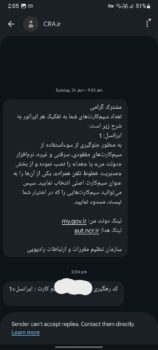
سریع‌ترین راه برای فهمیدن تعداد سیم‌کارت‌های ثبت‌شده با کد ملی، ارسال کد ملی به سرشماره 3000150 است. اگر هدف شما دیدن خود شماره‌ها یا بررسی دقیق‌تر خطوط باشد، باید از دولت من یا سامانه و اپلیکیشن اپراتور مربوط استفاده کنید.

استعلام سیم کارت به نام من؛ سریع‌ترین روش

اگر فقط می‌خواهید جواب سؤال «چند سیم کارت به نام من است؟» را بدانید، روش پیامکی ساده‌ترین گزینه است.

مراحل کار:

  1. وارد بخش پیامک گوشی شوید.
  2. کد ملی 10 رقمی خود را وارد کنید.
  3. کد ملی را به شماره 3000150 ارسال کنید.
  4. منتظر پیامک پاسخ بمانید.

در پیام دریافتی، تعداد سیم‌کارت‌های ثبت‌شده به نام شما به تفکیک اپراتور اعلام می‌شود. این روش به اینترنت یا نصب اپلیکیشن نیاز ندارد.

نکته مهم این است که پیامک 3000150 معمولاً تعداد خطوط را اعلام می‌کند، نه لزوماً شماره کامل همه سیم‌کارت‌ها.

همچنین بخوانید:چگونه شماره تلفن یک شخص را به صورت آنلاین پیدا کنیم؟

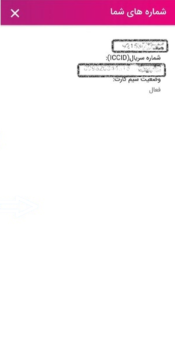
شماره سیم کارت‌های به نام من با کد ملی را چطور ببینم؟

اینجا تفاوت مهمی وجود دارد:

استعلام تعداد سیم‌کارت با مشاهده شماره سیم‌کارت‌های به نام شما یکسان نیست.

ممکن است نتیجه استعلام مثلاً این باشد:

  • همراه اول: 2 خط
  • ایرانسل: 2 خط
  • رایتل: 1 خط

اما شما فقط سه مورد از این شماره‌ها را بشناسید.

برای فهمیدن خود شماره‌ها، معمولاً باید وارد سرویس دولت من یا حساب کاربری اپراتور مربوط شوید.

کاری که می‌خواهید انجام دهید روش مناسب
فهمیدن تعداد سیم‌کارت‌ها پیامک 3000150
بررسی کلی خطوط با کد ملی دولت من
دیدن خطوط ایرانسل ایرانسل من
دیدن خطوط همراه اول همراه من
دیدن خطوط رایتل رایتل من
پیگیری سیم‌کارت ناشناس اپراتور مربوطه

سایت استعلام سیم کارت با کد ملی آنلاین

برای استعلام سیم کارت با کد ملی آنلاین یکی از روش‌های اصلی استفاده از پنجره ملی خدمات دولت هوشمند است.

برای این کار:

وارد my.gov.ir شوید.

شماره موبایل خود را وارد کنید.

رمز یک‌بارمصرف ارسال‌شده را ثبت کنید.

وارد بخش خدمات مستقیم شوید.
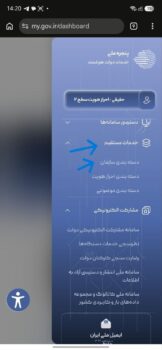
«دسته‌بندی سازمان» را انتخاب کنید.

وارد خدمات سازمان تنظیم مقررات و ارتباطات رادیویی شوید.
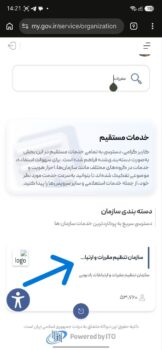
گزینه مربوط به تعداد خطوط مشترکین تلفن ثابت و سیار را انتخاب کنید.
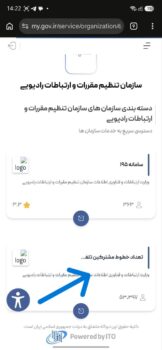
درخواست استعلام را ثبت کنید.
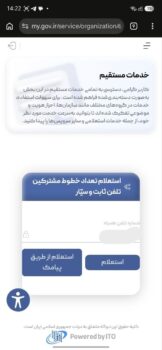
در این روش، شماره موبایلی که برای ورود استفاده می‌کنید باید با هویت صاحب کد ملی تطابق داشته باشد. مراحل مشابهی در راهنمای دولت من نیز برای مشاهده وضعیت خطوط معرفی شده است.

استعلام سیم کارت با دولت من چه مزیتی دارد؟

روش پیامکی برای یک پاسخ سریع عالی است، اما دولت من زمانی کاربردی‌تر است که بخواهید بررسی کامل‌تری انجام دهید.

در واقع تفاوت اصلی این دو روش را می‌توان این‌طور خلاصه کرد:

3000150: مناسب برای فهمیدن سریع تعداد خطوط

دولت من: مناسب برای بررسی دقیق‌تر وضعیت خطوط و خدمات مرتبط با اپراتورها

اگر نتیجه پیامکی با تعداد سیم‌کارت‌هایی که در اختیار دارید هماهنگ نیست، بهتر است مرحله بعد را از دولت من و سپس اپراتور مربوط پیگیری کنید.

شماره سیم کارت‌های به نام من ایرانسل را چگونه پیدا کنم؟

یکی از جستجوهای پرتکرار کاربران این است:

شماره سیم کارت‌های به نام من ایرانسل

اگر استعلام اولیه نشان می‌دهد چند خط ایرانسل به نام شما وجود دارد ولی همه شماره‌ها را به خاطر ندارید، می‌توانید از اپلیکیشن ایرانسل من استفاده کنید.

به‌طور معمول:

وارد ایرانسل من شوید.

بخش «حساب من» را باز کنید.

وارد پروفایل شوید.

گزینه مربوط به «شماره‌های من» را انتخاب کنید.

در صورت نیاز کد تأیید را وارد کنید.

در این بخش می‌توانید سیم‌کارت‌های ایرانسلی مرتبط با حساب و مالکیت خود را بررسی کنید.

شماره سیم کارت‌های به نام من با کد ملی ایرانسل

اگر دقیقاً عبارت شماره سیم کارت‌های به نام من با کد ملی ایرانسل را جستجو کرده‌اید، این نکته را در نظر داشته باشید:

برای فهمیدن تعداد خطوط ایرانسل، پیامک کد ملی به 3000150 کافی است.

اما برای مشاهده و مدیریت خود شماره‌های ایرانسل بهتر است وارد ایرانسل من شوید.

پس این دو روش مکمل یکدیگر هستند، نه جایگزین کامل هم.

شماره سیم کارت‌های به نام من همراه اول

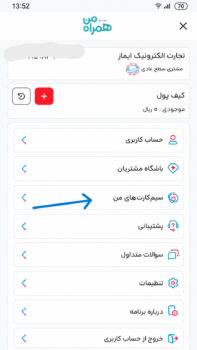
اگر نتیجه استعلام نشان می‌دهد یک یا چند خط همراه اول به نام شما وجود دارد، برای بررسی شماره‌ها می‌توانید به همراه من مراجعه کنید.

پس از ورود به حساب کاربری:

منوی برنامه را باز کنید.
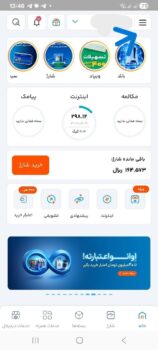
وارد قسمت مربوط به سیم‌کارت‌ها شوید.

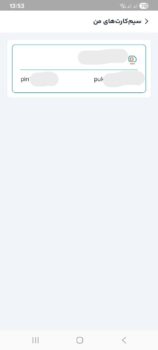
بخش «سیم‌کارت‌های من» را بررسی کنید.

اگر خطی در فهرست وجود دارد که در اختیار شما نیست، موضوع را از طریق پشتیبانی همراه اول یا مراکز خدمات این اپراتور پیگیری کنید.

شماره سیم کارت‌های به نام من رایتل

برای رایتل نیز همین روند وجود دارد.

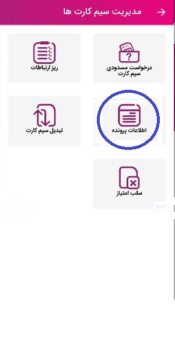
در اپلیکیشن رایتل من می‌توانید وارد بخش مدیریت سیم‌کارت‌ها شوید و خطوط مرتبط با حساب خود را بررسی کنید.
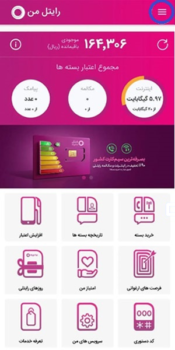
اگر تعداد اعلام‌شده در استعلام با خطوطی که واقعاً در اختیار دارید مطابقت ندارد، باید وضعیت خط را از طریق خود رایتل بررسی کنید.

سایت استعلام سیم کارت چیست؟

وقتی کاربران عبارت سایت استعلام سیم کارت را جستجو می‌کنند، معمولاً دنبال سایتی هستند که با وارد کردن کد ملی، تعداد یا شماره خطوط خودشان را ببینند.

در این موضوع بهتر است فقط به سرویس‌های رسمی اعتماد کنید:

  • پنجره ملی خدمات دولت هوشمند
  • خدمات سازمان تنظیم مقررات
  • ایرانسل من
  • همراه من
  • رایتل من

کد ملی و شماره موبایل اطلاعات هویتی هستند؛ بنابراین آن‌ها را در سایت‌هایی که وعده «نمایش نام مالک سیم‌کارت» یا «پیدا کردن تمام شماره‌ها با کد ملی» می‌دهند، وارد نکنید.

آیا mobilecount.cra.ir هنوز برای استعلام سیم کارت استفاده می‌شود؟

در برخی راهنماهای قدیمی‌تر، سامانه mobilecount.cra.ir نیز برای استعلام تعداد سیم‌کارت معرفی شده است.

با این حال، اگر سرویس مستقیم در دسترس نبود یا با خطا مواجه شدید، استفاده از my.gov.ir یا روش پیامکی 3000150 مسیر ساده‌تری برای استعلام خواهد بود.

استعلام شماره سیم کارت با کد ملی آنلاین چگونه انجام می‌شود؟

اگر هدف شما از استعلام شماره سیم کارت با کد ملی آنلاین مشاهده شماره‌های دقیق است، باید بدانید که به دلایل امنیتی، صرفاً وارد کردن یک کد ملی در یک سایت عمومی نباید شماره همه خطوط را نمایش دهد.

برای مشاهده اطلاعات مالکیتی، معمولاً احراز هویت لازم است.

به همین دلیل سرویس‌هایی مثل دولت من یا حساب اپراتورها گزینه مناسب‌تری هستند، چون ورود کاربر از طریق شماره موبایل و رمز یک‌بارمصرف انجام می‌شود.

همچنین بخوانید:تماس با کسی که شما را بلاک کرده؛ واقعاً امکان‌پذیر است؟

استعلام سیم کارت با شماره یعنی چه؟

عبارت «استعلام سیم کارت با شماره» می‌تواند دو معنی متفاوت داشته باشد.

می‌خواهم بفهمم این شماره به نام خودم است یا نه

در این شرایط باید وارد حساب اپراتور مربوط شوید یا از پشتیبانی آن اپراتور کمک بگیرید.

می‌خواهم نام صاحب یک شماره ناشناس را بفهمم

اطلاعات مالک یک سیم‌کارت شخصی است و سرویس عمومی رسمی برای وارد کردن یک شماره و مشاهده نام و کد ملی صاحب آن وجود ندارد.

اگر سایت یا اپلیکیشنی بدون احراز هویت وعده چنین اطلاعاتی را می‌دهد، بهتر است اطلاعات شخصی خود را در اختیار آن قرار ندهید.

اگر تعداد سیم‌کارت‌ها بیشتر از چیزی بود که انتظار داشتم چه کنیم؟

فرض کنید پیامک استعلام این نتیجه را نشان می‌دهد:

ایرانسل: 3

اما شما فقط دو خط ایرانسل را می‌شناسید.

در این شرایط:

  1. وارد حساب اپراتور شوید.
  2. خطوط متعلق به خودتان را بررسی کنید.
  3. شماره ناشناس یا قدیمی را پیدا کنید.
  4. وضعیت فعال یا غیرفعال بودن آن را بررسی کنید.
  5. اگر خط در اختیار شما نیست، برای تعیین تکلیف یا سلب مالکیت اقدام کنید.

این موضوع را جدی بگیرید، چون مسئولیت استفاده از خطی که همچنان به نام شما ثبت شده ممکن است برای مالک اهمیت قانونی داشته باشد.

چرا یک سیم‌کارت قدیمی هنوز به نام من است؟

چند دلیل رایج وجود دارد:

  • سیم‌کارت را سال‌ها قبل خریده‌اید و فراموش کرده‌اید.
  • خط را در اختیار فرد دیگری گذاشته‌اید اما انتقال مالکیت انجام نشده است.
  • سیم‌کارت مربوط به مودم یا اینترنت ثابت/همراه بوده است.
  • انتقال مالکیت قبلی ناقص انجام شده است.
  • شماره‌ای را مدت‌هاست استفاده نمی‌کنید اما مالکیت آن همچنان ثبت است.

بنابراین اگر نتیجه استعلام با چیزی که انتظار دارید متفاوت بود، اولین کار بررسی اپراتور مربوط است.

اگر سیم کارت ناشناس به نام من بود چه کنم؟

اگر خطی پیدا کردید که آن را نمی‌شناسید، آن را رها نکنید.

ابتدا از طریق اپراتور بررسی کنید خط هنوز فعال است یا نه. سپس در صورت لزوم برای:

  • مسدودسازی
  • سلب مالکیت
  • قطع خط
  • اصلاح اطلاعات مالک

اقدام کنید.

راهنماهای موجود نیز توصیه می‌کنند خطوط ناشناس یا بدون استفاده سریعاً از طریق اپراتور تعیین تکلیف شوند.

آیا محدودیتی برای تعداد سیم‌کارت به نام هر فرد وجود دارد؟

در راهنماهای منتشرشده درباره مقررات سیم‌کارت، سقف تعداد خطوط قابل ثبت برای هر شخص حقیقی مطرح شده است. با توجه به اینکه مقررات اپراتورها و شرایط ثبت خطوط ممکن است تغییر کند، اگر قصد خرید تعداد زیادی سیم‌کارت دارید، بهتر است محدودیت روز را مستقیماً از اپراتور یا سازمان تنظیم مقررات بررسی کنید.

فرق «استعلام تعداد سیم کارت» با «شماره سیم کارت‌های به نام من» چیست؟

این دو کوئری بسیار شبیه به نظر می‌رسند اما نیاز کاربر متفاوت است.

استعلام تعداد سیم کارت

کاربر می‌خواهد بداند چند خط دارد.

پاسخ مناسب:

3000150

شماره سیم کارت‌های به نام من

کاربر تعداد را می‌داند، اما دنبال خود شماره‌هاست.

پاسخ مناسب:

دولت من یا پنل اپراتورها

این تفاوت مهم است، چون خیلی از کاربران بعد از استعلام پیامکی تازه متوجه می‌شوند تعداد خطوطشان بیشتر از چیزی است که تصور می‌کردند.

بهترین روش استعلام سیم کارت کدام است؟

اگر فقط سرعت مهم است:

پیامک به 3000150

اگر می‌خواهید بررسی آنلاین انجام دهید:

دولت من

اگر دنبال شماره‌های یک اپراتور مشخص هستید:

اپلیکیشن همان اپراتور

بنابراین «بهترین روش» به این بستگی دارد که دنبال تعداد خطوط هستید یا خود شماره‌ها.

در نهایت،برای استعلام سیم کارت به نام من با کد ملی چند راه وجود دارد، اما انتخاب روش به چیزی که می‌خواهید بدانید بستگی دارد.

اگر فقط می‌خواهید تعداد خطوط ثبت‌شده را ببینید، کد ملی خود را به 3000150 پیامک کنید. اگر می‌خواهید شماره سیم‌کارت‌های به نام خود را دقیق‌تر بررسی کنید، وارد دولت من یا حساب رسمی همراه اول، ایرانسل و رایتل شوید.

نوشته استعلام سیم کارت به نام من با کد ملی؛ روش دیدن تعداد و شماره خطوط اولین بار در گويا آی‌ تی پدیدار شد.

روابط عمومی تحول‌گرا، پیشران توسعه یک سازمان

به گزارش روابط عمومی شرکت…، بنا به گفته مدیرکل ارتباطات…، تبریک / تسلیت روابط عمومی بانک…، واژگان و عباراتی که شاید توجه هر شهروندی را در مترو – خیابان و معابر عمومی به خود جلب کرده و اولین تصویری که به ذهن مخاطب تبادر می‌دهد ساختار روابط عمومی یک سازمان یا بخشی از حاکمیت است و اگر آن مخاطب با هدف، ایجاد ارتباط، معرفی خود و توسعه کسب و کار و… فرد پیگیر و جستجوگری باشد در پی یافتن حقیقت روابط عمومی چیست؟… بر می‌آید.

روابط عمومی یا در اصطلاح امروزی Public Relations (PR) یکی از ارکان اصلی هر مجموعه یا نهاد محسوب می‌شود تا با تعریف یا بازتعریف ابزارهای ارتباطی فرایندی سودمند بین مردم یا مشتری، سازمان تابعه و حِرَف مختلف ایجاد کند.

به تعبیر گویاتر بیش از دو دهه است وظایف روابط عمومی از نصب بنر و پارچه نوشته تبریک و تسلیت و ارسال تاج گل مراسم و انتشار خبر و اعلامیه فراتر رفته و افزون بر آن با وجود شتاب معنادار عصر ارتباطات، برندسازی مهمترین راهبرد روابط عمومی و مدیران آن بشمار آمده است.

شاید اما با گذار از روابط عمومی سنتی مانند عبور سایر حوزه‌ها از سنت به مدرنیته، این عرصه نیز با هدف آگاهی بخشی نشان یک کسب و کار به بهینه‌سازی ذهنی مخاطب پرداخته و باید گفت عصاره مارک، برند یا همان نشان با یک ایده و لغت یا جمله شکل می‌گیرد، محصولی نهایی که امروز پای روابط عمومی دیجیتال را به دنیای ما باز کرده است.

از این رو روابط عمومی دیجیتال با پیش فرض بکارگیری فناوری نوین اطلاع‌ رسانی برای تامین نیاز مخاطب یا جامعه هدف ظهور کرده است، به تعبیری روابط عمومی دیجیتال یا آنلاین تلاش می‌‌کند با برقراری ارتباط برند با مشتری یا همان مخاطب در فضای آنلاین و مجازی، گامی مثبت در افزایش شناخت و معرفی یک برند بردارد.

البته که به اصطلاح فرنگستان پرزنت کردن یک نشان چند بعدی بوده، یعنی تولید یک محصول دارای ارزش افزوده، به عبارتی می‌شود معرفی نشان سازمان+ انتفاع تجاری= ایجاد رابطه برد برد بین سازمان و مشتری و این همان رسالت اصلی روابط عمومی نوین محسوب می‌گردد.

در مجموع باید گفت: روابط عمومی امروزی، هم پیشران توسعه یک سازمان است و هم در زیست اجتماعی باید جامعه را به پویایی و خروج هوشمند از روابط محافظه کارانه صنفی و حرفه‌ای سوق دهد. در این میان متغییری بنام رسانه نقشی دائمی و خدشه ناپذیر داشته و بعنوان سوخت مکمل و البته بازوی رسمی یک سازمان به مدد حوزه روابط عمومی می شتابد ولیکن این هنر یک مدیر روابط عمومی است که با شناخت رسانه خود و پیوند دادن آن با دیگر رسانه‌ها در چارچوب و خطوط ترسیمی سازمان ذیربط بازیگر اصلی ایجاد رابطه دو سر برد با دیگر سازمان‌ها و مخاطبان باشد. یعنی اینکه با وجود برخی مخالف و ملاحظات باید مدیر ارتباطات در قالب قاعده و اصول سازمان در تصمیم سازی‌های فرایندی نقش آفرین باشد.

از منظری دیگر، روابط عمومی دیجیتال نمی‌تواند بدون توسعه محوری و بی‌توجه به مسئولیت اجتماعی، مشارکت سیاسی و اقتصادی از روابط عمومی سنتی و محافظه کار عبور کند که اگر جز این باشد در همان وظایف قدیمی خود یعنی پخش اطلاعیه و انتشار اخبار داخلی، صدرو بیانیه و ارسال تاج گل برای مراسم محصور می‌ماند.

لذا بازاندیشی در مبانی نظری و عملی این مقوله می‌‌تواند با برندسازی، کنترل بحران، پیشی گرفتن از رسانه‌های رغیب و نیز توسعه سیاسی و اقتصادی تاج گلی بر سر سازمان تابعه خود قلمداد شود.

مدیران و کارشناسان روابط عمومی موظفند مدیریت بحران‌ سازمانی بدانند، برای صیانت از اعتبار برند سازمانی خود تلاش داشته، برای واکنش‌های به هنگام و بدست گیری موج اول رسانه ای برنامه داشته باشند که جمله این موارد با بهره‌گیری از امکانات مزبور منجر به تحقق خواهد بود:

برنامه‌ریزی برای راهبردها و پویش‌های عمومی

ارائه مقالات،کتابچه، کاتالوگ‌های مرتب با کسب و کارها با هدف مطبوعه خوانی مشتری

اشتراک پست و استوری‌های متنوع در شبکه‌های اجتماعی و جذب دنبال کننده برای پرزنت محصول یا کالا

برگزاری میزگرد و نشست‌های خبری / تخصصی با محوریت رسانه رسمی سازمان مربوطه

تولید و انتشار محصولات دیداری و شنیداری در فضای مجازی و پیام رسان‌های داخلی و خارجی

ارتباط‌گیری مستمر با خبرگزاری‌ها و نهادهای دولتی و خصوصی برای جذب آگهی و بازار

با توجه به اهداف ذکر شده ادامه کار برای ایجاد ارتباط و بهره‌مندی از مواهب سازمان سهل شده و با چاشنی پیگیری دو مؤلفه حیاتی روابط عمومی یعنی شناخت بازار و روابط عمومی کسب و کار و برجسته نمودن نشان معنوی و تجاری یک سازمان به منصه ظهور می‌رسد.

در مجموع معتقدم با توجه به گستره وسیع پیوندها و منافعی که در روابط عمومی نوین و دیجیتال پدید آمده و می‌آید اما این عرصه در سازمان متبوع خود با موانع جدی اجرایی مواجه است. به هر جهت حوزه روابط عمومی مثل دیگر حوزه های اجرایی متغییری وابسته به ارکان بالا دستی محسوب شده و نوعا برنامه‌ها یا طرح در اجرا ابتر می‌ماند.

باید پذیرفت محافظه‌کاری یا شاید هم عافیت طلبی از آفات و موانع یک روابط عمومی تحول و توسعه‌گرا بشمار می‌رود و افراد گوناگون در همه رده‌های مدیریتی شاید روابط عمومی را در نگاه اول بعنوان رقیب مزاحم و موازی کار دانسته و در گام بعدی برای جلوگیری از هزینه انباشته احتمالی به سازمان ترجیحاَ از آن سر باز می‌زنند.

اما با وجود دشواری امور، مدیران و کارشناسان مربوطه موظفند با بازآفرینی و توجیه پذیر نمودن ساخت یک ارتباط و تصمیم‌سازی فرابخشی، مدیران ارشد سازمان را برای آن مهم اقناع ساخته تا در نهایت منافع و بالندگی جمعی یک ساختار فراهم شود.

/محمدرضا شجاعیان – مدیر ارتباطات مؤسسه جام‌جم

نوشته روابط عمومی تحول‌گرا، پیشران توسعه یک سازمان اولین بار در گويا آی‌ تی پدیدار شد.

روابط عمومی تحول‌گرا، پیشران توسعه یک سازمان

به گزارش روابط عمومی شرکت…، بنا به گفته مدیرکل ارتباطات…، تبریک / تسلیت روابط عمومی بانک…، واژگان و عباراتی که شاید توجه هر شهروندی را در مترو – خیابان و معابر عمومی به خود جلب کرده و اولین تصویری که به ذهن مخاطب تبادر می‌دهد ساختار روابط عمومی یک سازمان یا بخشی از حاکمیت است و اگر آن مخاطب با هدف، ایجاد ارتباط، معرفی خود و توسعه کسب و کار و… فرد پیگیر و جستجوگری باشد در پی یافتن حقیقت روابط عمومی چیست؟… بر می‌آید.

روابط عمومی یا در اصطلاح امروزی Public Relations (PR) یکی از ارکان اصلی هر مجموعه یا نهاد محسوب می‌شود تا با تعریف یا بازتعریف ابزارهای ارتباطی فرایندی سودمند بین مردم یا مشتری، سازمان تابعه و حِرَف مختلف ایجاد کند.

به تعبیر گویاتر بیش از دو دهه است وظایف روابط عمومی از نصب بنر و پارچه نوشته تبریک و تسلیت و ارسال تاج گل مراسم و انتشار خبر و اعلامیه فراتر رفته و افزون بر آن با وجود شتاب معنادار عصر ارتباطات، برندسازی مهمترین راهبرد روابط عمومی و مدیران آن بشمار آمده است.

شاید اما با گذار از روابط عمومی سنتی مانند عبور سایر حوزه‌ها از سنت به مدرنیته، این عرصه نیز با هدف آگاهی بخشی نشان یک کسب و کار به بهینه‌سازی ذهنی مخاطب پرداخته و باید گفت عصاره مارک، برند یا همان نشان با یک ایده و لغت یا جمله شکل می‌گیرد، محصولی نهایی که امروز پای روابط عمومی دیجیتال را به دنیای ما باز کرده است.

از این رو روابط عمومی دیجیتال با پیش فرض بکارگیری فناوری نوین اطلاع‌ رسانی برای تامین نیاز مخاطب یا جامعه هدف ظهور کرده است، به تعبیری روابط عمومی دیجیتال یا آنلاین تلاش می‌‌کند با برقراری ارتباط برند با مشتری یا همان مخاطب در فضای آنلاین و مجازی، گامی مثبت در افزایش شناخت و معرفی یک برند بردارد.

البته که به اصطلاح فرنگستان پرزنت کردن یک نشان چند بعدی بوده، یعنی تولید یک محصول دارای ارزش افزوده، به عبارتی می‌شود معرفی نشان سازمان+ انتفاع تجاری= ایجاد رابطه برد برد بین سازمان و مشتری و این همان رسالت اصلی روابط عمومی نوین محسوب می‌گردد.

در مجموع باید گفت: روابط عمومی امروزی، هم پیشران توسعه یک سازمان است و هم در زیست اجتماعی باید جامعه را به پویایی و خروج هوشمند از روابط محافظه کارانه صنفی و حرفه‌ای سوق دهد. در این میان متغییری بنام رسانه نقشی دائمی و خدشه ناپذیر داشته و بعنوان سوخت مکمل و البته بازوی رسمی یک سازمان به مدد حوزه روابط عمومی می شتابد ولیکن این هنر یک مدیر روابط عمومی است که با شناخت رسانه خود و پیوند دادن آن با دیگر رسانه‌ها در چارچوب و خطوط ترسیمی سازمان ذیربط بازیگر اصلی ایجاد رابطه دو سر برد با دیگر سازمان‌ها و مخاطبان باشد. یعنی اینکه با وجود برخی مخالف و ملاحظات باید مدیر ارتباطات در قالب قاعده و اصول سازمان در تصمیم سازی‌های فرایندی نقش آفرین باشد.

از منظری دیگر، روابط عمومی دیجیتال نمی‌تواند بدون توسعه محوری و بی‌توجه به مسئولیت اجتماعی، مشارکت سیاسی و اقتصادی از روابط عمومی سنتی و محافظه کار عبور کند که اگر جز این باشد در همان وظایف قدیمی خود یعنی پخش اطلاعیه و انتشار اخبار داخلی، صدرو بیانیه و ارسال تاج گل برای مراسم محصور می‌ماند.

لذا بازاندیشی در مبانی نظری و عملی این مقوله می‌‌تواند با برندسازی، کنترل بحران، پیشی گرفتن از رسانه‌های رغیب و نیز توسعه سیاسی و اقتصادی تاج گلی بر سر سازمان تابعه خود قلمداد شود.

مدیران و کارشناسان روابط عمومی موظفند مدیریت بحران‌ سازمانی بدانند، برای صیانت از اعتبار برند سازمانی خود تلاش داشته، برای واکنش‌های به هنگام و بدست گیری موج اول رسانه ای برنامه داشته باشند که جمله این موارد با بهره‌گیری از امکانات مزبور منجر به تحقق خواهد بود:

برنامه‌ریزی برای راهبردها و پویش‌های عمومی

ارائه مقالات،کتابچه، کاتالوگ‌های مرتب با کسب و کارها با هدف مطبوعه خوانی مشتری

اشتراک پست و استوری‌های متنوع در شبکه‌های اجتماعی و جذب دنبال کننده برای پرزنت محصول یا کالا

برگزاری میزگرد و نشست‌های خبری / تخصصی با محوریت رسانه رسمی سازمان مربوطه

تولید و انتشار محصولات دیداری و شنیداری در فضای مجازی و پیام رسان‌های داخلی و خارجی

ارتباط‌گیری مستمر با خبرگزاری‌ها و نهادهای دولتی و خصوصی برای جذب آگهی و بازار

با توجه به اهداف ذکر شده ادامه کار برای ایجاد ارتباط و بهره‌مندی از مواهب سازمان سهل شده و با چاشنی پیگیری دو مؤلفه حیاتی روابط عمومی یعنی شناخت بازار و روابط عمومی کسب و کار و برجسته نمودن نشان معنوی و تجاری یک سازمان به منصه ظهور می‌رسد.

در مجموع معتقدم با توجه به گستره وسیع پیوندها و منافعی که در روابط عمومی نوین و دیجیتال پدید آمده و می‌آید اما این عرصه در سازمان متبوع خود با موانع جدی اجرایی مواجه است. به هر جهت حوزه روابط عمومی مثل دیگر حوزه های اجرایی متغییری وابسته به ارکان بالا دستی محسوب شده و نوعا برنامه‌ها یا طرح در اجرا ابتر می‌ماند.

باید پذیرفت محافظه‌کاری یا شاید هم عافیت طلبی از آفات و موانع یک روابط عمومی تحول و توسعه‌گرا بشمار می‌رود و افراد گوناگون در همه رده‌های مدیریتی شاید روابط عمومی را در نگاه اول بعنوان رقیب مزاحم و موازی کار دانسته و در گام بعدی برای جلوگیری از هزینه انباشته احتمالی به سازمان ترجیحاَ از آن سر باز می‌زنند.

اما با وجود دشواری امور، مدیران و کارشناسان مربوطه موظفند با بازآفرینی و توجیه پذیر نمودن ساخت یک ارتباط و تصمیم‌سازی فرابخشی، مدیران ارشد سازمان را برای آن مهم اقناع ساخته تا در نهایت منافع و بالندگی جمعی یک ساختار فراهم شود.

/محمدرضا شجاعیان – مدیر ارتباطات مؤسسه جام‌جم

نوشته روابط عمومی تحول‌گرا، پیشران توسعه یک سازمان اولین بار در گويا آی‌ تی پدیدار شد.

روابط عمومی تحول‌گرا، پیشران توسعه یک سازمان

به گزارش روابط عمومی شرکت…، بنا به گفته مدیرکل ارتباطات…، تبریک / تسلیت روابط عمومی بانک…، واژگان و عباراتی که شاید توجه هر شهروندی را در مترو – خیابان و معابر عمومی به خود جلب کرده و اولین تصویری که به ذهن مخاطب تبادر می‌دهد ساختار روابط عمومی یک سازمان یا بخشی از حاکمیت است و اگر آن مخاطب با هدف، ایجاد ارتباط، معرفی خود و توسعه کسب و کار و… فرد پیگیر و جستجوگری باشد در پی یافتن حقیقت روابط عمومی چیست؟… بر می‌آید.

روابط عمومی یا در اصطلاح امروزی Public Relations (PR) یکی از ارکان اصلی هر مجموعه یا نهاد محسوب می‌شود تا با تعریف یا بازتعریف ابزارهای ارتباطی فرایندی سودمند بین مردم یا مشتری، سازمان تابعه و حِرَف مختلف ایجاد کند.

به تعبیر گویاتر بیش از دو دهه است وظایف روابط عمومی از نصب بنر و پارچه نوشته تبریک و تسلیت و ارسال تاج گل مراسم و انتشار خبر و اعلامیه فراتر رفته و افزون بر آن با وجود شتاب معنادار عصر ارتباطات، برندسازی مهمترین راهبرد روابط عمومی و مدیران آن بشمار آمده است.

شاید اما با گذار از روابط عمومی سنتی مانند عبور سایر حوزه‌ها از سنت به مدرنیته، این عرصه نیز با هدف آگاهی بخشی نشان یک کسب و کار به بهینه‌سازی ذهنی مخاطب پرداخته و باید گفت عصاره مارک، برند یا همان نشان با یک ایده و لغت یا جمله شکل می‌گیرد، محصولی نهایی که امروز پای روابط عمومی دیجیتال را به دنیای ما باز کرده است.

از این رو روابط عمومی دیجیتال با پیش فرض بکارگیری فناوری نوین اطلاع‌ رسانی برای تامین نیاز مخاطب یا جامعه هدف ظهور کرده است، به تعبیری روابط عمومی دیجیتال یا آنلاین تلاش می‌‌کند با برقراری ارتباط برند با مشتری یا همان مخاطب در فضای آنلاین و مجازی، گامی مثبت در افزایش شناخت و معرفی یک برند بردارد.

البته که به اصطلاح فرنگستان پرزنت کردن یک نشان چند بعدی بوده، یعنی تولید یک محصول دارای ارزش افزوده، به عبارتی می‌شود معرفی نشان سازمان+ انتفاع تجاری= ایجاد رابطه برد برد بین سازمان و مشتری و این همان رسالت اصلی روابط عمومی نوین محسوب می‌گردد.

در مجموع باید گفت: روابط عمومی امروزی، هم پیشران توسعه یک سازمان است و هم در زیست اجتماعی باید جامعه را به پویایی و خروج هوشمند از روابط محافظه کارانه صنفی و حرفه‌ای سوق دهد. در این میان متغییری بنام رسانه نقشی دائمی و خدشه ناپذیر داشته و بعنوان سوخت مکمل و البته بازوی رسمی یک سازمان به مدد حوزه روابط عمومی می شتابد ولیکن این هنر یک مدیر روابط عمومی است که با شناخت رسانه خود و پیوند دادن آن با دیگر رسانه‌ها در چارچوب و خطوط ترسیمی سازمان ذیربط بازیگر اصلی ایجاد رابطه دو سر برد با دیگر سازمان‌ها و مخاطبان باشد. یعنی اینکه با وجود برخی مخالف و ملاحظات باید مدیر ارتباطات در قالب قاعده و اصول سازمان در تصمیم سازی‌های فرایندی نقش آفرین باشد.

از منظری دیگر، روابط عمومی دیجیتال نمی‌تواند بدون توسعه محوری و بی‌توجه به مسئولیت اجتماعی، مشارکت سیاسی و اقتصادی از روابط عمومی سنتی و محافظه کار عبور کند که اگر جز این باشد در همان وظایف قدیمی خود یعنی پخش اطلاعیه و انتشار اخبار داخلی، صدرو بیانیه و ارسال تاج گل برای مراسم محصور می‌ماند.

لذا بازاندیشی در مبانی نظری و عملی این مقوله می‌‌تواند با برندسازی، کنترل بحران، پیشی گرفتن از رسانه‌های رغیب و نیز توسعه سیاسی و اقتصادی تاج گلی بر سر سازمان تابعه خود قلمداد شود.

مدیران و کارشناسان روابط عمومی موظفند مدیریت بحران‌ سازمانی بدانند، برای صیانت از اعتبار برند سازمانی خود تلاش داشته، برای واکنش‌های به هنگام و بدست گیری موج اول رسانه ای برنامه داشته باشند که جمله این موارد با بهره‌گیری از امکانات مزبور منجر به تحقق خواهد بود:

برنامه‌ریزی برای راهبردها و پویش‌های عمومی

ارائه مقالات،کتابچه، کاتالوگ‌های مرتب با کسب و کارها با هدف مطبوعه خوانی مشتری

اشتراک پست و استوری‌های متنوع در شبکه‌های اجتماعی و جذب دنبال کننده برای پرزنت محصول یا کالا

برگزاری میزگرد و نشست‌های خبری / تخصصی با محوریت رسانه رسمی سازمان مربوطه

تولید و انتشار محصولات دیداری و شنیداری در فضای مجازی و پیام رسان‌های داخلی و خارجی

ارتباط‌گیری مستمر با خبرگزاری‌ها و نهادهای دولتی و خصوصی برای جذب آگهی و بازار

با توجه به اهداف ذکر شده ادامه کار برای ایجاد ارتباط و بهره‌مندی از مواهب سازمان سهل شده و با چاشنی پیگیری دو مؤلفه حیاتی روابط عمومی یعنی شناخت بازار و روابط عمومی کسب و کار و برجسته نمودن نشان معنوی و تجاری یک سازمان به منصه ظهور می‌رسد.

در مجموع معتقدم با توجه به گستره وسیع پیوندها و منافعی که در روابط عمومی نوین و دیجیتال پدید آمده و می‌آید اما این عرصه در سازمان متبوع خود با موانع جدی اجرایی مواجه است. به هر جهت حوزه روابط عمومی مثل دیگر حوزه های اجرایی متغییری وابسته به ارکان بالا دستی محسوب شده و نوعا برنامه‌ها یا طرح در اجرا ابتر می‌ماند.

باید پذیرفت محافظه‌کاری یا شاید هم عافیت طلبی از آفات و موانع یک روابط عمومی تحول و توسعه‌گرا بشمار می‌رود و افراد گوناگون در همه رده‌های مدیریتی شاید روابط عمومی را در نگاه اول بعنوان رقیب مزاحم و موازی کار دانسته و در گام بعدی برای جلوگیری از هزینه انباشته احتمالی به سازمان ترجیحاَ از آن سر باز می‌زنند.

اما با وجود دشواری امور، مدیران و کارشناسان مربوطه موظفند با بازآفرینی و توجیه پذیر نمودن ساخت یک ارتباط و تصمیم‌سازی فرابخشی، مدیران ارشد سازمان را برای آن مهم اقناع ساخته تا در نهایت منافع و بالندگی جمعی یک ساختار فراهم شود.

/محمدرضا شجاعیان – مدیر ارتباطات مؤسسه جام‌جم

نوشته روابط عمومی تحول‌گرا، پیشران توسعه یک سازمان اولین بار در گويا آی‌ تی پدیدار شد.

حل مشکل کند شدن لپ‌تاپ؛ ۱۲ راهکار کاربردی برای افزایش سرعت در ویندوز

کند شدن لپ‌تاپ همیشه به معنی خراب شدن دستگاه یا نیاز به تعویض آن نیست. پر شدن حافظه، اجرای برنامه‌های زیاد در پس‌زمینه، کمبود RAM، آپدیت نبودن ویندوز و درایورها، بدافزار، افزایش دمای دستگاه یا حتی باز بودن تعداد زیادی تب مرورگر، از علت‌های رایج افت سرعت هستند. در بسیاری از موارد با چند بررسی ساده می‌توان دلیل اصلی را پیدا کرد و بدون هزینه، عملکرد لپ‌تاپ را بهتر کرد.

چرا لپ‌تاپ کند می‌شود؟

کند شدن لپ‌تاپ معمولاً به یک عامل محدود نیست و ممکن است چند مشکل هم‌زمان وجود داشته باشد. مهم‌ترین علت‌ها عبارت‌اند از:

  • اجرای تعداد زیادی برنامه هنگام روشن شدن ویندوز
  • کمبود حافظه RAM
  • پر شدن SSD یا هارد
  • فعالیت برنامه‌ها در پس‌زمینه
  • قدیمی بودن ویندوز یا درایورها
  • وجود بدافزار یا نرم‌افزارهای ناخواسته
  • داغ شدن بیش از حد پردازنده
  • قدیمی شدن سخت‌افزار
  • مصرف بالای منابع توسط مرورگر یا نرم‌افزارهای همگام‌سازی ابری

HP نیز برنامه‌های Startup، کمبود RAM، فضای ذخیره‌سازی پر، پردازش‌های پس‌زمینه، نرم‌افزار قدیمی، بدافزار و گرمای زیاد را از دلایل اصلی کاهش سرعت لپ‌تاپ معرفی می‌کند.

1. یک‌بار لپ‌تاپ را Restart کنید

اگر لپ‌تاپ مدت زیادی روشن بوده یا معمولاً فقط از Sleep استفاده می‌کنید، اولین کار یک Restart کامل است.

راه‌اندازی دوباره باعث بسته شدن پردازش‌های باقی‌مانده، آزاد شدن RAM و شروع مجدد سرویس‌های ویندوز می‌شود. این روش به‌خصوص زمانی مفید است که افت سرعت ناگهانی اتفاق افتاده باشد.

باز ماندن طولانی‌مدت سیستم ممکن است باعث تجمع پردازش‌های پس‌زمینه و اشغال منابع شود؛ به همین علت Restart یکی از اولین راهکارهایی است که برای افت ناگهانی سرعت پیشنهاد می‌شود.

Why your laptop is slow and how to fix it | Asurion

2. برنامه‌های سنگین را در Task Manager پیدا کنید

برای پیدا کردن برنامه‌ای که لپ‌تاپ را کند کرده است:

  1. کلیدهای Ctrl + Shift + Esc را بزنید.
  2. وارد بخش Processes شوید.
  3. ستون‌های CPU، Memory و Disk را بررسی کنید.
  4. فهرست را براساس بیشترین مصرف مرتب کنید.

اگر یک برنامه بدون دلیل مقدار زیادی CPU یا RAM مصرف می‌کند و به آن نیاز ندارید، می‌توانید آن را ببندید.

اگر CPU دائماً نزدیک 100 درصد است، پردازنده تحت فشار قرار دارد. پر شدن Memory نیز معمولاً به کمبود RAM یا اجرای هم‌زمان برنامه‌های زیاد مربوط است. مصرف مداوم 100 درصدی Disk هم می‌تواند نشانه فشار شدید روی فضای ذخیره‌سازی باشد.

در بستن پردازش‌هایی که نام یا کاربردشان را نمی‌شناسید احتیاط کنید؛ بعضی از آن‌ها بخشی از ویندوز هستند.

همچنین بخوانید:چرا وای‌فای وصل نمی‌شود؟ راهنمای رفع مشکل در گوشی و لپ‌تاپ

3. برنامه‌های Startup را غیرفعال کنید

یکی از دلایل رایج کند شدن روشن شدن لپ‌تاپ، اجرای خودکار تعداد زیادی نرم‌افزار همراه ویندوز است.

برای مدیریت آن‌ها:

Ctrl + Shift + Esc > Startup apps

برنامه‌هایی را که بلافاصله بعد از روشن شدن دستگاه به آن‌ها احتیاج ندارید انتخاب کرده و Disable کنید.

پیام‌رسان‌ها، لانچر بازی‌ها، ابزارهای آپدیت و برخی نرم‌افزارهای جانبی معمولاً ضرورتی ندارند با ویندوز اجرا شوند.

برنامه‌های Startup علاوه بر افزایش زمان بوت، بعد از ورود به ویندوز نیز بخشی از RAM و پردازنده را اشغال می‌کنند.

4. فضای درایو ویندوز را خالی کنید

کمبود فضای ذخیره‌سازی روی عملکرد ویندوز اثر مستقیم دارد؛ سیستم برای فایل‌های موقت، آپدیت‌ها و Virtual Memory به فضای آزاد نیاز دارد.

برای بررسی فضای ذخیره‌سازی:

Settings > System > Storage

سپس وارد Temporary files شوید و فایل‌های غیرضروری را حذف کنید.

می‌توانید Storage Sense را هم فعال کنید تا ویندوز بخشی از فایل‌های موقت را به‌صورت خودکار پاک کند.

پوشه Downloads، فایل‌های ویدیویی بزرگ، نسخه‌های نصب قدیمی، Recycle Bin و برنامه‌هایی که دیگر استفاده نمی‌کنید را هم بررسی کنید.

HP توصیه می‌کند روی SSD حدود 10 تا 15 درصد فضا خالی بماند؛ پر شدن بیش از حد درایو اصلی ممکن است سرعت دستگاه را کاهش دهد.

5. برنامه‌های اضافی را حذف کنید

بعضی نرم‌افزارها حتی زمانی که مستقیماً از آن‌ها استفاده نمی‌کنید، سرویس یا پردازش‌هایی در پس‌زمینه اجرا می‌کنند.

مسیر حذف برنامه در ویندوز 11:

Settings > Apps > Installed apps

برنامه‌هایی را که مدت‌هاست استفاده نکرده‌اید بررسی و در صورت نیاز Uninstall کنید.

حذف نرم‌افزارهای اضافی هم فضای بیشتری ایجاد می‌کند و هم تعداد پردازش‌ها و سرویس‌های غیرضروری را کاهش می‌دهد.

6. فعالیت برنامه‌ها در پس‌زمینه را محدود کنید

برخی اپلیکیشن‌ها حتی پس از بسته شدن پنجره اصلی همچنان در پس‌زمینه فعال می‌مانند.

در ویندوز 11 می‌توانید از مسیر زیر دسترسی بعضی برنامه‌ها را محدود کنید:

Settings > Apps > Installed apps > Advanced options

در بخش Background app permissions گزینه Never را انتخاب کنید.

این تنظیم برای برنامه‌هایی مناسب است که نیازی به دریافت دائم اعلان یا اجرای پردازش در پس‌زمینه ندارند.

Why Is My Computer So Slow? 5 Reasons and How to Fix Them | HowStuffWorks

7. ویندوز و درایورها را آپدیت کنید

آپدیت‌های ویندوز فقط برای اضافه شدن قابلیت‌های جدید نیستند؛ برخی از آن‌ها شامل رفع باگ، اصلاح مشکلات سخت‌افزاری، آپدیت‌های امنیتی و بهبود عملکرد هستند.

مسیر بررسی آپدیت:

Settings > Windows Update > Check for updates

برای بررسی آپدیت‌های اختیاری درایورها:

Windows Update > Advanced options > Optional updates

درایور کارت گرافیک، چیپست و برخی قطعات را در صورت نیاز می‌توان از وب‌سایت رسمی سازنده لپ‌تاپ یا قطعه هم دریافت کرد.

آپدیت نبودن ویندوز و درایورها یکی از مشکلاتی است که در منابع مختلف به‌عنوان عامل اختلال در عملکرد سیستم مطرح شده است.

8. لپ‌تاپ را از نظر ویروس و بدافزار بررسی کنید

اگر کند شدن دستگاه به‌صورت ناگهانی شروع شده، بهتر است اسکن امنیتی انجام دهید.

علائمی مانند موارد زیر ارزش بررسی بیشتری دارند:

  • باز شدن تبلیغات و پنجره‌های غیرعادی
  • نصب شدن برنامه‌های ناشناس
  • تغییر مسیر صفحات مرورگر
  • فعالیت شدید فن بدون اجرای برنامه سنگین
  • مصرف غیرمعمول CPU یا Disk

برای اسکن:

Settings > Privacy & security > Windows Security > Virus & threat protection

ابتدا Quick Scan را اجرا کنید و در صورت مشکوک بودن شرایط، از Full Scan استفاده کنید.

بدافزارها ممکن است در پس‌زمینه از CPU، حافظه و فضای ذخیره‌سازی استفاده کنند و سرعت سیستم را پایین بیاورند.

همچنین بخوانید:آموزش انتقال فایل بین گوشی و کامپیوتر؛ ۷ روش ساده و کاربردی


9. تب‌ها و افزونه‌های مرورگر را بررسی کنید

اگر کند شدن بیشتر هنگام استفاده از Chrome، Edge یا Firefox اتفاق می‌افتد، ممکن است مشکل از خود مرورگر باشد.

هر تب مقداری از RAM را مصرف می‌کند و صفحات سنگین، سرویس‌های آنلاین و پخش ویدیو مصرف بیشتری دارند.

کارهای زیر را انجام دهید:

  • تب‌های بلااستفاده را ببندید.
  • افزونه‌های غیرضروری را حذف کنید.
  • مرورگر را Restart کنید.
  • در Task Manager مصرف RAM مرورگر را بررسی کنید.

بستن تب‌های اضافه یکی از ساده‌ترین راه‌ها برای آزاد کردن RAM است، مخصوصاً روی لپ‌تاپ‌هایی با حافظه محدود.

10. تنظیمات Power Mode را تغییر دهید

اگر لپ‌تاپ روی Power Saver یا حالت کم‌مصرف قرار گرفته باشد، ویندوز برای کاهش مصرف باتری بخشی از توان پردازنده را محدود می‌کند.

زمانی که به حداکثر عملکرد نیاز دارید، به مسیر زیر بروید:

Settings > System > Power & battery

در بخش Power mode گزینه Best performance را انتخاب کنید.

این حالت مصرف باتری و تولید گرما را بیشتر می‌کند؛ بنابراین برای استفاده دائمی با باتری انتخاب مناسبی نیست.

11. دمای لپ‌تاپ و مسیرهای تهویه را بررسی کنید

داغ شدن بیش از حد یکی از دلایلی است که ممکن است لپ‌تاپ قدرتمند را هم کند کند.

وقتی دمای پردازنده بالا می‌رود، سیستم برای جلوگیری از آسیب، فرکانس CPU را کاهش می‌دهد؛ این وضعیت Thermal Throttling نام دارد.

نشانه‌های رایج:

  • صدای زیاد و دائمی فن
  • داغ شدن بدنه
  • افت سرعت هنگام بازی یا پردازش سنگین
  • خاموش شدن ناگهانی
  • کاهش عملکرد پس از چند دقیقه کار سنگین

مسیرهای خروج هوا را تمیز نگه دارید و لپ‌تاپ را روی تخت، پتو یا سطوح نرم قرار ندهید؛ این سطوح مسیر گردش هوا را مسدود می‌کنند.

اگر دستگاه قدیمی است و مشکل دما همچنان ادامه دارد، بررسی فن و خمیر حرارتی توسط فرد متخصص منطقی‌تر است.

12. همگام‌سازی OneDrive و سرویس‌های ابری را بررسی کنید

OneDrive، Google Drive، Dropbox و ابزارهای مشابه هنگام همگام‌سازی فایل‌های زیاد ممکن است Disk، CPU و اینترنت را درگیر کنند.

اگر افت سرعت هم‌زمان با آپلود یا دانلود تعداد زیادی فایل رخ می‌دهد، Sync را موقتاً Pause کنید و ببینید سرعت سیستم تغییر می‌کند یا خیر.

همگام‌سازی پوشه‌های حجیم ممکن است مصرف Disk و پهنای باند را به میزان قابل‌توجهی افزایش دهد.

کمبود RAM چه تأثیری روی سرعت لپ‌تاپ دارد؟

RAM داده‌هایی را نگه می‌دارد که برنامه‌های فعال به آن‌ها نیاز دارند. وقتی حافظه RAM پر شود، ویندوز بخشی از اطلاعات را به فضای ذخیره‌سازی منتقل می‌کند که نسبت به RAM کندتر است.

برای بررسی مصرف:

Ctrl + Shift + Esc > Performance > Memory

اگر هنگام استفاده عادی Memory دائماً نزدیک ظرفیت کامل قرار دارد، ابتدا برنامه‌ها و تب‌های غیرضروری را ببندید. اگر مشکل ادامه داشت و لپ‌تاپ امکان ارتقا دارد، افزایش RAM ارزش بررسی دارد.

در راهنمای HP، 8 گیگابایت RAM برای کارهای پایه، 16 گیگابایت برای استفاده عمومی و مولتی‌تسکینگ سبک و ظرفیت‌های بالاتر برای کارهای سنگین‌تر مطرح شده است.

البته مقدار RAM مورد نیاز به نوع نرم‌افزار، سیستم‌عامل و شیوه استفاده شما بستگی دارد.

آیا تعویض HDD با SSD سرعت لپ‌تاپ را زیاد می‌کند؟

اگر لپ‌تاپ هنوز از هارد مکانیکی HDD استفاده می‌کند، تعویض آن با SSD یکی از مؤثرترین ارتقاهای سخت‌افزاری برای افزایش سرعت محسوس سیستم است.

SSD نسبت به HDD تأخیر بسیار کمتری دارد و سرعت اجرای ویندوز، باز شدن برنامه‌ها و انتقال فایل‌ها را بهبود می‌دهد.

منابع بررسی‌شده نیز ارتقای HDD به SSD را در کنار افزایش RAM از مؤثرترین راه‌های ارتقای لپ‌تاپ‌های قدیمی معرفی کرده‌اند.

پیش از خرید باید نوع درایو قابل پشتیبانی دستگاه را بررسی کنید؛ برای مثال M.2 NVMe، M.2 SATA یا SATA 2.5 اینچی.

همچنین بخوانید:آموزش ویندوز 11 از صفر تا حرفه‌ای؛ نصب، تنظیمات و ترفندها

جلوه‌های تصویری ویندوز را کاهش دهید

روی سیستم‌های قدیمی‌تر می‌توان بخشی از انیمیشن‌ها، سایه‌ها و جلوه‌های تصویری ویندوز را غیرفعال کرد.

در Start عبارت زیر را جست‌وجو کنید:

Adjust the appearance and performance of Windows

سپس در تب Visual Effects گزینه Adjust for best performance را انتخاب کنید.

این تنظیم ظاهر ویندوز را ساده‌تر می‌کند، اما روی سخت‌افزارهای ضعیف ممکن است رابط کاربری روان‌تر شود.

14 Reasons Why Your Computer Is Slow - Techlicious

آیا Defragment کردن باعث افزایش سرعت می‌شود؟

ویندوز ابزار Defragment and Optimize Drives را برای بهینه‌سازی فضای ذخیره‌سازی در اختیار کاربران قرار می‌دهد.

عبارت زیر را در Start جست‌وجو کنید:

Defragment and Optimize Drives

درایو موردنظر را انتخاب کرده و Optimize را بزنید.

رفتار ابزار Optimize بسته به نوع درایو متفاوت است. ویندوز برای HDD عملیات Defragment و برای SSD عملیات متناسب با حافظه‌های فلش را مدیریت می‌کند؛ بنابراین نیازی به استفاده از نرم‌افزارهای ناشناس برای Defrag کردن SSD نیست.

چه زمانی مشکل از سخت‌افزار است؟

اگر تمام راهکارهای نرم‌افزاری را انجام داده‌اید اما لپ‌تاپ همچنان کند است، سخت‌افزار باید بررسی شود.

موارد زیر نشانه مهمی هستند:

  • استفاده از HDD قدیمی
  • RAM کم و غیرقابل ارتقا
  • پردازنده قدیمی و ضعیف
  • داغ شدن دائمی دستگاه
  • خرابی SSD یا HDD
  • کندی سیستم حتی پس از نصب تمیز ویندوز
  • عدم پشتیبانی دستگاه از نرم‌افزارهای موردنیاز

در لپ‌تاپ‌های قدیمی، SSD و RAM معمولاً اولین قطعاتی هستند که ارزش بررسی برای ارتقا دارند. اگر دستگاه امکان ارتقا نداشته باشد و پردازنده نیز برای نرم‌افزارهای امروزی ضعیف باشد، هزینه بیشتر برای تعمیر و ارتقا همیشه تصمیم اقتصادی مناسبی نیست.

برای افزایش سرعت لپ‌تاپ از کجا شروع کنیم؟

بهتر است راهکارها را از ساده‌ترین موارد شروع کنید. ابتدا سیستم را Restart کنید، Task Manager را بررسی کنید و برنامه‌های اضافی Startup را ببندید. بعد سراغ فضای ذخیره‌سازی، آپدیت ویندوز، اسکن بدافزار و برنامه‌های پس‌زمینه بروید.

اگر مشکل باقی ماند، دمای دستگاه، میزان RAM و نوع حافظه ذخیره‌سازی را بررسی کنید. لپ‌تاپی که هنوز HDD دارد یا هنگام کار عادی RAM آن دائماً پر است، احتمالاً بیشتر از تنظیمات نرم‌افزاری به ارتقای سخت‌افزار نیاز دارد.

سوالات متداول

چرا لپ‌تاپ من ناگهان کند شده است؟

آپدیت ویندوز، اجرای یک برنامه سنگین، بدافزار، پر شدن درایو، مصرف غیرعادی منابع یا افزایش دمای دستگاه از دلایل احتمالی هستند. Task Manager اولین ابزار مناسب برای پیدا کردن علت است.

چرا لپ‌تاپ بعد از مدتی استفاده کند می‌شود؟

افزایش برنامه‌های Startup، پر شدن فضای ذخیره‌سازی، نصب نرم‌افزارهای بیشتر، فعالیت سرویس‌های پس‌زمینه و افزایش نیاز نرم‌افزارهای جدید به منابع سخت‌افزاری از دلایل رایج هستند.

آیا زیاد بودن تب‌های مرورگر باعث کند شدن لپ‌تاپ می‌شود؟

بله. هر تب بخشی از RAM را مصرف می‌کند و بعضی صفحات وب مصرف CPU و حافظه بالایی دارند. روی دستگاه‌هایی با RAM محدود، باز بودن تعداد زیادی تب به‌وضوح روی سرعت اثر می‌گذارد.

برای رفع کندی لپ‌تاپ RAM را ارتقا دهیم یا SSD؟

اگر دستگاه HDD دارد، ارتقا به SSD معمولاً تغییر محسوسی در سرعت اجرای ویندوز و برنامه‌ها ایجاد می‌کند. اگر SSD دارید اما Memory دائماً پر می‌شود، ارتقای RAM اولویت بیشتری دارد.

آیا نصب مجدد ویندوز سرعت لپ‌تاپ را بالا می‌برد؟

اگر کندی ناشی از نرم‌افزارهای اضافی، فایل‌های باقی‌مانده یا مشکلات نرم‌افزاری متعدد باشد، نصب تمیز ویندوز ممکن است مؤثر باشد؛ اما ضعف سخت‌افزار را برطرف نمی‌کند. پیش از نصب مجدد، از اطلاعات مهم نسخه پشتیبان تهیه کنید.

هر چند وقت یک‌بار لپ‌تاپ را Restart کنیم؟

برای سیستمی که دائماً روشن است، Restart منظم می‌تواند پردازش‌های باقی‌مانده را پاک کند و مشکلات موقتی را برطرف کند. HP حداقل یک Restart کامل در هفته را پیشنهاد کرده است.

نوشته حل مشکل کند شدن لپ‌تاپ؛ 12 راهکار کاربردی برای افزایش سرعت در ویندوز اولین بار در گويا آی‌ تی پدیدار شد.

قفل برنامه در سامسونگ؛ آموزش Secure Folder و App Pinning

محافظت از حریم خصوصی و اطلاعات حساس در گوشی‌های هوشمند، دغدغه‌ای است که کاربران سامسونگ نیز با آن مواجه هستند. اگرچه سامسونگ رویکرد متفاوتی نسبت به سایر سیستم‌عامل‌ها برای قفل‌گذاری مستقیم روی اپلیکیشن‌ها دارد، اما ابزارهای امنیتی بسیار قدرتمند و پیشرفته‌ای را در رابط کاربری خود تعبیه کرده است.

قفل برنامه در سامسونگ با Secure Folder

Secure Folder یک فضای مجزا داخل گوشی ایجاد می‌کند که می‌توان برنامه‌ها، تصاویر، ویدئوها و فایل‌های شخصی را داخل آن نگه داشت. دسترسی به این بخش با پین، رمز عبور، الگو یا در گوشی‌های پشتیبانی‌شده با اثر انگشت محدود می‌شود.

تفاوت این روش با یک قفل ساده برنامه در این است که برنامه‌ای که داخل Secure Folder اضافه می‌کنید، در محیطی جدا از نسخه عادی همان برنامه اجرا می‌شود. در نتیجه می‌توانید حتی دو نسخه مستقل از بعضی برنامه‌ها داشته باشید؛ برای مثال یک نسخه پیام‌رسان در محیط عادی گوشی و نسخه‌ای دیگر با حساب متفاوت داخل پوشه امن.

فعال کردن Secure Folder در گوشی سامسونگ

در نسخه‌های جدید رابط کاربری One UI معمولاً مسیر فعال‌سازی به شکل زیر است:

Settings > Security and privacy > More security settings > Secure Folder

سپس:

  • وارد بخش Secure Folder شوید.
  • مراحل اولیه راه‌اندازی را انجام دهید.
  • یکی از روش‌های قفل شامل PIN، Password یا Pattern را انتخاب کنید.
  • در صورت پشتیبانی گوشی، باز کردن پوشه با اثر انگشت را نیز فعال کنید.
  • پس از ساخته‌شدن پوشه امن، وارد آن شوید و با گزینه افزودن برنامه، اپلیکیشن‌های موردنظر را اضافه کنید.

مسیر دقیق منو ممکن است بسته به مدل گوشی و نسخه One UI کمی متفاوت باشد. سامسونگ نیز در راهنمای رسمی خود به این تفاوت اشاره کرده است.

چگونه یک برنامه را داخل Secure Folder قفل کنیم؟

بعد از ساخت پوشه امن، وارد Secure Folder شوید و گزینه افزودن برنامه را انتخاب کنید. سپس مثلاً واتساپ، تلگرام، گالری یا برنامه بانکی موردنظر را به آن اضافه کنید.

نسخه‌ای که داخل Secure Folder قرار می‌گیرد به‌صورت مستقل اجرا می‌شود؛ بنابراین اضافه‌کردن برنامه به پوشه امن الزاماً نسخه اصلی آن در صفحه عادی گوشی را قفل نمی‌کند.

اگر هدفتان این است که شخص دیگری اصلاً به نسخه عادی برنامه دسترسی نداشته باشد، باید اطلاعات و حساب موردنظر را داخل نسخه Secure Folder استفاده کنید و در صورت امکان نسخه بیرونی را حذف یا از حساب آن خارج کنید.

قفل گالری سامسونگ و مخفی کردن عکس‌ها

برای تصاویر و ویدئوهای خصوصی نیز Secure Folder یکی از گزینه‌های اصلی سامسونگ است. می‌توانید فایل‌های موردنظر را از گالری به پوشه امن منتقل کنید تا فقط پس از باز کردن Secure Folder دیده شوند.

فایل‌های قرارگرفته داخل این بخش از فضای عادی گوشی جدا نگه داشته می‌شوند و سامسونگ Secure Folder را یک محل ذخیره‌سازی جداگانه و محافظت‌شده معرفی می‌کند.

برای خارج کردن فایل نیز می‌توانید از داخل Secure Folder وارد Gallery یا My Files شوید، فایل را انتخاب کنید و گزینه Move out of Secure Folder را بزنید.

همچنین بخوانید:بهترین تنظیمات اندروید برای افزایش سرعت، امنیت و عمر باتری گوشی

مخفی کردن Secure Folder از صفحه برنامه‌ها

اگر نمی‌خواهید آیکون پوشه امن در میان برنامه‌های گوشی دیده شود، امکان مخفی کردن آن وجود دارد.

به مسیر زیر بروید:

Settings > Security and privacy > More security settings > Secure Folder

سپس گزینه مربوط به نمایش Secure Folder در صفحه برنامه‌ها را غیرفعال کنید.

در بسیاری از گوشی‌های سامسونگ امکان مخفی یا نمایش دوباره Secure Folder از پنل تنظیمات سریع نیز وجود دارد.

سامسونگ حتی اجازه می‌دهد نام، رنگ و آیکون Secure Folder را تغییر دهید تا ظاهر آن کمتر جلب توجه کند.


How to Make Samsung's Secure Folder Even More Secure

قفل خودکار Secure Folder را فعال کنید

صرفاً ساخت پوشه امن کافی نیست. اگر Secure Folder برای مدت طولانی باز بماند، شخص دیگری که گوشی را در اختیار دارد ممکن است به محتویات آن دسترسی پیدا کند.

در تنظیمات Secure Folder می‌توانید مشخص کنید پوشه چه زمانی دوباره قفل شود. بسته به نسخه نرم‌افزار، گزینه‌هایی برای قفل شدن پس از خاموش شدن صفحه یا در شرایط دیگر در دسترس است.

برای اطلاعات حساس، بهتر است زمان قفل خودکار را کوتاه انتخاب کنید.

اگر رمز Secure Folder را فراموش کنیم چه می‌شود؟

در تنظیمات پوشه امن گزینه‌ای برای Reset with Samsung account وجود دارد. در صورت فعال بودن این قابلیت، در شرایط پشتیبانی‌شده می‌توانید از حساب سامسونگ برای بازیابی دسترسی استفاده کنید.

بهتر است این تنظیم را همان زمان راه‌اندازی بررسی کنید؛ زیرا قابلیت‌های بازیابی ممکن است بسته به نسخه نرم‌افزار و تنظیمات حساب متفاوت باشند.

App Pinning در سامسونگ چیست؟

قابلیت App Pinning یا پین کردن برنامه کاربرد متفاوتی با Secure Folder دارد.

فرض کنید گوشی را برای نمایش یک عکس، پخش ویدئو یا اجرای بازی به فرد دیگری می‌دهید و نمی‌خواهید بتواند وارد پیام‌ها، گالری یا سایر برنامه‌های شما شود. با App Pinning می‌توان گوشی را موقتاً روی همان برنامه نگه داشت.

این قابلیت برای چنین شرایطی مناسب است، اما جایگزین Secure Folder نیست و اطلاعات برنامه را در یک محیط رمزگذاری‌شده جداگانه قرار نمی‌دهد.

همچنین بخوانید:آموزش بکاپ گرفتن از گوشی؛ بهترین روش ذخیره و بازیابی اطلاعات اندروید و آیفون

فعال کردن App Pinning در سامسونگ

در تنظیمات گوشی وارد بخش Security and privacy شوید و گزینه مربوط به پین کردن برنامه‌ها را پیدا کنید. نام و محل دقیق این گزینه بسته به نسخه One UI ممکن است متفاوت باشد.

پس از فعال‌سازی:

  • برنامه موردنظر را باز کنید.
  • وارد صفحه Recent Apps شوید.
  • روی آیکون برنامه در بالای کارت آن ضربه بزنید.
  • گزینه Pin this app را انتخاب کنید.

از این لحظه کاربر در همان برنامه باقی می‌ماند تا حالت پین غیرفعال شود.

اگر گوشی این امکان را ارائه می‌دهد، گزینه درخواست PIN، الگو یا رمز عبور هنگام خارج شدن از حالت پین را نیز فعال کنید. در غیر این صورت App Pinning امنیت چندانی در برابر فردی که روش خروج از آن را می‌داند ایجاد نمی‌کند.

4 Ways to Unlock Secure Folder Without a Password on Samsung Galaxy Phone

تفاوت Secure Folder و App Pinning

این دو قابلیت برای دو نیاز متفاوت طراحی شده‌اند.

Secure Folder برای نگهداری طولانی‌مدت برنامه‌ها و اطلاعات خصوصی مناسب است. فایل‌ها و برنامه‌های آن در فضای جداگانه قرار می‌گیرند و برای ورود به این محیط احراز هویت لازم است.

App Pinning یک محدودیت موقتی است؛ مثلاً زمانی که گوشی را چند دقیقه در اختیار شخص دیگری قرار می‌دهید و می‌خواهید فقط به یک برنامه دسترسی داشته باشد.

اگر هدف شما قفل واتساپ، گالری، برنامه بانکی یا فایل‌های شخصی در سامسونگ است، Secure Folder گزینه جدی‌تری محسوب می‌شود. اگر فقط قصد دارید کاربر موقتاً از یک برنامه خارج نشود، App Pinning کافی است.

آیا سامسونگ App Lock دارد؟

در بسیاری از گوشی‌های جدید Galaxy، سامسونگ قابلیت عمومی و مستقیمی با عنوان App Lock که بتوان از طریق آن هر برنامه نصب‌شده را مستقیماً با رمز قفل کرد، ارائه نمی‌کند. راهکار اصلی این شرکت برای اطلاعات حساس Secure Folder است.

در اینترنت ممکن است آموزش‌هایی درباره برنامه قدیمی S Secure یا گزینه Lock and Mask Apps مشاهده کنید، اما این قابلیت روی همه مدل‌ها و نسخه‌های جدید سامسونگ در دسترس نیست و نباید آن را یک ویژگی عمومی گوشی‌های Galaxy دانست. در انجمن سامسونگ نیز گزارش شده که S Secure فقط روی بعضی مدل‌ها ارائه شده است.

همچنین بخوانید:۵ روش آسان برای انتقال داده‌ها به گوشی اندرویدی جدید

آیا نصب برنامه‌های App Lock لازم است؟

برنامه‌های شخص ثالث زیادی با عنوان App Lock در فروشگاه‌های نرم‌افزاری وجود دارند، اما برای برنامه‌هایی که اطلاعات مالی، تصاویر شخصی یا مکالمات خصوصی دارند، استفاده از قابلیت داخلی سامسونگ انتخاب مطمئن‌تری است.

بعضی برنامه‌های App Lock برای کارکرد صحیح درخواست دسترسی‌هایی مانند Accessibility، نمایش روی سایر برنامه‌ها یا مشاهده برنامه‌های در حال اجرا را دارند. چنین مجوزهایی باید با دقت بررسی شوند.

اگر Secure Folder روی گوشی شما وجود دارد، برای اطلاعات حساس بهتر است ابتدا از همان استفاده کنید.

چند نکته برای افزایش امنیت برنامه‌ها در گوشی سامسونگ

برای Secure Folder رمزی انتخاب کنید که با PIN اصلی قفل صفحه یکسان نباشد. اثر انگشت نیز ورود را سریع‌تر می‌کند، اما وجود یک PIN یا رمز عبور قوی همچنان اهمیت دارد.

برنامه‌های بانکی و پیام‌رسان‌ها را فقط به Secure Folder نسپارید؛ اگر خود برنامه امکان قفل بیومتریک یا تأیید دومرحله‌ای دارد، آن را نیز فعال کنید.

بخش Security and privacy سامسونگ امکان مشاهده وضعیت امنیتی دستگاه، مجوز برنامه‌ها، دسترسی به دوربین و میکروفون، وضعیت به‌روزرسانی‌ها و برخی تنظیمات حفاظتی دیگر را در اختیار کاربر قرار می‌دهد.

نوشته قفل برنامه در سامسونگ؛ آموزش Secure Folder و App Pinning اولین بار در گويا آی‌ تی پدیدار شد.

چرا وای‌فای وصل نمی‌شود؟ راهنمای رفع مشکل در گوشی و لپ‌تاپ

رمز وای‌فای را وارد می‌کنید، اما اتصال برقرار نمی‌شود؛ یا علامت وای‌فای ظاهر شده، ولی هیچ سایتی باز نمی‌شود. این دو وضعیت علت یکسانی ندارند. اولی معمولاً به اتصال دستگاه به مودم مربوط است؛ دومی به دسترسی اینترنت، تنظیمات شبکه یا نرم‌افزارهایی مثل فیلترشکن.

برای رفع مشکل، از بررسی‌های ساده شروع کنید. حذف درایور، بازنشانی شبکه و تغییر تنظیمات مودم را به زمانی موکول کنید که روش‌های اولیه جواب نداده‌اند.

اول مشخص کنید مشکل از گوشی است، مودم یا اینترنت

وصل بودن به وای‌فای لزوماً به معنای وصل بودن به اینترنت نیست. ممکن است گوشی و مودم با یکدیگر ارتباط داشته باشند، اما اینترنت مودم قطع شده باشد.

این دو آزمایش مسیر عیب‌یابی را مشخص می‌کنند:

  • یک دستگاه دیگر را به همان وای‌فای وصل کنید. اگر آن دستگاه اینترنت دارد، احتمالاً مشکل به گوشی یا لپ‌تاپ شما مربوط است. اگر هیچ دستگاهی اینترنت ندارد، اتصال مودم و وضعیت سرویس اینترنت را بررسی کنید.
  • دستگاه خود را به یک شبکه دیگر متصل کنید. اگر اتصال برقرار شد، تنظیمات یا عملکرد شبکه اول را بررسی کنید. اگر دستگاه به هیچ شبکه‌ای وصل نمی‌شود، سراغ تنظیمات وای‌فای، نرم‌افزارها و درایور آن بروید.

برای آزمایش با گوشی، داده همراه را موقتاً خاموش کنید تا باز شدن سایت از طریق اینترنت سیم‌کارت، نتیجه بررسی را اشتباه نشان ندهد.

نشانه مشکل از کجا شروع کنیم؟
نام وای‌فای در فهرست دیده نمی‌شود روشن بودن وای‌فای مودم، فاصله و سازگاری باند فرکانسی
رمز درست است، اما اتصال برقرار نمی‌شود حذف شبکه ذخیره‌شده و بررسی رمز فعلی مودم
وای‌فای متصل است، ولی اینترنت ندارید آزمایش با دستگاه دیگر، وضعیت سرویس اینترنت و تنظیمات شبکه
گزینه وای‌فای وجود ندارد فعال بودن آداپتور، درایور و سرویس وای‌فای در ویندوز
اتصال مرتب قطع می‌شود قدرت سیگنال، تداخل و تنظیمات صرفه‌جویی انرژی
اینترنت فقط در یک اتاق کند است محل مودم، موانع و عملکرد تقویت‌کننده وای‌فای

راه‌حل‌های اولیه برای وصل نشدن وای‌فای

وای‌فای و حالت هواپیما را بررسی کنید

وای‌فای را خاموش کنید، چند ثانیه صبر کنید و دوباره روشن کنید. سپس مطمئن شوید حالت هواپیما خاموش است و شبکه درست را انتخاب کرده‌اید.

در بعضی لپ‌تاپ‌ها، وای‌فای کلید فیزیکی یا میان‌بر صفحه‌کلید دارد. خاموش بودن این کلید، حتی با وجود تنظیمات درست ویندوز، اتصال بی‌سیم را غیرفعال نگه می‌دارد.

گوشی یا لپ‌تاپ را دوباره راه‌اندازی کنید

دستگاه را ری‌استارت کنید و اتصال را دوباره امتحان کنید. در لپ‌تاپ، پیش از این کار فایل‌های باز را ذخیره کنید. راه‌اندازی مجدد، خطاهای موقت سیستم و سرویس‌های شبکه را برطرف می‌کند و بهتر است پیش از تغییر تنظیمات تخصصی انجام شود.

شبکه ذخیره‌شده را حذف و دوباره اضافه کنید

اگر رمز مودم تغییر کرده یا تنظیمات ذخیره‌شده دستگاه با شبکه فعلی سازگار نیست، اتصال ممکن است برقرار نشود.

در تنظیمات وای‌فای، شبکه موردنظر را انتخاب کنید و گزینه فراموش کردن شبکه یا Forget را بزنید. سپس نام شبکه را دوباره انتخاب کنید و رمز فعلی را وارد کنید.

بزرگ و کوچک بودن حروف انگلیسی، فاصله اضافی و زبان صفحه‌کلید را بررسی کنید. پیش از حذف شبکه هم مطمئن شوید رمز آن را دارید.

همچنین بخوانید:چگونه IP مودم را پیدا کنیم؟ آموزش در ویندوز، اندروید و آیفون

مودم و روتر را خاموش و روشن کنید

برق مودم را قطع کنید، دست‌کم ۳۰ ثانیه منتظر بمانید و دوباره آن را روشن کنید. چند دقیقه فرصت بدهید تا دستگاه راه‌اندازی شود و اتصال اینترنت برقرار شود.

اگر مودم و روتر دو دستگاه جدا هستند، ابتدا مودم را روشن کنید و پس از آماده شدن آن، روتر را به برق بزنید. این کار اتصال همه کاربران شبکه را موقتاً قطع می‌کند.

خاموش و روشن کردن مودم با ریست کارخانه‌ای فرق دارد. دکمه Reset را نگه ندارید؛ بازنشانی کارخانه‌ای ممکن است اطلاعات اتصال اینترنت، نام شبکه و رمز وای‌فای را پاک کند.

چرا وای‌فای گوشی اندروید وصل نمی‌شود؟

اگر دستگاه‌های دیگر به شبکه وصل می‌شوند، اما گوشی اندرویدی شما اتصال ندارد، بعد از انجام روش‌های اولیه این موارد را بررسی کنید.

فیلترشکن و برنامه‌های مرتبط با شبکه را بررسی کنید

فیلترشکن را موقتاً قطع کنید و یک صفحه وب باز کنید. اگر اخیراً برنامه امنیتی، مسدودکننده تبلیغات یا ابزار مدیریت اتصال نصب کرده‌اید و مشکل از همان زمان شروع شده، آن برنامه را هم بررسی کنید.

در شبکه عمومی، ممکن است پیش از دسترسی به اینترنت لازم باشد صفحه ورود را باز کنید و شرایط استفاده را بپذیرید. اعلان «ورود به شبکه» را لمس کنید؛ در صورت نبودن اعلان، مرورگر را باز کنید.

تنظیمات شبکه گوشی را بازنشانی کنید

اگر گوشی به چند شبکه مختلف وصل نمی‌شود و روش‌های قبلی نتیجه نداده‌اند، بازنشانی شبکه را امتحان کنید. نام و محل این گزینه در برندهای مختلف فرق دارد؛ در جست‌وجوی تنظیمات گوشی، عبارت «بازنشانی شبکه» را وارد کنید.

پیش از تأیید، توضیحات صفحه را بخوانید. بسته به دستگاه و گزینه انتخاب‌شده، شبکه‌ها و رمزهای وای‌فای، تنظیمات شبکه همراه یا اتصال‌های بلوتوث حذف می‌شوند.

وقتی دوباره به اینترنت دسترسی داشتید، به‌روزرسانی سیستم‌عامل گوشی را هم بررسی کنید.

رفع مشکل وصل نشدن وای‌فای آیفون و آیپد

در Settings > Wi-Fi مطمئن شوید وای‌فای روشن است و شبکه موردنظر انتخاب شده است. علامت تیک آبی کنار نام شبکه، اتصال به آن را نشان می‌دهد؛ برای تأیید دسترسی اینترنت، یک سایت باز کنید.

اگر گزینه وای‌فای خاکستری شده و قابل انتخاب نیست، دستگاه را دوباره راه‌اندازی کنید. اگر فقط اتصال به یک شبکه مشکل دارد، همان شبکه و تنظیمات مودم را بررسی کنید.

تداخل فیلترشکن و نرم‌افزار امنیتی را آزمایش کنید

ابتدا فیلترشکن را قطع کنید و اتصال را دوباره بسنجید. اگر مشکل باقی ماند و به تداخل نرم‌افزار مشکوک بودید، مطابق راهنمای اپل حذف موقت برنامه فیلترشکن یا امنیتی، ری‌استارت دستگاه و آزمایش مجدد را انجام دهید.

پیش از حذف برنامه، اطلاعات لازم برای نصب و ورود دوباره را نگه دارید. برای دستگاه‌های سازمانی، تغییر تنظیمات مدیریت‌شده را با مسئول شبکه هماهنگ کنید.

تنظیمات شبکه آیفون را ریست کنید

این روش را پس از بی‌نتیجه ماندن راه‌حل‌های قبلی انجام دهید:

Settings > General > Transfer or Reset iPhone > Reset > Reset Network Settings

این گزینه شبکه‌ها و رمزهای ذخیره‌شده وای‌فای و تنظیمات شبکه همراه، VPN و APN را بازنشانی می‌کند. گزینه Reset Network Settings را با پاک کردن کامل محتوای دستگاه اشتباه نگیرید.

اگر آیفون به هیچ شبکه وای‌فای وصل نمی‌شود، حتی پس از بازنشانی، بررسی تخصصی دستگاه لازم است.

چرا وای‌فای لپ‌تاپ در ویندوز وصل نمی‌شود؟

در ویندوز، مشکل اتصال ممکن است از تنظیمات شبکه، غیرفعال بودن آداپتور یا درایور آن باشد. ابتدا مراحل عمومی را انجام دهید و سپس روش‌های زیر را به‌ترتیب امتحان کنید.

عیب‌یاب شبکه ویندوز را اجرا کنید

در ویندوز ۱۱، برنامه Get Help را باز کنید و عیب‌یاب Network and Internet را اجرا کنید. این ابزار اتصال را بررسی می‌کند و برای برخی خطاها راه‌حل خودکار ارائه می‌دهد.

اگر گزینه وای‌فای نیست، آداپتور را بررسی کنید

در جست‌وجوی ویندوز، Device Manager را بنویسید و آن را باز کنید. در بخش Network adapters، آداپتور بی‌سیم را پیدا کنید؛ نام آن معمولاً شامل Wi-Fi یا Wireless است.

اگر غیرفعال است، روی آن راست‌کلیک کنید و Enable device را بزنید. اگر آداپتور در فهرست وجود ندارد یا کنار آن علامت خطا دیده می‌شود، درایور سازگار با مدل لپ‌تاپ را از سایت سازنده دریافت کنید.

برای بررسی سرویس وای‌فای نیز:

  1. کلیدهای Win + R را فشار دهید.
  2. عبارت services.msc را وارد کنید.
  3. سرویس WLAN AutoConfig را پیدا کنید.
  4. اگر در حال اجراست، روی آن راست‌کلیک کنید و Restart را انتخاب کنید.

فرمان‌های شبکه را اجرا کنید

اگر اتصال همچنان مشکل دارد، Command Prompt را با گزینه Run as administrator باز کنید. فرمان‌های زیر را به‌ترتیب، هرکدام جداگانه وارد کنید و Enter بزنید:

netsh winsock reset
netsh int ip reset
ipconfig /release
ipconfig /renew
ipconfig /flushdns

این فرمان‌ها تنظیمات ارتباطی ویندوز را بازنشانی می‌کنند، دریافت دوباره آدرس IP را درخواست می‌دهند و حافظه موقت DNS را پاک می‌کنند. سپس رایانه را ری‌استارت کنید.

اگر برای کار یا اتصال سازمانی، تنظیمات IP اختصاصی دارید، پیش از بازنشانی آن‌ها را یادداشت کنید یا با مدیر شبکه هماهنگ شوید.

درایور وای‌فای را بررسی و دوباره نصب کنید

اگر مشکل پس از به‌روزرسانی شروع شده یا روش‌های قبلی جواب نداده‌اند، نصب دوباره درایور را بررسی کنید.

پیش از حذف درایور، نسخه سازگار آن را از سایت سازنده لپ‌تاپ دانلود کنید. در صورت نداشتن اینترنت، از دستگاه دیگری استفاده کنید و فایل را روی فلش بریزید.

سپس در Device Manager > Network adapters روی آداپتور وای‌فای راست‌کلیک کنید، Uninstall device را بزنید و رایانه را ری‌استارت کنید. ویندوز ممکن است درایور را دوباره نصب کند؛ اگر این اتفاق نیفتاد، فایل ذخیره‌شده را نصب کنید. نصب خودکار، تضمینی برای دریافت جدیدترین نسخه درایور نیست.

بازنشانی شبکه را به مرحله آخر موکول کنید

مسیر بازنشانی شبکه در ویندوز:

  • ویندوز ۱۱: Settings > Network & internet > Advanced network settings > Network reset
  • ویندوز ۱۰: Settings > Network & Internet > Status > Network reset

با انتخاب Reset now و تأیید آن، آداپتورها و تنظیمات شبکه بازنشانی می‌شوند. پس از راه‌اندازی مجدد، ممکن است لازم باشد فیلترشکن یا نرم‌افزارهای شبکه مجازی را دوباره تنظیم کنید.

همچنین بخوانید:۶ ترفند برای تقویت و افزایش سرعت وای فای ویندوز

وای‌فای وصل است ولی اینترنت ندارد؛ چه کنیم؟

اگر دستگاه به شبکه متصل است، اما سایت‌ها باز نمی‌شوند، ابتدا همان شبکه را با دستگاه دیگری آزمایش کنید. نبود اینترنت در همه دستگاه‌ها، مسیر بررسی را به سمت مودم و شرکت ارائه‌دهنده اینترنت می‌برد.

وضعیت سرویس اینترنت و چراغ‌های مودم را بررسی کنید

کابل‌ها، اعتبار یا حجم سرویس و وضعیت اختلال شرکت ارائه‌دهنده اینترنت را بررسی کنید. معنای چراغ‌های مودم به مدل آن بستگی دارد؛ روشن بودن چراغ Wi-Fi به‌تنهایی دسترسی به اینترنت را تأیید نمی‌کند.

اگر دستگاه‌های دیگر اینترنت دارند، فیلترشکن و تنظیمات پروکسی دستگاه خود را بررسی کنید. در ویندوز، مسیر پروکسی Settings > Network & Internet > Proxy است. پروکسی دستی ناخواسته را خاموش کنید؛ تنظیمات ضروری شبکه کاری را بدون هماهنگی تغییر ندهید.

دریافت آدرس IP را در ویندوز بررسی کنید

در Command Prompt فرمان زیر را اجرا کنید:

ipconfig

در بخش آداپتور وای‌فای، اگر آدرس IPv4 با 169.254 شروع شده باشد، معمولاً دستگاه نتوانسته از روتر آدرس IP دریافت کند.

حذف و اضافه کردن شبکه و راه‌اندازی مجدد مودم را انجام دهید. اگر مشکل باقی ماند، فعال بودن DHCP در روتر را طبق راهنمای همان دستگاه بررسی کنید.

ارتباط لپ‌تاپ با روتر را آزمایش کنید

در خروجی ipconfig، آدرس مقابل Default Gateway را پیدا کنید. سپس همان آدرس را با فرمان ping آزمایش کنید؛ مثلاً:

ping 192.168.1.1

آدرس مثال را با آدرس واقعی روتر خود جایگزین کنید. دریافت پاسخ نشان می‌دهد دستگاه به روتر دسترسی دارد، اما سالم بودن اینترنت یا DNS را ثابت نمی‌کند.

دریافت نکردن پاسخ هم به‌تنهایی نشانه خرابی روتر نیست؛ بعضی تجهیزات پاسخ ping را محدود می‌کنند. نتیجه را کنار آزمایش اتصال با دستگاه دیگر و اتصال کابلی بررسی کنید.

مشکل DNS را با قطع کامل اینترنت اشتباه نگیرید

DNS نام سایت را به آدرس قابل استفاده در شبکه تبدیل می‌کند. خطای آن ممکن است مانع باز شدن سایت‌ها شود، حتی وقتی بخشی از ارتباط اینترنت برقرار است.

در ویندوز، ابتدا حافظه موقت DNS را پاک کنید:

ipconfig /flushdns

اگر شواهد به مشکل DNS اشاره داشت، تنظیمات آن را بررسی کنید. صرفاً پاسخ ندادن یک سرور به ping برای تشخیص خرابی DNS کافی نیست.

همچنین بخوانید:۱۱ روش حل مشکل قطع شدن وای فای اندروید

چرا نام وای‌فای در گوشی یا لپ‌تاپ دیده نمی‌شود؟

اگر شبکه‌های دیگر دیده می‌شوند، اما نام مودم شما وجود ندارد، روشن بودن بخش وای‌فای مودم و فاصله دستگاه را بررسی کنید. مخفی بودن نام شبکه یا ناسازگاری باند فرکانسی نیز از علت‌های احتمالی است.

بعضی دستگاه‌های قدیمی فقط باند ۲٫۴ گیگاهرتز را پشتیبانی می‌کنند. اگر شبکه صرفاً روی ۵ گیگاهرتز فعال باشد، آن دستگاه‌ها ممکن است نام آن را نبینند.

در مودم‌هایی که برای دو باند نام جدا دارند، اتصال به باند دیگر را امتحان کنید. اگر هیچ شبکه‌ای در ویندوز دیده نمی‌شود، آداپتور، درایور و سرویس WLAN AutoConfig را بررسی کنید.

چرا اتصال وای‌فای مرتب قطع می‌شود؟

فاصله و تداخل را بررسی کنید

نزدیک مودم، اتصال را آزمایش کنید. اگر مشکل فقط در اتاق‌های دورتر رخ می‌دهد، فاصله، دیوارها و محل قرارگیری مودم را بررسی کنید.

مودم را در محل مرکزی و باز، بالاتر از سطح زمین و دور از موانع بزرگ قرار دهید. تجهیزات بی‌سیم دیگر و وسایلی مانند مایکروویو هم ممکن است در ارتباط اختلال ایجاد کنند.

تغییر کانال وای‌فای را طبق راهنمای مودم انجام دهید. انتخاب کانال مناسب به شرایط شبکه‌های اطراف بستگی دارد.

صرفه‌جویی انرژی آداپتور ویندوز را بررسی کنید

اگر قطع اتصال بیشتر پس از حالت خواب رخ می‌دهد، در Device Manager وارد مشخصات آداپتور وای‌فای شوید. در صورت وجود تب Power Management، تیک گزینه زیر را بردارید:

Allow the computer to turn off this device to save power

این گزینه در همه دستگاه‌ها نمایش داده نمی‌شود. غیرفعال کردن آن هم ممکن است مصرف باتری را افزایش دهد.

وای‌فای وصل است، اما سرعت پایین است

کندی اینترنت را جدا از مشکل اتصال بررسی کنید. ابتدا کنار مودم تست سرعت بگیرید؛ در صورت امکان، همان اتصال را با کابل شبکه هم آزمایش کنید.

اگر اتصال کابلی هم کند است، سرویس اینترنت، مصرف هم‌زمان کاربران و عملکرد مودم را بررسی کنید. اگر اتصال کابلی مناسب است ولی وای‌فای در بعضی اتاق‌ها افت دارد، روی پوشش بی‌سیم تمرکز کنید.

برای مقایسه دقیق‌تر، با یک دستگاه ثابت در چند اتاق تست بگیرید و دانلودها و به‌روزرسانی‌های پس‌زمینه را موقتاً متوقف کنید. در ویندوز، بخش Network در Task Manager برنامه‌های پرمصرف را نشان می‌دهد.

اگر تقویت‌کننده وای‌فای دارید، آن را موقتاً خاموش و آزمایش را تکرار کنید. محل نامناسب یا عملکرد ضعیف تقویت‌کننده ممکن است سرعت را کاهش دهد. پیش از خرید تجهیزات جدید، مشخص کنید افت سرعت دقیقاً در کدام بخش خانه رخ می‌دهد.

پرسش‌های رایج درباره وصل نشدن وای‌فای

چرا با رمز درست به وای‌فای وصل نمی‌شوم؟

شبکه ذخیره‌شده را حذف کنید و رمز فعلی مودم را دوباره وارد کنید. اگر مشکل باقی ماند، سازگاری تنظیمات امنیتی شبکه و محدودیت اتصال دستگاه‌ها را طبق راهنمای مودم بررسی کنید. ریست کارخانه‌ای، اولین راه‌حل این وضعیت نیست.

آیا ریست مودم برای رفع مشکل ضروری است؟

برای شروع، خاموش و روشن کردن مودم کافی است. بازنشانی کارخانه‌ای زمانی مطرح می‌شود که روش‌های قبلی نتیجه نداده‌اند و اطلاعات لازم برای تنظیم دوباره اینترنت را دارید.

چه زمانی با پشتیبانی اینترنت تماس بگیرم؟

اگر هیچ دستگاهی از همان مودم اینترنت نمی‌گیرد و بررسی کابل‌ها و راه‌اندازی مجدد نتیجه نداده است، با پشتیبانی تماس بگیرید. اگر اینترنت روی دستگاه‌های دیگر برقرار است، ابتدا دستگاه مشکل‌دار را بررسی کنید.

مشکل شما کدام است: نام وای‌فای دیده نمی‌شود، رمز پذیرفته نمی‌شود یا اتصال دارید ولی اینترنت ندارید؟ مدل دستگاه و نشانه خطا را در بخش نظرات بنویسید.


نوشته چرا وای‌فای وصل نمی‌شود؟ راهنمای رفع مشکل در گوشی و لپ‌تاپ اولین بار در گويا آی‌ تی پدیدار شد.

چرا وای‌فای وصل نمی‌شود؟ راهنمای رفع مشکل در گوشی و لپ‌تاپ

رمز وای‌فای را وارد می‌کنید، اما اتصال برقرار نمی‌شود؛ یا علامت وای‌فای ظاهر شده، ولی هیچ سایتی باز نمی‌شود. این دو وضعیت علت یکسانی ندارند. اولی معمولاً به اتصال دستگاه به مودم مربوط است؛ دومی به دسترسی اینترنت، تنظیمات شبکه یا نرم‌افزارهایی مثل فیلترشکن.

برای رفع مشکل، از بررسی‌های ساده شروع کنید. حذف درایور، بازنشانی شبکه و تغییر تنظیمات مودم را به زمانی موکول کنید که روش‌های اولیه جواب نداده‌اند.

اول مشخص کنید مشکل از گوشی است، مودم یا اینترنت

وصل بودن به وای‌فای لزوماً به معنای وصل بودن به اینترنت نیست. ممکن است گوشی و مودم با یکدیگر ارتباط داشته باشند، اما اینترنت مودم قطع شده باشد.

این دو آزمایش مسیر عیب‌یابی را مشخص می‌کنند:

  • یک دستگاه دیگر را به همان وای‌فای وصل کنید. اگر آن دستگاه اینترنت دارد، احتمالاً مشکل به گوشی یا لپ‌تاپ شما مربوط است. اگر هیچ دستگاهی اینترنت ندارد، اتصال مودم و وضعیت سرویس اینترنت را بررسی کنید.
  • دستگاه خود را به یک شبکه دیگر متصل کنید. اگر اتصال برقرار شد، تنظیمات یا عملکرد شبکه اول را بررسی کنید. اگر دستگاه به هیچ شبکه‌ای وصل نمی‌شود، سراغ تنظیمات وای‌فای، نرم‌افزارها و درایور آن بروید.

برای آزمایش با گوشی، داده همراه را موقتاً خاموش کنید تا باز شدن سایت از طریق اینترنت سیم‌کارت، نتیجه بررسی را اشتباه نشان ندهد.

نشانه مشکل از کجا شروع کنیم؟
نام وای‌فای در فهرست دیده نمی‌شود روشن بودن وای‌فای مودم، فاصله و سازگاری باند فرکانسی
رمز درست است، اما اتصال برقرار نمی‌شود حذف شبکه ذخیره‌شده و بررسی رمز فعلی مودم
وای‌فای متصل است، ولی اینترنت ندارید آزمایش با دستگاه دیگر، وضعیت سرویس اینترنت و تنظیمات شبکه
گزینه وای‌فای وجود ندارد فعال بودن آداپتور، درایور و سرویس وای‌فای در ویندوز
اتصال مرتب قطع می‌شود قدرت سیگنال، تداخل و تنظیمات صرفه‌جویی انرژی
اینترنت فقط در یک اتاق کند است محل مودم، موانع و عملکرد تقویت‌کننده وای‌فای

راه‌حل‌های اولیه برای وصل نشدن وای‌فای

وای‌فای و حالت هواپیما را بررسی کنید

وای‌فای را خاموش کنید، چند ثانیه صبر کنید و دوباره روشن کنید. سپس مطمئن شوید حالت هواپیما خاموش است و شبکه درست را انتخاب کرده‌اید.

در بعضی لپ‌تاپ‌ها، وای‌فای کلید فیزیکی یا میان‌بر صفحه‌کلید دارد. خاموش بودن این کلید، حتی با وجود تنظیمات درست ویندوز، اتصال بی‌سیم را غیرفعال نگه می‌دارد.

گوشی یا لپ‌تاپ را دوباره راه‌اندازی کنید

دستگاه را ری‌استارت کنید و اتصال را دوباره امتحان کنید. در لپ‌تاپ، پیش از این کار فایل‌های باز را ذخیره کنید. راه‌اندازی مجدد، خطاهای موقت سیستم و سرویس‌های شبکه را برطرف می‌کند و بهتر است پیش از تغییر تنظیمات تخصصی انجام شود.

شبکه ذخیره‌شده را حذف و دوباره اضافه کنید

اگر رمز مودم تغییر کرده یا تنظیمات ذخیره‌شده دستگاه با شبکه فعلی سازگار نیست، اتصال ممکن است برقرار نشود.

در تنظیمات وای‌فای، شبکه موردنظر را انتخاب کنید و گزینه فراموش کردن شبکه یا Forget را بزنید. سپس نام شبکه را دوباره انتخاب کنید و رمز فعلی را وارد کنید.

بزرگ و کوچک بودن حروف انگلیسی، فاصله اضافی و زبان صفحه‌کلید را بررسی کنید. پیش از حذف شبکه هم مطمئن شوید رمز آن را دارید.

همچنین بخوانید:چگونه IP مودم را پیدا کنیم؟ آموزش در ویندوز، اندروید و آیفون

مودم و روتر را خاموش و روشن کنید

برق مودم را قطع کنید، دست‌کم ۳۰ ثانیه منتظر بمانید و دوباره آن را روشن کنید. چند دقیقه فرصت بدهید تا دستگاه راه‌اندازی شود و اتصال اینترنت برقرار شود.

اگر مودم و روتر دو دستگاه جدا هستند، ابتدا مودم را روشن کنید و پس از آماده شدن آن، روتر را به برق بزنید. این کار اتصال همه کاربران شبکه را موقتاً قطع می‌کند.

خاموش و روشن کردن مودم با ریست کارخانه‌ای فرق دارد. دکمه Reset را نگه ندارید؛ بازنشانی کارخانه‌ای ممکن است اطلاعات اتصال اینترنت، نام شبکه و رمز وای‌فای را پاک کند.

چرا وای‌فای گوشی اندروید وصل نمی‌شود؟

اگر دستگاه‌های دیگر به شبکه وصل می‌شوند، اما گوشی اندرویدی شما اتصال ندارد، بعد از انجام روش‌های اولیه این موارد را بررسی کنید.

فیلترشکن و برنامه‌های مرتبط با شبکه را بررسی کنید

فیلترشکن را موقتاً قطع کنید و یک صفحه وب باز کنید. اگر اخیراً برنامه امنیتی، مسدودکننده تبلیغات یا ابزار مدیریت اتصال نصب کرده‌اید و مشکل از همان زمان شروع شده، آن برنامه را هم بررسی کنید.

در شبکه عمومی، ممکن است پیش از دسترسی به اینترنت لازم باشد صفحه ورود را باز کنید و شرایط استفاده را بپذیرید. اعلان «ورود به شبکه» را لمس کنید؛ در صورت نبودن اعلان، مرورگر را باز کنید.

تنظیمات شبکه گوشی را بازنشانی کنید

اگر گوشی به چند شبکه مختلف وصل نمی‌شود و روش‌های قبلی نتیجه نداده‌اند، بازنشانی شبکه را امتحان کنید. نام و محل این گزینه در برندهای مختلف فرق دارد؛ در جست‌وجوی تنظیمات گوشی، عبارت «بازنشانی شبکه» را وارد کنید.

پیش از تأیید، توضیحات صفحه را بخوانید. بسته به دستگاه و گزینه انتخاب‌شده، شبکه‌ها و رمزهای وای‌فای، تنظیمات شبکه همراه یا اتصال‌های بلوتوث حذف می‌شوند.

وقتی دوباره به اینترنت دسترسی داشتید، به‌روزرسانی سیستم‌عامل گوشی را هم بررسی کنید.

رفع مشکل وصل نشدن وای‌فای آیفون و آیپد

در Settings > Wi-Fi مطمئن شوید وای‌فای روشن است و شبکه موردنظر انتخاب شده است. علامت تیک آبی کنار نام شبکه، اتصال به آن را نشان می‌دهد؛ برای تأیید دسترسی اینترنت، یک سایت باز کنید.

اگر گزینه وای‌فای خاکستری شده و قابل انتخاب نیست، دستگاه را دوباره راه‌اندازی کنید. اگر فقط اتصال به یک شبکه مشکل دارد، همان شبکه و تنظیمات مودم را بررسی کنید.

تداخل فیلترشکن و نرم‌افزار امنیتی را آزمایش کنید

ابتدا فیلترشکن را قطع کنید و اتصال را دوباره بسنجید. اگر مشکل باقی ماند و به تداخل نرم‌افزار مشکوک بودید، مطابق راهنمای اپل حذف موقت برنامه فیلترشکن یا امنیتی، ری‌استارت دستگاه و آزمایش مجدد را انجام دهید.

پیش از حذف برنامه، اطلاعات لازم برای نصب و ورود دوباره را نگه دارید. برای دستگاه‌های سازمانی، تغییر تنظیمات مدیریت‌شده را با مسئول شبکه هماهنگ کنید.

تنظیمات شبکه آیفون را ریست کنید

این روش را پس از بی‌نتیجه ماندن راه‌حل‌های قبلی انجام دهید:

Settings > General > Transfer or Reset iPhone > Reset > Reset Network Settings

این گزینه شبکه‌ها و رمزهای ذخیره‌شده وای‌فای و تنظیمات شبکه همراه، VPN و APN را بازنشانی می‌کند. گزینه Reset Network Settings را با پاک کردن کامل محتوای دستگاه اشتباه نگیرید.

اگر آیفون به هیچ شبکه وای‌فای وصل نمی‌شود، حتی پس از بازنشانی، بررسی تخصصی دستگاه لازم است.

چرا وای‌فای لپ‌تاپ در ویندوز وصل نمی‌شود؟

در ویندوز، مشکل اتصال ممکن است از تنظیمات شبکه، غیرفعال بودن آداپتور یا درایور آن باشد. ابتدا مراحل عمومی را انجام دهید و سپس روش‌های زیر را به‌ترتیب امتحان کنید.

عیب‌یاب شبکه ویندوز را اجرا کنید

در ویندوز ۱۱، برنامه Get Help را باز کنید و عیب‌یاب Network and Internet را اجرا کنید. این ابزار اتصال را بررسی می‌کند و برای برخی خطاها راه‌حل خودکار ارائه می‌دهد.

اگر گزینه وای‌فای نیست، آداپتور را بررسی کنید

در جست‌وجوی ویندوز، Device Manager را بنویسید و آن را باز کنید. در بخش Network adapters، آداپتور بی‌سیم را پیدا کنید؛ نام آن معمولاً شامل Wi-Fi یا Wireless است.

اگر غیرفعال است، روی آن راست‌کلیک کنید و Enable device را بزنید. اگر آداپتور در فهرست وجود ندارد یا کنار آن علامت خطا دیده می‌شود، درایور سازگار با مدل لپ‌تاپ را از سایت سازنده دریافت کنید.

برای بررسی سرویس وای‌فای نیز:

  1. کلیدهای Win + R را فشار دهید.
  2. عبارت services.msc را وارد کنید.
  3. سرویس WLAN AutoConfig را پیدا کنید.
  4. اگر در حال اجراست، روی آن راست‌کلیک کنید و Restart را انتخاب کنید.

فرمان‌های شبکه را اجرا کنید

اگر اتصال همچنان مشکل دارد، Command Prompt را با گزینه Run as administrator باز کنید. فرمان‌های زیر را به‌ترتیب، هرکدام جداگانه وارد کنید و Enter بزنید:

netsh winsock reset
netsh int ip reset
ipconfig /release
ipconfig /renew
ipconfig /flushdns

این فرمان‌ها تنظیمات ارتباطی ویندوز را بازنشانی می‌کنند، دریافت دوباره آدرس IP را درخواست می‌دهند و حافظه موقت DNS را پاک می‌کنند. سپس رایانه را ری‌استارت کنید.

اگر برای کار یا اتصال سازمانی، تنظیمات IP اختصاصی دارید، پیش از بازنشانی آن‌ها را یادداشت کنید یا با مدیر شبکه هماهنگ شوید.

درایور وای‌فای را بررسی و دوباره نصب کنید

اگر مشکل پس از به‌روزرسانی شروع شده یا روش‌های قبلی جواب نداده‌اند، نصب دوباره درایور را بررسی کنید.

پیش از حذف درایور، نسخه سازگار آن را از سایت سازنده لپ‌تاپ دانلود کنید. در صورت نداشتن اینترنت، از دستگاه دیگری استفاده کنید و فایل را روی فلش بریزید.

سپس در Device Manager > Network adapters روی آداپتور وای‌فای راست‌کلیک کنید، Uninstall device را بزنید و رایانه را ری‌استارت کنید. ویندوز ممکن است درایور را دوباره نصب کند؛ اگر این اتفاق نیفتاد، فایل ذخیره‌شده را نصب کنید. نصب خودکار، تضمینی برای دریافت جدیدترین نسخه درایور نیست.

بازنشانی شبکه را به مرحله آخر موکول کنید

مسیر بازنشانی شبکه در ویندوز:

  • ویندوز ۱۱: Settings > Network & internet > Advanced network settings > Network reset
  • ویندوز ۱۰: Settings > Network & Internet > Status > Network reset

با انتخاب Reset now و تأیید آن، آداپتورها و تنظیمات شبکه بازنشانی می‌شوند. پس از راه‌اندازی مجدد، ممکن است لازم باشد فیلترشکن یا نرم‌افزارهای شبکه مجازی را دوباره تنظیم کنید.

همچنین بخوانید:۶ ترفند برای تقویت و افزایش سرعت وای فای ویندوز

وای‌فای وصل است ولی اینترنت ندارد؛ چه کنیم؟

اگر دستگاه به شبکه متصل است، اما سایت‌ها باز نمی‌شوند، ابتدا همان شبکه را با دستگاه دیگری آزمایش کنید. نبود اینترنت در همه دستگاه‌ها، مسیر بررسی را به سمت مودم و شرکت ارائه‌دهنده اینترنت می‌برد.

وضعیت سرویس اینترنت و چراغ‌های مودم را بررسی کنید

کابل‌ها، اعتبار یا حجم سرویس و وضعیت اختلال شرکت ارائه‌دهنده اینترنت را بررسی کنید. معنای چراغ‌های مودم به مدل آن بستگی دارد؛ روشن بودن چراغ Wi-Fi به‌تنهایی دسترسی به اینترنت را تأیید نمی‌کند.

اگر دستگاه‌های دیگر اینترنت دارند، فیلترشکن و تنظیمات پروکسی دستگاه خود را بررسی کنید. در ویندوز، مسیر پروکسی Settings > Network & Internet > Proxy است. پروکسی دستی ناخواسته را خاموش کنید؛ تنظیمات ضروری شبکه کاری را بدون هماهنگی تغییر ندهید.

دریافت آدرس IP را در ویندوز بررسی کنید

در Command Prompt فرمان زیر را اجرا کنید:

ipconfig

در بخش آداپتور وای‌فای، اگر آدرس IPv4 با 169.254 شروع شده باشد، معمولاً دستگاه نتوانسته از روتر آدرس IP دریافت کند.

حذف و اضافه کردن شبکه و راه‌اندازی مجدد مودم را انجام دهید. اگر مشکل باقی ماند، فعال بودن DHCP در روتر را طبق راهنمای همان دستگاه بررسی کنید.

ارتباط لپ‌تاپ با روتر را آزمایش کنید

در خروجی ipconfig، آدرس مقابل Default Gateway را پیدا کنید. سپس همان آدرس را با فرمان ping آزمایش کنید؛ مثلاً:

ping 192.168.1.1

آدرس مثال را با آدرس واقعی روتر خود جایگزین کنید. دریافت پاسخ نشان می‌دهد دستگاه به روتر دسترسی دارد، اما سالم بودن اینترنت یا DNS را ثابت نمی‌کند.

دریافت نکردن پاسخ هم به‌تنهایی نشانه خرابی روتر نیست؛ بعضی تجهیزات پاسخ ping را محدود می‌کنند. نتیجه را کنار آزمایش اتصال با دستگاه دیگر و اتصال کابلی بررسی کنید.

مشکل DNS را با قطع کامل اینترنت اشتباه نگیرید

DNS نام سایت را به آدرس قابل استفاده در شبکه تبدیل می‌کند. خطای آن ممکن است مانع باز شدن سایت‌ها شود، حتی وقتی بخشی از ارتباط اینترنت برقرار است.

در ویندوز، ابتدا حافظه موقت DNS را پاک کنید:

ipconfig /flushdns

اگر شواهد به مشکل DNS اشاره داشت، تنظیمات آن را بررسی کنید. صرفاً پاسخ ندادن یک سرور به ping برای تشخیص خرابی DNS کافی نیست.

همچنین بخوانید:۱۱ روش حل مشکل قطع شدن وای فای اندروید

چرا نام وای‌فای در گوشی یا لپ‌تاپ دیده نمی‌شود؟

اگر شبکه‌های دیگر دیده می‌شوند، اما نام مودم شما وجود ندارد، روشن بودن بخش وای‌فای مودم و فاصله دستگاه را بررسی کنید. مخفی بودن نام شبکه یا ناسازگاری باند فرکانسی نیز از علت‌های احتمالی است.

بعضی دستگاه‌های قدیمی فقط باند ۲٫۴ گیگاهرتز را پشتیبانی می‌کنند. اگر شبکه صرفاً روی ۵ گیگاهرتز فعال باشد، آن دستگاه‌ها ممکن است نام آن را نبینند.

در مودم‌هایی که برای دو باند نام جدا دارند، اتصال به باند دیگر را امتحان کنید. اگر هیچ شبکه‌ای در ویندوز دیده نمی‌شود، آداپتور، درایور و سرویس WLAN AutoConfig را بررسی کنید.

چرا اتصال وای‌فای مرتب قطع می‌شود؟

فاصله و تداخل را بررسی کنید

نزدیک مودم، اتصال را آزمایش کنید. اگر مشکل فقط در اتاق‌های دورتر رخ می‌دهد، فاصله، دیوارها و محل قرارگیری مودم را بررسی کنید.

مودم را در محل مرکزی و باز، بالاتر از سطح زمین و دور از موانع بزرگ قرار دهید. تجهیزات بی‌سیم دیگر و وسایلی مانند مایکروویو هم ممکن است در ارتباط اختلال ایجاد کنند.

تغییر کانال وای‌فای را طبق راهنمای مودم انجام دهید. انتخاب کانال مناسب به شرایط شبکه‌های اطراف بستگی دارد.

صرفه‌جویی انرژی آداپتور ویندوز را بررسی کنید

اگر قطع اتصال بیشتر پس از حالت خواب رخ می‌دهد، در Device Manager وارد مشخصات آداپتور وای‌فای شوید. در صورت وجود تب Power Management، تیک گزینه زیر را بردارید:

Allow the computer to turn off this device to save power

این گزینه در همه دستگاه‌ها نمایش داده نمی‌شود. غیرفعال کردن آن هم ممکن است مصرف باتری را افزایش دهد.

وای‌فای وصل است، اما سرعت پایین است

کندی اینترنت را جدا از مشکل اتصال بررسی کنید. ابتدا کنار مودم تست سرعت بگیرید؛ در صورت امکان، همان اتصال را با کابل شبکه هم آزمایش کنید.

اگر اتصال کابلی هم کند است، سرویس اینترنت، مصرف هم‌زمان کاربران و عملکرد مودم را بررسی کنید. اگر اتصال کابلی مناسب است ولی وای‌فای در بعضی اتاق‌ها افت دارد، روی پوشش بی‌سیم تمرکز کنید.

برای مقایسه دقیق‌تر، با یک دستگاه ثابت در چند اتاق تست بگیرید و دانلودها و به‌روزرسانی‌های پس‌زمینه را موقتاً متوقف کنید. در ویندوز، بخش Network در Task Manager برنامه‌های پرمصرف را نشان می‌دهد.

اگر تقویت‌کننده وای‌فای دارید، آن را موقتاً خاموش و آزمایش را تکرار کنید. محل نامناسب یا عملکرد ضعیف تقویت‌کننده ممکن است سرعت را کاهش دهد. پیش از خرید تجهیزات جدید، مشخص کنید افت سرعت دقیقاً در کدام بخش خانه رخ می‌دهد.

پرسش‌های رایج درباره وصل نشدن وای‌فای

چرا با رمز درست به وای‌فای وصل نمی‌شوم؟

شبکه ذخیره‌شده را حذف کنید و رمز فعلی مودم را دوباره وارد کنید. اگر مشکل باقی ماند، سازگاری تنظیمات امنیتی شبکه و محدودیت اتصال دستگاه‌ها را طبق راهنمای مودم بررسی کنید. ریست کارخانه‌ای، اولین راه‌حل این وضعیت نیست.

آیا ریست مودم برای رفع مشکل ضروری است؟

برای شروع، خاموش و روشن کردن مودم کافی است. بازنشانی کارخانه‌ای زمانی مطرح می‌شود که روش‌های قبلی نتیجه نداده‌اند و اطلاعات لازم برای تنظیم دوباره اینترنت را دارید.

چه زمانی با پشتیبانی اینترنت تماس بگیرم؟

اگر هیچ دستگاهی از همان مودم اینترنت نمی‌گیرد و بررسی کابل‌ها و راه‌اندازی مجدد نتیجه نداده است، با پشتیبانی تماس بگیرید. اگر اینترنت روی دستگاه‌های دیگر برقرار است، ابتدا دستگاه مشکل‌دار را بررسی کنید.

مشکل شما کدام است: نام وای‌فای دیده نمی‌شود، رمز پذیرفته نمی‌شود یا اتصال دارید ولی اینترنت ندارید؟ مدل دستگاه و نشانه خطا را در بخش نظرات بنویسید.


نوشته چرا وای‌فای وصل نمی‌شود؟ راهنمای رفع مشکل در گوشی و لپ‌تاپ اولین بار در گويا آی‌ تی پدیدار شد.

آموزش انتقال فایل بین گوشی و کامپیوتر؛ ۷ روش ساده و کاربردی

انتقال فایل بین گوشی و کامپیوتر یکی از کارهایی است که بسیاری از کاربران برای جابه‌جایی عکس‌ها، فیلم‌ها، اسناد، موسیقی و سایر اطلاعات شخصی به آن نیاز دارند.در این مقاله، روش‌های مختلف انتقال فایل بین گوشی و کامپیوتر را بررسی می‌کنیم؛ از اتصال با کابل USB و انتقال بی‌سیم با Quick Share و AirDrop گرفته تا استفاده از بلوتوث، کارت حافظه، وای‌فای و سرویس‌های ذخیره‌سازی ابری. همچنین مزایا، محدودیت‌ها و نکات مهم هر روش را توضیح می‌دهیم تا بتوانید بهترین راهکار را انتخاب کنید.

بهترین روش‌های انتقال فایل بین گوشی و کامپیوتر کدام‌اند؟

برای انتخاب روش مناسب، ابتدا باید به نوع گوشی، سیستم‌عامل کامپیوتر، حجم فایل‌ها و دسترسی به اینترنت توجه کنید.

  • کابل USB: مناسب انتقال سریع فایل‌های حجیم، بدون نیاز به اینترنت.
  • Quick Share: گزینه‌ای کاربردی برای انتقال بی‌سیم فایل بین گوشی اندرویدی و کامپیوتر ویندوزی سازگار.
  • AirDrop: بهترین گزینه برای انتقال فایل بین آیفون و مک.
  • بلوتوث: مناسب فایل‌های کم‌حجم و انتقال‌های ساده.
  • فضای ابری: مناسب دسترسی به فایل‌ها از دستگاه‌های مختلف و انتقال از راه دور.
  • کارت حافظه: راهکاری مناسب برای گوشی‌های دارای کارت حافظه و کامپیوترهای مجهز به کارت‌خوان.
  • انتقال از طریق وای‌فای: روشی برای جابه‌جایی فایل‌ها در شبکه محلی، بدون نیاز به کابل USB.

در ادامه، هر یک از این روش‌ها را به‌صورت جداگانه بررسی می‌کنیم.

۱. انتقال فایل بین گوشی و کامپیوتر با کابل USB

How USB Cables Will Benefit Your Computer

همچنین بخوانید:افزایش سرعت ویندوز ۱۰ و ۱۱؛ تنظیماتی که کامپیوتر شما را سریع‌تر می‌کند

استفاده از کابل USB یکی از ساده‌ترین و مطمئن‌ترین روش‌ها برای انتقال فایل بین گوشی و کامپیوتر است. این روش به اینترنت نیاز ندارد و برای جابه‌جایی تعداد زیادی عکس، ویدئو یا فایل حجیم انتخاب مناسبی محسوب می‌شود.

انتقال فایل از اندروید به کامپیوتر ویندوزی

برای انتقال فایل از گوشی اندرویدی به کامپیوتر ویندوزی، مراحل زیر را دنبال کنید:

۱. گوشی خود را با کابل USB مناسب به کامپیوتر متصل کنید.

۲. قفل گوشی را باز کنید و اعلان مربوط به اتصال USB را در نوار اعلان‌ها پیدا کنید.

۳. در تنظیمات USB، گزینه File Transfer یا «انتقال فایل» را انتخاب کنید.

۴. در کامپیوتر، وارد File Explorer شوید و گوشی خود را از بخش This PC انتخاب کنید.

۵. به پوشه‌هایی مانند DCIM، Pictures، Download یا Documents بروید.

۶. فایل‌های موردنظر را انتخاب کرده و با کپی و جای‌گذاری یا کشیدن و رها کردن، به پوشه دلخواه در کامپیوتر منتقل کنید.

برای انتقال فایل از کامپیوتر به گوشی نیز کافی است فایل‌ها را در پوشه مناسب حافظه داخلی گوشی کپی کنید.

نکته: اگر گوشی شناسایی نشد، از کابل دیگری که قابلیت انتقال داده دارد استفاده کنید؛ زیرا بعضی کابل‌ها فقط برای شارژ طراحی شده‌اند.

انتقال فایل از آیفون به کامپیوتر ویندوزی

انتقال فایل از آیفون به ویندوز به نوع فایل بستگی دارد. برای انتقال عکس‌ها و ویدئوها می‌توانید از کابل USB و برنامه Microsoft Photos استفاده کنید.

۱. آیفون را با کابل مناسب به کامپیوتر متصل کنید.

۲. قفل گوشی را باز کنید و در صورت نمایش پیام، اجازه دسترسی به کامپیوتر را تأیید کنید.

۳. برنامه Photos ویندوز را باز کنید.

۴. گزینه Import را انتخاب کرده و آیفون را به‌عنوان منبع واردکردن فایل‌ها انتخاب کنید.

۵. عکس‌ها و ویدئوهای موردنظر را انتخاب و وارد کامپیوتر کنید.

برای سایر فایل‌ها، به‌ویژه اسناد داخل برنامه‌ها، می‌توانید از قابلیت File Sharing در برنامه‌های سازگار اپل یا روش‌های بی‌سیم و ابری استفاده کنید. انتقال همه فایل‌های آیفون مانند یک حافظه USB معمولی امکان‌پذیر نیست.

انتقال فایل بین گوشی و مک با کابل USB

برای انتقال عکس‌ها و ویدئوهای آیفون به مک، می‌توانید از برنامه Photos یا Image Capture استفاده کنید. کافی است آیفون را به مک متصل کنید، دسترسی لازم را تأیید کرده و فایل‌های موردنظر را وارد کنید.

برای انتقال اسناد نیز می‌توانید از Finder و قابلیت‌های اشتراک‌گذاری فایل در برنامه‌های سازگار استفاده کنید.

در مورد گوشی‌های اندرویدی، امکان دسترسی مستقیم به حافظه گوشی در مک به نرم‌افزار و سازگاری دستگاه بستگی دارد. می‌توانید از ابزارهای انتقال فایل سازگار با نسخه macOS خود یا روش‌های بی‌سیم و ابری استفاده کنید.

مزایای انتقال با کابل USB:

  • سرعت مناسب برای فایل‌های حجیم
  • عدم نیاز به اینترنت
  • امکان انتقال تعداد زیادی فایل به‌صورت هم‌زمان
  • مناسب برای تهیه نسخه پشتیبان از اطلاعات

محدودیت‌ها:

  • نیاز به کابل سازگار
  • محدودیت فاصله بین گوشی و کامپیوتر
  • تفاوت مراحل انتقال فایل در اندروید و آیفون

۲. انتقال بی‌سیم فایل با Quick Share در اندروید و ویندوز

قابلیت Quick Share که پیش‌تر Nearby Share نام داشت، امکان انتقال بی‌سیم فایل بین دستگاه‌های اندرویدی سازگار و کامپیوترهای ویندوزی را فراهم می‌کند.

با استفاده از این قابلیت می‌توانید عکس، فیلم، سند، فایل صوتی و حتی پوشه‌های کامل را بدون اتصال کابل جابه‌جا کنید.

چگونه با Quick Share فایل انتقال دهیم؟

مرحله اول: نصب برنامه

برنامه Quick Share for Windows را از منبع رسمی اندروید دریافت و روی کامپیوتر نصب کنید. این برنامه از نسخه‌های ۶۴ بیتی ویندوز ۱۰ و نسخه‌های جدیدتر پشتیبانی می‌کند؛ دستگاه‌های مبتنی بر پردازنده ARM طبق اطلاعات سازگاری اعلام‌شده پشتیبانی نمی‌شوند.

توجه داشته باشید که دسترسی به برنامه ممکن است در بعضی مناطق محدود باشد.

مرحله دوم: تنظیم قابلیت شناسایی دستگاه

برنامه را باز کنید و تنظیمات مربوط به قابلیت مشاهده دستگاه (Device Visibility) را مشخص کنید. بسته به گزینه‌های موجود، می‌توانید تعیین کنید چه افرادی امکان مشاهده دستگاه و ارسال فایل برای شما را داشته باشند.

مرحله سوم: ارسال فایل از گوشی به کامپیوتر

۱. در گوشی اندرویدی، عکس، ویدئو یا سند موردنظر را انتخاب کنید.

۲. گزینه Share یا اشتراک‌گذاری را بزنید.

۳. Quick Share را انتخاب کنید.

۴. کامپیوتر موردنظر را از فهرست دستگاه‌های نزدیک انتخاب کنید.

۵. در صورت درخواست، دریافت فایل را در کامپیوتر تأیید کنید.

انتقال فایل از کامپیوتر به گوشی با Quick Share

برای ارسال فایل از ویندوز به اندروید، برنامه Quick Share را باز کنید و فایل موردنظر را انتخاب کنید. در نسخه‌ها و رابط‌های سازگار، می‌توانید فایل را به پنجره برنامه بکشید و رها کنید یا با کلیک راست، گزینه ارسال با Quick Share را انتخاب کنید.

سپس گوشی مقصد را انتخاب کرده و دریافت فایل را در گوشی تأیید کنید.

نکات مهم درباره Quick Share

  • بلوتوث و وای‌فای دستگاه‌ها باید فعال باشند.
  • دو دستگاه باید در فاصله نزدیک یکدیگر قرار داشته باشند.
  • دستگاه مقصد باید از قابلیت Quick Share پشتیبانی کند.
  • تنظیمات حریم خصوصی به شما کمک می‌کند دریافت فایل از افراد ناشناس را محدود کنید.

این روش برای کسانی مناسب است که مرتباً بین گوشی اندرویدی و کامپیوتر ویندوزی فایل جابه‌جا می‌کنند و نمی‌خواهند هر بار از کابل استفاده کنند.

همچنین بخوانید:آموزش بکاپ گرفتن از گوشی؛ بهترین روش ذخیره و بازیابی اطلاعات اندروید و آیفون

Need to move files between your PC and phone fast? These are the easiest  ways | PCWorld

۳. انتقال فایل بین آیفون و مک با AirDrop

اگر از آیفون و مک استفاده می‌کنید، AirDrop یکی از راحت‌ترین روش‌های انتقال بی‌سیم فایل است. این قابلیت با استفاده از بلوتوث و وای‌فای، امکان ارسال عکس، فیلم، اسناد و سایر فایل‌های سازگار را بین دستگاه‌های اپل فراهم می‌کند.

چگونه با AirDrop از آیفون به مک فایل بفرستیم؟

۱. وای‌فای و بلوتوث را در هر دو دستگاه فعال کنید.

۲. در آیفون، فایل موردنظر را در برنامه‌ای مانند Photos یا Files باز کنید.

۳. روی گزینه Share بزنید.

۴. AirDrop را انتخاب کنید.

۵. مک موردنظر را از فهرست دستگاه‌ها انتخاب کنید.

۶. در صورت نیاز، دریافت فایل را در مک تأیید کنید.

فایل دریافت‌شده بسته به نوع آن ممکن است در برنامه مرتبط یا پوشه Downloads ذخیره شود.

انتقال فایل از مک به آیفون

برای ارسال فایل از مک به آیفون، روی فایل موردنظر کلیک راست کنید و از بخش Share گزینه AirDrop را انتخاب کنید. سپس آیفون مقصد را مشخص کنید.

در آیفون، درخواست دریافت فایل را تأیید کنید. محل ذخیره فایل به نوع آن بستگی دارد؛ برای مثال، عکس‌ها معمولاً در Photos و برخی اسناد در برنامه Files یا برنامه مرتبط باز می‌شوند.

مزایای AirDrop:

  • انتقال سریع و آسان فایل
  • عدم نیاز به کابل یا اینترنت
  • یکپارچگی با سیستم‌عامل‌های اپل
  • مناسب برای انتقال عکس‌ها، فیلم‌ها و اسناد

محدودیت: AirDrop برای انتقال مستقیم فایل به گوشی‌های اندرویدی یا کامپیوترهای ویندوزی طراحی نشده است.

۴. انتقال فایل بین گوشی و کامپیوتر با بلوتوث

بلوتوث یکی از روش‌های قدیمی انتقال بی‌سیم فایل است که همچنان برای جابه‌جایی فایل‌های کوچک کاربرد دارد. این روش به کابل یا اتصال اینترنت نیاز ندارد، اما معمولاً سرعت آن از USB و بسیاری از روش‌های انتقال مبتنی بر وای‌فای کمتر است.

انتقال فایل از اندروید به ویندوز با بلوتوث

۱. بلوتوث گوشی و کامپیوتر را فعال کنید.

۲. در تنظیمات ویندوز، وارد بخش Bluetooth & devices شوید و دستگاه‌ها را با یکدیگر جفت‌سازی (Pair) کنید.

۳. در ویندوز، ابزار ارسال یا دریافت فایل از طریق بلوتوث را باز کنید. در نسخه‌هایی که این قابلیت را ارائه می‌کنند، می‌توانید از بخش Bluetooth گزینه Receive files را انتخاب کنید.

۴. در گوشی، فایل موردنظر را انتخاب کرده و از منوی Share، گزینه Bluetooth را بزنید.

۵. نام کامپیوتر را انتخاب کنید.

۶. دریافت فایل را در کامپیوتر تأیید کرده و محل ذخیره آن را مشخص کنید.

برای انتقال فایل از کامپیوتر به گوشی نیز باید گزینه ارسال فایل از طریق بلوتوث را انتخاب کنید و مراحل نمایش‌داده‌شده را دنبال کنید.

آیا می‌توان با بلوتوث بین آیفون و کامپیوتر فایل انتقال داد؟

آیفون از بلوتوث برای ارتباط با لوازم جانبی و دستگاه‌های سازگار استفاده می‌کند، اما امکان انتقال عمومی فایل به کامپیوتر ویندوزی از طریق بلوتوث را مانند بسیاری از گوشی‌های اندرویدی ارائه نمی‌دهد.

برای انتقال فایل از آیفون به ویندوز، بهتر است از کابل USB، فضای ابری یا ابزارهای انتقال فایل سازگار استفاده کنید. برای انتقال بین آیفون و مک نیز AirDrop انتخاب مناسب‌تری است.

همچنین بخوانید:بهترین تنظیمات اندروید برای افزایش سرعت، امنیت و عمر باتری گوشی

۵. انتقال فایل بین گوشی و کامپیوتر با فضای ابری

سرویس‌های ذخیره‌سازی ابری مانند Google Drive، Google Photos، Microsoft OneDrive، Dropbox و iCloud به شما اجازه می‌دهند فایل‌ها را در فضای آنلاین ذخیره کنید و از دستگاه‌های مختلف به آن‌ها دسترسی داشته باشید.

این روش به‌خصوص زمانی کاربردی است که گوشی و کامپیوتر در یک مکان قرار ندارند یا می‌خواهید فایل‌ها را در چند دستگاه در دسترس داشته باشید.

مراحل انتقال فایل با فضای ابری

۱. سرویس ابری موردنظر را روی گوشی باز کنید یا به وب‌سایت آن مراجعه کنید.

۲. وارد حساب کاربری خود شوید.

۳. فایل‌های موردنظر را بارگذاری کنید.

۴. در کامپیوتر، همان سرویس را از طریق برنامه یا مرورگر باز کنید.

۵. فایل‌ها را مشاهده کرده و در صورت نیاز دانلود کنید.

برای انتقال فایل از کامپیوتر به گوشی نیز می‌توانید فایل را در فضای ابری بارگذاری کرده و سپس آن را از گوشی دانلود کنید.

کدام سرویس ابری را انتخاب کنیم؟

  • Google Drive: مناسب اسناد، فایل‌های عمومی و اشتراک‌گذاری پوشه‌ها
  • Google Photos: مناسب پشتیبان‌گیری و دسترسی به عکس‌ها و ویدئوها
  • OneDrive: مناسب کاربران ویندوز و مجموعه Microsoft 365
  • iCloud Drive: مناسب کاربران اکوسیستم اپل
  • Dropbox: مناسب همگام‌سازی و اشتراک‌گذاری فایل‌ها بین دستگاه‌های مختلف

مزایا و معایب انتقال فایل با فضای ابری

مهم‌ترین مزیت فضای ابری، امکان دسترسی به فایل‌ها از هر مکان دارای اینترنت است. همچنین می‌توانید فایل‌ها را با دیگران به اشتراک بگذارید یا از آن‌ها نسخه پشتیبان تهیه کنید.

بااین‌حال، سرعت انتقال به کیفیت اینترنت بستگی دارد و فضای رایگان سرویس‌ها محدود است. برای فایل‌های حجیم نیز ممکن است به حجم بیشتری از فضای ذخیره‌سازی نیاز داشته باشید.

نکته مهم این است که همگام‌سازی ابری با انتقال مستقیم فایل تفاوت دارد؛ حذف یا تغییر فایل در یک دستگاه ممکن است، بسته به تنظیمات سرویس، در دستگاه‌های دیگر نیز اعمال شود.

۶. انتقال فایل با کارت حافظه SD یا microSD

اگر گوشی اندرویدی شما از کارت حافظه microSD پشتیبانی می‌کند، می‌توانید از آن برای انتقال فایل بین گوشی و کامپیوتر استفاده کنید. این روش برای جابه‌جایی حجم زیادی از اطلاعات، به‌ویژه زمانی که کارت‌خوان در اختیار دارید، مفید است.

مراحل انتقال فایل با کارت حافظه

۱. کارت حافظه را در گوشی قرار دهید.

۲. فایل‌هایی را که قصد انتقال آن‌ها را دارید، به کارت حافظه کپی کنید.

۳. کارت حافظه را طبق دستورالعمل دستگاه به‌صورت ایمن خارج کنید.

۴. کارت را در کارت‌خوان مناسب قرار دهید.

۵. کارت‌خوان را به کامپیوتر متصل کنید یا کارت را در شکاف حافظه کامپیوتر قرار دهید.

۶. فایل‌ها را به پوشه دلخواه در کامپیوتر کپی کنید.

برای انتقال فایل از کامپیوتر به گوشی نیز می‌توانید همین مراحل را برعکس انجام دهید.

آیا انتقال فایل آیفون با کارت حافظه امکان‌پذیر است؟

آیفون‌ها به‌طور معمول شکاف کارت حافظه داخلی ندارند. بااین‌حال، بسته به مدل آیفون، نوع درگاه و سازگاری تجهیزات جانبی، می‌توان از کارت‌خوان یا آداپتور مناسب برای انتقال برخی فایل‌ها استفاده کرد.

مزیت اصلی این روش عدم نیاز به اینترنت و امکان انتقال فایل‌های حجیم است. در مقابل، به کارت حافظه و تجهیزات سازگار نیاز دارید و فرایند جابه‌جایی فیزیکی کارت ممکن است زمان‌بر باشد.

Incomplete Phone Data Transfer? Fix It Fast (2026)

۷. انتقال فایل بین گوشی و کامپیوتر از طریق وای‌فای

اگر نمی‌خواهید از کابل استفاده کنید و در عین حال قصد ندارید فایل‌ها را روی فضای ابری بارگذاری کنید، می‌توانید از ابزارهای انتقال فایل در شبکه محلی وای‌فای استفاده کنید.

در این روش، گوشی و کامپیوتر از طریق یک شبکه محلی با یکدیگر ارتباط برقرار می‌کنند. بسته به ابزار مورد استفاده، ممکن است بتوانید فایل‌ها را از طریق مرورگر، برنامه دسکتاپ یا یک رابط انتقال فایل جابه‌جا کنید.

روش انتقال فایل با وای‌فای

۱. یک ابزار انتقال فایل سازگار با گوشی و کامپیوتر انتخاب کنید.

۲. دستورالعمل ابزار را دنبال کنید تا هر دو دستگاه به یک شبکه محلی متصل شوند یا ارتباط مستقیم موردنیاز برقرار شود.

۳. در صورت استفاده از ابزار مبتنی بر مرورگر، نشانی محلی نمایش‌داده‌شده توسط برنامه گوشی را در مرورگر کامپیوتر وارد کنید.

۴. در صورت درخواست، دسترسی لازم را تأیید کنید.

۵. فایل‌های موردنظر را انتخاب کرده و انتقال دهید.

بعضی ابزارها از پروتکل‌هایی مانند HTTP یا FTP در شبکه محلی استفاده می‌کنند؛ اما مراحل راه‌اندازی و سطح امنیت آن‌ها یکسان نیست.

نکته امنیتی: اگر ابزار انتقال فایل از FTP معمولی استفاده می‌کند، اطلاعات ممکن است بدون رمزگذاری منتقل شوند. از ابزارهای معتبر استفاده کنید، دسترسی‌ها را محدود نگه دارید و پس از پایان کار، سرویس اشتراک‌گذاری را غیرفعال کنید. برای انتقال فایل‌های حساس، روش‌های رمزگذاری‌شده را ترجیح دهید.

همچنین بخوانید:iCloud چیست؟ راهنمای کامل iCloud، iCloud Drive، Backup و iCloud+

مقایسه روش‌های انتقال فایل بین گوشی و کامپیوتر

در جدول زیر، روش‌های مختلف را از نظر نیاز به اینترنت، سهولت استفاده و کاربرد اصلی مقایسه کرده‌ایم.

روش انتقال نیاز به اینترنت مناسب برای
کابل USB خیر فایل‌های حجیم و انتقال مستقیم
Quick Share معمولاً بدون اینترنت عمومی؛ با وای‌فای و بلوتوث اندروید و ویندوز سازگار
AirDrop خیر آیفون، آیپد و مک
بلوتوث خیر فایل‌های کوچک
فضای ابری بله، برای بارگذاری و دانلود انتقال از راه دور و همگام‌سازی
کارت حافظه خیر انتقال حجم زیادی از فایل‌ها
وای‌فای محلی معمولاً خیر، اگر ارتباط در شبکه محلی برقرار باشد انتقال بی‌سیم بین دستگاه‌های نزدیک

چرا گوشی به کامپیوتر وصل نمی‌شود؟

گاهی هنگام انتقال فایل، کامپیوتر گوشی را شناسایی نمی‌کند یا فرایند انتقال با مشکل مواجه می‌شود. در چنین شرایطی، موارد زیر را بررسی کنید.

۱. کابل USB فقط برای شارژ است

همه کابل‌های USB قابلیت انتقال داده ندارند. از کابل سازگار دیگری استفاده کنید که از انتقال داده پشتیبانی می‌کند.

۲. حالت USB روی شارژ تنظیم شده است

در گوشی‌های اندرویدی، پس از اتصال کابل، اعلان USB را باز کرده و گزینه File Transfer را انتخاب کنید.

۳. قفل گوشی باز نیست

برای دسترسی به فایل‌ها یا تأیید اتصال، ممکن است لازم باشد قفل گوشی را باز کنید و اجازه دسترسی به کامپیوتر را بدهید.

۴. بلوتوث یا وای‌فای غیرفعال است

اگر از Quick Share، AirDrop یا بلوتوث استفاده می‌کنید، تنظیمات اتصال هر دو دستگاه را بررسی کنید.

۵. فضای ذخیره‌سازی کافی وجود ندارد

اگر حافظه مقصد پر باشد، انتقال فایل انجام نمی‌شود. فضای خالی کامپیوتر، گوشی یا سرویس ابری را بررسی کنید.

۶. محدودیت سازگاری نرم‌افزاری وجود دارد

سیستم‌عامل، نسخه برنامه، درایورهای USB یا تنظیمات امنیتی ممکن است مانع انتقال فایل شوند. به‌روزرسانی سیستم‌عامل و استفاده از برنامه رسمی یا سازگار می‌تواند به رفع مشکل کمک کند.

نکات مهم برای انتقال امن فایل بین گوشی و کامپیوتر

هنگام انتقال فایل، علاوه بر سرعت و سهولت، باید به امنیت اطلاعات شخصی خود نیز توجه کنید.

  • برای انتقال فایل‌های حساس از ابزارهای معتبر استفاده کنید.
  • در Quick Share و سایر ابزارهای اشتراک‌گذاری، قابلیت مشاهده دستگاه را متناسب با نیاز خود تنظیم کنید.
  • درخواست‌های دریافت فایل از دستگاه‌های ناشناس را بدون بررسی تأیید نکنید.
  • از اتصال گوشی به کامپیوترهای عمومی یا غیرقابل‌اعتماد خودداری کنید.
  • هنگام استفاده از فضای ابری، مجوزهای اشتراک‌گذاری فایل‌ها را بررسی کنید.
  • پیش از حذف فایل‌های اصلی، از انتقال کامل و سالم اطلاعات مطمئن شوید.


نوشته آموزش انتقال فایل بین گوشی و کامپیوتر؛ ۷ روش ساده و کاربردی اولین بار در گويا آی‌ تی پدیدار شد.

آموزش انتقال فایل بین گوشی و کامپیوتر؛ ۷ روش ساده و کاربردی

انتقال فایل بین گوشی و کامپیوتر یکی از کارهایی است که بسیاری از کاربران برای جابه‌جایی عکس‌ها، فیلم‌ها، اسناد، موسیقی و سایر اطلاعات شخصی به آن نیاز دارند.در این مقاله، روش‌های مختلف انتقال فایل بین گوشی و کامپیوتر را بررسی می‌کنیم؛ از اتصال با کابل USB و انتقال بی‌سیم با Quick Share و AirDrop گرفته تا استفاده از بلوتوث، کارت حافظه، وای‌فای و سرویس‌های ذخیره‌سازی ابری. همچنین مزایا، محدودیت‌ها و نکات مهم هر روش را توضیح می‌دهیم تا بتوانید بهترین راهکار را انتخاب کنید.

بهترین روش‌های انتقال فایل بین گوشی و کامپیوتر کدام‌اند؟

برای انتخاب روش مناسب، ابتدا باید به نوع گوشی، سیستم‌عامل کامپیوتر، حجم فایل‌ها و دسترسی به اینترنت توجه کنید.

  • کابل USB: مناسب انتقال سریع فایل‌های حجیم، بدون نیاز به اینترنت.
  • Quick Share: گزینه‌ای کاربردی برای انتقال بی‌سیم فایل بین گوشی اندرویدی و کامپیوتر ویندوزی سازگار.
  • AirDrop: بهترین گزینه برای انتقال فایل بین آیفون و مک.
  • بلوتوث: مناسب فایل‌های کم‌حجم و انتقال‌های ساده.
  • فضای ابری: مناسب دسترسی به فایل‌ها از دستگاه‌های مختلف و انتقال از راه دور.
  • کارت حافظه: راهکاری مناسب برای گوشی‌های دارای کارت حافظه و کامپیوترهای مجهز به کارت‌خوان.
  • انتقال از طریق وای‌فای: روشی برای جابه‌جایی فایل‌ها در شبکه محلی، بدون نیاز به کابل USB.

در ادامه، هر یک از این روش‌ها را به‌صورت جداگانه بررسی می‌کنیم.

۱. انتقال فایل بین گوشی و کامپیوتر با کابل USB

How USB Cables Will Benefit Your Computer

همچنین بخوانید:افزایش سرعت ویندوز ۱۰ و ۱۱؛ تنظیماتی که کامپیوتر شما را سریع‌تر می‌کند

استفاده از کابل USB یکی از ساده‌ترین و مطمئن‌ترین روش‌ها برای انتقال فایل بین گوشی و کامپیوتر است. این روش به اینترنت نیاز ندارد و برای جابه‌جایی تعداد زیادی عکس، ویدئو یا فایل حجیم انتخاب مناسبی محسوب می‌شود.

انتقال فایل از اندروید به کامپیوتر ویندوزی

برای انتقال فایل از گوشی اندرویدی به کامپیوتر ویندوزی، مراحل زیر را دنبال کنید:

۱. گوشی خود را با کابل USB مناسب به کامپیوتر متصل کنید.

۲. قفل گوشی را باز کنید و اعلان مربوط به اتصال USB را در نوار اعلان‌ها پیدا کنید.

۳. در تنظیمات USB، گزینه File Transfer یا «انتقال فایل» را انتخاب کنید.

۴. در کامپیوتر، وارد File Explorer شوید و گوشی خود را از بخش This PC انتخاب کنید.

۵. به پوشه‌هایی مانند DCIM، Pictures، Download یا Documents بروید.

۶. فایل‌های موردنظر را انتخاب کرده و با کپی و جای‌گذاری یا کشیدن و رها کردن، به پوشه دلخواه در کامپیوتر منتقل کنید.

برای انتقال فایل از کامپیوتر به گوشی نیز کافی است فایل‌ها را در پوشه مناسب حافظه داخلی گوشی کپی کنید.

نکته: اگر گوشی شناسایی نشد، از کابل دیگری که قابلیت انتقال داده دارد استفاده کنید؛ زیرا بعضی کابل‌ها فقط برای شارژ طراحی شده‌اند.

انتقال فایل از آیفون به کامپیوتر ویندوزی

انتقال فایل از آیفون به ویندوز به نوع فایل بستگی دارد. برای انتقال عکس‌ها و ویدئوها می‌توانید از کابل USB و برنامه Microsoft Photos استفاده کنید.

۱. آیفون را با کابل مناسب به کامپیوتر متصل کنید.

۲. قفل گوشی را باز کنید و در صورت نمایش پیام، اجازه دسترسی به کامپیوتر را تأیید کنید.

۳. برنامه Photos ویندوز را باز کنید.

۴. گزینه Import را انتخاب کرده و آیفون را به‌عنوان منبع واردکردن فایل‌ها انتخاب کنید.

۵. عکس‌ها و ویدئوهای موردنظر را انتخاب و وارد کامپیوتر کنید.

برای سایر فایل‌ها، به‌ویژه اسناد داخل برنامه‌ها، می‌توانید از قابلیت File Sharing در برنامه‌های سازگار اپل یا روش‌های بی‌سیم و ابری استفاده کنید. انتقال همه فایل‌های آیفون مانند یک حافظه USB معمولی امکان‌پذیر نیست.

انتقال فایل بین گوشی و مک با کابل USB

برای انتقال عکس‌ها و ویدئوهای آیفون به مک، می‌توانید از برنامه Photos یا Image Capture استفاده کنید. کافی است آیفون را به مک متصل کنید، دسترسی لازم را تأیید کرده و فایل‌های موردنظر را وارد کنید.

برای انتقال اسناد نیز می‌توانید از Finder و قابلیت‌های اشتراک‌گذاری فایل در برنامه‌های سازگار استفاده کنید.

در مورد گوشی‌های اندرویدی، امکان دسترسی مستقیم به حافظه گوشی در مک به نرم‌افزار و سازگاری دستگاه بستگی دارد. می‌توانید از ابزارهای انتقال فایل سازگار با نسخه macOS خود یا روش‌های بی‌سیم و ابری استفاده کنید.

مزایای انتقال با کابل USB:

  • سرعت مناسب برای فایل‌های حجیم
  • عدم نیاز به اینترنت
  • امکان انتقال تعداد زیادی فایل به‌صورت هم‌زمان
  • مناسب برای تهیه نسخه پشتیبان از اطلاعات

محدودیت‌ها:

  • نیاز به کابل سازگار
  • محدودیت فاصله بین گوشی و کامپیوتر
  • تفاوت مراحل انتقال فایل در اندروید و آیفون

۲. انتقال بی‌سیم فایل با Quick Share در اندروید و ویندوز

قابلیت Quick Share که پیش‌تر Nearby Share نام داشت، امکان انتقال بی‌سیم فایل بین دستگاه‌های اندرویدی سازگار و کامپیوترهای ویندوزی را فراهم می‌کند.

با استفاده از این قابلیت می‌توانید عکس، فیلم، سند، فایل صوتی و حتی پوشه‌های کامل را بدون اتصال کابل جابه‌جا کنید.

چگونه با Quick Share فایل انتقال دهیم؟

مرحله اول: نصب برنامه

برنامه Quick Share for Windows را از منبع رسمی اندروید دریافت و روی کامپیوتر نصب کنید. این برنامه از نسخه‌های ۶۴ بیتی ویندوز ۱۰ و نسخه‌های جدیدتر پشتیبانی می‌کند؛ دستگاه‌های مبتنی بر پردازنده ARM طبق اطلاعات سازگاری اعلام‌شده پشتیبانی نمی‌شوند.

توجه داشته باشید که دسترسی به برنامه ممکن است در بعضی مناطق محدود باشد.

مرحله دوم: تنظیم قابلیت شناسایی دستگاه

برنامه را باز کنید و تنظیمات مربوط به قابلیت مشاهده دستگاه (Device Visibility) را مشخص کنید. بسته به گزینه‌های موجود، می‌توانید تعیین کنید چه افرادی امکان مشاهده دستگاه و ارسال فایل برای شما را داشته باشند.

مرحله سوم: ارسال فایل از گوشی به کامپیوتر

۱. در گوشی اندرویدی، عکس، ویدئو یا سند موردنظر را انتخاب کنید.

۲. گزینه Share یا اشتراک‌گذاری را بزنید.

۳. Quick Share را انتخاب کنید.

۴. کامپیوتر موردنظر را از فهرست دستگاه‌های نزدیک انتخاب کنید.

۵. در صورت درخواست، دریافت فایل را در کامپیوتر تأیید کنید.

انتقال فایل از کامپیوتر به گوشی با Quick Share

برای ارسال فایل از ویندوز به اندروید، برنامه Quick Share را باز کنید و فایل موردنظر را انتخاب کنید. در نسخه‌ها و رابط‌های سازگار، می‌توانید فایل را به پنجره برنامه بکشید و رها کنید یا با کلیک راست، گزینه ارسال با Quick Share را انتخاب کنید.

سپس گوشی مقصد را انتخاب کرده و دریافت فایل را در گوشی تأیید کنید.

نکات مهم درباره Quick Share

  • بلوتوث و وای‌فای دستگاه‌ها باید فعال باشند.
  • دو دستگاه باید در فاصله نزدیک یکدیگر قرار داشته باشند.
  • دستگاه مقصد باید از قابلیت Quick Share پشتیبانی کند.
  • تنظیمات حریم خصوصی به شما کمک می‌کند دریافت فایل از افراد ناشناس را محدود کنید.

این روش برای کسانی مناسب است که مرتباً بین گوشی اندرویدی و کامپیوتر ویندوزی فایل جابه‌جا می‌کنند و نمی‌خواهند هر بار از کابل استفاده کنند.

همچنین بخوانید:آموزش بکاپ گرفتن از گوشی؛ بهترین روش ذخیره و بازیابی اطلاعات اندروید و آیفون

Need to move files between your PC and phone fast? These are the easiest  ways | PCWorld

۳. انتقال فایل بین آیفون و مک با AirDrop

اگر از آیفون و مک استفاده می‌کنید، AirDrop یکی از راحت‌ترین روش‌های انتقال بی‌سیم فایل است. این قابلیت با استفاده از بلوتوث و وای‌فای، امکان ارسال عکس، فیلم، اسناد و سایر فایل‌های سازگار را بین دستگاه‌های اپل فراهم می‌کند.

چگونه با AirDrop از آیفون به مک فایل بفرستیم؟

۱. وای‌فای و بلوتوث را در هر دو دستگاه فعال کنید.

۲. در آیفون، فایل موردنظر را در برنامه‌ای مانند Photos یا Files باز کنید.

۳. روی گزینه Share بزنید.

۴. AirDrop را انتخاب کنید.

۵. مک موردنظر را از فهرست دستگاه‌ها انتخاب کنید.

۶. در صورت نیاز، دریافت فایل را در مک تأیید کنید.

فایل دریافت‌شده بسته به نوع آن ممکن است در برنامه مرتبط یا پوشه Downloads ذخیره شود.

انتقال فایل از مک به آیفون

برای ارسال فایل از مک به آیفون، روی فایل موردنظر کلیک راست کنید و از بخش Share گزینه AirDrop را انتخاب کنید. سپس آیفون مقصد را مشخص کنید.

در آیفون، درخواست دریافت فایل را تأیید کنید. محل ذخیره فایل به نوع آن بستگی دارد؛ برای مثال، عکس‌ها معمولاً در Photos و برخی اسناد در برنامه Files یا برنامه مرتبط باز می‌شوند.

مزایای AirDrop:

  • انتقال سریع و آسان فایل
  • عدم نیاز به کابل یا اینترنت
  • یکپارچگی با سیستم‌عامل‌های اپل
  • مناسب برای انتقال عکس‌ها، فیلم‌ها و اسناد

محدودیت: AirDrop برای انتقال مستقیم فایل به گوشی‌های اندرویدی یا کامپیوترهای ویندوزی طراحی نشده است.

۴. انتقال فایل بین گوشی و کامپیوتر با بلوتوث

بلوتوث یکی از روش‌های قدیمی انتقال بی‌سیم فایل است که همچنان برای جابه‌جایی فایل‌های کوچک کاربرد دارد. این روش به کابل یا اتصال اینترنت نیاز ندارد، اما معمولاً سرعت آن از USB و بسیاری از روش‌های انتقال مبتنی بر وای‌فای کمتر است.

انتقال فایل از اندروید به ویندوز با بلوتوث

۱. بلوتوث گوشی و کامپیوتر را فعال کنید.

۲. در تنظیمات ویندوز، وارد بخش Bluetooth & devices شوید و دستگاه‌ها را با یکدیگر جفت‌سازی (Pair) کنید.

۳. در ویندوز، ابزار ارسال یا دریافت فایل از طریق بلوتوث را باز کنید. در نسخه‌هایی که این قابلیت را ارائه می‌کنند، می‌توانید از بخش Bluetooth گزینه Receive files را انتخاب کنید.

۴. در گوشی، فایل موردنظر را انتخاب کرده و از منوی Share، گزینه Bluetooth را بزنید.

۵. نام کامپیوتر را انتخاب کنید.

۶. دریافت فایل را در کامپیوتر تأیید کرده و محل ذخیره آن را مشخص کنید.

برای انتقال فایل از کامپیوتر به گوشی نیز باید گزینه ارسال فایل از طریق بلوتوث را انتخاب کنید و مراحل نمایش‌داده‌شده را دنبال کنید.

آیا می‌توان با بلوتوث بین آیفون و کامپیوتر فایل انتقال داد؟

آیفون از بلوتوث برای ارتباط با لوازم جانبی و دستگاه‌های سازگار استفاده می‌کند، اما امکان انتقال عمومی فایل به کامپیوتر ویندوزی از طریق بلوتوث را مانند بسیاری از گوشی‌های اندرویدی ارائه نمی‌دهد.

برای انتقال فایل از آیفون به ویندوز، بهتر است از کابل USB، فضای ابری یا ابزارهای انتقال فایل سازگار استفاده کنید. برای انتقال بین آیفون و مک نیز AirDrop انتخاب مناسب‌تری است.

همچنین بخوانید:بهترین تنظیمات اندروید برای افزایش سرعت، امنیت و عمر باتری گوشی

۵. انتقال فایل بین گوشی و کامپیوتر با فضای ابری

سرویس‌های ذخیره‌سازی ابری مانند Google Drive، Google Photos، Microsoft OneDrive، Dropbox و iCloud به شما اجازه می‌دهند فایل‌ها را در فضای آنلاین ذخیره کنید و از دستگاه‌های مختلف به آن‌ها دسترسی داشته باشید.

این روش به‌خصوص زمانی کاربردی است که گوشی و کامپیوتر در یک مکان قرار ندارند یا می‌خواهید فایل‌ها را در چند دستگاه در دسترس داشته باشید.

مراحل انتقال فایل با فضای ابری

۱. سرویس ابری موردنظر را روی گوشی باز کنید یا به وب‌سایت آن مراجعه کنید.

۲. وارد حساب کاربری خود شوید.

۳. فایل‌های موردنظر را بارگذاری کنید.

۴. در کامپیوتر، همان سرویس را از طریق برنامه یا مرورگر باز کنید.

۵. فایل‌ها را مشاهده کرده و در صورت نیاز دانلود کنید.

برای انتقال فایل از کامپیوتر به گوشی نیز می‌توانید فایل را در فضای ابری بارگذاری کرده و سپس آن را از گوشی دانلود کنید.

کدام سرویس ابری را انتخاب کنیم؟

  • Google Drive: مناسب اسناد، فایل‌های عمومی و اشتراک‌گذاری پوشه‌ها
  • Google Photos: مناسب پشتیبان‌گیری و دسترسی به عکس‌ها و ویدئوها
  • OneDrive: مناسب کاربران ویندوز و مجموعه Microsoft 365
  • iCloud Drive: مناسب کاربران اکوسیستم اپل
  • Dropbox: مناسب همگام‌سازی و اشتراک‌گذاری فایل‌ها بین دستگاه‌های مختلف

مزایا و معایب انتقال فایل با فضای ابری

مهم‌ترین مزیت فضای ابری، امکان دسترسی به فایل‌ها از هر مکان دارای اینترنت است. همچنین می‌توانید فایل‌ها را با دیگران به اشتراک بگذارید یا از آن‌ها نسخه پشتیبان تهیه کنید.

بااین‌حال، سرعت انتقال به کیفیت اینترنت بستگی دارد و فضای رایگان سرویس‌ها محدود است. برای فایل‌های حجیم نیز ممکن است به حجم بیشتری از فضای ذخیره‌سازی نیاز داشته باشید.

نکته مهم این است که همگام‌سازی ابری با انتقال مستقیم فایل تفاوت دارد؛ حذف یا تغییر فایل در یک دستگاه ممکن است، بسته به تنظیمات سرویس، در دستگاه‌های دیگر نیز اعمال شود.

۶. انتقال فایل با کارت حافظه SD یا microSD

اگر گوشی اندرویدی شما از کارت حافظه microSD پشتیبانی می‌کند، می‌توانید از آن برای انتقال فایل بین گوشی و کامپیوتر استفاده کنید. این روش برای جابه‌جایی حجم زیادی از اطلاعات، به‌ویژه زمانی که کارت‌خوان در اختیار دارید، مفید است.

مراحل انتقال فایل با کارت حافظه

۱. کارت حافظه را در گوشی قرار دهید.

۲. فایل‌هایی را که قصد انتقال آن‌ها را دارید، به کارت حافظه کپی کنید.

۳. کارت حافظه را طبق دستورالعمل دستگاه به‌صورت ایمن خارج کنید.

۴. کارت را در کارت‌خوان مناسب قرار دهید.

۵. کارت‌خوان را به کامپیوتر متصل کنید یا کارت را در شکاف حافظه کامپیوتر قرار دهید.

۶. فایل‌ها را به پوشه دلخواه در کامپیوتر کپی کنید.

برای انتقال فایل از کامپیوتر به گوشی نیز می‌توانید همین مراحل را برعکس انجام دهید.

آیا انتقال فایل آیفون با کارت حافظه امکان‌پذیر است؟

آیفون‌ها به‌طور معمول شکاف کارت حافظه داخلی ندارند. بااین‌حال، بسته به مدل آیفون، نوع درگاه و سازگاری تجهیزات جانبی، می‌توان از کارت‌خوان یا آداپتور مناسب برای انتقال برخی فایل‌ها استفاده کرد.

مزیت اصلی این روش عدم نیاز به اینترنت و امکان انتقال فایل‌های حجیم است. در مقابل، به کارت حافظه و تجهیزات سازگار نیاز دارید و فرایند جابه‌جایی فیزیکی کارت ممکن است زمان‌بر باشد.

Incomplete Phone Data Transfer? Fix It Fast (2026)

۷. انتقال فایل بین گوشی و کامپیوتر از طریق وای‌فای

اگر نمی‌خواهید از کابل استفاده کنید و در عین حال قصد ندارید فایل‌ها را روی فضای ابری بارگذاری کنید، می‌توانید از ابزارهای انتقال فایل در شبکه محلی وای‌فای استفاده کنید.

در این روش، گوشی و کامپیوتر از طریق یک شبکه محلی با یکدیگر ارتباط برقرار می‌کنند. بسته به ابزار مورد استفاده، ممکن است بتوانید فایل‌ها را از طریق مرورگر، برنامه دسکتاپ یا یک رابط انتقال فایل جابه‌جا کنید.

روش انتقال فایل با وای‌فای

۱. یک ابزار انتقال فایل سازگار با گوشی و کامپیوتر انتخاب کنید.

۲. دستورالعمل ابزار را دنبال کنید تا هر دو دستگاه به یک شبکه محلی متصل شوند یا ارتباط مستقیم موردنیاز برقرار شود.

۳. در صورت استفاده از ابزار مبتنی بر مرورگر، نشانی محلی نمایش‌داده‌شده توسط برنامه گوشی را در مرورگر کامپیوتر وارد کنید.

۴. در صورت درخواست، دسترسی لازم را تأیید کنید.

۵. فایل‌های موردنظر را انتخاب کرده و انتقال دهید.

بعضی ابزارها از پروتکل‌هایی مانند HTTP یا FTP در شبکه محلی استفاده می‌کنند؛ اما مراحل راه‌اندازی و سطح امنیت آن‌ها یکسان نیست.

نکته امنیتی: اگر ابزار انتقال فایل از FTP معمولی استفاده می‌کند، اطلاعات ممکن است بدون رمزگذاری منتقل شوند. از ابزارهای معتبر استفاده کنید، دسترسی‌ها را محدود نگه دارید و پس از پایان کار، سرویس اشتراک‌گذاری را غیرفعال کنید. برای انتقال فایل‌های حساس، روش‌های رمزگذاری‌شده را ترجیح دهید.

همچنین بخوانید:iCloud چیست؟ راهنمای کامل iCloud، iCloud Drive، Backup و iCloud+

مقایسه روش‌های انتقال فایل بین گوشی و کامپیوتر

در جدول زیر، روش‌های مختلف را از نظر نیاز به اینترنت، سهولت استفاده و کاربرد اصلی مقایسه کرده‌ایم.

روش انتقال نیاز به اینترنت مناسب برای
کابل USB خیر فایل‌های حجیم و انتقال مستقیم
Quick Share معمولاً بدون اینترنت عمومی؛ با وای‌فای و بلوتوث اندروید و ویندوز سازگار
AirDrop خیر آیفون، آیپد و مک
بلوتوث خیر فایل‌های کوچک
فضای ابری بله، برای بارگذاری و دانلود انتقال از راه دور و همگام‌سازی
کارت حافظه خیر انتقال حجم زیادی از فایل‌ها
وای‌فای محلی معمولاً خیر، اگر ارتباط در شبکه محلی برقرار باشد انتقال بی‌سیم بین دستگاه‌های نزدیک

چرا گوشی به کامپیوتر وصل نمی‌شود؟

گاهی هنگام انتقال فایل، کامپیوتر گوشی را شناسایی نمی‌کند یا فرایند انتقال با مشکل مواجه می‌شود. در چنین شرایطی، موارد زیر را بررسی کنید.

۱. کابل USB فقط برای شارژ است

همه کابل‌های USB قابلیت انتقال داده ندارند. از کابل سازگار دیگری استفاده کنید که از انتقال داده پشتیبانی می‌کند.

۲. حالت USB روی شارژ تنظیم شده است

در گوشی‌های اندرویدی، پس از اتصال کابل، اعلان USB را باز کرده و گزینه File Transfer را انتخاب کنید.

۳. قفل گوشی باز نیست

برای دسترسی به فایل‌ها یا تأیید اتصال، ممکن است لازم باشد قفل گوشی را باز کنید و اجازه دسترسی به کامپیوتر را بدهید.

۴. بلوتوث یا وای‌فای غیرفعال است

اگر از Quick Share، AirDrop یا بلوتوث استفاده می‌کنید، تنظیمات اتصال هر دو دستگاه را بررسی کنید.

۵. فضای ذخیره‌سازی کافی وجود ندارد

اگر حافظه مقصد پر باشد، انتقال فایل انجام نمی‌شود. فضای خالی کامپیوتر، گوشی یا سرویس ابری را بررسی کنید.

۶. محدودیت سازگاری نرم‌افزاری وجود دارد

سیستم‌عامل، نسخه برنامه، درایورهای USB یا تنظیمات امنیتی ممکن است مانع انتقال فایل شوند. به‌روزرسانی سیستم‌عامل و استفاده از برنامه رسمی یا سازگار می‌تواند به رفع مشکل کمک کند.

نکات مهم برای انتقال امن فایل بین گوشی و کامپیوتر

هنگام انتقال فایل، علاوه بر سرعت و سهولت، باید به امنیت اطلاعات شخصی خود نیز توجه کنید.

  • برای انتقال فایل‌های حساس از ابزارهای معتبر استفاده کنید.
  • در Quick Share و سایر ابزارهای اشتراک‌گذاری، قابلیت مشاهده دستگاه را متناسب با نیاز خود تنظیم کنید.
  • درخواست‌های دریافت فایل از دستگاه‌های ناشناس را بدون بررسی تأیید نکنید.
  • از اتصال گوشی به کامپیوترهای عمومی یا غیرقابل‌اعتماد خودداری کنید.
  • هنگام استفاده از فضای ابری، مجوزهای اشتراک‌گذاری فایل‌ها را بررسی کنید.
  • پیش از حذف فایل‌های اصلی، از انتقال کامل و سالم اطلاعات مطمئن شوید.


نوشته آموزش انتقال فایل بین گوشی و کامپیوتر؛ ۷ روش ساده و کاربردی اولین بار در گويا آی‌ تی پدیدار شد.