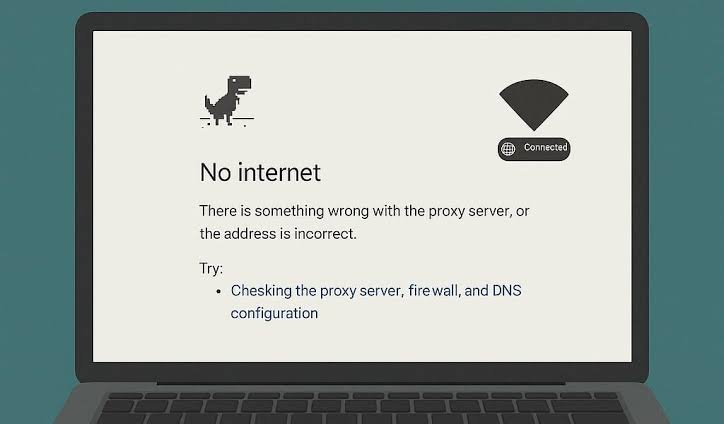
چرا وای‌فای وصل نمی‌شود؟ راهنمای رفع مشکل در گوشی و لپ‌تاپ

رمز وای‌فای را وارد می‌کنید، اما اتصال برقرار نمی‌شود؛ یا علامت وای‌فای ظاهر شده، ولی هیچ سایتی باز نمی‌شود. این دو وضعیت علت یکسانی ندارند. اولی معمولاً به اتصال دستگاه به مودم مربوط است؛ دومی به دسترسی اینترنت، تنظیمات شبکه یا نرم‌افزارهایی مثل فیلترشکن.

برای رفع مشکل، از بررسی‌های ساده شروع کنید. حذف درایور، بازنشانی شبکه و تغییر تنظیمات مودم را به زمانی موکول کنید که روش‌های اولیه جواب نداده‌اند.

اول مشخص کنید مشکل از گوشی است، مودم یا اینترنت

وصل بودن به وای‌فای لزوماً به معنای وصل بودن به اینترنت نیست. ممکن است گوشی و مودم با یکدیگر ارتباط داشته باشند، اما اینترنت مودم قطع شده باشد.

این دو آزمایش مسیر عیب‌یابی را مشخص می‌کنند:

  • یک دستگاه دیگر را به همان وای‌فای وصل کنید. اگر آن دستگاه اینترنت دارد، احتمالاً مشکل به گوشی یا لپ‌تاپ شما مربوط است. اگر هیچ دستگاهی اینترنت ندارد، اتصال مودم و وضعیت سرویس اینترنت را بررسی کنید.
  • دستگاه خود را به یک شبکه دیگر متصل کنید. اگر اتصال برقرار شد، تنظیمات یا عملکرد شبکه اول را بررسی کنید. اگر دستگاه به هیچ شبکه‌ای وصل نمی‌شود، سراغ تنظیمات وای‌فای، نرم‌افزارها و درایور آن بروید.

برای آزمایش با گوشی، داده همراه را موقتاً خاموش کنید تا باز شدن سایت از طریق اینترنت سیم‌کارت، نتیجه بررسی را اشتباه نشان ندهد.

نشانه مشکل از کجا شروع کنیم؟
نام وای‌فای در فهرست دیده نمی‌شود روشن بودن وای‌فای مودم، فاصله و سازگاری باند فرکانسی
رمز درست است، اما اتصال برقرار نمی‌شود حذف شبکه ذخیره‌شده و بررسی رمز فعلی مودم
وای‌فای متصل است، ولی اینترنت ندارید آزمایش با دستگاه دیگر، وضعیت سرویس اینترنت و تنظیمات شبکه
گزینه وای‌فای وجود ندارد فعال بودن آداپتور، درایور و سرویس وای‌فای در ویندوز
اتصال مرتب قطع می‌شود قدرت سیگنال، تداخل و تنظیمات صرفه‌جویی انرژی
اینترنت فقط در یک اتاق کند است محل مودم، موانع و عملکرد تقویت‌کننده وای‌فای

راه‌حل‌های اولیه برای وصل نشدن وای‌فای

وای‌فای و حالت هواپیما را بررسی کنید

وای‌فای را خاموش کنید، چند ثانیه صبر کنید و دوباره روشن کنید. سپس مطمئن شوید حالت هواپیما خاموش است و شبکه درست را انتخاب کرده‌اید.

در بعضی لپ‌تاپ‌ها، وای‌فای کلید فیزیکی یا میان‌بر صفحه‌کلید دارد. خاموش بودن این کلید، حتی با وجود تنظیمات درست ویندوز، اتصال بی‌سیم را غیرفعال نگه می‌دارد.

گوشی یا لپ‌تاپ را دوباره راه‌اندازی کنید

دستگاه را ری‌استارت کنید و اتصال را دوباره امتحان کنید. در لپ‌تاپ، پیش از این کار فایل‌های باز را ذخیره کنید. راه‌اندازی مجدد، خطاهای موقت سیستم و سرویس‌های شبکه را برطرف می‌کند و بهتر است پیش از تغییر تنظیمات تخصصی انجام شود.

شبکه ذخیره‌شده را حذف و دوباره اضافه کنید

اگر رمز مودم تغییر کرده یا تنظیمات ذخیره‌شده دستگاه با شبکه فعلی سازگار نیست، اتصال ممکن است برقرار نشود.

در تنظیمات وای‌فای، شبکه موردنظر را انتخاب کنید و گزینه فراموش کردن شبکه یا Forget را بزنید. سپس نام شبکه را دوباره انتخاب کنید و رمز فعلی را وارد کنید.

بزرگ و کوچک بودن حروف انگلیسی، فاصله اضافی و زبان صفحه‌کلید را بررسی کنید. پیش از حذف شبکه هم مطمئن شوید رمز آن را دارید.

همچنین بخوانید:چگونه IP مودم را پیدا کنیم؟ آموزش در ویندوز، اندروید و آیفون

مودم و روتر را خاموش و روشن کنید

برق مودم را قطع کنید، دست‌کم ۳۰ ثانیه منتظر بمانید و دوباره آن را روشن کنید. چند دقیقه فرصت بدهید تا دستگاه راه‌اندازی شود و اتصال اینترنت برقرار شود.

اگر مودم و روتر دو دستگاه جدا هستند، ابتدا مودم را روشن کنید و پس از آماده شدن آن، روتر را به برق بزنید. این کار اتصال همه کاربران شبکه را موقتاً قطع می‌کند.

خاموش و روشن کردن مودم با ریست کارخانه‌ای فرق دارد. دکمه Reset را نگه ندارید؛ بازنشانی کارخانه‌ای ممکن است اطلاعات اتصال اینترنت، نام شبکه و رمز وای‌فای را پاک کند.

چرا وای‌فای گوشی اندروید وصل نمی‌شود؟

اگر دستگاه‌های دیگر به شبکه وصل می‌شوند، اما گوشی اندرویدی شما اتصال ندارد، بعد از انجام روش‌های اولیه این موارد را بررسی کنید.

فیلترشکن و برنامه‌های مرتبط با شبکه را بررسی کنید

فیلترشکن را موقتاً قطع کنید و یک صفحه وب باز کنید. اگر اخیراً برنامه امنیتی، مسدودکننده تبلیغات یا ابزار مدیریت اتصال نصب کرده‌اید و مشکل از همان زمان شروع شده، آن برنامه را هم بررسی کنید.

در شبکه عمومی، ممکن است پیش از دسترسی به اینترنت لازم باشد صفحه ورود را باز کنید و شرایط استفاده را بپذیرید. اعلان «ورود به شبکه» را لمس کنید؛ در صورت نبودن اعلان، مرورگر را باز کنید.

تنظیمات شبکه گوشی را بازنشانی کنید

اگر گوشی به چند شبکه مختلف وصل نمی‌شود و روش‌های قبلی نتیجه نداده‌اند، بازنشانی شبکه را امتحان کنید. نام و محل این گزینه در برندهای مختلف فرق دارد؛ در جست‌وجوی تنظیمات گوشی، عبارت «بازنشانی شبکه» را وارد کنید.

پیش از تأیید، توضیحات صفحه را بخوانید. بسته به دستگاه و گزینه انتخاب‌شده، شبکه‌ها و رمزهای وای‌فای، تنظیمات شبکه همراه یا اتصال‌های بلوتوث حذف می‌شوند.

وقتی دوباره به اینترنت دسترسی داشتید، به‌روزرسانی سیستم‌عامل گوشی را هم بررسی کنید.

رفع مشکل وصل نشدن وای‌فای آیفون و آیپد

در Settings > Wi-Fi مطمئن شوید وای‌فای روشن است و شبکه موردنظر انتخاب شده است. علامت تیک آبی کنار نام شبکه، اتصال به آن را نشان می‌دهد؛ برای تأیید دسترسی اینترنت، یک سایت باز کنید.

اگر گزینه وای‌فای خاکستری شده و قابل انتخاب نیست، دستگاه را دوباره راه‌اندازی کنید. اگر فقط اتصال به یک شبکه مشکل دارد، همان شبکه و تنظیمات مودم را بررسی کنید.

تداخل فیلترشکن و نرم‌افزار امنیتی را آزمایش کنید

ابتدا فیلترشکن را قطع کنید و اتصال را دوباره بسنجید. اگر مشکل باقی ماند و به تداخل نرم‌افزار مشکوک بودید، مطابق راهنمای اپل حذف موقت برنامه فیلترشکن یا امنیتی، ری‌استارت دستگاه و آزمایش مجدد را انجام دهید.

پیش از حذف برنامه، اطلاعات لازم برای نصب و ورود دوباره را نگه دارید. برای دستگاه‌های سازمانی، تغییر تنظیمات مدیریت‌شده را با مسئول شبکه هماهنگ کنید.

تنظیمات شبکه آیفون را ریست کنید

این روش را پس از بی‌نتیجه ماندن راه‌حل‌های قبلی انجام دهید:

Settings > General > Transfer or Reset iPhone > Reset > Reset Network Settings

این گزینه شبکه‌ها و رمزهای ذخیره‌شده وای‌فای و تنظیمات شبکه همراه، VPN و APN را بازنشانی می‌کند. گزینه Reset Network Settings را با پاک کردن کامل محتوای دستگاه اشتباه نگیرید.

اگر آیفون به هیچ شبکه وای‌فای وصل نمی‌شود، حتی پس از بازنشانی، بررسی تخصصی دستگاه لازم است.

چرا وای‌فای لپ‌تاپ در ویندوز وصل نمی‌شود؟

در ویندوز، مشکل اتصال ممکن است از تنظیمات شبکه، غیرفعال بودن آداپتور یا درایور آن باشد. ابتدا مراحل عمومی را انجام دهید و سپس روش‌های زیر را به‌ترتیب امتحان کنید.

عیب‌یاب شبکه ویندوز را اجرا کنید

در ویندوز ۱۱، برنامه Get Help را باز کنید و عیب‌یاب Network and Internet را اجرا کنید. این ابزار اتصال را بررسی می‌کند و برای برخی خطاها راه‌حل خودکار ارائه می‌دهد.

اگر گزینه وای‌فای نیست، آداپتور را بررسی کنید

در جست‌وجوی ویندوز، Device Manager را بنویسید و آن را باز کنید. در بخش Network adapters، آداپتور بی‌سیم را پیدا کنید؛ نام آن معمولاً شامل Wi-Fi یا Wireless است.

اگر غیرفعال است، روی آن راست‌کلیک کنید و Enable device را بزنید. اگر آداپتور در فهرست وجود ندارد یا کنار آن علامت خطا دیده می‌شود، درایور سازگار با مدل لپ‌تاپ را از سایت سازنده دریافت کنید.

برای بررسی سرویس وای‌فای نیز:

  1. کلیدهای Win + R را فشار دهید.
  2. عبارت services.msc را وارد کنید.
  3. سرویس WLAN AutoConfig را پیدا کنید.
  4. اگر در حال اجراست، روی آن راست‌کلیک کنید و Restart را انتخاب کنید.

فرمان‌های شبکه را اجرا کنید

اگر اتصال همچنان مشکل دارد، Command Prompt را با گزینه Run as administrator باز کنید. فرمان‌های زیر را به‌ترتیب، هرکدام جداگانه وارد کنید و Enter بزنید:

netsh winsock reset
netsh int ip reset
ipconfig /release
ipconfig /renew
ipconfig /flushdns

این فرمان‌ها تنظیمات ارتباطی ویندوز را بازنشانی می‌کنند، دریافت دوباره آدرس IP را درخواست می‌دهند و حافظه موقت DNS را پاک می‌کنند. سپس رایانه را ری‌استارت کنید.

اگر برای کار یا اتصال سازمانی، تنظیمات IP اختصاصی دارید، پیش از بازنشانی آن‌ها را یادداشت کنید یا با مدیر شبکه هماهنگ شوید.

درایور وای‌فای را بررسی و دوباره نصب کنید

اگر مشکل پس از به‌روزرسانی شروع شده یا روش‌های قبلی جواب نداده‌اند، نصب دوباره درایور را بررسی کنید.

پیش از حذف درایور، نسخه سازگار آن را از سایت سازنده لپ‌تاپ دانلود کنید. در صورت نداشتن اینترنت، از دستگاه دیگری استفاده کنید و فایل را روی فلش بریزید.

سپس در Device Manager > Network adapters روی آداپتور وای‌فای راست‌کلیک کنید، Uninstall device را بزنید و رایانه را ری‌استارت کنید. ویندوز ممکن است درایور را دوباره نصب کند؛ اگر این اتفاق نیفتاد، فایل ذخیره‌شده را نصب کنید. نصب خودکار، تضمینی برای دریافت جدیدترین نسخه درایور نیست.

بازنشانی شبکه را به مرحله آخر موکول کنید

مسیر بازنشانی شبکه در ویندوز:

  • ویندوز ۱۱: Settings > Network & internet > Advanced network settings > Network reset
  • ویندوز ۱۰: Settings > Network & Internet > Status > Network reset

با انتخاب Reset now و تأیید آن، آداپتورها و تنظیمات شبکه بازنشانی می‌شوند. پس از راه‌اندازی مجدد، ممکن است لازم باشد فیلترشکن یا نرم‌افزارهای شبکه مجازی را دوباره تنظیم کنید.

همچنین بخوانید:۶ ترفند برای تقویت و افزایش سرعت وای فای ویندوز

وای‌فای وصل است ولی اینترنت ندارد؛ چه کنیم؟

اگر دستگاه به شبکه متصل است، اما سایت‌ها باز نمی‌شوند، ابتدا همان شبکه را با دستگاه دیگری آزمایش کنید. نبود اینترنت در همه دستگاه‌ها، مسیر بررسی را به سمت مودم و شرکت ارائه‌دهنده اینترنت می‌برد.

وضعیت سرویس اینترنت و چراغ‌های مودم را بررسی کنید

کابل‌ها، اعتبار یا حجم سرویس و وضعیت اختلال شرکت ارائه‌دهنده اینترنت را بررسی کنید. معنای چراغ‌های مودم به مدل آن بستگی دارد؛ روشن بودن چراغ Wi-Fi به‌تنهایی دسترسی به اینترنت را تأیید نمی‌کند.

اگر دستگاه‌های دیگر اینترنت دارند، فیلترشکن و تنظیمات پروکسی دستگاه خود را بررسی کنید. در ویندوز، مسیر پروکسی Settings > Network & Internet > Proxy است. پروکسی دستی ناخواسته را خاموش کنید؛ تنظیمات ضروری شبکه کاری را بدون هماهنگی تغییر ندهید.

دریافت آدرس IP را در ویندوز بررسی کنید

در Command Prompt فرمان زیر را اجرا کنید:

ipconfig

در بخش آداپتور وای‌فای، اگر آدرس IPv4 با 169.254 شروع شده باشد، معمولاً دستگاه نتوانسته از روتر آدرس IP دریافت کند.

حذف و اضافه کردن شبکه و راه‌اندازی مجدد مودم را انجام دهید. اگر مشکل باقی ماند، فعال بودن DHCP در روتر را طبق راهنمای همان دستگاه بررسی کنید.

ارتباط لپ‌تاپ با روتر را آزمایش کنید

در خروجی ipconfig، آدرس مقابل Default Gateway را پیدا کنید. سپس همان آدرس را با فرمان ping آزمایش کنید؛ مثلاً:

ping 192.168.1.1

آدرس مثال را با آدرس واقعی روتر خود جایگزین کنید. دریافت پاسخ نشان می‌دهد دستگاه به روتر دسترسی دارد، اما سالم بودن اینترنت یا DNS را ثابت نمی‌کند.

دریافت نکردن پاسخ هم به‌تنهایی نشانه خرابی روتر نیست؛ بعضی تجهیزات پاسخ ping را محدود می‌کنند. نتیجه را کنار آزمایش اتصال با دستگاه دیگر و اتصال کابلی بررسی کنید.

مشکل DNS را با قطع کامل اینترنت اشتباه نگیرید

DNS نام سایت را به آدرس قابل استفاده در شبکه تبدیل می‌کند. خطای آن ممکن است مانع باز شدن سایت‌ها شود، حتی وقتی بخشی از ارتباط اینترنت برقرار است.

در ویندوز، ابتدا حافظه موقت DNS را پاک کنید:

ipconfig /flushdns

اگر شواهد به مشکل DNS اشاره داشت، تنظیمات آن را بررسی کنید. صرفاً پاسخ ندادن یک سرور به ping برای تشخیص خرابی DNS کافی نیست.

همچنین بخوانید:۱۱ روش حل مشکل قطع شدن وای فای اندروید

چرا نام وای‌فای در گوشی یا لپ‌تاپ دیده نمی‌شود؟

اگر شبکه‌های دیگر دیده می‌شوند، اما نام مودم شما وجود ندارد، روشن بودن بخش وای‌فای مودم و فاصله دستگاه را بررسی کنید. مخفی بودن نام شبکه یا ناسازگاری باند فرکانسی نیز از علت‌های احتمالی است.

بعضی دستگاه‌های قدیمی فقط باند ۲٫۴ گیگاهرتز را پشتیبانی می‌کنند. اگر شبکه صرفاً روی ۵ گیگاهرتز فعال باشد، آن دستگاه‌ها ممکن است نام آن را نبینند.

در مودم‌هایی که برای دو باند نام جدا دارند، اتصال به باند دیگر را امتحان کنید. اگر هیچ شبکه‌ای در ویندوز دیده نمی‌شود، آداپتور، درایور و سرویس WLAN AutoConfig را بررسی کنید.

چرا اتصال وای‌فای مرتب قطع می‌شود؟

فاصله و تداخل را بررسی کنید

نزدیک مودم، اتصال را آزمایش کنید. اگر مشکل فقط در اتاق‌های دورتر رخ می‌دهد، فاصله، دیوارها و محل قرارگیری مودم را بررسی کنید.

مودم را در محل مرکزی و باز، بالاتر از سطح زمین و دور از موانع بزرگ قرار دهید. تجهیزات بی‌سیم دیگر و وسایلی مانند مایکروویو هم ممکن است در ارتباط اختلال ایجاد کنند.

تغییر کانال وای‌فای را طبق راهنمای مودم انجام دهید. انتخاب کانال مناسب به شرایط شبکه‌های اطراف بستگی دارد.

صرفه‌جویی انرژی آداپتور ویندوز را بررسی کنید

اگر قطع اتصال بیشتر پس از حالت خواب رخ می‌دهد، در Device Manager وارد مشخصات آداپتور وای‌فای شوید. در صورت وجود تب Power Management، تیک گزینه زیر را بردارید:

Allow the computer to turn off this device to save power

این گزینه در همه دستگاه‌ها نمایش داده نمی‌شود. غیرفعال کردن آن هم ممکن است مصرف باتری را افزایش دهد.

وای‌فای وصل است، اما سرعت پایین است

کندی اینترنت را جدا از مشکل اتصال بررسی کنید. ابتدا کنار مودم تست سرعت بگیرید؛ در صورت امکان، همان اتصال را با کابل شبکه هم آزمایش کنید.

اگر اتصال کابلی هم کند است، سرویس اینترنت، مصرف هم‌زمان کاربران و عملکرد مودم را بررسی کنید. اگر اتصال کابلی مناسب است ولی وای‌فای در بعضی اتاق‌ها افت دارد، روی پوشش بی‌سیم تمرکز کنید.

برای مقایسه دقیق‌تر، با یک دستگاه ثابت در چند اتاق تست بگیرید و دانلودها و به‌روزرسانی‌های پس‌زمینه را موقتاً متوقف کنید. در ویندوز، بخش Network در Task Manager برنامه‌های پرمصرف را نشان می‌دهد.

اگر تقویت‌کننده وای‌فای دارید، آن را موقتاً خاموش و آزمایش را تکرار کنید. محل نامناسب یا عملکرد ضعیف تقویت‌کننده ممکن است سرعت را کاهش دهد. پیش از خرید تجهیزات جدید، مشخص کنید افت سرعت دقیقاً در کدام بخش خانه رخ می‌دهد.

پرسش‌های رایج درباره وصل نشدن وای‌فای

چرا با رمز درست به وای‌فای وصل نمی‌شوم؟

شبکه ذخیره‌شده را حذف کنید و رمز فعلی مودم را دوباره وارد کنید. اگر مشکل باقی ماند، سازگاری تنظیمات امنیتی شبکه و محدودیت اتصال دستگاه‌ها را طبق راهنمای مودم بررسی کنید. ریست کارخانه‌ای، اولین راه‌حل این وضعیت نیست.

آیا ریست مودم برای رفع مشکل ضروری است؟

برای شروع، خاموش و روشن کردن مودم کافی است. بازنشانی کارخانه‌ای زمانی مطرح می‌شود که روش‌های قبلی نتیجه نداده‌اند و اطلاعات لازم برای تنظیم دوباره اینترنت را دارید.

چه زمانی با پشتیبانی اینترنت تماس بگیرم؟

اگر هیچ دستگاهی از همان مودم اینترنت نمی‌گیرد و بررسی کابل‌ها و راه‌اندازی مجدد نتیجه نداده است، با پشتیبانی تماس بگیرید. اگر اینترنت روی دستگاه‌های دیگر برقرار است، ابتدا دستگاه مشکل‌دار را بررسی کنید.

مشکل شما کدام است: نام وای‌فای دیده نمی‌شود، رمز پذیرفته نمی‌شود یا اتصال دارید ولی اینترنت ندارید؟ مدل دستگاه و نشانه خطا را در بخش نظرات بنویسید.


نوشته چرا وای‌فای وصل نمی‌شود؟ راهنمای رفع مشکل در گوشی و لپ‌تاپ اولین بار در گويا آی‌ تی پدیدار شد.

چرا وای‌فای وصل نمی‌شود؟ راهنمای رفع مشکل در گوشی و لپ‌تاپ

رمز وای‌فای را وارد می‌کنید، اما اتصال برقرار نمی‌شود؛ یا علامت وای‌فای ظاهر شده، ولی هیچ سایتی باز نمی‌شود. این دو وضعیت علت یکسانی ندارند. اولی معمولاً به اتصال دستگاه به مودم مربوط است؛ دومی به دسترسی اینترنت، تنظیمات شبکه یا نرم‌افزارهایی مثل فیلترشکن.

برای رفع مشکل، از بررسی‌های ساده شروع کنید. حذف درایور، بازنشانی شبکه و تغییر تنظیمات مودم را به زمانی موکول کنید که روش‌های اولیه جواب نداده‌اند.

اول مشخص کنید مشکل از گوشی است، مودم یا اینترنت

وصل بودن به وای‌فای لزوماً به معنای وصل بودن به اینترنت نیست. ممکن است گوشی و مودم با یکدیگر ارتباط داشته باشند، اما اینترنت مودم قطع شده باشد.

این دو آزمایش مسیر عیب‌یابی را مشخص می‌کنند:

  • یک دستگاه دیگر را به همان وای‌فای وصل کنید. اگر آن دستگاه اینترنت دارد، احتمالاً مشکل به گوشی یا لپ‌تاپ شما مربوط است. اگر هیچ دستگاهی اینترنت ندارد، اتصال مودم و وضعیت سرویس اینترنت را بررسی کنید.
  • دستگاه خود را به یک شبکه دیگر متصل کنید. اگر اتصال برقرار شد، تنظیمات یا عملکرد شبکه اول را بررسی کنید. اگر دستگاه به هیچ شبکه‌ای وصل نمی‌شود، سراغ تنظیمات وای‌فای، نرم‌افزارها و درایور آن بروید.

برای آزمایش با گوشی، داده همراه را موقتاً خاموش کنید تا باز شدن سایت از طریق اینترنت سیم‌کارت، نتیجه بررسی را اشتباه نشان ندهد.

نشانه مشکل از کجا شروع کنیم؟
نام وای‌فای در فهرست دیده نمی‌شود روشن بودن وای‌فای مودم، فاصله و سازگاری باند فرکانسی
رمز درست است، اما اتصال برقرار نمی‌شود حذف شبکه ذخیره‌شده و بررسی رمز فعلی مودم
وای‌فای متصل است، ولی اینترنت ندارید آزمایش با دستگاه دیگر، وضعیت سرویس اینترنت و تنظیمات شبکه
گزینه وای‌فای وجود ندارد فعال بودن آداپتور، درایور و سرویس وای‌فای در ویندوز
اتصال مرتب قطع می‌شود قدرت سیگنال، تداخل و تنظیمات صرفه‌جویی انرژی
اینترنت فقط در یک اتاق کند است محل مودم، موانع و عملکرد تقویت‌کننده وای‌فای

راه‌حل‌های اولیه برای وصل نشدن وای‌فای

وای‌فای و حالت هواپیما را بررسی کنید

وای‌فای را خاموش کنید، چند ثانیه صبر کنید و دوباره روشن کنید. سپس مطمئن شوید حالت هواپیما خاموش است و شبکه درست را انتخاب کرده‌اید.

در بعضی لپ‌تاپ‌ها، وای‌فای کلید فیزیکی یا میان‌بر صفحه‌کلید دارد. خاموش بودن این کلید، حتی با وجود تنظیمات درست ویندوز، اتصال بی‌سیم را غیرفعال نگه می‌دارد.

گوشی یا لپ‌تاپ را دوباره راه‌اندازی کنید

دستگاه را ری‌استارت کنید و اتصال را دوباره امتحان کنید. در لپ‌تاپ، پیش از این کار فایل‌های باز را ذخیره کنید. راه‌اندازی مجدد، خطاهای موقت سیستم و سرویس‌های شبکه را برطرف می‌کند و بهتر است پیش از تغییر تنظیمات تخصصی انجام شود.

شبکه ذخیره‌شده را حذف و دوباره اضافه کنید

اگر رمز مودم تغییر کرده یا تنظیمات ذخیره‌شده دستگاه با شبکه فعلی سازگار نیست، اتصال ممکن است برقرار نشود.

در تنظیمات وای‌فای، شبکه موردنظر را انتخاب کنید و گزینه فراموش کردن شبکه یا Forget را بزنید. سپس نام شبکه را دوباره انتخاب کنید و رمز فعلی را وارد کنید.

بزرگ و کوچک بودن حروف انگلیسی، فاصله اضافی و زبان صفحه‌کلید را بررسی کنید. پیش از حذف شبکه هم مطمئن شوید رمز آن را دارید.

همچنین بخوانید:چگونه IP مودم را پیدا کنیم؟ آموزش در ویندوز، اندروید و آیفون

مودم و روتر را خاموش و روشن کنید

برق مودم را قطع کنید، دست‌کم ۳۰ ثانیه منتظر بمانید و دوباره آن را روشن کنید. چند دقیقه فرصت بدهید تا دستگاه راه‌اندازی شود و اتصال اینترنت برقرار شود.

اگر مودم و روتر دو دستگاه جدا هستند، ابتدا مودم را روشن کنید و پس از آماده شدن آن، روتر را به برق بزنید. این کار اتصال همه کاربران شبکه را موقتاً قطع می‌کند.

خاموش و روشن کردن مودم با ریست کارخانه‌ای فرق دارد. دکمه Reset را نگه ندارید؛ بازنشانی کارخانه‌ای ممکن است اطلاعات اتصال اینترنت، نام شبکه و رمز وای‌فای را پاک کند.

چرا وای‌فای گوشی اندروید وصل نمی‌شود؟

اگر دستگاه‌های دیگر به شبکه وصل می‌شوند، اما گوشی اندرویدی شما اتصال ندارد، بعد از انجام روش‌های اولیه این موارد را بررسی کنید.

فیلترشکن و برنامه‌های مرتبط با شبکه را بررسی کنید

فیلترشکن را موقتاً قطع کنید و یک صفحه وب باز کنید. اگر اخیراً برنامه امنیتی، مسدودکننده تبلیغات یا ابزار مدیریت اتصال نصب کرده‌اید و مشکل از همان زمان شروع شده، آن برنامه را هم بررسی کنید.

در شبکه عمومی، ممکن است پیش از دسترسی به اینترنت لازم باشد صفحه ورود را باز کنید و شرایط استفاده را بپذیرید. اعلان «ورود به شبکه» را لمس کنید؛ در صورت نبودن اعلان، مرورگر را باز کنید.

تنظیمات شبکه گوشی را بازنشانی کنید

اگر گوشی به چند شبکه مختلف وصل نمی‌شود و روش‌های قبلی نتیجه نداده‌اند، بازنشانی شبکه را امتحان کنید. نام و محل این گزینه در برندهای مختلف فرق دارد؛ در جست‌وجوی تنظیمات گوشی، عبارت «بازنشانی شبکه» را وارد کنید.

پیش از تأیید، توضیحات صفحه را بخوانید. بسته به دستگاه و گزینه انتخاب‌شده، شبکه‌ها و رمزهای وای‌فای، تنظیمات شبکه همراه یا اتصال‌های بلوتوث حذف می‌شوند.

وقتی دوباره به اینترنت دسترسی داشتید، به‌روزرسانی سیستم‌عامل گوشی را هم بررسی کنید.

رفع مشکل وصل نشدن وای‌فای آیفون و آیپد

در Settings > Wi-Fi مطمئن شوید وای‌فای روشن است و شبکه موردنظر انتخاب شده است. علامت تیک آبی کنار نام شبکه، اتصال به آن را نشان می‌دهد؛ برای تأیید دسترسی اینترنت، یک سایت باز کنید.

اگر گزینه وای‌فای خاکستری شده و قابل انتخاب نیست، دستگاه را دوباره راه‌اندازی کنید. اگر فقط اتصال به یک شبکه مشکل دارد، همان شبکه و تنظیمات مودم را بررسی کنید.

تداخل فیلترشکن و نرم‌افزار امنیتی را آزمایش کنید

ابتدا فیلترشکن را قطع کنید و اتصال را دوباره بسنجید. اگر مشکل باقی ماند و به تداخل نرم‌افزار مشکوک بودید، مطابق راهنمای اپل حذف موقت برنامه فیلترشکن یا امنیتی، ری‌استارت دستگاه و آزمایش مجدد را انجام دهید.

پیش از حذف برنامه، اطلاعات لازم برای نصب و ورود دوباره را نگه دارید. برای دستگاه‌های سازمانی، تغییر تنظیمات مدیریت‌شده را با مسئول شبکه هماهنگ کنید.

تنظیمات شبکه آیفون را ریست کنید

این روش را پس از بی‌نتیجه ماندن راه‌حل‌های قبلی انجام دهید:

Settings > General > Transfer or Reset iPhone > Reset > Reset Network Settings

این گزینه شبکه‌ها و رمزهای ذخیره‌شده وای‌فای و تنظیمات شبکه همراه، VPN و APN را بازنشانی می‌کند. گزینه Reset Network Settings را با پاک کردن کامل محتوای دستگاه اشتباه نگیرید.

اگر آیفون به هیچ شبکه وای‌فای وصل نمی‌شود، حتی پس از بازنشانی، بررسی تخصصی دستگاه لازم است.

چرا وای‌فای لپ‌تاپ در ویندوز وصل نمی‌شود؟

در ویندوز، مشکل اتصال ممکن است از تنظیمات شبکه، غیرفعال بودن آداپتور یا درایور آن باشد. ابتدا مراحل عمومی را انجام دهید و سپس روش‌های زیر را به‌ترتیب امتحان کنید.

عیب‌یاب شبکه ویندوز را اجرا کنید

در ویندوز ۱۱، برنامه Get Help را باز کنید و عیب‌یاب Network and Internet را اجرا کنید. این ابزار اتصال را بررسی می‌کند و برای برخی خطاها راه‌حل خودکار ارائه می‌دهد.

اگر گزینه وای‌فای نیست، آداپتور را بررسی کنید

در جست‌وجوی ویندوز، Device Manager را بنویسید و آن را باز کنید. در بخش Network adapters، آداپتور بی‌سیم را پیدا کنید؛ نام آن معمولاً شامل Wi-Fi یا Wireless است.

اگر غیرفعال است، روی آن راست‌کلیک کنید و Enable device را بزنید. اگر آداپتور در فهرست وجود ندارد یا کنار آن علامت خطا دیده می‌شود، درایور سازگار با مدل لپ‌تاپ را از سایت سازنده دریافت کنید.

برای بررسی سرویس وای‌فای نیز:

  1. کلیدهای Win + R را فشار دهید.
  2. عبارت services.msc را وارد کنید.
  3. سرویس WLAN AutoConfig را پیدا کنید.
  4. اگر در حال اجراست، روی آن راست‌کلیک کنید و Restart را انتخاب کنید.

فرمان‌های شبکه را اجرا کنید

اگر اتصال همچنان مشکل دارد، Command Prompt را با گزینه Run as administrator باز کنید. فرمان‌های زیر را به‌ترتیب، هرکدام جداگانه وارد کنید و Enter بزنید:

netsh winsock reset
netsh int ip reset
ipconfig /release
ipconfig /renew
ipconfig /flushdns

این فرمان‌ها تنظیمات ارتباطی ویندوز را بازنشانی می‌کنند، دریافت دوباره آدرس IP را درخواست می‌دهند و حافظه موقت DNS را پاک می‌کنند. سپس رایانه را ری‌استارت کنید.

اگر برای کار یا اتصال سازمانی، تنظیمات IP اختصاصی دارید، پیش از بازنشانی آن‌ها را یادداشت کنید یا با مدیر شبکه هماهنگ شوید.

درایور وای‌فای را بررسی و دوباره نصب کنید

اگر مشکل پس از به‌روزرسانی شروع شده یا روش‌های قبلی جواب نداده‌اند، نصب دوباره درایور را بررسی کنید.

پیش از حذف درایور، نسخه سازگار آن را از سایت سازنده لپ‌تاپ دانلود کنید. در صورت نداشتن اینترنت، از دستگاه دیگری استفاده کنید و فایل را روی فلش بریزید.

سپس در Device Manager > Network adapters روی آداپتور وای‌فای راست‌کلیک کنید، Uninstall device را بزنید و رایانه را ری‌استارت کنید. ویندوز ممکن است درایور را دوباره نصب کند؛ اگر این اتفاق نیفتاد، فایل ذخیره‌شده را نصب کنید. نصب خودکار، تضمینی برای دریافت جدیدترین نسخه درایور نیست.

بازنشانی شبکه را به مرحله آخر موکول کنید

مسیر بازنشانی شبکه در ویندوز:

  • ویندوز ۱۱: Settings > Network & internet > Advanced network settings > Network reset
  • ویندوز ۱۰: Settings > Network & Internet > Status > Network reset

با انتخاب Reset now و تأیید آن، آداپتورها و تنظیمات شبکه بازنشانی می‌شوند. پس از راه‌اندازی مجدد، ممکن است لازم باشد فیلترشکن یا نرم‌افزارهای شبکه مجازی را دوباره تنظیم کنید.

همچنین بخوانید:۶ ترفند برای تقویت و افزایش سرعت وای فای ویندوز

وای‌فای وصل است ولی اینترنت ندارد؛ چه کنیم؟

اگر دستگاه به شبکه متصل است، اما سایت‌ها باز نمی‌شوند، ابتدا همان شبکه را با دستگاه دیگری آزمایش کنید. نبود اینترنت در همه دستگاه‌ها، مسیر بررسی را به سمت مودم و شرکت ارائه‌دهنده اینترنت می‌برد.

وضعیت سرویس اینترنت و چراغ‌های مودم را بررسی کنید

کابل‌ها، اعتبار یا حجم سرویس و وضعیت اختلال شرکت ارائه‌دهنده اینترنت را بررسی کنید. معنای چراغ‌های مودم به مدل آن بستگی دارد؛ روشن بودن چراغ Wi-Fi به‌تنهایی دسترسی به اینترنت را تأیید نمی‌کند.

اگر دستگاه‌های دیگر اینترنت دارند، فیلترشکن و تنظیمات پروکسی دستگاه خود را بررسی کنید. در ویندوز، مسیر پروکسی Settings > Network & Internet > Proxy است. پروکسی دستی ناخواسته را خاموش کنید؛ تنظیمات ضروری شبکه کاری را بدون هماهنگی تغییر ندهید.

دریافت آدرس IP را در ویندوز بررسی کنید

در Command Prompt فرمان زیر را اجرا کنید:

ipconfig

در بخش آداپتور وای‌فای، اگر آدرس IPv4 با 169.254 شروع شده باشد، معمولاً دستگاه نتوانسته از روتر آدرس IP دریافت کند.

حذف و اضافه کردن شبکه و راه‌اندازی مجدد مودم را انجام دهید. اگر مشکل باقی ماند، فعال بودن DHCP در روتر را طبق راهنمای همان دستگاه بررسی کنید.

ارتباط لپ‌تاپ با روتر را آزمایش کنید

در خروجی ipconfig، آدرس مقابل Default Gateway را پیدا کنید. سپس همان آدرس را با فرمان ping آزمایش کنید؛ مثلاً:

ping 192.168.1.1

آدرس مثال را با آدرس واقعی روتر خود جایگزین کنید. دریافت پاسخ نشان می‌دهد دستگاه به روتر دسترسی دارد، اما سالم بودن اینترنت یا DNS را ثابت نمی‌کند.

دریافت نکردن پاسخ هم به‌تنهایی نشانه خرابی روتر نیست؛ بعضی تجهیزات پاسخ ping را محدود می‌کنند. نتیجه را کنار آزمایش اتصال با دستگاه دیگر و اتصال کابلی بررسی کنید.

مشکل DNS را با قطع کامل اینترنت اشتباه نگیرید

DNS نام سایت را به آدرس قابل استفاده در شبکه تبدیل می‌کند. خطای آن ممکن است مانع باز شدن سایت‌ها شود، حتی وقتی بخشی از ارتباط اینترنت برقرار است.

در ویندوز، ابتدا حافظه موقت DNS را پاک کنید:

ipconfig /flushdns

اگر شواهد به مشکل DNS اشاره داشت، تنظیمات آن را بررسی کنید. صرفاً پاسخ ندادن یک سرور به ping برای تشخیص خرابی DNS کافی نیست.

همچنین بخوانید:۱۱ روش حل مشکل قطع شدن وای فای اندروید

چرا نام وای‌فای در گوشی یا لپ‌تاپ دیده نمی‌شود؟

اگر شبکه‌های دیگر دیده می‌شوند، اما نام مودم شما وجود ندارد، روشن بودن بخش وای‌فای مودم و فاصله دستگاه را بررسی کنید. مخفی بودن نام شبکه یا ناسازگاری باند فرکانسی نیز از علت‌های احتمالی است.

بعضی دستگاه‌های قدیمی فقط باند ۲٫۴ گیگاهرتز را پشتیبانی می‌کنند. اگر شبکه صرفاً روی ۵ گیگاهرتز فعال باشد، آن دستگاه‌ها ممکن است نام آن را نبینند.

در مودم‌هایی که برای دو باند نام جدا دارند، اتصال به باند دیگر را امتحان کنید. اگر هیچ شبکه‌ای در ویندوز دیده نمی‌شود، آداپتور، درایور و سرویس WLAN AutoConfig را بررسی کنید.

چرا اتصال وای‌فای مرتب قطع می‌شود؟

فاصله و تداخل را بررسی کنید

نزدیک مودم، اتصال را آزمایش کنید. اگر مشکل فقط در اتاق‌های دورتر رخ می‌دهد، فاصله، دیوارها و محل قرارگیری مودم را بررسی کنید.

مودم را در محل مرکزی و باز، بالاتر از سطح زمین و دور از موانع بزرگ قرار دهید. تجهیزات بی‌سیم دیگر و وسایلی مانند مایکروویو هم ممکن است در ارتباط اختلال ایجاد کنند.

تغییر کانال وای‌فای را طبق راهنمای مودم انجام دهید. انتخاب کانال مناسب به شرایط شبکه‌های اطراف بستگی دارد.

صرفه‌جویی انرژی آداپتور ویندوز را بررسی کنید

اگر قطع اتصال بیشتر پس از حالت خواب رخ می‌دهد، در Device Manager وارد مشخصات آداپتور وای‌فای شوید. در صورت وجود تب Power Management، تیک گزینه زیر را بردارید:

Allow the computer to turn off this device to save power

این گزینه در همه دستگاه‌ها نمایش داده نمی‌شود. غیرفعال کردن آن هم ممکن است مصرف باتری را افزایش دهد.

وای‌فای وصل است، اما سرعت پایین است

کندی اینترنت را جدا از مشکل اتصال بررسی کنید. ابتدا کنار مودم تست سرعت بگیرید؛ در صورت امکان، همان اتصال را با کابل شبکه هم آزمایش کنید.

اگر اتصال کابلی هم کند است، سرویس اینترنت، مصرف هم‌زمان کاربران و عملکرد مودم را بررسی کنید. اگر اتصال کابلی مناسب است ولی وای‌فای در بعضی اتاق‌ها افت دارد، روی پوشش بی‌سیم تمرکز کنید.

برای مقایسه دقیق‌تر، با یک دستگاه ثابت در چند اتاق تست بگیرید و دانلودها و به‌روزرسانی‌های پس‌زمینه را موقتاً متوقف کنید. در ویندوز، بخش Network در Task Manager برنامه‌های پرمصرف را نشان می‌دهد.

اگر تقویت‌کننده وای‌فای دارید، آن را موقتاً خاموش و آزمایش را تکرار کنید. محل نامناسب یا عملکرد ضعیف تقویت‌کننده ممکن است سرعت را کاهش دهد. پیش از خرید تجهیزات جدید، مشخص کنید افت سرعت دقیقاً در کدام بخش خانه رخ می‌دهد.

پرسش‌های رایج درباره وصل نشدن وای‌فای

چرا با رمز درست به وای‌فای وصل نمی‌شوم؟

شبکه ذخیره‌شده را حذف کنید و رمز فعلی مودم را دوباره وارد کنید. اگر مشکل باقی ماند، سازگاری تنظیمات امنیتی شبکه و محدودیت اتصال دستگاه‌ها را طبق راهنمای مودم بررسی کنید. ریست کارخانه‌ای، اولین راه‌حل این وضعیت نیست.

آیا ریست مودم برای رفع مشکل ضروری است؟

برای شروع، خاموش و روشن کردن مودم کافی است. بازنشانی کارخانه‌ای زمانی مطرح می‌شود که روش‌های قبلی نتیجه نداده‌اند و اطلاعات لازم برای تنظیم دوباره اینترنت را دارید.

چه زمانی با پشتیبانی اینترنت تماس بگیرم؟

اگر هیچ دستگاهی از همان مودم اینترنت نمی‌گیرد و بررسی کابل‌ها و راه‌اندازی مجدد نتیجه نداده است، با پشتیبانی تماس بگیرید. اگر اینترنت روی دستگاه‌های دیگر برقرار است، ابتدا دستگاه مشکل‌دار را بررسی کنید.

مشکل شما کدام است: نام وای‌فای دیده نمی‌شود، رمز پذیرفته نمی‌شود یا اتصال دارید ولی اینترنت ندارید؟ مدل دستگاه و نشانه خطا را در بخش نظرات بنویسید.


نوشته چرا وای‌فای وصل نمی‌شود؟ راهنمای رفع مشکل در گوشی و لپ‌تاپ اولین بار در گويا آی‌ تی پدیدار شد.

دیدن توییتر بدون اکانت؛ چگونه پست‌های X را بدون ورود ببینیم؟

محدودیت‌های ایکس برای کاربران مهمان باعث شده دیدن پست‌ها و پروفایل‌ها بدون ورود به حساب، همیشه ساده نباشد. بااین‌حال، چند سرویس آنلاین برای نمایش محتوای عمومی این شبکه اجتماعی وجود دارد که بدون ثبت‌نام قابل استفاده هستند.

در این راهنما، سه ابزار برای خواندن پست‌های توییتر یا ایکس بدون داشتن اکانت را بررسی می‌کنیم.

قبل از شروع؛ این ابزارها چه محدودیتی دارند؟

سرویس‌های معرفی‌شده فقط برای حساب‌های عمومی کاربرد دارند. اگر پروفایل موردنظر در ایکس خصوصی یا Private باشد، این ابزارها نمی‌توانند پست‌ها، محتوای حساب یا آخرین توییت‌های آن را نمایش دهند.

۱. مشاهده محتوای ایکس با TwitterViewer

TwitterViewer یکی از کامل‌ترین گزینه‌ها برای دیدن محتوای حساب‌های عمومی ایکس بدون ورود و ثبت‌نام است. این سرویس علاوه بر پست‌ها، امکان بررسی پروفایل، ری‌توییت‌ها و ریپلای‌های مرتبط با پست‌ها را نیز فراهم می‌کند.

ظاهر این ابزار یادآور نسخه‌های قدیمی توییتر است و می‌تواند هشتگ‌ها، اطلاعات پروفایل و رسانه‌های حساب، مانند عکس و ویدیو، را نمایش دهد.

همچنین بخوانید:چگونگی تایید و دریافت تیک آبی در توییتر

مراحل استفاده از TwitterViewer

  1. در تب Profile Viewer، نام کاربری مانند @anzalweb یا لینک پروفایل ایکس را وارد کنید.
  2. روی گزینه View بزنید.
  3. در صورت عمومی بودن حساب، اطلاعاتی مانند تعداد فالوورها و فالوینگ‌ها، پست‌ها، ریپلای‌ها و کامنت‌ها نمایش داده می‌شود.

۲. دیدن پست‌های یک حساب با Twitter-Viewer

توییتر در آستانه بازگشت است؛ این‌بار در قالبی جدید - زومیت

سرویس Twitter-Viewer برای مشاهده سریع پست‌های یک نام کاربری طراحی شده است. پس از ورود به سایت، آیدی پروفایل را در کادر مربوط وارد کنید و گزینه View Profile را انتخاب کنید.

در بخش بالایی صفحه، اطلاعات کلی حساب از جمله تعداد پست‌ها، میزان بازدید، لایک‌ها، ریپلای‌ها، تعداد دنبال‌کنندگان، تصویر پروفایل و کاور قابل مشاهده است.

برای دیدن پست‌های اخیر، به قسمت Peek at Their Tweets بروید. با انتخاب گزینه Load more، پست‌های بیشتری بارگذاری می‌شوند.

این ابزار یک امکان دیگر هم دارد: در تب Tweet می‌توانید لینک یک پست مشخص را وارد کنید تا محتوای همان پست را جداگانه ببینید.

همچنین بخوانید:چگونه یک نفر را در توییتر بلاک کنیم؟

۳. استفاده از TweetGrok Twitter Viewer

TweetGrok Twitter Viewer در مقایسه با گزینه اول امکانات پیشرفته کمتری دارد، اما برای بررسی سریع و بدون دردسر محتوای عمومی یک حساب مناسب است. این سرویس امکان مشاهده پروفایل به‌صورت مخفیانه و بدون ردیابی را نیز فراهم می‌کند.

روش مشاهده پروفایل در TweetGrok

  1. به تب Profile بروید.
  2. آیدی حساب موردنظر را وارد کنید.
  3. روی View Profile بزنید.

پس از آن، پست‌ها، تصاویر و ویدیوهای عمومی حساب در بخش Posts نمایش داده می‌شوند. در قسمت اطلاعات پروفایل نیز مواردی مانند تصویر پروفایل، کاور، آیدی، تعداد پست‌ها، سال ساخت حساب و دیسکریپشن قابل مشاهده است.

برخی از این اطلاعات را می‌توان با استفاده از دکمه Download دانلود کرد.

جمع‌بندی

اگر قصد دارید بدون ساخت حساب یا ورود به ایکس، محتوای یک پروفایل عمومی را ببینید، TwitterViewer، Twitter-Viewer و TweetGrok Twitter Viewer سه گزینه کاربردی هستند. بسته به نیازتان می‌توانید از ابزار اول برای امکانات کامل‌تر، از ابزار دوم برای مشاهده سریع پست‌ها و لینک مستقیم یک توییت، یا از گزینه سوم برای بررسی ساده پروفایل و رسانه‌های عمومی استفاده کنید.

آیا موفق شدید پست‌های حساب موردنظر خود را ببینید؟ تجربه شما از استفاده این ابزارها چه بوده است؟ اگر سرویس بهتری برای مشاهده محتوای عمومی ایکس می‌شناسید، آن را در بخش نظرات معرفی کنید.

نوشته دیدن توییتر بدون اکانت؛ چگونه پست‌های X را بدون ورود ببینیم؟ اولین بار در گويا آی‌ تی پدیدار شد.

آموزش افزودن موتور جستجوی دلخواه به مرورگر وب

مرورگرهای وب به طور پیشفرض چند موتور جستجو دارند که می‌توانید از بین آن‌ها یکی را انتخاب کنید، ولی امکان افزودن موتور جستجو به صورت دستی هم وجود دارد. حتی اگر سایتی به صورت رسمی پلاگین جستجو نداشته باشد، می‌توانید هر موتور جستجویی که خواستید را با چند ترفند ساده به آن مرورگر اضافه کنید.

افزودن موتور جستجو به مرورگر

گوگل کروم

انجام این کار در گوگل کروم خیلی ساده است. ابتدا یک موتور جستجو (یا وبسایتی با قابلیت جستجو) را باز کنید. اگر سایت از این قابلیت پشتیبانی کند، کروم به طور خودکار سایت را شناسایی کرده و موتور جستجو را اضافه می‌نماید.

سپس بر روی نوار آدرس مرورگر کلیک راست کنید و گزینه‌ی Edit Search Engines را انتخاب نمایید.

افزودن موتور جستجو به مرورگر

موتورهای جستجوی سایت‌هایی که از آن‌ها بازدید کردید در جعبه‌ی Other search engines ظاهر می‌شود. موس خود را بر روی یکی از موتورهای جستجو ببرید و روی Make default کلیک کنید تا این سایت به عنوان موتور جستجوی پیشفرض کروم انتخاب شود.

افزودن موتور جستجو به مرورگر

به علاوه برای استفاده از کلمات کلیدی می‌توانید در موتور خاصی که موتور جستجوی پیشفرض شما نیست جستجو کنید. برای مثال، اگر در نوار آدرس عبارت duckduckgo.com search terms را تایپ کرده و اینتر بزنید، کروم به صورت خودکار در موتور جستجوی DuckDuckGo به دنبال search terms می‌گردد.

اگر می‌خواهید راحت‌تر در این سایت‌ها جستجو کنید می‌توانید این کلمات کلیدی را کوتاه نمایید. مثلاً duckduckgo.com را به ddg تغییر دهید تا از این به بعد بتوانید به صورت ddg example جستجو کنید.

افزودن موتور جستجو به مرورگر

اگر موتور جستجوی مورد نظر شما در این لیست ظاهر نمی‌شود، می‌توانید خودتان به صورت دستی آن را اضافه کنید. کلمه‌ای مثل TEST را در وبسایت مورد نظر خود جستجو کرده و سپس آدرس صفحه‌ی جستجو را درون فیلد آدرس کپی و پیست کنید، منتهی به جای TEST علامت %s را قرار دهید.

برای نمونه، اگر عبارت TEST را در DuckDuckGo جستجو کنید، به آدرس زیر می‌رسید:

http://duckduckgo.com/?q=TEST

بنابراین آدرسی که برای افزودن موتور جستجو به کروم باید داشته باشید چنین است:

http://duckduckgo.com/?q=%s

افزودن موتور جستجو به مرورگر

موزیلا فایرفاکس

در فایرفاکس باید از جعبه‌ی جستجو بر روی آیکن جستجو کلیک کنید و گزینه‌ی Change Search Settings را انتخاب نمایید. علاوه بر این از منو می‌توانید به مسیر Options > Search بروید.

این‌جا لیستی از موتورهای جستجوی یک-کلیکی یا One-click search engine را می‌بینید. از پایین صفحه بر روی Add More Search Engines کلیک کنید.

افزودن موتور جستجو به مرورگر

فایرفاکس شما را به سایت افزونه‌های جستجوی موزیلا می‌برد، از آن جا می‌توانید به دنبال افزونه‌ی جستجو وبسایت مورد علاقه‌ی خود بگردید. نام آن را جستجو کرده و در صورت وجود آن را نصب کنید.

افزودن موتور جستجو به مرورگر

موتورهای جستجویی که اضافه می‌کنید در هنگام جستجو از فیلد جستجوی فایرفاکس به صورت یک گزینه نشان داده می‌شود. به علاوه می‌توانید موتور جستجوی پیشفرض خود را از صفحه‌ی تنظیمات جستجو از میان موتورهای جستجویی که نصب کردید انتخاب کنید.

افزودن موتور جستجو به مرورگر

با کلیک راست کردن در فیلد جستجو و انتخاب Add a Keyword for this Search می‌توانید برای فیلد جستجوی سایت‌های مختلف کلمات کلیدی سریع بسازید. برای مثال می‌توانید این کار را در کادر جستجوی سایت How-To Geek انجام دهید.

افزودن موتور جستجو به مرورگر

هر کلمه‌ی کلیدی‌ای که می‌خواهید را برای جستجو در این سایت انتخاب کنید. مثلاً اگر به دنبال افزودن یک موتور جستجوی How-To Geek هستید، شاید بخواهید عبارت htg را انتخاب نمایید.

افزودن موتور جستجو به مرورگر

می‌توانید این عبارت را در نوار جستجو تایپ کرده، کلید فاصله (Space) را فشار داده و عبارت مورد نظر خود را برای جستجو در آن وبسایت وارد کنید.

افزودن موتور جستجو به مرورگر

اما این قابلیت به شما اجازه نمی‌دهد تا کلمه‌ی کلیدی موتور جستجوی خود را به فیلد جستجوی‌تان اضافه کنید.

برای دستیابی به این قابلیت افزونه‌ی Add to Search Bar را نصب نمایید. سپس می‌توانید بر روی هر کادر جستجویی که بخواهید کلیک راست کرده و برای افزودن موتورهای جستجوی دلخواه خود به نوار جستجوی فایرفاکس گزینه‌ی Add to Search Bar را انتخاب کنید. با این کار می‌توانید از طریق همین فیلد در آن موتور جستجو، جستجو کرده و حتی اگر بخواهید آن را به عنوان موتور جستجوی پیشفرض خود انتخاب نمایید.

افزودن موتور جستجو به مرورگر

مایکروسافت Edge

مایکروسافت Edge به شما اجازه می‌دهد تا به هنگام بازدید از سایت‌ها موتورهای جستجوی آن‌ها را به مرورگر خود اضافه کنید. اگر از وبسایتی بازدید کردید که از پلاگین OpenSearch پشتیبانی می‌کرد، این سایت در مرورگر اج به صورت یک گزینه در می‌آید.

برای نمونه Google.com و DuckDuckGo.com را باز کنید تا این موتورهای جستجو در اج به صورت یک گزینه در آید.

بعد از بازدید از سایت‌های مختلف برای انتخاب موتور جستجوی پیشفرض می‌توانید به مسیر Menu > View Advanced Settings > Change Search Engine بروید.

در حال حاضر هیچ راهی برای افزودن یک موتور جستجوی سفارشی یا موتورهای جستجویی که به طور پیشفرض در اج استفاده نمی‌شوند وجود ندارد.

افزودن موتور جستجو به مرورگر

اپل سافاری

سافاری فقط به شما اجازه می‌دهد تا از بین چهار موتور جستجوی گوگل، یاهو، بینگ و DuckDuckGo یکی را انتخاب کنید. برای انتخاب موتور جستجوی پیشفرض خود به مسیر Safari > Preferences > Search بروید.

افزودن موتور جستجو به مرورگر

برای استفاده از سایر موتورهای جستجو، افزونه‌ی AnySearch را از وبسایت گالری افزونه‌های سافاری دانلود و نصب کنید. لینک نصب این افزونه فقط در سافاری سیستم عامل macOS کار می‌کند.

بعد از نصب افزونه، به مسیر Safari > Preferences > Extensions > AnySearch بروید. موتور جستجوی ارجح خود را از لیست انتخاب کرده یا آدرس موتور جستجوی سفارشی‌تان را انتخاب نمایید. موتور جستجویی که از این جا انتخاب می‌کنید به عنوان سایتی انتخاب می‌شود که در هنگام جستجو در نوار آدرس سافاری مورد استفاده قرار می‌گیرد.

افزودن موتور جستجو به مرورگر

از این جا برای اضافه کردن یک موتور جستجوی سفارشی، در وبسایت مورد نظر خود عبارتی مثل TEST را جستجو کنید. آدرس صفحه‌ی جستجو را در جعبه‌ی Custom Search Engine کپی و پیست کنید، سپس TEST را با عبارت @@@ جایگزین نمایید.

برای مثال زمانی که در DuckDuckGo عبارت TEST را جستجو می‌کنید، به آدرس زیر می‌رسید:

http://duckduckgo.com/?q=TEST

بنابراین آدرسی که باید در افزونه‌ی AnySearch وارد کنید چنین خواهد بود:

http://duckduckgo.com/?q=@@@

افزودن موتور جستجو به مرورگر

Internet Explorer

برای افزودن یک موتور جستجو به Internet Explorer، از سمت راست آدرس صفحه در نوار آدرس بر روی فلش سمت پایین کلیک کنید. حالا از گوشه‌ی پایین راست دکمه‌ی Add را انتخاب نمایید.

افزودن موتور جستجو به مرورگر

حالا به صفحه‌ی Internet Explorer Gallery برده می‌شوید. اگر موتور جستجویی که می‌خواهید اضافه کنید در این گالری موجود است، آن را پیدا کنید و دکمه‌ی Add را انتخاب کنید تا این سایت به Internet Explorer اضافه شود.

افزودن موتور جستجو به مرورگر

برای جستجو در موتور جستجویی که اضافه کردید، عبارت خود را در نوار آدرس تایپ کرده و از پایین جعبه‌ی منوی جستجو بر روی آیکن موتور جستجو کلیک کنید.

افزودن موتور جستجو به مرورگر

برای انتخاب موتور جستجوی پیشفرض، بر روی منوی Menu > Manage Add-ons > Search Providers کلیک نمایید. حالا موتور جستجویی که می‌خواهید به عنوان وبسایت پیشفرض داشته باشید را انتخاب و از پایین پنجره بر روی دکمه‌ی Set as Default کلیک کنید.

افزودن موتور جستجو به مرورگر

وبسایت Internet Explorer Gallery مایکروسافت قبلاً قابلیتی داشت که به شما اجازه می‌داد موتور جستجوی سفارشی خود را اضافه کنید، ولی این قابلیت بعدها حذف شد. اکنون می‌توانید از ابزار شخص ثالث IE Search Provider Builder Tool استفاده کنید که عملکردی مشابه همان قابلیت دارد.

برای ساختن Search Provider و افزودن آن دستور العمل موجود در این صفحه را دنبال کنید. ابتدا باید موتور جستجوی مورد نظر خود را جستجو کرده و عبارتی مثل TEST را جستجو کنید، سپس آدرس صفحه‌ی نتایج را از نوار آدرس کپی و درون جعبه‌ی موجود در صفحه پیست نمایید.

مثلاً زمانی که در DuckDuckGo عبارت TEST را جستجو می‌کنید، به آدرس زیر می‌رسید:

http://duckduckgo.com/?q=TEST

افزودن موتور جستجو به مرورگربر روی دکمه‌ی نصب کلیک کنید تا موتور جستجوی جدید شما نصب شود. ابزار مذکور به طور خودکار آیکن متناسب با این موتور جستجو را انتخاب می‌کنید.

افزودن موتور جستجو به مرورگر

این ابزار یک فایل OpenSearch XML هم می‌سازد که می‌توانید آن را به صورت دستی هم ایجاد کنید، اما انجام این کار به صورت دستی زمان‌بر است.

دیدگاه خود را در رابطه با این موضوع و اهمیت آن با گویا آی تی در میان گذاشته و این مطلب را روی شبکه های اجتماعی نشر دهید.

آموزش افزودن موتور جستجوی دلخواه به مرورگر وب

مرورگرهای وب به طور پیشفرض چند موتور جستجو دارند که می‌توانید از بین آن‌ها یکی را انتخاب کنید، ولی امکان افزودن موتور جستجو به صورت دستی هم وجود دارد. حتی اگر سایتی به صورت رسمی پلاگین جستجو نداشته باشد، می‌توانید هر موتور جستجویی که خواستید را با چند ترفند ساده به آن مرورگر اضافه کنید.

افزودن موتور جستجو به مرورگر

گوگل کروم

انجام این کار در گوگل کروم خیلی ساده است. ابتدا یک موتور جستجو (یا وبسایتی با قابلیت جستجو) را باز کنید. اگر سایت از این قابلیت پشتیبانی کند، کروم به طور خودکار سایت را شناسایی کرده و موتور جستجو را اضافه می‌نماید.

سپس بر روی نوار آدرس مرورگر کلیک راست کنید و گزینه‌ی Edit Search Engines را انتخاب نمایید.

افزودن موتور جستجو به مرورگر

موتورهای جستجوی سایت‌هایی که از آن‌ها بازدید کردید در جعبه‌ی Other search engines ظاهر می‌شود. موس خود را بر روی یکی از موتورهای جستجو ببرید و روی Make default کلیک کنید تا این سایت به عنوان موتور جستجوی پیشفرض کروم انتخاب شود.

افزودن موتور جستجو به مرورگر

به علاوه برای استفاده از کلمات کلیدی می‌توانید در موتور خاصی که موتور جستجوی پیشفرض شما نیست جستجو کنید. برای مثال، اگر در نوار آدرس عبارت duckduckgo.com search terms را تایپ کرده و اینتر بزنید، کروم به صورت خودکار در موتور جستجوی DuckDuckGo به دنبال search terms می‌گردد.

اگر می‌خواهید راحت‌تر در این سایت‌ها جستجو کنید می‌توانید این کلمات کلیدی را کوتاه نمایید. مثلاً duckduckgo.com را به ddg تغییر دهید تا از این به بعد بتوانید به صورت ddg example جستجو کنید.

افزودن موتور جستجو به مرورگر

اگر موتور جستجوی مورد نظر شما در این لیست ظاهر نمی‌شود، می‌توانید خودتان به صورت دستی آن را اضافه کنید. کلمه‌ای مثل TEST را در وبسایت مورد نظر خود جستجو کرده و سپس آدرس صفحه‌ی جستجو را درون فیلد آدرس کپی و پیست کنید، منتهی به جای TEST علامت %s را قرار دهید.

برای نمونه، اگر عبارت TEST را در DuckDuckGo جستجو کنید، به آدرس زیر می‌رسید:

http://duckduckgo.com/?q=TEST

بنابراین آدرسی که برای افزودن موتور جستجو به کروم باید داشته باشید چنین است:

http://duckduckgo.com/?q=%s

افزودن موتور جستجو به مرورگر

موزیلا فایرفاکس

در فایرفاکس باید از جعبه‌ی جستجو بر روی آیکن جستجو کلیک کنید و گزینه‌ی Change Search Settings را انتخاب نمایید. علاوه بر این از منو می‌توانید به مسیر Options > Search بروید.

این‌جا لیستی از موتورهای جستجوی یک-کلیکی یا One-click search engine را می‌بینید. از پایین صفحه بر روی Add More Search Engines کلیک کنید.

افزودن موتور جستجو به مرورگر

فایرفاکس شما را به سایت افزونه‌های جستجوی موزیلا می‌برد، از آن جا می‌توانید به دنبال افزونه‌ی جستجو وبسایت مورد علاقه‌ی خود بگردید. نام آن را جستجو کرده و در صورت وجود آن را نصب کنید.

افزودن موتور جستجو به مرورگر

موتورهای جستجویی که اضافه می‌کنید در هنگام جستجو از فیلد جستجوی فایرفاکس به صورت یک گزینه نشان داده می‌شود. به علاوه می‌توانید موتور جستجوی پیشفرض خود را از صفحه‌ی تنظیمات جستجو از میان موتورهای جستجویی که نصب کردید انتخاب کنید.

افزودن موتور جستجو به مرورگر

با کلیک راست کردن در فیلد جستجو و انتخاب Add a Keyword for this Search می‌توانید برای فیلد جستجوی سایت‌های مختلف کلمات کلیدی سریع بسازید. برای مثال می‌توانید این کار را در کادر جستجوی سایت How-To Geek انجام دهید.

افزودن موتور جستجو به مرورگر

هر کلمه‌ی کلیدی‌ای که می‌خواهید را برای جستجو در این سایت انتخاب کنید. مثلاً اگر به دنبال افزودن یک موتور جستجوی How-To Geek هستید، شاید بخواهید عبارت htg را انتخاب نمایید.

افزودن موتور جستجو به مرورگر

می‌توانید این عبارت را در نوار جستجو تایپ کرده، کلید فاصله (Space) را فشار داده و عبارت مورد نظر خود را برای جستجو در آن وبسایت وارد کنید.

افزودن موتور جستجو به مرورگر

اما این قابلیت به شما اجازه نمی‌دهد تا کلمه‌ی کلیدی موتور جستجوی خود را به فیلد جستجوی‌تان اضافه کنید.

برای دستیابی به این قابلیت افزونه‌ی Add to Search Bar را نصب نمایید. سپس می‌توانید بر روی هر کادر جستجویی که بخواهید کلیک راست کرده و برای افزودن موتورهای جستجوی دلخواه خود به نوار جستجوی فایرفاکس گزینه‌ی Add to Search Bar را انتخاب کنید. با این کار می‌توانید از طریق همین فیلد در آن موتور جستجو، جستجو کرده و حتی اگر بخواهید آن را به عنوان موتور جستجوی پیشفرض خود انتخاب نمایید.

افزودن موتور جستجو به مرورگر

مایکروسافت Edge

مایکروسافت Edge به شما اجازه می‌دهد تا به هنگام بازدید از سایت‌ها موتورهای جستجوی آن‌ها را به مرورگر خود اضافه کنید. اگر از وبسایتی بازدید کردید که از پلاگین OpenSearch پشتیبانی می‌کرد، این سایت در مرورگر اج به صورت یک گزینه در می‌آید.

برای نمونه Google.com و DuckDuckGo.com را باز کنید تا این موتورهای جستجو در اج به صورت یک گزینه در آید.

بعد از بازدید از سایت‌های مختلف برای انتخاب موتور جستجوی پیشفرض می‌توانید به مسیر Menu > View Advanced Settings > Change Search Engine بروید.

در حال حاضر هیچ راهی برای افزودن یک موتور جستجوی سفارشی یا موتورهای جستجویی که به طور پیشفرض در اج استفاده نمی‌شوند وجود ندارد.

افزودن موتور جستجو به مرورگر

اپل سافاری

سافاری فقط به شما اجازه می‌دهد تا از بین چهار موتور جستجوی گوگل، یاهو، بینگ و DuckDuckGo یکی را انتخاب کنید. برای انتخاب موتور جستجوی پیشفرض خود به مسیر Safari > Preferences > Search بروید.

افزودن موتور جستجو به مرورگر

برای استفاده از سایر موتورهای جستجو، افزونه‌ی AnySearch را از وبسایت گالری افزونه‌های سافاری دانلود و نصب کنید. لینک نصب این افزونه فقط در سافاری سیستم عامل macOS کار می‌کند.

بعد از نصب افزونه، به مسیر Safari > Preferences > Extensions > AnySearch بروید. موتور جستجوی ارجح خود را از لیست انتخاب کرده یا آدرس موتور جستجوی سفارشی‌تان را انتخاب نمایید. موتور جستجویی که از این جا انتخاب می‌کنید به عنوان سایتی انتخاب می‌شود که در هنگام جستجو در نوار آدرس سافاری مورد استفاده قرار می‌گیرد.

افزودن موتور جستجو به مرورگر

از این جا برای اضافه کردن یک موتور جستجوی سفارشی، در وبسایت مورد نظر خود عبارتی مثل TEST را جستجو کنید. آدرس صفحه‌ی جستجو را در جعبه‌ی Custom Search Engine کپی و پیست کنید، سپس TEST را با عبارت @@@ جایگزین نمایید.

برای مثال زمانی که در DuckDuckGo عبارت TEST را جستجو می‌کنید، به آدرس زیر می‌رسید:

http://duckduckgo.com/?q=TEST

بنابراین آدرسی که باید در افزونه‌ی AnySearch وارد کنید چنین خواهد بود:

http://duckduckgo.com/?q=@@@

افزودن موتور جستجو به مرورگر

Internet Explorer

برای افزودن یک موتور جستجو به Internet Explorer، از سمت راست آدرس صفحه در نوار آدرس بر روی فلش سمت پایین کلیک کنید. حالا از گوشه‌ی پایین راست دکمه‌ی Add را انتخاب نمایید.

افزودن موتور جستجو به مرورگر

حالا به صفحه‌ی Internet Explorer Gallery برده می‌شوید. اگر موتور جستجویی که می‌خواهید اضافه کنید در این گالری موجود است، آن را پیدا کنید و دکمه‌ی Add را انتخاب کنید تا این سایت به Internet Explorer اضافه شود.

افزودن موتور جستجو به مرورگر

برای جستجو در موتور جستجویی که اضافه کردید، عبارت خود را در نوار آدرس تایپ کرده و از پایین جعبه‌ی منوی جستجو بر روی آیکن موتور جستجو کلیک کنید.

افزودن موتور جستجو به مرورگر

برای انتخاب موتور جستجوی پیشفرض، بر روی منوی Menu > Manage Add-ons > Search Providers کلیک نمایید. حالا موتور جستجویی که می‌خواهید به عنوان وبسایت پیشفرض داشته باشید را انتخاب و از پایین پنجره بر روی دکمه‌ی Set as Default کلیک کنید.

افزودن موتور جستجو به مرورگر

وبسایت Internet Explorer Gallery مایکروسافت قبلاً قابلیتی داشت که به شما اجازه می‌داد موتور جستجوی سفارشی خود را اضافه کنید، ولی این قابلیت بعدها حذف شد. اکنون می‌توانید از ابزار شخص ثالث IE Search Provider Builder Tool استفاده کنید که عملکردی مشابه همان قابلیت دارد.

برای ساختن Search Provider و افزودن آن دستور العمل موجود در این صفحه را دنبال کنید. ابتدا باید موتور جستجوی مورد نظر خود را جستجو کرده و عبارتی مثل TEST را جستجو کنید، سپس آدرس صفحه‌ی نتایج را از نوار آدرس کپی و درون جعبه‌ی موجود در صفحه پیست نمایید.

مثلاً زمانی که در DuckDuckGo عبارت TEST را جستجو می‌کنید، به آدرس زیر می‌رسید:

http://duckduckgo.com/?q=TEST

افزودن موتور جستجو به مرورگربر روی دکمه‌ی نصب کلیک کنید تا موتور جستجوی جدید شما نصب شود. ابزار مذکور به طور خودکار آیکن متناسب با این موتور جستجو را انتخاب می‌کنید.

افزودن موتور جستجو به مرورگر

این ابزار یک فایل OpenSearch XML هم می‌سازد که می‌توانید آن را به صورت دستی هم ایجاد کنید، اما انجام این کار به صورت دستی زمان‌بر است.

دیدگاه خود را در رابطه با این موضوع و اهمیت آن با گویا آی تی در میان گذاشته و این مطلب را روی شبکه های اجتماعی نشر دهید.

۶ ترفند برای کاهش ترافیک مصرفی اینترنت در موبایل

در زندگی امروزه امکان دارد که شما نیاز شدیدی به اینترنت داشته باشید اما شبکه Wi-Fi در اطراف شما نباشد تا از آن استفاده کنید. در این حالت تنها اینترنت گوشیتان است که می توانید بر روی آن حساب باز کنید. اما ممکن است قیمت نسبتا بالای اینترنت همراه برای شما بصرفه نباشد که خیلی از آن استفاده کنید ولی شما می توانید با بکارگیری چند روش ساده نه تنها سرعت آن را افزایش بلکه مصرف آن را نیز کاهش دهید

  • حالت ذخیره کروم

قابلیتی در مرورگر کروم وجود دارد که با کمک آن می توانید مدیریت حجم را در دست بگیرید که با فعال سازی آن تصاویر و وب سایت هایی که بر روی موبایل شما باز می شود کاهش حجم داده و سپس به شما نمایش داده می شود. برای فعال سازی این قابلیت می بایست وارد تنظیمات مرورگر شوید. بر روی گزینه Data Saver کلیک و آن را فعال کنید.

کاهش مصرف ترافیک موبایل

  • کاهش کیفیت فایل های دانلودی

نتفلیکس، گوگل پلی موزیک و اسنپ چت، امکانی را برای شما فراهم می کنند تا بتوانید حجم مصرفی را کنترل کنید. اما این محدودیت تاثیر چندانی بر روی کیفیت فایل ندارد اما باعث می شود تا فایل های نا خواسته دانلود نشود.

کاهش مصرف ترافیک موبایل

  • از برنامه فیس بوک استفاده نکنید

دیگر زمان آن فرا رسیده که از فیس بوک خداحافظی کنیم. استفاده از این برنامه در واقع حجم بسیاری از اینترنت شما را می بلعد که بهتر است با این اپلیکیشن از گوشی خود خداحافظی کنید تا در حجم اینترنت خود صرفه جویی کنید.

کاهش ترافیک مصرفی با حذف فیس بوک

  • مدیریت سیستم های همگام سازی

زمانی که شما یک حساب کاربری بر روی دستگاه خود ثبت می کنید، اطلاعات حساب شما در دیگر سرویس های گوگل مانند Google Keep و Google Fit درج می شود. چنانچه آن ها را غیرفعال کنید می توان حجم مصرف اینترنت را تا حدودی کاهش داد.

کاهش مصرف اینترنت با غیرفعال کردن همگام سازی

برای غیرفعال کردن آن باید وارد بخش تنظیمات حساب ها شده و وارد حساب کاربری گوگل شوید تا لیست سرویس های گوگل را مشاهده کنید و حسابی را که نیاز ندارید غیرفعال کنید.

  • محدود کردن برنامه هایی که در پس زمینه فعالیت دارند

شما قادر هستید تا برخی از برنامه های را مانند ایمیل یا صفحات اجتماعی را از دسترسی به اینترنت یا آپدیت تا زمانی که صفحه گوشی شما قفل است محدود کنید. برای این کار وارد تنظیمات گوشی شده و به بخش مدیریت داده بروید و با رفتن به بالای صفحه گزینه Restrict background data را فعال کنید.

غیرفعال کردن برنامه های پس زمینه برای کاهش مصرف ترافیک

  • ذخیره تصاویر و ویدئوها برای تماشای آن ها به صورت آفلاین

برخی از اپلیکیشن ها قادر هستند تا علاوه بر استفاده آنلاین، به صورت آفلاین نیز اقدام به سرویس دهی کنند. برای مثال نرم افزار نقشه گوگل Google Maps این امکان را در اختیار شما قرار می دهد تا نقشه ها را ذخیره و از آن ها به صورت آفلاین استفاده نمایید. از طرفی این امکان وجود دارد که موسیقی و ویدئوهایی که در اینترنت به جستجوی آن ها می پردازید بر روی گوشی خود ذخیره کنید تا زمانی که به آن ها نیاز داشتید بدون استفاده از اینترنت، بتوانید این کار را انجام دهید.

کاهش مصرف اینترنت موبایل

البته نا گفته نماند که ترافیک خور ترین چیزی که امروزه روی گوشی ها و تبلت ها دیده می شوند، برنامه اینستاگرام است که به دلیل سرگرم کننده بودن آن در کنار تصویری بودنش، ترافیک زیادی از اینترنت را بر شما تحمیل می کند و می تواند موجب اتمام ترافیک سریع شما بشود. در عین حال توصیه ما به شما این است که از برنامه ها و شبکه های اجتماعی، حتی الامکان کمتر استفاده کنید تا بتوانید در مصرف ترافیک خود صرفه جویی کنید.

امیدواریم که بتوانید از این ترفند ها استفاده کنید تا بتوانید به راحتی در صرفه جویی در مصرف ترافیک خود، خوب عمل کنید. اگر راه دیگری برای این منظور می شناسید می توانید هم اکنون از طریق بخش نظرات در زیر، این موضوع را با گویا آی تی و دیگر کاربران این رسانه آنلاین در میان بگذارید و به آن ها در بهره وری بیشتر کمک رسانید. همچنین این مطلب را از طریق دکمه های رنگارنگ زیر روی شبکه های اجتماعی منتشر کنید.

منبع : cnet

۶ ترفند برای کاهش ترافیک مصرفی اینترنت در موبایل

در زندگی امروزه امکان دارد که شما نیاز شدیدی به اینترنت داشته باشید اما شبکه Wi-Fi در اطراف شما نباشد تا از آن استفاده کنید. در این حالت تنها اینترنت گوشیتان است که می توانید بر روی آن حساب باز کنید. اما ممکن است قیمت نسبتا بالای اینترنت همراه برای شما بصرفه نباشد که خیلی از آن استفاده کنید ولی شما می توانید با بکارگیری چند روش ساده نه تنها سرعت آن را افزایش بلکه مصرف آن را نیز کاهش دهید

  • حالت ذخیره کروم

قابلیتی در مرورگر کروم وجود دارد که با کمک آن می توانید مدیریت حجم را در دست بگیرید که با فعال سازی آن تصاویر و وب سایت هایی که بر روی موبایل شما باز می شود کاهش حجم داده و سپس به شما نمایش داده می شود. برای فعال سازی این قابلیت می بایست وارد تنظیمات مرورگر شوید. بر روی گزینه Data Saver کلیک و آن را فعال کنید.

کاهش مصرف ترافیک موبایل

  • کاهش کیفیت فایل های دانلودی

نتفلیکس، گوگل پلی موزیک و اسنپ چت، امکانی را برای شما فراهم می کنند تا بتوانید حجم مصرفی را کنترل کنید. اما این محدودیت تاثیر چندانی بر روی کیفیت فایل ندارد اما باعث می شود تا فایل های نا خواسته دانلود نشود.

کاهش مصرف ترافیک موبایل

  • از برنامه فیس بوک استفاده نکنید

دیگر زمان آن فرا رسیده که از فیس بوک خداحافظی کنیم. استفاده از این برنامه در واقع حجم بسیاری از اینترنت شما را می بلعد که بهتر است با این اپلیکیشن از گوشی خود خداحافظی کنید تا در حجم اینترنت خود صرفه جویی کنید.

کاهش ترافیک مصرفی با حذف فیس بوک

  • مدیریت سیستم های همگام سازی

زمانی که شما یک حساب کاربری بر روی دستگاه خود ثبت می کنید، اطلاعات حساب شما در دیگر سرویس های گوگل مانند Google Keep و Google Fit درج می شود. چنانچه آن ها را غیرفعال کنید می توان حجم مصرف اینترنت را تا حدودی کاهش داد.

کاهش مصرف اینترنت با غیرفعال کردن همگام سازی

برای غیرفعال کردن آن باید وارد بخش تنظیمات حساب ها شده و وارد حساب کاربری گوگل شوید تا لیست سرویس های گوگل را مشاهده کنید و حسابی را که نیاز ندارید غیرفعال کنید.

  • محدود کردن برنامه هایی که در پس زمینه فعالیت دارند

شما قادر هستید تا برخی از برنامه های را مانند ایمیل یا صفحات اجتماعی را از دسترسی به اینترنت یا آپدیت تا زمانی که صفحه گوشی شما قفل است محدود کنید. برای این کار وارد تنظیمات گوشی شده و به بخش مدیریت داده بروید و با رفتن به بالای صفحه گزینه Restrict background data را فعال کنید.

غیرفعال کردن برنامه های پس زمینه برای کاهش مصرف ترافیک

  • ذخیره تصاویر و ویدئوها برای تماشای آن ها به صورت آفلاین

برخی از اپلیکیشن ها قادر هستند تا علاوه بر استفاده آنلاین، به صورت آفلاین نیز اقدام به سرویس دهی کنند. برای مثال نرم افزار نقشه گوگل Google Maps این امکان را در اختیار شما قرار می دهد تا نقشه ها را ذخیره و از آن ها به صورت آفلاین استفاده نمایید. از طرفی این امکان وجود دارد که موسیقی و ویدئوهایی که در اینترنت به جستجوی آن ها می پردازید بر روی گوشی خود ذخیره کنید تا زمانی که به آن ها نیاز داشتید بدون استفاده از اینترنت، بتوانید این کار را انجام دهید.

کاهش مصرف اینترنت موبایل

البته نا گفته نماند که ترافیک خور ترین چیزی که امروزه روی گوشی ها و تبلت ها دیده می شوند، برنامه اینستاگرام است که به دلیل سرگرم کننده بودن آن در کنار تصویری بودنش، ترافیک زیادی از اینترنت را بر شما تحمیل می کند و می تواند موجب اتمام ترافیک سریع شما بشود. در عین حال توصیه ما به شما این است که از برنامه ها و شبکه های اجتماعی، حتی الامکان کمتر استفاده کنید تا بتوانید در مصرف ترافیک خود صرفه جویی کنید.

امیدواریم که بتوانید از این ترفند ها استفاده کنید تا بتوانید به راحتی در صرفه جویی در مصرف ترافیک خود، خوب عمل کنید. اگر راه دیگری برای این منظور می شناسید می توانید هم اکنون از طریق بخش نظرات در زیر، این موضوع را با گویا آی تی و دیگر کاربران این رسانه آنلاین در میان بگذارید و به آن ها در بهره وری بیشتر کمک رسانید. همچنین این مطلب را از طریق دکمه های رنگارنگ زیر روی شبکه های اجتماعی منتشر کنید.

منبع : cnet