چرا کامپیوتر خود به خود روشن می‌شود؟ ۵ راه حل قطعی

اگر صبح متوجه می‌شوید کامپیوتر یا لپ‌تاپ شما روشن است، یا نیمه‌شب صدای فن سیستم را می‌شنوید، احتمالاً ویندوز بدون دخالت شما از حالت Sleep خارج شده است. این اتفاق معمولاً نشانه خرابی سخت‌افزار نیست و می‌تواند از یک برنامه، دستگاه متصل یا تنظیمات ویندوز ناشی شود.

ابتدا عامل بیدار شدن سیستم را پیدا کنید

قبل از تغییر تنظیمات، بهتر است بفهمید چه چیزی کامپیوتر را از حالت Sleep خارج کرده است. برای این کار، در منوی Start عبارت Command Prompt را جست‌وجو کنید، روی نتیجه کلیک راست بزنید و گزینه Run as administrator را انتخاب کنید.

در پنجره مشکی‌رنگ Command Prompt، دستور زیر را وارد کنید:

powercfg /lastwake

این فرمان آخرین عامل بیدار شدن سیستم را نشان می‌دهد؛ برای مثال ممکن است دستگاه USB، کارت شبکه یا یک وظیفه زمان‌بندی‌شده باعث این اتفاق شده باشد.

برای مشاهده تایمرهایی که اجازه بیدار کردن سیستم را دارند، دستور زیر را اجرا کنید:

powercfg /waketimers

همچنین با اجرای فرمان زیر می‌توانید دستگاه‌هایی را ببینید که مجوز بیدار کردن کامپیوتر را دارند:

powercfg /devicequery wake_armed

اگر در نتیجه، نام موس، کیبورد یا دستگاه دیگری نمایش داده شد، همان وسیله می‌تواند یکی از عوامل خروج سیستم از حالت Sleep باشد. این بررسی‌ها کمک می‌کنند به‌جای تغییر تصادفی تنظیمات، مستقیماً سراغ عامل اصلی بروید.

همچنین بخوانید:چرا کامپیوتر روشن میشود ولی صفحه مانیتور سیاه است + راه حل

روش‌های جلوگیری از روشن شدن ناگهانی ویندوز

۱. مجوز بیدار کردن سیستم را از کارت شبکه و USB بگیرید

بسیاری از کارت‌های شبکه از قابلیت Wake-on-LAN پشتیبانی می‌کنند. این ویژگی به دستگاه‌های دیگر شبکه مانند مودم، روتر، NAS یا نرم‌افزارهای کنترل از راه دور اجازه می‌دهد با ارسال سیگنالی خاص، کامپیوتر را از حالت Sleep خارج کنند.

برای غیرفعال کردن این قابلیت، Device Manager را از منوی Start باز کنید و وارد بخش Network Adapters شوید. روی کارت شبکه موردنظر کلیک راست کرده و Properties را انتخاب کنید. سپس در تب Power Management تیک گزینه Allow this device to wake the computer را بردارید.

در برخی کارت‌های شبکه، گزینه‌ای با عنوان Wake on Magic Packet نیز در تب Advanced وجود دارد. غیرفعال کردن این گزینه می‌تواند احتمال بیدار شدن ناخواسته سیستم از طریق شبکه را کمتر کند.

موس، کیبورد و دیگر تجهیزات USB نیز ممکن است با یک حرکت کوچک یا اتصال دائمی، سیستم را بیدار کنند. برای جلوگیری از این موضوع، در Device Manager روی دستگاه موردنظر کلیک راست کنید، وارد Properties شوید و در تب Power Management تیک گزینه Allow this device to wake the computer را بردارید.

۲. Wake Timer را غیرفعال کنید

یکی از دلایل رایج روشن شدن خودکار ویندوز، وجود وظایف زمان‌بندی‌شده یا Scheduled Tasks است. بعضی برنامه‌ها و سرویس‌های سیستمی برای اجرای وظیفه‌ای مشخص، از ویندوز می‌خواهند کامپیوتر را از حالت Sleep خارج کند.

برای جلوگیری از این اتفاق، Control Panel را باز کنید و به بخش Power Options بروید. روی Change plan settings کلیک کنید و سپس Change advanced power settings را انتخاب نمایید.

در پنجره جدید، بخش Sleep را باز کنید و گزینه Allow wake timers را روی Disable قرار دهید. با این کار، بسیاری از برنامه‌ها و وظایف زمان‌بندی‌شده دیگر نمی‌توانند سیستم را در ساعات نامشخص بیدار کنند.

۳. اجازه بیدار شدن برای تعمیر و نگهداری خودکار را بردارید

ویندوز معمولاً عملیات مدیریتی و نگهداری خود را در زمان‌هایی انجام می‌دهد که سیستم کمتر استفاده می‌شود؛ این زمان در بسیاری از موارد شب است. نصب به‌روزرسانی‌ها، اسکن‌های امنیتی، بهینه‌سازی سیستم و بررسی خطاها می‌توانند بخشی از این فعالیت‌ها باشند.

در برخی نسخه‌های ویندوز، قابلیت Automatic Maintenance اجازه دارد برای اجرای این وظایف، سیستم را از حالت Sleep خارج کند. عبارت Automatic Maintenance را در منوی Start جست‌وجو و تنظیمات آن را باز کنید. سپس تیک گزینه Allow scheduled maintenance to wake up my computer را بردارید.

پس از این تغییر، ویندوز برای انجام عملیات نگهداری زمان‌بندی‌شده، سیستم را به‌صورت خودکار بیدار نخواهد کرد.

همچنین بخوانید:چطور کامپیوتر را خودمان اسمبل کنیم؟ آموزش اسمبل کامپیوتر

۴. نقش به‌روزرسانی‌های ویندوز را بررسی کنید

آپدیت‌های ویندوز از عوامل شناخته‌شده خروج خودکار کامپیوتر از حالت Sleep هستند. سیستم‌عامل ممکن است برای دانلود، آماده‌سازی یا نصب برخی به‌روزرسانی‌ها از Wake Timer استفاده کند و موقتاً سیستم را روشن کند.

اگر روشن شدن شبانه سیستم برایتان مشکل‌ساز است، غیرفعال کردن آپدیت خودکار ویندوز می‌تواند از تکرار این وضعیت جلوگیری کند.

۵. تنظیمات BIOS یا UEFI را کنترل کنید

اگر بعد از بررسی تنظیمات ویندوز همچنان کامپیوتر بدون دخالت شما روشن می‌شود، تنظیمات BIOS یا UEFI مادربرد را بررسی کنید. بعضی مادربردها قابلیت‌هایی دارند که برای مدیریت از راه دور، روشن شدن زمان‌بندی‌شده یا واکنش به رویدادهای شبکه طراحی شده‌اند.

گزینه‌هایی که باید بررسی شوند عبارت‌اند از:

  • Wake on LAN
  • RTC Alarm
  • Power On By PCI-E
  • Resume By Alarm

در صورت بی‌نیازی، غیرفعال کردن این قابلیت‌ها می‌تواند از روشن شدن خودکار سیستم در زمان‌های نامشخص جلوگیری کند.

جمع‌بندی

روشن شدن ناگهانی کامپیوتر در شب معمولاً به تایمرهای بیداری، وظایف زمان‌بندی‌شده ویندوز، به‌روزرسانی‌ها یا مجوز بیدار کردن دستگاه‌هایی مانند کارت شبکه، موس و کیبورد مربوط است. بهترین نقطه شروع برای شناسایی علت، اجرای دستور powercfg /lastwake است.

پس از پیدا کردن عامل، می‌توانید مجوز بیدار کردن سیستم را از دستگاه مربوط بگیرید، Wake Timer را غیرفعال کنید یا تنظیمات Automatic Maintenance و BIOS/UEFI را تغییر دهید.

تجربه شما چیست؟ سیستم شما به چه دلیلی در شب روشن می‌شد؟ اگر روش مؤثرتری برای جلوگیری از این مشکل می‌شناسید، آن را با دیگران به اشتراک بگذارید.

نوشته چرا کامپیوتر خود به خود روشن می‌شود؟ ۵ راه حل قطعی اولین بار در گويا آی‌ تی پدیدار شد.

چرا کامپیوتر خود به خود روشن می‌شود؟ ۵ راه حل قطعی

اگر صبح متوجه می‌شوید کامپیوتر یا لپ‌تاپ شما روشن است، یا نیمه‌شب صدای فن سیستم را می‌شنوید، احتمالاً ویندوز بدون دخالت شما از حالت Sleep خارج شده است. این اتفاق معمولاً نشانه خرابی سخت‌افزار نیست و می‌تواند از یک برنامه، دستگاه متصل یا تنظیمات ویندوز ناشی شود.

ابتدا عامل بیدار شدن سیستم را پیدا کنید

قبل از تغییر تنظیمات، بهتر است بفهمید چه چیزی کامپیوتر را از حالت Sleep خارج کرده است. برای این کار، در منوی Start عبارت Command Prompt را جست‌وجو کنید، روی نتیجه کلیک راست بزنید و گزینه Run as administrator را انتخاب کنید.

در پنجره مشکی‌رنگ Command Prompt، دستور زیر را وارد کنید:

powercfg /lastwake

این فرمان آخرین عامل بیدار شدن سیستم را نشان می‌دهد؛ برای مثال ممکن است دستگاه USB، کارت شبکه یا یک وظیفه زمان‌بندی‌شده باعث این اتفاق شده باشد.

برای مشاهده تایمرهایی که اجازه بیدار کردن سیستم را دارند، دستور زیر را اجرا کنید:

powercfg /waketimers

همچنین با اجرای فرمان زیر می‌توانید دستگاه‌هایی را ببینید که مجوز بیدار کردن کامپیوتر را دارند:

powercfg /devicequery wake_armed

اگر در نتیجه، نام موس، کیبورد یا دستگاه دیگری نمایش داده شد، همان وسیله می‌تواند یکی از عوامل خروج سیستم از حالت Sleep باشد. این بررسی‌ها کمک می‌کنند به‌جای تغییر تصادفی تنظیمات، مستقیماً سراغ عامل اصلی بروید.

همچنین بخوانید:چرا کامپیوتر روشن میشود ولی صفحه مانیتور سیاه است + راه حل

روش‌های جلوگیری از روشن شدن ناگهانی ویندوز

۱. مجوز بیدار کردن سیستم را از کارت شبکه و USB بگیرید

بسیاری از کارت‌های شبکه از قابلیت Wake-on-LAN پشتیبانی می‌کنند. این ویژگی به دستگاه‌های دیگر شبکه مانند مودم، روتر، NAS یا نرم‌افزارهای کنترل از راه دور اجازه می‌دهد با ارسال سیگنالی خاص، کامپیوتر را از حالت Sleep خارج کنند.

برای غیرفعال کردن این قابلیت، Device Manager را از منوی Start باز کنید و وارد بخش Network Adapters شوید. روی کارت شبکه موردنظر کلیک راست کرده و Properties را انتخاب کنید. سپس در تب Power Management تیک گزینه Allow this device to wake the computer را بردارید.

در برخی کارت‌های شبکه، گزینه‌ای با عنوان Wake on Magic Packet نیز در تب Advanced وجود دارد. غیرفعال کردن این گزینه می‌تواند احتمال بیدار شدن ناخواسته سیستم از طریق شبکه را کمتر کند.

موس، کیبورد و دیگر تجهیزات USB نیز ممکن است با یک حرکت کوچک یا اتصال دائمی، سیستم را بیدار کنند. برای جلوگیری از این موضوع، در Device Manager روی دستگاه موردنظر کلیک راست کنید، وارد Properties شوید و در تب Power Management تیک گزینه Allow this device to wake the computer را بردارید.

۲. Wake Timer را غیرفعال کنید

یکی از دلایل رایج روشن شدن خودکار ویندوز، وجود وظایف زمان‌بندی‌شده یا Scheduled Tasks است. بعضی برنامه‌ها و سرویس‌های سیستمی برای اجرای وظیفه‌ای مشخص، از ویندوز می‌خواهند کامپیوتر را از حالت Sleep خارج کند.

برای جلوگیری از این اتفاق، Control Panel را باز کنید و به بخش Power Options بروید. روی Change plan settings کلیک کنید و سپس Change advanced power settings را انتخاب نمایید.

در پنجره جدید، بخش Sleep را باز کنید و گزینه Allow wake timers را روی Disable قرار دهید. با این کار، بسیاری از برنامه‌ها و وظایف زمان‌بندی‌شده دیگر نمی‌توانند سیستم را در ساعات نامشخص بیدار کنند.

۳. اجازه بیدار شدن برای تعمیر و نگهداری خودکار را بردارید

ویندوز معمولاً عملیات مدیریتی و نگهداری خود را در زمان‌هایی انجام می‌دهد که سیستم کمتر استفاده می‌شود؛ این زمان در بسیاری از موارد شب است. نصب به‌روزرسانی‌ها، اسکن‌های امنیتی، بهینه‌سازی سیستم و بررسی خطاها می‌توانند بخشی از این فعالیت‌ها باشند.

در برخی نسخه‌های ویندوز، قابلیت Automatic Maintenance اجازه دارد برای اجرای این وظایف، سیستم را از حالت Sleep خارج کند. عبارت Automatic Maintenance را در منوی Start جست‌وجو و تنظیمات آن را باز کنید. سپس تیک گزینه Allow scheduled maintenance to wake up my computer را بردارید.

پس از این تغییر، ویندوز برای انجام عملیات نگهداری زمان‌بندی‌شده، سیستم را به‌صورت خودکار بیدار نخواهد کرد.

همچنین بخوانید:چطور کامپیوتر را خودمان اسمبل کنیم؟ آموزش اسمبل کامپیوتر

۴. نقش به‌روزرسانی‌های ویندوز را بررسی کنید

آپدیت‌های ویندوز از عوامل شناخته‌شده خروج خودکار کامپیوتر از حالت Sleep هستند. سیستم‌عامل ممکن است برای دانلود، آماده‌سازی یا نصب برخی به‌روزرسانی‌ها از Wake Timer استفاده کند و موقتاً سیستم را روشن کند.

اگر روشن شدن شبانه سیستم برایتان مشکل‌ساز است، غیرفعال کردن آپدیت خودکار ویندوز می‌تواند از تکرار این وضعیت جلوگیری کند.

۵. تنظیمات BIOS یا UEFI را کنترل کنید

اگر بعد از بررسی تنظیمات ویندوز همچنان کامپیوتر بدون دخالت شما روشن می‌شود، تنظیمات BIOS یا UEFI مادربرد را بررسی کنید. بعضی مادربردها قابلیت‌هایی دارند که برای مدیریت از راه دور، روشن شدن زمان‌بندی‌شده یا واکنش به رویدادهای شبکه طراحی شده‌اند.

گزینه‌هایی که باید بررسی شوند عبارت‌اند از:

  • Wake on LAN
  • RTC Alarm
  • Power On By PCI-E
  • Resume By Alarm

در صورت بی‌نیازی، غیرفعال کردن این قابلیت‌ها می‌تواند از روشن شدن خودکار سیستم در زمان‌های نامشخص جلوگیری کند.

جمع‌بندی

روشن شدن ناگهانی کامپیوتر در شب معمولاً به تایمرهای بیداری، وظایف زمان‌بندی‌شده ویندوز، به‌روزرسانی‌ها یا مجوز بیدار کردن دستگاه‌هایی مانند کارت شبکه، موس و کیبورد مربوط است. بهترین نقطه شروع برای شناسایی علت، اجرای دستور powercfg /lastwake است.

پس از پیدا کردن عامل، می‌توانید مجوز بیدار کردن سیستم را از دستگاه مربوط بگیرید، Wake Timer را غیرفعال کنید یا تنظیمات Automatic Maintenance و BIOS/UEFI را تغییر دهید.

تجربه شما چیست؟ سیستم شما به چه دلیلی در شب روشن می‌شد؟ اگر روش مؤثرتری برای جلوگیری از این مشکل می‌شناسید، آن را با دیگران به اشتراک بگذارید.

نوشته چرا کامپیوتر خود به خود روشن می‌شود؟ ۵ راه حل قطعی اولین بار در گويا آی‌ تی پدیدار شد.

دیدن توییتر بدون اکانت؛ چگونه پست‌های X را بدون ورود ببینیم؟

محدودیت‌های ایکس برای کاربران مهمان باعث شده دیدن پست‌ها و پروفایل‌ها بدون ورود به حساب، همیشه ساده نباشد. بااین‌حال، چند سرویس آنلاین برای نمایش محتوای عمومی این شبکه اجتماعی وجود دارد که بدون ثبت‌نام قابل استفاده هستند.

در این راهنما، سه ابزار برای خواندن پست‌های توییتر یا ایکس بدون داشتن اکانت را بررسی می‌کنیم.

قبل از شروع؛ این ابزارها چه محدودیتی دارند؟

سرویس‌های معرفی‌شده فقط برای حساب‌های عمومی کاربرد دارند. اگر پروفایل موردنظر در ایکس خصوصی یا Private باشد، این ابزارها نمی‌توانند پست‌ها، محتوای حساب یا آخرین توییت‌های آن را نمایش دهند.

۱. مشاهده محتوای ایکس با TwitterViewer

TwitterViewer یکی از کامل‌ترین گزینه‌ها برای دیدن محتوای حساب‌های عمومی ایکس بدون ورود و ثبت‌نام است. این سرویس علاوه بر پست‌ها، امکان بررسی پروفایل، ری‌توییت‌ها و ریپلای‌های مرتبط با پست‌ها را نیز فراهم می‌کند.

ظاهر این ابزار یادآور نسخه‌های قدیمی توییتر است و می‌تواند هشتگ‌ها، اطلاعات پروفایل و رسانه‌های حساب، مانند عکس و ویدیو، را نمایش دهد.

همچنین بخوانید:چگونگی تایید و دریافت تیک آبی در توییتر

مراحل استفاده از TwitterViewer

  1. در تب Profile Viewer، نام کاربری مانند @anzalweb یا لینک پروفایل ایکس را وارد کنید.
  2. روی گزینه View بزنید.
  3. در صورت عمومی بودن حساب، اطلاعاتی مانند تعداد فالوورها و فالوینگ‌ها، پست‌ها، ریپلای‌ها و کامنت‌ها نمایش داده می‌شود.

۲. دیدن پست‌های یک حساب با Twitter-Viewer

توییتر در آستانه بازگشت است؛ این‌بار در قالبی جدید - زومیت

سرویس Twitter-Viewer برای مشاهده سریع پست‌های یک نام کاربری طراحی شده است. پس از ورود به سایت، آیدی پروفایل را در کادر مربوط وارد کنید و گزینه View Profile را انتخاب کنید.

در بخش بالایی صفحه، اطلاعات کلی حساب از جمله تعداد پست‌ها، میزان بازدید، لایک‌ها، ریپلای‌ها، تعداد دنبال‌کنندگان، تصویر پروفایل و کاور قابل مشاهده است.

برای دیدن پست‌های اخیر، به قسمت Peek at Their Tweets بروید. با انتخاب گزینه Load more، پست‌های بیشتری بارگذاری می‌شوند.

این ابزار یک امکان دیگر هم دارد: در تب Tweet می‌توانید لینک یک پست مشخص را وارد کنید تا محتوای همان پست را جداگانه ببینید.

همچنین بخوانید:چگونه یک نفر را در توییتر بلاک کنیم؟

۳. استفاده از TweetGrok Twitter Viewer

TweetGrok Twitter Viewer در مقایسه با گزینه اول امکانات پیشرفته کمتری دارد، اما برای بررسی سریع و بدون دردسر محتوای عمومی یک حساب مناسب است. این سرویس امکان مشاهده پروفایل به‌صورت مخفیانه و بدون ردیابی را نیز فراهم می‌کند.

روش مشاهده پروفایل در TweetGrok

  1. به تب Profile بروید.
  2. آیدی حساب موردنظر را وارد کنید.
  3. روی View Profile بزنید.

پس از آن، پست‌ها، تصاویر و ویدیوهای عمومی حساب در بخش Posts نمایش داده می‌شوند. در قسمت اطلاعات پروفایل نیز مواردی مانند تصویر پروفایل، کاور، آیدی، تعداد پست‌ها، سال ساخت حساب و دیسکریپشن قابل مشاهده است.

برخی از این اطلاعات را می‌توان با استفاده از دکمه Download دانلود کرد.

جمع‌بندی

اگر قصد دارید بدون ساخت حساب یا ورود به ایکس، محتوای یک پروفایل عمومی را ببینید، TwitterViewer، Twitter-Viewer و TweetGrok Twitter Viewer سه گزینه کاربردی هستند. بسته به نیازتان می‌توانید از ابزار اول برای امکانات کامل‌تر، از ابزار دوم برای مشاهده سریع پست‌ها و لینک مستقیم یک توییت، یا از گزینه سوم برای بررسی ساده پروفایل و رسانه‌های عمومی استفاده کنید.

آیا موفق شدید پست‌های حساب موردنظر خود را ببینید؟ تجربه شما از استفاده این ابزارها چه بوده است؟ اگر سرویس بهتری برای مشاهده محتوای عمومی ایکس می‌شناسید، آن را در بخش نظرات معرفی کنید.

نوشته دیدن توییتر بدون اکانت؛ چگونه پست‌های X را بدون ورود ببینیم؟ اولین بار در گويا آی‌ تی پدیدار شد.

چگونه اسپیکر بلوتوثی را به گوشی وصل کنیم؟ آموزش اندروید و آیفون

اتصال اسپیکر بلوتوثی به گوشی، یکی از ساده‌ترین راه‌ها برای لذت بردن از صدای باکیفیت است. اما گاهی همین فرایند ساده به مشکلاتی مانند پیدا نشدن اسپیکر، اتصال همزمان به دستگاه دیگر یا خاموش بودن حالت جفت‌سازی برمی‌خورد. خوشبختانه، در بیشتر موارد نیازی به نصب برنامه یا تجهیزات خاصی نیست و با چند مرحله ساده می‌توانید اسپیکر را به موبایل خود وصل کنید.

در این راهنما، قدم‌به‌قدم یاد می‌گیرید چگونه اسپیکر بلوتوثی را به گوشی وصل کنید، اگر دستگاه پیدا نشد چه کنید و برای مشکلات رایج اتصال چه راه‌حل‌هایی وجود دارد.

قبل از اتصال اسپیکر به گوشی چه چیزهایی را بررسی کنیم؟

پیش از هر کاری، مطمئن شوید اسپیکر روشن است و باتری کافی دارد. برخی اسپیکرها در زمان شارژ هم قابل استفاده هستند، اما در مدل‌های دیگر ممکن است عملکرد بلوتوث در هنگام شارژ متفاوت باشد. اگر اسپیکر مدت‌ها استفاده نشده، چند دقیقه آن را شارژ کنید.

پس از روشن کردن اسپیکر، باید آن را در حالت Pairing یا جفت‌سازی قرار دهید. در بسیاری از مدل‌ها، اسپیکر به‌صورت خودکار وارد این حالت می‌شود و چراغ بلوتوث چشمک می‌زند. اگر این اتفاق نیفتاد، دکمه بلوتوث را چند ثانیه نگه دارید.

چطور اسپیکر بلوتوثی را به گوشی اندرویدی وصل کنیم؟

در گوشی‌های اندرویدی، وارد Settings شوید و بخش Bluetooth را باز کنید. در نسخه‌های جدید، ممکن است بلوتوث در بخش Connections یا Connected devices باشد. بلوتوث را روشن کنید و منتظر بمانید تا گوشی دستگاه‌های اطراف را شناسایی کند. نام اسپیکر شما باید در فهرست دستگاه‌های قابل اتصال ظاهر شود.

روی نام دستگاه بزنید تا فرایند Pairing شروع شود. در بیشتر اسپیکرهای جدید نیازی به وارد کردن رمز نیست و اتصال خودکار انجام می‌شود. پس از اتصال، نام اسپیکر در بخش Connected devices نمایش داده می‌شود. حالا هر صدایی از گوشی پخش کنید، از اسپیکر شنیده می‌شود.

همچنین بخوانید:چگونه گوشی سامسونگ را به تلویزیون وصل کنیم؟

اتصال اسپیکر به آیفون چطور انجام می‌شود؟

در آیفون نیز فرایند مشابه است. وارد Settings شوید و گزینه Bluetooth را انتخاب کنید. بلوتوث را روشن کنید و منتظر بمانید تا نام اسپیکر در بخش Other Devices ظاهر شود. با لمس نام اسپیکر، آیفون فرایند اتصال را شروع می‌کند.

پس از چند ثانیه، نام اسپیکر به بخش My Devices منتقل می‌شود و وضعیت آن به Connected تغییر می‌کند. اگر چند دستگاه بلوتوثی به آیفون متصل هستند، می‌توانید از Control Center و پنل پخش موسیقی، اسپیکر موردنظر را انتخاب کنید.

اگر اسپیکر در فهرست بلوتوث گوشی دیده نشد چه کنیم؟

یکی از رایج‌ترین مشکلات، پیدا نشدن نام اسپیکر در فهرست دستگاه‌ها است. ابتدا مطمئن شوید اسپیکر در حالت Pairing قرار دارد. روشن بودن اسپیکر کافی نیست؛ ممکن است قبلاً به دستگاه دیگری متصل شده باشد. بلوتوث آن دستگاه را خاموش کنید یا اتصال اسپیکر را قطع کنید.

خاموش و روشن کردن بلوتوث گوشی و اسپیکر نیز مشکل را حل می‌کند. اگر باز هم دستگاه پیدا نشد، فاصله را کم کنید و دستگاه‌های بلوتوثی اضافی اطراف را خاموش کنید.

چرا اسپیکر به گوشی وصل می‌شود اما صدا پخش نمی‌شود؟

گاهی اسپیکر متصل است اما صدا از بلندگوی گوشی پخش می‌شود. در اندروید، از پنل Media Output اسپیکر را انتخاب کنید. در آیفون نیز از Control Center خروجی صدا را بررسی کنید. همچنین میزان صدای اسپیکر و گوشی را جداگانه چک کنید.

اگر اتصال بلوتوث قطع و وصل می‌شود، مشکل از کجاست؟

قطع شدن مداوم اتصال می‌تواند دلایل مختلفی داشته باشد. فاصله زیاد بین گوشی و اسپیکر یکی از دلایل اصلی است. دیوارهای ضخیم و موانع فیزیکی کیفیت اتصال را کاهش می‌دهند. تداخل رادیویی با شبکه‌های Wi-Fi در باند 2.4 گیگاهرتز نیز ممکن است باعث اختلال شود.

اگر مشکل ادامه داشت، اسپیکر را از فهرست دستگاه‌های ذخیره‌شده گوشی حذف کنید و دوباره Pair کنید.

همچنین بخوانید:اجرای بازی‌های PS3 روی اندروید با ARMSX3؛ آموزش نصب و بهترین تنظیمات

چطور اسپیکر را از گوشی جدا کنیم؟

برای قطع موقت اتصال، نیازی به خاموش کردن بلوتوث نیست. در اندروید، وارد تنظیمات Bluetooth شوید و روی نام اسپیکر بزنید و Disconnect را انتخاب کنید. در آیفون نیز از تنظیمات بلوتوث می‌توانید اتصال را مدیریت کنید. گزینه Forget اطلاعات جفت‌سازی را حذف می‌کند و برای اتصال دوباره باید Pairing را از ابتدا انجام دهید.

آیا می‌توان یک اسپیکر را به چند گوشی وصل کرد؟

این موضوع به قابلیت‌های اسپیکر بستگی دارد. برخی اسپیکرها از Multipoint پشتیبانی می‌کنند که امکان اتصال همزمان به چند دستگاه را فراهم می‌کند. اما در مدل‌های معمولی، اسپیکر فقط به یک دستگاه متصل می‌شود و برای تغییر دستگاه باید اتصال قبلی را قطع کنید.

نکات مهم هنگام خرید اسپیکر برای اتصال به گوشی

  • به نسخه بلوتوث اسپیکر توجه کنید. نسخه‌های جدیدتر (5.0 و بالاتر) مصرف انرژی کمتر و برد بیشتری دارند.
  • از پشتیبانی از کدک‌های صوتی باکیفیت مانند aptX یا AAC مطمئن شوید.
  • اگر به اتصال همزمان به چند دستگاه نیاز دارید، به دنبال اسپیکرهای دارای Multipoint باشید.

جمع‌بندی؛ اتصال اسپیکر به گوشی سخت نیست

اتصال اسپیکر بلوتوثی به گوشی، فرایندی ساده است که با رعایت چند نکته می‌توانید از آن لذت ببرید. با دنبال کردن مراحل بالا، می‌توانید به‌سرعت اسپیکر خود را به گوشی متصل کنید و از صدای باکیفیت لذت ببرید.

نوشته چگونه اسپیکر بلوتوثی را به گوشی وصل کنیم؟ آموزش اندروید و آیفون اولین بار در گويا آی‌ تی پدیدار شد.

چگونه بفهمیم لپ تاپ SSD میخورد؟ راهنمای تشخیص SATA و NVMe

اگر لپ‌تاپ شما هنوز از هارد دیسک‌های قدیمی (HDD) استفاده می‌کند، احتمالاً با کندی در اجرای ویندوز و باز شدن برنامه‌ها دست‌وپنجه نرم می‌کنید. ارتقای حافظه به SSD یکی از موثرترین راهکارها برای افزایش سرعت سیستم است؛ اما پیش از خرید، باید از سازگاری دقیق قطعه با دستگاه خود اطمینان حاصل کنید.

۱. پیدا کردن مدل دقیق لپ‌تاپ؛ اولین گام حیاتی

برای تشخیص سازگاری، هرگز به حدس و گمان تکیه نکنید. مطمئن‌ترین روش، جست‌وجوی مدل دقیق دستگاه در وب‌سایت سازنده است. شما می‌توانید مدل لپ‌تاپ را از روی برچسب زیر دستگاه، جعبه یا با تایپ عبارت System Information در منوی استارت ویندوز بیابید. پس از یافتن مدل، در بخش مشخصات فنی (Specifications) یا دفترچه راهنمای سرویس (Service Manual) به دنبال کلمات کلیدی مانند Storage، M.2، SATA، PCIe یا NVMe بگردید.

همچنین بخوانید:بهترین لپ تاپ گیمینگ میان رده در بازار ایران کدام است؟

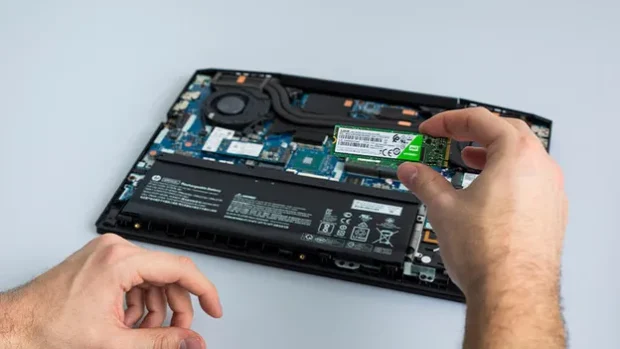
کانکتور M.2

۲. تفاوت‌های فنی: M.2، SATA و NVMe

یکی از بزرگ‌ترین چالش‌ها، درک تفاوت‌های ظاهری و فنی درگاه‌هاست:

  • فرم‌فاکتور M.2: صرفاً به شکل فیزیکی حافظه اشاره دارد و لزوماً به معنای سرعت بالا نیست.
  • رابط NVMe (PCIe): پروتکلی است که سرعت بسیار بالایی را ارائه می‌دهد.
  • رابط SATA: نسخه قدیمی‌تر و کندتر SSDهاست که با درایوهای ۲.۵ اینچی همخوانی دارد.

نکته مهم: وجود یک شکاف M.2 در مادربرد، به معنای پشتیبانی از هر نوع SSD نیست؛ برخی اسلات‌ها فقط از پروتکل SATA پشتیبانی می‌کنند و برخی دیگر از NVMe. حتماً پیش از خرید، دفترچه راهنما را چک کنید تا از شناسایی حافظه توسط BIOS اطمینان یابید.

همچنین بخوانید:مقایسه سرفیس لپ تاپ 5 و سرفیس لپ تاپ 7؛ کدام را انتخاب کنیم؟

۳. نصب در کنار هارد یا جایگزینی؟

بسیاری از لپ‌تاپ‌ها به شما اجازه می‌دهند SSD را در کنار هارد فعلی نصب کنید. اگر دستگاه شما دارای یک اسلات خالی M.2 است، می‌توانید ویندوز را روی SSD نصب کنید و از هارد قدیمی برای ذخیره‌سازی فایل‌های حجیم بهره ببرید. در لپ‌تاپ‌های بسیار قدیمی، تنها راه ارتقا، جایگزینی هارد ۲.۵ اینچی فعلی با یک SSD از نوع SATA است.

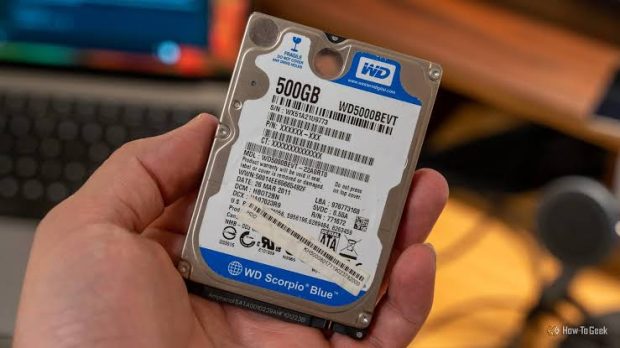
هارد 2.5 اینچی لپ تاپ

۴. ابعاد فیزیکی و محدودیت‌های لحیم‌کاری

علاوه بر نوع رابط، باید به اندازه فیزیکی SSD (مانند 2280، 2242 یا 2230) نیز توجه کنید. همچنین مراقب باشید؛ در برخی لپ‌تاپ‌های اولترابوک و باریک، حافظه ذخیره‌سازی روی مادربرد لحیم (Soldered) شده است. در این مدل‌ها، متأسفانه امکان ارتقای حافظه به روش معمول وجود ندارد و پیش از خرید لپ‌تاپ، باید به این نکته دقت کنید.

چک‌لیست نهایی پیش از خرید:

  • مدل دقیق دستگاه (Model Number)
  • نوع رابط پشتیبانی شده (SATA یا NVMe)
  • اندازه فیزیکی مجاز (مثلاً 2280)
  • تعداد اسلات‌های در دسترس
  • حداکثر ظرفیت قابل پشتیبانی توسط مادربرد

نوشته چگونه بفهمیم لپ تاپ SSD میخورد؟ راهنمای تشخیص SATA و NVMe اولین بار در گويا آی‌ تی پدیدار شد.

چگونه بفهمیم لپ تاپ SSD میخورد؟ راهنمای تشخیص SATA و NVMe

اگر لپ‌تاپ شما هنوز از هارد دیسک‌های قدیمی (HDD) استفاده می‌کند، احتمالاً با کندی در اجرای ویندوز و باز شدن برنامه‌ها دست‌وپنجه نرم می‌کنید. ارتقای حافظه به SSD یکی از موثرترین راهکارها برای افزایش سرعت سیستم است؛ اما پیش از خرید، باید از سازگاری دقیق قطعه با دستگاه خود اطمینان حاصل کنید.

۱. پیدا کردن مدل دقیق لپ‌تاپ؛ اولین گام حیاتی

برای تشخیص سازگاری، هرگز به حدس و گمان تکیه نکنید. مطمئن‌ترین روش، جست‌وجوی مدل دقیق دستگاه در وب‌سایت سازنده است. شما می‌توانید مدل لپ‌تاپ را از روی برچسب زیر دستگاه، جعبه یا با تایپ عبارت System Information در منوی استارت ویندوز بیابید. پس از یافتن مدل، در بخش مشخصات فنی (Specifications) یا دفترچه راهنمای سرویس (Service Manual) به دنبال کلمات کلیدی مانند Storage، M.2، SATA، PCIe یا NVMe بگردید.

همچنین بخوانید:بهترین لپ تاپ گیمینگ میان رده در بازار ایران کدام است؟

کانکتور M.2

۲. تفاوت‌های فنی: M.2، SATA و NVMe

یکی از بزرگ‌ترین چالش‌ها، درک تفاوت‌های ظاهری و فنی درگاه‌هاست:

  • فرم‌فاکتور M.2: صرفاً به شکل فیزیکی حافظه اشاره دارد و لزوماً به معنای سرعت بالا نیست.
  • رابط NVMe (PCIe): پروتکلی است که سرعت بسیار بالایی را ارائه می‌دهد.
  • رابط SATA: نسخه قدیمی‌تر و کندتر SSDهاست که با درایوهای ۲.۵ اینچی همخوانی دارد.

نکته مهم: وجود یک شکاف M.2 در مادربرد، به معنای پشتیبانی از هر نوع SSD نیست؛ برخی اسلات‌ها فقط از پروتکل SATA پشتیبانی می‌کنند و برخی دیگر از NVMe. حتماً پیش از خرید، دفترچه راهنما را چک کنید تا از شناسایی حافظه توسط BIOS اطمینان یابید.

همچنین بخوانید:مقایسه سرفیس لپ تاپ 5 و سرفیس لپ تاپ 7؛ کدام را انتخاب کنیم؟

۳. نصب در کنار هارد یا جایگزینی؟

بسیاری از لپ‌تاپ‌ها به شما اجازه می‌دهند SSD را در کنار هارد فعلی نصب کنید. اگر دستگاه شما دارای یک اسلات خالی M.2 است، می‌توانید ویندوز را روی SSD نصب کنید و از هارد قدیمی برای ذخیره‌سازی فایل‌های حجیم بهره ببرید. در لپ‌تاپ‌های بسیار قدیمی، تنها راه ارتقا، جایگزینی هارد ۲.۵ اینچی فعلی با یک SSD از نوع SATA است.

هارد 2.5 اینچی لپ تاپ

۴. ابعاد فیزیکی و محدودیت‌های لحیم‌کاری

علاوه بر نوع رابط، باید به اندازه فیزیکی SSD (مانند 2280، 2242 یا 2230) نیز توجه کنید. همچنین مراقب باشید؛ در برخی لپ‌تاپ‌های اولترابوک و باریک، حافظه ذخیره‌سازی روی مادربرد لحیم (Soldered) شده است. در این مدل‌ها، متأسفانه امکان ارتقای حافظه به روش معمول وجود ندارد و پیش از خرید لپ‌تاپ، باید به این نکته دقت کنید.

چک‌لیست نهایی پیش از خرید:

  • مدل دقیق دستگاه (Model Number)
  • نوع رابط پشتیبانی شده (SATA یا NVMe)
  • اندازه فیزیکی مجاز (مثلاً 2280)
  • تعداد اسلات‌های در دسترس
  • حداکثر ظرفیت قابل پشتیبانی توسط مادربرد

نوشته چگونه بفهمیم لپ تاپ SSD میخورد؟ راهنمای تشخیص SATA و NVMe اولین بار در گويا آی‌ تی پدیدار شد.

اجرای بازی‌های PS3 روی اندروید با ARMSX3؛ آموزش نصب و بهترین تنظیمات

شبیه‌سازی کنسول‌های بازی روی موبایل روز به روز به واقعیت نزدیک‌تر می‌شود. پس از موفقیت‌های چشمگیر در اجرای عناوین سنگین، حالا نوبت به شبیه‌ساز ARMSX3 رسیده است که دروازه اجرای بازی‌های پلی‌استیشن ۳ را روی پلتفرم اندروید باز کند. این پروژه در واقع نسخه‌ای بهینه‌سازی شده از امولاتور مشهور RPCS3 است که برای معماری ARM بازنویسی شده تا بتواند قدرت سخت‌افزاری گوشی‌های هوشمند را به چالش بکشد.

همچنین بخوانید:۱۰ بازی برتر تاریخ پلی استیشن ۲؛ شاهکارهایی که فراموش نمی‌شوند

اجرای بازی‌های PS3 روی اندروید

راهنمای نصب و راه‌اندازی ARMSX3

برای شروع تجربه بازی‌های PS3 روی گوشی، مراحل زیر را دنبال کنید:

  • دریافت فایل: آخرین نسخه APK را از صفحه گیت‌هاب رسمی ARMSX3 بر اساس نسخه اندروید خود دانلود کنید.
  • نصب: فایل را نصب کرده و در صورت مواجهه با هشدار Google Play Protect، اجازه نصب برنامه را صادر کنید.
  • پیکربندی: پس از اجرا، مسیر فایل‌های بازی (ISO یا ROM) را به برنامه معرفی کنید.
  • فریم‌ور: برای عملکرد صحیح، حتماً جدیدترین فایل فریم‌ور (Firmware) رسمی پلی‌استیشن ۳ را دانلود و در تنظیمات شبیه‌ساز بارگذاری کنید.

بهینه‌سازی برای عملکرد بهتر

برای دستیابی به نرخ فریم قابل قبول، اعمال تنظیمات زیر در شبیه‌ساز توصیه می‌شود:

  • رندرینگ: حتماً API گرافیکی را روی Vulkan تنظیم کنید.
  • رزولوشن: رزولوشن خروجی را روی 720p (1280×720) محدود کنید تا فشار کمتری به پردازنده وارد شود.
  • درایور GPU: در گوشی‌های دارای تراشه اسنپدراگون، از درایورهای سفارشی مانند Turnip Adreno استفاده کنید.
  • قابلیت‌های جانبی: فعال‌سازی گزینه GPU Turbo در دستگاه‌های سازگار می‌تواند به بهبود پایداری کمک کند، اما به دلیل افزایش حرارت، حتماً از فن خنک‌کننده استفاده کنید.

همچنین بخوانید:شبیه‌سازی کنسول‌های بازی و اجرا روی موبایل

سخت‌افزار مورد نیاز و محدودیت‌ها

اگرچه ARMSX3 روی بسیاری از گوشی‌ها نصب می‌شود، اما برای اجرای روان بازی‌ها، استفاده از دستگاهی با پردازنده اسنپدراگون ۸ نسل ۲ یا نسل ۳ و حداقل ۱۲ گیگابایت رم ضروری است. در آزمایش‌های انجام شده با تبلتی مجهز به اسنپدراگون ۸ نسل ۳، بازی‌هایی مانند God of War 3 و GTA V با وجود برخی ایرادات گرافیکی اجرا شدند، اما بازی‌های سنگین‌تری مثل The Last of Us همچنان با چالش‌های جدی در لودینگ مواجه هستند.

با وجود تمام این محدودیت‌ها، ARMSX3 گامی بلند در جهت شبیه‌سازی کنسول‌های نسل هفتمی روی موبایل محسوب می‌شود و انتظار می‌رود با آپدیت‌های آینده، شاهد پایداری بیشتری در اجرای بازی‌ها باشیم.

نوشته اجرای بازی‌های PS3 روی اندروید با ARMSX3؛ آموزش نصب و بهترین تنظیمات اولین بار در گويا آی‌ تی پدیدار شد.

چطور یک شماره را روی دو آیفون استفاده کنیم؟ قابلیت جدید iOS 27

آیا تا به حال آرزو کرده‌اید که بدون نیاز به تغییر سیم‌کارت یا مدیریت حساب‌های کاربری متعدد، از یک شماره تلفن واحد روی دو آیفون مختلف استفاده کنید؟ اپل با معرفی قابلیت نوآورانه iPhone Handoff در iOS 27، این رویا را به واقعیت تبدیل کرده است.

این ویژگی کاربردی به کاربران اجازه می‌دهد تماس‌ها، پیامک‌ها و حتی اطلاعات پرداخت خود را به‌راحتی میان دو دستگاه جابه‌جا کنند. در ادامه به بررسی دقیق نحوه عملکرد و محدودیت‌های این قابلیت جدید می‌پردازیم.

iPhone Handoff چیست و چه کاربردی دارد؟

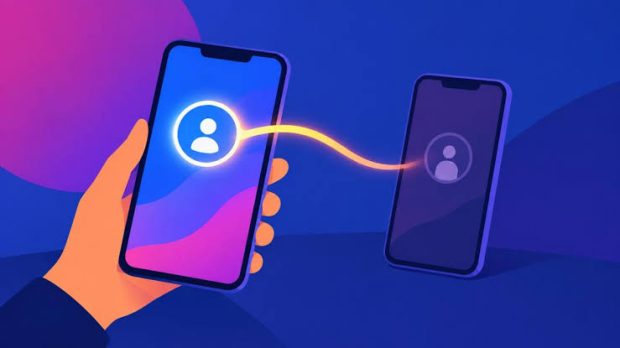
قابلیت iPhone Handoff

همچنین بخوانید:انتقال مکالمات واتس‌اپ از آیفون به اندروید با ۳ روش تضمینی

قابلیت iPhone Handoff یک راهکار یکپارچه برای مدیریت همزمان دو آیفون است. با فعال‌سازی این سرویس، هر دو گوشی شما به عنوان یک واحد مخابراتی عمل می‌کنند که امکان دریافت تماس، ارسال پیام و استفاده از سرویس‌های مبتنی بر iCloud را روی هر دو دستگاه فراهم می‌کند. این ویژگی به‌ویژه برای افرادی که از دستگاه‌های مجزا برای کار و زندگی شخصی استفاده می‌کنند یا در سفرهای خود ترجیح می‌دهند گوشی دوم را حمل کنند، بسیار کارآمد است.

محدودیت‌ها و پیش‌نیازها

پیش از اقدام برای فعال‌سازی، باید از برخی محدودیت‌های فنی آگاه باشید:

  • پشتیبانی اپراتور: این قابلیت در حال حاضر تنها توسط اپراتورهای محدودی مانند T-Mobile در آمریکا (با هزینه ماهانه ۵ دلار) و Telekom در آلمان پشتیبانی می‌شود.
  • محدودیت‌های نرم‌افزاری: برخی اقلام در کیف پول دیجیتال (Apple Wallet) ممکن است در هر دو دستگاه قابل استفاده نباشند.
  • اپل واچ: امکان سوئیچ کردن مستقیم اپل واچ بین دو آیفون در این حالت پشتیبانی نمی‌شود.

همچنین بخوانید:با این ۴ روش کندی آیفون خود را برای همیشه از بین ببرید!

نحوه فعال‌سازی iPhone Handoff

برای راه‌اندازی این قابلیت، هر دو آیفون شما باید به سیستم‌عامل iOS 27 یا نسخه‌های جدیدتر مجهز باشند. همچنین هر دو دستگاه باید به یک شبکه وای‌فای مشترک متصل بوده و با یک Apple ID یکسان وارد شده باشند.

مراحل فعال‌سازی به شرح زیر است:

  1. ابتدا یکی از گوشی‌ها را به عنوان دستگاه اصلی (Primary) انتخاب کنید تا مدیریت eSIM را بر عهده بگیرد.
  2. به مسیر Settings > Cellular بروید.
  3. گزینه Use Number on This iPhone and Another را انتخاب کنید.

نکته مهم: برای غیرفعال‌سازی این قابلیت، حتماً باید با اپراتور مخابراتی خود تماس بگیرید. همچنین در صورت تعویض هر یک از دستگاه‌ها، انتقال eSIM الزامی است.

نوشته چطور یک شماره را روی دو آیفون استفاده کنیم؟ قابلیت جدید iOS 27 اولین بار در گويا آی‌ تی پدیدار شد.

چطور قابلیت‌های هوش مصنوعی فایرفاکس را غیرفعال کنیم؟

فایرفاکس در نسخه‌های جدید امکاناتی مانند چت‌بات در نوار کناری، ترجمه صفحات، پیشنهاد گروه‌بندی تب‌ها و پیش‌نمایش لینک‌ها را با کمک هوش مصنوعی ارائه می‌کند. اگر این قابلیت‌ها برایتان کاربردی نیستند یا احساس می‌کنید باعث مصرف بیشتر منابع و کندی مرورگر شده‌اند، می‌توانید آن‌ها را به‌طور کامل یا جداگانه غیرفعال کنید.

روش‌های خاموش کردن قابلیت‌های AI در فایرفاکس

از نسخه ۱۴۸ به بعد، فایرفاکس بخشی با نام AI Controls به تنظیمات خود اضافه کرده است. این بخش مدیریت ویژگی‌های مبتنی بر هوش مصنوعی را ساده‌تر می‌کند و به شما اجازه می‌دهد همه امکانات را یکجا یا هر مورد را جداگانه کنترل کنید.

۱. غیرفعال‌سازی همه قابلیت‌های هوش مصنوعی از تنظیمات

اگر می‌خواهید تمام قابلیت‌های فعلی و قابلیت‌های مشابهی را که در آینده به فایرفاکس اضافه می‌شوند متوقف کنید، گزینه Block AI Enhancements مناسب‌ترین انتخاب است.

  1. مرورگر Firefox را باز کنید و از منوی سه‌خط، وارد Settings شوید.
  2. در ستون کناری روی AI Controls کلیک کنید.
  3. راه سریع‌تر این است که عبارت about:preferences#ai را در نوار آدرس وارد کرده و Enter بزنید.
  4. گزینه Block AI Enhancements را فعال کنید.

همچنین بخوانید:پرامپت چیست؟ آموزش Prompt نویسی در هوش مصنوعی + مثال

با فعال شدن این گزینه، امکانات هوش مصنوعی موجود غیرفعال می‌شوند و اعلان‌ها یا پیشنهادهای مرتبط با آن‌ها نیز نمایش داده نخواهند شد. همچنین ویژگی‌های مشابهی که در آینده به مرورگر اضافه شوند، به‌صورت پیش‌فرض مسدود خواهند بود.

۲. خاموش کردن هر قابلیت به‌صورت جداگانه

اگر قصد ندارید همه امکانات هوش مصنوعی را کنار بگذارید، می‌توانید از همان صفحه AI Controls فقط موارد دلخواه را مسدود کنید.

  1. در بخش On-device AI، روبه‌روی قابلیت موردنظر، منوی کشویی را باز کنید.
  2. گزینه Blocked را انتخاب کنید.

برای نمونه، جهت توقف ترجمه هوشمند، گزینه Translations را روی Blocked قرار دهید. برای جلوگیری از پیشنهاد نام و گروه‌بندی تب‌ها نیز می‌توانید Tab group suggestions را مسدود کنید.

در بخش AI chatbot providers in sidebar هم امکان جلوگیری از نمایش چت‌بات‌هایی مانند ChatGPT در نوار کناری وجود دارد. کافی است تنظیم مربوط به ارائه‌دهنده موردنظر را روی Blocked بگذارید.

۳. غیرفعال کردن چت‌بات با تنظیمات پیشرفته

در برخی نسخه‌های فایرفاکس، چت‌بات داخلی را می‌توان از طریق صفحه تنظیمات پیشرفته مرورگر نیز خاموش کرد. این روش را با دقت انجام دهید، زیرا تغییر گزینه‌های about:config روی رفتار مرورگر اثر می‌گذارد.

همچنین بخوانید:هوش مصنوعی مولد چیست؟ کاربردها، نحوه کار و انواع Generative AI

  1. در نوار آدرس، عبارت about:config را وارد کنید.
  2. در صفحه هشدار، روی دکمه آبی Accept the risk بزنید.
  3. عبارت browser.ml.chat.enabled را در کادر جست‌وجو وارد کنید.
  4. اگر مقدار گزینه true بود، روی آن کلیک کنید تا به false تغییر کند.

پس از تغییر این مقدار، قابلیت چت‌بات داخلی فایرفاکس غیرفعال می‌شود.

آیا Block AI Enhancements همه امکانات هوشمند فایرفاکس را حذف می‌کند؟

خیر. این گزینه ویژگی‌های جدید مبتنی بر هوش مصنوعی مولد را متوقف می‌کند، اما امکانات معمول مرورگر مانند تکمیل خودکار فرم‌ها، پیشنهاد آدرس‌ها و اصلاح املایی همچنان فعال می‌مانند.

افزونه‌هایی که به‌صورت مستقل از سرویس‌های هوش مصنوعی استفاده می‌کنند نیز تحت تأثیر تنظیمات Firefox AI Controls قرار نمی‌گیرند و می‌توانند عملکرد خود را ادامه دهند.

جمع‌بندی

برای خاموش کردن یکجای قابلیت‌های هوش مصنوعی فایرفاکس، وارد بخش AI Controls شوید و Block AI Enhancements را فعال کنید. اگر فقط با برخی امکانات مانند چت‌بات، ترجمه یا پیشنهاد گروه‌بندی تب‌ها مشکل دارید، همان موارد را جداگانه روی Blocked بگذارید. در نسخه‌هایی که این گزینه‌ها در تنظیمات عادی در دسترس نیستند، مقدار browser.ml.chat.enabled را در about:config روی false تنظیم کنید.

برای مطالعه مطلب اصلی می‌توانید به منبع این آموزش مراجعه کنید.

نظر شما چیست؟

بعد از غیرفعال کردن قابلیت‌های هوش مصنوعی فایرفاکس، آیا سرعت یا مصرف منابع مرورگر شما تغییر کرد؟ تجربه و پیشنهاد خود را با ما به اشتراک بگذارید.

نوشته چطور قابلیت‌های هوش مصنوعی فایرفاکس را غیرفعال کنیم؟ اولین بار در گويا آی‌ تی پدیدار شد.

چطور قابلیت‌های هوش مصنوعی فایرفاکس را غیرفعال کنیم؟

فایرفاکس در نسخه‌های جدید امکاناتی مانند چت‌بات در نوار کناری، ترجمه صفحات، پیشنهاد گروه‌بندی تب‌ها و پیش‌نمایش لینک‌ها را با کمک هوش مصنوعی ارائه می‌کند. اگر این قابلیت‌ها برایتان کاربردی نیستند یا احساس می‌کنید باعث مصرف بیشتر منابع و کندی مرورگر شده‌اند، می‌توانید آن‌ها را به‌طور کامل یا جداگانه غیرفعال کنید.

روش‌های خاموش کردن قابلیت‌های AI در فایرفاکس

از نسخه ۱۴۸ به بعد، فایرفاکس بخشی با نام AI Controls به تنظیمات خود اضافه کرده است. این بخش مدیریت ویژگی‌های مبتنی بر هوش مصنوعی را ساده‌تر می‌کند و به شما اجازه می‌دهد همه امکانات را یکجا یا هر مورد را جداگانه کنترل کنید.

۱. غیرفعال‌سازی همه قابلیت‌های هوش مصنوعی از تنظیمات

اگر می‌خواهید تمام قابلیت‌های فعلی و قابلیت‌های مشابهی را که در آینده به فایرفاکس اضافه می‌شوند متوقف کنید، گزینه Block AI Enhancements مناسب‌ترین انتخاب است.

  1. مرورگر Firefox را باز کنید و از منوی سه‌خط، وارد Settings شوید.
  2. در ستون کناری روی AI Controls کلیک کنید.
  3. راه سریع‌تر این است که عبارت about:preferences#ai را در نوار آدرس وارد کرده و Enter بزنید.
  4. گزینه Block AI Enhancements را فعال کنید.

همچنین بخوانید:پرامپت چیست؟ آموزش Prompt نویسی در هوش مصنوعی + مثال

با فعال شدن این گزینه، امکانات هوش مصنوعی موجود غیرفعال می‌شوند و اعلان‌ها یا پیشنهادهای مرتبط با آن‌ها نیز نمایش داده نخواهند شد. همچنین ویژگی‌های مشابهی که در آینده به مرورگر اضافه شوند، به‌صورت پیش‌فرض مسدود خواهند بود.

۲. خاموش کردن هر قابلیت به‌صورت جداگانه

اگر قصد ندارید همه امکانات هوش مصنوعی را کنار بگذارید، می‌توانید از همان صفحه AI Controls فقط موارد دلخواه را مسدود کنید.

  1. در بخش On-device AI، روبه‌روی قابلیت موردنظر، منوی کشویی را باز کنید.
  2. گزینه Blocked را انتخاب کنید.

برای نمونه، جهت توقف ترجمه هوشمند، گزینه Translations را روی Blocked قرار دهید. برای جلوگیری از پیشنهاد نام و گروه‌بندی تب‌ها نیز می‌توانید Tab group suggestions را مسدود کنید.

در بخش AI chatbot providers in sidebar هم امکان جلوگیری از نمایش چت‌بات‌هایی مانند ChatGPT در نوار کناری وجود دارد. کافی است تنظیم مربوط به ارائه‌دهنده موردنظر را روی Blocked بگذارید.

۳. غیرفعال کردن چت‌بات با تنظیمات پیشرفته

در برخی نسخه‌های فایرفاکس، چت‌بات داخلی را می‌توان از طریق صفحه تنظیمات پیشرفته مرورگر نیز خاموش کرد. این روش را با دقت انجام دهید، زیرا تغییر گزینه‌های about:config روی رفتار مرورگر اثر می‌گذارد.

همچنین بخوانید:هوش مصنوعی مولد چیست؟ کاربردها، نحوه کار و انواع Generative AI

  1. در نوار آدرس، عبارت about:config را وارد کنید.
  2. در صفحه هشدار، روی دکمه آبی Accept the risk بزنید.
  3. عبارت browser.ml.chat.enabled را در کادر جست‌وجو وارد کنید.
  4. اگر مقدار گزینه true بود، روی آن کلیک کنید تا به false تغییر کند.

پس از تغییر این مقدار، قابلیت چت‌بات داخلی فایرفاکس غیرفعال می‌شود.

آیا Block AI Enhancements همه امکانات هوشمند فایرفاکس را حذف می‌کند؟

خیر. این گزینه ویژگی‌های جدید مبتنی بر هوش مصنوعی مولد را متوقف می‌کند، اما امکانات معمول مرورگر مانند تکمیل خودکار فرم‌ها، پیشنهاد آدرس‌ها و اصلاح املایی همچنان فعال می‌مانند.

افزونه‌هایی که به‌صورت مستقل از سرویس‌های هوش مصنوعی استفاده می‌کنند نیز تحت تأثیر تنظیمات Firefox AI Controls قرار نمی‌گیرند و می‌توانند عملکرد خود را ادامه دهند.

جمع‌بندی

برای خاموش کردن یکجای قابلیت‌های هوش مصنوعی فایرفاکس، وارد بخش AI Controls شوید و Block AI Enhancements را فعال کنید. اگر فقط با برخی امکانات مانند چت‌بات، ترجمه یا پیشنهاد گروه‌بندی تب‌ها مشکل دارید، همان موارد را جداگانه روی Blocked بگذارید. در نسخه‌هایی که این گزینه‌ها در تنظیمات عادی در دسترس نیستند، مقدار browser.ml.chat.enabled را در about:config روی false تنظیم کنید.

برای مطالعه مطلب اصلی می‌توانید به منبع این آموزش مراجعه کنید.

نظر شما چیست؟

بعد از غیرفعال کردن قابلیت‌های هوش مصنوعی فایرفاکس، آیا سرعت یا مصرف منابع مرورگر شما تغییر کرد؟ تجربه و پیشنهاد خود را با ما به اشتراک بگذارید.

نوشته چطور قابلیت‌های هوش مصنوعی فایرفاکس را غیرفعال کنیم؟ اولین بار در گويا آی‌ تی پدیدار شد.