افزایش سرعت ویندوز ۱۰ و ۱۱؛ تنظیماتی که کامپیوتر شما را سریع‌تر می‌کند

کند شدن ویندوز معمولاً به یک دلیل مشخص اتفاق نمی‌افتد. پر شدن حافظه ذخیره‌سازی، اجرای برنامه‌های زیاد هنگام روشن شدن سیستم، فایل‌های موقت، برنامه‌های پس‌زمینه و قدیمی شدن درایورها از عواملی هستند که به مرور عملکرد کامپیوتر را کاهش می‌دهند.

قبل از اینکه به فکر تعویض سیستم یا ارتقای سخت‌افزار باشید، چند تنظیم ساده در ویندوز وجود دارد که سرعت اجرای برنامه‌ها، زمان روشن شدن سیستم و روان بودن محیط کار را بهتر می‌کند.

روش های مختلف برای افزایش سرعت ویندوز

۱. ویندوز را به‌روزرسانی کنید

مایکروسافت در آپدیت‌های ویندوز علاوه بر قابلیت‌های جدید، اصلاحات مربوط به خطاها و بهبودهای عملکردی را هم منتشر می‌کند. استفاده از نسخه قدیمی ویندوز یا درایورهای قدیمی گاهی باعث کاهش سرعت سیستم می‌شود.

برای بررسی آپدیت‌ها:

  • وارد Settings شوید.
  • بخش Windows Update را باز کنید.
  • روی Check for updates بزنید.

در ویندوز ۱۱ از مسیر Settings > Windows Update > Advanced options > Optional updates می‌توانید آپدیت‌های اختیاری مانند برخی درایورها را هم بررسی کنید.

همچنین بخوانید:چرا کامپیوتر خود به خود روشن می‌شود؟ ۵ راه حل قطعی

۲. برنامه‌های اضافی هنگام شروع ویندوز را غیرفعال کنید

بسیاری از نرم‌افزارها بدون اینکه متوجه شوید هنگام روشن شدن ویندوز اجرا می‌شوند. این برنامه‌ها زمان بوت را افزایش می‌دهند و بخشی از منابع پردازنده و حافظه را در پس‌زمینه مصرف می‌کنند.

برای مدیریت برنامه‌های Startup:

  1. کلیدهای Ctrl + Shift + Esc را فشار دهید.
  2. وارد بخش Startup apps شوید.
  3. برنامه‌هایی که نیاز ندارید هنگام روشن شدن اجرا شوند را انتخاب کنید.
  4. گزینه Disable را بزنید.

۳. فایل‌های اضافی ویندوز را پاک کنید

فایل‌های موقت، کش برنامه‌ها و فایل‌های باقی‌مانده از آپدیت‌ها به مرور فضای زیادی اشغال می‌کنند و باعث کاهش عملکرد سیستم می‌شوند.

برای پاکسازی:

Settings > System > Storage

گزینه Storage Sense را فعال کنید.

برای پاکسازی دستی نیز می‌توانید عبارت Disk Cleanup را در منوی Start جست‌وجو کنید و فایل‌های غیرضروری را حذف کنید.

4 Tips I Use to Speed Up My Windows 11 PC and You Should Too

۴. برنامه‌های بلااستفاده را حذف کنید

نرم‌افزارهایی که مدت‌ها استفاده نشده‌اند، علاوه بر اشغال فضای ذخیره‌سازی، ممکن است سرویس‌های پس‌زمینه داشته باشند.

برای حذف برنامه‌ها:

Settings > Apps > Installed apps

برنامه موردنظر را پیدا کنید و گزینه Uninstall را انتخاب کنید.

۵. اجرای برنامه‌ها در پس‌زمینه را محدود کنید

برخی برنامه‌ها حتی زمانی که باز نیستند، در پس‌زمینه فعال می‌مانند و منابع سیستم را مصرف می‌کنند.

برای تغییر این تنظیم:

Settings > Apps > Installed apps

روی سه نقطه کنار برنامه کلیک کنید و وارد Advanced options شوید.

در بخش Background app permissions گزینه Never را انتخاب کنید.

همچنین بخوانید:آموزش ویندوز 11 از صفر تا حرفه‌ای؛ نصب، تنظیمات و ترفندها

۶. افکت‌های تصویری ویندوز را کاهش دهید

انیمیشن‌ها، شفافیت پنجره‌ها و جلوه‌های ظاهری ویندوز بخشی از منابع سیستم را مصرف می‌کنند. این موضوع در سیستم‌هایی با رم کمتر بیشتر دیده می‌شود.

برای تغییر تنظیمات:

  1. در Start عبارت Adjust the appearance and performance of Windows را جست‌وجو کنید.
  2. وارد Visual Effects شوید.
  3. گزینه Adjust for best performance را انتخاب کنید.

۷. حالت عملکرد بالا را فعال کنید

ویندوز برای مدیریت مصرف انرژی معمولاً از حالت Balanced استفاده می‌کند. اگر سرعت برایتان مهم‌تر از مصرف انرژی است، حالت عملکرد بالا را فعال کنید.

مسیر تنظیم:

Settings > System > Power & battery > Power mode

گزینه Best performance را انتخاب کنید.

در لپ‌تاپ‌ها این حالت مصرف باتری را افزایش می‌دهد.

۸. سیستم را برای پیدا کردن بدافزارها اسکن کنید

برخی بدافزارها بدون اطلاع کاربر از منابع پردازنده و حافظه استفاده می‌کنند و باعث کندی ویندوز می‌شوند.

برای اسکن:

Settings > Privacy & security > Windows Security > Virus & threat protection

سپس Quick scan را اجرا کنید.
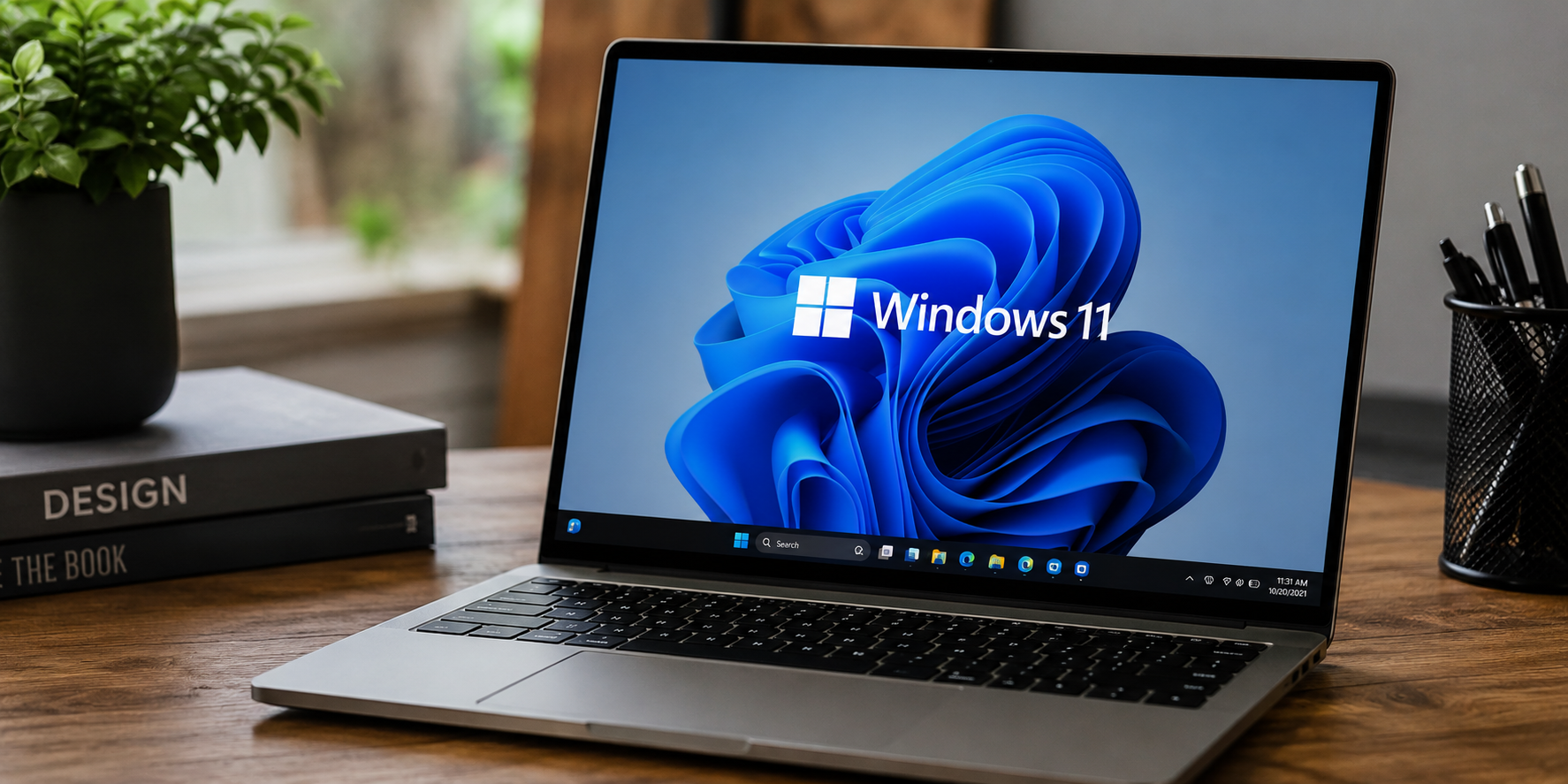
How to Speed Up Windows 11 (2026 Guide to Fix a Slow PC)

۹. درایورها را به‌روزرسانی کنید

درایورهای قدیمی، مخصوصاً درایور کارت گرافیک و چیپست، می‌توانند روی سرعت و پایداری ویندوز تأثیر بگذارند.

برای بررسی:

  • Windows Update را باز کنید.
  • بخش Optional updates را بررسی کنید.
  • درایور کارت گرافیک را از سایت سازنده دریافت کنید.

۱۰. فضای ذخیره‌سازی را آزاد کنید

کمبود فضای خالی در SSD یا هارد می‌تواند باعث کند شدن سیستم شود.

فایل‌های حجیم، برنامه‌های قدیمی، فایل‌های دانلودی و اطلاعات غیرضروری را بررسی و حذف کنید.

همچنین بخوانید:کلیدهای میانبر ویندوز ۱۱؛ ۶ شورتکات کاربردی برای کارهای روزمره

۱۱. درایوها را بهینه‌سازی کنید

برای هاردهای HDD ابزار Optimize Drives ویندوز می‌تواند به مرتب‌سازی فایل‌ها کمک کند.

برای اجرا:

  • عبارت Defragment and Optimize Drives را جست‌وجو کنید.
  • درایو موردنظر را انتخاب کنید.
  • روی Optimize کلیک کنید.

۱۲. مصرف منابع سیستم را بررسی کنید

گاهی فقط یک برنامه باعث کندی کل سیستم می‌شود.

برای بررسی:

  1. Task Manager را باز کنید.
  2. در بخش Processes میزان مصرف CPU، Memory و Disk را ببینید.
  3. برنامه‌های غیرضروری را ببندید.

۱۳. سیستم را ری‌استارت کنید

روشن ماندن طولانی کامپیوتر و استفاده مداوم از حالت Sleep می‌تواند باعث تجمع پردازش‌ها و مصرف حافظه شود.

Restart کردن ویندوز یکی از ساده‌ترین راه‌ها برای رفع مشکلات موقتی عملکرد است.

۱۴. رم یا SSD را ارتقا دهید

اگر تنظیمات نرم‌افزاری مشکل را حل نکرد، احتمالاً محدودیت از سخت‌افزار است.

افزایش رم به‌خصوص در سیستم‌هایی با ۴ یا ۸ گیگابایت رم، اجرای هم‌زمان چند برنامه را روان‌تر می‌کند.

تعویض هارد HDD با SSD نیز یکی از تغییراتی است که بیشترین تفاوت را در سرعت روشن شدن ویندوز، اجرای برنامه‌ها و باز شدن فایل‌ها ایجاد می‌کند.

جمع‌بندی

برای افزایش سرعت ویندوز ابتدا تنظیمات نرم‌افزاری، برنامه‌های Startup، فایل‌های اضافی و وضعیت درایورها را بررسی کنید. در سیستم‌های قدیمی‌تر، ارتقای رم یا استفاده از SSD معمولاً بیشترین تأثیر را روی عملکرد کامپیوتر دارد.

نوشته افزایش سرعت ویندوز ۱۰ و ۱۱؛ تنظیماتی که کامپیوتر شما را سریع‌تر می‌کند اولین بار در گويا آی‌ تی پدیدار شد.

کلیدهای میانبر ویندوز ۱۱؛ ۶ شورتکات کاربردی برای کارهای روزمره

بخش زیادی از کارهایی که هر روز در ویندوز ۱۱ انجام می‌دهید، با چند کلید ساده سریع‌تر انجام می‌شوند. اگر برای بیشتر کارها از ماوس استفاده می‌کنید، چند میانبر کاربردی می‌تواند بسیاری از مراحل اضافی را حذف کند و انجام کارها را چند ثانیه سریع‌تر کند.

میانبرهای کاربردی ویندوز ۱۱ برای کارهای روزمره

این میانبرها در بخش‌های مختلف ویندوز ۱۱ کاربرد دارند و برای مدیریت پنجره‌ها، فایل‌ها، کلیپ‌بورد و ابزارهای داخلی سیستم بسیار مفید هستند.

۱. مشاهده تاریخچه کلیپ‌بورد با Win + V

اگر مرتب متن، لینک، کد یا فایل کپی می‌کنید، Win + V یکی از کاربردی‌ترین میانبرهای ویندوز ۱۱ است. با فشردن این کلیدها، تاریخچه Clipboard نمایش داده می‌شود و می‌توانید یکی از مواردی را که قبلاً کپی کرده‌اید، دوباره Paste کنید.

در حالت عادی، Ctrl + V فقط آخرین مورد کپی‌شده را وارد می‌کند؛ اما Clipboard History امکان دسترسی به چند مورد اخیر را فراهم می‌کند. اگر برای نخستین بار از این قابلیت استفاده می‌کنید، ممکن است لازم باشد ابتدا آن را فعال کنید.

۲. مشاهده پنجره‌ها و دسکتاپ‌ها با Win + Tab

با فشردن Win + Tab می‌توانید نمایی از پنجره‌های باز و دسکتاپ‌های مجازی ویندوز ۱۱ مشاهده کنید. این روش برای زمانی که چند برنامه هم‌زمان باز هستند، دسترسی سریع‌تری به محیط‌های مختلف فراهم می‌کند.

در پایین این صفحه نیز گزینه New desktop قرار دارد که با استفاده از آن می‌توانید یک دسکتاپ مجازی جدید بسازید و بین دسکتاپ‌های مختلف جابه‌جا شوید.

همچنین بخوانید:۱۰ قابلیت مخفی کلید ویندوز که تازه در ویندوز 11 اضافه شده‌اند

۳. اجرای سریع برنامه‌های تسکبار با Win + عدد

برنامه‌هایی که روی تسکبار پین شده‌اند، از سمت چپ به ترتیب شماره‌گذاری می‌شوند. بنابراین می‌توانید با نگه داشتن کلید Win و فشردن شماره مربوط به هر برنامه، آن را سریع اجرا کنید.

برای مثال، اگر فایرفاکس سومین برنامه روی تسکبار باشد، با فشردن Win + 3 می‌توانید آن را باز کنید. این میانبر حتی زمانی که برنامه هنوز اجرا نشده باشد نیز کاربرد دارد.

۴. ایجاد پوشه جدید با Ctrl + Shift + N

برای ساخت یک پوشه جدید لازم نیست همیشه روی فضای خالی کلیک راست کنید و گزینه New Folder را انتخاب کنید. کافی است در محیطی که امکان ساخت پوشه وجود دارد، کلیدهای Ctrl + Shift + N را فشار دهید.

پوشه جدید بلافاصله ساخته می‌شود و نام آن نیز در حالت ویرایش قرار می‌گیرد تا بتوانید همان لحظه نام دلخواهتان را وارد کنید.

۵. گرفتن اسکرین‌شات با Win + Shift + S

برای ثبت سریع بخشی از صفحه در ویندوز ۱۱ می‌توانید از Win + Shift + S استفاده کنید. با فشردن این ترکیب، ابزار Snipping Tool فعال می‌شود و امکان انتخاب محدوده موردنظر را خواهید داشت.

پس از انتخاب ناحیه، تصویر در کلیپ‌بورد قرار می‌گیرد و اعلان مربوط به اسکرین‌شات نیز نمایش داده می‌شود. با انتخاب این اعلان می‌توانید تصویر را باز کرده و در صورت نیاز آن را ویرایش یا ذخیره کنید.

همچنین بخوانید:قابلیت جدید در ویندوز 11 نسخه 25H2: حذف آسان نرم‌افزارهای پیش‌فرض

۶. مرتب کردن پنجره‌ها با میانبرهای Snap

اگر چند پنجره را هم‌زمان باز کرده‌اید و می‌خواهید آن‌ها را مرتب کنار یکدیگر قرار دهید، Win + Z پنل Snap Layouts را باز می‌کند. در این بخش می‌توانید یکی از چیدمان‌های آماده ویندوز ۱۱ را انتخاب کنید.

برای جابه‌جایی سریع‌تر پنجره‌ها نیز می‌توانید از Win + کلیدهای جهت‌دار استفاده کنید. برای مثال، فشردن Win + فلش چپ پنجره را به سمت چپ صفحه می‌برد و Win + فلش راست آن را در سمت راست قرار می‌دهد. استفاده از این میانبرها برای کار هم‌زمان با چند برنامه بسیار کاربردی است.

جمع‌بندی

اگر بخش زیادی از کارهای روزمره خود را با ویندوز ۱۱ انجام می‌دهید، میانبرهایی مانند Win + V، Win + Tab، Win + عدد، Ctrl + Shift + N و Win + Shift + S می‌توانند زمان انجام بسیاری از کارهای تکراری را کاهش دهند. ترکیب‌های مربوط به Snap نیز برای مدیریت هم‌زمان چند پنجره بسیار مفید هستند.

شما بیشتر از کدام میانبر ویندوز ۱۱ استفاده می‌کنید؟ میانبر کاربردی دیگری می‌شناسید که جای آن در این فهرست خالی باشد؟

نوشته کلیدهای میانبر ویندوز ۱۱؛ ۶ شورتکات کاربردی برای کارهای روزمره اولین بار در گويا آی‌ تی پدیدار شد.

کلیدهای میانبر ویندوز ۱۱؛ ۶ شورتکات کاربردی برای کارهای روزمره

بخش زیادی از کارهایی که هر روز در ویندوز ۱۱ انجام می‌دهید، با چند کلید ساده سریع‌تر انجام می‌شوند. اگر برای بیشتر کارها از ماوس استفاده می‌کنید، چند میانبر کاربردی می‌تواند بسیاری از مراحل اضافی را حذف کند و انجام کارها را چند ثانیه سریع‌تر کند.

میانبرهای کاربردی ویندوز ۱۱ برای کارهای روزمره

این میانبرها در بخش‌های مختلف ویندوز ۱۱ کاربرد دارند و برای مدیریت پنجره‌ها، فایل‌ها، کلیپ‌بورد و ابزارهای داخلی سیستم بسیار مفید هستند.

۱. مشاهده تاریخچه کلیپ‌بورد با Win + V

اگر مرتب متن، لینک، کد یا فایل کپی می‌کنید، Win + V یکی از کاربردی‌ترین میانبرهای ویندوز ۱۱ است. با فشردن این کلیدها، تاریخچه Clipboard نمایش داده می‌شود و می‌توانید یکی از مواردی را که قبلاً کپی کرده‌اید، دوباره Paste کنید.

در حالت عادی، Ctrl + V فقط آخرین مورد کپی‌شده را وارد می‌کند؛ اما Clipboard History امکان دسترسی به چند مورد اخیر را فراهم می‌کند. اگر برای نخستین بار از این قابلیت استفاده می‌کنید، ممکن است لازم باشد ابتدا آن را فعال کنید.

۲. مشاهده پنجره‌ها و دسکتاپ‌ها با Win + Tab

با فشردن Win + Tab می‌توانید نمایی از پنجره‌های باز و دسکتاپ‌های مجازی ویندوز ۱۱ مشاهده کنید. این روش برای زمانی که چند برنامه هم‌زمان باز هستند، دسترسی سریع‌تری به محیط‌های مختلف فراهم می‌کند.

در پایین این صفحه نیز گزینه New desktop قرار دارد که با استفاده از آن می‌توانید یک دسکتاپ مجازی جدید بسازید و بین دسکتاپ‌های مختلف جابه‌جا شوید.

همچنین بخوانید:۱۰ قابلیت مخفی کلید ویندوز که تازه در ویندوز 11 اضافه شده‌اند

۳. اجرای سریع برنامه‌های تسکبار با Win + عدد

برنامه‌هایی که روی تسکبار پین شده‌اند، از سمت چپ به ترتیب شماره‌گذاری می‌شوند. بنابراین می‌توانید با نگه داشتن کلید Win و فشردن شماره مربوط به هر برنامه، آن را سریع اجرا کنید.

برای مثال، اگر فایرفاکس سومین برنامه روی تسکبار باشد، با فشردن Win + 3 می‌توانید آن را باز کنید. این میانبر حتی زمانی که برنامه هنوز اجرا نشده باشد نیز کاربرد دارد.

۴. ایجاد پوشه جدید با Ctrl + Shift + N

برای ساخت یک پوشه جدید لازم نیست همیشه روی فضای خالی کلیک راست کنید و گزینه New Folder را انتخاب کنید. کافی است در محیطی که امکان ساخت پوشه وجود دارد، کلیدهای Ctrl + Shift + N را فشار دهید.

پوشه جدید بلافاصله ساخته می‌شود و نام آن نیز در حالت ویرایش قرار می‌گیرد تا بتوانید همان لحظه نام دلخواهتان را وارد کنید.

۵. گرفتن اسکرین‌شات با Win + Shift + S

برای ثبت سریع بخشی از صفحه در ویندوز ۱۱ می‌توانید از Win + Shift + S استفاده کنید. با فشردن این ترکیب، ابزار Snipping Tool فعال می‌شود و امکان انتخاب محدوده موردنظر را خواهید داشت.

پس از انتخاب ناحیه، تصویر در کلیپ‌بورد قرار می‌گیرد و اعلان مربوط به اسکرین‌شات نیز نمایش داده می‌شود. با انتخاب این اعلان می‌توانید تصویر را باز کرده و در صورت نیاز آن را ویرایش یا ذخیره کنید.

همچنین بخوانید:قابلیت جدید در ویندوز 11 نسخه 25H2: حذف آسان نرم‌افزارهای پیش‌فرض

۶. مرتب کردن پنجره‌ها با میانبرهای Snap

اگر چند پنجره را هم‌زمان باز کرده‌اید و می‌خواهید آن‌ها را مرتب کنار یکدیگر قرار دهید، Win + Z پنل Snap Layouts را باز می‌کند. در این بخش می‌توانید یکی از چیدمان‌های آماده ویندوز ۱۱ را انتخاب کنید.

برای جابه‌جایی سریع‌تر پنجره‌ها نیز می‌توانید از Win + کلیدهای جهت‌دار استفاده کنید. برای مثال، فشردن Win + فلش چپ پنجره را به سمت چپ صفحه می‌برد و Win + فلش راست آن را در سمت راست قرار می‌دهد. استفاده از این میانبرها برای کار هم‌زمان با چند برنامه بسیار کاربردی است.

جمع‌بندی

اگر بخش زیادی از کارهای روزمره خود را با ویندوز ۱۱ انجام می‌دهید، میانبرهایی مانند Win + V، Win + Tab، Win + عدد، Ctrl + Shift + N و Win + Shift + S می‌توانند زمان انجام بسیاری از کارهای تکراری را کاهش دهند. ترکیب‌های مربوط به Snap نیز برای مدیریت هم‌زمان چند پنجره بسیار مفید هستند.

شما بیشتر از کدام میانبر ویندوز ۱۱ استفاده می‌کنید؟ میانبر کاربردی دیگری می‌شناسید که جای آن در این فهرست خالی باشد؟

نوشته کلیدهای میانبر ویندوز ۱۱؛ ۶ شورتکات کاربردی برای کارهای روزمره اولین بار در گويا آی‌ تی پدیدار شد.

کلیدهای میانبر ویندوز ۱۱؛ ۶ شورتکات کاربردی برای کارهای روزمره

بخش زیادی از کارهایی که هر روز در ویندوز ۱۱ انجام می‌دهید، با چند کلید ساده سریع‌تر انجام می‌شوند. اگر برای بیشتر کارها از ماوس استفاده می‌کنید، چند میانبر کاربردی می‌تواند بسیاری از مراحل اضافی را حذف کند و انجام کارها را چند ثانیه سریع‌تر کند.

میانبرهای کاربردی ویندوز ۱۱ برای کارهای روزمره

این میانبرها در بخش‌های مختلف ویندوز ۱۱ کاربرد دارند و برای مدیریت پنجره‌ها، فایل‌ها، کلیپ‌بورد و ابزارهای داخلی سیستم بسیار مفید هستند.

۱. مشاهده تاریخچه کلیپ‌بورد با Win + V

اگر مرتب متن، لینک، کد یا فایل کپی می‌کنید، Win + V یکی از کاربردی‌ترین میانبرهای ویندوز ۱۱ است. با فشردن این کلیدها، تاریخچه Clipboard نمایش داده می‌شود و می‌توانید یکی از مواردی را که قبلاً کپی کرده‌اید، دوباره Paste کنید.

در حالت عادی، Ctrl + V فقط آخرین مورد کپی‌شده را وارد می‌کند؛ اما Clipboard History امکان دسترسی به چند مورد اخیر را فراهم می‌کند. اگر برای نخستین بار از این قابلیت استفاده می‌کنید، ممکن است لازم باشد ابتدا آن را فعال کنید.

۲. مشاهده پنجره‌ها و دسکتاپ‌ها با Win + Tab

با فشردن Win + Tab می‌توانید نمایی از پنجره‌های باز و دسکتاپ‌های مجازی ویندوز ۱۱ مشاهده کنید. این روش برای زمانی که چند برنامه هم‌زمان باز هستند، دسترسی سریع‌تری به محیط‌های مختلف فراهم می‌کند.

در پایین این صفحه نیز گزینه New desktop قرار دارد که با استفاده از آن می‌توانید یک دسکتاپ مجازی جدید بسازید و بین دسکتاپ‌های مختلف جابه‌جا شوید.

همچنین بخوانید:۱۰ قابلیت مخفی کلید ویندوز که تازه در ویندوز 11 اضافه شده‌اند

۳. اجرای سریع برنامه‌های تسکبار با Win + عدد

برنامه‌هایی که روی تسکبار پین شده‌اند، از سمت چپ به ترتیب شماره‌گذاری می‌شوند. بنابراین می‌توانید با نگه داشتن کلید Win و فشردن شماره مربوط به هر برنامه، آن را سریع اجرا کنید.

برای مثال، اگر فایرفاکس سومین برنامه روی تسکبار باشد، با فشردن Win + 3 می‌توانید آن را باز کنید. این میانبر حتی زمانی که برنامه هنوز اجرا نشده باشد نیز کاربرد دارد.

۴. ایجاد پوشه جدید با Ctrl + Shift + N

برای ساخت یک پوشه جدید لازم نیست همیشه روی فضای خالی کلیک راست کنید و گزینه New Folder را انتخاب کنید. کافی است در محیطی که امکان ساخت پوشه وجود دارد، کلیدهای Ctrl + Shift + N را فشار دهید.

پوشه جدید بلافاصله ساخته می‌شود و نام آن نیز در حالت ویرایش قرار می‌گیرد تا بتوانید همان لحظه نام دلخواهتان را وارد کنید.

۵. گرفتن اسکرین‌شات با Win + Shift + S

برای ثبت سریع بخشی از صفحه در ویندوز ۱۱ می‌توانید از Win + Shift + S استفاده کنید. با فشردن این ترکیب، ابزار Snipping Tool فعال می‌شود و امکان انتخاب محدوده موردنظر را خواهید داشت.

پس از انتخاب ناحیه، تصویر در کلیپ‌بورد قرار می‌گیرد و اعلان مربوط به اسکرین‌شات نیز نمایش داده می‌شود. با انتخاب این اعلان می‌توانید تصویر را باز کرده و در صورت نیاز آن را ویرایش یا ذخیره کنید.

همچنین بخوانید:قابلیت جدید در ویندوز 11 نسخه 25H2: حذف آسان نرم‌افزارهای پیش‌فرض

۶. مرتب کردن پنجره‌ها با میانبرهای Snap

اگر چند پنجره را هم‌زمان باز کرده‌اید و می‌خواهید آن‌ها را مرتب کنار یکدیگر قرار دهید، Win + Z پنل Snap Layouts را باز می‌کند. در این بخش می‌توانید یکی از چیدمان‌های آماده ویندوز ۱۱ را انتخاب کنید.

برای جابه‌جایی سریع‌تر پنجره‌ها نیز می‌توانید از Win + کلیدهای جهت‌دار استفاده کنید. برای مثال، فشردن Win + فلش چپ پنجره را به سمت چپ صفحه می‌برد و Win + فلش راست آن را در سمت راست قرار می‌دهد. استفاده از این میانبرها برای کار هم‌زمان با چند برنامه بسیار کاربردی است.

جمع‌بندی

اگر بخش زیادی از کارهای روزمره خود را با ویندوز ۱۱ انجام می‌دهید، میانبرهایی مانند Win + V، Win + Tab، Win + عدد، Ctrl + Shift + N و Win + Shift + S می‌توانند زمان انجام بسیاری از کارهای تکراری را کاهش دهند. ترکیب‌های مربوط به Snap نیز برای مدیریت هم‌زمان چند پنجره بسیار مفید هستند.

شما بیشتر از کدام میانبر ویندوز ۱۱ استفاده می‌کنید؟ میانبر کاربردی دیگری می‌شناسید که جای آن در این فهرست خالی باشد؟

نوشته کلیدهای میانبر ویندوز ۱۱؛ ۶ شورتکات کاربردی برای کارهای روزمره اولین بار در گويا آی‌ تی پدیدار شد.

کلیدهای میانبر ویندوز ۱۱؛ ۶ شورتکات کاربردی برای کارهای روزمره

بخش زیادی از کارهایی که هر روز در ویندوز ۱۱ انجام می‌دهید، با چند کلید ساده سریع‌تر انجام می‌شوند. اگر برای بیشتر کارها از ماوس استفاده می‌کنید، چند میانبر کاربردی می‌تواند بسیاری از مراحل اضافی را حذف کند و انجام کارها را چند ثانیه سریع‌تر کند.

میانبرهای کاربردی ویندوز ۱۱ برای کارهای روزمره

این میانبرها در بخش‌های مختلف ویندوز ۱۱ کاربرد دارند و برای مدیریت پنجره‌ها، فایل‌ها، کلیپ‌بورد و ابزارهای داخلی سیستم بسیار مفید هستند.

۱. مشاهده تاریخچه کلیپ‌بورد با Win + V

اگر مرتب متن، لینک، کد یا فایل کپی می‌کنید، Win + V یکی از کاربردی‌ترین میانبرهای ویندوز ۱۱ است. با فشردن این کلیدها، تاریخچه Clipboard نمایش داده می‌شود و می‌توانید یکی از مواردی را که قبلاً کپی کرده‌اید، دوباره Paste کنید.

در حالت عادی، Ctrl + V فقط آخرین مورد کپی‌شده را وارد می‌کند؛ اما Clipboard History امکان دسترسی به چند مورد اخیر را فراهم می‌کند. اگر برای نخستین بار از این قابلیت استفاده می‌کنید، ممکن است لازم باشد ابتدا آن را فعال کنید.

۲. مشاهده پنجره‌ها و دسکتاپ‌ها با Win + Tab

با فشردن Win + Tab می‌توانید نمایی از پنجره‌های باز و دسکتاپ‌های مجازی ویندوز ۱۱ مشاهده کنید. این روش برای زمانی که چند برنامه هم‌زمان باز هستند، دسترسی سریع‌تری به محیط‌های مختلف فراهم می‌کند.

در پایین این صفحه نیز گزینه New desktop قرار دارد که با استفاده از آن می‌توانید یک دسکتاپ مجازی جدید بسازید و بین دسکتاپ‌های مختلف جابه‌جا شوید.

همچنین بخوانید:۱۰ قابلیت مخفی کلید ویندوز که تازه در ویندوز 11 اضافه شده‌اند

۳. اجرای سریع برنامه‌های تسکبار با Win + عدد

برنامه‌هایی که روی تسکبار پین شده‌اند، از سمت چپ به ترتیب شماره‌گذاری می‌شوند. بنابراین می‌توانید با نگه داشتن کلید Win و فشردن شماره مربوط به هر برنامه، آن را سریع اجرا کنید.

برای مثال، اگر فایرفاکس سومین برنامه روی تسکبار باشد، با فشردن Win + 3 می‌توانید آن را باز کنید. این میانبر حتی زمانی که برنامه هنوز اجرا نشده باشد نیز کاربرد دارد.

۴. ایجاد پوشه جدید با Ctrl + Shift + N

برای ساخت یک پوشه جدید لازم نیست همیشه روی فضای خالی کلیک راست کنید و گزینه New Folder را انتخاب کنید. کافی است در محیطی که امکان ساخت پوشه وجود دارد، کلیدهای Ctrl + Shift + N را فشار دهید.

پوشه جدید بلافاصله ساخته می‌شود و نام آن نیز در حالت ویرایش قرار می‌گیرد تا بتوانید همان لحظه نام دلخواهتان را وارد کنید.

۵. گرفتن اسکرین‌شات با Win + Shift + S

برای ثبت سریع بخشی از صفحه در ویندوز ۱۱ می‌توانید از Win + Shift + S استفاده کنید. با فشردن این ترکیب، ابزار Snipping Tool فعال می‌شود و امکان انتخاب محدوده موردنظر را خواهید داشت.

پس از انتخاب ناحیه، تصویر در کلیپ‌بورد قرار می‌گیرد و اعلان مربوط به اسکرین‌شات نیز نمایش داده می‌شود. با انتخاب این اعلان می‌توانید تصویر را باز کرده و در صورت نیاز آن را ویرایش یا ذخیره کنید.

همچنین بخوانید:قابلیت جدید در ویندوز 11 نسخه 25H2: حذف آسان نرم‌افزارهای پیش‌فرض

۶. مرتب کردن پنجره‌ها با میانبرهای Snap

اگر چند پنجره را هم‌زمان باز کرده‌اید و می‌خواهید آن‌ها را مرتب کنار یکدیگر قرار دهید، Win + Z پنل Snap Layouts را باز می‌کند. در این بخش می‌توانید یکی از چیدمان‌های آماده ویندوز ۱۱ را انتخاب کنید.

برای جابه‌جایی سریع‌تر پنجره‌ها نیز می‌توانید از Win + کلیدهای جهت‌دار استفاده کنید. برای مثال، فشردن Win + فلش چپ پنجره را به سمت چپ صفحه می‌برد و Win + فلش راست آن را در سمت راست قرار می‌دهد. استفاده از این میانبرها برای کار هم‌زمان با چند برنامه بسیار کاربردی است.

جمع‌بندی

اگر بخش زیادی از کارهای روزمره خود را با ویندوز ۱۱ انجام می‌دهید، میانبرهایی مانند Win + V، Win + Tab، Win + عدد، Ctrl + Shift + N و Win + Shift + S می‌توانند زمان انجام بسیاری از کارهای تکراری را کاهش دهند. ترکیب‌های مربوط به Snap نیز برای مدیریت هم‌زمان چند پنجره بسیار مفید هستند.

شما بیشتر از کدام میانبر ویندوز ۱۱ استفاده می‌کنید؟ میانبر کاربردی دیگری می‌شناسید که جای آن در این فهرست خالی باشد؟

نوشته کلیدهای میانبر ویندوز ۱۱؛ ۶ شورتکات کاربردی برای کارهای روزمره اولین بار در گويا آی‌ تی پدیدار شد.

چرا کامپیوتر خود به خود روشن می‌شود؟ ۵ راه حل قطعی

اگر صبح متوجه می‌شوید کامپیوتر یا لپ‌تاپ شما روشن است، یا نیمه‌شب صدای فن سیستم را می‌شنوید، احتمالاً ویندوز بدون دخالت شما از حالت Sleep خارج شده است. این اتفاق معمولاً نشانه خرابی سخت‌افزار نیست و می‌تواند از یک برنامه، دستگاه متصل یا تنظیمات ویندوز ناشی شود.

ابتدا عامل بیدار شدن سیستم را پیدا کنید

قبل از تغییر تنظیمات، بهتر است بفهمید چه چیزی کامپیوتر را از حالت Sleep خارج کرده است. برای این کار، در منوی Start عبارت Command Prompt را جست‌وجو کنید، روی نتیجه کلیک راست بزنید و گزینه Run as administrator را انتخاب کنید.

در پنجره مشکی‌رنگ Command Prompt، دستور زیر را وارد کنید:

powercfg /lastwake

این فرمان آخرین عامل بیدار شدن سیستم را نشان می‌دهد؛ برای مثال ممکن است دستگاه USB، کارت شبکه یا یک وظیفه زمان‌بندی‌شده باعث این اتفاق شده باشد.

برای مشاهده تایمرهایی که اجازه بیدار کردن سیستم را دارند، دستور زیر را اجرا کنید:

powercfg /waketimers

همچنین با اجرای فرمان زیر می‌توانید دستگاه‌هایی را ببینید که مجوز بیدار کردن کامپیوتر را دارند:

powercfg /devicequery wake_armed

اگر در نتیجه، نام موس، کیبورد یا دستگاه دیگری نمایش داده شد، همان وسیله می‌تواند یکی از عوامل خروج سیستم از حالت Sleep باشد. این بررسی‌ها کمک می‌کنند به‌جای تغییر تصادفی تنظیمات، مستقیماً سراغ عامل اصلی بروید.

همچنین بخوانید:چرا کامپیوتر روشن میشود ولی صفحه مانیتور سیاه است + راه حل

روش‌های جلوگیری از روشن شدن ناگهانی ویندوز

۱. مجوز بیدار کردن سیستم را از کارت شبکه و USB بگیرید

بسیاری از کارت‌های شبکه از قابلیت Wake-on-LAN پشتیبانی می‌کنند. این ویژگی به دستگاه‌های دیگر شبکه مانند مودم، روتر، NAS یا نرم‌افزارهای کنترل از راه دور اجازه می‌دهد با ارسال سیگنالی خاص، کامپیوتر را از حالت Sleep خارج کنند.

برای غیرفعال کردن این قابلیت، Device Manager را از منوی Start باز کنید و وارد بخش Network Adapters شوید. روی کارت شبکه موردنظر کلیک راست کرده و Properties را انتخاب کنید. سپس در تب Power Management تیک گزینه Allow this device to wake the computer را بردارید.

در برخی کارت‌های شبکه، گزینه‌ای با عنوان Wake on Magic Packet نیز در تب Advanced وجود دارد. غیرفعال کردن این گزینه می‌تواند احتمال بیدار شدن ناخواسته سیستم از طریق شبکه را کمتر کند.

موس، کیبورد و دیگر تجهیزات USB نیز ممکن است با یک حرکت کوچک یا اتصال دائمی، سیستم را بیدار کنند. برای جلوگیری از این موضوع، در Device Manager روی دستگاه موردنظر کلیک راست کنید، وارد Properties شوید و در تب Power Management تیک گزینه Allow this device to wake the computer را بردارید.

۲. Wake Timer را غیرفعال کنید

یکی از دلایل رایج روشن شدن خودکار ویندوز، وجود وظایف زمان‌بندی‌شده یا Scheduled Tasks است. بعضی برنامه‌ها و سرویس‌های سیستمی برای اجرای وظیفه‌ای مشخص، از ویندوز می‌خواهند کامپیوتر را از حالت Sleep خارج کند.

برای جلوگیری از این اتفاق، Control Panel را باز کنید و به بخش Power Options بروید. روی Change plan settings کلیک کنید و سپس Change advanced power settings را انتخاب نمایید.

در پنجره جدید، بخش Sleep را باز کنید و گزینه Allow wake timers را روی Disable قرار دهید. با این کار، بسیاری از برنامه‌ها و وظایف زمان‌بندی‌شده دیگر نمی‌توانند سیستم را در ساعات نامشخص بیدار کنند.

۳. اجازه بیدار شدن برای تعمیر و نگهداری خودکار را بردارید

ویندوز معمولاً عملیات مدیریتی و نگهداری خود را در زمان‌هایی انجام می‌دهد که سیستم کمتر استفاده می‌شود؛ این زمان در بسیاری از موارد شب است. نصب به‌روزرسانی‌ها، اسکن‌های امنیتی، بهینه‌سازی سیستم و بررسی خطاها می‌توانند بخشی از این فعالیت‌ها باشند.

در برخی نسخه‌های ویندوز، قابلیت Automatic Maintenance اجازه دارد برای اجرای این وظایف، سیستم را از حالت Sleep خارج کند. عبارت Automatic Maintenance را در منوی Start جست‌وجو و تنظیمات آن را باز کنید. سپس تیک گزینه Allow scheduled maintenance to wake up my computer را بردارید.

پس از این تغییر، ویندوز برای انجام عملیات نگهداری زمان‌بندی‌شده، سیستم را به‌صورت خودکار بیدار نخواهد کرد.

همچنین بخوانید:چطور کامپیوتر را خودمان اسمبل کنیم؟ آموزش اسمبل کامپیوتر

۴. نقش به‌روزرسانی‌های ویندوز را بررسی کنید

آپدیت‌های ویندوز از عوامل شناخته‌شده خروج خودکار کامپیوتر از حالت Sleep هستند. سیستم‌عامل ممکن است برای دانلود، آماده‌سازی یا نصب برخی به‌روزرسانی‌ها از Wake Timer استفاده کند و موقتاً سیستم را روشن کند.

اگر روشن شدن شبانه سیستم برایتان مشکل‌ساز است، غیرفعال کردن آپدیت خودکار ویندوز می‌تواند از تکرار این وضعیت جلوگیری کند.

۵. تنظیمات BIOS یا UEFI را کنترل کنید

اگر بعد از بررسی تنظیمات ویندوز همچنان کامپیوتر بدون دخالت شما روشن می‌شود، تنظیمات BIOS یا UEFI مادربرد را بررسی کنید. بعضی مادربردها قابلیت‌هایی دارند که برای مدیریت از راه دور، روشن شدن زمان‌بندی‌شده یا واکنش به رویدادهای شبکه طراحی شده‌اند.

گزینه‌هایی که باید بررسی شوند عبارت‌اند از:

  • Wake on LAN
  • RTC Alarm
  • Power On By PCI-E
  • Resume By Alarm

در صورت بی‌نیازی، غیرفعال کردن این قابلیت‌ها می‌تواند از روشن شدن خودکار سیستم در زمان‌های نامشخص جلوگیری کند.

جمع‌بندی

روشن شدن ناگهانی کامپیوتر در شب معمولاً به تایمرهای بیداری، وظایف زمان‌بندی‌شده ویندوز، به‌روزرسانی‌ها یا مجوز بیدار کردن دستگاه‌هایی مانند کارت شبکه، موس و کیبورد مربوط است. بهترین نقطه شروع برای شناسایی علت، اجرای دستور powercfg /lastwake است.

پس از پیدا کردن عامل، می‌توانید مجوز بیدار کردن سیستم را از دستگاه مربوط بگیرید، Wake Timer را غیرفعال کنید یا تنظیمات Automatic Maintenance و BIOS/UEFI را تغییر دهید.

تجربه شما چیست؟ سیستم شما به چه دلیلی در شب روشن می‌شد؟ اگر روش مؤثرتری برای جلوگیری از این مشکل می‌شناسید، آن را با دیگران به اشتراک بگذارید.

نوشته چرا کامپیوتر خود به خود روشن می‌شود؟ ۵ راه حل قطعی اولین بار در گويا آی‌ تی پدیدار شد.

چرا کامپیوتر خود به خود روشن می‌شود؟ ۵ راه حل قطعی

اگر صبح متوجه می‌شوید کامپیوتر یا لپ‌تاپ شما روشن است، یا نیمه‌شب صدای فن سیستم را می‌شنوید، احتمالاً ویندوز بدون دخالت شما از حالت Sleep خارج شده است. این اتفاق معمولاً نشانه خرابی سخت‌افزار نیست و می‌تواند از یک برنامه، دستگاه متصل یا تنظیمات ویندوز ناشی شود.

ابتدا عامل بیدار شدن سیستم را پیدا کنید

قبل از تغییر تنظیمات، بهتر است بفهمید چه چیزی کامپیوتر را از حالت Sleep خارج کرده است. برای این کار، در منوی Start عبارت Command Prompt را جست‌وجو کنید، روی نتیجه کلیک راست بزنید و گزینه Run as administrator را انتخاب کنید.

در پنجره مشکی‌رنگ Command Prompt، دستور زیر را وارد کنید:

powercfg /lastwake

این فرمان آخرین عامل بیدار شدن سیستم را نشان می‌دهد؛ برای مثال ممکن است دستگاه USB، کارت شبکه یا یک وظیفه زمان‌بندی‌شده باعث این اتفاق شده باشد.

برای مشاهده تایمرهایی که اجازه بیدار کردن سیستم را دارند، دستور زیر را اجرا کنید:

powercfg /waketimers

همچنین با اجرای فرمان زیر می‌توانید دستگاه‌هایی را ببینید که مجوز بیدار کردن کامپیوتر را دارند:

powercfg /devicequery wake_armed

اگر در نتیجه، نام موس، کیبورد یا دستگاه دیگری نمایش داده شد، همان وسیله می‌تواند یکی از عوامل خروج سیستم از حالت Sleep باشد. این بررسی‌ها کمک می‌کنند به‌جای تغییر تصادفی تنظیمات، مستقیماً سراغ عامل اصلی بروید.

همچنین بخوانید:چرا کامپیوتر روشن میشود ولی صفحه مانیتور سیاه است + راه حل

روش‌های جلوگیری از روشن شدن ناگهانی ویندوز

۱. مجوز بیدار کردن سیستم را از کارت شبکه و USB بگیرید

بسیاری از کارت‌های شبکه از قابلیت Wake-on-LAN پشتیبانی می‌کنند. این ویژگی به دستگاه‌های دیگر شبکه مانند مودم، روتر، NAS یا نرم‌افزارهای کنترل از راه دور اجازه می‌دهد با ارسال سیگنالی خاص، کامپیوتر را از حالت Sleep خارج کنند.

برای غیرفعال کردن این قابلیت، Device Manager را از منوی Start باز کنید و وارد بخش Network Adapters شوید. روی کارت شبکه موردنظر کلیک راست کرده و Properties را انتخاب کنید. سپس در تب Power Management تیک گزینه Allow this device to wake the computer را بردارید.

در برخی کارت‌های شبکه، گزینه‌ای با عنوان Wake on Magic Packet نیز در تب Advanced وجود دارد. غیرفعال کردن این گزینه می‌تواند احتمال بیدار شدن ناخواسته سیستم از طریق شبکه را کمتر کند.

موس، کیبورد و دیگر تجهیزات USB نیز ممکن است با یک حرکت کوچک یا اتصال دائمی، سیستم را بیدار کنند. برای جلوگیری از این موضوع، در Device Manager روی دستگاه موردنظر کلیک راست کنید، وارد Properties شوید و در تب Power Management تیک گزینه Allow this device to wake the computer را بردارید.

۲. Wake Timer را غیرفعال کنید

یکی از دلایل رایج روشن شدن خودکار ویندوز، وجود وظایف زمان‌بندی‌شده یا Scheduled Tasks است. بعضی برنامه‌ها و سرویس‌های سیستمی برای اجرای وظیفه‌ای مشخص، از ویندوز می‌خواهند کامپیوتر را از حالت Sleep خارج کند.

برای جلوگیری از این اتفاق، Control Panel را باز کنید و به بخش Power Options بروید. روی Change plan settings کلیک کنید و سپس Change advanced power settings را انتخاب نمایید.

در پنجره جدید، بخش Sleep را باز کنید و گزینه Allow wake timers را روی Disable قرار دهید. با این کار، بسیاری از برنامه‌ها و وظایف زمان‌بندی‌شده دیگر نمی‌توانند سیستم را در ساعات نامشخص بیدار کنند.

۳. اجازه بیدار شدن برای تعمیر و نگهداری خودکار را بردارید

ویندوز معمولاً عملیات مدیریتی و نگهداری خود را در زمان‌هایی انجام می‌دهد که سیستم کمتر استفاده می‌شود؛ این زمان در بسیاری از موارد شب است. نصب به‌روزرسانی‌ها، اسکن‌های امنیتی، بهینه‌سازی سیستم و بررسی خطاها می‌توانند بخشی از این فعالیت‌ها باشند.

در برخی نسخه‌های ویندوز، قابلیت Automatic Maintenance اجازه دارد برای اجرای این وظایف، سیستم را از حالت Sleep خارج کند. عبارت Automatic Maintenance را در منوی Start جست‌وجو و تنظیمات آن را باز کنید. سپس تیک گزینه Allow scheduled maintenance to wake up my computer را بردارید.

پس از این تغییر، ویندوز برای انجام عملیات نگهداری زمان‌بندی‌شده، سیستم را به‌صورت خودکار بیدار نخواهد کرد.

همچنین بخوانید:چطور کامپیوتر را خودمان اسمبل کنیم؟ آموزش اسمبل کامپیوتر

۴. نقش به‌روزرسانی‌های ویندوز را بررسی کنید

آپدیت‌های ویندوز از عوامل شناخته‌شده خروج خودکار کامپیوتر از حالت Sleep هستند. سیستم‌عامل ممکن است برای دانلود، آماده‌سازی یا نصب برخی به‌روزرسانی‌ها از Wake Timer استفاده کند و موقتاً سیستم را روشن کند.

اگر روشن شدن شبانه سیستم برایتان مشکل‌ساز است، غیرفعال کردن آپدیت خودکار ویندوز می‌تواند از تکرار این وضعیت جلوگیری کند.

۵. تنظیمات BIOS یا UEFI را کنترل کنید

اگر بعد از بررسی تنظیمات ویندوز همچنان کامپیوتر بدون دخالت شما روشن می‌شود، تنظیمات BIOS یا UEFI مادربرد را بررسی کنید. بعضی مادربردها قابلیت‌هایی دارند که برای مدیریت از راه دور، روشن شدن زمان‌بندی‌شده یا واکنش به رویدادهای شبکه طراحی شده‌اند.

گزینه‌هایی که باید بررسی شوند عبارت‌اند از:

  • Wake on LAN
  • RTC Alarm
  • Power On By PCI-E
  • Resume By Alarm

در صورت بی‌نیازی، غیرفعال کردن این قابلیت‌ها می‌تواند از روشن شدن خودکار سیستم در زمان‌های نامشخص جلوگیری کند.

جمع‌بندی

روشن شدن ناگهانی کامپیوتر در شب معمولاً به تایمرهای بیداری، وظایف زمان‌بندی‌شده ویندوز، به‌روزرسانی‌ها یا مجوز بیدار کردن دستگاه‌هایی مانند کارت شبکه، موس و کیبورد مربوط است. بهترین نقطه شروع برای شناسایی علت، اجرای دستور powercfg /lastwake است.

پس از پیدا کردن عامل، می‌توانید مجوز بیدار کردن سیستم را از دستگاه مربوط بگیرید، Wake Timer را غیرفعال کنید یا تنظیمات Automatic Maintenance و BIOS/UEFI را تغییر دهید.

تجربه شما چیست؟ سیستم شما به چه دلیلی در شب روشن می‌شد؟ اگر روش مؤثرتری برای جلوگیری از این مشکل می‌شناسید، آن را با دیگران به اشتراک بگذارید.

نوشته چرا کامپیوتر خود به خود روشن می‌شود؟ ۵ راه حل قطعی اولین بار در گويا آی‌ تی پدیدار شد.

چگونه IP مودم را پیدا کنیم؟ آموزش در ویندوز، اندروید و آیفون

برای ورود به پنل مدیریت مودم، تغییر رمز وای‌فای، تنظیم DNS یا برطرف‌کردن خطاهای شبکه، ابتدا باید آدرس IP مودم را بدانید. این آدرس در بسیاری از دستگاه‌ها ۱۹۲.۱۶۸.۱.۱ یا ۱۹۲.۱۶۸.۰.۱ است، اما با توجه به مدل و تنظیمات مودم ممکن است تفاوت داشته باشد.

در این راهنما روش‌های پیدا کردن IP مودم یا همان Default Gateway را در ویندوز، گوشی‌های اندرویدی و آیفون بررسی می‌کنیم. پس از یافتن آدرس، می‌توانید آن را در مرورگر وارد کنید و به صفحه تنظیمات مودم بروید.

IP مودم یا Default Gateway چیست؟

Default Gateway همان نشانی‌ای است که دستگاه شما برای ارتباط با مودم و دسترسی به شبکه از آن استفاده می‌کند. این آدرس معمولاً برای ورود به پنل مدیریتی روتر به کار می‌رود.

برخی IPهای رایج مودم‌ها عبارت‌اند از:

  • ۱۹۲.۱۶۸.۱.۱
  • ۱۹۲.۱۶۸.۰.۱
  • ۱۹۲.۱۶۸.۱۰۰.۱
  • ۱۹۲.۱۶۸.۸.۱

برای ورود به تنظیمات، کافی است آدرس به‌دست‌آمده را در نوار آدرس مرورگر بنویسید. توجه داشته باشید که IP دقیق مودم به برند، مدل و تنظیمات شبکه بستگی دارد.

پیدا کردن IP مودم در ویندوز

۱. استفاده از Command Prompt و دستور ipconfig

ساده‌ترین روش در ویندوز، مشاهده مقدار Default Gateway از طریق خط فرمان است.

  1. کلیدهای Win + R را هم‌زمان فشار دهید.
  2. در پنجره Run عبارت cmd را وارد کنید و Enter بزنید.
  3. در Command Prompt دستور ipconfig را بنویسید و Enter کنید.
  4. در فهرست نمایش‌داده‌شده، گزینه Default Gateway را پیدا کنید.

عدد روبه‌روی این گزینه معمولاً IP مودم یا روتر شماست. برای نمونه، اگر مقدار ۱۹۲.۱۶۸.۱.۱ نمایش داده شد، همین آدرس را در مرورگر وارد کنید تا صفحه ورود به پنل مدیریتی باز شود.

اگر قصد دارید تنظیمات شبکه یا تغییر رمز وای فای را انجام دهید، می‌توانید از همین نشانی استفاده کنید.

همچنین بخوانید:چگونه بفهمیم لپ تاپ SSD میخورد؟ راهنمای تشخیص SATA و NVMe

۲. یافتن آدرس مودم با PowerShell

PowerShell نیز اطلاعات مسیر پیش‌فرض شبکه را نمایش می‌دهد. برای استفاده از آن، PowerShell را از منوی Start جست‌وجو و اجرا کنید، سپس یکی از دستورهای زیر را وارد کنید:

Get-NetRoute -DestinationPrefix 0.0.0.0/0

در نتیجه، آدرس مودم در بخش NextHop نمایش داده می‌شود.

روش دیگر، اجرای دستور زیر است:

(Get-NetIPConfiguration).IPv4DefaultGateway

خروجی این دستور، آدرس IPv4 گیت‌وی پیش‌فرض را نشان می‌دهد که معمولاً همان IP صفحه تنظیمات مودم است.

۳. استفاده از دستور route print

کاربران آشنا با مفاهیم شبکه می‌توانند در Command Prompt دستور زیر را اجرا کنند:

route print

پس از اجرای دستور، جدول مسیریابی شبکه نمایش داده می‌شود. در بخش مربوط به Default Route، مقدار Gateway پیش‌فرض قابل مشاهده است. این مقدار در بیشتر موارد همان IP مودم یا روتر خواهد بود.

مشاهده IP مودم در گوشی اندرویدی

نام و محل گزینه‌ها ممکن است در گوشی‌های مختلف، بسته به برند و نسخه اندروید، کمی متفاوت باشد؛ اما مسیر کلی تقریباً یکسان است.

  1. وارد بخش Settings شوید.
  2. گزینه Wi-Fi را باز کنید.
  3. روی شبکه‌ای که در حال حاضر به آن متصل هستید ضربه بزنید یا فلش کنار آن را انتخاب کنید.
  4. به بخش‌هایی مانند Details یا Advanced بروید.
  5. مقدار روبه‌روی گزینه Gateway یا Router را بررسی کنید.

آدرسی که در این قسمت می‌بینید، معمولاً IP مودم شماست و می‌توانید آن را در مرورگر وارد کنید.

پیدا کردن IP مودم در آیفون و آیپد

در iOS، آدرس روتر مستقیماً در جزئیات شبکه وای‌فای نمایش داده می‌شود:

  1. برنامه Settings را باز کنید.
  2. وارد بخش Wi-Fi شوید.
  3. روی علامت i کنار شبکه متصل‌شده ضربه بزنید.
  4. در صفحه اطلاعات شبکه، گزینه Router را پیدا کنید.

عدد روبه‌روی Router همان آدرس IP مودم یا روتر است.

همچنین بخوانید:چطور قابلیت‌های هوش مصنوعی فایرفاکس را غیرفعال کنیم؟

بررسی برچسب پشت یا زیر مودم

در بسیاری از مودم‌ها، اطلاعات ورود روی برچسبی در قسمت پشت یا زیر دستگاه درج شده است. این نشانی ممکن است با عنوان‌هایی مانند IP یا Gateway مشخص شده باشد.

آدرس‌هایی مانند ۱۹۲.۱۶۸.۱.۱ و ۱۹۲.۱۶۸.۰.۱ از نمونه‌های رایج هستند. گاهی نام کاربری و رمز عبور پیش‌فرض پنل مدیریت نیز روی همین برچسب نوشته می‌شود.

اگر صفحه IP مودم باز نشد چه کنیم؟

اگر IP را پیدا کرده‌اید اما صفحه ورود به تنظیمات نمایش داده نمی‌شود، این موارد را بررسی کنید:

  • مطمئن شوید گوشی یا کامپیوتر به همان مودم، از طریق وای‌فای یا کابل LAN، متصل است.
  • آدرس را یک‌بار با پروتکل HTTPS امتحان کنید؛ برای نمونه https://192.168.1.1. البته همه مودم‌ها از HTTPS پشتیبانی نمی‌کنند.
  • مودم را خاموش و روشن کنید و اتصال دستگاه را دوباره بررسی کنید.
  • ممکن است IP پیش‌فرض مودم تغییر کرده باشد؛ در این شرایط دوباره مقدار Default Gateway یا Router را با روش‌های بالا به دست آورید.

جمع‌بندی

در ویندوز، اجرای دستور ipconfig و بررسی Default Gateway سریع‌ترین راه برای پیدا کردن IP مودم است. کاربران حرفه‌ای‌تر می‌توانند از PowerShell یا دستور route print استفاده کنند. در اندروید، این آدرس در بخش Gateway یا Router تنظیمات وای‌فای قرار دارد و در آیفون باید گزینه Router را بررسی کنید.

همچنین امکان دارد IP ورود به پنل روی برچسب پشت یا زیر مودم نوشته شده باشد. آدرس‌های ۱۹۲.۱۶۸.۱.۱ و ۱۹۲.۱۶۸.۰.۱ رایج هستند، اما برای اطمینان بهتر است مقدار Gateway دستگاه متصل به شبکه را بررسی کنید.

نظرات و پیشنهادهای شما

آیا توانستید IP مودم TP-Link، D-Link یا سایر مدل‌ها را پیدا کنید؟ شما معمولاً برای ورود به تنظیمات مودم از کدام روش استفاده می‌کنید؟ تجربه خود را با ما و دیگران به اشتراک بگذارید.

سوالات متداول

اگر IP مودم باز نشد چه کنیم؟

ابتدا اتصال دستگاه به مودم را از طریق وای‌فای یا کابل LAN بررسی کنید. سپس آدرس را با HTTPS نیز امتحان کنید و در صورت نتیجه‌ندادن، مودم را خاموش و روشن کنید. اگر IP پیش‌فرض قبلاً تغییر کرده باشد، مقدار Default Gateway را دوباره از طریق ویندوز یا بخش Router در گوشی پیدا کنید و همان نشانی را در مرورگر وارد کنید.

نوشته چگونه IP مودم را پیدا کنیم؟ آموزش در ویندوز، اندروید و آیفون اولین بار در گويا آی‌ تی پدیدار شد.

آموزش ساخت تقویم در Google Calendar


در این مقاله با ایجاد، مدیریت و عضویت تقویم در Google Calendar آشنا خواهید شد.


آموزش ریموت زدن به کامپیوتر دیگر با ۳ روش


می توانید به راحتی رایانه فرد دیگری را با استفاده از روش هایی که در این مقاله گفته می‌شود از راه دور کنترل کنید.