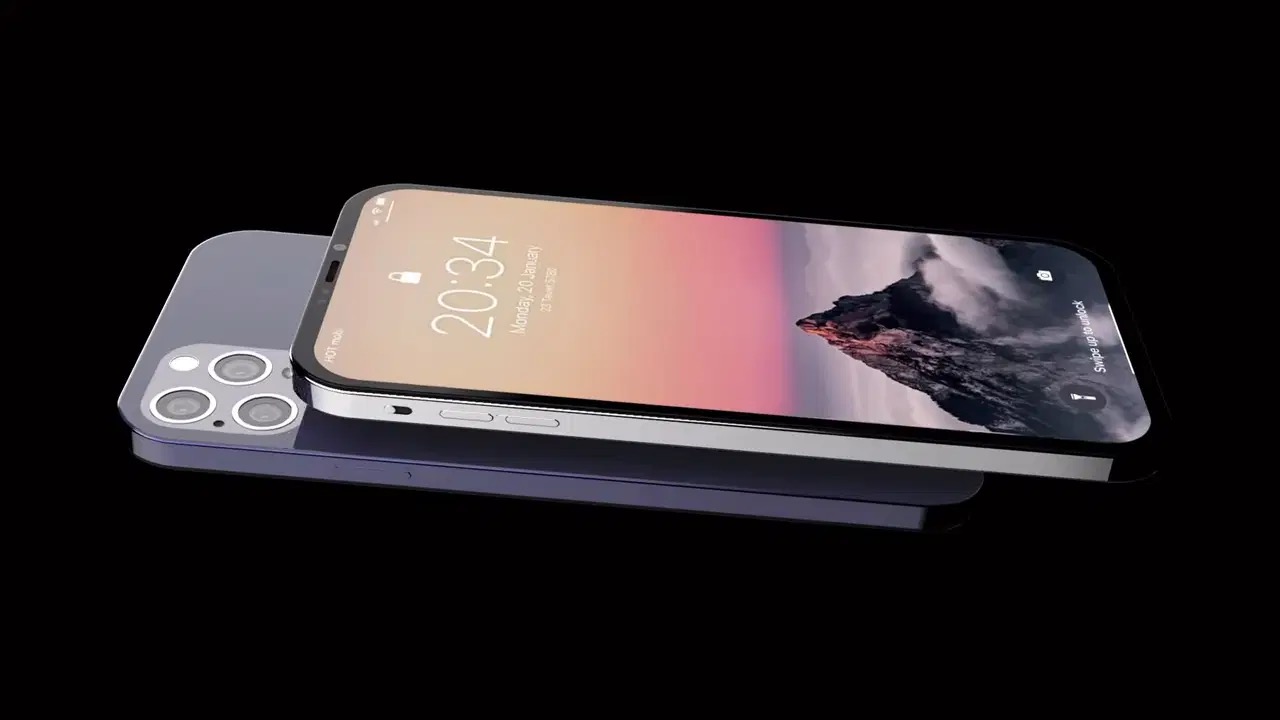
نمایشگر آی‌فون سال ۲۰۲۲ اپل در عوض ناچ‌ از طراحی حفره کروی‌شکل استفاده خواهد کرد

در حالی‌که سایر کمپانی‌های تولیدکننده هندست از الگوی طراحی ناچ‌دار فاصله گرفته‌اند؛ اما اپل کماکان از نمایشگر ناچ‌دار در آی‌فون‌های خود استفاده می‌‌کند. با این‌حال به‌نظر می‌رسد که طراحی ناچ‌دار در آینده‌ای نزدیک کنار گذاشته نخواهد شد. در واقع در سال 2022 نیز اپل کماکان به استفاده از نمایشگرهای ناچ‌دار ادامه خواهد داد؛ اما آن‌ها احتمالا در عوض از طراحی حفره کروی‌شکل دوربین استفاده خواهند کرد.

این الگوی طراحی تا به امروز در گوشی‌های اندرویدی مختلفی مورد بهره‌برداری قرار گرفته است؛ لذا اقدام اپل حقیقتا جدید به‌نظر نمی‌رسد. مینگ چی‌کو؛ تحلیل‌گر مشهور و قابل‌اعتماد به این موضوع اشاره نموده و ادعا می‌کند که در سال 2022 آی‌فون‌های اپل طراحی ناچ‌دار را با الگوی حفره کروی‌شکل جایگزین خواهند کرد. ناچ از زمان رونمایی خود همواره در معرض انتقادات شدیدی بوده است. اگرچه تاکنون بسیاری از دستگاه‌ها از طراحی ناچ‌دار استفاده کرده‌اند؛ اما برخی شرکت‌ها کماکان آن‌را عجیب قلمداد می‌کنند.

با این‌حال یکی دیگر از گزینه‌ها این است که شرکت‌هایی نظیر اپل بایستی برای استقرار دوربین سلفی در قسمت زیرین نمایشگر دستگاه روش ویژه‌ای را ارائه نمایند. چنین اقدامی ابدا مشکل نیست؛ زیرا پیش‌تر کمپانی ZTE نیز موفق به انجام آن شده است. با این‌حال پرسش اساسی این است که قرارگیری دوربین زیر نمایشگر گوشی تا چه اندازه بر کیفیت آن تاثیرگذار خواهد بود.

از آنجا که اپل در زمینه استفاده سریع از رویه‌های جدید دنیای فناوری هیچ‌گاه پیشگام نبوده است؛ لذا تا زمان عرضه آی‌فون کاملا بدون ناچ احتمالا بایستی مدتی منتظر بمانیم. گزارش منتشر شده طی سال گذشته نشان می‌دهد که طراحی ناچ‌دار در آینده نزدیک کنار گذاشته نخواهد شد. به‌نظر می‌رسد که گزارش جدید نیز چنین ادعایی را موردتائید قرار می‌دهد.

نوشته نمایشگر آی‌فون سال 2022 اپل در عوض ناچ‌ از طراحی حفره کروی‌شکل استفاده خواهد کرد اولین بار در اخبار فناوری و موبایل پدیدار شد.

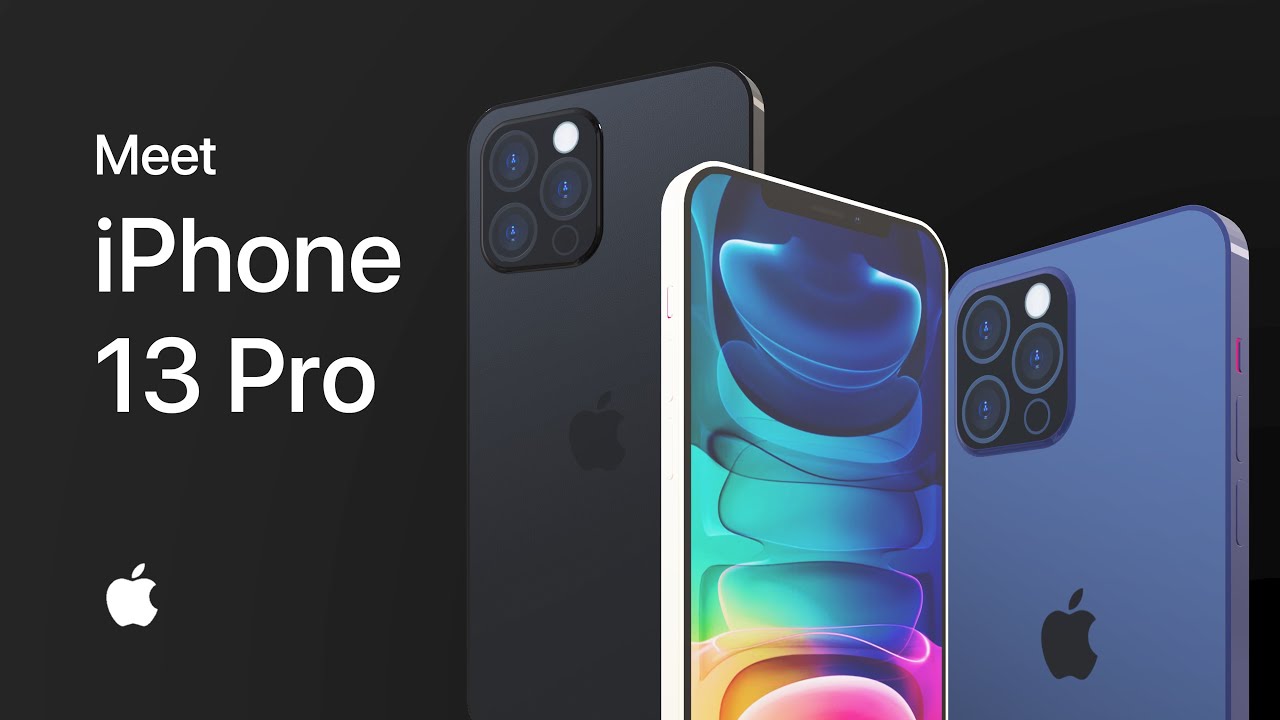
ویدیوی مربوط به طرح مفهومی آی‌فون ۱۳ پرو اپل و فهرست مشخصات احتمالی آن منتشر شد

تقریبا 2 هفته پیش شاهد انتشار شایعاتی پیرامون سری آی‌فون 13 اپل بودیم. از جمله ویژگی‌های جدید شایعه شده می‌توان به فناوری تاچ آی‌دی یکپارچه با نمایشگر، قابلیت عکاسی از آسمان شب (مشهور به عکاسی نجومی) و طراحی بدون پورت اشاره کرد. حتی یک خبرچین توئیتری نیز اعلام کرد که با احتمال 70 درصد سری آی‌فون 13 فاقد هرگونه درگاه روی بدنه هندست‌ها خواهد بود.

طرح مفهومی آی‌فون 13 اپل مجهز به فناوری تاچ آی‌دی یکپارچه با نمایشگر و سیستم فیس آی‌دی سریع‌تر است

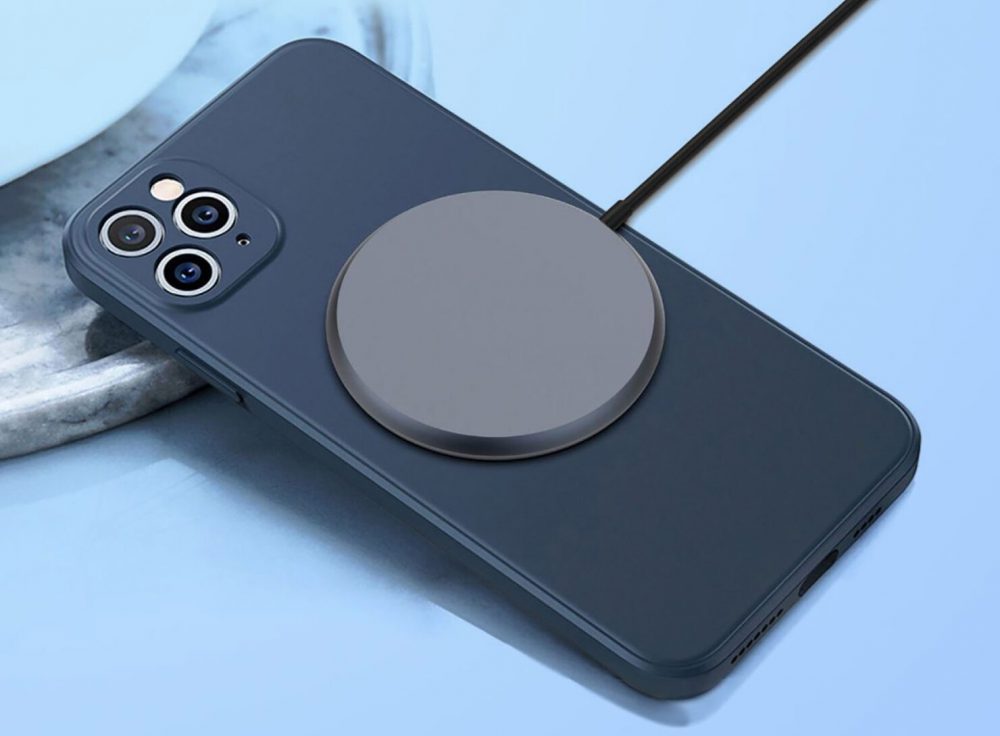
یک ویدیوی منتشر شده در یوتیوب طراحی ظاهری، امکانات و مشخصات مدل مفهومی آی‌فون 13 را به معرض نمایش گذاشته است. این ویدیو توسط کاربری با شناسه Hacker34 منتشر شده و الگوی طراحی بدون پورت یکی از ویژگی‌های شاخص این مدل مفهومی به‌شمار می‌رود. هیچ‌گونه درگاه خاصی جهت اتصال کابل لایتنینگ به گوشی قابل رویت نیست. اپل به احتمال فراوان انتظار دارد که کاربران هندست خود را از طریق یک شارژر MagSafe شارژ نمایند. این شارژر از طریق آهنربا به قسمت پشتی گوشی متصل می‌شود.

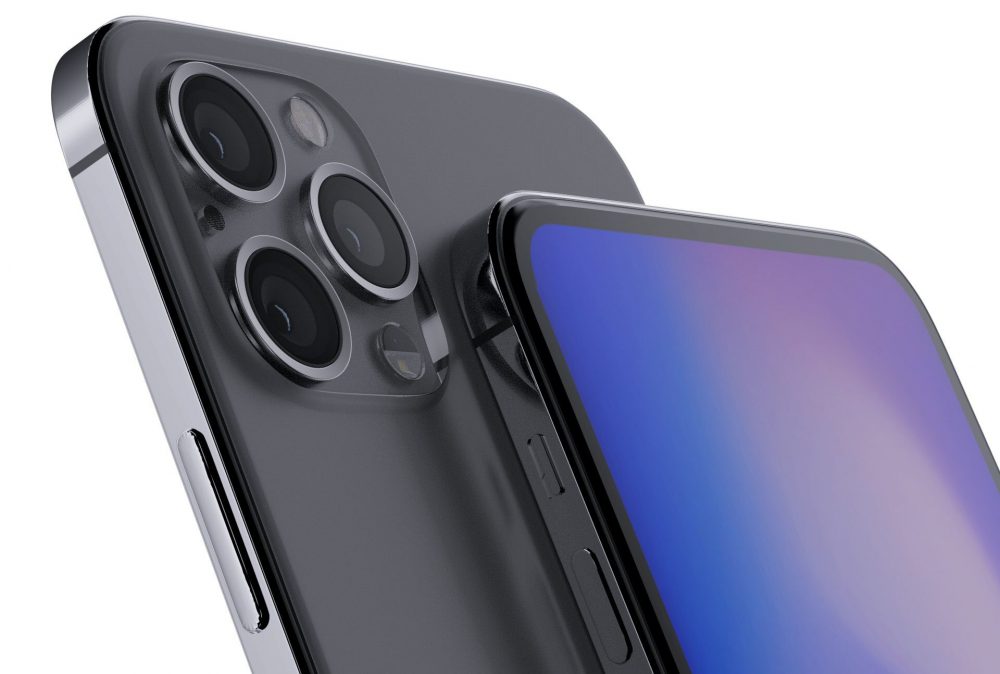
ویدیوی مذکور نشان می‌دهد که اندازه نمایشگر هندست‌های جدید مطابق پیش‌بینی‌ها با مدل‌های سال گذشته سری آی‌فون 12 مطابقت دارد. بدین‌ترتیب آی‌فون 13 پرو مجهز به یک نمایشگر 6.1 اینچی خواهد بود؛ در حالی‌که آی‌فون 13 پرو مکس از یک نمایشگر 6.7 اینچی استفاده خواهد کرد. اما یکسان بودن اندازه نمایشگرها با مدل‌های مشابه سال گذشته به‌معنای عدم اعمال تغییرات در ساختار آن‌ها نیست. هر 2 پنل از نوع پروموشن (ProMotion) با نرخ نوسازی 120 هرتزی خواهند بود. این موضوع بدان معناست که محتوای نمایشگر در هر ثانیه 120 مرتبه به‌روزرسانی می‌شود. در نتیجه انیمیشن‌ها به شکلی روان‌تر نمایش داده شده و کاربران با تجربه پیمایشی بدون وقفه‌ سروکار خواهند داشت. پیکره‌بندی دوربین سه‌گانه در قسمت پشتی گوشی شامل یک دوربین عریض 12 مگاپیکسلی با گشودگی دیافراگم f/1.5، یک دوربین فوق‌عریض 12 مگاپیکسلی با قابلیت فوکوس خودکار و یک دوربین تله‌فوتو 12 مگاپیکسلی با لنز 7 مولفه‌ای است.

ناچ بحث برانگیز کماکان در طراحی اولیه مدل‌های پرو آی‌فون امسال نیز به چشم می‌خورد؛ اما اندازه آن کوچکتر از گذشته است. این حفره از سیستم فیس آی‌دی میزبانی می‌کند. فیس آی‌دی یک مشخصه‌ بیومتریکی جذاب است که در مدل‌های آینده آی‌فون عملکردی سریع‌تر خواهد داشت. با این‌حال افرادی که مایل به استفاده از سیستم فیس آی‌دی نیستند نیز می‌توانند از حسگر اثرانگشت تاچ آی‌دی یکپارچه با نمایشگر استفاده کنند. بدین‌ترتیب کاربران آی‌فون برای بازگشایی قفل گوشی بسته به تمایل خود می‌توانند از اثرانگشت یا اسکن چهره استفاده کنند؛ همان‌طور که مشتریان هنگام خرید از سوپرمارکت می‌توانند اقلام خریداری شده خود را داخل پاکت‌های مقوایی یا پلاستیکی قرار دهند.

طرح مفهومی آی‌فون 13 پرو از الگوی طراحی بدون پورت آن حکایت دارد

بر اساس محتوای ویدیوی منتشر شده توان پردازشی کلیه مدل‌های سال 2021 آی‌فون از طریق تراشه A15 Bionic تامین خواهد شد. این تراشه دارای 15 میلیارد ترانزیستور است؛ در حالی‌که تراشه A14 Bionic مجهز به 11.8 میلیارد ترانزیستور است. بدین‌ترتیب شاهد افزایش 27 درصدی تعداد ترانزیستورهای موجود در تراشه خواهیم بود. چنین جهشی در دنیای واقعی به‌معنای افزایش توان پردازشی و بهره‌وری انرژی در تراشه خواهد بود. بعلاوه به منظور بهبود قابلیت‌های چیپست در زمینه هوش مصنوعی احتمالا از یک موتور عصبی با 50 درصد عملکرد سریع‌تر استفاده خواهد شد.

همچنین ویدیوی مفهومی نشان‌دهنده وجود قابلیتی جدید موسوم به Power Drop در مدل‌های آی‌فون 13 پرو است. این مشخصه تحت‌عنوان شارژ معکوس بی‌سیم شناخته شده و به کاربران آی‌فون امکان می‌دهد تا شارژ باتری داخل هندست خود را به‌صورت بی‌سیم با یک دستگاه سازگار دیگر نظیر گوشی یا کیس شارژ بی‌سیم ایرپادز به اشتراک بگذارد. بدین منظور کاربران گوشی‌های آی‌فون خود را به شکل وارونه روی یک میز قرار داده و دستگاه موردنظر جهت شارژ را روی پنل پشتی آی‌فون قرار می‌دهند. با این‌حال شارژ معکوس بی‌سیم یکی از مشخصه‌هایی است که ظاهرا برای بهره‌برداری نهایی مهیا نشده است.

مارک گورمن از خبرگزاری بلومبرگ که در زمینه انتشار اخبار موثق از اعتبار نسبتا مناسبی برخوردار است؛ اخیرا اعلام کرد: “اپل در خصوص ایجاد امکان شارژ بسیاری از دستگاه‌های موبایلی خود شامل اپل واچ، ایرپادز و آی‌فون از طریق یکدیگر به بحث و تبادل نظر داخلی پرداخته است؛ اما بهره‌برداری از چنین قابلیتی در آینده نزدیک امری بعید به‌نظر می‌رسد. پیش‌تر اپل قصد داشت چنین قابلیتی را به‌همراه آی‌فون‌های سال 2019 خود ارائه نماید؛ اما نهایتا از این اقدام منصرف شد. این مشخصه به کاربران امکان می‌داد تا با قرار دادن ایرپادها روی پنل پشتی هندست نسبت به شارژ آن‌ها اقدام نمایند.”

طرح مفهومی آی‌فون 13 پرو از قابلیت شارژ سریع 25 واتی پشتیبانی نموده و مجهز به حداکثر 1 ترابایت حافظه‌داخلی و سیستم‌عامل iOS 15 به‌صورت پیش‌فرض خواهد بود. مجددا بایستی خاطرنشان کرد که شخص خبرچین با شناسه Hacker34 حتی به مشخصات تراشه مورد استفاده در هندست نیز اشاره کرده است. برخی از ویژگی‌ها و امکانات مورد اشاره در ویدیو پیش‌تر نیز از طریق شایعات، جزئیات لو رفته توسط اشخاص خبرچین و اشخاصی نظیر مینگ چی‌کو؛ تحلیل‌گر موسسه TF International اعلام شده‌اند. بنابراین امکانات قابل مشاهده در ویدیوی مذکور نهایتا می‌توانند در سری آی‌فون 13 اپل مورد بهره‌برداری قرار گیرند. بر اساس پیش‌بینی‌ها مدل‌های جدید آی‌فون در ماه سپتامبر امسال معرفی خواهند شد.

نوشته ویدیوی مربوط به طرح مفهومی آی‌فون 13 پرو اپل و فهرست مشخصات احتمالی آن منتشر شد اولین بار در اخبار فناوری و موبایل پدیدار شد.

ویدیوی مربوط به طرح مفهومی آی‌فون ۱۳ پرو اپل و فهرست مشخصات احتمالی آن منتشر شد

تقریبا 2 هفته پیش شاهد انتشار شایعاتی پیرامون سری آی‌فون 13 اپل بودیم. از جمله ویژگی‌های جدید شایعه شده می‌توان به فناوری تاچ آی‌دی یکپارچه با نمایشگر، قابلیت عکاسی از آسمان شب (مشهور به عکاسی نجومی) و طراحی بدون پورت اشاره کرد. حتی یک خبرچین توئیتری نیز اعلام کرد که با احتمال 70 درصد سری آی‌فون 13 فاقد هرگونه درگاه روی بدنه هندست‌ها خواهد بود.

طرح مفهومی آی‌فون 13 اپل مجهز به فناوری تاچ آی‌دی یکپارچه با نمایشگر و سیستم فیس آی‌دی سریع‌تر است

یک ویدیوی منتشر شده در یوتیوب طراحی ظاهری، امکانات و مشخصات مدل مفهومی آی‌فون 13 را به معرض نمایش گذاشته است. این ویدیو توسط کاربری با شناسه Hacker34 منتشر شده و الگوی طراحی بدون پورت یکی از ویژگی‌های شاخص این مدل مفهومی به‌شمار می‌رود. هیچ‌گونه درگاه خاصی جهت اتصال کابل لایتنینگ به گوشی قابل رویت نیست. اپل به احتمال فراوان انتظار دارد که کاربران هندست خود را از طریق یک شارژر MagSafe شارژ نمایند. این شارژر از طریق آهنربا به قسمت پشتی گوشی متصل می‌شود.

ویدیوی مذکور نشان می‌دهد که اندازه نمایشگر هندست‌های جدید مطابق پیش‌بینی‌ها با مدل‌های سال گذشته سری آی‌فون 12 مطابقت دارد. بدین‌ترتیب آی‌فون 13 پرو مجهز به یک نمایشگر 6.1 اینچی خواهد بود؛ در حالی‌که آی‌فون 13 پرو مکس از یک نمایشگر 6.7 اینچی استفاده خواهد کرد. اما یکسان بودن اندازه نمایشگرها با مدل‌های مشابه سال گذشته به‌معنای عدم اعمال تغییرات در ساختار آن‌ها نیست. هر 2 پنل از نوع پروموشن (ProMotion) با نرخ نوسازی 120 هرتزی خواهند بود. این موضوع بدان معناست که محتوای نمایشگر در هر ثانیه 120 مرتبه به‌روزرسانی می‌شود. در نتیجه انیمیشن‌ها به شکلی روان‌تر نمایش داده شده و کاربران با تجربه پیمایشی بدون وقفه‌ سروکار خواهند داشت. پیکره‌بندی دوربین سه‌گانه در قسمت پشتی گوشی شامل یک دوربین عریض 12 مگاپیکسلی با گشودگی دیافراگم f/1.5، یک دوربین فوق‌عریض 12 مگاپیکسلی با قابلیت فوکوس خودکار و یک دوربین تله‌فوتو 12 مگاپیکسلی با لنز 7 مولفه‌ای است.

ناچ بحث برانگیز کماکان در طراحی اولیه مدل‌های پرو آی‌فون امسال نیز به چشم می‌خورد؛ اما اندازه آن کوچکتر از گذشته است. این حفره از سیستم فیس آی‌دی میزبانی می‌کند. فیس آی‌دی یک مشخصه‌ بیومتریکی جذاب است که در مدل‌های آینده آی‌فون عملکردی سریع‌تر خواهد داشت. با این‌حال افرادی که مایل به استفاده از سیستم فیس آی‌دی نیستند نیز می‌توانند از حسگر اثرانگشت تاچ آی‌دی یکپارچه با نمایشگر استفاده کنند. بدین‌ترتیب کاربران آی‌فون برای بازگشایی قفل گوشی بسته به تمایل خود می‌توانند از اثرانگشت یا اسکن چهره استفاده کنند؛ همان‌طور که مشتریان هنگام خرید از سوپرمارکت می‌توانند اقلام خریداری شده خود را داخل پاکت‌های مقوایی یا پلاستیکی قرار دهند.

طرح مفهومی آی‌فون 13 پرو از الگوی طراحی بدون پورت آن حکایت دارد

بر اساس محتوای ویدیوی منتشر شده توان پردازشی کلیه مدل‌های سال 2021 آی‌فون از طریق تراشه A15 Bionic تامین خواهد شد. این تراشه دارای 15 میلیارد ترانزیستور است؛ در حالی‌که تراشه A14 Bionic مجهز به 11.8 میلیارد ترانزیستور است. بدین‌ترتیب شاهد افزایش 27 درصدی تعداد ترانزیستورهای موجود در تراشه خواهیم بود. چنین جهشی در دنیای واقعی به‌معنای افزایش توان پردازشی و بهره‌وری انرژی در تراشه خواهد بود. بعلاوه به منظور بهبود قابلیت‌های چیپست در زمینه هوش مصنوعی احتمالا از یک موتور عصبی با 50 درصد عملکرد سریع‌تر استفاده خواهد شد.

همچنین ویدیوی مفهومی نشان‌دهنده وجود قابلیتی جدید موسوم به Power Drop در مدل‌های آی‌فون 13 پرو است. این مشخصه تحت‌عنوان شارژ معکوس بی‌سیم شناخته شده و به کاربران آی‌فون امکان می‌دهد تا شارژ باتری داخل هندست خود را به‌صورت بی‌سیم با یک دستگاه سازگار دیگر نظیر گوشی یا کیس شارژ بی‌سیم ایرپادز به اشتراک بگذارد. بدین منظور کاربران گوشی‌های آی‌فون خود را به شکل وارونه روی یک میز قرار داده و دستگاه موردنظر جهت شارژ را روی پنل پشتی آی‌فون قرار می‌دهند. با این‌حال شارژ معکوس بی‌سیم یکی از مشخصه‌هایی است که ظاهرا برای بهره‌برداری نهایی مهیا نشده است.

مارک گورمن از خبرگزاری بلومبرگ که در زمینه انتشار اخبار موثق از اعتبار نسبتا مناسبی برخوردار است؛ اخیرا اعلام کرد: “اپل در خصوص ایجاد امکان شارژ بسیاری از دستگاه‌های موبایلی خود شامل اپل واچ، ایرپادز و آی‌فون از طریق یکدیگر به بحث و تبادل نظر داخلی پرداخته است؛ اما بهره‌برداری از چنین قابلیتی در آینده نزدیک امری بعید به‌نظر می‌رسد. پیش‌تر اپل قصد داشت چنین قابلیتی را به‌همراه آی‌فون‌های سال 2019 خود ارائه نماید؛ اما نهایتا از این اقدام منصرف شد. این مشخصه به کاربران امکان می‌داد تا با قرار دادن ایرپادها روی پنل پشتی هندست نسبت به شارژ آن‌ها اقدام نمایند.”

طرح مفهومی آی‌فون 13 پرو از قابلیت شارژ سریع 25 واتی پشتیبانی نموده و مجهز به حداکثر 1 ترابایت حافظه‌داخلی و سیستم‌عامل iOS 15 به‌صورت پیش‌فرض خواهد بود. مجددا بایستی خاطرنشان کرد که شخص خبرچین با شناسه Hacker34 حتی به مشخصات تراشه مورد استفاده در هندست نیز اشاره کرده است. برخی از ویژگی‌ها و امکانات مورد اشاره در ویدیو پیش‌تر نیز از طریق شایعات، جزئیات لو رفته توسط اشخاص خبرچین و اشخاصی نظیر مینگ چی‌کو؛ تحلیل‌گر موسسه TF International اعلام شده‌اند. بنابراین امکانات قابل مشاهده در ویدیوی مذکور نهایتا می‌توانند در سری آی‌فون 13 اپل مورد بهره‌برداری قرار گیرند. بر اساس پیش‌بینی‌ها مدل‌های جدید آی‌فون در ماه سپتامبر امسال معرفی خواهند شد.

نوشته ویدیوی مربوط به طرح مفهومی آی‌فون 13 پرو اپل و فهرست مشخصات احتمالی آن منتشر شد اولین بار در اخبار فناوری و موبایل پدیدار شد.

چگونه پسورد اپل آیدی خود را ریست کنیم؟

هنگامی‌که بحث بر سر مدیریت دستگاه‌ها و سرویس‌های شرکت اپل باشد، آنگاه اپل آیدی نیز در این بین، نقشی کلیدی خواهد داشت. به هر حال تمامی فرایندهای تشخیص هویت شما، از طریق گذرگاه این سرویس انجام خواهند شد. شاید اپل آیدی در نگاه اول، ساده به نظر برسد، اما در هر صورت پیوند عمیقی با اکوسیستم شرکت اپل دارد. در این مطلب قصد داریم که شیوه ریست کردن پسورد اپل آیدی را برای شما توضیح دهیم.

اپل در وب‌سایت پشتیبانی خود، از واژه “حساب iCloud” استفاده می‌کند، اما در هر صورت، حساب iCloud نیز بخشی از حساب اپل آیدی است. در بسیاری از مواقع، واژه‌های iCloud و اپل آیدی به جای یکدیگر به کار برده می‌شوند که البته اشکالی نیز ندارد. خب، حال اگر پسورد اپل آیدی خود را فراموش کنید چه؟ خوشبختانه راه‌کارهایی نیز جهت برخورد با این موضوع وجود دارند که در ادامه به آن‌ها خواهیم پرداخت.

اگر تأیید هویت دو عاملی را فعال کرده باشید

اگر تأیید هویت دو عاملی را فعال کرده باشید، آنگاه تنها می‌توانید از طریق فضای وب و دستگاه‌های مورد اعتماد خود، به حساب خود دسترسی پیدا کنید. حال این دستگاه مورد اعتماد می‌تواند آیفون، آیپد، آیپاد تاچ مجهز به iOS 9 و یا بالاتر و یا یک مک مجهز به OS X El Capitan و یا بالاتر باشد.

هنگامی‌که برای اولین بار به یک دستگاه وارد می‌شوید، آنگاه به پسورد و یک کد 6 رقمی احراز هویت که بر روی دستگاه به نمایش درآمده و یا اینکه به شماره تلفن شما ارسال می‌شود، نیاز دارید. با وارد کردن کد موردنظر، آنگاه شما تأیید می‌کنید که به دستگاه جدید، اعتماد دارید.

تا زمانی که از حساب خود حارج نشده، اطلاعات دستگاه را پاک نکنید و یا اینکه نخواهید که پسورد خود را تغییر دهید، آنگاه نیازی هم به کد تأیید نخواهید داشت. اگر تأیید هویت دو عاملی را فعال کرده باشید، آنگاه می‌توانید از طریق دستگاه‌های مورد اعتماد خود، پسورد اپل آیدی و یا iCloud خود را ریست کنید.

این مطلب را نیز بخوانید: با مزایا و معایب روش‌های تأیید هویت دو عاملی بیشتر آشنا شوید

1. ریست کردن پسورد اپل آیدی در آیفون و یا آیپد

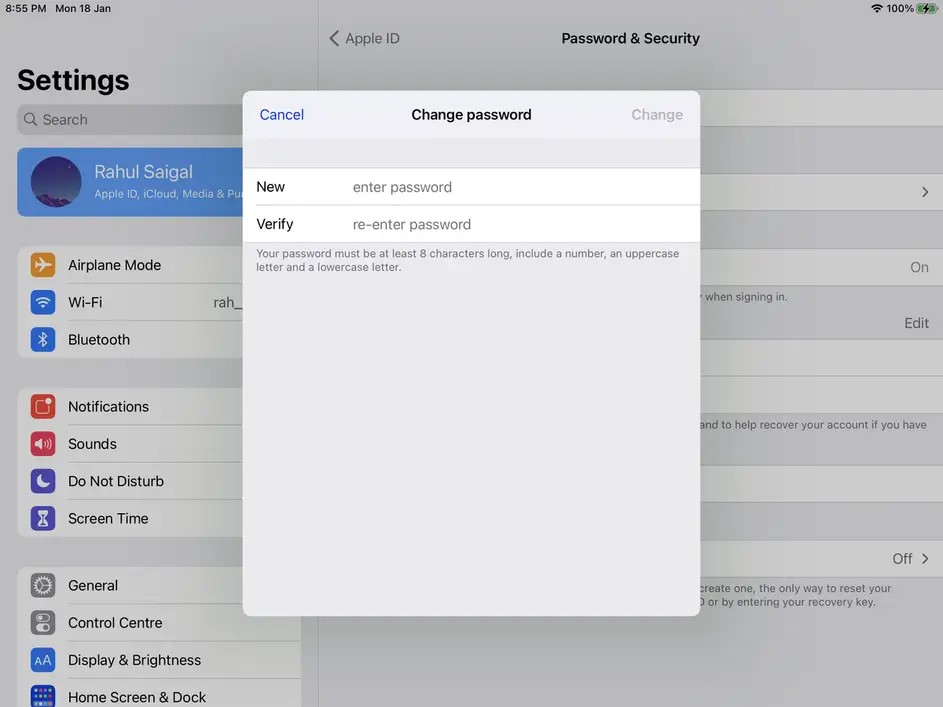
پیش از ادامه دادن، مطمئن شوید که دستگاه شما از iOS 10 و یا بالاتر، برخوردار است. اپلیکیشن “Settings” را باز کنید. نام خود را لمس کرده و سپس “Password & Security” را برگزینید. در ادامه باید “Change password” را انتخاب کنید.ریست کردن پسورد اپل آیدی
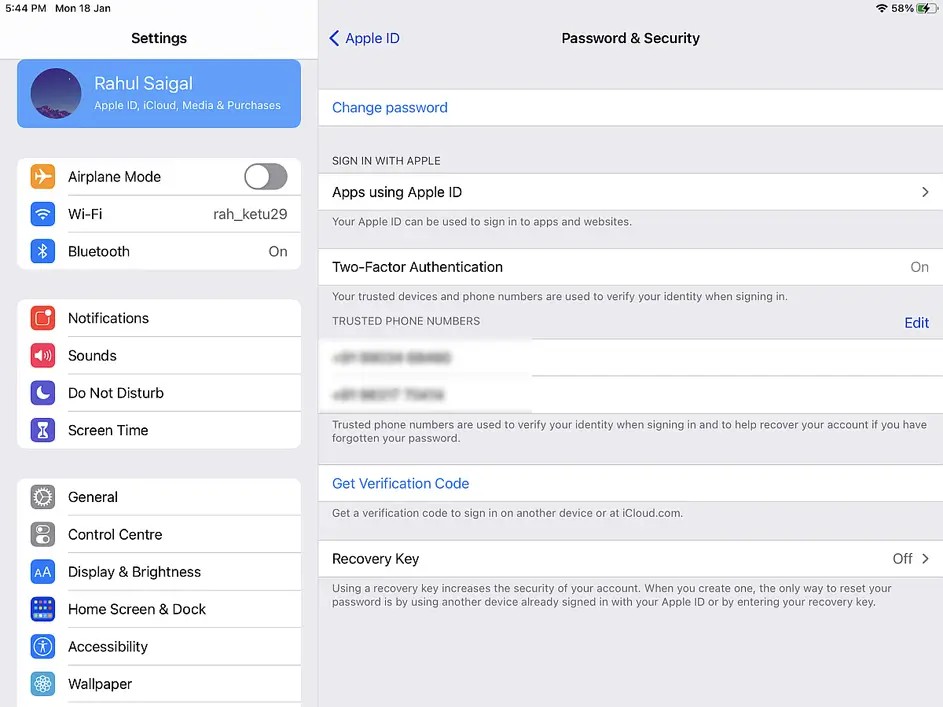
در ادامه باید گذرواژه‌ای را که جهت باز کردن دستگاه خود از آن استفاده می‌کنید، وارد کنید.

در صفحه “Change Password” که ظاهر می‌شود، باید در هر دو کادر، پسورد جدید را وارد کنید. سپس باید “Change” را لمس کنید. اکنون می‌توانید این پسورد جدید اپل آیدی را بر روی سایر دستگاه‌های دیگر نیز مورد استفاده قرار دهید.

ریست کردن پسورد اپل آیدی

2. بازنشانی کردن گذرواژه اپل آیدی از طریق مک

در macOS Catalina و یا بالاتر، باید به “Apple menu > System Preferences” رفته و سپس بر روی “Apple ID” کلیک کنید.
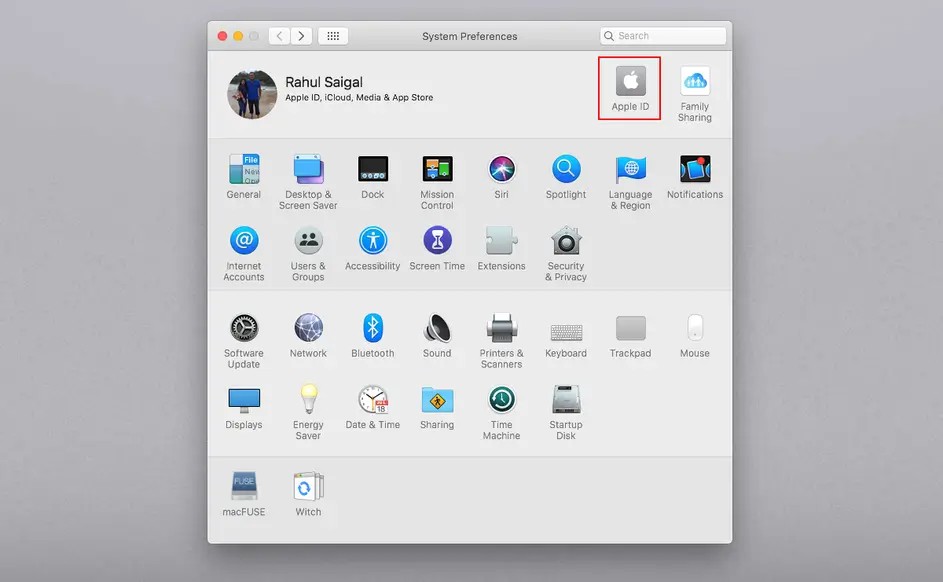
در نسخه‌های قدیمی‌تر macOS نیز باید به “System Preferences > iCloud” رفته و سپس بر روی “Account Details” و در ادامه بر روی “Security”، کلیک کنید.

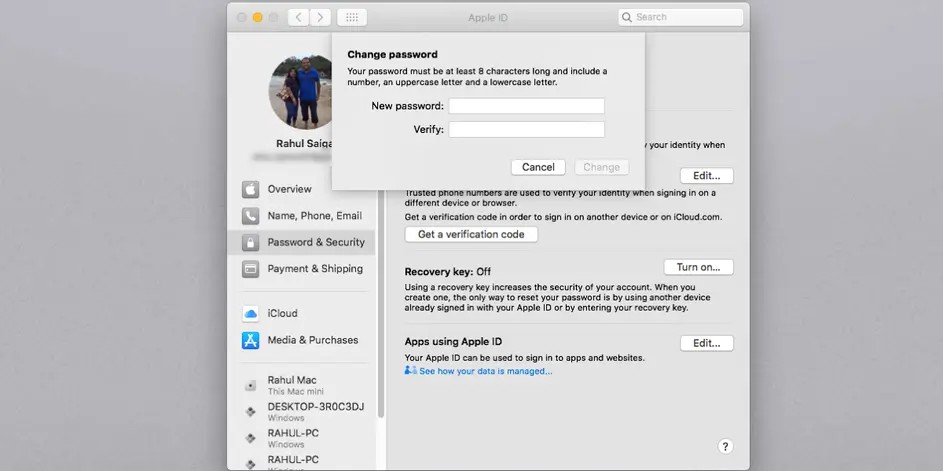
گزینه “Password & Security” را انتخاب کرده و سپس بر روی “Change Password” کلیک کنید.
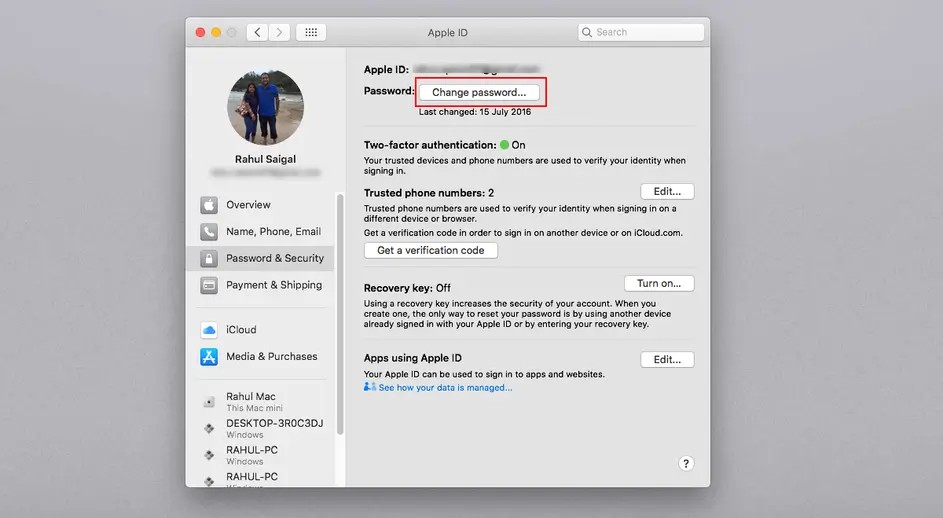
ریست کردن پسورد اپل آیدی

شاید از شما خواسته شود که گذرواژه مربوط به حساب ادمین را وارد کرده و سپس بر روی “OK”، کلیک کنید.

در پنجره جدید ظاهر شده باید در کادر اول، گذرواژه خود را وارد کرده و در کادر “Verify” نیز مجددا آن را تایپ کنید. سپس باید بر روی “Change” کلیک کنید. دفعه بعد که از دستگاه‌های دیگر خود استفاده کنید، آنگاه از شما درخواست می‌شود که پسورد جدید را وارد کنید.

بازنشانی گذرواژه اپل آیدی از طریق وب‌سایت iForgot

این مطلب را نیز بخوانید: آموزش ساخت اپل آیدی در آیفون، آیپد و کامپیوتر

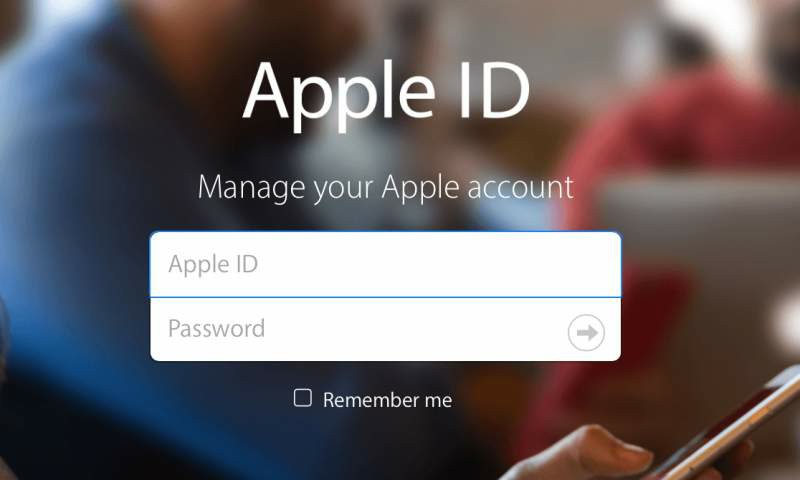
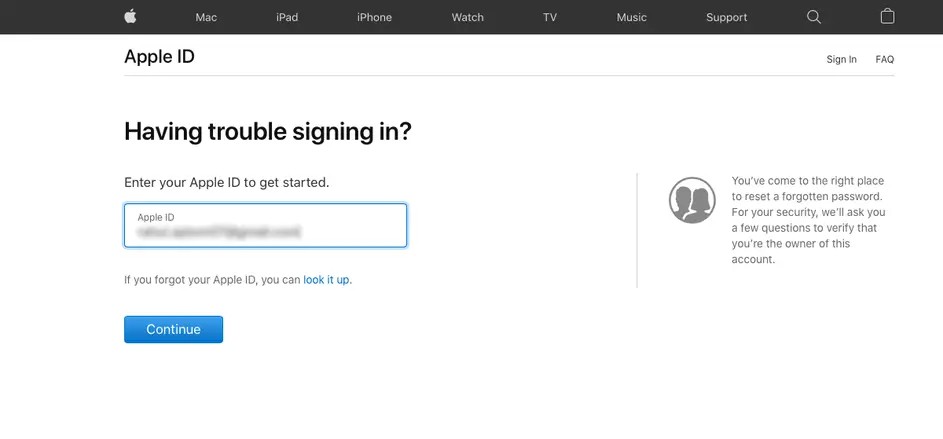
به وب‌سایت iForgot شرکت اپل بروید. اپل آیدی خود را وارد کرده و سپس بر روی “Continue” کلیک کنید.
در ادامه اپل، شماره تلفن‌های‌ مرتبط با اپل آیدی شما را نمایش می‌دهد (شماره تلفن‌ها مخفی هستند و فقط دو رقم آخر آن‌ها را می‌توانید مشاهده کنید). در اینجا باید شماره تلفن مرتبط با اپل آیدی خود را وارد کرده و سپس بر روی “Continue” کلیک کنید.

از آنجایی که از تأیید هویت دو عاملی استفاده می‌کنید، پس پنجره‌ای نیز بر روی دستگاه‌های مورد اعتماد شما ظاهر می‌شود. در پیام “Reset Password” باید گزینه “Allow” را انتخاب کنید.
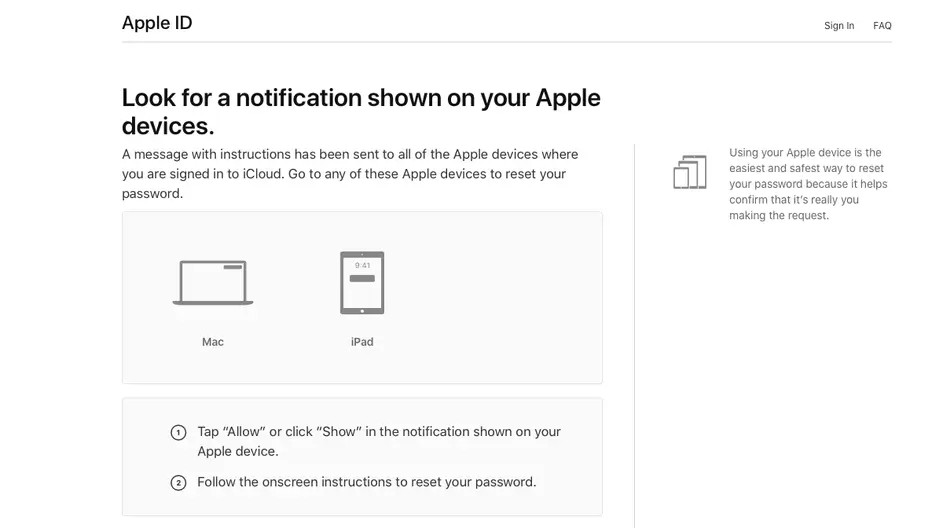
سپس باید پسورد دستگاه و یا گذرواژه حساب ادمین macOS خود را وارد کرده و در ادامه بر روی “Continue” کلیک کنید.

پسورد جدید خود را وارد کرده و سپس آن را مجددا در کادر “Verify”، تایپ کنید. سپس باید “Next” را لمس کرده و یا بر روی “Change” کلیک کنید. اکنون گذرواژه شما تغییر کرده است. شاید نیاز باشد که آن را در جاهایی دیگر نیز وارد کنید.

ریست کردن پسورد اپل آیدی با استفاده از اپلیکیشن Apple Support

اگر به هیچ‌کدام از دستگاه‌های خود دسترسی نداشته باشید، آنگاه بازهم می‌توانید از طریق آیفون، آیپد و یا آیپاد تاچ دوستان و یا اعضای خانواده خود، پسورد اپل آیدی خود را بازنشانی کنید. این کار با استفاده از اپلیکیشن Apple Support و یا Find My iPhone، امکان‌پذیر است.

از دارنده دستگاه بخواهید که اپلیکیشن “Apple Support” را دانلود و نصب کند. در بخش “Topic” باید بر روی “Passwords & Security” ضربه بزنید. گزینه “Reset Apple ID password” را انتخاب کنید. “Get Started” را لمس کرده و سپس “A different Apple ID” را برگزینید.
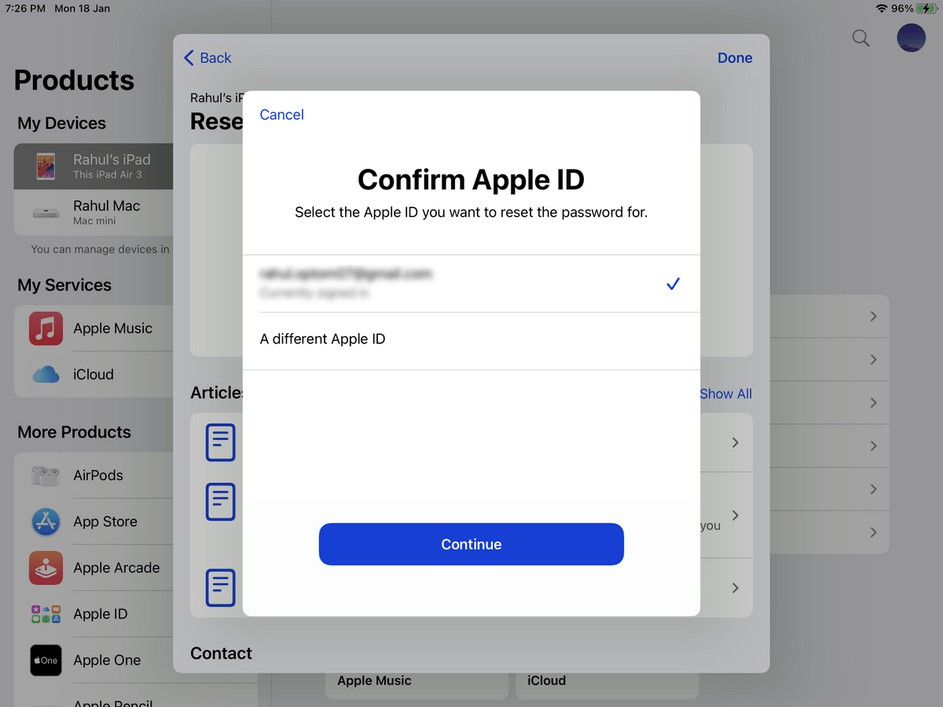
اپل آیدی مورنظر را که قصد ریست کردن گذرواژه آن را دارید، وارد کنید. در ادامه باید “Next” را لمس کرده و گام‌های موجود بر روی صفحه را دنبال کنید تا بتوانید تأییدیه را دریافت کنید.

اگر دستگاه مورداستفاده شما از iOS 9 تا iOS 12 استفاده کرده و نتوانید از طریق آن، اپلیکیشن Apple Support را دانلود و نصب کنید، آنگاه می‌توانید در عوض از اپلیکیشن Find My iPhone بهره ببرید.

اگر از تأیید هویت دو مرحله‌ای استفاده می‌کنید

پیش از تأیید هویت دو عاملی، اپل تأیید هویت دو مرحله‌ای را پیشنهاد می‌داد. با استفاده از این ویژگی، اپل یک کد کوتاه عددی را با استفاده از سیستم Find My iPhone موجود در iOS، به گوشی شما ارسال کرده و همچنین از طریق پیامک نیز کدی دیگر به سایر دستگاه‌های شما، ارسال می‌شود. کامپیوترهای مک نمی‌توانند این کدها را دریافت کنند. سیستم قدیمی نیز مبتنی بر کد ریکاوری 14 کاراکتری است. اگر حساب شما قفل شود و شما نیز کد ریکاوری را گم کنید، آنگاه شاید دیگر نتوانید که به حساب خود، دسترسی پیدا کنید.

اگر دستگاه شما از سیستم‌عامل‌های قدیمی‌تر از iOS 9 و یا OS X El Capitan استفاده کند، آنگاه می‌توانید از تأیید هویت دو مرحله‌ای، استفاده کنید. اگر سیستم‌عامل دستگاه خود را به‌روزرسانی کنید، آنگاه تنظیمات امنیتی آن نیز به‌صورت خودکار به تأیید هویت دو عاملی، تغییر خواهد کرد.

این مطلب را نیز بخوانید: چه تفاوتی بین تایید هویت دو مرحله‌ای و دو عاملی وجود دارد؟!

ریست کردن پسورد اپل آیدی در صورت فعال بودن تأیید هویت دو مرحله‌ای

جهت بازنشانی گذرواژه یک اپل آیدی محافظت شده با تأیید هویت دو مرحله‌ای، باید کلید ریکاوری و همچنین یک دستگاه و یا شماره تلفن مورد اعتماد را در اختیار داشته باشید. در ادامه باید گام‌های زیر را طی کنید:

  1. به وب‌سایت iForgot شرکت اپل بروید.
  2. اپل آیدی خود را وارد کرده و سپس بر روی “Continue”، کلیک کنید.
  3. گزینه مربوط به ریست کردن پسورد خود را انتخاب کرده و سپس مجددا بر روی “Continue” کلیک کنید.
  4. کد ریکاوری خود را تایپ کرده و سپس “Continue” را برگزینید.
  5. یک دستگاه مورد اعتماد را انتخاب کنید.
  6. کد تأییدیه را وارد کنید.
  7. پسوردی جدید را انتخاب کرده و سپس بر روی “Reset Password” کلیک کنید.

همان‌طور که در سند ریست کردن پسوردهای دو مرحله‌ای اپل نیز بدان اشاره شده، جهت موفقیت در این کار حداقل باید به 2 آیتم از این 3 آیتم، دسترسی داشته باشید. اولی پسورد اپل آیدی شما، دومی یک دستگاه مورد اعتماد و سومی نیز کلید ریکاوری شما است. اگر 2 مورد از این 3 آیتم را از دست بدهید، آنگاه شاید دیگر هیچ‌وقت نتوانید که به حساب خود، دسترسی پیدا کنید. شوربختانه در چنین سناریویی مجبور خواهید شد که یک اپل آیدی جدید ایجاد کنید.

اگر از تأیید هویت دو مرحله‌ای و یا دو عاملی استفاده نکنیم چه؟

آیا گذرواژه اپل آیدی خود را فراموش کرده و از تأیید هویت دو مرحله‌ای و یا دو عاملی نیز استفاده نمی‌کنید؟در این صورت، هنوز هم با استفاده از وب‌سایت iForgot می‌توانید پسورد خود را ریست کنید.

ریست کردن پسورد اپل آیدی با استفاده از وب‌سایت iForgot

به وب‌سایت iForgot رفته و نام کاربری اپل آیدی خود را وارد کنید. در ادامه باید گام‌های نشان داده شده را طی کنید تا بتوانید پسورد خود را ریست کنید. از آنجایی که شما هیچ‌کدام از تمهیدات امنیتی اضافی بالا را ندارید، پس می‌توانید از طریق ایمیل و یا پرسش‌های امنیتی، گذرواژه خود را بازیابی کنید (البته اگر امکان استفاده از این گزینه‌ها را نیز داشته باشید).

هنگامی‌که پسورد اپل آیدی خود را ریست کردید، آنگاه بهتر است که ویژگی‌های امنیتی ببشتر (تأیید هویت دو مرحله‌ای و یا دو عاملی) را نیز فعال کنید. به هر حال این قابلیت‌ها می‌توانند امنیت حساب شما را چند برابر کنند.

این مطلب را نیز بخوانید: چگونه اپل‌ آی‌دی و آدرس ایمیل خود را تغییر دهیم؟

فرایند ریکاوری اطلاعات را در آینده، آسان‌تر کنید

اگر پسورد دستگاه و یا حساب خود را فراموش کنید، آنگاه به‌جای اینکه اپل را قانع کنید که شما مالک اصلی آن دستگاه و یا حساب هستید، می‌توانید در عوض اطلاعات بیشتری را به حساب خود اضافه کرده تا فرایند ریکاوری کردن پسورد، آسان‌تر شود. به وب‌سایت “https://appleid.apple.com/” وارد شده و موارد زیر را در آنجا اعمال کنید:

  • یک یا چند آدرس مربوط به خود را اضافه کنید. اپل این آدرس‌ها را در فرایند ریکاوری حساب، مورد استفاده قرار می‌دهد.
  • یک شماره تلفن پشتیبان مورد اعتماد اضافه کنید. به‌عنوان مثال می‌توانید شماره یکی از اعضای خانواده خود را اضافه کنید.
  • اگر از تأیید هویت دو مرحله‌ای استفاده کنید، آنگاه بهتر است که کد ریکاوری را چاپ کرده و آن را در جایی امن، نگهداری کنید.
  • هیچ‌وقت از یک آدرس ایمیل مربوط به کار و یا سایر آدرس‌هایی که شاید در آینده نتوانید به آن‌ها دسترسی پیدا کنید، استفاده نکنید. این مورد شامل آدرس‌هایی که به‌صورت مشترک مورد استفاده قرار می‌گیرند نیز می‌شود.

از یک مدیر پسورد استفاده کنید

جهت ریست کردن پسورد اپل آیدی و یا iCloud خود می‌توانید راه‌کارهای مختلفی را مورد استفاده قرار دهید. روش مورد استفاده شما، به شیوه تنظیم حسابتان بستگی دارد. پیشنهاد می‌کنیم که جهت محافظت از اپل آیدی خود، حتما از تأیید هویت دو عاملی استفاده کنید.

پس از تغییر دادن گذرواژه حساب خود، می‌توانید با استفاده از یک مدیر گذرواژه، اطلاعات هویتی خود را ذخیره کنید. در این زمینه نیز می‌توانید از میان گزینه‌های مختلف، به انتخاب بپردازید.

نوشته چگونه پسورد اپل آیدی خود را ریست کنیم؟ اولین بار در اخبار فناوری و موبایل پدیدار شد.

چگونه پسورد اپل آیدی خود را ریست کنیم؟

هنگامی‌که بحث بر سر مدیریت دستگاه‌ها و سرویس‌های شرکت اپل باشد، آنگاه اپل آیدی نیز در این بین، نقشی کلیدی خواهد داشت. به هر حال تمامی فرایندهای تشخیص هویت شما، از طریق گذرگاه این سرویس انجام خواهند شد. شاید اپل آیدی در نگاه اول، ساده به نظر برسد، اما در هر صورت پیوند عمیقی با اکوسیستم شرکت اپل دارد. در این مطلب قصد داریم که شیوه ریست کردن پسورد اپل آیدی را برای شما توضیح دهیم.

اپل در وب‌سایت پشتیبانی خود، از واژه “حساب iCloud” استفاده می‌کند، اما در هر صورت، حساب iCloud نیز بخشی از حساب اپل آیدی است. در بسیاری از مواقع، واژه‌های iCloud و اپل آیدی به جای یکدیگر به کار برده می‌شوند که البته اشکالی نیز ندارد. خب، حال اگر پسورد اپل آیدی خود را فراموش کنید چه؟ خوشبختانه راه‌کارهایی نیز جهت برخورد با این موضوع وجود دارند که در ادامه به آن‌ها خواهیم پرداخت.

اگر تأیید هویت دو عاملی را فعال کرده باشید

اگر تأیید هویت دو عاملی را فعال کرده باشید، آنگاه تنها می‌توانید از طریق فضای وب و دستگاه‌های مورد اعتماد خود، به حساب خود دسترسی پیدا کنید. حال این دستگاه مورد اعتماد می‌تواند آیفون، آیپد، آیپاد تاچ مجهز به iOS 9 و یا بالاتر و یا یک مک مجهز به OS X El Capitan و یا بالاتر باشد.

هنگامی‌که برای اولین بار به یک دستگاه وارد می‌شوید، آنگاه به پسورد و یک کد 6 رقمی احراز هویت که بر روی دستگاه به نمایش درآمده و یا اینکه به شماره تلفن شما ارسال می‌شود، نیاز دارید. با وارد کردن کد موردنظر، آنگاه شما تأیید می‌کنید که به دستگاه جدید، اعتماد دارید.

تا زمانی که از حساب خود حارج نشده، اطلاعات دستگاه را پاک نکنید و یا اینکه نخواهید که پسورد خود را تغییر دهید، آنگاه نیازی هم به کد تأیید نخواهید داشت. اگر تأیید هویت دو عاملی را فعال کرده باشید، آنگاه می‌توانید از طریق دستگاه‌های مورد اعتماد خود، پسورد اپل آیدی و یا iCloud خود را ریست کنید.

این مطلب را نیز بخوانید: با مزایا و معایب روش‌های تأیید هویت دو عاملی بیشتر آشنا شوید

1. ریست کردن پسورد اپل آیدی در آیفون و یا آیپد

پیش از ادامه دادن، مطمئن شوید که دستگاه شما از iOS 10 و یا بالاتر، برخوردار است. اپلیکیشن “Settings” را باز کنید. نام خود را لمس کرده و سپس “Password & Security” را برگزینید. در ادامه باید “Change password” را انتخاب کنید.ریست کردن پسورد اپل آیدی

در ادامه باید گذرواژه‌ای را که جهت باز کردن دستگاه خود از آن استفاده می‌کنید، وارد کنید.

در صفحه “Change Password” که ظاهر می‌شود، باید در هر دو کادر، پسورد جدید را وارد کنید. سپس باید “Change” را لمس کنید. اکنون می‌توانید این پسورد جدید اپل آیدی را بر روی سایر دستگاه‌های دیگر نیز مورد استفاده قرار دهید.

ریست کردن پسورد اپل آیدی

2. بازنشانی کردن گذرواژه اپل آیدی از طریق مک

در macOS Catalina و یا بالاتر، باید به “Apple menu > System Preferences” رفته و سپس بر روی “Apple ID” کلیک کنید.

در نسخه‌های قدیمی‌تر macOS نیز باید به “System Preferences > iCloud” رفته و سپس بر روی “Account Details” و در ادامه بر روی “Security”، کلیک کنید.

گزینه “Password & Security” را انتخاب کرده و سپس بر روی “Change Password” کلیک کنید.

ریست کردن پسورد اپل آیدی

شاید از شما خواسته شود که گذرواژه مربوط به حساب ادمین را وارد کرده و سپس بر روی “OK”، کلیک کنید.

در پنجره جدید ظاهر شده باید در کادر اول، گذرواژه خود را وارد کرده و در کادر “Verify” نیز مجددا آن را تایپ کنید. سپس باید بر روی “Change” کلیک کنید. دفعه بعد که از دستگاه‌های دیگر خود استفاده کنید، آنگاه از شما درخواست می‌شود که پسورد جدید را وارد کنید.

بازنشانی گذرواژه اپل آیدی از طریق وب‌سایت iForgot

این مطلب را نیز بخوانید: آموزش ساخت اپل آیدی در آیفون، آیپد و کامپیوتر

به وب‌سایت iForgot شرکت اپل بروید. اپل آیدی خود را وارد کرده و سپس بر روی “Continue” کلیک کنید.

در ادامه اپل، شماره تلفن‌های‌ مرتبط با اپل آیدی شما را نمایش می‌دهد (شماره تلفن‌ها مخفی هستند و فقط دو رقم آخر آن‌ها را می‌توانید مشاهده کنید). در اینجا باید شماره تلفن مرتبط با اپل آیدی خود را وارد کرده و سپس بر روی “Continue” کلیک کنید.

از آنجایی که از تأیید هویت دو عاملی استفاده می‌کنید، پس پنجره‌ای نیز بر روی دستگاه‌های مورد اعتماد شما ظاهر می‌شود. در پیام “Reset Password” باید گزینه “Allow” را انتخاب کنید.

سپس باید پسورد دستگاه و یا گذرواژه حساب ادمین macOS خود را وارد کرده و در ادامه بر روی “Continue” کلیک کنید.

پسورد جدید خود را وارد کرده و سپس آن را مجددا در کادر “Verify”، تایپ کنید. سپس باید “Next” را لمس کرده و یا بر روی “Change” کلیک کنید. اکنون گذرواژه شما تغییر کرده است. شاید نیاز باشد که آن را در جاهایی دیگر نیز وارد کنید.

ریست کردن پسورد اپل آیدی با استفاده از اپلیکیشن Apple Support

اگر به هیچ‌کدام از دستگاه‌های خود دسترسی نداشته باشید، آنگاه بازهم می‌توانید از طریق آیفون، آیپد و یا آیپاد تاچ دوستان و یا اعضای خانواده خود، پسورد اپل آیدی خود را بازنشانی کنید. این کار با استفاده از اپلیکیشن Apple Support و یا Find My iPhone، امکان‌پذیر است.

از دارنده دستگاه بخواهید که اپلیکیشن “Apple Support” را دانلود و نصب کند. در بخش “Topic” باید بر روی “Passwords & Security” ضربه بزنید. گزینه “Reset Apple ID password” را انتخاب کنید. “Get Started” را لمس کرده و سپس “A different Apple ID” را برگزینید.

اپل آیدی مورنظر را که قصد ریست کردن گذرواژه آن را دارید، وارد کنید. در ادامه باید “Next” را لمس کرده و گام‌های موجود بر روی صفحه را دنبال کنید تا بتوانید تأییدیه را دریافت کنید.

اگر دستگاه مورداستفاده شما از iOS 9 تا iOS 12 استفاده کرده و نتوانید از طریق آن، اپلیکیشن Apple Support را دانلود و نصب کنید، آنگاه می‌توانید در عوض از اپلیکیشن Find My iPhone بهره ببرید.

اگر از تأیید هویت دو مرحله‌ای استفاده می‌کنید

پیش از تأیید هویت دو عاملی، اپل تأیید هویت دو مرحله‌ای را پیشنهاد می‌داد. با استفاده از این ویژگی، اپل یک کد کوتاه عددی را با استفاده از سیستم Find My iPhone موجود در iOS، به گوشی شما ارسال کرده و همچنین از طریق پیامک نیز کدی دیگر به سایر دستگاه‌های شما، ارسال می‌شود. کامپیوترهای مک نمی‌توانند این کدها را دریافت کنند. سیستم قدیمی نیز مبتنی بر کد ریکاوری 14 کاراکتری است. اگر حساب شما قفل شود و شما نیز کد ریکاوری را گم کنید، آنگاه شاید دیگر نتوانید که به حساب خود، دسترسی پیدا کنید.

اگر دستگاه شما از سیستم‌عامل‌های قدیمی‌تر از iOS 9 و یا OS X El Capitan استفاده کند، آنگاه می‌توانید از تأیید هویت دو مرحله‌ای، استفاده کنید. اگر سیستم‌عامل دستگاه خود را به‌روزرسانی کنید، آنگاه تنظیمات امنیتی آن نیز به‌صورت خودکار به تأیید هویت دو عاملی، تغییر خواهد کرد.

این مطلب را نیز بخوانید: چه تفاوتی بین تایید هویت دو مرحله‌ای و دو عاملی وجود دارد؟!

ریست کردن پسورد اپل آیدی در صورت فعال بودن تأیید هویت دو مرحله‌ای

جهت بازنشانی گذرواژه یک اپل آیدی محافظت شده با تأیید هویت دو مرحله‌ای، باید کلید ریکاوری و همچنین یک دستگاه و یا شماره تلفن مورد اعتماد را در اختیار داشته باشید. در ادامه باید گام‌های زیر را طی کنید:

  1. به وب‌سایت iForgot شرکت اپل بروید.
  2. اپل آیدی خود را وارد کرده و سپس بر روی “Continue”، کلیک کنید.
  3. گزینه مربوط به ریست کردن پسورد خود را انتخاب کرده و سپس مجددا بر روی “Continue” کلیک کنید.
  4. کد ریکاوری خود را تایپ کرده و سپس “Continue” را برگزینید.
  5. یک دستگاه مورد اعتماد را انتخاب کنید.
  6. کد تأییدیه را وارد کنید.
  7. پسوردی جدید را انتخاب کرده و سپس بر روی “Reset Password” کلیک کنید.

همان‌طور که در سند ریست کردن پسوردهای دو مرحله‌ای اپل نیز بدان اشاره شده، جهت موفقیت در این کار حداقل باید به 2 آیتم از این 3 آیتم، دسترسی داشته باشید. اولی پسورد اپل آیدی شما، دومی یک دستگاه مورد اعتماد و سومی نیز کلید ریکاوری شما است. اگر 2 مورد از این 3 آیتم را از دست بدهید، آنگاه شاید دیگر هیچ‌وقت نتوانید که به حساب خود، دسترسی پیدا کنید. شوربختانه در چنین سناریویی مجبور خواهید شد که یک اپل آیدی جدید ایجاد کنید.

اگر از تأیید هویت دو مرحله‌ای و یا دو عاملی استفاده نکنیم چه؟

آیا گذرواژه اپل آیدی خود را فراموش کرده و از تأیید هویت دو مرحله‌ای و یا دو عاملی نیز استفاده نمی‌کنید؟در این صورت، هنوز هم با استفاده از وب‌سایت iForgot می‌توانید پسورد خود را ریست کنید.

ریست کردن پسورد اپل آیدی با استفاده از وب‌سایت iForgot

به وب‌سایت iForgot رفته و نام کاربری اپل آیدی خود را وارد کنید. در ادامه باید گام‌های نشان داده شده را طی کنید تا بتوانید پسورد خود را ریست کنید. از آنجایی که شما هیچ‌کدام از تمهیدات امنیتی اضافی بالا را ندارید، پس می‌توانید از طریق ایمیل و یا پرسش‌های امنیتی، گذرواژه خود را بازیابی کنید (البته اگر امکان استفاده از این گزینه‌ها را نیز داشته باشید).

هنگامی‌که پسورد اپل آیدی خود را ریست کردید، آنگاه بهتر است که ویژگی‌های امنیتی ببشتر (تأیید هویت دو مرحله‌ای و یا دو عاملی) را نیز فعال کنید. به هر حال این قابلیت‌ها می‌توانند امنیت حساب شما را چند برابر کنند.

این مطلب را نیز بخوانید: چگونه اپل‌ آی‌دی و آدرس ایمیل خود را تغییر دهیم؟

فرایند ریکاوری اطلاعات را در آینده، آسان‌تر کنید

اگر پسورد دستگاه و یا حساب خود را فراموش کنید، آنگاه به‌جای اینکه اپل را قانع کنید که شما مالک اصلی آن دستگاه و یا حساب هستید، می‌توانید در عوض اطلاعات بیشتری را به حساب خود اضافه کرده تا فرایند ریکاوری کردن پسورد، آسان‌تر شود. به وب‌سایت “https://appleid.apple.com/” وارد شده و موارد زیر را در آنجا اعمال کنید:

  • یک یا چند آدرس مربوط به خود را اضافه کنید. اپل این آدرس‌ها را در فرایند ریکاوری حساب، مورد استفاده قرار می‌دهد.
  • یک شماره تلفن پشتیبان مورد اعتماد اضافه کنید. به‌عنوان مثال می‌توانید شماره یکی از اعضای خانواده خود را اضافه کنید.
  • اگر از تأیید هویت دو مرحله‌ای استفاده کنید، آنگاه بهتر است که کد ریکاوری را چاپ کرده و آن را در جایی امن، نگهداری کنید.
  • هیچ‌وقت از یک آدرس ایمیل مربوط به کار و یا سایر آدرس‌هایی که شاید در آینده نتوانید به آن‌ها دسترسی پیدا کنید، استفاده نکنید. این مورد شامل آدرس‌هایی که به‌صورت مشترک مورد استفاده قرار می‌گیرند نیز می‌شود.

از یک مدیر پسورد استفاده کنید

جهت ریست کردن پسورد اپل آیدی و یا iCloud خود می‌توانید راه‌کارهای مختلفی را مورد استفاده قرار دهید. روش مورد استفاده شما، به شیوه تنظیم حسابتان بستگی دارد. پیشنهاد می‌کنیم که جهت محافظت از اپل آیدی خود، حتما از تأیید هویت دو عاملی استفاده کنید.

پس از تغییر دادن گذرواژه حساب خود، می‌توانید با استفاده از یک مدیر گذرواژه، اطلاعات هویتی خود را ذخیره کنید. در این زمینه نیز می‌توانید از میان گزینه‌های مختلف، به انتخاب بپردازید.

نوشته چگونه پسورد اپل آیدی خود را ریست کنیم؟ اولین بار در اخبار فناوری و موبایل پدیدار شد.
نقطه‌های آبی در آیفون و آیپد چه معنایی دارند؟

گاهی اوقات شاید در حین گشت‌و‌گذار در صفحه اصلی آیفون و یا آیپد خود، با نقاط آبی رنگی در کنار نام برخی از اپلیکیشن‌ها، مواجه شده باشید. این نقطه‌ها بیانگر چه چیزی هستند؟ در ادامه قصد داریم که معنای نقطه های آبی را در آیفون و یا آیپد، برای شما توضیح دهیم.

معنای نقطه های آبی در آیفون و آیپد چیست؟

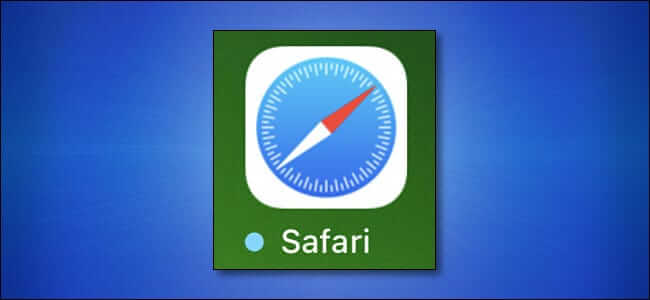
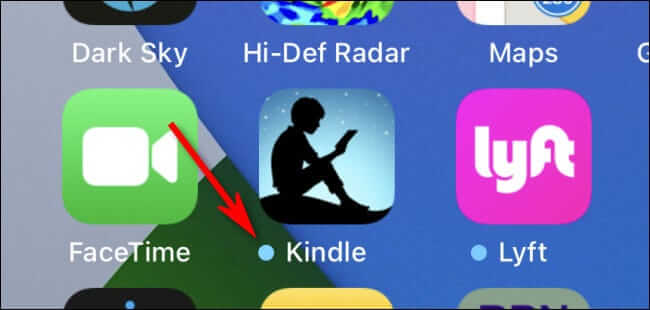
اگر در کنار نام یک اپلیکیشن در صفحه اصلی آیفون و یا آیپد خود، یک نقطه آبی مشاهده کنید، آنگاه این قضیه بدین معنا است که آن اپلیکیشن اخیرا به‌روزرسانی شده است.

معنای نقطه های آبی در آیفون

در حقیقت، این نقطه آبی می‌خواهد به شما بگوید که پس از آخرین باری که آن اپلیکیشن را اجرا کرده‌اید، شاید ویژگی‌های جدیدی به آن اضافه شده باشند. در اصل این نقطه قصد دارد که شما را به استفاده مجدد از آن اپلیکیشن، تشویق کند. در واقع، هنگامی‌که اپلیکیشنی را نیز بر روی مک خود آپدیت می‌کنید، آنگاه قضیه مشابهی نیز در این رابطه رخ می‌دهد.

اگر این نقاط در هنگامی ظاهر شدند که انتظار آن‌ها را نداشتید، آنگاه این موضوع می‌تواند بدین معنا باشد که اپلیکیشن‌های آیفون و یا آیپد شما، به‌صورت خودکار به‌‎روزرسانی می‌شوند. اگر قصد غیرفعال کردن به‌روزرسانی خودکار اپلیکیشن‌ها را دارید، آنگاه باید به “Settings > App Store” رفته و سپس کلید کنار گزینه “App Updates” را بر روی وضعیت غیرفعال قرار دهید. البته در حالت کلی، فعال بودن این گزینه می‌تواند برای شما مفید باشد. همچنین اگر به‌صورت دستی و از طریق فروشگاه اپ استور، اپلیکیشنی را آپدیت کنید، آنگاه بازهم شاهد ظاهر شدن این نقطه خواهید بود.

این مطلب را نیز بخوانید: چگونه به مخاطبین موجود در آیفون، تاریخ تولد اضافه کنیم؟

چگونه نقطه‌های آبی را حذف کنیم؟

جهت حذف این نقطه آبی از کنار نام اپلیکیشن موردنظر خود، باید آن اپلیکیشن را اجرا کنید. بدین ترتیب دیگر آن نقطه آبی را مشاهده نخواهید کرد. البته اگر دفعه بعد آن اپلیکیشن را مجددا آپدیت کنید، آنگاه این نقطه آبی نیز مجددا ظاهر خواهد شد.

آیا می‌توان این ویژگی را به‌صورت کلی غیرفعال کرد؟

خیر، فعلا راه‌کاری جهت انجام این کار در آیفون و یا آیپد، وجود ندارد. البته این ویژگی چندان مزاحم کاربران نیست.

نوشته نقطه‌های آبی در آیفون و آیپد چه معنایی دارند؟ اولین بار در اخبار فناوری و موبایل پدیدار شد.
نقطه‌های آبی در آیفون و آیپد چه معنایی دارند؟

گاهی اوقات شاید در حین گشت‌و‌گذار در صفحه اصلی آیفون و یا آیپد خود، با نقاط آبی رنگی در کنار نام برخی از اپلیکیشن‌ها، مواجه شده باشید. این نقطه‌ها بیانگر چه چیزی هستند؟ در ادامه قصد داریم که معنای نقطه های آبی را در آیفون و یا آیپد، برای شما توضیح دهیم.

معنای نقطه های آبی در آیفون و آیپد چیست؟

اگر در کنار نام یک اپلیکیشن در صفحه اصلی آیفون و یا آیپد خود، یک نقطه آبی مشاهده کنید، آنگاه این قضیه بدین معنا است که آن اپلیکیشن اخیرا به‌روزرسانی شده است.

معنای نقطه های آبی در آیفون

در حقیقت، این نقطه آبی می‌خواهد به شما بگوید که پس از آخرین باری که آن اپلیکیشن را اجرا کرده‌اید، شاید ویژگی‌های جدیدی به آن اضافه شده باشند. در اصل این نقطه قصد دارد که شما را به استفاده مجدد از آن اپلیکیشن، تشویق کند. در واقع، هنگامی‌که اپلیکیشنی را نیز بر روی مک خود آپدیت می‌کنید، آنگاه قضیه مشابهی نیز در این رابطه رخ می‌دهد.

اگر این نقاط در هنگامی ظاهر شدند که انتظار آن‌ها را نداشتید، آنگاه این موضوع می‌تواند بدین معنا باشد که اپلیکیشن‌های آیفون و یا آیپد شما، به‌صورت خودکار به‌‎روزرسانی می‌شوند. اگر قصد غیرفعال کردن به‌روزرسانی خودکار اپلیکیشن‌ها را دارید، آنگاه باید به “Settings > App Store” رفته و سپس کلید کنار گزینه “App Updates” را بر روی وضعیت غیرفعال قرار دهید. البته در حالت کلی، فعال بودن این گزینه می‌تواند برای شما مفید باشد. همچنین اگر به‌صورت دستی و از طریق فروشگاه اپ استور، اپلیکیشنی را آپدیت کنید، آنگاه بازهم شاهد ظاهر شدن این نقطه خواهید بود.

این مطلب را نیز بخوانید: چگونه به مخاطبین موجود در آیفون، تاریخ تولد اضافه کنیم؟

چگونه نقطه‌های آبی را حذف کنیم؟

جهت حذف این نقطه آبی از کنار نام اپلیکیشن موردنظر خود، باید آن اپلیکیشن را اجرا کنید. بدین ترتیب دیگر آن نقطه آبی را مشاهده نخواهید کرد. البته اگر دفعه بعد آن اپلیکیشن را مجددا آپدیت کنید، آنگاه این نقطه آبی نیز مجددا ظاهر خواهد شد.

آیا می‌توان این ویژگی را به‌صورت کلی غیرفعال کرد؟

خیر، فعلا راه‌کاری جهت انجام این کار در آیفون و یا آیپد، وجود ندارد. البته این ویژگی چندان مزاحم کاربران نیست.

نوشته نقطه‌های آبی در آیفون و آیپد چه معنایی دارند؟ اولین بار در اخبار فناوری و موبایل پدیدار شد.
نقطه‌های آبی در آیفون و آیپد چه معنایی دارند؟

گاهی اوقات شاید در حین گشت‌و‌گذار در صفحه اصلی آیفون و یا آیپد خود، با نقاط آبی رنگی در کنار نام برخی از اپلیکیشن‌ها، مواجه شده باشید. این نقطه‌ها بیانگر چه چیزی هستند؟ در ادامه قصد داریم که معنای نقطه های آبی را در آیفون و یا آیپد، برای شما توضیح دهیم.

معنای نقطه های آبی در آیفون و آیپد چیست؟

اگر در کنار نام یک اپلیکیشن در صفحه اصلی آیفون و یا آیپد خود، یک نقطه آبی مشاهده کنید، آنگاه این قضیه بدین معنا است که آن اپلیکیشن اخیرا به‌روزرسانی شده است.

معنای نقطه های آبی در آیفون

در حقیقت، این نقطه آبی می‌خواهد به شما بگوید که پس از آخرین باری که آن اپلیکیشن را اجرا کرده‌اید، شاید ویژگی‌های جدیدی به آن اضافه شده باشند. در اصل این نقطه قصد دارد که شما را به استفاده مجدد از آن اپلیکیشن، تشویق کند. در واقع، هنگامی‌که اپلیکیشنی را نیز بر روی مک خود آپدیت می‌کنید، آنگاه قضیه مشابهی نیز در این رابطه رخ می‌دهد.

اگر این نقاط در هنگامی ظاهر شدند که انتظار آن‌ها را نداشتید، آنگاه این موضوع می‌تواند بدین معنا باشد که اپلیکیشن‌های آیفون و یا آیپد شما، به‌صورت خودکار به‌‎روزرسانی می‌شوند. اگر قصد غیرفعال کردن به‌روزرسانی خودکار اپلیکیشن‌ها را دارید، آنگاه باید به “Settings > App Store” رفته و سپس کلید کنار گزینه “App Updates” را بر روی وضعیت غیرفعال قرار دهید. البته در حالت کلی، فعال بودن این گزینه می‌تواند برای شما مفید باشد. همچنین اگر به‌صورت دستی و از طریق فروشگاه اپ استور، اپلیکیشنی را آپدیت کنید، آنگاه بازهم شاهد ظاهر شدن این نقطه خواهید بود.

این مطلب را نیز بخوانید: چگونه به مخاطبین موجود در آیفون، تاریخ تولد اضافه کنیم؟

چگونه نقطه‌های آبی را حذف کنیم؟

جهت حذف این نقطه آبی از کنار نام اپلیکیشن موردنظر خود، باید آن اپلیکیشن را اجرا کنید. بدین ترتیب دیگر آن نقطه آبی را مشاهده نخواهید کرد. البته اگر دفعه بعد آن اپلیکیشن را مجددا آپدیت کنید، آنگاه این نقطه آبی نیز مجددا ظاهر خواهد شد.

آیا می‌توان این ویژگی را به‌صورت کلی غیرفعال کرد؟

خیر، فعلا راه‌کاری جهت انجام این کار در آیفون و یا آیپد، وجود ندارد. البته این ویژگی چندان مزاحم کاربران نیست.

نوشته نقطه‌های آبی در آیفون و آیپد چه معنایی دارند؟ اولین بار در اخبار فناوری و موبایل پدیدار شد.

چگونه مشکل فوکوس نکردن دوربین آیفون‌های اپل را برطرف کنیم؟

قطعا یکی از دلایل مهم فروش گوشی‌های آیفون، به کیفیت دوربین آن‌ها بازمی‌گردد. با عرضه مدل‌های جدید گوشی‌های اپل، توانایی‌های دوربین آن‌ها نیز افزایش می‌یابد. این توانایی‌ها شامل ضبط جزئیات بیشتر، زوم بهتر و همچنین ضبط پیکسل‌های بیشتر توسط لنز واید این گوشی‌ها می‌شوند. حالت شب دوربین گوشی‌های آیفون نیز شگفت‌انگیز است. حال شاید گاهی اوقات با مشکل فوکوس نکردن دوربین آیفون خود نیز مواجه شوید. در این صورت با تصاویری تار روبه‌رو خواهید شد. در ادامه قصد داریم تا به راه‌کارهای رفع این مشکل بپردازیم.

راه‌کارهای رفع مشکل فوکوس نکردن دوربین گوشی‌های آیفون

1. بررسی‌های اولیه

پیش از اینکه این موضوع را از دید نرم‌افزاری بررسی کنیم، بیایید تا ابتدا نگاهی به سخت‌افزار گوشی بیندازیم.

  • لنز دوربین را با یک پارچه نرم میکروفیبر تمیز کنید. همچنین مطمئن شوید که لنز دوربین، خش‌ نخورده باشد.
  • نگاهی دقیق به لنز گوشی انداخته و مطمئن شوید که کاملا تمیز است و گِل و موارد این‌چنینی بر روی آن وجود ندارند.
  • از یک اپلیکیشن دوربین دیگر استفاده کنید و ببینید که آیا بازهم مشکل پابرجا است یا خیر؟
  • سعی کنید که از فواصل مخالف، بر روی سوژه موردنظر فوکوس کنید. اگر دوربین بیش از حد به سوژه شما نزدیک باشد، آنگاه به دلیل محدودیت‌های فناوری و نه خرابی دوربین، نمی‌تواند به‌درستی فوکوس کند. بنابراین باید حداقل فاصله کانونی دوربین خود را رعایت کنید.
  • سعی کنید بدون محافظ گوشی، عکاسی کنید. شاید محافظ دستگاه مانع دید کامل دوربین آن شده باشد.
  • آیفون خود را ریستارت کنید.فوکوس نکردن دوربین آیفون

2. فوکوس دستی

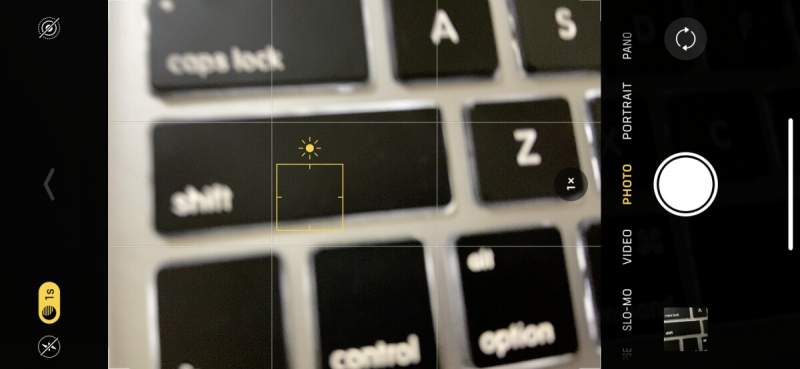
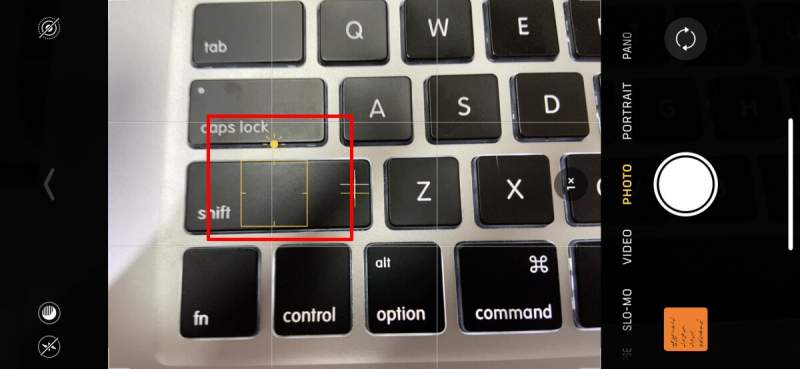
شاید اپلیکیشن دوربین گوشی شما به دلایلی همچون نورپردازی، خود سوژه، پس‌زمینه و … در زمینه فوکوس کردن با مشکلاتی مواجه شود. در چنین مواردی باید خودتان به‌صورت دستی این کار را انجام دهید.

  1. اپلیکیشن Camera را باز کرده و سپس دوربین را به سمت سوژه موردنظر بگیرید.
  2. بر روی مکانی که می‌خواهید فوکوس بر روی آن صورت گیرد، ضربه بزنید.
  3. در ادامه کادری زرد رنگ ظاهر شده و بدین ترتیب می‌توانید بفهمید که قرار است بر روی کدام نقطه، فوکوس شود.
  4. تصویر را ضبط کنید.فوکوس نکردن دوربین آیفون
این مطلب را نیز بخوانید: چگونه مشکل ریستارت شدن مکرر آیفون خود را حل کنیم؟

3. نوردهی خودکار و فوکوس خودکار را قفل کنید

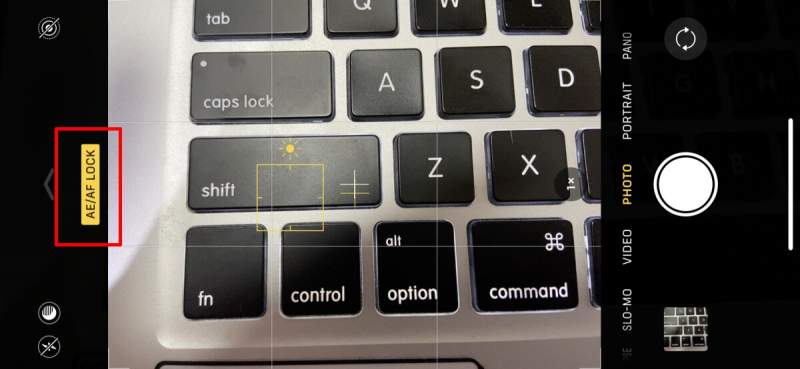
هنگامی‌که با استفاده از اپلیکیشن Camera مشغول عکاسی هستید، آنگاه در هنگام ضبط تصویر، فوکوس و نوردهی به‌صورت خودکار تعدیل می‌شوند. اگر دوربین گوشی شما در زمینه فوکوس کردن چندان ثبات نداشته باشد، آنگاه باید نوردهی و فوکوس را بر روی نقطه موردنظر قفل کرده و سپس عکس‌برداری کنید.

  1. دوربین را به سمت سوژه موردنظر بگیرید.
  2. صبر کنید تا بر روی سوژه موردنظر، فوکوس شود.
  3. انگشت خود را بر روی نمای دوربین نگه داشته تا پیغام “AE/AF Lock” بر روی نمایشگر، نشان داده شود.
  4. هنگامی‌که نوردهی و فوکوس قفل شد، آنگاه باید تصویر خود را ضبط کنید.فوکوس نکردن دوربین آیفون

4. از یک سه پایه استفاده کنید

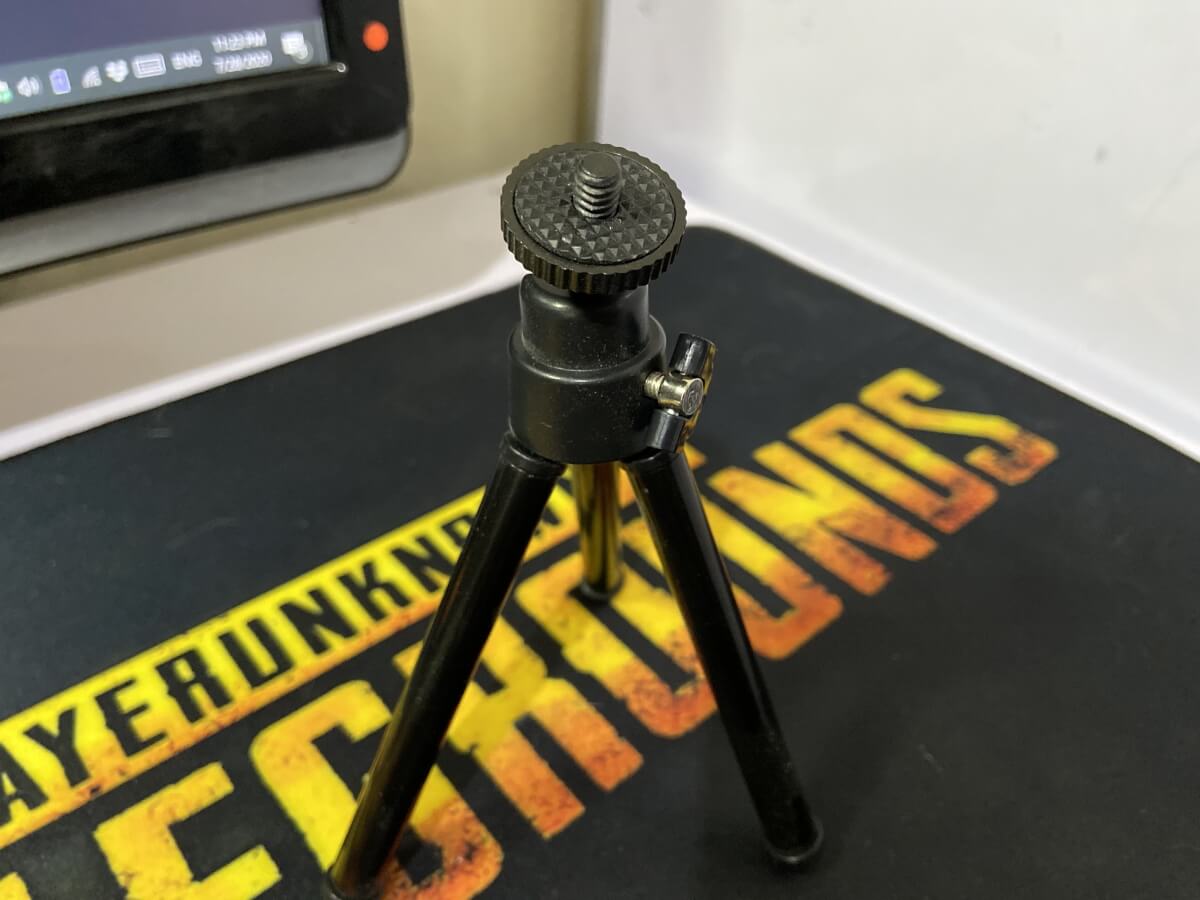
گوشی‌های آیفون از فناوری ثابت کننده تصاویر (Image Stabilization) برخوردار بوده و مثلا اگر بخواهید که از یک ماشین در حال حرکت فیلمبرداری کنید، آنگاه دوربین این گوشی‌ها می‌تواند عملکرد خوبی را از خود به جای بگذارد، هر چند که این ویژگی در زمینه عکاسی در دسترس نیست. اگر تصاویر ضبط شده شما تار می‌شوند، آنگاه بهتر است که با استفاده از یک سه پایه، دوربین را در جای خود ثابت کنید. جهت عکاسی از اشیای متحرک، ثابت نگه داشتن گوشی یکی از واجبات است.

5. از سوژه خود دور و سپس به آن نزدیک شوید

گاهی اوقات مشکلات فوکوس کردن به این دلیل رخ می‌دهند که دوربین نمی‌داند باید بر روی کدام سوژه تمزکز کند. در چنین مواقعی، تغییر زاویه دوربین می‌تواند راه‌گشا باشد.

  1. دوربین را به سمت سوژه موردنظر خود بگیرید.
  2. به آرامی از سوژه فاصله بگیرید.
  3. به دوربین فرصت دهید تا فوکوس کند.
  4. اکنون به سوژه نزدیک‌تر شوید.
  5. به دوربین فرصت دهید تا بر روی سوژه فوکوس کند.
  6. تصویربرداری کنید.
این مطلب را نیز بخوانید: چگونه مشکل داغ شدن آیفون و آیپد خود را حل کنیم؟

6. به پشت گوشی ضربه بزنید

این ترفند در مواقعی واقعا برای کاربران آیفون 6 جواب می‌داد، اما فارغ از مدل گوشی شما، در هر صورت امتحان آن ضرری نخواهد داشت.

  1. گوشی خود را به پشت برگردانید.
  2. چند بار با استفاده از انگشت خود، به‌آرامی به پشت گوشی ضربه بزنید.
  3. گوشی را ریستارت کرده و سپس به عکاسی بپردازید.

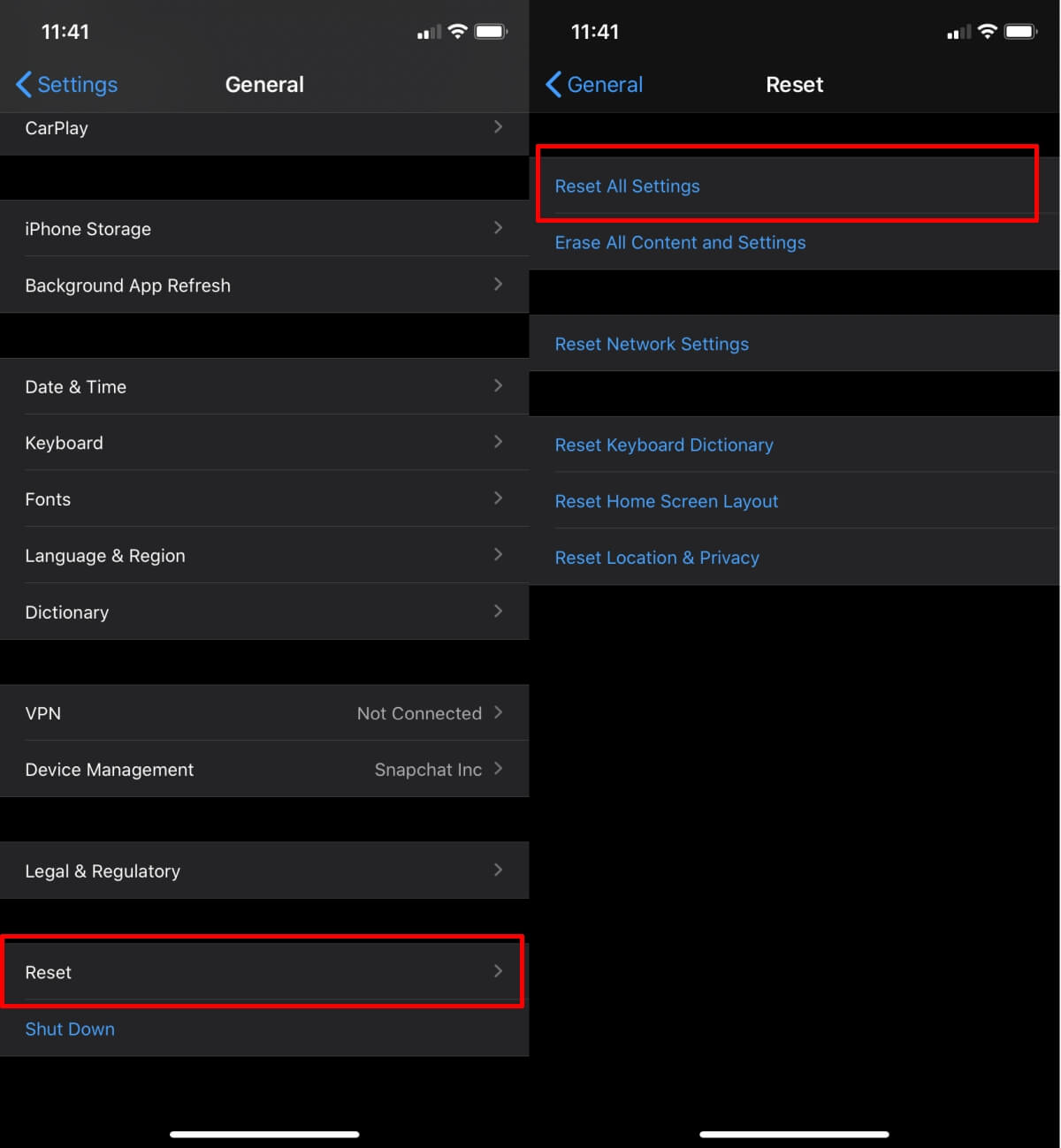
7. تنظیمات گوشی را ریست کنید

شاید ریستارت کردن بتواند بسیاری از مشکلات گوشی شما را برطرف سازد، اما در هر صورت راه‌کاری جهت مقابله با همه مشکلات نیست. به همین دلیل در چنین مواقعی بهتر است که تنظیمات گوشی خود را ریست کنید (در این فرایند، هیچ داده‌ای را از دست نخواهید داد).

  1. در آیفون خود باید اپلیکیشن “Settings” را اجرا کنید.
  2. به “General>Reset” بروید.
  3. “Reset All Settings” را انتخاب کنید.
  4. آیفون خود را ریستارت کنید.

8.بازگشت به تنظیمات کارخانه

در صورتی که راه‌کارهای بالا نتوانستند که برای شما کارساز باشند، آنگاه باید با استفاده از iTunes از اطلاعات خود پشتیبان تهیه کرده و سپس گوشی خود را به تنظیمات کارخانه بازگردانید. سپس با استفاده از فایل پشتیبان می‌توانید اطلاعات خود را بازگردانید.

نتیجه‌گیری

در بالا سعی کردیم که به راه‌کارهای رفع مشکل فوکوس نکردن دوربین گوشی‌های آیفون بپردازیم. گوشی‌های اپل، سخت‌افزار خوبی دارند، اما طبیعتا در مقابل مشکلات، آسیب‌ناپذیر نیستند. در نهایت هم اگر نتوانستید که مشکل خود را رفع کنید، آنگاه باید دستگاه خود را به یک متخصص و یا تعمیرکار نشان دهید.

نوشته چگونه مشکل فوکوس نکردن دوربین آیفون‌های اپل را برطرف کنیم؟ اولین بار در اخبار فناوری و موبایل پدیدار شد.
چگونه مصرف دیتای توییتر خود را کاهش دهیم؟

اگر اینترنت اپلیکیشن Twitter گوشی شما از طریق سیم‌کارت تأمین ‌شود، آنگاه طبیعی است که با وجود تعداد بالای ویدیوها در این پلتفرم، نگران مصرف اینترنت خود نیز باشید. خوشبختانه در این زمینه، قابلیت کاهش مصرف دیتای توییتر نیز وجود داشته که به‌راحتی می‌توانید نسبت به فعال کردن آن، اقدام کنید.

نحوه کاهش مصرف دیتای توییتر

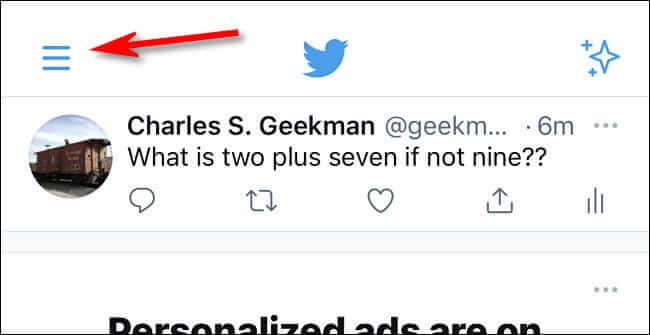
ابتدا باید اپلیکیشن Twitter را اجرا کنید. در گوشه بالا سمت چپ صفحه باید تصویر پروفایل خود (در اندروید) و یا منوی همبرگری (در آیفون) را لمس کنید.

کاهش مصرف دیتای توییتر

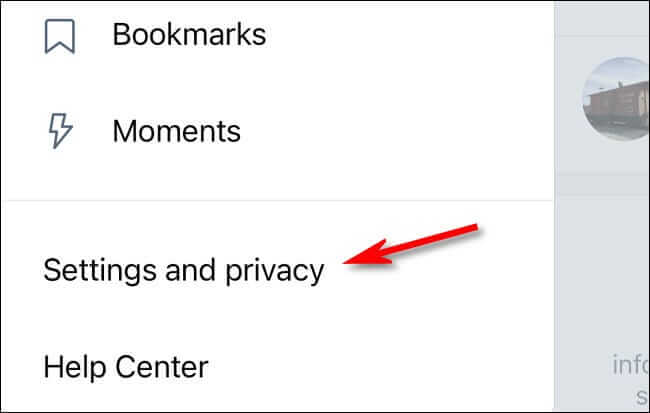
در منوی ظاهر شده باید “Settings and privacy” را برگزینید.

کاهش مصرف دیتای توییتر

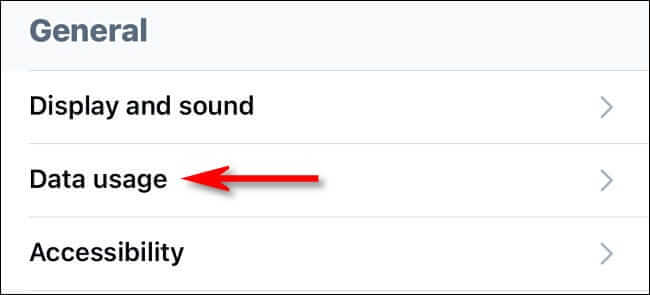
در منوی “Settings and privacy” باید به پایین رفته و گزینه “Data usage” را انتخاب کنید.

کاهش مصرف دیتای توییتر

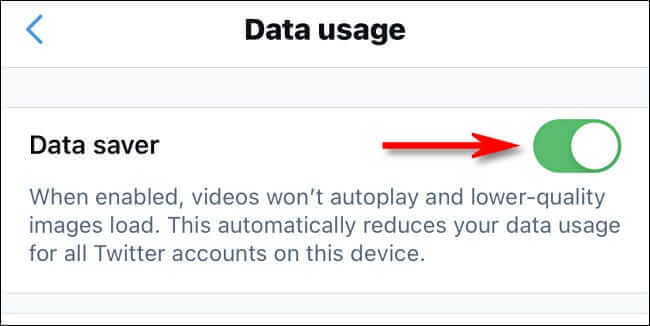
در منوی “Data usage” باید گزینه “Data saver” را پیدا کرده و سپس تیک کنار آن را فعال (در اندروید) و یا اینکه کلید تغییر وضعیت کنار آن را بر روی فعال قرار دهید (آیفون).

با فعال کردن این گزینه، ویژگی “Data saver” توییتر فعال شده و بدین ترتیب از پخش خودکار ویدیوها جلوگیری خواهد شد. همچنین تصاویر، با کیفیت پایین‌تر بارگذاری خواهند شد.

پس از اعمال تنظیمات موردنظر باید کلید بازگشت را دو بار لمس کرده تا بتوانید صفحه تنظیمات را ترک کنید. اکنون قابلیت صرفه‌جویی در مصرف دیتای توییتر نیز فعال شده است.

در آینده اگر به یک اینترنت ارزان‌تر و با حجم بالاتر دست یافتید، آنگاه با رفتن به “Settings and privacy > Data usage” و غیرفعال کردن گزینه “Data saver”، می‌توانید استفاده از این قابلیت را پایان بخشید.

نوشته چگونه مصرف دیتای توییتر خود را کاهش دهیم؟ اولین بار در اخبار فناوری و موبایل پدیدار شد.