چگونه با برنامه Shortcuts در آی‌فون و آی‌پد یک وبسایت را به سرعت جستجو کنیم؟

برنامه shortcuts در اپل برنامه قدرتمندیست که اگر کار با آن را بدانید امکانات فوق‌العاده‌ای دارد.
امکان جستجوی وب یکی از ساده‌ترین کاربردهای آن است. اگر به طور مرتب به جستجو در وب نیاز دارید، احتمالا با اپراتور سرچ سایت آشنا هستید.
وارد گوگل شوید یا از نوار آدرس استفاده کنید و برای جستجوی سایت، “سایت:نام‌سایت.com کلمه‌کلیدی” را تایپ کنید.
برای مثال برای جستجوی شرتکات در وبسایت آی‌تی‌رسان “site:itresan.com shortcuts” را تایپ کنید.
این فرآیند پیچیده نیست، اما هر بار تایپ کردن آن خسته‌کننده است. بنابراین استفاده از اپ شورتکاتس ایده خوبیست.

چگونه برای جستجوی وب شورتکات ایجاد کنیم؟

ایجاد شورتکات بسیار ساده است و تنها شامل دو متغیر و یک جعبه متن می‌شود. تنها چهار اکشن تا کارکرد شورتکات نیاز است.

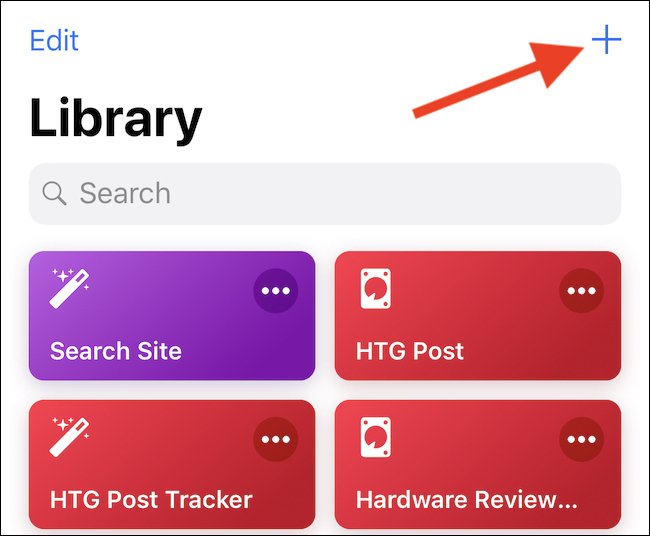
برای شروع اپ شورتکاتس را باز کنید و روی علامت “+” بالای صفحه بزنید.
برنامه shortcuts در آی‌فون و آی‌پد

پس از سرچ عبارت “Ask for Input” روی آن بزنید. برای ایجاد یک اکشن دیگر، دوباره این کار را تکرار کنید.
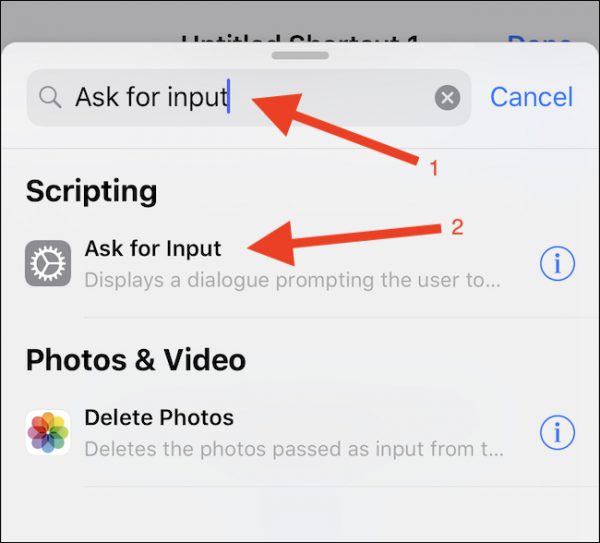
برنامه shortcuts در آی‌فون و آی‌پد

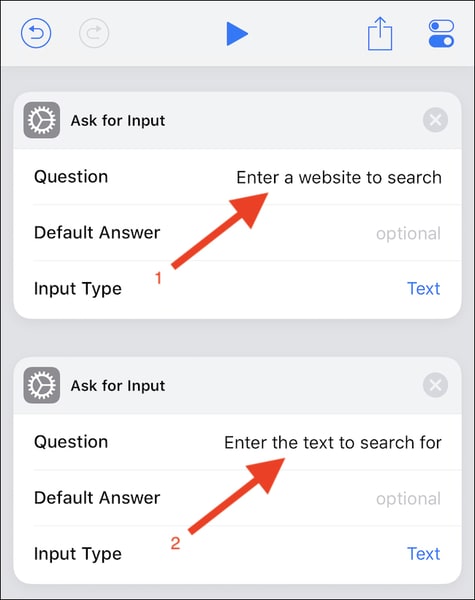
متنی را در دو اکشن جدید وارد کنید. این دو اکشن پاپ‌آپ‌هایی خواهند بود که هنگام جستجو ظاهر می‌شوند. به عکس‌های زیر دقت کنید.

برنامه shortcuts در آی‌فون و آی‌پد

به دنبال “Text” بگردید و روی آن بزنید. سپس “:site” را وارد کنید و روی دکمه مجیک بزنید.
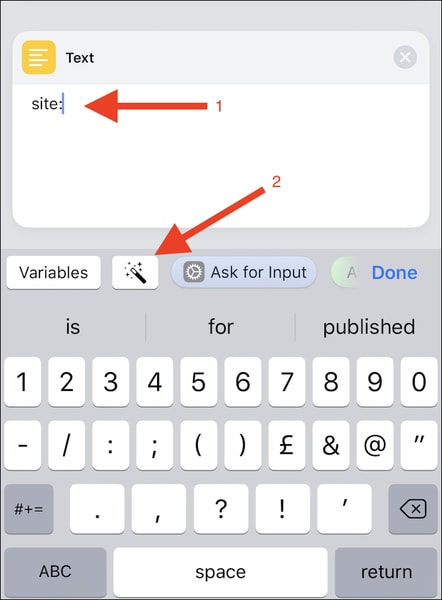
برنامه shortcuts در آی‌فون و آی‌پد

یکی از دو اکشنی که ایجاد کرده بودیم را انتخاب کنید.
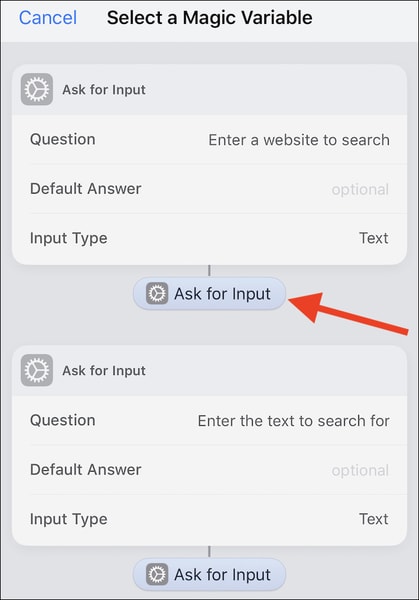
برنامه shortcuts در آی‌فون و آی‌پد

حال یک اسپیس بزنید و سپس یک متغیر مجیک دیگر را انتخاب کنید. این بار دومین اکشنی که ساخته بودیم را انتخاب کنید.
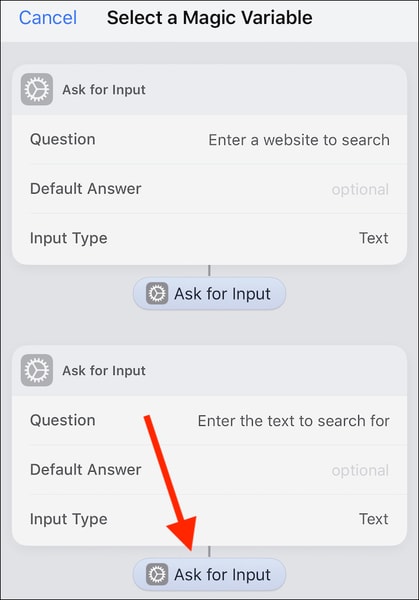
در نهایت “Search Web” را جستجو کنید و روی آن بزنید.
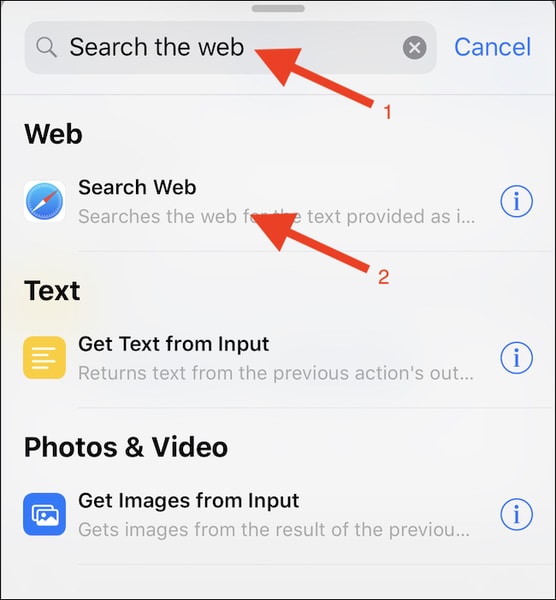
به همین سادگی! شورتکات‌ها را اجرا کنید تا شگفت زده شوید. درست مانند جادوست!
می‌توانید از طریق ویجت‌ها، اپ شورتکاتس و یا دسکتاپ به آن‌ها دسترسی داشته باشید‌.
همچنین می‌توانید از اینجا به این شورتکات‌ها دسترسی داشته باشید یا آن‌ها را دانلود کنید. اگر به مشکلی برخوردید برای مقایسه شورتکات‌هایی که خودتان ایجاد کرده‌اید با شورتکات‌های اصلی از لینک بالا استفاده کنید.

نوشته چگونه با برنامه Shortcuts در آی‌فون و آی‌پد یک وبسایت را به سرعت جستجو کنیم؟ اولین بار در وب‌سایت فناوری پدیدار شد.

چگونه با برنامه Shortcuts در آی‌فون و آی‌پد یک وبسایت را به سرعت جستجو کنیم؟

برنامه shortcuts در اپل برنامه قدرتمندیست که اگر کار با آن را بدانید امکانات فوق‌العاده‌ای دارد.
امکان جستجوی وب یکی از ساده‌ترین کاربردهای آن است. اگر به طور مرتب به جستجو در وب نیاز دارید، احتمالا با اپراتور سرچ سایت آشنا هستید.
وارد گوگل شوید یا از نوار آدرس استفاده کنید و برای جستجوی سایت، “سایت:نام‌سایت.com کلمه‌کلیدی” را تایپ کنید.
برای مثال برای جستجوی شرتکات در وبسایت آی‌تی‌رسان “site:itresan.com shortcuts” را تایپ کنید.
این فرآیند پیچیده نیست، اما هر بار تایپ کردن آن خسته‌کننده است. بنابراین استفاده از اپ شورتکاتس ایده خوبیست.

چگونه برای جستجوی وب شورتکات ایجاد کنیم؟

ایجاد شورتکات بسیار ساده است و تنها شامل دو متغیر و یک جعبه متن می‌شود. تنها چهار اکشن تا کارکرد شورتکات نیاز است.

برای شروع اپ شورتکاتس را باز کنید و روی علامت “+” بالای صفحه بزنید.

برنامه shortcuts در آی‌فون و آی‌پد

پس از سرچ عبارت “Ask for Input” روی آن بزنید. برای ایجاد یک اکشن دیگر، دوباره این کار را تکرار کنید.

برنامه shortcuts در آی‌فون و آی‌پد

متنی را در دو اکشن جدید وارد کنید. این دو اکشن پاپ‌آپ‌هایی خواهند بود که هنگام جستجو ظاهر می‌شوند. به عکس‌های زیر دقت کنید.

برنامه shortcuts در آی‌فون و آی‌پد

به دنبال “Text” بگردید و روی آن بزنید. سپس “:site” را وارد کنید و روی دکمه مجیک بزنید.

برنامه shortcuts در آی‌فون و آی‌پد

یکی از دو اکشنی که ایجاد کرده بودیم را انتخاب کنید.

برنامه shortcuts در آی‌فون و آی‌پد

حال یک اسپیس بزنید و سپس یک متغیر مجیک دیگر را انتخاب کنید. این بار دومین اکشنی که ساخته بودیم را انتخاب کنید.

در نهایت “Search Web” را جستجو کنید و روی آن بزنید.

به همین سادگی! شورتکات‌ها را اجرا کنید تا شگفت زده شوید. درست مانند جادوست!
می‌توانید از طریق ویجت‌ها، اپ شورتکاتس و یا دسکتاپ به آن‌ها دسترسی داشته باشید‌.
همچنین می‌توانید از اینجا به این شورتکات‌ها دسترسی داشته باشید یا آن‌ها را دانلود کنید. اگر به مشکلی برخوردید برای مقایسه شورتکات‌هایی که خودتان ایجاد کرده‌اید با شورتکات‌های اصلی از لینک بالا استفاده کنید.

نوشته چگونه با برنامه Shortcuts در آی‌فون و آی‌پد یک وبسایت را به سرعت جستجو کنیم؟ اولین بار در وب‌سایت فناوری پدیدار شد.

کم‌رنگ شدن تمرکز اپل بر گوشی‌های آی‌فون در سالیان آینده

بر هیچ‌کس پوشیده نیست که اپل با چالش فروش آی‌فون‌های خود دست‌وپنجه نرم می‌کند و به آینده چشم دوخته است. اگرچه عرضه عینک‌های واقعیت‌افزوده به‌عنوان محصول بزرگ بعدی غول کوپرتینویی کاملا منطقی به‌نظر می‌رسد؛ اما با این‌حال ظاهرا کمپانی تا مدت‌ها به تمرکز بر واحد سرویس‌های خود ادامه می‌دهد. تیم کوک؛ مدیرعامل اپل نیز در جلسه روز جمعه خود با سهام‌داران شرکت، مجددا به این مساله اشاره کرد و از تلاش‌های کمپانی جهت دستیابی به درآمد 50 میلیارد دلاری هدف‌گذاری شده برای سرویس‌ها تا سال 2020 خبر داد. این رقم در مقایسه با درآمدزایی 25 میلیارد دلاری سرویس‌های اپل در سال 2016 رشد 2 برابری را نشان می‌دهد.

به گفته وب‌سایت Thinknum (به نقل از وب‌سایت MacRumors) از سال 2016 تا 3 ماهه سوم سال 2018 فهرست مشاغل اپل بر مقوله مهندسی سخت‌افزار متمرکز بود. در 3 ماهه پایانی سال گذشته، تعداد مشاغل ایجاد شده توسط اپل در حوزه نرم‌افزار از مشاغل سخت‌افزاری پیشی گرفت و با پایان یافتن ماه فوریه 2019، مهندسی نرم‌افزار مجددا به نقطه تمرکز فهرست مشاغل اپل تبدیل شد.

با وجود پایگاه 900 میلیون دستگاهی آی‌فو‌ن‌های فعال در سراسر جهان، اکنون منطقی است که اپل تمرکز خود را به درآمدزایی بیش‌تر از کاربرانی معطوف کند که پیش‌تر یکی از مدل‌های آی‌فون را خریداری نموده و از آن استفاده می‌کنند. این کسب‌وکارها تحت پوشش سرویس‌های اپل قرار گرفته و کلیه این خدمات به شدت متکی بر نرم‌افزار هستند. این حوزه سرویس‌هایی نظیر اپ استور، Apple Pay، AppleCare، اپل موزیک، آیتونز و … را شامل می‌شود.

اکنون تمرکز اپل بر مهندسی نرم‌افزار در مقایسه با مهندسی سخت‌افزار به‌مراتب بیش‌تر است

اپل به منظور افزایش درآمد سرویس‌های خود به‌دنبال اضافه کردن سرویس‌های اشتراک‌محور بیش‌تر است. این کمپانی قصد دارد سرویس خبری اشتراکی خود شامل سرویس مجله Texture (که سال گذشته توسط اپل خریداری شد) را معرفی نماید. بر اساس پیش‌بینی‌ها این سرویس در جریان رویداد مطبوعاتی آینده اپل که به احتمال فراوان در روز 25 مارس برگزار می‌شود، معرفی خواهد شد. انتظار می‌ر‌‌ود در اواخر امسال نیز اپل از سرویس پخش ویدیویی خود به‌عنوان رقیب نت‌فلیکس رونمایی کند.

تا زمان عرضه دستگاه بزرگ بعدی اپل، کسب‌وکار سرویس‌های این کمپانی مسئولیت بسیار سنگینی را بر عهده خواهند داشت. این حوزه اکنون دومین بخش پردرآمد اپل و سودآورترین واحد این کمپانی به‌شمار می‌آید.

نوشته کم‌رنگ شدن تمرکز اپل بر گوشی‌های آی‌فون در سالیان آینده اولین بار در وب‌سایت فناوری پدیدار شد.

چگونه در آیفون یک مخاطب را به علاقه‌مندی‌ها اضافه کنیم؟

آیفون یک مخاطب را به علاقه‌مندی‌ها اضافه

فون اپ آی‌فون داری بخش علاقه‌مندی‌ها است که می‌توانید به راحتی مخاطبان مهمتان را به آن اضافه کنید.
همچنین می‌توانید با تنظیم Do Not Disturb دسترسی مخاطبان مهمتان را به خود همیشگی کنید. تا حتی اگر سایر تماس‌های تلفنی ورودی را دریافت نکنید تماس‌های آنان را بگیرید. این موضوع در شرایط اضطراری می‌تواند حیاتی باشد.
بخش علاقه‌مندی‌ها از ابتدا بر روی آی‌فون وجود داشته اما به مرور فراموش شده است. این ویژگی بسیار کاربردی و مهم است.
در ادامه می‌آموزیم چگونه در آیفون یک مخاطب را به علاقه‌مندی‌ها اضافه کنیم. با آی‌تی‌رسان همراه باشید.

چگونه یک مخاطب را به علاقه‌مندی‌ها اضافه کنیم؟

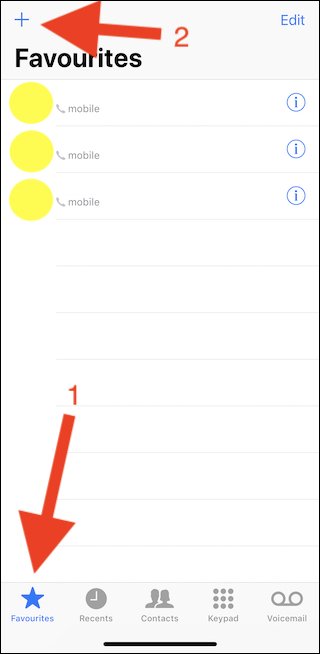
برای افزودن مخاطب به علاقه‌مندی‌ها، فون اپ (آیکون تلفن سبز) را باز کنید. روی “Favorites” و سپس دکمه “+” در گوشه سمت راست بزنید.

آیفون یک مخاطب را به علاقه‌مندی‌ها اضافه

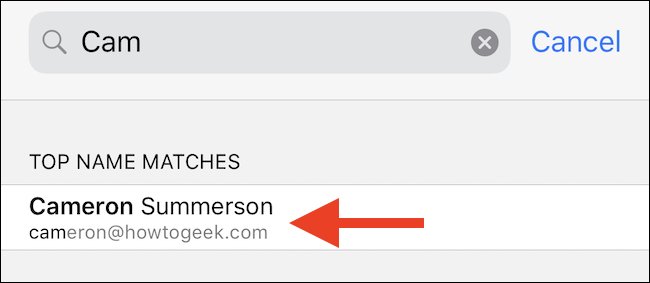
سپس مخاطبی را که قصد افزودن آن به علاقه‌مندی‌ها را دارید، پیدا کنید. روی نام او بزنید.

آیفون یک مخاطب را به علاقه‌مندی‌ها اضافه

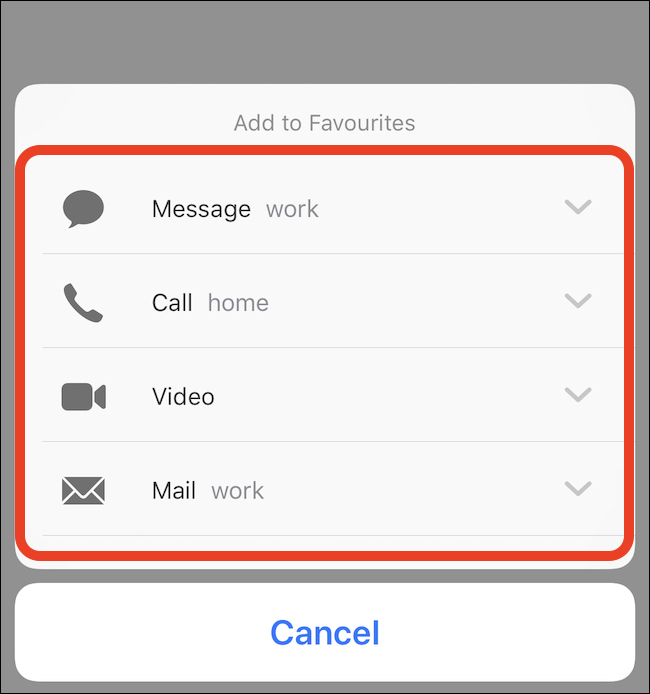
اکنون شما می‌توانید تمام انواع ورودی‌هایی را که می‌توان برای مخاطب انتخابی خود ایجاد کرد را ببینید. آن‌ها عبارتند از “پیام”، “تماس”، “ویدئو” و “ایمیل”. بر روی نوع مورد‌علاقه‌ای که می‌خواهید ایجاد کنید، ضربه بزنید. برای این که بدانید چطور در این مثال “پیام” را انتخاب می‌کنیم.

آیفون یک مخاطب را به علاقه‌مندی‌ها اضافه

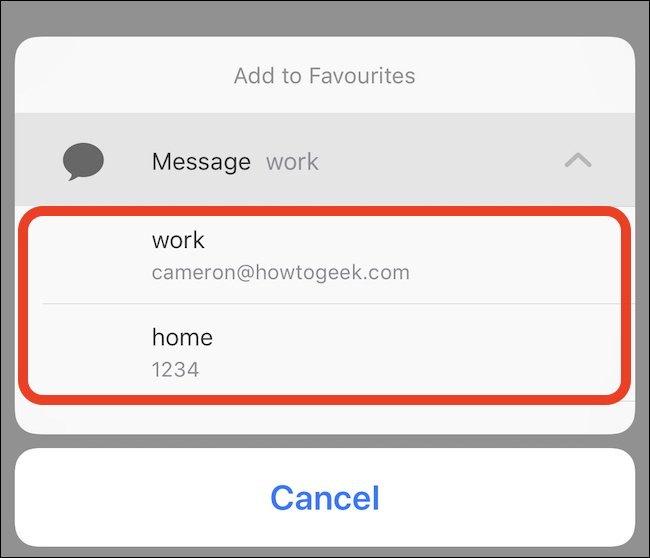
تمام شماره تلفن‌های موجود یا ایمیل‌های موجود نمایش داده می‌شوند. روی یکی از مواردی که می‌خواهید به عنوان موردعلاقه اختصاص دهید، ضربه بزنید.

آیفون یک مخاطب را به علاقه‌مندی‌ها اضافه

به همین راحتی! با ضربه بر مخاطب خود در علاقه‌مندی‌ها می‌توانید با او شروع به چت، تماس و… بکنید. این مورد بستگی به انتخاب پیشین شما دارد.

چگونه یک مخاطب را از علاقه‌مندی‌ها حذف کنیم؟

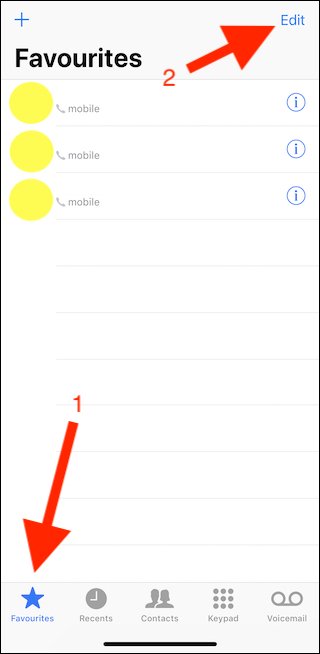
در بخش Favorites از سمت چپ “Edit” را انتخاب کنید.

آیفون یک مخاطب را به علاقه‌مندی‌ها اضافه

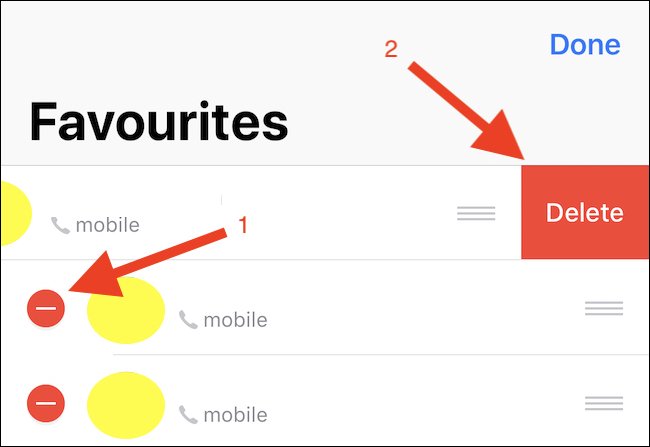
سپس بر روی دکمه قرمز “Delete” که در سمت چپ مخاطب مورد نظر وجود دارد و بعد روی دکمه “Delete” در سمت راست ضربه بزنید.

آیفون یک مخاطب را به علاقه‌مندی‌ها اضافه

چگونه به علاقه‌مندی‌ها اجازه عبور از Do Not Disturb را بدهیم؟

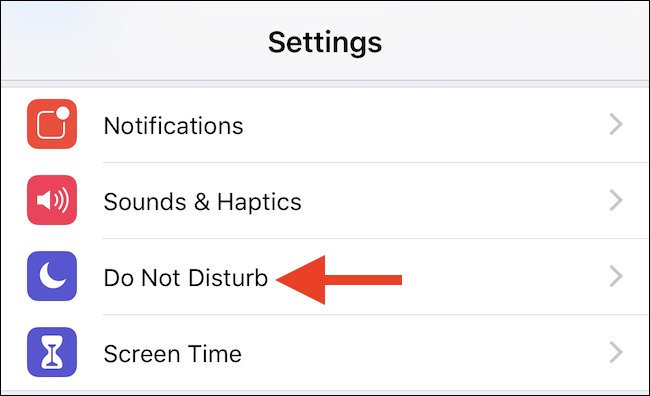
از تنظیمات گزینه “Do Not Disturb” را انتخاب کنید.

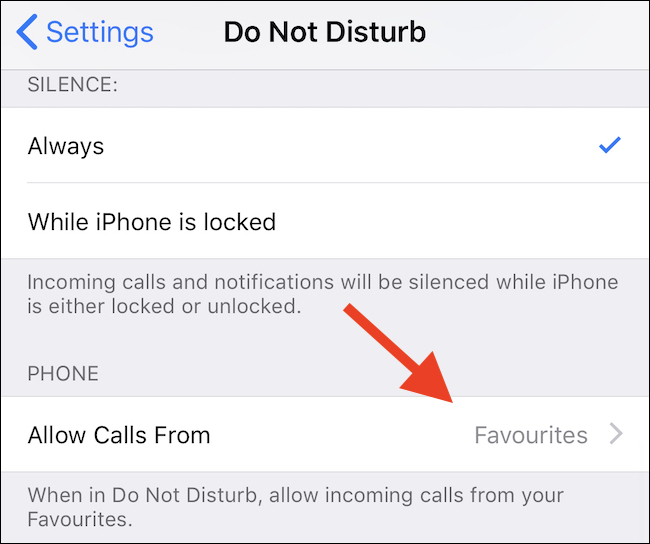
روی “Allow Calls From” بزنید.

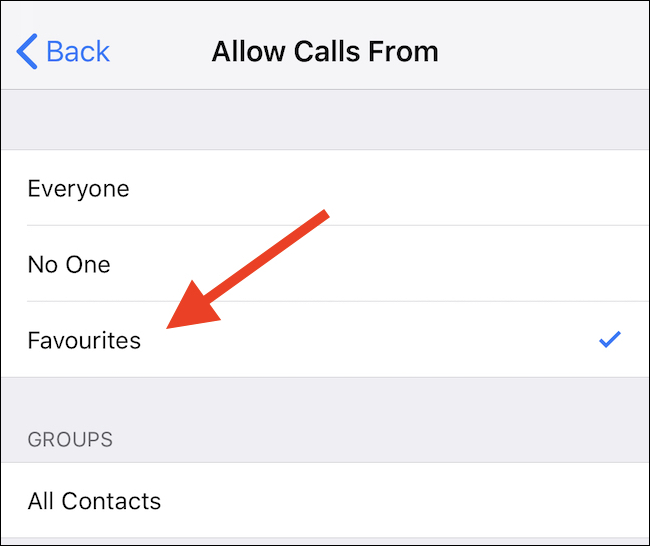
در نهایت با انتخاب Favorites به آن‌ها اجازه عبور از این حالت را بدهید تا همچنان قادر به دریافت تماس از آن‌ها باشید.

نوشته چگونه در آیفون یک مخاطب را به علاقه‌مندی‌ها اضافه کنیم؟ اولین بار در وب‌سایت فناوری پدیدار شد.

چگونه در آیفون یک مخاطب را به علاقه‌مندی‌ها اضافه کنیم؟

آیفون یک مخاطب را به علاقه‌مندی‌ها اضافه

فون اپ آی‌فون داری بخش علاقه‌مندی‌ها است که می‌توانید به راحتی مخاطبان مهمتان را به آن اضافه کنید.
همچنین می‌توانید با تنظیم Do Not Disturb دسترسی مخاطبان مهمتان را به خود همیشگی کنید. تا حتی اگر سایر تماس‌های تلفنی ورودی را دریافت نکنید تماس‌های آنان را بگیرید. این موضوع در شرایط اضطراری می‌تواند حیاتی باشد.
بخش علاقه‌مندی‌ها از ابتدا بر روی آی‌فون وجود داشته اما به مرور فراموش شده است. این ویژگی بسیار کاربردی و مهم است.
در ادامه می‌آموزیم چگونه در آیفون یک مخاطب را به علاقه‌مندی‌ها اضافه کنیم. با آی‌تی‌رسان همراه باشید.

چگونه یک مخاطب را به علاقه‌مندی‌ها اضافه کنیم؟

برای افزودن مخاطب به علاقه‌مندی‌ها، فون اپ (آیکون تلفن سبز) را باز کنید. روی “Favorites” و سپس دکمه “+” در گوشه سمت راست بزنید.

آیفون یک مخاطب را به علاقه‌مندی‌ها اضافه

سپس مخاطبی را که قصد افزودن آن به علاقه‌مندی‌ها را دارید، پیدا کنید. روی نام او بزنید.

آیفون یک مخاطب را به علاقه‌مندی‌ها اضافه

اکنون شما می‌توانید تمام انواع ورودی‌هایی را که می‌توان برای مخاطب انتخابی خود ایجاد کرد را ببینید. آن‌ها عبارتند از “پیام”، “تماس”، “ویدئو” و “ایمیل”. بر روی نوع مورد‌علاقه‌ای که می‌خواهید ایجاد کنید، ضربه بزنید. برای این که بدانید چطور در این مثال “پیام” را انتخاب می‌کنیم.

آیفون یک مخاطب را به علاقه‌مندی‌ها اضافه

تمام شماره تلفن‌های موجود یا ایمیل‌های موجود نمایش داده می‌شوند. روی یکی از مواردی که می‌خواهید به عنوان موردعلاقه اختصاص دهید، ضربه بزنید.

آیفون یک مخاطب را به علاقه‌مندی‌ها اضافه

به همین راحتی! با ضربه بر مخاطب خود در علاقه‌مندی‌ها می‌توانید با او شروع به چت، تماس و… بکنید. این مورد بستگی به انتخاب پیشین شما دارد.

چگونه یک مخاطب را از علاقه‌مندی‌ها حذف کنیم؟

در بخش Favorites از سمت چپ “Edit” را انتخاب کنید.

آیفون یک مخاطب را به علاقه‌مندی‌ها اضافه

سپس بر روی دکمه قرمز “Delete” که در سمت چپ مخاطب مورد نظر وجود دارد و بعد روی دکمه “Delete” در سمت راست ضربه بزنید.

آیفون یک مخاطب را به علاقه‌مندی‌ها اضافه

چگونه به علاقه‌مندی‌ها اجازه عبور از Do Not Disturb را بدهیم؟

از تنظیمات گزینه “Do Not Disturb” را انتخاب کنید.

روی “Allow Calls From” بزنید.

در نهایت با انتخاب Favorites به آن‌ها اجازه عبور از این حالت را بدهید تا همچنان قادر به دریافت تماس از آن‌ها باشید.

نوشته چگونه در آیفون یک مخاطب را به علاقه‌مندی‌ها اضافه کنیم؟ اولین بار در وب‌سایت فناوری پدیدار شد.

اگر می‌خواهید بدانید که کدام برنامه‌ها موقعیت مکانی شما را در آیفون ردیابی می‌کنند، این مطلب را بخوانید

برنامه‌ها در آیفون‌تان می‌توانند موقعیت شما را ردیابی کنند اما باید ابتدا این اجازه را به برنامه بدهید. در اینجا نحوه بررسی این موضوع را که کدام برنامه‌ها می‌توانند بر موقعیت شما نظارت داشته باشند و دسترسی‌ها را غیرفعال کنند، آموزش خواهیم داد.

به اندازه‌ای که حریم خصوصی ما مهم است، اجازه به برخی برنامه‌ها برای استفاده از موقعیت مکانی شما برای کارکرد بهتر نیز امری ضروری و مهم است. بسیار غیرمنطقی است که برنامه‌ای همچون گوگل مپ از موقعیت مکانی شما اطلاع نداشته باشد و بتواند همچون قبل به وظیفه خود عمل کند. اما آیا برنامه‌ای که برای جمع‌آوری نوشته‌های خود نصب کرده‌اید نیازی به استفاده از موقعیت مکانی شما دارد؟ شاید بله و شاید هم نه!

گرفتن این تصمیم‌ها بسیار شخصی است و مربوط به حریم خصوصی کاربران است. در اینجا فقط نحوه کنترل کردن این برنامه‌ها و بررسی نحوه عملکرد آن‌ها در هنگام استفاده از موقعیت مکانی شما آموزش داده خواهد شد.

نکته بسیار مهم در مورد برخی برنامه‌ها این است که آن‌ها به اطلاعات موقعیت مکانی شما برای ادامه فعالیت خود نیازمند هستند و غیرفعال کردن دسترسی آن‌ها می‌تواند منجر به مشکلات بزرگ‌تر شود.

نحوه مشاهده برنامه‌هایی که شما را دنبال می‌کنند

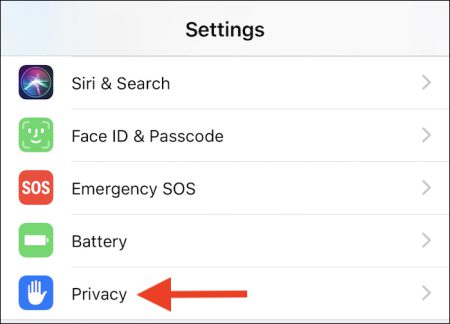
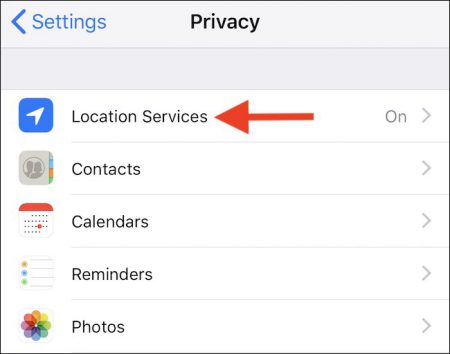
برای مشاهده لیست برنامه‌هایی که درخواست استفاده از موقعیت شما را داده‌اند، تنظیمات گوشی خود را گشوده و گزینه “Privacy” را انتخاب کنید.

در مرحله بعدی گزینه “Location Services” را انتخاب کنید.
صفحه بعدی تمام برنامه‌هایی که درخواست استفاده از موقعیت شما را دارند، نشان داده می‌شود. شما در این بخش می‌توانید بررسی کنید که این اجازه را به برنامه‌های خود برای دسترسی داده‌اید یا نه. همچنین می‌توانید نحوه دسترسی این برنامه‌ها به موقعیت مکانی خود را نیز بررسی کنید. به عنوان مثال مشاهده کنید که برنامه‌ها هنگام استفاده دسترسی دارند یا در همه حال به موقعیت مکانی شما دسترسی دارند.
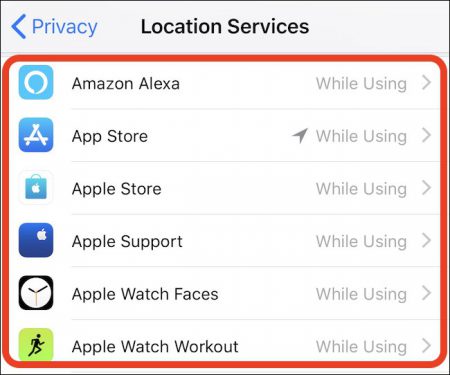
برای مشاهده جزئیات راجع به هر برنامه، آیکون آن برنامه را انتخاب کنید.

در این قسمت ۳ گزینه پیش روی شماست (و یک تیک در کنار برنامه فعال).
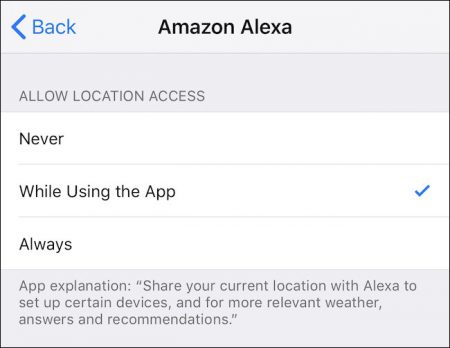
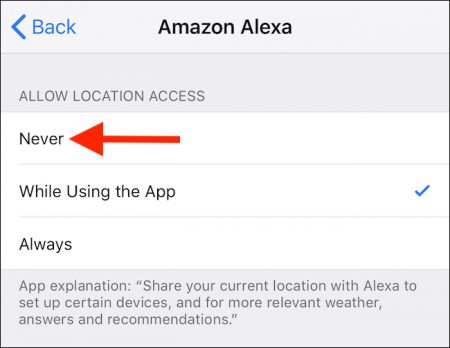
  • Never: این برنامه هرگز اجازه دسترسی به موقعیت مکانی شما را ندارد.
  • When Using the App: زمانی که برنامه فعال است و در صفحه آیفون شما به نمایش گذاشته می‌شود، اجازه دسترسی به موقعیت مکانی شما را دارد.
  • Always: همان‌طور که از نامش پیدا است، اگر این گزینه برای برنامه فعال باشد، هر زمان می‌تواند به اطلاعات شما دسترسی پیدا کند.

نحوه لغو دسترسی به اطلاعات

برای لغو دسترسی برنامه‌ها به موقعیت مکانی شما، در تنظیمات گوشی دوباره گزینه “Privacy” را انتخاب کنید.

همچنین دوباره گزینه “Location Services” را انتخاب کنید.

در این قسمت و در صفحه جدید که پیش روی شماست، برنامه‌ای را که می‌خواهید دسترسی آن را لغو کنید، انتخاب کنید.

برای اطمینان که برنامه هیچ زمانی از موقعیت زمانی شما استفاده نخواهد کرد، گزینه “Never” را انتخاب کنید.

چگونه می‌توان گفت یک برنامه در پس‌زمینه به موقعیت مکانی شما دسترسی دارد

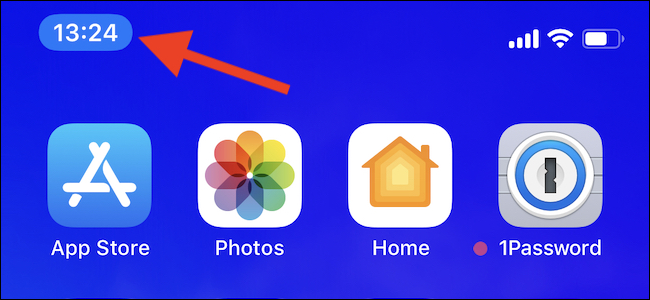
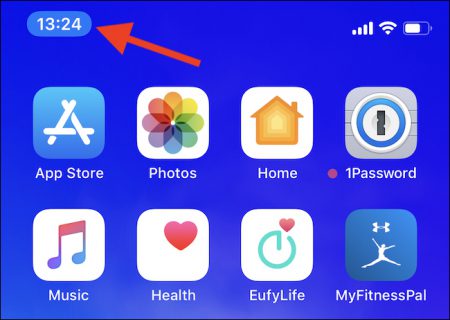
زمانی که برنامه‌ غیرفعالی از اطلاعات شما استفاده می‌کند، به عبارتی دیگر زمانی که شما از برنامه استفاده نمی‌کنید اما برنامه از اطلاعات شما استفاده می‌کند، iOS با یک اطلاعیه آبی در بالای صفحه‌نمایش، شما را از این موضوع باخبر می‌کند.

اگر شما این اطلاعیه را مشاهده می‌کنید ولی از برنامه‌ای که از اطلاعات بهره می‌برد، اطلاعی ندارید، با انتخاب این اطلاعیه iOS این برنامه را فعال خواهد کرد. برای غیرفعال کردن این ویژگی می‌توانید از مسیر Settings > Privacy > Location Services و انتخاب برنامه مورد نظر، آن را در حالت “Never” یا “While Using the App” قرار دهید تا از دسترسی آن به موقعیت مکانی شما در پس‌زمینه جلوگیری شود.

نوشته اگر می‌خواهید بدانید که کدام برنامه‌ها موقعیت مکانی شما را در آیفون ردیابی می‌کنند، این مطلب را بخوانید اولین بار در وب‌سایت فناوری پدیدار شد.

چگونه از صفحه آی‌فون و آی‌پد فیلم بگیریم؟

iphonerecord

پس از انتشار ios 11 در سال 2017 تا به حال، آی‌او‌اس امکان ضبط صفحه را فراهم کرده است. کاربران به راحتی می‌توانند از صفحه نمایش گوشی فیلم بگیرند و آن‌ها را با دیگران به اشتراک بگذارند.
حالا می‌توانید از رکوردشکنی خود در بازی‌ها فیلم بگیرید و آن را در یوتیوب آپلود کنید!
فیلم گرفتن از صفحه بسیار آسان است. در این مطلب یاد می‌گیریم چگونه از صفحه آی‌فون و آی‌پد فیلم بگیریم.

قدم اول:

 صفحه آی‌فون و آی‌پد فیلم

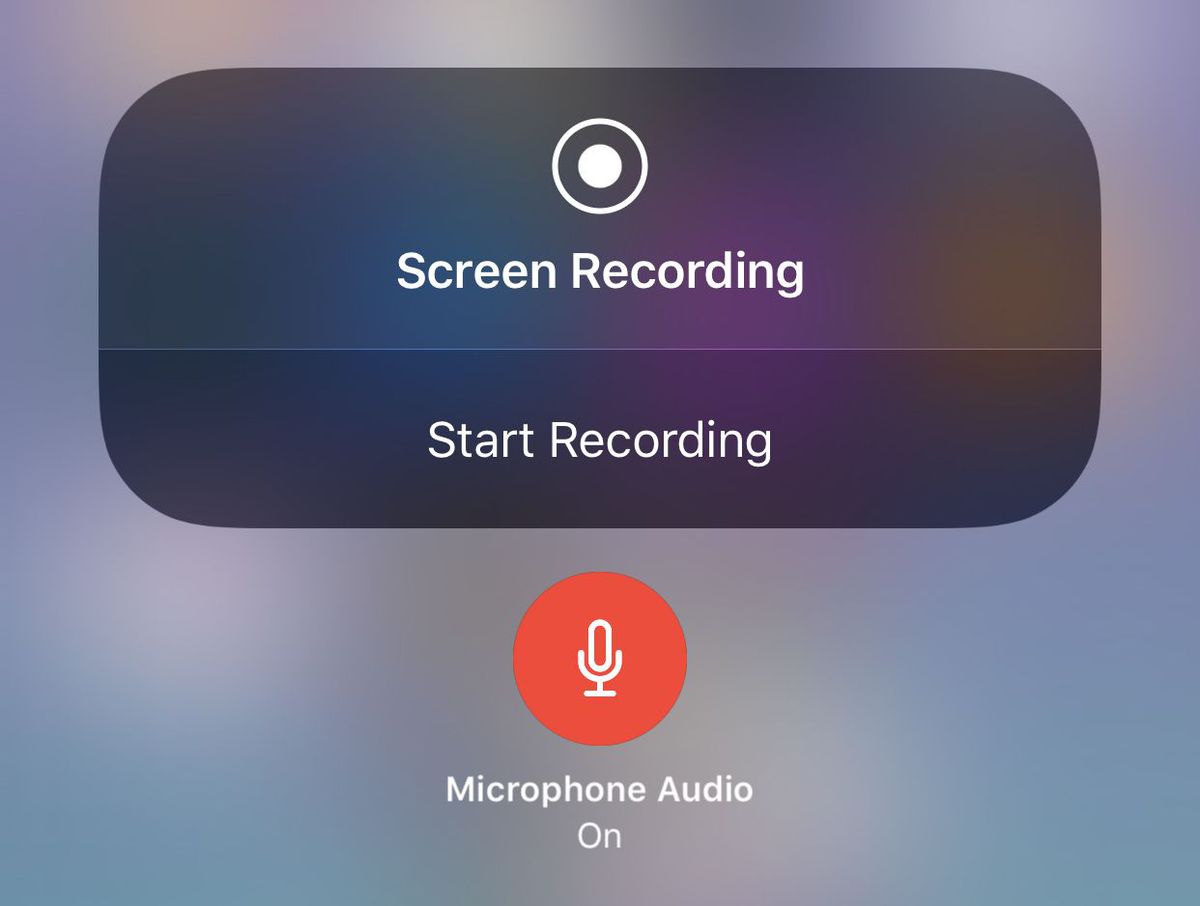
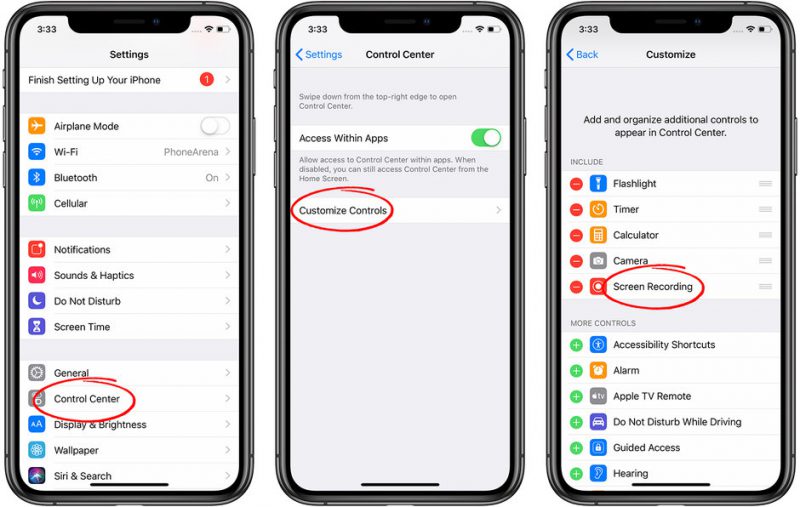
از تنظیمات به Control Center بروید. در تاگل‌های موجود دنبال Screen Recording بگردید. در صورت غیرفعال بودن آن را فعال کنید.

قدم دوم:

 صفحه آی‌فون و آی‌پد فیلم

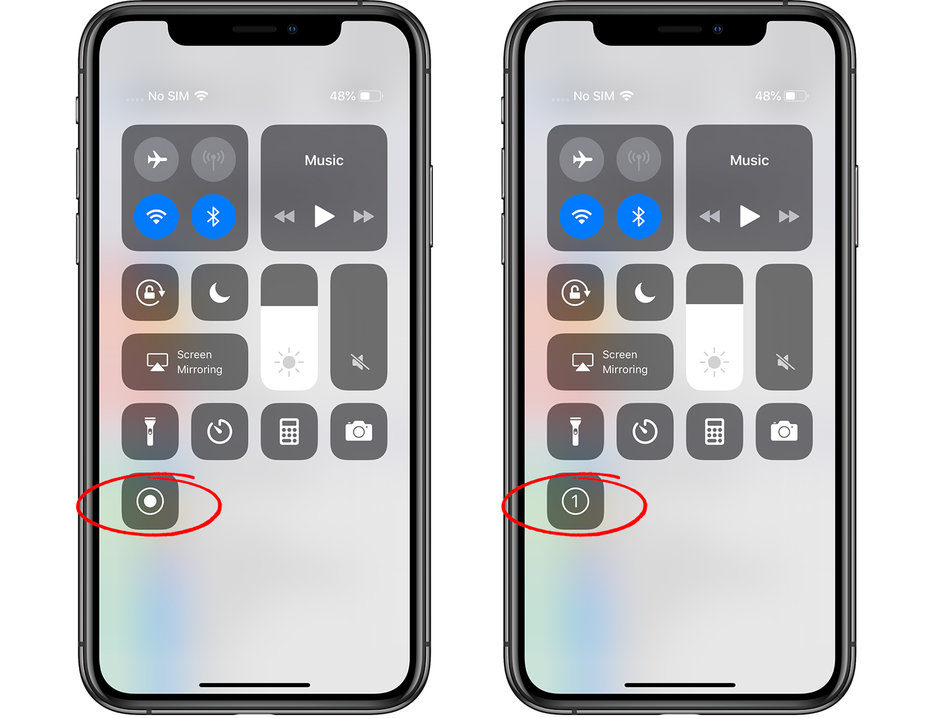
کنترل‌سنتر را باز کنید و روی تاگل جدید ریکورد که باید در پایین‌ترین لایه قرار داشته باشد، بزنید.
از الان به بعد صفحه نمایش شما ضبط می‌شود.

قدم سوم:

 صفحه آی‌فون و آی‌پد فیلم

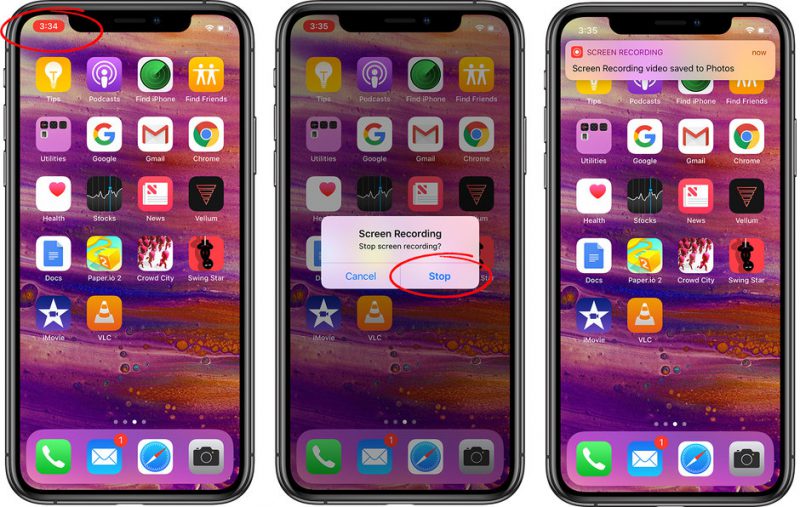
یک پیام پاپ_آپ ظاهر خواهد شد و از شما می‌پرسد که آیا قصد اتمام ضبط را دارید.
فیلم ضبط شده به عنوان یک فایل MP4 با 45 فریم در ثانیه و وضوح 900×1600 پیکسل ذخیره خواهد شد. می‌توانید در صورت نیاز فیلم را با دیگران به اشتراک بگذارید.

نوشته چگونه از صفحه آی‌فون و آی‌پد فیلم بگیریم؟ اولین بار در وب‌سایت فناوری پدیدار شد.

صحبت‌های مدیران شرکت اینتل، زمان عرضه آی‌فون‌های ۵G اپل را تایید کرد!

5G

پیش‌تر شایعاتی منتشر شده بود که نشان می‌داد نباید تا سال 2020 انتظار رونمایی از آی‌فون 5G اپل را داشت و گزارشاتی که امروز مخابره شد نشان می‌دهد این جدول زمان‌بندی صحت دارد و عاشقان آی‌فون فعلا باید منتظر بمانند.

5G

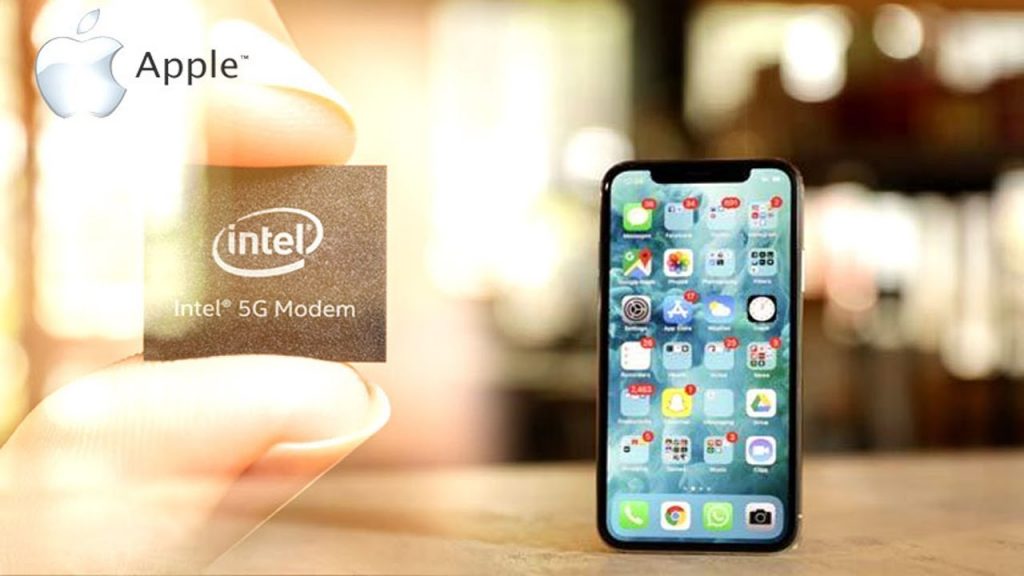
براساس صحبت‌های مدیران اینتل، چیپ‌های مودم 5G شرکت را تا سال 2020 در اختیار هیچ تولید‌کننده‌ای قرار نخواهند داد و قطعا فعلا شاهد هیچ گوشی هوشمندی با این محصول اینتل نخواهیم بود. از سوی دیگر چون اپل بزرگ‌ترین مشتری تراشه‌های مودم ساخت اینتل محسوب می‌شود و زمان‌بندی انجام شده نیز مربوط به سال 2020 است، بنابراین می‌توان نتیجه گرفت اولین آی‌فون‌های 5G را تا سال آینده به چشم نخواهیم دید!

در رویداد Intel که امروز در منطقه پالو‌آلتو کالیفرنیا برگزار شد، ساندرا ریورا، مدیر بخش ساخت چیپ‌های شبکه شرکت اینتل، اعلام نمود که نمونه‌های اولیه چیپ‌های تولید شده در اختیار تولید‌کنندگان قرار خواهد گرفت ولی با این حال مشتریان انتظار عرضه هیچ محصولی با این چیپ‌های جدید را در سال 2019 نداشته باشند. در ماه نوامبر 2018 بود که صحبت‌هایی مبنی بر تاخیر عرضه گوشی 5G اپل در بازار، تا سال 2020 به گوش رسید. به علاوه گفته می‌شود این هندست از چیپ مودم 8161 اینتل که با فناوری 10 نانومتری ساخته می‌شود، بهره خواهد برد.

به نظر می‌رسد آثار جنگ ویرانگر اپل با کوالکام غول چیپ‌ساز آمریکا که بر سر سواستفاده از فناوری‌ها و اختراعات و نقض قوانین مالکیت فکری و معنوی ابداعات و پتنت‌ها رخ داد، اکنون خود را بیش از پیش نمایان می‌سازد و محدودیت شدیدی را در بخش تامین نیاز‌های شرکت اپل به وجود آورده است که بدین معنا خواهد بود که شرکت اپل از جدید‌ترین و پیشرفته‌ترین مودم ساخت کوالکام یعنی مودم 5G اسنپ‌دراگون X55 در گوشی‌های خود استفاده نخواهد کرد.

در ماه گذشته نیز طی جلسات بررسی دعوای حقوقی بین کوالکام و FTC، تونی بلوینس، مدیر بخش تامین زنجیره تولید اپل، اعلام کرد شرکت در حال بررسی و تست چیپ مودم‌های 5G ساخت شرکت‌های سامسونگ و مدیا‌تک است. به علاوه شنیده می‌شود اپل خود نیز آستین بالا زده است و قصد دارد برای نجات از این گرداب وحشتناک تحریم، تا سال 2020 یک مودم 5G اختصاصی برای خود بسازد تا وابستگی‌اش از دیگران مرتفع گردد. هرچند قطعا مدیران اپل در فکر ساخت مودم 5G تولید خود هستند ولی اینکه در چه زمانی این محصول آماده خواهد شد هنوز هیچ چیزی معلوم نیست!

نوشته صحبت‌های مدیران شرکت اینتل، زمان عرضه آی‌فون‌های 5G اپل را تایید کرد! اولین بار در وب‌سایت فناوری پدیدار شد.

افزایش مشکلات پیش روی کاربران آی‌فون با دریافت به‌روزرسانی سیستم‌عامل iOS 12.1.4

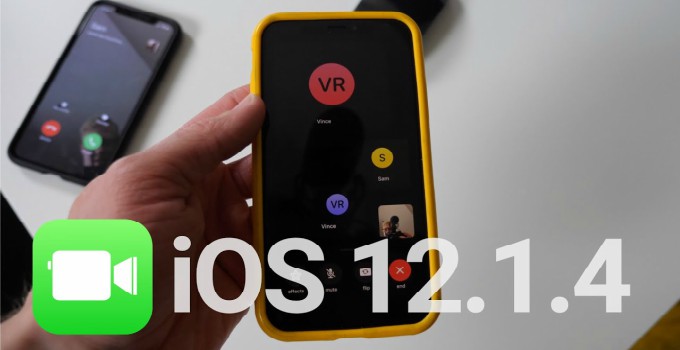
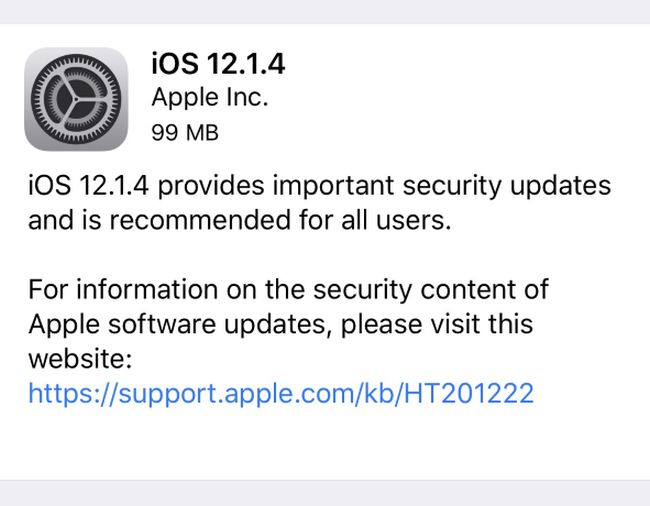
اواخر هفته گذشته کمپانی اپل به‌روزرسانی iOS 12.1.4 را منتشر کرد. این به‌روزرسانی 2 حفره آسیب‌پذیری شامل “مشکل اتلاف حافظه” و ” مجوز اجرای کد دلخواه با دسترسی ویژه به هسته سیستم‌عامل” را حذف کرد. اما مهم‌تر از همه، به‌روزرسانی iOS 12.1.4 باگ مربوط به تماس گروهی فیس‌تایم را برطرف نموده و مجددا این قابلیت را بر روی گوشی‌های آی‌فون آسیب‌دیده فعال کرده است. لذا بدیهی است که کاربران آی‌فون مایل به نصب به‌روزرسانی جدید سیستم‌عامل موبایلی اپل بر روی آی‌فون‌های خود هستند.

اما اخیرا در به‌روزرسانی‌های iOS مشکلات دیگری از قبیل قطع اتصال وای‌فای یا شبکه داده سلولی مشاهده شده است. به گفته وب‌سایت Forbes، پیش از این اکثر کاربران آی‌فون چنین مشکلاتی را تجربه نکرده‌اند و اکنون با آن‌ها دست‌به‌گریبان هستند. برای مثال یکی از صاحبان آی‌فون در شبکه اجتماعی توییتر شکایت کرده که از زمان نصب iOS 12.1.4، هندست وی قادر به شناسایی هیچ‌گونه سیم‌کارتی نیست. طبیعتا این مشکل ناراحت‌کننده است و کاربر مذکور از اپل خواسته تا رفع این مشکل را در اولویت قرار دهد. همچنین نام‌برده به سایرین هشدار می‌دهد تا از نصب به‌روزرسانی جدید خودداری نمایند.

توییت دیگری از iOS 12.1.4 تحت عنوان “یک شکست کامل” یاد می‌کند. به‌دنبال نصب به‌روزرسانی iOS 12.1.4، اتصال سیم‌کارت آی‌فون XS این کاربر قطع شد. این کاربر نیز از اپل درخواست کرده تا حل فوری مشکل را در دستور کار قرار دهد. همچنین شکایت دیگری از سوی یکی از کاربران آی‌فون XS مکس مدعی است که اکنون گوشی به‌روزرسانی شده وی نمی‌تواند به شبکه وای‌فای منزل متصل شود.

تا کنون شکایات متعددی در رسانه‌های اجتماعی مطرح شده است. برخی از این شکایات ادعا می‌کنند که iOS 12.1.4 نه‌تنها اتصالات سلولی و وای‌فای آی‌فون‌ها را مختل نموده؛ بلکه بر عملکرد ایرپادها، تاچ آی‌دی و سایر مشخصه‌ها نیز تاثیر منفی گذاشته است. این مشکلات از زمان انتشار iOS 12.1.1 پابرجا بوده و واقعا تعداد اندکی از کاربران آی‌فون با احساسات یک کاربر توئیتری با شناسه navash_deorah@ مخالف هستند. وی با انتشار پستی خطاب به اپل می‌گوید:

” مشکل کار کجاست؟ لطفا این باگ مفتضحانه را رفع کنید. این مشکل از زمان انتشار iOS 12.1 پابرجا بوده و لاینحل باقی‌مانده است. همگی می‌دانیم کمپانی می‌تواند این مشکل را رفع نماید.”

با توجه به باگ‌های رفع شده در iOS 12.1.4 این به‌روزرسانی را نبایستی نادیده گرفت. امیدواریم که iOS 12.1.5 با ویژگی‌های مناسب‌تری منتشر شود.

نوشته افزایش مشکلات پیش روی کاربران آی‌فون با دریافت به‌روزرسانی سیستم‌عامل iOS 12.1.4 اولین بار در وب‌سایت فناوری پدیدار شد.

افزایش مشکلات پیش روی کاربران آی‌فون با دریافت به‌روزرسانی سیستم‌عامل iOS 12.1.4

اواخر هفته گذشته کمپانی اپل به‌روزرسانی iOS 12.1.4 را منتشر کرد. این به‌روزرسانی 2 حفره آسیب‌پذیری شامل “مشکل اتلاف حافظه” و ” مجوز اجرای کد دلخواه با دسترسی ویژه به هسته سیستم‌عامل” را حذف کرد. اما مهم‌تر از همه، به‌روزرسانی iOS 12.1.4 باگ مربوط به تماس گروهی فیس‌تایم را برطرف نموده و مجددا این قابلیت را بر روی گوشی‌های آی‌فون آسیب‌دیده فعال کرده است. لذا بدیهی است که کاربران آی‌فون مایل به نصب به‌روزرسانی جدید سیستم‌عامل موبایلی اپل بر روی آی‌فون‌های خود هستند.

اما اخیرا در به‌روزرسانی‌های iOS مشکلات دیگری از قبیل قطع اتصال وای‌فای یا شبکه داده سلولی مشاهده شده است. به گفته وب‌سایت Forbes، پیش از این اکثر کاربران آی‌فون چنین مشکلاتی را تجربه نکرده‌اند و اکنون با آن‌ها دست‌به‌گریبان هستند. برای مثال یکی از صاحبان آی‌فون در شبکه اجتماعی توییتر شکایت کرده که از زمان نصب iOS 12.1.4، هندست وی قادر به شناسایی هیچ‌گونه سیم‌کارتی نیست. طبیعتا این مشکل ناراحت‌کننده است و کاربر مذکور از اپل خواسته تا رفع این مشکل را در اولویت قرار دهد. همچنین نام‌برده به سایرین هشدار می‌دهد تا از نصب به‌روزرسانی جدید خودداری نمایند.

توییت دیگری از iOS 12.1.4 تحت عنوان “یک شکست کامل” یاد می‌کند. به‌دنبال نصب به‌روزرسانی iOS 12.1.4، اتصال سیم‌کارت آی‌فون XS این کاربر قطع شد. این کاربر نیز از اپل درخواست کرده تا حل فوری مشکل را در دستور کار قرار دهد. همچنین شکایت دیگری از سوی یکی از کاربران آی‌فون XS مکس مدعی است که اکنون گوشی به‌روزرسانی شده وی نمی‌تواند به شبکه وای‌فای منزل متصل شود.

تا کنون شکایات متعددی در رسانه‌های اجتماعی مطرح شده است. برخی از این شکایات ادعا می‌کنند که iOS 12.1.4 نه‌تنها اتصالات سلولی و وای‌فای آی‌فون‌ها را مختل نموده؛ بلکه بر عملکرد ایرپادها، تاچ آی‌دی و سایر مشخصه‌ها نیز تاثیر منفی گذاشته است. این مشکلات از زمان انتشار iOS 12.1.1 پابرجا بوده و واقعا تعداد اندکی از کاربران آی‌فون با احساسات یک کاربر توئیتری با شناسه navash_deorah@ مخالف هستند. وی با انتشار پستی خطاب به اپل می‌گوید:

” مشکل کار کجاست؟ لطفا این باگ مفتضحانه را رفع کنید. این مشکل از زمان انتشار iOS 12.1 پابرجا بوده و لاینحل باقی‌مانده است. همگی می‌دانیم کمپانی می‌تواند این مشکل را رفع نماید.”

با توجه به باگ‌های رفع شده در iOS 12.1.4 این به‌روزرسانی را نبایستی نادیده گرفت. امیدواریم که iOS 12.1.5 با ویژگی‌های مناسب‌تری منتشر شود.

نوشته افزایش مشکلات پیش روی کاربران آی‌فون با دریافت به‌روزرسانی سیستم‌عامل iOS 12.1.4 اولین بار در وب‌سایت فناوری پدیدار شد.