چگونه در iOS واتس‌اپ را با تاچ‌‌آی‌دی و یا فیس‌‌آی‌دی قفل کنیم؟

قفل واتس‌اپ با تاچ‌آی‌دی و فیس‌آی‌دی

یک راه مناسب برای قفل کردن تلفن‌همراه استفاده از تاچ‌آی‌دی و فیس‌آی‌دی است. اگر اپ‌هایی که از آن‌ها استفاده می‌نمایید قابلیت پشتیبانی از تاچ‌‌آی‌دی و فیس‌‌آی‌دی را داشته باشند، به راحتی می‌توانید آن‌ها را به کمک این ویژگی‌ها قفل کنید.‌‌
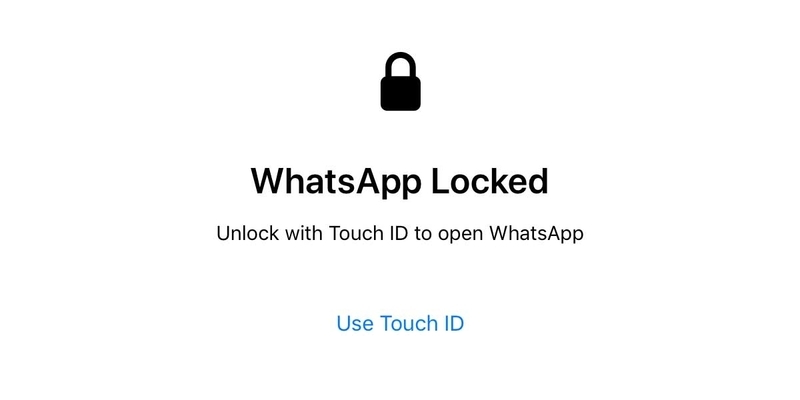
برای مثال اپ stock Notes به کاربر اجازه می‌دهد تا نوشته‌های خود را به وسیله تاچ‌آی‌دی و یا فیس‌آی‌دی قفل نماید. متاسفانه تعداد زیادی از برنامه‌ها از این ویژگی مفید بهره نمی‌برند، گرچه در آخرین آپدیت پیام‌رسان واتس‌اپ، امکان قفل کردن آن با تاچ‌آی‌دی و فیس‌آی‌دی فراهم شده است. در ادامه با آموزش قفل کردن واتس‌اپ با تاچ‌آی‌دی و فیس‌آی‌دی در آی‌فون با ما همراه باشید.

تاچ‌آی‌دی و فیس‌آی‌دی واتس‌اپ

قبل از شروع باید تاچ‌آی‌دی و فیس‌آی‌دی را بر روی آی‌فون خود تنظیم کرده باشید. به یاد داشته باشید که ورژن‌های جدید آی‌فون از تاچ‌آی‌دی پشتیبانی نمی‌کند؛ بنابراین برای قفل کردن واتس‌اپ باید از فیس‌آی‌‌دی استفاده کنید. همچنین پیش از شروع از آپدیت بودن نسخه واتس‌اپ خود اطمینان حاصل نمایید.

پس از به‌روزرسانی واتس‌اپ، برنامه را اجرا کنید و به تب تنظیمات بروید. در تب تنظیمات بر روی Privacy ضربه بزنید.
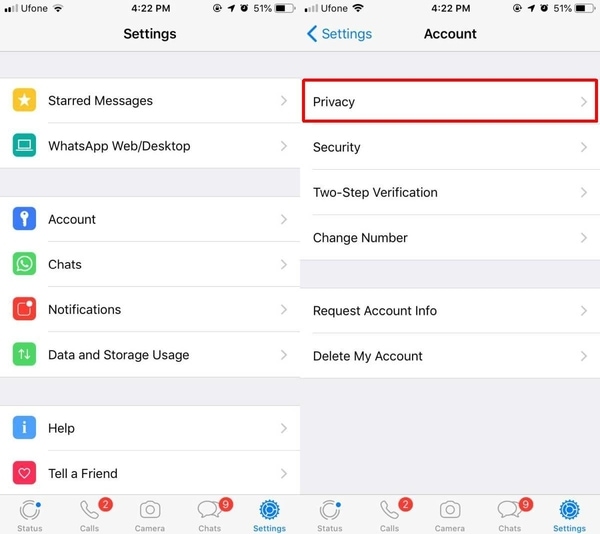
قفل واتس‌اپ با تاچ‌آی‌دی و فیس‌آی‌دیدر انتهای صفحه Privacy بر روی Screen Lock ضربه بزنید. سپس با توجه به امکانات گوشی خود یکی از دو گزینه Touch ID و یا Face ID را انتخاب نمایید.
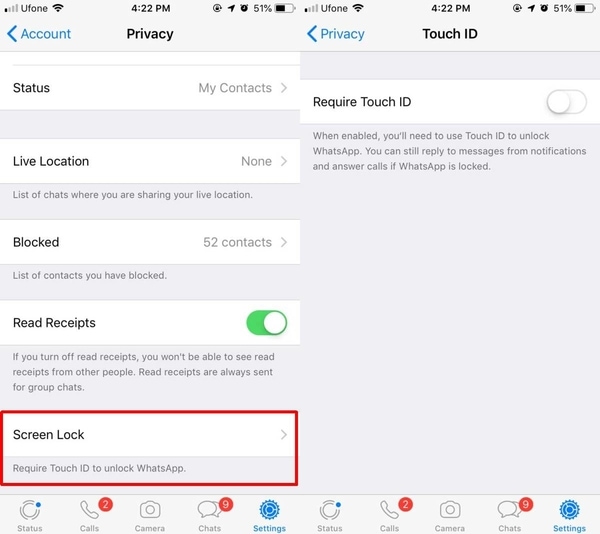
قفل واتس‌اپ با تاچ‌آی‌دی و فیس‌آی‌دیشما می‌توانید انتخاب کنید که چه زمانی واتس‌اپ به‌طور خودکار قفل شود. می‌توانید انتخاب کنید که اپ بلافاصله، هنگام خروج از آن، پس از یک دقیقه، پس از یک ربع و یا با گذشت یک ساعت قفل شود.
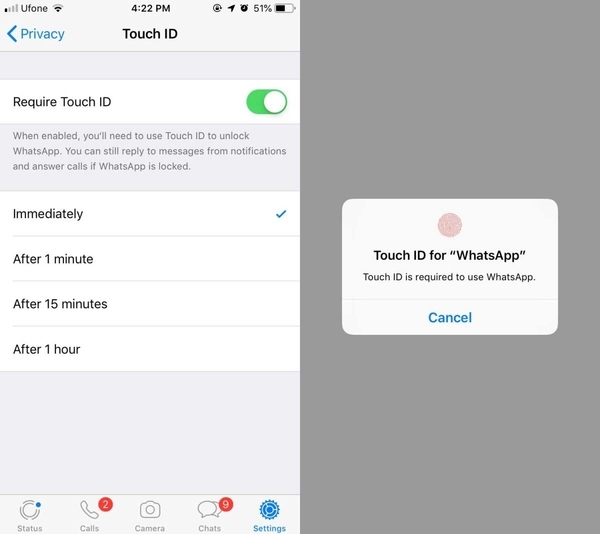
قفل واتس‌اپ با تاچ‌آی‌دی و فیس‌آی‌دیسپس پس از دسترسی بعدی به واتس‌اپ، هنگامی‌که مدت‌زمان قفل منقضی شده است، واتس‌اپ از شما می‌خواهد برای تائید شناسایی از تاچ‌آی‌دی و یا فیس‌آی‌دی استفاده نمایید. اگر تاچ‌آی‌دی و یا فیس‌آی‌دی شما شناخته نشد، همیشه می‌توانید واتس‌اپ را با پسوردی که تنظیم کرده‌اید، باز کنید.
اگر تأیید دو مرحله‌ای را در واتس‌اپ پیکربندی کرده باشید، می‌دانید که با دسترسی به برنامه، چند بار در روز پاپ‌آپ آن ظاهر می‌شود؛ مخصوصا هنگامی که واتس‌اپ را از اعلان پیام‌ها باز می‌کنید. بعد از قفل کردن واتس‌اپ با تاچ‌آی‌دی و یا فیس‌آی‌دی، صفحه تأیید دو مرحله‌ای نمایش داده نخواهد شد و یا بسیار کمتر نشان داده خواهد شد.

باعث تعجب است که چرا تعداد کمی از برنامه‌‌ها این ویژگی را ارائه می‌دهند. فیس‌بوک مسنجر به کاربران امکان ارسال پیام‌های مخفی و خود‌تخریب‌گر را می‌دهد، با این حال شاید بهتر بود که فیس‌بوک پشتیبانی از قفل را به برنامه اضافه می‌کرد.
از آن‌جا که فیسبوک مسنجر و واتس‌اپ هر دو متعلق به فیسبوک هستند، این امکان وجود دارد که ویژگی قفل به‌زودی به فیسبوک مسنجر نیز اضافه شود.

نوشته چگونه در iOS واتس‌اپ را با تاچ‌‌آی‌دی و یا فیس‌‌آی‌دی قفل کنیم؟ اولین بار در وب‌سایت فناوری پدیدار شد.
چگونه در آی‌فون زنگ‌آهنگ سفارشی ایجاد کنیم؟

برخلاف گوشی‌های اندرویدی که شما به سادگی با انتقال یک فایل صوتی از روی کامپیوتر‌تان می‌توانید صدای زنگ گوشی را تغییر دهید، در گوشی‌های آی‌فون این کار به همین راحتی انجام نمی‌گیرد و باید فرایندی نسبتا پیچیده را طی کنید!

آی‌فون

با این حال این کار شدنی است. هرچند که ممکن است کمی زمان ببرد. به خصوص در مورد زنگ‌های سفارشی ساخت خودتان، کار سخت‌تر هم خواهد شد. پس اگر می‌خواهید صدای زنگ گوشی‌ آی‌فون‌تان را تغییر دهید می‌توانید از این راهنمای آموزشی کمک بگیرید. در این مطلب ما به شما شیوه‌های مختلف ایجاد یک زنگ‌آهنگ را آموزش خواهیم داد.

چگونه با استفاده از آی‌تونز یک زنگ‌آهنگ ایجاد کنیم؟
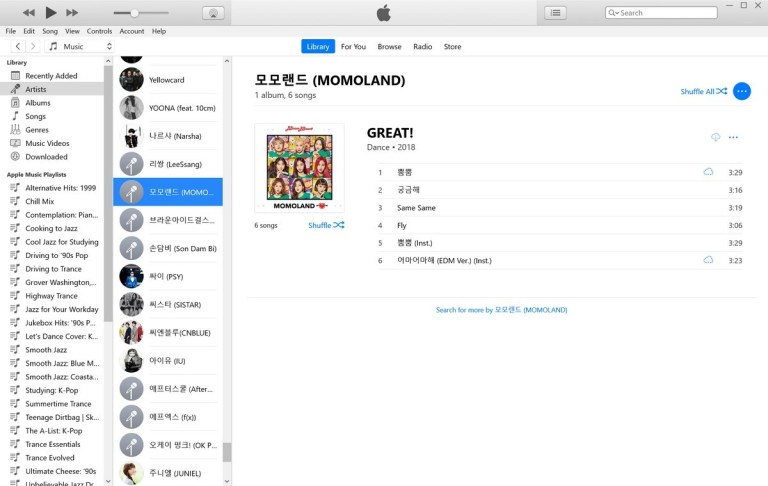
  • آی‌تونز خود را باز کنید و به قسمت Library بروید.
  • آهنگی را که می‌خواهید به عنوان زنگ گوشی استفاده کنید، انتخاب نمایید. به این نکته توجه داشته باشید، زنگ گوشی‌های آی‌فون از قطعات 30 ثانیه‌ای تشکیل می‌شوند که به طور مرتب تکرار می‌گردند. پس به خود زحمت انتخاب آهنگ‌های بسیار طولانی را ندهید زیرا در هر حال نهایتا مجبورید بخشی از آن فایل را انتخاب کنید.
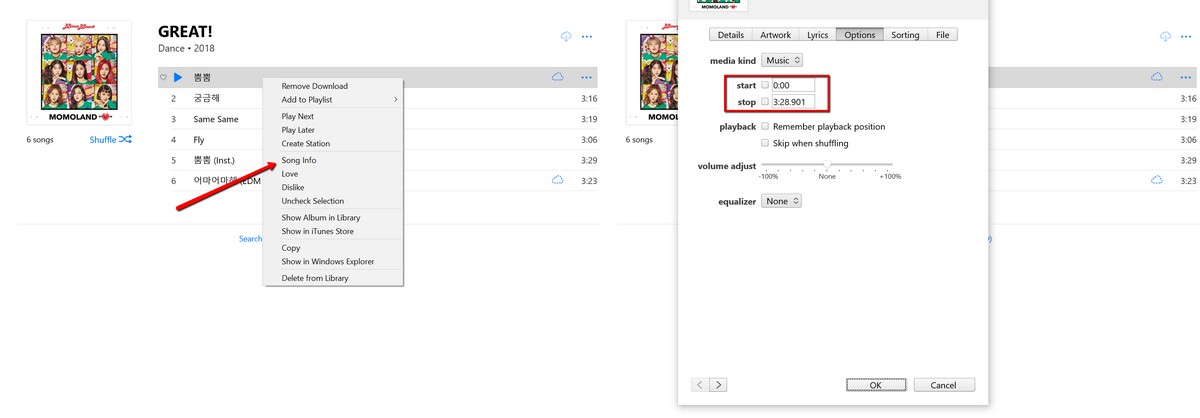
  • بر روی آهنگ راست کلیک کرده و گزینه Song Info را انتخاب نموده و به تب Options بروید. در اینجا محل آغاز و پایان پخش آهنگ به عنوان زنگ گوشی را می‌توانید تعیین کنید. طبیعتا بهتر است بخش مورد علاقه خود را بدین منظور انتخاب نمایید تا به عنوان زنگ‌آهنگ عمل نماید. سپس روی OK کلیک کنید.
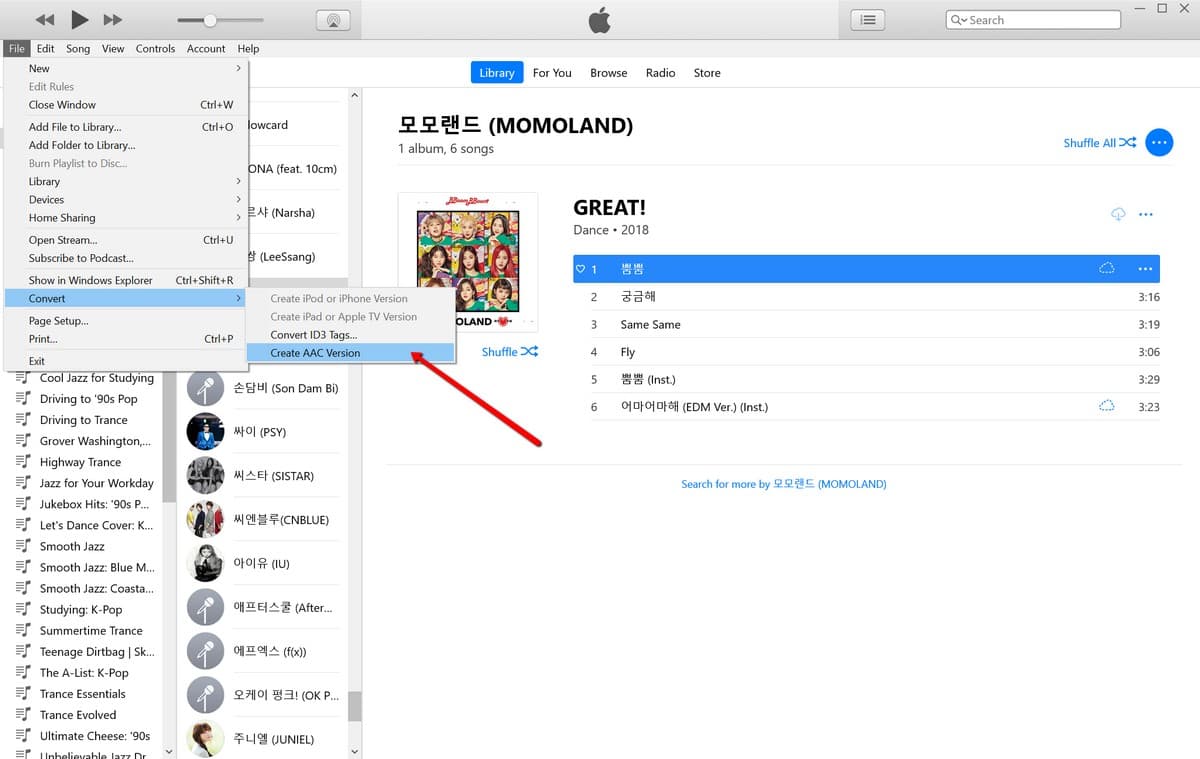
  • در ادامه به File بروید.
  • وارد بخش Convert شوید و گزینه Create AAC Version را انتخاب نمایید.
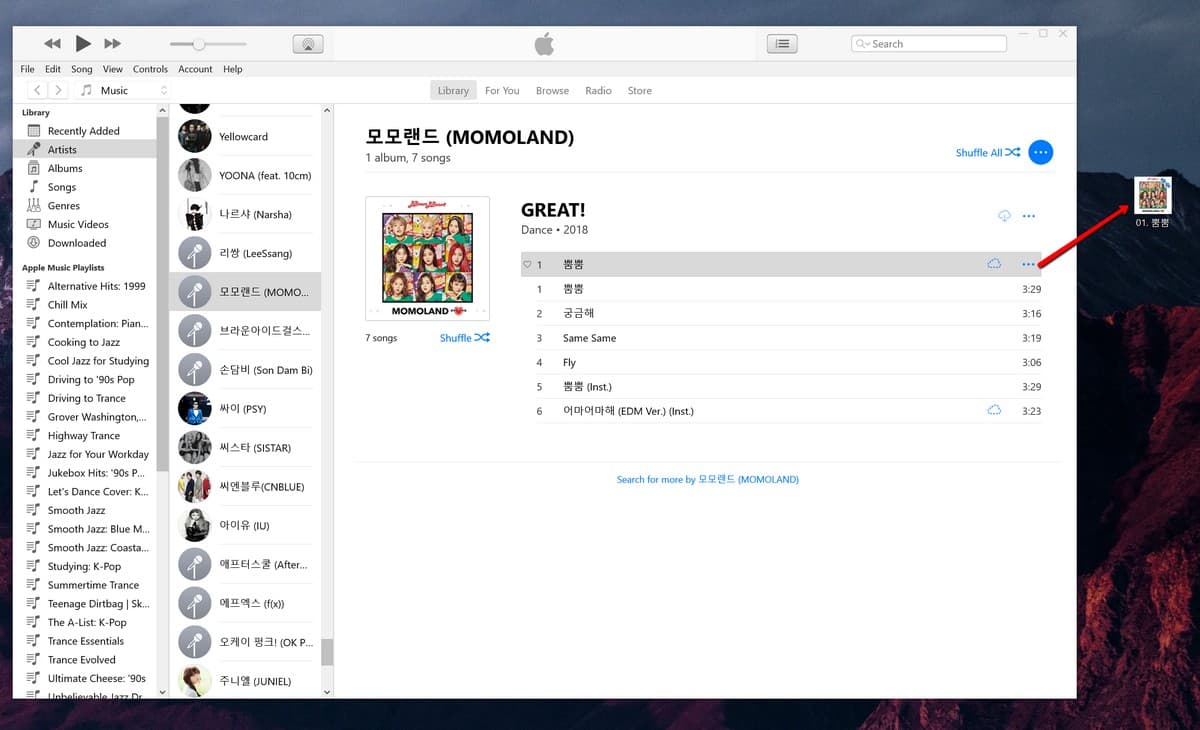
  • برای دسترسی سریع‌تر به فایل زنگی که ایجاد کرده‌اید، نسخه AAC را بر روی دسکتاپ سیستم‌تان بکشید.

آی‌فون

آی‌فون

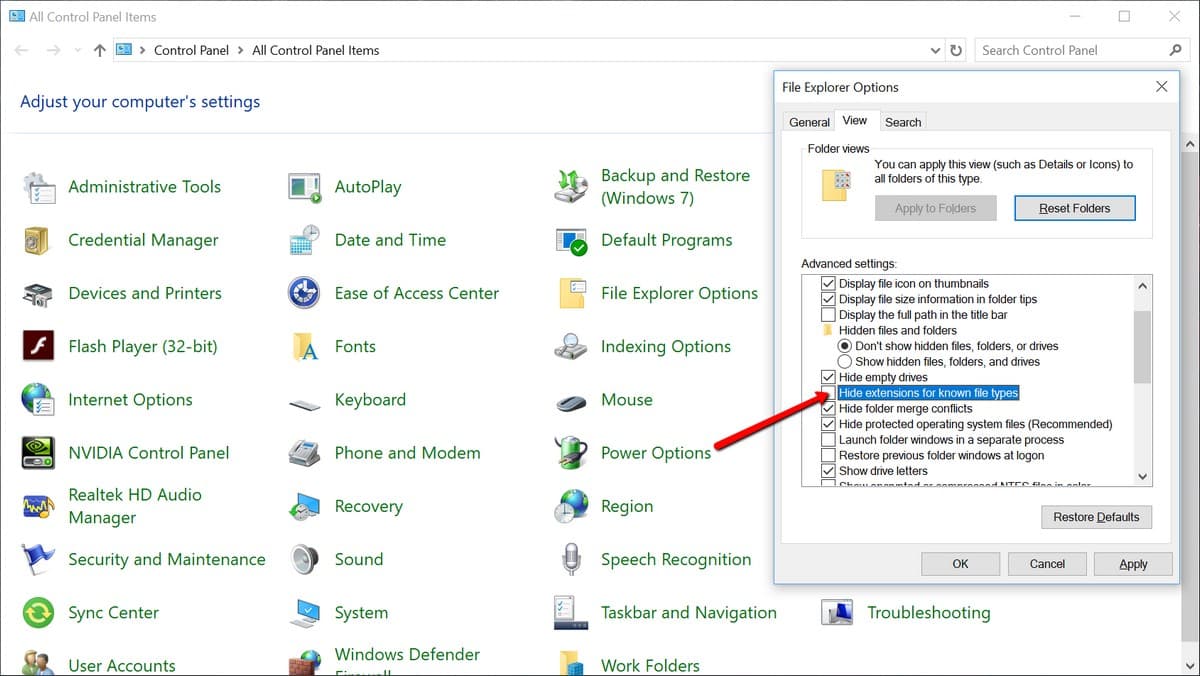
  • سپس بر روی فایل راست کلیک کرده و پسوند آن را به “.m4r” تغییر دهید. با این کار گوشی آی‌فون فایل را به عنوان یک زنگ‌آهنگ شناسایی خواهد نمود. اگر شما نمی‌توانید فرمت پسوند فایل را در زمان تغییر نام مشاهده کنید، در سیستم عامل ویندوز باید به بخش کنترل پنل رفته و وارد قسمت  File Explorer Options شوید. در زیر تب View تیک گزینه  Hide extensions for known file types را بردارید تا بتوانید پسوند فایل‌های موجود بر روی سیستم را ببینید.
  • در نهایت گوشی آی‌فون خود را به کامپیوتر متصل نمایید و از طریق آی‌تونز وارد آن شوید.
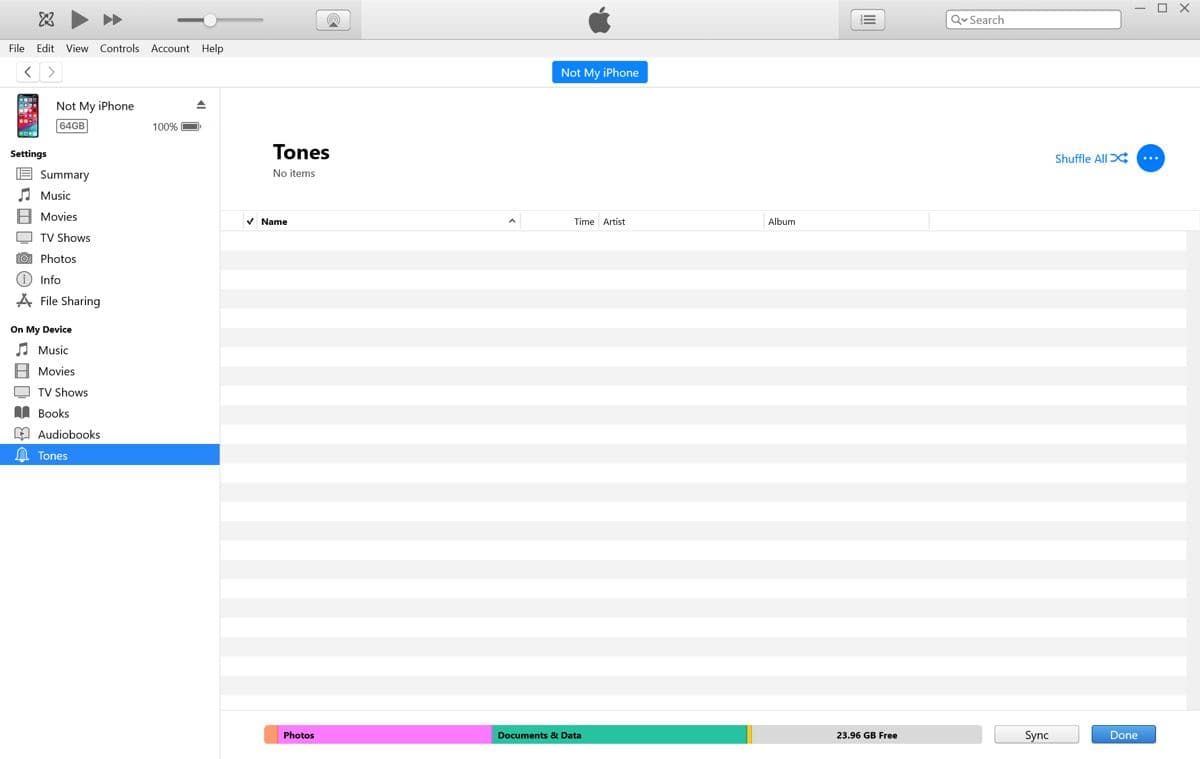
  • از منوبار سمت چپ گزینه Tones را انتخاب کنید.
  • اکنون فایل زنگ آهنگ با پسوند “.m4r” را به درون صفحه برنامه کشیده و رها نمایید. با این کار باید با گوشی آی‌فون‌تان همگام شود.
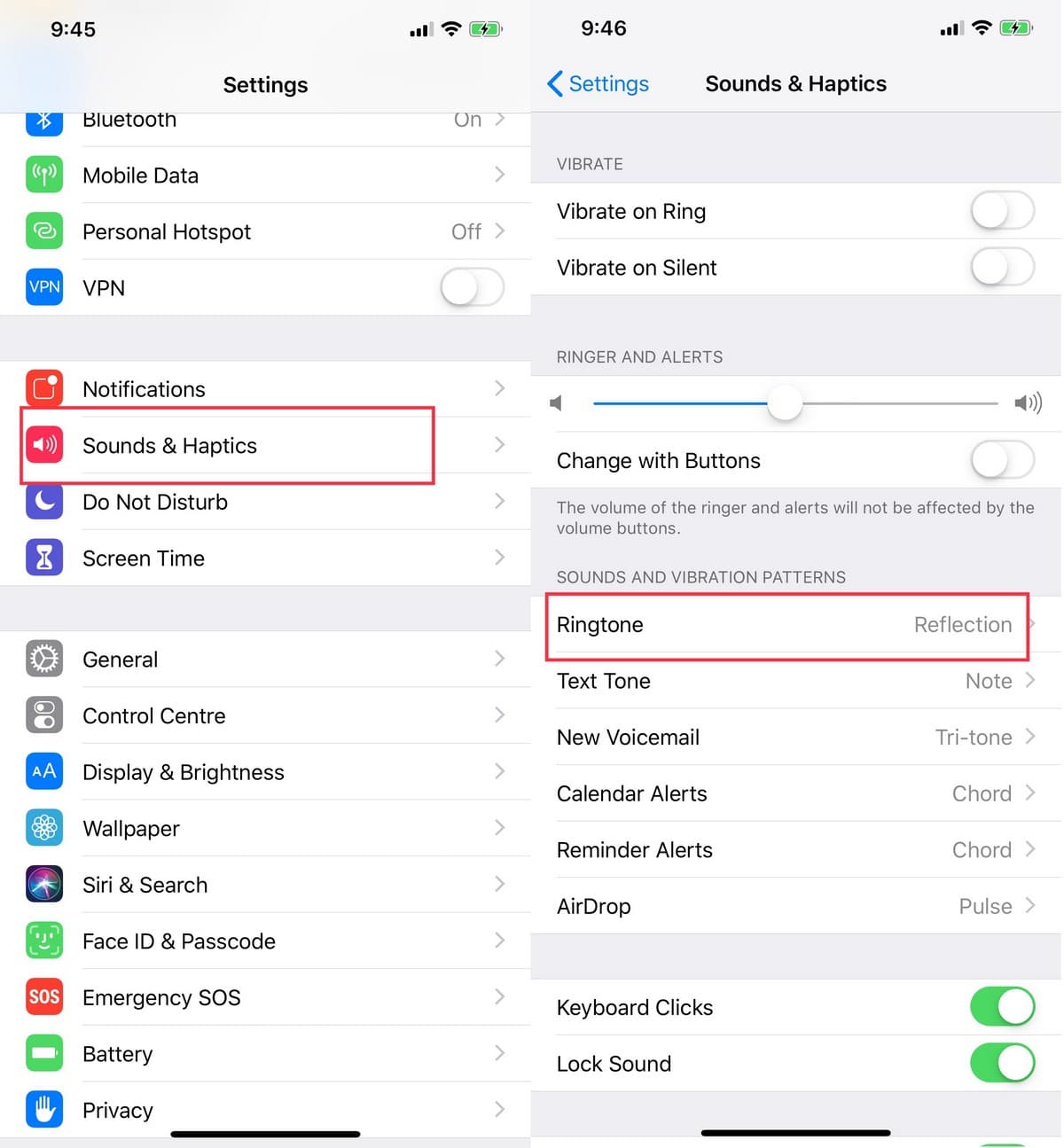
  • سرانجام شما موفق شده‌اید زنگ‌آهنگ دلخواه خود را به مجموعه زنگ‌های گوشی آی‌فون اضافه نمایید. برای فعال‌سازی آن نیز باید از بخش تنطیمات گوشی به Sounds & Haptics و سپس Ringtone بروید. در این قسمت باید بتوانید فایل زنگ‌آهنگ جدیدتان را مشاهده نمایید. آن را انتخاب کنید و از شنیدن آن در تماس‌های آینده لذت ببرید.
آی‌فون
آی‌فون
آی‌فون
چگونه با استفاده GarageBand یک زنگ گوشی بسازیم؟

اگر دوست دارید یک زنگ‌آهنگ منحصر به فرد داشته باشید، می‌توانید از GarageBand اپل کمک بگیرید که به صورت رایگان در دسترس تمامی کاربران آی‌فون‌ قرار دارد. البته این روش کمی پیچیده است و لازمه آن داشتن کمی دانش موسیقایی است! بنابراین اگر دوست دارید از توانایی‌هایی خود برای ایجاد یک زنگ‌آهنگ ساخت خودتان استفاده ‌کنید، حتما این شیوه را نیز امتحان نمایید.

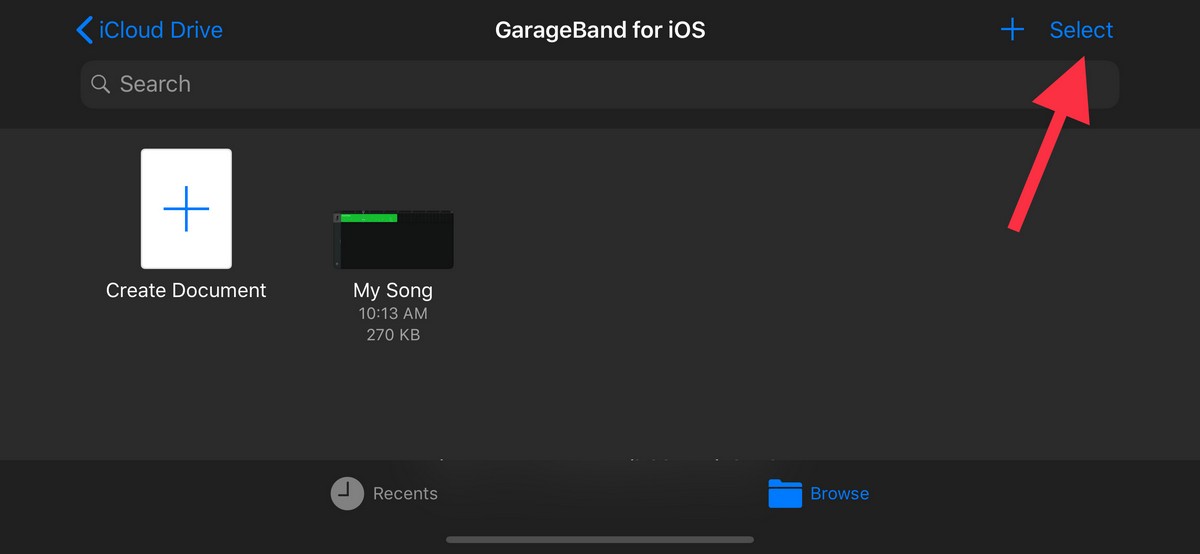
  • پس از ایجاد آهنگ مورد نظرتان در GarageBand، به My Songs بروید و با کلیک بر روی گزینه Select، فایل ساخته شده را به عنوان یک زنگ‌آهنگ انتخاب کنید.
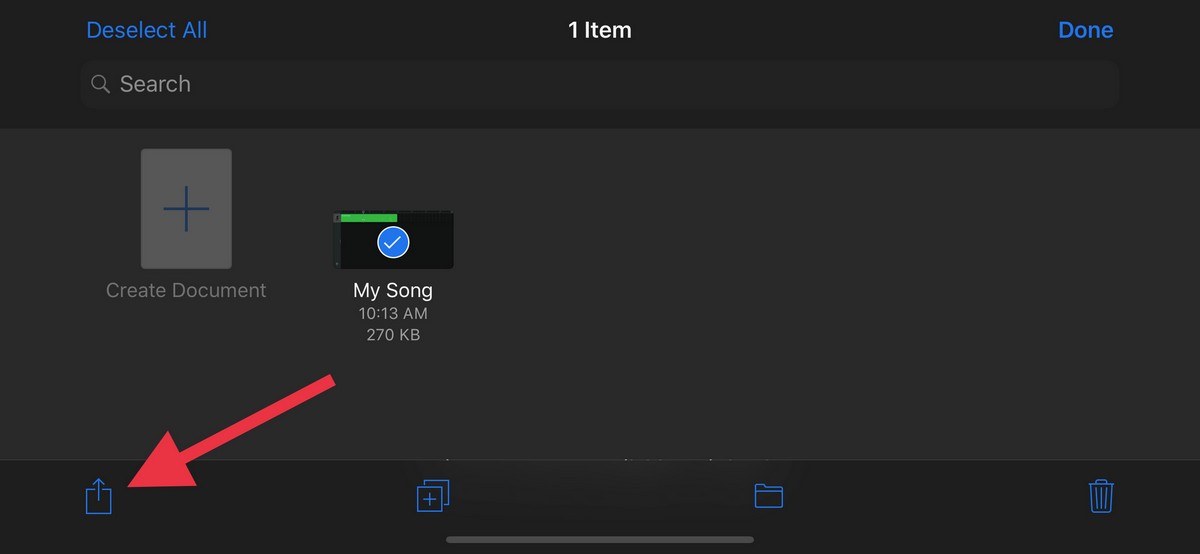
  • سپس از گوشه سمت چپ در پایین اپلیکیشن بر روی دکمه Share کلیک نمایید.
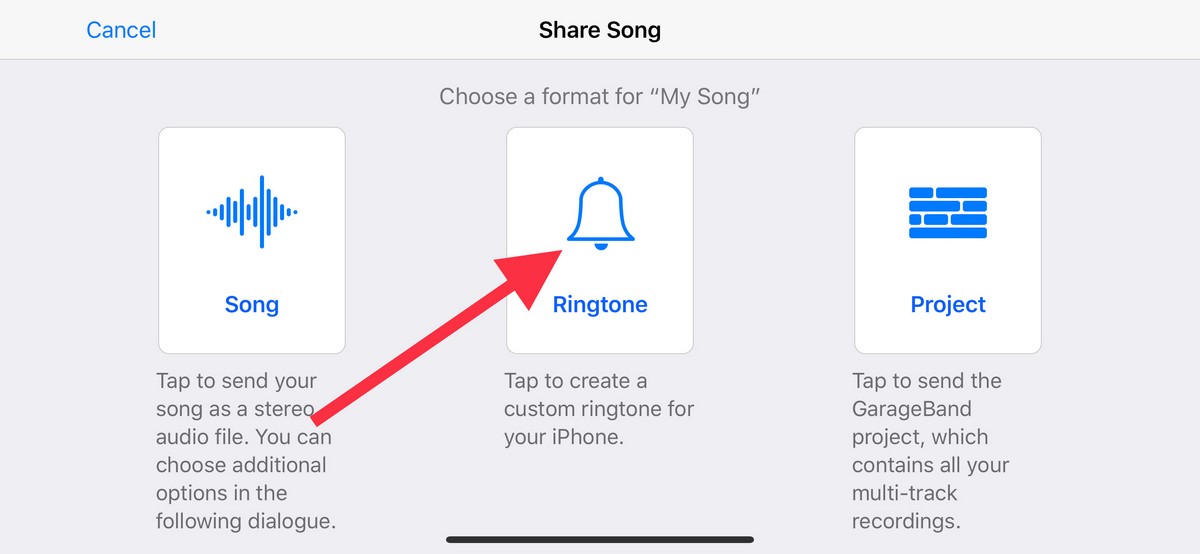
  • گزینه Ringtone را انتخاب کنید.
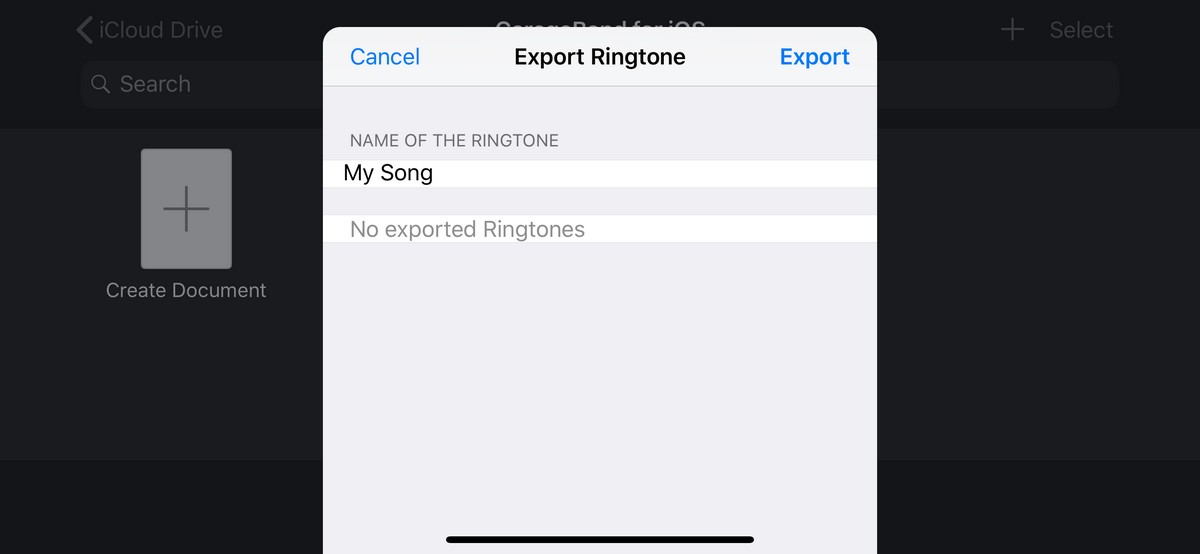
  • نامی برای آن تعیین کنید و بر روی گزینه Export ضربه بزنید.
  • نهایتا باید از تنطیمات به قسمت Sounds & Haptics و بخش Ringtone بروید. در این جا فایل زنگ‌آهنگ جدیدی که ساخته‌اید، ظاهر خواهد شد. آن را انتخاب کنید و به عنوان زنگ گوشی استفاده نمایید.
آی‌فون
آی‌فون
آی‌فون
آی‌فون
خرید زنگ‌آهنگ جدید از آی‌تونز استور

اگر به هر دلیلی نمی‌توانید از روش‌های بالا اقدام به ساخت زنگ جدیدی برای گوشی‌تان کنید، نگران نباشید زیرا اپل امکان خرید آن را برای‌تان فراهم آورده است. این زنگ‌ها از پیش مورد بررسی و ویرایش قرار گرفته‌اند و بهترین قسمت‌های هر آهنگ به عنوان فایل زنگ‌آهنگ آماده شده است و شما می‌توانید از طریق آی‌تونز استور آنها را خریداری کرده و مستقیما بر روی آی‌فون‌تان دریافت کنید.

آی‌فون

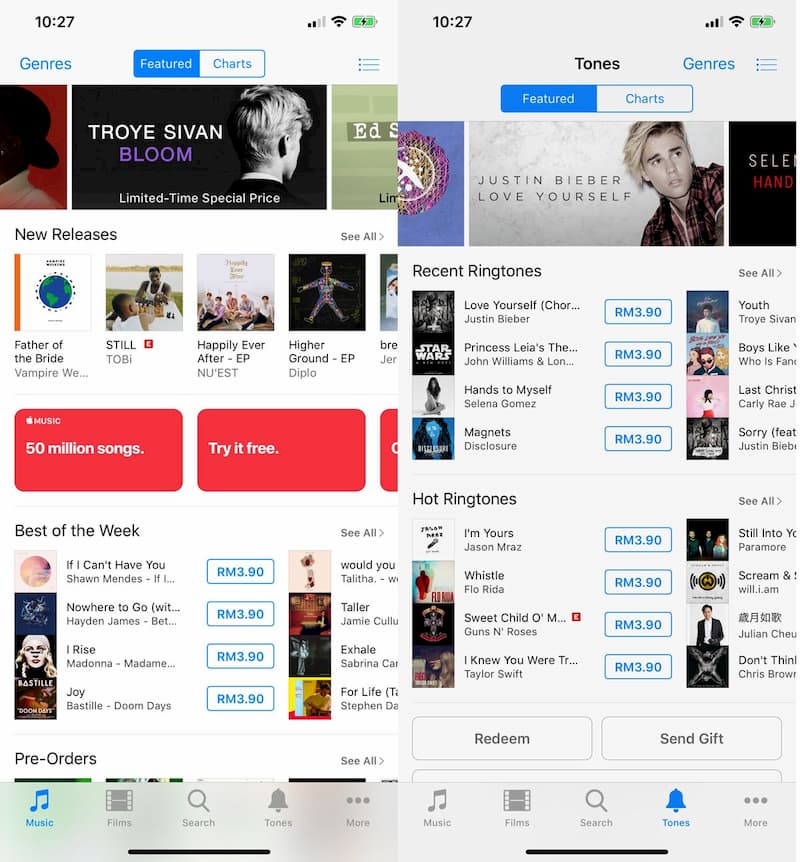
  • بدین منظور iTunes Store را بر روی آی‌فون باز کنید.
  • در پایین اپلیکیشن بر روی گزینه Tones کلیک کنید.
  • در اینجا شما می‌توانید از بین مجموعه‌های متنوعی از زنگ‌آهنگ‌ها، هر کدام را که بیشتر می‌پسندید، خریداری کنید. ضمنا بد نیست بدانید که تقریبا قیمت تمامی آنها یکسان است.

نوشته چگونه در آی‌فون زنگ‌آهنگ سفارشی ایجاد کنیم؟ اولین بار در وب‌سایت فناوری پدیدار شد.

چگونه با استفاده از مک تماس‌های تلفنی برقرار کنیم؟!

اگر تلفن همراه و کامپیوتر شما هر دو محصول کمپانی اپل باشند، می‌توانید با استفاده از iCloud و وصل شماره خود به آن، از طریق کامپیوتر خود تماس‌های تلفنی برقرار کنید. در این آموزش قصد داریم نحوه انجام این کار را آموزش دهیم.

چگونه تماس‌های تلفنی را به کامپیوتر انتقال دهیم؟

در قدم اول، مطمئن شوید که همه دستگاه‌های شما به یک اکانت iCloud متصل شده باشد، در غیر این صورت هیچ کاری نمی‌توان برای برقراری ارتباط انجام داد. همچنین شما باید از سیستم‌عامل iOS 8.1 یا نسخه‌های جدیدتر در گوشی خود و سیستم‌عامل macOS Yosemite یا نسخه‌های جدیدتر در کامپیوتر خود بهره ببرید. هر دو دستگاه باید به یک WiFi متصل باشند.

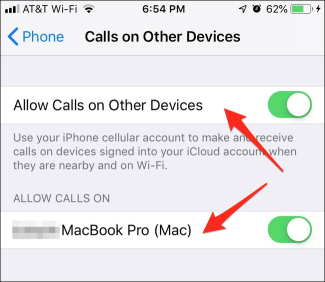
شما باید برقراری تماس را در هر دو دستگاه فعال کنید. ابتدا، قسمت تنظیمات خود را گشوده و در قسمت “Phone” وارد بخش “Calls on Other Devices”شوید. اطمینان حاصل کنید که این گزینه را فعال کرده باشید. همچنین مطمئن شوید که مک‌بوک شما نیز مجاز به اتصال به گوشی شما است.

iPhone

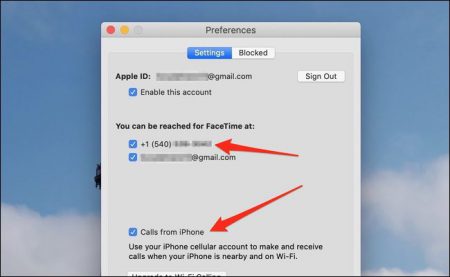
در مرحله بعدی، برنامه FaceTime را در مک‌بوک خود باز کنید. اطمینان حاصل کنید که به اکانت خود در برنامه وصل شده‌اید و اکانت شما فعال است. حال، قسمت preferences برنامه را با دستور Command+Comma باز کرده و در این قسمت علامت قسمت “Calls from iPhone” را فعال کنید.

MacBook

حال دستگاه‌های شما به هم متصل شده است. اگر در آینده قصد داشته باشید دستگاه‌های بیشتری را به گوشی خود متصل کنید، باید در قسمت تنظیمات آن، دستگاه‌ها را برای اتصال به گوشی فعال کنید.

برقراری تماس‌های تلفنی در مک

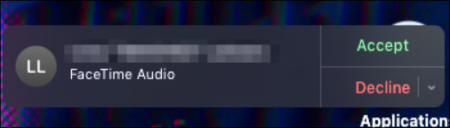
پاسخ‌گویی تماس‌ها بسیار ساده است. زمانی که دستگاه‌های شما متصل است، زمانی که تماسی برقرار شود اعلانی برای آن تماس در صفحه‌نمایش شما ظاهر خواهد شد. شما می‌توانید از طریق این اعلان تماس را رد کرده یا پاسخگوی آن باشید تا برنامه FaceTime اجرا شود.

FaceTime

همزمان شما می‌توانید برای پاسخ‌گویی از گوشی خود استفاده کنید که باعث می‌شود اعلان‌ها در مک پایان یابد.

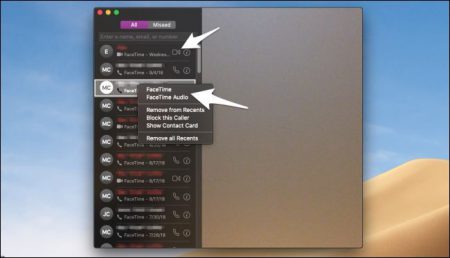
برای برقراری تماس، نیاز دارید که برنامه FaceTime را اجرا کنید. شما لیستی از تماس‌های اخیر را مشاهده خواهید کرد. برای برقراری تماس گزینه تلفن کنار هر اسم را انتخاب کنید تا بتوانید تماس تلفنی با فرد مورد نظر خود برقرار کنید.

FaceTime

اگر می‌خواهید تماسی جدید برقرار کنید، نام فرد مورد نظر، شماره او و یا اپل آی‌دی او را در قسمت جستجو تایپ کنید و سپس گزینه تماس را انتخاب کنید. هنگامی که تماس برقرار می‌کنید به خاطر داشته باشید که “FaceTime” برای برقراری تماس‌های ویدویی و “FaceTime Audio” برای برقراری تماس‌های صوتی استفاده می‌شود.

غیرفعال کردن انتقال تماس‌ها

اگر زنگ خوردن همزمان دستگاه‌های شما آزاردهنده است، می‌توانید از قسمت تنظیمات گوشی این ویژگی را غیرفعال کنید. مراحل انجام آن همانند مراحل فعال سازی آن است. در قسمت تنظیمات گوشی، وارد قسمت “Phone” شده و وارد بخش “Calls on Other Devices” شده و در این قسمت گزینه “Allow Calls on Other Devices” را غیرفعال کنید.

iPhone

در نهایت اگر قصد دارید دستگاه‌های خاصی اعلان‌های تماس‌ها را دریافت نکنند، در قسمت “Allow Calls On” دستگاه مورد نظر خود را غیرفعال کنید.

اگر دستگاه موبایل شما آیفون نیست، می‌توانید با استفاده از برنامه‌های VoIP (صدا روی پروتکل اینترنت) همانند اسکایپ، تماس‌های خود را برقرار کنید. برای این کار نیازمند خرید یک شماره هستید مگر نه فقط می‌توانید تماس‌های خود را با دیگر کاربران اپل برقرار کنید.

نوشته چگونه با استفاده از مک تماس‌های تلفنی برقرار کنیم؟! اولین بار در وب‌سایت فناوری پدیدار شد.
چگونه با استفاده از مک تماس‌های تلفنی برقرار کنیم؟!

اگر تلفن همراه و کامپیوتر شما هر دو محصول کمپانی اپل باشند، می‌توانید با استفاده از iCloud و وصل شماره خود به آن، از طریق کامپیوتر خود تماس‌های تلفنی برقرار کنید. در این آموزش قصد داریم نحوه انجام این کار را آموزش دهیم.

چگونه تماس‌های تلفنی را به کامپیوتر انتقال دهیم؟

در قدم اول، مطمئن شوید که همه دستگاه‌های شما به یک اکانت iCloud متصل شده باشد، در غیر این صورت هیچ کاری نمی‌توان برای برقراری ارتباط انجام داد. همچنین شما باید از سیستم‌عامل iOS 8.1 یا نسخه‌های جدیدتر در گوشی خود و سیستم‌عامل macOS Yosemite یا نسخه‌های جدیدتر در کامپیوتر خود بهره ببرید. هر دو دستگاه باید به یک WiFi متصل باشند.

شما باید برقراری تماس را در هر دو دستگاه فعال کنید. ابتدا، قسمت تنظیمات خود را گشوده و در قسمت “Phone” وارد بخش “Calls on Other Devices”شوید. اطمینان حاصل کنید که این گزینه را فعال کرده باشید. همچنین مطمئن شوید که مک‌بوک شما نیز مجاز به اتصال به گوشی شما است.

iPhone

در مرحله بعدی، برنامه FaceTime را در مک‌بوک خود باز کنید. اطمینان حاصل کنید که به اکانت خود در برنامه وصل شده‌اید و اکانت شما فعال است. حال، قسمت preferences برنامه را با دستور Command+Comma باز کرده و در این قسمت علامت قسمت “Calls from iPhone” را فعال کنید.

MacBook

حال دستگاه‌های شما به هم متصل شده است. اگر در آینده قصد داشته باشید دستگاه‌های بیشتری را به گوشی خود متصل کنید، باید در قسمت تنظیمات آن، دستگاه‌ها را برای اتصال به گوشی فعال کنید.

برقراری تماس‌های تلفنی در مک

پاسخ‌گویی تماس‌ها بسیار ساده است. زمانی که دستگاه‌های شما متصل است، زمانی که تماسی برقرار شود اعلانی برای آن تماس در صفحه‌نمایش شما ظاهر خواهد شد. شما می‌توانید از طریق این اعلان تماس را رد کرده یا پاسخگوی آن باشید تا برنامه FaceTime اجرا شود.

FaceTime

همزمان شما می‌توانید برای پاسخ‌گویی از گوشی خود استفاده کنید که باعث می‌شود اعلان‌ها در مک پایان یابد.

برای برقراری تماس، نیاز دارید که برنامه FaceTime را اجرا کنید. شما لیستی از تماس‌های اخیر را مشاهده خواهید کرد. برای برقراری تماس گزینه تلفن کنار هر اسم را انتخاب کنید تا بتوانید تماس تلفنی با فرد مورد نظر خود برقرار کنید.

FaceTime

اگر می‌خواهید تماسی جدید برقرار کنید، نام فرد مورد نظر، شماره او و یا اپل آی‌دی او را در قسمت جستجو تایپ کنید و سپس گزینه تماس را انتخاب کنید. هنگامی که تماس برقرار می‌کنید به خاطر داشته باشید که “FaceTime” برای برقراری تماس‌های ویدویی و “FaceTime Audio” برای برقراری تماس‌های صوتی استفاده می‌شود.

غیرفعال کردن انتقال تماس‌ها

اگر زنگ خوردن همزمان دستگاه‌های شما آزاردهنده است، می‌توانید از قسمت تنظیمات گوشی این ویژگی را غیرفعال کنید. مراحل انجام آن همانند مراحل فعال سازی آن است. در قسمت تنظیمات گوشی، وارد قسمت “Phone” شده و وارد بخش “Calls on Other Devices” شده و در این قسمت گزینه “Allow Calls on Other Devices” را غیرفعال کنید.

iPhone

در نهایت اگر قصد دارید دستگاه‌های خاصی اعلان‌های تماس‌ها را دریافت نکنند، در قسمت “Allow Calls On” دستگاه مورد نظر خود را غیرفعال کنید.

اگر دستگاه موبایل شما آیفون نیست، می‌توانید با استفاده از برنامه‌های VoIP (صدا روی پروتکل اینترنت) همانند اسکایپ، تماس‌های خود را برقرار کنید. برای این کار نیازمند خرید یک شماره هستید مگر نه فقط می‌توانید تماس‌های خود را با دیگر کاربران اپل برقرار کنید.

نوشته چگونه با استفاده از مک تماس‌های تلفنی برقرار کنیم؟! اولین بار در وب‌سایت فناوری پدیدار شد.

تیم کوک کاربران آیفون را به استفاده کمتر از این گوشی دعوت کرد!

تیم کوک

احتمالا تا به حال نشنیده‌اید که مدیرعامل یک شرکت به خریداران و کاربران محصولاتش بگوید آن را برای مدتی زمین بگذارید و از آن استفاده نکنید، اما اکنون برای اولین بار چنین چیزی را خواهید شنید! تیم کوک، مدیرعامل اپل طی اجلاس تایم 100 چنین خواسته‌ای را از کاربران آیفون داشته است.

در این کنفرانس افراد بانفوذ، شناخته شده و موفق آمریکایی در آن سخنرانی می‌کنند که از جمله مهمانان آن می‌توان به هیلاری کلینتون وزیر خارجه سابق آمریکا، نانسی پلوسی سخنگوی پارلمان، تارانا بورک راه‌انداز چالش me too و… اشاره کرد.

دعوت به استفاده کمتر از آیفون

کوک در طول سخنرانی خود بیان کرد که اپل هرگز آیفون را با این هدف نساخته است که کاربرانش به طور مداوم از آن استفاده کنند. وی گفت:

اپل هرگز نمی‌خواهد که کاربرانش بیشترین زمان خود را با محصولات این شرکت بگذرانند و هیچ وقت دنبال چنین هدفی نبوده‌ایم.

مدیرعامل اپل همچنین اظهار داشت که نوتیفیکیشن‌های گوشی خود را غیرفعال کرده است تا برای رفتن به سراغ گوشی کمتر ترغیب شود.

با توجه به این که کاربران آیفون می‌توانند انتخاب کنند تا از هر شماره در هر زمان نوتیفیکیشن دریافت کنند، ما تعجب می‌کنیم که چطور ممکن است چنین چیزی هدف اپل باشد.

البته این اولین باری نیست که تیم کوک درباره استفاده شخصی از آیفون اظهار نظر می‌کند.

ژوئن سال گذشته در روز افتتاحیه کنفرانس توسعه‌دهندگان اپل، این شرکت از قابلیت Screen Time رونمایی کرد که به کاربر اجازه می‌دهد تا میزان استفاده‌اش از اپلیکیشن‌های مختلف را در آیفون یا آیپد محدود کند تا از اعتیاد او به گجتش کاسته شود.

در همان روز کوک به خبرگزاری CNN گفت که پیش از این فکر می‌کرده در استفاده از آیفونش یک کاربر منضبط است اما پس از اینکه شخصا از اسکرین تایم استفاده کرده است تا میزان وقتی را که روزانه صرف آیفونش می‌کند اندازه بگیرد، فهمیده که تصورش از خود اشتباه بوده است.

مدیرعامل اپل در ادامه صحبت‌های خود گفت:

اگر شما از کاربران آیفون هستید و روی میزان نوتیفیکیشن‌های گوشی خود نظارت ندارید؛ من شما را تشویق می‌کنم که واقعا این کار را انجام دهید. من به شخصه تعدادی از اعلانیه‌های آیفون را غیرفعال کرده‌ام چرا که یک روز از خودم پرسیدم آیا واقعا نیاز است هر روز هزاران نوتیفیکیشن از افراد مختلف دریافت کنم؟ این چیزی نیست که در زندگی برای من ارزش داشته باشد و یا بتواند من را به یک شخص بهتر تبدیل کند.

سخنان تیم کوک درباره نگرانی نسبت به رعایت حریم خصوصی

کوک همچنین در مورد یکی دیگر از موضوعات داغ این روزهای جریانات اصلی آمریکا که همان رعایت حریم خصوصی در فضای مجازی است، صحبت کرد.

او گفت مقرراتی که از اطلاعات یک شخص در هنگام استفاده از مرورگرهای وب و اپلیکیش‌ها محافظت می‌کند در اروپا بیشتر از ایالات متحده است. مقررات حفاظت از اطلاعات عمومی یا همان GPDR یک قدم در جهت درست برای رفع نگرانی‌هاست.

تحت قوانین سخت گیرانه اتحادیه اروپا در سال گذشته، هرگونه اطلاعات شخصی ایجاد شده توسط یک کاربر آنلاین نمی‌تواند توسط هیچ شرکتی بدون رضایت کاربر استفاده شود. شرکتی که چنین قانونی را نقض کند حدود 20 میلیون یورو یا به اندازه 4 درصد از سهام جهانی‌اش جریمه خواهد شد و انتخاب یکی از این دو بستگی به میزان سنگین‌تر شدن جریمه دارد.

به طور مثال اگر فیسبوک در اروپا چنین قانونی را نقض کند، جریمه 4 درصد از سهام برای این شرکت در نظر گرفته می‌شود که چیزی بالغ بر 2.2 میلیارد دلار خواهد شد!

مدیرعامل اپل گفت که نگرانی‌ها درباره حریم خصوصی در آمریکا به سال 2016 باز می‌گردد. در اوایل همان سال، FBI خواستار باز شدن قفل آیفون 5c شد که متعلق به سید فاروک، اصلی‌ترین مظنون حادثه تروریستی سن برناردینو بود.

اما اپل از اجرای حکم دادگاه برای باز کردن قفل این گوشی سرباز زد چرا که آن‌ها نگران بودند اگر نرم‌افزاری را که برای باز کردن قفل گوشی تولید می‌کنند، به بیرون درز کرده و در اختیار افرادی دیگر قرار بگیرد آن‌گاه تمامی گوشی‌های آیفون به راحتی آنلاک می‌شوند.

البته FBI با کمک یک شرکت شخص ثالث موفق به باز کردن گوشی این فرد شد اما اطلاعات به درد بخوری پیدا نکرد.

نوشته تیم کوک کاربران آیفون را به استفاده کمتر از این گوشی دعوت کرد! اولین بار در وب‌سایت فناوری پدیدار شد.
اپل در آستانه روز جهانی زمین، برنامه‌های ویژه خود را اعلام کرد

apple-earth-day-plans

در حالی که فاصله زیادی تا روز جهانی زمین باقی نمانده است، اپل از برنامه‌های ویژه خود برای این رویداد سخن به میان آورده است، این شرکت گزارش سالانه محیط زیستی خود برای سال ۲۰۱۹ را منتشر کرده و اعلام کرده است که قصد دارد برنامه‌های جهانی خود برای بازیافت را گسترش بدهد. روز جهانی زمین از سال ۱۹۷۰، هر سال در روز بیست و دوم آوریل با هدف تبلیغ محافظت از محیط زیست برگزار می‌شود.

برای پاس‌داشت روز جهانی زمین، اپل عنوان کرده است که در تمام فروشگاه‌های اپل استور رویدادی محیط زیستی تحت نام “امروز در اپل” برپا خواهد کرد. برای کسانی که در آن روز به خصوص در اپل استورها به سر می‌برند، داستان‌های شکل‌گیری و مجموعه‌هایی از نرم‌افزارها و بازی‌هایی را شاهد خواهند بود که “زمین را ارج می‌نهند و [به مردم] کمک می‌کنند تا نقش خود در اکوسیستم طبیعی را درک کنند.” کسانی که اپل واچ دارند نیز با انجام دادن ورزش‌های معمول ۳۰ دقیقه‌ای خود در آن روز به خصوص، جایزه روز جهانی زمین و استیکرهایی در همین رابطه را برای اپلیکیشن Messages دریافت خواهند کرد.

در پشت پرده، اپل مشغول گسترش برنامه‌های بازیافت محصولات خود است. این شرکت مراکز بازیافت محصولات خود در آمریکا را چهار برابر کرده است؛ مراکزی که کاربران می‌توانند آیفون‌های قدیمی خود را به آن تحویل دهند تا دِیزی، ماشین بازیافت اختصاصی اپل، این دیوایس‌های قدیمی را بازیافت نماید. برای کاربران آمریکایی لازم به ذکر است که فروشگاه‌های زنجیره‌ای بِست‌بای آیفون‌های قدیمی را برای بازیافت می‌پذیرند، در حالی که کاربران آلمانی می‌توانند دیوایس‌های از کار افتاده خود را برای بازیافت به KPN بسپارند. علاوه بر این، اپل استورها و وب‌سایت اپل هم به عنوان بخشی از برنامه “داد و ستد اپل” چنین آیفون‌هایی را برای بازیافت کردن می‌پذیرد. اپل تا کنون به کمک دِیزی توانسته است بیش از ۴۸ میلیون کیلوگرم زباله‌های الکترونیکی از مراکز دفن زباله بازیافت کند.

apple-earth-day-plans

لیزا جکسون، معاون ارشد بخش محیط زیست، سیاست و ابتکارات اجتماعی اپل در مورد تلاش‌های این شرکت در این زمینه می‌گوید:

بازیافت پیشرفته باید به بخشی مهم از زنجیره تولید محصولات الکترونیکی تبدیل گردد، و اپل برای باز کردن مسیری جدید در راستای کمک به پیشرفت این صنعت پیشگام شده است. ما سخت می‌کوشیم تا محصولاتی را طراحی کنیم که مشتری‌های ما بتوانند برای دراز مدت به آن‌ها متکی باشند. وقتی زمان بازیافت این محصولات فرا می‌رسد، ما امیدواریم که مزایا و منافع برنامه‌های‌مان همه را تشویق کند تا دیوایس‌های قدیمی خود را برای بازیافت تحویل دهند.

یکی دیگر از تلاش‌های اپل در زمینه بازیافت محصولات از کار افتاده، افتتاح “آزمایشگاه بازیافت قطعات” بوده است، جایی که در آن بر روی شیوه‌های جدید بازیافت تحقیق می‌شود؛ این تحقیقات به اپل کمک می‌کنند تا این شرکت بتواند محصولات خود را به شکل بهتری بازیافت نماید. این آزمایشگاه عظیم در آستین تگزاس واقع شده است و با گروه‌های مهندسی اپل و دانشمندان همکاری نزدیکی دارد تا به مشکلات کنونی محیط زیستی بپردازد.

اگر می‌خواهید اطلاعات بیشتری در مورد برنامه‌های اپل در حیطه محیط زیست به دست بیاورید، می‌توانید از این وب‌سایت، گزارش محیط زیستی جدید این شرکت را دانلود نمایید.

نوشته اپل در آستانه روز جهانی زمین، برنامه‌های ویژه خود را اعلام کرد اولین بار در وب‌سایت فناوری پدیدار شد.
اپل در آستانه روز جهانی زمین، برنامه‌های ویژه خود را اعلام کرد

apple-earth-day-plans

در حالی که فاصله زیادی تا روز جهانی زمین باقی نمانده است، اپل از برنامه‌های ویژه خود برای این رویداد سخن به میان آورده است، این شرکت گزارش سالانه محیط زیستی خود برای سال ۲۰۱۹ را منتشر کرده و اعلام کرده است که قصد دارد برنامه‌های جهانی خود برای بازیافت را گسترش بدهد. روز جهانی زمین از سال ۱۹۷۰، هر سال در روز بیست و دوم آوریل با هدف تبلیغ محافظت از محیط زیست برگزار می‌شود.

برای پاس‌داشت روز جهانی زمین، اپل عنوان کرده است که در تمام فروشگاه‌های اپل استور رویدادی محیط زیستی تحت نام “امروز در اپل” برپا خواهد کرد. برای کسانی که در آن روز به خصوص در اپل استورها به سر می‌برند، داستان‌های شکل‌گیری و مجموعه‌هایی از نرم‌افزارها و بازی‌هایی را شاهد خواهند بود که “زمین را ارج می‌نهند و [به مردم] کمک می‌کنند تا نقش خود در اکوسیستم طبیعی را درک کنند.” کسانی که اپل واچ دارند نیز با انجام دادن ورزش‌های معمول ۳۰ دقیقه‌ای خود در آن روز به خصوص، جایزه روز جهانی زمین و استیکرهایی در همین رابطه را برای اپلیکیشن Messages دریافت خواهند کرد.

در پشت پرده، اپل مشغول گسترش برنامه‌های بازیافت محصولات خود است. این شرکت مراکز بازیافت محصولات خود در آمریکا را چهار برابر کرده است؛ مراکزی که کاربران می‌توانند آیفون‌های قدیمی خود را به آن تحویل دهند تا دِیزی، ماشین بازیافت اختصاصی اپل، این دیوایس‌های قدیمی را بازیافت نماید. برای کاربران آمریکایی لازم به ذکر است که فروشگاه‌های زنجیره‌ای بِست‌بای آیفون‌های قدیمی را برای بازیافت می‌پذیرند، در حالی که کاربران آلمانی می‌توانند دیوایس‌های از کار افتاده خود را برای بازیافت به KPN بسپارند. علاوه بر این، اپل استورها و وب‌سایت اپل هم به عنوان بخشی از برنامه “داد و ستد اپل” چنین آیفون‌هایی را برای بازیافت کردن می‌پذیرد. اپل تا کنون به کمک دِیزی توانسته است بیش از ۴۸ میلیون کیلوگرم زباله‌های الکترونیکی از مراکز دفن زباله بازیافت کند.

apple-earth-day-plans

لیزا جکسون، معاون ارشد بخش محیط زیست، سیاست و ابتکارات اجتماعی اپل در مورد تلاش‌های این شرکت در این زمینه می‌گوید:

بازیافت پیشرفته باید به بخشی مهم از زنجیره تولید محصولات الکترونیکی تبدیل گردد، و اپل برای باز کردن مسیری جدید در راستای کمک به پیشرفت این صنعت پیشگام شده است. ما سخت می‌کوشیم تا محصولاتی را طراحی کنیم که مشتری‌های ما بتوانند برای دراز مدت به آن‌ها متکی باشند. وقتی زمان بازیافت این محصولات فرا می‌رسد، ما امیدواریم که مزایا و منافع برنامه‌های‌مان همه را تشویق کند تا دیوایس‌های قدیمی خود را برای بازیافت تحویل دهند.

یکی دیگر از تلاش‌های اپل در زمینه بازیافت محصولات از کار افتاده، افتتاح “آزمایشگاه بازیافت قطعات” بوده است، جایی که در آن بر روی شیوه‌های جدید بازیافت تحقیق می‌شود؛ این تحقیقات به اپل کمک می‌کنند تا این شرکت بتواند محصولات خود را به شکل بهتری بازیافت نماید. این آزمایشگاه عظیم در آستین تگزاس واقع شده است و با گروه‌های مهندسی اپل و دانشمندان همکاری نزدیکی دارد تا به مشکلات کنونی محیط زیستی بپردازد.

اگر می‌خواهید اطلاعات بیشتری در مورد برنامه‌های اپل در حیطه محیط زیست به دست بیاورید، می‌توانید از این وب‌سایت، گزارش محیط زیستی جدید این شرکت را دانلود نمایید.

نوشته اپل در آستانه روز جهانی زمین، برنامه‌های ویژه خود را اعلام کرد اولین بار در وب‌سایت فناوری پدیدار شد.
چگونه به صورت وایرلس فایل‌ها را مستقیما از روی گوشی آی‌فون پرینت بگیریم؟

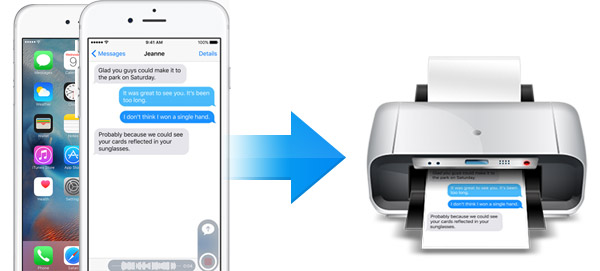
این روز‌ها با توجه به حجم استفاده کاربران از گوشی‌های هوشمند، امکان ارسال فایل‌ها به منظور چاپ، مستقیما از دستگاه‌های موبایل از طریق سیستم وایرلس، ویژگی بسیار کارآمد و جذابی است. اگر از کاربران گوشی‌های آی‌فون هستید پس چنین امکانی را خواهید داشت و به طور مستقیم می‌توانید فایل مورد نظرتان را پرینت کنید. برای انجام این کار چند روش وجود دارد که ما در این مطلب مهم‌ترین آنها را آموزش خواهیم داد.

آی‌فون

چگونه در آی‌فون با استفاده از قابلیت ایرپرینت (AirPrint) پرینت بگیریم؟

امروزه بسیاری از شرکت‌های سازنده دستگاه‌های چاپ، پرینتر‌هایی را می‌سازند که از قابلیت ایرپرینت اپل پشتیبانی می‌کنند. این بدین معنا است که کاربران آی‌فون و آی‌پد امکان پرینت فایل از طریق وایرلس را دارند، بدون آنکه نیازی به دانلود برنامه یا طی کردن مراحل پیچیده و طولانی معمول برای پرینت کردن فایل‌ها را داشته باشند. اما پیش از شروع به موارد زیر دقت داشته باشید:

  • اطمینان حاصل کنید که پرینتر شما از قابلیت ایرپرینت پشتیبانی می‌کند (لیست کامل این پرینتر‌ها را از این لینک مشاهده کنید).
  • اپگر را روشن کنید و تعداد کاغذ کافی و میزان جوهر کارتریج را بررسی کنید.
  • مطمئن شوید که چاپگر مورد نظر و گوشی آیفون هر دو به یک شبکه وای‌فای متصل هستند.

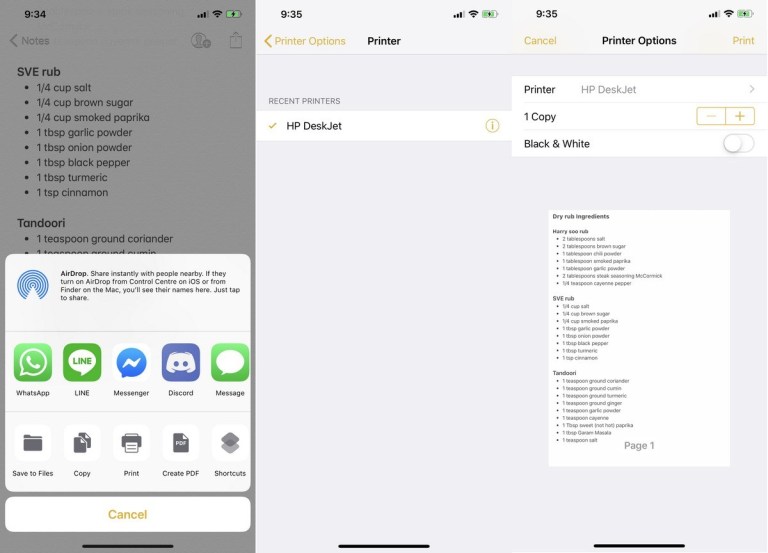
پرینت از روی آی‌فون

  • فایل مورد نظر برای پرینت را انتخاب کنید.
  • بر روی دکمه اشتراک‌گذاری (Share) ضربه بزنید.
  • گزینه چاپ (Print) را انتخاب کنید.
  • بر روی گزینه چاپگر (Printer) ضربه بزنید تا لیست پرینتر‌هایی را که متصل هستند و از قابلیت ایرپرینت نیز پشتیبانی می‌کنند، نمایش دهد.
  • تنظیمات چاپ را مطابق با نیاز خود انجام دهید.
  • روی گزینه چاپ (Print) ضربه بزنید تا کار پرینت فایل آغاز گردد.

آی‌فون

اگر شما پرینتری دارید که از قابلیت ایرپرینت پشتیبانی نمی‌کند با این حال هنوز هم ممکن است شانس کوچکی داشته باشید، زیرا این احتمال وجود دارد که شرکت سازنده پرینترتان اپلیکیشن موبایلی برای امکان پرینت از طریق آی‌فون و یا آی‌پد را تدارک دیده باشد! پس کافی است سری به اپ استور بزنید و اپ پرینتر‌تان را جستجوی کنید. اگر بعد از این کار، کاملا اطمینان پیدا کردید که هیچ اپلیکیشنی بدین منظور وجود ندارد می‌توانید از روش‌های زیر برای پرینت با آی‌فون استفاده نمایید.

پرینت از طریق ایمیل

  • ابتدا مطمئن شوید پرینتر شما با روش پرینت از طریق ایمیل سازگار است.
  • قابلیت پرینت از طریق ایمیل را در پرینتر فعال کنید (دستور‌های مربوط به این کار در پرینتر‌های شرکت HP را از این لینک و شرکت اپسون را از این لینک مشاهده کنید).
  • فایل مورد نظر برای چاپ را انتخاب کنید.
  • گزینه اشتراک‌گذاری (Share) را انتخاب کنید.
  • بر روی گزینه میل (Mail) ضربه بزنید.
  • آدرس ایمیل چاپگر را وارد نمایید.
  • اگر چاپگر شما به درستی تنظیم شده باشد، ایمیل ارسالی باید کار پرینت را آغاز نماید.

به این نکته دقت داشته باشید که روش پرینت از طریق ایمیل بیشتر از فایل‌هایی با فرمت رایج اسناد ورد، فایل‌های PDF و تصاویر پشتیبانی می‌کند و امکان پرینت گرفتن هر فایلی با این روش میسر نیست و ممکن است با مشکلاتی در این زمینه مواجه شوید.

پرینت از روی آی‌فون با استفاده از سرویس پرینت ابری گوگل

سرویس پرینت ابری گوگل (Google Cloud Print) می‌تواند به عنوان جایگزینی برای قابلیت ایرپرینت اپل و روش پرینت از طریق ایمیل به کار رود. هرچند که این سرویس بسیار ساده است و تنظیمات پیچیده‌ای ندارد با این حال در بسیاری اوقات تنها با محصولات و سرویس‌های گوگل کار می‌کند! پس اگر شما از محصولات و سرویس‌های گوگل مانند اسناد گوگل (DocsGoogle Sheets، جی‌میل و موارد مشابه استفاده می‌کنید، می‌توانید این روش را نیز امتحان نمایید. بنابراین مراحل زیر را دنبال نمایید.

آی‌فون

چگونه پرینتر را برای سرویس پرینت ابری گوگل تنظیم نماییم؟

در ابتدای کار باید پرینتر خود را برای این کار آماده کنید. در اینجا ما با دو نوع پرینتر مواجه هستیم. اول پرینتر‌های Cloud-ready و دوم پرینتر‌های Non-Cloud-ready که در ادامه به ترتیب توضیحات مربوط به آماده‌سازی و کار با آنها را آموزش می‌دهیم.

پرینتر Cloud-ready

  • مطمئن شوید پرینتر به شبکه وای‌فای خانه یا محل کار متصل است.
  • مرورگر کروم‌ را از روی دسکتاپ باز کنید.
  • آدرس chrome://devices/ را تایپ کنید.
  • اگر شما یک پرینتر Cloud-ready داشته باشید می‌توانید آن را در لیست موجود در صفحه مشاهده کنید.
  • بر روی گزینه Manage ضربه بزنید.
  • سپس در کادر Confirm Registration بر روی گزینه ثبت‌نام (Register) کلیک کنید.
  • طبق دستورالعمل مراحل را ادامه دهید تا کار ثبت‌نام به اتمام برسد.

پرینتر Non-Cloud-Ready

  • مطمئن شوید پرینتر به شبکه وای‌فای خانه یا محل کار متصل است.
  • مرورگر کروم‌ را از روی دسکتاپ باز کنید.
  • آدرس chrome://devices/ را تایپ کنید.
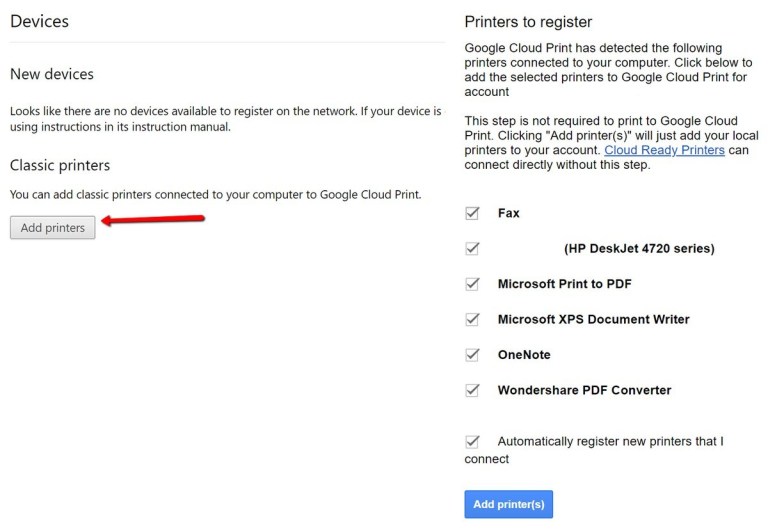
  • در قسمت پرینتر‌های Classic بر روی گزینه Add Printers کلیک کنید.
  • پرینتری را که مایلید از آن استفاده کنید، انتخاب نمایید.

شروع کار چاپ با پرینت ابری گوگل بعد از تنظیم پرینتر

بعد از اتمام کار تنظیم و انتخاب پرینتر باید مراحل زیر را برای انجام کار پرینت از طریق سرویس پرینت ابری گوگل دنبال نمایید.

آی‌فون

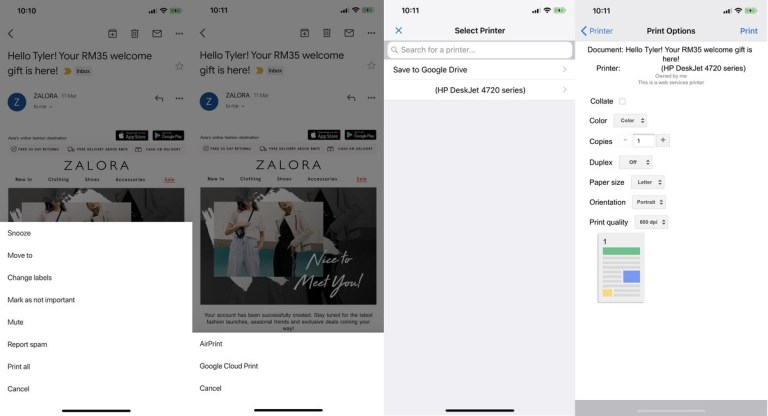
  • فایل مورد نظر را انتخاب کنید.
  • گزینه Google Cloud Print را انتخاب کنید.
  • پرینتر خود را از لیست نمایش داده شده انتخاب کنید.
  • تنظیمات مورد نظر برای چاپ را انجام دهید.
  • بر روی گزینه Print ضربه بزنید و در صورت مرتب بودن همه تنظیمات، کار چاپ بدون مشکل انجام خواهد گرفت.

نوشته چگونه به صورت وایرلس فایل‌ها را مستقیما از روی گوشی آی‌فون پرینت بگیریم؟ اولین بار در وب‌سایت فناوری پدیدار شد.
چگونه به صورت وایرلس فایل‌ها را مستقیما از روی گوشی آی‌فون پرینت بگیریم؟

این روز‌ها با توجه به حجم استفاده کاربران از گوشی‌های هوشمند، امکان ارسال فایل‌ها به منظور چاپ، مستقیما از دستگاه‌های موبایل از طریق سیستم وایرلس، ویژگی بسیار کارآمد و جذابی است. اگر از کاربران گوشی‌های آی‌فون هستید پس چنین امکانی را خواهید داشت و به طور مستقیم می‌توانید فایل مورد نظرتان را پرینت کنید. برای انجام این کار چند روش وجود دارد که ما در این مطلب مهم‌ترین آنها را آموزش خواهیم داد.

آی‌فون

چگونه در آی‌فون با استفاده از قابلیت ایرپرینت (AirPrint) پرینت بگیریم؟

امروزه بسیاری از شرکت‌های سازنده دستگاه‌های چاپ، پرینتر‌هایی را می‌سازند که از قابلیت ایرپرینت اپل پشتیبانی می‌کنند. این بدین معنا است که کاربران آی‌فون و آی‌پد امکان پرینت فایل از طریق وایرلس را دارند، بدون آنکه نیازی به دانلود برنامه یا طی کردن مراحل پیچیده و طولانی معمول برای پرینت کردن فایل‌ها را داشته باشند. اما پیش از شروع به موارد زیر دقت داشته باشید:

  • اطمینان حاصل کنید که پرینتر شما از قابلیت ایرپرینت پشتیبانی می‌کند (لیست کامل این پرینتر‌ها را از این لینک مشاهده کنید).
  • اپگر را روشن کنید و تعداد کاغذ کافی و میزان جوهر کارتریج را بررسی کنید.
  • مطمئن شوید که چاپگر مورد نظر و گوشی آیفون هر دو به یک شبکه وای‌فای متصل هستند.

پرینت از روی آی‌فون

  • فایل مورد نظر برای پرینت را انتخاب کنید.
  • بر روی دکمه اشتراک‌گذاری (Share) ضربه بزنید.
  • گزینه چاپ (Print) را انتخاب کنید.
  • بر روی گزینه چاپگر (Printer) ضربه بزنید تا لیست پرینتر‌هایی را که متصل هستند و از قابلیت ایرپرینت نیز پشتیبانی می‌کنند، نمایش دهد.
  • تنظیمات چاپ را مطابق با نیاز خود انجام دهید.
  • روی گزینه چاپ (Print) ضربه بزنید تا کار پرینت فایل آغاز گردد.

آی‌فون

اگر شما پرینتری دارید که از قابلیت ایرپرینت پشتیبانی نمی‌کند با این حال هنوز هم ممکن است شانس کوچکی داشته باشید، زیرا این احتمال وجود دارد که شرکت سازنده پرینترتان اپلیکیشن موبایلی برای امکان پرینت از طریق آی‌فون و یا آی‌پد را تدارک دیده باشد! پس کافی است سری به اپ استور بزنید و اپ پرینتر‌تان را جستجوی کنید. اگر بعد از این کار، کاملا اطمینان پیدا کردید که هیچ اپلیکیشنی بدین منظور وجود ندارد می‌توانید از روش‌های زیر برای پرینت با آی‌فون استفاده نمایید.

پرینت از طریق ایمیل

  • ابتدا مطمئن شوید پرینتر شما با روش پرینت از طریق ایمیل سازگار است.
  • قابلیت پرینت از طریق ایمیل را در پرینتر فعال کنید (دستور‌های مربوط به این کار در پرینتر‌های شرکت HP را از این لینک و شرکت اپسون را از این لینک مشاهده کنید).
  • فایل مورد نظر برای چاپ را انتخاب کنید.
  • گزینه اشتراک‌گذاری (Share) را انتخاب کنید.
  • بر روی گزینه میل (Mail) ضربه بزنید.
  • آدرس ایمیل چاپگر را وارد نمایید.
  • اگر چاپگر شما به درستی تنظیم شده باشد، ایمیل ارسالی باید کار پرینت را آغاز نماید.

به این نکته دقت داشته باشید که روش پرینت از طریق ایمیل بیشتر از فایل‌هایی با فرمت رایج اسناد ورد، فایل‌های PDF و تصاویر پشتیبانی می‌کند و امکان پرینت گرفتن هر فایلی با این روش میسر نیست و ممکن است با مشکلاتی در این زمینه مواجه شوید.

پرینت از روی آی‌فون با استفاده از سرویس پرینت ابری گوگل

سرویس پرینت ابری گوگل (Google Cloud Print) می‌تواند به عنوان جایگزینی برای قابلیت ایرپرینت اپل و روش پرینت از طریق ایمیل به کار رود. هرچند که این سرویس بسیار ساده است و تنظیمات پیچیده‌ای ندارد با این حال در بسیاری اوقات تنها با محصولات و سرویس‌های گوگل کار می‌کند! پس اگر شما از محصولات و سرویس‌های گوگل مانند اسناد گوگل (DocsGoogle Sheets، جی‌میل و موارد مشابه استفاده می‌کنید، می‌توانید این روش را نیز امتحان نمایید. بنابراین مراحل زیر را دنبال نمایید.

آی‌فون

چگونه پرینتر را برای سرویس پرینت ابری گوگل تنظیم نماییم؟

در ابتدای کار باید پرینتر خود را برای این کار آماده کنید. در اینجا ما با دو نوع پرینتر مواجه هستیم. اول پرینتر‌های Cloud-ready و دوم پرینتر‌های Non-Cloud-ready که در ادامه به ترتیب توضیحات مربوط به آماده‌سازی و کار با آنها را آموزش می‌دهیم.

پرینتر Cloud-ready

  • مطمئن شوید پرینتر به شبکه وای‌فای خانه یا محل کار متصل است.
  • مرورگر کروم‌ را از روی دسکتاپ باز کنید.
  • آدرس chrome://devices/ را تایپ کنید.
  • اگر شما یک پرینتر Cloud-ready داشته باشید می‌توانید آن را در لیست موجود در صفحه مشاهده کنید.
  • بر روی گزینه Manage ضربه بزنید.
  • سپس در کادر Confirm Registration بر روی گزینه ثبت‌نام (Register) کلیک کنید.
  • طبق دستورالعمل مراحل را ادامه دهید تا کار ثبت‌نام به اتمام برسد.

پرینتر Non-Cloud-Ready

  • مطمئن شوید پرینتر به شبکه وای‌فای خانه یا محل کار متصل است.
  • مرورگر کروم‌ را از روی دسکتاپ باز کنید.
  • آدرس chrome://devices/ را تایپ کنید.
  • در قسمت پرینتر‌های Classic بر روی گزینه Add Printers کلیک کنید.
  • پرینتری را که مایلید از آن استفاده کنید، انتخاب نمایید.

شروع کار چاپ با پرینت ابری گوگل بعد از تنظیم پرینتر

بعد از اتمام کار تنظیم و انتخاب پرینتر باید مراحل زیر را برای انجام کار پرینت از طریق سرویس پرینت ابری گوگل دنبال نمایید.

آی‌فون

  • فایل مورد نظر را انتخاب کنید.
  • گزینه Google Cloud Print را انتخاب کنید.
  • پرینتر خود را از لیست نمایش داده شده انتخاب کنید.
  • تنظیمات مورد نظر برای چاپ را انجام دهید.
  • بر روی گزینه Print ضربه بزنید و در صورت مرتب بودن همه تنظیمات، کار چاپ بدون مشکل انجام خواهد گرفت.

نوشته چگونه به صورت وایرلس فایل‌ها را مستقیما از روی گوشی آی‌فون پرینت بگیریم؟ اولین بار در وب‌سایت فناوری پدیدار شد.
شایعاتی از آیفون ۱۱: دوربین‌هایی بیشتر یا چهره‌ای زشت‌تر، باتری‌هایی بزرگ‌تر یا وزنی سنگین‌تر؟

iphone 11 rumors

این روزها بازار شایعات و حرف و حدیث‌ها در مورد آیفون نسل بعدی شرکت اپل با نام احتمالی آیفون ۱۱ (یا XI) حسابی داغ شده است؛ شایعاتی که برای برخی‌ها خوشحال کننده به نظر می‌رسند و برای برخی دیگر موجب ناامیدی. در ادامه گذرا می‌پردازیم به برخی از این خبرهای تایید نشده با این توضیح که هنوز هیچ کدام از این ادعاها به واقعیت نپیوسته‌اند و ممکن است در آینده‌ای نزدیک این تصورات کاملا غلط از آب در بیایند.

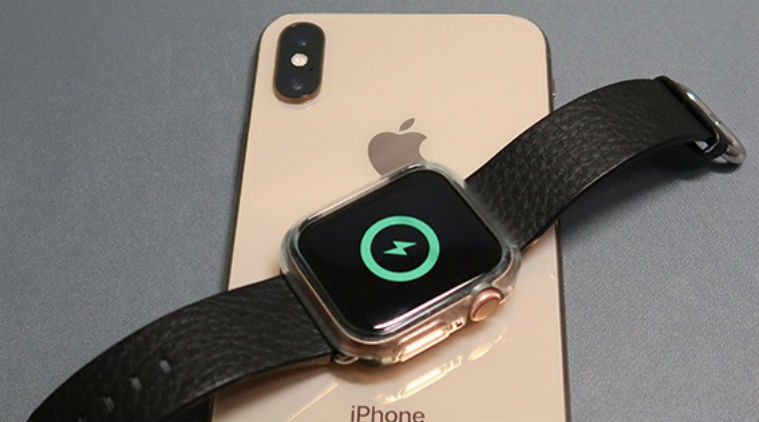
اولین خبر این‌که اپل نسل آینده آیفون‌ها را در سه مدل ۵.۸ اینچی، ۶.۱ اینچی و ۶.۵ اینچی عرضه می‌کند که همگی آن‌ها توانایی شارژ دو طرفه را خواهند داشت، به این معنی که از پشت آیفون خود می‌توانید به عنوان یک شارژر بی‌سیم برای دیوایس‌هایی که مجهز به مدار Qi هستند، استفاده کنید (که پیش‌تر در موردش بیشتر توضیح داده‌ایم). مینگ‌چی‌کو عنوان کرده است که اپل برای دستیابی به این هدف قصد دارد باتری‌های بزرگ‌تری در آیفون‌های جدید خود به کار ببرد. گرچه این خبر شاید برای عده‌ای خوشایند به نظر برسد، اما برخی دیگر از کاربران نگران این هستند که استفاده از باتری‌های بزرگ‌تر ممکن است به سنگین‌تر و قطورتر شدن دیوایس منتهی بشود.

iphone 11 rumors

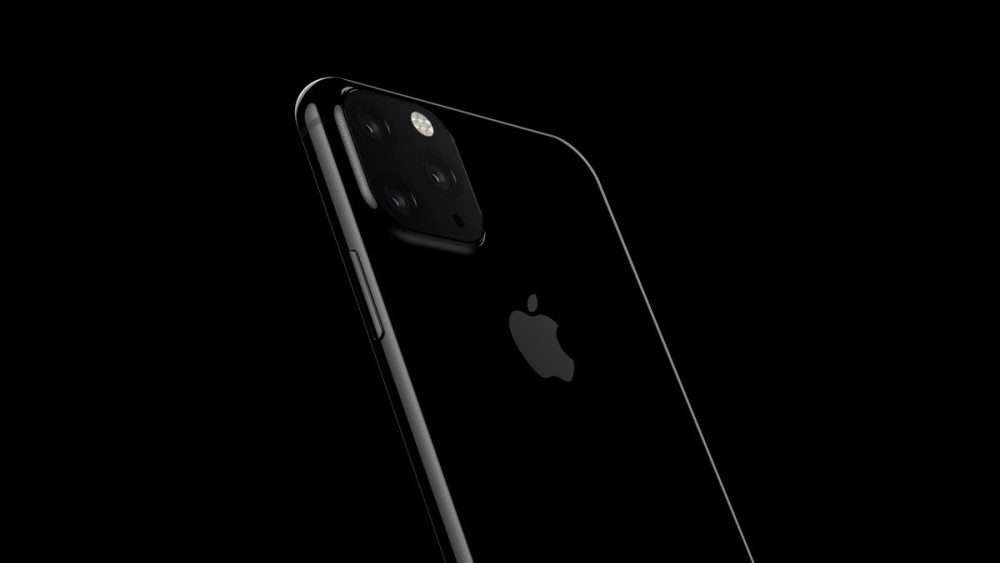
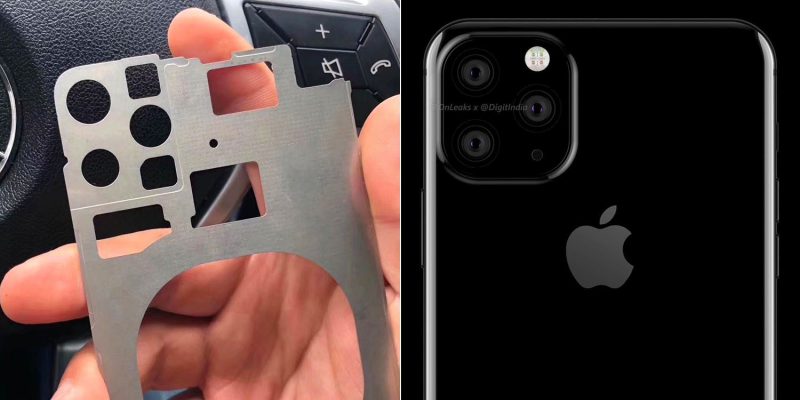
از سوی دیگر، خبر رسیده است که اپل برای آیفون ۱۱ یک سیستم دوربین سه‌گانه در نظر گرفته است که لنز سوم در واقع برای زوم ۵ برابر تله‌فوتو و همچنین برای پشتیبانی از ارایه تجربه‌ای بهتر از واقعیت افزوده به کار گرفته خواهد شد. با این حال گفته می‌شود که این سیستم دوربین سه‌گانه فقط برای برترین مدل آیفون نسل جدید مورد استفاده قرار خواهد گرفت. قطعاتی هم از چینش فیزیکی این سیستم دوربین به بیرون درز کرده و رندرهایی هم مبتنی بر آن منتشر شده است. با این‌که بسیاری از کاربران اینترنتی از وجود یک لنز تله‌فوتو با زوم ۵ برابر استقبال کرده‌اند، اما از سوی دیگر کاربرانی هم هستند که به جلوه نه چندان زیبای چینش این سیستم دوربین در آیفون نسل جدید خورده گرفته‌اند.

iphone 11 rumors

شایعات را که کنار هم بگذاریم به این نتیجه می‌رسیم که اگر این حرف و حدیث‌ها به واقعیت بپیوندند، آیفون نسل بعدی می‌تواند یک آیفون قدرتمند با گنجایش باتری بیشتر با پشتیبانی از شارژ دو طرفه باشد که مدل بزرگتر آن نیز می‌تواند مجهز به یک سیستم دوربین سه گانه پیشرفته و توانمند باشد، اما در عین حال می‌توان به این آیفون به چشم یک اسمارت فون سنگین و قطور با چهره‌ای نه چندان زیبا نگاه کرد. این‌که کدام نگرش را انتخاب کنید بستگی به خودتان و سلیقه‌تان دارد، اما در هر کدام از این دو دسته‌بندی قرار بگیرید، نمی‌توان منکر این شد که دسته دیگر هم نگرشی واقع‌گرایانه به این محصول خواهند داشت.

نوشته شایعاتی از آیفون 11: دوربین‌هایی بیشتر یا چهره‌ای زشت‌تر، باتری‌هایی بزرگ‌تر یا وزنی سنگین‌تر؟ اولین بار در وب‌سایت فناوری پدیدار شد.