چگونه در آی‌فون‌های سری X اپل میزان باقیمانده از شارژ باتری را مشاهده کنیم؟

view-battery-percentage-indicator-your-iphone-x-xs-xs-max-xr.1280x600 چگونه در آی‌فون‌های سری X اپل میزان باقیمانده از شارژ باتری را مشاهده کنیم؟

در تمامی مدل‌های قدیمی و بدون ناچ آی‌فون اپل شما می‌توانید با رفتن به بخش باتری (Battery) در منوی تنظیمات (Settings app) گزینه درصد باتری (Battery Percentage) را فعال کنید تا میزان دقیق شارژ باقیمانده از باتری هندست در نوار وضعیت به شما نشان داده شود.

npatel_180912_2947_0016_clean.0 چگونه در آی‌فون‌های سری X اپل میزان باقیمانده از شارژ باتری را مشاهده کنیم؟

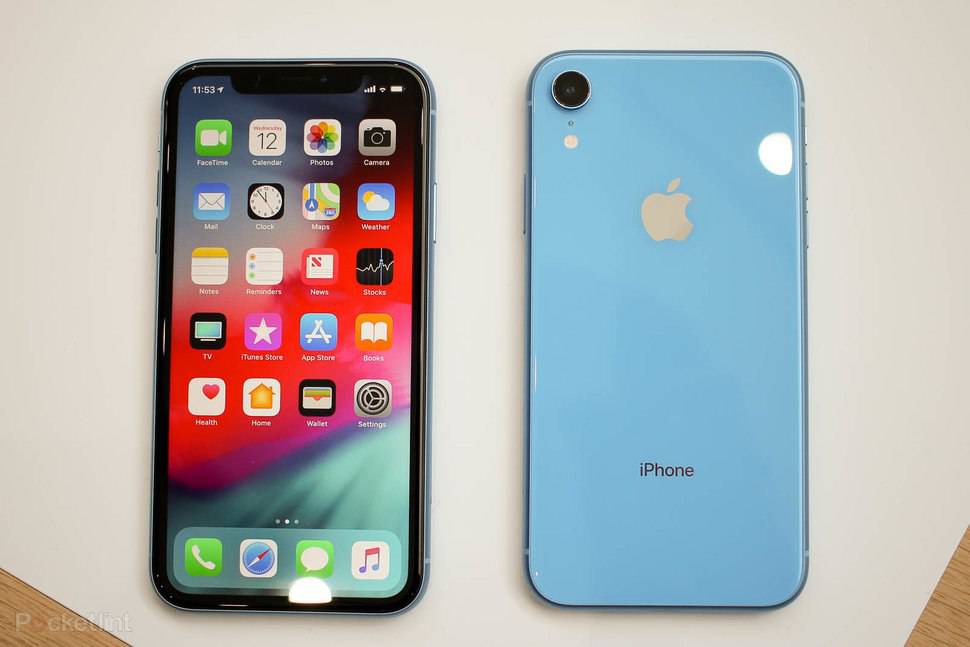
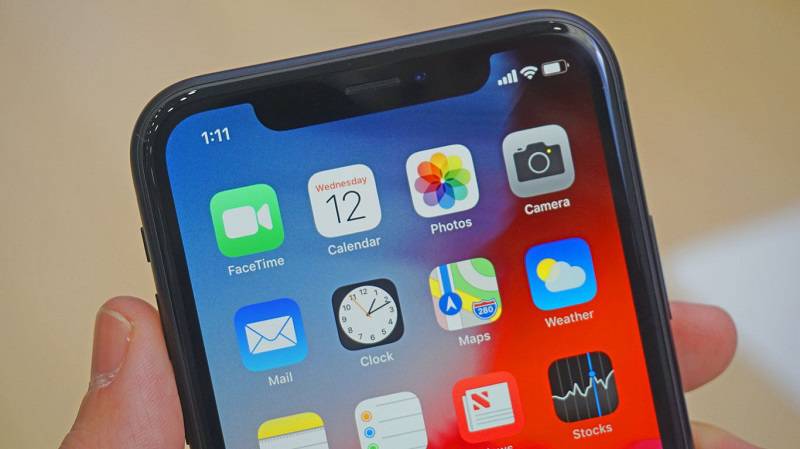
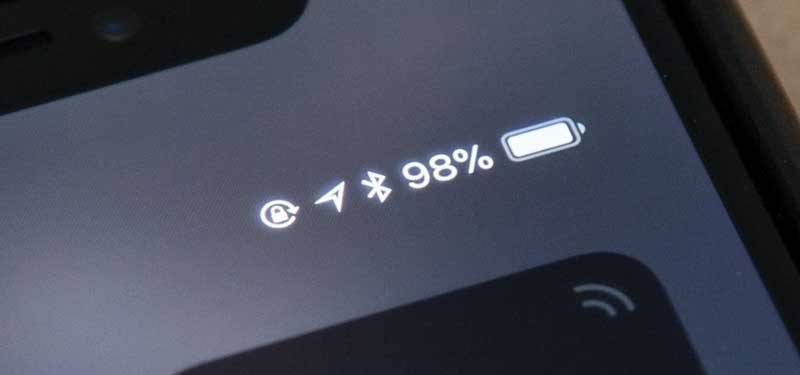
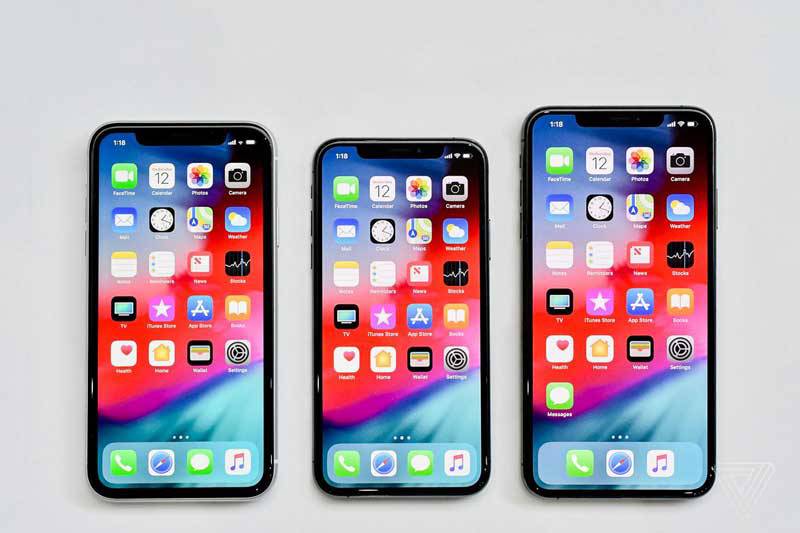
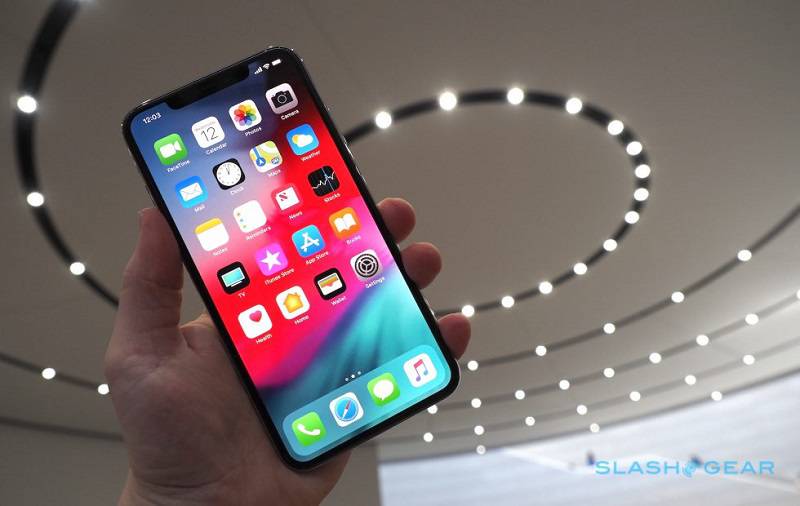
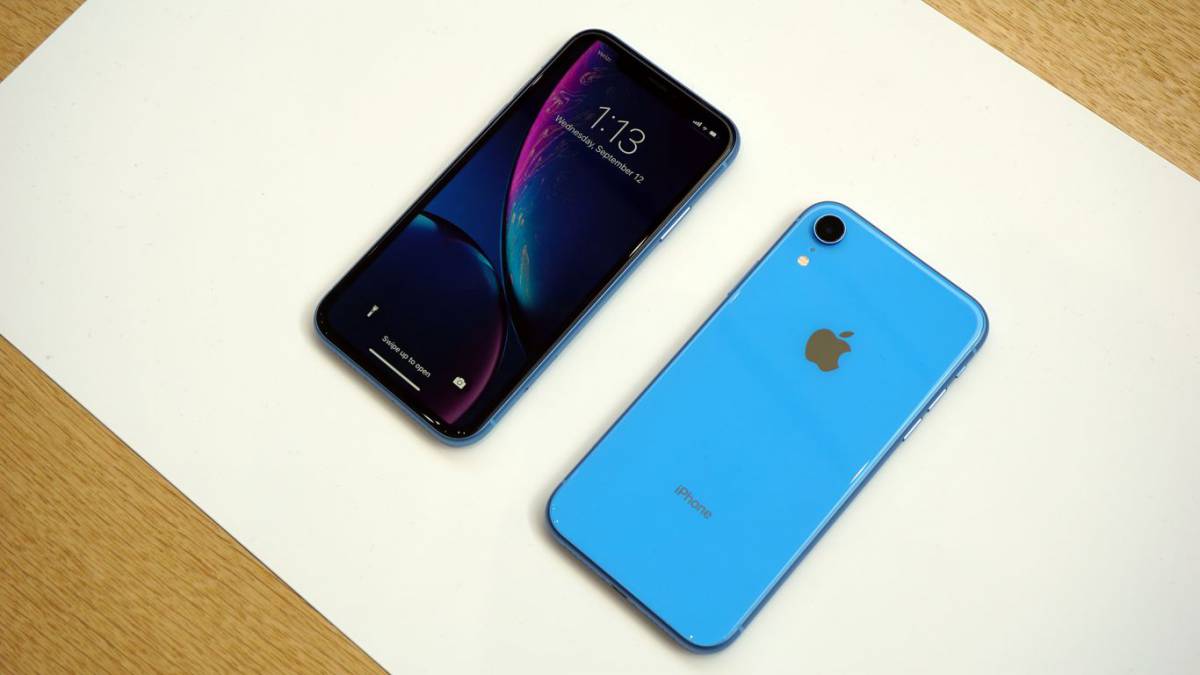
با این حال در آیفون‌های ناچ‌دار جدید شامل آی‌فون X، آی‌فون XR و آی‌فون‌‌ XS وآی‌فون‌‌ XS مکس دیگر این گزینه وجود ندارد. زیرا فضای کافی برای نشان دادن میزان درصد باتری در اطراف فضای اشغال شده توسط ناچ وجود ندارد. در حقیقت سیستم دوربین TrueDepth جای آن را گرفته است. اما نگران نباشید اگر شما دلار کافی برای خرید یکی از این آی‌فون‌های اعیانی را دارید و از کاربران آی‌فون‌های سری X اپل هستید، بدانید این قابلیت هنوز به طور کامل از بین نرفته است و در صورتی که تا پایان همراه ما باشید، جای جدید آن را به شما نشان خواهیم داد.

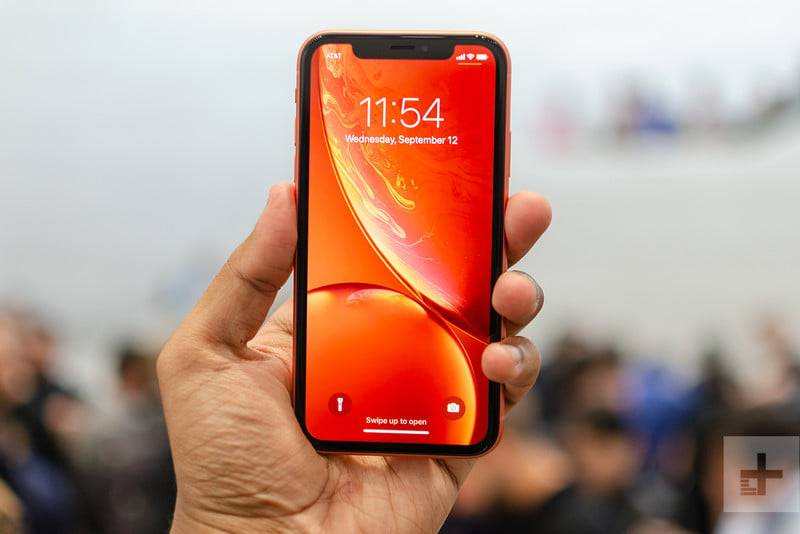
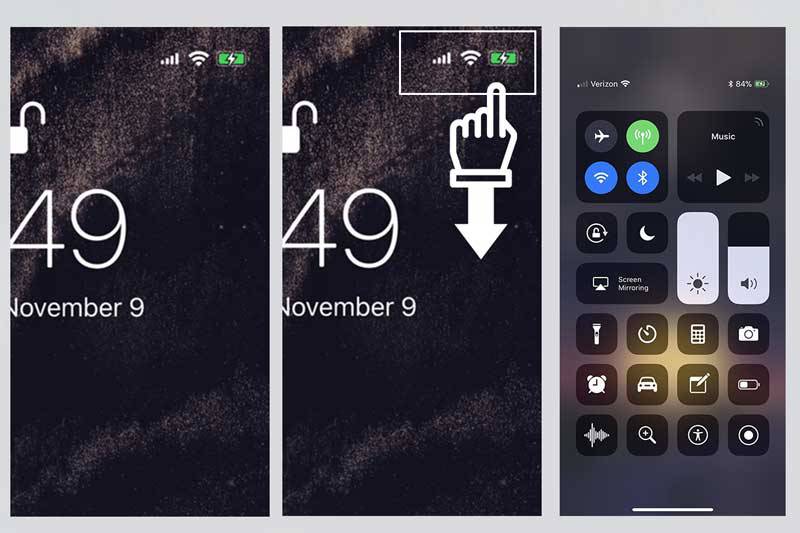
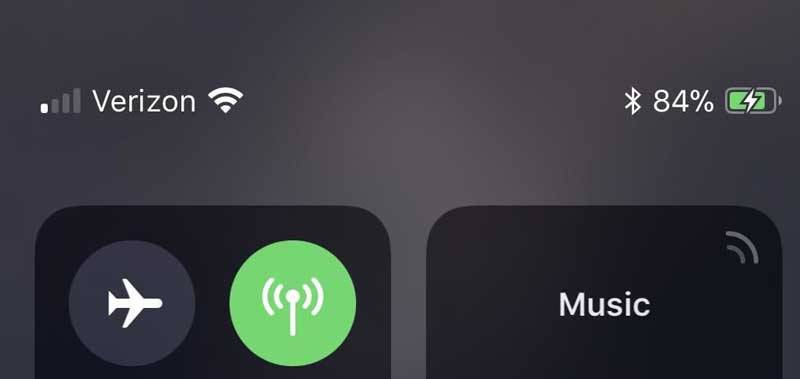
البته توجه داشته باشید مهندسان کوپرتینو هیچ گزینه تنظیمی برای فعال کردن شاخص درصد شارژ باتری برای آی‌فون‌های ناچ‌دار سری X در نظر نگرفته‌اند؛ زیرا این گزینه هم‌اکنون فعال است! فقط در قسمت کنترل سنتر (Control Center) مخفی است. پس در حالی که بر اساس طراحی جدید، شما تا زمان خاموش شدن خودکار آی‌فون قادر نخواهید بود مقدار شارژ باقیمانده باتری را مشاهده کنید، این امکان را دارید که با یک حرکت ساده و رفتن به مرکز کنترل گوشی، میزان شارژ باتری را مشاهده کنید. ضمنا مهم هم نیست در کدام صفحه هستید یا چه کار می‌کنید!

برای دسترسی به این قسمت کافی است، انگشت خود را در گوشه سمت راست در بالای صفحه (همان قسمتی که آیکن باتری و خط‌های سیگنال و آنتن‌دهی را مشاهده می‌کنید) قرار دهید و به سمت پایین بکشید. حتی اگر شما نمی‌خواهید کاملا وارد بخش مرکز کنترل شوید و تنها قصد یک نگاه سریع را دارید، می‌توانید همین کار را انجام دهید با این تفاوت که بعد از پایین آوردن نوار وضعیت، انگشت خود را برندارید و بعد از دیدن درصد شارژ باتری بدون برداشتن انگشت، خیلی سریع دوباره به سمت بالا کشیده و رها کنید.

npatel_180912_2947_0016_clean.0-1 چگونه در آی‌فون‌های سری X اپل میزان باقیمانده از شارژ باتری را مشاهده کنیم؟

open-control-center-iphone-x-xs-xs-max-xr.w1456 چگونه در آی‌فون‌های سری X اپل میزان باقیمانده از شارژ باتری را مشاهده کنیم؟

بنا به دلایلی اپل ترتیبی داده تا موقع باز شدن مرکز کنترل، آیکن خط‌های سیگنال و آنتن‌دهی به سمت چپ منتقل شوند و به جای آنکه در محل خود باقی بمانند جابه‌جا می‌شوند تا کمبود فضا برای نشان داده درصد شارژ باتری و همچنین دیگر آیکن‌های نوار وضعیت مانند بلوتوث و سرویس‌های مکانی برطرف شود!

نوشته چگونه در آی‌فون‌های سری X اپل میزان باقیمانده از شارژ باتری را مشاهده کنیم؟ اولین بار در وب‌سایت فناوری پدیدار شد.

بررسی iOS 12 اپل: آخرین حرف سیب‌‌‌‌ گاز زده در دنیای سیستم عامل‌ها

Apple-iPhone-Xs-Preview-Mojtaba-15 بررسی iOS 12 اپل: آخرین حرف سیب‌‌‌‌ گاز زده در دنیای سیستم عامل‌ها

به‌روزرسانی‌های مختلفی در سال گذشته برای سیستم‌عامل iOS 11 عرضه شد و بیشتر آنها در جهت بهبود کارایی این سیستم‌عامل و نحوه ارتباط کاربر با گوشی خود، گام بزرگی برداشتند، اما در سیستم‌عامل iOS 12 کیفیت و کارایی به‌مراتب گسترش بیشتری داشته است. این سیستم‌عامل گوشی شما را به‌مراتب هوشمندتر نیز خواهد کرد.

در این سیستم‌عامل هر چه بیشتر با هوش مصنوعی گوشی خود کار کنید، این برنامه بیشتر می‌تواند با شما مطابقت داشته باشد و یادگیری آن بیشتر می‌شود. از این‌ پس گوش شما پیشنهادهای موردعلاقه‌تان را راحت‌تر معرفی خواهد کرد، یعنی گوشی آیفون‌تان بسیار با سبک زندگی شما هماهنگ خواهد شد.

عملکرد اصلی دستگاه

ios-12-review-29429-1920x1272 بررسی iOS 12 اپل: آخرین حرف سیب‌‌‌‌ گاز زده در دنیای سیستم عامل‌ها

هدف اصلی شرکت اپل در مورد سیستم‌عامل iOS 12 این است که این سیستم‌عامل بتواند هم سریع باشد و هم متناسب با تمام دستگاه‌های مختلف (قدیمی و جدید) عمل کند، به همین دلیل است که به‌روزرسانی سیستم‌عامل بر روی تمامی دستگاه‌ها مانند آی‌فون و آی‌پد به‌مراتب بسیار راحت‌تر و سریع‌تر از گذشته عمل می‌کند. زمانی که دستگاه به حداکثر کارایی نیاز دارد، سیستم‌عامل نیز از حداکثر توان CPU (پردازنده مرکزی) استفاده می‌کند و به‌منظور کاهش مصرف باتری در بقیه زمان‌ها CPU دستگاه شما در حالت حداقل استفاده قرار خواهد گرفت. استفاده از انیمیشن در این سیستم‌عامل به‌شدت روان‌تر و سریع‌تر شده است.

اگر آی‌فون شما قدیمی است پس از نصب iOS 12 متوجه خواهید شد که دستگاه‌تان راحت‌تر و روان‌تر کار می‌کند و البته مصرف باتری آن کاهش می‌یابد؛ هرچند بعضی از مشکلات می‌تواند ناشی از باتری قدیمی دستگاه‌تان نیز باشد. با هر نسخه بتای iOS 12 ما عملا ارتقا و پیشرفت کارایی باتری را در گوشی قدیمی‌تر آیفون (مانند آیفون 7 پلاس) مشاهده کردیم. طبیعتا همان‌طور که انتظار می‌رود، در نسخه نهایی این سیستم‌عامل این مشکلات به‌کلی رفع شده است.

البته گوشی‌های جدید اپل با این سیستم‌عامل هماهنگی و کارایی بهتری خواهند داشت. شرکت اپل می‌گوید باتری گوشی آیفون  XS شما در صورت استفاده یکسان، 30 دقیقه بیشتر از باتری آیفون X دوام خواهد داشت و البته باتری آیفون XS Max یک ساعت بیشتر کار خواهد کرد. توجه کنید که باتری آیفون XR یک ساعت و نیم دوام بیشتری از باتری آیفون 8 در صورت استفاده یکسان، خواهد آورد. هرچند که این اطلاعات به‌صورت تقریبی بیان شده و هنوز اطلاعات دقیقی از نحوه مصرف باتری جمع‌آوری نشده است.

نوتیفیکیشن‌ها کمتر آزاردهنده هستند!

ios-12-review-29423-1920x1272 بررسی iOS 12 اپل: آخرین حرف سیب‌‌‌‌ گاز زده در دنیای سیستم عامل‌ها

تاکنون تمام دستگاه‌های آیفون و آی‌پد به لیست زیاد تعداد نوتیفیکیشن‌ها معروف بوده‌اند. در این دستگاه‌ها، هشدارهای مربوط به شبکه‌های اجتماعی، پیام کوتاه و زنگ و بقیه موارد واقعا کمی آزاردهنده به شمار می‌روند، مثلا اگر کسی در یک پیام‌رسان چندین بار به شما پیامی داده باشد، تک‌تک این پیام‌ها به‌صورت کامل نمایش داده می‌شوند.

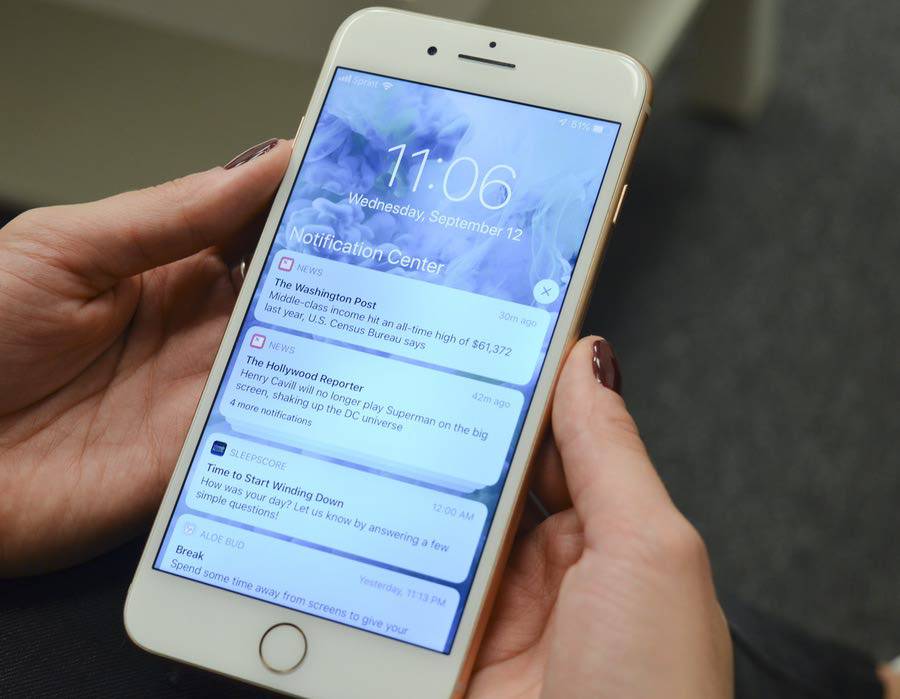
خوشبختانه شرکت اپل در سیستم‌عامل جدید iOS 12 این مشکل را با استفاده از یک ویژگی به نام نوتیفیکیشن‌های گروهی برطرف کرده است. این ویژگی که در سیستم‌عامل اندروید وجود دارد، نوتیفیکیشن‌های مربوط به هر اپ را در داخل یک دسته مشخص در صفحه اصلی نمایش می‌دهد.

ios-12-review-29422-1920x1272 بررسی iOS 12 اپل: آخرین حرف سیب‌‌‌‌ گاز زده در دنیای سیستم عامل‌ها

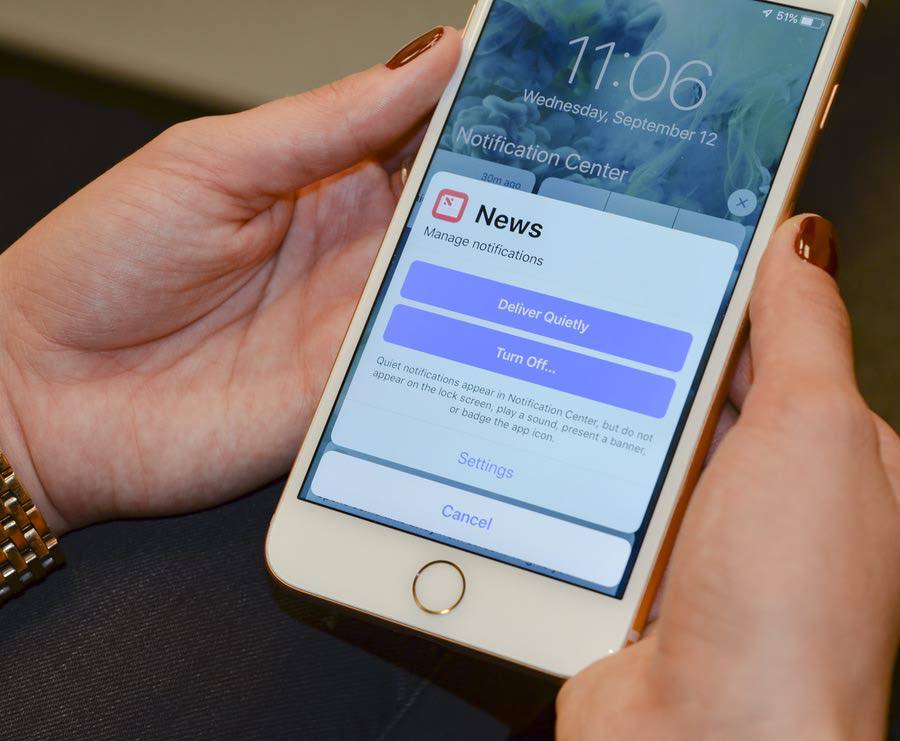
اکنون شما به‌راحتی می‌توانید انتخاب کنید که کدام نوتیفیکیشن برای شما نمایش داده شود. اگر نوتیفیکیشنی دریافت کنید، می‌توانید آن را به سمت چپ بکشید و در قسمت Manage انتخاب کنید که آیا این نوتیفیکیشن خاموش شود یا روشن بماند. البته در این قسمت می‌توانید روی Deliver Quietly بزنید که با این عمل نوتیفیکیشن تنها در صفحه Notification Center دستگاه شما نمایش داده می‌شود.

اگر حالت Do Not Disturb (مزاحم نشوید) را فعال کنید، نوتیفیکیشن‌های شما هشدار زنگ یا لرزش ایجاد نمی‌کنند و شما به‌راحتی می‌توانید استراحت کنید.

حالت Do Not Disturb پیشرفت‌های مفیدی داشته است!

زمانی که برای اولین بار حالت Do Not Disturb وارد سیستم‌عامل iOS شد، قابلیت‌های مختلفی برای تنظیمات آن در نظر گرفته نشده بود. در سیستم‌عامل iOS 12 این حالت بسیار مفید و با کارایی بالایی ظاهر شده است. شما می‌توانید زمان مشخصی را برای فعال‌سازی این حالت تنظیم کنید و درنتیجه اگر مثلا قبل از خواب‌تان فراموش کرده باشید آن را فعال کنید، دیگر نگرانی وجود ندارد، این حالت به‌صورت خودکار فعال می‌شود.

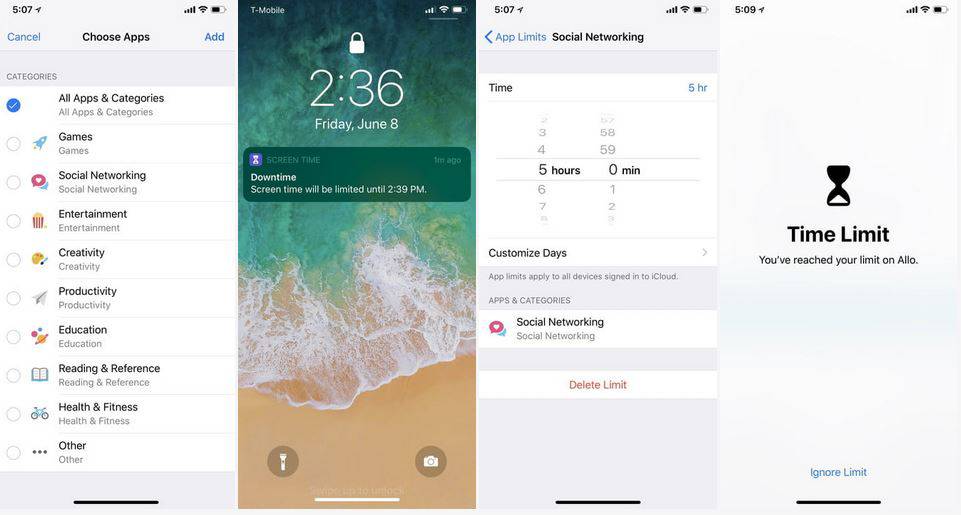
در این سیستم‌عامل می‌توانید با استفاده از ویژگی Screen Time محدودیت زمانی کار با گوشی ایجاد کنید!

ios-12-review-29433-1200x9999 بررسی iOS 12 اپل: آخرین حرف سیب‌‌‌‌ گاز زده در دنیای سیستم عامل‌ها

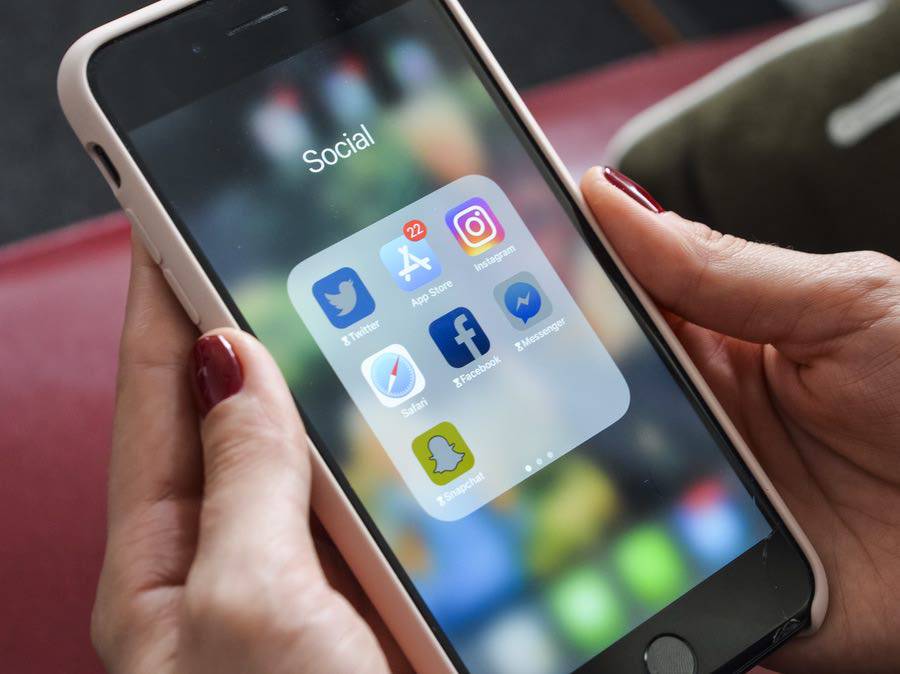
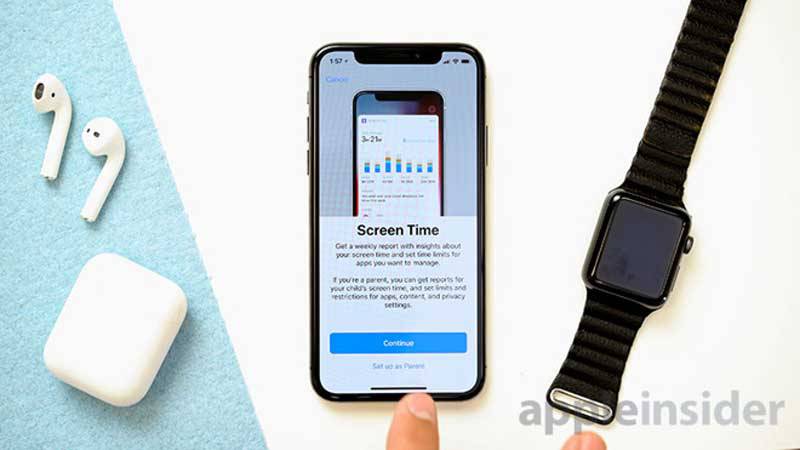
امروزه (و به‌خصوص در سال 2018) یکی از مشکلات عمومی تمامی کاربران تلفن‌های همراه هوشمند، استفاده بیش‌ازحد آنها از این دستگاه است. خوشبختانه هر دو شرکت غول درزمینه طراحی سیستم‌عامل، یعنی اپل و گوگل، برای سیستم‌عامل‌های خود برنامه‌ای طراحی کرده‌اند که به کاربر اجازه می‌دهد میزان زمان استفاده از گوشی را تعیین کند. در سیستم‌عامل iOS 12 در بخش تنظیمات یک ویژگی جدید با نام Screen Time اضافه شده است. در این قسمت شما می‌توانید یک خلاصه‌ای از میزان زمان استفاده از گوشی خود را مشاهده کنید و همچنین برای استفاده از گوشی محدودیت زمانی تعیین کنید.

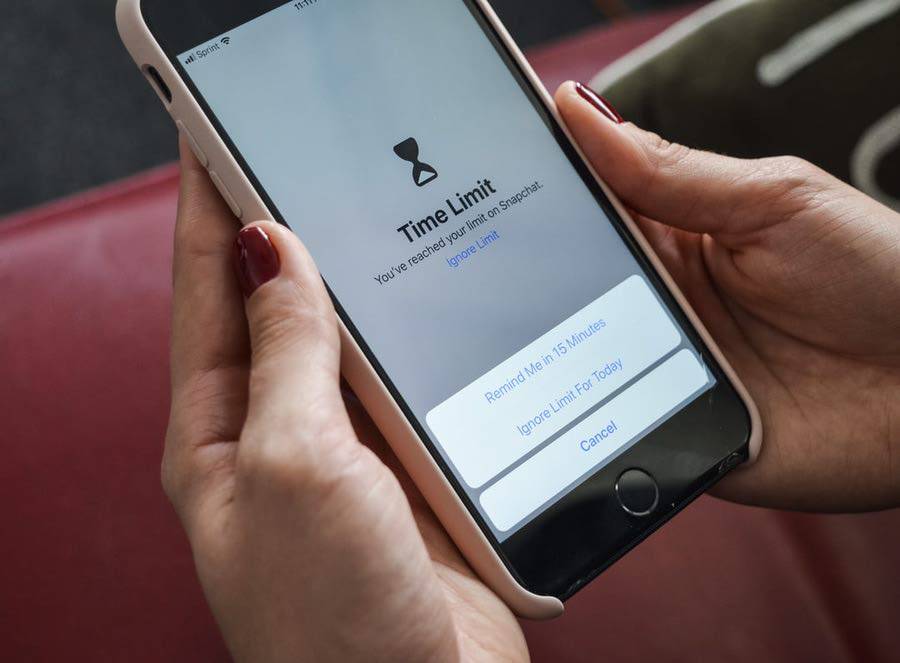
این ویژگی که بتوانیم تعداد زمان‌های استفاده از گوشی مثلا در یک ساعت اخیر را مشاهده کنیم می‌تواند حقیقتا عادت مخرب استفاده زیاد از تلفن همراه را در ما کاهش دهد. اینکه در این سیستم‌عامل می‌شود مدت‌زمان استفاده از گوشی را محدود کرد نیز یک امر مهم به شمار می‌رود؛ شما می‌توانید محدوده استفاده زمانی پشت سرهم از گوشی را مثلا یک ساعت تعیین کنید و در صورت استفاده بیشتر از این مقدار، پیامی به‌صورت خودکار برای شما نمایش داده خواهد شد.

iOS-12-Time بررسی iOS 12 اپل: آخرین حرف سیب‌‌‌‌ گاز زده در دنیای سیستم عامل‌ها

اگر بخواهید می‌توانید مانند سیستم‌عامل اندروید 9، برای یک اپ مشخص نیز محدودیت زمانی ایجاد کنید (مثلا اگر زیاد از اینستاگرام یا شبکه اجتماعی دیگر استفاده می‌کنید). هرچند که ایجاد محدودیت برای همه گوشی واقعا به ما کمک خواهد کرد میزان استفاده خود از دستگاه هوشمند را کاهش دهیم و عادت‌های قبلی خود را ترک کنیم.

ویژگی Downtime به شما اجازه می‌دهد که یک زمان مشخص را تعیین کنید تا هیچ نوتیفیکیشنی به شما هشدار ندهد (مشابه با ویژگی Do Not Disturb که در هنگام خواب عمل خواهد کرد). ایده و هدف این ویژگی برای زمانی است که شما در خانه یا محل کار هستید و نمی‌خواهید هیچ پیامی در یک بازه زمانی مشخص باعث حواس‌پرتی شما شود.

هرچند که توجه کنید تمام این ویژگی‌های جدید برای کاهش زمان استفاده از گوشی، به اراده شما نیاز دارد، زیرا به‌هرحال نادیده گرفتن پیام‌های محدودیت کار چندان سختی نیست!

سیری بسیار هوشمند شده است!

ios-12-review-29420-1200x9999 بررسی iOS 12 اپل: آخرین حرف سیب‌‌‌‌ گاز زده در دنیای سیستم عامل‌ها

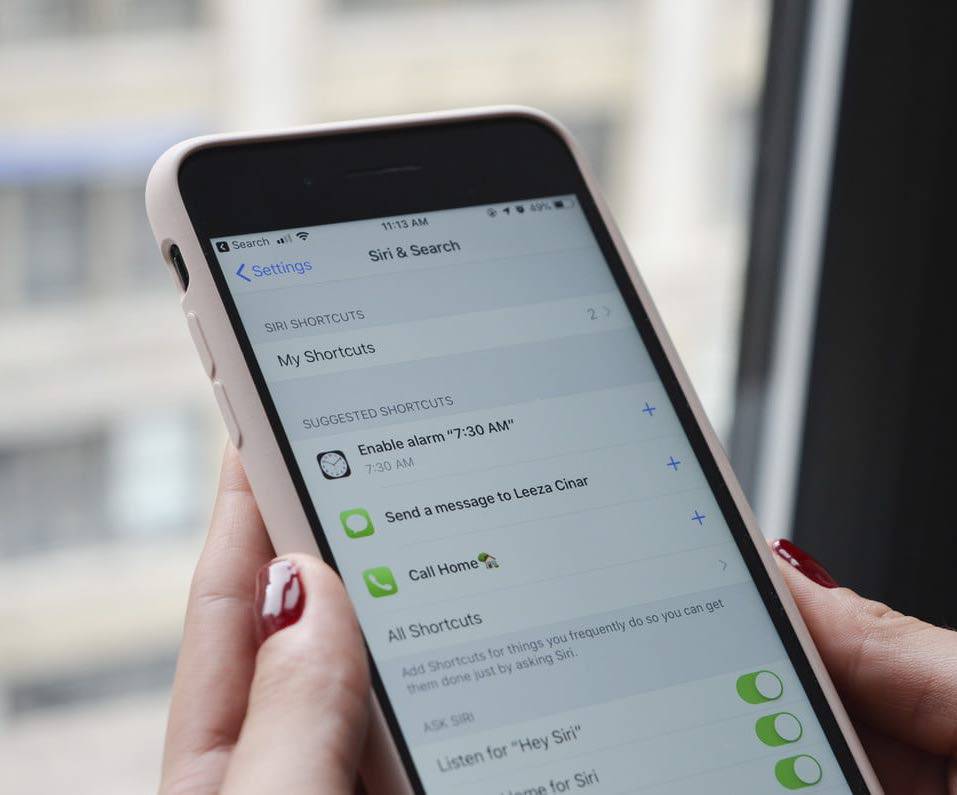
دستیار هوشمند سیری سرانجام در سیستم‌عامل iOS 12 کارایی بسیار مفیدی پیدا کرده است. شما اکنون می‌توانید فرمان‌های صوتی خود را تنظیم کنید یا یک مسئولیت خاص را به این دستیار اختصاص دهید. یکی از ویژگی‌های بسیار جالب و جذاب، اضافه شدن ویژگی پیشنهادهای سیری به این برنامه هوشمند است. این ویژگی واقعا به کاربر کمک‌های مختلفی خواهد کرد. مثلا اگر شما در حال چت با یکی از دوستان‌تان باشید و برای چند لحظه فراموش کنید جواب او را بدهید، سیری به شما پیشنهاد می‌کند که جوابش را بدهید یا اگر یک تماس بی‌پاسخ داشته باشید، حتما پیشنهاد برقراری تماس پس از مدتی برای شما داده خواهد شد.

قطعا در روزها و زمان‌هایی که سرمان بسیار شلوغ است و ممکن است فراموش کنیم که برخی از کارهای‌مان را انجام دهیم، پیشنهادهای سیری بسیار مفید خواهد بود. سیری به شما پیشنهاد می‌دهد که قرارهای ملاقات مهم خود را در داخل تقویم خود ذخیره کنید و هنگامی‌که به زمان قرارها نزدیک شوید، سیری آنها را به شما یادآوری خواهد کرد.

شما می‌توانید تعیین کنید که در کدام قسمت صفحه‌نمایش دستگاه خود پیشنهادهای سیری را مشاهده کنید، برای این عمل به Settings رفته و سپس وارد Siri & Search شوید و به انتهای صفحه اسکرول کنید. در این قسمت شما می‌توانید موارد Suggestions in Search ،Suggestions in Look Up و یا  Suggestions on Lock Screen را فعال یا غیرفعال کنید.

iMessage بسیار جذاب شده است!

iOS-12-Emoji بررسی iOS 12 اپل: آخرین حرف سیب‌‌‌‌ گاز زده در دنیای سیستم عامل‌ها

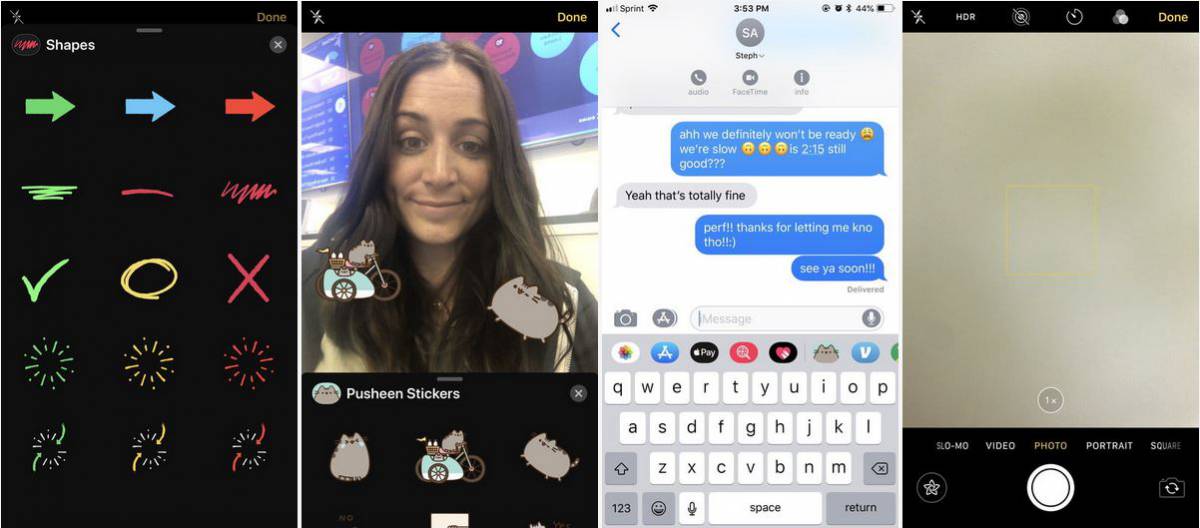
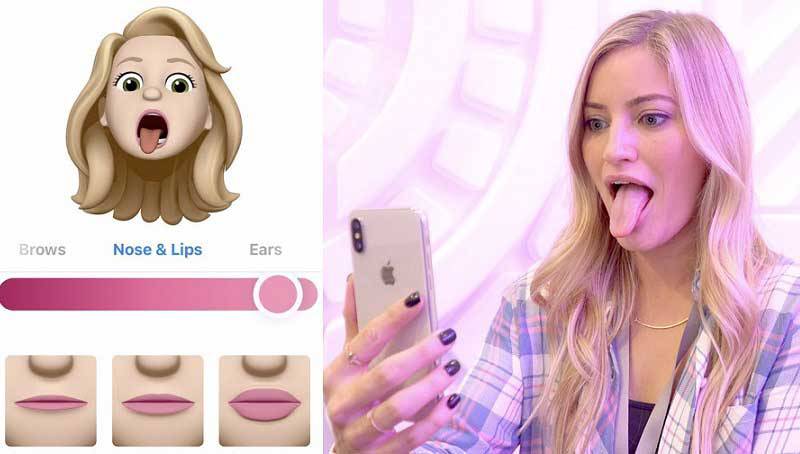
خوشبختانه در سیستم‌عامل iOS 12 برنامه iMessage جذابیت بیشتری پیدا کرده است. شما می‌توانید عکس خود را تبدیل به یک ایموجی کنید. ویژگی‌های مختلفی را که در اسنپ‌چت و فیس‌بوک دیده می‌شود، می‌توانید در این برنامه نیز داشته باشید. شما می‌توانید در این برنامه از ایموجی‌های مختلف اصلی نیز استفاده کنید و البته ساختن ایموجی‌های انیمیشنی با استفاده از تصویر دوربین جلوی گوشی، کار آسانی خواهد بود.

دیگر نگران فراموش کردن پسوردهای مختلف خود نباشید!

حقیقتا به خاطر سپردن پسوردهای حساب‌های کاربری در شبکه‌های اجتماعی مختلف کار چندان راحتی به شمار نمی‌رود. در سیستم‌عامل iOS 12 شما می‌توانید در بخش جدید Passwords & Accounts هر رمز عبوری را که می‌خواهید ذخیره کنید و نگه دارید.

هر پسورد که در بخش‌های مختلف وارد می‌کنید در این قسمت با یوزرنیم شما ذخیره می‌شود و دیگر نیازی نیست برای وارد شدن به حساب‌های مختلف آنها را حفظ و یا حتی تایپ کنید. شرکت گوگل نیز یک ویژگی مشابه را در اندروید اوریو 8 معرفی کرده بود.

iOS 12 تغییرات زیبایی را برای گوشی شما به ارمغان می‌آورد!

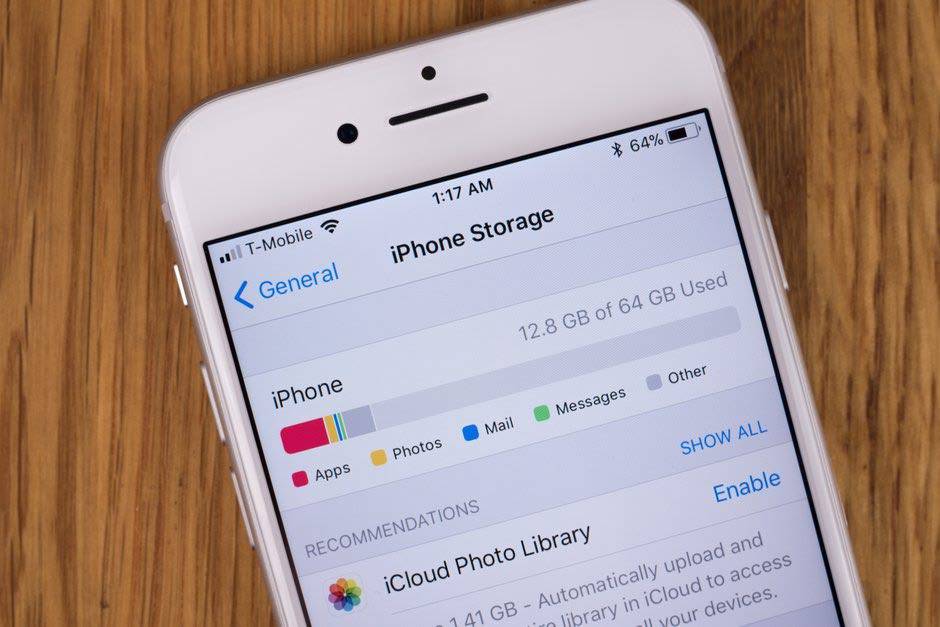
برای دانلود iOS 12 کافی است به قسمت Settings بخش General رفته و وارد Software Update شوید. ممکن است نیاز داشته باشید قبل از نصب این آپدیت، بعضی از داده‌های خود را حذف کنید تا فضای کافی برای نصب آن ایجاد شود و البته فراموش نکنید که قبل از نصب این سیستم‌عامل از اطلاعات دستگاه خود یک نسخه بک آپ تهیه کنید.

نوشته بررسی iOS 12 اپل: آخرین حرف سیب‌‌‌‌ گاز زده در دنیای سیستم عامل‌ها اولین بار در وب‌سایت فناوری پدیدار شد.

همه چیز در رابطه با قابلیت جدید iOS 12 برای نمایش میزان مصرف و عمر باتری آی‌فون‌های اپل!

iOS-121-beta-1 همه چیز در رابطه با قابلیت جدید iOS 12 برای نمایش میزان مصرف و عمر باتری آی‌فون‌های اپل!

تاکنون تنها 12 نسخه از سیستم‌ عامل iOS منتشر شده ولی طی همین مدت اپل توانسته است قابلیت‌های ارایه جزییات و گزارش آمار دقیق میزان مصرف باتری محصولات خود را در قالب یک ویژگی بسیار مهم در iOS 12 به تکامل برساند. به لطف این قابلیت سرانجام شما می‌توانید به درستی از وضعیت مصرف و عمر باتری آی‌فون خود مطلع شوید و برای مدیریت برنامه‌های آتی خود بدون مشکل تصمیم‌گیری نمایید.

ios-12-battery-life-610x408 همه چیز در رابطه با قابلیت جدید iOS 12 برای نمایش میزان مصرف و عمر باتری آی‌فون‌های اپل!

اگر بخواهیم صادقانه بگوییم، باید اعتراف کرد تاکنون اطلاعات آماری میزان مصرف باتری در سیستم عامل iOS چندان شفاف نبوده است و داده‌هایی که در iOS 11 به کاربر داده می‌شد مربوط به میزان مصرف باتری توسط اپلیکیشن‌های نصب شده بر روی دستگاه بود که به عنوان درصد میزان شارژ باتری به نمایش در می‌آمد. به عبارت بهتر، درک صحیح این اطلاعات بسیار دشوار بود.

این شرایط در مقایسه با سیستم عامل اندروید که میزان مصرف برنامه‌ها و صفحه‌نمایش را به صورت فعال به نمایش می‌گذاشت همواره سبب حسادت کاربران iOS بود. در حقیقت iOS تنها با نشان دادن عبارت Use (استفاده کردن) و در نظر نگرفتن میزان مصرف صفحه نمایش و برای مثال حتی در زمان پخش شدن موسیقی، باعث شده بود اطلاعات ناقصی از میزان واقعی مصرف باتری در اختیار کاربر قرار بگیرد. با این حال عاشقان اپل باید خدا را شکر کنند که دیگر دلشوره‌های آن روز‌های سخت به پایان رسیده است!

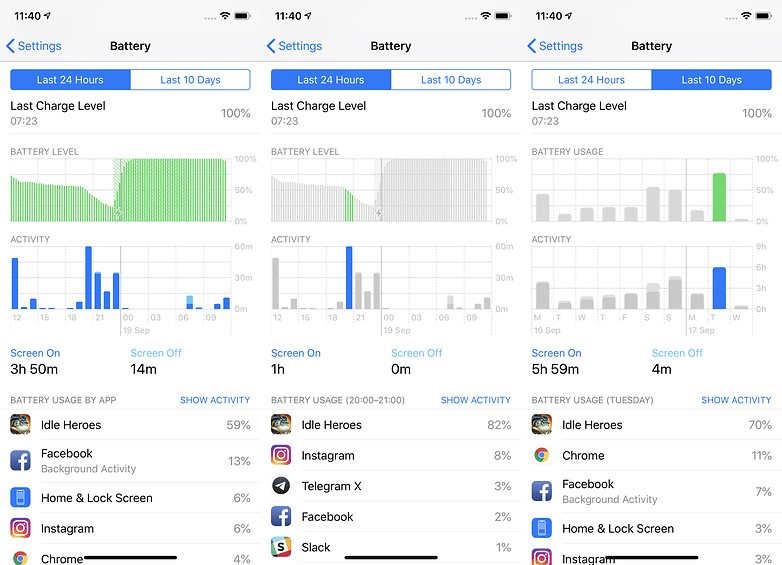
در iOS 12 شما نه تنها اطلاعات کاملی از باقی مانده شارژ باتری دستگاه در دوره مصرف را مشاهده می‌کنید بلکه نمودار بسیار دقیقی از ریزترین جزییات مربوط به میزان مصرف نمایشگر گوشی را نیز دریافت خواهید کرد. به علاوه در هر دوره 10 روزه گزارشی از متوسط میزان مصرف و درصد شارژ مصرفی در مدت روشن و خاموش شدن نمایشگر را به شما می‌دهد.

همچنین برای اینکه جای هیچ حرف و حدیثی باقی نماند مهندسان اپل ترتیبی داده‌اند تا حتی زمان آخرین شارژ شدن گوشی و میزان دقیق شارژ در لحظه، به شما اعلام شود. به این ترتیب کاربر می‌تواند مدیریت بسیار کاملی بر روی میزان مصرف خود، شارژ و بهبود عملکرد باتری دستگاه داشته باشد.

ios12-battery-stats-w782 همه چیز در رابطه با قابلیت جدید iOS 12 برای نمایش میزان مصرف و عمر باتری آی‌فون‌های اپل!

در اختیار داشتن جزییات دقیق اطلاعات مصرف باتری برای مقایسه بین عمر باتری آی‌فون، آی‌پد و دیگر دستگاه‌ها بسیار عالی است. با این حال شاید این حجم اطلاعات موجب سردرگمی کاربران گردد. به علاوه اینکه این اولین بار است چنین اطلاعات دقیقی در این رابطه و آن هم به صورت نمودار‌های آماری در دستگاه‌های iOS به نمایش در می‌آیند. برای مثال چون اطلاعات آماری مربوط به 24 ساعت گذشته است و داده‌های مورد بررسی از زمان آخرین شارژ انجام شده محاسبه نمی‌شود پس ممکن است سبب اشتباه کاربر و برداشت غلط او از داده‌های مربوط به مصرف شارژ باتری دستگاه شود.

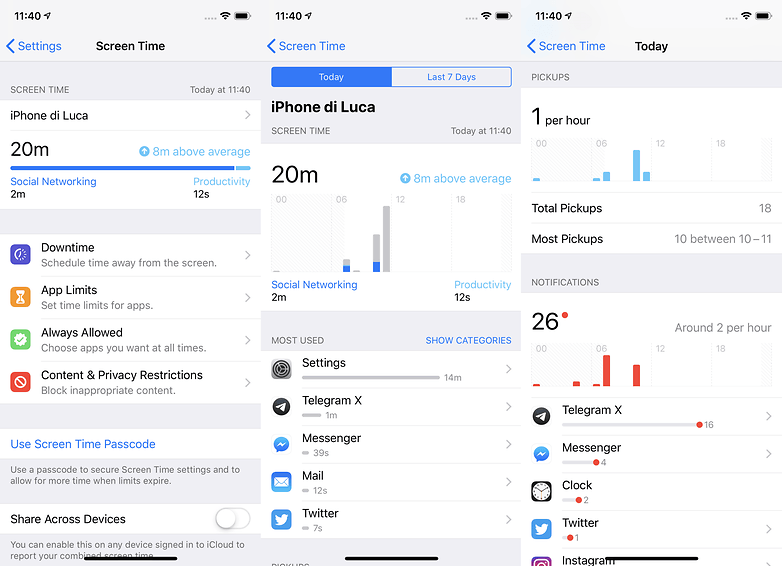
البته با توجه به اقدامات جدید مربوط به داده‌های سلامت دیجیتالی (اطلاعات مربوط به میزان حضور در شبکه‌های اجتماعی، استفاده از اپلیکیشن‌ها و موارد مشابه) می‌توانیم اطلاعات موجود را تکمیل و تصحیح نماییم. برای دسترسی به این اطلاعات می‌توانید از منو اسکرین‌تایم (Screen Time) استفاده کرده و اعلان‌های مربوط به هر برنامه، تعداد دفعاتی که گوشی هوشمند خود را باز کرده‌اید، زمان استفاده از هر برنامه و جزئیات بیشتر را مشاهده نمایید.

در عین حال همانطور که پیش‌تر گفتیم، اطلاعات موجود مربوط به 24 ساعت اخیر است و زمان شروع جمع‌آوری و ثبت داده‌های واقعی مصرف در منوی باتری، از نیمه ‌شب در ساعت 00:00 آغاز می‌شود و برای مثال اگر از عصر شما مشغول استفاده از گوشی خود هستید به محض عبور از نیمه ‌شب، تمامی اطلاعات ریست می‌شوند و داده‌های مصرف شما در پیش از این ساعت 00:00 در محاسبات آماری محسوب نمی‌شود و طبیعتا اطلاعات آن در اختیارتان قرار نخواهد گرفت!

البته هنوز خیلی زود است که به طور قطع از خوب یا بد بودن این قابلیت صحبت کرد ولی شما نیز کم‌کم اشتیاق و وسواس خود را برای مشاهده اطلاعات دقیق گوشی‌تان را از دست می‌دهید و دیگر این داده‌ها جذابیت روز‌های اول را نخواهند داشت. در نتیجه کاربر به همان اطلاعات تقریبی از وضعیت شارژ و باتری اکتفا خواهد کرد!

ios12-battery-stats-2-w782 همه چیز در رابطه با قابلیت جدید iOS 12 برای نمایش میزان مصرف و عمر باتری آی‌فون‌های اپل!

با این حال حتی در طی این مدت چند روزه که از انتشار نسخه 12 سیستم عامل iOS می‌گذرد، برخی افراد نظرات جالبی را در مورد استفاده‌ها و آمار‌های این قابلیت جدید منتشر کرده‌‌اند. از جمله می‌توان به ویدیو کلیپی که مارکوس براندلی از یوتیوبر‌ها مشهور که به اسم MKBHD شناخته می‌شود، اشاره نمود. او در این ویدیو ادعا می‌کند طبق بررسی‌های انجام شده میانگین میزان استفاده از گوشی آی‌فون XS در روز حدود 4 تا 5 ساعت است. حقیقتا شنیدن این رقم سبب خنده کاربران اندروید خواهد بود زیرا اغلب گوشی‌های اندرویدی به راحتی و با اختلاف بسیار زیادی از این عدد عبور می‌کنند!

در هر صورت به شخصه باید بگویم مدل‌های سال‌های پیش اپل تقریبا همگام با گوشی‌های اندرویدی پیش می‌آمدند و خودی نشان می‌دادند ولی اگر این رقم اعلام شده برای آی‌فون‌های جدید واقعیت داشته باشد، واقعا ناامید کننده است و مایوس‌کننده‌تر از آن این است که با افزایش قیمت دلار شاید فرصت بررسی شخصی آی‌فون‌های جدید در آینده نزدیک ممکن نباشد، هرچند که ما در تیم آی‌تی‌رسان به تلاش‌های خود ادامه می‌دهیم!

iphone-xs-xs-plus-w782 همه چیز در رابطه با قابلیت جدید iOS 12 برای نمایش میزان مصرف و عمر باتری آی‌فون‌های اپل!

در پایان بار دیگر باید یادآور شد که این اطلاعات تنها برای ارزیابی عمر هندست هوشمند‌تان نیست بلکه اهمیت این داده‌ها زمانی بیشتر می‌شود که از آنها برای تعیین میزان استفاده فعال از دستگاه و مقایسه بین اندروید و iOS، دو سیستم‌ عامل اصلی دنیا ارتباطات، استفاده گردد.

همچنین این نکته را نیز فراموش نکنیم که اطلاعات میزان مصرف در حالت‌ آماده به کار (Standby) نیز در این قابلیت جدید مشخص می‌شود و حداقل من تاکنون گوشی اندرویدی با توانایی ارایه آمار میزان مصرف باتری در زمان آماده به کار را ندیده‌ام. نظر شما چیست؟ آیا مدلی (اندرویدی) سراغ دارید که دارای این توانایی‌ باشد؟

نوشته همه چیز در رابطه با قابلیت جدید iOS 12 برای نمایش میزان مصرف و عمر باتری آی‌فون‌های اپل! اولین بار در وب‌سایت فناوری پدیدار شد.

آپدیت iOS 12 برای تمام کاربران اپل رسما منتشر شد

beta-9-ios-12-tvOS-12-b8-macOS-10.14-b8-watchOS-5-b8 آپدیت iOS 12 برای تمام کاربران اپل رسما منتشر شد

همان‌طور که انتظار می‌رفت امروز اپل، جدید‌ترین آپدیت نرم‌افزاری بزرگ خود را برای سیستم‌عامل‌های iOS، WatchOS و TVOS منتشر کرد. البته سیستم‌عامل MacOS Mojave هنوز در مرحله آزمایشی است و با پسوند بتا مشاهده می‌شود. به علاوه به زودی نسخه گلدن‌مستر یا GM آن در دسترس کاربران قرار خواهد گرفت.

26340-37279-180605-ScreenTime-4-l آپدیت iOS 12 برای تمام کاربران اپل رسما منتشر شد

بدیهی است که در این به‌روزرسانی بزرگ، iOS 12 با ویژگی‌های جذاب و مهمی آماده شده است. ولی باید توجه داشت بزرگ‌ترین تغییر در این نسخه، چندان در پیش روی شما نیست و در نگاه اول شاید خیلی خود را نشان ندهد زیرا مهندسان اپل در این نسخه جدید تمرکز خود را در بهبود محسوس عملکرد دستگاه‌های قدیمی iOS نهاده‌اند. در حقیقت این به‌روزرسانی برای تمام دستگاه‌هایی که با iOS 11 کار می‌کردند نیز قابل نصب است و از آی‌فون 5s تا جدید‌ترین نسخه‌های آی‌فون را تحت پوشش خود قرار می‌دهد.

اگر شما دارای یکی از گوشی‌های جدید آی‌فون (هر مدلی با پسوند X) هستید، چندین ویژگی جدید در رابطه با انیموجی‌ها، مخصوص شما ارایه شده است. ویژگی مموجی (Memoji)‌ به شما این امکان را می‌دهد تا انیموجی‌های دلخواه خود را خلق کنید. حتی انیموجی‌هایی با تقلید از ژست‌های صورت خود را برای شگفت‌زده کردن دوستانتان تولید کنید. همچنین می‌توانید آنها را در زمان تماس‌های فیس‌تایم یا فرستادن پیام‌ها بر روی تصویر خود قرار دهید!

اسکرین‌تایم نیز قدری بزرگ‌تر شده است. این ویژگی به شما در مورد میزان زمانی که برای استفاده از این دستگاه صرف کرده‌اید و نحوه استفاده از آن گزارشات ارزشمندی ارایه می‌دهد. به علاوه شما با بررسی این گزارشات می‌توانید میزان استفاده خود از هندست را مدیریت نمایید و با کمک آن نسبت به برنامه‌ریزی بهتر به منظور بهینه‌سازی زمان استفاده اقدام نمایید. همچنین زمان خواب خود را برایش تعریف کنید تا طی خواب برای شما اعلان‌ها را نمایش ندهد و بعد از زمان بیداری آنها را به اطلاعتان برساند. قابلیت جالب دیگری که برایتان در نظر گرفته شده است، نشان دادن گروهی اعلان‌ها در صفحه لاک‌اسکرین است تا از بی‌نظمی و شلوغی صفحه جلوگیری شود.

maxresdefault-4 آپدیت iOS 12 برای تمام کاربران اپل رسما منتشر شد

در این به روزرسانی یک اپلیکیشن جدید نیز به نام میانبر‌های سیری (Siri Shortcuts) افزوده شده است. این قابلیت به شما امکان ایجاد دنباله‌ای (خط سیری) از وقایع را تنها با یک دستور سیری خواهد داد. همچنین برخی اپلیکیشن‌ها از جمله Books ،News ،Stocks و Voice Memos بازطراحی شده‌اند.

بعد از آن نوبت به WatchOS 5 می‌رسد که شما می‌توانید از روی آی‌فون خود با کمک اپلیکیشن اپل‌واچ به آن برسید. در این به‌روزرسانی برخی ویژگی‌های جدید ورزشی مانند توانایی تشخیص زمان شروع و توقف فعالیت بدنی کاربر و همچنین (سرانجام) یک اپلیکیشن Podcasts افزوده شده است. در بالای آن نیز یک اپلیکیشن Walkie-Talkie (حرکت و صحبت) جدید وجود دارد که به شما این امکان را می‌دهد تا از اپل‌واچ خود مانند یک نکستل‌فون (Nextel phone) قدیمی استفاده نمایید!

در نهایت TV OS 12 دیده می‌شود که نسبت به ویژگی‌های جدید بسیار سبک است و در آن پشتیبانی از دالبی آتموس (Dolby Atmos) نیز قرار داده شده است. همچنین برای آن یک تصویر هوایی به عنوان محافظ صفحه در نظر گرفته شده که از ایستگاه فضایی بین‌المللی فیلم‌برداری شده است.

نوشته آپدیت iOS 12 برای تمام کاربران اپل رسما منتشر شد اولین بار در وب‌سایت فناوری پدیدار شد.

بزرگ‌ترین دروغ امسال اپل: آی‌فون به‌سادگی شخصی‌سازی می‌شود!

pixel-2-xl-android-p-vs-iphone-x بزرگ‌ترین دروغ امسال اپل: آی‌فون به‌سادگی شخصی‌سازی می‌شود!

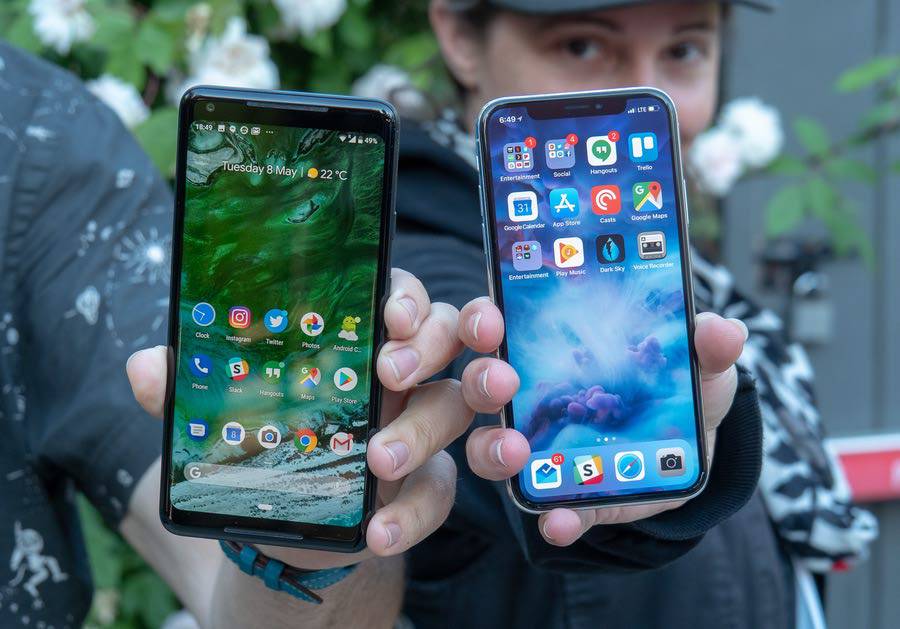
مراسم سالیانه رونمایی محصولات جدید شرکت اپل برگزار شد و جاناتان آیو (Jony Ive)، در هنگام رونمایی آیفون جدید، مستطیل جادویی اپل، ادعای بسیار خنده‌دار و مضحکی نیز کرد. او چنین گفت که: “iOS تنها پیشرفته‌ترین سیستم‌عامل جهان نیست، بلکه این سیستم‌عامل از هر سیستم‌عامل دیگری قابلیت شخصی‌سازی شدن بیشتری دارد”.

صحبت کردن از اینکه بتوان تنظیمات پیش‌فرض در موارد مختلف در سیستم‌عامل iOS را به‌راحتی عوض کرد، بیشتر شبیه یک جک خنده‌دار است و اصلا کار سختی نیست که این ادعای عجیب‌وغریب را رد کرد؛ بیایید یک نگاه کلی در مورد آنچه را که می‌توان در سیستم‌عامل اپل شخصی‌سازی و تنظیم دلخواه کرد، داشته باشیم.

تنظیم برنامه‌های پیش‌فرض دستگاه

android-pie-overview-launcher-picker-suggestions-felt-1 بزرگ‌ترین دروغ امسال اپل: آی‌فون به‌سادگی شخصی‌سازی می‌شود!

کاربران اپل از سال 2010 خواهان چندین ویژگی سیستم‌عامل اندروید در دستگاه آیفون خود هستند. فرض کنید که شما از گوشی با سیستم‌عامل اندروید استفاده می‌کنید و اصلا نه‌تنها علاقه‌ای به استفاده کردن از جی میل ندارید، بلکه از آن متنفرید! بسیار خب، اصلا نیاز نیست نگران باشید، شما به‌راحتی می‌توانید مثلا برنامه مایکروسافت Outlook را به‌عنوان اپ پیش‌فرض ایمیل خود تنظیم کنید. حال فرض کنید که شما از Safari خوشتان نمی‌آید، به هیچ طریقی نمی‌توانید گوگل کروم را به‌عنوان مرورگر پیش‌فرض در iOS انتخاب کنید. البته در نظر داشته باشید که به جز این دو شرکت ده‌ها برنامه دیگر نیز طراحی شده‌اند.

هرچند شرکت اپل ادعا می‌کند، این سنت عدم تغییرپذیری برنامه‌های پیش‌فرض، به آهستگی در حال تغییر است. شاید بزرگ‌ترین تغییر را این شرکت در ماه مه امسال در کنفرانس توسعه‌دهندگان اپل در سراسر جهان اعلام کرد؛ سرانجام کاربران اپل می‌توانند به‌جای استفاده از CarPlay اپل از برنامه‌هایی مانند گوگل مپس یا ویز استفاده کنند. هرچند که واقعا این یک تغییر بزرگی به شمار می‌رود، چون بسیاری از کاربران آیفون واقعا استفاده از گوگل مپس را به نسبت برنامه‌های دیگر ترجیح می‌دهند، اما واقعا سرعت ارایه ویژگی‌های شخصی‌سازی توسط شرکت اپل، مانند سرعت حرکت لاک‌پشت در ساحل دریاست و در این زمینه خیلی عقب است!

تنظیم لانچر و شخصی‌سازی سیستم

evie-launcher-no-searchbar-s9-green-falls بزرگ‌ترین دروغ امسال اپل: آی‌فون به‌سادگی شخصی‌سازی می‌شود!

اینکه بگوییم اگر می‌خواهید طراحی و نمای گوشی آیفون خود را عوض کنید، تنها کاری که می‌توانید انجام دهید تعویض عکس پس‌زمینه آن و شاید قاب گوشی باشد، چندان دور از انصاف نیست! البته شاید کمی مثال ساده‌ای زدیم، اما شخصی‌سازی و تنظیم دلخواه نمایشگر در سیستم‌عامل iOS واقعا در همین حد امکان‌پذیر است!

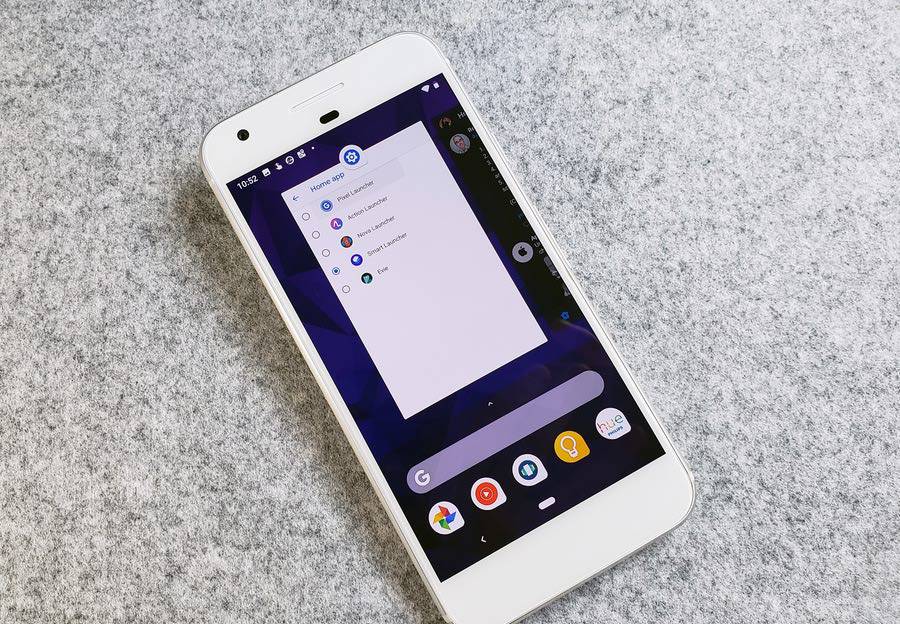
شما می‌توانید چیدمان برنامه‌های خود را در صفحه اصلی تغییر دهید، اما اگر احساس کنید که دستگاه شما لانچر مناسبی ندارد، اصلا نمی‌توانید آن را عوض کنید. شما نمی‌توانید هیچ بسته‌ای برای آیکون‌های خود ایجاد کنید و یا مثلا نمی‌توانید هیچ ویجتی را در صفحه نمایشگر اصلی آیفون خود اضافه کنید.

از طرفی تنظیم دلخواه و شخصی‌سازی کردن یک گوشی اندروید بسیار فراتر از تنظیم صفحه نمایشگر عمل می‌کند. تم سامسونگ قابلیت تغییر به سیستم اصلی اندروید را دارد. هرچند که واقعا طراحی اندروید بسیار زیبا و فوق‌العاده است، اما فرضا اگر شما از قسمتی از آن خوشتان نیامد، به‌راحتی می‌توانید آن را تغییر دهید.

گوگل اسیستنت

بهترین سرویس گوگل با قابلیت شخصی‌سازی بالا در اندروید و دیگر سیستم‌عامل‌ها به‌یقین گوگل اسیستنت است. قطعا گوگل اسیستنت از یک برنامه‌ای که صرفا در مورد آب‌وهوا خبر می‌دهد، بسیار گسترده‌تر شده است. اکنون این برنامه می‌تواند بر اساس سلیقه شما خود را وفق دهد؛ شما به‌راحتی می‌توانید به او بگویید که از یک آهنگ خوشتان نمی‌آید و این دستیار در جشن‌های دورهمی بعدی‌تان به شما این موضوع را یادآوری می‌کند. این برنامه می‌تواند با بچه‌های شما بازی کند و آنها را سرگرم نگه دارد. با این دستیار شما می‌توانید برنامه سفر تعطیلات خود را دقیق برنامه‌ریزی کنید یا مثلا زمان‌بندی کنفرانس‌های علمی خود را در آن تنظیم کنید.

google-assistant-colors-hero-pink-lids-1 بزرگ‌ترین دروغ امسال اپل: آی‌فون به‌سادگی شخصی‌سازی می‌شود!

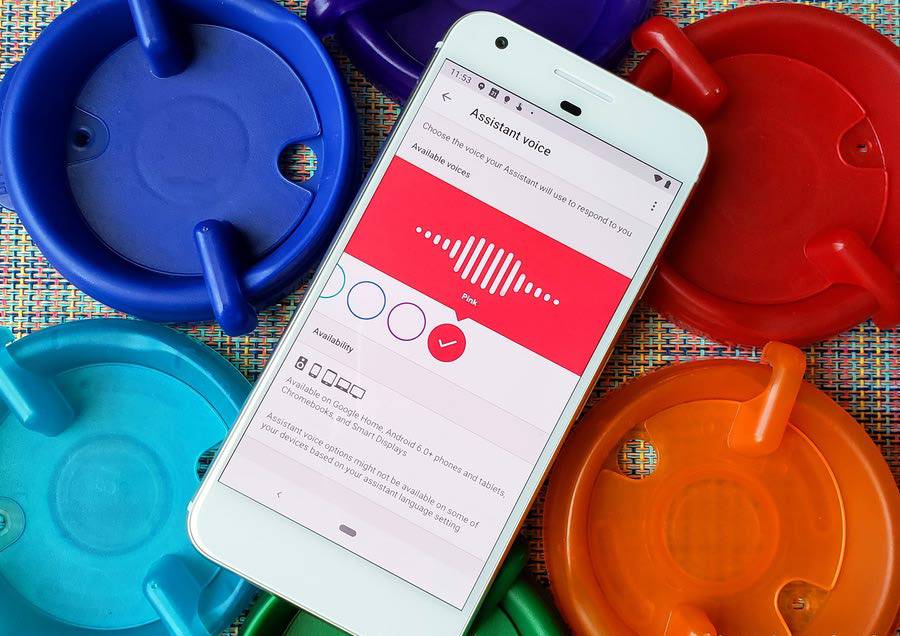
شما به‌راحتی می‌توانید صدای این دستیار هوشمند را با انتخاب رنگ در آن تغییر دهید. اتفاق مهم‌تر این است که اکنون شما می‌توانید به چند زبان با گوگل اسیستنت خود ارتباط برقرار کنید. اگر شما یک مسیر را با قطار شهری بروید و مسیر دیگر را با ماشین خود، این دستیار هوشمند این امر را به خاطر خواهد سپرد و زمان رسیدن به مقصد موردنظر شما را بر اساس وسیله نقلیه‌تان دقیق اعلام می‌کند. شما می‌توانید به این دستیار کارهای روتین روزانه را اعلام کنید و او در زمان تنظیم‌شده، به شما آن موضوع را یادآوری خواهد کرد. دیگر نگران زمان خواب و ورزش و تأخیر در رسیدن به کار نخواهید بود.

به دلیل آنکه این دستیار از گوگل هوم جدا شده است، موارد شخصی‌سازی‌شده شما در این برنامه در تمام دستگاه‌هایتان قابلیت اجراشدن دارد و تفاوتی نمی‌کند که شما در کروم بوک خود از آن استفاده می‌کنید یا مثلا در یک گوشی اندروید و یا حتی در آیفون، این دستیار هوشمند شخصی شماست. دستیار هوشمند سیری اگرچه به‌کندی در حال پیشرفت و توسعه بوده است، ولی حقیقتا خیلی عقب‌تر از گوگل اسیستنت به شمار می‌رود.

آیا می‌توانید دستیار هوشمند خود را عوض کنید؟

motox-pure-back بزرگ‌ترین دروغ امسال اپل: آی‌فون به‌سادگی شخصی‌سازی می‌شود!

اگر شما از گوگل اسیستنت راضی نباشید به‌سادگی می‌توانید دستیار پیش‌فرض خود را به کورتانا یا الکسا تغییر دهید، اما اگر شما از سیری خوشتان نیاید، درست است که می‌توانید از گوگل اسیستنت استفاده کنید، اما این برنامه سخت و سنگین کار می‌کند؛ دقیقا مانند زمانی که شما می‌خواهید به‌جای برنامه Apple Mail از Inbox استفاده کنید. توجه داشته باشید که سیری تغییر الگوی صحبت ندارد و به‌سختی خود را با شما وفق می‌دهد.  واقعا فرقی ندارد که اپل ادعا می‌کند قابلیت شخصی‌سازی در سیستم‌عاملش بسیار بالاست، اما پس از مشاهده آن، شما سریعا متوجه می‌شوید که به‌سختی می‌توانید به‌صورت پیش‌فرض از برنامه‌های دیگر در آیفون خود استفاده کنید.

حال با این نگاه کلی به چند مورد، آیا همچنان کسی ادعای جاناتان آیو در مورد سیستم‌عامل iOS را باور خواهد کرد؟ این ادعا شاید یک تبلیغ رسانه‌ای باشد، اما یقینا درست نیست!

نوشته بزرگ‌ترین دروغ امسال اپل: آی‌فون به‌سادگی شخصی‌سازی می‌شود! اولین بار در وب‌سایت فناوری پدیدار شد.

چگونه از اطلاعات گوشی آیفون بکاپ تهیه کنیم؟

How-to-back-up-an-iPhone چگونه از اطلاعات گوشی آیفون بکاپ تهیه کنیم؟

محتویات آیفون شما شامل اطلاعات بسیار مهمی ازجمله: عکس‌ها، مخاطبین، سایت‌های ذخیره‌شده، رمزها و به‌طورکلی هر چیز دیگر در گوشی شما می‌شود. داشتن یک کپی از این اطلاعات در یک فضای جانبی دیگر می‌تواند دارای اهمیت زیادی باشد. زیرا امکان دارد  گوشی‌تان دزدیده یا گم شود و یا در هنگام تعمیر خراب شده و همه اطلاعات شما پاک شود. بنابراین برای آنکه بتوانید خسارت وارده در چنین مواقعی را به حداقل برسانید، داشتن یک نسخه بکاپ از اطلاعات‌تان بسیار بااهمیت است. راحت‌ترین راه برای گرفتن بکاپ روش‌های توصیه‌شده شرکت اپل است.

برای این عمل دو گزینه اصلی وجود دارد. شما می‌توانید از iCloud استفاده کنید و از اطلاعات خود در سرور اپل  بکاپ تهیه کنید و یا آنکه اطلاعات خود را از طریق ITunes بر روی کامپیوتر شخصی خود ذخیره کنید. ما در این مطلب هر دو روش را کاملا توضیح خواهیم داد.

روش اول: بکاپ گرفتن از آیفون در فضای iCloud

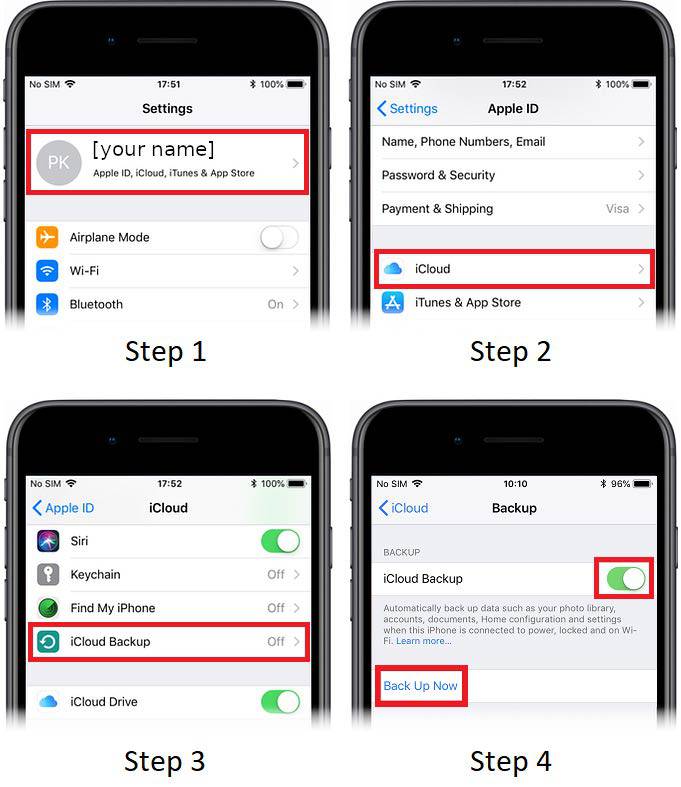
به‌احتمال‌زیاد هم‌اکنون یک نسخه بکاپ از داده‌های شما در iCloud وجود داشته باشد و شما در مورد آن اطلاعی ندارید. اما برای آنکه مطمئن شوید، این عملکرد بر روی آیفون‌تان روشن است، به بخش تنظیمات بروید و سپس:

  •  بر روی اسمتان ضربه بزنید.
  • بخش iCloud را باز کنید.
  • روی iCloud Backup بزیند.
  • درصورتی‌که گزینه کناری آن خاموش است، روی آن ضربه بزنید تا فعال شود.

انجام این عمل ممکن است فرآیند گرفتن بکاپ به‌طور خودکار را فعال کند. این بکاپ خودکار زمانی تهیه می‌شود که گوشی آیفون شما در حال استفاده نیست، اما به وای‌فای و شارژ وصل است. اگر می‌خواهید از اطلاعات خود، بعدازاینکه iCloud Backup را روشن کردید، فوری یک نسخه بکاپ تهیه کنید، روی گزینه “Back Up Now” (که در زیر آن قسمت نوشته ‌شده) بزنید. زمانی که بکاپ‌تان کامل شد، در زیر دکمه Back Up Now زمان آخرین بکاپ تهیه‌شده موفق را مشاهده خواهید کرد.


screens-combined-v6 چگونه از اطلاعات گوشی آیفون بکاپ تهیه کنیم؟

هر حساب اپل دارای پنج گیگابایت فضای آزاد iCloud است. برای فضای بیشتر، با توجه به مقدار موردنیاز باید هزینه‌ای ماهانه پرداخت کنید. قیمت فضای اضافه برای کاربران در ایالات‌متحده آمریکا به‌صورت زیر است:

  • پنجاه گیگابایت برای یک ماه 0.99 دلار
  • دویست گیگابایت برای یک ماه 2.99 دلار
  • دو هزار گیگابایت برای یک ماه 9.99 دلار

البته شما می‌توانید با کاهش ذخیره‌سازی محتویات برنامه‌هایی که کمتر از آنها استفاده می‌کنید، در فضای iCloud برای خود فضای بیشتری ذخیره کنید.

toggles-v9 چگونه از اطلاعات گوشی آیفون بکاپ تهیه کنیم؟

چه اطلاعاتی شامل بکاپ iCloud می‌شوند؟

  • محتوای برنامه‌ها: فایل‌هایی که شامل برنامه‌های‌تان می‌شود که یا دانلود شده‌اند و یا در طول استفاده ساخته‌ شده‌اند.
  • بکاپ ساعت اپل
  • تنظیمات: مواردی مانند زبان و پیش‌فرض‌های محلی، هشدارها، صفحه‌نمایش اصلی،  آرایش و چیدمان برنامه‌ها، میزان روشنایی صفحه‌نمایش و غیره شامل این قسمت است. تنظیمات دستگاه‌های HomeKit شما نیز به‌صورت کامل ذخیره می‌شوند.
  • تاریخچه دفترچه تماس، iMessage، متن‌ها (پیام‌های کوتاه) و پیام‌های چندرسانه‌ای
  • عکس‌ها و فیلم‌ها: اطلاعاتی که در برنامه عکس شما هستند.
  • تاریخچه ثبت خرید: مواردی که از سرویس اپل، مانند آهنگ‌هایتان، فیلم‌ها، برنامه‌های تلویزیونی، برنامه‌ها و کتاب‌ها خریداری کرده‌اید. این بکاپ شامل لیست مواردی است که خریداری کرده‌اید، اصل فایل‌ها ذخیره نمی‌شوند، اما شما می‌توانید پس از بازسازی بکاپ دوباره آنها را دانلود کنید.
  • آهنگ‌های زنگ

البته ممکن است بعضی موارد دیگر نیز در این فضا ذخیره شوند. این موارد می‌توانند شامل مخاطبین شما، تقویم، بوک‌مارک‌های Safari، یادداشت‌ها و عکس‌های به اشتراک گذاشته شده باشند. از اطلاعات کارت پرداختی  اپل و رمزگذاری‌های چهره و اثرانگشت، بکاپ گرفته نمی‌شوند.

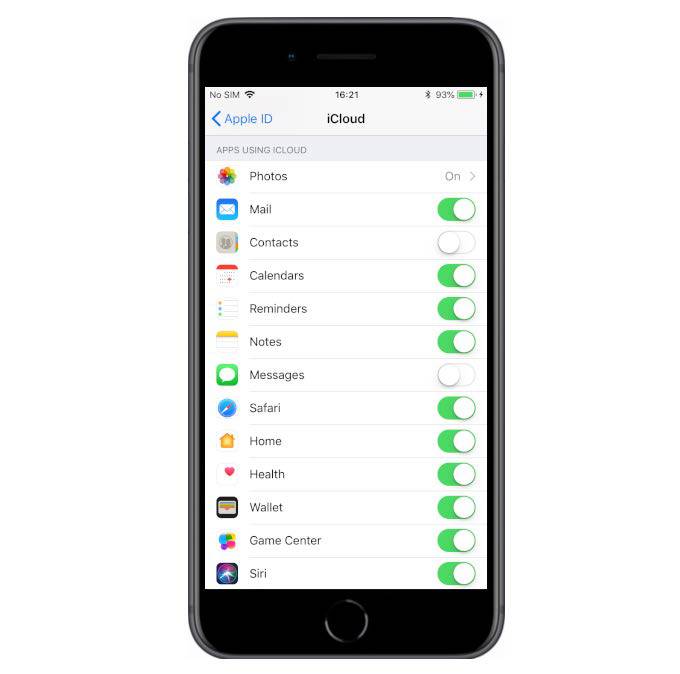
اگر شما می‌خواهید اطلاعات ورودی کارت‌های اعتباری و رمز وای‌فای را در فضای iCloud ذخیره کنید، می‌توانید Keychain را از منوی iCloud روشن کنید (شما می‌توانید این گزینه را در بالای بخش iCloud Backup مشاهده کنید)

ذخیره پیام‌ها و عکس‌ها در iCloud

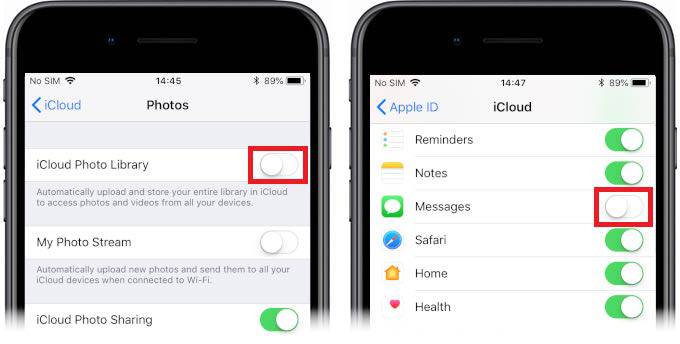
شما می‌توانید عکس‌ها را از فرآیند بکاپ حذف کنید و عملکرد و امکانات بیشتری را با روشن کردن iCloud Photo Library به دست بیاورید. در منوی iCloud بر روی Photos ضربه بزنید و iCloud photo library را تغییر وضعیت بدهید. با انجام این عمل، وقتی‌که گوشی شما در حال استفاده نیست و به اینترنت وای‌فای وصل است، همه عکس‌ها و ویدیوهای شما با این فضا همگام می‌شود. با این کار می‌توانید همیشه از اطلاعات خود محافظت کنید.

به‌طور مشابه، برای متن پیام کوتاه، شما می‌توانید با روشن کردن Messages در منوی iCloud  آنها را در این فضا ذخیره کنید. اگر حالت two-factor authentication برای شما فعال نباشد، با فعال‌سازی گزینه Messages، سریع این حالت نیز فعال می‌شود. با این عمل پیام‌های کوتاه شما در iCloud ذخیره می‌شوند و بین تمام دستگاه‌ها همگام‌سازی آن انجام می‌شود. محتویات مکالمات شما در این فضا به‌روز می‌شود و اگر احیانا در یکی از دستگاه‌های اپل خود، یک قسمت را حذف کنید، به‌طور کامل برای همه دستگاه‌ها حذف خواهد شد.

photo-library-and-icloud-messages-v2 چگونه از اطلاعات گوشی آیفون بکاپ تهیه کنیم؟

روش دوم: بکاپ گرفتن آیفون از طریق iTunes بر روی کامپیوتر

اگر شما به فضای ابری برای نگهداری امن اطلاعات‌تان اعتماد ندارید یا مثلا ترجیح می‌دهید که یک کپی در کامپیوتر خودتان از آنها بگیرید، می‌توانید به‌سادگی این عمل را به‌وسیله iTunes انجام دهید. اگر شما لپ‌تاپ و یا کامپیوتر رومیزی اپل دارید، می‌توانید همین‌ الان از iTunes استفاده کنید اما اگر یک کامپیوتر با سیستم‌عامل ویندوز دارید، ابتدا باید برنامه iTunes را نصب کنید. زمانی برنامه iTunes اجرا شد، مراحل زیر را دنبال کنید:

  • از کابل شارژ گوشی استفاده کرده و آیفون خود را به کامپیوتر متصل کنید.
  • اگر برای اولین بار گوشی آیفون خود را به کامپیوتر وصل می‌کنید، یک هشدار برایتان در صفحه ظاهر خواهد شد و از شما خواهد پرسید که آیا به این کامپیوتر اعتماد دارید (Trust this computer)، روی گزینه Trust بزنید.
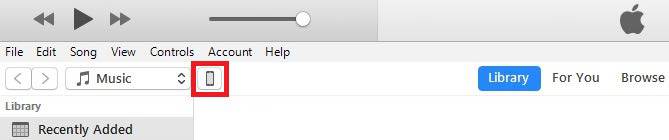
  • گوشی آیفون خود را از گوشه بالا، سمت چپ در iTunes انتخاب کنید (یک آیکون کوچک آیفون به‌طورمعمول در قسمت پایین دکمه Account وجود دارد).

screenshot-3-680-new چگونه از اطلاعات گوشی آیفون بکاپ تهیه کنیم؟

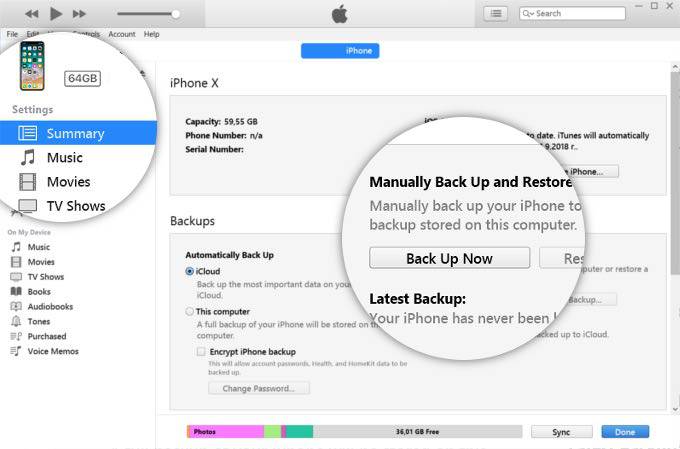
  • بر روی Summary کلیک کنید.
  • بر روی Back Up Now کلیک کنید و اولین پشتیبان را بسازید. در قسمت بالایی صفحه، میزان پیشرفت تهیه بکاپ را مشاهده خواهید کرد.

itunes-select-v2 چگونه از اطلاعات گوشی آیفون بکاپ تهیه کنیم؟

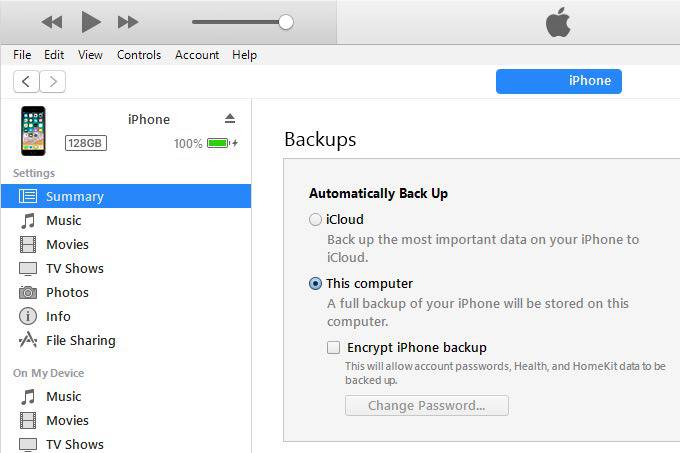
اگر شما می‌خواهید هنگامی‌که به کامپیوتر متصل شدید، به‌طور خودکار از گوشی‌تان بکاپ گرفته شود، در زیر قسمت Automatically Back Up، گزینه “This Computer” را انتخاب کنید، سپس برای تأیید تغییرات خود، در قسمت انتهایی صفحه روی Apply بزنید.

backu-to-computer چگونه از اطلاعات گوشی آیفون بکاپ تهیه کنیم؟

توجه داشته باشید که اگر گزینه بکاپ خودکار در کامپیوتر خود را فعال کنید، گزینه بکاپ iCloud در گوشی شما غیرفعال خواهد شد. شما تنها می‌توانید یک حالت بکاپ خودکار را به‌صورت فعال داشته باشید.

گزینه Encrypt iPhone backup چه عملی را انجام می‌دهد؟

احتمالا شما در زیر عنوان “This Computer” این گزینه را مشاهده کرده‌اید. اگر تیک کناری این گزینه را پر کنید، تمام اطلاعات شما با یک پسورد انتخابی رمزنگاری می‌شوند (به‌عبارت‌دیگر یک قفل روی آنها می‌گذارید)؛ دقت کنید که تمام اطلاعات ورودی و پسوردهای وای‌فای گوشی نیز برای رمزگشایی لازم خواهند بود. توجه داشته باشید که اگر پسورد اصلی اطلاعات ذخیره‌شده را فراموش کنید، هیچ راهی برای جایگزینی و باز کردن این فایل‌ها وجود ندارد، در این صورت شما تنها می‌توانید پسورد را ریست کرده و بکاپ جدیدی تهیه کنید (بکاپ قبلی قفل خواهد ماند). برای آنکه به اطلاعات بکاپ خود در فضای iCloud دسترسی داشته باشید، باید لزوما مشخصات ورودی خود در این فضا را وارد کنید، یعنی این فضا نیز کاملا امن است.

اکنون شما می‌توانید هر زمان که نیاز داشتید از فایل‌ها و اطلاعات گوشی آیفون خود بکاپ تهیه کنید. اگر تاکنون هیچ نسخه بکاپی تهیه نکرده‌اید، توصیه ما به شما این است که هم‌اکنون نسبت به انجام این عمل اقدام کنید.

نوشته چگونه از اطلاعات گوشی آیفون بکاپ تهیه کنیم؟ اولین بار در وب‌سایت فناوری پدیدار شد.

چگونه از اطلاعات گوشی آیفون بکاپ تهیه کنیم؟

How-to-back-up-an-iPhone چگونه از اطلاعات گوشی آیفون بکاپ تهیه کنیم؟

محتویات آیفون شما شامل اطلاعات بسیار مهمی ازجمله: عکس‌ها، مخاطبین، سایت‌های ذخیره‌شده، رمزها و به‌طورکلی هر چیز دیگر در گوشی شما می‌شود. داشتن یک کپی از این اطلاعات در یک فضای جانبی دیگر می‌تواند دارای اهمیت زیادی باشد. زیرا امکان دارد  گوشی‌تان دزدیده یا گم شود و یا در هنگام تعمیر خراب شده و همه اطلاعات شما پاک شود. بنابراین برای آنکه بتوانید خسارت وارده در چنین مواقعی را به حداقل برسانید، داشتن یک نسخه بکاپ از اطلاعات‌تان بسیار بااهمیت است. راحت‌ترین راه برای گرفتن بکاپ روش‌های توصیه‌شده شرکت اپل است.

برای این عمل دو گزینه اصلی وجود دارد. شما می‌توانید از iCloud استفاده کنید و از اطلاعات خود در سرور اپل  بکاپ تهیه کنید و یا آنکه اطلاعات خود را از طریق ITunes بر روی کامپیوتر شخصی خود ذخیره کنید. ما در این مطلب هر دو روش را کاملا توضیح خواهیم داد.

روش اول: بکاپ گرفتن از آیفون در فضای iCloud

به‌احتمال‌زیاد هم‌اکنون یک نسخه بکاپ از داده‌های شما در iCloud وجود داشته باشد و شما در مورد آن اطلاعی ندارید. اما برای آنکه مطمئن شوید، این عملکرد بر روی آیفون‌تان روشن است، به بخش تنظیمات بروید و سپس:

  •  بر روی اسمتان ضربه بزنید.
  • بخش iCloud را باز کنید.
  • روی iCloud Backup بزیند.
  • درصورتی‌که گزینه کناری آن خاموش است، روی آن ضربه بزنید تا فعال شود.

انجام این عمل ممکن است فرآیند گرفتن بکاپ به‌طور خودکار را فعال کند. این بکاپ خودکار زمانی تهیه می‌شود که گوشی آیفون شما در حال استفاده نیست، اما به وای‌فای و شارژ وصل است. اگر می‌خواهید از اطلاعات خود، بعدازاینکه iCloud Backup را روشن کردید، فوری یک نسخه بکاپ تهیه کنید، روی گزینه “Back Up Now” (که در زیر آن قسمت نوشته ‌شده) بزنید. زمانی که بکاپ‌تان کامل شد، در زیر دکمه Back Up Now زمان آخرین بکاپ تهیه‌شده موفق را مشاهده خواهید کرد.


screens-combined-v6 چگونه از اطلاعات گوشی آیفون بکاپ تهیه کنیم؟

هر حساب اپل دارای پنج گیگابایت فضای آزاد iCloud است. برای فضای بیشتر، با توجه به مقدار موردنیاز باید هزینه‌ای ماهانه پرداخت کنید. قیمت فضای اضافه برای کاربران در ایالات‌متحده آمریکا به‌صورت زیر است:

  • پنجاه گیگابایت برای یک ماه 0.99 دلار
  • دویست گیگابایت برای یک ماه 2.99 دلار
  • دو هزار گیگابایت برای یک ماه 9.99 دلار

البته شما می‌توانید با کاهش ذخیره‌سازی محتویات برنامه‌هایی که کمتر از آنها استفاده می‌کنید، در فضای iCloud برای خود فضای بیشتری ذخیره کنید.

toggles-v9 چگونه از اطلاعات گوشی آیفون بکاپ تهیه کنیم؟

چه اطلاعاتی شامل بکاپ iCloud می‌شوند؟

  • محتوای برنامه‌ها: فایل‌هایی که شامل برنامه‌های‌تان می‌شود که یا دانلود شده‌اند و یا در طول استفاده ساخته‌ شده‌اند.
  • بکاپ ساعت اپل
  • تنظیمات: مواردی مانند زبان و پیش‌فرض‌های محلی، هشدارها، صفحه‌نمایش اصلی،  آرایش و چیدمان برنامه‌ها، میزان روشنایی صفحه‌نمایش و غیره شامل این قسمت است. تنظیمات دستگاه‌های HomeKit شما نیز به‌صورت کامل ذخیره می‌شوند.
  • تاریخچه دفترچه تماس، iMessage، متن‌ها (پیام‌های کوتاه) و پیام‌های چندرسانه‌ای
  • عکس‌ها و فیلم‌ها: اطلاعاتی که در برنامه عکس شما هستند.
  • تاریخچه ثبت خرید: مواردی که از سرویس اپل، مانند آهنگ‌هایتان، فیلم‌ها، برنامه‌های تلویزیونی، برنامه‌ها و کتاب‌ها خریداری کرده‌اید. این بکاپ شامل لیست مواردی است که خریداری کرده‌اید، اصل فایل‌ها ذخیره نمی‌شوند، اما شما می‌توانید پس از بازسازی بکاپ دوباره آنها را دانلود کنید.
  • آهنگ‌های زنگ

البته ممکن است بعضی موارد دیگر نیز در این فضا ذخیره شوند. این موارد می‌توانند شامل مخاطبین شما، تقویم، بوک‌مارک‌های Safari، یادداشت‌ها و عکس‌های به اشتراک گذاشته شده باشند. از اطلاعات کارت پرداختی  اپل و رمزگذاری‌های چهره و اثرانگشت، بکاپ گرفته نمی‌شوند.

اگر شما می‌خواهید اطلاعات ورودی کارت‌های اعتباری و رمز وای‌فای را در فضای iCloud ذخیره کنید، می‌توانید Keychain را از منوی iCloud روشن کنید (شما می‌توانید این گزینه را در بالای بخش iCloud Backup مشاهده کنید)

ذخیره پیام‌ها و عکس‌ها در iCloud

شما می‌توانید عکس‌ها را از فرآیند بکاپ حذف کنید و عملکرد و امکانات بیشتری را با روشن کردن iCloud Photo Library به دست بیاورید. در منوی iCloud بر روی Photos ضربه بزنید و iCloud photo library را تغییر وضعیت بدهید. با انجام این عمل، وقتی‌که گوشی شما در حال استفاده نیست و به اینترنت وای‌فای وصل است، همه عکس‌ها و ویدیوهای شما با این فضا همگام می‌شود. با این کار می‌توانید همیشه از اطلاعات خود محافظت کنید.

به‌طور مشابه، برای متن پیام کوتاه، شما می‌توانید با روشن کردن Messages در منوی iCloud  آنها را در این فضا ذخیره کنید. اگر حالت two-factor authentication برای شما فعال نباشد، با فعال‌سازی گزینه Messages، سریع این حالت نیز فعال می‌شود. با این عمل پیام‌های کوتاه شما در iCloud ذخیره می‌شوند و بین تمام دستگاه‌ها همگام‌سازی آن انجام می‌شود. محتویات مکالمات شما در این فضا به‌روز می‌شود و اگر احیانا در یکی از دستگاه‌های اپل خود، یک قسمت را حذف کنید، به‌طور کامل برای همه دستگاه‌ها حذف خواهد شد.

photo-library-and-icloud-messages-v2 چگونه از اطلاعات گوشی آیفون بکاپ تهیه کنیم؟

روش دوم: بکاپ گرفتن آیفون از طریق iTunes بر روی کامپیوتر

اگر شما به فضای ابری برای نگهداری امن اطلاعات‌تان اعتماد ندارید یا مثلا ترجیح می‌دهید که یک کپی در کامپیوتر خودتان از آنها بگیرید، می‌توانید به‌سادگی این عمل را به‌وسیله iTunes انجام دهید. اگر شما لپ‌تاپ و یا کامپیوتر رومیزی اپل دارید، می‌توانید همین‌ الان از iTunes استفاده کنید اما اگر یک کامپیوتر با سیستم‌عامل ویندوز دارید، ابتدا باید برنامه iTunes را نصب کنید. زمانی برنامه iTunes اجرا شد، مراحل زیر را دنبال کنید:

  • از کابل شارژ گوشی استفاده کرده و آیفون خود را به کامپیوتر متصل کنید.
  • اگر برای اولین بار گوشی آیفون خود را به کامپیوتر وصل می‌کنید، یک هشدار برایتان در صفحه ظاهر خواهد شد و از شما خواهد پرسید که آیا به این کامپیوتر اعتماد دارید (Trust this computer)، روی گزینه Trust بزنید.
  • گوشی آیفون خود را از گوشه بالا، سمت چپ در iTunes انتخاب کنید (یک آیکون کوچک آیفون به‌طورمعمول در قسمت پایین دکمه Account وجود دارد).

screenshot-3-680-new چگونه از اطلاعات گوشی آیفون بکاپ تهیه کنیم؟

  • بر روی Summary کلیک کنید.
  • بر روی Back Up Now کلیک کنید و اولین پشتیبان را بسازید. در قسمت بالایی صفحه، میزان پیشرفت تهیه بکاپ را مشاهده خواهید کرد.

itunes-select-v2 چگونه از اطلاعات گوشی آیفون بکاپ تهیه کنیم؟

اگر شما می‌خواهید هنگامی‌که به کامپیوتر متصل شدید، به‌طور خودکار از گوشی‌تان بکاپ گرفته شود، در زیر قسمت Automatically Back Up، گزینه “This Computer” را انتخاب کنید، سپس برای تأیید تغییرات خود، در قسمت انتهایی صفحه روی Apply بزنید.

backu-to-computer چگونه از اطلاعات گوشی آیفون بکاپ تهیه کنیم؟

توجه داشته باشید که اگر گزینه بکاپ خودکار در کامپیوتر خود را فعال کنید، گزینه بکاپ iCloud در گوشی شما غیرفعال خواهد شد. شما تنها می‌توانید یک حالت بکاپ خودکار را به‌صورت فعال داشته باشید.

گزینه Encrypt iPhone backup چه عملی را انجام می‌دهد؟

احتمالا شما در زیر عنوان “This Computer” این گزینه را مشاهده کرده‌اید. اگر تیک کناری این گزینه را پر کنید، تمام اطلاعات شما با یک پسورد انتخابی رمزنگاری می‌شوند (به‌عبارت‌دیگر یک قفل روی آنها می‌گذارید)؛ دقت کنید که تمام اطلاعات ورودی و پسوردهای وای‌فای گوشی نیز برای رمزگشایی لازم خواهند بود. توجه داشته باشید که اگر پسورد اصلی اطلاعات ذخیره‌شده را فراموش کنید، هیچ راهی برای جایگزینی و باز کردن این فایل‌ها وجود ندارد، در این صورت شما تنها می‌توانید پسورد را ریست کرده و بکاپ جدیدی تهیه کنید (بکاپ قبلی قفل خواهد ماند). برای آنکه به اطلاعات بکاپ خود در فضای iCloud دسترسی داشته باشید، باید لزوما مشخصات ورودی خود در این فضا را وارد کنید، یعنی این فضا نیز کاملا امن است.

اکنون شما می‌توانید هر زمان که نیاز داشتید از فایل‌ها و اطلاعات گوشی آیفون خود بکاپ تهیه کنید. اگر تاکنون هیچ نسخه بکاپی تهیه نکرده‌اید، توصیه ما به شما این است که هم‌اکنون نسبت به انجام این عمل اقدام کنید.

نوشته چگونه از اطلاعات گوشی آیفون بکاپ تهیه کنیم؟ اولین بار در وب‌سایت فناوری پدیدار شد.

بررسی اولیه آی‌فون Xr اپل: تعریف سیب‌ها از گوشی اقتصادی!

Apple-iPhone-Xr-Preview-Mojtaba-6 بررسی اولیه آی‌فون Xr اپل: تعریف سیب‌ها از گوشی اقتصادی!

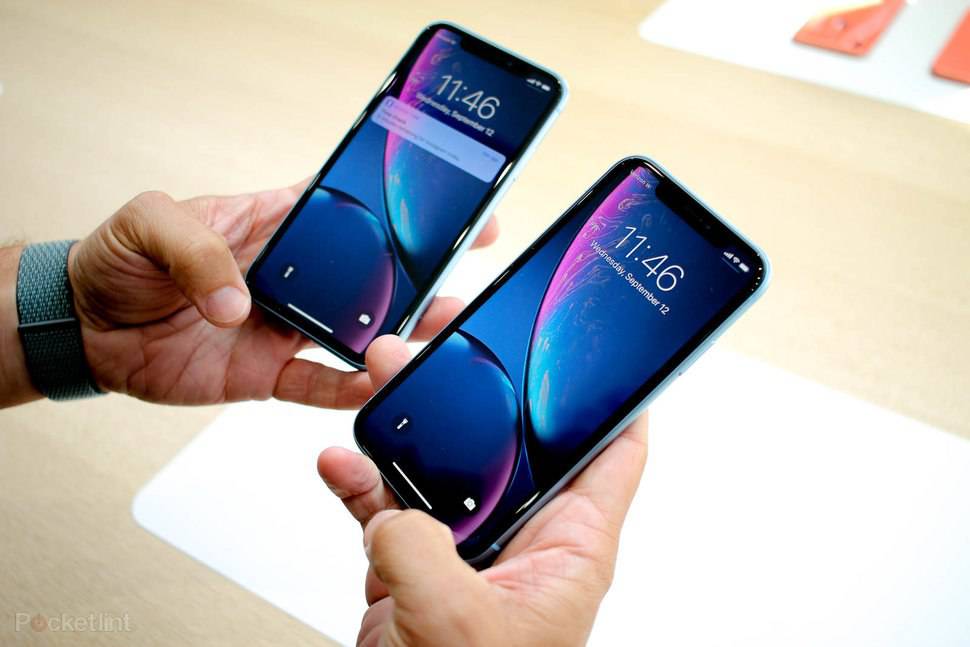
بالاخره کوپرتینونشین‌ها از محصولات خودشان برای ادامه رقابت در دنیای گوشی‌های هوشمند پرده برداشتند. این مدل‌ها شامل دو گوشی پرچمدار می‌شوند که پیش‌تر باهم بررسی آی‌فون Xs و بررسی آی‌فون Xs مکس را خواندیم. اما در کنار این دو، اپل از یک محصول دیگر نیز پرده برداشت که نه میان‌رده است و نه قابلیت‌های یک پرچمدار 2018 را دارد. این گوشی که با نام آی‌فون Xr شناخته می‌شود در واقع یک محصول بالارده بوده تا بتواند افرادی را که خواهان ناچ‌دیزاین اپل هستند و نمی‌خواهند نزدیک به چیزی در حدود هزار دلار هزینه کنند، به خودش جذب کند. با توجه به قیمت ارز در کشور ما، این گوشی می‌بایست فروش بیشتری را داشته باشد. به همین بهانه تصمیم گرفتیم تا به‌صورت ابتدایی به بررسی آی‌فون Xr بپردازیم. با آی‌تی‌رسان همراه باشید.

طراحی

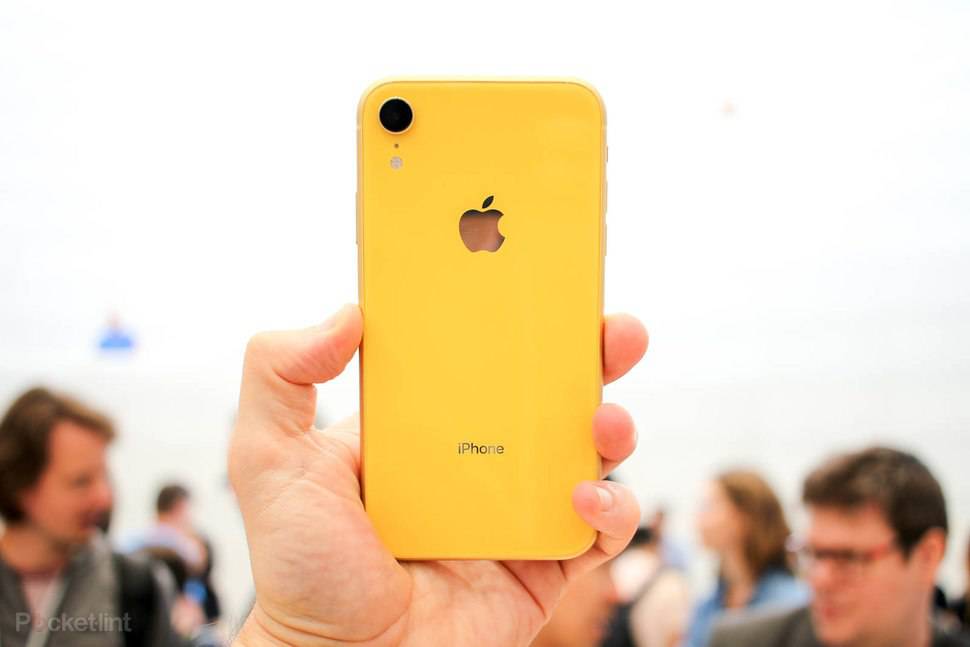
پیش‌تر محصولی این‌چنینی از اپل ندیده بودیم. آی‌فون Xr از لحاظ طراحی شبیه به آی‌فون X بوده که سال گذشته معرفی شد اما برخی قابلیت‌های آن شبیه به آی‌فون 8 است. با این حال از لحاظ سایز از هر دو مدلی که نام بردیم، ابعاد بزرگ‌تری دارد! این دستگاه در طول نزدیک به 151 میلی‌متر و در عرض بیش از 75 میلی‌متر اندازه داشته و با توجه به ضخامت 8.3 میلی‌متری یکی از بدترین گوشی‌های تولیدی اپل از این لحاظ در سال‌های اخیر است! وزن گوشی نیز 194 گرم اندازه‌گیری شده تا از این بابت نیز نسبت به تولیدات سال گذشته کمپانی با افزایش روبه‌رو باشیم.

Apple-iPhone-Xr-Preview-Mojtaba-9 بررسی اولیه آی‌فون Xr اپل: تعریف سیب‌ها از گوشی اقتصادی!

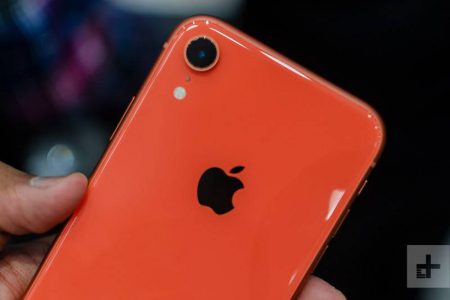
همچنان شاهد استفاده از نسبت نمایشگر عریض هستیم و دکمه معروف هوم اپل نیز از زیر نمایشگر رخت بر بسته تا حاشیه‌های اطراف آن کاهش یابد. البته با بررسی آی‌فون Xr و نگاهی دقیق‌تر به آن، متوجه می‌شوید که میزان حاشیه‌های اطراف نمایشگر بیش‌تر از سایر مدل‌هاست. در واقع از میان گوشی‌هایی که از طراحی ناچ‌دیزاین اپل سود می‌برند، این مدل بیشترین حاشیه را دارد. با این حال نزدیک به ۸۰ درصد از نمای جلویی گوشی را نمایشگر تشکیل داده که برای یک محصول ۲۰۱۸ تاحدودی قابل قبول است. همچنان دوربین دستگاه از بدنه اصلی بیرون‌زده و اپل پس از گذشت یک سال نیز نتوانسته فکری برای آن بکند. جالب است که ضخامت این مدل نسبت به سری آی‌فون Xs بیشتر بوده اما این مورد نیز موجب نشده تا لنز با بدنه هم سطح باشد!

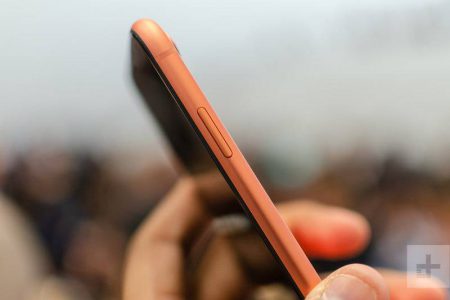
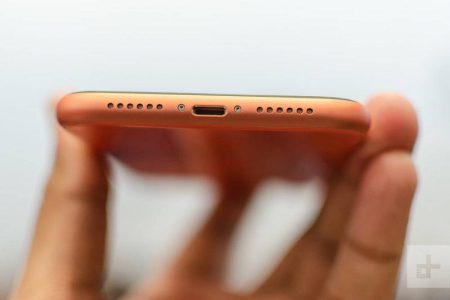
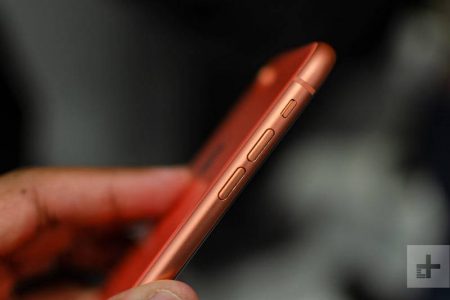
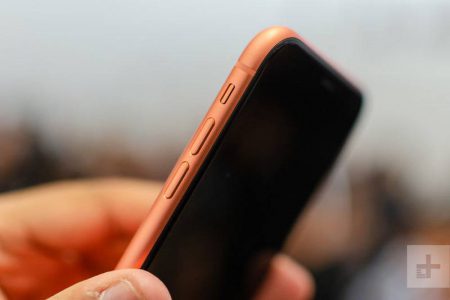
در سمت راست گوشی کلید پاور دیده می‌شود و سمت چپ میزبان کلیدهای کنترل صدا و کلید اختصاصی گوشی‌های این کمپانی است. اسپیکر و پورت لایتنینگ نیز در بخش زیرین دیده می‌شوند و دیگر تعجبی ندارد اگر بگوییم که خبری از جک استاندارد صدا در این گوشی نیست. اپل حتی تبدیل لایتنینگ به جک هدفون را نیز از جعبه گوشی حذف کرده تا رسما با هدفون‌های سیمی خداحافظی کرده باشد!

Apple-iPhone-Xr-Preview-Mojtaba-17 بررسی اولیه آی‌فون Xr اپل: تعریف سیب‌ها از گوشی اقتصادی!

در طراحی این مدل شاهد یک بریدگی در بالای نمایشگر هستیم که از آن با نام ناچ یاد می‌کنند. موردی که سال گذشته تنها در آی‌فون X دیده می‌شد. این بخش میزبان سنسورهای متعددی از جمله دوربین سلفی و سنسور تشخیص چهره آی‌فون Xr است. فریم این دستگاه از آلومینیوم سری ۷۰۰۰ ساخته شده و بخش پشتی آن شیشه‌ای است تا همچنان شاهد جذب چربی انگشتان دست بر روی آن باشیم. در رابطه با طراحی بد نیست اشاره کنیم که این دستگاه برخلاف سری آی‌فون Xs و همچون محصولات سال گذشته، توانسته گواهینامه IP67 را کسب کند که به منزله مقاومت کمتر در برابر آب نسبت به رقباست.

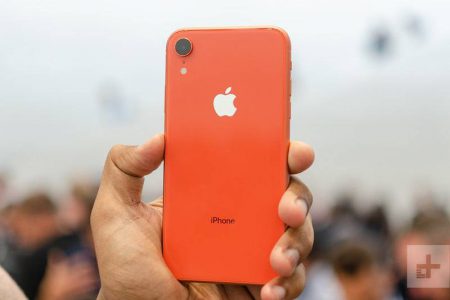
با تمام این‌ها آی‌فون Xr یکی از باکیفیت‌ترین بالارده‌های ساخته شده تا به‌ امروز است و در واقع یک دستگاه لوکس و با کیفیت ساخت بالا بوده که از ظاهر به‌روزی نیز بهره می‌برد. ناگفته نماند که این مدل در رنگ‌های متنوعی راهی بازار می‌شود و می‌تواند طیف وسیعی از سلایق را پوشش دهد.
Apple-iPhone-Xr-Preview-Mojtaba-8 بررسی اولیه آی‌فون Xr اپل: تعریف سیب‌ها از گوشی اقتصادی!

Apple-iPhone-Xr-Preview-Mojtaba-23-450x300 بررسی اولیه آی‌فون Xr اپل: تعریف سیب‌ها از گوشی اقتصادی!  Apple-iPhone-Xr-Preview-Mojtaba-24-450x300 بررسی اولیه آی‌فون Xr اپل: تعریف سیب‌ها از گوشی اقتصادی!  Apple-iPhone-Xr-Preview-Mojtaba-25-450x300 بررسی اولیه آی‌فون Xr اپل: تعریف سیب‌ها از گوشی اقتصادی!  Apple-iPhone-Xr-Preview-Mojtaba-26-450x300 بررسی اولیه آی‌فون Xr اپل: تعریف سیب‌ها از گوشی اقتصادی!  Apple-iPhone-Xr-Preview-Mojtaba-27-450x300 بررسی اولیه آی‌فون Xr اپل: تعریف سیب‌ها از گوشی اقتصادی!  Apple-iPhone-Xr-Preview-Mojtaba-29-450x300 بررسی اولیه آی‌فون Xr اپل: تعریف سیب‌ها از گوشی اقتصادی!  Apple-iPhone-Xr-Preview-Mojtaba-30-450x300 بررسی اولیه آی‌فون Xr اپل: تعریف سیب‌ها از گوشی اقتصادی!  Apple-iPhone-Xr-Preview-Mojtaba-22-450x300 بررسی اولیه آی‌فون Xr اپل: تعریف سیب‌ها از گوشی اقتصادی!

نمایشگر

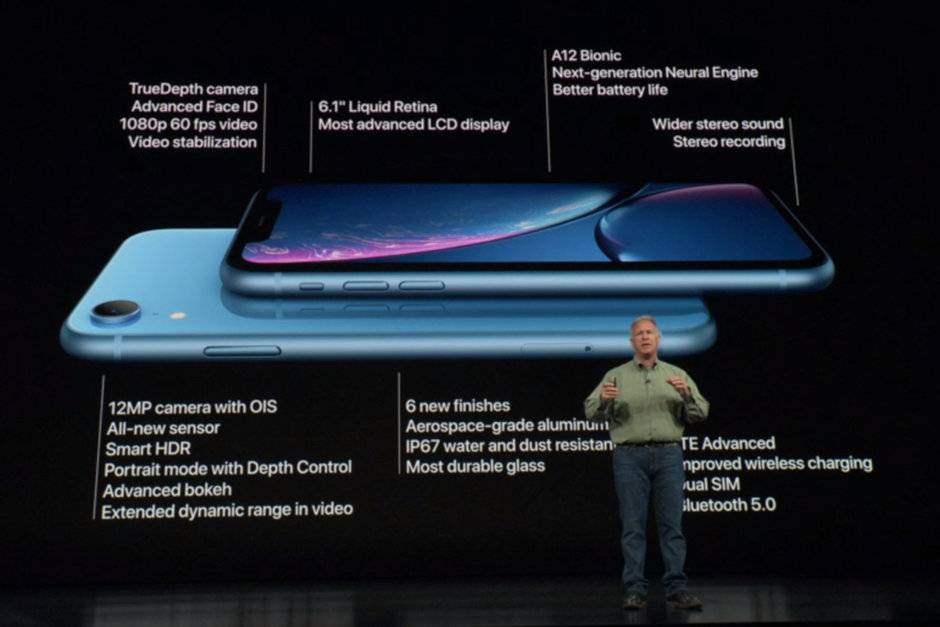
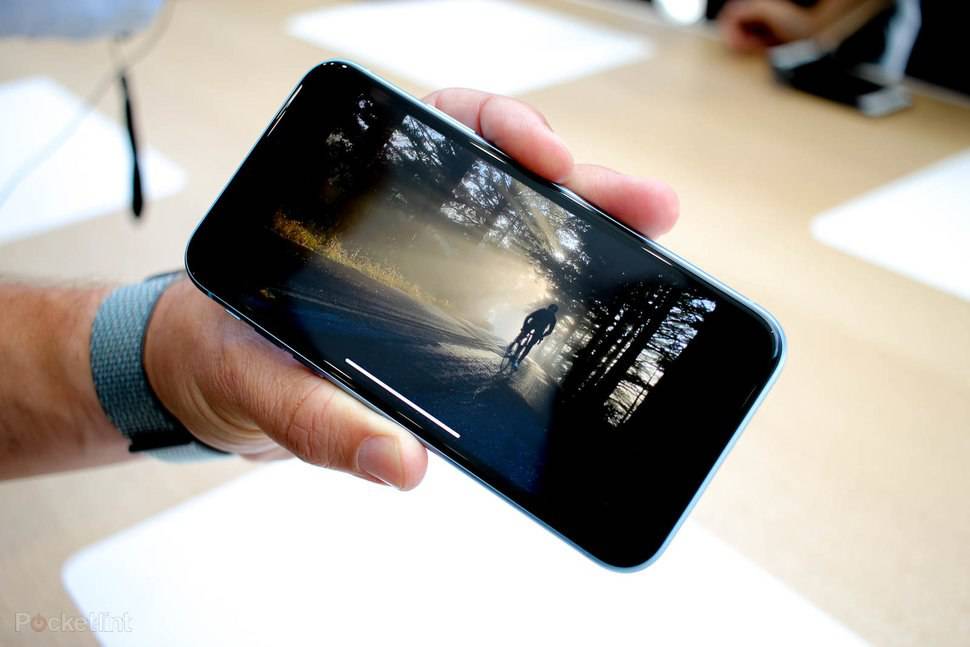
بررسی آی‌فون Xr را با بخشی ادامه می‌دهیم که بیشترین تفاوت را با سایر گوشی‌های معرفی شده توسط اپل در مراسم چند روز پیش دارد. آی‌فون Xr در واقع از نمایشگری 6.1 اینچی سود می‌برد و از لحاظ سایز چیزی میان آی‌فون Xs و آی‌فون Xs مکس بوده و با این حال از تمامی مدل‌های معرفی شده در سال گذشته بزرگ‌تر است. اپل برای این گوشی از پنل IPS LCD بهره گرفته و در آن خبری از اولد و رنگ مشکی عمیقش نیست! این نمایشگر رزولوشن 1792 در 828 را ارایه می‌دهد و با یک ضرب و تقسیم ساده می‌توانید متوجه شوید که در هر اینچ از آن 326 پیکسل جای گرفته‌ است.

نمایشگر آی‌فون Xr با نرخ نوسازی ۱۲۰ هرتزی دیده می‌شود که پیش‌تر نمونه آن را در گوشی گیمینگ ریزر دیده بودیم، البته ظاهرا اپل به نوعی بازی با لغات به‌راه انداخته و گیمرها نباید از این ویژگی خیلی خوشحال شوند! این نمایشگر که با نام Liquid Retina  شناخته می‌شود، به گفته سازنده بهترین LCD ساخته شده تا به امروز در دنیای گوشی‌های هوشمند است! با تمام این‌ها صفحه نمایش آی‌فون Xr از استانداردهای دالبی ویژن و HDR10 پشتیبانی نمی‌کند.

Apple-iPhone-Xr-Preview-Mojtaba-1 بررسی اولیه آی‌فون Xr اپل: تعریف سیب‌ها از گوشی اقتصادی!

این مدل رنگ‌ها را بسیار گرم و زنده به نمایش می‌گذارد و با توجه به LCD بودن می‌توانید تا حد زیادی نیز بر روی نمایش عمیق رنگ مشکی حساب کنید. نمایشگر در نگاه از زاویه‌ها دچار رنگ‌پریدگی نمی‌شود اما میزان رفلکس آن بالاست تا در بیرون از خانه کمی با مشکل مواجه شوید. با این حال برای نگاه دقیق‌تر و کشف نواقص آن، می‌بایست منتظر بررسی آی‌فون Xr در آی‌تی‌رسان بمانید.

Apple-iPhone-Xr-Preview-Mojtaba-21 بررسی اولیه آی‌فون Xr اپل: تعریف سیب‌ها از گوشی اقتصادی!

سخت‌افزار

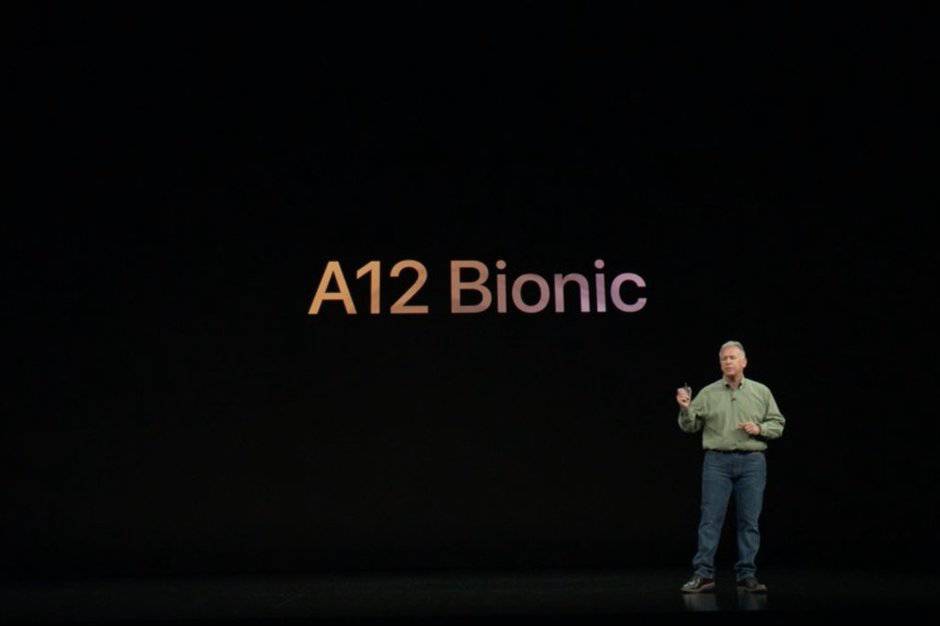
یکی از بخش‌هایی که هر ساله آی‌فون دست به تغییر در آن می‌زدند، همین سخت‌افزار است. امسال این کمپانی از جدیدترین چیسپت خود با نام A12 بایونیک در آی‌فون Xr بهره برده است تا این گوشی حداقل از لحاظ سخت‌افزاری یکی از بهترین‌های دنیای موبایل باشد. در این چیپ از سرعت دو برابری خبری نیست و تنها شاهد بهبودهایی در آن هستیم. A12 به گفته سازنده آن نسبت به نسل قبلی 15 درصد سریع‌تر است و تا 40 درصد بهینه‌تر خواهد بود.

همچنان در این چیپ نیز از 6 هسته پردازشی استفاده شده که شامل 2 هسته برای محاسبات حرفه‌ای و سنگین و ۴ هسته کم مصرف می‌شود. البته ظاهرا اپل بر روی هسته‌های کم‌مصرف تایم بیشتری گذاشته و آن‌ها را با بهینه‌سازی‌های بیشتری همراه ساخته است؛ در نتیجه هنگام استفاده عادی و روزمره، انرژی کم‌تری مصرف می‌کنند تا شاهد بهبود شارژدهی گوشی باشیم.

A12 بایونیک رسما نخستین چیپست دنیا با فناوری ساخت ۷ نانومتری است که در یک محصول تجاری راهی بازار شده است (کایرین 980 نخستین چیپست 7 نانومتری معرفی شده (!) در دنیاست که هنوز در هیچ دستگاهی دیده نمی‌شود). با تمام این‌ها نمی‌توان به قدرت بالای این چیپست شک کرد. برای مقایسه بد نیست بدانید که کوالکام تمام هنرش را برای ساخت اسنپدراگون 845 به خرج داد اما به گرد پای A11 اپل هم نرسید، چه رسد به A12!
Apples-A12-Bionic-announced بررسی اولیه آی‌فون Xr اپل: تعریف سیب‌ها از گوشی اقتصادی!

واحد گرافیکی این چیپ شامل ۴ هسته شده و نسبت به گذشته ۵۰ درصد بهبود را تجربه می‌کند. بد نیست بدانید که این چیپست به موتور عصبی هشت هسته‌ای نیز مجهز شده که ارتقا قابل توجهی داشته و استفاده آن در پردازش‌های مربوط به یادگیری ماشین است. تمام این مجموعه قدرتمند توسط 3 گیگابایت رم همراهی می‌شود تا شاهد تغییری نسبت به نمونه‌های معرفی شده در سال گذشته نباشیم. این دستگاه در 3 نسخه 64/128/256 گیگابایتی عرضه خواهد شد و همچون سال‌های گذشته نمی‌توانید این میزان را با کارت حافظه ارتقا دهید. با این حال برخلاف سری آی‌فون Xs این مدل در نسخه 512 گیگابایتی عرضه نمی‌شود. گرچه بدون بررسی آی‌فون Xr و نتایج بنچ‌مارک‌ آن می‌توان این گوشی را یکی از قدرتمندترین دستگاه‌های حال حاضر دنیا دانست اما برای اثبات این قضیه می‌بایست مدتی را دندان بر جگر بگذارید.

Apple-iPhone-Xr-Preview-Mojtaba-15 بررسی اولیه آی‌فون Xr اپل: تعریف سیب‌ها از گوشی اقتصادی!

دوربین

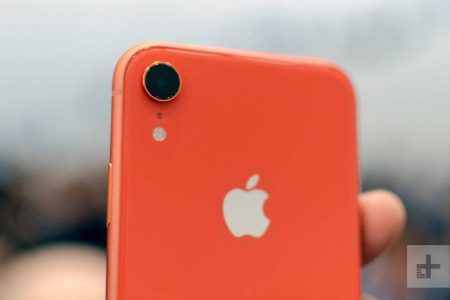
آی‌فون Xr از یک دوربین 12 مگاپیکسلی بهره می‌برد که در گوشه بالا و سمت چپ قاب پشتی جای خوش کرده است. در واقع دوربین این مدل شبیه به چیزی است که در آی‌فون 8 دیده بودیم با این تفاوت که حالا از لحاظ نرم‌افزاری تغییرات بسیاری داشته است. گشودگی دیافراگم آن f/1.8 بوده، اندازه حسگری 1.4 میکرومتری داشته و از لرزش‌گیر اپتیکال نیز سود می‌برد. این دوربین همچنین توسط فلاش معروف True Tone اپل همراهی می‌شود.

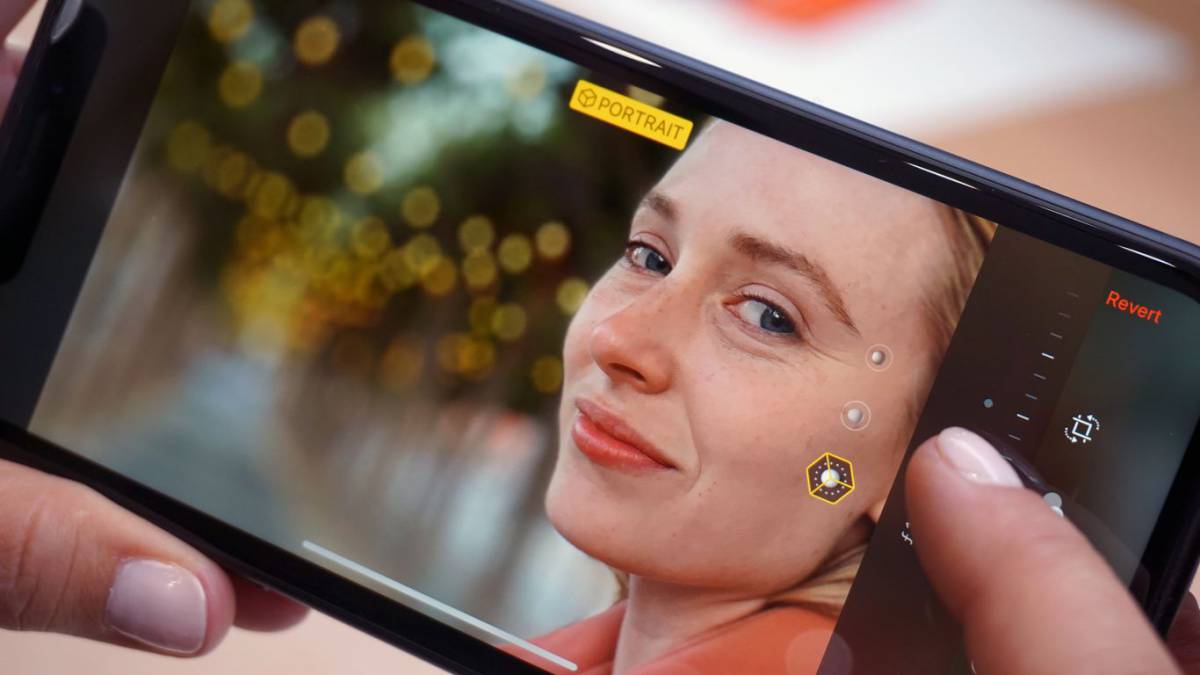
آی‌فون Xr تمام قابلیت‌های نسل قبلی‌ آی‌فون‌های اپل را داراست و علاوه بر آن‌ها از دو ویژگی جدید Smart HDR و مود پرتره نیز سود می‌برد. بنابراین با این گوشی می‌توانید پرتره‌های بسیار خوبی را بگیرید چرا که ضمن داشتن یک دوربین، می‌توان افکت بوکه را در تصاویر ایجاد کرد؛ شبیه به چیزی که پیش‌تر در پیکسل 2 گوگل دیده بودیم. آی‌فون Xr در تشخیص مرز سوژه از بک‌گراند، عملکردی عالی به‌جا می‌گذارد. حالا شما بعد از ثبت عکس نیز می‌توانید عمق میدان را تغییر دهید تا در نهایت به تصویر اصلی و بدون افکت بوکه برسید، ویژگی‌ که در گلکسی نوت ۸ سامسونگ هم دیده بودیم.
Apple-iPhone-Xr-Preview-Mojtaba-7 بررسی اولیه آی‌فون Xr اپل: تعریف سیب‌ها از گوشی اقتصادی!

ویژگی دیگر Smart HDR نام دارد که در آن به هنگام لمس دکمه شاتر تا ثبت عکس، در واقع چند تصویر از سوژه گرفته شده که با نوردهی‌های متفاوتی ذخیره می‌شوند و بهترین بخش آن‌ها ترکیب شده و تصویر نهایی را تشکیل می‌دهند. ویژگی که پیش‌تر در سری پیکسل گوگل دیده بودیم!

Apple-iPhone-Xr-Preview-Mojtaba-3 بررسی اولیه آی‌فون Xr اپل: تعریف سیب‌ها از گوشی اقتصادی!

به‌طور کلی عکس‌های گرفته شده با این گوشی بسیار شارپ هستند و شامل جزئیات زیادی نیز می‌شوند که برای یک گوشی هوشمند فراتر از انتظار است. در ادامه می‌توانید نمونه تصاویر گرفته شده با آی‌فون Xr را ببینید.

Apple-iPhone-Xr-Preview-Mojtaba-5 بررسی اولیه آی‌فون Xr اپل: تعریف سیب‌ها از گوشی اقتصادی!  Apple-iPhone-Xr-Preview-Mojtaba-4 بررسی اولیه آی‌فون Xr اپل: تعریف سیب‌ها از گوشی اقتصادی!

از لحاظ دوربین سلفی نیز شاهد تغییر خاصی نسبت به گذشته نیستیم و آی‌فون Xr به یک دوربین سلفی 7 مگاپیکسلی با f/2.2 مجهز است و تصاویر گرفته شده با آن تفاوت خاصی نسبت به دوربین سلفی آی‌فون‌های قبلی ندارد. با این حال از لحاظ فیلم‌برداری این دوربین شامل بهبودهایی شده و می‌تواند ویدئوهای فول اچ‌دی 60 فریمی ضبط کند.

اپل بالاخره از آهوی شیطان نیز پایین آمده و امکان ضبط صدا به‌صورت استریو را برای پرچمدار جدیدش در نظر گرفته است. این مدل همچنین می‌تواند به‌صورت 4K و با نرخ 60 فریم بر ثانیه فیلم‌برداری کند و یا ویدئوهای 240 فریمی اسلوموشن بگیرد.
Apple-iPhone-Xr-Preview-Mojtaba-31 بررسی اولیه آی‌فون Xr اپل: تعریف سیب‌ها از گوشی اقتصادی!

صدا و سایر قابلیت‌ها

در اطراف گوشی شاهد اسپیکرهای استریو با صدای فراگیر هستیم که خوشبختانه شامل بهبودهایی نیز شده تا 50 درصد صدای بیشتری را راهی گوش شما کنند. البته این صحبت‌ها بیشتر جنبه تبلیغاتی داشته و در عمل شاهد چنین افزایش چشمگیری در صدای گوشی نیستیم. در واقع از لحاظ تجربه موسیقایی چیزی شبیه به نسل قبلی این گوشی نصیب‌تان خواهد شد.

بررسی آی‌فون Xr را با بخش نرم‌افزاری ادامه می‌دهیم. جایی که با سیستم عاملی متفاوت نسبت به تمامی گوشی‌های دنیا طرف هستیم و آن چیزی نیست جز آی‌او‌اس! این سیستم عامل حالا به اوج کاری خودش رسیده و شامل جدیدترین ویژگی‌ها می‌شود. آی‌اواس 12 برای نمایشگرهای ناچ‌دار بهینه شده و همچون گذشته شامل ژست‌های حرکتی جالبی نیز می‌شود تا بتواند فقدان کلید هوم دایره‌ای شکل را جبران کند. در کاربری روزانه شاهد کوچکترین افتی در عملکرد دستگاه نخواهید بود و بدون هیچ لگی گوشی به کار خودش ادامه می‌دهد. افکت‌های جذابی نیز در این سیستم عامل دیده می‌شود تا علاوه‌بر کارایی بالا ظاهر زیباییش را به رخ بکشد.

آی‌فون Xr از NFC پشتیبانی کرده، به GPS مجهز بوده و از بلوتوث نسخه 5 نیز بهره می‌برد تا شاهد هیچ کم و کاستی در پرچمدار جدید اپل نباشیم. این مدل فاقد سنسور اثر انگشت است اما به واسطه Face ID می‌توانید تا امنیت دستگاه را بالا ببرید. به همین راحتی می‌شود از سیستم تشخیص چهره حرفه‌ای اپل برای باز کردن قفل گوشی بهره گرفت. در تست‌های گرفته شده از این سنسور تفاوت محسوسی نسبت به سال گذشته دیده نشده و همچنان اگر نور کافی باشد، از دقت و سرعت لازم برخوردار خواهد بود. با این حال مشکلاتی نیز بر سر راه شما هست؛ مثلا حتما باید برای باز شدن قفل، گوشی را رو‌به‌روی صورت خودتان بگیرید.

Apple-iPhone-Xr-Preview-Mojtaba-2 بررسی اولیه آی‌فون Xr اپل: تعریف سیب‌ها از گوشی اقتصادی!

باتری

اپل در زمان رونمایی مطابق سال‌های گذشته صحتبی در رابطه با حجم باتری نکرد. بنابراین هنوز نمی‌دانیم که باتری این گوشی چند میلی آمپری است! با این حال اگر بخواهیم به گفته‌های اپل اعتماد کنیم، باید بگوییم که نسبت به نسل قبلی، این گوشی شارژدهی بیشتری داشته که میزان آن در حدود یک ساعت و نیم در روز خواهد بود. بنابر تست‌های انجام گرفته بر روی باتری گوشی، مشخص شده که آی‌فون Xr در میان گوشی‌های معرفی شده در مراسم اپل بیشترین میزان شارژدهی را داشته و طول عمر باتری آن از سری آی‌فون Xs بیشتر است.

این گوشی از شارژ وایرلس پشتیبانی کرده و می‌توانید بدون سیم آن را شارژ کنید. آی‌فون Xr از فناوری شارژ سریع اختصاصی نیز بهره می‌برد که به موجب آن می‌توان گوشی را در مدت زمان نیم‌ساعت تا 50 درصد شارژ کرد اما متاسفانه شارژری که از این ویژگی پشتیبانی کند، همراه دستگاه عرضه نمی‌شود! بنابراین برای بهره‌مندی از این نعمتی که حالا میان‌رده‌های اندرویدی هم بدون منت در اختیار مشتری قرار می‌دهند، می‌بایست سری به بازار بزنید و پول بیشتری بابت یک شارژر اضافی بدهید!
Apple-iPhone-Xr-Preview-Mojtaba-19 بررسی اولیه آی‌فون Xr اپل: تعریف سیب‌ها از گوشی اقتصادی!

قیمت و کلام آخر در بررسی آی‌فون Xr

به‌طور کلی نمی‌توان آی‌فون Xr اپل را دستگاهی انقلابی نامید. در واقع سازنده با تولید این مدل سعی کرده تا گپ به‌وجود آمده میان گوشی‌های قدیمی و سری آی‌فون Xs را پر کند. این مدل یک دستگاه کامل به‌شمار می‌رود و آمده تا با قیمتی کمتر، ظاهر و سخت‌افزار آی‌فون Xs را به شما هدیه کند. قیمت نسخه پایه آی‌فون Xr در حدود 750 دلار بوده که با حساب دلار 14 هزار تومانی می‌توان گفت که در کشور ما (در صورتی که قیمت دلار ثابت بماند) می‌توانیم تا حداقل قیمتی بیش از 10 میلیون تومان را برای آن در نظر بگیریم!
Apple-iPhone-Xr-Preview-Mojtaba-18 بررسی اولیه آی‌فون Xr اپل: تعریف سیب‌ها از گوشی اقتصادی!

نوشته بررسی اولیه آی‌فون Xr اپل: تعریف سیب‌ها از گوشی اقتصادی! اولین بار در وب‌سایت فناوری پدیدار شد.

مقایسه طول عمر باتری سه گوشی آی‌فون Xs مکس، آی‌فون XS و آی‌فون Xr

iphone-prices مقایسه طول عمر باتری سه گوشی آی‌فون Xs مکس، آی‌فون XS و آی‌فون Xr

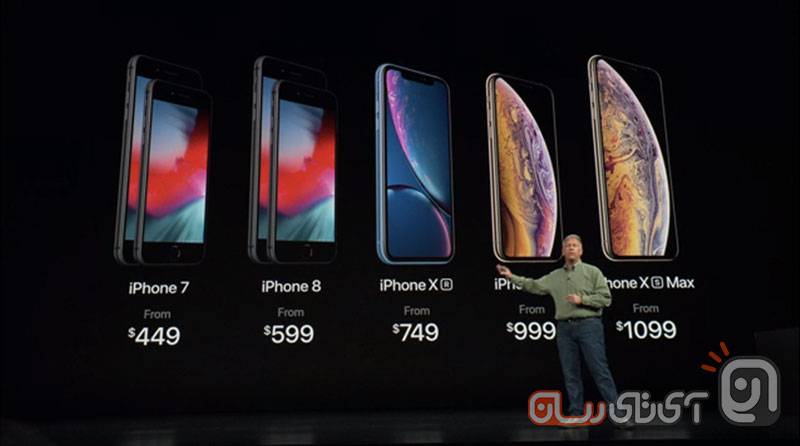
کمپانی اپل از سه گوشی جدید خود به نام‌های آی‌فون Xr، آی‌فون Xs مکس و آی‌فون Xs رسما رونمایی کرد. هر سه عضو این خانواده از سیستم فیس آی‌دی بهره می‌برند، اولین چیپست 7 نانومتری تجاری شده را دارند، دوربین بهینه‌تری داشته و حتی عضو ارزان قیمت این خانواده یعنی آی‌فون Xr نیز از طراحی کم‌حاشیه و لبه به لبه بهره‌مند است.

iphone-Xs-6-Copy-1000x556 مقایسه طول عمر باتری سه گوشی آی‌فون Xs مکس، آی‌فون XS و آی‌فون Xr

حالا که آی‌فون‌های 2018 پیش روی ما هستند، وقت آن رسیده که به داشته‌ها و توانایی آن‌ها توجه کرده و ببینیم از چه قابلیت‌هایی برخوردار هستند. شاید یکی از چیزهایی که همیشه مورد سرافکندگی کاربران آی‌فون شده است، ظرفیت باتری و عمر آن بوده که موضوع این مقاله نیز به آن مربوط می‌شود. با آن‌که هنوز از ظرفیت واقعی باتری آی‌فون‌های جدید اطلاعی نداریم، اما می‌خواهیم ببینیم کدام‌یک از آن‌ها طول عمر بیش‌تری داشته و ارقام به‌دست آمده توسط آن‌ها نسبت به آی‌فون‌های گذشته در چه وضعیتی است.

شاید برای برخی افراد جالب و برای برخی نیز طبیعی باشد که بفهمند در بین تمام آی‌فون‌های تولیدی اپل از ابتدا تا به امروز، این آی‌فون Xr است که بهترین عمر باتری را دارد. البته تفاوت اعداد به‌دست آمده توسط آی‌فون ارزان قیمت امسال و آی‌فون Xs مکس که در جایگاه دوم قرار گرفته، آن‌قدرها هم زیاد نیست اما هر چه که باشد عمر بیش‌تری را برای این دستگاه رقم می‌زند. اپل هنگام معرفی سوگولی‌های جدیدش اعلام کرده بود که آی‌فون‌های جدید تا یک ساعت و نیم عمر باتری بیش‌تری در مقایسه با نسل قبلی دارند.

Apple-iPhone-Xr-is-now-official-LCD-screen-Face-ID-plenty-of-colors مقایسه طول عمر باتری سه گوشی آی‌فون Xs مکس، آی‌فون XS و آی‌فون Xr

بررسی‌های اولیه نشان می‌دهد که ادعای اپل درست بوده و شاهد بهبودهایی در این زمینه هستیم؛ هر چند که هنوز نمی‌توانیم ادعا کنیم با آی‌فون‌هایی لاکچری روبرو هستیم که می‌توانند تا دو روز دوام بیاورند اما هر چه که باشد، از نمونه‌های سابق بهتر هستند. در جدول زیر میزان طول عمر باتری آی‌فون‌های 2018 در شرایط مختلف را در کنار آی‌فون‌های سال‌های گذشته مشاهده می‌کنید که تصدیقی بر ادعاهای این کمپانی آمریکایی است.

ظرفیت باتری زمان مکالمه استفاده از اینترنت پخش ویدیو پخش موسیقی
آی‌فون Xs مکس مشخص نشده 25 13 15 65
آی‌فون Xs مشخص نشده 20 12 14 60
آی‌فون Xr مشخص نشده 25 15 16 65
آی‌فون X 2716 21 12 13 60
آی‌فون 8 پلاس 2691 21 13 14 60
آی‌فون 8 1821 14 12 13 40
آی‌فون 7 پلاس 2900 21 13 14 60
آی‌فون 7 1960 14 12 13 40

همه گوشی‌های لیست فوق به جز سری 7، از دو تکنولوژی شارژ بی‌سیم و شارژ سریع با توان شارژ کردن 50 درصد باتری ظرف مدت 30 دقیقه بهره‌مند هستند. البته برای شارژ سریع نباید روی آداپتور موجود در جعبه آن‌ها حسابی باز کنید؛ زیرا شارژر موجود در جعبه نمونه‌ای بسیار ضعیف با توان کم‌تر است. به همین خاطر برای بهره بردن از شارژ سریع این دستگاه‌ها باید دست به جیب شده و شارژرهای مخصوصی را خریداری کنید. جدول فوق به ما نشان داد که می‌توان ادعا کرد گوشی آی‌فون Xr با آن همه توانایی و قدرت، در کنار این که قیمت بسیار کم‌تری نسبت به آی‌فون Xs مکس و آی‌فون Xs دارد، از عمر باتری بهتری نیز برخوردار است.

نوشته مقایسه طول عمر باتری سه گوشی آی‌فون Xs مکس، آی‌فون XS و آی‌فون Xr اولین بار در وب‌سایت فناوری پدیدار شد.

مقایسه طول عمر باتری سه گوشی آی‌فون Xs مکس، آی‌فون XS و آی‌فون Xr

iphone-prices مقایسه طول عمر باتری سه گوشی آی‌فون Xs مکس، آی‌فون XS و آی‌فون Xr

کمپانی اپل از سه گوشی جدید خود به نام‌های آی‌فون Xr، آی‌فون Xs مکس و آی‌فون Xs رسما رونمایی کرد. هر سه عضو این خانواده از سیستم فیس آی‌دی بهره می‌برند، اولین چیپست 7 نانومتری تجاری شده را دارند، دوربین بهینه‌تری داشته و حتی عضو ارزان قیمت این خانواده یعنی آی‌فون Xr نیز از طراحی کم‌حاشیه و لبه به لبه بهره‌مند است.

iphone-Xs-6-Copy-1000x556 مقایسه طول عمر باتری سه گوشی آی‌فون Xs مکس، آی‌فون XS و آی‌فون Xr

حالا که آی‌فون‌های 2018 پیش روی ما هستند، وقت آن رسیده که به داشته‌ها و توانایی آن‌ها توجه کرده و ببینیم از چه قابلیت‌هایی برخوردار هستند. شاید یکی از چیزهایی که همیشه مورد سرافکندگی کاربران آی‌فون شده است، ظرفیت باتری و عمر آن بوده که موضوع این مقاله نیز به آن مربوط می‌شود. با آن‌که هنوز از ظرفیت واقعی باتری آی‌فون‌های جدید اطلاعی نداریم، اما می‌خواهیم ببینیم کدام‌یک از آن‌ها طول عمر بیش‌تری داشته و ارقام به‌دست آمده توسط آن‌ها نسبت به آی‌فون‌های گذشته در چه وضعیتی است.

شاید برای برخی افراد جالب و برای برخی نیز طبیعی باشد که بفهمند در بین تمام آی‌فون‌های تولیدی اپل از ابتدا تا به امروز، این آی‌فون Xr است که بهترین عمر باتری را دارد. البته تفاوت اعداد به‌دست آمده توسط آی‌فون ارزان قیمت امسال و آی‌فون Xs مکس که در جایگاه دوم قرار گرفته، آن‌قدرها هم زیاد نیست اما هر چه که باشد عمر بیش‌تری را برای این دستگاه رقم می‌زند. اپل هنگام معرفی سوگولی‌های جدیدش اعلام کرده بود که آی‌فون‌های جدید تا یک ساعت و نیم عمر باتری بیش‌تری در مقایسه با نسل قبلی دارند.

Apple-iPhone-Xr-is-now-official-LCD-screen-Face-ID-plenty-of-colors مقایسه طول عمر باتری سه گوشی آی‌فون Xs مکس، آی‌فون XS و آی‌فون Xr

بررسی‌های اولیه نشان می‌دهد که ادعای اپل درست بوده و شاهد بهبودهایی در این زمینه هستیم؛ هر چند که هنوز نمی‌توانیم ادعا کنیم با آی‌فون‌هایی لاکچری روبرو هستیم که می‌توانند تا دو روز دوام بیاورند اما هر چه که باشد، از نمونه‌های سابق بهتر هستند. در جدول زیر میزان طول عمر باتری آی‌فون‌های 2018 در شرایط مختلف را در کنار آی‌فون‌های سال‌های گذشته مشاهده می‌کنید که تصدیقی بر ادعاهای این کمپانی آمریکایی است.

ظرفیت باتری زمان مکالمه استفاده از اینترنت پخش ویدیو پخش موسیقی
آی‌فون Xs مکس مشخص نشده 25 13 15 65
آی‌فون Xs مشخص نشده 20 12 14 60
آی‌فون Xr مشخص نشده 25 15 16 65
آی‌فون X 2716 21 12 13 60
آی‌فون 8 پلاس 2691 21 13 14 60
آی‌فون 8 1821 14 12 13 40
آی‌فون 7 پلاس 2900 21 13 14 60
آی‌فون 7 1960 14 12 13 40

همه گوشی‌های لیست فوق به جز سری 7، از دو تکنولوژی شارژ بی‌سیم و شارژ سریع با توان شارژ کردن 50 درصد باتری ظرف مدت 30 دقیقه بهره‌مند هستند. البته برای شارژ سریع نباید روی آداپتور موجود در جعبه آن‌ها حسابی باز کنید؛ زیرا شارژر موجود در جعبه نمونه‌ای بسیار ضعیف با توان کم‌تر است. به همین خاطر برای بهره بردن از شارژ سریع این دستگاه‌ها باید دست به جیب شده و شارژرهای مخصوصی را خریداری کنید. جدول فوق به ما نشان داد که می‌توان ادعا کرد گوشی آی‌فون Xr با آن همه توانایی و قدرت، در کنار این که قیمت بسیار کم‌تری نسبت به آی‌فون Xs مکس و آی‌فون Xs دارد، از عمر باتری بهتری نیز برخوردار است.

نوشته مقایسه طول عمر باتری سه گوشی آی‌فون Xs مکس، آی‌فون XS و آی‌فون Xr اولین بار در وب‌سایت فناوری پدیدار شد.