چگونه به غیرفعال کردن کلید ویندوز در صفحه‌کلید بپردازیم؟

تمامی صفحه‌کلیدهای ویندوزی، از کلید ویندوز برخوردار هستند. اگر بنا به دلایلی قصد غیرفعال کردن این کلید را در صفحه‌کلید خود دارید، آنگاه پیشنهاد می‌کنیم که این مقاله را از دست ندهید.

با فشار دادن کلید ویندوز، می‌توانید به‌سرعت منوی استارت را بالا بیاورید. همان‌طور که این کلید می‌تواند مفید واقع شود، طبیعتا معایبی نیز خواهد داشت. مثلا اگر مشغول بازی کردن بوده و ناگهان این کلید را فشار دهید، آنگاه از حالت تمام صفحه خارج خواهید شد. اگر هم رایانه شما چندان قدرتمند نباشد، احتمال دارد که در این هنگام با هنگ کردن کامپیوتر خود مواجه شوید. در زیر به نحوه غیرفعال کردن کلید ویندوز در صفحه‌کلید‌ها می‌پردازیم.

شیوه غیرفعال کردن کلید ویندوز صفحه‌کلید

ساده‌ترین راه جهت غیرفعال کردن این کلید، آن است که عملکرد آن را مجددا بازنویسی کنید. طی این اقدام باید عملکردی را به این کلید اختصاص دهید که با امور شما تداخل نداشته باشد. با استفاده از قابلیت رایگان PowerToys شرکت مایکروسافت، می‌توانید این کار را به شرح زیر انجام دهید.

  1. Microsoft PowerToys را دانلود و سپس بر روی رایانه خود نصب کنید. همچنین باید NET Core. را نیز نصب کرده باشید. 
  2. پس از نصب، باید این اپلیکیشن را اجرا کنید.
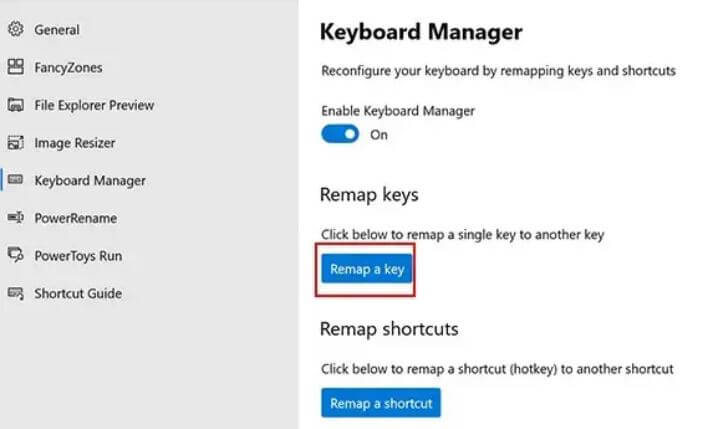
  3. در منوی سمت چپ باید بر روی “Keyboard Manager” کلیک کرده و سپس “Remap a key” را انتخاب کنید.
  4. بر روی آیکون “+” کلیک کنید. بدین ترتیب می‌توانید تغییراتی را در عملکرد کلید موردنظر خود، اعمال کنید.غیرفعال کردن کلید ویندوز صفحه‌کلید
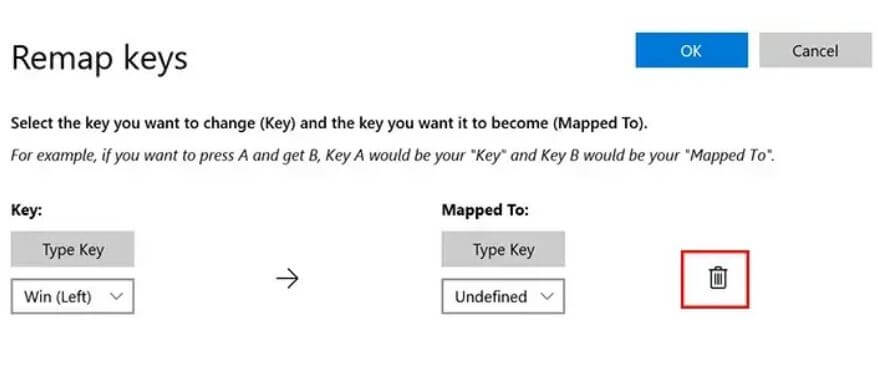
  5. کلید مدنظر خود را در ستون سمت چپ انتخاب کنید (در این مورد باید کلید ویندوز را برگزینید). همچنین می‌توانید “Type key” را انتخاب کرده و سپس کلید ویندوز را بر روی صفحه‌کلید خود، فشار دهید. در ستون سمت راست نیز باید تعیین کنید که انتظار چه عملکردی را از کلید انتخاب شده خود دارید. در این مورد باید بر روی منوی کشویی کلیک کرده و سپس “Undefined” را انتخاب کنید. بدین ترتیب عملکرد کلید ویندوز از بین رفته و دیگر با فشار دادن آن، اتفاق خاصی رخ نمی‌دهد. اگر هم می‌خواهید که عملکرد این کلید را با عملکردی دیگر جایگزین کنید، آنگاه باید عملکرد مدنظر خود را از ستون سمت راست، انتخاب کنید.
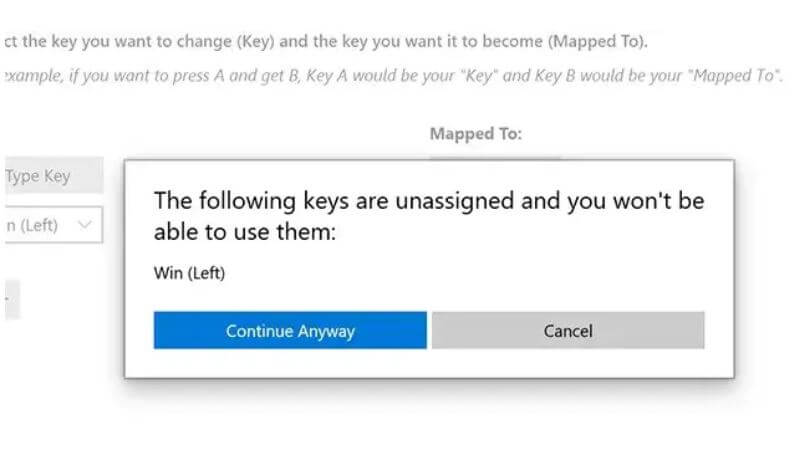
  6. بر روی “OK” و سپس “Continue Anyway” کلیک کنید.غیرفعال کردن کلید ویندوز صفحه‌کلید

پس از انجام اقدامات بالا، باید کلید ویندوز غیرفعال شده باشد. این تغییرات به‌صورت خودکار ذخیره می‌شوند، بنابراین می‌توانید ابزار Microsoft PowerToys را بسته و سپس طبق روال از رایانه خود استفاده کنید.

فعال‌سازی مجدد کلید ویندوز کیبورد

اگر هم کلید ویندوز موجود بر روی صفحه‌کلید خود را غیرفعال کرده و حال قصد فعال‌سازی مجدد آن را دارید، آنگاه باید از ابزار PowerToys استفاده کرده و سپس مطابق گام‌های زیر پیش بروید:

  1. PowerToys را اجرا کرده و سپس به “Keyboard Manager -> Remap a Key” بروید.
  2. در لیست ظاهر شده باید به دنبال “Win -> Undefined” گشته و سپس بر روی علامت سطل آشغال موجود در کنار آن، کلیک کنید. در ادامه جهت تأیید تغییرات، باید بر روی “OK” کلیک کنید.غیرفعال کردن کلید ویندوز صفحه‌کلید

نوشته چگونه به غیرفعال کردن کلید ویندوز در صفحه‌کلید بپردازیم؟ اولین بار در اخبار فناوری و موبایل پدیدار شد.
چگونه به غیرفعال کردن کلید ویندوز در صفحه‌کلید بپردازیم؟

تمامی صفحه‌کلیدهای ویندوزی، از کلید ویندوز برخوردار هستند. اگر بنا به دلایلی قصد غیرفعال کردن این کلید را در صفحه‌کلید خود دارید، آنگاه پیشنهاد می‌کنیم که این مقاله را از دست ندهید.

با فشار دادن کلید ویندوز، می‌توانید به‌سرعت منوی استارت را بالا بیاورید. همان‌طور که این کلید می‌تواند مفید واقع شود، طبیعتا معایبی نیز خواهد داشت. مثلا اگر مشغول بازی کردن بوده و ناگهان این کلید را فشار دهید، آنگاه از حالت تمام صفحه خارج خواهید شد. اگر هم رایانه شما چندان قدرتمند نباشد، احتمال دارد که در این هنگام با هنگ کردن کامپیوتر خود مواجه شوید. در زیر به نحوه غیرفعال کردن کلید ویندوز در صفحه‌کلید‌ها می‌پردازیم.

شیوه غیرفعال کردن کلید ویندوز صفحه‌کلید

ساده‌ترین راه جهت غیرفعال کردن این کلید، آن است که عملکرد آن را مجددا بازنویسی کنید. طی این اقدام باید عملکردی را به این کلید اختصاص دهید که با امور شما تداخل نداشته باشد. با استفاده از قابلیت رایگان PowerToys شرکت مایکروسافت، می‌توانید این کار را به شرح زیر انجام دهید.

  1. Microsoft PowerToys را دانلود و سپس بر روی رایانه خود نصب کنید. همچنین باید NET Core. را نیز نصب کرده باشید. 
  2. پس از نصب، باید این اپلیکیشن را اجرا کنید.
  3. در منوی سمت چپ باید بر روی “Keyboard Manager” کلیک کرده و سپس “Remap a key” را انتخاب کنید.
  4. بر روی آیکون “+” کلیک کنید. بدین ترتیب می‌توانید تغییراتی را در عملکرد کلید موردنظر خود، اعمال کنید.غیرفعال کردن کلید ویندوز صفحه‌کلید
  5. کلید مدنظر خود را در ستون سمت چپ انتخاب کنید (در این مورد باید کلید ویندوز را برگزینید). همچنین می‌توانید “Type key” را انتخاب کرده و سپس کلید ویندوز را بر روی صفحه‌کلید خود، فشار دهید. در ستون سمت راست نیز باید تعیین کنید که انتظار چه عملکردی را از کلید انتخاب شده خود دارید. در این مورد باید بر روی منوی کشویی کلیک کرده و سپس “Undefined” را انتخاب کنید. بدین ترتیب عملکرد کلید ویندوز از بین رفته و دیگر با فشار دادن آن، اتفاق خاصی رخ نمی‌دهد. اگر هم می‌خواهید که عملکرد این کلید را با عملکردی دیگر جایگزین کنید، آنگاه باید عملکرد مدنظر خود را از ستون سمت راست، انتخاب کنید.
  6. بر روی “OK” و سپس “Continue Anyway” کلیک کنید.غیرفعال کردن کلید ویندوز صفحه‌کلید

پس از انجام اقدامات بالا، باید کلید ویندوز غیرفعال شده باشد. این تغییرات به‌صورت خودکار ذخیره می‌شوند، بنابراین می‌توانید ابزار Microsoft PowerToys را بسته و سپس طبق روال از رایانه خود استفاده کنید.

فعال‌سازی مجدد کلید ویندوز کیبورد

اگر هم کلید ویندوز موجود بر روی صفحه‌کلید خود را غیرفعال کرده و حال قصد فعال‌سازی مجدد آن را دارید، آنگاه باید از ابزار PowerToys استفاده کرده و سپس مطابق گام‌های زیر پیش بروید:

  1. PowerToys را اجرا کرده و سپس به “Keyboard Manager -> Remap a Key” بروید.
  2. در لیست ظاهر شده باید به دنبال “Win -> Undefined” گشته و سپس بر روی علامت سطل آشغال موجود در کنار آن، کلیک کنید. در ادامه جهت تأیید تغییرات، باید بر روی “OK” کلیک کنید.غیرفعال کردن کلید ویندوز صفحه‌کلید

نوشته چگونه به غیرفعال کردن کلید ویندوز در صفحه‌کلید بپردازیم؟ اولین بار در اخبار فناوری و موبایل پدیدار شد.
هواوی پس از سه سال نسخه جدید نوت‌بوک محبوب میت‌بوک X را معرفی کرد

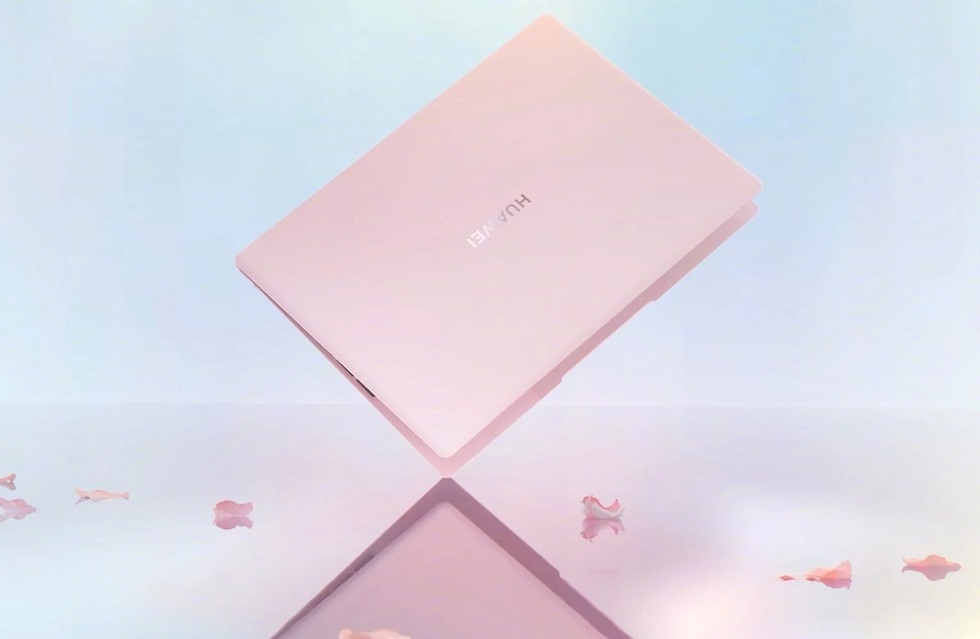
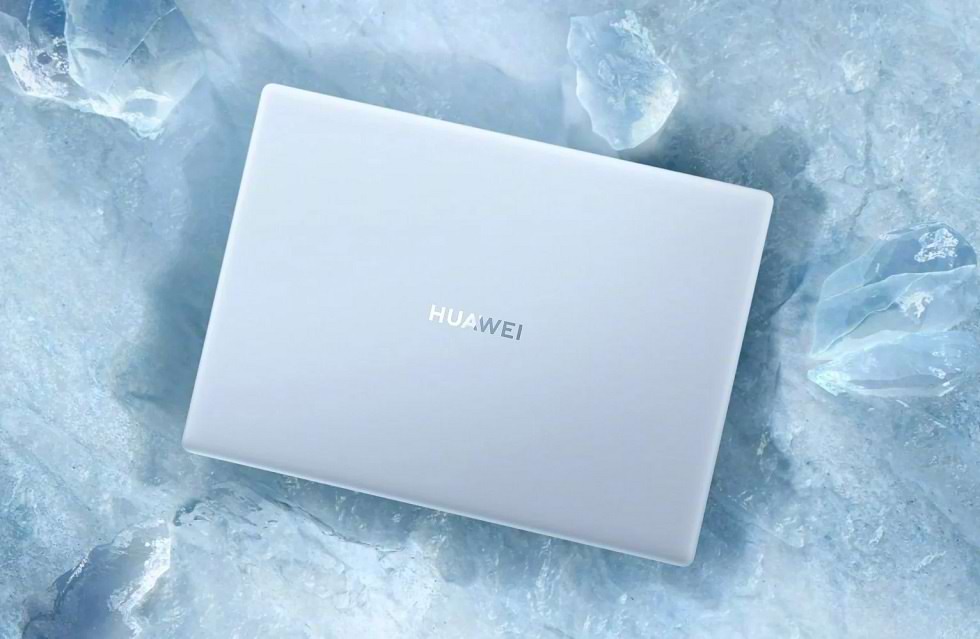
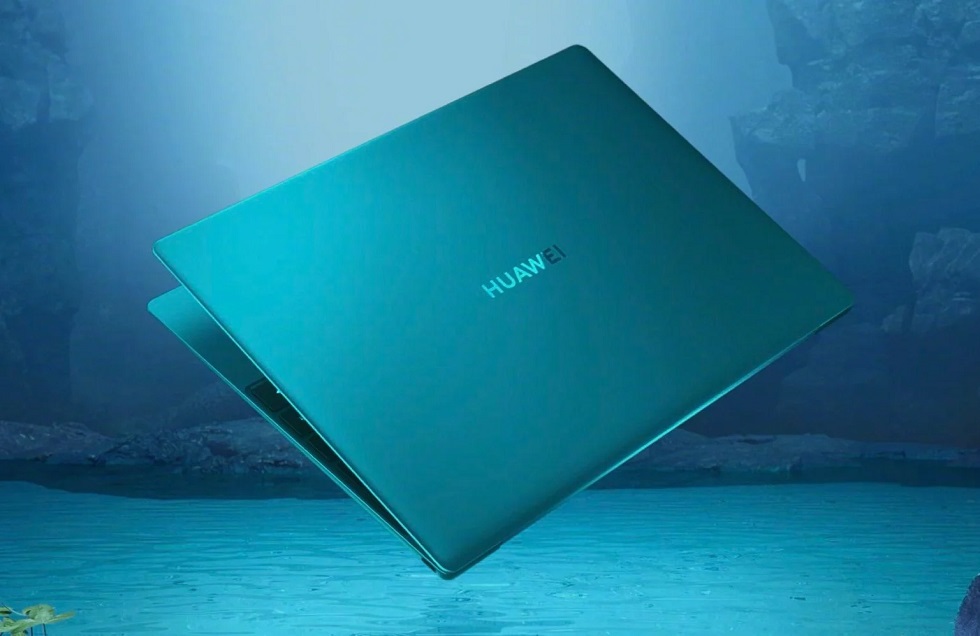
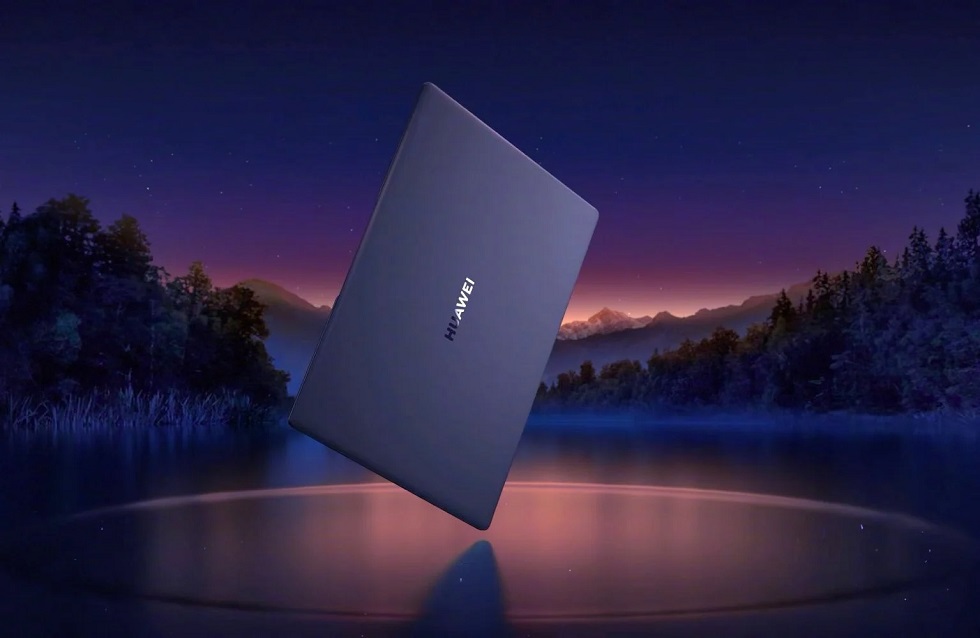
هواوی میت‌بوک X 2020

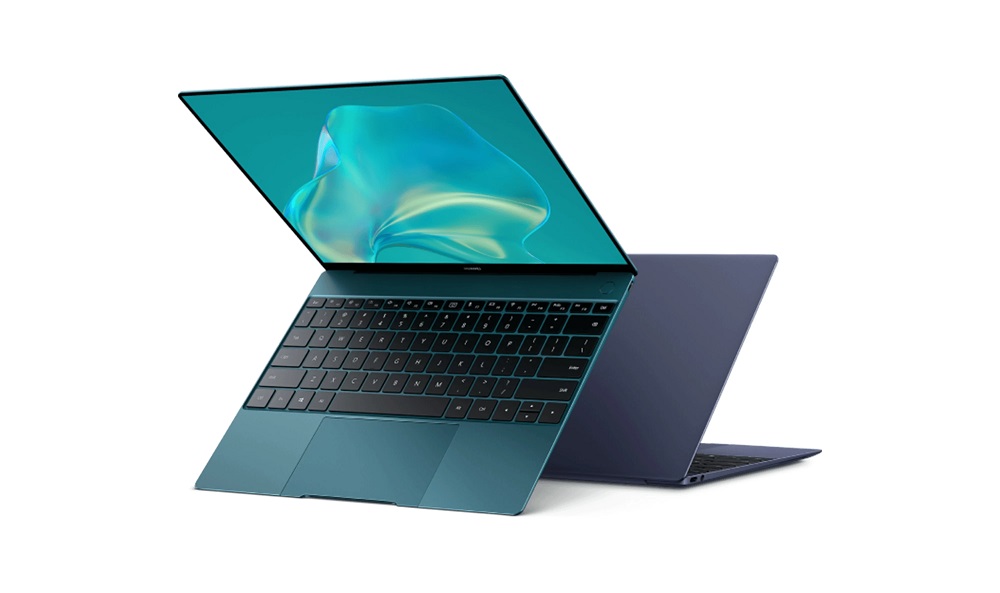
هواوی نسخه 2020 نوت‌بوک معروف میت‌بوک X (MateBook X 2020) را در چین معرفی کرد. نسخه اول این لپ‌تاپ در سال 2017 به بازار عرضه شده بود. طراحی نوت‌بوک جدید هواوی همانند نسخه 2020 نوت‌بوک میت‌بوک X پرو بوده و برخی از مشخصات فنی آن نیز با این دستگاه مشترک است. تنها چیزی که میت‌بوک X جدید را به یک محصول خاص تبدیل می‌کند، استفاده این دستگاه از یک ترک‌پد حساس به فشار است که برای اولین بار در یک لپ‌تاپ ویندوزی مورد استفاده قرار می‌گیرد.

مشخصات فنی

لپ‌تاپ جدید چینی‌ها از یک صفحه‌‌نمایش لمسی 13 اینج LPTS LCD با رزولوشن 3K (3000 در 2000 پیکسل) استفاده می‌کند. نسبت ابعاد تصویر در این صفحه‌نمایش معادل 3:2 بوده و ضریب نفوذ آن به بدنه نیز معادل 90 درصد است که رقم بسیار بالایی به شمار می‌رود. صفحه‌نمایش میت‌بوک جدید 100 درصد از فضای رنگی sRGB را پوشش می‌دهد و نسبت کنتراست تصویر آن به 1500:1 می‌رسد. روشنایی پنل در حداکثر حالت 400 نیت بوده و زاویه دید پنل 178 درجه است. یکی از قابلیت‌های مهم صفحه‌نمایش این دستگاه پشتیبانی آن از 10 لمس همزمان است که قابلیت خوبی برای یک لپ‌تاپ محسوب می‌شود.

در قلب میت‌بوک X جدید یک پردازنده نسل دهی Core i7-10510U اینتل فعالیت می‌کند. در کنار این پردازنده نیز دو گزینه مختلف برای حافظه رم با ظرفیت 8 و 16 گیگابایت وجود دارد که از استاندارد LPDDR3 بهره می‌برند. سرعت حافظه رم در نسخه 16 گیگابایتی به 2133 مگاهرتز می‌رسد. بخش حافظه داخلی یک حافظه NVMe SSD با ظرفیت 512 گیگابایت را میزبانی می‌کند. در انتهای این بخش باید بگوییم که متاسفانه هیچ کدام از کانفیگ‌های میت‌بوک X جدید دارای پردازنده گرافیکی اختصاصی نیستند.

بدنه لپ‌تاپ از آلیاژ منیزیم و آلومینیوم تشکیل شده است که همین موضوع وزن لپ‌تاپ را به حدود 1 کیلوگرم می‌رساند. ابعاد دستگاه نیز 284.4 در 206.7 در 13.6 میلی‌متر است. از آن جایی که لپ‌تاپ جدید هواوی باریک‌تر از سایر نوت‌بوک‌های موجود در بازار به حساب می‌آید، هواوی در آن از یک سیستم خنک‌کننده بدون فن بهره گرفته است.

هواوی میت‌بوک X 2020

وارد مهم‌ترین مبحث معرفی این لپ‌تاپ می‌شویم؛ نسخه 2020 میت‌بوک X به یک ترک‌پد حساس به فشار مجهز شده است. همانطور که در ابتدای مطلب گفته بودیم، این دستگاه به عنوان اولین نوت‌بوک ویندوزی از این نوع ترک‌پد استفاده می‌کند. هواوی نیز ترک‌پد خود را Free Touch نامیده است. چینی‌ها در این زمینه هم از شرکت‌های خارجی الهام گرفته‌اند، چرا که نام ترک‌پد میت‌بوک X برگرفته از نام ترک‌پد Force Touch مک‌بوک‌های اپل است. این ترک‌پد می‌تواند فشارهای لمسی را در سطوح مختلف تشخیص داده و حتی بازخورد لرزشی ایجاد کند.

هواوی میت‌بوک X 2020

از دیگر مشخصات این لپ‌تاپ می‌توان به چهار بلندگو، دو میکروفون، دوربین پاپ‌آپ، صفحه‌کلید شکلاتی مجهز به نور پس‌زمینه و سنسور اثرانگشت اشاره کرد. هم‌چنین، میت‌بوک X از وای‌فای 6، بلوتوث نسخه 5 و NFC هم پشتیبانی می‌کند. در بخش پورت‌ها دو پورت USB-C و جک 3.5 میلی‌متری هدفون وجود دارد. یک باتری 42 وات با پشتیبانی از فناوری شارژ سریع 65 وات در بخش تامین انرژی لپ‌تاپ فعالیت می‌کند.

قیمت نسخه‌های مختلف میت‌بوک X جدید

پیکربندی

قیمت

Intel Core i5-1021U 8GB + 512GB 7999 یوآن (حدود 1156 دلار)
Intel Core i5-1021U 16GB + 512GB 8999 یوآن (حدود 1300 دلار)
Intel Core i7-1051U 16GB + 512GB 9999 یوآن (حدود 1445 دلار)

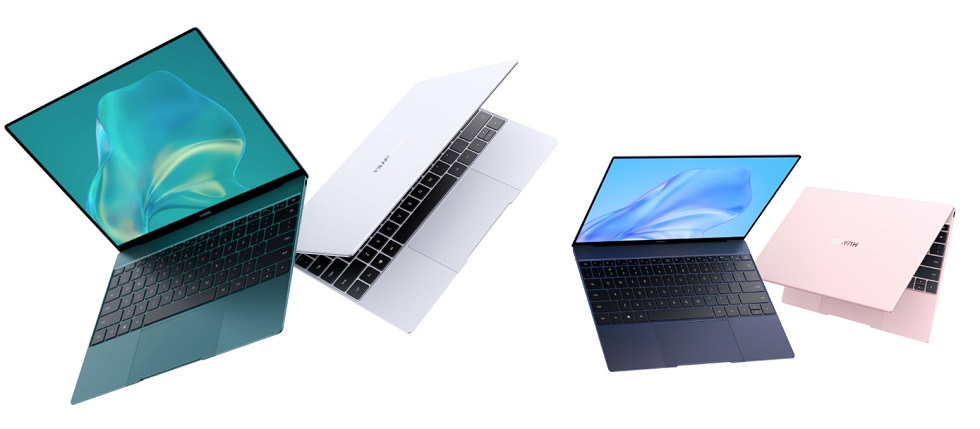
هواوی این محصول را در چهار رنگ نقره‌ای (Frost Silver)، آبی (Interstellar Blue)، سبز (Green Mountain Daisy) و گلبهی (Cherry Blossom) به فروش خواهد رساند. البته، همه رنگ‌ها در زمان آغاز فروش در دسترس نخواهند بود و برخی از رنگ‌ها مدتی پس از زمان عرضه رسمی به فروش می‌رسند.

هواوی میت‌بوک X 2020

پیش‌خرید نسخه 2020 میت‌بوک X از امروز شروع شده است، اما فروش رسمی در تاریخ 24 اوت (3 شهریور) خواهد بود. در حال حاضر، این لپ‌تاپ فقط در بازار چین به فروش می‌رسد، ولی ما اطمینان داریم میت‌بوک X همانند سایر محصولات هواوی در بازارهای دیگر هم عرضه خواهد شد.

نوشته هواوی پس از سه سال نسخه جدید نوت‌بوک محبوب میت‌بوک X را معرفی کرد اولین بار در اخبار فناوری و موبایل پدیدار شد.
هواوی لپ‌تاپ‌های بیزینسی سری میت‌بوک B را برای اولین بار معرفی کرد

هواوی میت‌بوک B

شرکت چینی هواوی در اوایل امروز از چند محصول جدید رونمایی کرد. در میان این دستگاه‌ها نام چند لپ‌تاپ جدید از جمله نوت‌بوک‌های سری میت‌بوک B (MateBook B) نیز به چشم می‌خورد. از سایر لپ‌تاپ‌های معرفی شده در رویداد امروز چینی‌ها می‌توان به نسخه جدید نوت‌بوک‌های سری میت‌بوک X، میت‌بوک 13 و میت‌بوک 14 اشاره کرد. لازم به ذکر است که نوت‌بوک‌های سری B هواوی برای اولین بار معرفی شده‌اند، اما سایر مدل‌ها به عنوان نسخه جدید مدل‌های سال قبل روانه بازار می‌شوند.

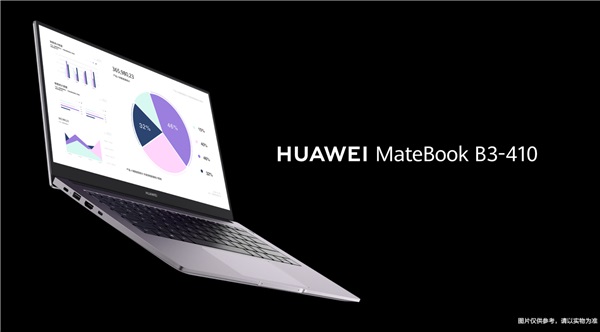
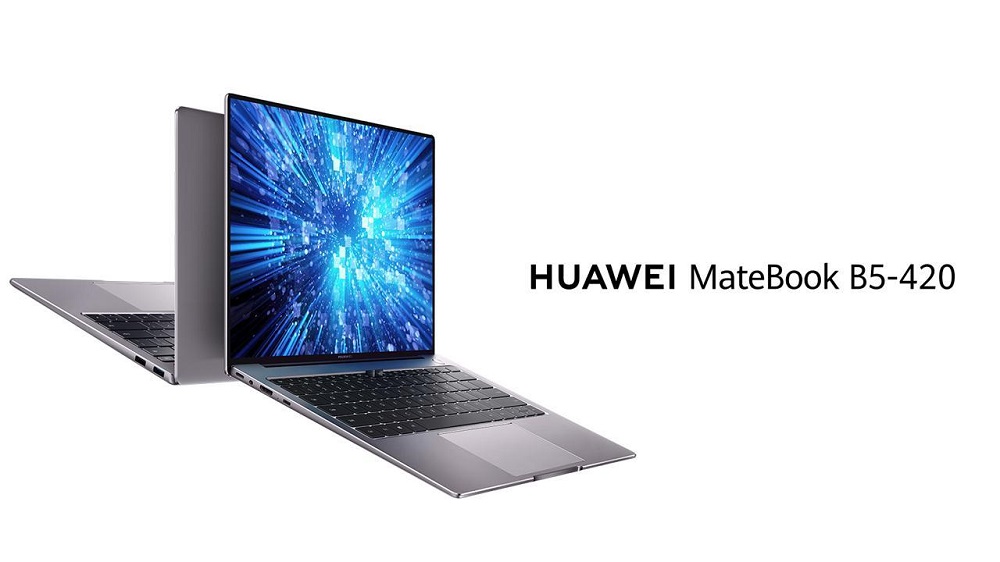
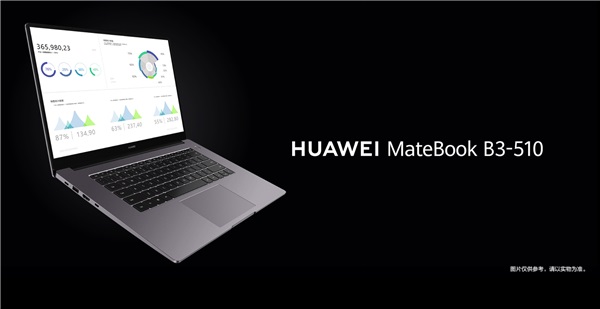
هواوی سه مدل از لپ‌تاپ سری میت‌بوک B را معرفی کرد. این سه مدل عبارتند از: میت‌بوک B5-420، میت‌بوک B3-510 و میت‌بوک B3-410.

مدل میت‌بوک B5-420

طراحی بدنه این نوت‌بوک از جنس فلز بوده و با طرح رنگی خاکستری معرفی شده است. وزن این مدل فقط 1.53 کیلوگرم بوده و ضخامت آن نیز به 15.9 میلی‌متر می‌رسد. دکمه پاور میت‌بوک B5-420 می‌تواند به عنوان اثرانگشت نیز مورد استفاده قرار بگیرد. یک دوربین مکالمه 1 مگاپیکسل نیز درون صفحه‌کلید آن تعبیه شده است.

صفحه‌کلید این لپ‌تاپ از نور پس‌زمینه بهره می‌برد و یک بلندگوی دوگانه به همراه چهار میکروفون هم در این لپ‌تاپ مشاهده می‌شود. نمایشگر 14 اینچی میت‌بوک B از نوع IPS بوده که ضریب نفوذ آن به بدنه معادل 90 درصد است. این مقدار از ضریب نفوذ یک رقم بسیار بالا به شمار می‌رود. رزولوشن صفحه‌نمایش 2K است که 70.8 درصد از فضای رنگی NTSC و 100 درصد از فضای رنگی sRGB توسط آن پوشش داده می‌شود. کنتراست پنل بسیار بالا بوده که معادل 1000:1 است. روشنایی این پنل در حداکثر حالت به 300 نیت می‌رسد.

درون بدنه نوت‌بوک جدید سری B میت‌بوک تراشه نسل دهمی شرکت اینتل قرار گرفته است. دو گزینه برای پیکربندی CPU این لپ‌تاپ وجود دارد که خریداران می‌توانند یکی از دو گزینه i5-10210U یا i7-10510U را انتخاب کنند.

بخش پردازش گرافیکی نیز همانند پردازش مرکزی متنوع بوده و کارت گرافیک NVIDIA MX350 مسئولیت پردازش‌ امور گرافیکی کاربر را برعهده دارد. در پیکربندی حافظه‌ای هم کاربران می‌توانند از دو گزینه 8 یا 16 گیگابایتی رم PDDR3 و یک گزینه 512 گیگابایتی حافظه SSD NVMe بهره ببرند.

این نوت‌بوک از شبکه بی‌سیم وای‌فای و بلوتوث نسخه 5.0 پشتیبانی می‌کند. یک باتری پلیمری لیتیوم 56 وات نیز انرژی سخت‌افزار دستگاه را تامین می‌کند. در بحث پورت‌های ورودی و خروجی میت‌بوک B یک پورت USB-A 3.0 و یک پورت USB-A 2.0 با جریان 1.5 آمپر 5 ولت به همراه یک پورت USB-C تعبیه شده است. از سایر پورت‌‌های این دستگاه می‌توان به پورت DP، جک 3.5 میلی‌متری هدفون و یک پورت HDMI اشاره کرد.

میت‌بوک B3-510 و B3-410

این دو مدل در واقع همان مدل B5-420 هستند که تفاوت‌های اندکی میان آن‌ها وجود دارد. در ابتدا باید بگوییم که در طراحی و جنس بدنه این سه مدل هیچ تفاوتی مشاهده نمی‌شود. اصلی‌ترین تفاوت آن‌ها در اندازه نمایشگر و بدنه است. مدل اول از یک صفحه‌نمایش 15.6 اینچی و بدنه 15.3 میلی‌متری استفاده می‌کند که وزن آن به 1.53 کیلوگرم می‌رسد. اما مدل دوم، یعنی مدل B3-410 به یک پنل 14 اینچی مجهز شده که وزن آن معادل 1.38 کیلوگرم است.

هواوی میت‌بوک B

رزولوشن صفحه‌نمایش هردو مدل لپ‌تاپ سری میت‌بوک B فول‌ اچ‌دی است و پنل این مدل‌ها 45 درصد از فضای رنگی NTSC را پوشش می‌دهند. نسبت کنتراست تصویر در این نمایشگرها 800:1 بوده و حداکثر روشنایی معادل 250 نیت است. پنل نمایشگر این دو مدل تاییدیه Rheinland را دریافت کرده‌اند. به عبارتی ساده‌تر، نور آبی منتشر شده از پنل میت‌بوک B در حد استاندارد TUV آلمان است.

این دو لپ‌تاپ نیز همانند مدل B5-420 دارای دکمه پاور مجهز به سنسور اثرانگشت هستند و یک دوربین مخفی 1 مگاپیکسلی هم برای مکالمه‌های تصویری وجود دارد. بلندگو و میکروفون دوگانه در این لپ‌تا‌پ‌ها هم تعبیه شده است. در بخش پردازنده مرکزی دو تراشه i5-10210U یا i7-10510U شرکت اینتل برای مدل‌های B3-510 و B3-410 در نظر گرفته شده‌اند. کارت گرافیک مجتمع UHD 620 اینتل نیز در بخش پردازش گرافیکی وجود دارد.

هواوی میت‌بوک B

برای بخش حافظه رم یک گزینه 8 گیگابایت DDR4 و بخش حافظه داخلی دو گزینه 256 یا 512 گیگابایت PCIe NVMe SSD معرفی شده است. مدل بزرگتر میت‌بوک B از باتری 56 وات و مدل کوچکتر از باتری 42 وات استفاده می‌کند. باتری هردو نوت‌بوک جدید هواوی توسط یک شارژر 65 واتی USB-C شارژ می‌شود. این دو مدل از همان پورت‌های مدل B5-420 برخوردار هستند.

قیمت و زمان عرضه

هر سه مدل لپ‌تاپ جدید سری میت‌بوک B از هم‌اکنون در فروشگاه VMall به فروش می‌رسند. قیمت این سه مدل برای پیکربندی‌های مختلف به شرح زیر است:

مدل B5-420

  • کانفیگ پایه: پردازنده i5 به همراه رم 8 گیگابایت و حافظه داخلی 512 گیگابایت – 6999 یوآن (حدود 1013 دلار)
  • کانفیگ متوسط: پردازنده i5 و رم 8 گیگابایت به همراه کارت گرافیک MX350 و حافظه داخلی 512 گیگابایت – 7699 یوآن (حدود 1114 دلار)
  • کانفیگ برتر: پردازنده i7 و رم 16 گیگابایت به همراه 512 گیگابایت حافظه داخلی – 8699 یوآن (حدود 1259 دلار)

مدل B3-510

  • کانفیگ پایه: تراشه i7 به همراه رم 8 گیگابایت و 256 گیگابایت حافظه داخلی – 5499 یوآن (حدود 796 دلار)
  • کانفیگ برتر: تراشه i7 و رم 8 گیگابایت به همراه حافظه داخلی 256 گیگابایت 6699 یوآن (حدود 970 دلار)

مدل B3-410

  • کانفیگ پایه: پردازنده i5 به همراه 8 گیگابایت حافظه رم و 256 گیگابایت حافظه داخلی – 5499 یوآن (حدود 796 دلار)
  • کانفیگ متوسط: پردازنده i5 و رم 8 گیگابایتی به همراه حافظه داخلی 512 گیگابایت – 5799 یوآن (حدود 839 دلار)
  • کانفیگ برتر: پردازنده i7 اینتل به همراه حافظه رم 8 گیگابایت و حافظه داخلی 512 گیگابایت – 6999 یوآن (حدود 1013 دلار)

نوشته هواوی لپ‌تاپ‌های بیزینسی سری میت‌بوک B را برای اولین بار معرفی کرد اولین بار در اخبار فناوری و موبایل پدیدار شد.
هواوی از ایرفون بلوتوثی FreeLace Pro با قابلیت لغو نویز فعال رونمایی کرد

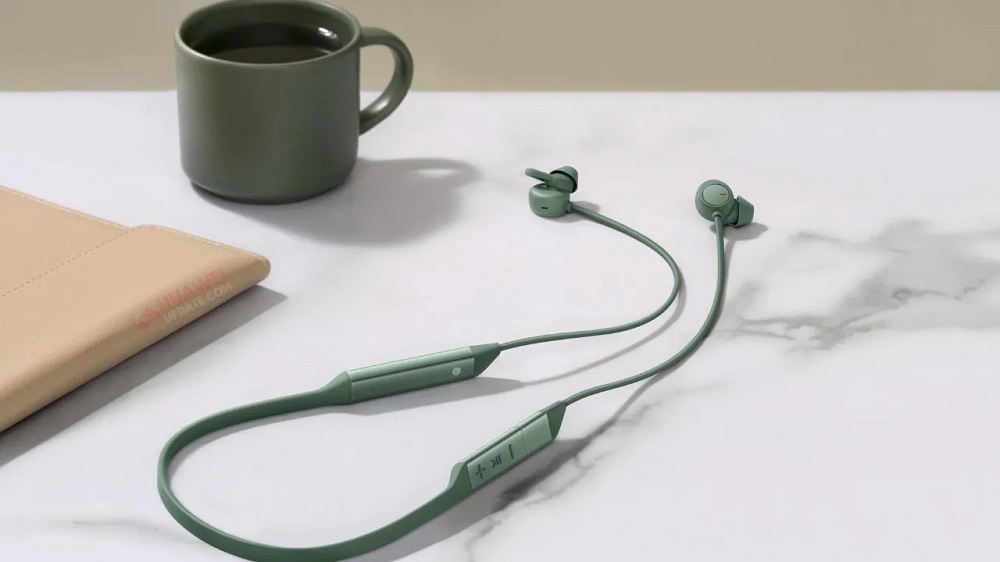
هواوی FreeLace Pro

هواوی در روز جاری از چندین دستگاه رونمایی کرد که ایرفون بی‌سیم FreeLace Pro یکی از آن‌ها است. این شرکت چینی در رویداد امروز چند لپ‌تاپ جدید را نیز به همراه جانشین هدفون بی‌سیم FreeLace معرفی کرد.

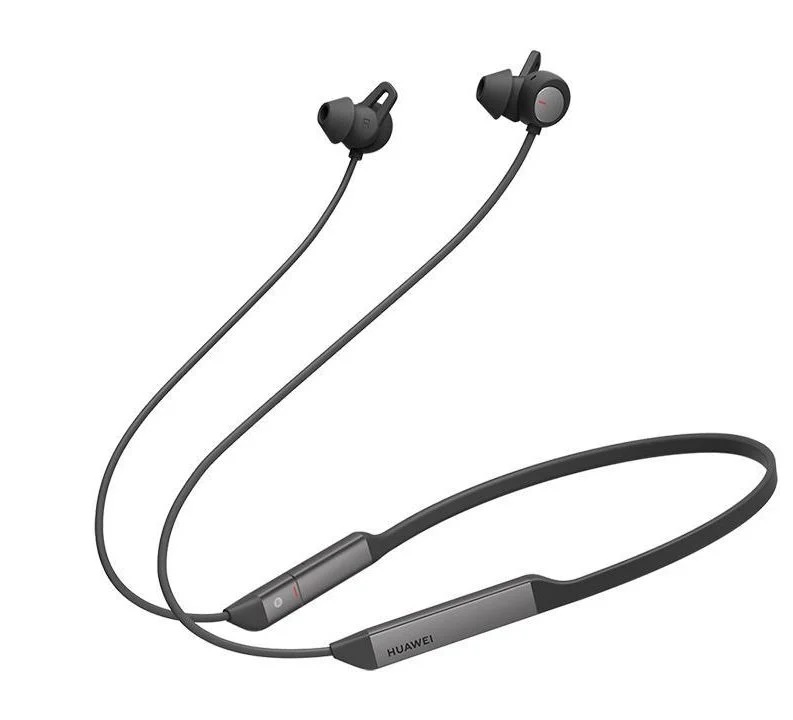
هدفون جدید هواوی یک هدفون بی‌سیم است که دور گردن کاربر قرار می‌گیرد. به عبارت ساده‌تر می‌توان گفت که این محصول یک هدفون کاملا بی‌سیم نبوده و بخشی از آن دارای سیم است. محبوبیت این نوع از هدفون‌ها با معرفی هدفون‌های کاملا بی‌سیم به طور نسبی از بین رفته بود، اما قابلیت لغو نویز FreeLace Pro می‌تواند به عنوان یک مزیت رقابتی مطرح شود. ویژگی لغو نویز این هدفون به اندازه اکثر هدفون‌های بلوتوثی موجود در بازار کاربرد دارد. قسمت گوشی‌های این هدفون از ساختار ثابت 3 نقطه‌ای بهره می‌برند که باعث می‌شود آن‌ها به شکل بهتری درون گوش افراد قرار گرفته و هیچ صدایی به محیط بیرون درز نکند.

هم‌چنین، قابلیت لغو نویز فعال دوگانه FreeLace Pro در حداکثر حالت نویزها را تا 40dB کاهش داده و میانگین عمق کاهش نویز را به 25dB می‌رساند. از نقاط قوت این هدفون می‌توان به دریافت تاییدیه لغو نویز درجه A در کشور چین اشاره کرد. هدفون جدید هواوی اولین هدفونی است که این تاییدیه را دریافت می‌کند. حالت انتقال صدای محیط به گوش کاربر هم از سایر ویژگی‌های این محصول به شمار می‌رود که در کنار قابلیت لغو نویز فعال ارایه شده است. کاربران با استفاده از این قابلیت می‌توانند صدای محیط پیرامون خود را نیز بشنوند.

ایرفون FreeLace Pro شرکت هواوی از یک سیم‌پیچ بزرگ داینامیک با اندازه 14 میلی‌متر بهره می‌گیرد که بنابر ادعای رسمی هواوی، عملکرد صدای خروجی بهتر و باس عمیق‌تری را به همراه صدای زیر نرم برای کاربران به ارمغان می‌آورد. سیستم لغو نویز فعال محصول مورد بحث ما برای واضح‌تر شدن صدای کاربران در هنگام مکالمه از 3 میکروفون استفاده می‌کند. باتری FreeLace Pro از طریق پورت USB-C شارژ می‌شود که با پنج دقیقه شارژ آن می‌توان پنج ساعت موسیقی گوش داد. زمان پخش موسیقی در حالت شارژ کامل هدفون به 24 ساعت افزایش پیدا می‌کند.

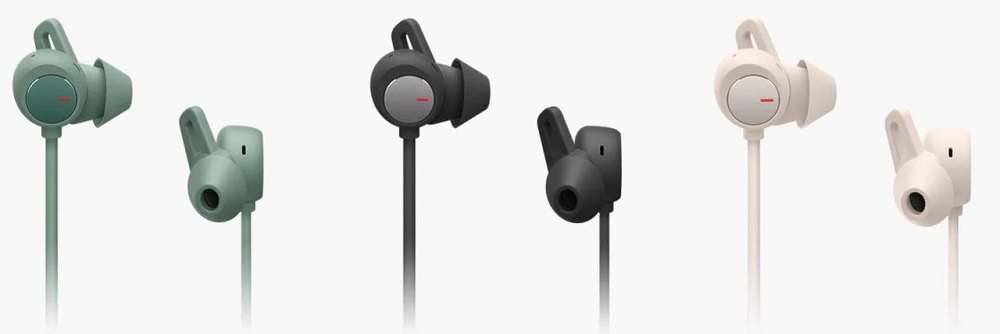
هواوی در طراحی هدفون جدید خود از سبک ساده و رنگ یکپارچه‌ای استفاده کرده تا از لحاظ زیبایی‌شناسی یک دستگاه ساده و بسیار شکیل را نظاره‌گر باشیم. این هدفون بی‌سیم در سه رنگ مشکی (Obsidian Black)، سبز (Spruce Green) و سفید (Morning White) به بازار عرضه خواهد شد. پیش‌فروش FreeLace Pro از اواخر امروز و فروش رسمی در تاریخ 4 سپتامبر (14 شهریور) آغاز می‌شود. قیمت آن نیز 599 یوآن (حدود 86 دلار آمریکا) است.

نوشته هواوی از ایرفون بلوتوثی FreeLace Pro با قابلیت لغو نویز فعال رونمایی کرد اولین بار در اخبار فناوری و موبایل پدیدار شد.
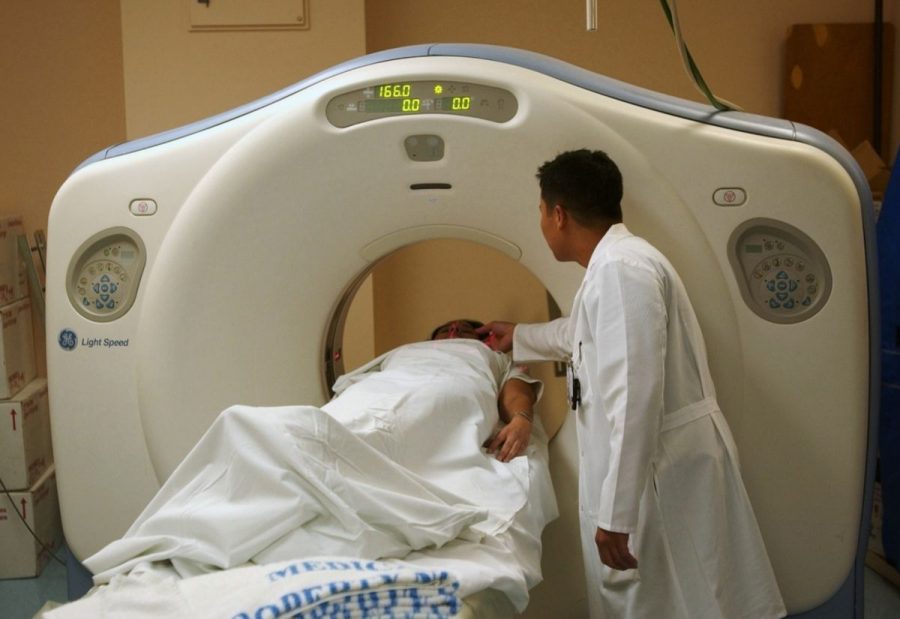
فناوری هوش مصنوعی شرکت فیس‌بوک قادر به ثبت فوری تصاویر MRI خواهد بود

حتی اگر تاکنون عکاسی توسط دستگاه MRI را تجربه نکرده باشید؛ احتمالا شیوه کار آن‌را در برنامه‌های تلویزیونی و فیلم‌ها مشاهده کرده‌اید. هنگام تهیه تصاویر MRI پزشک معمولا از بیمار درخواست می‌کند که تا پایان فرآیند عکس‌برداری کاملا بی‌حرکت باقی بماند. این فرآیند احتمالا با سرعتی بسیار آهسته انجام شده و تا 1 ساعت زمان خواهد برد.

چنین وضعیتی احتمالا برای برخی بیماران مبتلا به اختلال کلاستروفوبیا (تنگناهراسی) مشکل‌ساز خواهد بود. بعلاوه سروصدای ایجاد شده توسط دستگاه نیز تا حدودی آزاردهنده است. خبر خوش اینکه محققان مرکز هوش مصنوعی فیس‌بوک و موسسه NYU Langone Health با تلاش‌های خود موفق به طراحی نوعی شبکه عصبی شده‌اند که ظاهرا می‌تواند مدت زمان لازم برای ثبت تصاویر MRI را از 1 ساعت به تنها چند دقیقه کاهش دهد.

شیوه کارکرد روش فوق بدین‌ترتیب است که در عوض استفاده از دستگاه MRI جهت ثبت 100 درصدی داده‌ها این شبکه عصبی موسوم به fastMRI صرفا به 25 درصد داده‌ها احتیاج داشته و سایر داده‌ها را به‌طور مستقل تولید خواهد کرد. با مقایسه نتایج آزمایشات fastMRI و روش‌های سنتی‌تر به‌نظر می‌رسد که در اکثر مواقع میان نتایج تفاوت معناداری وجود ندارد. همچنین از هر 6 رادیولوژیست 5 نفر از آن‌ها قادر به تشخیص تفاوت‌های میان اسکن‌های معمولی و ورژن تولید شده توسط هوش مصنوعی نبودند.

مهم‌ترین نکته اینکه شبکه عصبی مذکور بر روی کلیه دستگاه‌های MRI فعلی قابل استفاده خواهد بود. این پدیده بدان معناست که بیمارستان‌ها از خریداری تجهیزات جدید بی‌نیاز خواهند بود. همچنین این روش با توجه به سرعت بالا و کیفیت تصاویر تولیدی خود می‌تواند مدت زمان انتظار بیماران برای ثبت تصاویر MRI را کاهش دهد؛ موضوعی که به‌صورت بالقوه موجب ارتقاء مراقبت‌های بهداشتی خواهد شد.

نوشته فناوری هوش مصنوعی شرکت فیس‌بوک قادر به ثبت فوری تصاویر MRI خواهد بود اولین بار در اخبار فناوری و موبایل پدیدار شد.
استفاده از هوش مصنوعی برای یافتن بهترین ماسک محافظ در برابر کرونا

بسیاری از دولت‌ها و سازمان‌های بهداشتی در سراسر جهان به منظور جلوگیری از شیوع هرچه بیش‌تر بیماری کووید 19 استفاده از ماسک را به مردم توصیه می‌کنند. با این‌حال اشکال بسیار متنوعی از ماسک‌ها از انواع مخصوص جراحی گرفته تا نمونه‌های پارچه‌ای خانگی قابل دسترس هستند. اما کدام‌یک از مدل‌های ماسک بهترین نمونه به‌شمار می‌رود؟

محققان دانشگاه Duke تصمیم گرفتند تا به منظور شناسایی موثرترین ماسک‌ها برای حفاظت از کاربران در برابر بیماری کووید 19 از توانمندی‌های فناوری هوش مصنوعی استفاده کنند. این آزمایش شامل استفاده از یک جعبه سیاه (Black Box)، ماژول لیزر و یک دوربین اسمارت‌فونی همراه با الگوریتمی جهت کمک به محاسبه نتایج است. در این آزمایش کاربر ماسک را روی صورت خود قرار داده و با صحبت کردن داخل جعبه سیاه عبارت “Stay Healthy, people” را بیان می‌کند. در هنگام صحبت کردن فرد، ماژول لیزر و دوربین تلاش می‌کنند تا میزان ذرات بزاق معلق شده در هوا را اندازه‌گیری نمایند. بدین‌ترتیب هرچه میزان ذرات ساطع شده کمتر باشد؛ ماسک مورد استفاده ایمن‌تر یا موثرتر است.

محققان با توجه به یافته‌های آزمایش اعلام کردند که ماسک N95 مناسب بهترین کارآیی را ارائه خواهد داد. ماسک‌های ویژه جراحی و مدل‌های ساخته شده از پلی‌کربنات و پنبه در رتبه‌های بعدی قرار دارند. آن‌ها همچنین دریافتند که ماسک‌های ساخته شده از دستمال‌های گلدار یا انواع تولید شده با پشم گوسفند یا سار جانوران کمترین میزان کارآیی را داشته و ظاهرا مضرات استفاده از آن‌ها حتی بیش‌تر از نپوشیدن ماسک است.

نوشته استفاده از هوش مصنوعی برای یافتن بهترین ماسک محافظ در برابر کرونا اولین بار در اخبار فناوری و موبایل پدیدار شد.
استفاده از هوش مصنوعی برای یافتن بهترین ماسک محافظ در برابر کرونا

بسیاری از دولت‌ها و سازمان‌های بهداشتی در سراسر جهان به منظور جلوگیری از شیوع هرچه بیش‌تر بیماری کووید 19 استفاده از ماسک را به مردم توصیه می‌کنند. با این‌حال اشکال بسیار متنوعی از ماسک‌ها از انواع مخصوص جراحی گرفته تا نمونه‌های پارچه‌ای خانگی قابل دسترس هستند. اما کدام‌یک از مدل‌های ماسک بهترین نمونه به‌شمار می‌رود؟

محققان دانشگاه Duke تصمیم گرفتند تا به منظور شناسایی موثرترین ماسک‌ها برای حفاظت از کاربران در برابر بیماری کووید 19 از توانمندی‌های فناوری هوش مصنوعی استفاده کنند. این آزمایش شامل استفاده از یک جعبه سیاه (Black Box)، ماژول لیزر و یک دوربین اسمارت‌فونی همراه با الگوریتمی جهت کمک به محاسبه نتایج است. در این آزمایش کاربر ماسک را روی صورت خود قرار داده و با صحبت کردن داخل جعبه سیاه عبارت “Stay Healthy, people” را بیان می‌کند. در هنگام صحبت کردن فرد، ماژول لیزر و دوربین تلاش می‌کنند تا میزان ذرات بزاق معلق شده در هوا را اندازه‌گیری نمایند. بدین‌ترتیب هرچه میزان ذرات ساطع شده کمتر باشد؛ ماسک مورد استفاده ایمن‌تر یا موثرتر است.

محققان با توجه به یافته‌های آزمایش اعلام کردند که ماسک N95 مناسب بهترین کارآیی را ارائه خواهد داد. ماسک‌های ویژه جراحی و مدل‌های ساخته شده از پلی‌کربنات و پنبه در رتبه‌های بعدی قرار دارند. آن‌ها همچنین دریافتند که ماسک‌های ساخته شده از دستمال‌های گلدار یا انواع تولید شده با پشم گوسفند یا سار جانوران کمترین میزان کارآیی را داشته و ظاهرا مضرات استفاده از آن‌ها حتی بیش‌تر از نپوشیدن ماسک است.

نوشته استفاده از هوش مصنوعی برای یافتن بهترین ماسک محافظ در برابر کرونا اولین بار در اخبار فناوری و موبایل پدیدار شد.
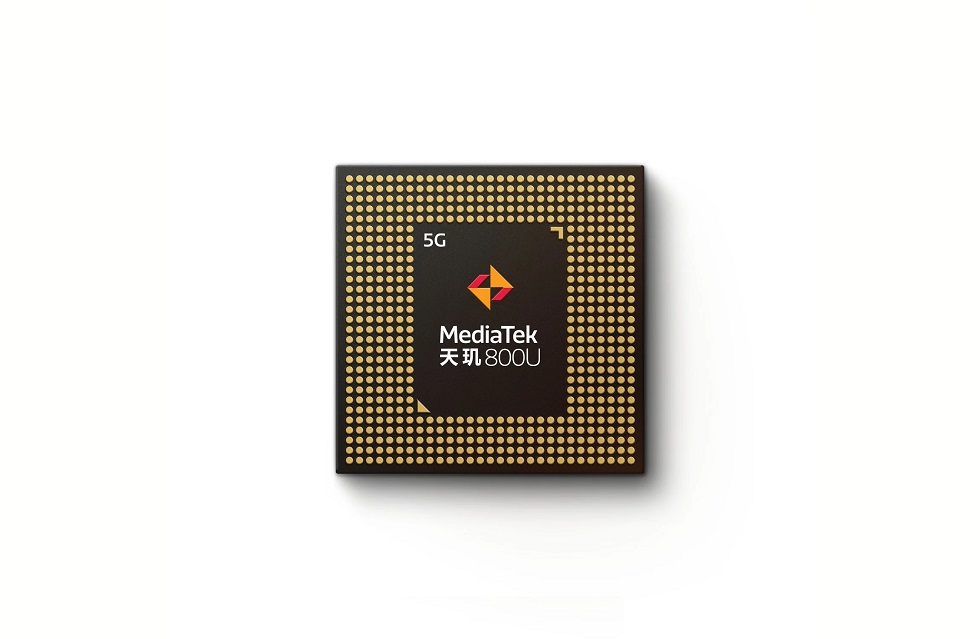
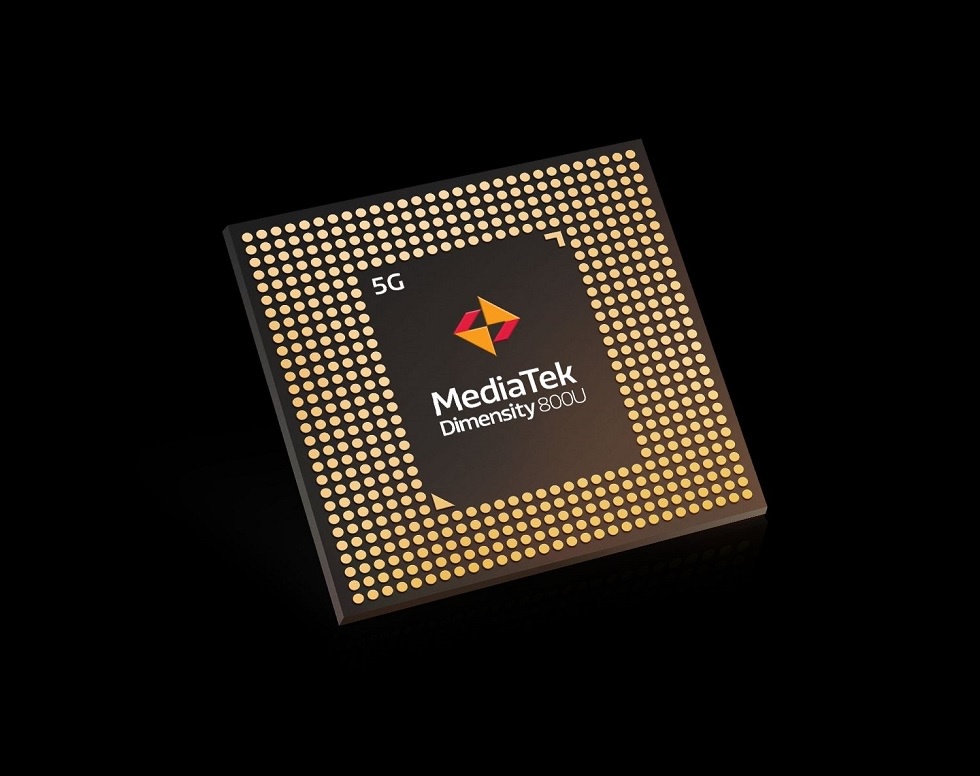
شرکت مدیاتک از تراشه میان‌رده Dimensity 800U با قابلیت اتصال به شبکه ۵G رونمایی کرد

مدیاتک Dimensity 800U

شرکت مدیاتک از چیپست جدید Dimensity 800U رونمایی کرد که استفاده از قابلیت‌های شبکه همراه 5G را برای کاربران تلفن‌های میان‌رده به ارمغان می‌آورد. این تراشه 7 نانومتری از هم‌اکنون به عنوان عضو جدیدی از خانواده تراشه‌های سری Dimensity مدیاتک شناخته خواهد شد. این خانواده چیپست‌هایی مانند Dimensity 720 ،Dimensity 820 ،Dimensity 800 و Dimensity 1000 و +1000 را شامل می‌شود.

تراشه میان‌رده Dimensity 800U یک چیپست هشت هسته‌ای است که دو هسته ARM Cortex-A76 با فرکانس 2.4 گیگاهرتز و شش هسته Cortex-A55 با فرکانس 2.0 گیگاهرتز در آن تعبیه شده‌اند. واحد پردازش گرافیکی این چیپست از تراشه Mali-G57 شرکت ARM استفاده می‌کند و یک واحد پردازش هوش مصنوعی (APU) مستقل نیز در آن وجود دارد.

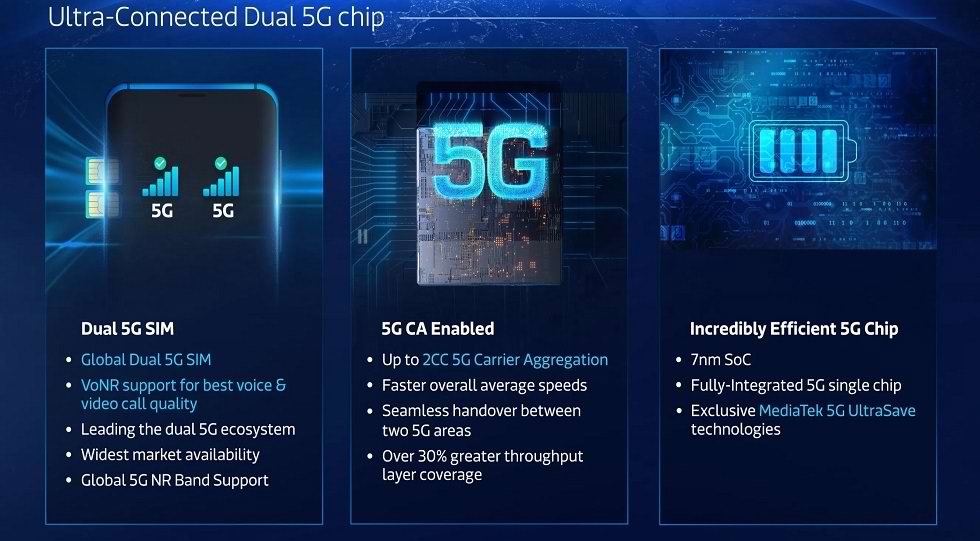
مودم موجود در تراشه جدید شرکت مدیاتک در هردو حالت تک سیم‌کارت و دو سیم‌کارت از شبکه 5G پشتیبانی می‌کند. این چیپست فناوری‌ VoNR دوگانه، شبکه‌های استاندارد (SA) و غیراستاندارد (NSA) سازگار با sub-6GHZ را به همراه فناوری تجمیع 5G دو اپراتور (2CC 5G-CA) پشتیبانی می‌کند.

فناوری 5G UltraSave شرکت مدیاتک نیز در این تراشه مورد استفاده قرار گرفته است. این فناوری عملکرد مودم را براساس محیط شبکه و کیفیت انتقال داده بهبود می‌بخشد تا مصرف باتری تلفن کاهش یابد.

اسمارت‌فون‌های مجهز به تراشه Dimensity 800U می‌توانند در حداکثر حالت از رم LPDDR4x (حداکثر فرکانس 2133 مگاهرتز) و حافظه داخلی UFS 2.2 استفاده کنند. هم‌چنین، پشتیبانی از نمایشگرهای فول اچ‌دی پلاس با نرخ رفرش 120 هرتز را هم به موارد بالا اضافه کنید. تراشه مورد بحث ما برای ارایه تجربه بصری بهتر از فناوری +HDR10 و موتور MiraVision PQ مدیاتک برای بهینه‌سازی فناوری HDR به منظور پشتیبانی از ویدیو‌های مختلف پشتیبانی می‌کند.

مدیاتک Dimensity 800U

پردازشگر تصویر این تراشه می‌تواند برای سنسورهای دوربین 64 مگاپیکسل و چهار دوربین اصلی / سلفی استفاده شود. از قابلیت‌‌های دیگر تراشه Dimensity 800U می‌توان به پشتیبانی از چند دستیار‌های صوتی، کاهش نویز برای دو میکروفون، وای‌فای 802.11 ac و بلوتوث نسخه 5.1 اشاره کرد.

مدیاتک ادعا می‌کند که عملکرد این تراشه جدید در بخش‌های CPU و GPU به ترتیب 11 و 28 درصد سریع‌تر از چیپست Dimensity 720 است که در ماه گذشته میلادی معرفی شده بود. تاکنون هیچ تلفن هوشمند مجهز به تراشه‌های Dimensity در بازارهای خارج از چین عرضه نشده است. اما این شرکت به تازگی اعلام کرد که اولین دسته از اسمارت‌فون‌های دارای تراشه Dimensity در سه‌ماهه سوم سال جاری میلادی به بازارهای خارج از چین عرضه خواهند شد. تاکنون هیچ جزییاتی درباره اولین اسمارت‌فون مجهز به تراشه جدید Dimensity 800U منتشر نشده است و هنوز مشخص نیست که کدام یک از برندهای تولیدکننده تلفن همراه از این تراشه استفاده می‌کنند.

نوشته شرکت مدیاتک از تراشه میان‌رده Dimensity 800U با قابلیت اتصال به شبکه 5G رونمایی کرد اولین بار در اخبار فناوری و موبایل پدیدار شد.
آموزش پین کردن افزونه‌ها در گوگل کروم‌ + غیرفعال کردن نوار ابزار افزونه‌ها

اگر شما نیز در مرورگر گوگل کروم‌ خود، چندین افزونه را نصب کرده‌ و اکنون قصد دارید که به پین و یا آنپین (از بین بردن سنجاق) کردن این افزونه‌ها پرداخته و یا اینکه به کلی نوار ابزار این قابلیت‌ها را غیرفعال کنید، آنگاه مطالعه این مطلب خالی از لطف نخواهد بود.

پین و آنپین کردن افزونه‌ها در مرورگر گوگل کروم‌

نوار ابزار افزونه‌های (Extensions Toolbar) گوگل کروم برای اولین بار در نسخه 76 این مرورگر معرفی شد. پیش از این به‌روزرسانی، تمامی افزونه‌ها مستقیما در نوار ابزار این اپلیکیشن نمایش داده می‌شدند. حال می‌توانید تعیین کنید که کدام افزونه‌ها در نوار ابزار اصلی نمایش داده شده و کدام یک نیز در منوی افزونه‌ها، مخفی شوند. پیش از شروع بهتر است که آخرین نسخه مرورگر محبوب شرکت گوگل را نصب کرده باشید.

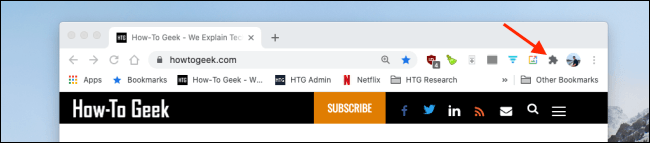
حال ابتدا باید مرورگر خود را اجرا کرده و سپس در کنار آواتار پروفایل خود، بر روی “Extensions” کلیک کنید.

پین کردن افزونه‌ها در گوگل کروم‌

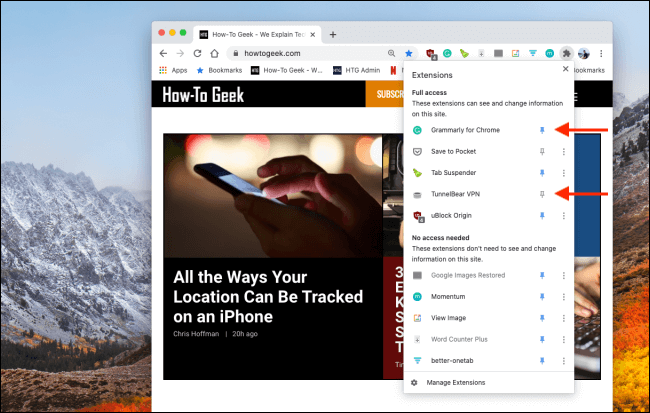
اکنون منویی کشویی باز شده و بدین ترتیب تمامی افزونه‌هایی را که نصب و فعال کرده‌اید، می‌توانید مشاهده کنید. افزونه‌ها در این منو، دارای دو دسته‌بندی هستند: “Full Access” و “No Access Needed”.

در کنار هر افزونه، می‌توانید علامت سنجاق ته‌گرد را مشاهده کنید. اگر این آیکون به رنگ آبی درآمده باشد، آنگاه این موضوع بدین معنا است که افزونه موردنظر در نوار ابزار گوگل کروم، پین شده است. در اینجا رنگ سفید نیز به‌معنای مخفی بودن افزونه است.

اگر بر روی این سنجاقک کلیک کنید، آنگاه بسته به وضعیت قبلی آن، می‌توانید آن را پین و یا آنپین کنید.

هنگامی‌که افزونه‌های مدنظر خود را پین کردید، آنگاه می‌توانید آن‌ها را با کشیدن و رها کردن، جابجا کرده و ترتیب خاصی را بر روی آن‌ها اعمال کنید.

پین کردن افزونه‌ها در گوگل کروم‌

پین نبودن یک افزونه، لزوما به‌معنای غیرفعال بودن آن نیست. شما می‌توانید بر روی کلید “Extensions” کلیک کرده و سپس جهت فعال کردن افزونه مدنظر خود، آن را انتخاب کنید. در ادامه می‌بینید که آیکون افزونه انتخاب شده، به‌صورت موقت در نوار ابزار گوگل کروم ظاهر شده و بدین ترتیب شما می‌توانید با افزونه موردنظر خود، تعامل کامل داشته باشید (از طریق منوی کشویی).

غیرفعال کردن نوار ابزار افزونه‌ها

هر چند که منوی جدید افزونه‌ها باعث شده تا قابلیت‌های گوگل کروم نظم بیشتری به خود بگیرند، اما در هر صورت این ویژگی پیچیدگی‌هایی را نیز به این اپلیکیشن اضافه کرده است. اگر می‌خواهید که تمامی افزونه‌های جدید شما به نوار ابزار اصلی گوگل کروم منتقل شوند، آنگاه باید از طریق Chrome flags، قابلیت نوار ابزار افزونه‌ها را به‌کلی غیرفعال کنید.

نکته: فعال و غیرفعال کردن Chrome flags می‌تواند باعث ناپایداری مرورگر شما شود. علاوه بر این، شاید گوگل در آینده قابلیت غیرفعال کردن منوی نوار ابزار افزونه‌ها را نیز غیرفعال کند. دستور زیر را در نوار آدرس مرورگر خود وارد کرده و سپس کلید “Enter” را فشار دهید:

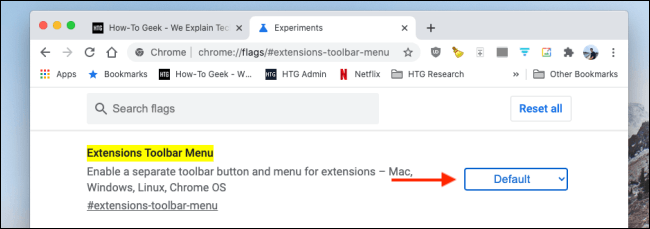
chrome://flags/#extensions-toolbar-menu

همچنین می‌توانید آدرس “chrome://flags” را نیز در نوار آدرس وارد کرده و سپس در آنجا، عبارت “Extensions Toolbar” را جست‌و‌جو کنید.

حال باید در کنار گزینه “Extensions Toolbar Menu”، بر روی منوی کشویی کلیک کنید.

پین کردن افزونه‌ها در گوگل کروم‌

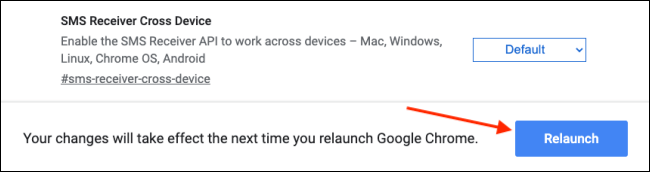
در اینجا باید گزینه “Disabled” را انتخاب کنید.

اکنون باید مرورگر خود را مجددا راه‌اندازی کنید. در پایین صفحه بر روی کلید “Relaunch” کلیک کنید.

پین کردن افزونه‌ها در گوگل کروم‌

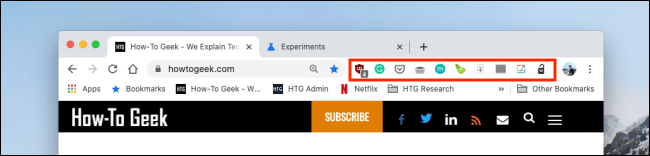
حال می‌بینید که نوار ابزار افزونه‌ها دیگر نمایش داده نمی‌شود و در واقع مرورگر شما به حالت قدیمی خود بازگشته است. بدین ترتیب تمامی افزونه‌های شما در کنار نوار آدرس، قابل مشاهده هستند.

نوشته آموزش پین کردن افزونه‌ها در گوگل کروم‌ + غیرفعال کردن نوار ابزار افزونه‌ها اولین بار در اخبار فناوری و موبایل پدیدار شد.