تلگرام قابلیت پشتیبانی از تماس‌ ویدیویی را به کلیه اپلیکیشن‌های خود اضافه کرد

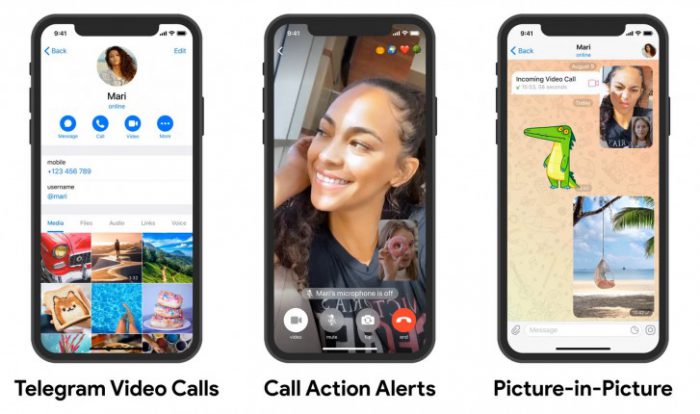
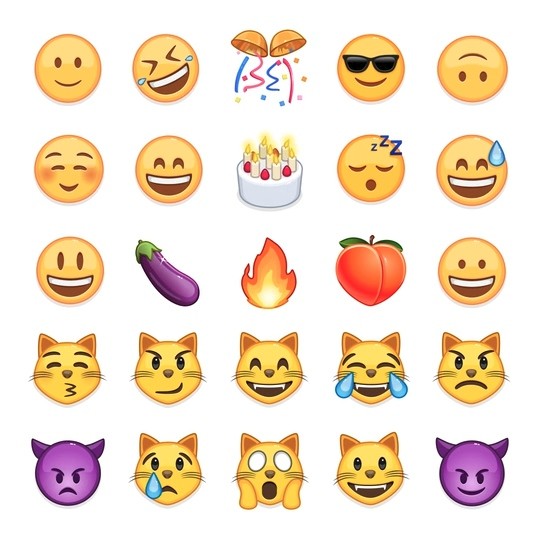
پس از مدت‌ها انتظار تلگرام بالاخره اعلام کرد که قابلیت تماس ویدیویی به کلیه اپلیکیشن‌های دسکتاپی و موبایلی این سرویس اضافه شده است. کمپانی در هفتمین سالگرد آغاز به کار خود این خبر را اعلام کرد. تلگرام فعالیت خود را از آگوست سال 2013 آغاز نموده است. در حال حاضر مشخصه تماس ویدیویی به‌صورت آزمایشی (نسخه آلفا) در کلیه اپلیکیشن‌های تلگرام قابل دسترس است. کلیه تماس‌های ویدیویی تلگرام همانند تماس‌های صوتی این سرویس دارای رمزنگاری 2 طرفه (End-to-End) هستند. اپلیکیشن برای شخص تماس‌گیرنده و مخاطب 4 ایموجی مختلف را روی نمایشگر نشان خواهد داد. چنان‌چه هر 2 طرف دارای 4 ایموجی یکسان باشند؛ در این‌صورت تماس رمزنگاری شده است.

مشخصه تماس صوتی از قابلیت تصویر در تصویر بهره می‌گیرد. لذا کاربران از طریق Minimize کردن مکالمه کماکان می‌توانند از سایر اپلیکیشن‌ها استفاده کنند. کاربران حین انجام مکالمه ویدیویی همواره می‌توانند وضعیت تماس را به حالت صرفا صوتی تغییر داده یا از ابتدا مشخصه دوربین را در سمت خود فعال نکنند. تلگرام وعده داده که در ویرایش‌های آینده برنامه قابلیت‌های بیش‌تری را ارائه خواهد کرد. قابلیت برقراری تماس ویدیویی گروهی برجسته‌ترین افزونه احتمالی به‌شمار می‌رود.

صرفنظر از این موضوع تلگرام گزینه‌های متحرک جدیدی را برای ایموجی‌های پرکاربرد اضافه نموده است. در صورت تایپ کردن هر یک از این ایموجی‌ها در پنجره چت، ورژن متحرک و بزرگتر آن ظاهر خواهد شد. برای مشاهده نحوه کارکرد کلیه موارد فوق در وبسایت رسمی تلگرام کافیست اینجا کلیک کنید.

نوشته تلگرام قابلیت پشتیبانی از تماس‌ ویدیویی را به کلیه اپلیکیشن‌های خود اضافه کرد اولین بار در اخبار فناوری و موبایل پدیدار شد.

سامسونگ احتمالا سنسور ToF را از تلفن‌های سری گلکسی S21 حذف می‌کند

سنسور ToF سامسونگ

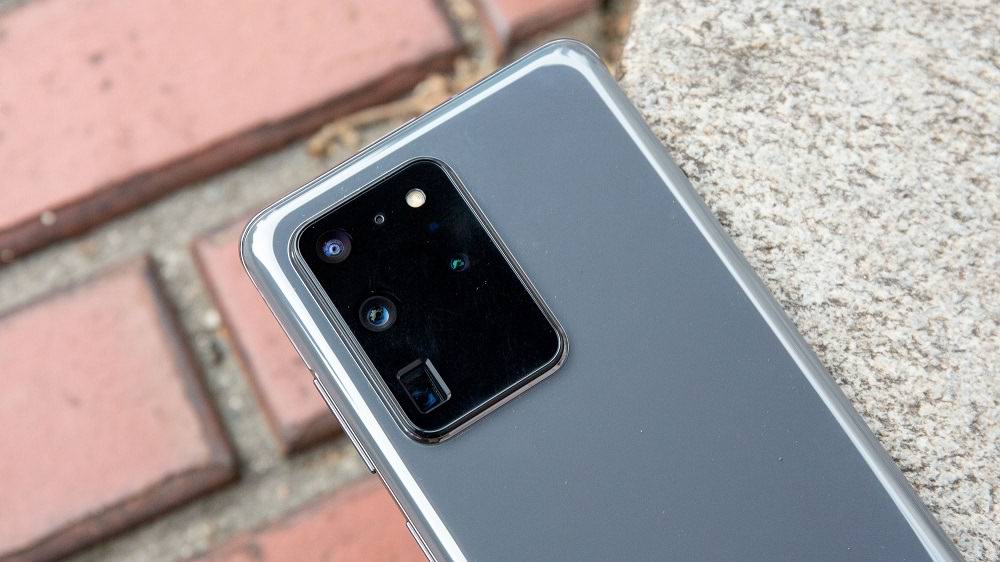
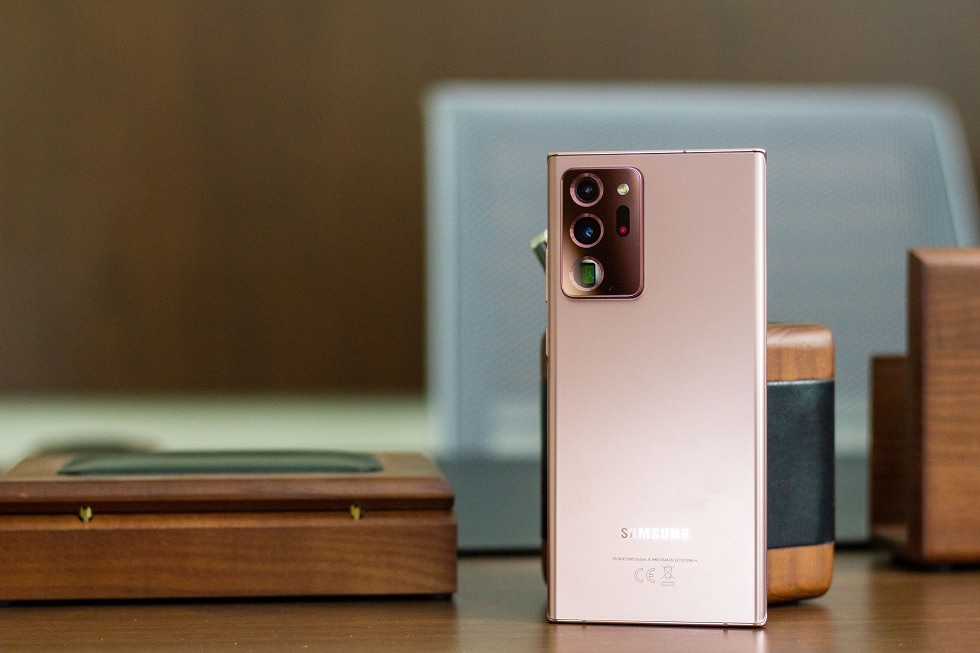
وب‌سایت خبری TheElec کره جنوبی در جدیدترین گزارش خود اعلام کرد که سامسونگ احتمالا سنسور و قابلیت ToF سه‌بعدی (سنسور مدت پرواز) را از اسمارت‌فون‌های سری گلکسی S21 حذف خواهد کرد. این سایت گزارش مذکور را به نقل از منابع آگاه و مرتبط با این موضوع منتشر کرده است.

ToF یا همان Time of Flight قابلیتی است که محتوای واقعیت مجازی (VR) و واقعیت افزوده (AR) را در یک محیط 5G ادغام کرده و آن را به یک تصویر تبدیل می‌کند. این قابلیت برای اولین بار در سال گذشته برروی اسمارت‌فون‌های سری گلکسی S10 و گلکسی نوت 10 مورد استفاده قرار گرفته بود. هم‌چنین، سامسونگ تلفن‌های سری گلکسی S20 را همراه با سنسور ToF به بازار عرضه کرد.

برخی افراد حدس می‌زنند که سامسونگ این سنسور را برای رقابت با تلفن‌های پرچمدار اپل و هواوی برروی تلفن‌های پرچمدار خود نصب کرده بود. البته، سامسونگ در این بخش به اندازه اپل موفق نشد. زیرا قابلیت ToF اپل به صورت مستقیم از طریق سنسور LiDAR موجود در تبلت‌های آیپد پرو بهره می‌برد، اما بر خلاف اپل، سامسونگ از سنسور ToF غیرمستقیم استفاده می‌کند.

ماژول‌های ToF سامسونگ فواصل را با محاسبه اختلاف فاز امواج سینوسی نور و زمان رفت و برگشت آن به سمت جسم به دست می‌آورد. در این ماژول از اختلاف عرض دو موج برای اندازه‌گیری زمان استفاده می‌شود.

در چنین روشی به نور زیاد و عرض بزرگتری از موج نیاز داریم. هم‌چنین، دقت سنسور در فواصل طولانی کاهش می‌یابد. برد سنسور ToF سامسونگ 3 متر است، اما دامنه این سنسور در محصولات اپل به 6 متر می‌رسد. از طرفی دیگر، سنسور ToF اپل مدت زمان لازم برای محاسبه زمان رفت و برگشت نور به شی را محاسبه می‌کند.

سنسور ToF سامسونگ

سنسورهای تصویر ToF مستقیم فقط توسط شرکت سونی تولید می‌شوند و قرارداد اپل با این شرکت ژاپنی انحصاری است. به همین دلیل نیز سامسونگ نمی‌تواند از این نوع سنسورها استفاده کرده و سونی فقط سنسورهای ToF غیرمستقیم را در اختیار آن قرار می‌دهد تا این سنسورها را برروی تلفن‌های سری S10 تا S20 نصب کند.

گفته می‌شود که بخش System LSI شرکت سامسونگ در حال توسعه یک ماژول ToF مستقیم است. به نظر می‌رسد که این شرکت کره‌ای برای رقابت بیشتر با محصولات جدید اپل، از جمله آیفون 12 در نظر دارد که ماژول ToF اختصاصی خود را تولید کرده تا هیچ وابستگی به سایر شرکت‌ها نداشته باشد.

نوشته سامسونگ احتمالا سنسور ToF را از تلفن‌های سری گلکسی S21 حذف می‌کند اولین بار در اخبار فناوری و موبایل پدیدار شد.

ممنوعیت تیک‌تاک و WeChat در آمریکا فروش آیفون‌های اپل را تا ۳۰ درصد کاهش می‌دهد

تیک‌تاک آمریکا

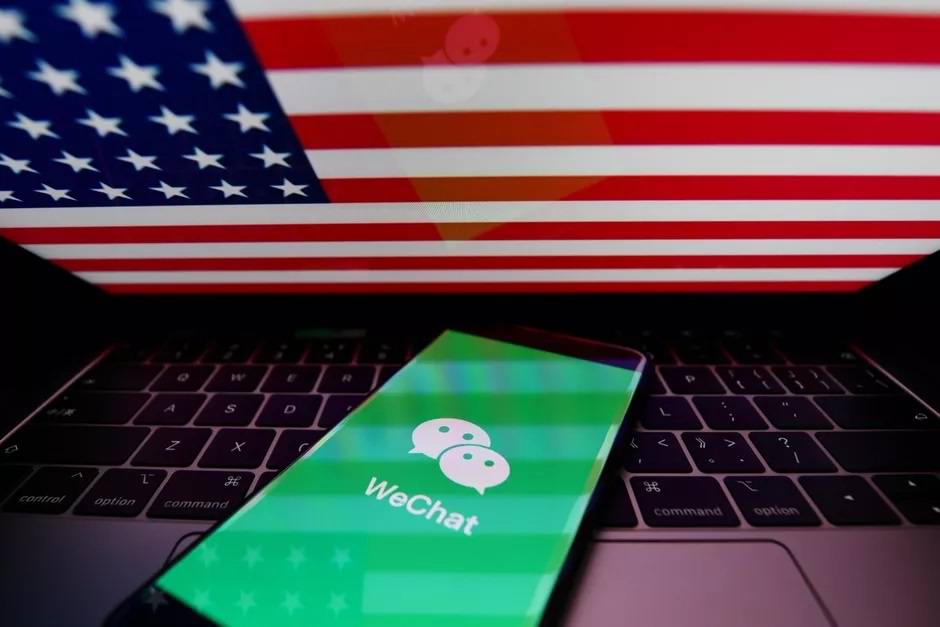
با وجود این که دونالد ترامپ، رییس‌جمهور آمریکا شبکه‌های اجتماعی چینی بین‌المللی، از جمله تیک‌تاک و WeChat را تهدیدی برای امنیت ملی این کشور می‌داند، اما ناظران و تحلیلگران متعقدند که ممنوعیت این شبکه‌ها در آمریکا تبعات بسیار منفی خواهد داشت. مینگ‌چی کو، از تحلیلگران نام‌آشنا و معتبر اپل تخمین زده است که در صورت ممنوعیت این شبکه‌، فروش آیفون‌های اپل در سراسر جهان تا 30 درصد کاهش پیدا می‌کند. البته، در این رقم در صورت ممنوعیت WeChat نیز بیشتر شده و فروش آیفون‌های اپل کمتر هم می‌شود. این تحلیلگر در ادامه صحبت‌های خود افزود: “در صورت ممنوعیت شبکه‌های اجتماعی چینی در آمریکا، فروش سایر محصولات اپل نیز تا 25 درصد افت می‌کند.”

مینگ‌چی کو در یادداشتی که توسط دو سایت AppleInsider و MacRumors منتشر شده است، نوشت: “از آن‌جایی که اپلیکیشن WeChat برای کاربرانی چینی بسیار مهم بوده و کاربران این کشور برای ارتباط با یکدیگر، پرداخت‌ها، تجارت الکترونیک، مطالعه اخبار و سایر امور خود از WeChat استفاده می‌کنند، من اعتقاد دارم که فروش آیفون در چین با کاهش بسیار زیادی روبه‌رو خواهد شد.”

تیک‌تاک آمریکا

کو معتقد است که اگر ممنوعیت استفاده از WeChat در آمریکا عملی شود، اپل مجبور خواهد شد که آن را از فروشگاه نرم‌افزاری اپ‌استور حذف کند. البته، اپل هنوز درباره این موضوع اظهارنظر نکرده است.

کایلی مک‌انانی، سخنگوی کاخ سفید درباره این که ترامپ از باقی ماندن دو اپلیکیشن تیک‌تاک و WeChat در اپ‌استور اپل مانع خواهد شد یا خیر نیز صحبت نکرد و به خبرنگاران پاسخ نداد. وی گفت: “دولت متعهد است که از مردم آمریکا در برابر هرگونه تهدید سایبری محافظت کند و این نرم‌افزارها مقادیر قابل توجهی از داده‌های شخصی کاربران را جمع‌آوری می‌کنند. این داده‌ها در توسط دولت جمهور خلق چین قابل دسترسی بوده و می‌تواند از آن‌ها استفاده کند.” مک‌انانی در جریان کنفرانس خبری روز پنج‌شنبه گفته بود: “تیک‌تاک سوابق مستندی برای سانسور آزادی بیان داشته و مطابق با خواسته‌های پروپاگاندای حزب کمونیست چین عمل می‌کند و ما در مورد داده‌های کاربران آمریکایی بسیار حساس هستیم.”

تیک‌تاک آمریکا

با توجه به سخنان سخنگوی کاخ سفید، تحلیلگران در تلاش هستند تا بدانند که آیا دولت ترامپ این دو اپلیکیشن را از فروشگاه‌های نرم‌افزاری، مثل اپ‌استور اپل حذف خواهد کرد یا خیر. دونالد ترامپ نیز طی یک سال اخیر به دلیل تصمیم‌گیری و اجرای سیاست‌هایی همچون اعمال تعرفه برای کالاهای وارداتی که برای مصرف‌کننده باعث افزایش قیمت نهایی می‌شود، مورد انتقاد قرار گرفته است.

چنین اقداماتی از سوی ترامپ باعث می‌شود که کمپانی‌های مختلفی برای جلوگیری از ممنوعیت‌های مربوطه وارد عمل شوند. به عنوان نمونه، شرکت بزرگ مایکروسافت برای خرید یک بخش یا تمامی بخش‌های تیک‌تاک، با مالک این شرکت وارد مذاکره شده است. این شبکه اجتماعی بیش از یک میلیارد بار در جهان دانلود شده و 100 میلیون کاربر فعال در ایالات متحده آمریکا دارد. هرچند مدتی پیش، شرکت مالک تیک‌تاک اعلام کرده بود که برای جلوگیری از ممنوعیت شبکه اجتماعی خود در آمریکا شکایت می‌کند.

مینگ‌چی کو اظهار کرد که اگر اپل با ممنوعیت دولت آمریکا برای باقی ماندن WeChat در اپ‌استور موافقت کند، مجبور می‌شود که این نرم‌افزار را از اپ‌استور هندوستان نیز حذف کند، چرا که دولت هندوستان هم در ماه ژوئن استفاده از این نرم‌افزار را ممنوع کرده بود.

کو درباره سناریو اعمال ممنوعیت‌ها صحبت می‌کند. او گفت که اگر این ممنوعیت‌ها اجرایی شوند، در خوش‌بینانه‌ترین حالت، اپل مجبور می‌شود که نرم‌افزارهای چینی را از اپ‌استور آمریکا حذف کند. در این سناریو احتمالا فروش آیفون تا 6 درصد و فروش سایر دستگاه‌ها کمتر از 3 درصد کاهش می‌یابد.

تیک‌تاک آمریکا

تحلیلگر معتبر اپل در یادداشت خود گفت: “از لحاظ تئوری، دولت ایالات متحده به اپل صدمه‌ای نمی‌زند. اما با این حال، انتخابات ریاست جمهوری آمریکا به‌زودی برگزار می‌شود و ما تصور می‌کنیم که ممکن است ترامپ استراتژی‌های تهاجمی‌تری را برای انتخابات در نظر داشته باشد که در میان آن‌ها می‌توان به درخواست از اپل برای حذف WeChat از اپ‌استور جهانی اشاره کرد.”

نوشته ممنوعیت تیک‌تاک و WeChat در آمریکا فروش آیفون‌های اپل را تا 30 درصد کاهش می‌دهد اولین بار در اخبار فناوری و موبایل پدیدار شد.

فورتنایت همچنان در فروشگاه نرم‌افزاری گلکسی استور سامسونگ قابل دانلود است

فورتنایت

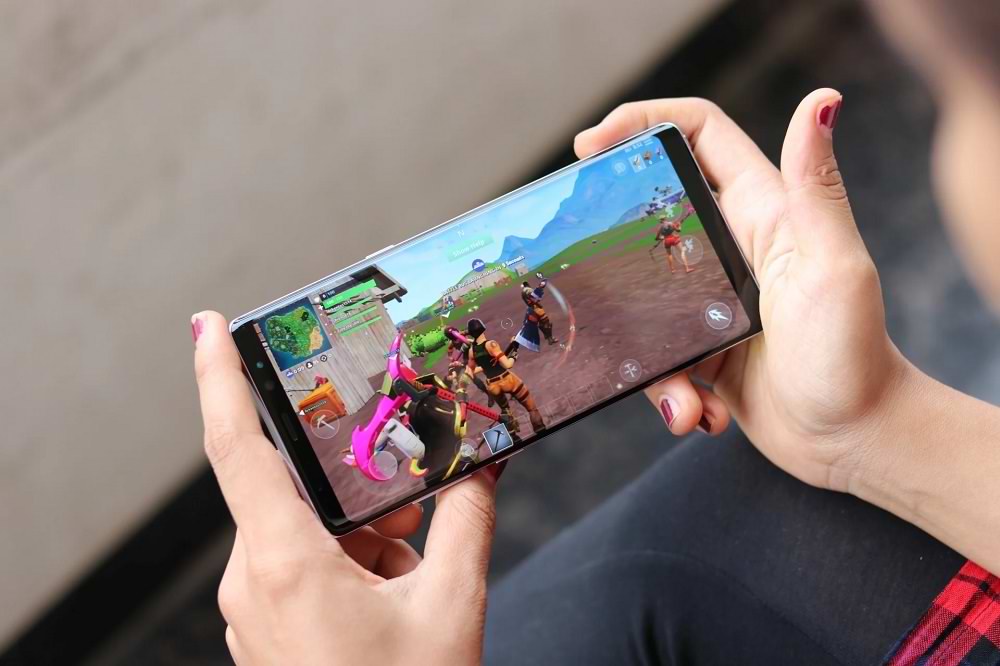
پس از این که اپیک گیمز سعی کرد سیستم پرداخت درون‌برنامه اختصاصی خود را برای بازی محبوب فورتنایت پیاده‌سازی کند، شرکت‌های اپل و گوگل به این اقدام واکنش نشان داده و بازی فورتنایت را از فروشگاه‌های نرم‌افزاری گوگل‌پلی و اپ‌استور حذف کردند. زیرا اقدام اپیک گیمز برای استفاده از یک سیستم پرداخت اختصاصی خلاف قوانین این دو فروشگاه است. با این حال، به نظر می‌رسد که فروشگاه نرم‌افزاری گلکسی استور سامسونگ هیچ محدودیتی درباره این مسئله نداشته و صاحبان تلفن‌های گلکسی می‌توانند بازی محبوب خود را از این فروشگاه دانلود و نصب کنند.

هرچند سایر کاربران اندرویدی نیز می‌توانند فایل APK این بازی را با حجم 8.2 گیگابایت از وب‌سایت اپیک‌ گیمز دانلود کنند. البته، فعلا امکان پرداخت درون‌برنامه‌ای وجود ندارد. اما اپیک گیمز در حال بررسی این موضوع بوده و به‌زودی آن را حل می‌کند.

اگر اپیک گیمز هم‌چنان به اقدام خود ادامه دهند و برای استفاده از سیستم‌های پرداخت درون‌برنامه‌ای گوگل‌پلی یا اپ‌استور امتناع کند، این بازی در فروشگاه‌های نرم‌افزاری شخص ثالث محدود خواهد شد.


نوشته فورتنایت همچنان در فروشگاه نرم‌افزاری گلکسی استور سامسونگ قابل دانلود است اولین بار در اخبار فناوری و موبایل پدیدار شد.

اندیکاتور چیست و چه کاربردی در تحلیل‌های بورسی و بازارهای مالی دارد؟

اندیکاتور

اگر پیگیر تحلیل‌های بورسی و مخصوصا تحلیل تکنیکال شده باشید، حتما نام اندیکاتور را شنیده‌اید. در این مقاله از آی‌تی‌رسان، می‌خواهیم که به مبحث اندیکاتور و کاربردهای آن بپردازیم و همچنین چند اندیکاتور پرکاربرد را نیز به شما معرفی کنیم.

اندیکاتور چیست؟

اندیکاتورها محاسبات ریاضی مختلفی را بر روی قیمت و حجم معاملات یک سهم انجام داده و در نتیجه بر این اساس می‌توانند اطلاعاتی را در رابطه با روند حرکتی سهم، شتاب قیمتی آن و … در اختیار معامله‌گران قرار دهند. معمولا از اندیکاتورها جهت تأیید و اعتبارسنجی روند سهام استفاده می‌شود و با این اوصاف باید کاربرد اصلی آن‌ها را در زمینه صدور سیگنال‌های خرید و فروش دانست.

اندیکاتورها به دو دسته پیشرو (leading) و دنباله‌رو (lagging) تقسیم می‌شوند. اندیکاتورهای پیشرو معمولا فورا به نوسانات قیمتی واکنش نشان می‌دهند، اما اندیکاتورهای دنباله‌رو  پس از حرکت قیمت و جابجایی بازار، تغییرات را در خود اعمال می‌کنند.

کاربردهای اندیکاتور

اندیکاتورها از قیمت‌های گذشته بازار استفاده کرده و بر این اساس نیز می‌توان سه زمینه کاربرد را برای آن‌ها، متصور شد:

  • هشدار: گاهی اوقات و بر اساس شرایط، اندیکاتورها می‌توانند پیش از تغییر روند و یا همزمان با آن، علائم بازگشت روند و یا همان تغییر روند حرکت را به معامله‌گران، نمایش دهند.
  • پیش‌بینی: از دیگر کاربردهای اندیکاتورها، می‌توان به پیش‌بینی قیمت مناسب جهت ورود به سهم اشاره کرد.
  • تأیید: مهم‌ترین کاربرد اندیکاتورها، به تأیید تحلیل‌ها مربوط می‌شود. در چنین مواردی، معامله‌گران با استفاده از تحلیل بنیادی و یا تکنیکال، اطلاعاتی را در رابطه با آینده یک سهم به دست می‌آورند. حال در این بین نقش اندیکاتورها نیز این است که به تأیید و یا رد این تحلیل‌ها بپردازند.

معرفی چند اندیکاتور پرکاربرد

باندهای بولینگر (Bollinger Bands)

این اندیکاتور توسط جان بولینگر توسعه داده شده و در واقع شامل دو نوار نوسانی است که در بالا و پایین یک میانگین متحرک در حال حرکت هستند. با افزایش نوسانات، پهنای باند این اندیکاتور نیز افزایش می‌یابد. معمولا کاهش فاصله بین خطوط این اندیکاتور به‌عنوان سیگنال تغییر روند تعبیر می‌شود.

ابر ایچیموکو (Ichimoku Cloud)

این اندیکاتور توسط یک روزنامه‌نگار ژاپنی به نام گیوچی هوسودا توسعه داده شده و با استفاده از آن می‌توان به تشخیص حمایت و مقاومت، روند حرکت، سنجش شتاب و … یک سهم اقدام کرد. شاید در نگاه اول این اندیکاتور پیچیده به نظر برسد، اما در اصل کار کردن با آن سخت نیست.

میانگین متحرک (Moving Average)

اندیکاتور میانگین متحرک، نوعی از اندیکاتورهای روندی بوده و در اصل نیز قیمت‌های آینده را پیش‌بینی نمی‌کند. نوسان میانگین متحرک نسبت به تغییرات قیمت کمتر است، زیرا از قیمت‌های گذشته میانگین می‌گیرد و بنابراین خطوط نرم و هموارتری را نیز به معامله‌گران ارائه می‌دهد.

همان‌طور که در بالا نیز بدان اشاره شد، اندیکاتور میانگین متحرک، روند را مورد بررسی قرار داده و بنابراین در صدور سیگنال، با تأخیر عمل می‌کند. اما در تشخیص مسیر قیمت و همچنین شناسایی مناطق احتمالی حمایت و مقاومت، می‌توانید از این گزینه بهره ببرید. البته بهترین استراتژی این است که تنها از یک اندیکاتور استفاده نکرده و همچنین میانگین متحرک را نیز در کنار سایر گزینه‌ها، به‌صورت همزمان مورد استفاده قرار دهید.

تفاوت اندیکاتورها با اسیلاتورها در چیست؟

  • اسیلاتورها معمولا در پنجره‌ای جدید و در زیر نمودار قیمت نمایش داده می‌شوند، اما اندیکاتورها بر روی نمودار قیمت نمایان می‌شوند.
  • اسیلاتورها دارای محدوده اشباع خرید و فروش هستند، اما اندیکاتورها از چنین قابلیتی برخوردار نیستند.
  • اسیلاتورها می‌توانند به تشخیص واگرایی نیز بپردازند و در این بین، RSI و MACD از پرکاربردترین‌ها هستند.

البته بهتر است که از اندیکاتور و اسیلاتورها به‌صورت همزمان استفاده کنید که این موضوع نیز بیشتر از مباحث تئوریک، به تجربه شخصی شما وابسته است.

نوشته اندیکاتور چیست و چه کاربردی در تحلیل‌های بورسی و بازارهای مالی دارد؟ اولین بار در اخبار فناوری و موبایل پدیدار شد.

کارخانه هوشمند شیائومی در شهر پکن فعالیت خود را آغاز کرد

کمپانی شیائومی به منظور عرضه محصولات ویژه دهمین سالگرد آغاز فعالیت خود اقدام به برگزاری رویدادی در روز 11 آگوست کرد. در جریان این مراسم لی جون؛ موسس و مدیرعامل شیائومی تائید کرد که کارخانه هوشمند این برند در منطقه Yizhuang پکن فعالیت‌های خود را آغاز نموده است. در واقع اسمارت‌فون جدیدا معرفی شده می 10 اولترا در این مکان تولید شده است.

پیش‌تر در ماه نوامبر 2019 لی جون اعلام کرد که شیائومی مشغول ساخت یک کارخانه هوشمند مجهز به فناوری‌های 5G و هوش مصنوعی است. اکنون 9 ماه پس از این اظهارات، شیائومی خبر عملیاتی شدن تجهیزات این کارخانه را اعلام کرد. در این کارخانه با مساحت 18600 مترمربع کلیه فرآیندهای مرتبط با خط تولید از مدیریت تولید گرفته تا پردازش ماشینی، بسته‌بندی و ذخیره‌سازی در انبار به‌صورت کاملا خودکار اجرا می‌شوند. این کارخانه قادر به تولید بیش از 1 میلیون اسمارت‌فون در هر سال است.

شیائومی از این امکانات منحصرا جهت تولید اسمارت‌فون‌های ممتاز و پیشرفته خود بهره خواهد برد. بعلاوه این کارخانه جهت تست مواد اولیه پیشرفته، فناوری‌ها، فرآیندهای تولید، پروژه‌های تحقیقاتی مقدماتی و تحقیق و توسعه پیرامون تجهیزات اتوماسیون مورد استفاده قرار می‌گیرد. در حال حاضر کمپانی در کارخانه هوشمند جدید خود صرفا به تولید اسمارت‌فون Mi 10 Ultra Transparent Edition می‌پردازد. اما انتظار می‌رود که با معرفی هندست‌های ممتاز جدید طی فصول پیش رو تعداد هندست‌های قابل تولید در این کارخانه افزایش پیدا کند. همچنین بر اساس اعلام مدیرعامل شیائومی فاز بعدی کارخانه هوشمند حدودا 3 سال بعد به بهره‌برداری خواهد رسید.

نوشته کارخانه هوشمند شیائومی در شهر پکن فعالیت خود را آغاز کرد اولین بار در اخبار فناوری و موبایل پدیدار شد.

لپ‌تاپ گیمینگ آنر از پردازنده‌های جدید شرکت اینتل استفاده خواهد کرد

لپ‌تاپ گیمینگ آنر

برند آنر روز گذشته به‌طور رسمی اعلام کرده بود که اولین لپ‌تاپ گیمینگ خود را به‌زودی روانه بازار چین می‌کند. پوستر رسمی برند گیمینگ Hunter آنر نیز توسط حساب رسمی این برند در شبکه اجتماعی Weibo منتشر شده بود.

اما امروز یک پست دیگر از این برند در همان شبکه اجتماعی منتشر شد که نشان می‌دهد اولین نوت‌بوک گیمینگ آنر از تراشه‌های اینتل استفاده می‌کند. انتظار می‌رود که آنر محصول جدید خود را به تراشه‌های نسل دهم Core i7 اینتل مجهز کند.

هم‌چنین، در تصویر زیر، کلمات Honor و Intel روی صفحه‌کلید در رنگ‌های مختلفی به نمایش درآمده‌اند. بنابر این، می‌توان گفت که نوت‌بوک گیمینگ سری Hunter از صفحه‌کلید دارای نور پس‌زمینه با رنگ‌های مختلف نیز استفاده خواهد کرد. هرچند، تصویر این صفحه‌کلید واقعی نیست، ولی ما هدف برند آنر از این کار را متوجه شدیم.

مدیر ارشد این برند قبلا اعلام کرده بود که اولین لپ‌تاپ گیمینگ آنر در بخش سیستم خنک‌کننده از یک فناوری پیشرفته بهره می‌برد و سخت‌افزار بسیار قدرتمندی به همراه چند ویژگی در آن ارایه می‌شود. هرچند، تاکنون هیچ اطلاعاتی درباره این ویژگی‌ها فاش نشده است. اضافه‌بر این موارد، ادعا می‌شود که لپ‌تاپ مذکور از آنچه که افراد از یک نوت‌بوک گیمینگ انتظار دارند، بسیار نازک‌تر خواهد بود.

هنوز جزییات دقیقی درباره مشخصات دقیق و پیکربندی سخت‌افزاری این نوت‌بوک منتشر نشده است، اما انتظار می‌رود که محصول جدید آنر در چند پیکربندی معرفی شود. از آن جایی که آنر اطلاعات و برخی از مشخصات نوت‌بوک گیمینگ خود را منتشر می‌کند، می‌توان احتمال داد که این دستگاه به‌زودی رونمایی خواهد شد.

نوشته لپ‌تاپ گیمینگ آنر از پردازنده‌های جدید شرکت اینتل استفاده خواهد کرد اولین بار در اخبار فناوری و موبایل پدیدار شد.

لپ‌تاپ گیمینگ آنر از پردازنده‌های جدید شرکت اینتل استفاده خواهد کرد

لپ‌تاپ گیمینگ آنر

برند آنر روز گذشته به‌طور رسمی اعلام کرده بود که اولین لپ‌تاپ گیمینگ خود را به‌زودی روانه بازار چین می‌کند. پوستر رسمی برند گیمینگ Hunter آنر نیز توسط حساب رسمی این برند در شبکه اجتماعی Weibo منتشر شده بود.

اما امروز یک پست دیگر از این برند در همان شبکه اجتماعی منتشر شد که نشان می‌دهد اولین نوت‌بوک گیمینگ آنر از تراشه‌های اینتل استفاده می‌کند. انتظار می‌رود که آنر محصول جدید خود را به تراشه‌های نسل دهم Core i7 اینتل مجهز کند.

هم‌چنین، در تصویر زیر، کلمات Honor و Intel روی صفحه‌کلید در رنگ‌های مختلفی به نمایش درآمده‌اند. بنابر این، می‌توان گفت که نوت‌بوک گیمینگ سری Hunter از صفحه‌کلید دارای نور پس‌زمینه با رنگ‌های مختلف نیز استفاده خواهد کرد. هرچند، تصویر این صفحه‌کلید واقعی نیست، ولی ما هدف برند آنر از این کار را متوجه شدیم.

مدیر ارشد این برند قبلا اعلام کرده بود که اولین لپ‌تاپ گیمینگ آنر در بخش سیستم خنک‌کننده از یک فناوری پیشرفته بهره می‌برد و سخت‌افزار بسیار قدرتمندی به همراه چند ویژگی در آن ارایه می‌شود. هرچند، تاکنون هیچ اطلاعاتی درباره این ویژگی‌ها فاش نشده است. اضافه‌بر این موارد، ادعا می‌شود که لپ‌تاپ مذکور از آنچه که افراد از یک نوت‌بوک گیمینگ انتظار دارند، بسیار نازک‌تر خواهد بود.

هنوز جزییات دقیقی درباره مشخصات دقیق و پیکربندی سخت‌افزاری این نوت‌بوک منتشر نشده است، اما انتظار می‌رود که محصول جدید آنر در چند پیکربندی معرفی شود. از آن جایی که آنر اطلاعات و برخی از مشخصات نوت‌بوک گیمینگ خود را منتشر می‌کند، می‌توان احتمال داد که این دستگاه به‌زودی رونمایی خواهد شد.

نوشته لپ‌تاپ گیمینگ آنر از پردازنده‌های جدید شرکت اینتل استفاده خواهد کرد اولین بار در اخبار فناوری و موبایل پدیدار شد.

برند چینی ردمی از اولین لپ‌تاپ گیمینگ خود با نام ردمی G رونمایی کرد

ردمی G

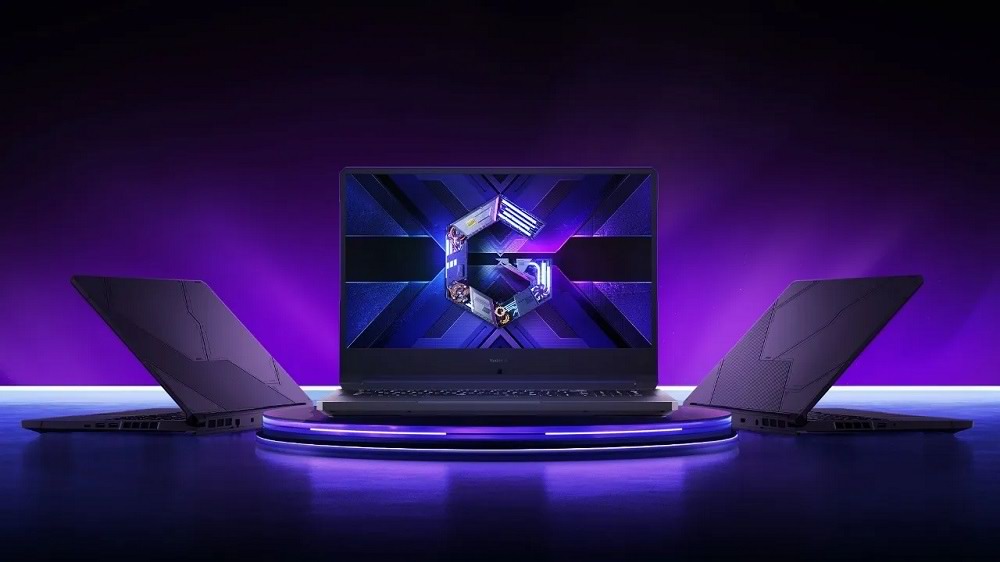
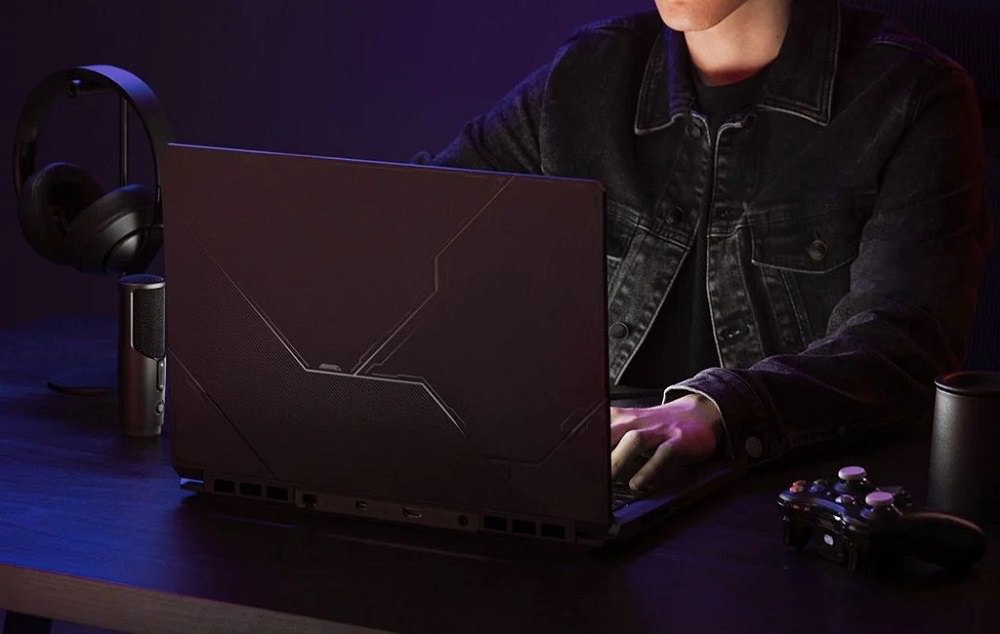
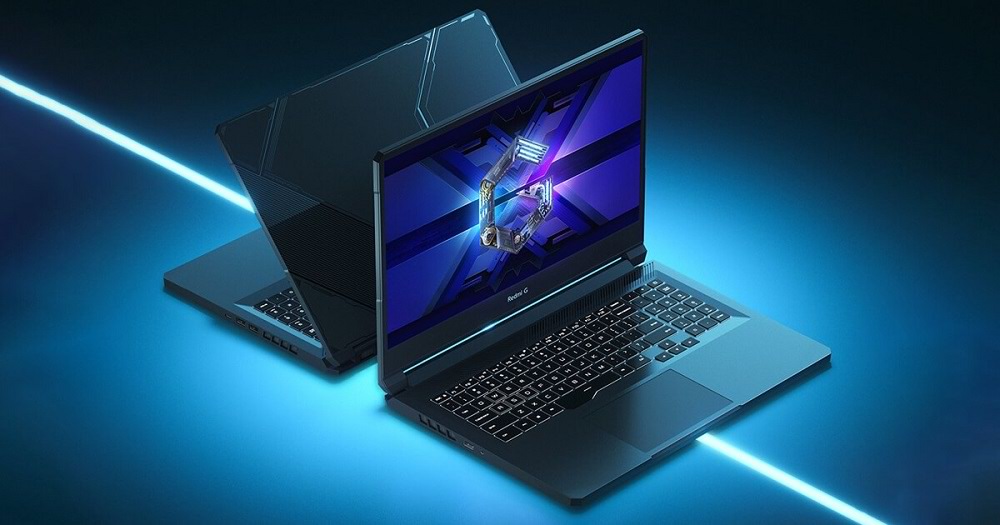
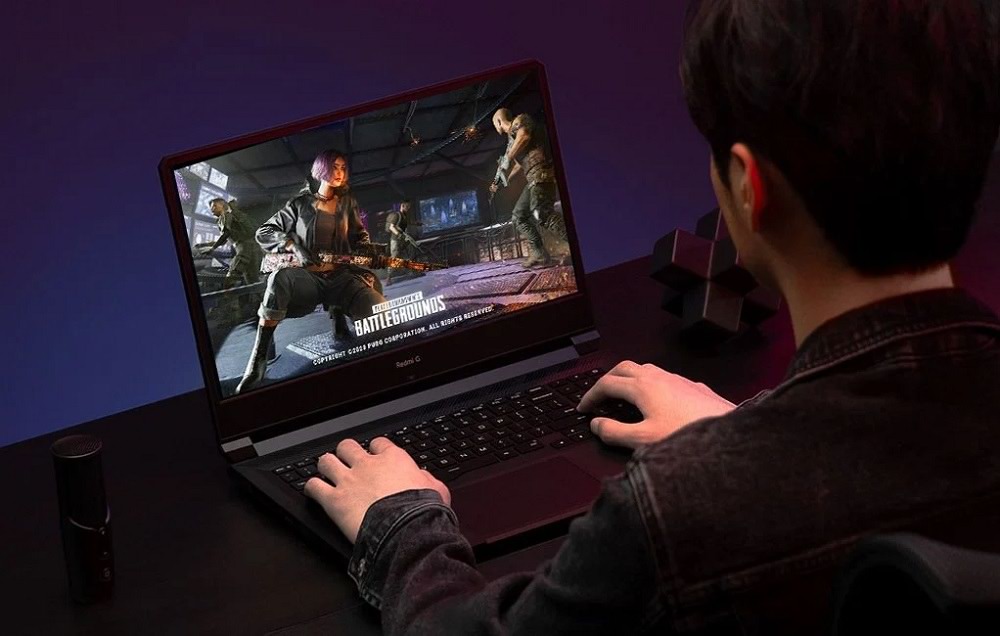
برند ردمی به عنوان زیرمجموعه شرکت چینی شیائومی اولین لپ‌تاپ گیمینگ خود را با نام ردمی G در چین معرفی کرد. این لپ‌تاپ در سه پیکربندی مختلف سخت‌افزاری رونمایی شده اما طراحی و برخی از مشخصات آن در همه نسخه‌ها مشابه است. قیمت این دستگاه برای نسخه پایه از 5299 یوآن (763 دلار) آغاز می‌شود که خریداران می‌توانند از تاریخ 17 اوت (27 مرداد) آن را خریداری کنند.

هر سه مدل لپ‌تاپ گیمینگ ردمی G از یک پنل 16.1 اینچی فول اچ‌دی (رزولوشن 1920 در 1080 پیکسل) LCD استفاده می‌کنند. این پنل 100 درصد از فضای رنگی sRGB را پوشش داده و میزان نفوذ آن به بدنه معادل 81 درصد است. زاویه دید نمایشگر 178 درجه و حداکثر روشنایی آن به 300 نیت می‌رسد. این پنل یک پوشش ضدتابش نور هم دارد. یکی از تفاوت‌های میان سه مدل نوت‌بوک گیمینگ ردمی G در نرخ رفرش آن‌ها مشاهده می‌شود. مدل متوسط و برتر این لپ‌تاپ دارای پنل 144 هرتزی هستند، اما نرخ رفرش مدل پایه 60 هرتز است.

در ادامه مشخصات فنی سه مدل ردمی G را مشاهده می‌کنید:

مدل پایه

  • CPU نسل دهمی اینتل Core i5-10200H
  • پردازنده چهار هسته‌ای با 8 ترد
  • فرکانس پایه 2.4 گیگاهرتز و فرکانس Max Turbo معادل 4.1 گیگاهرتز
  • 8 مگابایت Cache هوشمند اینتل
  • کارت گرافیک GeForce GTX 1650 شرکت NVIDIA

مدل متوسط

  • CPU نسل دهمی اینتل Core i5-10200H
  • چهار هسته پردازشی به همراه 8 ترد
  • فرکانس پایه 2.5 گیگاهرتز و فرکانس Max Turbo معادل 4.5 گیگاهرتز
  • حافظه Cache با ظرفیت 8 مگابایت
  • کارت گرافیک GeForce GTX 1650 Ti محصول NVIDIA

مدل برتر

  • CPU نسل دهمی اینتل Core i7-10750H
  • پردازنده شش هسته‌ای با 12 ترد
  • فرکانس پایه 2.6 گیگاهرتز و بالاترین فرکانس 5 گیگاهرتز
  • 12 مگابایت حافظه Cache
  • کارت گرافیک NVIDIA GeForce GTX 1650 Ti

طراحی هر سه مدل شبیه یکدیگر بوده و یک وبکم با کیفیت 720p در حاشیه پایینی صفحه‌نمایش قرار دارد. صفحه‌کلید ردمی G دارای نور پس‌زمینه است و مسافت طی‌شده هنگام فشردن هر کلید به 1.5 میلی‌متر می‌رسد.

ردمی G

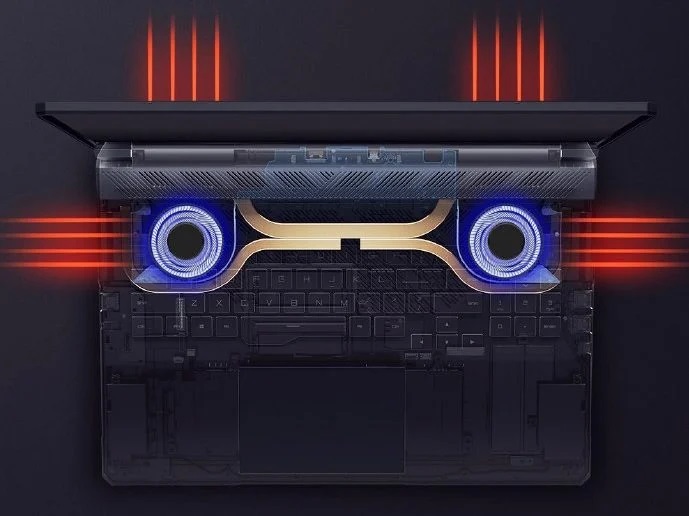
ردمی در لپ‌تاپ گیمینگ خود از سیستم خنک‌سازی Hurricane Cooling 2.0 به همراه دو فن استفاده کرده است. دو بلندگوی دو وات برای صدای خروجی از این نوت‌بوک وجود دارد. این بلندگوها از فناوری صدای DTS:X Ultra 3D Sound پشتیبانی می‌کنند. ردمی G برای اجرای نرم‌افزارها از نسخه چینی ویندوز هوم کمک می‌گیرد. در نهایت، یک باتری 55 واتی انرژی سخت‌افزار این نوت‌بوک قدرتمند را فراهم می‌کند. در بخش حافظه دستگاه باید بگوییم که هر سه مدل از رم 16 گیگابایتی (دو رم هشت گیگابایت) DDR4 با سرعت 2933 مگاهرتز بهره می‌گیرند. ظرفیت حافظه داخلی لپ‌تاپ از 512 گیگابایت شروع می‌شود که همگی آن‌ها از نوع SSD با استاندارد NVMe هستند. این ظرفیت در مدل‌های بالا به 2 ترابایت افزایش پیدا می‌کند.

ردمی G

اتصالات سیمی و بی‌سیم پشتیبانی شده توسط لپ‌تاپ ردمی G

  • وای‌فای 6
  • بلوتوث نسخه 5.1
  • پورت اترنت Gigabit
  • یک پورت USB 2.0
  • دو پورت USB 3.0 نسل دوم
  • یک پورت USB-C
  • یک پورت Mini DP 1.4
  • یک پورت HDMI 2.0
  • جک 3.5 میلی‌متری
  • ورودی برق
قیمت نسخه‌های مختلف ردمی G

لپ‌تاپ گیمینگ برند ردمی فقط در بازار چین به فروش می‌رسد، اما شما می‌توانید آن را از طریق سایت GizTop با قیمت پایه 999 دلار پیش‌خرید کنید تا از طریق پست‌ بین‌المللی برایتان ارسال شود.

نوشته برند چینی ردمی از اولین لپ‌تاپ گیمینگ خود با نام ردمی G رونمایی کرد اولین بار در اخبار فناوری و موبایل پدیدار شد.

۱۱ روش حل مشکل عدم اتصال به وای‌فای در ویندوز

عدم اتصال به اینترنت با وجود اتصال وای فای یکی از شایع‌ترین مشکلاتی است که هنگام کار با ویندوز با آن مواجه می‌شوید. به احتمال زیاد تاکنون چندین بار با خطای No Internet Access روبرو شده‌اید. این خطا در ویندوز همراه با یک شکل مثلث زرد رنگ در کنار آیکون اتصال اینترنت نمایش داده می‌شود. اما چگونه مشکل عدم اتصال به اینترنت با وجود اتصال وای فای را در ویندوز حل کنیم؟

البته پیش از هر چیزی باید یک نت خانگی مناسب داشته باشید، برای پیدا کردن اینترنت adsl متناسب با شهر خود حتما مقاله بهترین اینترنت خانگی را مطالعه کنید.

با وجود این خطا شما در حالی که اتصال‌تان با اینترنت برقرار است اما نمی‌توانید از آن استفاده کنید. در واقع همه چیز درست است و اتصال برقرار است اما برای استفاده از اینترنت مشکل دارید و نمی‌توانید از اینترنت استفاده کنید.

البته راهکارهای مختلفی برای رفع مشکل عدم اتصال به اینترنت در ویندوز 10 و 11 وجود دارد، در حال حاضر اکثر کاربران از این دو ویندوز استفاده می‌کنند و به همین جهت آموزش‌های ما مربوط به رفع مشکل عدم اتصال به اینترنت در دو نسخه اخیر ویندوز است. البته باید بدانید که روش کلی آموزش داده شده در ویندوز 10 و 11 با نسخه‌های قبلی ویندوز مانند ویندوز 8 و 7 شباهت بسیاری دارد، به این ترتیب اگر در حال حاضر از ویندوز 7 یا 8 استفاده می‌کنید و برای اتصال به اینترنت مشکل دارید، می‌توانید از راهکار این مقاله استفاده کنید، با آی‌تی‌رسان همراه باشید.

خطای No Internet Access به چه معناست؟

قبل از ادامه بهتر است بدانید چه اتفاقی در شبکه اتصال شما رخ می‌دهد که موجب به نمایش این ارور می‌شود. به این منظور لازم است برخی از اصول اتصال به اینترنت در خانه را برای شما توضیح دهیم.

سیستمی که از آن استفاده می‌کنید مانند PC یا لپ‌تاپ به مودم یا روتر متصل می‌شوند. در حال حاضر اکثرا از دستگاهی استفاده می‌کنیم که هم روترو هم مودم است، به این ترتیب این دستگاه هم اتصال به شبکه و هم اتصال شبکه به دستگاه‌های در محدوده مانند PC یا لپ‌تاپ شما را مدیریت می‌کند.

زمانی‌که شما اخطار Connected, no internet access را دریافت می‌کنید یا اتصال به وای فای برقرار است اما در عمل نمی‌توانید به اینترنت وصل شوید، بدین معنی است که کامپیوتر شما به درستی به مودم متصل است اما نمی‌تواند به اینترنت متصل شود. همچنین اخطارهای Not connected و یا No internet connection یعنی دستگاه شما به مودم متصل نیست.

به این ترتیب در اولین قدم متوجه می‌شویم که مشکل عدم اتصال به اینترنت از کجاست، ایا اتصال به اینترنت در ویندوز مشکل دارد یا مشکل در اتصال مودم به ویندوز است.

در ادامه ده قدم برای رفع مشکل عدم اتصال به اینترنت در ویندوز را به شما آموزش می‌دهیم. به این ترتیب اگر شما مشکل در برقراری اتصال به اینترنت یا مودم را داشته باشید، تمام راه‌های ممکن برای رفع این مشکل را در این مقاله مقاله آموزش خواهید دید. اولین قدم بررسی اتصال دستگاه‌های دیگر است.

بررسی‌های اولیه برای رفع مشکل عدم اتصال به اینترنت

قبل از هر اقدام دیگر مهم است که اتصال دستگاه‌های دیگر به وای‌فای را چک کنید. برای اطمینان از این‌ که کامپیوتر شما تنها دستگاهی است که به اینترنت متصل نمی‌شود، می‌توانید از گوشی خود و یا هر دستگاه دیگری که در خانه وجود دارد استفاده کنید، آن را به وای‌فای متصل نمایید و سپس اتصال اینترنت را در آن دستگاه بررسی کنید، به عنوان مثال وارد اینستاگرام شوید و ببینید آیا پست‌های جدید برای شما به نمایش در می‌آید یا خیر.

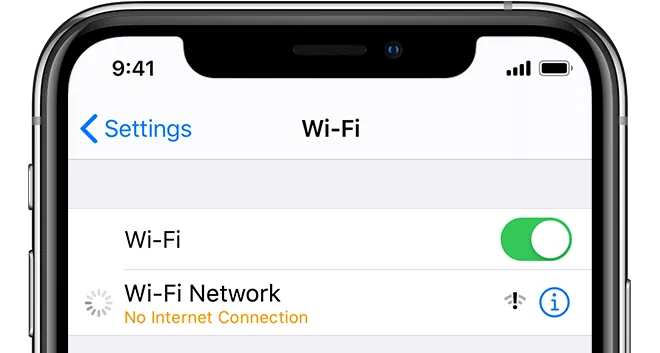
البته در صورت نبود اتصال در مدل‌های اندروید، یک علامت ضربدر بر روی نماد وای‌فای خواهید دید که به شما اطلاع می‌دهد شما به شبکه داده موبایل خود متصل نیستید. در آی‌فون و آی‌پد می‌توانید به Settings > Wi-Fi بروید و وجود پیام «No Internet Connection» را بررسی کنید. در غیر این صورت می‌توانید با باز کردن صفحه‌ای در مرورگر خود، از اتصال خود به اینترنت اطمینان حاصل کنید.
عدم اتصال به اینترنت با وای فای

اگر کامپیوتر شما تنها دستگاهی است که به اینترنت متصل نمی‌شود، یعنی در مسیر اتصال شبکه تا مودم و دیگر دستگاه‌های مشکلی وجود ندارد و مشکل یا از سیستم شما یا از ویندوز شما ویا از مسیر اتصال مودم به سیستم شما است.

اما اگر تمام دستگاه‌ها امکان اتصال به اینترنت را ندارند احتمالاً مشکل از تجهیزات شبکه است. بنابراین برای عیب‌یابی شبکه می‌توانید در ادامه مراحل 6 و 11 را مطالعه کنید.

بررسی مسیر اتصال مودم به سیستم

اگر سیستم یا لپ‌تاپ خود را با کابل اترنت به مودم متصل کرده‌اید، این کابل را چک کنید، شاید کابل دچار مشکل شده باشد. همچنین اگر از وای فای استفاده می‌کنید، مودم را با یک کابل اترنت سالم به سیستم متصل کنید، شاید اتصال وای فای در لپ‌تاپ یا سیستم شما مورد دارد. به طور مثال برخی لپ‌تاپ‌ها یک دکمه جدا برای اتصال و قطع اتصال وای‌فای دارند، شاید این دکمه خراب شده باشد.

اگر بخش سخت افزاری اتصال وای‌فای یا کابل اترنت مشکلی داشت، به احتمال 90 درصد مشکل نرم‌افزاری است و با راهکارهایی که در ادامه می‌دهیم باید رفع شود.

1. سیستم‌ را ری‌استارت کنید

درست مانند بقیه موارد و مشکلات، ری‌استارت کردن کامپیوتر از جمله اولین اقدامات عیب‌یابی است. اگر خوش‌شانس باشید با ری‌استارت کردن کامپیوتر، ممکن است بعضی از قطعی‌های موقت حذف شوند و دستگاه به اینترنت متصل شود.

2. ری‌بوت کردن مودم و روتر

قدم بعدی ری‌بوت کردن مودم و روتر است. دقت کنید که شما نیازی به ریست (reset) کردن آن‌ها ندارید. به‌سادگی دوشاخه دستگاه را از برق بکشید و به مدت یک تا دو دقیقه آن‌ را به برق متصل نکنید. مودم را وصل کنید و اجازه دهید تا راه‌اندازی شود. اگر یکی از چراغ‌ها در هرکدام روشن نشود احتمالا یک قطعه سخت‌افزاری مشکل پیدا کرده است.

اگر همچنان پس از ری‌بوت کردن ارور No internet یا No internet connection و No Internet Access را دریافت کردید، به مراحل دیگر مراجعه کنید.

توجه داشته باشید که شما در حال ری‌بوت کردن دستگاه‌ها هستید و نه ریست کردن آن‌ها، ریست کردن دستگاه به معنی بازگرداندن آن به حالت کارخانه است.

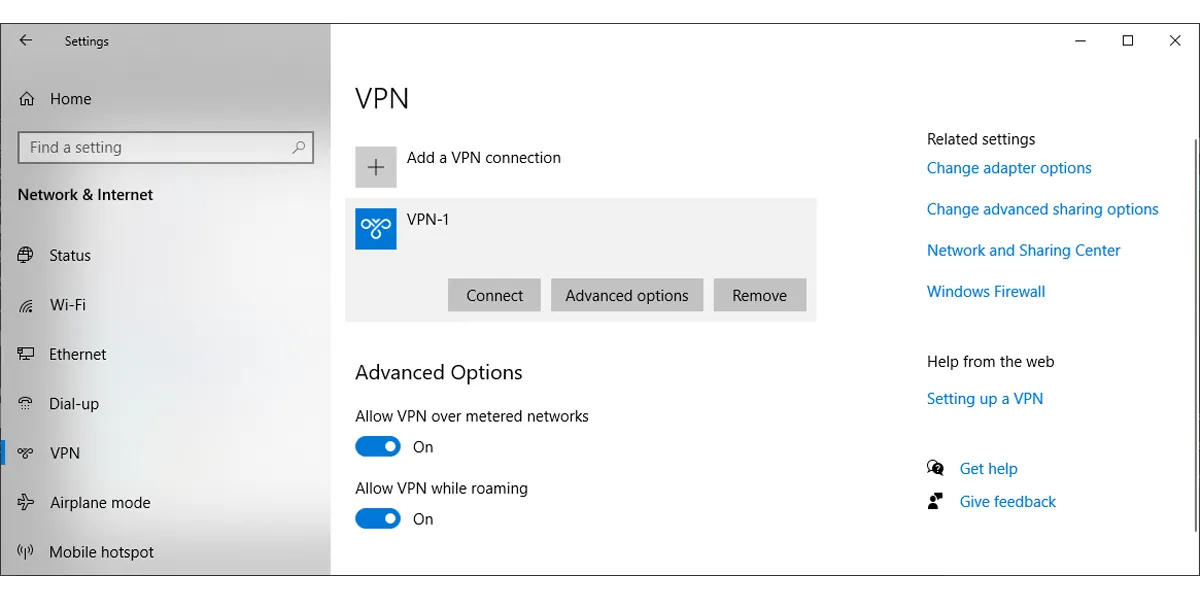
3.دسترسی هرگونه VPN را قطع کنید

استفاده از VPN مزیت‌های مختلفی دارد که مهم‌ترین آن‌ها ایجاد یک لایه امنیتی برای افزایش حفاظت از داده‌های شماست. اما گاهی اوقات، استفاده طولانی مدت از یک VPN می‌تواند منجر به قطع اتصال شما به VPN و در نتیجه اینترنت شود. اگر از VPN استفاده می‌کنید آن را قطع کنید.

عدم اتصال به اینترنت با وای فای

4. استفاده از ترابل‌شوتینگ ویندوز

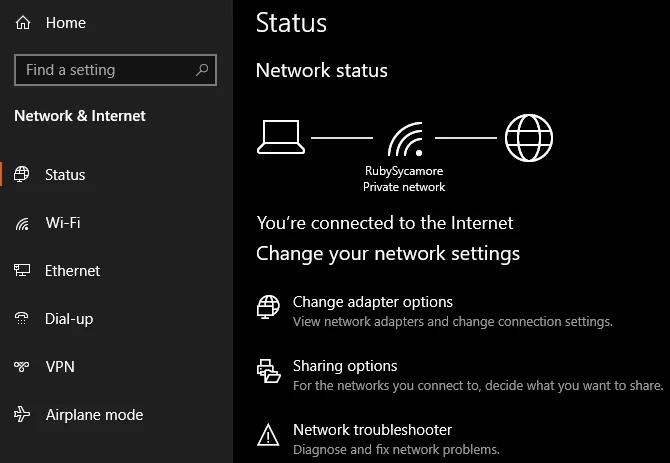
اگر مشکل تاکنون حل نشده باید تنظیمات شبکه کامپیوتر را بررسی کنید. یکی از اولین راه‌ها برای رفع مشکل عدم اتصال به اینترنت استفاده از ترابل‌شوتینگ است، این قابلیت معمولا مشکلات ساده و ابتدایی را برطرف می‌کند و استفاده از آن ضرری ندارد.

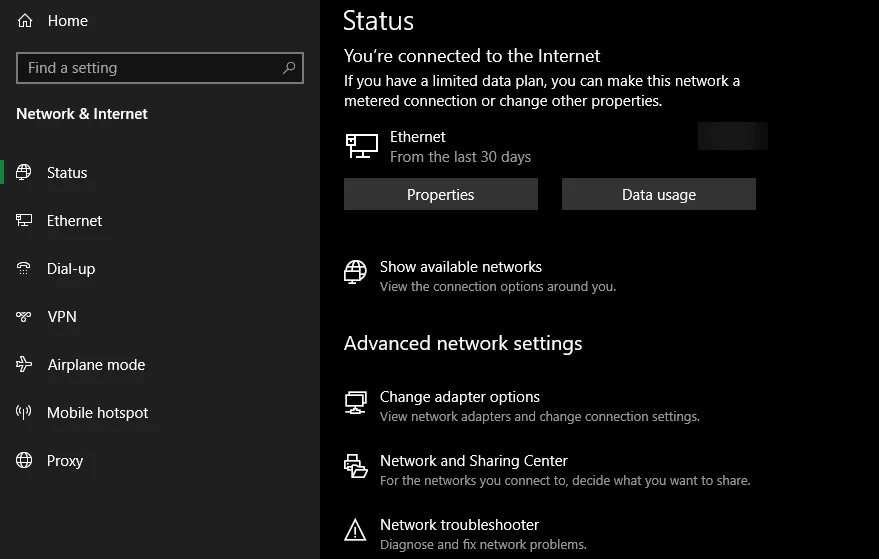
برای دسترسی به ترابل‌شوتر شبکه در ویندوز 10 به Settings > Network & Internet > Status بروید و Network troubleshooter را انتخاب کنید. مراحل را دنبال کنید تا ببینید آیا ترابل‌شوتر قادر به تشخیص مشکل هست یا خیر.

عدم اتصال به اینترنت با وای فای

همچنین در ویندوز 11 از مسیر Settings > System > Troubleshoot > Other troubleshooters > Internet Connections به ترابل‌شوتر می‌رسید و می‌توانید مشکل خود را حل کنید.

در ویندوز 7، ترابل‌شوتر در مسیر Start > Control Panel > Troubleshooting > Network and internet > Network Connections قرار دارد.

5.بررسی تنظیمات آدرس IP

یکی از قدم‌های کلیدی برای رفع مشکل عدم اتصال به اینترنت وای فای این است که مطمئن شوید دستگاه شما، آدرس IP معتبری دارد. در شرایط عادی در شبکه‌های خانگی، روتر هنگام اتصال به دستگاه‌ها به آن‌ها IP تخصیص می‌دهد. اگر تنظیمات IP کامپیوتر شما صحیح نیست، می‌تواند منجر به خطا no internet access همچنین ممکن است با اخطار Wi-Fi doesn’t have a valid IP configuration مواجه شوید.
عدم اتصال به اینترنت با وای فای

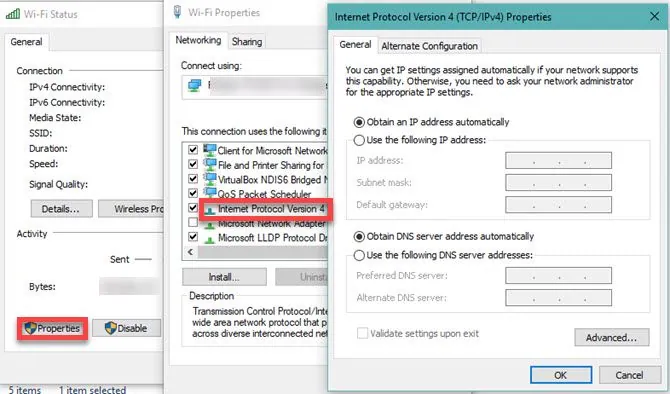
در ویندوز 10 از مسیر Settings > Network & Internet > Status را انتخاب نمایید. بر روی Change adapter options کلیک کنید و سپس بر روی اتصالی که از آن استفاده می‌کنید، دو مرتبه کلیک نمایید.

در این‌جا بر روی دکمه Properties بزنید. از لیست باز شده میان پنجره گزینه Internet Protocol Version 4 را پیدا کنید و بر روی آن دو مرتبه کلیک کنید. از انتخاب گزینه‌های Obtain an IP address automatically و Obtain DNS server address automatically اطمینان حاصل نمایید. تنظیم دستی آدرس IP برای کاربران حرفه‌ایست و به کاربران عادی پیشنهاد نمی‌شود. اگر آدرس IP در این صفحه وارد شده، آن را پاک کنید، احتمالا نامعتبر است.

در نهایت بر روی OK کلیک نمایید و دوباره سعی کنید تا به اینترنت متصل شوید.

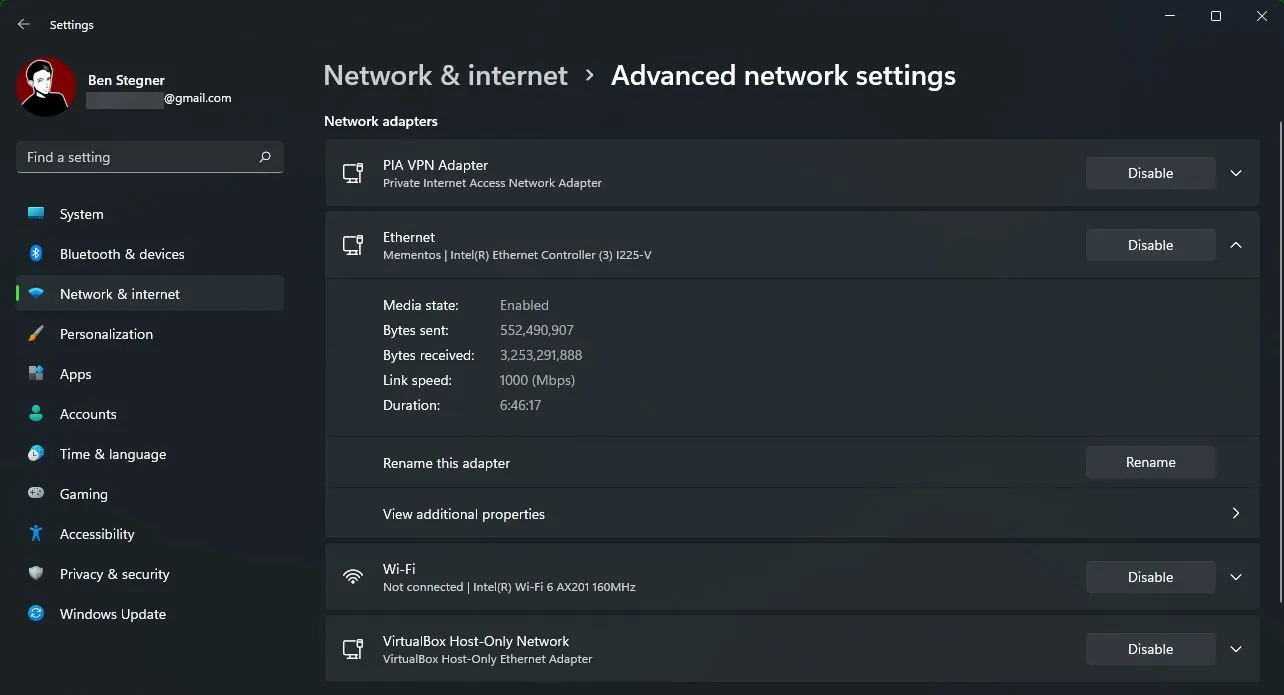
در ویندوز 11 باید وارد Settings شوید، از بخش Network & Internet به تنظیمات شبکه دسترسی پیدا میکنید و در انتهای لیستی که در این صفحه به نمایش در می‌آید گزینه Advanced network settings را بزنید. حال بر روی اتصال اینترنتی که از آن استفاده می‌کنید، کلیک کنید تا لیست کشویی آن باز شود. در این لیست گزینه View additional properties را انتخاب کنید.

در پنجره جدید مطمئن شوید که دو گزینه IP assignment و DNS server assignment هر دو بر روی Automatic (DHCP) تنظیم شده باشد. اگر نه با کمک گزینه Edit هر دو را به حالت Automatic دربیاورید.
در ویندوز 7 پس از راست‌ کلیک بر روی آیکون شبکه، Open Network and Sharing Center را انتخاب کنید و سپس بر روی نام شبکه خود در کنار Connections کلیک نمایید. حال ادامه روش‌های گفته شده برای ویندوز 10 را ادامه دهید.

6.بررسی وضعیت ISP

اگر هنوز هم نتوانسته‌اید هیچ یک از دستگاه‌ها را به اینترنت متصل کنید، احتمال دارد که مشکل از سرویس‌دهنده اینترنت شما (ISP) باشد. هرچند این موضوع به ندرت اتفاق می‌افتد، اما شاید همین موضوع دلیل عدم اتصال شما باشد.

در این مرحله برای بررسی این موضوع که آیا اینترنت از مرکز ایراد دارد یا خیر و دریافت راهنمایی‌های بیشتر با شرکت سرویس‌دهنده اینترنت تماس بگیرید و مشکل عدم اتصال به اینترنت وای فای را با آن‌ها مطرح کنید.

7.امتحان کردن دستورات کامند پرامپت

ویندوز چندین فرمان شبکه را در کامند پرامپت ارائه کرده است. زمانی ‌که در ویندوز به اینترنت دسترسی ندارید باید چند دستور را امتحان نمایید.

در قسمت سرچ منو استارت cmd را تایپ کنید سپس بر روی آن راست‌کلیک کنید و Run as administrator را انتخاب نمایید تا پنجره کامند‌ پرامپت باز شود.

برای ریست کردن برخی از فایل‌هایی که ویندوز برای دسترسی به اینترنت نگه‌ می‌دارد، از این دو دستور استفاده کنید:

netsh winsock reset
netsh int ip reset

اگر دو دستور بالا کارساز نبودند با دستورات زیر، IP فعلی خود را آزاد کنید و یک IP جدید بگیرید:

ipconfig /release
ipconfig /renew

در نهایت با استفاده از دستور زیر تنظیمات DNS خود را رفرش کنید:

ipconfig /flushdns

حال در این نقطه بهتر است کامپیوتر خود را ری‌استارت کنید‌. دقت کنید که دستورات را در cmd باید دقیق و بدون هیچ تغییری ایجاد کرد.

8.غیرفعال کردن آنتی‌ویروس و نرم‌افزار امنیتی

بر اساس یک سناریو محتمل دیگر ممکن است که شما بر روی دستگاه خود یک نرم‌افزار امنیتی داشته‌ باشید که مانع از اتصال به اینترنت می‌شود. طبق یک گزارش در سال 2017 آنتی‌ویروس رایگان Avast به علت وجود یک قطعی، بسیاری از کاربران خود را از دسترسی به اینترنت محروم کرده بود. کاربرانی که به‌طور دستی آخرین آپدیت آنتی‌ویروس را نصب کرده‌ بودند، مشکل‌شان حل شده بود.‌

هر آنتی‌ویروس که بر روی دستگاه نصب کرده‌اید را غیرفعال نمایید و سپس اتصال اینترنت را بررسی‌ کنید. همچنین خوب است تا کامپیوتر را با برنامه‌ای مثل Malwarebytes برای وجود بدافزارهایی که ممکن است موجب به عدم دسترسی به اینترنت شده باشند، اسکن نمایید.

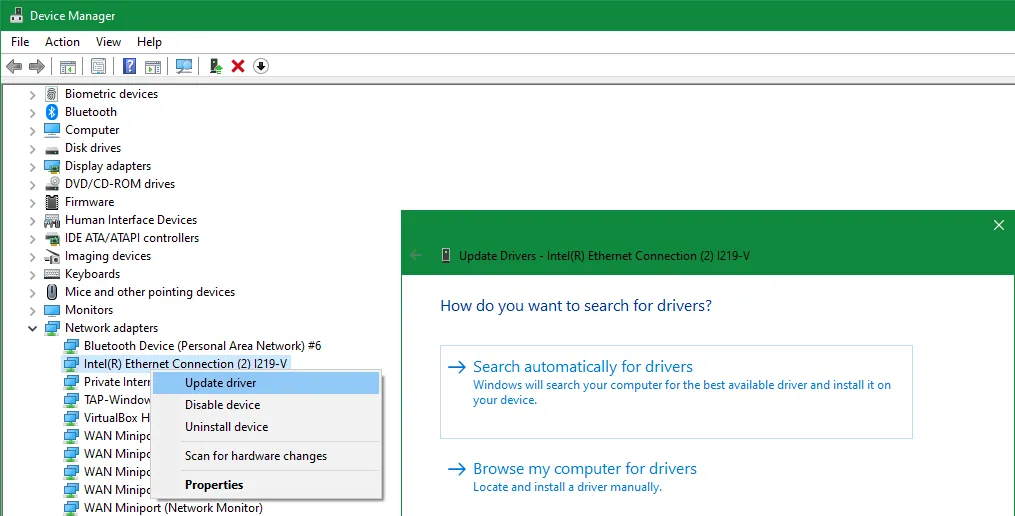
9.به‌روزرسانی درایورهای کارت شبکه

به‌طور معمول نیازی به آپدیت کردن درایورهای کامپیوتر نیست. اما اگر هنوز هم در برقراری اتصال اینترنت مشکل دارید، چاره دیگری ندارید.

اگر شما یک برنامه آپدیت اورجینال مثل HP Support Assistant و Lenovo System Update بر روی کامپیوتر خود دارید، آن را باز کنید و به دنبال آپدیت درایورها بگردید. اگرنه برنامه‌های دیگر که برای آپدیت کردن درایوها هستند، به شما کمک می‌کنند تا آخرین نسخه کارت شبکه خود را نصب کنید.
10.ریست نمودن شبکه

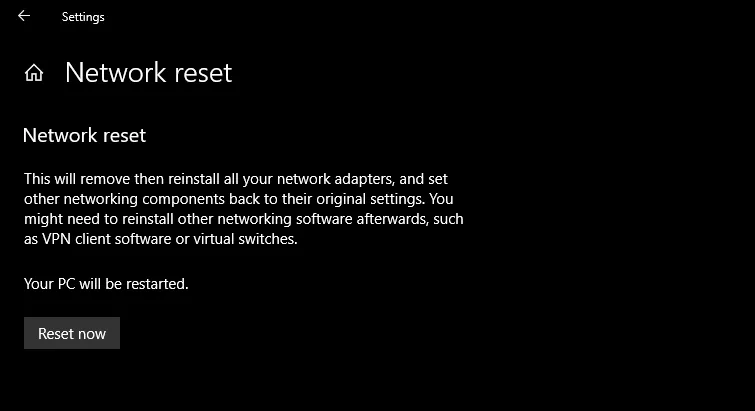
در این نقطه اگر هیچ یک از روش‌های بالا به شما کمک نکرد، راه دیگری جز ریست کردن تنظیمات شبکه نمی‌ماند. اگر کامپیوتر ویندوز 10 دارد و همچنان مشکل عدم اتصال به اینترنتی وای فای برقرار است، به بخش تنظیمات شبکه از مسیر Settings > Network & Internet > Status بروید.

حال بر روی Network reset در انتهای صفحه کلیک کنید و سپس Reset now را بزنید. با این کار تمامی آداپتورهای شبکه حذف می‌شوند و تنظیمات شبکه به حالت پیش‌فرض برمی‌گردند.

در ویندوز 11 برای ریست شبکه باید از مسیر Settings > Network & internet بروید و بر روی Advanced network settings کلیک کنید، سپس Network reset را بزنید.

با این راهکار تمامی تنظیمات شبکه شما ریست می‌شود و تنظیمات دستی مانند ست کردن VPN را باید مجددا انجام دهید.
متاسفانه در ویندوز 7 همچین راهی وجود ندارد؛ اما شما می‌توانید بخشی از ریست را شبیه‌سازی کنید. بر روی آیکون شبکه راست ‌کلیک کنید و Open Network and Sharing Center را انتخاب نمایید، سپس بر روی Change adapter settings کلیک کنید. حال بر روی اتصالی که از آن استفاده می‌نمایید، راست‌کلیک و Disable را انتخاب کنید‌. سپس سیستم را ری‌استارت کنید و این گزینه را دوباره فعال (Enable) نمایید.

11.ریست مودم یا روتر

زمانی‌که با هیچ دستگاهی نمی‌توانید آنلاین شوید، باید روتر و یا مودم را ریست کنید. برای ریست کردن روتر به حالت کارخانه، به‌دنبال یک سوراخ کوچک بر روی دستگاه بگردید، معمولا باید توسط یک سوزن آن را فشار و چند ثانیه نگه دارید تا ریست شود.

اگر موفق به پیدا کردن هیچ نقطه سوزنی بر روی مودم نبودید، وارد تنظیمات روتر شوید و از آن‌جا دستگاه را ریست کنید.

اگر پس از انجام تمام این کارها باز هم به اینترنت متصل نشدید، احتمالا تجهیزات شبکه شما مشکل دارند و معیوب هستند.

احتمالا با انجام اولین مراحل مشکل عدم اتصال به اینترنت وای فای حل خواهد شد. هرچند فرمول کاملی برای حل مشکلات شبکه وجود ندارد، با انجام مراحل بالا حداقل از تنظیم صحیح دستگاه‌های خود و نبودن مانعی برای مسدود کردن اتصال به اینترنت مطمئن خواهید شد. در نهایت فراموش نکنید که همیشه می‌توانید از یک متخصص شبکه کمک بگیرید.

نوشته 11 روش حل مشکل عدم اتصال به وای‌فای در ویندوز اولین بار در اخبار فناوری و موبایل پدیدار شد.