اندروید ۱۲ از قابلیت اجرای برنامه‌های منتخب در حالت اسپلیت اسکرین پشتیبانی می‌کند

در سال ۲۰۱۵ شرکت گوگل مشخصه مالتی‌تسکینگ اسپلیت اسکرین را به سیستم‌عامل اندروید ۶٫۰ مارشمالو اضافه کرد. اما این مشخصه از حالت آزمایشی برخوردار بود و سال بعد همزمان با انتشار سیستم‌عامل اندروید ۷٫۰ نوقا رسما به‌صورت پیش‌فرض فعال شد. بعدها با انتشار اندروید ۹٫۰ پای روش تغییر وضعیت برنامه‌ها دستخوش تغییر شد و این موضوع نارضایتی کاربران را به‌دنبال داشت؛ زیرا به باور آن‌ها ژست حرکتی جدید کندتر بوده و استفاده از آن نیز به‌مراتب دشوارتر بود.

اکنون درس تاریخ به پایان رسیده و خبرهای خوشی در راه است؛ زیرا با انتشار سیستم‌عامل اندروید ۱۲ استفاده از مشخصه اسپلیت اسکرین تا حدودی تسهیل خواهد شد. وبسایت ۹to5Google به شواهدی دست یافته که نشان می‌دهند گوگل بر روی مشخصه جدیدی موسوم به App Pairs کار می‌کند. این مشخصه به کاربران امکان می‌دهد تا برای اجرای ۲ برنامه موردنظر خود آیکون واحدی را تعریف نموده و نمایشگر دستگاه را میان ۲ اپلیکیشن تقسیم نمایند. در ادامه ۲ تصویر مختلف قابل رویت است. تصویر سمت چپ روند فعلی تقسیم نمایشگر را نشان می‌دهد؛ در حالی‌که تصویر سمت راست نمایی احتمالی از مشخصه App Pairs را ارائه نموده است:


فعال‌سازی حالت اسپلیت اسکرین (سمت چپ) و ماکت App Pairs (سمت راست)

در حال حاضر بسیاری از رابط‌های کاربری سفارشی ارائه شده توسط کمپانی‌های تولیدکننده اسمارت‌فون از امکانات مشابهی برخوردار هستند؛ اما دسترسی به چنین قابلیتی در هسته سیستم‌عامل اندروید امری مطلوب به‌نظر می‌رسد. بعلاوه همان‌طور که پیش‌تر اعلام شد؛ گوگل در زمینه توسعه رابط کاربری اندروید چندان شتاب‌زده عمل نمی‌کند و اغلب چندین سال پس از ارائه امکانات جدید در رابط‌های کاربری سفارشی اقدام به افزودن آن‌ها به هسته اندروید خواهد کرد.

همچنین اندروید ۱۲ در نحوه کار با شبکه‌های بی‌سیم نیز تغییراتی را ایجاد خواهد کرد. به‌عنوان مثال این سیستم‌عامل دارای روشی ساده برای اشتراک‌گذاری کلمه‌عبور وای‌فای از طریق کدهای QR است. همچنین کاربران انجمن XDA Developers به وجود حالتی جدید موسوم به Restricted Networking Mode  پی برده‌اند. این مشخصه اساسا امکان غیرفعال نمودن دسترسی برنامه‌های نصب شده توسط کاربر به اتصال اینترنت را فراهم می‌کند. با فعال‌سازی این گزینه تنها سرویس‌های سیستمی و اپلیکیشن‌های ساین شده توسط کمپانی تولیدکننده گوشی به اینترنت دسترسی خواهند داشت. این ابزار روشی مفید برای محدود نمودن میزان مصرف شارژ باتری و ترافیک داده توسط اپلیکیشن‌هایی است که در پس‌زمینه در حال اجرا هستند.

بر اساس پیش‌بینی‌ها نسخه پیش‌نمایش اندروید ۱۲ در اواسط ماه فوریه منتشر خواهد شد. با این‌حال برای عرضه مشخصه‌های فوق هیچ تضمینی وجود نخواهد داشت؛ چرا که این مشخصه‌ها کماکان روند توسعه فعال خود را پشت سر می‌گذارند.

نوشته اندروید ۱۲ از قابلیت اجرای برنامه‌های منتخب در حالت اسپلیت اسکرین پشتیبانی می‌کند اولین بار در اخبار فناوری و موبایل پدیدار شد.

اندروید ۱۲ از قابلیت اجرای برنامه‌های منتخب در حالت اسپلیت اسکرین پشتیبانی می‌کند

در سال ۲۰۱۵ شرکت گوگل مشخصه مالتی‌تسکینگ اسپلیت اسکرین را به سیستم‌عامل اندروید ۶٫۰ مارشمالو اضافه کرد. اما این مشخصه از حالت آزمایشی برخوردار بود و سال بعد همزمان با انتشار سیستم‌عامل اندروید ۷٫۰ نوقا رسما به‌صورت پیش‌فرض فعال شد. بعدها با انتشار اندروید ۹٫۰ پای روش تغییر وضعیت برنامه‌ها دستخوش تغییر شد و این موضوع نارضایتی کاربران را به‌دنبال داشت؛ زیرا به باور آن‌ها ژست حرکتی جدید کندتر بوده و استفاده از آن نیز به‌مراتب دشوارتر بود.

اکنون درس تاریخ به پایان رسیده و خبرهای خوشی در راه است؛ زیرا با انتشار سیستم‌عامل اندروید ۱۲ استفاده از مشخصه اسپلیت اسکرین تا حدودی تسهیل خواهد شد. وبسایت ۹to5Google به شواهدی دست یافته که نشان می‌دهند گوگل بر روی مشخصه جدیدی موسوم به App Pairs کار می‌کند. این مشخصه به کاربران امکان می‌دهد تا برای اجرای ۲ برنامه موردنظر خود آیکون واحدی را تعریف نموده و نمایشگر دستگاه را میان ۲ اپلیکیشن تقسیم نمایند. در ادامه ۲ تصویر مختلف قابل رویت است. تصویر سمت چپ روند فعلی تقسیم نمایشگر را نشان می‌دهد؛ در حالی‌که تصویر سمت راست نمایی احتمالی از مشخصه App Pairs را ارائه نموده است:


فعال‌سازی حالت اسپلیت اسکرین (سمت چپ) و ماکت App Pairs (سمت راست)

در حال حاضر بسیاری از رابط‌های کاربری سفارشی ارائه شده توسط کمپانی‌های تولیدکننده اسمارت‌فون از امکانات مشابهی برخوردار هستند؛ اما دسترسی به چنین قابلیتی در هسته سیستم‌عامل اندروید امری مطلوب به‌نظر می‌رسد. بعلاوه همان‌طور که پیش‌تر اعلام شد؛ گوگل در زمینه توسعه رابط کاربری اندروید چندان شتاب‌زده عمل نمی‌کند و اغلب چندین سال پس از ارائه امکانات جدید در رابط‌های کاربری سفارشی اقدام به افزودن آن‌ها به هسته اندروید خواهد کرد.

همچنین اندروید ۱۲ در نحوه کار با شبکه‌های بی‌سیم نیز تغییراتی را ایجاد خواهد کرد. به‌عنوان مثال این سیستم‌عامل دارای روشی ساده برای اشتراک‌گذاری کلمه‌عبور وای‌فای از طریق کدهای QR است. همچنین کاربران انجمن XDA Developers به وجود حالتی جدید موسوم به Restricted Networking Mode  پی برده‌اند. این مشخصه اساسا امکان غیرفعال نمودن دسترسی برنامه‌های نصب شده توسط کاربر به اتصال اینترنت را فراهم می‌کند. با فعال‌سازی این گزینه تنها سرویس‌های سیستمی و اپلیکیشن‌های ساین شده توسط کمپانی تولیدکننده گوشی به اینترنت دسترسی خواهند داشت. این ابزار روشی مفید برای محدود نمودن میزان مصرف شارژ باتری و ترافیک داده توسط اپلیکیشن‌هایی است که در پس‌زمینه در حال اجرا هستند.

بر اساس پیش‌بینی‌ها نسخه پیش‌نمایش اندروید ۱۲ در اواسط ماه فوریه منتشر خواهد شد. با این‌حال برای عرضه مشخصه‌های فوق هیچ تضمینی وجود نخواهد داشت؛ چرا که این مشخصه‌ها کماکان روند توسعه فعال خود را پشت سر می‌گذارند.

نوشته اندروید ۱۲ از قابلیت اجرای برنامه‌های منتخب در حالت اسپلیت اسکرین پشتیبانی می‌کند اولین بار در اخبار فناوری و موبایل پدیدار شد.

چگونه ایرپادز اپل را به گوشی‌های اندروید متصل کنیم؟

ترکیب اندروید و ایرپادز، آن چنان که به نظر می‌رسد، بعید نیست. اگر از آیفون به اندروید کوچ کرده و یا اینکه از ابتدا یک گوشی اندروید داشته باشید، آنگاه بازهم می‌توانید ایرپادز خود را با گوشی جفت کرده و از آن استفاده کنید. در ادامه به نحوه اتصال ایرپادز به گوشی اندروید می‌پردازیم.

شیوه اتصال ایرپادز اپل به گوشی اندروید


گام اول: تنظیمات بلوتوث گوشی اندروید خود را بررسی کنید

اتصال ایرپادز به گوشی اندروید اتصال ایرپادز به گوشی اندروید اتصال ایرپادز به گوشی اندروید

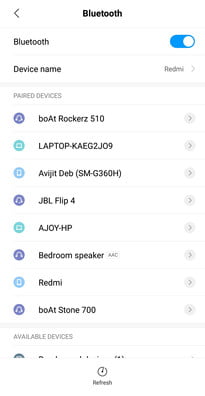
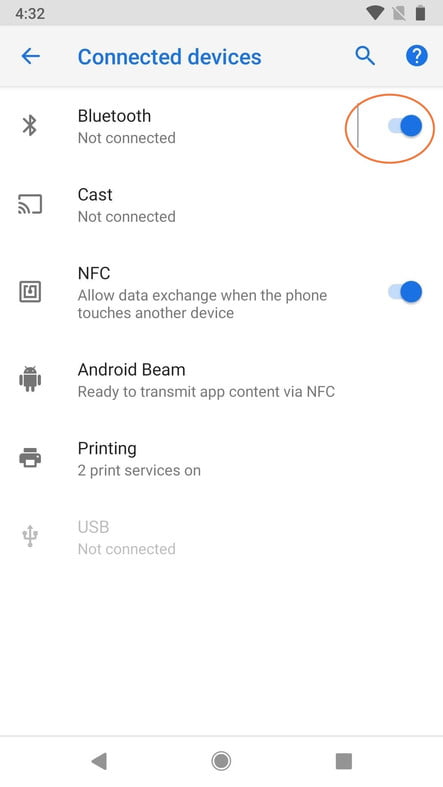
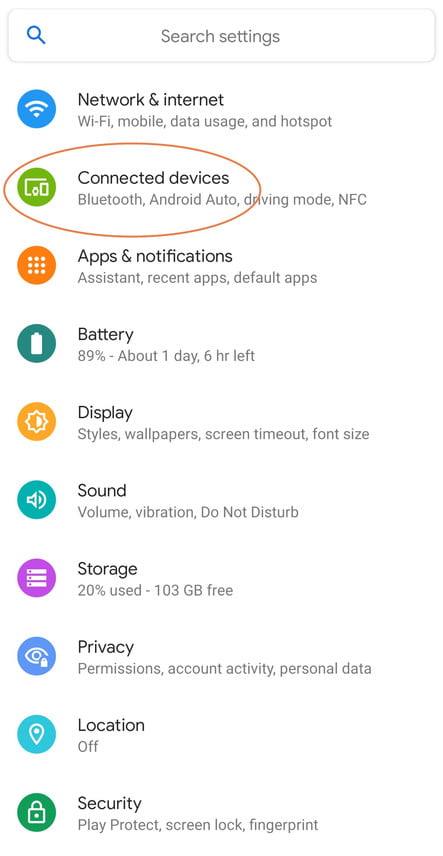
در گوشی اندروید خود، اپلیکیشن تنظیمات را اجرا کنید. می‌توانید از طریق منوی اپلیکیشن‌ها و یا نوار اعلان‌ها، به تنظیمات گوشی خود دسترسی پیدا کنید. پس از رفتن به منوی تنظیمات، باید به بخش “Connected Devices” بروید. سپس در ادامه باید به بخش “Bluetooth” مراجعه کنید. مطمئن شوید که بلوتوث شما روشن بوده و می‌تواند دستگاه‌های پیرامون را شناسایی کند. در ادامه در این بخش می‌توانید دستگاه‌های شناسایی و جفت شده را نیز مشاهده کنید.

گام دوم: ایرپادز خود را روشن کرده و آن را با گوشی خود، جفت کنید

اتصال ایرپادز به گوشی اندروید

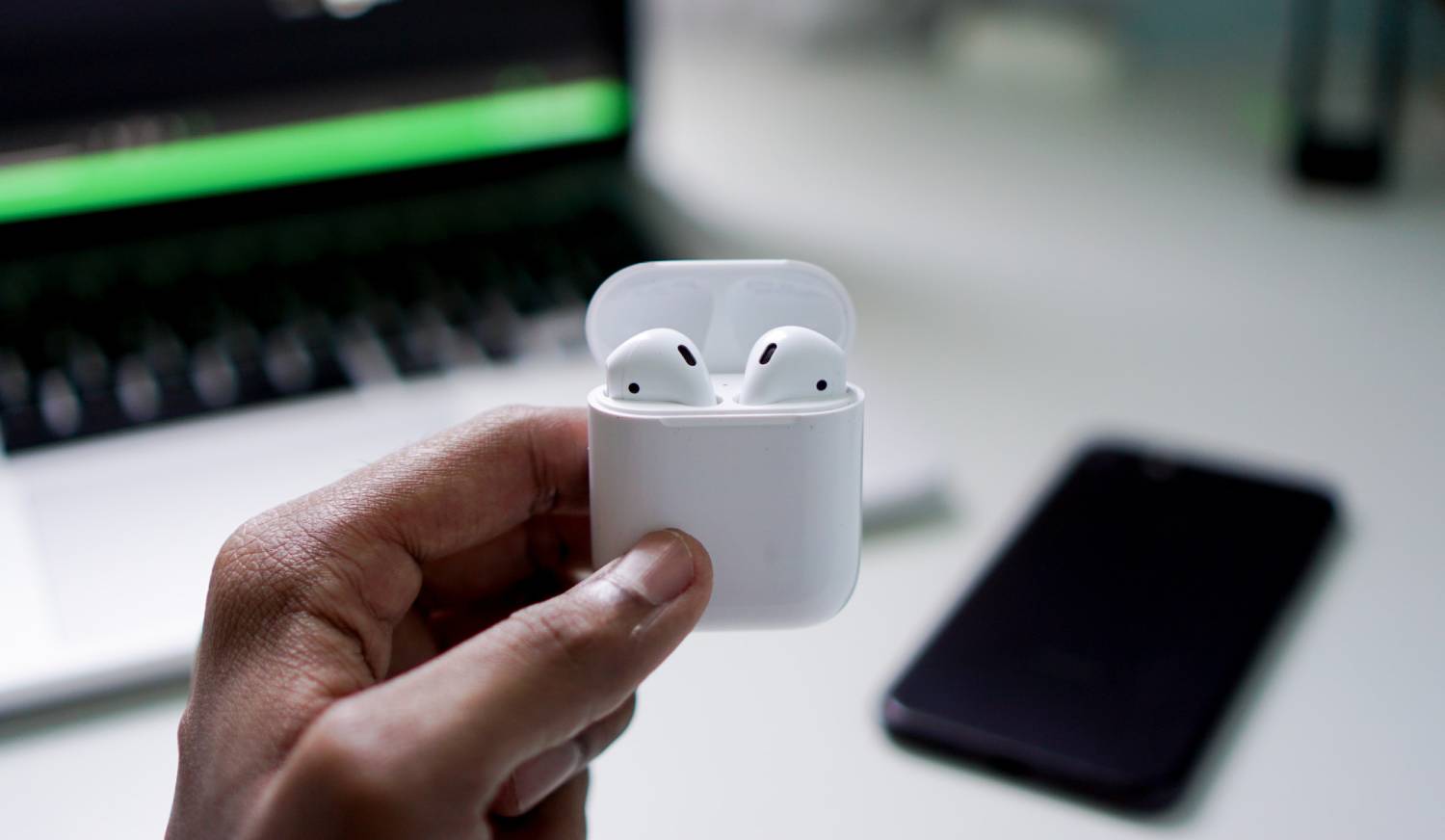
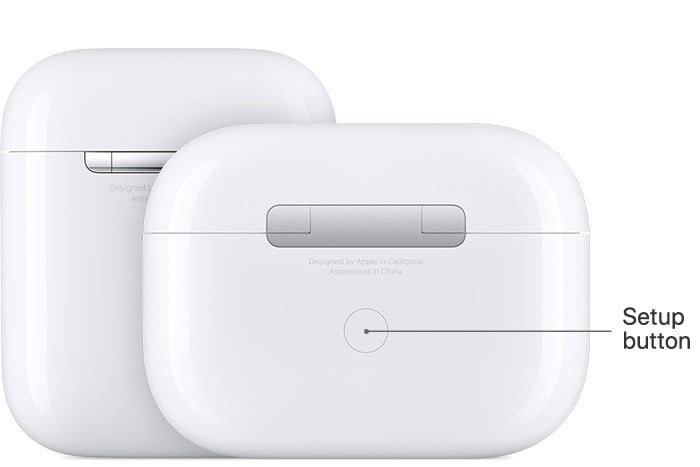
پیش از شروع، بهتر است که از شارژ بودن کیس و خود ایرپادز، اطمینان حاصل کنید. سپس باید گوشی و ایرپادز را به یکدیگر نزدیک کنید. البته هنوز نباید ایرفون‌ها را از کیس خود خارج کنید. اکنون باید دکمه سفید “Setup” موجود در پشت کیس ایرپادز را فشار دهید. هدف از طراحی این دکمه، کمک به جفت شدن ایرپادز با دستگاه‌های غیر اپل است.

اکنون باید در گوشی اندروید خود و در بخش “Bluetooth” و قسمت “Available Devices”، ببینید که آیا ایرپادز شما در لیست ظاهر می‌شود یا خیر؟ اگر ایرپادز شما در لیست دستگاه‌ها ظاهر شد، آنگاه باید نام آن را لمس کرده تا واژه “…Pairing” ظاهر شود. بدین ترتیب فرایند اتصال ایرفون به گوشی اندروید شما، آغاز می‌شود. در ادامه ایرپادز شما به “Paired Devices” اضافه می‌شود. تمام شد! اکنون می‌توانید صدای پخش شده از گوشی اندروید خود را از طریق ایرفون‌های اپل، بشنوید.

تنها استثنایی که در این زمینه وجود دارد، مربوط به ایرپادز مکس است. این هدفون‌های روگوشی، کلید جفت‌سازی جداگانه ندارند. در عوض باید در حین جفت‌سازی، کلید “Noise Mode” را نگه دارید.

این مطلب را نیز بخوانید: آمپلی‌فایر هدفون چیست و چه کاربردی دارد؟

گام سوم: رفع مشکلات در صورت لزوم

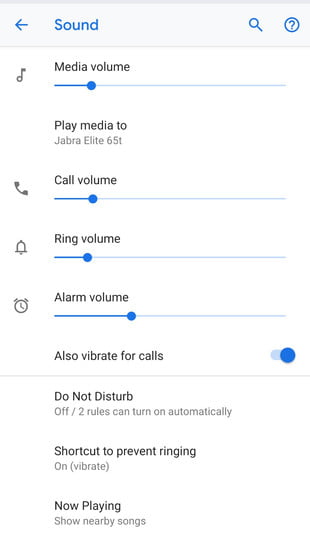
گاهی اوقات فرایند جفت‌سازی به‌خوبی پیش نمی‌رود. اگر ایرپادز را در لیست دستگاه‌های گوشی اندروید خود مشاهده نمی‌کنید، آنگاه شاید بهتر باشد که بلوتوث گوشی خود را خاموش و روشن کنید. اگر بازهم مشکل پابرجا بود، آنگاه بهتر است که گوشی خود را به‌صورت کامل خاموش و سپس روشن کنید. اگر هم در زمینه حجم صدا مشکل داشتید، آنگاه باید به تنظیمات “Sound” رفته و حجم صدای رسانه در حال پخش خود را بررسی کنید.

گام چهارم: جهت استفاده بهتر، می‌توانید از یک اپلیکیشن مخصوص استفاده کنید

اتصال ایرپادز به گوشی اندروید

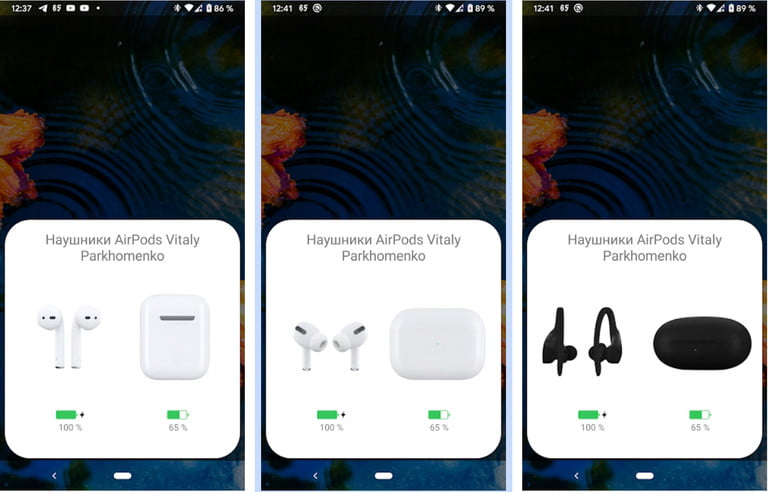
سرانجام به نکته آخر که کاربران اندرویدی ایرپادز باید در نظر داشته باشند، رسیدیم. درست است که ایرپادز شما به گوشی اندرویدی متصل شده و می‌توانید صدای موسیقی گوشی خود را از طریق آن بشنوید، اما قابلیت‌های اضافی آن در دسترس نخواهند بود. این قضیه بدین معنا است که شاخص میزان باتری باقیمانده و همچنین هشدار کم شدن سطح باتری را نیز دریافت نخواهید کرد. همچنین نمی‌توانید از طریق ایرپادز خود، ار سیری استفاده کنید. ویژگی متوقف کردن موسیقی در هنگام از گوش درآوردن ایرپادز نیز، کار نخواهد کرد. علاوه بر این، هم در ایرپادز و هم در ایرپادز پرو، نمی‌توانید ویژگی‌های لمسی را شخصی‌سازی کنید. در این زمینه فقط به مکث و پخش صدا، محدود خواهید شد.

این‌ها موارد ناخوشایند در زمینه اتصال ایرپادز به گوشی اندروید بودند. البته خوشبختانه راه‌کارهایی نیز در این زمینه وجود دارند. یکی از بهترین راه‎حل‌ها، اپلیکیشن AndroPods است. درست است که این نرم‌افزار جهت باز کردن تمامی ویژگی‌ها، نیازمند خرید درون-برنامه‌ای است، اما در هر صورت می‌تواند نشانگر سطح باتری، تشخیص قرارگیری در گوش جهت مکث خودکار صدا و همچنین لمس ایرپادز جهت فعال کردن دستیار صوتی را برای شما به ارمغان بیاورد. شاید بد نباشد که نگاهی هم به اپلیکیشن MaterialPods بیندازید. البته بسته به گوشی شما، MaterialPods نیز شاید کم و کاستی‌هایی داشته باشد. بنابراین پیشنهاد می‌کنیم که پیش از انتخاب اپلیکیشن در این زمینه، انتخاب خود را بر اساس سازگاری با مدل گوشی خود، انجام دهید.

نوشته چگونه ایرپادز اپل را به گوشی‌های اندروید متصل کنیم؟ اولین بار در اخبار فناوری و موبایل پدیدار شد.

چگونه مشکل شناسایی نشدن سیم‌کارت در گوشی‌های اندرویدی را حل کنیم؟

شناسایی نشدن سیم کارت در اندروید می‌تواند دلایل مختلفی داشته باشد. شاید سیم‌کارت را درست در گوشی قرار نداده باشید و یا اینکه گجت شما، مشکل نرم‌افزاری داشته باشد. در هر صورت دلیل هر چه که باشد، در این مطلب قصد داریم که راه‌کارهای رفع این مشکل را در اختیار شما قرار دهیم. با آی‌تی‌رسان همراه باشید.

اگر ریبوت جواب نداد، آنگاه گوشی خود را خاموش کنید

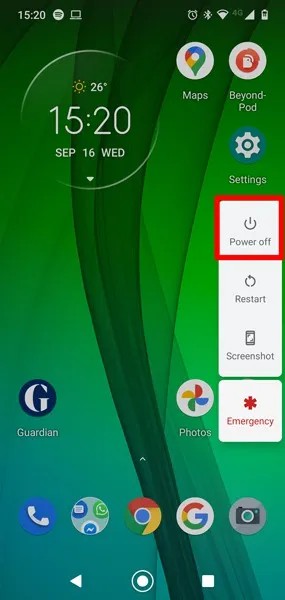
اگر آنچه که باعث شناسایی نشدن سیم کارت در گوشی اندروید شما شده باشد، منشاء نرم‌افزاری داشته باشد، آنگاه گاهی اوقات یک ریبوت ساده می‌تواند مشکل را رفع کند. کلید پاور گوشی را نگه داشته تا پنجره‌ای ظاهر شود. در ادامه باید گزینه “Restart” را لمس کنید.

شناسایی نشدن سیم کارت در اندروید

این راه‌کار می‌تواند بسیاری از مشکلات را حل کند. البته گاهی اوقات نیز مشکل عدم شناسایی سیم‌کارت، این‌گونه حل نمی‌شود، بنابراین باید رویه‌ای دیگر را در پیش گرفت. در چنین مواقعی باید گوشی را خاموش کرده، 30 ثانیه صبر و سپس آن را مجددا روشن کنید. در هر صورت اگر مشکلتان با روشن و خاموش کردن رفع شود، آنگاه باید تا هنگام رفع مشکل از جانب اپراتور مخابراتی و یا تولید کننده گوشی، همین رویه را ادامه دهید.

سیم‌کارت خود را فعال کنید

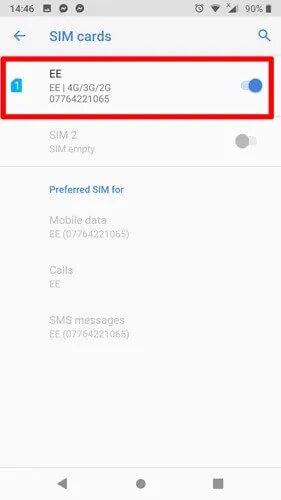
در نسخه‌های جدیدتر اندروید، گاهی اوقات باید ببینید که آیا سیم‌کارت شما در وضعیت فعال قرار دارد یا خیر؟ جهت انجام این کار باید به “Settings -> Network & Internet -> SIM cards” بروید. اکنون باید اسلایدر موجود در کنار سیم‌کارت خود را بر روی حالت “On” قرار دهید. اگر هم گوشی شما دارای دو سیم‌کارت باشد، آنگاه باید مطمئن شوید که سیم‌کارت موردنظر شما در حالت فعال قرار دارد.

شناسایی نشدن سیم کارت در اندروید

این مطلب را نیز بخوانید: دلایل و راه‌کارهای رفع مشکل روشن نشدن گوشی‌های اندرویدی

حالت شبکه را به خودکار (Auto) تغییر دهید

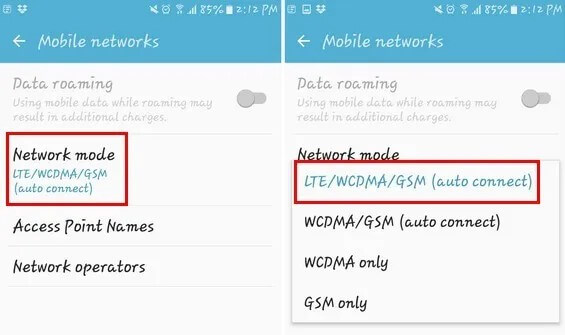
یکی دیگر از راه‌کارهایی که می‌توانید امتحان کنید، تغییر دادن حالت شبکه به خودکار یا همان Auto است. در این رابطه باید به “Settings -> Mobile Networks -> Network Mode” رفته و سپس گزینه اول که “(LTE/WCDMA/GSM (auto connect” نوشته شده را برگزینید.

اپراتور شبکه درست را انتخاب کنید

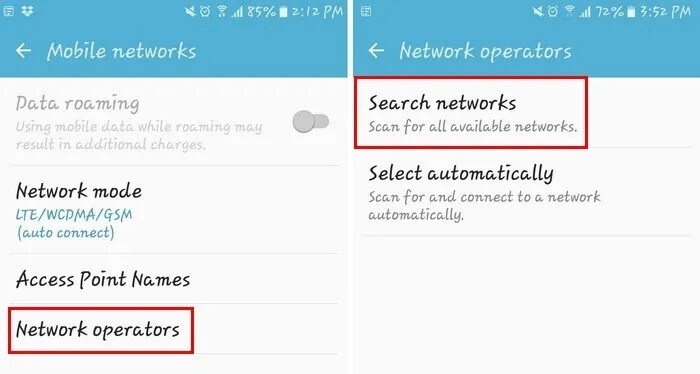
شاید دلیل شناسایی نشدن سیم کارت در گوشی اندروید شما، انتخاب نادرست اپراتور سیم‌کارت باشد. در چنین مواقعی یقینا به مشکل بر خواهید خورد. جهت اطمینان از این موضوع، باید به “Settings -> Mobile Networks -> Network Operators -> Search Networks” بروید. پس از اتمام جست‌و‌جوهای اندروید و نمایش نتایج، آنگاه باید اپراتور درست را انتخاب کنید.

شناسایی نشدن سیم کارت در اندروید

وارد کردن دستی تنظیمات APN شبکه

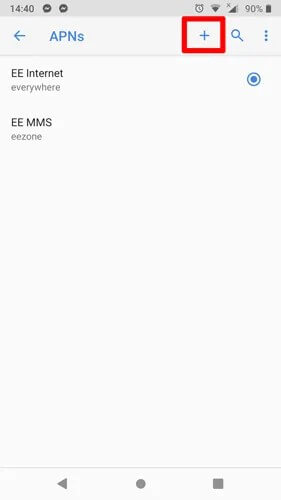
اگر دو روش بالا برای شما کارساز نبودند، آنگاه احتمالا ارتباط سیم‌کارت شما با شبکه متناظر، قطع شده است. اگر چنین چیزی رخ داده باشد، آنگاه باید تنظیمات APN شبکه را به‌صورت دستی وارد کنید. در یک دستگاه جدید اندروید (اندروید 9 و یا بالاتر)، باید به “Settings -> Network & Internet -> Mobile network -> Advanced -> Access point names” رفته و سپس در گوشه بالا سمت راست، آیکون “+” را لمس کنید.

شناسایی نشدن سیم کارت در اندروید

در این لحظه می‌توانید جهت به دست آوردن اطلاعات موردنیاز خود، یا با اپراتور خود تماس گرفته و یا اینکه در اینترنت به جست‌و‌جو بپردازید. البته می‌توانید از تنظیمات درست نیز یک اسکرین‌شات تهیه کرده تا در زمان به مشکل خوردن، بتوانید سریعا بدان مراجعه کنید.

این مطلب را نیز بخوانید: شیوه استفاده از Recovery Mode اندروید جهت رفع مشکلات رایج این سیستم‌عامل

باتری و سیم‌کارت را از گوشی جدا کنید

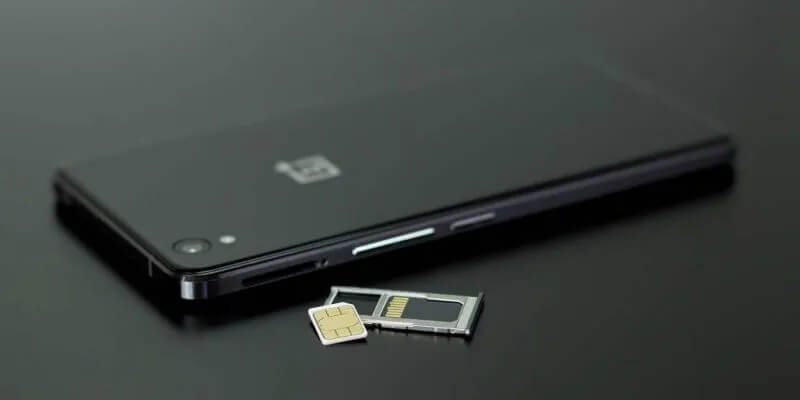
یکی دیگر از راه‌حل‌ها می‌تواند جدا کردن سیم‌کارت و باتری (البته اگر باتری قابل جدا کردن باشد) باشد. پیش از انجام این کار، باید گوشی خود را خاموش کنید. پس از اینکه باتری و سیم‌کارت را از گوشی جدا کردید، آنگاه باید حدود یک دقیقه صبر کرده و سپس آن‌ها را مجددا در گوشی قرار دهید.

البته گاهی اوقات این موضوع به دلیل بر زمین افتادن گوشی نیز اتفاق می‌افتد. شاید گوشی شما صدمه فیزیکی ندیده باشد، اما احتمال دارد که سیم‌کارت آن جابجا شده باشد. اگر فهمیدید که مشکل از تکان خوردن سیم‌کارت است، آنگاه می‌توانید با استفاده از یک تکه کاغذ، سیم‌کارت را در جای خود محکم کنید.

از Safe Mode استفاده کنید

شوربختانه، همیشه امکان دارد که یکی از اپلیکیشن‌های شما به‌درستی کار نکند. بنابراین بعید نیست که یکی از مشکلات حاصل از اپلیکیشن‌های نصب شده شما، جلوگیری از شناسایی شدن سیم‌کارت باشد. در این رابطه باید دستگاه خود را در حالت Safe Mode، بوت کنید.

چند ساعت در Safe Mode باقی مانده و سپس ببینید که آیا مشکل حل شده یا خیر؟ اگر مشکل حل نشد، آنگاه بهتر است که چند مورد از آخرین اپلیکیشن‌های نصب شده خود را حذف کنید. در ادامه از Safe Mode خارج شده و ببینید که آیا مشکل حل شده یا خیر؟

این مطلب را نیز بخوانید: فعال کردن Safe Mode در اندروید چگونه انجام شده و چه مزایایی دارد؟

استفاده از حالت هواپیما (Airplane)

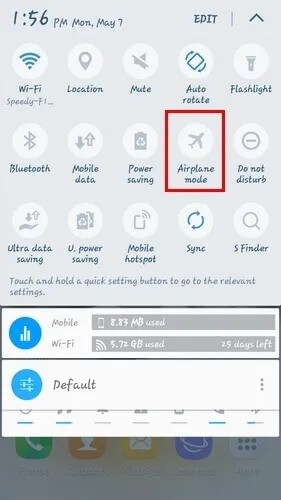
اگر همه راه‌حل‌های بالا را امتحان کرده و همچنین مطمئن هستید که مشکل از سیم‌کارت شما نیست، آنگاه زمان استفاده از راه‌کار مبتنی بر حالت هواپیما، فرا رسیده است. در ادامه باید با استفاده از نوار میانبرهای گوشی خود، حالت هواپیما را فعال کنید.

بسته به نسخه اندرویدی که دارید، شاید در هنگام فعال کردن حالت هواپیما، اعلانی را دریافت کرده و یا نکنید. حالت هواپیما را به مدت 30 ثانیه فعال کنید. پس از غیرفعال کردن این حالت، دستگاه شما به دنبال شبکه خواهد گشت و این همان جایی است که احتمالا مشکل سیم‌کارت شما برطرف شود.

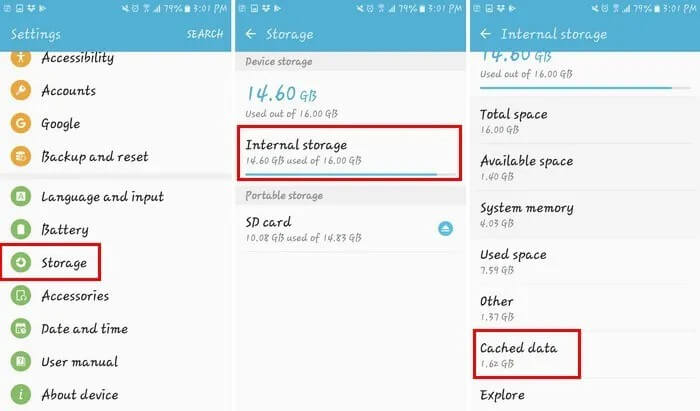
کش گوشی خود را پاک کنید

پاک کردن کش نیز می‌تواند آخرین گزینه پیش‌روی شما باشد. به “Settings -> Storage -> Internal Storage -> Cached Data” بروید. پس از لمس گزینه “Cached Data”، با پیغامی مواجه شده که به شما می‌گوید کش تمامی اپلیکیشن‌ها، پاک خواهد شد. در ادامه باید گزینه “Delete” را انتخاب کنید.

شناسایی نشدن سیم کارت در اندروید

جدا از روش‌های بالا، اگر راه‌کار دیگری را نیز در اختیار داشتید، آنگاه بهتر است که آن را نیز امتحان کنید. شوربختانه تا زمانی که خود اندروید دلیل شناسایی نشدن سیم‌کارت را بیان نکند، کاربران جهت رفع این مشکل باید به آزمون و خطا روی بیاورند. طبیعی است که مشکلات مربوط به سیم‌کارت، اینترنت سیم‌کارت شما را نیز تحت تأثیر قرار خواهند داد.

نوشته چگونه مشکل شناسایی نشدن سیم‌کارت در گوشی‌های اندرویدی را حل کنیم؟ اولین بار در اخبار فناوری و موبایل پدیدار شد.

معرفی ۱۰ مورد از بهترین نرم‌افزارهای هک مختص سیستم‌عامل اندروید

سیستم‌عامل اندروید برای همه‌چیز، اپلیکیشن دارد. اگر می‌خواهید که یک مدیر شبکه، متخصص نفوذ و یا یک هکر کلاه سفید شوید، آنگاه باید فرایند اسکن و تست را به‌صورت پایه‌ای و جامع یاد بگیرید. بدین ترتیب می‌توانید اطلاعات موردنیاز را جمع‌آوری کرده و سپس نقاط ضعف را پیدا کنید. در این مطلب قصد داریم که نگاهی به بهترین نرم افزارهای هک اندروید بیندازیم. هیچ‌کدام از این اپلیکیشن‌ها، نیازی به روت کردن گوشی ندارند. به همین دلیل استفاده از آن‌ها برای تازه‌کاران نیز آسان است. علاوه بر این، تمامی این اپلیکیشن‌ها با آخرین نسخه‌های اندروید نیز سازگاری دارند.

بهترین نرم افزارهای هک اندروید

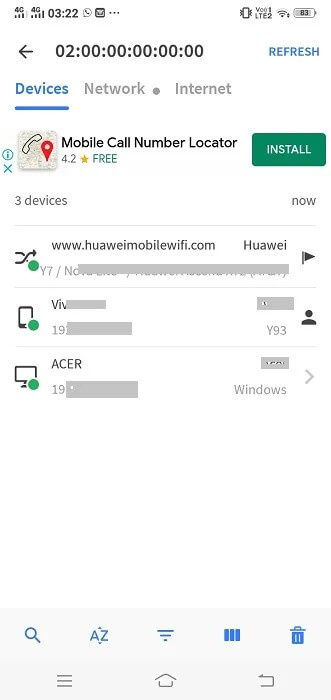
Fing – Network Tools

Fing یکی از اپلیکیشن‌های فروشگاه گوگل پلی بوده که خلاصه‌ای کامل را از آنچه که بر روی شبکه وای‌فای شما رخ می‌دهد، در اختیارتان قرار می‌دهد. از جمله این اطلاعات می‌توان به تمامی دستگاه‌های متصل، دوربین‌های مخفی موجود در ساختمان، استفاده از پهنای باند و … اشاره کرد. با این اوصاف می‌توانید کنترل‌های والدینی اعمال کرده، متجاوزین را بلاک، عملکرد ارائه‌ دهنده خدمات اینترنت را تحلیل و همچنین جهت دسترسی به دیدی کامل، درگاه‌های شبکه را نیز اسکن کنید.

نرم افزارهای هک اندروید

جدا از تست نفوذ بر روی گوشی‌های اندرویدی، Fing یک اپلیکیشن مفید بوده که می‌تواند میزان آسیب‌پذیری روترهای شما را نیز تحلیل کند. نسخه پریمیوم این نرم‌‌افزار، از برخی از ویژگی‌های پیشرفته نیز برخوردار است. البته نسخه رایگان آن، هر چیزی را که جهت یک شبکه ایمن و پایدار نیاز دارید، در اختیارتان قرار می‌دهد.

این مطلب را نیز بخوانید: 8 راه ساده و کاربردی برای هک کردن پسورد

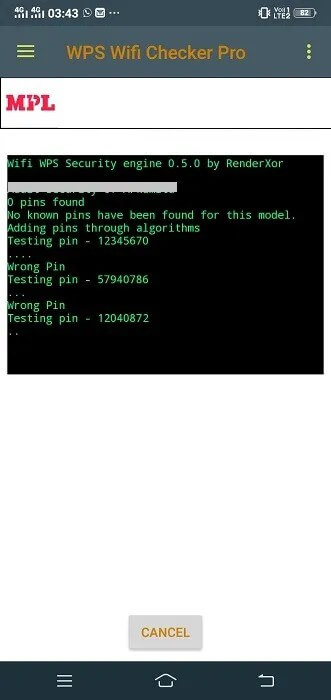
WPS Wi-Fi Checker Pro

WPS Wi-Fi Checker Pro یکی دیگر از بهترین نرم افزارهای هک اندروید است. آیا می‌خواهید بدانید که شبکه مورد استفاده شما تا چه حد در برابر حملات بویشگرانه مقاوم است؟ WPS Wi-Fi Checker Pro یک اپلیکیشن بوده که از پروتکل WPS جهت تحلیل امنیت پین‌های روتر شما، استفاده می‌کند. به محض اینکه اپلیکیشن را نصب کنید، آنگاه صفحه گوشی شما، شبکه‌های محلی نزدیک را نشان می‌دهد. می‌توانید میزان قوی بودن پین هر یک از این شبکه‌ها را بسنجید. اگر پین وارد شده درست باشد، آنگاه بدون نیاز به در اختیار داشتن گذرواژه وای‌فای، می‌توانید به شبکه آسیب‌پذیر وارد شوید.

نرم افزارهای هک اندروید

در اصل، با استفاده از این نرم‌افزار می‌توانید فعالیت‌های وب موجود بر روی شبکه خود را زیر نظر بگیرید. چنین قابلیتی باعث می‌شود که بتوانید حفره‌های امنیتی را پیدا کنید. شاید انجام چنین کاری بر روی اکثر روترها امکان‌پذیر نباشد، اما در هر صورت این اپلیکیشن می‌تواند به روترهایی که از تنظیمات کارخانه استفاده می‌کنند، متصل شود.

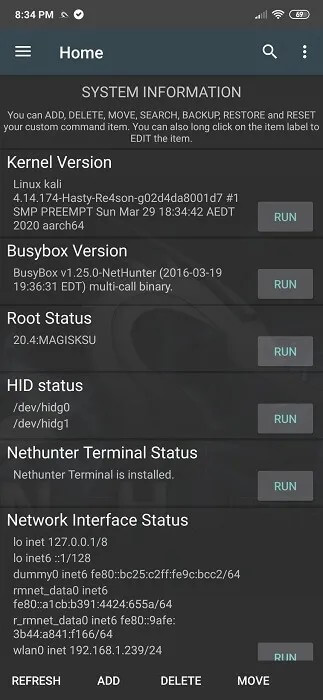
Kali NetHunter

Kali NetHunter در ابتدا طراحی شده بود تا فقط با دستگاه‌های گوگل نکسوس کار کند. این اپلیکیشن توسط Offensive Security طراحی شده و اکنون می‌توان آن را بر روی طیف گسترده‌ای از دستگاه‌های اندرویدی از جمله وان‌پلاس، گلکسی تب، سونی اکسپریا، ال‌جی و ZTE، مورد استفاده قرار داد.

نرم افزارهای هک اندروید

Kali NetHunter در اصل یک لایه سیستم‌عامل را بر روی گجت شما نصب می‌کند. بدین ترتیب دستگاه شما به یک دستگاه نفوذی تبدیل می‌شود (در این بین، استفاده کمی هم از حافظه می‌شود). با استفاده از این نرم‌افزار، می‌توانید کلیدهای WEP و WPA را شکسته و همچنین درگاه‌های باز را بر روی سایر دستگاه‌ها نیز تشخیص دهید.

Kali NetHunter جهت نصب، به روت نیازی ندارد. این اپلیکیشن با طیفی از اکسپلویت‌ها و متااسپلویت‌های اندروید که با رابط کاربری Kali Linux بر روی کامپیوترها سازگار هستند نیز کار خواهد کرد. این موارد شامل حملات فریم اینجکشن وای‌فای، سرقت صفحه‌کلید و همچنین حملات مرد میانی (man-in-the-middle) می‌شوند. با این اوصاف، این نرم‌افزار می‌تواند طیف گسترده‌ای از روش‌های هک را در اختیار شما قرار دهد.

این مطلب را نیز بخوانید: هر آن چیزی که می‌بایست در رابطه با هکر شدن بدانید!

zANTI Mobile Penetration Testing Tool

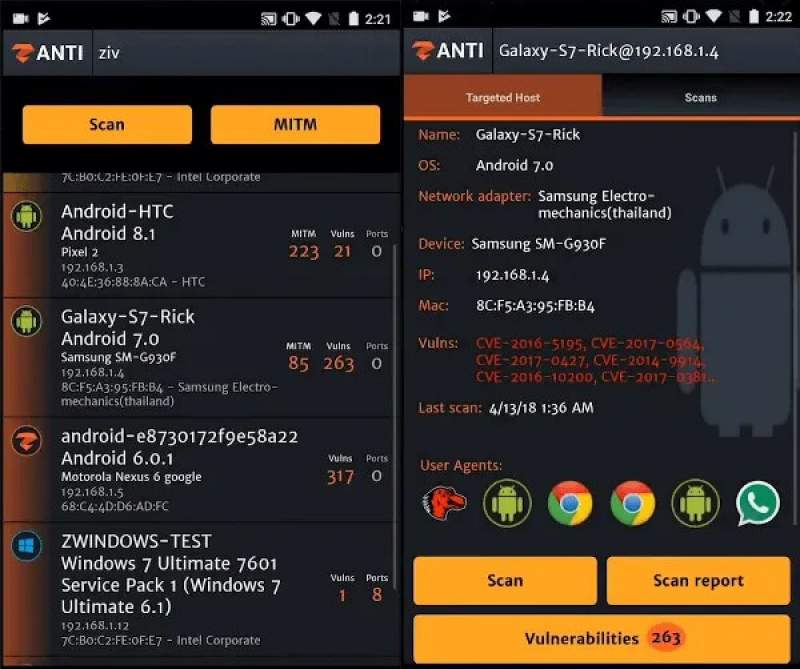
zANTI یکی از محبوب‌ترین اپلیکیشن‌های هک، جهت تشخیص و شبیه‌سازی اکسپلویت‌ها و تکنیک‌های حملات موبایلی واقعی است. با یک لمس ساده، zANTI می‌تواند اطلاعاتی را در رابطه با شبکه و یا دستگاه‌های متصل، به شما ارائه دهد. این اطلاعات می‌توانند جهت تشخیص اینکه آیا دستگاه و یا شبکه موردنظر، مستعد آسیب‌پذیری و یا اجرای حملات مرد میانی هست یا خیر، به شما کمک کند.

نرم افزارهای هک اندروید

اگر بخواهید، می‌توانید zANTI را به‌گونه‌ای پیکربندی کنید که گزارش ایمیلی تمامی دستگاه‌ها و داده‌های جمع‌آوری شده را در فواصل زمانی منظم، ارسال کند. هر چند که می‌توانید این اپلیکیشن را بر روی دستگاه‌های روت نشده نیز نصب کنید، اما جهت استفاده از حداکثر کارایی آن، باید گوشی خود را روت کنید.

Kayra the Pentester Lite

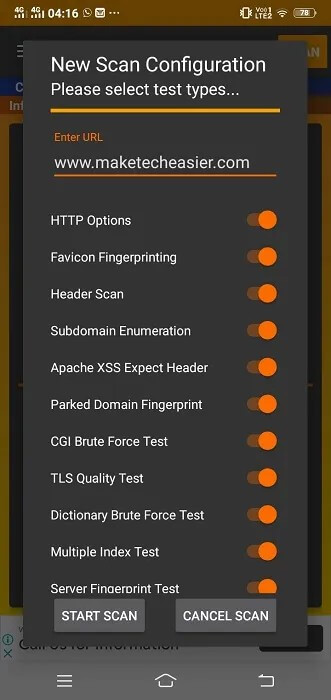
Kayra the Pentester Lite یکی دیگر از بهترین نرم افزارهای هک اندروید است. این اپلیکیشن، متن-باز بوده و در فروشگاه گوگل پلی نیز در دسترس قرار دارد. Kayra the Pentester Lite از چندین فریم‌ورک متااسپلویت جهت بررسی میزان آسیب‌پذیری وب‌سایت شما، استفاده می‌کند. در این رابطه این نرم‌افزار، وجود طیف گسترده‌ای از تهدیدها را بررسی می‌کند. Kayra می‌تواند شبکه‌های محلی را پیدا کرده، پایه‌های وب‌سایت را اسکن، حملات دیکشنری را راه‌اندازی، بسته‌های TCP و یا UDP را جعل، درگاه‌های باز را شناسایی، از سیستم‌عامل‌های میزبان اثرانگشت تهیه کند، حملات مرد میانی را اجرا و همچنین سایر کارهای دیگر را نیز برای شما انجام دهد.

از آنجایی که این اپلیکیشن به همراه فریم‌ورک متااسپلویت عرضه می‌شود، پس می‌توانید آسیب‌پذیری‌های امنیتی شبکه و دستگاه‌های متصل شده را پیدا کرده، به ایجاد شل ‌کنسول‌ها (shell consoles) پرداخته و همچنین جهت کنترل بهتر، تنظیمات اکسپلویت را تعدیل کنید. جهت کار با Kayra the Pentester، نیازی به روت کردن دستگاه خود ندارید.

این مطلب را نیز بخوانید: مقایسه وای‌فای با دیتای موبایل: کدام‌یک امنیت بیشتری دارد؟

Hackode

Hackode برای کسانی که به دنبال یک مجموعه از ابزارها و قابلیت‌های نفوذی هستند، می‌تواند مفید واقع شود. این اپلیکیشن به شما این امکان را می‌دهد که در مورد سایر دستگاه‌ها، اطلاعات مفیدی جمع‌آوری کنید. در کنار این، این نرم‌افزار، ابزارهای شبکه همانند Google hacking ،Google dorks ،Reconnaisance ،WHOIS lookup ،TracerRoute ،DNS Rig و … را شامل می‌شود. رابط کاربری این اپلیکیشن، زیبا بوده و جهت نصب آن نیز به روت کردن گوشی نیاز ندارید.

Network Mapper

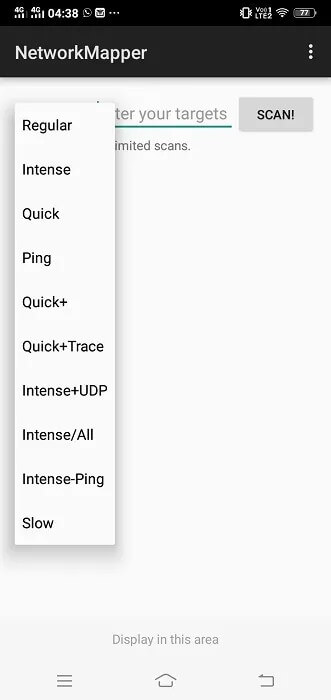
Network Mapper یکی دیگر از بهترین نرم افزارهای هک اندروید است. با استفاده از این اپلیکیشن می‌توانید در پس‌زمینه، شبکه‌های متصل را پیدا و نقشه‌ای را از آن‌ها تهیه کنید. پس از دانلود و نصب Network Mapper از فروشگاه گوگل پلی، آنگاه به‌صورت خودکار، باینری‌های Nmap از اینترنت دانلود شده و بدین ترتیب از طریق یک رابط کاربری گرافیکی، می‌توانید اسکن‌های خود را آغاز کنید. با استفاده از Network Mapper می‌توانید اسکنی گسترده را بر روی شبکه انجام داده تا بدین ترتیب بتوانید میزبان‌های زنده را تشخیص و گستره‌ای از اطلاعات همانند درگاه‌های باز، ویژگی‌های شبکه، اطلاعات سیستم‌عامل و … را جمع‌آوری کنید. نوع تست‌های اجرا شده نیز می‌توانند یکی از موارد Regular (عادی)، Ping (پینگ)، Intense (شدید)، Slow (آهسته)، Quick (سریع) و … باشد.

نرم افزارهای هک اندروید

Network Mapper در هر دو حالت روت و بدون روت، کار می‌کند. البته در دستگاه‌های روت نشده به دلیل محدودیت‌های گوشی‌های اندرویدی، عملکرد این نرم‌افزار نیز با محدودیت‌هایی روبه‌رو  خواهد بود.

tPacketCapture

نرم افزارهای هک اندروید

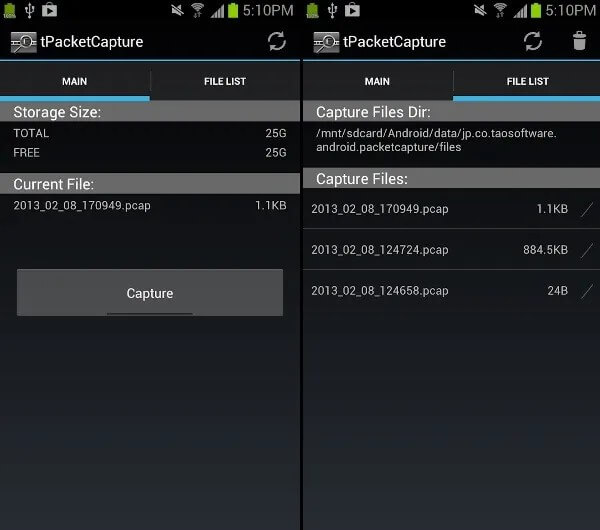
همان‌طور که از نامش پیداست، tPacketCapture یک اپلیکیشن ساده جهت به دام انداختن بسته‌ها و داده‌های منتقل شده بر روی شبکه شما است. از آنجایی که tPacketCapture با ایجاد VPN محلی خود کار می‌کند، پس بنابراین می‌توان گفت که بر روی دستگاه روت شده و نشده نیز کار خواهد کرد. نکته مثبت در رابطه با tPacketCapture این است که تمامی داده‌های ضبط شده را در یک فایل PCAP ذخیره می‌کند. بدین ترتیب با استفاده از ابزارهای دسکتاپی قدرتمند همانند Wireshark، می‌توانید تحلیل‌های جزئی‌تری را بر روی این فایل‌ها انجام دهید.

این مطلب را نیز بخوانید: راهنمای جامع روت کردن دستگاه‌های اندرویدی

Darktrace

گاهی اوقات متخصصان امنیت سایبری می‌خواهند ابزاری داشته باشند که خطرات را به‌صورت لحظه‌ای، اعلام کند. Darktrace یک اپلیکیشن پیشرو در این زمینه بوده که از الگوریتم‌های هوش مصنوعی، یادگیری ماشینی و سایر روش‌ها، جهت تشخیص خودکار تهدیدها در شبکه‌های فیزیکی، ابری و مجازی، استفاده می‌کند.

نرم افزارهای هک اندروید

جهت استفاده از این اپلیکیشن، نیاز دارید که دسترسی به Darktrace Enterprise immune System V3 و یک سرور ایمیل IMAP را خریداری کنید. حتی اگر اتصالات و یا انتقال داده‌ها در اطراف شما غیرعادی باشد، آنگاه بازهم Darktrace، تهدیدهای اطراف را ردیابی می‌کند.

PortDroid – Network Analysis Kit & Port Scanner

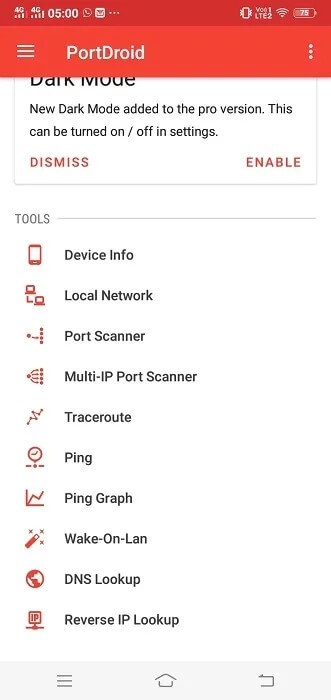
PortDroid یک کیت کامل آنالیز شبکه بوده که بسیاری از عملکردهای پیشرفته را در اختیار شما قرار می‌دهد. بدین ترتیب می‌توانید یک محیط تست نفوذ کامل را در اختیار داشته باشید. از پینگ گرفته تا اسکن درگاه‌ها، جست‌و‌جوی DNS و جست‌و‌جوی معکوس IP، در هر صورت این اپلیکیشن شما را از هر آنچه که بر روی شبکه متصل شده رخ می‌دهد، آگاه می‌سازد. اکثر ویژگی‌ها در نسخه رایگان در دسترس قرار دارند، اما با تهیه نسخه پولی می‌توانید به حالت تاریک و برخی دیگر از امکانات پیشرفته، دسترسی پیدا کنید.

نرم افزارهای هک اندروید

نوشته معرفی 10 مورد از بهترین نرم‌افزارهای هک مختص سیستم‌عامل اندروید اولین بار در اخبار فناوری و موبایل پدیدار شد.

آیفون یا اندروید؟ فاکتورهایی که انتخاب از میان این دو سیستم عامل را برای‌تان راحت‌تر خواهد کرد

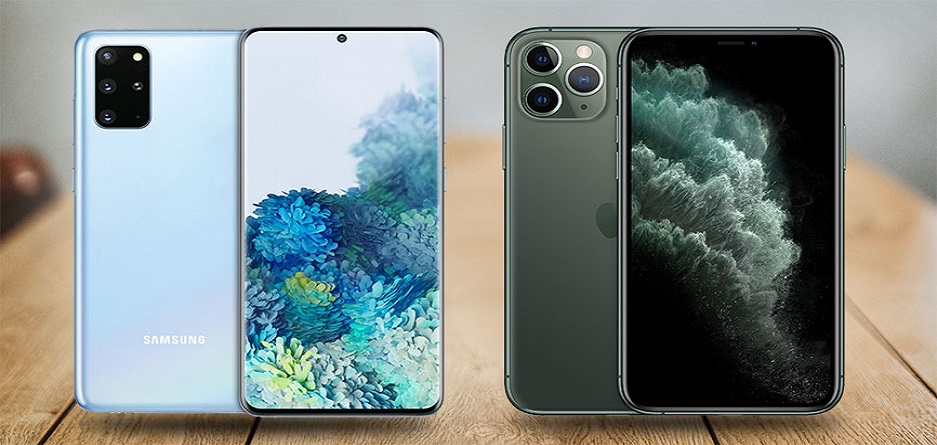
سال‌هاست که نبرد بین آیفون و اندروید ادامه دارد و هم‌چنان هم عده‌ای طرف آیفون را می‌گیرند و عده دیگری طرفدار گوشی‌های اندرویدی هستند؛ اما واقعیت چیست و واقعا کدام یک بهتر از دیگری است؟ در این مقاله ما به شما مهم‌ترین ویژگی‌های اندروید و آیفون را معرفی می‌کنیم و کمک‌تان می‌کنیم بهترین گزینه را برای خودتان انتخاب کنید.

چرا آیفون بهتر است؟

بهترین قابلیت های آیفون

ابتدا به بررسی شش دلیل محکمی می‌پردازیم که طرفداران آیفون برای خرید آن بیان می‌کنند.

  1. قابلیت انتقال بالای اطلاعات

یکی از نکاتی که باعث می‎‌شود طرفداران آیفون هم‌‌چنان عاشقانه به ستایش این پلتفرم ادامه دهند این است که آیفون نوعی اکوسیستم برای خودش خلق کرده است؛ به این معنی که کافی است دو نمونه از محصولات برند اپل را انتخاب کنید، مثلا اپل واچ ، آی پد یا آیفون تا بتوانید تمام اطلاعات مربوط به یکی را به سایر دستگاه‌های خود انتقال دهید و در زمان خود صرفه جویی کنید. برای مثال تماس‌های روی آیفون شما و حتی صفحاتی که روی Safari باز کرده‌اید می‌توانند به راحتی بین iOS و macOS جا به جا شوند. بنابراین همانطور که لیست قیمت گوشی های اپل را مشاهده می‌نمایید، قیمت آنها نسبت به گوشی‌های اندرویدی معمولا بالاتر است؛ اما امکان Sync عالی در گوشی‌های اپل و حتی میان گوشی آیفون و انواع اپل واچ و … یکی از دلایلی است که بسیاری از کاربران آیفون از طریق آن کاربران را تشویق به خرید مدل جدید این گوشی‌ها می‌کنند. با وجود این مدل‌های قدیمی‌تری مثل آیفون 7 و یا مدل معروف se هم در دسترس کسانی هستند که بودجه محدودتری دارند.

  1. داشتن دوربین پیوسته

یکی دیگر از خوبی‌های آیفون داشتن دوربین پیوسته است که علاوه بر گرفتن عکس از یک تصویر امکان اسکن اطلاعات را از طریق گوشی برایتان فراهم می‌کند. بنابراین  می‌توانید  با گوشی عکس بگیرید و همین داده‌ها را روی مک نمایش داده و ادیت کنید.

تنها تعداد محدودی از کمپانی‌های اندرویدی توانسته‌اند شبیه به آیفون عمل کنند و برای خودشان اکوسیستم ایجاد کنند؛ همین تعداد محدود مثل سامسونگ هم نتوانسته‌اند عمق در هم تنیدگی بین آیفون و سایر محصولات اپل را بازسازی کنند.

  1. اپلیکیشن‌های عالی

اپلیکیشن‌های اختصاصی آیفون بی‌نظیر هستند.درست است که بسیاری از اپلیکیشن‌ها بین پلتفرم اندروید و آیفون مشترک به شمار می‌آیند؛ ولی واقعیت این است که اپلیکیشن‌های موجود در اپل استور بسیار متنوع بوده و یو ایکس تا تجربه کاربری بسیار مثبتی را تجربه می‌کنند. با وجود این باید توجه داشته باشید که دسترسی به اپ استور در ایران کار آسانی نیست و بعد از این دسترسی هم به جز اپلیکیشن‌های رایگان که تعداد بسیار زیادی هستند؛ برای نصب سایر اپلیکیشن‌ها باید هزینه پرداخت کرد که این کار در ایران با توجه به تحریم‌ها امکان پذیر نیست.

  1. تنوع اکسسوری

اکسسوری‌های آیفون تنوع بسیار بیشتری نسبت به اندروید دارند. به طور کلی امکانات و گجت‌هایی که برای استفاده از آیفون طراحی شده‌اند به مراتب بیشتر از اندروید هستند و تنوع بسیار بالایی هم دارند.

  1. عدم وجود Bloatware

زمانی که آیفون تهیه کنید گوشی به صورت خام به دست شما می‌رسد و بر خلاف اندروید شامل نرم افزارهایی ملقب به Bloatware نمی‌شود. این نرم افزارها عملا به هیچ دردی نمی‌خورند و فقط جا گیر هستند. برای مثال زمانی که گلکسی زد فولد 2 سامسونگ را تهیه کرده و گوشی را روشن کنید، متوجه وجود نرم افزارهایی مثل CNN و DirecTV خواهید شد که وجودشان هیچ لزومی ندارد و به صورت پیش فرض در نظر گرفته شده است. البته این مسئله کاملا به کمپانی تولید کننده گوشی اندرویدی بستگی دارد و بعضی کمپانی‌ها فاقد نرم افزارهای غیر کارکردی هستند.

  1. به روز رسانی بهتر

آیفون مرتبا در حال تصحیح مشکلات نسخه‌های قبلی iOS و به روز رسانی‌های جدید است. سرعت این فعالیت در آیفون بسیار بالاست و تاخیر بسیار کمی دارد؛ در حالی که اندروید معمولا زود به زود آپدیت نمی‌شود و اگر هم بشود این اتفاق ممکن است با مقداری تاخیر بیفتد. نکته جالب دیگر اینجاست که زمانی که نسخه جدید iOS ارائه شود؛ این ارائه برای تمام گوشی‌های آیفون به صورت هم‌زمان اتفاق می‌افتد؛ در حالی که اندروید چنین وضعیتی ندارد و آپدیت جدید به تفکیک مدل به کاربران ارائه خواهد شد.

چرا اندروید بهتر است؟

نقاط قوت گوشی های اندروید

در مقابل کسانی که طرفداران سرسخت استفاده از آیفون هستند؛ کسانی هم به شدت از اندروید حمایت می‌کنند. دلایلی که این افراد برای خرید گوشی‌‎های اندرویدی ارائه می‌کنند، شامل موارد زیر می‌شود.

  1. طیف متنوع قیمت

بر خلاف آیفون که حتی قیمت مدل‌های قدیمی آن هم بالاست؛ گوشی‌های اندرویدی قیمت‌های متنوعی دارند و همین مسئله خرید را برای اقشار مختلف آسان‌تر می‌کند. مهم نیست که چقدر پول دارید، مسئله این است که با هر اندازه بودجه‌‎ای که داشته باشید می‌توانید سراغ برندهای ارائه دهنده گوشی‌های اندرویدی بروید و یک گوشی مناسب پیدا کنید. برای مثال اگر بودجه‌تان به خرید از سامسونگ نمی‌رسد، می‌توانید به راحتی سراغ جدیدترین مدل ها از گوشی‌ نوکیا بروید، چرا که حتی آخرین مدل‌های آن هم قیمت مناسب‌تری نسبت به بسیاری از گوشی‌های اندرویدی دیگر دارد. اتفاقی که در مورد اپل نمی‌افتد؛ چون محصولات آیفون اختصاصی هستند و  از ابتدا هم جزو محصولات گران قیمت بوده‌اند. حتی اکسسوری‌های این برند نیز ارزان نیستند.

  1. نظم پذیری بیشتر

اندروید و آیفون طی سال‌های اخیر تلاش زیادی برای شخصی کردن تجربه کاربر داشته‌اند؛ اما واقعیت این است که موفقیت اندروید در این زمینه بیشتر بوده است. کسانی که از اندروید استفاده می‌کنند می‌توانند گوشی، تبلت یا فبلت‌شان را به راحتی شخصی سازی کنند؛ آن‌ها حتی می‌توانند جای آیکون‌های موجود اپلیکیشن‌ها را به هر قسمت اسکرین که دوست داشتند، انتقال دهند. (در حال حاضر در آیفون، iOS 14 در تلاش برای رسیدن به این امکان است که در این مطلب می‌توانید با قابلیت‌های آن آشنا شوید.)

  1. امکان ارتقای Storage

یکی از مسائلی که طرفداران اندروید توجه بسیاری به آن دارند این است که کاربران این گاهی می‌توانند  استورج گوشی را افزایش دهند. اگرچه این روزها این قابلیت چندان محبوب نیست؛ بسیاری از گوشی‌های اندرویدی آن را ارائه می‌دهند. با استفاده از این قابلیت می‌توانید از یک کارت microSD برای نگه داشتن عکس‌ها، اپلیکیشن‌ها و سایر موارد مشابهی که روی حافظه داخلی گوشی شما جا نمی‌گیرند، استفاده کنید. در حالی که آیفون چنین امکانی به کاربرانش نمی‌دهد و اگر بخواهید آیفونی با حافظه داخلی بیشتری تهیه کنید، مجبور به پرداخت مقدار بیشتری هزینه خواهید بود.

  1. استفاده جهانی از USB-C

گوشی‌های اندرویدی در تمام جهان از پورت USB-C برای شارژ کردن و انتقال داده‌ها استفاده می‌کنند که امکانی بسیار خوب برای کسانی که کاربر پلتفرم اندروید هستند. از انواع USB-C برای شارژ لپ تاپ، گوشی هوشمند و حتی دوربین‌های امنیتی می‌توان کمک گرفت که همین مسئله یک تیر و چند نشان بودن USB-C را ثابت می‌کند.

  1. امکانات نوآورانه

ویژگی‌های نوآورانه اول روی پلتفرم اندروید امتحان می‌شوند. این مسئله از ابتدا در مورد آیفون وجود داشته که تا مدت زمان تطبیق پلتفرم با ویژگی‌های جدید طولانی‌تر از اندروید بوده است؛ به عبارت دیگر پلتفرم آیفون تا از بازده مناسب خصایص جدید مطمئن نشود؛ آن را وارد iOS نخواهد کرد. همین مسئله هم گاهی باعث می‌شود کاربران اندروید تجربه‌های جدیدتری را نسبت به کاربران آیفون داشته باشند که البته این مسئله همیشگی نیست.

نوشته آیفون یا اندروید؟ فاکتورهایی که انتخاب از میان این دو سیستم عامل را برای‌تان راحت‌تر خواهد کرد اولین بار در اخبار فناوری و موبایل پدیدار شد.

معرفی بهترین شبیه‌سازهای اندروید برای مک

آیا شما از طرفداران سرسخت کامپیوترهای مک بوده و می‌خواهید که بازی‌ و نرم‌افزارهای اندرویدی را بر روی آن اجرا کنید؟ با استفاده از شبیه‌سازهای اندروید، می‌توانید از اپلیکیشن‌های اندروید در مک خود استفاده کنید. علاوه بر این، شبیه‌سازها می‌توانند شما را در زمینه ساخت و تست اپلیکیشن‌های اندرویدی نیز یاری برسانند. در ادامه به معرفی بهترین شبیه ساز های اندروید برای مک می‌پردازیم.

بهترین شبیه ساز اندروید برای مک

Bluestacks

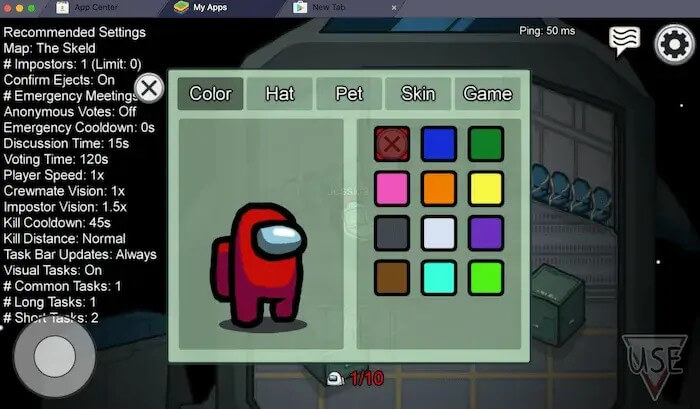
Bluestacks یکی از بهترین شبیه‌سازهای اندروید برای ویندوز بوده و احتمالا بهترین شبیه ساز اندروید برای مک نیز هست. اجرای بازی‌های موبایلی هدف اصلی توسعه این شبیه‌ساز بوده و در واقع این نرم‌افزار سعی دارد که تجربه شبه کامپیوتر را برای بازی‌های موبایلی به ارمغان بیاورد.

Bluestacks به‌صورت کامل از موس و کیبورد پشتیبانی کرده و همچنین به همراه کنترل‌های از پیش‌ تنظیم شده قابل شخصی‌سازی، ارائه می‌شود. اگر نحوه کنترل شبیه‌ساز را شخصی‌سازی کنید، آنگاه Bluestacks به شما این امکان را می‌دهد که از تنظیمات اعمال شده خود، فایل خروجی تهیه کنید. بنابراین می‌توانید تنظیمات کنترل خود را با دیگران نیز به اشتراک بگذارید.
شبیه ساز اندروید برای مک

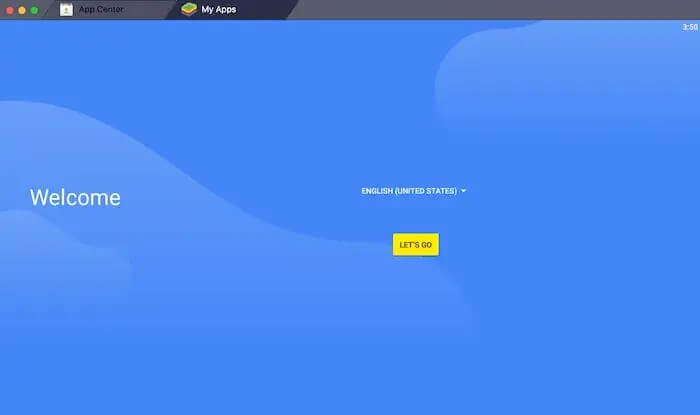
هنگامی‌که برای اولین بار نرم‌افزار Bluestacks را اجرا می‌کنید، آنگاه همانند بوت کردن یک تبلت و یا گوشی اندرویدی جدید، باید پیکربندی اولیه را انجام دهید.
شبیه ساز اندروید برای مک

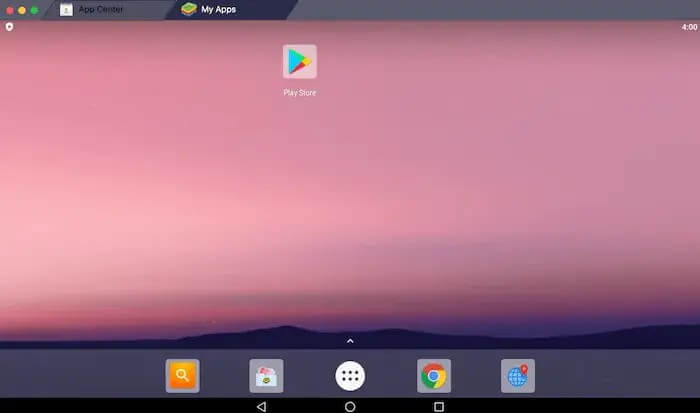
به‌عنوان بخشی از این فرایند، از شما خواسته می‌شود که به حساب گوگل خود وارد شوید. بدین ترتیب قادر خواهید بود که با استفاده از فروشگاه گوگل پلی، به دانلود نرم‌افزارهای موبایلی بپردازید. پس از وارد کردن این اطلاعات، می‌توانید صفحه اصلی آشنای اندروید را به همراه اپلیکیشن نصب شده Google Play، مشاهده کنید.
شبیه ساز اندروید برای مک

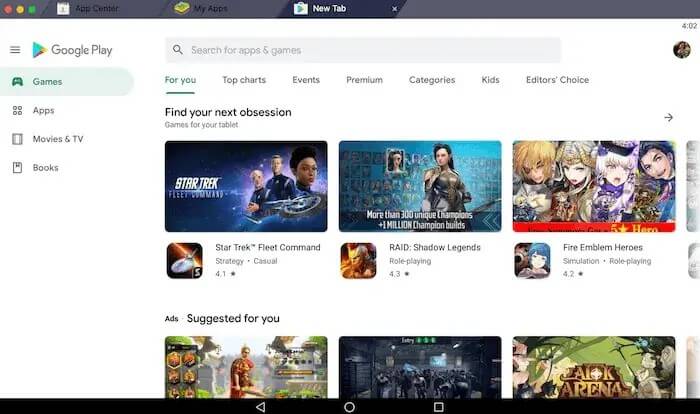
اکنون می‌توانید اپلیکیشن Google Play را اجرا کرده، اپلیکیشن موردنظر خود را در آن پیدا و سپس به‌راحتی آن را دانلود کنید.

شبیه ساز اندروید برای مک

پس از دانلود اپلیکیشن موردنظر نیز می‌توانید بازی و یا نرم‌افزار موردعلاقه خود را دانلود کرده و سپس در مک خود از آن لذت ببرید.

این مطلب را نیز بخوانید: معرفی بهترین شبیه‌سازهای آیفون برای ویندوز 10 و مک

Genymotion

اگر قصد دارید که آخرین پروژه اندروید خود را بازبینی کنید، آنگاه Genymotion ارزش امتحان کردن را خواهد داشت. این دستگاه مجازی اندروید، توسعه‌دهندگان را مورد هدف قرار داده است. بنابراین این اپلیکیشن می‌تواند شرایط آزمایشی بسیاری از گوشی و تبلت‌های اندرویدی را برای شما فراهم آورد.

می‌توانید Genymotion را به‌عنوان یک اپلیکیشن آفلاین و یا یک اپلیکیشن ابری، اجرا کنید. اگر قصد نصب نسخه دسکتاپی Genymotion را دارید، آنگاه با مراجعه به آدرس اینترنتی “https://www.genymotion.com/desktop/”، می‌توانید آن را دانلود کنید. Genymotion Desktop جهت استفاده‌های شخصی رایگان است، هر چند که چندین لایسنس پولی نیز در این رابطه وجود دارند.
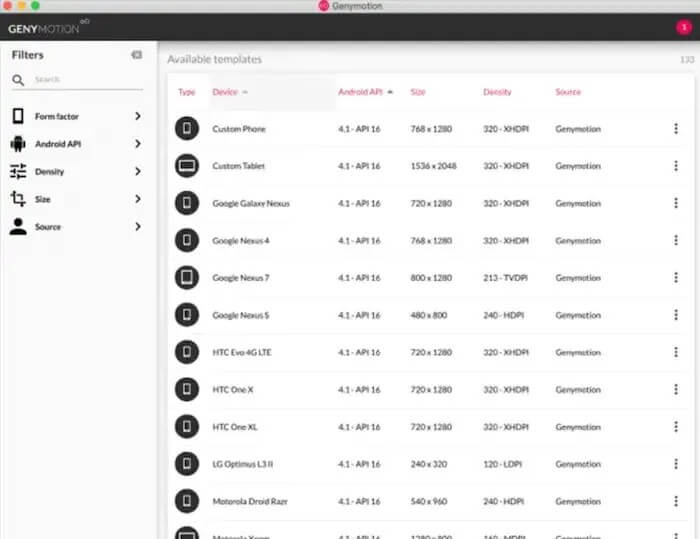
علاوه بر این، Genymotion یک ماشین مجازی ابری را نیز ارائه می‌دهد. Genymotion Cloud به شما این امکان را می‌دهد که چندین ماشین مجازی را به‌صورت همزمان اجرا کرده و سپس پروژه‌های خود را به‌صورت موازی، تست کنید. بدین ترتیب می‌توانید در وقت خود صرفه‌جویی زیادی داشته باشید. هر چند که بسته به طرح انتخابی خود، شاید مجبور شوید که برای هر ماشین مجازی ایجاد شده، هزینه‌هایی را نیز بپردازید.

Android Studio

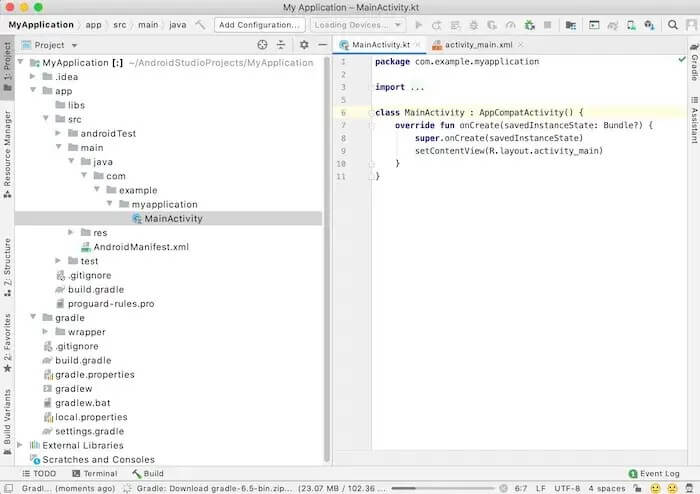
برخلاف دیگر شبیه‌سازهای موجود در این لیست، Android Studio توسط خود گوگل توسعه داده شده است. Android Studio یک محیط توسعه یکپارچه (IDE) بوده که توسعه‌دهندگان را هدف قرار داده و بنابراین هر آنچه را که جهت طراحی و ایجاد اپلیکیشن خود نیاز دارید، در اختیار شما قرار می‌دهد.

شبیه ساز اندروید برای مک

با استفاده از Android Studio می‌توانید یک دستگاه مجازی اندروید (AVD) را که پیکربندی سخت‌افزاری و نرم‌افزاری خاصی دارد، ایجاد کرده و سپس اپلیکیشن خود را بر روی آن تست کنید.
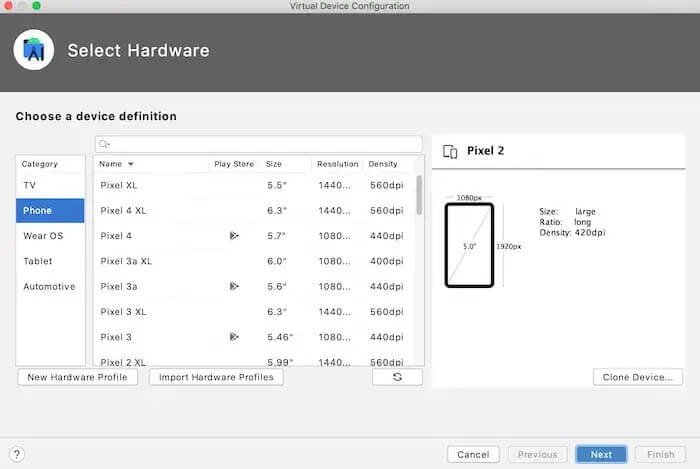
در ادامه می‌توانید AVD ایجاد شده خود را در شبیه‌ساز Android Studio اجرا کرده و سپس ببینید که اپلیکیشن‌ها چگونه می‌توانند بر روی پیکربندی ایجاد شده شما، اجرا شود.
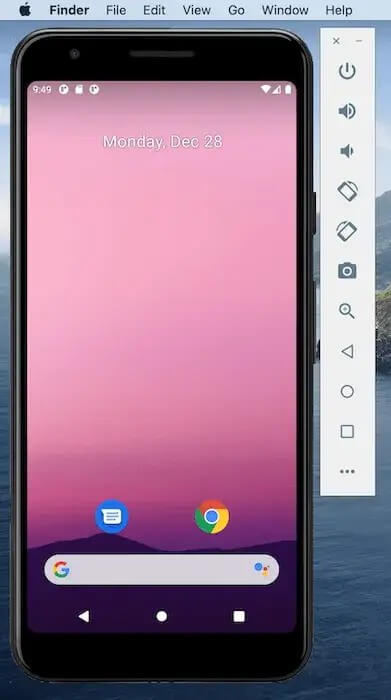
در ادامه می‌توانید AVD ایجاد شده خود را کنار گذاشته و سپس یک AVD جدید ایجاد کنید. در این زمینه نیز ده‌ها و یا حتی صدها دستگاه اندروید شبیه‌سازی شده را در اختیار خواهید داشت.

با برخورداری از ویژگی‌های بسیار، Android Studio برای کسانی که فقط می‌خواهند چند بازی موبایلی را بر روی مک خود اجرا کنند، گزینه ایدئالی نیست. به هر حال، اگر یک توسعه دهنده اندرویدی باشید، آنگاه Android Studio یکی از ابزارهای ضروری شما به حساب می‌‎آید. در واقع این نرم‌افزار را می‌توان محیط توسعه رسمی سیستم‌عامل اندروید دانست.

اگر قصد استفاده از این شبیه‌ساز را دارید، آنگاه باید بدانید که سرعت آن چندان بالا نیست. قابلیت‌هایی همانند Instant Run، زمان موردنیاز جهت بارگذاری اپلیکیشن شما را کاهش می‌دهند، اما بازهم جهت افزایش سرعت این شبیه‌ساز، باید کارهای دیگری را نیز انجام دهید.

این مطلب را نیز بخوانید: معرفی بهترین شبیه‌سازهای اندروید برای کامپیوتر به همراه لینک دانلود

ARChon Runtime for Chrome

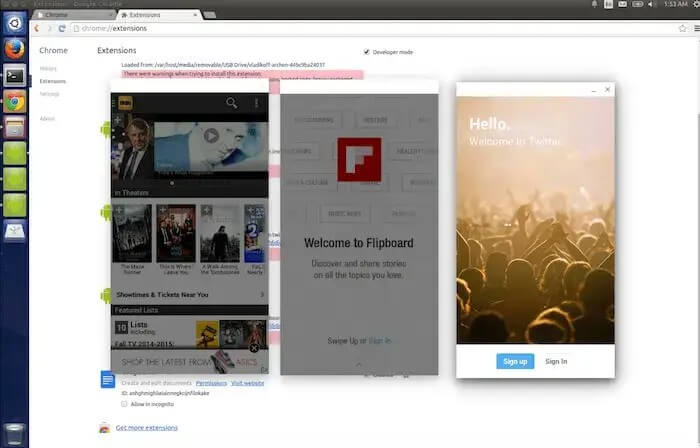
ARChon Runtime for Chrome یک پروژه منحصربه‌فرد بوده که به شما این امکان را می‌دهد که اپلیکیشن‌های اندرویدی را در مرورگر گوگل کروم خود، اجرا کنید.

این پروژه از App Runtime for Chrome یا همان (ARC) استفاده می‌کند. بدین ترتیب اپلیکیشن‌ها می‌توانند بر روی Chrome OS اجرا شوند. این قضیه بدین معنا است که توسعه‌دهندگان اندروید مجبور نمی‌شوند که اپلیکیشن‌های خود را به‌صورت کامل برای Chrome OS، بازسازی کنند.
شبیه ساز اندروید برای مک

از لحاظ فنی، Although ARChon Runtime for Chrome بیشتر یک Runtime است تا یک شبیه‌ساز. با استفاده از این پروژه می‌توانید اپلیکیشن‌های اندرویدی را بر روی macOS اجرا کنید. البته باید این را نیز به شما بگوییم که Although ARChon Runtime for Chrome یک پروژه آزمایشی است. بنابراین بسته به اپلیکیشنی که قصد اجرای آن را دارید، شاید نتایج غیرقابل پیش‌بینی به دست آورید.

هنگامی‌که کار خود را با ARChon شروع می‌کنید، شاید بد نباشد که جهت دانلود اپلیکیشن‌های خود، به “https://www.reddit.com/r/chromeapks/” مراجعه کنید. بدین ترتیب می‌توانید به جست‌و‌جو و به اشتراک‌گذاری اپلیکیشن‌های سازگار با ARChon، بپردازید.

طبیعتا ARChon Runtime for Chrome، یک راه‌کار سرراست همانند Android Studio و یا Bluestacks جهت دانلود و استفاده از اپلیکیشن‌های اندرویدی در محیط مک نیست. به هر حال، اگر از خوره‌های فناوری هستید، آنگاه امتحان کردن ARChon Runtime، خالی از لطف نخواهد بود.

جمع‌بندی

در بالا سعی کردیم که بهترین شبیه‌سازهای اندروید برای کامپیوترهای مک را به شما معرفی کنیم. البته همه این شبیه‌سازها برای همه کاربران مناسب نیستند. اگر فقط قصد اجرای چند بازی اندرویدی بر روی مک خود را داشته باشید، آنگاه احتمالا نمی‌خواهید که جهت استفاده از Genymotion Cloud، پولی پرداخت کنید. اگر هم می‌خواهید که اپلیکیشن خود را بر روی چندین دستگاه شبیه‌سازی شده، آزمایش کنید، آنگاه به شبیه‌سازی نیاز دارید که توسعه‌دهندگان را مورد هدف قرار داده باشد، همانند Android Studio.

نوشته معرفی بهترین شبیه‌سازهای اندروید برای مک اولین بار در اخبار فناوری و موبایل پدیدار شد.

معرفی بهترین شبیه‌سازهای اندروید برای مک

آیا شما از طرفداران سرسخت کامپیوترهای مک بوده و می‌خواهید که بازی‌ و نرم‌افزارهای اندرویدی را بر روی آن اجرا کنید؟ با استفاده از شبیه‌سازهای اندروید، می‌توانید از اپلیکیشن‌های اندروید در مک خود استفاده کنید. علاوه بر این، شبیه‌سازها می‌توانند شما را در زمینه ساخت و تست اپلیکیشن‌های اندرویدی نیز یاری برسانند. در ادامه به معرفی بهترین شبیه ساز های اندروید برای مک می‌پردازیم.

بهترین شبیه ساز اندروید برای مک

Bluestacks

Bluestacks یکی از بهترین شبیه‌سازهای اندروید برای ویندوز بوده و احتمالا بهترین شبیه ساز اندروید برای مک نیز هست. اجرای بازی‌های موبایلی هدف اصلی توسعه این شبیه‌ساز بوده و در واقع این نرم‌افزار سعی دارد که تجربه شبه کامپیوتر را برای بازی‌های موبایلی به ارمغان بیاورد.

Bluestacks به‌صورت کامل از موس و کیبورد پشتیبانی کرده و همچنین به همراه کنترل‌های از پیش‌ تنظیم شده قابل شخصی‌سازی، ارائه می‌شود. اگر نحوه کنترل شبیه‌ساز را شخصی‌سازی کنید، آنگاه Bluestacks به شما این امکان را می‌دهد که از تنظیمات اعمال شده خود، فایل خروجی تهیه کنید. بنابراین می‌توانید تنظیمات کنترل خود را با دیگران نیز به اشتراک بگذارید.

شبیه ساز اندروید برای مک

هنگامی‌که برای اولین بار نرم‌افزار Bluestacks را اجرا می‌کنید، آنگاه همانند بوت کردن یک تبلت و یا گوشی اندرویدی جدید، باید پیکربندی اولیه را انجام دهید.

شبیه ساز اندروید برای مک

به‌عنوان بخشی از این فرایند، از شما خواسته می‌شود که به حساب گوگل خود وارد شوید. بدین ترتیب قادر خواهید بود که با استفاده از فروشگاه گوگل پلی، به دانلود نرم‌افزارهای موبایلی بپردازید. پس از وارد کردن این اطلاعات، می‌توانید صفحه اصلی آشنای اندروید را به همراه اپلیکیشن نصب شده Google Play، مشاهده کنید.

شبیه ساز اندروید برای مک

اکنون می‌توانید اپلیکیشن Google Play را اجرا کرده، اپلیکیشن موردنظر خود را در آن پیدا و سپس به‌راحتی آن را دانلود کنید.

شبیه ساز اندروید برای مک

پس از دانلود اپلیکیشن موردنظر نیز می‌توانید بازی و یا نرم‌افزار موردعلاقه خود را دانلود کرده و سپس در مک خود از آن لذت ببرید.

این مطلب را نیز بخوانید: معرفی بهترین شبیه‌سازهای آیفون برای ویندوز 10 و مک

Genymotion

اگر قصد دارید که آخرین پروژه اندروید خود را بازبینی کنید، آنگاه Genymotion ارزش امتحان کردن را خواهد داشت. این دستگاه مجازی اندروید، توسعه‌دهندگان را مورد هدف قرار داده است. بنابراین این اپلیکیشن می‌تواند شرایط آزمایشی بسیاری از گوشی و تبلت‌های اندرویدی را برای شما فراهم آورد.

می‌توانید Genymotion را به‌عنوان یک اپلیکیشن آفلاین و یا یک اپلیکیشن ابری، اجرا کنید. اگر قصد نصب نسخه دسکتاپی Genymotion را دارید، آنگاه با مراجعه به آدرس اینترنتی “https://www.genymotion.com/desktop/”، می‌توانید آن را دانلود کنید. Genymotion Desktop جهت استفاده‌های شخصی رایگان است، هر چند که چندین لایسنس پولی نیز در این رابطه وجود دارند.

علاوه بر این، Genymotion یک ماشین مجازی ابری را نیز ارائه می‌دهد. Genymotion Cloud به شما این امکان را می‌دهد که چندین ماشین مجازی را به‌صورت همزمان اجرا کرده و سپس پروژه‌های خود را به‌صورت موازی، تست کنید. بدین ترتیب می‌توانید در وقت خود صرفه‌جویی زیادی داشته باشید. هر چند که بسته به طرح انتخابی خود، شاید مجبور شوید که برای هر ماشین مجازی ایجاد شده، هزینه‌هایی را نیز بپردازید.

Android Studio

برخلاف دیگر شبیه‌سازهای موجود در این لیست، Android Studio توسط خود گوگل توسعه داده شده است. Android Studio یک محیط توسعه یکپارچه (IDE) بوده که توسعه‌دهندگان را هدف قرار داده و بنابراین هر آنچه را که جهت طراحی و ایجاد اپلیکیشن خود نیاز دارید، در اختیار شما قرار می‌دهد.

شبیه ساز اندروید برای مک

با استفاده از Android Studio می‌توانید یک دستگاه مجازی اندروید (AVD) را که پیکربندی سخت‌افزاری و نرم‌افزاری خاصی دارد، ایجاد کرده و سپس اپلیکیشن خود را بر روی آن تست کنید.

در ادامه می‌توانید AVD ایجاد شده خود را در شبیه‌ساز Android Studio اجرا کرده و سپس ببینید که اپلیکیشن‌ها چگونه می‌توانند بر روی پیکربندی ایجاد شده شما، اجرا شود.

در ادامه می‌توانید AVD ایجاد شده خود را کنار گذاشته و سپس یک AVD جدید ایجاد کنید. در این زمینه نیز ده‌ها و یا حتی صدها دستگاه اندروید شبیه‌سازی شده را در اختیار خواهید داشت.

با برخورداری از ویژگی‌های بسیار، Android Studio برای کسانی که فقط می‌خواهند چند بازی موبایلی را بر روی مک خود اجرا کنند، گزینه ایدئالی نیست. به هر حال، اگر یک توسعه دهنده اندرویدی باشید، آنگاه Android Studio یکی از ابزارهای ضروری شما به حساب می‌‎آید. در واقع این نرم‌افزار را می‌توان محیط توسعه رسمی سیستم‌عامل اندروید دانست.

اگر قصد استفاده از این شبیه‌ساز را دارید، آنگاه باید بدانید که سرعت آن چندان بالا نیست. قابلیت‌هایی همانند Instant Run، زمان موردنیاز جهت بارگذاری اپلیکیشن شما را کاهش می‌دهند، اما بازهم جهت افزایش سرعت این شبیه‌ساز، باید کارهای دیگری را نیز انجام دهید.

این مطلب را نیز بخوانید: معرفی بهترین شبیه‌سازهای اندروید برای کامپیوتر به همراه لینک دانلود

ARChon Runtime for Chrome

ARChon Runtime for Chrome یک پروژه منحصربه‌فرد بوده که به شما این امکان را می‌دهد که اپلیکیشن‌های اندرویدی را در مرورگر گوگل کروم خود، اجرا کنید.

این پروژه از App Runtime for Chrome یا همان (ARC) استفاده می‌کند. بدین ترتیب اپلیکیشن‌ها می‌توانند بر روی Chrome OS اجرا شوند. این قضیه بدین معنا است که توسعه‌دهندگان اندروید مجبور نمی‌شوند که اپلیکیشن‌های خود را به‌صورت کامل برای Chrome OS، بازسازی کنند.

شبیه ساز اندروید برای مک

از لحاظ فنی، Although ARChon Runtime for Chrome بیشتر یک Runtime است تا یک شبیه‌ساز. با استفاده از این پروژه می‌توانید اپلیکیشن‌های اندرویدی را بر روی macOS اجرا کنید. البته باید این را نیز به شما بگوییم که Although ARChon Runtime for Chrome یک پروژه آزمایشی است. بنابراین بسته به اپلیکیشنی که قصد اجرای آن را دارید، شاید نتایج غیرقابل پیش‌بینی به دست آورید.

هنگامی‌که کار خود را با ARChon شروع می‌کنید، شاید بد نباشد که جهت دانلود اپلیکیشن‌های خود، به “https://www.reddit.com/r/chromeapks/” مراجعه کنید. بدین ترتیب می‌توانید به جست‌و‌جو و به اشتراک‌گذاری اپلیکیشن‌های سازگار با ARChon، بپردازید.

طبیعتا ARChon Runtime for Chrome، یک راه‌کار سرراست همانند Android Studio و یا Bluestacks جهت دانلود و استفاده از اپلیکیشن‌های اندرویدی در محیط مک نیست. به هر حال، اگر از خوره‌های فناوری هستید، آنگاه امتحان کردن ARChon Runtime، خالی از لطف نخواهد بود.

جمع‌بندی

در بالا سعی کردیم که بهترین شبیه‌سازهای اندروید برای کامپیوترهای مک را به شما معرفی کنیم. البته همه این شبیه‌سازها برای همه کاربران مناسب نیستند. اگر فقط قصد اجرای چند بازی اندرویدی بر روی مک خود را داشته باشید، آنگاه احتمالا نمی‌خواهید که جهت استفاده از Genymotion Cloud، پولی پرداخت کنید. اگر هم می‌خواهید که اپلیکیشن خود را بر روی چندین دستگاه شبیه‌سازی شده، آزمایش کنید، آنگاه به شبیه‌سازی نیاز دارید که توسعه‌دهندگان را مورد هدف قرار داده باشد، همانند Android Studio.

نوشته معرفی بهترین شبیه‌سازهای اندروید برای مک اولین بار در اخبار فناوری و موبایل پدیدار شد.
چگونه در اندروید اسکرین‌شات اسکرولی بگیریم؟

کاربران معمولا جهت به‌اشتراک‌گذاری مکالمه و یا یک تصویر، اقدام به تهیه اسکرین‌شات می‌کنند. ارسال این‌گونه اسکرین‌شات‌ها نیز آسان است، زیرا تعداد آن‌ها معمولا کم است. حال اگر قصد تهیه اسکرین‌شات از کل یک صفحه وب را داشته باشید (اندازه صفحات اکثر وب‌سایت‌ها، از اندازه نمایشگر گوشی شما بیشتر است) چه؟ در این رابطه اگر از سیستم‌عامل اندروید استفاده می‌کنید، آنگاه بهتر است نحوه تهیه اسکرین شات اسکرولی در اندروید را بلد باشید.

بدین ترتیب به جای اینکه چندین اسکرین‌شات را برای دوستان خود بفرستید، می‌توانید یک اسکرین شات اسکرولی (پیمایشی) را بر روی دستگاه اندرویدی خود تهیه کرده و سپس همان را ارسال کنید. منظور از اسکرین‌شات‌های پیمایشی، یک اسکرین‌شات بزرگ است که تمامی یک صفحه قابل پیمایش را پوشش می‌دهد. انجام چنین کاری برخلاف تصور شما، کار سختی نیست و طبیعتا منجر به صرفه‌جویی در زمان شما نیز خواهد شد.

تهیه اسکرین‌ شات اسکرولی اندروید با استفاده از قابلیت داخلی خود گوشی

برخی از گوشی‌ها بدون نیاز به نصب نرم‌افزاری دیگر، این ویژگی را به کاربران ارائه می‌دهند. بنابراین جهت تهیه اسکرین‌شات‌های پیمایشی، به چیز دیگری نیاز ندارید.

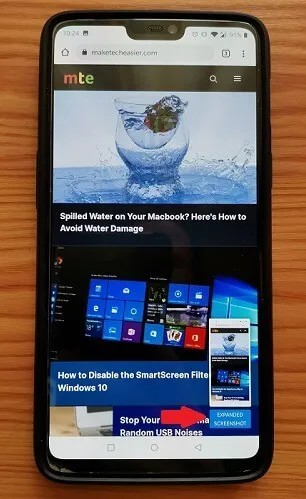
اگر یک گوشی وان‌پلاس داشته باشید، آنگاه همانند شرایط عادی می‌توانید به تهیه اسکرین‌شات بپردازید. این کار را می‌توانید به روش کلاسیک (نگه داشتن کلید پاور و کلید کاهش حجم صدا به‌صورت همزمان و برای چند ثانیه) و یا با کشیدن سه انگشت به سمت پایین، انجام دهید.

اسکرین شات اسکرولی اندروید

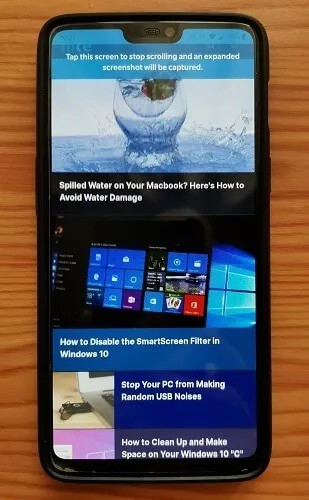
پس از تهیه اسکرین‌شات خود، یک تصویر بندانگشتی موجود در گوشه پایین سمت راست را مشاهده خواهید کرد. کلید آبی رنگ “expanded screenshot” را پیدا و سپس آن را لمس کنید. در ادامه به صفحه‌ای که قصد تهیه اسکرین‌شات از آن را دارید، بازخواهید گشت و همچنین اسکرول به سمت پایین نیز به‌صورت خودکار، آغاز خواهد شد. هر زمان که خواستید، می‌توانید با لمس کردن صفحه، اسکرول کردن را نیز متوقف کنید. اکنون اسکرین‌شات گسترش یافته شما در ویرایشگر گالری، موجود خواهد بود.

اسکرین شات اسکرولی اندروید

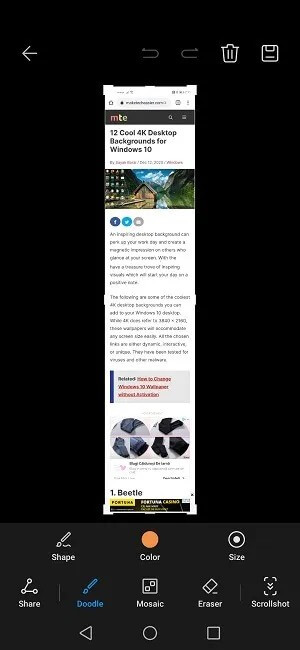
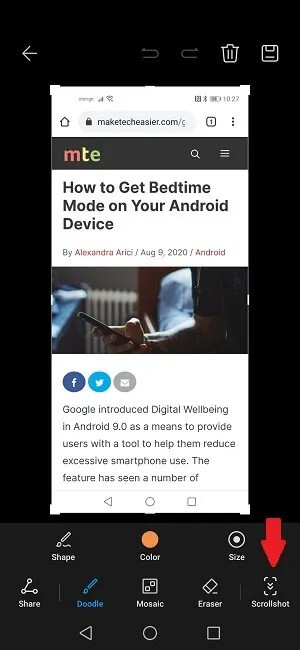
دارندگان گوشی‌های هواوی نیز می‌توانند این کار را بدون کمک خارجی، انجام دهند. پس از تهیه اسکرین‌شات بر روی گوشی خود، باید آن را لمس کرده و سپس کلید “Scrollshot” را در پایین نمایشگر، انتخاب کنید.

اسکرین شات اسکرولی اندروید

در ادامه به صفحه‌ای که قصد تهیه اسکرین‌شات از آن را داشتید، بازمی‌گردید. به پایین اسکرول کرده تا بتوانید تمامی محتوای موردنظر خود را در محدوده اسکرین‌شات، قرار دهید. سپس جهت اتمام فرایند، باید نمایشگر را لمس کنید. اکنون می‌توانید با مراجعه به گالری گوشی خود، اسکرین‌شات تهیه شده را مشاهده کنید.

اسکرین شات اسکرولی اندروید

گوشی‌های برندهایی همانند سامسونگ و ال‌جی نیز از چنین قابلیتی برخوردار هستند.

این مطلب را نیز بخوانید: چگونه از ابزار جدید اسکرین‌شات ویندوز 10 استفاده کنیم؟

تهیه اسکرین شات اسکرولی در تمامی گوشی‌های اندروید

اگر اسمارتفون شما چندان جدید نبوده و یا اینکه مدل گوشی شما از چنین قابلیتی برخوردار نیست، آنگاه باید یک اپلیکیشن شخص ثالث را جهت انجام این کار نصب کنید.

LongShot for Long Screenshot

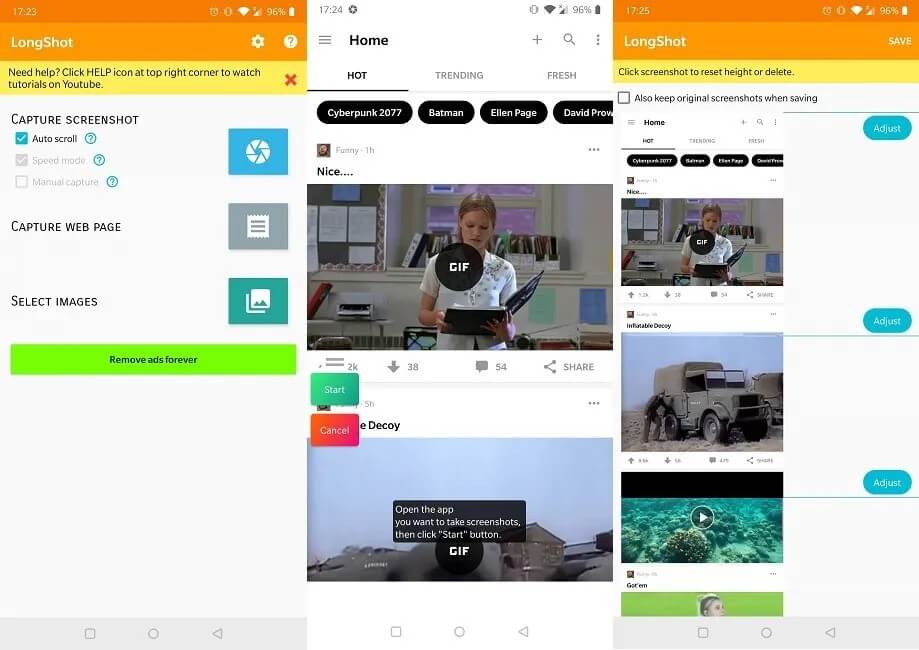
یکی از اپلیکیشن‌هایی که با استفاده از آن می‌توانید در گوشی اندروید خود، اسکرین ‌شات‌ اسکرولی بگیرید، LongShot for Long Screenshot است. این نرم‌افزار کاملا رایگان بوده و استفاده از آن نیز آسان است. در هنگام باز کردن این اپلیکیشن، با سه گزینه “Capture Screenshot” ،”Capture Web Page” و “Select Images”، مواجه خواهید شد. این سه گزینه به ترتیب کار تهیه اسکرین‌شات از صفحات وب، تهیه اسکرین‌شات و انتخاب تصویر را برای شما انجام می‌دهند.

با استفاده از گزینه “Capture Screenshot” می‌توانید از هر اپلیکیشن و محتوایی که خواستید، اسکرین‌شات تهیه کرده و سپس آن را در گالری خود ذخیره کنید. اگر این گزینه را انتخاب کنید، آنگاه باید به این نرم‌افزار اجازه دهید که در بالای اپلیکیشن‌های دیگر، نمایش داده شود. در واقع این اپلیکیشن در قالب کلیدهای شناور جهت شروع و پایان ضبط، در درون اپلیکیشن‌های دیگر ظاهر می‌شود.

در عوض می‌توانید از گزینه “Capture Web Page” استفاده کنید. در این رابطه باید به وب‌سایت موردنظر خود جهت تهیه اسکرین‌شات، وارد شوید. با لمس کردن گزینه “Set Start Position” می‌توانید فرایند ضبط را آغاز کرده و با لمس کلید “Ends Here and Capture” نیز می‌توانید تهیه اسکرین‌شات را به پایان برسانید. در ادامه، اپلیکیشن یک پیش‌نمایش از اسکرین‌شات را به شما نشان داده و همچنین گزینه‌های به‌اشتراک‌گذاری و یا تهیه یک اسکرین‌شات جدید را نیز در اختیار شما قرار می‌دهد. پس از اتمام کار، می‌توانید به گالری گجت خود رفته و سپس اسکرین‌شات تهیه شده خود را مشاهده کنید.

این مطلب را نیز بخوانید: آموزش تهیه اسکرین‌شات از آیفون با ضربه زدن به پشت گوشی!

Full Screenshot Capture & Screenshot Editor

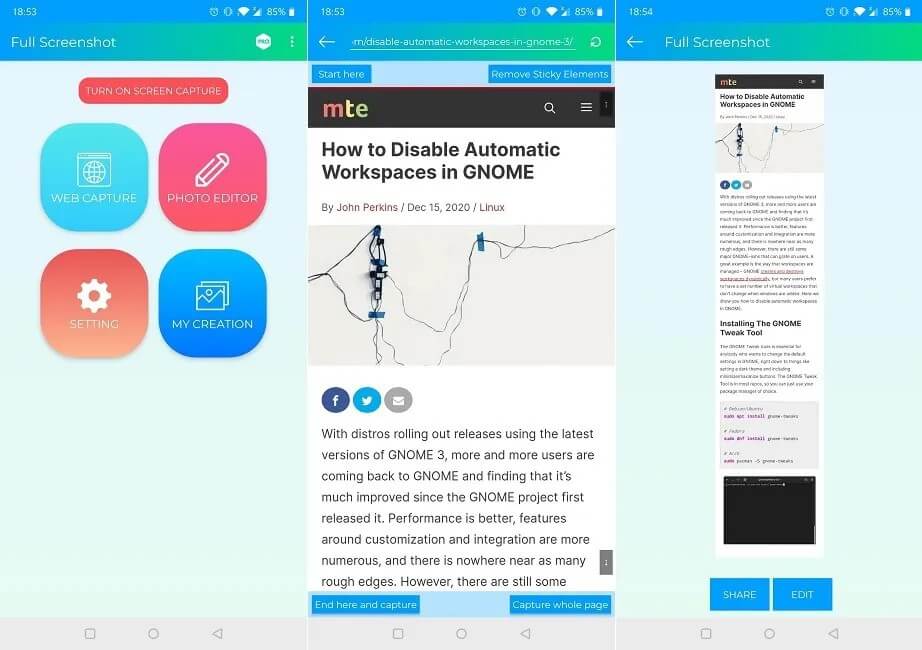
اپلیکیشن Full Screenshot Capture & Screenshot Editor به کاربران اجازه می‌دهد که به‌سادگی از صفحات وب، اسکرین‌شات تهیه کنند. این قابلیت، عملکردی مشابه LongShot دارد. کاربران باید با استفاده از مرورگر تعبیه شده و رفتن به وب‌سایت موردنظر خود، می‌توانند نسبت به تهیه اسکرین‌شات اقدام کنند. پس از بارگذاری صفحه موردنظر، باید با استفاده از کلیدهای “Start here” ،”End here” و “capture”، اسکرین‌شات خود را تهیه کرده و یا اینکه از گزینه “Capture whole page” استفاده کنید. در ادامه اسکرین‌شات‌های شما بر روی گوشی ذخیره شده و شما به‌آسانی می‌توانید از طریق خود اپلیکیشن و یا فایل منیجر گوشی، آن‌ها را با سایرین به اشتراک بگذارید.

اپلیکیشن Full Screenshot Capture & Screenshot Editor، از قابلیت تهیه اسکرین‌شات از صفحه نیز برخوردار است. از لحاظ تئوری، این ویژگی به کاربران اجازه می‌دهد که از تمامی اپلیکیشن و محتواهای موجود بر روی نمایشگر گوشی خود، اسکرین‌شات تهیه کنند. البته امکان تهیه اسکرین‌شات‌های طولانی یکپارچه با استفاده از این اپلیکیشن، فراهم نیست. اما در عوض می‌توانید چندین تصویر را به یکدیگر متصل کرده و سپس یک اسکرین‌شات طویل به وجود آورید. نتایج ظاهر شده به وسیله چسباندن تصاویر به یکدیگر، زیاد دلچسب نیستند. بنابراین اگر قصد دستیابی به تجربه بهتری را در زمینه اسکرین‌شات‌های طولانی دارید، آنگاه پیشنهاد ما، همان LongShot است.

اپلیکیشن Full Screenshot Capture & Screenshot Editor همچنین یک ویرایشگر پایه‌ای تصویر را نیز در اختیار شما قرار می‌دهد. بنابراین می‌توانید اسکرین‌شات و یا سایر تصاویر خود را پیش از ارسال، ویرایش کنید. در حالی که این اپلیکیشن رایگان است، اما حاوی تبلیغات نیز هست. با تهیه یک اشتراک Pro، می‌توانید از شر تبلیغات نیز خلاص شوید.

جمع‌بندی

آگاهی از نحوه تهیه اسکرین‌شات اسکرولی یا همان پیمایشی اندروید، می‌تواند بسیار مفید باشد. بدین ترتیب با مشاهده تمامی موارد در یک صفحه و عدم نیاز به سوایپ کردن بین چندین تصویر، می‌توانید در وقت خود نیز صرفه‌جویی کنید.

نوشته چگونه در اندروید اسکرین‌شات اسکرولی بگیریم؟ اولین بار در اخبار فناوری و موبایل پدیدار شد.
سامسونگ Knox چیست و چه کاربردی دارد؟

بسیاری از مردم از گوشی‌های خود جهت مقاصد کاری، استفاده می‌کنند. سیاست‌های مبتنی بر “دستگاه خود را بیاورید (BYOD)”، با توجه به افزایش مداوم قیمت گوشی‌ها و بهبود امنیت آن‌ها، روزبه‌روز در حال محبوب‌تر شدن هستند. شرکت‌هایی همانند گوگل و اپل، برنامه‌های سطح شرکتی را برای دستگاه‌های موبایلی نیز عرضه می‌کنند. احتمالا یکی از آسان‌ترین راه‌کارها برای کاربران عادی و مدیران آی‌تی‌، سامسونگ Knox است.

اگر یکی از گوشی‌های جدید شرکت سامسونگ همانند گلکسی S20 FE را داشته باشید، آنگاه احتمالا نرم‌افزار Knox نیز بر روی آن نصب شده است. سامسونگ Knox چیزی نیست که بتوانید خودتان آن را نصب کنید، زیرا این برنامه بخشی از سیستم‌عامل اندروید سفارشی شده شرکت سامسونگ است، نه نوعی اپلیکیشن و یا کتابخانه پشتیبانی. سامسونگ Knox همچنین در سیستم‌عامل Tizen موجود در گجت‌های پوشیدنی این شرکت نیز، گنجانده شده است.

سامسونگ Knox چیست؟

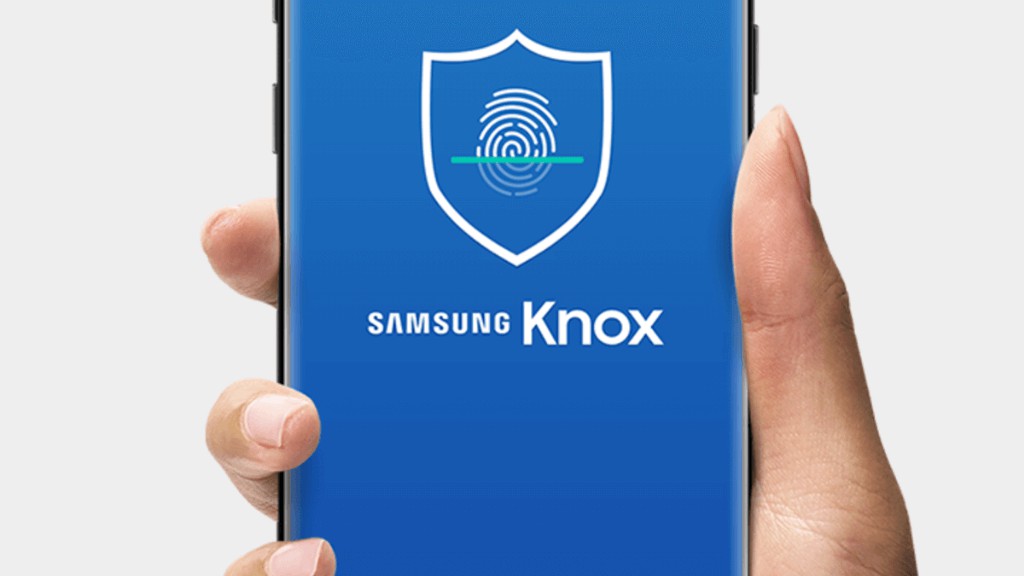
سامسونگ Knoxسامسونگ Knox یک لایه امنیتی مخصوص بوده که در گوشی‌های رده بالای این شرکت موجود است و می‌تواند داده‌های شخصی و کاری را از یکدیگر جدا کند. برای بسیاری از کاربران، Knox جهت Samsung Pass و Secure Folder بیشتر کاربرد دارد. هر دوی این موارد نیز از طریق بخش “Biometrics and security” موجود در گوشی‌های این شرکت، قابل دسترسی هستند.


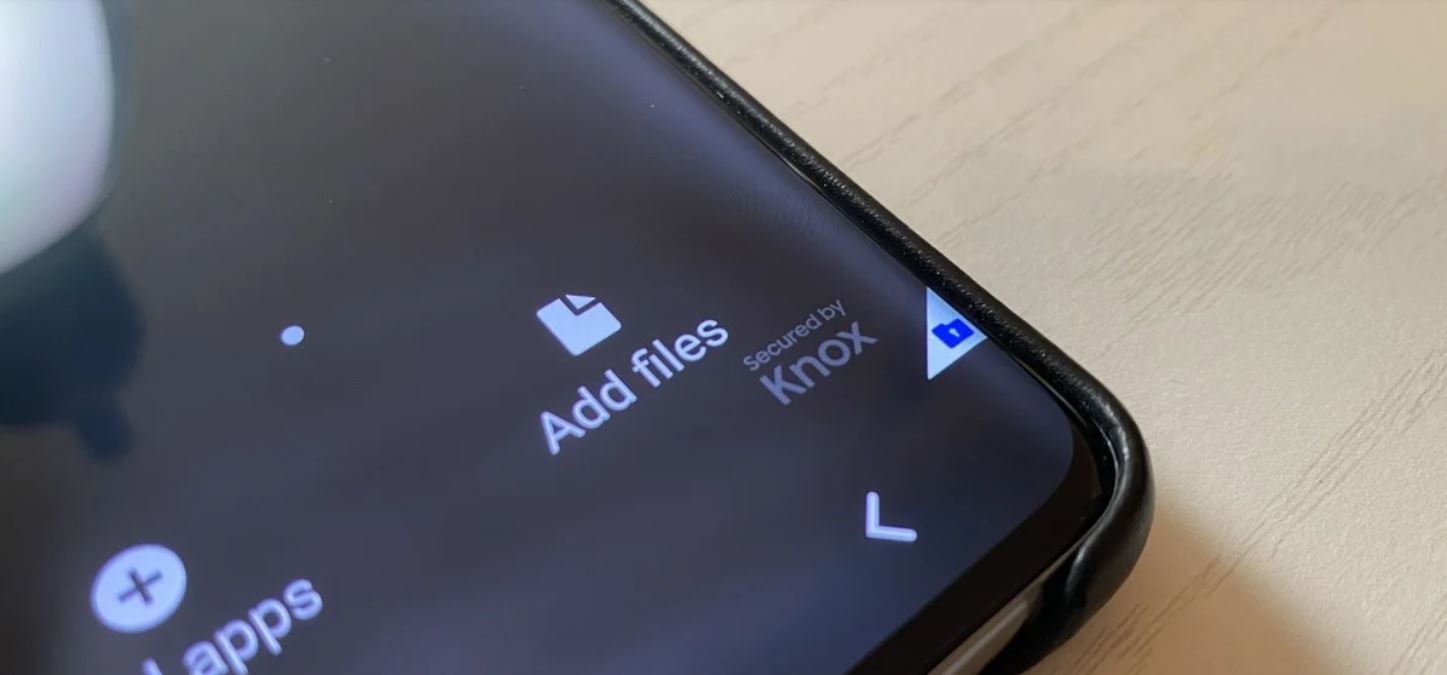
Samsung Pass اطلاعات مربوط به ورود کاربران را به‌صورت امن نگهداری کرده و به شما اجازه می‌دهد که با استفاده از حسگرهای زیستی گجت خود، به آن‌ها دسترسی پیدا کنید. Secure Folder نیز از آنجایی که محیطی جدید را برای فایل و اپلیکیشن‌های گوشی شما ایجاد می‌کند، کمی پیچیده‌تر است. هنگامی‌که این پوشه را تنظیم کرده و سپس آن را باز می‌کنید، آنگاه با نسخه‌های تازه اپلیکیشن‌ها مواجه خواهید شد. اپلیکیشن‌های موجود در این پوشه، توسط سایر بخش‌های گوشی شما قابل دسترسی نیستند.

در حالت پیش‌فرض، هنگامی‌که به پوشه Secure Folder وارد شوید، تنها می‌توانید به اپلیکیشن‌های خاصی دسترسی پیدا کنید. این نرم‌افزارها شامل: دوربین، گالری، My Files، مخاطبین، تقویم، مرورگر اینترنتی سامسونگ و Samsung Notes می‌شوند. شما می‌توانید اپلیکیشن‌های دیگری را نیز به لایه امنیتی Knox اضافه کنید. بدین ترتیب اپلیکیشن‌های جدید شما نیز در محلی کپی شده و بنابراین داده‌های آن‌ها نیز از داده‌های همان اپلیکیشن‌ها در لایه عادی گوشی، جدا می‌شوند.

استفاده از Knox جهت مدیریت دستگاه‌های کارمندان


همچنین مورد سومی نیز جهت استفاده مدیریت سازمان وجود دارد که Knox Premium (و یا چیزی معادل آن) نام دارد. این لایه چیزی نیست که در خانه از آن استفاده کنید، هر چند که می‌توانید این کار را نیز انجام دهید. در عوض، Knox Premium راه‌کاری است که با استفاده از آن، واحد آی‌تی شرکت‌ها می‌تواند لایه Knox موجود بر روی گوشی‌های متصل به یک سرور مشخص را مدیریت کند. در حقیقت، این روش یک راه‌کار مدیریتی مبتنی بر فضای ابری بوده که با سامسونگ Knox یکپارچه شده و در واقع یک پلتفرم مدیریتی ایمن را فراهم می‌آورد.

سامسونگ Knox جهت استفاده در ارگان‌های دولتی کشورهای فنلاند، فرانسه، قزاقستان، هلند، اسپانیا، بریتانیا و ایالات‌ متحده، تأیید شده است. این لایه امنیتی در شرایط خاصی، با استانداردهای FIPS 140-2 و ISCCC نیز سازگار است. این موضوع بدین معنا است که سازمان‌هایی همانند وزارت دفاع ایالات متحده، فکر می‌کنند که Knox آن‌قدر ایمن است که کارکنان آن‌ها می‌توانند از آن استفاده کنند (در مواردی که اسناد غیرحساس و یا با درجه حساسیت پایین، ردوبدل شوند). بنابراین می‌توان این‌گونه نتیجه گرفت که سامسونگ Knox برای کاربران عادی نیز ایمن است.

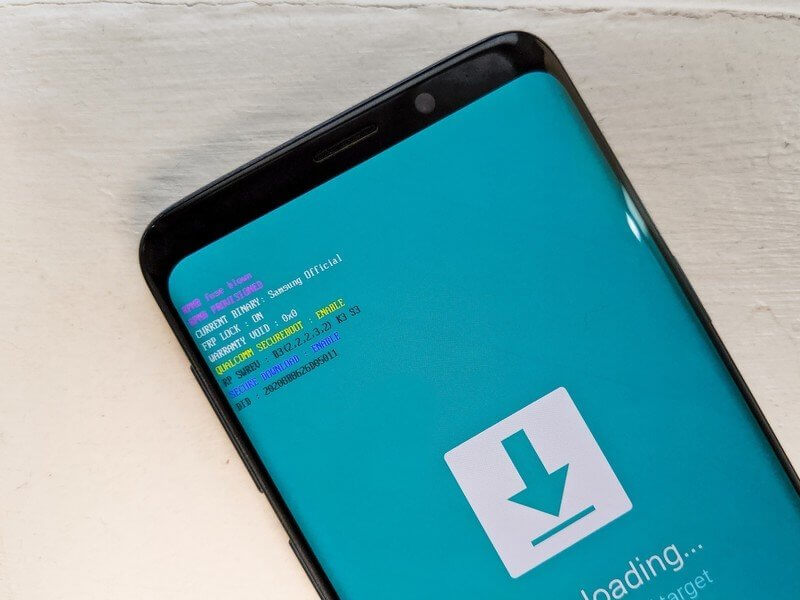
در اندروید اوریو (Oreo)، سامسونگ Knox با راه‌کار شرکتی گوگل یعنی Android for Work یکپارچه شد تا محافظت آنی از هسته لینوکس را انجام داده، به بررسی وجود بدافزار بپردازد و همچنین بخشی از فرایند بوت ایمن باشد. سامسونگ از یک فیوز الکترونیکی استفاده کرده و بدین ترتیب در هنگام تشخیص بوت شدن یک نرم‌افزار غیررسمی، بررسی وضعیت گارانتی را به 0x1 تغییر می‌دهد. با فلش به نرم‌افزار کارخانه نیز، این فیوز ریست نمی‌شود.
این مطلب را نیز بخوانید: سامسونگ برای ارتقاء عملکرد گرافیکی پرچم‌داران خود اپلیکیشن GameDriver را منتشر کرد

آیا به استفاده از سامسونگ Knox نیاز دارید؟

سامسونگ Knox

مجبور نیستید که از سامسونگ Knox استفاده کنید. تا زمانی هم که کمی در سیستم‌عامل و بخش نرم‌افزاری گوشی خود عمیق نشوید، متوجه این ویژگی نخواهید شد. اگر گوشی شما از Knox پشتیبانی کند، آنگاه شما نیز آزاد هستید که از آن استفاده کنید یا خیر.

این احتمال وجود دارد که اطلاعات مهمی را در گوشی خود نداشته و کسی هم سعی نداشته باشد که داده‌های شما را به سرقت ببرد. اما مردم و سازمان‌هایی که سعی در سرقت اطلاعات کاربران دارند، فرصت‌طلب بوده و در صورت دسترسی به گوشی شما، سعی می‌کنند که اطلاعات زیادی را از آن استخراج کنند. با استفاده از Knox می‌توانید به‌سادگی فایل‌های حساس خود را ایمن نگه داشته و همچنین هنگامی‌که بحث بر سر امنیت باشد، آنگاه جریان اطلاعات را نیز بهتر ردیابی کنید.

با وجود رایگان و یکپارچه بودن با گوشی، چرا نباید از Knox استفاده کنیم؟

اگر قصد مخفی کردن فایل و پوشه‌های خاصی از اطرافیانتان را دارید، آنگاه سامسونگ Knox می‌تواند گزینه‌ای عالی باشد. این افراد می‌توانند کسانی باشند که گاهی اوقات به گوشی شما دسترسی دارند؛ همانند اعضای خانواده و یا هم‌اتاقی‌ها. با قرار دادن یک اپلیکیشن در Knox، می‌توانید دسترسی به داده‌های آن را منوط به وارد کردن پسورد کنید. همچنین با استفاده از اپلیکیشن My Files نیز می‌توانید فایل‌ها و پوشه‌ها از دید سایرین، ایمن نگه دارید.

علی‌رغم امکان انجام این کار، شاید نخواهید که جهت انجام امور روزانه همانند پیام‌رسانی و یا دسترسی به مخاطبین، از Knox استفاده کنید. اما در هر صورت در رابطه با موارد حساس، استفاده از Knox می‌تواند راه‌کاری عالی جهت حفظ امنیت اطلاعات باشد. به هر حال جهت ارزشمند قرار دادن اطلاعات خود، لازم نیست که حتما یکی از کارمندان یک شرکت بزرگ باشید. در این رابطه سامسونگ نیز یک ابزار عالی را در اختیار شما قرار داده است.

نوشته سامسونگ Knox چیست و چه کاربردی دارد؟ اولین بار در اخبار فناوری و موبایل پدیدار شد.