دلایل و راه‌کارهای رفع مشکل روشن نشدن گوشی‌های اندرویدی

اگر شما نیز با مشکل روشن نشدن گوشی خود مواجه شده باشید، آنگاه باید بدانید که تنها نیستید. حتی اگر خوره گوشی‌های اندرویدی نیز باشید، آنگاه بازهم امکان دارد که چیزی فراتر از توانایی‌های شما رخ داده و در نتیجه در هنگام روشن نشدن گوشی خود، واقعا ندانید که چه کار کنید. در ادامه این مطلب به دلایل روشن نشدن گوشی شما پرداخته و همچنین راه‌کارهایی را نیز در این رابطه، به شما ارائه خواهیم داد. با آی‌تی‌رسان همراه باشید.

آیا اصلا شارژ دارد؟

روشن نشدن گوشی

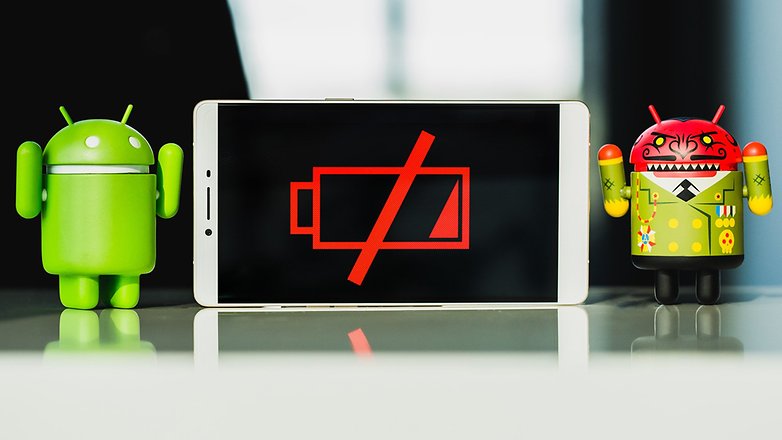
شاید این پرسش یک شوخی به نظر برسد، اما در هر صورت می‌توانید از خود بپرسید که آخرین باری که گوشی خود را شارژ کرده‌اید، کی بوده است؟ گاهی اوقات مشاهده ویدیوها چنان لذت‌بخش بوده که گذر زمان را فراموش می‌کنید. به همین دلیل شاید هنگامی‌که با گوشی خود مشغول تماشای ویدیوهای یوتیوبی و یا هر سرویس دیگری بوده، متوجه خالی شدن باتری آن نشده‌ باشید. در چنین شرایطی هنگامی‌که گوشی خود را کنار گذاشته‌اید، احتمالا خاموش شده است. به همین دلیل بهتر است که پیش از ادامه دادن این مطلب، گوشی خود را به شارژ متصل کرده و از این موضوع اطمینان حاصل کنید. به یاد داشته باشید که گاهی اوقات باید چند دقیقه‌ای گوشی خود را شارژ کرده تا بتواند خود را روشن کند.

این مطلب را نیز بخوانید: 5 راه برای متفاوت و پیشرفته برای بهبود عمر باتری در گوشی‌های اندرویدی

آیا خود گوشی روشن است اما نمایشگر آن خیر؟

روشن نشدن گوشی

این احتمال بعدی است؛ گوشی شما روشن بوده اما نمایشگر آن کار نمی‌کند. آسان‌ترین راه‌کار در این زمینه این است که کلید پاور را نگه داشته، گوشی خود را خاموش و سپس آن را روشن کنید. در این فرایند باید بتوانید صدا و یا لرزشی را احساس کنید. چنین قضیه‌ای بدین معنا است که گوشی شما کار کرده، اما درایور نمایشگر و یا خود صفحه‌نمایش آن، با مشکل مواجه شده است.

آیا گوشی از دستتان افتاده و یا خیس شده است؟

روشن نشدن گوشی

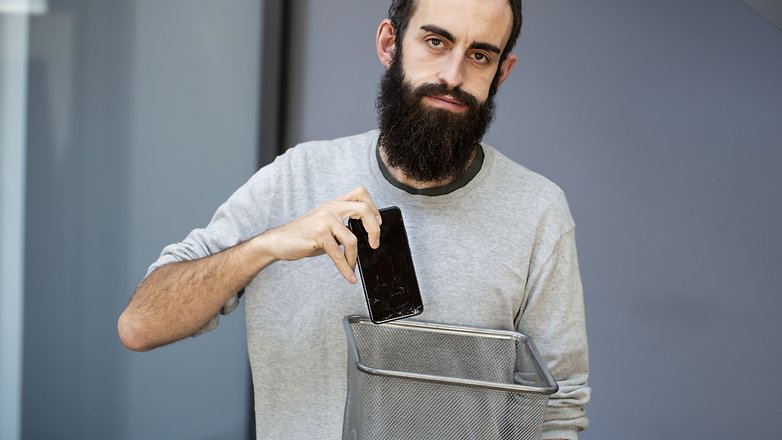
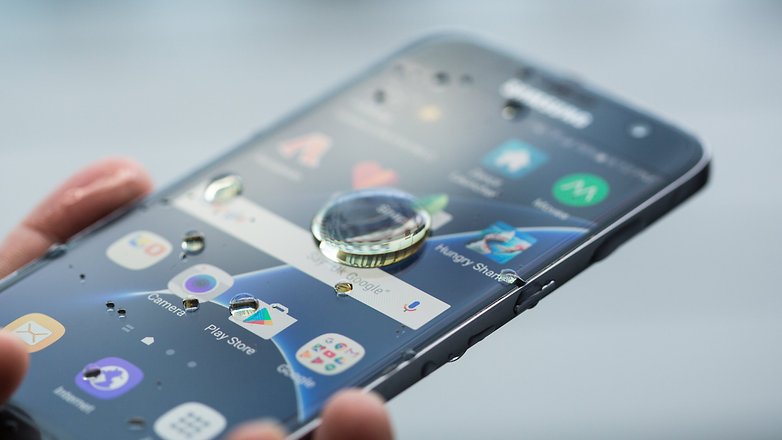
این مورد یکی از رایج‌ترین دلایل روشن نشدن گوشی‌ها است. اگر اخیرا گوشی شما از دستتان افتاده و یا اینکه خیس شده باشد، آنگاه احتمالا آسیب دیده است. اگر گوشی شما خیس شده و شما نیز سعی کنید که فورا آن را روشن کنید، آنگاه به احتمال زیاد، اتصال کوتاه رخ داده و در نتیجه تمامی بردهای الکترونیکی دستگاه شما، خواهند سوخت. در این زمینه می‌توانید به مقاله چگونه گوشی یا تبلتی که در آب ‌افتاده را نجات دهیم؟ مراجعه کنید.

به‌طور خلاصه، اگر گوشی شما در داخل آب افتاده و روشن هم نشود، آنگاه به احتمال زیاد دچار مشکل سخت‌افزاری شده و به همین دلیل بهتر است که آن را به یک تعمیرکار نشان دهید.

زیاد شدن تدریجی مشکلات و خاموش شدن گوشی

شاید اخیرا مشکلات و موارد عجیبی همانند کرش، ریستارت شدن و … را بر روی گوشی خود مشاهده کرده باشید و سپس روزی گوشی شما دیگر قابل روشن شدن نباشد. در چنین مواردی معمولا با مشکلات نرم‌افزاری مواجه بوده و با نصب مجدد میان‌افزار (firmware) می‌توانید به رفع مشکل خود بپردازید.

ابتدا باید سعی کنید که تا می‌توانید، اطلاعات بیشتری را از گوشی خود استخراج کنید و سپس یک میان‌افزار جدید را بر روی آن فلش کنید. در صورت امکان می‌توانید از گزینه بازگشت به تنظیمات کارخانه نیز استفاده کنید.

این مطلب را نیز بخوانید: شیوه استفاده از Recovery Mode اندروید جهت رفع مشکلات رایج این سیستم‌عامل

متورم شدن و یا نشت کردن باتری

روشن نشدن گوشی

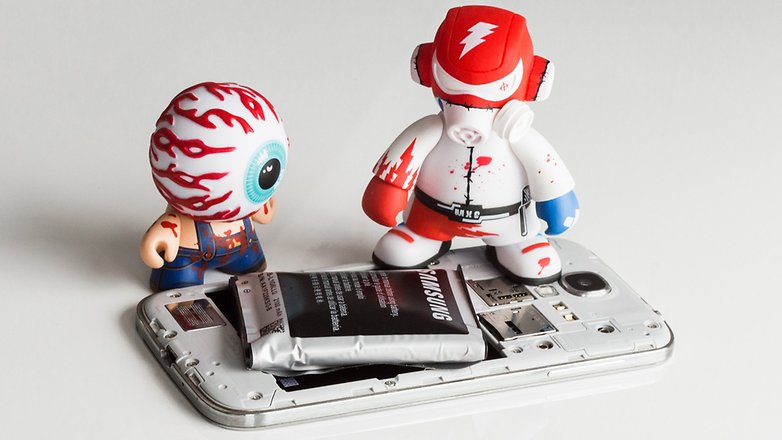
یکی دیگر از دلایل نسبتا واضح روشن نشدن گوشی شما می‌تواند خراب شدن کامل باتری آن باشد. این فرایند معمولا به‌صورت تدریجی و در طول زمان رخ می‌دهد. البته شاید به‌صورت ناگهانی نیز چنین موضوعی رخ دهد، مخصوصا هنگامی‌که باتری شما متورم شده و یا اینکه دچار نشت شده باشد.

اگر بتوانید که به‌سادگی درپوش پشت گوشی خود را بردارید، آنگاه بهتر است که باتری را خارج و سپس آن را بررسی کنید و ببینید که آیا صدمه، برآمدگی و یا نشتی در آن می‌بینید یا خیر؟ اگر مشکلی را مشاهده کردید، آنگاه باید باتری قدیمی خود را کنار گذاشته و سپس یک باتری جدید تهیه کنید.

اطمینان از سالم بودن شارژر و کابل آن

گاهی اوقات شاید از خود بپرسید که چرا گوشی خاموش خود را به شارژ متصل کرده، اما روشن نمی‌شود؟ گاهی اوقات گوشی شما در این زمینه مقصر نیست! مواردی وجود دارند که حتی باهوش‌ترین افراد نیز قادر به تشخیص آن‌ها نیستند. از چنین مواردی می‌توان به آداپتور شارژ، کابل و یا پریز برق معیوب اشاره کرد. بنابراین بهتر است که پیش از سرزنش کردن گوشی خود، یک پریز برق، آداپتور و همچنین یک کابل جدید را امتحان کنید.

آیا فقط صفحه لوگو را مشاهده می‌کنید؟

اگر گوشی شما روشن شده، اما نمی‌تواند از صفحه بوت گذر کند، آنگاه چنین شرایطی را چرخه بوت (boot loop) می‌نامیم. در حالت عمومی، این موضوع بدین معنا است که گوشی شما به‌صورت عادی روشن شده، اما نمی‌تواند از صفحه لوگو عبور کرده و آماده به کار شود.

اگر اخیرا گوشی خود را به یک نسخه جدید اندروید، به‌روزرسانی کرده و یا اینکه یک کاستوم رام نصب کرده باشید، آنگاه جهت رفع چنین مشکلی باید وارد حالت Recovery شده و سپس کش (cache partition) را پاک کرده و یا اینکه به پاک کردن اطلاعات (data wipe) و یا ریست کارخانه بپردازید. در بدترین حالت نیز می‌توان گفت که گوشی خود را بریک کرده‌اید.

این مطلب را نیز بخوانید: آموزش حذف ویروس از گوشی‌های اندرویدی

جهت روشن کردن گوشی خود، از کامپیوتر کمک بگیرید

اگر همچنان مشکل روشن نشدن گوشی شما پابرجا بود، آنگاه راه‌کاری دیگر جهت روشن کردن آن وجود دارد. در این روش باید از کامپیوتر خود استفاده کنید. این راه‌کار توسط گوگل نیز تأیید شده است. در زیر به نحوه انجام این کار می‌پردازیم.

  • گوشی خود را با استفاده از کابل USB به کامپیوتر متصل کنید.
  • اجازه دهید که گوشی شما به مدت 15 الی 20 دقیقه شارژ شود.
  • اکنون باید کابل را از گوشی جدا کرده ولی آن را از کامپیوتر جدا نکنید. پس از گذشت 10 ثانیه، مجددا کابل را به گوشی خود متصل کنید.
  • حداقل اجازه دهید که تا 30 دقیقه دیگر، گوشی شما شارژ شود.
  • کلید پاور را به مدت 5 ثانیه نگه داشته و سپس گزینه ریستارت را انتخاب کنید.
  • اگر با این راه‌کار نتوانستید که گزینه ریستارت را مشاهده کنید، آنگاه باید کلید پاور را به مدت 30 ثانیه نگه دارید.

اگر با راه‌کارهای بالا بازهم نتوانستید که مشکل روشن نشدن گوشی خود را حل کنید، آنگاه بهتر است که آن را به یک متخصص نشان دهید.

نوشته دلایل و راه‌کارهای رفع مشکل روشن نشدن گوشی‌های اندرویدی اولین بار در اخبار فناوری و موبایل پدیدار شد.

دلایل و راه‌کارهای رفع مشکل روشن نشدن گوشی‌های اندرویدی

اگر شما نیز با مشکل روشن نشدن گوشی خود مواجه شده باشید، آنگاه باید بدانید که تنها نیستید. حتی اگر خوره گوشی‌های اندرویدی نیز باشید، آنگاه بازهم امکان دارد که چیزی فراتر از توانایی‌های شما رخ داده و در نتیجه در هنگام روشن نشدن گوشی خود، واقعا ندانید که چه کار کنید. در ادامه این مطلب به دلایل روشن نشدن گوشی شما پرداخته و همچنین راه‌کارهایی را نیز در این رابطه، به شما ارائه خواهیم داد. با آی‌تی‌رسان همراه باشید.

آیا اصلا شارژ دارد؟

روشن نشدن گوشی

شاید این پرسش یک شوخی به نظر برسد، اما در هر صورت می‌توانید از خود بپرسید که آخرین باری که گوشی خود را شارژ کرده‌اید، کی بوده است؟ گاهی اوقات مشاهده ویدیوها چنان لذت‌بخش بوده که گذر زمان را فراموش می‌کنید. به همین دلیل شاید هنگامی‌که با گوشی خود مشغول تماشای ویدیوهای یوتیوبی و یا هر سرویس دیگری بوده، متوجه خالی شدن باتری آن نشده‌ باشید. در چنین شرایطی هنگامی‌که گوشی خود را کنار گذاشته‌اید، احتمالا خاموش شده است. به همین دلیل بهتر است که پیش از ادامه دادن این مطلب، گوشی خود را به شارژ متصل کرده و از این موضوع اطمینان حاصل کنید. به یاد داشته باشید که گاهی اوقات باید چند دقیقه‌ای گوشی خود را شارژ کرده تا بتواند خود را روشن کند.

این مطلب را نیز بخوانید: 5 راه برای متفاوت و پیشرفته برای بهبود عمر باتری در گوشی‌های اندرویدی

آیا خود گوشی روشن است اما نمایشگر آن خیر؟

روشن نشدن گوشی

این احتمال بعدی است؛ گوشی شما روشن بوده اما نمایشگر آن کار نمی‌کند. آسان‌ترین راه‌کار در این زمینه این است که کلید پاور را نگه داشته، گوشی خود را خاموش و سپس آن را روشن کنید. در این فرایند باید بتوانید صدا و یا لرزشی را احساس کنید. چنین قضیه‌ای بدین معنا است که گوشی شما کار کرده، اما درایور نمایشگر و یا خود صفحه‌نمایش آن، با مشکل مواجه شده است.

آیا گوشی از دستتان افتاده و یا خیس شده است؟

روشن نشدن گوشی

این مورد یکی از رایج‌ترین دلایل روشن نشدن گوشی‌ها است. اگر اخیرا گوشی شما از دستتان افتاده و یا اینکه خیس شده باشد، آنگاه احتمالا آسیب دیده است. اگر گوشی شما خیس شده و شما نیز سعی کنید که فورا آن را روشن کنید، آنگاه به احتمال زیاد، اتصال کوتاه رخ داده و در نتیجه تمامی بردهای الکترونیکی دستگاه شما، خواهند سوخت. در این زمینه می‌توانید به مقاله چگونه گوشی یا تبلتی که در آب ‌افتاده را نجات دهیم؟ مراجعه کنید.

به‌طور خلاصه، اگر گوشی شما در داخل آب افتاده و روشن هم نشود، آنگاه به احتمال زیاد دچار مشکل سخت‌افزاری شده و به همین دلیل بهتر است که آن را به یک تعمیرکار نشان دهید.

زیاد شدن تدریجی مشکلات و خاموش شدن گوشی

شاید اخیرا مشکلات و موارد عجیبی همانند کرش، ریستارت شدن و … را بر روی گوشی خود مشاهده کرده باشید و سپس روزی گوشی شما دیگر قابل روشن شدن نباشد. در چنین مواردی معمولا با مشکلات نرم‌افزاری مواجه بوده و با نصب مجدد میان‌افزار (firmware) می‌توانید به رفع مشکل خود بپردازید.

ابتدا باید سعی کنید که تا می‌توانید، اطلاعات بیشتری را از گوشی خود استخراج کنید و سپس یک میان‌افزار جدید را بر روی آن فلش کنید. در صورت امکان می‌توانید از گزینه بازگشت به تنظیمات کارخانه نیز استفاده کنید.

این مطلب را نیز بخوانید: شیوه استفاده از Recovery Mode اندروید جهت رفع مشکلات رایج این سیستم‌عامل

متورم شدن و یا نشت کردن باتری

روشن نشدن گوشی

یکی دیگر از دلایل نسبتا واضح روشن نشدن گوشی شما می‌تواند خراب شدن کامل باتری آن باشد. این فرایند معمولا به‌صورت تدریجی و در طول زمان رخ می‌دهد. البته شاید به‌صورت ناگهانی نیز چنین موضوعی رخ دهد، مخصوصا هنگامی‌که باتری شما متورم شده و یا اینکه دچار نشت شده باشد.

اگر بتوانید که به‌سادگی درپوش پشت گوشی خود را بردارید، آنگاه بهتر است که باتری را خارج و سپس آن را بررسی کنید و ببینید که آیا صدمه، برآمدگی و یا نشتی در آن می‌بینید یا خیر؟ اگر مشکلی را مشاهده کردید، آنگاه باید باتری قدیمی خود را کنار گذاشته و سپس یک باتری جدید تهیه کنید.

اطمینان از سالم بودن شارژر و کابل آن

گاهی اوقات شاید از خود بپرسید که چرا گوشی خاموش خود را به شارژ متصل کرده، اما روشن نمی‌شود؟ گاهی اوقات گوشی شما در این زمینه مقصر نیست! مواردی وجود دارند که حتی باهوش‌ترین افراد نیز قادر به تشخیص آن‌ها نیستند. از چنین مواردی می‌توان به آداپتور شارژ، کابل و یا پریز برق معیوب اشاره کرد. بنابراین بهتر است که پیش از سرزنش کردن گوشی خود، یک پریز برق، آداپتور و همچنین یک کابل جدید را امتحان کنید.

آیا فقط صفحه لوگو را مشاهده می‌کنید؟

اگر گوشی شما روشن شده، اما نمی‌تواند از صفحه بوت گذر کند، آنگاه چنین شرایطی را چرخه بوت (boot loop) می‌نامیم. در حالت عمومی، این موضوع بدین معنا است که گوشی شما به‌صورت عادی روشن شده، اما نمی‌تواند از صفحه لوگو عبور کرده و آماده به کار شود.

اگر اخیرا گوشی خود را به یک نسخه جدید اندروید، به‌روزرسانی کرده و یا اینکه یک کاستوم رام نصب کرده باشید، آنگاه جهت رفع چنین مشکلی باید وارد حالت Recovery شده و سپس کش (cache partition) را پاک کرده و یا اینکه به پاک کردن اطلاعات (data wipe) و یا ریست کارخانه بپردازید. در بدترین حالت نیز می‌توان گفت که گوشی خود را بریک کرده‌اید.

این مطلب را نیز بخوانید: آموزش حذف ویروس از گوشی‌های اندرویدی

جهت روشن کردن گوشی خود، از کامپیوتر کمک بگیرید

اگر همچنان مشکل روشن نشدن گوشی شما پابرجا بود، آنگاه راه‌کاری دیگر جهت روشن کردن آن وجود دارد. در این روش باید از کامپیوتر خود استفاده کنید. این راه‌کار توسط گوگل نیز تأیید شده است. در زیر به نحوه انجام این کار می‌پردازیم.

  • گوشی خود را با استفاده از کابل USB به کامپیوتر متصل کنید.
  • اجازه دهید که گوشی شما به مدت 15 الی 20 دقیقه شارژ شود.
  • اکنون باید کابل را از گوشی جدا کرده ولی آن را از کامپیوتر جدا نکنید. پس از گذشت 10 ثانیه، مجددا کابل را به گوشی خود متصل کنید.
  • حداقل اجازه دهید که تا 30 دقیقه دیگر، گوشی شما شارژ شود.
  • کلید پاور را به مدت 5 ثانیه نگه داشته و سپس گزینه ریستارت را انتخاب کنید.
  • اگر با این راه‌کار نتوانستید که گزینه ریستارت را مشاهده کنید، آنگاه باید کلید پاور را به مدت 30 ثانیه نگه دارید.

اگر با راه‌کارهای بالا بازهم نتوانستید که مشکل روشن نشدن گوشی خود را حل کنید، آنگاه بهتر است که آن را به یک متخصص نشان دهید.

نوشته دلایل و راه‌کارهای رفع مشکل روشن نشدن گوشی‌های اندرویدی اولین بار در اخبار فناوری و موبایل پدیدار شد.

دلایل و راه‌کارهای رفع مشکل روشن نشدن گوشی‌های اندرویدی

اگر شما نیز با مشکل روشن نشدن گوشی خود مواجه شده باشید، آنگاه باید بدانید که تنها نیستید. حتی اگر خوره گوشی‌های اندرویدی نیز باشید، آنگاه بازهم امکان دارد که چیزی فراتر از توانایی‌های شما رخ داده و در نتیجه در هنگام روشن نشدن گوشی خود، واقعا ندانید که چه کار کنید. در ادامه این مطلب به دلایل روشن نشدن گوشی شما پرداخته و همچنین راه‌کارهایی را نیز در این رابطه، به شما ارائه خواهیم داد. با آی‌تی‌رسان همراه باشید.

آیا اصلا شارژ دارد؟

روشن نشدن گوشی

شاید این پرسش یک شوخی به نظر برسد، اما در هر صورت می‌توانید از خود بپرسید که آخرین باری که گوشی خود را شارژ کرده‌اید، کی بوده است؟ گاهی اوقات مشاهده ویدیوها چنان لذت‌بخش بوده که گذر زمان را فراموش می‌کنید. به همین دلیل شاید هنگامی‌که با گوشی خود مشغول تماشای ویدیوهای یوتیوبی و یا هر سرویس دیگری بوده، متوجه خالی شدن باتری آن نشده‌ باشید. در چنین شرایطی هنگامی‌که گوشی خود را کنار گذاشته‌اید، احتمالا خاموش شده است. به همین دلیل بهتر است که پیش از ادامه دادن این مطلب، گوشی خود را به شارژ متصل کرده و از این موضوع اطمینان حاصل کنید. به یاد داشته باشید که گاهی اوقات باید چند دقیقه‌ای گوشی خود را شارژ کرده تا بتواند خود را روشن کند.

این مطلب را نیز بخوانید: 5 راه برای متفاوت و پیشرفته برای بهبود عمر باتری در گوشی‌های اندرویدی

آیا خود گوشی روشن است اما نمایشگر آن خیر؟

روشن نشدن گوشی

این احتمال بعدی است؛ گوشی شما روشن بوده اما نمایشگر آن کار نمی‌کند. آسان‌ترین راه‌کار در این زمینه این است که کلید پاور را نگه داشته، گوشی خود را خاموش و سپس آن را روشن کنید. در این فرایند باید بتوانید صدا و یا لرزشی را احساس کنید. چنین قضیه‌ای بدین معنا است که گوشی شما کار کرده، اما درایور نمایشگر و یا خود صفحه‌نمایش آن، با مشکل مواجه شده است.

آیا گوشی از دستتان افتاده و یا خیس شده است؟

روشن نشدن گوشی

این مورد یکی از رایج‌ترین دلایل روشن نشدن گوشی‌ها است. اگر اخیرا گوشی شما از دستتان افتاده و یا اینکه خیس شده باشد، آنگاه احتمالا آسیب دیده است. اگر گوشی شما خیس شده و شما نیز سعی کنید که فورا آن را روشن کنید، آنگاه به احتمال زیاد، اتصال کوتاه رخ داده و در نتیجه تمامی بردهای الکترونیکی دستگاه شما، خواهند سوخت. در این زمینه می‌توانید به مقاله چگونه گوشی یا تبلتی که در آب ‌افتاده را نجات دهیم؟ مراجعه کنید.

به‌طور خلاصه، اگر گوشی شما در داخل آب افتاده و روشن هم نشود، آنگاه به احتمال زیاد دچار مشکل سخت‌افزاری شده و به همین دلیل بهتر است که آن را به یک تعمیرکار نشان دهید.

زیاد شدن تدریجی مشکلات و خاموش شدن گوشی

شاید اخیرا مشکلات و موارد عجیبی همانند کرش، ریستارت شدن و … را بر روی گوشی خود مشاهده کرده باشید و سپس روزی گوشی شما دیگر قابل روشن شدن نباشد. در چنین مواردی معمولا با مشکلات نرم‌افزاری مواجه بوده و با نصب مجدد میان‌افزار (firmware) می‌توانید به رفع مشکل خود بپردازید.

ابتدا باید سعی کنید که تا می‌توانید، اطلاعات بیشتری را از گوشی خود استخراج کنید و سپس یک میان‌افزار جدید را بر روی آن فلش کنید. در صورت امکان می‌توانید از گزینه بازگشت به تنظیمات کارخانه نیز استفاده کنید.

این مطلب را نیز بخوانید: شیوه استفاده از Recovery Mode اندروید جهت رفع مشکلات رایج این سیستم‌عامل

متورم شدن و یا نشت کردن باتری

روشن نشدن گوشی

یکی دیگر از دلایل نسبتا واضح روشن نشدن گوشی شما می‌تواند خراب شدن کامل باتری آن باشد. این فرایند معمولا به‌صورت تدریجی و در طول زمان رخ می‌دهد. البته شاید به‌صورت ناگهانی نیز چنین موضوعی رخ دهد، مخصوصا هنگامی‌که باتری شما متورم شده و یا اینکه دچار نشت شده باشد.

اگر بتوانید که به‌سادگی درپوش پشت گوشی خود را بردارید، آنگاه بهتر است که باتری را خارج و سپس آن را بررسی کنید و ببینید که آیا صدمه، برآمدگی و یا نشتی در آن می‌بینید یا خیر؟ اگر مشکلی را مشاهده کردید، آنگاه باید باتری قدیمی خود را کنار گذاشته و سپس یک باتری جدید تهیه کنید.

اطمینان از سالم بودن شارژر و کابل آن

گاهی اوقات شاید از خود بپرسید که چرا گوشی خاموش خود را به شارژ متصل کرده، اما روشن نمی‌شود؟ گاهی اوقات گوشی شما در این زمینه مقصر نیست! مواردی وجود دارند که حتی باهوش‌ترین افراد نیز قادر به تشخیص آن‌ها نیستند. از چنین مواردی می‌توان به آداپتور شارژ، کابل و یا پریز برق معیوب اشاره کرد. بنابراین بهتر است که پیش از سرزنش کردن گوشی خود، یک پریز برق، آداپتور و همچنین یک کابل جدید را امتحان کنید.

آیا فقط صفحه لوگو را مشاهده می‌کنید؟

اگر گوشی شما روشن شده، اما نمی‌تواند از صفحه بوت گذر کند، آنگاه چنین شرایطی را چرخه بوت (boot loop) می‌نامیم. در حالت عمومی، این موضوع بدین معنا است که گوشی شما به‌صورت عادی روشن شده، اما نمی‌تواند از صفحه لوگو عبور کرده و آماده به کار شود.

اگر اخیرا گوشی خود را به یک نسخه جدید اندروید، به‌روزرسانی کرده و یا اینکه یک کاستوم رام نصب کرده باشید، آنگاه جهت رفع چنین مشکلی باید وارد حالت Recovery شده و سپس کش (cache partition) را پاک کرده و یا اینکه به پاک کردن اطلاعات (data wipe) و یا ریست کارخانه بپردازید. در بدترین حالت نیز می‌توان گفت که گوشی خود را بریک کرده‌اید.

این مطلب را نیز بخوانید: آموزش حذف ویروس از گوشی‌های اندرویدی

جهت روشن کردن گوشی خود، از کامپیوتر کمک بگیرید

اگر همچنان مشکل روشن نشدن گوشی شما پابرجا بود، آنگاه راه‌کاری دیگر جهت روشن کردن آن وجود دارد. در این روش باید از کامپیوتر خود استفاده کنید. این راه‌کار توسط گوگل نیز تأیید شده است. در زیر به نحوه انجام این کار می‌پردازیم.

  • گوشی خود را با استفاده از کابل USB به کامپیوتر متصل کنید.
  • اجازه دهید که گوشی شما به مدت 15 الی 20 دقیقه شارژ شود.
  • اکنون باید کابل را از گوشی جدا کرده ولی آن را از کامپیوتر جدا نکنید. پس از گذشت 10 ثانیه، مجددا کابل را به گوشی خود متصل کنید.
  • حداقل اجازه دهید که تا 30 دقیقه دیگر، گوشی شما شارژ شود.
  • کلید پاور را به مدت 5 ثانیه نگه داشته و سپس گزینه ریستارت را انتخاب کنید.
  • اگر با این راه‌کار نتوانستید که گزینه ریستارت را مشاهده کنید، آنگاه باید کلید پاور را به مدت 30 ثانیه نگه دارید.

اگر با راه‌کارهای بالا بازهم نتوانستید که مشکل روشن نشدن گوشی خود را حل کنید، آنگاه بهتر است که آن را به یک متخصص نشان دهید.

نوشته دلایل و راه‌کارهای رفع مشکل روشن نشدن گوشی‌های اندرویدی اولین بار در اخبار فناوری و موبایل پدیدار شد.

هرآنچه که می‌بایست در رابطه با پوسته‌های اختصاصی اندروید بدانید

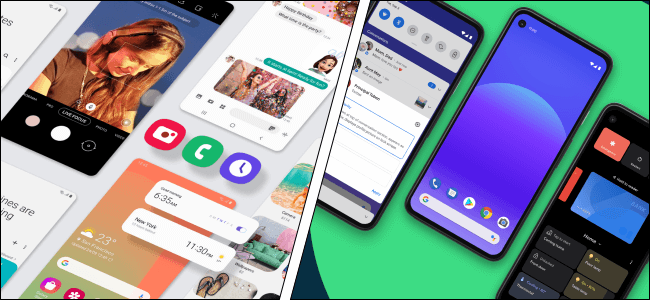
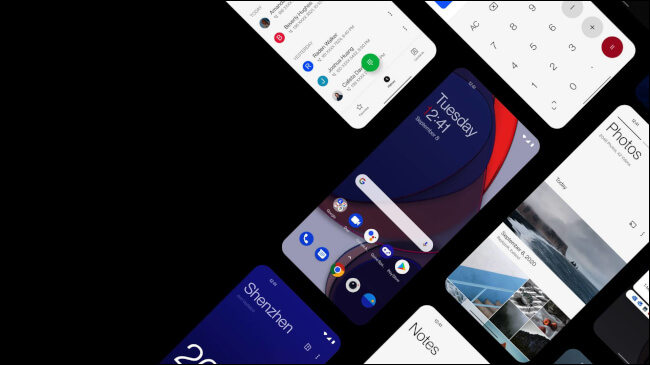
حتما تا به حال متوجه شده‌اید که ظاهر اندروید گوشی‌های سامسونگ، با اندروید گوشی‌های پیکسل متفاوت است. هر دو این گوشی‌ها از یک سیستم‌عامل استفاده می‌کنند، اما در ظاهر بسیار متفاوت هستند. این قضیه به دلیل وجود پوسته‌های اندروید است. در ادامه قصد داریم تا بیشتر به مبحث پوسته اندروید بپردازیم.

تولیدکنندگان دستگاه‌های اندرویدی، به پوسته‌ها علاقه خاصی دارند

تمامی دستگاه‌های اندرویدی، ظاهر یکسانی ندارند. در اینجا فقط در رابطه با ظاهر سخت‌افزارها بحث نمی‌کنیم. بسیاری از تولیدکنندگان دستگاه‌های اندرویدی جهت ایجاد حس متفاوت بودن، از پوسته اندروید استفاده می‌کنند.

پیش از اینکه بیشتر به مبحث پوسته اندروید بپردازیم، بهتر است که ابتدا به مواردی در رابطه با اندروید اشاره کنیم. در ادامه توضیح می‌دهیم که منظور دقیق از پوسته اندروید چه بوده، چرا تولیدکنندگان اجازه انجام چنین کاری را دارند و در کل همه این‌ها به چه معنا است؟

منظور از اندروید اصلی چیست؟

پوسته اندروید

پیش از اینکه وارد بحث پوسته‌ها شویم، لازم است که اصل سیستم‌عامل اندروید را بهتر درک کنیم. اندروید یک سیستم‌عامل متن-باز بوده که توسط شرکت گوگل توسعه داده می‌شود. بخش “متن-باز بودن” همان چیزی است که وجود پوسته‌های مختلف اندروید را امکان‌پذیر می‌کند.

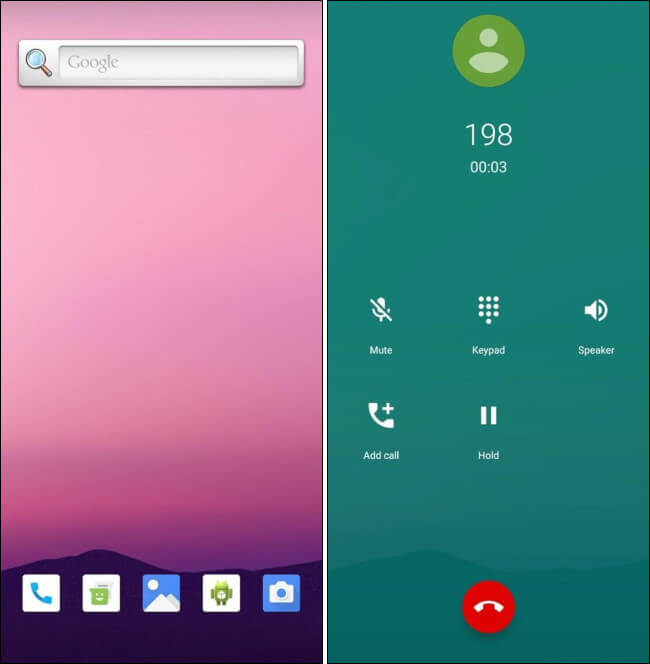
گوگل تغییرات و به‌روزرسانی‌ها را بر روی اندروید اعمال کرده و سپس کد منبع را بر روی پروژه متن-بار اندروید (AOSP) منتشر می‌کند. این کد اصلی همان چیزی است که به آن لقب “Stock” و یا “Vanilla” را می‌دهند، زیرا این نسخه بسیار ساده است.

تولیدکنندگانی همانند سامسونگ، ال‌جی، وان‌پلاس و … کار خود را با اندروید اصلی آغاز می‌کنند. به هر حال از آنجایی که اندروید، متن-باز است، پس آن‌ها نیز می‌توانند آن را باب میل خود تغییر دهند. اگر آن‌ها بخواهند که نرم‌افزارها و سرویس‌های گوگل را در دستگاه‌های خود قرار دهند، آنگاه ابتدا باید حداقل‌هایی را برآورده سازند.

هنگامی‌که نسخه جدید اندروید منتشر می‌شود، آنگاه شخصی‌سازی و انتشار آن بر روی دستگاه‌های اندرویدی، به تولیدکنندگان آن‌ها بستگی خواهد داشت. گوگل مسئول به‌روزرسانی تمامی دستگاه‌های اندرویدی نیست. انتشار نسخه اصلی اندروید، تنها شروع کار است.

این مطلب را نیز بخوانید: چه کسی مالک حقیقی سیستم‌عامل اندروید است؟!

پوسته اندروید چیست؟

پوسته اندروید

به زبان ساده می‌توان گفت که پوسته اندروید، یک نسخه تعدیل شده از اندروید اصلی است. در زیر به محبوب‌ترین پوسته‌های اندروید اشاره می‌کنیم.

  • Samsung One UI
  • Google Pixel UI
  • OnePlus OxygenOS
  • Xiaomi MIUI
  • LG UX
  • HTC Sense UI

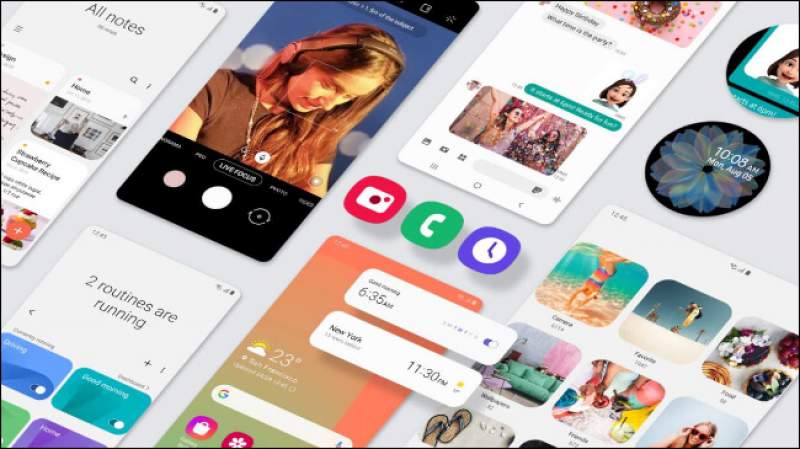
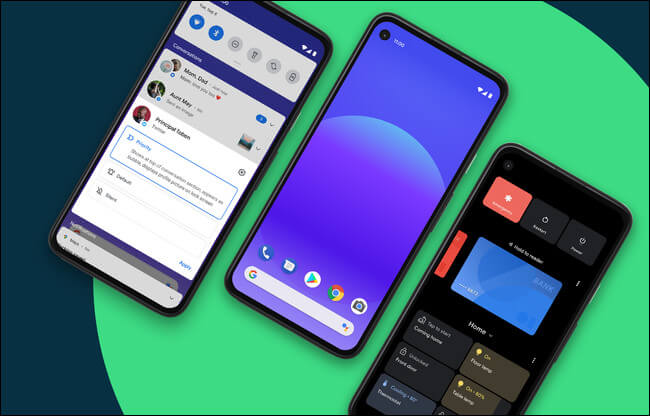
سطح تغییرات پوسته‌های اندروید، یکسان نیست. به‌عنوان مثال، دستگاه‌های گوگل پیکسل از اندروید اصلی برخوردار نیستند، اما شخصی‌سازی رابط کاربری گوگل در سطح حداقلی قرار دارد. از طرفی دیگر، دستگاه‌های گلکسی سامسونگ از پوسته One UI استفاده کرده و در نتیجه تفاوت بیشتری را رقم می‌زنند.

در اینجا مسئله‌ای وجود دارد: پوسته‌‎های اندروید در واقع خیلی بیشتر از یک پوسته محض هستند. در واقع می‌توان آن‌ها را نسخه‌های منحصربه‌فردی از سیستم‌عامل اندروید دانست.

احتمالا Samsung One UI پرکاربردترین پوسته اندروید باشد. در این پوسته، همه جیز از منوی تنظیمات و  صفحه قفل گرفته تا نوار اعلان‌ها، به نحوی شخصی‌سازی شده است. این قضیه در اکثر پوسته‌های اندروید صدق می‌کند. در واقع اکثر شخصی‌سازی‌های مهم، در ظاهر صورت می‌گیرند.

به هر حال، پوسته‌ها چیزی فراتر از مباحث زیبایی شناختی هستند. گوشی‌های سامسونگ امکاناتی دارند که در سایر دستگاه‌ها پیدا نمی‌شود. به‌عنوان نمونه، گلکسی فولد قابلیت‌هایی دارد که مختص نمایشگر خم شونده آن هستند. پوسته‌ها به سازندگان اجازه می‌دهند که نه‌تنها ظاهر را شخصی‌سازی کرده، بلکه ویژگی‌های خاصی را نیز به دستگاه‌های مختلف خود اضافه کنند.

همان‌طور که در بالا بدان اشاره کردیم، تولیدکنندگان جهت قرار دادن فروشگاه گوگل پلی و سایر سرویس‌های گوگل در دستگاه‌های خود، باید حداقل‌هایی را رعایت کنند. گوگل این حداقل‌ها را تعیین می‌کند، بنابراین اپلیکیشن‌های اندرویدی بر روی پوسته‌های مختلف، عملکرد همسانی دارند.

به همین دلیل است که دستگاه‌های اندرویدی مجهز به سرویس‌های گوگل، در حالت کلی عملکردی مشابه دارند. شاید ظاهر دستگاه‌های اندرویدی متفاوت باشد، اما در اکثر اوقات، گزینه‌ها در همان جایی هستند که انتظار دارید. بدین ترتیب اگر از یک گوشی گلکسی با رابط کاربری One UI، به یک گوشی وان‌پلاس با رابط کاربری OxygenOS کوچ کنید، آنگاه بازهم اپلیکیشن‌های شما تغییر چندانی نخواهند کرد و می‌توانید از آن‌ها استفاده کنید.

نکته اصلی در اینجاست که یک پوسته اندروید در واقع فقط یک نسخه تعدیل شده از سیستم‌عامل اندروید است. اگر دستگاه اندرویدی شما از سرویس‌های گوگل برخوردار باشد، آنگاه تغییرات نیز نمی‌توانند زیاد وسیع باشند.

این مطلب را نیز بخوانید: معرفی بهترین شبیه‌سازهای اندروید برای کامپیوتر به همراه لینک دانلود

آیا پوسته‌های اندروید منجر به کندی عرضه به‌روزرسانی‌ها می‌شوند؟

پوسته اندروید

هنگامی‌که بحث بر سر به‌روزرسانی‌های به‌موقع باشد، آنگاه پوسته‌ها می‌توانند بحث‌هایی را در این بین به وجود آورند. برخی از دستگاه‌های اندرویدی چند ماه پس از عرضه به‌روزرسانی گوگل، آپدیت می‌شوند. آیا پوسته‌ها مقصر این موضوع هستند؟ خب، به‌ نوعی بله.

همان‌طور که در بالا بدان اشاره کردیم، هنگامی‌که گوگل یک آپدیت را عرضه می‌کند، آنگاه این شرکت کدهای منبع را در پروژه متن-باز اندروید به اشتراک می‌گذارد. در ادامه این برعهده تولیدکنندگان است که تعدیلات خود را اعمال کرده و سپس نسخه جدید را برای دستگاه‌های خود عرضه کنند.

گوگل در این زمینه دارای یک مزیت است. از آنجایی که این شرکت دستگاه‌های پیکسل را تولید کرده و اندروید این گوشی‌های نیز کمترین تفاوت را با نسخه اصلی دارد، پس اهالی مانتین ویو می‌توانند در سریع‌ترین زمان، نسخه جدید اندروید را برای گوشی‌های خود عرضه کند. در عوض تولیدکنندگانی همانند سامسونگ، در این زمینه باید کار بیشتری انجام دهند.

پوسته اندروید چیزی فراتر از ظاهر است

پوسته اندروید

پوسته‌های اندروید چیزی فراتر از یک پوسته محض هستند. سعی کنید نسخه پوسته خود را نسبت به نسخه اندروید، در اولویت قرار دهید. شاید گوشی سامسونگ شما از آخرین نسخه اندروید برخوردار نباشد، اما به احتمال زیاد، از آخرین نسخه One UI استفاده می‌کند.

به‌عنوان نمونه، نسخه اندروید دستگاه‌های آمازون پایین است، اما کسی به این موضوع اهمیت نمی‌دهد. مردم بیشتر به آخرین نسخه Fire OS اهمیت می‌دهند نه آخرین نسخه اندروید. One UI ،OxygenOS و سایر پوسته‌ها نیز وضعیتی مشابه دارند.

اگر می‌خواهید که همیشه سریع‌تر نسخه جدید اندروید را دریافت کنید، آنگاه گوشی‌های پیکسل، راه‌کار پیش‌روی شما هستند. گوشی‌های سایر شرکت‌ها همیشه تأخیر بیشتری در این زمینه دارند، اما همان‌طور که در بالا ذکر شد، بسیاری از مردم به این موضوع چندان اهمیت نمی‌دهند.

نوشته هرآنچه که می‌بایست در رابطه با پوسته‌های اختصاصی اندروید بدانید اولین بار در اخبار فناوری و موبایل پدیدار شد.

هرآنچه که می‌بایست در رابطه با پوسته‌های اختصاصی اندروید بدانید

حتما تا به حال متوجه شده‌اید که ظاهر اندروید گوشی‌های سامسونگ، با اندروید گوشی‌های پیکسل متفاوت است. هر دو این گوشی‌ها از یک سیستم‌عامل استفاده می‌کنند، اما در ظاهر بسیار متفاوت هستند. این قضیه به دلیل وجود پوسته‌های اندروید است. در ادامه قصد داریم تا بیشتر به مبحث پوسته اندروید بپردازیم.

تولیدکنندگان دستگاه‌های اندرویدی، به پوسته‌ها علاقه خاصی دارند

تمامی دستگاه‌های اندرویدی، ظاهر یکسانی ندارند. در اینجا فقط در رابطه با ظاهر سخت‌افزارها بحث نمی‌کنیم. بسیاری از تولیدکنندگان دستگاه‌های اندرویدی جهت ایجاد حس متفاوت بودن، از پوسته اندروید استفاده می‌کنند.

پیش از اینکه بیشتر به مبحث پوسته اندروید بپردازیم، بهتر است که ابتدا به مواردی در رابطه با اندروید اشاره کنیم. در ادامه توضیح می‌دهیم که منظور دقیق از پوسته اندروید چه بوده، چرا تولیدکنندگان اجازه انجام چنین کاری را دارند و در کل همه این‌ها به چه معنا است؟

منظور از اندروید اصلی چیست؟

پوسته اندروید

پیش از اینکه وارد بحث پوسته‌ها شویم، لازم است که اصل سیستم‌عامل اندروید را بهتر درک کنیم. اندروید یک سیستم‌عامل متن-باز بوده که توسط شرکت گوگل توسعه داده می‌شود. بخش “متن-باز بودن” همان چیزی است که وجود پوسته‌های مختلف اندروید را امکان‌پذیر می‌کند.

گوگل تغییرات و به‌روزرسانی‌ها را بر روی اندروید اعمال کرده و سپس کد منبع را بر روی پروژه متن-بار اندروید (AOSP) منتشر می‌کند. این کد اصلی همان چیزی است که به آن لقب “Stock” و یا “Vanilla” را می‌دهند، زیرا این نسخه بسیار ساده است.

تولیدکنندگانی همانند سامسونگ، ال‌جی، وان‌پلاس و … کار خود را با اندروید اصلی آغاز می‌کنند. به هر حال از آنجایی که اندروید، متن-باز است، پس آن‌ها نیز می‌توانند آن را باب میل خود تغییر دهند. اگر آن‌ها بخواهند که نرم‌افزارها و سرویس‌های گوگل را در دستگاه‌های خود قرار دهند، آنگاه ابتدا باید حداقل‌هایی را برآورده سازند.

هنگامی‌که نسخه جدید اندروید منتشر می‌شود، آنگاه شخصی‌سازی و انتشار آن بر روی دستگاه‌های اندرویدی، به تولیدکنندگان آن‌ها بستگی خواهد داشت. گوگل مسئول به‌روزرسانی تمامی دستگاه‌های اندرویدی نیست. انتشار نسخه اصلی اندروید، تنها شروع کار است.

این مطلب را نیز بخوانید: چه کسی مالک حقیقی سیستم‌عامل اندروید است؟!

پوسته اندروید چیست؟

پوسته اندروید

به زبان ساده می‌توان گفت که پوسته اندروید، یک نسخه تعدیل شده از اندروید اصلی است. در زیر به محبوب‌ترین پوسته‌های اندروید اشاره می‌کنیم.

  • Samsung One UI
  • Google Pixel UI
  • OnePlus OxygenOS
  • Xiaomi MIUI
  • LG UX
  • HTC Sense UI

سطح تغییرات پوسته‌های اندروید، یکسان نیست. به‌عنوان مثال، دستگاه‌های گوگل پیکسل از اندروید اصلی برخوردار نیستند، اما شخصی‌سازی رابط کاربری گوگل در سطح حداقلی قرار دارد. از طرفی دیگر، دستگاه‌های گلکسی سامسونگ از پوسته One UI استفاده کرده و در نتیجه تفاوت بیشتری را رقم می‌زنند.

در اینجا مسئله‌ای وجود دارد: پوسته‌‎های اندروید در واقع خیلی بیشتر از یک پوسته محض هستند. در واقع می‌توان آن‌ها را نسخه‌های منحصربه‌فردی از سیستم‌عامل اندروید دانست.

احتمالا Samsung One UI پرکاربردترین پوسته اندروید باشد. در این پوسته، همه جیز از منوی تنظیمات و  صفحه قفل گرفته تا نوار اعلان‌ها، به نحوی شخصی‌سازی شده است. این قضیه در اکثر پوسته‌های اندروید صدق می‌کند. در واقع اکثر شخصی‌سازی‌های مهم، در ظاهر صورت می‌گیرند.

به هر حال، پوسته‌ها چیزی فراتر از مباحث زیبایی شناختی هستند. گوشی‌های سامسونگ امکاناتی دارند که در سایر دستگاه‌ها پیدا نمی‌شود. به‌عنوان نمونه، گلکسی فولد قابلیت‌هایی دارد که مختص نمایشگر خم شونده آن هستند. پوسته‌ها به سازندگان اجازه می‌دهند که نه‌تنها ظاهر را شخصی‌سازی کرده، بلکه ویژگی‌های خاصی را نیز به دستگاه‌های مختلف خود اضافه کنند.

همان‌طور که در بالا بدان اشاره کردیم، تولیدکنندگان جهت قرار دادن فروشگاه گوگل پلی و سایر سرویس‌های گوگل در دستگاه‌های خود، باید حداقل‌هایی را رعایت کنند. گوگل این حداقل‌ها را تعیین می‌کند، بنابراین اپلیکیشن‌های اندرویدی بر روی پوسته‌های مختلف، عملکرد همسانی دارند.

به همین دلیل است که دستگاه‌های اندرویدی مجهز به سرویس‌های گوگل، در حالت کلی عملکردی مشابه دارند. شاید ظاهر دستگاه‌های اندرویدی متفاوت باشد، اما در اکثر اوقات، گزینه‌ها در همان جایی هستند که انتظار دارید. بدین ترتیب اگر از یک گوشی گلکسی با رابط کاربری One UI، به یک گوشی وان‌پلاس با رابط کاربری OxygenOS کوچ کنید، آنگاه بازهم اپلیکیشن‌های شما تغییر چندانی نخواهند کرد و می‌توانید از آن‌ها استفاده کنید.

نکته اصلی در اینجاست که یک پوسته اندروید در واقع فقط یک نسخه تعدیل شده از سیستم‌عامل اندروید است. اگر دستگاه اندرویدی شما از سرویس‌های گوگل برخوردار باشد، آنگاه تغییرات نیز نمی‌توانند زیاد وسیع باشند.

این مطلب را نیز بخوانید: معرفی بهترین شبیه‌سازهای اندروید برای کامپیوتر به همراه لینک دانلود

آیا پوسته‌های اندروید منجر به کندی عرضه به‌روزرسانی‌ها می‌شوند؟

پوسته اندروید

هنگامی‌که بحث بر سر به‌روزرسانی‌های به‌موقع باشد، آنگاه پوسته‌ها می‌توانند بحث‌هایی را در این بین به وجود آورند. برخی از دستگاه‌های اندرویدی چند ماه پس از عرضه به‌روزرسانی گوگل، آپدیت می‌شوند. آیا پوسته‌ها مقصر این موضوع هستند؟ خب، به‌ نوعی بله.

همان‌طور که در بالا بدان اشاره کردیم، هنگامی‌که گوگل یک آپدیت را عرضه می‌کند، آنگاه این شرکت کدهای منبع را در پروژه متن-باز اندروید به اشتراک می‌گذارد. در ادامه این برعهده تولیدکنندگان است که تعدیلات خود را اعمال کرده و سپس نسخه جدید را برای دستگاه‌های خود عرضه کنند.

گوگل در این زمینه دارای یک مزیت است. از آنجایی که این شرکت دستگاه‌های پیکسل را تولید کرده و اندروید این گوشی‌های نیز کمترین تفاوت را با نسخه اصلی دارد، پس اهالی مانتین ویو می‌توانند در سریع‌ترین زمان، نسخه جدید اندروید را برای گوشی‌های خود عرضه کند. در عوض تولیدکنندگانی همانند سامسونگ، در این زمینه باید کار بیشتری انجام دهند.

پوسته اندروید چیزی فراتر از ظاهر است

پوسته اندروید

پوسته‌های اندروید چیزی فراتر از یک پوسته محض هستند. سعی کنید نسخه پوسته خود را نسبت به نسخه اندروید، در اولویت قرار دهید. شاید گوشی سامسونگ شما از آخرین نسخه اندروید برخوردار نباشد، اما به احتمال زیاد، از آخرین نسخه One UI استفاده می‌کند.

به‌عنوان نمونه، نسخه اندروید دستگاه‌های آمازون پایین است، اما کسی به این موضوع اهمیت نمی‌دهد. مردم بیشتر به آخرین نسخه Fire OS اهمیت می‌دهند نه آخرین نسخه اندروید. One UI ،OxygenOS و سایر پوسته‌ها نیز وضعیتی مشابه دارند.

اگر می‌خواهید که همیشه سریع‌تر نسخه جدید اندروید را دریافت کنید، آنگاه گوشی‌های پیکسل، راه‌کار پیش‌روی شما هستند. گوشی‌های سایر شرکت‌ها همیشه تأخیر بیشتری در این زمینه دارند، اما همان‌طور که در بالا ذکر شد، بسیاری از مردم به این موضوع چندان اهمیت نمی‌دهند.

نوشته هرآنچه که می‌بایست در رابطه با پوسته‌های اختصاصی اندروید بدانید اولین بار در اخبار فناوری و موبایل پدیدار شد.

چگونه صدای خروجی از گوشی اندرویدی خودمان را تقویت کنیم؟

راه‌های تقویت صدا اندروید چیست؟

همه گوشی‌ها از کیفیت استریو یا میزان صدای بالا برخوردار نیستند. این مسائل در کنار مکان قرارگیری بلندگوها سبب می‌شود تا نتوانیم لذت کافی را از گوشی خود ببریم. در این مطلب چند نکته برای تقویت صدا اندروید و افزایش میزان صدای گوشی آورده شده است. با یک نرم‌افزار تقویت بلندگو یا تقویت صدا می‌توانید کمی شرایط را بهبود ببخشید؛ اما با کمی دانش صوتی می‌توان این بهبودها را بیش‌ از پیش کرد. پس با آی‌تی‌رسان همراه باشید.

چک کردن تنظیمات

ممکن است گوشی اندرویدی شما دارای تنظیماتی باشد که بتوانید صدای گوشی خود را بهینه‌تر کنید. همه گوشی‌های اندرویدی این تنظیمات را ندارند و ممکن است روش دسترسی به آن‌ها در برخی گوشی‌ها متفاوت باشد. اگر دستگاه شما این ویژگی را داشته باشد، روش استفاده از آن آسان خواهد بود و پس از انجام آن برای اولین بار، در آینده می‌توانید به سرعت تقویت صدا گوشی اندرویدی خود انجام دهید.

در گوشی‌های سامسونگی هر دستگاه پخش موسیقی که می‌خواهید را به دستگاه وصل کنید و مراحل زیر را انجام دهید:

  1. وارد تنظیمات شده و Sounds and vibration را بزنید.
  2. حالا Sound quality and effects را انتخاب کنید. در اینجا شما گزینه‌های مختلفی خواهید یافت که می‌توانید به راحتی تقویت صدا اندروید خود را انجام دهید.

رابط‌ کاربری MIUI شیائومی تقویت کننده صدا برای هدفون دارد. برای این کار فقط کافی است آن را روشن کرده و نوع هدفون مورد نظر خود را انتخاب کنید. می‌توانید بین هدفون‌های داخلی گوشی یا بیرون گوشی و غیره هرکدام را که خواستید، انتخاب کنید. رابط کاربری EMUI هواوی نیز قابلیتی مانند شیائومی به نام Histen دارد که به شما اجازه می‌دهد تجربه گوش دادن به موسیقی از طریق هدفون را شخصی‌سازی کنید و به تقویت صدا اندروید خود بپردازید.

رابط کاربری گوشی‌های اکسپریا به شما این امکان را می‌دهد تا از تنظیمات ClearAudio استفاده کنید که یک اکولایزر دارد. برای استفاده از آن باید از منوی تنظیمات وارد شوید. در Sense UI گوشی‌های HTC هم می‌توانید BoomSound را روشن کنید؛ اما بهتر است این کار را نکنید؛ چون صدا بدون این قابلیت هم خیلی زیاد است. در رابط کاربری‌های Oxygen OS، LG UI و اندورید خام هم نمی‌توانید اقدام به تقویت صدا اندروید کنید.

نرم‌افزار موزیک جدید دانلود کنید

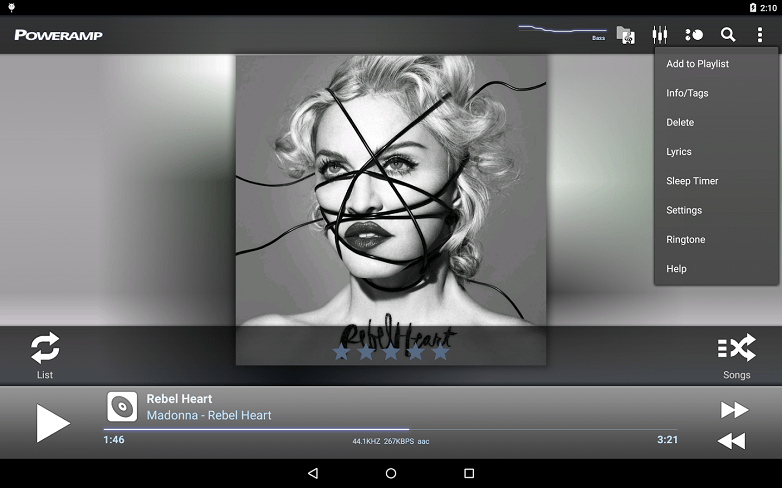
برای تقویت صدا اندروید می‌توانید اپلیکیشن موزیک جدیدی دانلود کنید که کنترل صدای بیشتری را در اختیار شما قرار دهد. پیشنهاد ما استفاده از اپلیکشن Poweramp یا PlayerPro برای اندروید است. هر دو این اپلیکیشن‌ها ترفندهای زیاد، تنظیمات پیش‌فرض، تقویت باس و تقویت صدا اندروید را در اختیار شما خواهند گذاشت. فقط باید مطمئن شوید که پوشه موسیقی‌ها در تنظیمات برنامه بررسی شده باشد.

راه‌های تقویت صدا اندروید چیست؟

اپلیکیشن Poweramp برای تنظمیات 10 باند EQ در دسترس کاربر قرار می‌دهد. برای استفاده از تمام قابلیت‌های این نرم‌افزار باید آن را خریداری کرد؛ اما نسخه رایگان هم تا حدی شرایط را راحت‌تر می‌کند.

یکی دیگر از جایگزین‌های پلیر اصلی گوشی نرم‌افزار PlayerPro است. این اپلیکیشن گزینه‌های پیشرفته برای تقویت صدا اندروید دارد و علاوه بر آن می‌توان به روش‌های مختلفی حالت‌های بصری آن را شخصی‌سازی کرد. نسخه کامل این اپلیکیشن هم نیاز به خریداری دارد؛ اما نسخه آزمایشی آن کمی درد صدای کم گوشی را التیام می‌بخشد.

دانلود اپلیکیشن Poweramp

دانلود اپلیکیشن PlayerPro 

استفاده اپلیکیشن تقویت بلندگو / تقویت صدا اندروید

اپلیکیشن‌های موسیقی کار شما را راه می‌اندازند؛ اما فقط صدای آهنگ‌های درون برنامه را تقویت می‌کنند. پس اگر بخواهید کیفیت صدای بلندگوی خود را تقویت کنید چه کار باید بکنید؟ راستش را بخواهید اپلیکیشن‌های زیادی در پلی استور وجود دارد که ادعا می‌کنند صدای بلندگوی شما را تقویت می‌کنند؛ ولی استفاده از آن‌ها با اما و اگر همراه بوده و ممکن است مشکلاتی هم به وجود بیاورد. به این صورت که استفاده از یک برنامه برای تقویت صدا اندروید و بلند کردن صدای بلندگو ممکن است به سخت‌افزار گوشی شما آسیب برساند.

پس اگر دنبال بهترین برنامه برای تقویت صدا اندروید و بالا بردن صدای بلندگوی خود هستید، ممکن است این کار کمی به طول بیانجامد پس وقتی در حال امتحان کردن اپلیکیشن هستید، صدای آن را به یک باره تا آخر زیاد نکنید.

دانلود اپلیکیشن Volume Booster

دانلود اکولایزر برای تقویت صدا اندروید

کنترل‌های صوتی پیش‌فرض در اکثر گوشی‌ها جامع نیستند. برخی آن‌ها اکولایزر ساده دارند اما اغلب آن‌ها فقط در نرم‌افزار موسیقی پیش فرض گوشی کار می‌کنند و هیچ کنترلی برای پخش موسیقی از طریق دیگر برنامه‌ها وجود ندارد.

باید به این نکته توجه داشته باشید که وقتی سخت‌افزاری به خوبی کار نمی‌کند، هیچ نرم‌افزاری نمی‌تواند معجزه کند؛ اما با چند تنظیم ساده می‌توان کیفیت صدای خروجی از دستگاه را به میزان قابل توجهی بهبود بخشید. پس وارد پلی استور شوید و یک اکولایزر مناسب برای خود پیدا کنید. پیشنهاد ما به شما Music Volume EQ و Bass Booster است.

دانلود اپلیکیشن Music Volume EQ

دانلود اپلیکیشن Bass Booster


جای اسپیکر گوشی را پیدا کنید

راه‌های تقویت صدا اندروید چیست؟

ممکن است این روش کمی احمقانه به نظر برسد؛ اما اولین چیزی که باید بدانید این است که صدای گوشی شما از کجا می‌آید. خیلی از گوشی‌ها جای دو بلندگو دارند؛ ولی اغلب از یکی از آن‌ها صدا بیرون می‌آید. اگر اسپیکر گوشی مسدود باشد، حتی اگر از نرم‌افزار تقویت صدا اندروید هم استفاده کنید باز تاثیری نخواهد داشت و کیفیت صدا پایین خواهد بود یا اصلا صدایی نخواهد داشت.

می‌توانید با گوشی خود آهنگ پخش کنید و سپس سوراخ‌ها و محفظه‌های گوشی را بپوشانید تا ببینید صدا از کجا می‌آید تا اسپیکر را پیدا کنید. پیدا کردن بلندگو گوشی خیلی سخت نیست و وقتی آن را پیدا کردید، می‌توانید مشکل را راحت‌تر حل کنید (برخی از گوشی‌های جدید زیر صفحه‌نمایش خود بلندگو دارند و برخی از آن‌ها بلندگوی تماس صوتی حکم بلندگوی دوم آن‌ها را بازی می‌کند).

پس از اینکه جای قرارگیری بلندگوی گوشی خود را فهمیدید، می‌توانید جای قرارگیری گوشی خود را طوری تنظیم کنید که بهترین تجربه صدا را در اختیار شما قرار دهد. وقتی گوشی را در دست گرفته‌اید، جلوی بلندگوها را مسدود نکنید (اشتباهی که اغلب هنگام بازی با گوشی‌هایی که بلندگوهای آن‌ها قسمت پایین قرار دارد رخ می‌دهد) و اسپیکرها را سمت خودتان بگیرید نه اینکه از شما دور باشند.

مطمئن شوید قاب گوشی جلوی بلندگو را نگرفته باشد

اگر برای گوشی خود از قاب محافظ یا کاور استفاده می‌کنید، ممکن است روی کیفیت صدای خروجی تاثیر منفی بگذارد. تمام لرزش‌هایی که از داخل گوشی شما ایجاد می‌شود توسط لایه پلاستیکی اضافی که تولیدکننده هنگام طراحی سیستم بلندگو در نظر نگرفته، خفه خواهد شد و موجب عدم تقویت صدا اندروید می‌شود.

همه سازندگان قاب گوشی از ظرافت‌های دستگاه شما آگاه نیستند و گاهی اوقات قسمت‌های مهم دستگاه مانند جک هدفون، میکروفون یا بلندگو مسدود می‌شود. قبل از خرید قاب گوشی حتما مطمئن شوید که جلوی هیچکدام از خروجی‌های دستگاه شما را نمی‌گیرد.

استفاده از هدفون

واقعیت این است که اکثر بلندگوهای گوشی‌های اندرویدی آنقدر خوب نیستند که بتوانند کیفیت مناسب برای تقویت صدا اندروید را حتی با یک برنامه موزیک فوق‌العاده یا اکولایزر در اختیار شما قرار دهند. اینجاست که یک هدفون می‌تواند به شما کمک کند (تنظیمات موسیقی در برخی گوشی‌ها حتی بدون هدفون، کار هم نمی‌کنند).

اگر به هدفون بی‌سیم علاقه دارید می‌توانید فهرستی از بهترین هدفون‌های بی‌سیم که در آی‌تی‌رسان تهیه کردیم را برای یافتن هدفون بی‌سیم مورد نظر خود بخوانید. در این لیست بهترین هدفون‌ها در قیمت‌های مختلف برای شما آماده شده است که می‌تواند انتخاب را برای شما راحت‌تر کند.

استفاده از اسپیکر هوشمند برای تقویت صدا اندروید

هدفون انتخاب خوبی است؛ اما اگر بخواهید موسیقی دلخواه خود را در خانه با صدای بلند گوشی دهید، چه کار می‌کنید؟ امروزه برخی از افراد ترجیح می‌دهند وقتی در خانه هستند گوشی را روی زمین گذاشته و برای انجام کارهای روزمره خود از یک دستیار هوشمند استفاده کنند و در کنار آن به موزیک هم گوشی دهند. حالا دسترسی به پلی‌لیست مورد علاقه مثل آب خوردن شده است.

بلندگوهای هوشمند فعلی اکثرا از دستیارهای هوشمند گوگل و اپل به خوبی پشتیبانی می‌کنند و می‌توانید علاوه بر گوش دادن به موسیقی، دستورات فراوانی را نیز به آن‌ها بدهید و دیگر گوشی خود را در خانه کنار بگذارید.

تقویت صدای اسپیکر

اگر گوشی خود را روت کرده‌اید، نرم‌افزارهای زیادی وجود دارد که می‌تواند با چند تغییر ساده باعث تقویت صدا اندروید شده و حداکثر صدای خروجی از اسپیکر را بالاتر ببرد. اگر نمی‌خواهید گوشی خود را روت کنید یا نرم‌افزارهای تقویت صدا در پلی استور شما را راضی نمی‌کند هنوز هم چند کار وجود دارد که می‌توانید انجام دهید.

کمی با امواج صوتی بیشتر آشنا شوید. اگر گوشی خود را گوشه‌ای از اتاق قرار دهید و اسپیکر آن را روشن کنید، می‌بینید که صدایی بلندتر و بیس‌دارتری نسبت به اینکه گوشی را وسط اتاق قرار دهید، خواهید داشت. همین اتفاق برای هر جسم دیگری صدق می‌کند. گوشی خود را داخل یک جعبه، کاسه یا لیوان قرار دهید و موزیک را پلی کنید؛ حالا از صدای خروجی بلندگوی گوشی خود شگفت‌زده خواهید شد.

شما چگونه کیفیت صدای گوشی خود را بهبود می‌بخشید؟ آیا نرم‌افزار خاصی برای این کار سراغ دارید؟ نظرات خود را با ما و دیگر دوستان خود در آی‌تی‌رسان به اشتراک بگذارید.

نوشته چگونه صدای خروجی از گوشی اندرویدی خودمان را تقویت کنیم؟ اولین بار در اخبار فناوری و موبایل پدیدار شد.

چگونه فایل‌های EXE را در گوشی اندروید خود اجرا کنیم؟

اگر یک دستگاه اندرویدی داشته باشید، آنگاه احتمالا تا به حال از خود پرسیده‌اید که آیا امکان اجرای فایل exe در اندروید وجود دارد یا خیر (فایل exe همان فایل اجرایی اپلیکیشن‌های ویندوز است)؟ خبر ناخوشایند این است که شما نمی‌توانید مستقیما فایل‌های exe را بر روی سیستم‌عامل اندروید، دانلود و نصب کنید. خبر خوب نیز این است که می‌توانید یک باز کننده فایل exe و همچنین یک اپلیکیشن اجرا کننده فایل‌های exe در اندروید را جهت انجام این کار، بر روی گوشی اندروید خود نصب کنید.

خب شاید هم از خود بپرسید که اصلا چرا باید یک فایل exe را بر روی گوشی اندروید خود اجرا کنم؟ یکی از دلایل انجام این کار می‌تواند بازی‌های قدیمی ویندوز باشند که هنوز بر روی سیستم‌عامل اندروید، پورت نشده‌اند. اگر یک شبیه‌ساز (emulator) را بر روی دستگاه اندروید خود نصب کنید، آنگاه احتمالا این مشکل نیز رفع خواهد شد.

اپلیکیشن‌های زیادی جهت اجرای فایل exe در دستگاه‌های اندروید وجود دارند. البته باید در نظر داشته باشید که همه فایل‌های exe بر روی دستگاه اندروید شما اجرا نمی‌شوند، حتی با وجود استفاده از این اپلیکیشن‌ها. امیدواریم که پیش از شنیدن این حرف، قصد شما این نبوده باشد که بازی Doom Eternal را بر روی گوشی پرچمدار خود نصب کنید، زیرا چنین چیزی امکان ندارد. اما اگر بخواهید که نسخه 1993 بازی Doom را اجرا کنید، آنگاه یک اجرا کننده فایل exe در دستگاه‌های اندرویدی می‌تواند به شما یاری برساند.

فایل exe خود را با استفاده از Inno Setup Extractor، باز کنید

اجرای فایل exe در اندروید

احتمالا Inno Setup Extractor، آسان‌ترین شیوه جهت باز کردن فایل‌های exe در دستگاه‌های اندرویدی باشد. پس از اینکه فایل exe موردنظر را بر روی دستگاه اندرویدی خود دانلود کردید، آنگاه باید اپلیکیشن Inno Setup Extractor را نیز نصب کنید. در ادامه باید با استفاده از یک فایل اکسپلورر، فایل exe خود را پیدا کرده و سپس آن را با استفاده از اپلیکیشن Inno Setup Extractor، باز کنید. در ادامه فایل exe شما استخراج شده و بنابراین در آینده می‌توانید با اجزای استخراج شده، کار کنید.

این مطلب را نیز بخوانید: معرفی بهترین شبیه‌سازهای اندروید برای کامپیوتر به همراه لینک دانلود

اجرای فایل exe در اندروید با استفاده از اپلیکیشن DOS BOX

اجرای فایل exe در اندروید

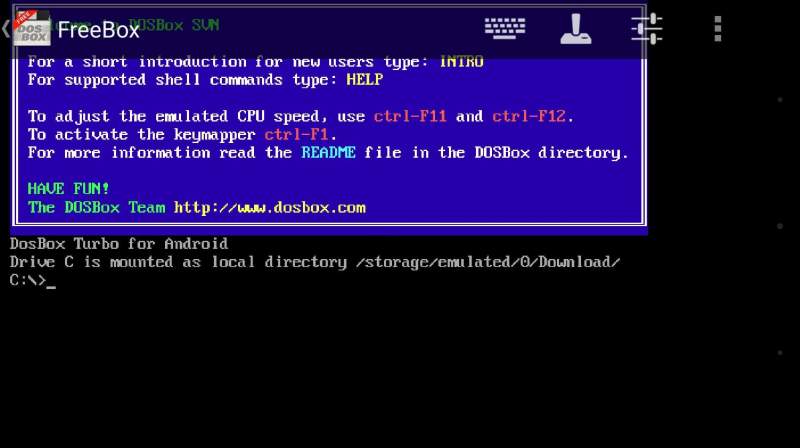
اگر در زمینه اجرای اپلیکیشن‌های قدیمی بر روی سیستم‌عامل‌های جدید، تجربه داشته باشید، آنگاه احتمالا نام DOS BOX به گوشتان خورده است. اپلیکیشن‌های DOS BOX می‌توانند از طریق یک شبیه‌ساز، برنامه‌های قدیمی MS DOS را بر روی سیستم‌عاملی همانند ویندوز 10، اجرا کنند. خبر خوب این است که اپلیکیشن‌های DOS BOX برای سیستم‌عامل اندروید نیز وجود دارند.

یکی از آسان‌ترین آن‌ها، AFreeBox است. اگر این اپلیکیشن را بر روی دستگاه اندروید خود نصب کرده باشید، آنگاه با آن می‌توانید که برخی از فایل‌های exe را باز کنید. جهت انجام این کار، کافی است که فایل exe موردنظر خود را در داخل یک پوشه جدید قرار دهید (نام پوشه نیز اهمیت ندارد). در ادامه باید اپلیکیشن AFreeBox را اجرا کرده و سپس در نوار دستور، عبارت “cd\folder name” را تایپ کنید (البته به جای عبارت “folder name”، باید نام پوشه خود را وارد کنید). پس از ورود به پوشه خود، سپس باید نام فایل exe را نیز تایپ کنید. اگر فایل exe شما با اپلیکیشن AFreeBox سازگار باشد، آنگاه باید بر روی دستگاه اندرویدی شما اجرا شود.

راه‌های مختلفی جهت اجرای فایل‌های exe بر روی دستگاه اندرویدی شما وجود دارند. البته بازهم یادآور می‌شویم که از این طریق نمی‌توانید تمامی برنامه‌های ویندوز را بر روی گوشی اندروید خود اجرا کنید. این قضیه حتی در صورت برخورداری از قدرتمندترین سخت‌افزارها نیز، همچنان پابرجا است. به هر حال اگر به چنین چیزی نیاز داشتید، آنگاه امتحان کردن، ضرری نخواهد داشت.

نوشته چگونه فایل‌های EXE را در گوشی اندروید خود اجرا کنیم؟ اولین بار در اخبار فناوری و موبایل پدیدار شد.

معرفی روش‌های ساده جهت ساخت گیف به‌صورت آنلاین

تقریبا بدون توجه به موضوع زمان، می‌توان گفت که گیف‌ها به یکی از راه‌کارهای مجبوب و هیجان‌انگیز جهت بیان احساسات تبدیل شده‌اند. معمولا گیف‌ها بیشتر در زمینه پاسخ‌ها کاربرد دارند. گیف‌ها معمولا یک ویدیوی کوتاه بدون صدا به همراه یک نوشته معروف هستند. در این مطلب قصد داریم تا به آموزش ساخت گیف آنلاین بپردازیم.

گیف‌ها چیزی مابین تصاویر و ویدیوها هستند. زمان بارگذاری و مشاهده آن‌ها نیز کوتاه‌تر از یک ویدیو است. همچنین چنین فایل‌هایی نسبت به تصاویر، از گویایی بیشتری برخوردار هستند. اگر به دنبال ساخت گیف مختص به خود هستید، آنگاه با مطالعه این مطلب می‌توانید 10 ابزار برتر انجام این کار را مشاهده کنید. این ابزارها رایگان بوده و بنابراین می‌توانند شما را از سایرین، متفاوت نشان دهند.

محبوبیت گیف‌ها

ساخت گیف آنلاین

جریان گیف‌ها که اکنون آن را مشاهده می‌کنید، در اصل 30 سال قدمت دارد. پیش‌تر کاربران جهت ایجاد چنین فایل‌هایی، از نرم‌افزارهای پیچیده استفاده می‌کردند. اما اکنون انجام این کار در عرض چند دقیقه امکان‌پذیر بوده و بنابراین در حین میل کردن قهوه و یا چای خود، گیف شما نیز آماده خواهد شد. بر اساس آمارهای گوگل، هر روزه میلیون‌ها بار گیف‌ها مورد جست‌و‌جو قرار می‌گیرند. فرای محبوبیت، سه دلیل عمده در پشت این موضوع قرار دارند:

  • گیف‌ها باعث می‌شوند که مردم بتوانند در حین چت کردن سریع، احساس خود را نیز بهتر بیان کنند.
  • گیف‌ها از طریق فرهنگ عامه‌ای که با خود به همراه دارند، می‌توانند احساس هویت کاربر را نیز منتقل کنند.
  • گیف‌ها بر تصاویر یا ویدیوهای طنزی (meme) که به‌طور مداوم مراجعی جدید را فراهم می‌آورند، تأکید می‌کنند.

معمولا گیف‌هایی که یک احساس واحد را بیان می‌کنند، بیشترین کاربرد را نیز دارند. واکنش شما چه لذت، غم، شک و یا هر چیز دیگری باشد، در هر صورت می‌توانید گیفی را برای آن پیدا کنید. گیف‌ها به‌خوبی می‌توانند احساس شما را به تصویر بکشند. بنابراین در این بین نیز نیاز ندارید که ایموجی‌ها را به‌صورتی ناجور، در میانه متن خود قرار دهید. در عصر بازاریابی دیجیتال امروزی، کیفیت‌های گویا که می‌توانند توسط همین گیف‌ها ارائه شوند، می‌توانند نقشی مهم را در برای مشتریان و کسب‌و‌کارها، ایفا کنند.

این مطلب را نیز بخوانید: آموزش ساخت گیف با استفاده از تلگرام

روش‌های ساخت گیف آنلاین

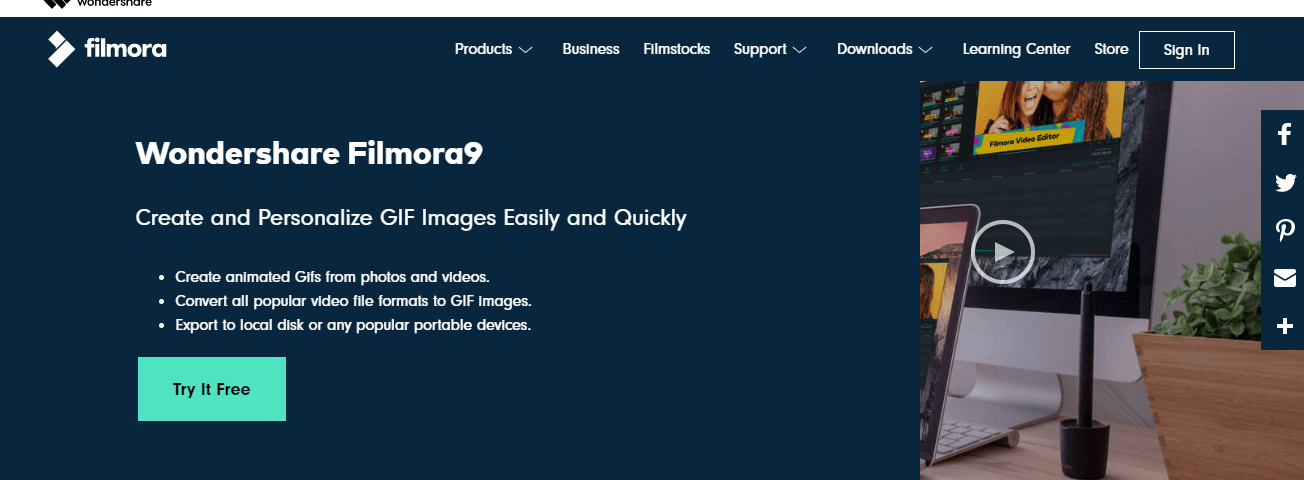
Filmora

ساخت گیف آنلاین

Wondershare Filmora یکی از نرم‌افزارهای رایج جهت ایجاد گیف و ویدیو است. یکی از موارد جالب در رابطه با این متحرک‌ساز، این است که شما می‌توانید با استفاده از آن یک تصویر، ویدیو و یا گیف ایجاد کرده و سپس بدون واترمارک، آن را دانلود کنید.

جهت ایجاد گیف موردنظر خود، باید تصویر و یا ویدیوی آن را وارد کنید. گزینه‌های تغییر اندازه متن، رنگ، فونت و همچنین محل قرارگیری کپشن نیز وجود دارند. همچنین می‌توانید متن را در داخل و یا خارج از گیف نیز قرار دهید. همچنین فرمتی که قصد دانلود آن را دارید نیز، قابل انتخاب است. در خود وب‌سایت می‌توانید راهنمای جزئی ساخت یک گیف آنلاین را مشاهده کنید.

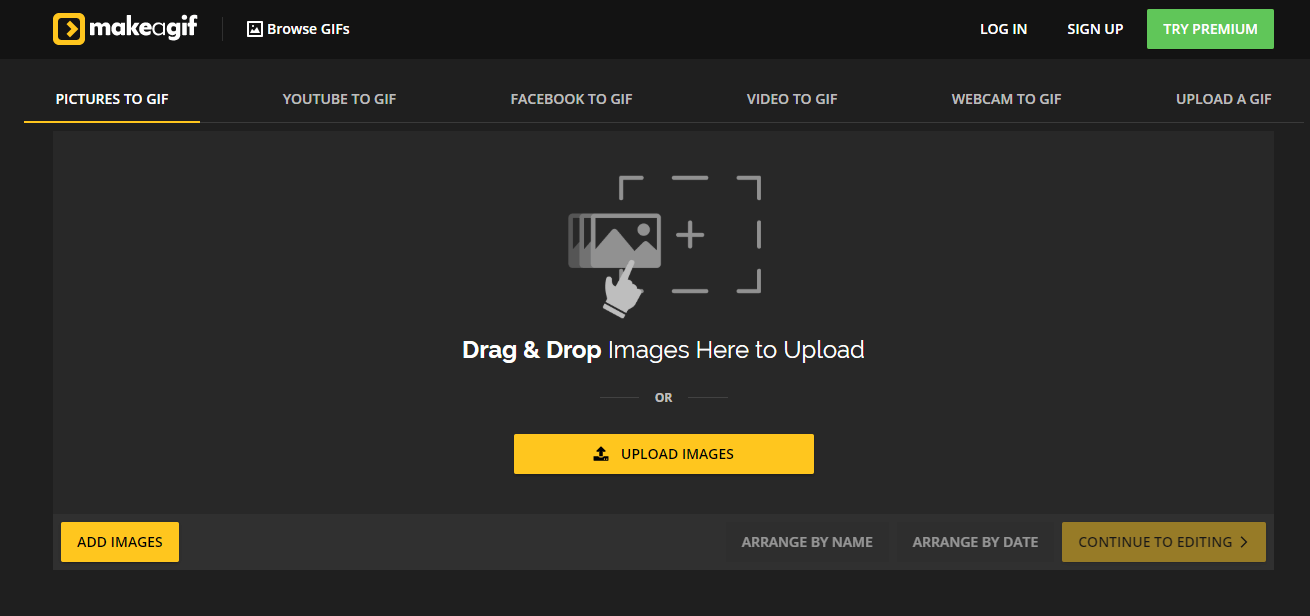
MakeaGIF.com
ساخت گیف آنلاین

گزینه‌های مختلفی جهت ایجاد گیف در این ابزار وجود دارند که در زیر به برخی از آن‌ها اشاره می‌کنیم:

  • تصویر به گیف
  • ویدیو به گیف
  • یوتیوب به گیف
  • فیسبوک به گیف
  • وب‌کم به گیف

این ابزار با گزینه‌های مختلفی که ارائه می‌دهد، یکی از بهترین گزینه‌ها جهت بروز خلاقیت شما است. می‌توانید یک فایل بصری را از هر پلتفرمی تهیه کرده و سپس آن را به یک گیف تبدیل کنید. همچنین کلکسیون گسترده‌ای از گیف‌ها نیز در این نرم‌افزار وجود داشته که شما می‌توانید نسبت به استفاده و یا ویرایش آن‌ها، اقدام کنید. گیف‌های این مجموعه، مواردی همچون حیوانات، مد، غذا، طبیعت، علوم، ورزش و … را شامل می‌شوند. همچنین می‌توانید گیف خود را ایجاد کرده و سپس آن را جهت استفاده دیگران، بر روی این پلتفرم آپلود کنید.

Picasion
ساخت گیف آنلاین

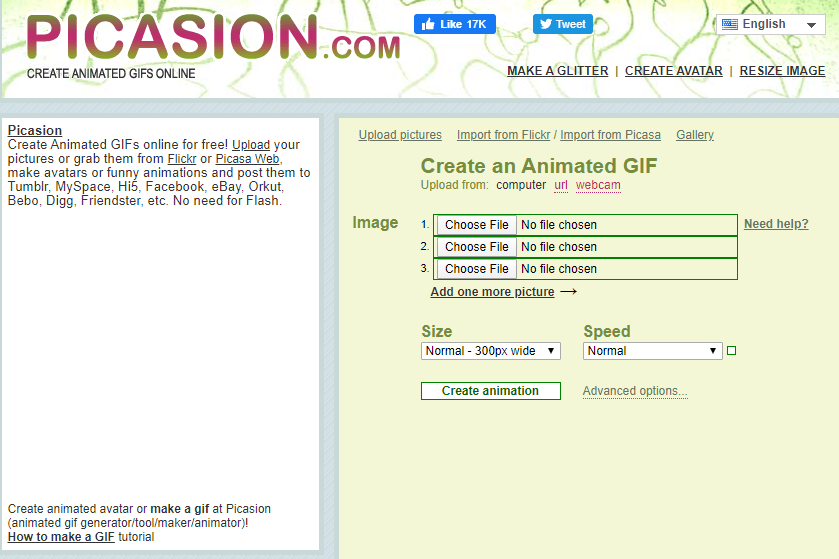
Picasion به شما این امکان را می‌دهد که تصاویر و ویدیوهای موردنظر خود را از پلتفرم‌هایی همانند Picasa ،Flickr و …، وارد کنید. این ابزار از 4 زبان انگلیسی، اسپانیایی، پرتغالی و روسی پشتیبانی می‌کند. چنین مزیتی، این ابزار را از سایرین متمایز می‌کند. در Picasion می‌توانید اندازه تصاویر را تغییر داده و همچنین به ایجاد آواتار و انیمیشن‌های جالب از چهره خود نیز بپردازید. همچنین بدون نیاز به Flash می‌تواند خروجی کارهای خود را بر روی Tumblr ،MySpace ،Hi5، فیسبوک، Orkut و … آپلود کنید. در زیر به گام‌های ساخت گیف آنلاین با استفاده از Picasion می‌پردازیم:

  1. در مرورگر خود به وب‌سایت Picasion بروید.
  2. تصاویر موردنظر خود جهت ایجاد گیف را آپلود کنید.
  3. اندازه، سرعت و ترتیب را تنظیم کرده و سپس بر روی کلید “Create” کلیک کنید.

تمام شد! در ادامه Picasion گیف موردنیاز شما را ایجاد خواهد کرد.

(GIF Maker (Gif-animator.com
ساخت گیف آنلاین

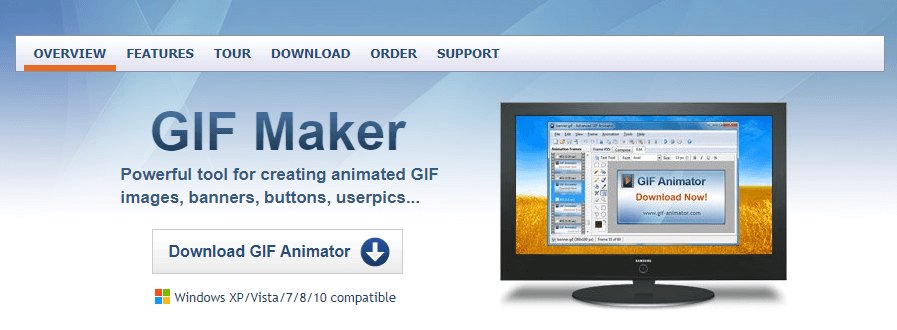
GIF Maker یک ابزار پیشنهادی جهت ایجاد تصاویر گیف است. در ایمیل، اسناد و یا وب‌سایت‌ها نیز می‌توانید از این ابزار استفاده کنید. این وب‌سایت از یک ابزار جادویی جهت ایجاد سریع و آسان انیمیشن‌ها، برخوردار است. این ابزار از فرمت‌های مختلفی از جمله JPEG PNG ،TIFF ،BMP ،PSD ،WMF ،AVI و … پشتیبانی می‌کند.

یک ویرایشگر تصویر داخلی با امکانات کامل ویرایش نیز در این وب‌سایت گنجانده شده است. کاربران تازه‌وارد جهت ساخت گیف آنلاین با استفاده از این نرم‌افزار، مدتی به زمان نیاز دارند. البته در انتها نیز نتایج خوبی را به دست خواهید آورد. رابط کاربری نیز سرراست و بصری است. همچنین افکت‌ها و گزینه‌های شخصی‌سازی مختلفی جهت تعدیل انیمیشن گیف شما، وجود دارند. این نرم‌افزار از یک بهینه‌سازی پیشرفته نیز برخوردار است. همین موضوع باعث می‌شود تا زمان بارگذاری صفحه، سرور و همچنین فضای لازم جهت ذخیره‌سازی، کاهش یابد.

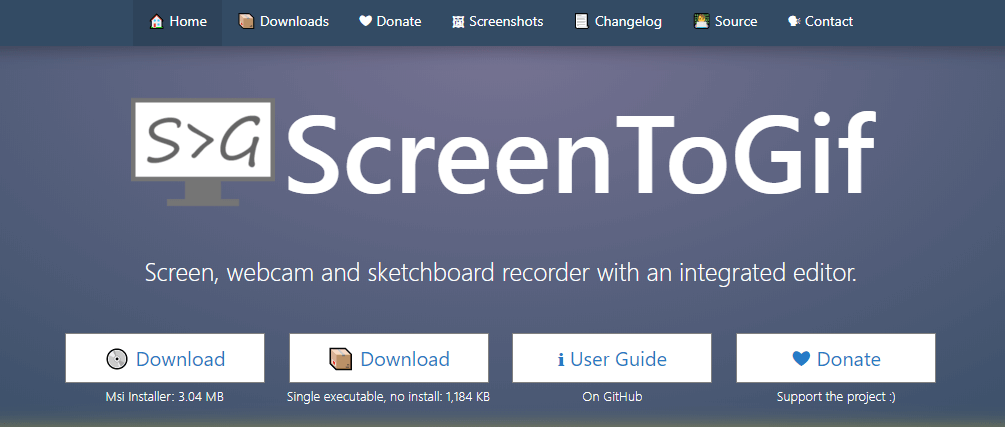
Screen to GIF

Screen to GIF یک نرم‌افزار برای سیستم‌عامل ویندوز بوده که روشی متفاوت را جهت ایجاد گیف‌ها در پیش گرفته است. این ابزار طراحی شده تا به کاربران اجازه دهد که به ضبط فعالیت‌های دوربین‌های وب، بردهای نقاشی دیجیتال و نمایشگر خود بپردازند. در ادامه می‌توان با استفاده از فایل‌های به دست آمده، به ایجاد گیف پرداخت. می‌توانید به وب‌سایت این نرم‌افزار رفته و سپس آن را به‌صورت رایگان دانلود کنید. Screen to GIF برای ویندوز 7 و نسخه‌های بالاتر، در دسترس قرار دارد.

یک ویرایشگر قدرتمند به همراه بسیاری از ابزارهای داخلی، در این نرم‌افزار گنجانده شده‌اند. با استفاده از این ویژگی‌ها می‌توانید فایل‌های ضبط شده و یا گیف‌های موجود در سایر منابع را نیز ویرایش کنید. این نرم‌افزار بیش از 18 زبان را در خود گنجانده است. در هنگام دانلود آن نیز به‌صورت خودکار، زبان کامپیوتر شما مورد استفاده قرار می‌گیرد.

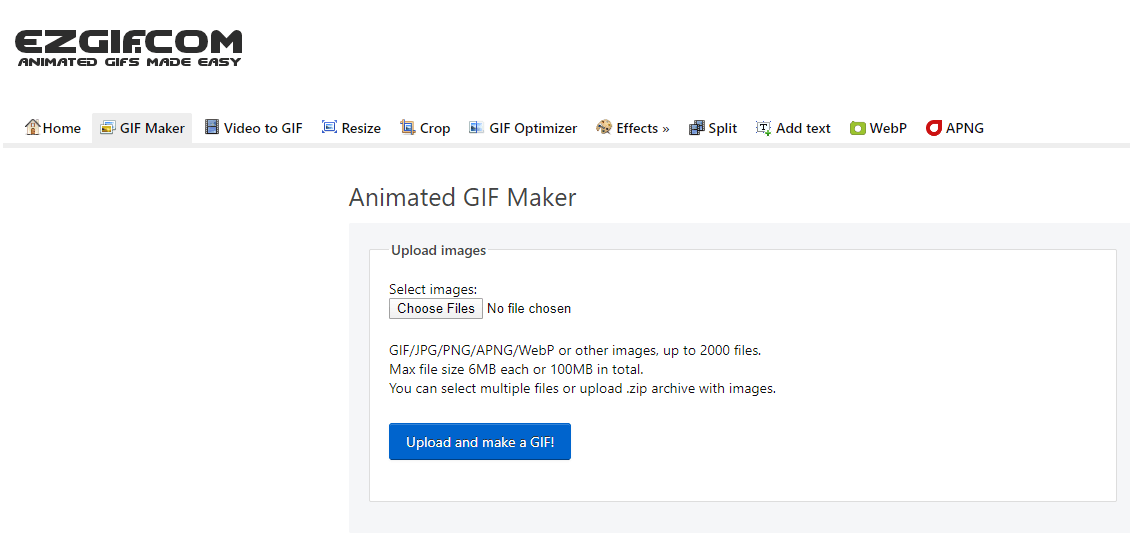
EZ GIF

EZ GIF یکی از ابزارهای ساخت گیف آنلاین بوده که هدف اصلی آن در ابتدا، ایجاد و ویرایش گیف‌های متحرک بود، اما اکنون از امکانات پایه‌ای ویرایش ویدیو نیز پشتیبانی می‌کند. علاوه بر این، تبدیل‌کننده گیف به Mp4، برش دهنده آنلاین ویدیو، برعکس کننده ویدیو و چرخاننده ویدیو نیز در این نرم‌افزار آنلاین، گنجانده شده‌اند.

یک ویرایشگر نیز در این ابزار آنلاین گنجانده شده که با استفاده از آن می‌توانید فایل‌های گیف خود را ویرایش کنید. عملکردی اضافی که در EZ GIF گنجانده شده، قابلیت تبدیل تصاویر است. با استفاده از این ویژگی، کاربران می‌توانند فرمت تصاویر خود را به‌آسانی تغییر دهند. اگر نمی‌خواهید که یک نرم‌افزار سازنده گیف را دانلود کنید، آنگاه EZ GIF می‌تواند یکی از بهترین گزینه‌های پیش‌روی شما باشد.

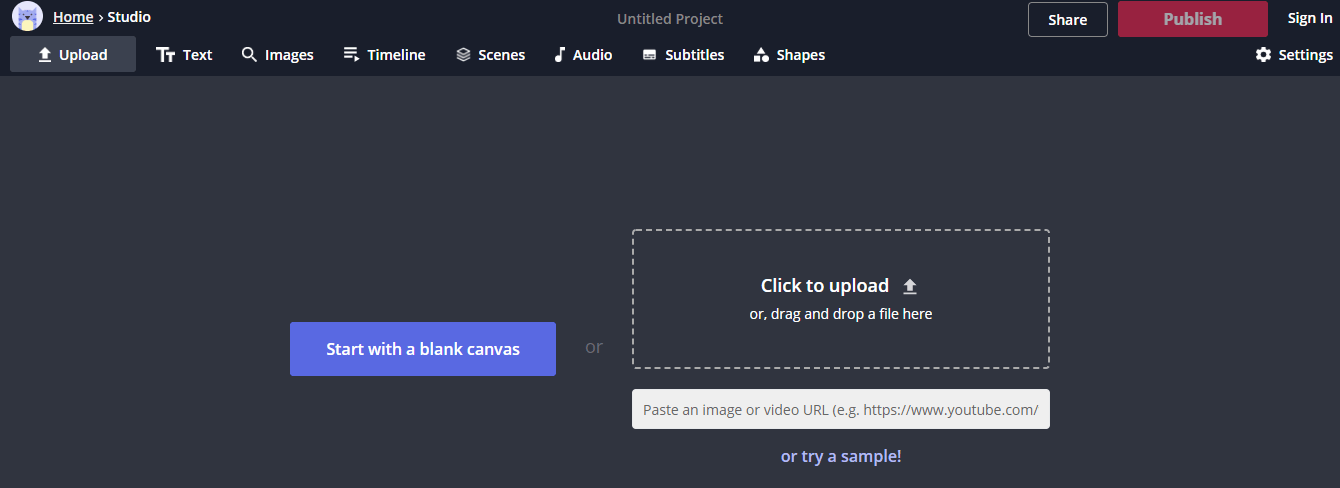
Kapwing

Kapwing یکی از بهترین گزینه‌ها برای کسانی است که می‌خواهند با استفاده از یک دسکتاپ، به ایجاد گیف بپردازند. نیازی به دانلود هیچ‌چیز ندارید. این ابزار حتی بر روی یک گوشی هوشمند نیز عملکرد خوبی دارد. این اپلیکیشن به شما این امکان را می‌دهد که به ویرابش تصاویر، ویدیو و گیف‌ها پرداخته و همچنین افکت‌های بصری مختلف، افکت‌های گذار (transition) و عناوین را نیز به گیف‌های خود، اضافه کنید.

می‌توانید کار را با یک بوم خالی و یا آپلود فایل‌ها از کامپیوتر خود، آغاز کنید. با استفاده از Kapwing می‌توانید به برش، تغییر اندازه و تقسیم کردن کلیپ‌های ویدیویی پرداخته و در نهایت یک گیف جذاب ایجاد کنید. پس از اینکه گیف خود را ایجاد کردید، آنگاه می‌توانید مستقیما از طریق خود صفحه، آن را بر روی پلتفرم‌های اجتماعی خود به اشتراک بگذارید.

Img Play GIF maker (برای آیفون)
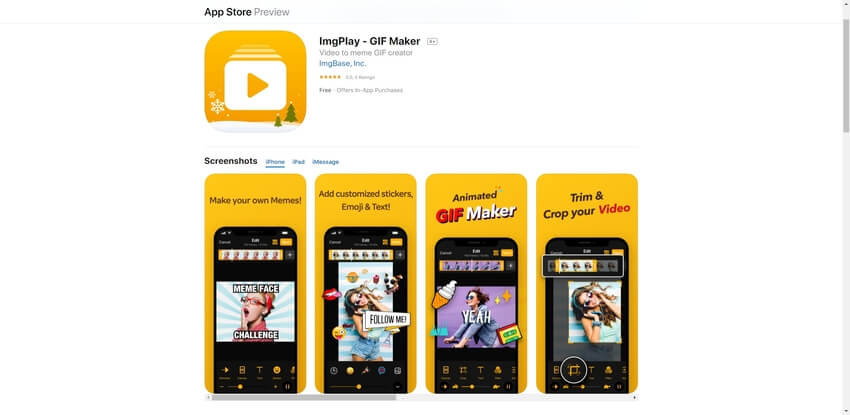
هدف اصلی توسعه‌دهندگان Img Play GIF این است که پلتفرمی جالب را برای کاربران گوشی‌های آیفون، فراهم آورند. در این ابزار گزینه تغییر اندازه بوم نیز وجود دارد. با استفاده از این ویژگی می‌توانید گیف خود را بسته به وب‌سایت مقصد، تعدیل کنید.

به‌عنوان مثال، اگر قصد استفاده از گیف خود بر روی اینستاگرام را داشته باشید، آنگاه ابعاد بوم 1:1 مناسب خواهد بود. به‌طور مشابه برای توییتر نیز ابعاد 2:1 ایدئال است. همچنین از این اپلیکیشن می‌توانید جهت ایجاد تصاویر ایستای طنزآمیز نیز بهره ببرید. همچنین پس از اینکه گیف خود را از ویدیو، تصاویر زنده و Burst موردنظر ایجاد کردید، آنگاه می‌توانید آن را نیز شخصی‌سازی کنید. پس از آماده شدن گیف شما نیز می‌توانید آن را مستقیما بر روی توییتر، اینستاگرام، Messenger و یا iMessage به اشتراک بگذارید.

GIF Maker – GIF Editor (برای اندروید)
ساخت گیف آنلاین

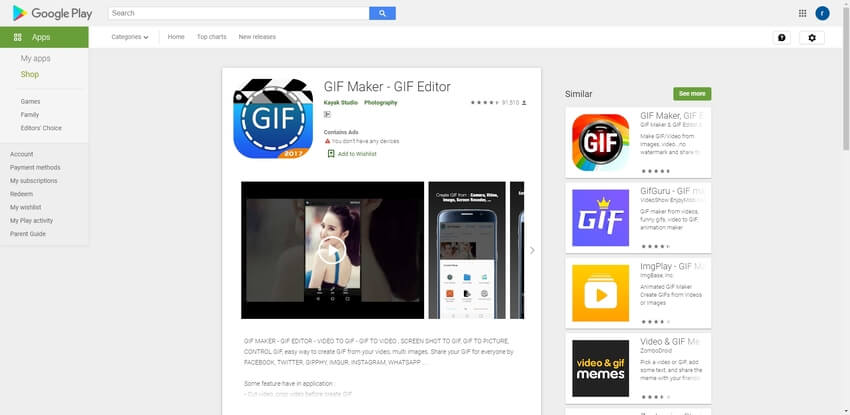
GIF Maker – GIF Editor یک اپلیکیشن محبوب در فروشگاه گوگل پلی است. در این ابزار می‌توانید تا 200 تصویر را به‌صورت یکجا اضافه کنید. این نرم‌افزار به‌روانی اجرا شده و برای کسانی که به دنبال ساخت گیف با استفاده از یک دستگاه اندروید هستند، مناسب است.

پیش از ایجاد یک گیف، می‌توانید نسبت به برش، کاهش طول و عرض، ویرایش و یا افزودن عنوان به ویدیوی خود، اقدام کنید. همچنین می‌توانید از بین صدها استیکری که در خود این اپلیکیشن موجود هستند، به انتخاب بپردازید. یک بخش مدیریت نیز در این نرم‌افزار وجود دارد که در آن می‌توانید به گیف‌های ایجاد شده خود، دسترسی پیدا کرده و همچنین آن‌ها را ویرایش کنید. تنها نکته منفی در این بین نیز این است که خریدهای درون-برنامه‌ای در این اپلیکیشن وجود دارند.

PicGIF (مناسب برای مک)
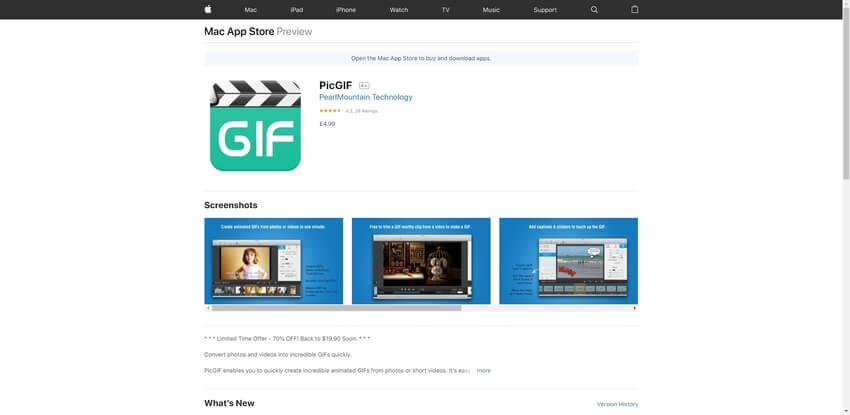
PicGIF یک نرم‌افزار موجود در اپ استور مک است. با استفاده از این ابزار می‌توانید تصاویر و ویدیوهای خود را به گیف‌های خلاقانه تبدیل کنید. همچنین می‌توانید سرعت و اندازه گیف‌های پیش‌تر ساخته شده خود را تغییر داده و یا اینکه به آن‌ها متن اضافه کنید.

ویژگی‌های مناسبی نیز جهت ویرایش رنگ، فونت، اندازه، حاشیه و سایه‌های متون شما، در دسترس قرار دارند. این نرم‌افزار همچنین از متون و استیکرهای روی هم افتاده نیز پشتیبانی می‌کند. همچنین می‌توانید میزان شفافیت متون و استیکرهای خود را نیز تغییر دهید. به دلیل پشتیبانی گسترده از فرمت‌های تصویری، PicGIF به یک گزینه قابل اتکا تبدیل شده است. پیش از تهیه خروجی، می‌توانید پیش‌نمایش گیف خود را مشاهده کرده و همچنین آن را مستقیما بر روی پلتفرم‌های اجتماعی، به اشتراک بگذارید.

این مطلب را نیز بخوانید: ساخت گیف در فتوشاپ با 2 روش متفاوت (آموزش کامل و تصویری)

نحوه ایجاد گیف به‌عنوان یک برند

برندها جهت اتصال فرهنگی با مشتریان خود، باید به زبان آن‌ها صحبت کنند. اگر به‌عنوان یک برند قصد دارید تا از گیف‌ها در راستای اهداف خود استفاده کنید، آنگاه بهتر است که موارد آورده شده در زیر را به یاد داشته باشید:

  • جالب باشید اما افراط نکنید. برندها جهت جذب مخاطبین حوان‌تر، گرایش زیادی به سمت ایده‌های جالب دارند. لازم نیست که همیشه از گیف‌ها استفاده کنید. یک گیف با زمان‌بندی مناسب که شخصیت برند شما را معرفی ‌کند، بسیار بهتر از گیف‌های زیاد و بدون پشتوانه فکری است.
  • گیف‌های خود را به‌دقت انتخاب کنید.  گیف‌ها دارای ارجاعات فرهنگی و موارد طنز و جالب بوده و گاهی اوقات نیز می‌توانند باعث ایجاد حاشیه‌هایی شوند. مطابق ذائقه و ترجیحات مخاطبین هدف خود، از گیف‌ها استفاده کنید. همچنین در این زمینه باید مسائل حساس اجتماعی در جریان را نیز به خاطر بسپارید.
  • در حین آماده کردن گیف‌های خود، خلاق باشید.  گیف‌ها می‌توانند نقش پررنگی در به خاطر سپردن یک برند داشته باشند. برندهایی که سریعا خود را با موضوعات فراگیر تطابق می‌دهند، در مدت زمانی کوتاهی می‌توانند توسط میلیون‌ها نفر شناخته شوند.
  • با آماده کردن گیف‌های هدفمند، میزان ماندگاری مخاطبین خود را افزایش دهید.  بسیاری از بازاریابان فعال در شبکه‌های اجتماعی، ترجیح می‌دهند که از گیف و محتوای بصری جهت تشویق مخاطبین به ماندگاری ببشتر با برند خود، استفاده کنند. همچنین آن‌ها با این کار سعی می‌کنند که خلاقیت و شخصیت برند خود را نشان داده و همچنین یک عنصر انسانی را نیز در این بین، اضافه کنند.

سخن آخر

در بالا سعی کردیم که راه‌کارهای ساخت گیف آنلاین را به شما معرفی کنیم. اگر به آینده نگاه کنیم، آنگاه می‌بینیم که با سلطه شبکه‌های اجتماعی بر تعاملات دیجیتال ما، گیف‌ها نیز در حال تبدیل شدن به بخشی از زندگی انسان‌ها هستند. شاید در آینده اپلیکیشن‌هایی به وجود آیند که با استفاده از آن‌ها و چهره خود، بتوانیم به ایجاد گیف بپردازیم. شاید هم نسخه هولوگرام گیف‌ها نیز به وجود آید. شیوه تکامل گیف‌ها زیاد مهم نیست، بلکه موضوع مهم این است که این فایل‌های بصری، جزئی اساسی در فرهنگ دیجیتال ما هستند. همانند یک برند نیز باید عملکردی روان را در زمینه استفاده از گیف‌ها داشته باشید، درست همانند مخاطبین خود.

نوشته معرفی روش‌های ساده جهت ساخت گیف به‌صورت آنلاین اولین بار در اخبار فناوری و موبایل پدیدار شد.

معرفی ۷ بازی متفاوت با ایده‌های عجیب برای گوشی‌های موبایل / بخش اول

در بازار پرطرفدار و رقابتی بازی‌های موبایلی، عناوینی موفق هستند که علاوه بر جذابیت موضوعی، متفاوت و خاص باشند، بسیاری از سبک‌های بازی‌های متداول مانند بازی‌های پازلی و امتیازی، تکراری شده و مخاطبان به دنبال بازی‌های جدید می‌گردند، بازی که آن‌ها را بخنداند یا ساختار شکنی کند. تجربه نشان داده که بازی‌های ساختار شکن در مدت کوتاهی به محبوبیت و شهرت می‌رسند و درآمد خوبی برای توسعه دهندگان خود به ارمغان می‌آورند.

در این مقاله به سراغ معرفی همین بازی‌های ساختار شکن رفته‌ایم، بازی‌هایی که از نظر ایده و موضوع، بسیار متفاوت هستند و حتی گیم‌پلی آن‌ها بسیار متفاوت است. البته بازی‌های مورد نظر ما تنها ساختار شکن و متفاوت نیستند، بلکه تا حد زیادی با تفکری شیطنت آمیز و اصطلاحا مریض ساخته شده‌اند. این روزها که ساخت ویدیو‌های عجیب و غریب با نام مستعار “سم” مد شده و همه به دنبال ساخت یا تماشای ویدیوهای سمی هستند، ما نیز می‌خواهیم از این فرصت استفاده کرده و چند بازی موبایلی مریض یا سمی را به شما معرفی کنیم. اگر به تجربه اتفاقات جدید علاقه دارید، ما را در بخش اول مقاله بازی‌های مریض موبایلی همراهی کنید:

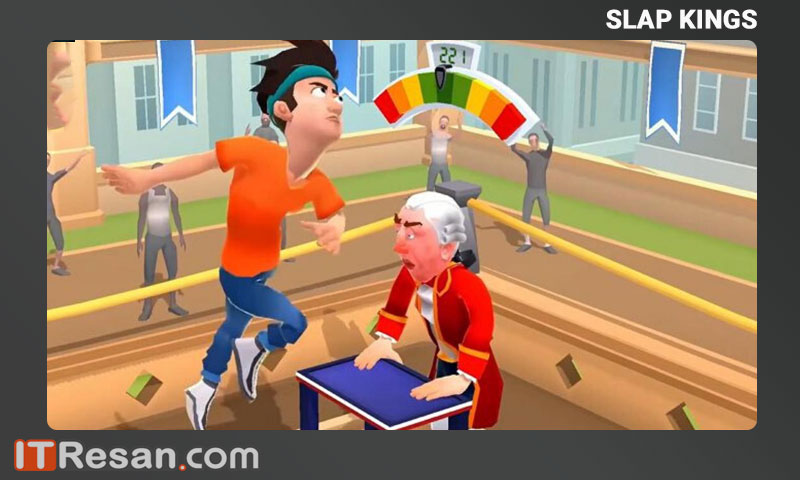
بازی موبایلی Slap Kings

بازی اسلپ کینگز گیم‌پلی ساده‌ای دارد، شما باید در یک مسابقه سیلی‌زنی برنده شوید، تنها کاری هم که لازم است انجام دهید، زدن سیلی به حریفان خود است. این بازی آنچنان در کنترل خشم و استرس موفق نیست اما گاهی اوقات می‌توانید عصبانیت خود را به جای انسان‌های واقعی، بر روی کاراکترهای این بازی خالی کنید. در این بازی هرچه محکم‌تر سیلی بزنید، امتیاز بیشتری خواهید گرفت. امتیاز شما از مقدار جان حریف کم می‌شود و اگر بتوانید قبل از آنکه جان خودتان به پایان برسد، با ضربات محکم‌تر، حریفتان را از پای در بیاورید، برنده خواهید شد. بعد از هر پیروزی با دریافت امتیاز، می‌توانید قدرت سیلی‌ زدن یا جان خود را افزایش دهید.

این بازی اصلا خشن نیست، شما با کارکترهای خنده‌دار باید با فرم و شکل‌های عجیب به حریف خود سیلی بزنید، آمادن شده کاراکترها برای سیلی زدن و خوشحالی بعد از پیروزی آن‌ها، از بخش‌های خنده‌دار و جذاب بازی است.

دانلود بازی مریض Slap Kings


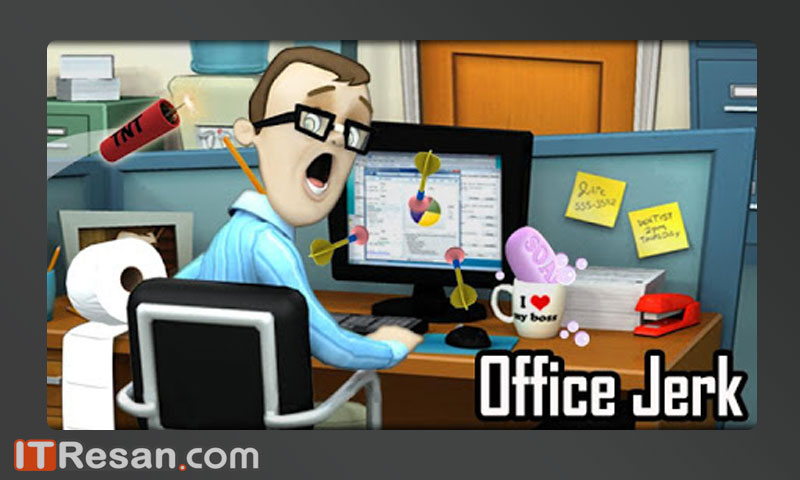
بازی موبایلی Office Jerk

آفیس جرک یکی از قدیمی‌ترین بازی‌های ساختار شکن اندرویدی است، در این بازی دوربین به صورت اول شخص خواهد بود و وظیفه شما آن است که وسایل مختلف روی میز خود را به سمت همکار خود که در مقابل شما نشسته و پشتش به شماست، پرتاب کنید. با این کار او عصبانی خواهد شد و واکنش‌های خنده‌داری خواهد داشت. در این بازی هر پرتاب درست یک امتیاز دارد، پرتاب درست به آن معناست که وسیله‌ای که شما پرتاب کرده‌اید به همکارتان برخورد کند. یک پنکه در محیط کار است که با هر بار پرتاب جهت و قدرت وزش بادش تغییر می‌کند، این پنکه جهت اجسامی که شما پرتاب می‌کنید را تغییر می‌دهد و باعث می‌شود اجسام به همکار شما برخورد نکند. اگر این اتفاق بیوفتند امتیاز شما صفر می‌شود و با ذخیره رکوردتان، بازی از اول آغاز خواهد شد، در این بازی رکورد زنی و دریافت امتیاز بالاتر اهمیت دارد.

دانلود بازی مریض Office Jerk

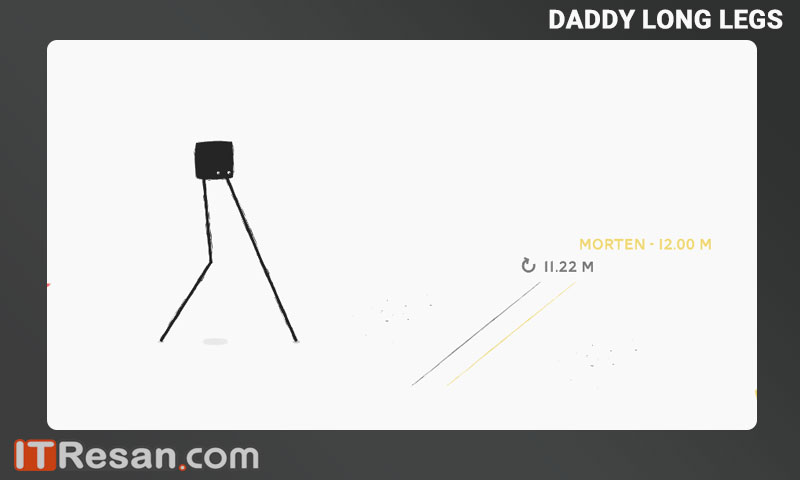
بازی موبایلی Daddy Long Legs

هرچقدر بازی‌های قبلی موجب فروکش شدن عصبانیت شما می‌شود، این بازی به شکلی کاملا برعکس، روی اعصابتان راه می‌رود. در این بازی باید یک کاراکتر دست و پا چلفتی و دیلاق را راه ببرید، یعنی حرکت کاراکتر بازی که “بابا لنگ دراز” نام دارد، به عهده شماست. حرکت قدم به قدم با پاهای دراز و بی‌خاصیت کاراکتر این بازی بسیار دشوار است، بابا لنگ دراز پاهای کشیده و شکننده‌ای دارد، اما بدن او سنگین است که همین سنگینی موجب از دست رفتن تعادل آن می‌شود.

در بازی Daddy Long Legs باید کاراکتر خود را در یک مسیر مشخص راه ببرید اما شاید حتی نتوانید 2 متر هم با او حرکت کنید، کمی طول می‌کشد تا با ریتم حرکت و روش مدیریت این کاراکتر آشنا شوید اما در این حالت باز هم کار آسانی برای رسیدن به رکورد 100 تا 500 متر حرکت نخواهید داشت.

دانلود بازی مریض Daddy Long Legs

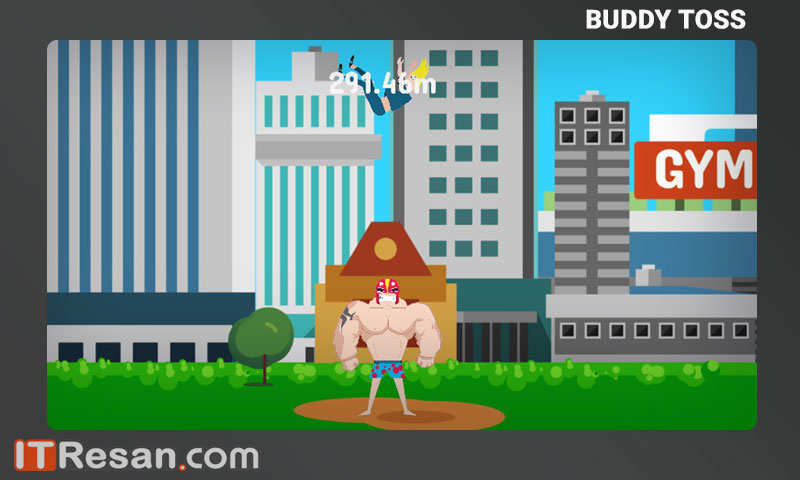
بازی موبایلی Buddy Toss

این بازی از یک تجربه خاص در سراسر جهان ساخته شده، همه ما حداقل یک بار یکی از فرزندان فامیل یا دوستانمان را بغل کرده و به هوا پرتاب کرده‌ایم، تجربه‌ای خوشایند اما خطرناک که بهتر است آن را ترک کنیم. این بازی شبیه به همان تجربه پرتاب کودک به هواست. شما در بازی Buddy Toss باید کاراکترهای مختلف را به هوا پرتاب کنید و هر بار کاراکتر به سمت شما باز می‌گردد با تب کردن صفحه مجددا او را به هوا پرتاب کنید. در این بازی باید سعی کنید تا به موقع کاراکتر را پرتاب کنید، با این کار او را به ارتفاع بیشتری پرتاب خواهید کرد. در این بازی، رکورد ارتفاع پرتاب همان امتیاز شماست و باید سعی کنید با افزایش قدرت، رکورد بالاتری را به ثبت برسانید. در بازی Buddy Toss با دریافت امتیاز می‌توانید کاراکترهای جدید را باز کنید، قدرت خود را افزایش دهید و چالش‌های جدید را تجربه کنید.

دانلود بازی مریض Buddy Toss

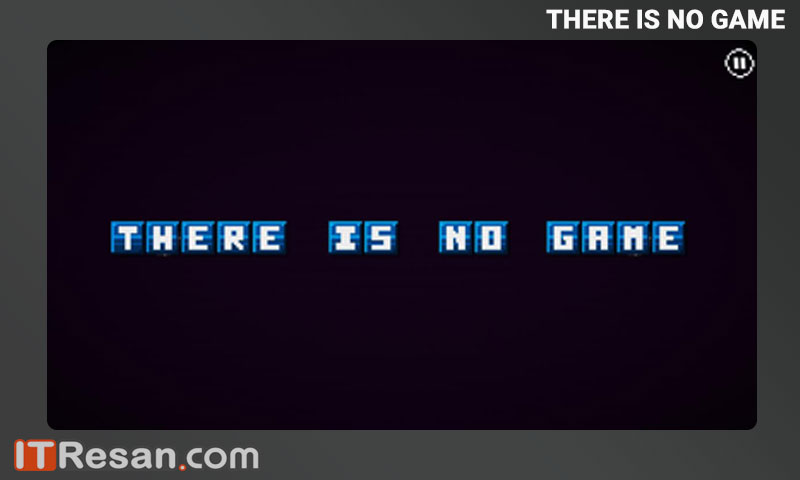
بازی موبایلی There is no game

اینجا از بازی خبری نیست؛ از عنوان این بازی مشخص است که توسعه دهنده آن فکر و خیالاتی برای گیمرها دارد. از زمانی که این بازی را آغاز می‌کنید یک راوی با شما صحبت می‌کند، راوی مدام در تلاش است تا به شما بقبولاند که اینجا بازی نیست و بهتر است بروید و به کارهای دیگر خود برسید. اما این سخنان واقعیت ندارد، شما باید با کنجکاوی و بررسی آیتم‌هایی که بر روی صفحه است سرنخی پیدا کنید و بازی را ادامه دهید. این بازی به صورت معمایی و تاحدودی مخوف ساخته شده و ویژگی برجسته آن، غیرقابل پیش‌بینی بودن مراحل بازی است. شما در هر مرحله باید انتظار یک اتفاق خاص را داشته باشید، البته راوی گاهی اوقات به شما کمک خواهد کرد و گاهی اوقات نیز به دنبال گمراه کردن شماست.

اما برخی از مراحل بازی There is no game شما را سردرگم خواهد کرد، به دلیل مشخص نبودن ساختار بازی، در بعضی از مراحل نمی‌توانید به آسانی راه عبور به مرحله بعد را پیدا کنید و به اصطلاح گیر می‌افتید. این مراحل باعث عصبانیت شما می‌شود. روند بازی به گونه‌ای است که شما را مجاب می‌کند تا پایان آن را بازی کنید، در واقع بازی اعتیاد آور است و در ذهن شما می‌ماند، به همین دلیل زمانی که در یک مرحله گیر می‌کنید، تمام ذهن و فکر شما درگیر یافتن راهی برای رفتن به مرحله بعد می‌شود، بازی به نوعی دوست دارد تا شما را اذیت کند، بنابراین حواستان باشد که بیش از حد به این بازی دل نبندید.

دانلود بازی مریض There is no game


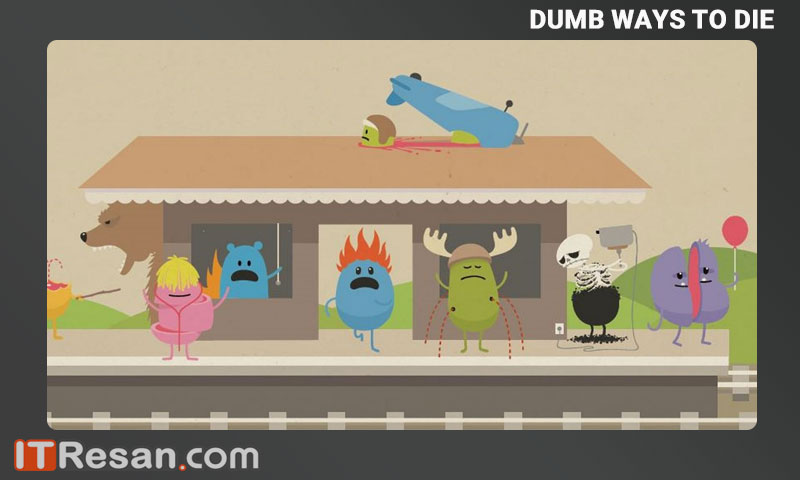
بازی موبایلی Dumb Ways to Die

راه‌های بسیار احمقانه‌ای برای مردن وجود دارد و شما همه آن‌ها را در این بازی تجربه خواهید کرد. در Dumb Ways to Die باید چالش‌هایی که پیش روی شما گذاشته می‌شود را به سرعت رد کنید، اگر این اتفاق نیافتد، به شکل معمولا احمقانه و خنده‌داری خواهید مرد. به طور مثال باید زنبورهایی را که دور صورت شماست، بکشید، برای این کار نهایت 10 ثانیه زمان دارید، اگر موفق به کشتن زنبورها نشوید، کاراکتر بازی توسط زنبورها می‌میرد. هر چه جلوتر بروید، زمان انجام چالش‌ها کوتاه‌تر می‌شود، شما تا سه بار می‌توانید بمیرید ولی به بازی ادامه دهید، پس از آن که سه بار مردید، بازی به اتمام رسیده و باید از ابتدا مراحل را آغاز کنید. در کنار روند اصلی بازی، چالش‌های روزانه متنوعی برای این بازی در نظر گرفته شده که با رد کردن آن امتیاز دریافت می‌کنید. این بازی چندین نسخه دارد، که می‌توانید با دانلود کردن آن‌ها، روش‌های جدید برای مردن را تجربه کنید.

دانلود بازی مریض Dumb Ways to Die

بازی موبایلی Sausage Bomber

تکلیف شما با این بازی مشخص است، باید با سوسیس، تانک‌های دشمن را از کار بیندازید و آدم بکشید. در این بازی باید به صورت مرحله‌ای چالش‌ها را رد کنید و حدالامکان در هر مرحله سه ستاره دریافت کنید. گیم‌پلی بازی تا حدودی شبیه به انگری بیردز است، با این تفاوت که به جای پرتاب پرنده، باید از هواپیمایی که از روی تانک‌های دشمن رد می‌شود، سوسیس‌ها را بر سر دشمنان بریزید و آن‌ها را منهدم کنید. بازی در حالت عادی بسیار جدی است، در ابتدای بازی مارش نظامی به صدا در می‌آید و سرهنگان جنگی را مشاهده می‌کنید که به دنبال راه حلی برای مقابله با دشمنان هستند. اما در حقیقت شما باید با هواپیما و سوسیس‌های خود دشمنان را از بین ببرید که یک ساختارشکنی بسیار جالب و خنده‌دار است. مشخص نیست ایده اصلی این بازی از کجا به ذهن توسعه‌دهندگان رسیده اما در هر صورت سوسیس بامبر، قطعا یکی از عجیب‌ترین و سمی ترین بازی‌های موبایلی برای اندروید و iOS است. 

دانلود بازی مریضSausage Bomber


نوشته معرفی 7 بازی متفاوت با ایده‌های عجیب برای گوشی‌های موبایل / بخش اول اولین بار در اخبار فناوری و موبایل پدیدار شد.

چه کسی مالک حقیقی سیستم‌عامل اندروید است؟!

صاحب اندروید کیست؟ شاید در وهله اول بگویید که گوگل مالک این سیستم‌عامل بوده و بنابراین این یک سؤال آسان است. اما باید به شما بگوییم که قضیه به این سادگی‌ها هم نیست. در حالت اساسی، بله، گوگل مالک اندروید است، اما شرکت‌های دیگری نیز در این بین، بار مسئولیت‌های این سیستم‌عامل‌ را بر دوش می‌کشند. بنابراین برخلاف iOS، سیستم‌عامل اندروید یک مسئول واحد ندارد.

صاحب اندروید دقیقا کیست؟

صاحب اندروید کیست

اگر می‌خواهید که بفهمید مالکیت حقیقی اندروید با کیست، آنگاه رازی در این بین وجود نداشته و جواب شما، گوگل است. در سال 2005، شرکت گوگل، کسب‌و‌کار اندروید را خریداری کرد. در ادامه و پیش از عرضه نخستین گوشی اندرویدی یعنی T-Mobile G1 در سال 2008، گوگل به پرورش این سیستم‌عامل پرداخت. توسعه‌دهنده اصلی اندروید، شرکت گوگل بوده و بنابراین مسئولیت مدیریت برخی از عناصر اختصاصی این سیستم‌عامل همانند Google Play Services و اپلیکیشن‌های رسمی همانند Gmail نیز بر عهده اهالی مانتین ویو است. اگر یک گوشی گوگل پیکسل خریداری کنید، آنگاه می‌فهمید که گوگل عملا تمامی اکوسیستم اندروید را تحت مالکیت خود دارد.

گوگل همچنین مسئول انتشار Android Open Source Project یا همان AOSP است. در حالی که سایرین نیز می‌توانند در این زمینه مشارکت و تداخل داشته باشند، اما در نهایت نمی‌توانند به اندازه گوگل تأثیرگذار باشند. برخلاف لینوکس که غیرمتمرکز بوده، این در نهایت گوگل است که مسئولیت هدایت اندروید را برعهده دارد، حتی اگر مالک تمامی کدهای این سیستم‌عامل نیز نباشد.

این مطلب را نیز بخوانید: Android System WebView چیست و چه کاربردی دارد؟

چه شخص دیگری در سیستم‌عامل اندروید سهیم است؟

صاحب اندروید کیست

هنگامی‌که گوگل یک نسخه AOSP را منتشر می‌کند، آنگاه قضیه پیچیده‌تر نیز خواهد شد. هسته این سیستم‌‎عامل در تمامی دستگاه‌ها، متعلق به گوگل است، اما شرکت‌های دیگر نیز شخصی‌سازی‌های خاص خود را بر روی این سیستم‌عامل، اعمال می‌کنند. رابط کاربری One UI شرکت سامسونگ، یکی از بهترین مثال‌ها در این زمینه است. شاید این پوسته مبتنی بر اندروید باشد، اما ظاهر آن (رابط کاربری و ویژگی‌ها)، تا حد زیادی متعلق به شرکت سامسونگ است.

نسخه‌هایی از اندروید هم وجود دارند که کمترین ارجاع را به گوگل دارند. به‌عنوان مثال، Fire OS شرکت آمازون یکی نمونه تغییر یافته از AOSP بوده که از هیچ‌کدام از نرم‌افزارهای غیر رایگان گوگل استفاده نکرده و بخش بزرگی از مسئولیت آن نیز برعهده آمازون است. همچنین این امر برای تولیدکنندگانی همانند هواوی نیز که نمی‌توانند اپلیکیشن‌های اختصاصی گوگل را در کشور خود (چین) مورد استفاده قرار دهند، رایج است. بنابراین چنین شرکت‌هایی سعی دارند که نسخه‌ای متفاوت از اندروید شرکت گوگل را بر روی دستگاه‌های خود نصب کنند.

البته موارد اشاره شده در بالا باعث نمی‌شوند که گوگل به‌کلی از جریان خارج شود. شرکت‌هایی همانند آمازون و هواوی معمولا انتشار نسخه جدید اندروید مختص به خود را بر اساس آپدیت‌های گوگل پایه‌ریزی می‌کنند. در هر صورت، این وظیفه گوگل نیست که از این پلتفرم‌ها نگهداری کند. در نهایت در رابطه با این سؤال که صاحب اندروید کیست؟ می‌توان بسته به اینکه چه کسی از این سیستم‌عامل استفاده می‌کند، پاسخ‌های متفاوتی داد.

نوشته چه کسی مالک حقیقی سیستم‌عامل اندروید است؟! اولین بار در اخبار فناوری و موبایل پدیدار شد.