ویژگی‌های یادداشت نگاری جدید در راه دستیار صوتی گوگل

دستیار گوگل

دستیار گوگل

شرکت گوگل در هفته کنونی اعلام کرد که در پی آن است تا راه‌حل‌های یادداشت‌نگاری گوناگونی را به دستیارش برای پشتیبانی از سرویس‌ها و اپلیکیشن‌های Google Keep, Any.do, AnyList, و Bring بر روی گوشی‌ها و اسپیکرهای هوشمند اضافه کند.

مدیر ارشد بخش مهندسی گوگل آقای پراویر گوپتا گفت: “شما هم‌اکنون می‌توانید با استفاده از دستیار گوگل در Google Keep, Any.do, AnyList, و Bring میان تمام گوشی‌ها و اسپیکرهای هوشمندی که دستیار آنان فعال باشد نیز اقدام به ایجاد و مدیریت یادداشت‌ها و لیست‌های شخصی و مورد علاقه‌تان کنید. لیست‌ها همچنان در نمایشگرهای هوشمند قابل دسترسی هستند.”

به منظور استفاده از این قابلیت، نخست به قسمت Assistant settings و سپس به Service tab بروید و وارد بخش Notes and Lists شوید (اگر هنوز قابل مشاهده نیست، گوگل گفته است که به زودی در دسترس خواهد بود)، در نهایت، فراهم‌کننده (Provider) مورد پسند خود را انتخاب کنید.

آقای گوپتا همچنین اظهار داشت: “به محض متصل شدن به دستیار گوگل، یادداشت‌ها و لیست‌های تازه‌ای که توسط دستگاه‌های قابل پشتیبانی ایجاد شده‌اند، در قسمت فراهم‌کننده پدیدار خواهند شد. شما می‌توانید از دستیارتان درخواست کنید که یادداشت‌ها و لیست‌هایی را که پیش از وصل شدن به آن ایجاد کرده بودید، به شما نشان دهد، ولی آنها در اپلیکیشن فراهم‌کننده قابل مشاهده نخواهند بود.”

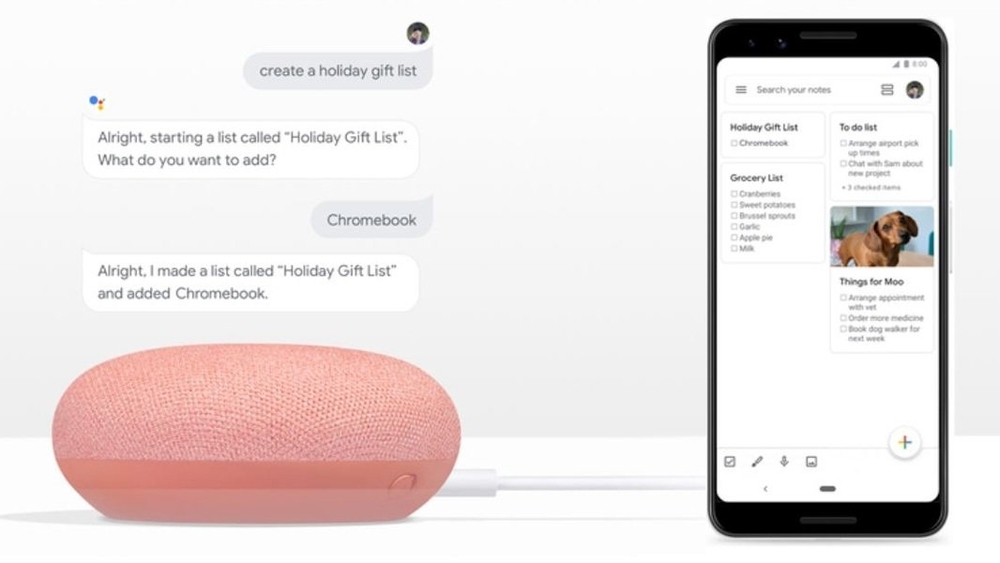
گوگل می‌گوید که شما می‌توانید با اضافه کردن عبارت “Hey, Google” (هی، گوگل) پیش از عبارات زیر، این قابلیت‌ها را امتحان کنید:

  • ”.Create a holiday gift list” (یک لیست هدیه تعطیلات بساز)
  • “.Add Chromebook to my holiday gift list” (کروم‌بوک را به لیست هدیه تعطیلات من اضافه کن)
  • “.Add cranberries to my grocery list” (زغال اخته‌ها را به لیست خرید من اضافه کن)
  • ”.Take a note” (یادداشت کن)
  • ”.Show me my notes” (یادداشت‌هایم را به من نشان بده)

نوشته ویژگی‌های یادداشت نگاری جدید در راه دستیار صوتی گوگل اولین بار در اخبار تکنولوژی و فناوری پدیدار شد.

وجود یک باگ در اپلیکیشن دوربین گوگل، کاربران اندرویدی را در معرض خطر قرار داده است

گوگل به‌تازگی یک باگ جدید در سیستم عامل اندروید کشف کرده که به هکرها اجازه می‌دهد تا به‌طور مخفیانه از دوربین گوشی، حتی در حالت قفل یا خاموش بودن نمایشگر آن، برای گرفتن عکس‌ها و ویدیوها استفاده کنند.

این باگ اندروید (تحت عنوان CVE-2019-2234) که توسط متخصصین Checkmarx شناسایی شده، از طریق مشکلاتی که در اپلیکیشن دوربین هندست‌های پیکسل وجود داشته، ناشی شده و اخیرا به دستگاه‌های سامسونگ و سایر سازند‌گان اسمارتفون هم نفوذ کرده است.

متخصصین در توضیح این باگ گفته‌اند: شخص حمله‌کننده می‌تواند کنترل اپلیکیشن دوربین را برای گرفتن عکس‌ها و ضبط ویدیوها در اختیار بگیرد. به‌علاوه، ما متوجه شدیم که هکرها در برخی از موارد توانسته‌اند با دستکاری مجوزهای دسترسی به حافظه دستگاه، به عکس‌ها و ویدیوهای ذخیره‌شده در حافظه گوشی و همچنین داده‌های GPS آنها دست بیابند.

گوگل این مشکل را تایید کرده و از متخصصین Checkmarx برای این کشف‌ قدردانی کرده است. خبر خوب اینکه این باگ فعلا رفع شده است.

گوگل در بیانیه خود گفته است: ما از Checkmarx تشکر می‌کنیم که توجه ما را به این مساله جلب کرد و همکاری خوبی با شرکت و شرکای اندروید جهت حل آن داشته است. مشکل مذکور، ظاهرا از طریق به‌روزرسانی اپلیکیشن دوربین گوگل که در ماه جولای امسال برای هندست‌های پیکسل ارایه شده بود، به‌وجود آمده است. در حال‌حاضر یک بسته امنیتی برای رفع آن در دسترس همه شرکا قرار گرفته است.

نوشته وجود یک باگ در اپلیکیشن دوربین گوگل، کاربران اندرویدی را در معرض خطر قرار داده است اولین بار در اخبار تکنولوژی و فناوری پدیدار شد.

آموزش استفاده از گوشی موبایل به عنوان میکروفون برای کامپیوتر

زمان چت در اسکایپ، صحبت در مورد تاکتیک‌ها حین بازی و تنظیم آهنگ، ضرورت وجود میکروفون برای کامپیوتر بسیار احساس می‌شود. اما اگر میکروفون ندارید، نگران نباشید! اگر برای کامپیوتر خود میکروفون خریداری نکرده‌اید، اکنون می‌توانید از اسمارت‌فون خود به‌عنوان میکروفون برای ویندوز استفاده کنید. استفاده از اسمارت‌فون به عنوان میکروفون در ویندوز کار ساده‌ای است.

در ادامه این مقاله به شما روش‌های مختلفی برای استفاده از اسمارت‌فون به عنوان میکروفون را آموزش خواهیم داد؛ پس با ما همراه باشید!

با WO Mic، گوشی خود را میکروفون کنید!

یکی از بهترین روش‌ها برای استفاده از اسمارت‌فون به عنوان میکروفون استفاده از اپ WO Mic است. با این برنامه شما می‌توانید اسمارت‌فون خود را به‌ وسیله USB، بلوتوث و وای‌فای به کامپیوتر متصل نمایید.استفاده از اسمارت‌فون به عنوان میکروفوناستفاده از این برنامه کاملا رایگان است، تاخیر کمی دارد و مهم‌تر از همه اینکه به کمک WO Mic شما می‌توانید به‌راحتی در هر اپلیکیشنی از میکروفون اسمارت‌فونی خود استفاده کنید.

به وبسایت WO Mic بروید و از آنجا درایور پی‌سی و PC client را دانلود کنید. سپس بنابر مدل گوشی خود اپ اندروید یا iOS را دریافت نمایید.
برنامه پی‌سی را اجرا کنید. به …Connection > Connect بروید و Transport type را انتخاب نمایید.
در ادامه جزئیات روند استفاده از روش‌های اتصال متفاوت (بلوتوث، USB، وای‌فای) را توضیح خواهیم داد.

1. اتصال از طریق بلوتوث
استفاده از اسمارت‌فون به عنوان میکروفون

ابتدا بلوتوث را در کامپیوتر خود فعال کنید. برای باز کردن منوی تنظیمات دکمه‌های ویندوز + I را از کیبورد فشار دهید. به Devices > Bluetooth & other devices بروید و بلوتوث را فعال کنید. حالا کامپیوتر شما برای دستگاه‌های دیگر قابل شناسایی است.

سپس نوبت به فعال کردن بلوتوث در گوشی شما می‌رسد. مکان دقیق قرارگیری بلوتوث در منو تنظیمات در گوشی‌های مختلف، متفاوت است؛ اما معمولا بلوتوث در منوی تنظیمات و در زیربخش Connections قرار دارد.

گوشی خود را با کامپیوتر جفت کنید. یک پنجره پاپ‌آپ برای تایید اتصال در کامپیوتر شما ظاهر خواهد شد.

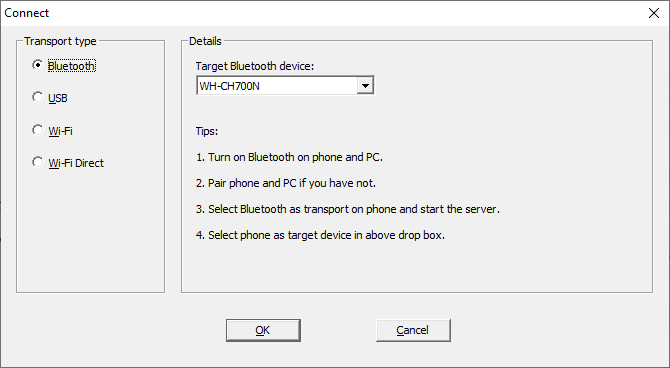
در برنامه WO Mic در کامپیوتر، گزینه Bluetooth را به عنوان Transport type انتخاب کنید. از منو کشویی Target Bluetooth device نیز گوشی خود را انتخاب نمایید. در نهایت بر روی OK کلیک کنید.

2. اتصال از طریق USB
استفاده از اسمارت‌فون به عنوان میکروفون

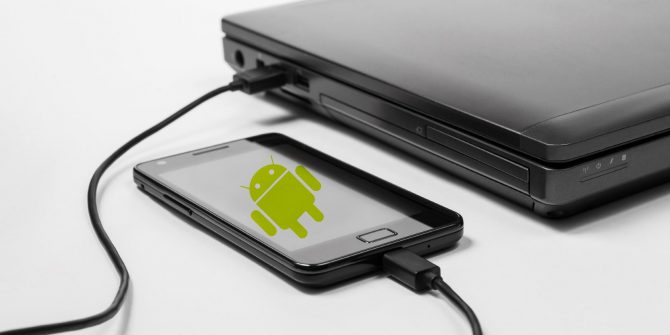
این روش تنها برای اندروید کاربرد دارد. مانند زمانی که اسمارت‌فون خود را از طریق USB شارژ می‌کنید، آن را به کامپیوتر متصل کنید.
ممکن است ویندوز از شما بخواهد که یک درایور نصب نمایید، در این صورت به آن اجازه نصب درایور را بدهید.

سپس از بخش Developer options در گوشی خود، USB debugging را فعال کنید. پس از این کار، گوشی شما باید توسط ویندوز به عنوان یک دستگاه شناخته شود.

برنامه WO Mic را در ویندوز باز کنید. از بخش Transport type گزینه USB را انتخاب کنید. به صفحه برگردید و برای فعال کردن میکروفون گوشی خود بر روی play icon ضربه بزنید.

3. اتصال از طریق وای‌فای

استفاده از اسمارت‌فون به عنوان میکروفون

برای استفاده از این روش، هر دو کامپیوتر و گوشی شما باید به یک شبکه وای‌فای یکسان متصل باشند.

برای تغییر شبکه وای‌فای در ویندوز دکمه ویندوز + I را از کیبورد فشار دهید تا پنجره تنظیمات باز شود. سپس به Network & Internet > WiFi بروید.

اپ WO Mic را در گوشی اجرا نمایید. بر روی settings cog و Transport ضربه بزنید، Wi-Fi را انتخاب کنید. به صفحه قبل برگردید و play icon را لمس نمایید.
در بالای صفحه یک بنر خاکستری حاوی یک پیام با یک شماره در انتهای آن ظاهر خواهد شد. این شماره همان آدرس IP است.

در برنامه WO Mic در ویندوز، Wi-Fi را به‌ عنوان Transport type انتخاب کنید. بر روی دکمه OK کلیک کنید. در فیلد Server IP address، آدرس IP موجود در اپ گوشی را وارد نمایید. برای شروع استفاده از میکروفون بر روی OK کلیک کنید.

4. اتصال از طریق وای‌فای دایرکت

در این روش شما باید گوشی خود را به یک هات‌اسپات تبدیل و از شبکه دیتا استفاده نمایید. اگر کامپیوتر شما به اتصال اینترنت دسترسی نداشت و هیچ یک از روش‌های بالا کارساز نبودند، می‌توانید به عنوان آخرین راه از این روش استفاده کنید.

ابتدا هات‌اسپات گوشی خود را فعال کنید. روش انجام این کار در گوشی‌های مختلف، متفاوت است. اما معمولا این گزینه در منوی تنظیمات و زیربخش Connections و‌ یا Tethering قرار دارد.

سپس شما باید کامپیوتر را به این هات‌اسپات متصل کنید. برای باز کردن منوی تنظیمات، دکمه‌های ویندوز + I را از کیبورد فشار دهید. به Network & Internet > WiFi بروید و هات‌اسپات را انتخاب کنید.

از اپ WO mic در گوشی بر روی settings cog و Transport ضربه بزنید و Wi-Fi Direct را انتخاب کنید. یک صفحه به عقب بروید و بر روی play icon ضربه بزنید.

در برنامه WO Mic در کامپیوتر، گزینه Wi-Fi Direct را به‌عنوان Transport type انتخاب کنید.
به فیلد Soft AP IP address با آی‌پی پیش‌فرض 192.168.43.1 کاری نداشته باشید. سرانجام بر روی OK کلیک کنید.

اگر ویندوز صدای شما را تشخیص نداد…

با پیروی از دستورات بالا در اتصال میکروفون به کامپیوتر نباید به مشکلی برخورد کنید؛ اما اگر شما مراحل بالا را طی کردید و ویندوز، میکروفون را تشخیص نداد جای نگرانی نیست.

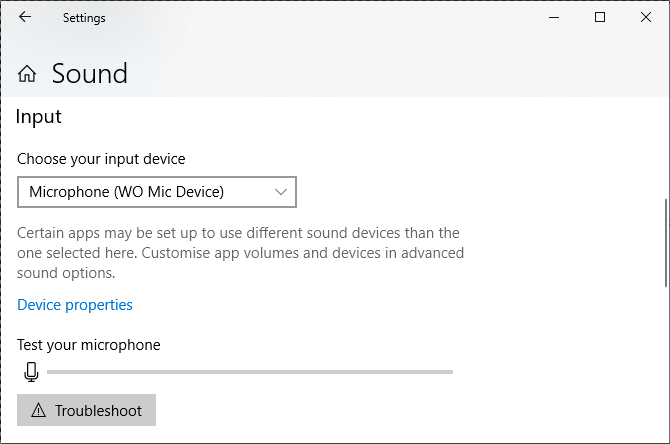
برای باز کردن منوی تنظیمات دکمه‌های ویندوز + I را از کیبورد فشار دهید. به System > Sound بروید. در زیر عنوان Input، منوی کشویی را باز نمایید و گزینه (Microphone (WO Mic Device را انتخاب کنید.
استفاده از اسمارت‌فون به عنوان میکروفون

در میکروفون اسمارت‌فون خود صحبت کنید. خواهید دید صدای شما در نوار Test your microphone منعکس می‌شود.

روش‌های جایگزین برای WO Mic

روش‌های دیگری غیر از استفاده از WO Mic نیز وجود دارد که استفاده از آن‌ها نیازمند جک اتصال صوتی است. شما می‌توانید از اپ Megaphone Free برای آیفون، اپ Microphone برای اندروید و اپ Real Microphone برای ویندوز فون کمک بگیرید.

این اپ‌ها را دانلود نمایید. سپس از طریق یک جک نر به نر گوشی را به کامپیوتر ویندوزی خود متصل کنید. حال اسمارت‌فون شما به عنوان یک میکروفون برای کامپیوتر عمل خواهد کرد.
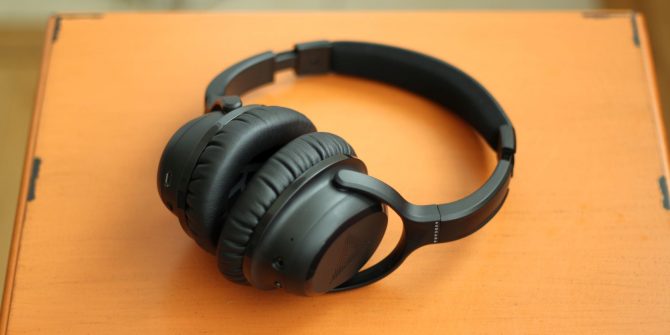
استفاده از اسمارت‌فون به عنوان میکروفونشما همچنین می‌توانید با اتصال یک هدفون به جک میکروفون کامپیوتر، از آن‌ به عنوان میکروفون استفاده نمایید.
شاید از شنیدن این موضوع تعجب کرده باشید اما شما همان‌طور که می‌توانید از طریق میکروفون صدا را دریافت کنید، می‌توانید از همان‌ طریق صدا را ارسال نمایید. تنها مشکل استفاده از هدفون به عنوان میکروفون، کیفیت پایین وضوح صدا است.

اسمارت‌فون به عنوان وبکم

شاید ایده استفاده از اسمارت‌فون به عنوان میکروفون برای همه جالب نباشد اما در شرایط ضروری و زمانی که شما سریعا به یک میکروفون نیاز دارید، استفاده از گوشی بهترین گزینه است.

با استفاده از اسمارت‌فون به عنوان میکروفون می‌توانید در کمترین زمان و بدون صرف هزینه کامپیوتر خود را به یک میکروفون مجهز نمایید. شاید بد نباشد که بدانید شما می‌توانید از اسمارت‌فون خود به عنوان یک وبکم نیز استفاده کنید.

نوشته آموزش استفاده از گوشی موبایل به عنوان میکروفون برای کامپیوتر اولین بار در اخبار تکنولوژی و فناوری پدیدار شد.

چگونه صفحه نمایش دستگاه‌های اندرویدی را کالیبره کنیم؟

کالیبره کردن صفحه نمایش دستگاه‌های اندرویدی

با گذشت زمان حساسیت صفحه نمایش دستگاه‌های اندروید کم می‌شود و گاهی تاخیر پیدا می‌کند. درصورت مواجه با این نوع مشکلات پیش از انجام هرگونه اقدامی، از قبیل خرید یک دستگاه جدید، بهتر است کالیبره کردن صفحه نمایش را امتحان کنید. در ادامه این مطلب در آی‌تی‌رسان، روش کالیبره کردن صفحه نمایش دستگاه‌های اندرویدی را خواهید آموخت. با ما همراه باشید.

آیا صفحه نمایش گوشی شما نیازی به کالیبره شدن دارد؟

با توسعه و پیشرفت اندروید در طی این سال‌ها، سخت‌افزاری که اندروید بر روی آن اجرا می‌شود نیز پیشرفت کرده‌ است. امروزه سخت‌افزار دستگاه‌های اندرویدی نسبت به نسل ابتدایی بسیار بهتر و کارآمدتر شده است.

صفحه نمایش دستگاه‌های اندرویدی مدرن به‌ندرت به کالیبره شدن و پیکربندی توسط کاربر، نیاز پیدا می‌کنند. مشکلات مربوط به صفحه نمایش لمسی بیشتر امکان دارد که مربوط به مشکلات سخت افزاری غیرقابل حل باشد تا مشکلات خاص پیکربندی.

با‌این‌‌وجود از آن‌جا که کالیبره کردن صفحه نمایش تحت‌ بعضی از شرایط می‌تواند مفید واقع شود، ما کالیبره کردن صفحه نمایش را رد نمی‌کنیم.

به عنوان مثال، کالیبره کردن صفحه نمایش می‌تواند یک راه خوب برای تنظیم حساسیت صفحه نمایش لمسی شما باشد به‌خصوص اگر عامل دیگری بر روی حساسیت آن تأثیر گذاشته باشد. برای نمونه بعضی از انواع محافظ‌های صفحه نمایش ممکن است بر روی عملکرد صفحه نمایش لمسی تاثیرگذار باشند. در این موارد کالیبره کردن صفحه نمایش می‌تواند کمک بزرگی به حل مشکل نماید.

از آنجایی که تکنولوژی دستگاه‌های قدیمی‌تر اندرویدی به اندازه دستگاه‌های امروزی پیشرفته نبوده است، کالیبره کردن صفحه نمایش می‌تواند تاثیر بهتر و قابل‌ ملاحظه‌تری بر روی عملکرد آن‌ها داشته‌ باشد.

اعمال کالیبره بر روی صفحه نمایش لمسی هیچ‌گونه آسیبی به آن نخواهد زد؛ اما احتمال اینکه دستگاه‌های قدیمی‌تر از کالیبره شدن سود بیشتری ببرند، بیشتر است.

تست صفحه نمایش

پیش از شروع باید مطمئن شوید که صفحه نمایش گوشی اندرویدی شما به درستی کار می‌کند.

نسخه‌های قدیمی‌تر اندروید شامل منوهای مخفی و دولوپر آپشن (developer option) هستند که به شما اجازه می‌دهد تا صفحه نمایش خود را تست و کالیبره نمایید. این موارد در دستگاه‌های قدیمی‌تر اندرویدی هنگامی‌که صفحه نمایش لمسی مدرن هنوز در مراحل ابتدایی خود قرار داشت، نقش مهم‌تری را ایفا می‌کردند.

اگر یک گوشی اندرویدی قدیمی دارید، می‌توانید با شماره‌گیری  *#*#2664#*#* به منوی مخفی صفحه نمایش دسترسی پیدا کنید. این گزینه در اندروید 5 (Lollipop) به بعد کار نمی‌کند.

برای گوشی‌های اندرویدی مدرن‌تر اپ‌هایی برای تست صفحه نمایش در گوگل پلی استور وجود دارد. این اپ‌ها، پاسخ صفحه به لمس شما را نشان می‌دهند و به شما کمک می‌کنند تا قضاوت کنید که آیا صفحه به درستی کالیبره شده است یا خیر. یکی از بهترین اپ‌ها برای این منظور اپ Touch Screen Test است.
استفاده از این اپ ساده است‌. شما برای تست صفحه نمایش می‌توانید هر قسمتی از صفحه نمایش که دوست دارید را لمس نمایید.
 کالیبره کردن صفحه نمایش دستگاه‌های اندرویدیاین اپ ضربات لمسی شما را مانند یک قلم‌نقاشی به‌شکل نقاط سفید ضبط می‌کند. اگر فاصله بین لمس شما و نمایش نقاط سفید با تاخیر و یا خارج از سینک صورت گرفت، نشانگر مشکلی در صفحه نمایش لمسی شما است که کالیبره کردن صفحه نمایش ممکن است بتواند آن را حل کند.

چگونه صفحه نمایش لمسی خود را کالیبره کنیم؟

همان‌طور که پیش‌تر اشاره کردیم، نسخه‌های قدیمی‌تر اندروید شامل یک گزینه پیش‌ساخته برای تست کالیبره صفحه نمایش هستند. این ابزارها به شما اجازه می‌دهند که صفحه نمایش لمسی خود را برای تشخیص عملکرد صحیح تست و کالیبره نمایید.

این ویژگی در نسخه‌های جدید اندروید وجود ندارد. در بیشتر دستگاه‌های اندرویدی جدید تنها راه برای کالیبره کردن صفحه نمایش دانلود یک اپ کالیبره از گوگل پلی استور، است.

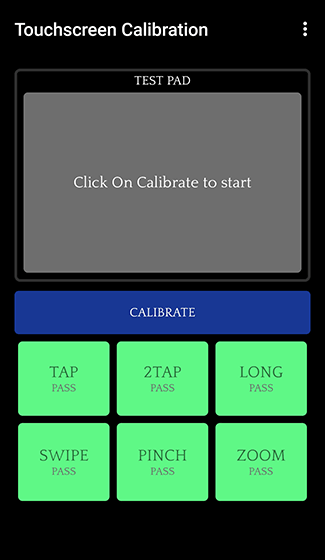
اپ Touchscreen Calibration، یک اپ مناسب جهت کالیبره کردن صفحه نمایش لمسی دستگاه‌های اندرویدی است. برای شروع اپ را از گوگل پلی استور دریافت نمایید و سپس اپ را باز نمایید و بر روی دکمه “Calibrate” که در وسط صفحه قرار دارد، ضربه بزنید.
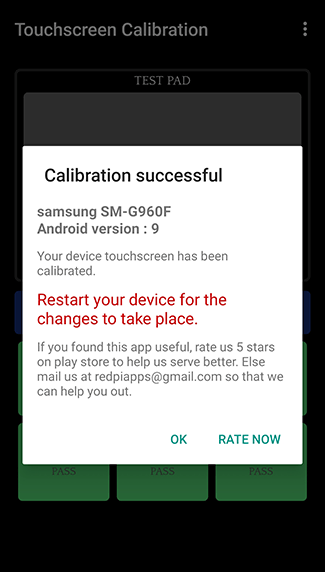
در این اپ 6 تست لمسی از ضربه‌زدن تا فشار دادن و زوم کردن صفحه، وجود دارد. با پیروی از دستورالعمل‌های اپ، تست‌ها را کامل کنید. پس از اتمام تست شما یک پیام تایید را مشاهده خواهید نمود.

 کالیبره کردن صفحه نمایش دستگاه‌های اندرویدی

دستگاه خود را ری‌استارت نمایید و سپس با اپی مانند Touch Screen Test، بهبود عملکرد لمسی صفحه نمایش خود را ارزیابی کنید.

در نهایت به تنظیمات کارخانه بازگردید

اگر روش بالا به بهبود عملکرد صفحه نمایش لمسی شما کمکی نکرد باید دستگاه خود را به تنظیمات کارخانه بازگردانید. با تنظیم مجدد دستگاه اندروید، تمام برنامه‌های موجود حذف خواهند شد و حافظه کش یا تنظیماتی که ممکن است بر پیکربندی صفحه لمسی دستگاه شما تأثیر گذاشته باشند، ازبین خواهند رفت. بازگشت به تنظیمات کارخانه ممکن است هر‌گونه تاخیر صفحه لمسی که می‌تواند از علائم یک مشکل گسترده‌تر باشد را برطرف نماید. به عنوان مثال، این احتمال وجود دارد که تاخیر و لگ زیاد یک دستگاه ناشی از کمبود منابع موجود باشد؛ که البته با ریست می‌توان این مشکلات را برطرف نمود.

به یاد داشته باشید که فکتوری ریست نمی‌تواند مشکلات سخت‌افزاری دستگاه را حل نماید. بنابراین اگر صفحه نمایش لمسی شما معیوب باشد، فکتوری ریست نمی‌تواند عیب آن را برطرف کند.

اعمال فکتوری ریست با توجه به نوع هندست و شرکت سازنده متفاوت است اما شما ممکن است بتوانید این گزینه را در Settings > System > Reset پیدا کنید. پیش از اجرای فکتوری ریست از تمامی اطلاعات مهم دستگاه خود بکاپ تهیه کنید در غیر این‌صورت پس از اعمال فکتوری ریست، هیچ راهی برای بازگشت داده‌های خود نخواهید داشت.

نوشته چگونه صفحه نمایش دستگاه‌های اندرویدی را کالیبره کنیم؟ اولین بار در اخبار تکنولوژی و فناوری پدیدار شد.
وجود یک نقص امنیتی خطرناک در اسمارتفون‌های اندرویدی توسط گوگل تایید شد

نقص امنیتی اندروید

محققان گوگل یک نقص امنیتی خطرناک در تعدادی از اسمارتفون‌های اندرویدی را پیدا کرده‌اند. این مشکل قرار بود در دسامبر 2017 مرتفع شود، اما همین موضوع باعث تعجب ما نیز شده است. لیست اسمارتفون‌هایی که دارای این نقص امنیتی هستند، بدین شرح است:

گوگل پیکسل و پیکسل 2

هواوی پی 20

سامسونگ گلکسی S8 ،S7 و S9

شیائومی ردمی 5A، ردمی نوت 5 و شیائومی A1

اوپو A3

موتورولا موتو Z3

تمامی اسمارتفون‌های مذکور به پچ‌های امنیتی جدید گوگل نیاز دارند.

گوگل می‌گوید که نقص امنیتی اندروید را هفت روز پیش پیدا کرده است، اما در آن زمان نیازی به اعلام آن نبود. زیرا نقص امنیتی فوق در هنگامی به یک مشکل تبدیل می‌شود که یک نرم‌افزار مخرب برروی تلفن کاربر نصب شده باشد. انجام این کار هم نیاز به تایید کاربر دارد.

اعتقاد بر این است که نقص امنیتی اندروید توسط یک گروه اسراییلی که سابقه‌هایی در زمینه حملات نرم‌افزاری به فعالان حقوق بشر و فعالان سیاسی دارد، مورد استفاده قرار گرفته است.

نوشته وجود یک نقص امنیتی خطرناک در اسمارتفون‌های اندرویدی توسط گوگل تایید شد اولین بار در اخبار تکنولوژی و فناوری پدیدار شد.
دومین آپدیت اندروید ۱۰ برای تلفن‌های سری پیکسل ۳a منتشر شد

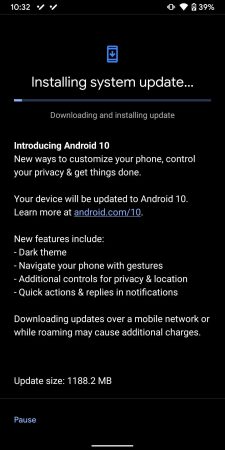
گوگل در اوایل ماه سپتامبر، اندروید 10 را عرضه کرد و بلافاصله پس از آن نیز روند انتشار آن را برای طیف وسیعی از اسمارتفون‌های گوگل پیکسل آغاز کرد. کمتر از یک ماه از انتشار اولین آپدیت اندروید 10 برای کاربران تلفن‌های پیکسل 3 و پیکسل 3a می‌گذرد که دومین فریمور نسخه جدید سیستم‌عامل اندروید برای این تلفن‌ها عرضه شد.

برای بزرگنمایی برروی تصویر کلیک کنید.

این پکیج با کد QP1A.190711.020.C3 و حجم 1.1 گیگابایت منتشر شده است. البته، باید گفت که هیچ تغییری در بخش Changelog این آپدیت مشاهده نمی‌شود. اطلاعاتی که درباره قابلیت‌ها و ویژگی‌های آپدیت مذکور مشاهده می‌شود، در همان نسخه اول اندروید 10 نیز وجود داشتند. این قابلیت‌ها شامل تم تاریک، پاسخ سریع به پیام‌ها و یادآوری دانلود فایل‌های حجیم از طریق وای‌فای هستند.

نوشته دومین آپدیت اندروید 10 برای تلفن‌های سری پیکسل 3a منتشر شد اولین بار در اخبار تکنولوژی و فناوری پدیدار شد.
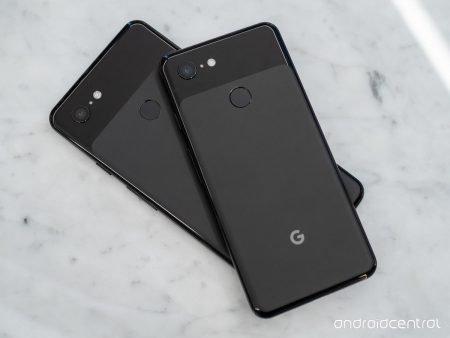
آیا اندروید از گوگل جدا خواهد شد؟!

شرکتی به بزرگی آلفابت همیشه زیر بررسی دقیق قانون‌گذارانی از داخل و خارج آمریکا بوده است. ما در طول سال‌های اخیر بارها دیده‌ایم که کشوری یا گروهی از کشورها، گوگل را بر سر موضوعاتی به دادگاه کشیده‌اند و آخرسر با یک به‌اصطلاح توافق، توانسته‌اند مبالغ هنگفتی پول به جیب بزنند و به کار فیصله بدهند. هم‌اکنون وکلایی در بیش از ۵۰ ایالت آمریکا در حال تحقیق بر روی رفتار غیررقابتی آلفابت هستند. البته این مورد با بقیه موارد فرق می‌کند؛ چراکه این‌بار خود دولت آمریکا پشت قضیه است و به هر نحوی که شده می‌خواهد ایرادی در کار شرکت پیدا کند.

اکثر شاکیان گوگل می‌گویند که این شرکت چنان سایه سنگینی بر اینترنت افکنده که سایر کمپانی‌ها قادر به رقابت با او نیستند و شرکت‌های جدید و نوپا شانسی برای موفقیت ندارند. ضمن اینکه بعضی از آنها از گوگل می‌خواهند که اجازه دهد کاربران، اجباری به استفاده از جیمیل یا کروم بر روی گوشی‌های اندرویدی خود نداشته باشند و بتوانند از اپلیکیشن‌های دیگری که همین قابلیت‌ها را دارند به‌طور پیش‌فرض استفاده کنند.

آلفابت

اندروید در آمریکا سهم ۵۰ درصدی از بازار اسمارتفون‌ها دارد

اعداد و ارقام گزارش شده در هر سه‌ماهه سال، اندکی با یکدیگر تفاوت دارند، اما به‌طور میانگین در آمریکا از هر ۱۰۰ هندست جدیدی که به فروش می‌رسد ۵۲ گوشی از سیستم عامل اندروید استفاده می‌کند و ۴۸ دستگاه از iOS. این میزان سهم، با در نظر گرفتن اینکه گوگل از طریق سرویس‌ها و تبلیغات خود حضور گسترده‌ای در فضای آنلاین دارد، منطقی به نظر می‌رسد. اما باید توجه داشت که هر کاری که گوگل انجام می‌دهد، از جمله همین اندروید، همگی برای بسط دادن این سرویس‌ها و تبلیغات بوده است. دلیل آن هم روشن است، چراکه این خدمات، سالانه برای گوگل میلیاردها دلار عایدی به همراه دارند. به همین‌خاطر، گوگل هر کاری که از دستش برآمده برای این سرویس‌ها و تبلیغات انجام داده تا آنها را برای کاربران همه دستگاه‌ها، صرفنظر از اینکه سازنده آنها چه شرکتی باشد، ارایه کند.

اندروید

این، بخشی از همان رفتار غیررقابتی گوگل است که وکلای ایالتی درباره آن نگرانی دارند. دولت آمریکا به‌عنوان شاکی اصلی همچنین گفته است که گوگل باید اطلاعات مربوط به سهم بازار آمریکا را ارایه کند و لیست ۱۰ رقیب جدی اندروید را منتشر نماید. اما مساله اینجاست که اندروید یک رقیب جدی بیشتر ندارد و اگر گوگل سعی کند رقبای دیگری مانند مایکروسافت ویندوز یا سیستم عامل Sailfish را در لیست بیاورد، باز دولت راضی نخواهد شد. همانطور که می‌دانید، ویندوز با اندروید اصلا رقابتی ندارد. از طرفی هم سیستم عاملی مانند Sailfish، هرچند ممکن است نر‌م‌افزار عالی‌ای باشد و افراد زیادی بخواهند آن را امتحان کنند، اما سهم بازار آن زیر ۱ درصد است.

از روز اول، اندروید محلی برای ارایه سرویس‌های گوگل بوده است

این موضوع مهمی است که بدانید اندروید چیزی جز کانالی برای انتشار سرویس‌های گوگل نیست. مسلما اندروید محصول بزرگی است و اکثر کسانی که این مطلب را می‌خوانند با این گفته موافقند، اما همه ما می‌دانیم که گوگل با وجود عرضه رایگان آن، قوانین سخت‌گیرانه‌ای برای شرکت‌هایی که قصد دسترسی به سرویس‌های گوگل را دارند، وضع کرده است. اتفاقا همین موضوع است که اندروید را بسیار ارزشمند می‌کند. برای اینکه به اهمیت اندروید برای گوگل پی ببرید از خودتان بپرسید آیا حاضرید یک دستگاه اندرویدی را بدون دسترسی به گوگل پلی استفاده کنید؟!

ios

اندروید، ۵۰ درصد از سهم بازار آمریکا را در اختیار دارد. دلیل آنهم این است که گوگل در یکپارچه کردن سرویس‌های خود با آن خوب عمل کرده است. ۵۰ درصد دیگر هم به اپل تعلق دارد که این شرکت هم اکوسیستمی کاملا کنترل‌شده از سرویس‌ها مانند اپ استور را دارد. اپل حتی به کمپانی‌های دیگر اجازه نمی‌دهد از نرم‌افزار شرکت استفاده کند. تفاوت اپل با گوگل در این است که اپل برنامه‌هایی مانند یوتیوب، جیمیل، سرچ و Nest ندارد و دقیقا به همین خاطر هم است که تحت بررسی‌ها و تحقیقات ضدتراست قرار نمی‌گیرد.

جدا کردن اندروید از گوگل هیچ مشکلی را حل نخواهد کرد، اما احتمال آن وجود دارد

جای هیچ شگفتی نخواهد بود اگر بشنویم که یکی از وکلای ایالتی رای به جدایی گوگل از آلفابت صادر کند یا بگوید که اندروید حتما باید یک موجودیت مستقل برای خود داشته باشد. البته این راهکار، هیچ‌کدام از مسایل دیگر را حل نخواهد کرد، اما از شواهد و قراین اینگونه برمی‌آید که احتمالا آلفابت به بخش‌های مجزایی تقسیم خواهد شد. شاید هم گوگل بخواهد دوباره مبلغی بپردازد و خود را از شر موضوع خلاص کند. به‌هرحال، در حال‌حاضر هیچ چیز مشخص نیست و باید منتظر ماند و دید.

نوشته آیا اندروید از گوگل جدا خواهد شد؟! اولین بار در اخبار تکنولوژی و فناوری پدیدار شد.
وب‌سایت‌های هک‌کننده آی‌فون ظاهرا کاربران اندروید و ویندوز را نیز تحت‌تاثیر قرار داده است

اوایل هفته جاری، محققان گوگل به فعالیت هکرهایی پی بردند که ظاهرا اقدامات مخرب آن‌ها صرفا کاربران آی‌فون را تحت‌تاثیر قرار نداده است. بر اساس اظهارات نشریه فوربس، کاربران سیستم‌عامل‌های مایکروسافت و گوگل نیز در معرض این حملات قرار گرفته‌اند. برخی گزارشات منتشر شده، این اقدامات مخرب را به تلاش‌های احتمالی دولت برای جاسوسی از گروه نژادی ترک‌تبار اویغور در چین نسبت می‌دهند.

گروه تحلیل‌گر تهدیدات شرکت گوگل در اوایل سال جاری به وجود این طرح پی برد و تیم پروژه صفر (Project Zero) کمپانی شامل تحلیل‌گران امنیتی، نخستین اخبار در این زمینه را طی روز پنجشنبه اعلام کردند. این هکرها شامل گروه کوچکی از وب‌سایت‌ها هستند که به منظور دسترسی به اطلاعات خصوصی کاربران نظیر داده‌های مربوط به موقعیت فعلی و اطلاعات رمزنگاری شده در اپلیکیشن‌هایی نظیر واتس‌آپ، iMessage و تلگرام اقدام به آلوده نمودن دستگاه شخص بازدیدکننده می‌کنند. این وب‌سایت‌ها برای مدت 2 سال فعال بوده‌اند و طی این مدت احتمالا هر هفته هزاران بازدیدکننده به آن‌ها دسترسی داشته‌اند.

گوگل در ماه فوریه، شرکت اپل را از وجود 14 حفره امنیتی مورد استفاده توسط سایت‌های بدافزار مطلع کرد و غول کوپرتینویی ظرف مدت چند روز و با انتشار به‌روزرسانی iOS 12.1.4 این نواقص را برطرف نمود و موارد مذکور را به مشکلات حافظه و رفع آن‌ها از طریق ارتقا فرآیند اعتبارسنجی ورودی نسبت داد. از زمان انتشار این خبر در اوایل هفته جاری، اپل به نقش گوگل در اطلاع‌رسانی حفره‌های مذکور علنا اشاره نکرده است.

اگرچه گزارش تیم گوگل تنها از کاربران آی‌فون به‌عنوان اهداف این حمله یاد کرد؛ اما منابع آگاه از این مشکل به نشریه فوربس اعلام کردند که دستگاه‌های مجهز به سیستم‌عامل‌های مایکروسافت و گوگل نیز از سوی همین سایت‌ها مورد هدف قرار گرفته‌اند. بنابراین در حال حاضر گستره مقیاس بالقوه چنین حمله‌ای بی‌سابقه است.

در حال حاضر دستیابی و اشتراک‌گذاری احتمالی این شواهد توسط گوگل کاملا روشن نیست. همچنین مشخص نیست که هکرها از متدی مشابه با روش مورد استفاده جهت حمله به کاربران آی‌فون بهره گرفته‌اند یا خیر. در دستگاه‌های iOS این‌کار از طریق تلاش جهت ارسال مخفیانه کدهای مخرب به گوشی کاربر، هنگام بازدید وی از وب‌سایت‌های آلوده انجام می‌شد.

سخنگوی گوگل در پاسخ به پرسشی پیرامون تحولات اخیرا گزارش شده اعلام کرد که کمپانی هیچ‌گونه اطلاعات جدیدی جهت ارایه در اختیار ندارد. سخنگوی کمپانی مایکروسافت نیز در پاسخ به این موضوع، بیانیه زیر را صادر کرد:

“پست وبلاگی منتشر شده توسط پروژه صفر گوگل، ماهیتی بسیار خاص داشت و جهت اطلاع‌رسانی عمومی حملات صورت گرفته با استفاده از حفره‌های منحصربه‌فرد آی‌فون منتشر شد و به اطلاعات مشابهی در خصوص کمپانی ما اشاره نکرد. مایکروسافت در زمینه بررسی مشکلات امنیتی گزارش شده کاملا متعهد بوده و با انتشار اطلاعات جدید در صورت لزوم، اقدامات مقتضی جهت حفاظت از مشتریان خود را اجرا خواهد کرد.”

بر اساس گزارش وب‌سایت TechCrunch که بعدها نیز توسط موسسه فوربس تایید شد؛ فرآیند هک در قالب بخشی از یک کمپین 2 ساله جهت گردآوری اطلاعات محرمانه از جامعه اویغورهای ترک‌تبار انجام شد. این گروه اقلیت مسلمان غالبا از سوی دولت چین مورد هدف قرار گرفته‌اند. با این‌حال گوگل در افشاگری اخیر خود خاطرنشان کرد که “مشاهده وب‌سایت هک شده به‌تنهایی حفره موردنیاز جهت حمله به دستگاه شما را در اختیار سرور قرار می‌داد و در صورت اجرای موفقیت‌آمیز حمله، یک افزونه نظارتی بر روی دستگاه نصب می‌شد؛ لذا مردم خارج از گروه اقلیت مذکور نیز احتمالا تحت‌تاثیر این حملات قرار گرفته‌اند. همچنین یک منبع در گفتگو با وب‌سایت فوربس اعلام کرده که حملات احتمالا با گذر زمان، به‌روزرسانی شده و حوزه نفوذ آن‌ها به سایرسیستم‌عامل‌ها نیز گسترش یافته است. این فرآیند به منظور تطابق حملات با تغییرات کاربری جامعه اجرا شده است.

رد پای این پدیده در سری حملات اخیرا اجرا شده توسط دولت چین علیه گروه‌های قومی مشاهده می‌شود. دولت چین ادعا می‌کند که منطقه دورافتاده ژین‌جیانگ از سوی شبه‌نظامیان و تجزیه‌طلبان اسلامی مورد تهدید قرار گرفته است. بر اساس گزارشات سازمان ملل متحد، سال گذشته این کشور بیش از 2 میلیون نفر از گروه نژادی اویغور و اقلیت‌های مسلمان را به اردوگاه‌های سیاسی جهش تفتیش عقاید تبعید کرده است. به‌دنبال این گزارشات، بیش از 20 کشور جهان با ارسال فراخوانی از دولت چین درخواست کردند تا تلاش‌های خود در راستای بازداشت‌های گسترده را متوقف نماید.

کوپر کوینتین؛ کارشناس فنی ارشد گروه غیرانتفاعی حقوق دیجیتال موسوم به Electronic Frontier Foundation در گفتگو با نشریه فوربس با اشاره به افشاگری اخیر گوگل در زمینه هک‌ها اعلام کرد:

“دولت چین سال‌هاست که با اقدامات نظارتی و حبس، جمعیت اویغور را به‌طور سیستماتیک تحت فشار قرار داده است. این حملات احتمالا با هدف جاسوسی از اقلیت اویغور در کشور چین، جمعیت اویغور پراکنده در خارج از چین و افرادی که با آن‌ها همدردی کرده یا احتمالا مایل به کمک کردن به اویغورها در کشمکش‌های مربوط به استقلال‌طلبی هستند؛ اجرا شده‌اند.”

نوشته وب‌سایت‌های هک‌کننده آی‌فون ظاهرا کاربران اندروید و ویندوز را نیز تحت‌تاثیر قرار داده است اولین بار در اخبار تکنولوژی و فناوری پدیدار شد.
بررسی اپلیکیشن Internet Speed Meter Lite

امروزه تقریبا کلیه کاربران با استفاده از گجت‌های هوشمند خود به گشت‌وگذار اینترنتی می‌پردازند. اما چنان‌چه این افراد به بسته‌های نامحدود اینترنت دسترسی نداشته باشند؛ در این‌صورت همواره نگران میزان ترافیک مصرفی خود خواهند بود. حتی در صورت مسدود نمودن دسترسی اپلیکیشن‌های پس‌زمینه به ترافیک داده‌ای نیز احتمالا حجم ترافیک مصرفی کماکان فراتر از انتظارات کاربر خواهد بود. اپلیکیشن اندرویدی Internet Speed Meter Lite برای حل این مشکل و کمک به کاربران برای مدیریت و اطلاع از حجم ترافیک مصرفی ماهیانه آن‌ها ارایه شده است. این برنامه توسط شرکت DynamicApps توسعه یافته و دارای رابط کاربری سبک و قابل‌فهم با کاربری آسان است. اپلیکیشن فوق، میزان ترافیک مصرفی کاربر طی یک ماهه گذشته را اندازه‌گیری کرده و سرعت ارتباط اینترنتی را نیز به‌صورت لحظه‌ای نمایش می‌دهد. این ابزار هنگام دسترسی کاربر به چندین شبکه موبایلی مختلف در راستای شناسایی سریع‌ترین شبکه موجود مفید واقع می‌شود.

این اپلیکیشن در 2 ورژن Lite و پولی منتشر شده است. دانلود ورژن لایت برای کلیه دستگاه‌های اندرویدی رایگان خواهد بود؛ در حالی‌که نسخه پولی امکانات سفارشی بیش‌تری را در اختیار کاربران قرار می‌دهد. در ادامه به بررسی امکانات این برنامه می‌پردازیم:

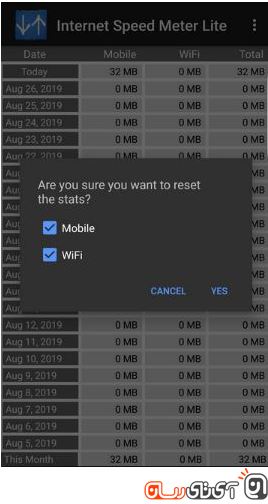
اپلیکیشن Internet Speed Meter Lite حجمی معادل 1 مگابایت دارد و با رکورد 100 هزار نصب فعال و کسب امتیاز 4.7 از 5 یکی از برنامه‌های محبوب فروشگاه کافه‌ بازار به‌شمار می‌رود. پس از دانلود، نصب و اجرای برنامه، جدول بزرگی به شکل زیر نمایان خواهد شد:

داده‌های این جدول بر اساس تاریخ و نوع اتصال اینترنتی (وای‌فای یا سیم‌کارت) نمایش داده می‌شوند. بدین‌ترتیب کاربران می‌توانند میزان ترافیک اینترنتی مصرفی طی دوره 30 روزه هر ماه را به تفکیک روز، ترافیک داده سیم‌کارت، ترافیک وای‌فای و مجموع حجم مصرفی مشاهده نمایند.

اپلیکیشن، فرآیند به‌روزرسانی سرعت اینترنت را با 2 روش مختلف انجام می‌دهد:

روش اول: نمایش یک آیکون کوچک در نوار وضعیت که سرعت فعلی ارتباط اینترنتی را نمایش می‌دهد.

روش دوم: نمایش یک ویجت با جزئیات بیش‌تر در بخش اعلان‌ها که سرعت آپلود یا دانلود محتوا و همچنین حجم ترافیک مصرفی در بستر شبکه‌های موبایل یا وای‌فای را برای یک روز خاص مشخص می‌کند.

کار با اپلیکیشن Internet Speed Meter Lite فوق‌العاده آسان است؛ چرا که با اجرای برنامه، فعالیت آن بلافاصله و به‌صورت خودکار آغاز می‌شود و در این میان از تنظیمات پیچیده مربوط به پیکره‌بندی برنامه هیچ خبری نیست. البته در صورت لزوم جهت تغییر تنظیمات پیش‌فرض برنامه، با لمس دکمه تعبیه شده در گوشه فوقانی سمت راست رابط کاربری و انتخاب گزینه Prefrences می‌توان گزینه‌های مربوط به تنظیمات را مشاهده کرد.

برخی از تنظیمات نظیر نحوه نمایش اعلان (نمایش سرعت آپلود و دانلود در 2 بخش مجزا)، مخفی شدن اعلان هنگام عدم تبادل داده و تغییر رنگ‌بندی پوسته برنامه صرفا در نسخه پرو قابل دسترس هستند. با این‌حال کاربران نسخه لایت کماکان می‌توانند تنظیمات مربوط به نمایش اعلان‌ها در لاک‌اسکرین، نمایش سرعت آپلود و دانلود در بخش اعلا‌ن‌ها، واحد سنجش سرعت (بیت‌برثانیه یا بایت‌برثانیه)، محدودیت ترافیک مصرفی ماهیانه (برحسب مگابایت)، زمان آغاز دوره 1 ماهه و زبان برنامه را تغییر دهند. همچنین با لمس دکمه تعبیه شده در گوشه فوقانی سمت راست برنامه و انتخاب گزینه Reset Stats می‌توان میزان ترافیک مصرفی به تفکیک وای‌فای یا سیم‌کارت را ریست کرد.

جهت دانلود و نصب این اپلیکیشن روی گجت اندرویدی خود کافیست به مارکت کافه بازار مراجعه کنند.

نوشته بررسی اپلیکیشن Internet Speed Meter Lite اولین بار در اخبار تکنولوژی و فناوری پدیدار شد.
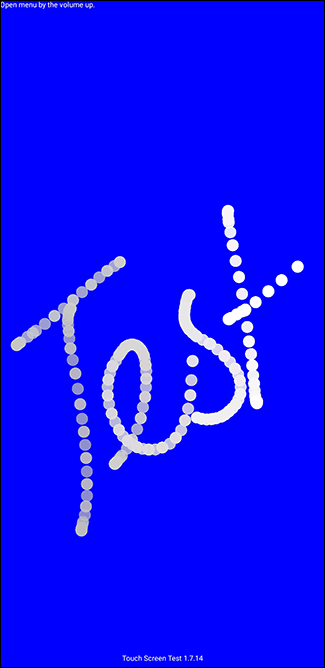
حل مشکل نمایش میزان شارژ ایربادها با قابلیت‌های جدید Fast Pair در اندروید Q

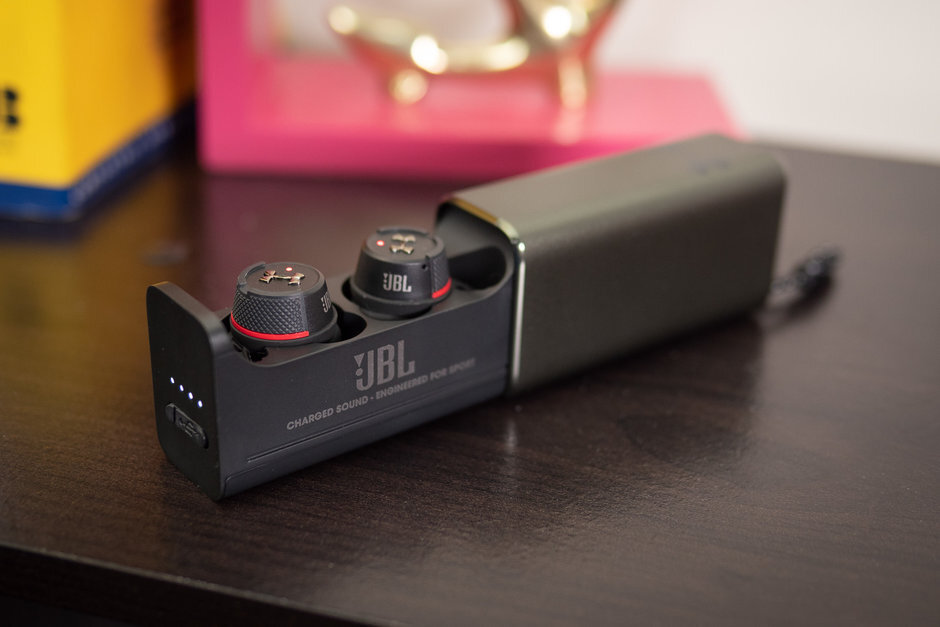
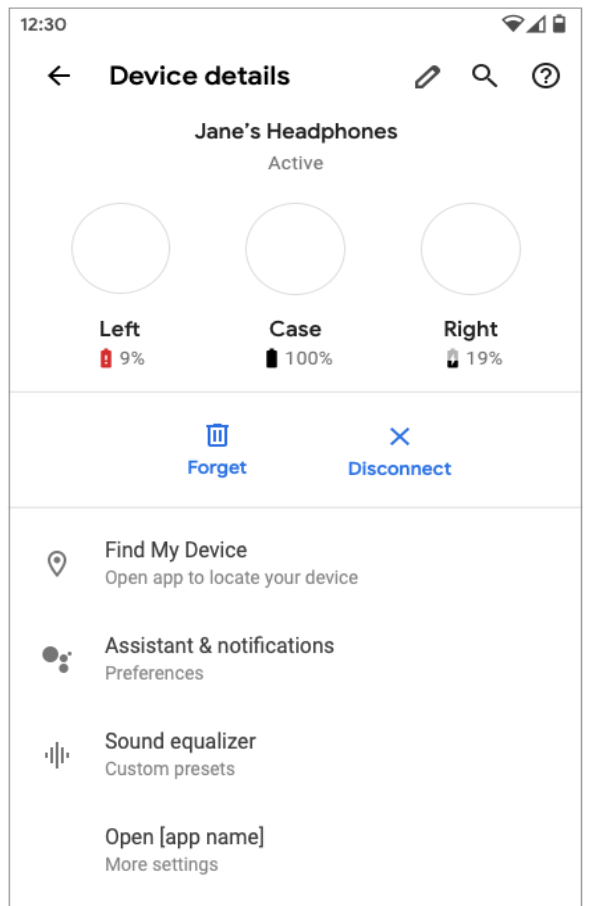
یکی از معایب ایرباد‌ها در هنگام استفاده، عدم نمایش یا اعلان میزان باتری آن‌ها است. به نظر می‌رسد که تیم اندروید شرکت گوگل نیز از وجود این عیب راضی نبوده و تلاش کرده‌اند تا این مشکل را حل کنند. یکی از این تلاش‌ها به معرفی قابلیت Fast Pair در سال 2017 بازمی‌گردد. گوگل با معرفی این ویژگی قصد داشت تا متصل کردن و استفاده از ایربادها در سیستم‌عامل اندروید را سهولت بخشد. ویژگی Fast Pair در سال جاری با قابلیت‌های جدیدی مانند نمایش میزان شارژ ایرباد و کیس‌ شارژ آن در نسخه جدید سیستم‌عامل گوگل (اندروید Q) تعبیه خواهد شد.

تمامی تلفن‌های مجهز به سیستم‌عامل اندروید با استفاده از این ویژگی می‌توانند از میزان شارژ باتری هرکدام از ایرباد‌ها (راست و چپ) و کیس شارژ‌ آن‌ها مطلع شوند. یکی دیگر از ویژگی‌های جدید و جالب ‌توجه این قابلیت، پیدا‌کردن ایرباد‌ها توسط سرویس Find My Device گوگل است. ایرباد‌های بی‌سیم که با این قابلیت سازگار باشند، با استفاده از این ویژگی دیگر گم نخواهند شد و صاحبان آن‌ها می‌توانند با مراجعه به اپلیکیشن یا سایت Find My Device از محل دقیق ایرباد‌های خود باخبر شوند. لازم به‌ ذکر است که تمامی ویژگی‌های سرویس مکان‌یابی دستگاه‌های گوگل، مانند گزینه Play Sound در پیداکردن هدفون‌های بی‌سیم نیز کاربرد دارند.

هم‌چنین، قابلیت مشاهده تمامی جزییات مربوط به ایرباد‌ها در سیستم‌عامل اندروید Q امکان‌پذیر است تا کاربران از میزان دقیق شارژ هدفون‌ها و کیس شارژ اطلاع یابند. این ویژگی با دستیار اختصاصی گوگل (Google Assistant) نیز هماهنگ‌سازی شده تا کاربران با استفاده از دستورات صوتی بتوانند از جزییات ایرباد‌های خود برروی صفحه تلفن مطلع شوند.

در ادامه نیز لیستی از ایرباد‌ها و اسپیکرهایی که از این قابلیت در اندروید Q پشتیبانی می‌کنند، منتشر شده است (احتمال اضافه‌شدن دستگاه‌های بیشتری به این لیست وجود دارد):

  • هدفون بی‌سیم Anker Spirit Pro GVA
  • اسپیکر +Anker SoundCore Flare
  • هدفون بی‌سیم JBL Live 220BT
  • هدفون بی‌سیم JBL Live 400BT
  • هدفون بی‌سیم JBL Live 500BT
  • هدفون بی‌سیم JBL Live 650BT
  • هدفون بی‌سیم Jaybird Tarah
  • هدفون بی‌سیم 1More Dual Driver BT ANC
  • هدفون بی‌سیم LG HBS-SL5
  • هدفون بی‌سیم LG HBS-PL6S
  • هدفون بی‌سیم LG HBS-SL6S
  • هدفون بی‌سیم LG HBS-PL5
  • هدفون بی‌سیم Cleer Ally Plus

نوشته حل مشکل نمایش میزان شارژ ایربادها با قابلیت‌های جدید Fast Pair در اندروید Q اولین بار در اخبار تکنولوژی و فناوری پدیدار شد.