هواوی خبر توسعه سیستم‌عامل اختصاصی این کمپانی برای جانشینی اندروید را تایید کرد!

Huawei-Logo هواوی خبر توسعه سیستم‌عامل اختصاصی این کمپانی برای جانشینی اندروید را تایید کرد!

زمانی که توافق هواوی با اپراتور AT&T برای عرضه اسمارت‌فون‌های این کمپانی توسط دولت ایالات متحده آمریکا وتو شد، چینی‌ها از این تصمیم آسیب شدیدی دیدند؛ زیرا این کمپانی برای رسیدن به صدر پروفروش‌ترین کمپانی‌های تولیدکننده تلفن در جهان، حساب ویژه‌ای روی فروش محصولات خود در این کشور باز کرده بود. تحریم‌های آمریکا و تبلیغات منفی علیه این کمپانی، چینی‌ها را بر آن داشته که با روش‌هایی مانند توسعه سیستم‌عامل اختصاصی خود همه این موانع را از پیش رو بردارند.

AndroidPIT-elephone-p9000-1164-w782 هواوی خبر توسعه سیستم‌عامل اختصاصی این کمپانی برای جانشینی اندروید را تایید کرد!

اگرچه هواوی تمام ادعاها درخصوص جاسوسی و سرقت اطلاعات را رد کرد، اما نمی‌توان تاثیر منفی جبهه‌گیری غربی‌ها و بهانه تراشی‌های آن‌ها بر کسب وکار این کمپانی را انکار کرد. آمریکایی‌ها نه تنها شرکت‌های داخلی خود، بلکه کشورهای متحد خود را نیز تحت فشار قرار دادند تا از به‌کارگیری تجهیزات و لوازم تولید شده در کشور چین خودداری کنند. برای همین هواوی فکر روزهای بدتر از این را هم کرده و قصد دارد خود را برای سناریوهای احتمالی آینده نیز آماده کند. برای مثال حتی ممکن است کمپانی گوگل به دلیل تحریم‌های ایالات متحده، ارایه سرویس‌ها و خدمات خود (مانند سیستم‌عامل اندروید) را بر روی محصولات هواوی متوقف کند.

اگر چه هواوی در صورت اعمال تحریم‌های جامع و قطع دسترسی به قطعات سخت‌افزاری مشکلی بابت تامین ابزارهای مورد نیاز خود نخواهد داشت (به لطف وجود تولیدکنندگان چینی و پردازنده اختصاصی کایرین)، اما در بحث نرم‌افزاری تا به امروز هیچ جانشینی برای اندروید و دیگر سرویس‌های غربی وجود نداشته است. با این حال اخیرا هواوی تایید کرده که در حال توسعه یک سیستم‌عامل اختصاصی برای محصولات خود است تا جانشین سیستم‌عامل اندروید در گوشی‌های این کمپانی شود. اگر چه این موضوع در گذشته نیز مطرح شده بود، اما تایید این خبر توسط نایب رییس بخش محصولات هواوی وجهه‌ای تازه به این قضیه داده است.

بد نیست بدانید کمپانی گوگل مدت‌هاست که در حال کار بر روی یک سیستم‌عامل جدید به نام فیوشا (Fuchsia) است. با خبر شدیم که هفته گذشته یک سری تغییرات توسط مهندسین هواوی در این پروژه اعمال شده که نکته جالبی در بر داشته است. در حقیقت این تغییرات تاییدکننده این موضوع بودند که سیستم‌عامل فیوشا در حال تست شدن بر روی گوشی هواوی آنر پلی بوده است. مهندسان هواوی در این تغییرات سعی در سازگار کردن سیستم‌عامل فیوشا با چیپست کایرین 970 را داشته و قصد داشتند گوشی آنر پلی را با این سیستم‌عامل راه‌اندازی کنند که ظاهرا در انجام آن موفق بوده‌اند.

این یعنی در آینده نزدیک باید شاهد سازگار شدن گوشی‌هایی مانند سری هواوی میت 10 با این سیستم‌عامل جدید باشیم. طبق برخی از گزارشات اخیر، کمپانی گوگل اذعان کرده هنوز چند سال به تجاری‌سازی و آماده شدن نسخه نهایی سیستم‌عامل جدید فیوشا برای عرضه عمومی باقی مانده است. هم‌چنین گوگل اعلام کرده که پیش از گوشی آنر پلی، سیستم‌عامل فیوشا را بر روی محصولاتی مانند پیکسل بوک و برخی از تلفن‌های همراه دیگر آزمایش کرده است.

نوشته هواوی خبر توسعه سیستم‌عامل اختصاصی این کمپانی برای جانشینی اندروید را تایید کرد! اولین بار در وب‌سایت فناوری پدیدار شد.

آموزش نصب لینوکس بر روی دستگاه‌های اندرویدی!

linux-android-670x335 آموزش نصب لینوکس بر روی دستگاه‌های اندرویدی!

اگر شما در حال خواندن این مطلب هستید، به احتمال زیاد تجربه استفاده از لینوکس را داشته‌اید و یا از علاقه‌مندان به یادگیری بیشتر در مورد سیستم عامل لینوکس هستید. به علاوه نحوه استفاده از سخت‌افزار‌های مختلف را می‌دانید و یک گوشی هوشمند نیز در جیب خود دارید. حتی باور دارید این هندست‌های کوچک قادر به انجام هر کاری هستند. ولی لحظه‌ای صبر کنید، آیا گوشی اندرویدی شما می‌تواند لینوکس را نیز اجرا کند؟!

How-To-Install-Kali-Linux-On-Any-Android آموزش نصب لینوکس بر روی دستگاه‌های اندرویدی!

درست حدس زده‌اید، این قابلیت نیز وجود دارد. پس در آی‌تی‌رسان همراه ما باشید تا ببینیم سودمندی استفاده از لینوکس بر روی گوشی یا تبلت اندرویدی چیست و نحوه انجام آن چگونه است؟ ولی مگر اندروید نوعی لینوکس نیست؟ پاسخ هم بله و هم خیر است! در حقیقت اندروید بر پایه یک هسته لینوکسی ساخته شده است. یک بسته نرم‌افزاری تا با سخت‌افزار دستگاه سازگار باشد. به عبارت دیگر شرایط را برای برقراری ارتباط بین سیستم عامل و دستگاه مهیا می‌نماید. حالا این دستگاه می‌تواند یک کامپیوتر رومیزی، یک گوشی هوشمند و یا هر سخت‌افزار دیگری باشد.

به سیستم عامل لینوکس اصولا GNU/Linux اطلاق می‌شود. با این حال به مرور زمان کلمه لینوکس به عنوان معرف هسته اصلی و دیگر سیستم‌ عامل‌های مختلفی که با آن کار می‌کنند، تبدیل شده است. از جمله این سیستم عامل‌ها می‌توان به اوبونتو، گنتو و دیگر موارد اشاره کرد. اما نکته جالب در مورد اندروید که از هسته لینوکس استفاده می‌کند، این است که فاقد محیط دسکتاپی است. دقیقا این مورد نکته‌ای است که بیشتر افراد در زمان نصب لینوکس بر روی اندروید، به آن فکر می‌کنند.

چرا لازم است لینوکس را بر روی اندروید اجرا کنید؟

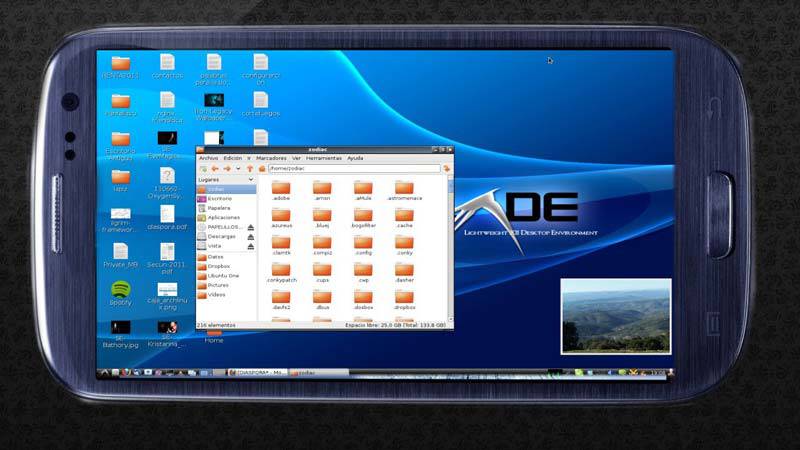
اکنون این نکته مطرح می‌شود چرا باید بتوان لینوکس را بر روی دستگاه‌های اندرویدی اجرا کنیم. اجرا برنامه‌هایی که نسخه اندرویدی آنها وجود ندارد، از جمله دلایل آن است ولی مهم‌ترین دلیل آن امکان ایجاد نوعی محیط دسکتاپی برای اندروید است. اغلب دستگاه‌های اندرویدی موجود، برای تجربه ساختاری شبیه کامپیوتر‌های PC، سخت‌افزار ایده‌آل دارند و نصب لینوکس یکی از بهترین راه‌ها برای تجربه دسکتاپ در دستگاه اندرویدی است.

البته شاید بدانید که می‌توان بیشتر کار‌های لینوکس را بر روی اندروید نیز انجام داد اما تنها چیزی که مانع آن می‌شود، عدم اجازه انجام چند کار به طور هم‌زمان بر روی اندروید است! خوشبختانه چنین امکانی طی سال 2016 در نسخه‌های اندروید نوقا و مدرن‌تر امکان‌پذیر شد. پس اگر نصب و استفاده از لینوکس برای‌تان دشوار است پیشنهاد می‌کنم اندروید دستگاه خود را به یک نسخه مدرن ارتقا دهید. با این حال اگر همچنان مصمم به اجرای لینوکس بر روی اندروید هستید، چندین راه پیش‌رو‌یتان قرار دارد. بسته به هر مورد، دستگاه اندرویدی شما ممکن است نیاز به روت شدن داشته یا نداشته باشد. پس به این مورد دقت کنید.

مورد اول: اجرای لینوکس بر روی اندروید بدون نیاز به روت

بهترین راه‌حل برای نصب لینوکس بر روی گوشی‌تان با کمترین تغییر و مشکل، استفاده از Debian Noroot است. ولی متاسفانه حتی با وجود مفید بودن این برنامه، دیگر به‌روزرسانی و پشتیبانی از آن انجام نمی‌شود. با این حال نگران نباشید شما می‌توانید آن را از این لینک دانلود نمایید. ولی باید توجه کنید این اپلیکیشن تنها بر روی نسخه‌های قدیمی اندروید از 2.3 Gingerbread تا 5.0 Jellybean اجرا می‌گردد.

از مزیت‌های Debian Noroot این است که Debian Jessie را با یک لایه سازگار بر روی گوشی شما نصب می‌کند. با این کار به شما این امکان را می‌دهد تا اپلیکیشن‌های دبیان را بدون نیاز به روت کردن گوشی اجرا کنید. از آنجاییکه روت کردن گوشی دردسر‌هایی را به همراه دارد، این برنامه کمک بزرگی به شما خواهد کرد. البته به این نکته نیز باید اذعان کرد که عملکرد Debian Noroot خیلی عالی نیست. بنابراین اگر شما نیاز به بهترین کارایی در هنگام اجرای لینوکس بر روی اندروید دارید، بهتر است ابتدا دستگاه خود را روت کنید!

 مورد دوم: اجرای لینوکس بر روی اندروید همراه با روت‌کردن گوشی

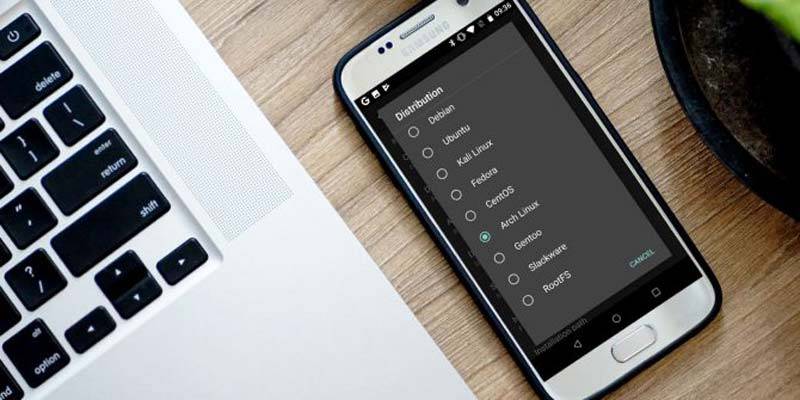
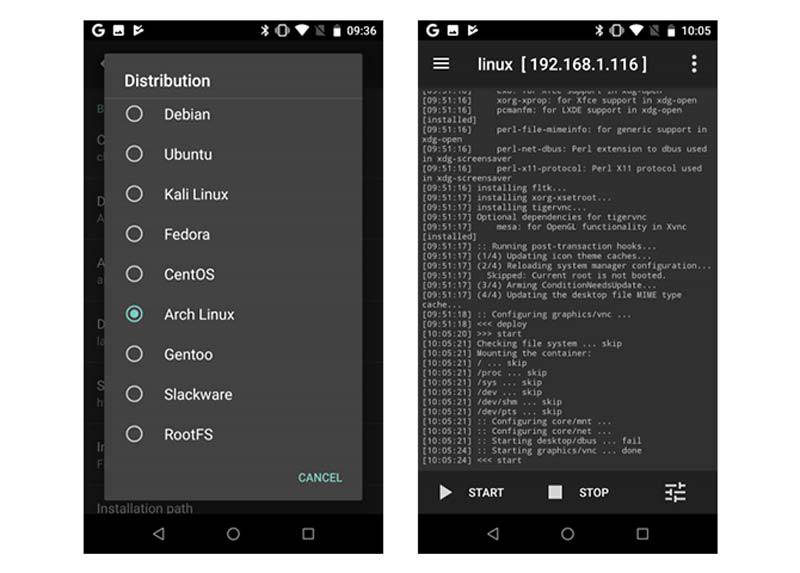
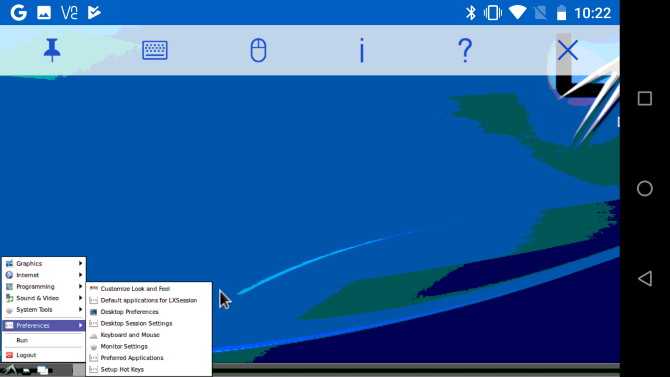
اگر دستگاه شما روت شده است به راحتی می‌توانید انواع مختلفی از لینوکس را با استفاده از ابزار Linux Deploy بر روی گوشی اندرویدی خود نصب کنید. در ابتدای کار BusyBox نصب کنید تا برخی از قابلیت‌های روت را افزایش دهد. بعد Linux Deploy را نصب کنید. زمانی که برای اولین بار آن را اجرا می‌کنید به منظور اطمینان از فعال بودن مجوزهای روت، بر روی Start ضربه بزنید، سپس روی دکمه تنظیمات در قسمت پایین گوشه سمت راست کلیک کنید. برای انتخاب توزیع لینوکس مورد نظر خود به منوی آپشن بروید. توزیع‌های دبیان، اوبونتو، گنتو، فدورا و موارد دیگری در دسترس هستند. ما در این آموزش از Arch Linux استفاده می‌کنیم.

Untitled-1 آموزش نصب لینوکس بر روی دستگاه‌های اندرویدی!

اکنون باید برای مشاهده دسکتاپ لینوکسی بر روی گوشی خود، بررسی کنید زیرباکس GUI فعال و VNC به عنوان ساب سیستم گرافیکی انتخاب شده باشد. در مرحله بعد از طریق GUI settings، رزولوشن تصویر را بررسی کنید و نحوه نمایش محیط دسکتاپ را به دلخواه تنظیم نمایید. در نهایت نام‌ کاربری (User name) و رمز کاربری (User password) را پیدا کنید. آنها را در جایی یادداشت کنید و یا در صورت نیاز تغییر دهید. بهتر است رمزی باشد که در یادتان بماند!

Untitled-1-1 آموزش نصب لینوکس بر روی دستگاه‌های اندرویدی!

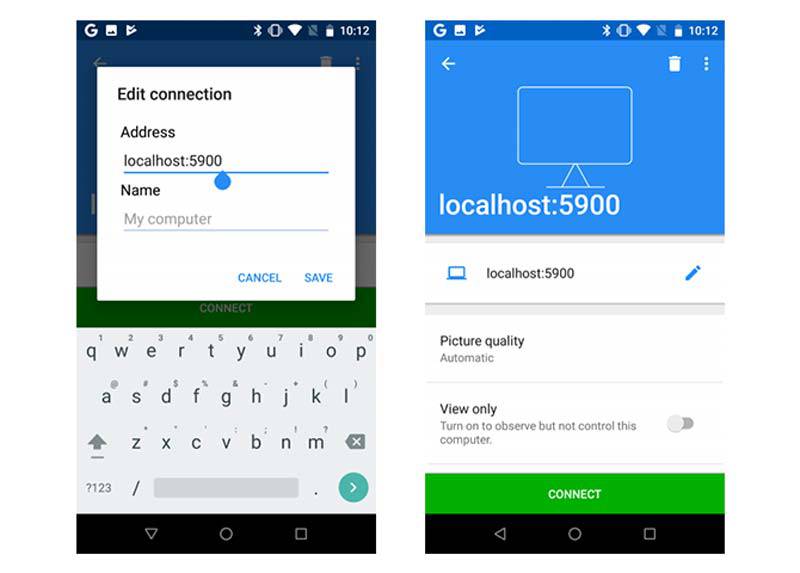
از منو خارج شوید و بر روی آیکن سه نقطه در بالا سمت راست ضربه زده و گزینه نصب (Install) را انتخاب کرده و OK را بزنید. بعد از انجام این کار VNC Viewer را از پلی استور گوگل دانلود و نصب کنید. در Linux Deploy، بر روی گزینه Start ضربه بزنید تا لینوکس اجرا شود. سپس VNC Viewer را باز کنید و به localhost:5900 متصل شوید تا دسکتاپ لینوکس را مشاهده کنید. البته باید اطلاعات نام کاربری و رمز عبور را وارد نمایید. بعد از اولین بارگذاری و اجرا، شما می‌توانید با استفاده از ترمینال به روش‌های معمول، اقدام به نصب برنامه‌های لینوکسی نمایید. تبریک می‌گویم شما اکنون موفق به نصب لینوکس بر روی اندروید شده‌اید.

5 آموزش نصب لینوکس بر روی دستگاه‌های اندرویدی!

مورد سوم: نحوه نصب Kali Linux بر روی اندروید (نیازمند به روت شدن)

روش نصبی Linux Deploy که در بالا توضیح داده شد احتمالا بهترین شیوه برای انجام این کار است. بدون اغراق تمامی توزیع‌های لینوکس را می‌توان به روش بالا بر روی اندروید نصب نمود حتی Kali Linux! اما آیا استفاده از این شیوه و به کار گرفتن اندروید به منظور تست نفوذپذیری دستگاه،‌ روش ایده‌آلی است؟ در پاسخ به این سوال باید گفت، هر چند انواع مختلفی از ابزار‌های شبکه‌ اندرویدی در دسترس هستند ولی استفاده از Kali Linux بهترین راه‌حل برای این کار محسوب می‌شود.

پس طبق دستورالعمل بالا از Linux Deploy برای نصب لینوکس بر روی اندروید استفاده کنید و در هنگام انتخاب توزیع لینوکس، نسخه Kali Linux را برگزینید. بعد از نصب، شما نیاز به یک قلم تست پرتابل دارید تا میزان امنیت هر شبکه‌ای که به گوشی‌تان متصل است را بررسی نمایید. به همین سادگی!

مورد چهارم: دیگر راه‌های اجرای لینوکس بر روی اندروید

در حالیکه چند روش خوب و اصلی برای نصب و اجرای لینوکس بر روی اندروید را به شما آموزش دادیم ولی روش‌های دیگری نیز وجود دارد که در صورت تمایل می‌توانید از آنها نیز استفاده کنید.

6 آموزش نصب لینوکس بر روی دستگاه‌های اندرویدی!

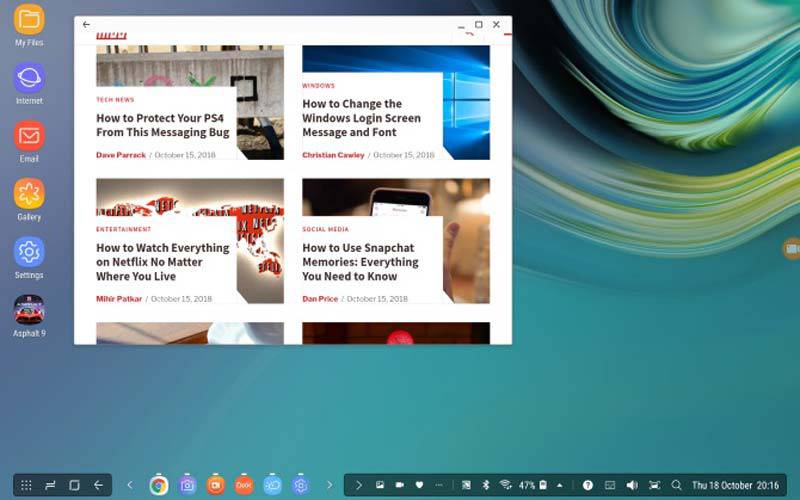
  • Dex: اگر دارای یک گوشی سامسونگ مدرن هستید با کمک Dex شما به گزینه‌ای برای سوئیچ و تغییر وضعیت سخت‌افزار دستگاه به حالت دسکتاپی مجهز‌ خواهید شد. هر چند این دقیقا همان لینوکس نیست ولی یک محیط دسکتاپی با هسته لینوکس محسوب می‌شود. بنابراین تا حد زیادی شبیه به ساختار و رابط کاربری لینوکس است.
  • راه حل دیگر بهره‌گیری از Remote Desktop برای برقراری ارتباط با یک سیستم لینوکسی است. این کار را می‌توانید با کمک Splashtop یا دیگر ریموت‌های اندروید به لینوکس انجام دهید.
  • Limbo: این مورد یک شبیه‌ساز لینوکس برای اندروید مبتنی بر شبیه ساز QEMU است. البته بدانید که راه‌اندازی کردن آن بسیار سخت و زمان‌بر است و همیشه هم نتیجه خیلی خوب نخواهد بود.
  • بوت دوگانه با اندروید و اوبونتو تاچ (Dual boot Android with Ubuntu Touch) آخرین گزینه مورد اشاره در این مطلب است. دستگاه را به یک نمایشگر متصل کنید تا محیط دسکتاپی Ubuntu Touch را مشاهده کنید.

یک رام سفارشی اندروید نصب کنید!

اگر هنوز در نصب لینوکس شک دارید و مطمئن نیستید این بهترین راه حل است ولی مجبورید دستگاه اندرویدی خود را نیز تغییر دهید، شما به سادگی می‌توانید برای ساخت محیط دسکتاپ بر روی اندروید، اقدام به نصب نسخه‌های مختلفی از اندروید‌های سفارشی نمایید. سیستم عامل Maru OS را در نظر بگیرد، شما می‌توانید آن را بر روی دستگاه‌های مختلف همچون یک رام‌ سفارشی نصب کنید. در کل این کار به شما کمک می‌کند تا یک گوشی اندرویدی استاندارد با قابلیت دسکتاپ در اختیار داشته باشید. به علاوه رام‌های سفارشی دیگری نیز هستند که ممکن است به شما بدین منظور کمک کنند.

نوشته آموزش نصب لینوکس بر روی دستگاه‌های اندرویدی! اولین بار در وب‌سایت فناوری پدیدار شد.

با ترفند‌های کاربردی و ساده بخش Developer Options از اندروید بیشتر لذت ببرید

Developer-Options با ترفند‌های کاربردی و ساده بخش Developer Options از اندروید بیشتر لذت ببرید

اگر شما از نظر دانش فنی سخت‌افزاری و نرم‌افزاری خیلی مهارت نداشته باشید شاید تصور کنید بخش گزینه‌های توسعه‌دهنده (Developer Options) ناحیه‌ای ممنوعه، بسیار پیچیده و سطح بالا است. بله شاید این‌طور باشد ولی با این حال برخی از گزینه‌ها در آن وجود دارد که حتی کاربران عادی نیز می‌توانند از آنها استفاده نمایند، بدون آنکه مشکل خاصی پیش بیاید.

mulher-nova-bonita-que-usa-seu-telefone-movel-na-rua_1301-3362 با ترفند‌های کاربردی و ساده بخش Developer Options از اندروید بیشتر لذت ببرید

به همین علت در این مطلب سعی کرده‌ایم به بعضی از این موارد اشاره کنیم و شما را بیشتر با این بخش مهجور و البته مخفی سیستم اندروید آشنا نماییم. این اقدام قطعا سبب بهبود نگاه، حس و رابطه کاربر با گوشی هوشمندش خواهد شد. پس در ادامه با ما در آی‌تی‌رسان همراه باشید تا دقایقی را با محبوب‌ترین گزینه‌های کاربردی بخش توسعه‌دهنده و ترفند‌های مربوط به آن بگذرانید.

فعال و غیرفعال کردن گزینه‌های توسعه‌دهنده

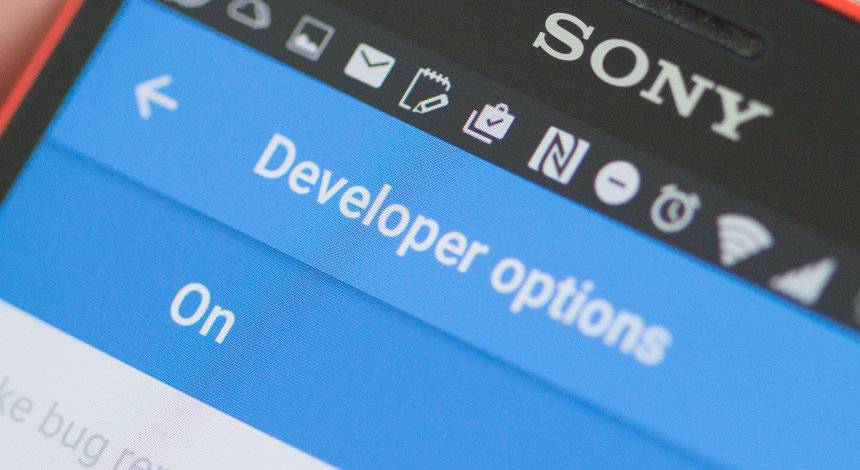
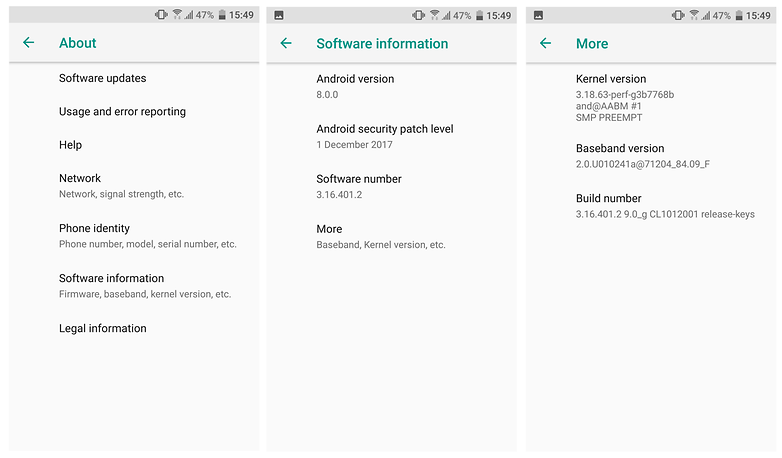
اولین گام برای بررسی بخش گزینه‌های توسعه‌دهنده، فراگیری نحوه فعال کردن آن است. برای انجام این کار به بخش تنظیمات بروید و مسیر رسیدن به آن را طبق آدرس زیر ادامه دهید.

Settings > About phone or Settings > About > Software information > More

به پایین اسکرول کنید تا به گزینه Build number برسید. هفت بار به صورت پشت سر هم بر روی آن ضربه (Tap) بزنید. با انجام این کار به شما اعلام خواهد شد که اکنون سیستم عامل اندروید به حالت توسعه‌دهنده تغییر وضعیت داده است. اکنون می‌توانید بار دیگر به منوی تنظیمات برگردید و به پایین اسکرول کنید. در اینجا شما باید بتوانید گزینه Options Developer را در کنار گزینه About  یا About phone مشاهده کنید.
11 با ترفند‌های کاربردی و ساده بخش Developer Options از اندروید بیشتر لذت ببرید

به علاوه اگر به هر دلیلی تصمیم‌تان عوض شد و قصد داشتید از حالت توسعه‌دهنده خارج شوید و آن را غیرفعال کنید، کافی است آن را در بخش تنظیمات باز کنید. در سمت راست بالا یک دکمه لغزنده روشن و خاموش ساده را مشاهده خواهید کرد. آن را روی حالت خاموش قرار دهید و به همین راحتی حالت توسعه دهنده غیرفعال خواهد شد.

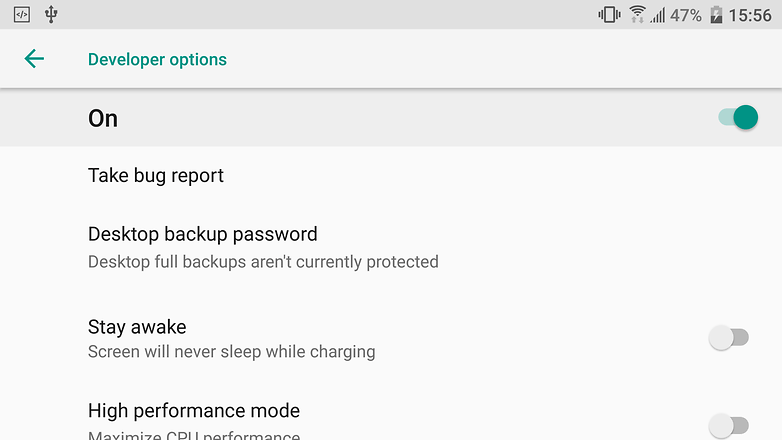
قابلیت اول: وضعیت بیدار باش (روشن بودن نمایشگر گوشی در زمان شارژ شدن)

با فعال کردن این گزینه، نمایشگر گوشی شما در زمان شارژ شدن فعال باقی خواهد ماند. طبیعتا این بدین معنا است که روشن ماندن صفحه نمایش در حین شارژ شدن گوشی مشکلی برای باتری پیش نخواهد آورد. اگر شما به صورت دائم نیاز به بررسی گوشی خود دارید این گزینه می‌تواند بسیار به شما کمک نماید. همچنین در این شرایط برای قفل کردن گوشی باید از دکمه فیزیکی پاور دستگاه استفاده نمایید.
2 با ترفند‌های کاربردی و ساده بخش Developer Options از اندروید بیشتر لذت ببرید

قابلیت دوم: محدود کردن برنامه‌های پس‌زمینه (برای افزایش سرعت عملکرد)

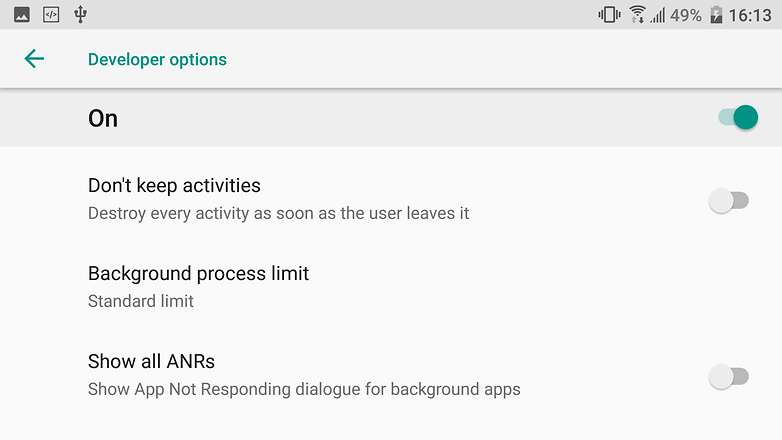
این ویژگی به شما امکان می‌دهد تا تعداد برنامه‌های فعال در پس‌زمینه را به دلخواه انتخاب نمایید. حداقل تعداد، چهار برنامه است ولی اگر شما مایل باشید می‌توانید جلوی اجرای تمام برنامه‌هایی که در پس‌زمینه اندروید فعال هستند را بگیرید. با انتخاب تعداد صفر اپلیکیشن فعال در پس‌زمینه، برنامه‌هایی که استفاده می‌کنید بعد از خاتمه کار‌شان به طور کامل بسته می‌شوند و دیگر در پس‌زمینه به صورت مخفی فعال نخواهند ماند.

از طرف دیگر این قابلیت کمک خواهد نمود تا هر برنامه به صورت آنی، به تمام قدرت و منابع سخت‌افزاری و نرم‌افزاری دستگاه و سیستم عامل دسترسی داشته باشد و در بهترین شرایط کار خود را انجام دهد. البته باید به این نکته نیز توجه داشت، در این شرایط سوئیچ کردن بین برنامه‌های مختلف کمی با کندی همراه خواهد بود.

3 با ترفند‌های کاربردی و ساده بخش Developer Options از اندروید بیشتر لذت ببرید

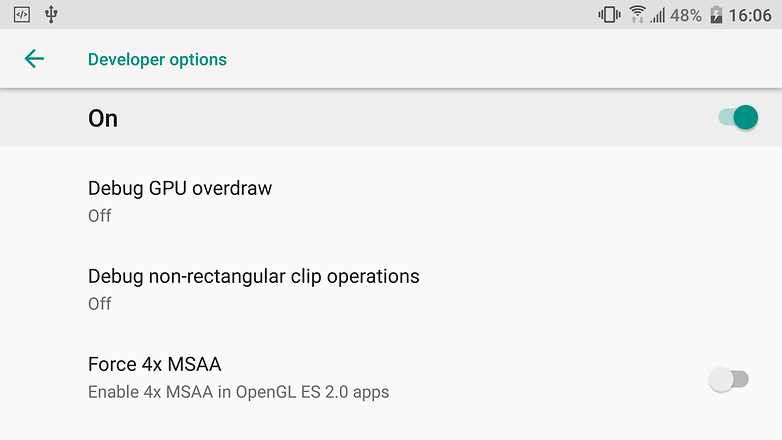
قابلیت سوم: استفاده از گزینه Force MSAA 4x (برای اجرای بهتر گرافیک بازی)

فعال‌سازی MSAA 4x به شما این امکان را می‌دهد تا در بازی‌ها و برنامه‌های OpenGL ES 2.0 کیفیت و عملکرد را بهبود دهید. با این حال این گزینه از منابع پردازشی و مصرف باتری بیشتر نیز استفاده می‌کند، ولی اگر شما کاری انجام می‌دهید که به گرافیک روان‌تر، لگ‌ کمتر و کیفیت بالا نیاز دارید، کمک خوبی خواهد بود.
4 با ترفند‌های کاربردی و ساده بخش Developer Options از اندروید بیشتر لذت ببرید

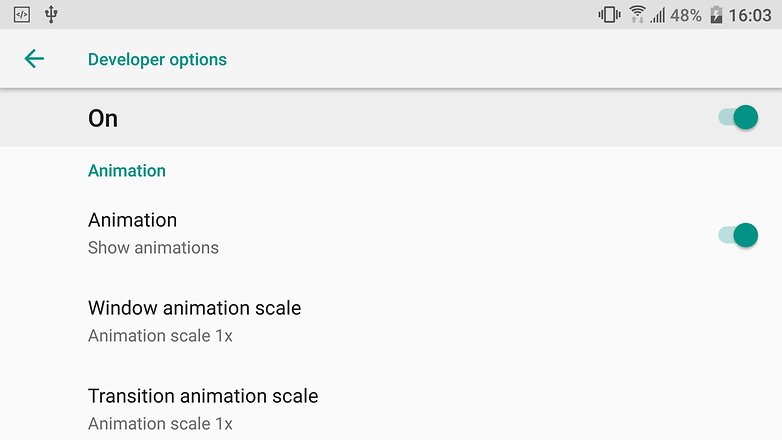
قابلیت چهارم: سرعت انیمیشن‌های سیستم را تنظیم کنید

خب البته باید اعتراف کرد این کار باعث افزایش سرعت دستگاه نخواهد شد ولی ترفندی برای فریب دادن مغز‌تان است تا احساس کنید سرعت افزایش یافته است. در این شرایط همه انیمیشن‌های دستگاه را غیرفعال کنید تا در هنگام اجرا و انجام وظایف مختلف (مانند جابه‌جایی در صفحه هوم‌اسکرین) اثر انتقالی نداشته باشد. در نتیجه شما فکر می‌کنید سرعت دستگاه افزایش یافته و روان‌تر و سریع‌تر شده است. حقه بی‌هزینه‌ای است، آن را امتحان کنید.

5 با ترفند‌های کاربردی و ساده بخش Developer Options از اندروید بیشتر لذت ببرید

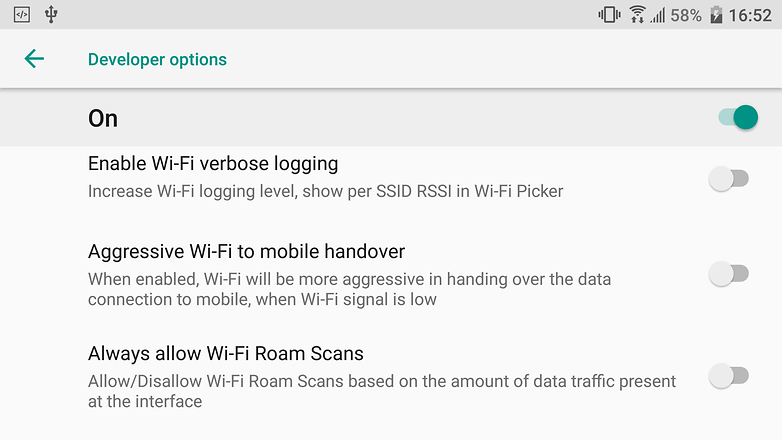
قابلیت پنجم: انتقال تهاجمی دیتا (برای اینترنت پر‌سرعت‌تر و تثبیت دسترسی دائمی به آن)

این وضعیت سرعت دیتای موبایل در ثانیه را افزایش نمی‌دهد ولی سبب افزایش سرعت دریافت و استفاده از دیتای موبایل بلافاصله بعد از عدم دسترسی به سیگنال‌های وای‌فای خواهد شد. با این حال دقت داشته باشید این وضعیت می‌تواند کمی خطرناک باشد، زیرا اگر میزان حجم بسته دیتای موبایل شما کم باشد، با سرعت بالایی همه آن را خواهد بلعید. پس بار دیگر پیش از فعال کردن این گزینه فکر کنید.

برای درک بهتر این ویژگی به این مثال دقت کنید. اگر شما این قابلیت را فعال کرده باشید و در حین استفاده از اینترنت وای‌فای، سیگنال‌های وای‌فای قطع شوند به طور خودکار و بلافاصله این ویژگی به سراغ دیتای موبایل می‌رود و شروع به استفاده از آن می‌نماید و حتی اگر این قطعی سیگنال بسیار کوتاه و لحظه‌ای هم باشد باز هم این اتفاق خواهد افتاد. بنابراین اگر متوجه این رویداد نشوید، تمام حجم اینترنت دیتای گوشی را برباد خواهد داد!
6 با ترفند‌های کاربردی و ساده بخش Developer Options از اندروید بیشتر لذت ببرید

بنابراین باید دقت داشته باشید در صورت فعال کردن این قابلیت ، بهتر است گزینه میزان محدودیت مصرف دیتای موبایل را نیز فعال کنید، زیرا به محض خارج شدن از دامنه برد سیگنال‌های وای‌فای خانه یا محل کار، گوشی به دیتای موبایل سوئیچ خواهد کرد. برای تاثیرگذاری بیشتر این ویژگی به فعال بودن و شارژ همیشگی دیتای موبایل هم دقت ویژه داشته باشید.

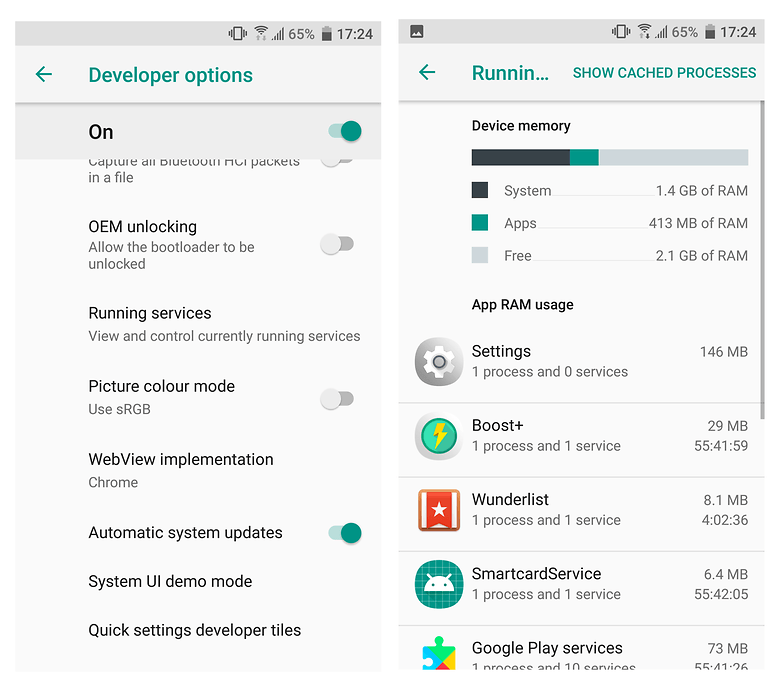
قابلیت ششم: خدمات و سرویس‌های در حال اجرا را بررسی کنید

گزینه Running services بسیار شبیه ابزار Task Manager ویندوز کامپیوتر است. این ویژگی به شما اجازه می‌دهد که همواره ببینید چه فرایند‌هایی بر روی گوشی هوشمند شما در حال انجام است. چه میزان از منابع رم در حال استفاده است و کدامیک از اپلیکیشن‌ها از آن استفاده می‌نمایند. به علاوه برای بررسی سریع‌تر، این برنامه‌ها براساس میزان رم مصرفی مرتب شده‌اند. هنگامی که روی یکی از این برنامه‌های ضربه بزنید می‌توانید فرایند‌هایی که در جریان است و سرویس‌هایی که اجرا می‌کند را مورد بازبینی قرار دهید.

یکی از اصلی‌ترین مزایای این قابلیت پیدا کردن زامبی اپلیکیشن‌های رم است که مقدار زیادی از منابع رم را به خود اختصاص داده‌اند و کار زیادی هم انجام نمی‌دهند. بنابراین با یافتن این برنامه‌های همیشه گرسنه، اگر خودتان نیز زیاد کاری با آنها ندارید، سریعا نسبت به قطع دسترسی و بستن آنها اقدام نمایید. با این حال دقت کنید این کار را با برنامه‌های خود سیستم انجام ندهید. به علاوه توصیه می‌شود پیش از بستن هر برنامه خاصی با کمک Running services، ابتدا خود برنامه را به صورت معمول ببندید تا از هنگ یا مشکلات عملکردی احتمالی دستگاه جلوگیری کنید.
7 با ترفند‌های کاربردی و ساده بخش Developer Options از اندروید بیشتر لذت ببرید

قابلیت هفتم: مکان‌نمایی (Mock location)

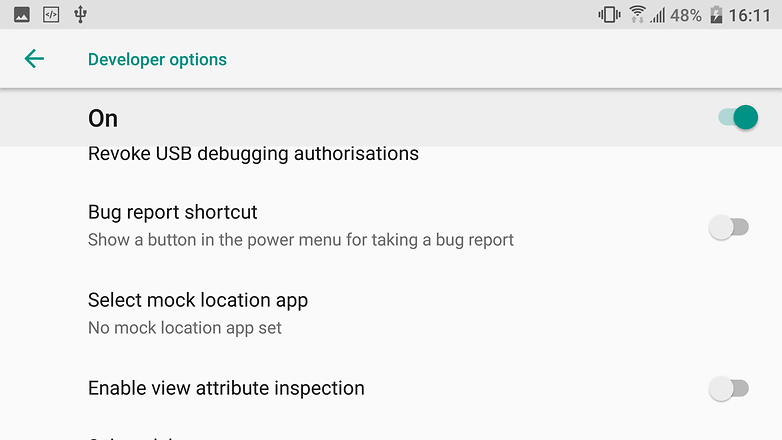
آیا شما نیز به علت منطقه و کشور محل سکونت خود در دسترسی به برخی ویدیو‌های یوتیوب دچار مشکل شده‌اید؟ یا به همین دلیل، از دسترسی به برخی اپلیکیشن‌های موجود در گوگل‌پلی محروم شده‌اید؟ اگر جواب مثبت است خب پس آستین‌ها را بالا بزنید و دست به کار شوید و یکی از برنامه‌های تغییر مکان را انتخاب نمایید. از محبوب‌ترین این برنامه می‌توان به اپلیکیشن Fake GPS location اشاره کرد. آن را دانلود و نصب کنید.

بعد از نصب به سراغ گزینه توسعه‌دهنده بروید و گزینه انتخاب اپلیکیشن مکان‌نمایی (Select mock location app option) را پیدا کنید. هنگامی که بر روی آن ضربه بزنید باید تنها اپلیکیشنی که الان نصب کرده‌اید را به شما نشان دهد. سپس آن را انتخاب کنید و برنامه را باز نمایید و منطقه‌ای که مایلید به آن منتقل شوید را تعیین کنید. بعد از این کار می‌توانید از مکان جدید خود لذت ببرید!

8 با ترفند‌های کاربردی و ساده بخش Developer Options از اندروید بیشتر لذت ببرید

قابلیت هشتم: تقسیم صفحه

تقسیم‌بندی صفحه اولین بار در اندروید 6.0 مارشملو معرفی شد. این قابلیت صفحه نمایشگر را به دو قسمت تقسیم می‌کند و شما می‌توانید به طور هم‌زمان دو اپلیکیشن را در گوشی خود اجرا و مشاهده کنید. امروزه با توجه به بزرگ‌تر شدن نمایشگر گوشی‌های هوشمند، این قابلیت بیش از هر زمان دیگری می‌تواند کارایی داشته باشد. به علاوه با روند رو به رشد علاقه‌مندی شرکت‌ها به ساخت گوشی‌های غول‌آسا‌تر، این ویژگی احتمالا محبوبیت ویژه‌ای به دست خواهد آورد.

البته باید دقت کنید همه اپلیکیشن‌ها از قابلیت تقسیم صفحه پشتیبانی نمی‌کنند اما شما با استفاده از قدرت حالت گزینه توسعه‌دهنده می‌توانید آنها را تغییر دهید و مجبور به استفاده از این امکان نمایید. برای این کار وارد بخش توسعه‌دهنده شوید و گزینه Force activities to be resizable را پیدا کنید و سپس فعالش نمایید. در نهایت باید گوشی خود را ریستارت نمایید تا این تغییر اعمال شود. در این حالت شما می‌توانید با اکثر برنامه‌ها در وضعیت تقسیم صفحه، کار کنید. در هر صورت همیشه نیز این روش بی‌عیب و نقص نیست و گاهی ممکن است برخی از برنامه‌ها هنگ کنند یا مشکلاتی از این دست پیش بیاید.
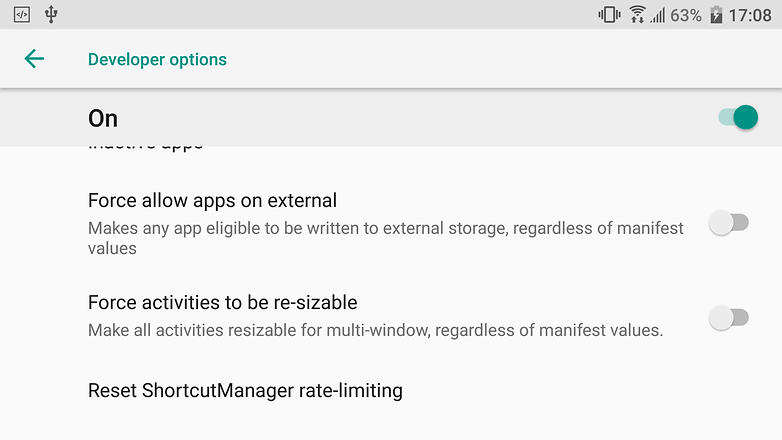
9 با ترفند‌های کاربردی و ساده بخش Developer Options از اندروید بیشتر لذت ببرید

قابلیت نهم: دریافت آهنگ زنگ بر روی هدست بلوتوثی

امروزه هدفون‌های بلوتوثی و بی‌سیم بسیار محبوب شده‌اند و فعال کردن یک قابلیت کوچک ولی کارا در بخش گزینه‌های توسعه‌دهنده می‌تواند به کسب تجربه لذت‌بخش‌تری در حین استفاده از این گجت‌ها، منتهی شود. به صورت پیش‌فرض وقتی از یک هدفون بلوتوثی استفاده می‌کنید، در هنگام اتصال تماس‌های ورودی، یک صدای زنگ عمومی را خواهید شنید. ولی این امکان برای‌تان فراهم است تا به جای آن، صدای زنگ واقعی و انتخابی گوشی خود را نیز در این حالت بشنوید!

به علاوه اگر در حال گوش دادن به موسیقی یا رادیو هستید، دیگر با شنیدن این صدای ناخوشایند و ناآشنا دستپاچه و سردردگم نخواهید شد. پس سریع وارد گزینه‌های توسعه‌دهنده شوید و گزینه Enable in-band ringing را فعال نمایید.
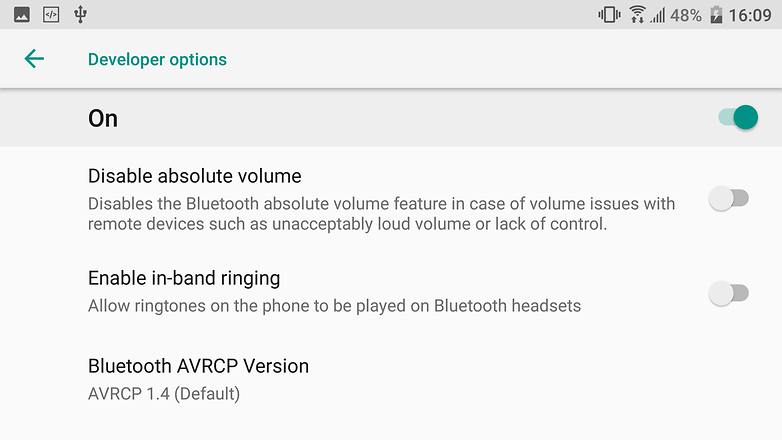
10 با ترفند‌های کاربردی و ساده بخش Developer Options از اندروید بیشتر لذت ببرید

در پایان به شما توصیه می‌کنید بخش‌هایی از گزینه‌های توسعه‌دهنده (Developer Options) که با آنها آشنایی ندارید را دستکاری نکنید. البته همه آنها قابل بازگشت هستند ولی اثرات منفی و مضر آنها حتی در کوتاه مدت، می‌تواند جبران‌ناپذیر باشد. برای مثال اگر شما یکی از تنظیمات را تغییر دهید و بعدا فراموش کنید آن را به وضعیت قبلی باز گردانید، ممکن است سبب افزایش مصرف دیتا و باتری دستگاه و حتی کندی و ایجاد مشکل برای آن گردد؛ پس مراقب باشید.

اگر شما نیز با تنظیمات بخش گزینه‌های توسعه‌دهنده آشنا هستید، کدام تنظیمات مورد علاقه شما است؟ آنها را در بخش نظرات با ما و دیگر دوستان به اشتراک بگذارید.


نوشته با ترفند‌های کاربردی و ساده بخش Developer Options از اندروید بیشتر لذت ببرید اولین بار در وب‌سایت فناوری پدیدار شد.
با ترفند‌های کاربردی و ساده بخش Developer Options از اندروید بیشتر لذت ببرید

Developer-Options با ترفند‌های کاربردی و ساده بخش Developer Options از اندروید بیشتر لذت ببرید

اگر شما از نظر دانش فنی سخت‌افزاری و نرم‌افزاری خیلی مهارت نداشته باشید شاید تصور کنید بخش گزینه‌های توسعه‌دهنده (Developer Options) ناحیه‌ای ممنوعه، بسیار پیچیده و سطح بالا است. بله شاید این‌طور باشد ولی با این حال برخی از گزینه‌ها در آن وجود دارد که حتی کاربران عادی نیز می‌توانند از آنها استفاده نمایند، بدون آنکه مشکل خاصی پیش بیاید.

mulher-nova-bonita-que-usa-seu-telefone-movel-na-rua_1301-3362 با ترفند‌های کاربردی و ساده بخش Developer Options از اندروید بیشتر لذت ببرید

به همین علت در این مطلب سعی کرده‌ایم به بعضی از این موارد اشاره کنیم و شما را بیشتر با این بخش مهجور و البته مخفی سیستم اندروید آشنا نماییم. این اقدام قطعا سبب بهبود نگاه، حس و رابطه کاربر با گوشی هوشمندش خواهد شد. پس در ادامه با ما در آی‌تی‌رسان همراه باشید تا دقایقی را با محبوب‌ترین گزینه‌های کاربردی بخش توسعه‌دهنده و ترفند‌های مربوط به آن بگذرانید.

فعال و غیرفعال کردن گزینه‌های توسعه‌دهنده

اولین گام برای بررسی بخش گزینه‌های توسعه‌دهنده، فراگیری نحوه فعال کردن آن است. برای انجام این کار به بخش تنظیمات بروید و مسیر رسیدن به آن را طبق آدرس زیر ادامه دهید.

Settings > About phone or Settings > About > Software information > More

به پایین اسکرول کنید تا به گزینه Build number برسید. هفت بار به صورت پشت سر هم بر روی آن ضربه (Tap) بزنید. با انجام این کار به شما اعلام خواهد شد که اکنون سیستم عامل اندروید به حالت توسعه‌دهنده تغییر وضعیت داده است. اکنون می‌توانید بار دیگر به منوی تنظیمات برگردید و به پایین اسکرول کنید. در اینجا شما باید بتوانید گزینه Options Developer را در کنار گزینه About  یا About phone مشاهده کنید.

11 با ترفند‌های کاربردی و ساده بخش Developer Options از اندروید بیشتر لذت ببرید

به علاوه اگر به هر دلیلی تصمیم‌تان عوض شد و قصد داشتید از حالت توسعه‌دهنده خارج شوید و آن را غیرفعال کنید، کافی است آن را در بخش تنظیمات باز کنید. در سمت راست بالا یک دکمه لغزنده روشن و خاموش ساده را مشاهده خواهید کرد. آن را روی حالت خاموش قرار دهید و به همین راحتی حالت توسعه دهنده غیرفعال خواهد شد.

قابلیت اول: وضعیت بیدار باش (روشن بودن نمایشگر گوشی در زمان شارژ شدن)

با فعال کردن این گزینه، نمایشگر گوشی شما در زمان شارژ شدن فعال باقی خواهد ماند. طبیعتا این بدین معنا است که روشن ماندن صفحه نمایش در حین شارژ شدن گوشی مشکلی برای باتری پیش نخواهد آورد. اگر شما به صورت دائم نیاز به بررسی گوشی خود دارید این گزینه می‌تواند بسیار به شما کمک نماید. همچنین در این شرایط برای قفل کردن گوشی باید از دکمه فیزیکی پاور دستگاه استفاده نمایید.

2 با ترفند‌های کاربردی و ساده بخش Developer Options از اندروید بیشتر لذت ببرید

قابلیت دوم: محدود کردن برنامه‌های پس‌زمینه (برای افزایش سرعت عملکرد)

این ویژگی به شما امکان می‌دهد تا تعداد برنامه‌های فعال در پس‌زمینه را به دلخواه انتخاب نمایید. حداقل تعداد، چهار برنامه است ولی اگر شما مایل باشید می‌توانید جلوی اجرای تمام برنامه‌هایی که در پس‌زمینه اندروید فعال هستند را بگیرید. با انتخاب تعداد صفر اپلیکیشن فعال در پس‌زمینه، برنامه‌هایی که استفاده می‌کنید بعد از خاتمه کار‌شان به طور کامل بسته می‌شوند و دیگر در پس‌زمینه به صورت مخفی فعال نخواهند ماند.

از طرف دیگر این قابلیت کمک خواهد نمود تا هر برنامه به صورت آنی، به تمام قدرت و منابع سخت‌افزاری و نرم‌افزاری دستگاه و سیستم عامل دسترسی داشته باشد و در بهترین شرایط کار خود را انجام دهد. البته باید به این نکته نیز توجه داشت، در این شرایط سوئیچ کردن بین برنامه‌های مختلف کمی با کندی همراه خواهد بود.

3 با ترفند‌های کاربردی و ساده بخش Developer Options از اندروید بیشتر لذت ببرید

قابلیت سوم: استفاده از گزینه Force MSAA 4x (برای اجرای بهتر گرافیک بازی)

فعال‌سازی MSAA 4x به شما این امکان را می‌دهد تا در بازی‌ها و برنامه‌های OpenGL ES 2.0 کیفیت و عملکرد را بهبود دهید. با این حال این گزینه از منابع پردازشی و مصرف باتری بیشتر نیز استفاده می‌کند، ولی اگر شما کاری انجام می‌دهید که به گرافیک روان‌تر، لگ‌ کمتر و کیفیت بالا نیاز دارید، کمک خوبی خواهد بود.

4 با ترفند‌های کاربردی و ساده بخش Developer Options از اندروید بیشتر لذت ببرید

قابلیت چهارم: سرعت انیمیشن‌های سیستم را تنظیم کنید

خب البته باید اعتراف کرد این کار باعث افزایش سرعت دستگاه نخواهد شد ولی ترفندی برای فریب دادن مغز‌تان است تا احساس کنید سرعت افزایش یافته است. در این شرایط همه انیمیشن‌های دستگاه را غیرفعال کنید تا در هنگام اجرا و انجام وظایف مختلف (مانند جابه‌جایی در صفحه هوم‌اسکرین) اثر انتقالی نداشته باشد. در نتیجه شما فکر می‌کنید سرعت دستگاه افزایش یافته و روان‌تر و سریع‌تر شده است. حقه بی‌هزینه‌ای است، آن را امتحان کنید.

5 با ترفند‌های کاربردی و ساده بخش Developer Options از اندروید بیشتر لذت ببرید

قابلیت پنجم: انتقال تهاجمی دیتا (برای اینترنت پر‌سرعت‌تر و تثبیت دسترسی دائمی به آن)

این وضعیت سرعت دیتای موبایل در ثانیه را افزایش نمی‌دهد ولی سبب افزایش سرعت دریافت و استفاده از دیتای موبایل بلافاصله بعد از عدم دسترسی به سیگنال‌های وای‌فای خواهد شد. با این حال دقت داشته باشید این وضعیت می‌تواند کمی خطرناک باشد، زیرا اگر میزان حجم بسته دیتای موبایل شما کم باشد، با سرعت بالایی همه آن را خواهد بلعید. پس بار دیگر پیش از فعال کردن این گزینه فکر کنید.

برای درک بهتر این ویژگی به این مثال دقت کنید. اگر شما این قابلیت را فعال کرده باشید و در حین استفاده از اینترنت وای‌فای، سیگنال‌های وای‌فای قطع شوند به طور خودکار و بلافاصله این ویژگی به سراغ دیتای موبایل می‌رود و شروع به استفاده از آن می‌نماید و حتی اگر این قطعی سیگنال بسیار کوتاه و لحظه‌ای هم باشد باز هم این اتفاق خواهد افتاد. بنابراین اگر متوجه این رویداد نشوید، تمام حجم اینترنت دیتای گوشی را برباد خواهد داد!

6 با ترفند‌های کاربردی و ساده بخش Developer Options از اندروید بیشتر لذت ببرید

بنابراین باید دقت داشته باشید در صورت فعال کردن این قابلیت ، بهتر است گزینه میزان محدودیت مصرف دیتای موبایل را نیز فعال کنید، زیرا به محض خارج شدن از دامنه برد سیگنال‌های وای‌فای خانه یا محل کار، گوشی به دیتای موبایل سوئیچ خواهد کرد. برای تاثیرگذاری بیشتر این ویژگی به فعال بودن و شارژ همیشگی دیتای موبایل هم دقت ویژه داشته باشید.

قابلیت ششم: خدمات و سرویس‌های در حال اجرا را بررسی کنید

گزینه Running services بسیار شبیه ابزار Task Manager ویندوز کامپیوتر است. این ویژگی به شما اجازه می‌دهد که همواره ببینید چه فرایند‌هایی بر روی گوشی هوشمند شما در حال انجام است. چه میزان از منابع رم در حال استفاده است و کدامیک از اپلیکیشن‌ها از آن استفاده می‌نمایند. به علاوه برای بررسی سریع‌تر، این برنامه‌ها براساس میزان رم مصرفی مرتب شده‌اند. هنگامی که روی یکی از این برنامه‌های ضربه بزنید می‌توانید فرایند‌هایی که در جریان است و سرویس‌هایی که اجرا می‌کند را مورد بازبینی قرار دهید.

یکی از اصلی‌ترین مزایای این قابلیت پیدا کردن زامبی اپلیکیشن‌های رم است که مقدار زیادی از منابع رم را به خود اختصاص داده‌اند و کار زیادی هم انجام نمی‌دهند. بنابراین با یافتن این برنامه‌های همیشه گرسنه، اگر خودتان نیز زیاد کاری با آنها ندارید، سریعا نسبت به قطع دسترسی و بستن آنها اقدام نمایید. با این حال دقت کنید این کار را با برنامه‌های خود سیستم انجام ندهید. به علاوه توصیه می‌شود پیش از بستن هر برنامه خاصی با کمک Running services، ابتدا خود برنامه را به صورت معمول ببندید تا از هنگ یا مشکلات عملکردی احتمالی دستگاه جلوگیری کنید.

7 با ترفند‌های کاربردی و ساده بخش Developer Options از اندروید بیشتر لذت ببرید

قابلیت هفتم: مکان‌نمایی (Mock location)

آیا شما نیز به علت منطقه و کشور محل سکونت خود در دسترسی به برخی ویدیو‌های یوتیوب دچار مشکل شده‌اید؟ یا به همین دلیل، از دسترسی به برخی اپلیکیشن‌های موجود در گوگل‌پلی محروم شده‌اید؟ اگر جواب مثبت است خب پس آستین‌ها را بالا بزنید و دست به کار شوید و یکی از برنامه‌های تغییر مکان را انتخاب نمایید. از محبوب‌ترین این برنامه می‌توان به اپلیکیشن Fake GPS location اشاره کرد. آن را دانلود و نصب کنید.

بعد از نصب به سراغ گزینه توسعه‌دهنده بروید و گزینه انتخاب اپلیکیشن مکان‌نمایی (Select mock location app option) را پیدا کنید. هنگامی که بر روی آن ضربه بزنید باید تنها اپلیکیشنی که الان نصب کرده‌اید را به شما نشان دهد. سپس آن را انتخاب کنید و برنامه را باز نمایید و منطقه‌ای که مایلید به آن منتقل شوید را تعیین کنید. بعد از این کار می‌توانید از مکان جدید خود لذت ببرید!

8 با ترفند‌های کاربردی و ساده بخش Developer Options از اندروید بیشتر لذت ببرید

قابلیت هشتم: تقسیم صفحه

تقسیم‌بندی صفحه اولین بار در اندروید 6.0 مارشملو معرفی شد. این قابلیت صفحه نمایشگر را به دو قسمت تقسیم می‌کند و شما می‌توانید به طور هم‌زمان دو اپلیکیشن را در گوشی خود اجرا و مشاهده کنید. امروزه با توجه به بزرگ‌تر شدن نمایشگر گوشی‌های هوشمند، این قابلیت بیش از هر زمان دیگری می‌تواند کارایی داشته باشد. به علاوه با روند رو به رشد علاقه‌مندی شرکت‌ها به ساخت گوشی‌های غول‌آسا‌تر، این ویژگی احتمالا محبوبیت ویژه‌ای به دست خواهد آورد.

البته باید دقت کنید همه اپلیکیشن‌ها از قابلیت تقسیم صفحه پشتیبانی نمی‌کنند اما شما با استفاده از قدرت حالت گزینه توسعه‌دهنده می‌توانید آنها را تغییر دهید و مجبور به استفاده از این امکان نمایید. برای این کار وارد بخش توسعه‌دهنده شوید و گزینه Force activities to be resizable را پیدا کنید و سپس فعالش نمایید. در نهایت باید گوشی خود را ریستارت نمایید تا این تغییر اعمال شود. در این حالت شما می‌توانید با اکثر برنامه‌ها در وضعیت تقسیم صفحه، کار کنید. در هر صورت همیشه نیز این روش بی‌عیب و نقص نیست و گاهی ممکن است برخی از برنامه‌ها هنگ کنند یا مشکلاتی از این دست پیش بیاید.

9 با ترفند‌های کاربردی و ساده بخش Developer Options از اندروید بیشتر لذت ببرید

قابلیت نهم: دریافت آهنگ زنگ بر روی هدست بلوتوثی

امروزه هدفون‌های بلوتوثی و بی‌سیم بسیار محبوب شده‌اند و فعال کردن یک قابلیت کوچک ولی کارا در بخش گزینه‌های توسعه‌دهنده می‌تواند به کسب تجربه لذت‌بخش‌تری در حین استفاده از این گجت‌ها، منتهی شود. به صورت پیش‌فرض وقتی از یک هدفون بلوتوثی استفاده می‌کنید، در هنگام اتصال تماس‌های ورودی، یک صدای زنگ عمومی را خواهید شنید. ولی این امکان برای‌تان فراهم است تا به جای آن، صدای زنگ واقعی و انتخابی گوشی خود را نیز در این حالت بشنوید!

به علاوه اگر در حال گوش دادن به موسیقی یا رادیو هستید، دیگر با شنیدن این صدای ناخوشایند و ناآشنا دستپاچه و سردردگم نخواهید شد. پس سریع وارد گزینه‌های توسعه‌دهنده شوید و گزینه Enable in-band ringing را فعال نمایید.

10 با ترفند‌های کاربردی و ساده بخش Developer Options از اندروید بیشتر لذت ببرید

در پایان به شما توصیه می‌کنید بخش‌هایی از گزینه‌های توسعه‌دهنده (Developer Options) که با آنها آشنایی ندارید را دستکاری نکنید. البته همه آنها قابل بازگشت هستند ولی اثرات منفی و مضر آنها حتی در کوتاه مدت، می‌تواند جبران‌ناپذیر باشد. برای مثال اگر شما یکی از تنظیمات را تغییر دهید و بعدا فراموش کنید آن را به وضعیت قبلی باز گردانید، ممکن است سبب افزایش مصرف دیتا و باتری دستگاه و حتی کندی و ایجاد مشکل برای آن گردد؛ پس مراقب باشید.

اگر شما نیز با تنظیمات بخش گزینه‌های توسعه‌دهنده آشنا هستید، کدام تنظیمات مورد علاقه شما است؟ آنها را در بخش نظرات با ما و دیگر دوستان به اشتراک بگذارید.


نوشته با ترفند‌های کاربردی و ساده بخش Developer Options از اندروید بیشتر لذت ببرید اولین بار در وب‌سایت فناوری پدیدار شد.
معرفی دو گام‌شمار فوق‌العاده برای گوشی‌های اندرویدی

pedometer معرفی دو گام‌شمار فوق‌العاده برای گوشی‌های اندرویدی

مهم نیست شما ورزشکار باشید یا نه به‌هرحال داشتن یک نرم‌افزار قدم شمار در گوشی اندرویدی می‌تواند بسیار سودمند باشد. این گونه نرم‌افزارها علاوه بر بررسی میزان انرژی مصرفی شما می‌توانند فواصلی که طی می‌کنید را نیز محاسبه کنند.

در این مقاله قصد داریم نگاهی به دو برنامه بزرگ اندرویدی داشته باشیم که در گوگل پلی نیز در دسترس هستند.

Pedometer

Pedometer محصول معتبر شرکت ITO Technologies که یک برنامه تمرین محور و نرم‌افزاری ساده برای استفاده است. این اپلیکیشن به‌صورت کاملا رایگان در فروشگاه گوگل پلی حضور دارد که از طریق این لینک می‌توانید اقدام به دانلود آن کنید.

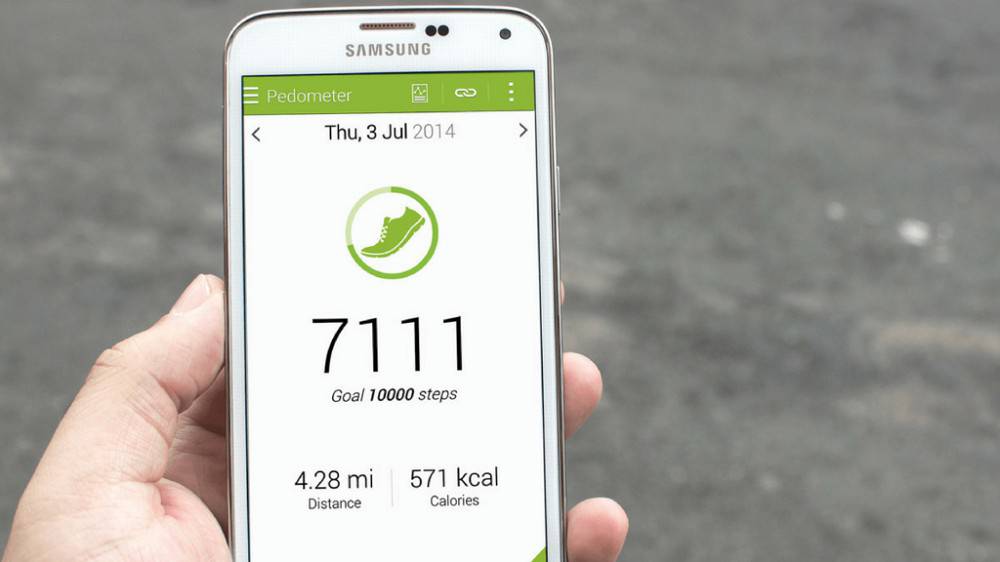
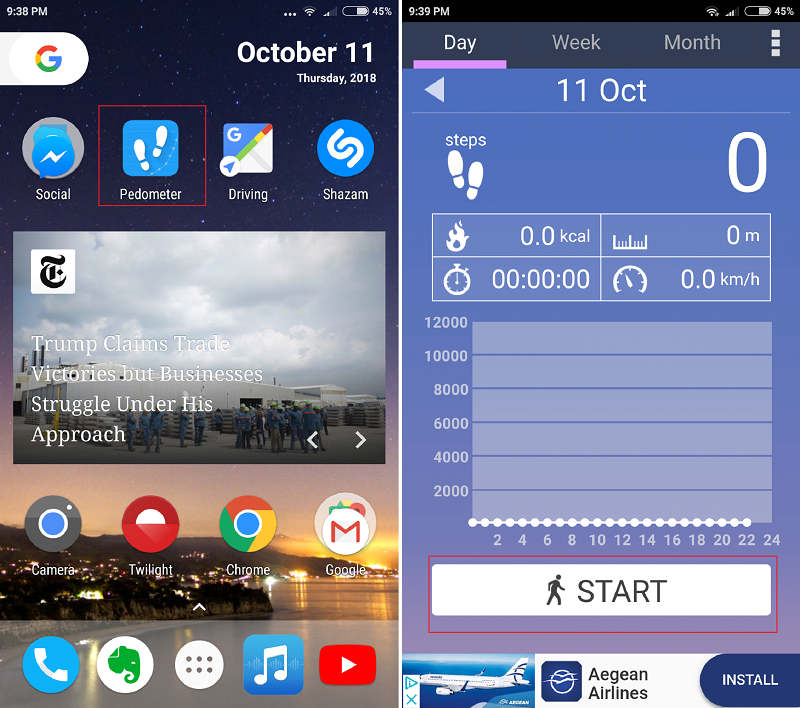
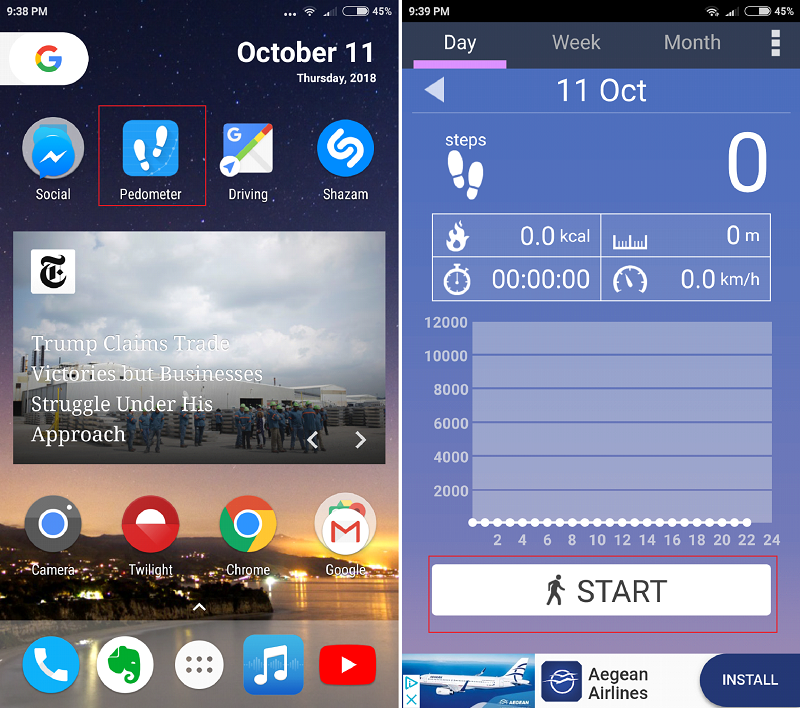
برای شروع شمارش قدم‌ها، فقط برنامه را باز کنید و دکمه Start را فشار دهید. این برنامه میزان مصرف کالری، فاصله، سرعت و زمان شما را تحت پوشش قرار می‌دهد و آن‌ها را به شما ارایه می‌دهد. زمانی که می‌خواهید شمارش را متوقف کنید، روی Stop ضربه بزنید.

هر جلسه تمرینی به‌صورت آفلاین و فقط در دستگاه شما ذخیره می‌شود. بنابراین می‌توانید جلسات گذشته را مشاهده کنید کافی است تب Month را در نرم‌افزار باز کنید و آن را برسی کنید. تنظیمات برنامه از طریق گزینه سه‌نقطه‌ای در گوشه سمت راست بالا در دسترس است.

برای افزایش دقت معیارها، به Settings رفته و سپس وارد Personal Information شوید، جایی که شما می‌توانید اطلاعات مفیدی مانند جنسیت، سن، وزن و قد را به نرم‌افزار ارایه دهید.

1-7 معرفی دو گام‌شمار فوق‌العاده برای گوشی‌های اندرویدی

1-7-1 معرفی دو گام‌شمار فوق‌العاده برای گوشی‌های اندرویدی

Pedometer – Step Counter Free & Calorie Burner

از ویژگی‌های بارز این اپلیکیشن می‌توانیم به طراحی ساده آن اشاره کنیم که نسبت به گذشته بهبود‌های بسیاری در طراحی آن حاصل شده است علاوه بر این، ویژگی‌های بیشتر و امکانات جذاب‌تری نیز به نرم‌افزار افزوده شده است.
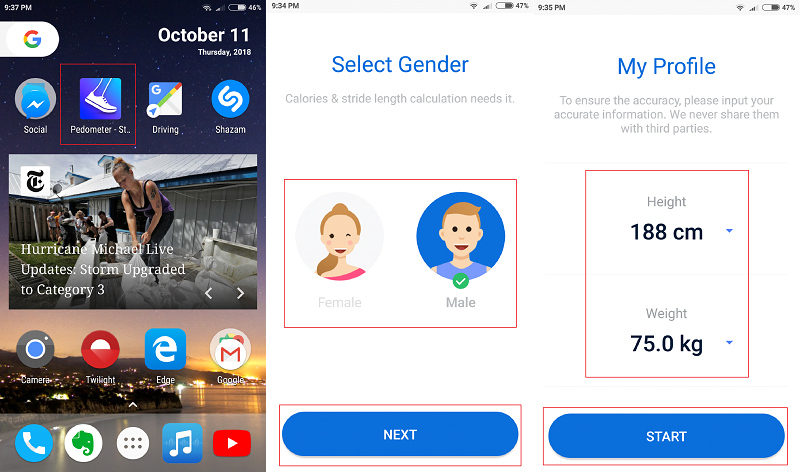
هنگامی که یک کاربر برنامه را برای اولین بار باز می‌کند، از وی خواسته می‌شود اطلاعاتی مانند جنسیت، قد و وزن را ارایه دهد. با ارایه این اطلاعات برنامه قادر به افزایش دقت خود در معیارهایی مانند سنجش کالری شما خواهد بود.
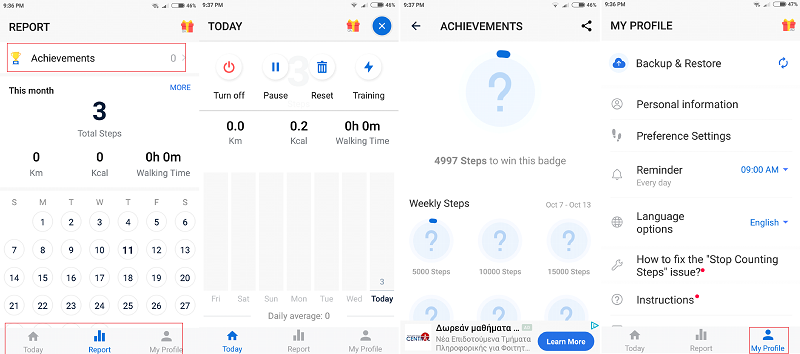
یکی از بهترین افزونه‌هایی که به نرم‌افزار وارد شده ویژگی Achievements است که توسط آن کاربران می‌توانند اهداف هفتگی خود را در آن ذخیره کنند و برآورد داشته باشند که آیا می‌توانند به اهداف خود دست پیدا کنند یا خیر.
این برنامه پرکاربرد و ساده را می‌توانید از طریق این لینک دانلود کنید.
1-8 معرفی دو گام‌شمار فوق‌العاده برای گوشی‌های اندرویدی
2-4 معرفی دو گام‌شمار فوق‌العاده برای گوشی‌های اندرویدی

نوشته معرفی دو گام‌شمار فوق‌العاده برای گوشی‌های اندرویدی اولین بار در وب‌سایت فناوری پدیدار شد.

معرفی دو گام‌شمار فوق‌العاده برای گوشی‌های اندرویدی

pedometer معرفی دو گام‌شمار فوق‌العاده برای گوشی‌های اندرویدی

مهم نیست شما ورزشکار باشید یا نه به‌هرحال داشتن یک نرم‌افزار قدم شمار در گوشی اندرویدی می‌تواند بسیار سودمند باشد. این گونه نرم‌افزارها علاوه بر بررسی میزان انرژی مصرفی شما می‌توانند فواصلی که طی می‌کنید را نیز محاسبه کنند.

در این مقاله قصد داریم نگاهی به دو برنامه بزرگ اندرویدی داشته باشیم که در گوگل پلی نیز در دسترس هستند.

Pedometer

Pedometer محصول معتبر شرکت ITO Technologies که یک برنامه تمرین محور و نرم‌افزاری ساده برای استفاده است. این اپلیکیشن به‌صورت کاملا رایگان در فروشگاه گوگل پلی حضور دارد که از طریق این لینک می‌توانید اقدام به دانلود آن کنید.

برای شروع شمارش قدم‌ها، فقط برنامه را باز کنید و دکمه Start را فشار دهید. این برنامه میزان مصرف کالری، فاصله، سرعت و زمان شما را تحت پوشش قرار می‌دهد و آن‌ها را به شما ارایه می‌دهد. زمانی که می‌خواهید شمارش را متوقف کنید، روی Stop ضربه بزنید.

هر جلسه تمرینی به‌صورت آفلاین و فقط در دستگاه شما ذخیره می‌شود. بنابراین می‌توانید جلسات گذشته را مشاهده کنید کافی است تب Month را در نرم‌افزار باز کنید و آن را برسی کنید. تنظیمات برنامه از طریق گزینه سه‌نقطه‌ای در گوشه سمت راست بالا در دسترس است.

برای افزایش دقت معیارها، به Settings رفته و سپس وارد Personal Information شوید، جایی که شما می‌توانید اطلاعات مفیدی مانند جنسیت، سن، وزن و قد را به نرم‌افزار ارایه دهید.

1-7 معرفی دو گام‌شمار فوق‌العاده برای گوشی‌های اندرویدی

1-7-1 معرفی دو گام‌شمار فوق‌العاده برای گوشی‌های اندرویدی

Pedometer – Step Counter Free & Calorie Burner

از ویژگی‌های بارز این اپلیکیشن می‌توانیم به طراحی ساده آن اشاره کنیم که نسبت به گذشته بهبود‌های بسیاری در طراحی آن حاصل شده است علاوه بر این، ویژگی‌های بیشتر و امکانات جذاب‌تری نیز به نرم‌افزار افزوده شده است.
هنگامی که یک کاربر برنامه را برای اولین بار باز می‌کند، از وی خواسته می‌شود اطلاعاتی مانند جنسیت، قد و وزن را ارایه دهد. با ارایه این اطلاعات برنامه قادر به افزایش دقت خود در معیارهایی مانند سنجش کالری شما خواهد بود.
یکی از بهترین افزونه‌هایی که به نرم‌افزار وارد شده ویژگی Achievements است که توسط آن کاربران می‌توانند اهداف هفتگی خود را در آن ذخیره کنند و برآورد داشته باشند که آیا می‌توانند به اهداف خود دست پیدا کنند یا خیر.
این برنامه پرکاربرد و ساده را می‌توانید از طریق این لینک دانلود کنید.
1-8 معرفی دو گام‌شمار فوق‌العاده برای گوشی‌های اندرویدی
2-4 معرفی دو گام‌شمار فوق‌العاده برای گوشی‌های اندرویدی

نوشته معرفی دو گام‌شمار فوق‌العاده برای گوشی‌های اندرویدی اولین بار در وب‌سایت فناوری پدیدار شد.
چرا استفاده از یک نمایشگر تاشو می‌تواند برای سیستم‌عامل اندروید مشکل‌ساز شود؟

foldable-samsung-w810h462 چرا استفاده از یک نمایشگر تاشو می‌تواند برای سیستم‌عامل اندروید مشکل‌ساز شود؟

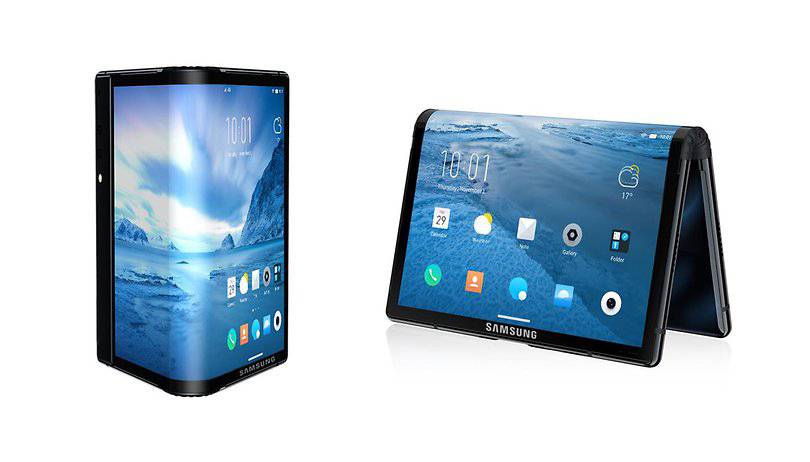
روز چهارشنبه و با آغاز کنفرانس توسعه‌دهندگان سامسونگ در شهر سان‌فرانسیسکو انتظار می‌رفت که دی‌جی کو؛ رئیس سامسونگ الکترونیکس از نخستین اسمارت‌فون تاشوی این کمپانی رونمایی کند. با این‌حال اسمارتفون سامسونگ Infinity V (که پیش‌تر تصور می‌شد گلکسی X نام دارد) احتمالا تنها یک نمونه آزمایشی برای ارزیابی نحوه واکنش بازار خواهد بود. این گونه از نوآوری می‌تواند مسیر رهایی سامسونگ و سایر برندها از سیستم‌عامل گوگل را هموار نموده و برای اکوسیستم اندروید مشکل‌ساز شود.

foldable-samsung-w810h462 چرا استفاده از یک نمایشگر تاشو می‌تواند برای سیستم‌عامل اندروید مشکل‌ساز شود؟

سیر صعودی قدرت اندروید

از عرضه نخستین اسمارت‌فون اندرویدی به بازار، 10 سال زمان گذشته است. این هندست با نام تجاری G1 توسط کمپانی اچ‌تی‌سی تولید شد و با همکاری شرکت مخابراتی T-Mobile به فروش رفت. این دستگاه چندان زیبا و پر زرق‌وبرق به‌نظر نمی‌رسید؛ با این‌حال فروش مناسبی را در آن مقطع زمانی تجربه کرد. سیستم‌عامل جدید به دلیل رایگان بودن، ارایه قابلیت‌های گسترده برای کاربران و فراتر از همه، جایگزینی مناسب برای اکوسیستم iOS از منظر تولیدکنندگان اسمارت‌فون یک موهبت قلمداد می‌شد.

در رویدادی غیرمنتظره و نامحسوس، ارزش واقعی اسمارت‌فون‌ها دیگر به سخت‌افزار آن‌ها وابسته نبوده و در عوض بر مشخصه‌های نرم‌افزاری تکیه خواهد داشت. تولیدکنندگان در اقدامی نامعقول، قابلیت‌های کنترلی بیش‌ازاندازه‌ای را از طریق نرم‌افزار ارایه کردند. سیستم‌عامل ویندوز موبایل نیز در این زمینه عملکرد بهتری نداشت. در آن زمان هیچ اپلیکیشن، اپ استور یا برنامه‌ای نظیر گوگل مپس در دسترس نبود و هیچ مشخصه‌ای به‌صورت شخصی‌سازی شده وجود نداشت. بنابراین تولیدکنندگان و ارایه‌دهندگان می‌توانستند هرگونه بدافزار موردنظر خود را در نرم‌افزارها گنجانده و ظاهرا به باور خود برنامه مذکور را به‌نوعی تحت مالکیت قرار دهند.

با هر یک سنتی که مشتریان در اپلیکیشن‌های اندرویدی سرمایه‌گذاری می‌کنند، تولیدکنندگان گوشی اندکی منزوی‌تر می‌شوند. دلیل این امر آن است که با هربار پرداخت هزینه برای نرم‌افزار، تمایل شما جهت مهاجرت به یک سیستم جدید کاهش خواهد یافت و از آن‌جا که در دنیای اندروید، نرم‌افزار کم‌ وبیش برای کلیه تولیدکنندگان یکسان است؛ لذا اشتیاق کاربران برای تغییر بسیار بیش‌تر بوده و آن‌ها به‌سادگی می‌توانند برندهای مختلفی را امتحان نمایند. کمپانی اپل احتمالا هرگز با چنین مشکلی مواجه نخواهد بود.

تازگی اندروید برای بسیاری از تولیدکنندگان اسمارت‌فون از بین رفته است

پدیده‌ای که در سال 2008 بسیار خوشایند به‌نظر می‌رسید، امروزه می‌تواند از عصر پرفروغ خود خارج شود. این موضوع در خصوص برخی تولیدکنندگان نظیر ZTE نیز صادق است. با ممانعت ناگهانی از دسترسی مضاعف تولیدکنندگان به سیستم‌عامل، کمپانی ZTE نیز به حمایت‌های خود پایان داد. شرکت‌هایی نظیر سامسونگ یا هواوی احتمالا در درازمدت مایل به ساخت سیستم‌عامل‌های موبایلی تحت مالکیت خود خواهند بود. هر 2 تولیدکننده در زمینه فروش دستگاه به مشتریان و سرمایه‌گذاری روی سیستم‌عامل‌های این گجت‌ها با یکدیگر رقابت می‌کنند. با احتمال بسیار فراوان، مشتریان طی خریدهای آینده خود نیز به برندهای مذکور وفادار خواهند ماند. مهم‌تر از این، در ادامه شرکتی مانند اپل می‌تواند فرآیند ارتباط‌دهی چندین محصول با یکدیگر در قالب یک روش منطقی را آغاز نماید.

samsung_wave_bada-w782 چرا استفاده از یک نمایشگر تاشو می‌تواند برای سیستم‌عامل اندروید مشکل‌ساز شود؟

تجربه بادای سامسونگ شکست خورد. اما با وجود تایزن، احتمالا تحولات بزرگی در راه خواهند بود.

پیش‌تر علائم اولیه‌ای از آغاز تلاش برندها جهت پیمایش یک‌تنه این مسیر وجود داشت. به‌عنوان مثال در سال 2010، سامسونگ اسمارت‌فون خود با سیستم‌عامل بادا را عرضه کرد که این محصول نهایتا شکست خورد. تلاش بعدی این شرکت تنها 3 سال بعد و با معرفی سیستم‌عامل تایزن آغاز شد و این‌بار غول کره‌ای عملکرد بسیار بهتری از خود نشان داد. این سیستم‌عامل متن باز بوده و اکنون سامسونگ، توسعه‌دهندگان متعددی را به خدمت گرفته است (تایزن، نسخه‌ای ترکیبی از Meego محسوب می‌شود و میگو نیز پیش‌تر بخشی از بنیاد لینوکس به‌شمار می‌رفت. سامسونگ هم در سیستم‌عامل بادا از میگو بهره برد). این شرایط بهینه بود و عصر آغاز پیدایش اندروید را در ذهن تداعی می‌کرد.

عرضه موفقیت‌آمیز یک سیستم‌عامل جدید: اقدامی دشوار اما امکان‌پذیر

اگر به‌دنبال ایده‌ای مناسب در خصوص میزان محبوبیت سیستم‌عامل‌ها در میان کاربران هستید، در این‌صورت می‌توانید به بحث‌های مطرح شده در سایت‌های مختلف نگاهی بیندازید. طرفداران اندروید و اپل با یکدیگر کلنجار رفته و تلاش می‌کنند تا یکدیگر را متقاعد نمایند که بهترین سیستم‌عامل را در اختیار دارند. با این‌حال عبور از چنین مانعی برای یک سیستم‌عامل ثالث دشوار خواهد بود. کلیه تلاش‌ها برای استقرار موفقیت‌آمیز اسمارت‌فون‌های تایزنی در بازار با شکست مواجه شده است. اما با عرضه گلکسی‌واچ، معادلات بازی تغییر کرد. برای گجت‌های پوشیدنی، سیستم‌عامل اندروید به دوران بلوغ خود نرسیده بود و سامسونگ با روشی منطقی، شانس خود را برای اتصال تایزن و اندروید امتحان کرد.

AndroidPIT_samsung_galaxy_watch_46_digital-crown-w782 چرا استفاده از یک نمایشگر تاشو می‌تواند برای سیستم‌عامل اندروید مشکل‌ساز شود؟

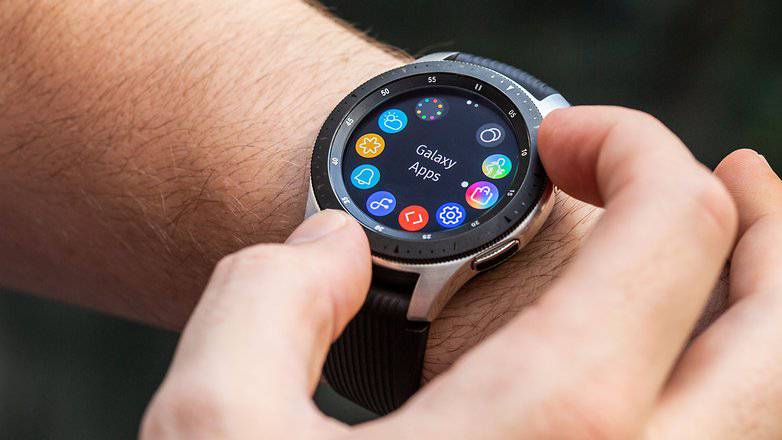
گلکسی‌واچ با سیستم‌عامل شخصی سامسونگ عرضه می‌شود.

مردم با در دست گرفتن یک محصول و عملکرد بی‌نقص و موردانتظار از آن شگفت‌زده نخواهند شد. تا زمانی‌که برند یک محصول، جدید باشد کاربران تمایل دارند آن‌را امتحان کنند.

با عرضه نخستین اسمارت‌فون سامسونگ مجهز به نمایشگر تاشو، احتمالا غول کره‌ای سردم‌دار چنین رویکردی خواهد بود. این هندست کلیه انتظارات را ارضاء می‌کند: مردم انتظار مشاهده کارکردهای قدیمی را ندارند و مایل هستند تا در مرحله بسیار ابتدایی یک فناوری جدید، جزئی از آن باشند. لذا این موضوع می‌تواند به شکل‌گیری یک تجربه برای سامسونگ و ارزیابی میزان اشتیاق کاربران جهت سرمایه‌گذاری در این فناوری جدید منجر شود. بعلاوه برند کره‌ای می‌تواند مسیر دیگری را امتحان کند. آن‌ها می‌توانند تا زمان عرضه اسمارت‌فون گلکسی S10 منتظر بمانند و سپس پرچم‌دار خود را در 2 نسخه شامل یک مدل اندرویدی بدون نمایشگر تاشو و یک نسخه تایزنی ارایه نمایند.

موفقیت سامسونگ و توفیق این شرکت در راستای جذب طیف گسترده‌تری از خریداران به‌سوی سیستم‌عامل تایزن می‌تواند برای گوگل و اندروید نیز هیجان‌انگیز باشد. بعلاوه توسعه‌دهندگان برنامه نیز به تولید محتوا برای پلتفرم جدید خواهند پرداخت. در حال حاضر این افراد مشغول کار بر روی روش‌هایی هستند تا امکان اجرای بدون مشکل اپلیکیشن‌های اندرویدی در پلتفرم تایزن را فراهم نمایند.

این موضوع برای قدم گذاشتن هواوی و سامسونگ در مسیر مذکور، دلیلی قانع‌کننده به‌شمار می‌آید. در حالی‌که حاشیه سودآوری اسمارت‌فون‌ها دیگر به‌صورت نمایی رشد نمی‌کند، تقویت اکوسیستم‌ها از سوی تولیدکنندگان حائزاهمیت خواهد بود. به منظور برقراری ارتباط میان اپلیکیشن‌ها، واقعیت‌افزوده، واقعیت‌مجازی، خانه هوشمند و دستیارهای زبانی، برندهای بزرگ به کنترلی همه‌جانبه احتیاج خواهند داشت. بعلاوه از آن‌جا که گوگل با اسمارت‌فون‌های سری پیکسل خود با سایر تولیدکنندگان رقابت می‌کند؛ لذا این شرکت‌ها برای استقلال از گوگل تمایل بیش‌تری دارند.

pixel3-3xl_05b-w782 چرا استفاده از یک نمایشگر تاشو می‌تواند برای سیستم‌عامل اندروید مشکل‌ساز شود؟

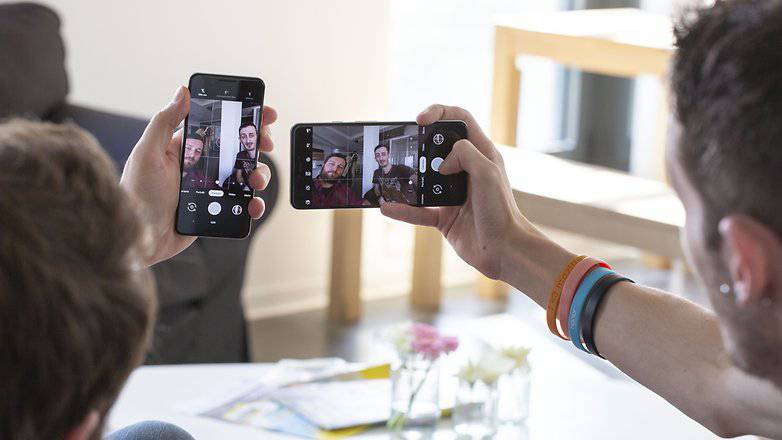
اکنون اپلیکیشن دوربین گوگل تنها برای گوشی‌های پیکسل قابل‌دسترس است. چنین ویژگی‌های اختصاصی می‌توانند به‌معنای خداحافظی سامسونگ و سایر تولیدکنندگان با سیستم‌عامل اندروید باشد.

اگر گوگل شرکت‌های سامسونگ و احتمالا هواوی را از دست بدهد، برند چینی نیز بر روی تایزن کار می‌کند و این موضوع می‌تواند موجب کسادی بازار اندروید شود.

جمع‌بندی

سامسونگ برای سالیان طولانی بر روی سیستم‌عامل تایزن کار کرده و پیش‌تر چندین محصول از قبیل تلویزیون‌ها و گلکسی‌واچ‌های خود را با موفقیت روانه بازار نموده است. ظاهرا در صورت عدم اجبار کاربران به سرمایه‌گذاری در یک پلتفرم خاص از طریق خریدهای اپلیکیشن و عرضه محصولی که به اندازه کافی نوآورانه باشد به‌نظر می‌ر‌‌‌سد که کاربران مایل به ترک اکوسیستم اندروید هستند.

اسمارت‌فون تاشو بایستی یک تجربه فوق‌العاده برای سامسونگ باشد. موفقیت این تجربه در بلندمدت می‌تواند تاثیرات منفی قابل‌توجهی را متوجه سیستم‌عامل اندروید نماید.

نوشته چرا استفاده از یک نمایشگر تاشو می‌تواند برای سیستم‌عامل اندروید مشکل‌ساز شود؟ اولین بار در وب‌سایت فناوری پدیدار شد.
واتساپ در حال آزمایش قابلیت جدیدی برای ارسال پاسخ خصوصی در گروه است

whatapp-cambio-numero واتساپ در حال آزمایش قابلیت جدیدی برای ارسال پاسخ خصوصی در گروه است

اگر اخیرا نسخه بتای واتساپ را بر روی هندست اندرویدی خود نصب کرده باشید، در این هفته با یک قابلیت جدید سورپرایز خواهید شد. توسعه دهندگان این پیام‌رسان پرطرف‌دار، ویژگی جدیدی را ارایه داده‌اند که به شما اجازه خواهد داد تا به طور خصوصی برای هر فردی در یک گروه، پاسخ ارسال نمایید!

Reply-privately واتساپ در حال آزمایش قابلیت جدیدی برای ارسال پاسخ خصوصی در گروه است

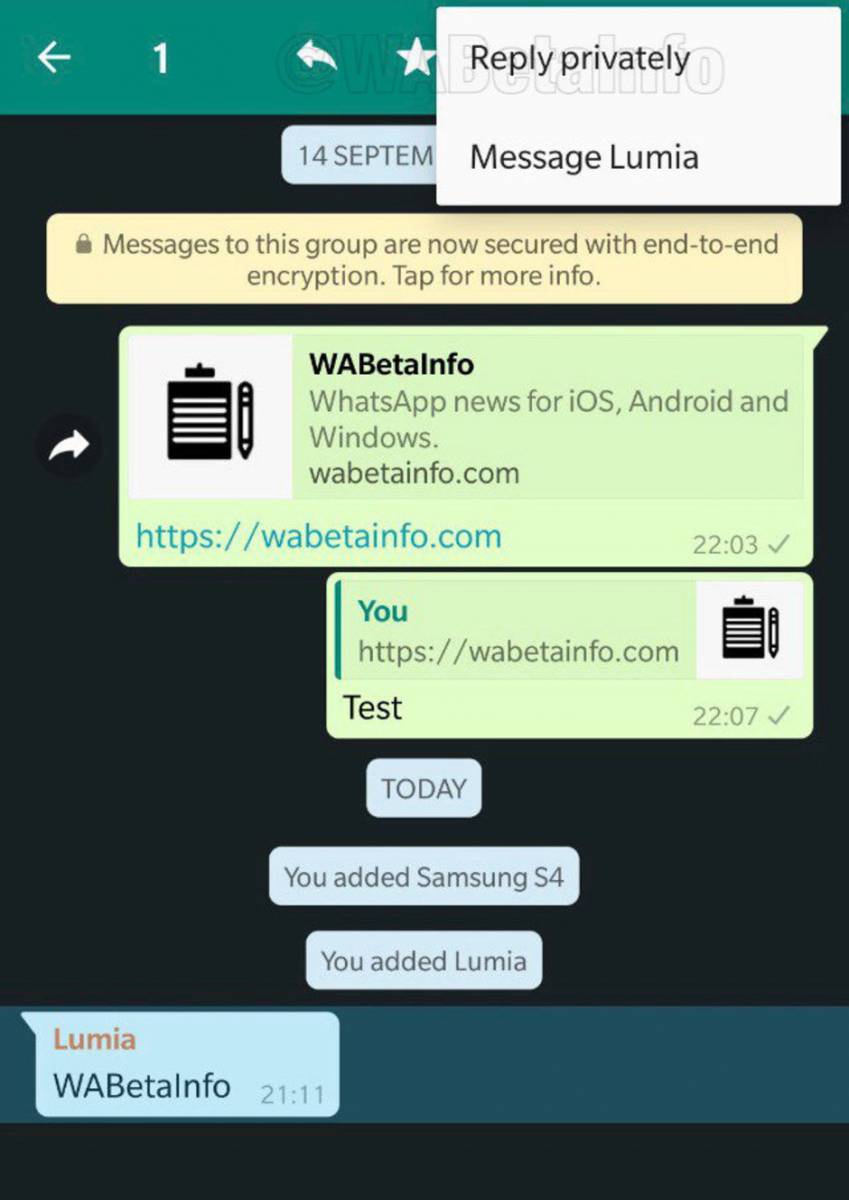
ویژگی پاسخ خصوصی (Reply Privately) طبیعتا تنها در چت گروهی در دسترس است و برای استفاده از آن باید پیامی را که مایلید به آن پاسخ دهید انتخاب کرده و بر روی آیکن سه نقطه در بالای چت ضربه بزنید و گزینه Reply Privately را انتخاب نمایید.

همانطور که در وبسایت WaBetaInfo نیز بدان اشاره شده است، به کاربران واتساپ اجازه داده شده است تا حتی به پیام‌های قدیمی گروه نیز به طور خصوصی پاسخ دهند. البته این امکان تنها برای کاربران با تنظیمات مدیر‌گروه (ادمین) قابل استفاده است. به علاوه بسته بودن گروه نیز نمی‌تواند مانع شما شود و قابلیت Reply Privately همچنان در اختیارتان است و می‌توانید در صورت نیاز از آن استفاده کنید.

ضمنا به یاد داشته باشید دسترسی به این ویژگی فعلا تنها در نسخه بتای واتساپ برای اندروید، امکان پذیر است و هنوز اعلام نشده است از چه زمانی برای نسخه اصلی یا دیگر پلتفرم‌ها مانند iOS منتشر خواهد شد.


نوشته واتساپ در حال آزمایش قابلیت جدیدی برای ارسال پاسخ خصوصی در گروه است اولین بار در وب‌سایت فناوری پدیدار شد.

واتساپ در حال آزمایش قابلیت جدیدی برای ارسال پاسخ خصوصی در گروه است

whatapp-cambio-numero واتساپ در حال آزمایش قابلیت جدیدی برای ارسال پاسخ خصوصی در گروه است

اگر اخیرا نسخه بتای واتساپ را بر روی هندست اندرویدی خود نصب کرده باشید، در این هفته با یک قابلیت جدید سورپرایز خواهید شد. توسعه دهندگان این پیام‌رسان پرطرف‌دار، ویژگی جدیدی را ارایه داده‌اند که به شما اجازه خواهد داد تا به طور خصوصی برای هر فردی در یک گروه، پاسخ ارسال نمایید!

Reply-privately واتساپ در حال آزمایش قابلیت جدیدی برای ارسال پاسخ خصوصی در گروه است

ویژگی پاسخ خصوصی (Reply Privately) طبیعتا تنها در چت گروهی در دسترس است و برای استفاده از آن باید پیامی را که مایلید به آن پاسخ دهید انتخاب کرده و بر روی آیکن سه نقطه در بالای چت ضربه بزنید و گزینه Reply Privately را انتخاب نمایید.

همانطور که در وبسایت WaBetaInfo نیز بدان اشاره شده است، به کاربران واتساپ اجازه داده شده است تا حتی به پیام‌های قدیمی گروه نیز به طور خصوصی پاسخ دهند. البته این امکان تنها برای کاربران با تنظیمات مدیر‌گروه (ادمین) قابل استفاده است. به علاوه بسته بودن گروه نیز نمی‌تواند مانع شما شود و قابلیت Reply Privately همچنان در اختیارتان است و می‌توانید در صورت نیاز از آن استفاده کنید.

ضمنا به یاد داشته باشید دسترسی به این ویژگی فعلا تنها در نسخه بتای واتساپ برای اندروید، امکان پذیر است و هنوز اعلام نشده است از چه زمانی برای نسخه اصلی یا دیگر پلتفرم‌ها مانند iOS منتشر خواهد شد.


نوشته واتساپ در حال آزمایش قابلیت جدیدی برای ارسال پاسخ خصوصی در گروه است اولین بار در وب‌سایت فناوری پدیدار شد.

۴ تا از بهترین بازی‌های اکشن اندروید را بشناسید

ICEY-best-new-games-hero_0_0_0 ۴ تا از بهترین بازی‌های اکشن اندروید را بشناسید

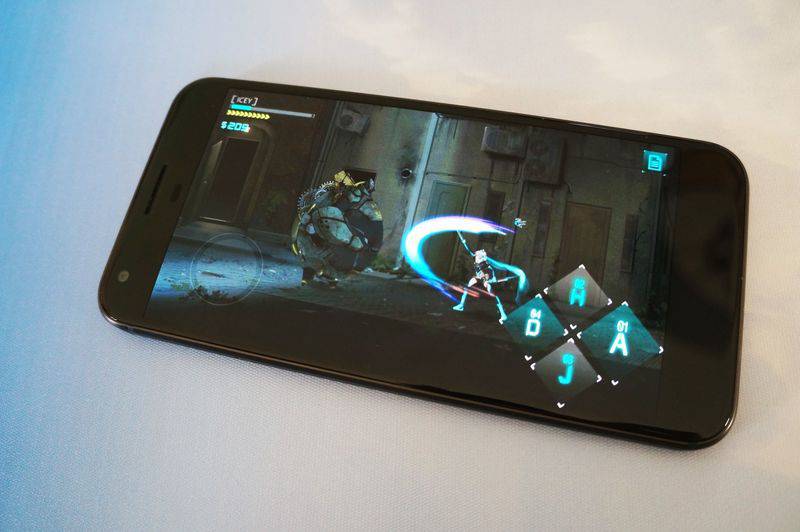
بازی‌های دیجیتال از چندین سال گذشته در رگ و خون انسان‌ها جریان داشته‌اند و در حال حاضر شاهد معرفی از گیم‌هایی جذاب و با گرافیکی واقعی هستیم که مرزها طراحی را درنوردیده‌اند. در این میان، صنعت بازی‌های موبایل نیز رشد بسیار خوبی پیدا کرده و تقریبا هر روز با عناوین تازه‌ای مواجه می‌شویم که هر کدام در بخشی از این دنیای بزرگ گیم‌ها جای می‌گیرند. یکی از ژانرهای مورد علاقه کاربران، اکشن به حساب می‌آید. اگر می‌خواهید با ۴ تا از بهترین بازی‌های این سبک آشنا شوید، پس در ادامه با ما همراه باشید.


Critical Ops

critical-ops-18692-7 ۴ تا از بهترین بازی‌های اکشن اندروید را بشناسید

می‌خواهید هیجان را در کشت‌وکشتار تجربه کنید و حس حضور داشتن در یک ماموریت خطیر را داشته باشید؟ پس Critical Ops باید یکی از انتخاب‌های جدی شما باشد. توسعه‌دهنده با بهره‌گیری از المان‌های دنیای واقعی محیطی جذاب را برای بازی رقم زده که ساعت‌ها کاربر را پای گوشی می‌نشاند. اسلحه‌های متفاوتی در اختیارتان قرار می‌گیرد تا با کمک آن‌ها دوستان خود را از خطر نجات دهید یا دشمنان و حریفان خود را از پای در بیاورید. محیط‌های گوناگون هم یکی دیگر از ویژگی‌های دوست‌داشتنی Critical Ops شمرده می‌شوند. تقریبا هربار با فضایی جدید روبه‌رو خواهید شد که داستان منحصر به خود را دارد. این گیم، بازی تکنیک‌هاست. در واقع شما باید ابتدا استراتژی خود را مشخص نموده و سپس ماموریت خود را انجام دهید. تکیه بر شانس تنها شکست را به ارمغان می‌آورد، حتی اگر اسلحه‌ها و ماشین‌های قدرت‌مندی در دست‌تان داشته باشید. این امکان به شما داده شده تا با تشکیل تیم به راه خود ادامه دهید که جذابیت بیش‌تری را به‌همراه دارد. Critical Ops تا حالا بیش از ۱۰ میلیون بار از فروشگاه گوگل دانلود شده و امتیاز بالایی را کسب نموده است.

en_badge_web_generic-450x174 ۴ تا از بهترین بازی‌های اکشن اندروید را بشناسید

Ninja Arashi

BeZsrtmbB8IeemlFpO_6Qis-Gii-utMPVz_RkmWJ2W-KQ5GCm3VkovtXFvsXZLciFnkh900 ۴ تا از بهترین بازی‌های اکشن اندروید را بشناسید

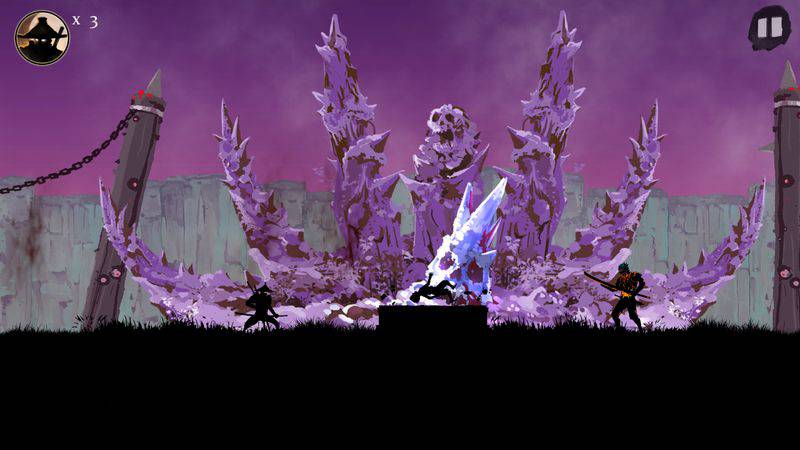
Ninja Arash سطح آدرنالین خون‌تان را بالا می‌برد. با این‌که در حال حاضر شاهد گیم‌های سه‌بعدی هستیم، این بازی با محیط‌های دوبعدی بسیار جذاب است و توانسته نظر کاربران به خود جلب کند. شما در نقش یک نینجا هستید که باید مراحل و ماموریت‌های مختلف را پشت‌سر بگذارد. اما این کار به هیچ‌وجه آسان نیست. در طول راه با آدم‌ها و موجودات زیادی روبه‌رو خواهید شد که هرکدام از قدرت بالایی برخوردار هستند و مانعی بزرگ برای شما شمرده می‌شوند. فضاهای ترسناک و خوفناک جز‌‌ شگفتی‌های Ninja Arashi محسوب می‌شوند که اگر آن‌ها وجود نداشتند، نمی‌توانستید با کاراکتر اصلی ارتباط برقرار کنید. گذشته از این‌ها، موزیک هم هیجان‌آور است و در مواقع مختلف افکت‌های صوتی گوش‌نوازی پخش می‌شوند. Ninja Arashi تا حالا ۱۰ میلیون بار از فروشگاه گوگل دانلود شده و امتیاز بسیار خوب ۴.۶ از ۵ را از کاربران کسب کرده. ضمنا گیم مذکور توانسته نظر ادیتورهای گوگل را جلب کند و به یکی از انتخاب‌های آن‌ها مبدل گشته. در نتیجه دانلود و نصب آن توصیه می‌شود.

en_badge_web_generic-450x174 ۴ تا از بهترین بازی‌های اکشن اندروید را بشناسید

Riptide GP: Renegade

ss_c0c814062a84ea210a298437e6806a4463ebe503.1920x1080 ۴ تا از بهترین بازی‌های اکشن اندروید را بشناسید

ژانر اکشن به بازی‌های جنگی و نینجایی ختم نمی‌شود. شما می‌توانید هیجان را در گیم‌های مسابقه‌ای نیز تجربه کنید. بی‌تردید Riptide GP: Renegade یکی از عناوین موفق است که توانسته نظر طیف وسیعی از یوزرها را به‌دست آورد و به انتخاب اول آ‌ن‌ها تبدیل شود. در این بازی گرافیک بسیار مورد توجه قرار گرفته و در نتیجه با محیط‌های جذابی طرف هستیم که دارای جزئیات زیادی هستند. هر طرف که نگاه می‌کنید انیمیشن‌های خارق‌العاده و المان‌های متحرک هیجان‌انگیز به چشم می‌خورند. در اصل یوزر باید با موتور خود مسابقه‌ها را یکی پس از دیگری برنده شود تا بتواند مدال‌ها و امتیازات بیش‌تری را کسب کند. قابلیت‌ها و موتورهای مختلفی نیز در اختیارتان قرار گرفته که برای به‌دست آوردن آن‌ها باید در مسابقات چالش‌برانگیز Riptide GP: Renegade شرکت کنید و حتما ببرید! در حین بازی موزیکی هیجان‌انگیز پخش می‌شود که به زیبایی مسابقات می‌افزاید و این گیم را به یکی از مجموعه‌های کامل بازار بدل می‌کند. Riptide GP: Renegade تا حالا چندین هزار بار از فروشگاه گوگل دانلود شده و امتیاز فوق‌العاده ۴.۷ از ۵ را از کاربران کسب نموده. علاوه‌ بر این، موفق به جلب نظر ادیتورهای گوگل‌پلی شده و به این ترتیب به یکی از انتخاب‌های آن‌ها مبدل گشته است. پس فرصت دانلود نصب آن را از دست ندهید.

en_badge_web_generic-450x174 ۴ تا از بهترین بازی‌های اکشن اندروید را بشناسید

Asphalt Xtreme: Rally Racing

Asphalt-Xtreme-Trainer-GAMEPLAYHack-Tool-Version ۴ تا از بهترین بازی‌های اکشن اندروید را بشناسید

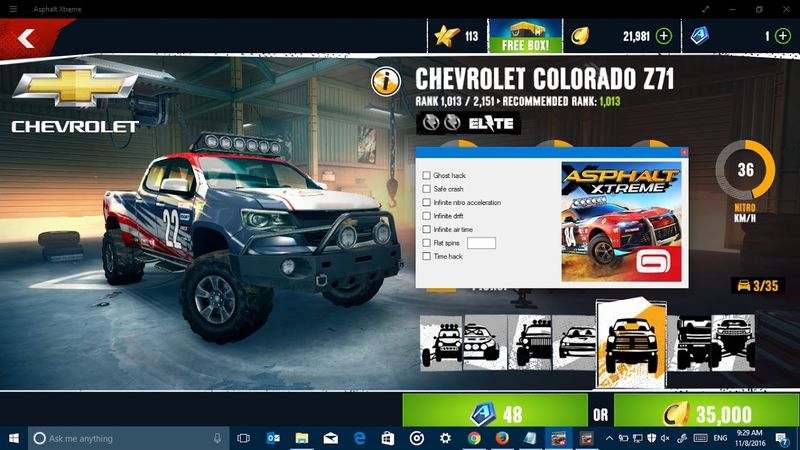
به‌طور کل می‌توان گفت که محصولات استودیو گیم‌لافت از جذابیت و کیفیت سطح بالایی برخوردار هستند که سریعا در بین کاربران محبوب می‌شوند و هرکدام ویژگی‌های خاص خود را دارند. یکی از بهترین بازی‌ها در ژانر اکشن، Asphalt Xtreme: Rally Racing شمرده می‌شود. فضاها و ماشین‌های خاص این مجموعه را به گیمی هیجان‌انگیز تبدیل کرده و می‌توانید تجربه رانندگی در آفرود را داشته باشید. فضاهای مختلفی از جمله بیابان، جنگل، آبشارها و حتی اهرام سه‌گانه مصر برای‌تان در نظر گرفته شده که هرکدام چالشی تازه را برای کاربر به‌وجود می‌آورند. امکان بازی با دوستان هم فراهم گشته و قادرید تشکیل یک گروه داده و سپس به شکست دادن حریفان بپردازید. Asphalt Xtreme: Rally Racing تا حالا بیش از ۱۰ میلیون بار از گوگل‌پلی دانلود شده و امتیاز ۴.۵ از ۵ را کسب نموده.

en_badge_web_generic-450x174 ۴ تا از بهترین بازی‌های اکشن اندروید را بشناسید

نوشته ۴ تا از بهترین بازی‌های اکشن اندروید را بشناسید اولین بار در وب‌سایت فناوری پدیدار شد.