معرفی بهترین نرمافزارهای آنتیویروس ۲۰۱۹


گوگل این روزها و البته شاید برای همیشه بخشی از زندگی ماست. تمام مرورها و جستجو های ما در اینترنت از طریق این موتور جستجو صورت می گیرد. حالا تصور کنید، شما که بدون وقفه هر چه را می خواستید با گوگل پیدا می کردید، ناگهان شاهد کار نکردن گوگل باشید یا با پیغام google Search Not Working روبرو شوید! مطمئنم که بی صبر تر از قبل خواهید شد.
اما من در این آموزش از گویا آی تی تلاش دارم تا بتوانم به شما یاد دهم که چطور این مساله را به راحتی حل کنید.
اگر خوشبینانه فکر کنیم، متوجه می شویم که گوگل گاهی دچار مشکلات اساسی نیست بلکه تنها و تنها کمی اختلال داخلی پیدا کرده است. در چنین شرایطی بهترین کار این است که آن را با یک شوک کوچک به حال قبل برگردانیم. در چنین شرایطی ریستارت کردن گوشی می تواند انتخاب خوبی باشد.
ریستارت کردن گوشی یا خاموش و روشن کردن گوشی هر دو می تواند یک شوک ساده به گوگل و سایر اپ ها وارد کند.
دکمه پاور را بگیرید و از میان گزینه هایی که نمایش می دهد، restart را انتخاب کنید و بعد کمی صبر کنید تا گوشی دوباره راه اندازی شود.
حالا دوباره گوگل را بررسی کنید و ببینید که آیا کار می کند یا نه.
گوگل سرویسی تحت وب است، پس طبیعی است که برای کار کردن اتصال پایدار برای آن ضرورت دارد. بنابراین خوب است که در چنین شرایطی به اکانت خود اینترنتی تان سری بزنید و ببینید که واقعا اتصال دارید یا نه.
گاهی سیگنال وای فای ضعیف است، پس سعی کنید در جایی قرار گیرید که سیگنال قوی دریافت می کنید.
گاهی اوقات فراموش کرده اید که دیتا ترافیک روی گوشی تان را روشن کنید.
به هر حال اطمینان حاصل کنید که اینترنت تان مشکل ندارد. گاهی شاید لازم باشد، مودم تان را هم چک کنید. البته برخی مواقع متوجه هستید که دیگران به درستی از اینترنت تان استفاده می کنند ( مثلا از مودم وای فای ) پس در این حالت به ظرفیت مودم تان نگاه کنید و ببینید که تا چند دیوایس قابلیت اتصال دارد. شاید مشکل از تراکم دیوایس ها باشد.
یک شیوه دیگر برای حل مشکلات پیچیده داخلی اینترنتی تان این است که، گوشی تان را به حالت هواپیما و پرواز ببرید و بعد از مدتی صبر کردن دوباره آن را از این حالت خارج کنید و تلاش کنید به اینترنت وصل شوید.
سعی کنید این کارها را بعد از عملیات ریستارت کردن گوشی نیز انجام دهید.
اگر هنوز مشکل به قوت خود باقی است ادامه این مقاله را دنبال کنید
گاهی اوقات وضعیت گوگل شما طوری است که تنها موقع استفاده از ویجت نمی توانید با آن کار کنید. اما گوگل کروم یا هر مرورگر دیگری به درستی روی گوشی تان کار می کند.
در چنین شرایطی بهترین راهکار این است که، ( پس از ریستارت کردن و تست کردن کانکشن )، ویجت جستجو را حذف کنید. ( روی ویجت ضربه ممتد وارد کنید و بعد که سطل زباله را دیدید، ویجت را به سمت آن هدایت کنید یا بطور کلی متناسب با نوع ui گوشی و ورژن اندروید، این ویجت را حذف کنید ).
بعد از این در یک جای خالی از نمایشگر گوشی تان ضربه ممتد وارد کنید و از میان لیستی که مشاهده می کنید، ویجت ها را فراخوانی کنید و ویجت مربوط به گوگل را دوباره بیفزایید.
حالا دوباره آن را تست کنید.
اگر مشکل حل نشد، باید اپلیکیشن گوگل را ریستارت کنید
اپلیکیشن گوگل را همه می شناسیم. اما وقتی صحبت از ریستارت کردن این اپ است، منظور مان چیز عمیق تری است. شما لازم است که ابتدا این اپ را force stop کنید.
برای شروع:
اگر هنوز مشکل پا برجاست، کمی روی دیتاهای کش شده در این اپلیکیشن کار می کنیم
مهم ترین کاری که می توانید بعد از استاپ کردن اپ گوگل انجام دهید این است که کش دیتای آن را پاک کنید.
اگر این مورد برای شما در دسترس نیست یا کار نمی کند بهتر است آپشن دیگری به صورت Clear data/Storage را مورد استفاده قرار دهید.
فقط باید توجه داشته باشید این گزینه علاوه بر کش، دیتاهای ثبت شده را نیز پاک می کند.
اپ گوگل، نرم افزاری است که از پیش روی گوشی نصب بوده است. این بدین معنی است که شما نمی توانید آن را به راحتی حذف کنید. تنها راهکاری که دارید این است که آن را غیر فعال کنید. برای این کار باید تمام آپدیت های آن را غیر فعال کنید و بعد آن را به حالت کارخانه ای ریست کنید.
امیدواریم که تا به اینجا مشکل کار نکردن گوگل در اندروید تان حل شده باشد. اما اگر هنوز مشکل پا برجاست خرده راه حل های دیگر این آموزش را دنبال کنید
بروز رسانی اپلیکیشن ها، درست در زمانی که به درستی کار نمی کنند می تواند یک راه حل مشکل باشد. برای اپلیکیشن گوگل نیز این وضعیت توصیه می شود.
برای این موضوع:
حالا دوباره آن را تست کنید. آیا باز هم مشکل دارید؟
اگر تا به این جا مشکل همچنان برقرار است، به نظر می رسد که چیزی ثانویه این مشکل جستجو را ایجاد کرده است. بنابراین راهکار شما این است که بیاد بیاورید که آیا تا قبل از این رخداد، اپلیکیشن خاصی روی گوشی تان نصب کرده اید؟ اگر چیزی به یاد نمی آورید حالت ایمن را روی گوشی تست کنید ( ترفند بعدی )
حالت ایمن همان سیف مود safe mode است. برای این که این مشکل را حل کنید.
گوشی خود را به تناسب نوع آن، به حالت ایمن ببرید. ( مثلا ورود به حالت ایمن در نسخه های مختلف اندروید متفاوت است، به طور خاص تر، ورود به حالت ایمن در گلکسی اس ۹ نیز متفاوت است. )
اگر در این حالت، گوگل خوب کار می کند، به این نگاه کنید که کدام اپلیکیشن ها در حالت ایمن نمایش داده نمی شود. آن اپ را حذف کنید و وضعیت کار کردن حالت ایمن را تست کنید.
اما آخرین راه حل پاک کردن کش مرورگر است
حتی با این که این مشکل ناشی از اپلیکیشن گوگل است، و ویجت این اپلیکیشن یا خود اپلیکیشن مسبب این مساله است، اما چیزی که بر ما ثابت شده این است که پاک کردن کش مرورگرهای روی گوشی نیز می تواند مشکل سرچ گوگل را حل کند.
برای این کار به فرض این که می خواهیم کش گوگل کروم ( مرورگر رسمی اندروید ) را پاک کنیم:
بدین ترتیب باید مشکل تا ۹۰ درصد حل شود. هنوز یک راه حل دیگر باقی است:
یک تنظیم ساده که معمولا به اپلیکیشن گوگل و پروفایل کاربری تان ربط پیدا می کند، نیز می تواند مشکل جستجو اندروید را حل کند.
برای این کار:
حالا دوباره وضعیت گوگل را بررسی کنید. بنظر می رسد که مشکل جستجو اندروید باید در این حالت حل شده باشد.
اگر با این کار، مشکل حل نشد اندروید خود را بروز رسانی کنید و دوباره وضعیت مشکل جستجو اندروید را تست کنید. اما اگر همچنان این مشکل وجود دارد شاید دیگر لازم باشد به هر ترتیبی که باشد دستگاه را ریست کار خانه ای کنید.
امیدوارم که نهایتا با بروز کردن اندروید و بروز رسانی های جدید سیستم، بتوانید مشکل را حل کنید. به هر حال تجربیات خود از این مشکل را با ما در میان بگذارید.
نوشته حل مشکل کار نکردن گوگل با پیغام google Search Not Working اولین بار در گويا آی تی پدیدار شد.

گاهی اوقات متوجه می شوید که داده های تلفن همراه تان ( آیفون ) کم و زیاد می شود، یا کلا از بین می رود و آن طور که باید شبکه را برای تان پوشش نمی دهد. اولین کاری که در این شرایط انجام می دهید این است که مکان خود را تغییر می دهید به این امید که به جایی برسید که شبکه غنی باشد.
اما در بسیاری از مواقع شما دقیقا جایی قرار دارید که همیشه پوشش شبکه عالی بوده است. با این حال چه اتفاقی ممکن است افتاده باشد که وضعیت آنتن آیفون تان خراب شده است؟
راه حل های گویا آی تی برای حل مشکل آنتن در آیفون به شرح زیر می باشد
اگر با مرکز ارتباطات داده ای خود تماس بگیرید احتمالا اولین سوالی که از شما می پرسند این است که، آیا گوشی خود را خاموش و روشن کرده اید!؟ و این جاست که ممکن است بخواهید تلفن را قطع کنید و گوشی تان خاموش و روشن کنید. به جای انتظار برای در صف ماندن برای پاسخ دادن توسط امور مشترکین بهتر است همین حالا گوشی تان را خاموش و روشن کنید و وضعیت آنتن را بررسی کنید
برای خاموش کردن گوشی آیفون، دکمه پاور را بگیرید تا اسلاید Slide to Power Off را مشاهده کنید و آن را فعال کنید. کمی صبر کنید تا گوشی خاموش شود. در حالت خاموش باز هم دقایقی صبر کنید و دوباره اقدام به روشن کردن کنید.
خوب است که به مسیر Settings -> Cellular نیز بروید و مطمئن باشید که این سرویس فعال است.
اگر اوضاع کماکان مثل سابق است یک پیشنهاد دیگر برایتان داریم.
یکی از کارهایی که معمولا به طور جادویی موجب می شود آنتن دهی آیفون قوی تر شود، این است که سیم کارت را از جایگاهش خارج کنید و دوباره سرجایش قرار دهید. هر چند امکان ندارد که سیم کارت گرد و غبار گرفته باشد اما این کار، که به ظاهر هیچ چیز را تغییر نمی دهد، در باطن روی آنتن دهی آیفون خوب کار می کند.
و وضعیت آنتن دهی را بررسی کنید
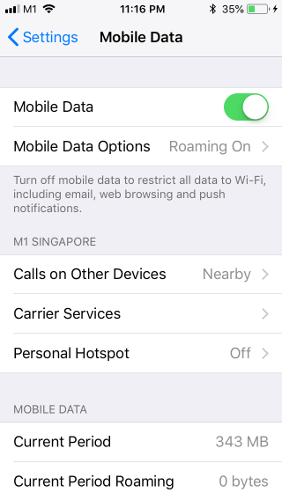
هر چند پیشنهاد نا مربوطی است اما بسیاری از افرادی که بعد از بروز رسانی ios با مشکل پوشش شبکه و آنتن دهی در آیفون روبرو شده اند توانسته اند با فعال کردن رومینگ خود، این مساله را حل کنند. پس شما نیز همین کار را کنید.

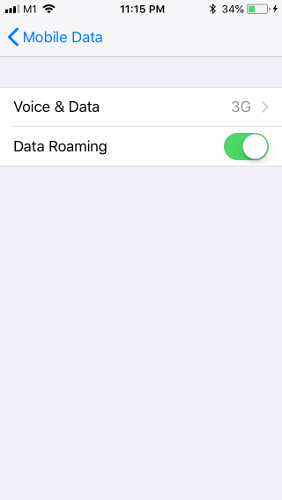
اگر فکر می کنید این باگ برای شما نیز وجود دارد به مسیر “Settings -> Mobile Data -> Mobile Data Options بروید. در این بخش Data Roaming را فعال کنید و گوشی تان را ریستارت کنید.

امیدواریم که این مشکل موقتی باشد و بخواهید سریع از حالت رومینگ خارج شوید. اما اگر به خارج از کشور می روید و هنوز هم رومینگ دارید ، به یاد داشته باشید که آن را خاموش کنید زیرا در غیر این صورت ممکن است با یک صورتحساب تلفن بلند بالا روبرو شوید.
اگر احساس می کنید، مشکل آنتن دهی در آیفون سرسختانه در حال مقاومت است و اجازه نمی دهد با ترفند هایی که در ابتدا بیان کردیم تاثیر مثبتی روی آن بگذارید، وقت آن رسیده که تنظیمات شبکه را ریست کنید.
ریست کردن شبکه موجب می شود وای فای های ذخیره شده تان هم پاک شوند. این بدین معنی است که این ریست روی وای فای هم اثر می گذارد و اگر مشکلی در این زمینه دارید آن نیز حل شود.
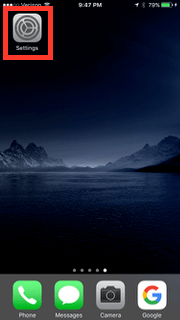
برای شروع این تنظیمات به اپلیکیشن تنظیمات بروید:

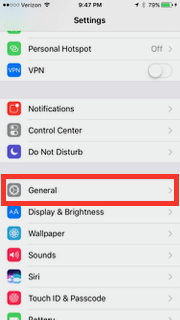
کمی به پایین بیایید تا گزینه General را ببینید و روی ان ضربه بزنید:

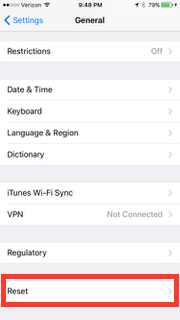
در این صفحه جدید به پایین صفحه بیایید تا Reset را مشاهده کنید

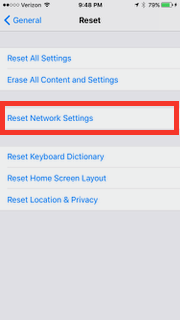
در صفحه ریست، گزینه Reset Network Settings را پیدا کنید و روی آن ضربه بزنید

در ادامه لازم است که پسورد خود را وارد کنید و بعد دوباره روی Reset Network Settings ضربه بزنید تا عملیات به خوبی شروع شود.
بعد از این که شبکه ریست شد، وضعیت را بررسی کنید. اگر باز هم مشکل آنتن دهی آیفون بر قوت خود باقی است راه حل بعدی را تست کنید
یکی دیگر از شیوه هایی که به شما کمک می کند تا وضعیت آنتن دهی و پوشش شبکه در آیفون را تقویت کنید یا حداقل شوکی به آن وارد کنید تا مشکل حل شود، این است که Airplane mode را فعال کنید.
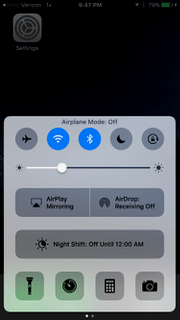
برای این کار، از بالای گوشی به سمت پایین با یک انگشت سوایپ کنید

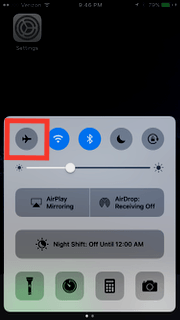
در اکشن سنتر که همه گزینه ها در دسترس هستند، Airplane mode را پیدا کنید ( حالت پرواز و هواپیما ) و با یک بار تپ کردن روی آن آن را فعال کنید.

کمی صبر کنید تا این ویژگی به طور کامل فعال شود. کمی صبر کنید تا وضعیت به همین منوال باقی بماند. شاید ۱۰ دقیقه لازم باشد صبر کنید. اما باز دوباره روی همین آیکون ضربه بزنید تا از حالت فعال درآید.
بعد از این دوباره وضعیت آنتن دهی را چک کنید
گاهی اوقات به خاطر وجود یک آپدیت، خواه از سوی اپل خواه از سوی حامل ها، شما با مشکلاتی روی گوشی مواجه می شوید. چیزی شبیه به همین مشکل انتن دهی روی گوشی
خوب است در چنین شرایطی به بخش General بروید و بعد About را انتخاب کنید و در نهایت به اطلاعات تلفن بروید و Carrier Settings Update را انتخاب کنید تا وضعیت بررسی شود.
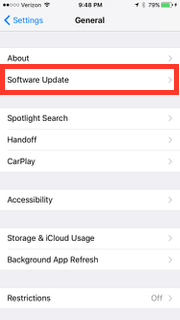
برای این که متوجه شوید که آیا برای خود آی او اس آپدیتی در دسترس است یا نه می توانید به مسیر Settings، بروید و بعد General را انتخاب کنید و بعد در زیر بخش General روی Software Update کلیک کنید.

اگر نصبی جدید در دسترس باشد این کار روی گوشی تان انجام می شود و بعد از ریستارت شدن گوشی می توانید وضعیت را باز هم بررسی کنید
اگر اوضاع کماکان وخیم است و هیچ کدام از راه حل های یاد شده مشکل را حل نکرده است، توصیه می کنیم که با یک بکاپ گیری از دیتاهای روی گوشی تان، آن را ریست کارخانه ای کنید.
با این کار تنظیمات گوشی به روز اول باز می گردد.
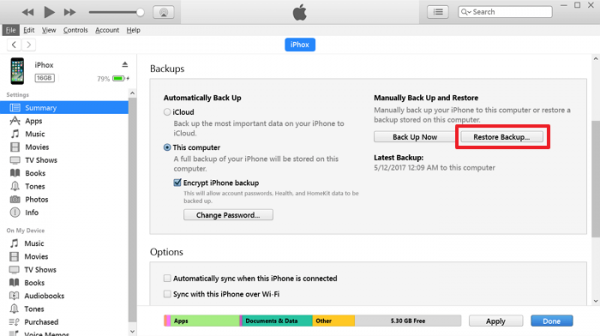
برای شروع گوشی یا تبلت خود را به سیستم وصل کنید و یک بک آپ در iTunes ایجاد کنید.
اطمینان حاصل کنید که یک encrypted backup ایجاد می کنید.

وقتی که عملیات بکاپ گیری تمام شد روی Restore Backup کلیک کنید. با این کار عملیات ریستور شروع می شود.

وقتی که عملیات انجام شد، بررسی کنید که کدام یک از بخش ها درست شده و مشکل حل شده است
اگر با بکاپ گیری و ریستور کردن باز هم مشکل حل نشد، راه حل بعدی فکتوری ریست آیفون است.
مطمئنا از زمانی که گوشی خود را خریداری کرده اید تا به امروز که به مشکل برخورد کرده اید لحظه ای کارهای زیادی روی گوشی انجام شده است. شاید در اثنای کار کردن با گوشی، فایلی یا اطلاعاتی به اشتباه رد و بدل شده باشد، ویروسی آزار دهنده اعلام حضور کرده باشد یا هر چیز دیگری که می دانید.
به هر حال، وقتی که فکتوری ریست را به کار می گیرید امید می رود که مشکل از پایه حل شود و نقصان ها رفع شوند.
برای این کار، به اپلیکیشن تنظیمات بروید. کمی اسکرول کنید تا به General برسید و روی آن کلیک کنید.
در ادامه Reset را با اسکرول کردن پیدا کنید و روی آن کلیک کنید.
در این بخش روی Erase All Content and Settings کلیک کنید. این هشداری است که همه اطلاعات تنظیمات وو مخاطبین پاک می شوند.
در نهایت لازم است که پسورد را وارد کنید .
در ادامه برای اطمینان از کاری که می خواهید کنید دوباره آیفون از شما تاییدیه می خواهد و برای انجام این عملیات تایید سازی، روی دکمه Erase iPhone کلیک کنید تا گوشی به حالت کارخانه ای خود باز گردد.
وقتی گوشی به حالت اولیه برگشت باید آنتن دهی تان عالی باشد. در غیر اینصورت باید به یکی از مراکز پشتیبانی اپل بروید یا به طور جدی تر با پشتیبانی شبکه ای تان صحبت کنید.
دقت کنید که آن چه در این بخش به شما آموخته شد راه حل های نرم افزاری برای حل مشکل آنتن دهی آیفون است. اگر شما مشکل سخت افزاری داشته باشید با این راه حل ها قابل حل نخواهد بود. بنابراین خوب است که آخرین فشار را بر پایه ریست فکتوری بگذارید. اگر باز هم مشکل پا برجاست، می توانید از نظر سخت افزاری، هم سیم کارت و هم گوشی را مورد بررسی قرار دهید. این کار کار یک متخصص است و شما نمی توانید به دلخواه خود و بدون علم گوشی را دستکاری کنید چرا که از گارانتی ساقط می شود.
در این باره تجربیات خود را با ما در میان بگذارید.
نوشته برای حل مشکل آنتن دهی در آیفون چه راه حل هایی وجود دارد؟ اولین بار در گويا آی تی پدیدار شد.
برنامه فیس بوک یا بهتر بگویم، سایت فیس بوک، به عنوان محبوب ترین و پر بازدید ترین وب سایتی به شمار می آید که تا کنون روی کره زمین ساخته شده است. آیا می دانید در آخرین آماری که گرفته شده است، این شبکه دارای ۲٫۳ میلیارد کاربر است؟ با این حال، فیس بوک، بیشتر روی پلتفرم های اندروید و ios در دسترس است. نرم افزار ios فیس بوک، یک سرویس عالی برای همراهی با فیس بوک است اما یک مشکل وجود دارد. امکان دانلود ویدیو فیس بوک در آیفون به راحتی و سادگی وجود ندارد. از این رو ما بر آن شدیم تا ترفند های دانلود ویدیو فیس بوک در آیفون را به شما آموزش دهیم
راه حلی که برای حل مشکل دانلود ویدیو فیس بوک در آیفون به نظرمان رسیده، نرم افزار فایل منجر MyMedia است. MyMedia فایل منجری است که اجازه می دهد از سایت ها فیلم دانلود کنید و به راحتی، آن ها را در اختیار بگیرید.
امتیاز دیگری که این فایل منجر دارد، این است که واقعا رایگان است.
برای این که موفق به دانلود ویدیو فیس بوک در آیفون شوید کافی است که ابتدا، اپلیکیشن را نصب کنید. اینجا را کلیک کنید تا این نرم افزار را دانلود کنید.
برای این که این نرم افزار روی گوشی تان خوب کار کند نیاز دارید تا سیستم عامل تان iOS 9 به بالا باشد.
بعد از این که این اپلیکیشن را نصب کردید، می توانید عملیات دانلود فیلم های فیس بوک در آیفون را شروع کنید.
برای شروع:
نرم افزار فیس بوک یا وب سایت فیس بوک را باز کنید و با ورود نام کاربری و پسورد خود، به داخل صفحه ای بروید که می خواهید ویدیویی از آن دانلود کنید.
اگر ویدیوی یاد شده در حالت Public نشر داده شده باشد، با نرم افزار MyMedia قابل شناسایی است. در غیر اینصورت از دست این نرم افزار کاری بر نمی آید.
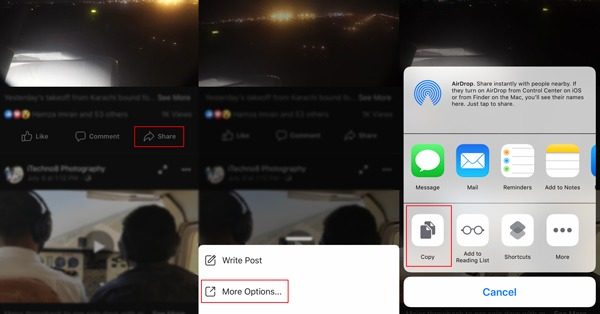
در ادامه باید لینک فیلم مورد نظر را کپی کنید. برای این کار به مسیر Share button -> More Options -> Copy بروید و همانطور که در عکس زیر می بینید این لینک به تو اتوماتیک در کلیپبرد شما ذخیره می شود.

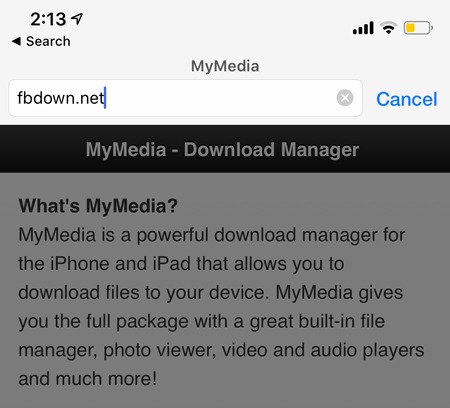
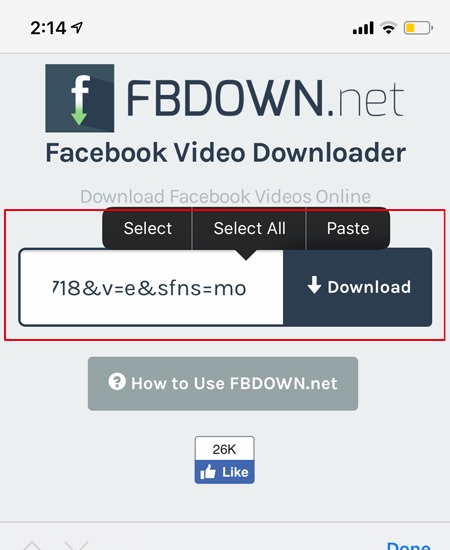
در ادامه، بدون هیچ کار اضافی به سراغ اپلیکیشن MyMedia بروید و مرورگر داخلی آن را باز کنید و آدرس fbdown.net را در داخل آن بنویسید.

و در ادامه، وقتی که وب سایت باز شد آدرسی که در کلیپبرد ذخیره شده است را در داخل آن پیست کنید.

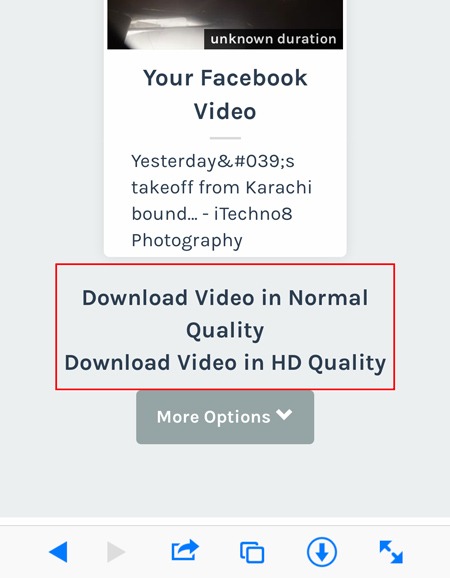
با این کار وب سایت مورد نظر متوجه می شود که قصد دارید فیلمی از فیس بوک را دانلود کنید. در ادامه به شما در مورد کیفیت دانلود سوال می شود.

کیفیت دانلود مورد نظر را انتخاب کنید. مثلا شما می توانید حالت استاندارد را انتخاب کنید یا کیفیت hd را انتخاب نمایید.
در ادامه نامی برای فایل دانلودی خود انتخاب کنید و اینتر را روی گوشی تان بزنید تا عملیات دانلود همانطور که دوست دارید انجام شود.
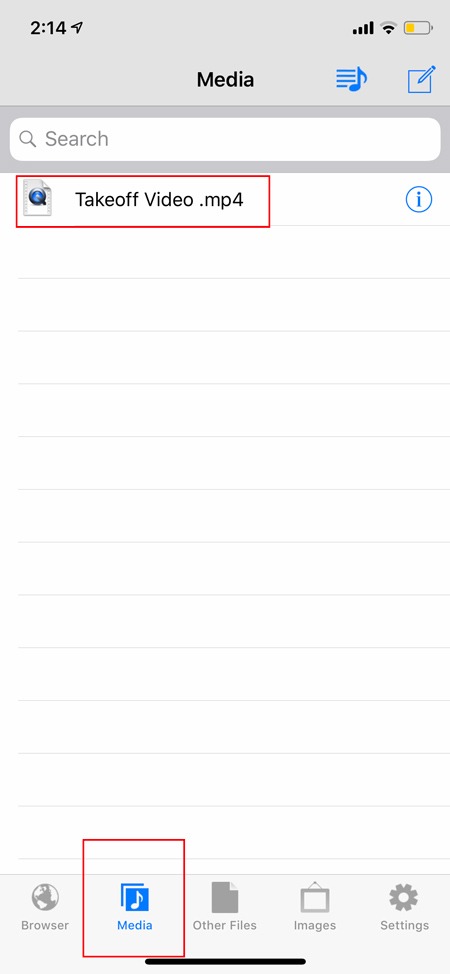
وقتی که دانلود فیلم فیس بوک تمام شد، نوتیفی مشاهده می کنید. در انتهای صفحه نوتیفی محلی است که می توانید از طریق آن فیلم را مشاهده کنید
در انتهای همین صفحه نوتیفی تب های مختلفی وجود دارد. روی تب Media کلیک کنید.

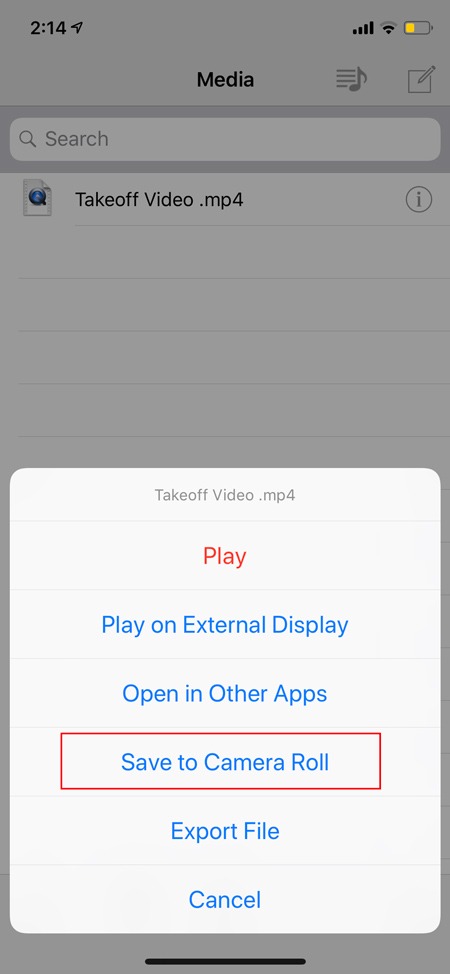
با انتخاب این گزینه آپشن های مختلف برای فیلم مورد نظر دیده می شود. شما باید گزینه Save to Camera Rol را انتخاب کنید.

بدین ترتیب فیلم فیس بوک برای شما در آیفون به راحتی توسط این برنامه قابل دانلود است.
البته این شیوه یک روش عالی است اما روی برخی پلتفرم ها نیز یک شیوه متفاوت برای دانلود ویدیو فیس بوک مرسوم است که ترفندش را در مقاله ای نوشته ام.
صحبت آخر:
البته این نرم افزار مختص فیس بوک به تنهایی نیست. همانطور که می دانید از یوتیوب به راحتی نمی توان فیلم دانلود کرد مگر به کمک افزونه ها و نرم افزارهای مختلف. مثلا برای دانلود فیلم یوتیوب در آیفون یک روش ساده و مرسوم برای ذخیره فیلم یویتوب در رول دوربین وجود دارد. اما تمام شیوه های دانلود از یویتوب را می توانید از اینجا مطالعه کنید که بالغ بر ۲۳ روش است.
اما همین نرم افزار که در این مقاله معرفی شد نیز یک سرویس عالی برای دانلود فیلم از یوتیوب یا هر سرویس دیگری است که به راحتی امکان دانلود از آن فراهم نیست.
نظر خود را در این باره بنویسید.
نوشته دانلود ویدیو فیس بوک در آیفون با فایل منجر MyMedia اولین بار در گويا آی تی پدیدار شد.
گاهی اوقات عکس هایی از صفحه گوشی، از صفحه مانیتور و غیره مشاهده می کنیم که اصطلاحا به آن اسکرین شات می گوییم. این اسکرین شات ها می توانند از دو طریق گرفته شوند.
البته برخی افزونه های مرورگرهای اندرویدی نیز مدعی اند که این کار را می کنند. آیا شما تجربه استفاده از این افزونه ها را داشته اید؟
به هر حال شاید با خود بگویید که چه نیازی است وقتی که خود گوشی مان زحمت گرفتن اسکرین شات ها را بر دوش دارد، بخواهیم یک نرم افزار اجنبی دانلود کنیم!
ادعای درستی است اما، گاهی برنامه داخلی گوشی شما، اسکرین شات نمی گیرد و یا اختلالی به وجود می آید و یا موارد دیگر! بنابراین خوب است که همیشه یک نرم افزار اسکرین شات اندرویدی داشته باشید تا در لحظات خاص کمک تان کند. البته تمام ترفند های گرفتن اسکرین شات روی گوشی های هوشمند کمی به هم مشابه هستند اما گاهی تفاوت های اندکی وجود دارد که ممکن است شما را گیج کند.
از طرفی ScreenshotGo یک نرم افزار برای گرفتن عکس از صفحه گوشی به صورت اجنبی نیست! محصول فایرفاکس است که خودتان روزانه از آن استفاده می کنید.
هر چند که نرم افزار گرفتن عکس از صفحه یعنی ScreenshotGo، محصول فایرفاکس است اما این بدین معنی نیست که شما بخواهید برای استفاده از آن حتما مرورگرتان فایرفاکس باشد. بلکه می توانید از این نرم افزار به هر طریق که دوست دارید استفاده کنید.
برنامه اسکرین شات ScreenshotGo، یک نرم افزار اندرویدی مدیریت عکس است که به شما کمک می کند اسکرین شات های حرفه ای تری بگیرید.
خب حالا می خواهیم اولین گام را برای گرفتن اسکرین شات برداریم. باید اول ScreenshotGo را نصب کنید. هیچ جایی فعلا امن تر از گوگل پلی نیست اما اگر می خواهید ScreenshotGo را در مارکت های وطنی هم بجویید هیچ مانعی ندارد. به هر حال از طریق این لینک توسط گوگل پلی می توانید این نرم افزار را دانلود کنید.

بعد از این که این نرم افزار را دانلود کردید و نصب کردید این برنامه از شما درخواست مجوز دارد تا به کارت حافظه تان دسترسی داشته باشد. البته این دسترسی محدود به فولدر screenshot می شود.
همچنین دسترسی دیگری لازم است. مثلا شما وقتی می خواهید، از صفحه اپلیکیشن دیگری عکس بگیرید، این برنامه از شما پیش از هر چیز درخواست این دارد که، مجوز دسترسی به صفحه اپلیکیشن ها را صادر کنید.

بعد از اعمال این دسترسی ها نوبت کار با این نرم افزار گرفتن اسکرین شات اندرویدی می رسد.
ScreenshotGo به صورت خودکار هر تصویری را که بر روی دستگاه ثبت می کند را ذخیره می کند. بعد از اینکه تصویر را ضبط کردید، یک پیام در بالای صفحه نمایش داده می شود که از شما می خواهد که اگر می خواهید به برنامه بروید و تصویر را به یک مجموعه مرتب کنید. شما می توانید این گزینه Ask to Sort را در تنظیمات غیرفعال کنید.
وقتی که نرم افزار ScreenshotGo را باز می کنید با چند چیز مواجه می شوید:
۵ عکسی که در ابتدا مشاهده می کنید، ۵ اسکرین شات اخیری است که گرفته اید. البته همین جا باز می وانید این اسکرین شات ها را مشاهده کنید.
اما چند فولدر نیز در پایین وجود دارد. این فولدر ها برخی به صورت پیش فرض هستند و برخی هم، به احتمال زیاد دست ساز خودتان هستند.
با کمک این فولدر ها می توانید اسکرین شات های خود را تنظیم کنید و مرتب کنید و هر عکس را سر جای خود بگذارید.
وقتی که عکس های هر مجموعه را نگاه می کنید، با یک ردیف سه ستونه مواجه می شوید. شما می توانید هم زمان چند عکس را با هم انتخاب کنید.

یک قابلیت عالی که این نرم افزار دارد این است که متن را به خوبی درک می کند. وقتی که شما عکسی می گیرید اما به متن آن عکس نیاز دارید می توانید به راحتی از امکان درک متن در آن استفاده کنید و آن متن ها را به طور کلی یا تکی، و به طور جداگانه، کپی کنید
وقتی که به تنظیمات این نرم افزار وارد می شوید متوجه می شوید که سه گزینه برای تنظیمات پیش روی شما قرار گرفته است. اگر دوست دارید حریم خصوصی تان حفظ شود، اولین کاری که می کنید این است که توانایی ارسال و مبادله اطلاعات با Mozilla توسط این نرم افزار را غیر فعال کنید. برای این کار، گزینه سوم یعنی send usage data را غیر فعال کنید

گزینه قبل تر، Ask to Sort است که قبلا درموردش صحبت کردیم. اگر بعد از هر اسکرین شات نیازی به مرتب سازی آن در فولدرهای خاص ندارید، Ask to Sort را غیر فعال کنید.
و اما گزینه بعدی Go button است که اگر دوست داشته باشید آن را فعال نگه می دارید.
Go button یک دکمه کوچک آبی رنگ است که در بالای صفحه نرم افزار دیده می شود. وقتی که Go button فعال باشد، نیازی نیست که برای گرفتن اسکرین شات از دکمه های همیشگی پاور و ولوم استفاده کنید. با تپ کردن روی این دکمه، اسکرین شات گرفته می شود.

همچنین این دکمه روی خود اسکرین شات ظاهر نمی شود. اما مزیت آن این است که علاوه بر این که دستتان را به کلید های خاص محدود نمی کند، به شما اجازه می دهد چند اسکرین شات پشت سر هم بدون زحمت بگیرید.
برای این که Go button فعال باشد، باید در تنظیمات آن را on کنید.
همان طور که پش از این گفتیم، این برنامه اندرویدی قابلیت درک و فهم متن های روی عکس های گرفته شده را دارد.
برای استفاده از قابلیت درک متن، و حتی کپی و پیست کردن متن های روی عکس ها، اسکرین شات مورد نظر را باز کنید.
در پایین و سمت راست یک دکمه آبی رنگ نمایش داده می شود. روی آن کلیک کنید.

وقتی که روی این گزینه تپ می کنید، نرم افزار به طور اتوماتیک متن های روی عکس را تشخیص می دهد.

همانطور که مشاهده می کنید تمام متن ها را در حالت انتخاب آورده است.
بعد از این روی دکمه ای که در انتها نمایش داده اند، ضربه بزنید. در این جا شما می توانید هر متن را به طور مجزا ببینید و آن بخش دلخواه را انتخاب کنید:

بدین ترتیب می توانید از قابلیت های مختلف روی این نرم افزار استفاده کنید و کار خود را ساده تر کنید.
آیا برای این نرم افزار رقیب بهتری می شناسید؟ در بخش نظرات آن را بنویسید.
نوشته راهنمای کپی کردن متن روی عکس با نرم افزار اسکرین شات اندرویدی فایرفاکس اولین بار در گويا آی تی پدیدار شد.

هر روز شاهد برنامههای بسیاری هستیم که به بازار عرضه میشوند و بخشی از مشکلاتمان را حل میکنند. اپلیکیشن Tiny Flashlight + LED نیز یکی از همین اپهای کاربردی و جذاب شمرده میشود. در حقیقت هر یک از برنامهها در تلاش هستند تا زندگی ما را بهبود ببخشند و انجام اعمال روزمره و حتی حرفهای را سادهتر نمایند. با توجه به تنوع بینظیر دنیای برنامهها انتخاب برای کاربران دشوارتر شده و تنها با بررسی میتوان بهترینها را پیدا کرد. در این نوبت قصد داریم تا به بیان ویژگیهای اپلیکیشن Tiny Flashlight + LED بپردازیم و از نقاط ضعف و قوت آن برایتان بگوییم. در ادامه با ما همراه باشید.
اپلیکیشن Tiny Flashlight + LED تاحالا بیشتر از 500 هزار بار از کافهبازار دانلود شده و امتیار بالایی را از کاربران دریافت نموده است. اما دلیل این همه محبوبیت چیست؟ بهجرات میتوان گفت که یکی از کاربردیترین اپهای گوگلپلی بهحساب میآید. امروزه همه دیوایسها و گجتها در حالت دیجیتالی هستند و چراغقوه نیز یکی از همین دستگاهها شمرده میشود. در واقع اپلیکیشن Tiny Flashlight + LED یک چراغقوه دیجیتالی است تا بتوانید در تاریکی به مطالعه بپردازید یا در مواقع ضروری قادر به دیدن روبهروی خود باشید. بهلطف این برنامه، دیگر لزومی ندارد همیشه گجتی سنگین همراهتان باشد. فقط کافیست اسمارت فونتان را آنلاک کنید تا بتوانید به چراغقوهای پرنور دسترسی داشته باشید. این اپلیکیشن با دو راهحل محیط اطراف را روشن خواهد کرد. میتوانید از فلاش الایدی گوشی خود برای این کار استفاده کنید یا از خود صفحهنمایش بهره ببرید.
رابط کاربری برای تمامی برنامهها اهمیت فراوانی دارد. امروزه زبانهای طراحی مختلفی در بازار حضور دارند که بهترین و پرطرفدارترین آنها دیزاین مدرن و فلت است. اما متاسفانه توسعهدهنده اپلیکیشن Tiny Flashlight + LED به این موضوع کوچکترین توجهی نکرده و هیچ المان یا رنگ مدرنی در این برنامه دیده نمیشود. در حقیقت آیکونها و فونتها نیز با سبک طراحی مدرن همخوانی ندارند و برای همین شاید از نصب اپلیکیشن Tiny Flashlight + LED منصرف شوید.
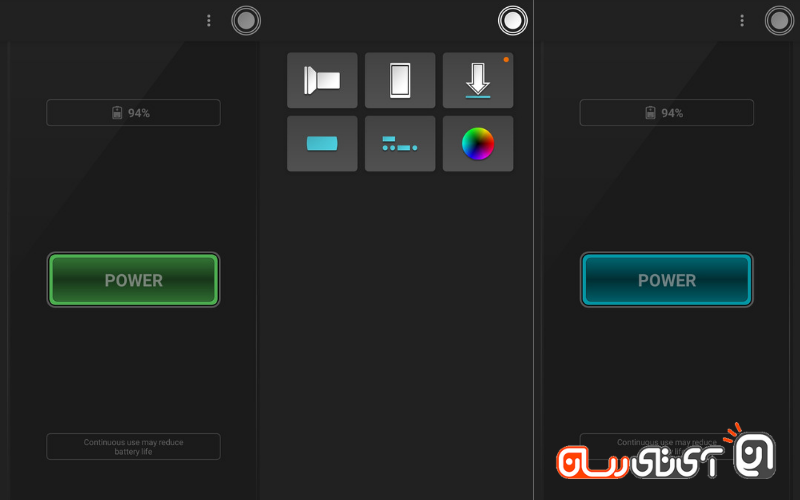
با این حال امید میرود در ورژنهای بعدی این اپ شاهد تغییر رابط کاربری باشیم. گذشته از این، سادگی کار با برنامه نیز برای یوزرها بسیار مهم است. در این مسئله اپلیکیشن Tiny Flashlight + LED عملکرد خوبی دارد و توسعهدهنده سعی کرده از المانهای پرزرق و برق دوری کند و محیطی ساده برای شما تدارک ببیند. این یکی از نقاط قوت اصلی این برنامه محسوب میشود. اما ویژگیهای جذاب اپلیکیشن Tiny Flashlight + LED به اینجا ختم نمیشوند. شما نهتنها از این برنامه میتوانید بهعنوان چراغقوهای دیجیتالی استفاده کنید، بلکه قادرید از آن برای ارسال پیامهای اضطراری (SOS) بهره ببرید. به این ترتیب فلاش الایدی در مدت زمانهای خاصی روشن و خاموش میشود؛ چیزی شبیه به چشمک زدن.
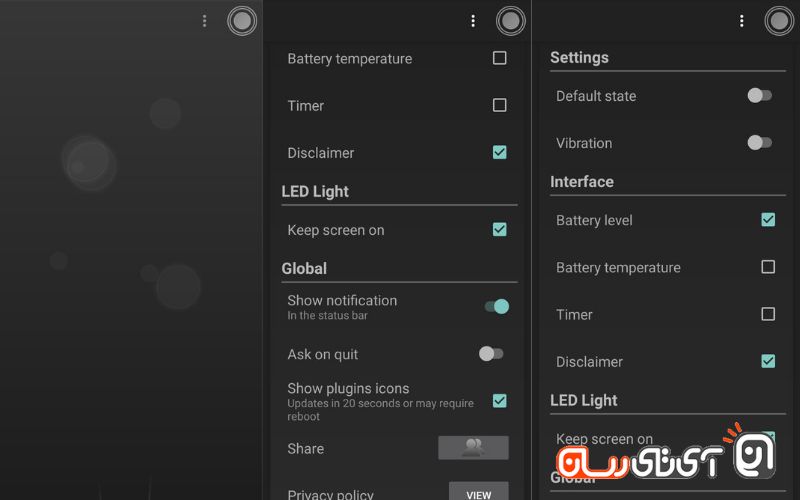
قابلیت دیگر امکان نمایش طیف وسیعی از رنگها بر روی نمایشگر است. بهجای اینکه صفحهنمایش تنها رنگ سفید را نشان دهد، رنگهایی مثل بنفش، قرمز و… را بهنمایش خواهد گذاشت. میخواهید قابلیتهای بیشتری در اختیار داشته باشید؟ مشکلی نیست! توسعهدهنده اپلیکیشن Tiny Flashlight + LED این امکان را فراهم نموده تا ابزارهای بیشتری را از فروشگاه این برنامه دانلود نمایید. گفتنیست بخش تنظیمات این اپ اجازه اعمال تغییرات گوناگون را به یوزر میدهد. برای مثال میتوانید اطلاعاتی مانند درصد باتری و حتی دمای آن را در صفحه اصلی اپ قرار دهید تا در صورت داغ شدن باتری موبایلتان، سریعا چراغقوه را خاموش کنید. بهراحتی و با یک لمس قادرید تایمری را به صفحه اصلی اضافه کنید تا بهدقت زمان استفاده از چراغقوه را زیر نظر داشته باشید. از این رو دیگر باتریتان کاملا خالی نمیشود. میخواهید سریع به چراغقوه دیجیتالی دسترسی پیدا کنید؟ خوشبختانه این اپلیکیشن در قسمت نوتیفیکیشن هندستتان نیز حضور خواهد داشت تا در کوتاهترین زمان ممکن بتوانید محیط اطرافتان را روشن کنید.
نقاط قوت:
نقاط ضعف:
نوشته بررسی اپلیکیشن Tiny Flashlight؛ یک چراغقوه تمامعیار! اولین بار در اخبار تکنولوژی و فناوری پدیدار شد.

هر روز شاهد برنامههای جدیدی هستیم که انجام کارهای مختلف را سادهتر میکنند. اپلیکیشن AppLock – Fingerprint یکی از همین اپهای کاربردی است. بیشتر تکنولوژیها در پی این هدف هستند که زندگی را برایمان راحتتر کنند و لایف استایل انسانها را تغییر دهند. بهلطف اپها میتوانیم اعمال مختلف خود را در کمترین زمان ممکن و با کیفیتی مثالزدنی انجام دهیم. جالب اینجاست که حتی لزومی ندارد از روی صندلی راحتیمان بلند شویم. در این نوبت میخواهیم به بررسی اپلیکیشن AppLock – Fingerprint بپردازیم و با ویژگیهای آن آشنا شویم. پس با ما همراه باشید.

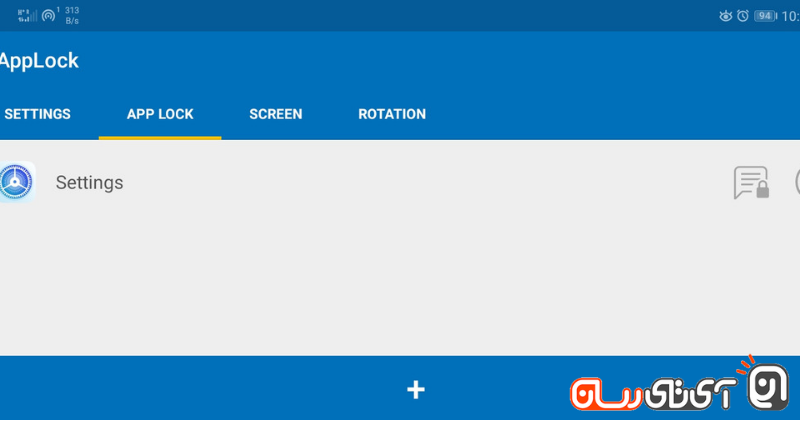
برنامهها در حوزههای بیشماری ورود پیدا کردهاند و از این رو در هر موقعیتی بهچشم میخورند. فرقی نمیکند که شما نیاز به یک تاکسی داشته باشید یا خواهان یک غذای خوشمزه برای ناهار. در هر صورت اپها میتوانند نیاز شما را برآورده کنند. امنیت نیز همیشه یکی از اساسیترین نیازهای بشر بوده و خواهد بود. اپلیکیشن AppLock – Fingerprint هم در این حوزه فعالیت میکند. برای کاربران گوشیهای هوشمند امنیت یکی از مهمترین موضوعات شمرده میشود. شما باید از محتواهای شخصیتان محافظت کنید و به افراد گوناگون اجازه دسترسی به آنها را ندهید. اینجاست که اپلیکیشن استودیو SpSoft به کمکتان میآید. برنامه مذکور این امکان را به شما میدهد تا بر روی برنامههای مورد نظرتان قفل قرار دهید تا فقط شما قادر به اجرای اپها باشید. بهعنوان مثال فرض کنید که تصاویری در گالریتان دارید که نمیخواهید کسی آنها را مشاهده کند. با اپلیکیشن AppLock – Fingerprint میتوانید روی اپ گالری گذرواژهای قرار دهید. در نتیجه اگر نگران امنیت اسمارت فونتان هستید، پیشنهاد میکنیم از این برنامه کاربردی استفاده کنید.

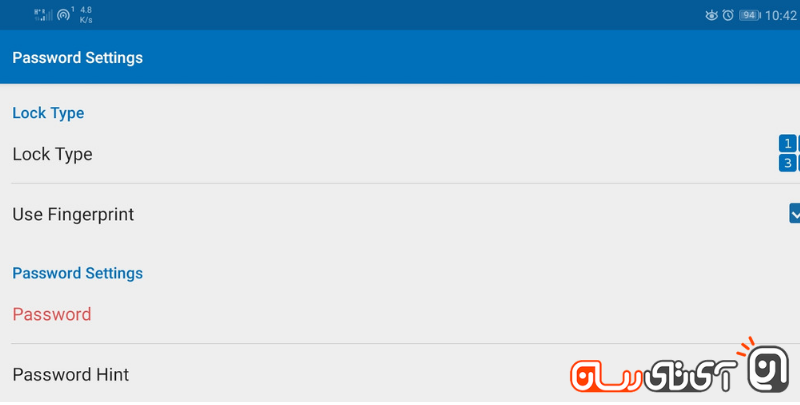
یکی از قابلیتهای جذاب اپلیکیشن AppLock – Fingerprint، امکان آنلاک کردن قفل با کمک اثر انگشت است. اگر هندست شما دارای سنسور اثر انگشت باشد، دیگر لزومی ندارد رمز عددیتان را وارد کنید، فقط با قرار دادن انگشتتان بر روی حسگر، قفل باز خواهد شد. البته در صورتی که علاقهای به این روش ندارید، قادرید با کمک پترن به آنلاک کردن اپها مشغول شوید. اما قابلیتهای اپلیکیشن AppLock – Fingerprint به اینجا ختم نمیشوند. Fake Lock جزء بهترین ویژگیهای این اپ بهشمار میآید. به این ترتیب بهجای اینکه صفحه قفل برای هر برنامه ظاهر شود، خطایی مبنیبر باز نشدن اپ به کاربر نشان داده خواهد شد.
میخواهید افرادی که قصد شکستن قفلها و ورود به اپهای خصوصیتان را دارند شناسایی کنید؟ در نتیجه میتوانید از قابلیت Observer برای انجام این مهم بهره ببرید. در این صورت وقتی کاربر پین اپلیکیشنها را چند یا چندین بار اشتباه وارد کند، گوشی هوشمند با دوربین جلو از او عکس با ویدیویی خواهد گرفت. این در حالیست که تمامی این اعمال بهطور نامحسوس انجام میشوند. در ضمن قادرید در هنگام تلاشهای ناموفق افراد برای دسترسی به محتوای گوشیتان، صدایی را پخش کنید که مضمون آن این است: «به گوشی من دست نزن!»

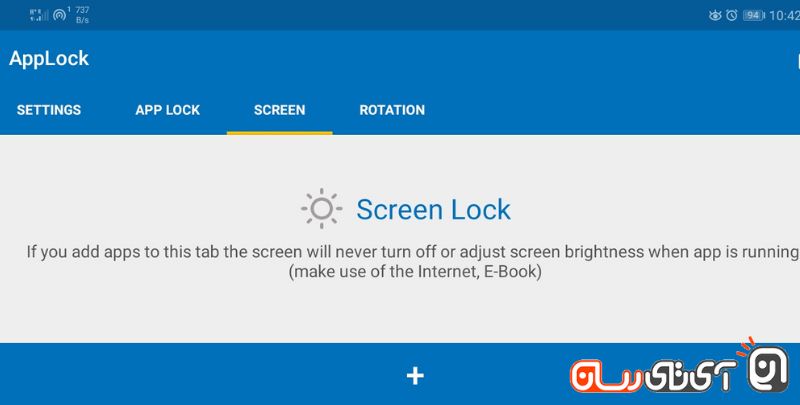
اپلیکیشن AppLock – Fingerprint بهجز بخش امنیت، در زمینههای دیگری نیز فعال است. برای همین توسعهدهنده قابلیت Screen Lock برای این اپ در نظر گرفته است. از این رو با افزودن برنامههای دلخواهتان به لیست Screen میتوانید تنظیمات مختلف صفحهنمایش را برای آن دسته از اپلیکیشنهای برگزیده تغییر دهید. بهعنوان مثال وقتی که برنامههای لیست مذکور را اجرا میکنید، صفحهنمایش خاموش نمیشود یا میزان روشنایی آن تغییری نخواهد کرد. این قابلیت برای خواندن کتاب، گشتوگذار در شبکههای اجتماعی و وبگردی بهکارتان میآید.
رابط کاربری برای تمامی اپلیکیشنها اهمیت فراوانی دارد. استودیو SpSoft نیز به این موضوع توجه کرده و از دیزاینی ساده و زیبا برای اپلیکیشن AppLock – Fingerprint سود جسته است. فونت چشمنواز و رنگ آبیروشن جز المانهای اصلی این اپ شمرده میشوند. با این همه، این برنامه دارای نقطه ضعف بزرگی است. اپلیکیشن AppLock – Fingerprint همیشه در پسزمینه در حال فعالیت است و برای همین مصرف زیادی از منابع سیستم دارد. مصرف برنامه مذکور آنقدر بالاست که بیشتر اوقات سیستمعامل اندورید به شما هشدار میدهد این برنامه را ببندید. با استفاده طولانیمدت از اپلیکیشن AppLock – Fingerprint بیتردید طول عمر باتری موبایلتان کاهش مییابد. حتی گزینهای برای کاهش فعالیتهای پسزمینه اپ تعبیه نشده و کاربر تنها دو راه پیشرو دارد؛ یا باید از اپلیکیشن استفاده کند و مدام گوشی خود را به شارژ بزند یا میتواند عطایش را به لقایش ببخشد!
نقاط قوت:
نقاط ضعف:
نوشته بررسی اپلیکیشن AppLock – Fingerprint؛ گاوصندوقی دیجیتالی! اولین بار در اخبار تکنولوژی و فناوری پدیدار شد.

هر روز شاهد برنامههای جدیدی هستیم که انجام کارهای مختلف را سادهتر میکنند. اپلیکیشن AppLock – Fingerprint یکی از همین اپهای کاربردی است. بیشتر تکنولوژیها در پی این هدف هستند که زندگی را برایمان راحتتر کنند و لایف استایل انسانها را تغییر دهند. بهلطف اپها میتوانیم اعمال مختلف خود را در کمترین زمان ممکن و با کیفیتی مثالزدنی انجام دهیم. جالب اینجاست که حتی لزومی ندارد از روی صندلی راحتیمان بلند شویم. در این نوبت میخواهیم به بررسی اپلیکیشن AppLock – Fingerprint بپردازیم و با ویژگیهای آن آشنا شویم. پس با ما همراه باشید.

برنامهها در حوزههای بیشماری ورود پیدا کردهاند و از این رو در هر موقعیتی بهچشم میخورند. فرقی نمیکند که شما نیاز به یک تاکسی داشته باشید یا خواهان یک غذای خوشمزه برای ناهار. در هر صورت اپها میتوانند نیاز شما را برآورده کنند. امنیت نیز همیشه یکی از اساسیترین نیازهای بشر بوده و خواهد بود. اپلیکیشن AppLock – Fingerprint هم در این حوزه فعالیت میکند. برای کاربران گوشیهای هوشمند امنیت یکی از مهمترین موضوعات شمرده میشود. شما باید از محتواهای شخصیتان محافظت کنید و به افراد گوناگون اجازه دسترسی به آنها را ندهید. اینجاست که اپلیکیشن استودیو SpSoft به کمکتان میآید. برنامه مذکور این امکان را به شما میدهد تا بر روی برنامههای مورد نظرتان قفل قرار دهید تا فقط شما قادر به اجرای اپها باشید. بهعنوان مثال فرض کنید که تصاویری در گالریتان دارید که نمیخواهید کسی آنها را مشاهده کند. با اپلیکیشن AppLock – Fingerprint میتوانید روی اپ گالری گذرواژهای قرار دهید. در نتیجه اگر نگران امنیت اسمارت فونتان هستید، پیشنهاد میکنیم از این برنامه کاربردی استفاده کنید.

یکی از قابلیتهای جذاب اپلیکیشن AppLock – Fingerprint، امکان آنلاک کردن قفل با کمک اثر انگشت است. اگر هندست شما دارای سنسور اثر انگشت باشد، دیگر لزومی ندارد رمز عددیتان را وارد کنید، فقط با قرار دادن انگشتتان بر روی حسگر، قفل باز خواهد شد. البته در صورتی که علاقهای به این روش ندارید، قادرید با کمک پترن به آنلاک کردن اپها مشغول شوید. اما قابلیتهای اپلیکیشن AppLock – Fingerprint به اینجا ختم نمیشوند. Fake Lock جزء بهترین ویژگیهای این اپ بهشمار میآید. به این ترتیب بهجای اینکه صفحه قفل برای هر برنامه ظاهر شود، خطایی مبنیبر باز نشدن اپ به کاربر نشان داده خواهد شد.
میخواهید افرادی که قصد شکستن قفلها و ورود به اپهای خصوصیتان را دارند شناسایی کنید؟ در نتیجه میتوانید از قابلیت Observer برای انجام این مهم بهره ببرید. در این صورت وقتی کاربر پین اپلیکیشنها را چند یا چندین بار اشتباه وارد کند، گوشی هوشمند با دوربین جلو از او عکس با ویدیویی خواهد گرفت. این در حالیست که تمامی این اعمال بهطور نامحسوس انجام میشوند. در ضمن قادرید در هنگام تلاشهای ناموفق افراد برای دسترسی به محتوای گوشیتان، صدایی را پخش کنید که مضمون آن این است: «به گوشی من دست نزن!»

اپلیکیشن AppLock – Fingerprint بهجز بخش امنیت، در زمینههای دیگری نیز فعال است. برای همین توسعهدهنده قابلیت Screen Lock برای این اپ در نظر گرفته است. از این رو با افزودن برنامههای دلخواهتان به لیست Screen میتوانید تنظیمات مختلف صفحهنمایش را برای آن دسته از اپلیکیشنهای برگزیده تغییر دهید. بهعنوان مثال وقتی که برنامههای لیست مذکور را اجرا میکنید، صفحهنمایش خاموش نمیشود یا میزان روشنایی آن تغییری نخواهد کرد. این قابلیت برای خواندن کتاب، گشتوگذار در شبکههای اجتماعی و وبگردی بهکارتان میآید.
رابط کاربری برای تمامی اپلیکیشنها اهمیت فراوانی دارد. استودیو SpSoft نیز به این موضوع توجه کرده و از دیزاینی ساده و زیبا برای اپلیکیشن AppLock – Fingerprint سود جسته است. فونت چشمنواز و رنگ آبیروشن جز المانهای اصلی این اپ شمرده میشوند. با این همه، این برنامه دارای نقطه ضعف بزرگی است. اپلیکیشن AppLock – Fingerprint همیشه در پسزمینه در حال فعالیت است و برای همین مصرف زیادی از منابع سیستم دارد. مصرف برنامه مذکور آنقدر بالاست که بیشتر اوقات سیستمعامل اندورید به شما هشدار میدهد این برنامه را ببندید. با استفاده طولانیمدت از اپلیکیشن AppLock – Fingerprint بیتردید طول عمر باتری موبایلتان کاهش مییابد. حتی گزینهای برای کاهش فعالیتهای پسزمینه اپ تعبیه نشده و کاربر تنها دو راه پیشرو دارد؛ یا باید از اپلیکیشن استفاده کند و مدام گوشی خود را به شارژ بزند یا میتواند عطایش را به لقایش ببخشد!
نقاط قوت:
نقاط ضعف:
نوشته بررسی اپلیکیشن AppLock – Fingerprint؛ گاوصندوقی دیجیتالی! اولین بار در اخبار تکنولوژی و فناوری پدیدار شد.
شاید با خودتان با تعجب بگویید که، چه ضرورتی دارد تا با وجود امکان قفل کردن آیفون بخواهیم شیوه قفل کردن اپلیکیشن های آیفون را یاد بگیریم!؟ دلیلش مشخص است. وقتی که شما بتوانید موفق به قفل کردن اپلیکیشن در آیفون شوید، یک لایه محافظتی قوی تر روی گوشی ایجاد کرده اید. اگر حتی کسی بتواند گوشی تان را باز کند، در عین حال، یک سد دیگر در مقابل او وجود دارد. برای این که بخواهد به اطلاعات حساس شما پی ببرد باید رمز اپلیکیشن ها را هم بشکند و این تقریبا امکان پذیر نیست.
هر چند محدود سازی اپلیکیشن ها از ابتدا بخشی از iOS بوده اما به لطف ورژن ۱۲ این سیستم عامل، امکان محدود سازی اپلیکیشن ها تحت ابزاری به نام Screen Time فراهم شده است. حالا شما می توانید اپلیکیشن های خاص را به صورت جداگانه قفل کنید.
البته باید بگوییم که این کار سخت تر از ترفند، پنهان کردن اپلیکیشن هاست اما ما سعی داریم ساده ترین شیوه برای قفل کردن نرم افزارهای آیفون را به شما یاد دهیم.
این ویژگی در Screen Time وجود دارد. شما می توانید یک محدودیت کلی یا جزیی در این باره روی گوشی آیفون خود ایجاد کنید.
علاوه بر این می توانید محدودیت های بیشتری در محتوا، حریم خصوصی، خرید ها و دانلود ها ایجاد کنید.
برای این کار، به بخش Settings بروید

در لیست اپلیکیشن ها، و تنظیمات، Screen Time را پیدا کنید و روی آن ضربه بزنید

در این اپلیکیشن تنظیماتی، بخش Content & Privacy Restrictions را پیدا کنید و روی آن ضربه بزنید:

شاید در این بخش لازم باشد که پسکد خود را وارد کنید.
در ادامه Content & Privacy را مشاهده می کنید که باید آن را روشن کنید.
دقت کنید که، خاموش کردن اپلیکیشن ها آن ها را حذف نمی کند، بلکه آن ها را از صفحه اصلی پنهان می کند. این پنهان بودن کماکان به قوت خود باقی می ماند تا زمانی که دوباره آن را روشن کنید.
این بخش از محدودیت گذاری روی اپلیکیشن ها، برای نرم افزارهایی است که از پیش محدودیت ها را روی آن ها اعمال کرده اید. البته وقتی که بخواهید محدودیت زمانی را فعال کنید، نمی توانید این کار را برای یک اپلیکیشن خاص انجام دهید. این کار به صورت گروهی روی اپلیکیشن ها انجام می شود. مثلا
شامل مواردی می شوند که به طور کلی، محدودیت زمانی برای ان ها اعمال می شود.
وقتی که سرویس محدود سازی را فعال می کنید، شما می توانید تا هر زمان که شده از این اپلیکیشن های محدود شده استفاده کنید. وقتی که به زمان تنظیم محدودیت استفاده رسیدید، با یک هشدار، به شما اطلاع داده می شود. شما می توانید محدودیت را نادیده بگیرید و همچنان به کار خود مشغول شوید. یا این که می توانید اجازه دهید محدودیت اعمال شود و دسترسی تان محدود شود.
معمولا این شیوه برای پدر و مادرهایی که می خواهند به فرزندان خود کنترل دهند تا در تایم خاصی از ابزارهای روی گوشی استفاده کنند مناسب است.
خب حالا فرض می کنیم که قصد دارید، محدودیت زمانی را روی آیفون اعمال کنید. برای این کار به بخش تنظیمات بروید و بعد Screen Time را انتخاب کنید.
در ادامه روی App Limits کلیک کنید و دوباره آن را انتخاب کنید.
با این انتخاب، اپلیکیشن ها روی نمایشگر ردیف می شوند. اینجاست که شما باید مشخص کنید که می خواهید محدودیت روی کدام اپلیکیشن ها اعمال شود.

در این موقعیت می توانید دسته بندی ها را مشاهده کنید. کافی است که تیک کنار checkbox در کنار هر دسته بندی را بزنید تا این محدودیت اعمال شود.
بعد از این که دسته بندی را مشخص کردید باید محدودیت زمانی یا time limit را برای ایجاد محدودیت، و فعال سازی، روی دسته بندی، تنظیم کنید.

در نهایت وقتی، که تنظیمات را تکمیل کردید، به بالای صفحه و سمت راست بروید و روی add کلیک کنید تا تنظیمات نهایی شوند.
این شیوه به شما کمک می کند که گوشی تان را بی در و پیکر و در حال استفاده رها نکنید. این شیوه مخصوصا برای پدران و مادرانی مناسب است که فرزندان شان، از گوشی شان استفاده می کنند و احتمال می رود که به برخی اپ های دیگر نیز علاقمند بشوند.
برای انجام این کار، به “Settings -> General.” بروید.
Accessibility را کلیک کنید
بر روی Guided Access ضربه بزنید و تاگل آن را روشن کنید

حالا روی Passcode Settings ضربه بزنید. و بعد همین کار را روی Set Guided Access Passcode انجام دهید.
در نهایت یک پسورد جدید بنویسید و دوباره آن را تکرار کنید.
یک روش دیگر نیز برای فعال کردن Guided Access وجود دارد
وقتی که اپلیکیشن مورد نظر مورد استفاده قرار می گیرد، شما می توانید با فشردن ۳ باره دکمه هوم یا دکمه سمت راست در آیفون x به راحتی Guided Access را فعال کنید و محدودیت استفاده را اعمال کنید.
در اینجا میتوانید یک حلقه را در اطراف مناطقی که میخواهید غیرفعال کنید بکشید.
همچنین می توانید به دکمه های سمت راست و پایین هم توجه کنید و با این روش، محدودیت هایی روی آن اعمال کنید. این محدودیت ها برای مواردی مثل کنترل حجم صدا و یا صفحه نمایش لمسی، صورت می گیرد. از همه بهتر این که می توانید این محدود سازی را منوط به زمان خاصی کنید.
وقتی Guided Access فعال است، و شما نیاز دارید این محدودیت را بردارید کافی است، از Touch ID استفاده کنید. اگر در گوشی آیفون شما، به جای پسکد، Touch ID فعال است این راهنما را دنبال کنید:
شما می توانید همین کار را برای فیس آی دی و تاچ آی دی نیز انجام دهید.
بدین ترتیب می توانید آیفون خود را امن تر از امن کنید و هنگام دسترسی های غیر مجاز دیگران، محدودیت هایی اعمال کنید. و از این امنیت لذت ببرید.
آیا در این باره سوالی دارید؟
نوشته شیوه قفل کردن اپلیکیشن های آیفون با چند راهکار ساده اولین بار در گويا آی تی پدیدار شد.