کاهش مصرف باتری اندروید با ویژگی جدید Standby Apps

کاهش مصرف باتری اندروید

یکی از بخش های گوشی های هوشمند که به طور مستمر مورد استفاده قرار می گیرد، باتری گوشی است. به ندرت می توان گفت که این بخش از گوشی خستگی بخورد! چرا که ما در کمتر مواقعی گوشی مان را خاموش می کنیم. این موجب می شود که باتری روز به روز مستهلک تر شود و خروجی اش طوری شود که روز به روز کمتر و کمتر شود تا جایی که ما را وادار به کارهایی کند که طول عمر باتری را افزایش دهیم.


پیش به سوی استفاده از اپلیکیشن های کارامد تر

معمولا اپلیکیشن هایی که روزانه از آن ها استفاده می کنید بیش از هر برنامه دیگری عمر باتری شما را مصرف می کنند. این موضوع برای زمانی که دسترسی به شارژر هم ندارید، و نیاز به شارژ گوشی تان دارید، بیشتر بغرنج می شود.

Standby Apps که به عنوان App Standby Buckets نیز مورد استفاده قرار می گیرد، به شما کمک می کند تا یک دسته بندی متفاوت از اپلیکیشن ها روی گوشی خود ایجاد کنید.

دسترسی به باتری و داده های تلفن شما بر اساس تعداد دفعات استفاده یا استفاده از آن برنامه ها محدود است. پنج دسته اصلی وجود دارد که می توانید برنامه خود را تحت آن ها تنظیم کنید.

روش جدید افزایش عمر باتری اندروید

روش جدید افزایش عمر باتری اندروید

آپشن هایی که می توانید به کمک آن ها نحوه دسته بندی اپلیکیشن ها را تنظیم کنید به شرح زیر می باشند:

  1. Active
  2. Working Set
  3. Frequent
  4. Rare
  5. Never

اما تعریف هر کدام از این ۵ مورد به شرح زیر است:

Active: این بخش حاکی از تنظیمات برای اپلیکیشن هایی هستند که روزانه بیش از هر اپ دیگری مورد استفاده قرار می گیرند. طبیعی است که این اپلیکیشن ها، به راحتی بیشترین عمر باتری تان را مصرف می کنند. این برنامه ها باید برای مصرف باتری از حالت پیش فرض خود استفاده کنند.

Working Set: اینجا برنامه هایی تنظیم می شوند که معمولا از آن ها استفاده می کنید اما نه به شدت برنامه هایی که هر روزه مورد استفاده قرار می گیرند. چیزی که این جا مهم است این است که میزان مصرف باتری توسط این برنامه ها در سطح متوسط در نظر گرفته می شود.

Frequent: این گزینه مبین اپ هایی است که کما بیش و یا به ندرت مورد استفاده قرار می گیرند.

Rare: اینها از نوع برنامه هایی هستند که افراد در گوشی خود مورد استفاده قرار می دهند و سپس به مدت طولانی آن ها را فراموش می کنند . اما با این که مورد استفاده قرار نمی گیرند، محدودیت های سنگینی بر روی آنها اعمال می شود. امکان اتصال اینگونه برنامه ها به اینترنت ، به همراه محدود کردن توانایی آنها در کار ، ایجاد زنگ هشدار و دریافت پیام های FCM با اولویت ، محدودیت هایی در این برنامه ها بوجود می آورد.

Never: این جا شامل برنامه هایی می شود که شما شاید یک بار از ان ها استفاده کرده اید اما به درستی از ان ها خارج نشده اید. با این که دیگر از این اپ ها استفاده نمی کنید اما در پس زمینه کار خودشان را انجام می دهند. این یعنی مصرف باتری به طور خاموش!

توجه کنید که Never فقط در برخی از گوشی های هوشمند دیده می شود و برخی فقط شامل ۴ مورد اول می شوند.


استفاده از ویژگی Standby Apps برای کاهش مصرف باتری

Standby Apps ویژگی است که به شما کمک می کند اپلیکیشن های تان را تحت دسته بندی های خاص تنظیم کنید.

برای این کار به اپلیکیشن Settings بروید.

استفاده از ویژگی Standby Apps برای کاهش مصرف باتری

در ادامه گزینه About Phone را پیدا کنید و روی آن ضربه بزنید ( معمولا آخرین اپشن )

ترفند های کاهش مصرف باتری اندروید

تقریبا در انتهای صفحه Build را مشاهده می کنید. هفت بار روی این گزینه ضربه بزنید تا وارد حالت developer mode شوید. ( اگر از پیش این کار را کرده اید، نیاز به ورود به این بخش نیست بلکه developer mode در بخش تنظیمات به صورت مجزا دیده می شود )

لیست تنظیمات جدید developer mode را می توانید از این جا مشاهده کنید و شخصی سازی های جالبی روی گوشی تان انجام دهید.

ترفند های کاهش مصرف باتری اندروید

ترفند های کاهش مصرف باتری اندروید

در این منو، لیست موارد مختلفی را مشاهده می کنید. کافی است کمی به پایین اسکرول کنید تا Standby Apps را ببینید. وقتی آن را مشاهده کردید روی آن یک بار ضربه بزنید.

ترفند های کاهش مصرف باتری اندروید

در این جا می توانید لیست بزرگی از اپ هایی که روی گوشی تان نصب شده را مشاهده کنید. با کمک این بخش می توانید آن ها را به دسته بندی های یاد شده تنظیم کنید

ترفند های کاهش مصرف باتری اندروید

بدین ترتیب برای هر نرم افزار که یک بار روی ان ضربه بزنید چیزی شبیه به عکس بالا نمایش داده می شود. در این جا می توانید آن ها را به حالت مورد نظر تنظیم کنید.

در نهایت از حالت دولوپر خارج شوید و از افزایش طول عمر باتری اندروید یا به عبارتی کاهش مصرف باتری لذت ببرید.

منبع

نوشته کاهش مصرف باتری اندروید با ویژگی جدید Standby Apps اولین بار در گويا آی‌ تی پدیدار شد.

۱۳ ویژگی جذاب پنهان اندروید قابل تنظیم با Developer options

تنظیمات جدید اندروید

سیستم عامل اندروید، دارای تنظیمات اضافی و جذابی است که واقعا کاربرد دارند اما از دسترس هر فردی خارج هستند. این تنظیمات صرفا تحت Developer options قابل انجام اند. البته برای استفاده از این ویژگی نیاز دارید تا ابتدا آن را فعال کنید. موضوع دیگر این است که، تنظیمات این بخش، معمولا به زبان های مختلفی است که ما فقط انگلیسی های آن را گلچین کرده ایم. پس از به زبان های دیگر تبحر دارید می توانید تنظیمات دیگری نیز روی ان اعمال کنید.

برای شروع این آموزش ابتدا باید یاد بگیریم که چطور Developer options را فعال کنیم.


آموزش فعال کردن Developer options در اندروید

به تناسب نوع گوشی اندرویدی تان، مسیر زیر را دنبال کنید

  1. ابتدا به اپلیکیشن تنظیمات بروید
  2. در این نرم افزار به دنبال بخشی به نام ” در باره تلفن ” یا About phone باشید
  3. در این قسمت نیز Software information را پیدا کنید ( برخی گوشی ها این بخش را ندارند )
  4. بر روی Build number به تعداد ۷ بار پشت سر هم ضربه بزنید

با این کار،  Developer options فعال می شود.

آموزش فعال کردن Developer options در اندروید

حالا اگر به تنظیمات برگردید یک آپشن اختصاصی به نام Developer options  در میان لیست تنظیمات و منوهای قابل تنظیم خواهید دید. از این به بعد برای هر نوع تنظیم جدید تحت Developer options  باید به این بخش مراجعه کنید.


اطلاعات جزیی از پردازش ها و پروسه ها با Process Stats

اولین چیزی که برای این آموزش مفید در نظر گرفته ایم، کار کردن با Process Stats است. وقتی که روی این آپشن کلیک می کنید، وارد صفحه ای می شوید که تقریبا شبیه به حالت مصرف باتری و اپلیکیشن های گوشی است. اما شما می توانید اطلاعات جزیی تری در این باره نیز مشاهده کنید. مثلا به شما گفته می شود که فضای رم تان درگیر چه کارهایی است و چقدر از رم هم اکنون درگیر است.

نوار بالایی دقیقا گویای میزان اشغال رم است. با این نوار می توانید متوجه شوید که میزان فضای اشغال شده نرمال است یا نه.

اطلاعات جزیی از پردازش ها و پروسه ها با Process Stats

اگر روی نمودار نوار ضربه بزنید ، می بینید که مدت زمان استفاده از RAM شما به صورت “Normal” یا در غیر این صورت گزارش شده است و در زیر آن ، می توانید انواع پردازش هایی را که از حافظه شما استفاده کرده است را مشاهده کنید. از طرف دیگر ، اگر روی فهرست برنامه ها از فهرست اصلی آمار stats ضربه بزنید ، جزئیاتی در مورد استفاده از RAM برنامه مشاهده خواهید کرد. همچنین یک دکمه نیز وجود دارد که می توانید با آن، اپلیکیشن های رم خور را از لیست موارد مصرفی رم حذف کنید.

اطلاعات جزیی از پردازش ها و پروسه ها با Process Stats

موضوع بعدی که توسط بخش توسعه دهندگان اندروید قابل تنظیم است مربوط به صفحه ریستارت گوشی است


صفحه جدید ریستارت یا ریبوت در اندروید با Advanced reboot

اگر تنظیمات “Advanced reboot” را فعال کنید ، منوی پاور شما تغییر می کند تا گزینه های جدیدی را در بر بگیرد. به جای گزینه های معمولی Shutdown و Reboot ، هنگام انتخاب Reboot ، دو گزینه جدید را خواهید دید:

  1. Recovery
  2. Bootloader

با انتخاب هر یک از گزینه ها ، دستگاه شما به گزینه مربوطه راه اندازی مجدد می شود.

با استفاده از این ویژگی ، دیگر نیازی به نگه داشتن ترکیب های مختلف دکمه ای یا استفاده از دستورات ADB برای ورود به این حالت بازیابی یا منوی بوت لودر ندارید. البته این ویژگی روی تمام گوشی ها اعمال نمی شود و کاربران گاهی با عدم مشاهده آن، ترجیح می دهند که آن را غیر فعال کنند.

صفحه جدید ریستارت یا ریبوت در اندروید با Advanced reboot

خب بعد از این، آیا دوست دارید اندروید لوکیشن شما را واقعا نداند؟ پس تنظیم بعدی را حتما اعمال کنید


تنظیم لوکیشن فیک روی اندروید با Mock Locations

Mock Locations در حقیقت چیزی است که به شما کمک می کند، کمی فیک کار کنید. وقتی که می خواهید از برخی اپلیکیشن ها استفاده کنید، به ناچار لوکیشن شما باید به این نرم افزارها برگردانده شود.

حالا اگر شما بخواهید لوکیشنی غیر واقعی معرفی کنید چاره ای ندارید جز این که به بخش توسعه دهندگان بیایید و در زیر بخش Select mock location app اپلیکیشن مورد نظر خود را انتخاب کنید. با انتخاب این اپلیکیشن از این به بعد، لوکیشن شما برای آن متفاوت ارائه خواهد شد.


فعال کردن کدک های صوتی Hi-Fi در اندروید

از زمانی که Android Oreo ارائه شده است، گوگل کدک های صوتی Hi-Fi را به این سیستم عامل افزوده است. هنگام استفاده از دستگاههای بلوتوثی که از این رمزگذارها پشتیبانی می کنند ، تلفن شما به طور خودکار به کدک های مربوطه تغییر می یابد تا صدا با کیفیت بهتری انجام شود.

حالا اگر گوشی شما از این کدک ها پشتیبانی نکند باید چکار کرد؟ 

با کمک گزینه های قابل دسترس برای توسعه دهندگان می توانید این مساله را حل کنید.

برای این کار در Developer options قرار گیرید و به دنبال آپشن Bluetooth Audio Codec باشید. با این کار می توانید تنظیمات مورد نیاز را به طور دستی به دیوایس خود بیفزایید. وقتی که Use System Selection را در حالت انتخاب ببنید می توانید مطمئن باشید که کدک مورد نظر فعال شده است.

این ویژگی به طور پیش فرض با کمک Bluetooth Audio Codec فعال می شود. البته در این بخش شما می توانید به راحتی از کدک های صوتی دیگر نیز استفاده کنید ( چیزی جز کدک های فای ).

فعال کردن کدک های صوتی Hi-Fi در اندروید

خب برای تنظیم بعدی باید از شما بپرسم که آیا زبان گوشی تان را فارسی کرده اید؟ اصلا از زبان های راست به چپ استفاده می کنید یا نه؟


فعال کردن Force RTL layout در اندروید

این گزینه جالب بعدی توسعه دهنده عمدتاً فقط یک راه سرگرم کننده برای تجربه تلفن خود در یک طرح جدید است – اگر برای مثال اگر زبان سیستم شما به عربی یا فارسی ، اردو یا ییدیش تنظیم شده باشد ، این آپشن می تواند بسیار مفید باشد. البته این ویژگی برای افراد چپ دست هم عالی است.

در منوی تنظیمات توسعه دهندگان قرار گیرید و در این جا روی اسلایدر مقابل Force RTL layout ضربه بزنید. بدین صورت می توانید مشاهده کنید که لایه و طرح بندی نوشته های تان از سمت راست به چپ می شود.

فعال کردن Force RTL layout در اندروید


تنظیم مقیاس های انیمیشنی با Window animation scale در اندروید

گزینه بعدی که به کمک آن می توانید مقیاس های گذار انیمیشنی را تنظیم کنید، Window animation scale است. “Window animation scale” بر انتقال هایی که در برنامه ها اتفاق می افتد تأثیر می گذارد (به عنوان مثال پنجره های بازشو) ، و “Transition animation scale” با انیمیشن هایی که هنگام تعویض بین برنامه ها انجام می شود ، سروکار دارد. گزینه سوم به طور مشابه ، “Animator duration scale” ، فقط روی برخی از انیمیشن های بارگذاری شده تأثیر می گذارد.

تنظیم مقیاس های انیمیشنی با Window animation scale در اندروید

اگر می خواهید انیمیشن ها را سرعت بخشید ، این گزینه ها را روی مقداری کمتر از ۱x قرار دهید ( با این کار شدت سرعت گوشی تان شما را حیرت زده می کند ). از طرف دیگر ، اگر می خواهید انیمیشن ها را با حرکت آهسته مشاهده کنید ، مقادیر را بر روی عدد بالاتر قرار دهید.

تنظیم مقیاس های انیمیشنی با Window animation scale در اندروید

افزایش شتاب گرافیکی با Force GPU Rendering  در اندروید

اگر در برخی از برنامه ها دچار کندی گرافیکی هستید ، این گزینه ممکن است به شما کمک کند. از نسخه ۴٫۰ اندروید، تاکنون Android از پردازنده گرافیکی اختصاصی دستگاه شما برای ارائه اشیاء دو بعدی به صورت پیش فرض استفاده می کند. با این حال ، برخی از برنامه ها برای استفاده از این روش سریعتر در ارائه گرافیک ، به روز نشده اند.

بنابراین اگر برنامه ای دارید که گرافیک آن نسبت به بقیه برنامه ها کندتر است ، گزینه “Force GPU rendering” را فعال کنید. با این حساب امید داریم که رندر گرافیکی روی گوشی تان عالی تر عمل کند.

افزایش شتاب گرافیکی با Force GPU Rendering  در اندروید

اما آیا برای تان مهم است که میزان مصرف سی پی یو تان را در گوشی اندرویدی مشاهده کنید؟


مشاهده میزان مصرف سی پی یو در اندروید با Show CPU Usage

آیا تا بحال به این فکر کرده اید که در پس زمینه گوشی تان چطور عمل می کند و اصلا چه خبر است؟

اگر ضامن “Show CPU usage” را فعال کنید ، بلافاصله یک پوشش روی صفحه نمایش خود مشاهده خواهید کرد که تمام فرآیندهای اجرا شده را به شما نشان می دهد.

این مدخل ها با بار CPU فعلی آنها سفارش داده می شوند ، و استفاده کلی از پردازنده شما به عنوان یک نمودار نوار در بالای صفحه نشان داده شده است.

این نوشته ها وضعیت کنونی گوشی تان را نشان می دهد اما آپشن بالایی صفحه به طور کلی این موضوع را نشان می دهد:

مشاهده میزان مصرف سی پی یو در اندروید با Show CPU Usage


تست عملکرد نمایش گرافیکی در اندروید با GPU rendering profile

اگر می خواهید وضعیت عملکرد گرافیکی خود را در اندروید مورد بررسی قرار دهید، کافی است که GPU rendering profile را انتخاب کنید و بعد Show on screen as bars را انتخاب کنید. این آپشن یک گزینه عالی برای بررسی گرافیکی نرم افزارهای مختلف و مقایسه آن ها روی گوشی تان است.

تست عملکرد نمایش گرافیکی در اندروید با GPU rendering profile

بعد از این انتخاب چیزی شبیه به نمودار زیر روی صفحه شما ظاهر می شود:

تست عملکرد نمایش گرافیکی در اندروید با GPU rendering profile

همانطور که مشاهده می کنید یک نمودار فشرده سازی شده در بالا مشاهده می کنید و یک نمودار دیگر در پایین صفحه می بینید.

نمودار بالایی نمودار وضعیت گرافیکی اخیر را نشان می دهد اما نمودار پایین به طور کلی این موضوع را نشان می دهد.

اگر دقت کنید یکی از این آیتم ها و لبه ها به ماکسیسمم رسیده است. این بدین معنی است که در چنین شرایطی یک بار، وضعیت بار گرافیکی به حداکثر حالت ممکن رسیده است.

با این وضعیت می توانید اطلاعاتی از میزان بار گرافیکی اپ های مخلتف بدست آورید.


بهینه سازی عملکرد پس زمینه اندروید با Background Process Limit

وقتی صحبت از عملکرد پس زمینه می شود، باید توجه کنید که اشاره به عملیاتی داریم که تقریبا در خفا انجام می شود و ما آن را به ظاهر نمی بینیم.

آن چه در این بخش به شما یاد می دهیم به Process stats ارتباط دارد ( اولین گزینه ای که معرفی کردیم Process stats بود ).

اگر در تست اول، احساس می کنید که Process stats وضعیت خوبی را برای تان نمایش نمی دهد یا این که رم کافی در اختیار ندارید تنظیمات این قسمت مفید واقع می شود.

بهینه سازی عملکرد پس زمینه اندروید با Background Process Limit

توصیه می شود در بخش تنظیمات توسعه دهندگان Limit background processes را انتخاب کنید و بعد نرم افزارهایی که در پس زمینه فعالیت می کنند را به دلخواه خود تنظیم کنید. این تنظیمات برای این است که فقط انتخاب کنید که میزان پردازش ها چقدر باشد.  به عنوان مثال ، می توانید این کار را روی “حداکثر ۲ پردازش” یا همان “۲ processes at most,” تنظیم کنید ، با این کار فقط ۲ برنامه قبلی و برنامه کنونی تان انجام می شوند.


برنامه ها را به حالت تقسیم صفحه مجبور کنید

تقسیم صفحه در اندروید یک ویژگی مفید است که برای اولین بار در Android 6.0 Marshmallow معرفی شده است. این ویژگی به کاربران امکان می دهد با تقسیم صفحه به دو بخش ، دو برنامه را همزمان مشاهده کنند. با این حال ، برای استفاده از حالت اسپلیت صفحه ، این برنامه باید از این ویژگی پشتیبانی کند ، که همیشه اینگونه نیست. به عنوان مثال ، برنامه ESPN از تقسیم صفحه نمایش پشتیبانی نمی کند ، که آزار دهنده است به خصوص اینکه می خواهید یک بازی را تجربه کنید و همچنین یک مقاله را مشاهده کنید.

در Developer options گزینه Force activities to be resizable را انتخاب کنید. بعد از این کار، گوشی خود را ریستارت کنید. وقتی گوشی دوباره لود شد، تمامی اپلیکیشن های تان از قابلیت split-screen mode پشتیبانی خواهند کرد.


اجباری کردن نصب اپلیکیشن ها روی حافظه خارجی SD-Cards

هر چند موضوعی که می خواهیم به آن بپردازیم خیلی قدیمی تر از حالت تقسیم نمایشگر برای اپلیکیشن هاست، اما متاسفانه این محدودیت هنوز وجود دارد. بیش از ۶ سال است که گوگل کاری کرده که کاربر بتواند اپ های خود را روی حافظه خارجی نصب کند. اما هنوز همه اپلیکیشن ها از این قابلیت برخوردار نیستند.

برای این که، قانون کلی برای تمام اپلیکیشن ها ایجاد کنیم که هر نرم افزاری را که می خواهیم نصب کنیم، روی اس دی کارت نصب کنیم، کافی است که Force Allow Apps on External را فعال کنیم. بعد از این کار گوشی را ریستارت می کنیم و بعد از آن هر اپلیکیشنی را که دانلود می کنیم می توانیم روی اس دی کارت نصب کنیم.


تنظیمات پیش فرض USB را تغییر دهید

مطمئنا تا به حال گوشی خود را با کابل یو اس بی به سیستم یا دیوایس دیگری وصل کرده اید. به طور پیش فرض تا دستگاهی را به گوشی وصل می کنیم، شروع به شارژ کردن گوشی می نماید. با این حال یک صفحه نیز نمایش داده می شود که به شما اجازه می دهد عملکرد گوشی را تغییر دهید. این صفحه پیش فرض عملکرد یو اس بی است. اما شما می توانید تنظیمات را به گونه ای تغییر دهید که به محض این که گوشی را با usb به سیستم وصل می کنید، کارش را تغییر دهد.

برای اعمال این تغییرات در Developer options، بر روی Default USB configuration کلیک کنید. با این کار می توانید مشخص کنید که به محض وصل کردن گوشی، گوشی تان چه کاری انجام دهد.

با انتخاب این آپشن گزینه های قابل تنظیم به شرح زیر برای تان نمایش داده می شود که حق انتخاب یکی از آن ها را دارید:

  1. File transfer
  2. USB tethering
  3. MIDI
  4. PTP
  5.  No data transfer

تنظیمات پیش فرض USB را تغییر دهید

File transfer: این گزینه به شما کمک می کند که در اولین مرحله بدون نیاز به هیچ تنظیمات اضافی اطلاعات بین دستگاه و موبایل مبادله شوند.

USB tethering: به شما امکان می دهد تا دیتای کانکشن دیوایس خود را بدون نیاز به هیچ دستگاهی دیگر منتقل کنید. این کار موجب می شود که دیوایس شما به یک wireless adapter تبدیل شود.

MIDI: عبارت MIDI مخفف Musical Instrument Digital Interface ( به معنی رابط دیجیتالی ابزارهای موسیقی ) است. این آپشن اجازه می دهد که گوشی شما با الات موسیقی و سایر تجهیزات تولید صدا ارتباط برقرار کند.

PTP: عبارت PTP (پروتکل انتقال تصویر) باعث می شود تلفن شما هنگام اتصال به رایانه به عنوان یک دوربین دیجیتال ظاهر شود. اگرچه شبیه به MTP است ، اما از یک سری تنظیمات اضافی برخوردار است. مثلا موقعی که گوشی متصل است، می توانید با آن عکس بگیرید و به رایانه تان منتقل کنید. اگر دقت کرده باشید این کار، در سایر حالت های اتصال امکان ندارد.

آیا شما تنظیمات مفید دیگری در این باره می شناسید؟ آن را در بخش نظرات بنویسید

منبع

نوشته ۱۳ ویژگی جذاب پنهان اندروید قابل تنظیم با Developer options اولین بار در گويا آی‌ تی پدیدار شد.

چطور خطای انتظار دانلود گوگل پلی را حل کنیم

حل مشکل انتظار دانلود گوگل پلی

تا کنون چند بار نیاز به اپلیکیشنی داشته اید و به گوگل پلی رفته اید و با خطای download pending error مواجه شده اید؟ قطعا می دانید که این پیام بدین معنی است که دانلود همچنان معلق است و معلوم نیست ادامه پیدا کند یا نه! تصور کن که نیاز ضروری به اپلیکیشن مورد نظر هم داشته باشی!

خب حالا باید چکار کنیم؟ اول باید بدانیم این خطا برای چه رخ می دهد و چطور می توان آن را حل کرد. پس در ادامه با ما همراه باشید

خطای download pending error بیشتر چه زمانی بروز می کند

خطای download pending error یا همان انتظار دانلود گوگل پلی موقعی رواج پیدا می کند که معمولا شما در یکی از حالات زیر هستید

  1. از وای فای عمومی استفاده می کنید
  2. سیگنال وای فای تان در منزل یا محل کار قوی نیست
  3. در هتل هستید و از اینترنت عمومی ان جا استفاده می کنید
  4. و یا چند علت فنی دیگر که مربوط به گوشی یا سرویس دهنده های سخت افزاری و نرم افزاری است.

گوگل معمولا توصیه می کند که برای استفاده از گوگل پلی باید از اینترنت پر قدرت برخوردار باشید. ( خواه وای فای باشد خواه دیتا ). اما بسیاری از اوقات مساله ضعف قدرت اینترنت نیست.

اگر روزی روزگاری با این خطا مواجه شدید ( اسکرین شات زیر ) و احساس کردید که قدرت وای فای تان عالی است، حتما ما بقی دستورالعمل های این مقاله را دنبال کنید

خطای انتظار دانلود گوگل پلی


حل مشکل انتظار دانلود گوگل پلی در Unrestricted data

اگر خوش شانس باشید در همین مرحله می توانید مشکل را حل کنید. در این مرحله به بررسی Google Play Store می پردازیم که ببنییم ایا در بخش unrestricted data فعال است یا نه! در حقیقت اگر سرویس پلی استور شما در این بخش فعال نباشد، ممکن است گاهی انتظارهای بی دلیلی بوجود بیاورد و عملیات دانلود را متوقف کند. پس بهتر است که Google Play Store را در این بخش فعال کنید.

حل مشکل انتظار دانلود گوگل پلی در Unrestricted data

برای این کار به مسیر زیر بروید:

Settings -> Data usage -> Data Saver -> Unrestricted data

وقتی در صحفه Unrestricted data قرار گرفتید کمی به پایین اسکرول کنید تا این که به بخش Google Play Store برسید. بعد روی اسلایدر مقابل آن ضربه بزنید تا روشن شود.

همین یک کار کوچک به شما کمک می کند تا در بسیاری از موارد، انتظار دانلود گوگل پلی رفع شود و به درستی Download Pending حذف شود و بارگیری ادامه پیدا کند.


بروز رسانی های اتوماتیک و نصب های منتظر را لغو کنید

یکی از مسائلی که کمتر به آن توجه می کنیم این است که گوگل پلی، بسیاری از روال های از پیش تنظیم شده را اولویت بندی می کند. مثلا اگر شما اپلیکیشن هایی داشته باشید که روی حالت اپدیت اتوماتیک فعال باشند یا این که از پیش چندین نصب دیگر داشته باشید، اولویت با اولین درخواست های شما است.

برای حل این مشکل می توانید اولویت های خود را بررسی کنید. ایا واقعا سایر اپلیکیشن ها اولویت شان بالاتر از این نرم افزاری است که الان درگیر انتظار دانلود گوگل پلی برای ان هستید؟ اگر نه می توانید ان ها را لغو کنید.

بروز رسانی های اتوماتیک و نصب های منتظر را لغو کنید 

برای متوقف کردن دانلود ها و اپدیت های اولویت بندی شده، کافی است که، در خود گوگل پلی به قسمت ☰ بروید که مبین تنظیمات است. در این بخش گزینه My apps & games را پیدا کنید و روی ان ضربه بزنید.

در این جا می توانید لیستی از اپلیکیشن هایی که در انتظار دانلود هستند یا در حال بروز رسانی هستند را مشاهده کنید.

به راحتی می توانید اپ های غیر ضروری را لغو کنید تا نوبت سریع تر به اپلیکیشن شما برسد.


پاک کردن حافظه و کمک به دانلود سریع تر

گاهی اوقات، به این دلیل دانلود ها به حالت انتظار می روند که، فضای کافی برای دانلود دیتاهای اپ ها فراهم نیست. در چنین شرایطی باید به بخش حافظه و فضای ذخیره سازی گوشی رفت و تا انجا که امکان دارد حافظه را پاک سازی کرد.

برای این موضوع به بخش Settings بروید و در ادامه Battery and Storage را کلیک کنید و در این بخش Storage را مد نظر قرار دهید.

پاک کردن حافظه و کمک به دانلود سریع تر 

گاهی اوقات نیاز است که دیتاها یا سایر اپ ها را حذف کنید و گاهی هم نیاز است که یک سری دیتاهای روی گوشی نظیر عکس و غیره را پاک کنید یا حداقل، کارت حافظه تان را تعویض کنید.

با این کار معمولا مشکل دانلود بسیاری از اپ ها حل می شوند.


دنبال کردن دانلود از طریق وب سایت گوگل پلی

یکی از شیوه های ساده که به شما کمک می کند مساله انتظار دانلود را روی گوشی خود حل کنید و گوگل پلی را دور بزنید این است که به اپلیکیشن گوگل پلی بروید و عضو شوید و اکانت خود را معرفی کنید و گوشی تان را به آن شناسایی کنید. بعد به صفحه اپلیکیشن ها بروید و نرم افزار مورد نظر خود را پیدا کنید. بعد اقدام به دانلود کنید. اگر به درستی اپلیکیشن روی گوشی شما دانلود شده باشد، اما همچنان اپلیکیشن پلی استور گوگل، روی انتظار باقی مانده است، این وضعیت از طریق سایت کاملا قابل تشخیص است.

دنبال کردن دانلود از طریق وب سایت گوگل پلی

بدین ترتیب می توانید به پوشه اپلیکیشن ها بروید و نصب را ادامه دهید.

کلیات این بخش این مفهوم را می رساند که گاهی اپلیکیشن به طور کامل نصب می شود، اما مساله ای که وجود دارد این است که در ظاهر چیز دیگری نمایش می دهد که این هم نوعی اختلال یا باگ است.


روش نهایی که باید ۱۰۰ درصد کار کند

ممکن است چندین بار تلفن خود را مجدداً راه اندازی کنید ، حافظه نهان را خالی کرده و کارتهای SD را بررسی کنید اما باز هم مشکل سر جایش باقی مانده است. در چنین شرایطی باید چکار کرد؟!

شاید فکتوری ریست بتواند برای تان کاری کند! اما هنوز زود است. ما کاری را به شما یاد می دهیم که یک فکتوری ریست جزیی به شمار می اید. برای این کار، به Accounts-Google بروید و اکانت خود را انتخاب کرده و با کمک بخش Remove account آن را حذف کنید. بعد گوشی را ریستارت کنید و دوباره اکانت خود را به آن معرفی کنید. حتی اگر ممکن است با یک اکانت جدید این کار را ادامه دهید.


سخن آخر:

با این راهکار ها مشکل شما حل می شود. در صورتی که مشکل به قوت خود باقی است، و یا این که برای اغلب اپلیکیشن ها این مساله را مشاهده می کنید یک فکتوری ریست می تواند مشکل را حل کند. اما اگر این مشکل صرفا برای یک نرم افزار خاص است سعی کنید آن را از سرویس دیگری دانلود کنید.

اگر در این باره تجربه ای مفید دارید، روش حل مشکل انتظار دانلود گوگل پلی را در بخش نظرات بنویسید.

منبع

نوشته چطور خطای انتظار دانلود گوگل پلی را حل کنیم اولین بار در گويا آی‌ تی پدیدار شد.

۷ اپلیکیشن گام شمار پدومتر رایگان برای اندروید

اپلکیشن گام شمار

اپلیکیشن گام شمار یا همان نرم افزار پدومتر اپلکییشن هایی هستند که به لطف قدرت یافتن جی پی اس و سیستم های تلفن هوشمند شناخته شده اند. گام شمار یا پدومتر به سادگی به شما کمک می کنند تا با گوشی موبایل خود، مشخص کنید که چند گام برداشته اید و چقدر کالری سوزانده اید و محاسباتی از این قبیل داشته باشید.

هر چند ممکن است در مارکت های اندرویدی ایرانی این اپلیکیشن ها را به صورت پولی دیده باشید اما گوگل پلی ۱۰ عنوان عالی از اپلیکیشن گام شمار دارد که من در ادامه به شما معرفی خواهم کرد و با ارائه لینک مستقیم دانلود آن، می توانید این پدومتر ها را روی گوشی نصب کنید


بهترین نرم افزار گام شمار در Google Fit

نرم افزار رسمی گام شما گوگل، برنامه ای است که به شما کمک می کند با چندین نرم افزار همگام سازی شوید و همه چیز را یک جا در اختیار داشته باشید.

بهترین نرم افزار گام شمار در Google Fit

وقتی که این اپلیکیشن را نصب می کنید می توانید به سادگی موفق به اندازه گیری ضربان قلب و تعداد گام ها بشوید. در ادامه می توانید اهداف روزانه تنظیم کنید یا به طور لحظه ای وضعیت خود را مورد بررسی قرار دهید.

در این اپلیکیشن می توانید دستورالعمل های بدنسازی نیز دریافت کنید. اگر احساس می کنید برخی اپ ها دارای امکانات بهتری هستند و نمی خواهید این گام شمار گوگل را هم از دست دهید می توانید این اپ را با آن ها همگام سازی کنید

برای دانلود Google Fit از گوگل پلی کلیک کنید


انگیزش کاهش وزن با اپلیکیشن پدومتر Zombies, Run!

چه چیزی برای یک فرد چاق مهمتر از انگیزه است؟ وقتی انگیزه باشد می توانید به راحتی کاهش وزن داشته باشید. Zombies, Run نرم افزاری است که دارای ۱ میلیون کاربر موفق است. علت این امر این است که فضا را به گونه ای تبدیل کرده که کاربر به راحتی می تواند انگیزه بگیرد و عملیات کاهش وزن خودش را با قدم زن شروع کند.

انگیزش کاهش وزن با اپلیکیشن پدومتر Zombies, Run!

شما می توانید با قرار دادن هدفون تان در گوش تان و گوش دادن به این نرم افزار، به راحتی از گفته های ان انگیزه بگیرید و کار کاهش وزن با قدم های بیشتری که به سمت آن ترغیب می شوید، ادامه دهید.

برای دانلود این نرم افزار کلیک کنید.


برنامه گام شمار Runtastic Steps با چشم انداز ماهانه و سالانه

هر چند برنامه گوگل یکی از بهترین ابزارها برای شمردن گام هاست، اما به نظرم Runtastic  یکی از بهترین اپلیکیشن هاست که در طولانی مدت می تواند تاثیر عالی داشته باشد. این نرم افزار به شما گزارش ماهانه و سالانه از میزان گام ها و کالری های سوخته می دهد و به شما کمک می کند تا در بهترین شرایط برنامه ریزی هایی داشته باشید تا به اهداف تناسب اندام خود برسید.

داشتن یک چشم انداز طولانی یک ساله به شما کمک می کند که تصمیمات بهتری برای تناسب اندام خود بگیرید.

برنامه گام شمار Runtastic Steps با چشم انداز ماهانه و سالانه

این نرم افزار دارای نسخه رایگان و پولی است. هر چند با کمک نسخه رایگان می توانید به گام شمار و کالری سوزی در ماه و سال و غیره دسترسی داشته باشید و بتوانید چشم انداز تلاش خود را ببینید اما نکته ای که وجود دارد این است که نسخه پولی امکانات دیگری نیز در اختیارتان قرار می دهد. هزینه نسخه پولی این نرم افزار بین ۳۰ تا ۵۰ دلار در سال است.

برای دانلود این اپ به صورت رایگان کلیک کنید


نرم افزار پدومتر Argus با امکان بررسی چرخه خواب و گام و کالری

Argus را می توان یکی از بهترین های گام شمار اندرویدی به شمار آورد. از جمله امتیازهای این اپ این است که علاوه بر این که به شما کمک می کند تا گام های تان را بشمارید، به شما فرصتی برای بررسی چرخه خواب، وضعیت کالری سوزی دارد . همچنین دارای دستورالعمل ها و آموزش هایی در زمینه ورزش نیز می باشد.

نرم افزار پدومتر Argus با امکان بررسی چرخه خواب و گام و کالری 

چیزی که آرگوس را ممتاز کرده این نیست که به عنوان یک گام شمار! صرفا شناخته شود. وقتی که شما این اپ را نصب می کنید و کمی هم زبان انگلیسی تان خوب باشد می توانید ترفند های زندگی سالم و موارد مرتبط با آن را در این برنامه جستجو کنید و از دستورالعمل های عالی لذت ببرید

برای دانلود آرگوس از گوگل پلی کلیک کنید


بهترین گام شمار را با نام Pedometer پیدا کنید

Pedometer یک برنامه تبلیغاتی رایگان است که هیچگونه خرید داخل برنامه را از شما نمی خواهد. با کمک این برنامه می توانید کالری های سوخته، میزان گام ها و میزان سرعت خود را بررسی کنید و گزارش ان را ببینید. پدومتر گزارش ها را روی نمودار به شما نشان می دهد.

همچنین از شما می خواهد که سن و جنس خود را هم وارد کنید تا بهترین حالت کالری سوزی و میزانی که باید بسوزانید و گام بزنید را به شما نمایش دهد.

بهترین گام شمار را با نام Pedometer پیدا کنید

یکی دیگر از امتیازهای این اپ این است که برای حالت های مختلف مثل دویدن، پیاده روی، و غیره قابل تنظیم است تا به اشتباه گام های اضافی برای تان شمرده نشود. بدین صورت می توانید حساسیت را مشخص کنید تا در زمان هایی که در حرکت هستید ولی با پای خود راه نمی روید، چیزی برای تان محاسبه نشود. نکته مهم تر هم این که این اپ میزان مصرف باتری اش بهینه است.

برای دانلود این اپ کلیک کنید


گام شمار بین المللی اندرویدی ViewRanger

ViewRanger نه تنها یک گام شمار بلکه یک برنامه ضروری برای افراد پیاده و کاوشگر نیز دارد ، ViewRanger با صدها هزار مسیر پیاده روی در سراسر جهان پر شده است. این مسیر ها همه توسط میلیون ها کاربری که از اپ استفاده می کنند رتبه بندی شده اند. ویژگی دیگر این اپلیکیشن این است که از واقعیت افزوده استفاده می کند و شما می توانید با کمک گرفتن دوربین در مقابل برخی اشیا مسیر های پیاده روی را تشخیص دهید.

گام شمار بین المللی اندرویدی ViewRanger

این برنامه با Android Wear کار می کند و از GPS تلفن شما برای ردیابی آمار پیاده روی استفاده می کند. همچنین به شما این امکان را می دهد تا ببینید که چه مسافتی را رفته اید. در نهایت می توانید به سادگی، جزییات تلاش خود را برای دوستان تان به اشتراک بگذارید. این گزینه بسیار خوبی برای کسانی است که با شمارش هر قدم وسواس زیادی ندارند و می خواهند بیشتر روی لذت بردن از فضای بیرون از خانه تمرکز کنند.

برای دانلود این نرم افزار پدومتر کلیک کنید


اپلیکیشن گام شمار اندرویدی Fitbit

به لطف جادویی که در داخل تلفن هوشمند شما جریان دارد ، می توانید از برنامه Fitbit صرفاً با تلفن هوشمند خود با استفاده از ویژگی به اصطلاح “MobileTrack” استفاده کنید

اپلیکیشن گام شمار اندرویدی Fitbit

با این حال امتیاز این اپ چیست؟ فیت بیت دارای امکانات عالی برای ایجاد انگیزه برای ورزش و کاهش وزن است. عنوان مثال ، می توانید در چالش های هفتگی مختلفی که توسط برنامه نویسان ایجاد شده است شرکت کنید. همچنین می توانید از تجربیات دیگران نیز استفاده کنید و کاری که آن ها کرده اند انجام دهید و نتیجه عالی بگیرید.

هر چند نمی توان گفت که این اپ عالی است اما یکی از بهترین برنامه های انگیزشی گام شمار اندرویدی به شمار می آید.

برای دانلود فیت بیت کلیک کنید

شما برای شمردن گام های تان از چه اپلیکیشنی استفاده می کنید

منبع

نوشته ۷ اپلیکیشن گام شمار پدومتر رایگان برای اندروید اولین بار در گويا آی‌ تی پدیدار شد.

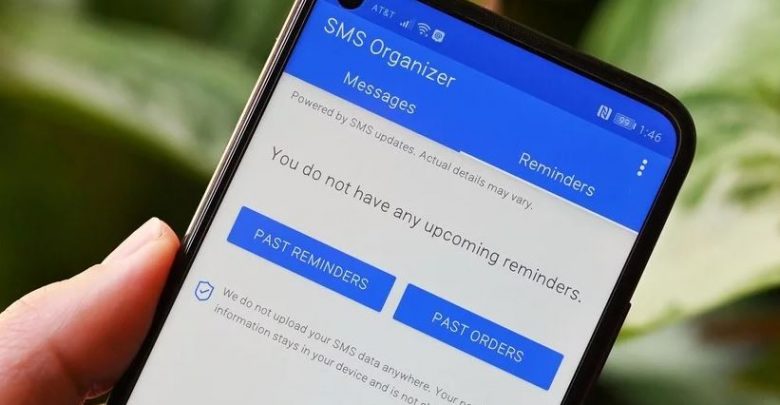
نرم‌افزار SMS Organizer مایکروسافت برای مدیریت بهتر پیامک‌ها

 
شرکت مایکروسافت اخیرا اپلیکیشنی را تحت عنوان SMS Organizer برای کاربران دستگاه‌های اندرویدی تولید کرد که از قابلیت مرتب کردن خودکار پیام‌ها برخوردار است.
 
این اپلیکیشن در ابتدا برای کاربران اندروید در در کشور هند عرضه شد و اکنون نیز در اختیار اندرویدی‌های آمریکا، بریتانیا و استرالیا قرار گرفته است. طبق گفته مایکروسافت، SMS Organizer قادر است با بهره‌گیری از فناوری یادگیری ماشینی، پیامک‌ها را مدیریت و آن‌ها را در پوشه‌هایی جداگانه دسته‌بندی کند.
 
این یعنی، تمامی‌پیام‌های اسپم یا تبلیغاتی فیلتر و به پوشه‌که به تحت عنوان Promotions نامگذاری شده، منتقل خواهند شد. البته دیگر پیامک‌ها نیز در اینباکس فهرست می‌شوند. مایکروسافت همچنین، قابلیت یادآوری را نیز به این اپلیکیشن اضافه کرده که می‌تواند زمان پروازها، حرکت قطار و یا دیگر رزروها را یادآوری کند.
 
امکانات دیگر نیز برای شخصی‌سازی بیشتر در این برنامه گنجانده شده که از میان آن‌ها می‌توان به مسدود کردن شماره‌ای خاص، ستاره‌دار کردن یک پیام و یا آرشیو کردن پیام‌های قدیمی‌اشاره کرد. این اپلیکیشن به دو صورت آنلاین و آفلاین کار می‌کند و تمامی‌قابلیت‌های آن در دو حالت قابل دسترسی است.
 
یکی دیگر از ویژگی‌های SMS Organizer، امکان تهیه نسخه پشتیبان از پیام‌ها بر روی اکانت گوگل درایو است که البته در این حالت، تنها پیام‌های متنی قابل پشتیبان‌گیری خواهند بود و برای پیام‌های تصویری یا همان MMS قابل استفاده نخواهد بود. امکان بازیابی پیام‌ها بر روی دستگاه دیگر نیز از طریق نصب اپلیکیشن روی آن دستگاه برای کاربران فراهم شده است.
 
اپلیکیشن SMS Organizer به عنوان بخشی از پروژه Garage مایکروسافت است که درواقع، اپلیکیشن‌هایی هستند که توسط کارمندان مایکروسافت طراحی و ایجاد شده اند.


نرم‌افزار SMS Organizer مایکروسافت برای مدیریت بهتر پیامک‌ها

 
شرکت مایکروسافت اخیرا اپلیکیشنی را تحت عنوان SMS Organizer برای کاربران دستگاه‌های اندرویدی تولید کرد که از قابلیت مرتب کردن خودکار پیام‌ها برخوردار است.
 
این اپلیکیشن در ابتدا برای کاربران اندروید در در کشور هند عرضه شد و اکنون نیز در اختیار اندرویدی‌های آمریکا، بریتانیا و استرالیا قرار گرفته است. طبق گفته مایکروسافت، SMS Organizer قادر است با بهره‌گیری از فناوری یادگیری ماشینی، پیامک‌ها را مدیریت و آن‌ها را در پوشه‌هایی جداگانه دسته‌بندی کند.
 
این یعنی، تمامی‌پیام‌های اسپم یا تبلیغاتی فیلتر و به پوشه‌که به تحت عنوان Promotions نامگذاری شده، منتقل خواهند شد. البته دیگر پیامک‌ها نیز در اینباکس فهرست می‌شوند. مایکروسافت همچنین، قابلیت یادآوری را نیز به این اپلیکیشن اضافه کرده که می‌تواند زمان پروازها، حرکت قطار و یا دیگر رزروها را یادآوری کند.
 
امکانات دیگر نیز برای شخصی‌سازی بیشتر در این برنامه گنجانده شده که از میان آن‌ها می‌توان به مسدود کردن شماره‌ای خاص، ستاره‌دار کردن یک پیام و یا آرشیو کردن پیام‌های قدیمی‌اشاره کرد. این اپلیکیشن به دو صورت آنلاین و آفلاین کار می‌کند و تمامی‌قابلیت‌های آن در دو حالت قابل دسترسی است.
 
یکی دیگر از ویژگی‌های SMS Organizer، امکان تهیه نسخه پشتیبان از پیام‌ها بر روی اکانت گوگل درایو است که البته در این حالت، تنها پیام‌های متنی قابل پشتیبان‌گیری خواهند بود و برای پیام‌های تصویری یا همان MMS قابل استفاده نخواهد بود. امکان بازیابی پیام‌ها بر روی دستگاه دیگر نیز از طریق نصب اپلیکیشن روی آن دستگاه برای کاربران فراهم شده است.
 
اپلیکیشن SMS Organizer به عنوان بخشی از پروژه Garage مایکروسافت است که درواقع، اپلیکیشن‌هایی هستند که توسط کارمندان مایکروسافت طراحی و ایجاد شده اند.


مشکل کار نکردن یوتیوب چه راه حل هایی دارد؟

کار نکردن یوتیوب

تقریبا می توان گفت که روزی برای من شب نمی شود مگر این که یک بار به یوتیوب سر بزنم و محتوای چیزهایی که دوست دارم را از طریق ان دنبال نکنم! حالا تصور کنید که موقع کار نکردن یوتیوب چقدر حال و روح من به هم ریخته است. به جرات می توانم بگویم به هر دری می زنم تا بتوانم این مشکل را حل کنم. شاید تا کنون به تناسب یوتیوب در اندروید و ios و حتی دسکتاپ راه حل های زیادی دنبال کرده باشم که قصد دارم آن ها را به صورت یک مطلب جامع در این بخش بنویسم.

Downdetector را چک کنید

اگر شما از یوتیوب در سیستم عامل های موبایلی مثل اندروید و ios استفاده می کنید ( البته از طریق کروم در موبایل )، Downdetector یکی از بهترین چیزهایی است که به شما کمک می کند تا مطمئن شوید که این مساله را ببرسی کنید. Downdetector به شما کمک می کند تا بدانید علت کار نکردن یوتیوب، توقف موقت آن است یا سیستم و پلتفرم های شما مشکل دارد.

برای شناسایی علت کار نکردن یوتیوب Downdetector را چک کنید

با چک کردن این سایت در واقع در وقت خود حسابی صرفه جویی می کنید. در اصل این وب سایت به شما کمک می کند که بفهمید، باید تلاش تان برای حل مشکل کار نکردن یوتیوب را روی چه چیزی بگذارید.

برای ورود به این وب سایت چک کننده آپ بودن یوتیوب کلیک کنید


وضعیت اتصال اینترنتی تان را چک کنید

این موضوع دیگر کاملا بدیهی است که تا اینترنت تان درست نباشد و به اینترنت متصل نباشید با کار نکردن یویتوب مواجه خواهید شد. در چنین شرایطی به اتصال تان نگاه کنید.  اتصال Wi-Fi / Lan را چک کنید و حتی کمی روتر را زیر و بالا کنید تا مطمئن شوید همه چیز درست است.

اگر سایر دیوایس هایی که در کنار شما هستند به درستی از اینترنت و شبکه ای که استفاده می کنید استفاده می کنند، نیازی به چک کردن وضعیت اتصال نیست. ( البته شاید کانکشن سیستم شما مشکلی داشته باشد ).


حل مشکل کار نکردن یوتیوب در گوگل کروم

اگر از Chrome برای تماشای فیلم های YouTube استفاده می کنید ، یکی از بهترین راه های تعیین مشکل در مرورگر این است که از مرورگر دیگری مانند Firefox برای دسترسی به YouTube استفاده کنید. اگر کار کند ، می توانید نتیجه بگیرید که مشکل Chrome است. خب زمانی که مشکل از گوگل کروم شماست، باید این مشکل را حل کنید. راه حل های زیر به شما کمک می کند مشکلات گوگل کروم را حل کنید:


گوگل کروم را به اخرین ورژن خود بروز رسانی کنید

گاهی اوقات سرویس های مختلف اینترنتی، با برخی ویژگی ها و ساختار های مرورگرها به مشکل برخورد می کنند و اینجاست که بروز رسانی هایی رخ می دهد. اگر مرورگر شما به بالاترین نسخه آپدیت باشد، می توان تا حدی مسائل را حل کرد.  برای بررسی اینکه از چه نسخه Chrome استفاده می کنید ، روی سه نقطه عمودی در سمت راست بالای مرورگر کلیک کنید.

گوگل کروم را به اخرین ورژن خود بروز رسانی کنید

مکان نما را بر روی گزینه Help قرار داده و بر روی “About Chrome” کلیک کنید. مرورگر شروع به بررسی می کند تا ببیند آیا به روزرسانی هایی در دسترس است یا خیر. اگر Chrome به روز باشد ، به شما اطلاع می دهد؛ در غیر اینصورت ، به طور اتوماتیک بروز رسانی مورد نظر، روی مرورگر اعمال خواهد شد.


گوگل کروم را ریستارت کنید

یکی دیگر از کارهایی که می تواند مشکل کار نکردن یوتیوب را حل کند این است که مرورگر کروم خود را ریستارت کنید. یعنی می توانید مرورگر را ببندید و دوباره آن را باز کنید. اگر بعد از این کماکان یوتیوب با مشکل ادامه می دهد، دقت کنید که آیا این سرویس از طرف Task Manager بسته شده است یا خیر؟

برای این کار، از روی کیبورد دکمه های Ctrl + Alt + DEL, را بگیرید. با این کار تغییراتی روی نمایشگر رخ می دهد. بعد از آن Task Manager را انتخاب کنید. وقتی که پنجره نمایش داده شد، Chrome را انتخاب کنید و به دنبال آن روی End task کلیک کنید.

گوگل کروم را ریستارت کنید

بدین ترتیب باید دوباره به کروم بروید و بررسی کنید و مشکل را حل شده ببینید.


Hardware Acceleration را غیر فعال کنید

Hardware acceleration چیزی است که با هدف کار کردن بهتر و راحت تر کروم طراحی و ساخته شده است. این ویژگی همان چیزی است که سایت هایی را که با کمک واحد پردازش گرافیک و واحد پردازش مرکزی جستجو می کنید ، در اختیار شما قرار می دهد. وقتی کارت گرافیک نتواند این ویژگی را برطرف کند ، مشکلات رخ می دهد.

برای این اقدام:

  1. با کلیک کردن روی سه نقطه عمودی در سمت راست بالای مرورگر، به تنظیمات دسترسی پیدا کنید یا این که، آدرس chrome://settings را در آدرس بار بنویسید و Enter را فشار دهید.
  2. در صفحه ای که باز می شود قدری به پایین اسکرول کنید تا به عبارت Advanced در پایین و وسط صفحه برسید. روی این آپشن کلیک کنید
  3. بخش System را پیدا کنید.
  4. در این بخش، گزینه دوم را نگاه کنید. در این قسمت صحبت از  hardware acceleration است. باید تاگل مقابل آن را خاموش کنید تا عملکرد سیستم به حالت اولیه اش برگردد.

Hardware Acceleration را غیر فعال کنید

اینجاست که باید دوباره مرورگر خود را ریستارت کنید. البته قبل از ان از یک چیز دیگر مطمئن شوید.

به بخش Settings بروید و در زیر بخش privacy and security، روی Content Settings کلیک کنید. در این بخش Allow JavaScript را پیدا کنید و اطمینان کنید که تاگل ان روشن است. بعد از این حالا می توانید مرورگر را ریستارت کنید.

Hardware Acceleration را غیر فعال کنید

اگر این مساله در اینجا حل نشد نوبت به کش کروم می رسد.


کش گوگل کروم را پاک کنید

یک مشکل که ممکن است مرورگر برای شما فراهم کند این است که، کروم می تواند گاهی نسخه قدیمی کروم را ذخیره کند. این موجب می شود که فیلم ها در سری بعد برای استفاده پخش نشود. در چنین شرایطی باید آن چه در کروم ذخیره شده ست را پاک کرد تا دسترسی به نسخه بعدی، امکان پذیر باشد. برای حل این مساله گام های زیر را دنبال کنید:

  1. Settings را باز کنید
  2. کمی به پایین اسکرول کنید تا به Advanced برسید
  3. به مسیر Content Settings -> Cookies -> See all cookies and site data بروید
  4. در سمت بالا و راست صفحه Remove all را انتخاب کنید
  5. روی Clear all برای تایید نهایی کلیک کنید

حل مشکل کار نکردن کروم

بعد از این کروم را ریستارت کنید و به یویتوب بروید و فیلم ها را یکی پس از دیگری ببینید.


حل مشکلات کار نکردن یوتیوب در اندروید

کاربران در اندروید به دو طریق می توانند از یوتیوب استفاده کنند

  1. از طریق اپلیکیشن یوتیوب
  2. از طریق مرورگر کروم

آن چه در این بخش گفته می شود، بیشتر با تمرکز بر اپلیکیشن یوتیوب می باشد.


اپلیکیشن یوتیوب را بروز رسانی کنید

همیشه نسخه های جدیدتر هر اپلیکیشن به شما کمک می کند تا مشکلات نسخه های قبلی را رفع شده ببینید. یوتیوب نیز از این قاعده مستثنی نیست.

برای این کار می توانید به مارکت های داخلی مراجعه کنید یا این کار را از طریق گوگل پلی انجام دهید.

  1. وارد گوگل پلی شوید
  2. دکمه تنظیمات را کلیک کنید
  3. در بخش My apps & games می توانید به اولین تب یعنی بروز رسانی دسترسی داشته باشید
  4. اگر برای اپلیکیشن یوتیوب شما یک بروز رسانی در دسترس باشد، روی آن ضربه بزنید تا بروز رسانی انجام شود. امید که با این کار مشکل شما کاملا حل بشود.


دیتا و کش اپلیکیشن یوتیوب را پاک کنید

پاک کردن حافظه نهان برنامه فقط داده های موقت را حذف می کند ( کش ) ، و حذف داده های برنامه باعث حذف هرگونه تنظیماتی می شود. گاهی باز نشانی تنظمیات مشکلات را زود حل می کند.

برای این کار می توانید به مسیر Settings -> Applications -> Application manager -> YouTube -> Storage -> Clear data/Clear Cache بروید.

دیتا و کش اپلیکیشن یوتیوب را پاک کنید

بعد از این کار به سراغ اپلیکیشن یوتیوب خود بروید و بررسی کنید که مشکل حل شده یا نه. شاید لازم باشد یک بار گوشی را ریستارت کنید.


به تاریخ و زمان نگاه کنید تا درست تنظیم شده باشند

اگر تاریخ و ساعت سیستم شما بهم بریزد موجب می شود که مشکلات همگام سازی روی دیوایس و اپلیکیشن های تان رخ دهد. برای رفع این مشکل ، به تنظیمات دستگاه خود بروید و به بخش date و time بروید و  اطمینان حاصل کنید که گزینه Automatic date & time روشن شده است.

به تاریخ و زمان نگاه کنید تا درست تنظیم شده باشند

گاهی اوقات خود یوتیوب به شما خطاها را نمایش می دهد و به شما می گوید که مشکل کارتان از کجاست. در چنین شرایطی راحت تر می توان مشکل را حل کرد.

شما تا کنون با چه خطاهایی مواجه شده اید و چطور آن ها را حل کرده اید؟

منبع


نوشته مشکل کار نکردن یوتیوب چه راه حل هایی دارد؟ اولین بار در گويا آی‌ تی پدیدار شد.

۴ روش برای خاموش کردن گلکسی نوت ۱۰

خاموش کردن گلکسی نوت 10

همانطور که می دانید، در روزهای اخیر، به معرفی گوشی گلکسی نوت ۱۰ و گلکسی نوت ۱۰ پلاس پرداخته ایم. این دو گوشی تا ۵ روز دیگر روانه بازار می شوند. اما نکته ای که وجود دارد این است که بیش از این که بتوانیم به تغییرات سخت افزاری و نرم افزاری روی نوت های جدید سامسونگ بپردازیم، اما با تمرکز بر شیوه جدید خاموش کردن کلکسی نوت ۱۰، می توانیم کلی حرف در مورد ویژگی های نرم افزاری آن داشته باشیم! حتی ادغام سخت افزار و نرم افزار هم در این گوشی ها بسیار جالب است.

مثلا آیا شما تا به حال فکر می کردید که بتوانید برای خاموش کردن گوشی تان ۴ روش مختلف را به طور جداگانه استفاده کنید؟ این اتفاق در گوشی گلکسی نوت ۱۰ افتاده و من می خواهم این ۴ روش خاموش کردن کلکسی نوت ۱۰ را به شما یاد دهم.

توجه کنید که تمام مطالب این پست، برای هر سه گوشی گلکسی نوت ۱۰، گلکسی نوت ۱۰ پلاس و گلکسی نوت ۱۰ برای ۵G کاربرد دارد.

پنل تنظیمات سریع و خاموش کردن گلکسی نوت ۱۰

این برای اولین بار است که سامسونگ روال خود را عوض کرده و امکان خاموش کردن گوشی را به منوی تنظیمات سریع اضافه کرده است. البته برای این که اشتباه نکنید و ناگهان گوشی تان را به اشتباه خاموش نکنید، سامسونگ دکمه پاور را جایی جاسازی کرده که به طور غیر ارادی گوشی را خاموش نکنید.

برای خاموش کردن گلکسی نوت ۱۰ خود، باید با انگشت صفحه را از بالا به پایین سوایپ کنید تا پنل تنظیمات و دسترسی سریع را باز کنید.

در این جا چند آیکون مشاهده می کنید. دکمه تنظیمات را در سمت راست مشاهده می کنید درست است؟ در کنار آن باید یک دکمه پاور قرار داده شده باشد.

وقتی که با انگشت روی این دکمه لمس می کنید، صفحه به حالتی تبدیل می شود که شما امکان انتخاب سه گزینه بیشتر ندارید.

  1. Power off
  2. Restart
  3. Emergency mode

خاموش کردن گلکسی نوت 10 با کمک پنل تنظیمات سریع

حالا به تناسب نیاز خود، یا گوشی را خاموش کنید یا ریستارت کنید. اگر بیخیال این شده اید که گوشی را خاموش یا ریستارت کنید می توانید از فلش سمت راست یا از سه خط موازی سمت راست برای برگشتن به گوشی استفاده کنید.


دکمه های کناری را برای خاموش کردن گوشی تنظیم کنید

یکی از روش های جدید و جالب برای گوشی گلکسی نوت ۱۰ و نوت ۱۰ پلاس ( و ۵g ) این است که دکمه های کناری گوشی را با نظر خود شخصی سازی کنید و به ان برنامه دهید تا با فشار دادن آن ها گوشی را خاموش کنید.

برای انجام این کار، وارد بخش تنظیماتی گوشی گلکسی نوت ۱۰ خود شوید و Side key را جستجو کنید.

وقتی این آپشن را یپدا کردید یا در بخش جستجو آن را دیدید روی ان کلیک کنید تا وارد بخش تنظیماتی شوید. مطمئنا چیزی شبیه اسکرین شات زیر را می بینید.

خاموش کردن گلکسی نوت 10 با کمک دکمه های کناری گوشی

در ابتدا می توانید تنظیم کنید که با فشار دادن دکمه های کناری، به Bixby  دسترسی پیدا کنید یا این که برای خاموش شدن گوشی برنامه ریزی کنید.

البته باید این را هم به خاطر داشته باشید که فشار دادن کوتاه دکمه های کناری گوشی نوت شما را به حالت خواب می برد یا ان را بیدار می کند! ( سیاه شدن و راه انداختن دوباره گوشی )

البته می توانید مشخص کنید که وقتی دو بار دکمه ساید را فشار می دهید گوشی خاموش شود یا نه و یا تنظیمات اضافی مثل باز کردن Bixby ، باز کردن دوربین و یا موارد دیگر، تنظیم شوند.


استفاده از دکمه کناری و دکمه های ولوم برای خاموش کردن نوت ۱۰

یکی دیگر از شیوه های سخت افزاری برای خاموش کردن گوشی گلکسی نوت ۱۰، این است که از دکمه های کناری به صورت ترکیبی استفاده کنید

می توانید کلید Side و Volume را با هم فشار داده و نگه دارید تا سریعاً به منوی پاور ( سه حالتی که ابتدا گفته شد )دسترسی پیدا کنید.

خاموش کردن گلکسی نوت 10 با کمک دکمه های کناری گوشی

اگر دکمه کناری را که در بخش قبل معرفی کردیم، برای کاری جز خاموش کردن گوشی برنامه ریزی کرده اید، بهتر است این شیوه را برای خاموش کردن در نظر بگیرید.

در غیر اینصورت استفاده از دکمه کناری به تنهایی که در بخش قبل اموزش دادیم ساده تر است.


از Bixby بخواهید تا گوشی را خاموش کند

در نهایت شیوه چهارمی وجود دارد که به شما کمک می کند با کمک Bixby گوشی خود را خاموش کنید.


این که سامسونگ به دنبال راه های مختلف برای خاموش کردن گوشی بوده است شاید یکی از دلایلش این باشد که بخواهد همه چیز را در گوشی های خود به حالت نرم افزاری ببرد.

نظر شما در این باره چیست؟

منبع

نوشته ۴ روش برای خاموش کردن گلکسی نوت ۱۰ اولین بار در گويا آی‌ تی پدیدار شد.

حذف ۸۵ اپلیکیشن اندرویدی از گوگل پلی‌استور

 
شرکت گوگل اخیرا 85 اپلیکیشن را به دلیل ‌آنچه نقض قوانین مربوط به ارسال آگهی و استفاده پنهان از آگهی‌افزار برای ارسال تبلیغات عنوان کرده، از فروشگاه پلی‌استور خود حذف کرد.
 
این آگهی‌افزار یا همان Adware، با نام کامل AndroidOS_Hindenad.HRXH شناخته می‌شود و در دل برخی اپلیکیشن‌های بازی و یا عکاسی تعبیه شد. گوگل اعلام کرده این اپلیکیشن‌ها، حدود 8 میلیون بار توسط کاربران دانلود شدند.
 
این اپلیکیشن‌ها با ایجاد خرابکاری در عملکرد پلتفرم اندروید، قادر بودند تا زمان قفل شدن گوشی کاربر را تشخیص دهند و تبلیغاتی را به نمایش درمی‌آوردند که تقریبا 5 دقیقه به طول می‌انجامیدند. نکته جالب اینجاست که اسکیپ کردن یا ردن شدن از این تبلیغات به سختی انجام می‌شد.
 
این اپلیکیشن‌ها همچنین به گونه‌ای طراحی شده بودند که می‌توانستند آیکون خود بر روی هوم اسکرین گوشی را با میانبری از خود جایگزین کنند. در این‌جا، کاربران تصور می‌کردند که این میانبر، همان اپلیکیشن مورد نظر است و بعد از حذف و انتقال آن به سطل زباله، متوجه می‌شدند که اپلیکیشن همچنان در گوشی موجود است.
 
باتوجه به شایع شدن آگهی‌افزارها در گوگل پلی‌استور، چنین اقدامات و بررسی‌هایی بر روی اپلیکیشن‌ها ناشناخته ضروری‌ست. مرکز «ترندمیکرو» که این آگهی‌افزار را شناسایی کرده، در این رابطه اعلام کرد که آگهی‌افزار نام‌برده تنها بر روی گوشی‌هایی عمل می‌کرد که به نسخه‌های قدیمی‌اندروید مجهز بودند.
 
این مرکز افزود که نسخه‌های اندروید 8 و بالاتر به قابلیتی مجهزند که امکان ایجاد میانبر از یک برنامه خاص را نمی‌دهد و حتما می‌بایست توسط کاربر تایید شود. گوگل بارها اعلام کرده که تمامی‌تلاش خود را برای جلوگیری از سوءاستفاده بدافزارها و آگهی‌افزارها در فروشگاه اپلیکیشن خود به کار بسته، اما گزارش‌های متعددی در این زمینه منتشر شده که خبر از وجود اپلیکیشن‌های مخرب در این فروشگاه می‌دهد.

شیوه فعال کردن Dynamic Wallpaper در آیفون و آی پد

پس زمینه پویا در آیفون و آی پد

اپل برای اولین بار در میان لیست والپیپرهایش، لیستی از چند والپیپر پویا یا همان داینامیک، ارائه کرده است. شما می توانید این Dynamic Wallpaper ها را برای هر دو نوع پلتفرم آیفون و آی پد فعال کنید و لذت ببرید. تنظیمات لازم برای داشتن پس زمینه پویا در آیفون و آی پد به شرح زیر است:


تنظیم پس زمینه پویا در آیفون و آی پد

ابتدا در آیفون یا آی پد خود به دنبال گزینه Settings باشید. اگر نمی توانید آن را پیدا کنید با کمک انگشت خود، از بالا به پایین روی نمایشگر سوایپ کنید و با کمک بخش جستجو یا همان Spotlight Search، آن را پیدا کنید.

تنظیم پس زمینه پویا در آیفون و آی پد

به هر حال وقتی که تنظیمات را پیدا کردید روی آن کلیک کنید تا وارد زیر بخش های قابل تنظیم در موبایل خود شوید. در این بخش کمی اسکرول کنید تا به Wallpaper برسید.

تنظیم پس زمینه پویا در آیفون و آی پد

در این قسمت گزینه Choose a New Wallpaper را انتخاب کنید

تنظیم پس زمینه پویا در آیفون و آی پد

اپل انواع و اقسام پس زمینه ها را با عنوان های مختلف ارائه می کند که Dynamic ها یک بخش از آن ها هستند. با کمک این بخش می توانید وارد بخش والپیپرهای پویا شوید.

تنظیم پس زمینه پویا در آیفون و آی پد

در حال حاضر ۷ پس زمینه برای شما فعال شده است. می توانید به دلخواه خود یکی از این ۷ عنوان را انتخاب کنید. دقت کنید که برای هر کدام از این موارد یک رنگ دلخواه قرار داده شده است.

اما اولین والپیپر پویا ترکیبی از چند رنگ است. انتخاب شما کدام است؟

تنظیم پس زمینه پویا در آیفون و آی پد

بعد از این که تصمیم خود را گرفتید باید مشخص کنید که آیا می خواهید این پس زمینه به صورت تمام صفحه روی گوشی شما فعال شود یا نه!؟ اگر پاسخ مثبت است روی Set کلیک کنید. اما اگر می خواهید آپشن های دیگر را هم ببینید باید روی Cancel کلیک کنید.

تنظیم پس زمینه پویا در آیفون و آی پد

اگر بخواهید این والپیپر را برای هر دو بخش صفحه خانگی، و هم برای صفحه قفل استفاده کنید، کافی است که Both را انتخاب کنید.

البته اگر بخواهید صرفا یکی از این موارد را انتخاب کنید و والپیپر برای یک بخش ( مثلا برای صفحه قفل یا برای صفحه نمایش تنظیم شود ) آیتم مربوطه را انتخاب کنید تا تنظیمات اعمال شوند.

تنظیم پس زمینه پویا در آیفون و آی پد

بعد از این کار، به راحتی می توانید وارد صفحه نمایش خود یا صفحه قفل خود شوید ( به تناسب انتخاب هایی که داشته اید ) و پس زمینه پویا و داینامیکی که اپل برای تان تدارک دیده و شما آن را به موبایل خود تنظیم کرده اید را ببینید.

آیا شما توانسته اید از گوگل پلی برنامه خاصی پیدا کنید که صفحه قفل و پس زمینه پویا برای دیوایس های اپلی تان فراهم کند؟

منبع

نوشته شیوه فعال کردن Dynamic Wallpaper در آیفون و آی پد اولین بار در گويا آی‌ تی پدیدار شد.