چطور مانع نمایش عکس های واتس اپ در گالری گوشی شویم؟

عدم نمایش عکس واتس اپ در گالری

واتس اپ سرویسی است که احتمالا روی گوشی شما نیز نصب است. بهترین دلیل استفاده از این اپلیکیشن کم هزینه بودن، و البته همه کاره بودن واتس اپ است! با روی کار آمدن این اپلیکیشن، ارسال و دریافت فایل ها راحت تر و سریع تر شده است. خوشبختانه این روزها هر نوع فایلی مثل، گیف، صوت، موزیک، فیلم و غیره از طریق واتس اپ قابل ارسال و دریافت است.

اما مساله ای که برای کاربران رخ داده و بسیاری را به ستوه آورده این است که، علاوه بر این که واتس اپ تمام این رسانه های ارسالی و دریافتی را در پوشه های جداگانه ذخیره می کند، آن ها را در گالری گوشی نیز نمایش می دهد.

به همین خاطر شما ممکن است که بخواهید حریم خصوصی خود را بهتر حفظ کنید، و گالری تان را از نمایش محتویات دریافتی در واتس اپ حفظ کنید.

برای این مورد خوشبختانه با بروز رسانی های اخیر واتس اپ یک راه حل ساده وجود دارد.


روش تنظیمات برای عدم نمایش عکس واتس اپ در گالری گوشی

برای عدم نمایش عکس واتس اپ در گالری گوشی تان، لازم است که ابتدا نرم افزار واتس اپ خود را بروز رسانی کنید. خوشبختانه از طریق مارکت های داخلی هم اکنون می توانید نسبت به بروز کردن واتس اپ اقدام کنید.

بعد از این که واتس اپ را آپدیت کردید می توانید با خیال راحت، تنظیمات لازم برای عدم نمایش عکس واتس اپ در گالری را انجام دهید.

بدین ترتیب  برای عدم نمایش عکس واتس اپ در گالری گام های زیر را با این هدف دنبال کنید:

  1. ابتدا اپلیکیشن پیام رسان واتس اپ را روی گوشی خود باز کنید
  2. به بالا و سمت راست صفحه واتس اپ دقت کنید
  3. در این قسمت سه نقطه آپشن تنظیمات را مشاهده می کنید
  4. روی آن کلیک کنید (تپ کنید )
  5. در این جا Settings را انتخاب کنید
  6. از میان آپشن هایی که در بخش تنظیمات نشان می دهد Chats را انتخاب کنید
  7. در این بخش عبارت های تنظیماتی مختلفی وجود دارد
  8. در میان این آپشن ها Media visibility را انتخاب کنید
  9. تاگل مقابل آن را بکشید تا خاموش شود.

عدم نمایش عکس واتس اپ در گالری

بدین ترتیب موفق به عدم نمایش عکس واتس اپ در گالری می شوید. با این تغییرات، البته واتس اپ تمام محتویات را روی گوشی شما دانلود می کند و در پوشه اختصاصی خود، ان را نگه می دارد. برای پیدا کردن این پوشه یک نرم افزار مدیریت فایل نصب کنید و بعد به دنبال پوشه WhatsApp باشید. در این پوشه فولدرهای مختلفی وجود دارد که محتویات و رسانه های ارسالی و دریافتی را در ان نگهداری می کند.


چطور مانع دانلود رسانه های واتس اپ در گوشی شویم

هر چند که عدم نمایش عکس واتس اپ در گالری گوشی شما این حس را تلقی می کند که رسانه های واتس اپ صرفا در داخل این اپلیکیشن قرار دارند و جای دیگری ذخیره نشده اند، اما به حقیقت در پوشه واتس اپ در گوشی ذخیره می شوند. با این حال ممکن است بخواهید که این قابلیت را در گوشی خود کاملا حذف کنید. برای جلوگیری از دانلود رسانه های واتس اپ در گوشی می توانید این راهکار را دنبال کنید


روش ممانعت از دانلود رسانه های واتس اپ در گوشی

برای این که جلوی دانلود شدن رسانه های واتس اپ در گوشی شوید، باید به تناسب نوع کانکشن خود، این محدودیت را ایجاد کنید. بدین منظور مسیر زیر را روی گوشی خود طی کنید تا تنظیمات اعمال شود.

  1. ابتدا اپلیکیشن واتس اپ را روی گوشی خود باز کنید
  2. در این حالت لیستی از چت ها در مقابل شما قرار می گیرد
  3. به بالا و سمت راست اپلیکیشن نگاه کنید و از آن جا وارد بخش سه نقطه آپشن تنظیماتی شوید و گزینه Settings را انتخاب کنید ( البته محل قرار گیری این گزینه روی اکثر گوشی های اندرویدی بدین ترتیب است و ممکن است روی سایر گوشی ها متفاوت باشد. به هر حال به هر طریقی شده به بخش تنظیمات بروید )
  4. در قسمت تنظیمات روی Chat Settings کلیک کنید
  5. در این صفحه آپشن های متعددی وجود دارد پس به دنبال Media auto-download باشید و روی آن کلیک کنید

وقتی که وارد این بخش شدید سه آپشن جداگانه به شما نمایش می دهد:

  • when using mobile data ( زمانی که از اینترنت دیتا و سیم کارت استفاده می کنید )
  • when connected on Wi-Fi ( زمانی که از وای فای استفاده می کنید )
  • When roaming ( زمان رومینگ )

عدم نمایش عکس واتس اپ در گالری

تا اینجا، شما وارد بخشی شده اید که به شما کمک می کند، تا نوع شبکه خود را انتخاب کنید و تنظیم کنید که برای هر کدام از حالت های یاد شده، چه نوع مدیایی دانلود شود.

هدف ما در این آموزش این است که، جلوی دانلود رسانه ها را در واتس اپ بگیریم. پس باید مشخص کنیم که از کدام یک از این مدل ارتباطات استفاده می کنیم.

مثلا فرض می کنیم که شما از وای فای استفاده می کنید. پس گزینه دوم را انتخاب می کنید. در این صورت لیستی از مدیای قابل پشتیبانی در واتس اپ نمایش داده می شود که تا به اینجا، عکس، موزیک و ویدیو است.

عدم نمایش عکس واتس اپ در گالری

در این قسمت هر کدام از رسانه هایی که می خواهید دانلود شود را تیک دار می کنید و هر کدام که قصد دارید دانلود آن را بلاک کنید، بدون تیک رها کنید و در نهایت OK را بزنید.

بدین ترتیب هیچ گونه رسانه ای روی گوشی شما دانلود نخواهد شد.

این روش برای کنترل ترافیک و حجم دانلود مناسب است. 

وقتی که تنظیمات به طریقه یاد شده روی گوشی شما اعمال شد می توانید رسانه ها را به شیوه زیر مشاهده کنید:

عدم نمایش عکس واتس اپ در گالری

بدین ترتیب شما می توانید به طور دستی و دلخواه هر کدام از این مدیا را که بخواهید دانلود کنید.

بدین ترتیب می توانید با توجه به حریم خصوصی خود، آن چه را دانلود کنید که به اختیار خود و انتخاب خودتان صورت گرفته و البته می توانید مدیریت خوبی بر حجم ترافیک دانلودی اینترنت و فضای ذخیره سازی گوشی تان داشته باشید.

آیا در رابطه با عدم نمایش عکس واتس اپ در گالری و یا ممانعت از دانلود محتویات واتس اپ در گوشی خود سوالی دارید؟

منبع


نوشته چطور مانع نمایش عکس های واتس اپ در گالری گوشی شویم؟ اولین بار در گويا آی‌ تی پدیدار شد.

چطور پاسخ هوشمند جیمیل ( Smart Reply) را غیرفعال کنیم؟

پاسخ هوشمند جیمیل

اخیرا در مطلبی با عنوان ۹ ویژگی برتر جیمیل نسبت به سایر سرویس های ایمیلی به بیان ویژگی های خاص جیمیل پرداختیم که به حقیقت امتیاز و نقطه قوت این سیستم به شمار می آمد. یکی از جدیدترین ویژگی های یاد شده در این لیست پاسخ هوشمند جیمیل ( Smart Reply ) است.

پاسخ هوشمند جیمیل ( Smart Reply ) توسط گوگل روی دستگاه های اندرویدی، iOS و دسکتاپ توسعه داده شده تا به کاربران در ارسال پاسخ های مرتبط، سریع تر کمک کند.

شیوه کار پاسخ هوشمند جیمیل ( Smart Reply)

روش عملکرد پاسخ هوشمند جیمیل ( Smart Reply )  بدین صورت است که، وقتی که کاربری برای شما ایمیلی ارسال می کند، گوگل طوری هوشمند شده که محتوای متن ایمیل او را متوجه می شود و به تناسب نیازهای او در متن ایمیل ( البته متن های کوتاه )، پاسخی را آماده می کند. این پاسخ ها سه تایی هستند و در انتهای صفحه نمایش داده می شوند. پاسخ هایی که در انتهای ایمیل قرار می گیرند در حقیقت به پاسخی که شما قصد دارید ارسال کنید نزدیک یا دقیقا همان ها هستند.


قابلیت پاسخ هوشمند جیمیل ( Smart Reply ) برای زبان فارسی!

نکته دیگری که وجود دارد و باید در مورد پاسخ هوشمند جیمیل ( Smart Reply ) بدانید این است که، این ویژگی تنها روی جیمیل انگلیسی زبان ها نمایش داده نمی شود. بلکه شما با هر زبانی که گوگل پشتیبانی می کند، یک ایمیل بنویسید، گوگل آن را متوجه می شود و پاسخ هوشمند جیمیل ( Smart Reply ) را در آن قرار می دهد.

تنها مساله ای که وجود دارد این است که، زبان نوشتاری ایمیل ها هر چه که باشد، حتی اگر فارسی باشد، این قابلیت به صورت انگلیسی نمایش داده می شود.


شیوه کار کردن با پاسخ هوشمند جیمیل ( Smart Reply )

وقتی که صحبت از پاسخ هوشمند جیمیل می شود احتمالا متوجه شده اید که منظورمان سه آیکون و دکمه ای هست که در انتهای ایمیل نمایش داده می شود و دقیقا یک ردیف بالاتر از reply و غیره قرار می گیرد:

پاسخ هوشمند جیمیل

زمانی که شما تصمیم بگیرید برای پاسخ خود از یکی از این پاسخ های آماده استفاده کنید، کافی است که مرتبط ترین پاسخ به پاسخ خود را انتخاب کنید و با لمس آن، متن مورد نظر را در قسمت ریپلای به متن دریافتی قرار دهید. در حقیقت یک بار لمس کردن این آیکون ها، ابتدا بخش پاسخ را آماده می کند و بعد پیام را در آن بخش نمایش می دهد و این عالی است. در نهایت می توانید روی دکمه send کلیک کنید تا پاسخ برای فرد مقابل ارسال شود


روش های غیرفعال کردن پاسخ هوشمند جیمیل ( Smart Reply )

به دلیل محدودیت زبان که صرفا این پاسخ های هوشمندانه با زبان انگلیسی هستند، ممکن است برای برخی خوشایند نباشد و آن را مزاحم بپندارند.

در این حالت می توانید پاسخ هوشمند جیمیل ( Smart Reply ) را در دسکتاپ و در جیمیل اندروید غیرفعال کنید.


غیرفعال کردن پاسخ هوشمند جیمیل در اندروید

به منظور غیرفعال کردن پاسخ هوشمند جیمیل در گوشی ها و تبلت های اندرویدی راهکار زیر را دنبال کنید:

  1. ابتدا اپلیکیشن اندرویدی جیمیل را باز کنید
  2. بر روی سه نقطه آپشن تنظیمات در سمت راست و بالای صفحه کلیک کنید
  3. در این صفحه بر روی Settings کلیک کنید
  4. در این بخش اکانت های جیمیلی متصل به جیمیل خود را مشاهده می کنید
  5. اکانتی که می خواهید پاسخ هوشمند در آن غیرفعال شود را انتخاب کنید
  6. در ادامه به مسیر General > Smart Reply بروید
  7. در صفحه مورد نظر به دنبال عبارت Show suggested replies when available باشید
  8. تیک کنار این عبارت را بردارید و آن را از حالت انتخاب خارج کنید.

بدین ترتیب می توانید قابلیت پاسخ هوشمند را برای جیمیل خود، حذف کنید و آن را غیر فعال نمایید. اگر بخواهید این ویژگی را برای تمامی اکانت های خود انجام دهید باید یکی یکی اکانت های خود را انتخاب کنید و پاسخ هوشمند را برایش غیرفعال کنید ( مطابق گام های بالا )


پاسخ هوشمند جیمیل در دسکتاپ و مرورگر

برای این که قابلیت پاسخ هوشمند جیمیل را روی مرورگر غیرفعال کنید گام های زیر را دنبال کنید

  1. وارد مرورگر خود ترجیحا گوگل کروم شوید
  2. وارد اینباکس خود شوید
  3. عبارت https://mail.google.com/mail/u/0/#settings/general را در مرورگر بنویسید و اینتر را بزنید
  4. در این بخش به پایین اسکرول کنید تا به Smart Reply برسید
  5. در این قسمت Smart Reply را به صورت ON و OFF مشاهده می کنید
  6. Smart Reply را در این بخش OFF کنید
  7. در همین صفحه به پایین اسکرول کنید تا به Save changes برسید
  8. اگر اطمینان دارید که تنظیمات لازم را انجام داده اید روی Save changes کلیک کنید
پاسخ هوشمند جیمیل
غیرفعال کردن پاسخ هوشمند جیمیل در نسخه مرورگر و دسکتاپ

بدین صورت در نسخه دسکتاپ جیمیل نیز، قابلیت پاسخ هوشمند را غیرفعال کرده اید و از پاسخ های آماده دیگر خبری نیست.


کلام پایانی:

یک نکته! اگر می خواهید این قابلیت را صرفا به این خاطر غیرفعال کنید که گوگل از نوشته ها و ایمیل های شما سر در نیاورد و آن ها را اسکن نکند و به عبارتی جاسوسی نکند، هرگز این کار را نکنید چرا که از قبل هم گوگل، ایمیل ها و اینباکس های شما را به خاطر جلوگیری از اسپم ها، اسپمر ها، حملات و ویروس ها و بد افزار ها اسکن می کرده و این کار هیچ لطمه ای به شما نمی زند.

پاسخ هوشمند به گونه ای نیست که ایمیل های شما را تک به تک و خط به خط بخواند! بلکه الگوریتمی است که روی عبارت های خاص کار می کند و صرفا به ایمیل های کوتاه عکس العمل نشان می دهد.

منابع: .howtogeek | ghacks.netmakeuseof

نوشته چطور پاسخ هوشمند جیمیل ( Smart Reply) را غیرفعال کنیم؟ اولین بار در گويا آی‌ تی پدیدار شد.

چطور اطلاعات ذخیره شده وب سایت ها را از آیفون و آی پد پاک کنیم؟

حذف اطلاعات سایت ها از آیفون

حذف اطلاعات سایت از آیفون و آی پد یکی از جمله کارهایی است که کمک می کند، سرعت و کارایی گوشی های شما بهبود پیدا کند. در حقیقت زمانی که شما وب سایتی را مشاهده می کنید و صفحات آن را یکی یکی بررسی می کنید، اطلاعات، کوکی ها و دیتاهایی از وب سایت مورد نظر در مرورگر گوشی آیفون شما باقی ماند. این اطلاعات کمک می کنند تا در آینده راحت تر بتوانید سایت مذکور را باز کنید. البته این عمل مزیت های دیگری نیز دارد. اما گاهی متوجه می شوید که عملکرد گوشی ضعیف شده و یا این که به قدر کافی حافظه ندارید. برای این منظور بهترین پیشنهاد حذف اطلاعات سایت از آیفون است

در ادامه به آموزش حذف اطلاعات سایت از آیفون می پردازیم.


اهمیت حذف اطلاعات سایت ها از آیفون و آی پد چیست؟

به دلایل مختلفی توصیه می کنیم که هر چند مدت یک بار، با پاک کردن کش و دیتای اپلیکیشن ها فضای گوشی خود را آزاد سازی کنید. اما برای وب سایت ها نیز این توصیه را اکیدا تکرار می کنیم.

هر چند هر سایت، اطلاعات کمی از خود در گوشی شما به جای می گذارد اما ویزیت سایت های متعدد این قطره قطره ها را به دریایی تبدیل می کند که وضعیت سرعت و عملکرد گوشی شما را مختل می کند. پس هر یک ماه یک بار حداقل اقدام به حذف اطلاعات سایت ها از آیفون و آی پد نمایید.

از طرفی این اطلاعات موجب می شود که روال جستجو، علایق و نیازمندی های شما برای موتورهای جستجو مشهود شود و این برای برخی نوعی تجاوز به حریم خصوصی به شمار می آید.

پس ضروری است که هر چند مدت یک بار، اقدام به  حذف اطلاعات سایت ها از آیفون و هر نوع اسمارت فونی نمایید.


مقدمات حذف اطلاعات سایت ها از آیفون

برای موفقیت در این امر، لازم است که ابتدا بدانیم اطلاعات چه سایت هایی روی آیفون ذخیره شده، و بعد اقدام به حذف آن ها نماییم. در ادامه با این راهکار ها آشنا خواهید شد.


چطور اطلاعات سایت ها را ببینیم و حذف کنیم؟

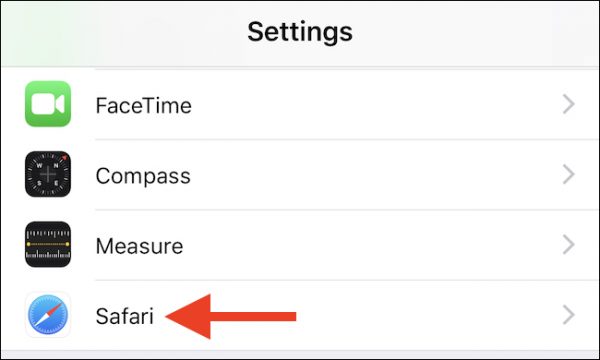
برای شروع گوشی آیفون خود را راه اندازی کنید و به اپلیکیشن Settings  بروید.

در این اپلیکیشن به دنبال بخشی به نام Safari باشید. Safari در حقیقت به مرورگر رسمی آیفون اشاره دارد. معمولا آیکونی با مفهوم قطب نما، علامت سافاری است که در زیر نیز مشاهده می کنید:

حذف اطلاعات سایت ها از آیفون

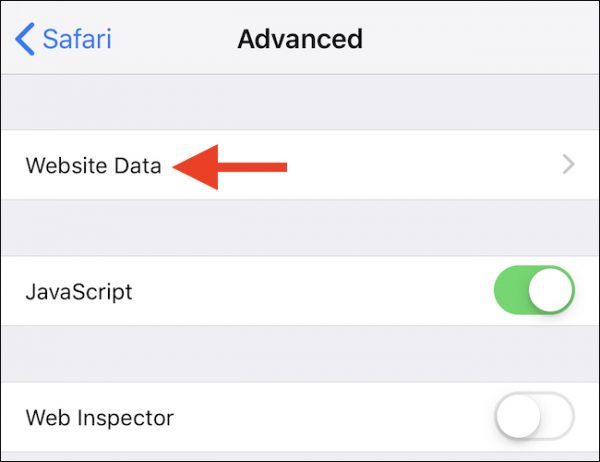
وقتی که بخش سافاری را کلیک کردید، زیر منویی باز می شود که در آن لیست دیگری وجود دارد. این لیست را به پایین اسکرول کنید تا این که به Advanced برسید. در حقیقت این گزینه امکان تنظیمات پیشرفته در مورد مرورگر سافاری را به شما می دهد.

حذف اطلاعات سایت ها از آیفون

در صفحه باز شده، در بالا و ابتدای صفحه عبارت Website Data را مشاهده می کنید. برای مشاهده اطلاعات و دیتاهای سایت های ذخیره شده در آیفون روی این گزینه تپ کنید:

حذف اطلاعات سایت ها از آیفون
مشاهده وب سایت های بازدید شده در آیفون و حذف این وب سایت ها و دیتاهای آن از این منو صورت می گیرد.

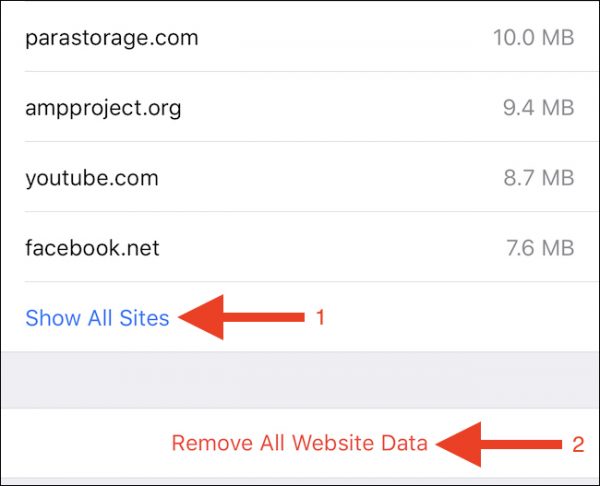
در ادامه لیستی از سایت هایی مشاهده می کنید که اطلاعات آن ها روی آیفون ذخیره شده است. ترتیب این لیست نزولی است بدین معنی که اولین وب سایتی را که مشاهده می کنید، در حقیقت بیشترین دیتا را روی گوشی شما ذخیره کرده است. برای مشاهده تمام سایت ها، می توانید در انتهای صفحه روی گزینه Show All Sites کلیک کنید.

حذف اطلاعات سایت ها از آیفون
اگر به دنبال وب سایت خاصی هستید تا صرفا دیتاهای آن را از روی آیفون خود پاک کنید این گزینه کمک می کند تا تمام سایت های ذخیره شده را ببینید و اقدام به حذف کنید. در صورتی که بخواهید همینجا تمام دیتاها را پاک کنید گزینه ۲ به کارتان می آید

فلش شماره ۲ به عنوان Remove All Website Data. اشاره دارد و این یعنی با یک ضربه زدن روی این گزینه می توانید تمام دیتاهای سایت ها را یک جا پاک کنید.

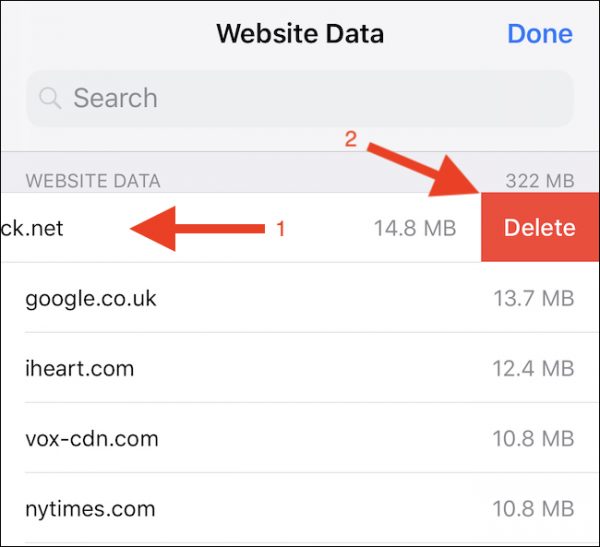
اما اگر قصد دارید تا صرفا یکی از سایت ها را به طور دستی از آیفون خود پاک کنید، یا حتی اگر می خواهید چند سایت و اطلاعات را یکی یکی از گوشی حذف کنید باید کار زیر را انجام دهید:

  1. ابتدا آدرس سایت مورد نظر خود را در این لیست مشاهده کنید
  2. در موقعیت آدرس مورد نظر قرار گیرید و با انگشت خود به سمت چپ روی آدرس سوایپ کنید
  3. در این حالت عبارت Delete در کنار نام آدرس سایت مشاهده می شود.
  4. با ضربه زدن روی Delete اطلاعات آن سایت از دیوایس iOS ای شما کاملا پاک می شود.

حذف اطلاعات سایت ها از آیفون

بعد از این که اطلاعات سایت مورد نظر را پاک کردید عملیات باز کردن و مرور سایت مورد نظر در آینده کمی وقت گیر خواهد بود چرا که هر سایت برای باز شدن نیاز دارد تا یک سری اطلاعات را روی مرورگر شما قرار دهد. اگر فکر می کنید سایت هایی هستند که هر روز نیاز به دیدن آن ها دارید، بهتر است که اطلاعات آن ها را حذف نکنید.

آیا در رابطه با این آموزش سوالی در ذهن داری؟

منبع


نوشته چطور اطلاعات ذخیره شده وب سایت ها را از آیفون و آی پد پاک کنیم؟ اولین بار در گويا آی‌ تی پدیدار شد.

چطور لینک های مسنجر و اپ فیس بوک را در مرورگر دیگری باز کنیم؟

اگر تا کنون از کاربران فیس بوک و مسنجر فیس بوک بوده اید به احتمال زیاد می دانید که، وقتی به یک لینک می رسید، و روی آن کلیک می کنید، لینک مورد نظر در داخل یک مرورگر داخلی که اختصاص به خود فیس بوک دارد باز می شود. این مرورگر بسیار ساده است و حتی از تب ها نیز پشتیبانی نمی کند. در این حالت شما قادر خواهید بود که به راحتی، تنها همان لینک را مشاهده کنید و دوباره به مسنجر بازگردید.

نکته دیگری که وجود دارد این است که در بسیاری از موارد آن چه که در این مرورگر نمایش داده می شود، موبایل فرندلی نیست! مثلا می خواهید یک فیلم یوتیوب را باز کنید، وارد صفحه ای می شوید که نسخه دسکتاپ یوتیوب را نشان می دهد! این خود به تنهایی یک فاجعه است.

از طرفی شاید بخواهید یک تب را باز کنید، و در ادامه تب دیگری را باز کنید و در مرورگر هر دو تب یا تب های متعددی را در کنار هم داشته باشید. برای این موضوع نیز کاری که باید کنید این است که راهی داشته باشید تا در مسنجر فیس بوک لینک خود را در مرورگر هایی مثل کروم یا فایرفاکس باز کنید. این مرورگر ها هم موبایل فرندلی اند و هم در موبایل از تب بندی پشتیبانی می کنند.

در ادامه برای مسنجر فیس بوک در آیفون و اندروید ترفند هایی ارائه می کنیم که بتوانید به کمک آن، لینک های خود را در یک مرورگر خارجی باز کنید. ( مرورگر خارجی یعنی مرورگری غیر از مرورگر رسمی و پیش فرض فیس بوک )

راهنمای باز کردن لینک ها در مسنجر و اپلیکیشن فیس بوک آیفون در مرورگر جدید

برای انجام این کار، ابتدا اطمینان حاصل کنید که می خواهید لینک را باز کنید. آن را ضربه بزنید و بعد از سمت راست و بالا، روی سه نقطه آپشن کلیک کنید. این گزینه در اپلیکیشن فیس بوک در بالا و سمت راست قرار دارد و برای مسنجر فیس بوک، در قسمت پایین و چپ واقع شده است:

در نهایت گزینه Open in Safari را انتخاب کنید تا لینک مورد نظر در مرورگر مرسوم آیفون یعنی سافاری باز شود.

راهنمای باز کردن لینک ها در مسنجر و اپلیکیشن فیس بوک آیفون در مرورگر جدید
راهنمای باز کردن لینک ها در مسنجر فیس بوک آیفون در مرورگر جدید
راهنمای باز کردن لینک ها در مسنجر و اپلیکیشن فیس بوک آیفون در مرورگر جدید
راهنمای باز کردن لینک ها در اپ فیس بوک آیفون در مرورگر جدید

بدین ترتیب می توانید لینک پیشنهادی در مسنجر یا اپ فیس بوک را در سافاری باز کنید و از تب بندی ها نیز بهره مند شوید.

راهنمای اندروید: شیوه غیر فعال کردن باز شدن لینک ها در مرورگر پیش فرض فیس بوک

خوشبختانه در اندروید بر خلاف آیفون این امکان وجود دارد که امکان باز شدن لینک ها را از اپلیکیشن بگیریم. این موضوع هم برای اپلیکیشن فیس بوک و هم برای مسنجر فیس بوک قابل انجام و تنظیم است و به شرح زیر می باشد:


اپلیکیشن فیس بوک

در اپلیکیشن فیس بوک برای دسترسی به منوی تنظیمات، لازم است که روی آیکون ساندویچ یا همان سه خط افقی کلیک کتید. بعد از این کار، به سمت پایین اسکرول کنید تا گزینه Settings & Privacy را مشاهده کنید. در این قسمت مطابق عکس زیر روی Settings کلیک کنید.

راهنمای باز کردن لینک ها در مسنجر و اپلیکیشن فیس بوک اندروید در مرورگر جدید

در قسمت تنظیمات دوباره اسکرول کنید تا بتوانید  Media & Contacts را پیدا کنید. در این قسمت عبارت Links open externally” را مشاهده می کنید که در مقابل آن یک تاگل قرار دارد.

راهنمای باز کردن لینک ها در مسنجر و اپلیکیشن فیس بوک آیفون در مرورگر جدید

اگر لینک های داخل اپلیکیشن فیس بوک شما، در مرورگر داخلی فیس بوک باز می شود، این تاگل خاموش است. برای باز شدن لینک ها در مرورگر دیگر، روی تاگل ضربه بزنید یا آن را بکشید تا روشن شود.

با این راهکار از این به بعد در اپلیکیشن فیس بوک اگر بخواهید لینکی را باز کنید، مرورگر داخلی فیس بوک غیر فعال شده و می توانید لینک را در مرورگر پیش فرض خود در اندروید ( کروم ) باز کنید.


اپلیکیشن مسنجر فیس بوک

برای باز کردن لینک در مسنجر فیس بوک در مرورگر دیگر، روی عکس پروفایل خود در سمت چپ کلیک کنید. بعد از این آپشن های مختلفی نمایش داده می شود که شما باید به دنبال Photos & Media باشید.

اگر روی این گزینه کلیک کنید، چند آپشن تنظیماتی نمایش داده می شود که Open Links in Default Browser یکی از این هاست. در مقابل این گزینه یک تاگل وجود دارد. این تاگل را بکشید تا روشن شود.

راهنمای باز کردن لینک ها در مسنجر و اپلیکیشن فیس بوک اندروید در مرورگر جدید

از این به بعد هر لینکی که در مسنجر فیس بوک دریافت کنید، وقتی که روی ان کلیک می کنید در داخل مرورگر پیش فرض موبایل تان یعنی کروم باز می شود.

البته می توانید سایر مرورگر ها را برای گوشی خود تنظیم کنید.

بدین صورت می توانید به سادگی و سریع تر از آیفون، تنظیمات را برای اندروید انجام دهید.

آیا در این باره سوالی دارید؟

منبع


نوشته چطور لینک های مسنجر و اپ فیس بوک را در مرورگر دیگری باز کنیم؟ اولین بار در گويا آی‌ تی پدیدار شد.

روش بروزرسانی فریمور ایرپاد Airpod های آیفون

بروزرسانی ایرپاد airpod فریمور

AirPod یا ایرپاد های اپل یکی از جذاب ترین اکسسوری ها و یا لوازم جانبی این شرکت هستند که حقیقتا قدرت و قابلیت خوبی دارند. مثل هر هدفون وایرلسی که شما تا کنون استفاده کرده باشید ایرپاد های اپل دارای فریموری هستند که هر چند مدت برای عملکرد بهتر نیاز به بروز رسانی دارند. هر چند نوتیفی نمایشی خاصی روی گوشی شما در مورد بروز رسانی ایرپاد ها نمایش داده نمی شود پس احتمالا شما به این نیاز این ابزارها توجه ای نداشته اید.

اگر احساس می کند ایرپادهای شما آن هدست وایرلسی نیست که همه جا به به  و چهچه در موردش راه انداخته اند و خروجی صدایش آن طور که باید پر کیفیت نیست، خوب است که آن را بروز رسانی کنید. در این مطلب می خواهم شیوه بروزرسانی ایرپاد اپل را به شما یاد دهم.

چرا بروز رسانی ایرپاد اپل ضروری است؟

از آن جا که ایرپاد ها با فریمور خاص خود کار می کنند و ممکن است تنظیمات آن با توجه به گوشی و سایر المان های سخت افزاری و نرم افزاری، تغییر کند، بهتر است که برای تنظیمات بهتر و بروز تر و حل مشکلات نرم افزاری، آن را بروز رسانی کنید. حاصل بروز رسانی فریم ور ایرپاد افزایش کیفیت و کارایی ایرپاد است.

روش های بروز رسانی ایرپاد اپل چیست؟

معمولا برای این که ایرپاد بروز رسانی شود، گاهی دو حالت رخ می دهد

  1. حالت اول این که بروز رسانی ایرپاد به طور اتوماتیک انجام می شود
  2. حالت دوم این که گاهی باید ایرپاد اپل را به صورت دستی بروز رسانی کنید.

هر کدام از این حالت در شرایط خاص خود رخ می دهند.

چه زمانی بروز رسانی ایرپاد اتوماتیک رخ می دهد؟

خوشبختانه ایرپاد ها با کمک نرم افزار و فریموری که دارند به طور اتوماتیک می توانند خود را بروز رسانی و اصلاح کنند. تحت برخی شرایط شما اصلا نباید به طور دستی خودتان اقدام به بروز رسانی ایرپاد و فریمور آن کنید و این شرایط به شرح زیرند:

  • AirPods در محدوده دستگاهی قرار دارند که قبلا به آنها متصل شده اند. این دستگاه همچنین نیاز به اتصال به اینترنت دارد.
  • ایرپاد باید در حالت شارژ باشد ( در کیس شارژر )


فریمور ایرپاد شما از چه ورژنی پشتیبانی می کند؟

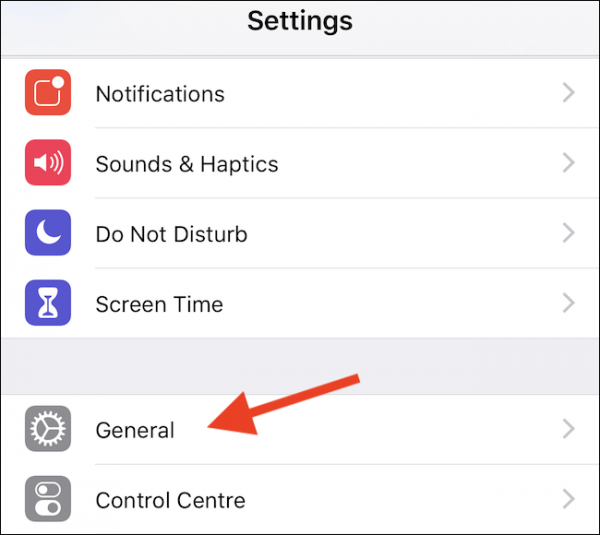
وقتی که ایرپاد شما در کیس شارژ قرار دارد، کلاهک کنار آیفون را باز کنید. بعد برنامه تنظیمات را باز کنید:

بروزرسانی ایرپاد airpod فریمور

در اپلیکیشن تنظیمات به دنبال گزینه General باشید.

بروزرسانی ایرپاد airpod فریمور

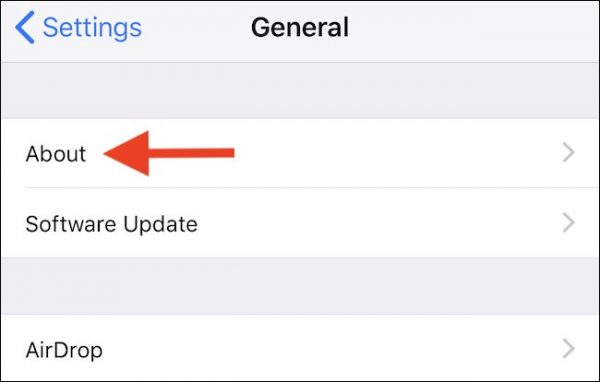
در این قسمت گزینه About را انتخاب کنید

بروزرسانی ایرپاد airpod فریمور

بعد از این به پایین صفحه اسکرول کنید. در انتهای صفحه متوجه می شوید که اسم ایرپاد ها نیز نوشته شده است.

بروزرسانی ایرپاد airpod فریمور

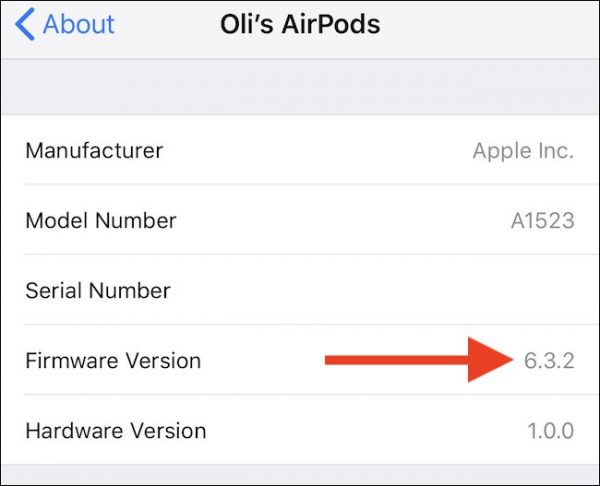
اگر روی نام ایرپاد کلیک کنید وارد صفحه ای می شوید که اطلاعات اصلی ایرپاد و ریز جزییات آن اینجا نوشته شده است. در این صفحه گزینه ای به نام firmware version دیده می شود. در مقابل این گزینه، ورژن آن نوشته شده است ( محل فلش )

بروزرسانی ایرپاد airpod فریمور

چطور فریمور ایرپاد را مجبور کنیم تا آپدیت شود!؟

اگر شما مطلع باشید که یک ورژن جدید از فریمور، ارائه شده و شما هنوز آن را نصب نکرده اید می توانید اقدام به بروز رسانی ایرپاد و فریمور آن کنید. برای انجام این کار، ابتدا ایرپاد ها را در کیس شارژر قرار دهید و آن را در کنار آیفون خود قرار دهید. در گام بعدی کاور را باز کنید، و اطمینان حاصل کنید که ایرپاد به سیستم ایفون شما متصل است. با این کار ایرپاد به طور اتوماتیک شروع به بروز رسانی خواهد نمود.

اگر گاهی متوجه شوید که ایرپاد بروز رسانی را رد می کند یا به تاخیر می اندازد، به این خاطر است که می خواهد، میزان باتری را ذخیره کند! شارژ بودن کامل ایرپاد ها مانع از این تاخیر می شود.

این تمام کاری است که برای بروز رسانی فریمور نیاز دارید.

منبع

نوشته روش بروزرسانی فریمور ایرپاد Airpod های آیفون اولین بار در گويا آی‌ تی پدیدار شد.

«آمیرزا» پدیده سال و پرمخاطب‌ترین بازی تاریخ کشور شد

بازی «آمیرزا» به عنوان پدیده سال 1397 و پرمخاطب‌ترین بازی ایرانی تاریخ معرفی شد.
 
 
معاونت پژوهش بنیاد ملی بازی‌های رایانه‌ای (دایرک) گزارش «آمیرزا: دروازه لغوی» را به عنوان سومین گزارش پدیده سال منتشر کرد. در سال‌‌های گذشته گزارش‌های مشابهی درباره بازی‌های «کوییز آو کینگز» و «Clash of Clans» منتشر شده بود و امسال بازی آمیرزا به عنوان پدیده سال معرفی شد.
 
بازی آمیرزا که توسط تیم «نردبان اندیشه فردا» ساخته شده است، به این دلیل پدیده سال لقب گرفته که علاوه بر پرمخاطب بودن در سال جاری، پرمخاطب‌ترین بازی ویدیویی ایرانی در تاریخ است.
 
بازی آمیرزا از ابتدای خرداد ماه 97 تا دی ماه همین سال، 11 میلیون و 935 هزار و 324 کاربر ثبت شده داشته است که رقم شگفت‌انگیزی به حساب می‌آید و در مقایسه با بازی‌های دیگر و حتی در نگاه بین‌المللی رقم قابل‌توجهی است. مخاطبان ماهانه این بازی نیز به طور متوسط ۳ میلیون و ۷۰۰ هزار نفر و روزانه 889 هزار نفر بوده‌اند.
 
تاکنون بیش از 22 میلیارد و 884 میلیون دقیقه صرف این بازی شده است و در مجموع 3 میلیارد و 705 هزار دست (Session)  آمیرزا بازی شده است.
 
به طور متوسط هم هر کاربر فعال ماهیانه، 717 دقیقه در هر ماه برای بازی زمان می‌گذارد.

چطور عکس پروفایل تلگرام را از دید دیگران پنهان کنیم؟

نهان کردن عکس تلگرام

یکی از ویژگی هایی که واتس اپ از ابتدا داشته این بوده که به کاربر اجازه می داد تا با تنظیمات حریم خصوصی، عکس پروفایل را از دید برخی از افراد پنهان کند یا این که مشخص کند که چه افرادی می توانند از پروفایل دیدار کنند. این موضوع یکی از کمبود های مهم ترم افزار تلگرام بود که طی ۴ تا ۵ سال عمر این نرم افزار، در مورد آن بروز رسانی صورت نمی گرفت. در این مقاله می خواهیم از پنهان کردن عکس پروفایل تلگرام صحبت کنیم.

در آخرین بروز رسانی ها که برای نرم افزار تلگرام اندرویدی و تلگرام دسکتاپ رخ داده خوشبختانه برای این موضوع، راه حل های ساده ای ارائه شده است. در ادامه این مطلب به شیوه تنظیمات حریم خصوصی عکس پروفایل تلگرام و پنهان کردن آن می پردازیم و به تفاوت های جزیی در نسخه موبایلی و دسکتاپ خواهیم پرداخت.

اهمیت پنهان کردن عکس تلگرام چیست؟

برخی از افراد، اپلیکیشن های ارتباطی را به عنوان یک بخش از حریم خصوصی خود می دانند. قسمت عکس پروفایل این امکان را به شما می دهد که آن را با هر تصویری پر کنید. بنابراین اگر شما نیز بخواهید تصویر پروفایل تلگرام خود را از دید برخی پنهان کنید و صرفا محدودیت هایی برای نماش آن بگذارید ( مثلا چه کسانی ببینند و چه کسانی نبینند ) می توانید از راهنمای امروز گویا آی تی استفاده کنید.

شیوه پنهان کردن عکس تلگرام از مخاطبین

برای پنهان کردن عکس تلگرام از مخاطبین شما می توانید از طریق نرم افزار موبایلی تلگرام و هم از طریق نرم افزار دسکتاپ این کار را انجام دهید.

نحوه پنهان کردن عکس تلگرام در اندروید

به منظور پنهان کردن عکس تلگرام در اندروید، باید ابتدا اپلیکیشن تلگرام شما بروز رسانی شده باشد. این کار را می توانید از طریق گوگل پلی انجام دهید. بعد از این که این بروز رسانی صورت داده شد به بخش تنظیمات تلگرام خود بروید:

نحوه پنهان کردن عکس تلگرام در اندروید

بعد از این که روی گزینه تنظیمات به محل فلش قرمز رنگ در عکس بالا کلیک کردید، وارد گزینه ها و بخش های تنظیمات می شوید. در این قسمت باید روی گزینه privacy and security کلیک کنید:

نحوه پنهان کردن عکس تلگرام در اندروید

این گزینه به شما کمک می کند هر نوع تنظیم یا اطلاع از حریم خصوصی و امنیت تلگرام را اعمال کنید. با کلیک بر این گزینه نیز زیر منو ها را مشاهده خواهید کرد:

نحوه پنهان کردن عکس تلگرام در اندروید

در قسمت تنظیمات حریم خصوصی باید یک آپشن جدید به منو ها اضافه شده باشد که شامل عکس پروفایل یا profile photo است. در مقابل این گزینه، نوشته لینک دار آبی رنگی قرار داده شده است. اگر روی این گزینه کلیک کنید وارد بخش هایی می شوید که تماما به تنظیمات حریم خصوصی عکس پروفایل مربوط می شود. برای پنهان کردن عکس پروفایل تلگرام می توانید امکانات مختلف در این بخش را تست کنید. از جمله:

نحوه پنهان کردن عکس تلگرام در اندروید

در این قسمت شما امکاناتی دارید تا حسابی عکس پروفایل تان را از دید کسانی که نمی خواهید دور کنید. مثلا در بخش اول شما مشخص می کنید که عکس پروفایل تان برای هر کسی و یا صرفا برای مخاطبین تان نمایش داده شود. از طرفی اگر بخواهید برای یک سری افراد خاص عکس پروفایل خود را پنهان کنید، می توانید از بخش دوم استفاده کنید. قسمت add users را کلیک کنید.

در این صورت می توانید مطمئن شوید که همه چیز مطابق میل تان تنظیم شده و در نهایت، صفحه را ترک کنید. درست از همین لحظه محدودیت ها روی پروفایل شما اعمال خواهد شد.


روش پنهان کردن عکس تلگرام در دسکتاپ

اگر تلگرام شما روی ویندوز تان نصب است و معمولا با لپ تاپ یا پی سی به تلگرام متصل می شوید می دانید که نسخه تلگرام دسکتاپ هم هر چند مدت یک بار بروز رسانی می شود. در صورتی که آخرین بروز رسانی را دریافت کرده اید، می توانید عکس پروفایل تلگرام تان را پنهان کنید.

برای این کار، بعد از بروز رسانی ( حتما باید این کار انجام شود )

به بخش تنظیمات تلگرام دسکتاپ خود بروید:

نحوه پنهان کردن عکس تلگرام در ویندوز و دسکتاپ

به کلیک بر روی گزینه تنظیمات، وارد بخش زیر منو ها و آپشن های تنظیماتی می شوید. در این قسمت:

نحوه پنهان کردن عکس تلگرام در اندروید

گزینه privacy and security را مشاهده می کنید. این گزینه از ابتدایی ترین بخش های تنظیمات تلگرام در هر دو نسخه موبایل و دسکتاپ به شمار می آید. روی این گزینه کلیک کنید

نحوه پنهان کردن عکس تلگرام در اندروید

در این قسمت می توانید تنظیمات مربوط به عکس پروفایل را مشاهده کنید. در مقابل این گزینه دکمه آبی رنگ و نوشته ای لینک دار وجود دارد که می توانید روی آن کلیک کنید و وارد بخش تنظیماتی عکس پروفایل تلگرام شوید.

نحوه پنهان کردن عکس تلگرام در اندروید

در این قسمت دو بخش تنظیماتی دارید که هر کدام دارای دو زیر بخش هستند.

در بخش اول مشخص می کنید که فقط مخاطبین تان پروفایل و عکس تان را ببینند یا این که همه عموم آزاد هستند تا عکس پروفایل تان را ببینند. در صورتی که اکانت تان شخصی است توصیه می کنیم که گزینه مخاطبین را انتخاب کنید اما برای برندها و بیزینس ها نیازی به ایجاد این محدودیت نیست.

همچنین در بخش دوم می توانید تنظیمات را بر اساس یک سری محدودیت ها ایجاد کنید. برای مثال، می توانید مشخص کنید که چه کسی پروفایل شما را ببیند ( شخص یا اشخاص ) یا این که عکس پروفایل تلگرام تان از دید چه کسانی ( شخص یا اشخاص ) پنهان باشد.

در حقیقت بخش اول، یک نوع تنظیمات کلی و در بخش دوم تنظیمات جزیی تر مشاهده می کنید.

همانطور که مشاهده می کنید برای نسخه اندروید یک گزینه تنظیماتی کمتر از دسکتاپ وجود دارد. به هر حال می توانی تنظیمات را آن طور که دوست دارید اعمال کنید و خیال تان راحت باشد که کسی جز افراد مورد نظرتان، عکس پروفایل تان را نخواهند دید.

در این باره سوالی دارید؟


نوشته چطور عکس پروفایل تلگرام را از دید دیگران پنهان کنیم؟ اولین بار در گويا آی‌ تی پدیدار شد.

شیوه پاسخ اتوماتیک به تماس ها با قرار دادن آیفون در کنار گوش

تصور کن که یک تماس مهم داری، و همان موقع دستت خیس است یا در حال کار کردن با چیزی هستی که دستت را آلوده کرده و نمی توانی چنان که باید روی دکمه دریافت تماس انگشت خود را بگذاری و با یک سوایپ ساده، تماس را برقرار کنی. در این حالت ممکن است یک تماس مهم از دستت برود! پس راه حل چیست؟

در این آموزش گویا آی تی به شما یاد می دهد که چطور با قرار دادن آیفون خود روی گوش تان، بدون یک لمس بتوانید تماس را برقرار کنید.

ابزار لازم برای پاسخ اتوماتیک به تماس با آیفون چیست؟

همانطور که حدس زده اید باید با یک ابزار، امکان پاسخ اتوماتیک به تماس در آیفون، فراهم کنید اما خوشبختانه از زمانی که iOS 11 روی کار آمده است، اپل امکانی به نام Auto-Answer Calls را روی این سیستم عامل قرار داده که می توانید با انجام تنظیمات آن، به راحتی بدون تماس دست مکالمه هایتان را شروع کنید.

شاید ابزارهای دیگری برای این کار تا کنون روی کار آمده باشند اما اهمیت حریم خصوصی و امنیت تماس ها موجب می شود که اجازه ندهیم تا با کمک این ابزارهای ناشناس، کار پاسخ اتوماتیک به تلفن با آیفون را به انجام برسانیم.

تنها نیازمندی که گوشی شما برای انجام این تنظیمات لازم دارد این است که آیفون خود را جلبریک کرده باشید. در این حالت با استفاده از یک ابزار ساده می توانید به هدف خود برسید.


افرادی که از امکانات جیلبریک استفاده می کنند، برای دسترسی به توییک ها، از Cydia or Sileo استفاده می کنند. اما RaiseToAnswer (iOS 11) که کار پاسخ اتوماتیک به تلفن در آیفون را فراهم می کند، با کمک یک ابزار میانی کار می کند. با کمک لینک های زیر این ابزار میانی را ایجاد کنید ( این لینک ها آموزش افزودنRepo جانبی به  Cydia or Sileo است)

پاسخ اتوماتیک به تلفن با آیفون
در این تصویر، شیوه شیوه افزودن Repo جانبی به Sileo را مشاهده می کنید. این تنظیمات کاملا مشابه به Cydia است.


RaiseToAnswer iOS11 را نصب کنید

وقتی که با توجه به مرحله قبل، ابزار جانبی را روی Cydia یا Sileo نصب کردید، وارد یکی از این دو شوید، و RaiseToAnswer را در ان جستجو کنید.

این کار را باید در تب جستجو انجام دهید. توجه کنید که در مقابل این عبارت ورژن iOS 11 نیز ذکر شده باشد چرا که غیر از این ورژن روی سیستم موبایلی شما فعال نخواهد بود.

در ادامه، روی یکی از دو گزینه Install یا Get ( به تناسب نوع  Cydia یا Sileo ) کلیک کنید.

کمی صبر کنید تا عملیات نصب به خوبی صورت گیرد. در نهایت بر روی Restart SpringBoard ضربه بزنید تا سیستم به تنظیمات ارائه شده، مچ گردد و آماده استفاده شود.

با انجام این کار RaiseToAnswer بر روی آیفون شما نصب می شود.

نکته ای که وجود دارد این است که به محض انجام این تنظیمات اگر تماسی داشته باشید و گوشی را به سمت گوش خود ببرید، می توانید شاهد اتصال تماس باشید.

تنها چیزی که کاربران از آن شکایت دارند این است که این قابلیت دارای تنظیمات اضافی برای کنترل بهتر نحوه پاسخگویی توسط آیفون نیست. مثلا اگر روزی تمایل داشته باشید که قابلیت پاسخ اتوماتیک به تماس آیفون را قطع کنید و با اسلاید کردن تماس را متصل کنید، هیچ تنظیماتی برای RaiseToAnswer وجود ندارد که این کار را انجام دهید.

این ترفند بر روی پلتفرم های زیر تست شده که موفقیت آمیز بوده است:

  • Phone SE با iOS 11.2.1
  • Phone 8 با iOS 12
  • Phone X با ۱٫۱٫iOS 12
  • Phone 8 با ۱٫۱٫iOS 12
  • Phone X با ۱٫۱٫iOS 12

وقتی که تنظیمات بدین صورت باشد، شما می توانید به دو صورت به تماس های دریافتی پاسخ دهید.

  1. اسلاید کردن دکمه پذیرش تماس روی اسکرین
  2. بالا بردن گوشی تا کنار گوش و پاسخ اتوماتیک به تماس

اگر بخواهید امکان پاسخ دهی اتوماتیک به تماس آیفون را حذف کنید تنها راهی که پیش روی شماست این است که RaiseToAnswer  را کاملا حذف کنید ( Uninstall ). همچنین برای فعال کردن مجدد آن می توانید از این آموزش برای فعال سازی و نصب مجدد RaiseToAnswer  استفاده کنید.

آیا این ترفند را مفید می دانید؟ دیدگاه خود را برای ما بنویسید

منبع

نوشته شیوه پاسخ اتوماتیک به تماس ها با قرار دادن آیفون در کنار گوش اولین بار در گويا آی‌ تی پدیدار شد.

روش غیرفعال کردن نمایش پاپ آپ در مرورگر سافاری

روش غیرفعال کردن پاپ آپ سافاری در دسکتاپ

همانطور که می دانید سافاری در ززمره ی سه مرورگر پر سرعت دنیا است که در کنار گوگل کروم و فایرفاکس، تا کنون توانسته نظر کاربران را به خود جلب کند. همانطور که گوگل کروم مرورگر پیش فرض اندروید است، کاربران آیفون و آی پد و آی پاد تاچ نیز سافاری را به طور پیش فرض همیشه با خود دارند.

یکی از چیزهایی که اخیرا لب کاربران سافاری را به شکایت وا داشته چیزی نیست جز، باز شدن پاپ آپ ها در این مرورگر هنگامی که به شدت در حال استفاده کردن از سافاری هستند. اما ما در این مطلب به شما یاد می دهیم تا با غیرفعال کردن پاپ آپ سافاری در ویندوز و موبایل، تمرکز خود را بهتر حفظ کنید.

نحوه غیرفعال کردن پاپ آپ سافاری در موبایل و دسکتاپ

در این بخش به ترتیب شیوه  غیرفعال کردن پاپ آپ سافاری در دسکتاپ و  غیرفعال کردن پاپ آپ سافاری در آیفون و آی پد و آی پاد می پردازیم.

روش غیرفعال کردن پاپ آپ سافاری در مک

همانطور که می دانید سافاری برای سیستم عامل مک دائما بروز می شود اما برای ویندوز، این بروز رسانی ها محدود بوده است اما کماکان افرادی هم هنوز وجود دارند که از سافاری روی ویندوز استفاده می کنند. در ادامه این آموزش ابتدا به بررسی شیوه غیرفعال کردن پاپ آپ سافاری در مک می پردازیم و بعد، روی ویندوز این آموزش را خاتمه می دهیم.

برای غیر فعال کردن پاپ آپ سافاری در دسکتاپ در مک شما می توانید از طریق بخش Web content  در تنظیمات این مرورگر، اقدام کنید.

  1. وقتی که در مرورگر قرار دارید، از بالای مرورگر Safari. را انتخاب کنید
  2. در ادامه از منویی که باز می شود Preferences را انتخاب کنید

نکته: به جای استتفاده از منو ها و کلیک کردن می توانید از کلید ترکیبی Command+, [ کاما ] نیز استفاده کنید

روش غیرفعال کردن پاپ آپ سافاری در دسکتاپ

در ادامه یک دیالوگ باکس با عنوان Websites باز می شود. در این دیالوگ باکس گزینه Websites را انتخاب کنید . در ادامه در قسمت چپ Pop-up Windows. را انتخاب کنید.

روش غیرفعال کردن پاپ آپ سافاری در دسکتاپ

در این بخش شما می توانید پاپ آپ ها را برای سایت ها حذف و غیر فعال کنید. در عکس زیر به شما نشان داده شده که امکان تنظیم سه حالت را دارید. اگر منوی باز شونده را کلیک کنید:

  1. Block and Notify: برای بلاک کردن و دریافت هشدار بلاک شدن نوتیفی های پاپ آپ
  2. Block: برای بلاک کردن پاپ آپ ها
  3. Allow: برای نمایش پاپ آپ ها

هر کدام از موارد یاد شده را انتخاب کنید و تنظیمات را ذخیره کنید.

روش غیرفعال کردن پاپ آپ سافاری در دسکتاپ

شما می توانید این تنظیمات را برای وب سایت خاص انجام دهید. همچنین می توانید با یک انتخاب ساده این تنظیمات را برای تمام سایت ها اعمال کنید. برای این منظور در پایین و سمت راست، منوی باز شونده را کلیک کنید و When visiting other websites را انتخاب کنید.

روش غیرفعال کردن پاپ آپ سافاری در دسکتاپ

تا به این جا توانستید موفق به غیرفعال کردن پاپ آپ سافاری شوید. اگر از ورژن های قدیمی تر استفاده می کنید می توانید به مسیر Windows > Preferences,  بروید، و Block pop-up windows را تیک دار کنید.


غیرفعال کردن پاپ آپ سافاری در iOS ( آیفون – آی پد – آی پاد تاچ )

اگر روی دیوایس خود از مرورگر سافاری استفاده می کنید می توانید به سادگی، موفق به غیرفعال کردن پاپ آپ سافاری شوید.

بدین منظور:

  1. از صفحه خانگی گوشی و یا دیوایس خود به Settings بروید
  2. در این بخش به سمت پایین اسکرول کنید تا به Safari برسید. آن را انتخاب کنید
  3. در صفحه ای که باز می شود گزینه General را انتخاب کنید

روش غیرفعال کردن پاپ آپ سافاری در دسکتاپ

همان طور که در عکس بالا ( راست ترین عکس ) مشاهده می کنید گزینه  Block Pop-ups را باید پیدا کنید و تاگل مقابل آن را بکشید تا روشن شود. اگر به محض مشاهده این گزینه دیدید که تاگل مقابل آن سبز رنگ است بدین معنی است که پاپ آپ ها در این مرورگر بلاک هستند. پس دست به هیچ چیز نزنید و از تنظیمات خارج شوید.


شیوه غیرفعال کردن پاپ آپ سافاری در ویندوز

برای کسانی که از ویندوز و مرورگر سافاری استفاده می کنند،  غیرفعال کردن پاپ آپ سافاری در ویندوز ممکن است موضوعیت پیدا کند. آخرین ورژن از سافاری که برای ویندوز تهیه شده Safari 5.1.7 است. برای این منظور نیز تنظیمات زیر را اعمال کنید:

  1. ابتدا کلید ترکیبی Ctrl+Shift+K بزنید
  2. در سمت راست و بالای مرورگر Settings  را کلیک کنید ( آیکون چرخ دنده )
  3. در منوی جدیدی که باز می شود گزینه Block Pop-Up Windows را انتخاب کنید

شیوه دیگری که به شما جهت دهی می کند تا بتوانید موفق به غیرفعال کردن پاپ آپ در سافاری ویندوز شوید رفتن به مسیر Preferences > Security > Block pop-up windows است.


منبع

نوشته روش غیرفعال کردن نمایش پاپ آپ در مرورگر سافاری اولین بار در گويا آی‌ تی پدیدار شد.

بررسی نرم افزار EaseUS Recovery Wizard ؛ قدرتمندترین ابزار رایگان بازیابی اطلاعات

مطلب بررسی نرم افزار EaseUS Recovery Wizard ؛ قدرتمندترین ابزار رایگان بازیابی اطلاعات برای اولین بار در وب سایت تکراتو - اخبار روز تکنولوژی نوشته شده است. - تکراتو - اخبار روز تکنولوژی - - https://techrato.com/

نرم افزار EaseUS Recovery Wizard یکی از محبوبترین و بهترین نرم افزارهای رایگان بازیابی اطلاعات پاک شده بوده که در این نوشته به معرفی و مرور قابلیت‌های آن خواهیم پرداخت. در عصر دیجیتال هستیم و بیشتر از هر زمان دیگری با داده های کامپیوتری از جمله اسناد، ویدیو، عکس یا موزیک سر و کار داریم....

مطلب بررسی نرم افزار EaseUS Recovery Wizard ؛ قدرتمندترین ابزار رایگان بازیابی اطلاعات برای اولین بار در وب سایت تکراتو - اخبار روز تکنولوژی نوشته شده است. - تکراتو - اخبار روز تکنولوژی - - https://techrato.com/