چطور بازی های PS4 را روی آیفون و آی‌پد اجرا کنیم؟

اجرای ps4 بر روی آیفون و آی پد

اگر از گیمر های حرفه ای هستید حتما می دانید که امکان اجرای  PlayStation 4 بر روی دیوایس های اندرویدی فراهم است. با این حساب، سونی اخیرا اقدام به شیوه ای کرده که بازی  PlayStation 4 بر روی دیوایس های iOS نیز قابل اجرا باشد. این کار توسط یک اپلیکیشن صورت می گیرد که کار اجرای PS4 روی آیفون و آی پد را شدنی کرده است.

PS4 Remote Play چیست؟

همانطور که از معنی این نام می توان حدس زد، PS4 Remote Play روشی برای اجرای بازی های PlayStation 4 بر روی سایر دیوایس ها به طور دورادور می باشد. این کار خوشبختانه تا کنون برای مک، ویندوز و اندروید انجام شده است. اما در انتهای هفته گذشته شیوه اجرای این بازی ها روی iOS  نیز فراهم شده است.

اگر می خواهید شیوه اجرای PS4 بر روی ویندوز و مک بیاموزید، می توانید اینجا را کلیک کنید. همچنین اگر می خواهید این آموزش را برای اندروید یاد بگیرید اینجا را کلیک کنید.

اما برای IOS کافی است همین مقاله را تا انتها بخوانید.

تنظیمات Remote Play بر روی آیفون و آی پد

در ابتدای کار نیاز است که اپلیکیشن  PS4 Remote Play را بر روی idevice خود نصب کنید. دقت کنید که در سراسر این مقاله منظور از idevice گوشی آیفون یا آی پد شما است. ( دیوایس های اپلی را idevice  می نامند. ) به منظور دانلود و نصب این اپلیکیشن، اینجا را کلیک کنید.

این نرم افزار بر روی آیفون و آی پد تست شده و به درستی کار می کند تنها چیزی که باید به آن توجه داشته باشید این است که هم دیوایس های شما و هم ps4 تان باید متصل به شبکه Wi-Fi باشند ( در یک شبکه ).

وقتی که اپلیکیشن را نصب کردید، PlayStation 4 خود را روشن کنید و مطمئن شوید که Remote Play فعال است. در بالای منوی Settings، یک آیکون چمدان مانند مشاهده می کنید.

اجرای ps4 بر روی آیفون و آی پد

با کلیک بر این گزینه لیستی باز می شود. این لیست را به پایین اسکرول کنید تا به عبارت Remote Play Connection Settings برسید. روی این گزینه کلیک کنید

اجرای ps4 بر روی آیفون و آی پد

وقتی که روی این گزینه کلیک می کنید زیر منو های آن در یک صفحه جدید نمایش داده می شود. در ابتدای صفحه Enable Remote Play را مشاهده می کنید که با تیک گذاشتن در مقابل آن تایید می کنیم که این قابلیت فعال است.

اجرای ps4 بر روی آیفون و آی پد

بعد از این به سمت idevice خود بروید و از آن جا  PS4 Remote Play را اجرا کنید. به محض این که این اپلیکیشن را اجرا کنید یک صفحه مشابه با آن چه قبلا دیده اید باز می شود. یک دکمه start در پایین صفحه نمایش داده شده است:

اجرای ps4 بر روی آیفون و آی پد

با کلیک کردن روی این دکمه، وارد بخش تنظیمات اکانت سونی تان می شوید. اطلاعات کاربری تان را وارد کنید و در نهایت sign in شوید.

اجرای ps4 بر روی آیفون و آی پد

وقتی که اطلاعات اکانت را به درستی وارد کنید اپلیکیشن به طور اتوماتیک به دنبال  PlayStation در اطراف خود خواهد گشت.

اجرای ps4 بر روی آیفون و آی پد

در این حالت مطابق تجربه ای که من داشتم، ممکن است که ps4 برای اتصال مشاهده نشود و این اتصال برقرار نشود. بهترین کاری که می توانید کنید این است که به ps4 خود بروید و از طریق گزینه Add Device تحت تنظیمات  Remote Play Connection خودتان اقدام به اتصال کنید. در این حالت یک کد نمایش داده می شود.

اجرای ps4 بر روی آیفون و آی پد

حالا به iDevice خود برگردید و روی Register Manually کلیک کنید و کد را وارد کنید.

اجرای ps4 بر روی آیفون و آی پد

پس از این که تنظیمات را به درستی انجام دادید باید بتوانید  Remote Play را هر جا که هستید یک بار اجرا کنید و این کار باید به درستی صورت بگیرد.

در قسمت تنظیمات که در سمت راست و بالا قرار دارد می توانید نرخ فریم و کیفیت ویدیو ها را تنظیم کنید تا در اجرای بازی دچار مشکل نشوید.

آیا در رابطه با این موضوع سوالی دارید؟

منبع


نوشته چطور بازی های PS4 را روی آیفون و آی‌پد اجرا کنیم؟ اولین بار در گويا آی‌ تی پدیدار شد.

شیوه حل مشکل Settings has Stopped در اندروید

حل مشکل Settings has Stopped

هر چند اندروید دوست داشتنی ترین سیستم عاملی است که تا کنون داشته ایم و بسیاری از کاربران دنیا تمایل به تجربه آن طی سال های گذشته داشته اند اما گهگاهی با نمایش برخی ارور ها، کاربران را گیج می کند. یکی از این ارور ها Settings has Stopped است که بارها ممکن است روی گوشی شما نمایش داده شود.

در این مطلب سعی داریم، به شیوه تعمیر و حل مشکل Settings has Stopped بپردازیم.

حل مشکل ارور Settings has Stopped در گوشی اندروید

ارور Settings has Stopped معمولا به دلایل نرم افزاری روی گوشی اندروید رخ می دهد، بنابراین نیازی نیست در چنین شرایطی به فکر تعمیر سخت افزاری باشید. برخی از تعمیرات نرم افزاری که برای این وضعیت در نظر گرفته شده، نرم و برخی سخت هستند. در ادامه با این راه حل ها آشنا خواهید شد.

روش اول: گوشی اندرویدی خود را ریستارت کنید

معمولا وقتی ارور Settings has Stopped روی گوشی دیده می شود، برخی بخش های گوشی از کار می افتند. اگر بخواهید بارها آیکون تنظیمات را کلیک کنید باز هم با همین ارور روبرو می شوید. راه حلی که برای اولین بار به نظر می رسد کاربردی باشد، یک شیوه تعمیر نرم است یعنی ریستارت کردن.

حل مشکل Settings has Stopped

با ریستارت کردن، اجرای برنامه ها از صفر صورت گرفته و اختلالات از بین می روند. البته اگر با ریستارت کردن مشکل دارید می توانید به جای آن گوشی را یک بار خاموش و روشن کنید.

اگر در این صورت باز هم ارور Settings has Stopped را مشاهده کردید روش های بعدی را دنبال کنید.


روش دوم: فضای RAM را خالی کنید

کمبود فضای RAM در گوشی های اندرویدی و حتی در بسیاری از دیوایس ها موجب می شود که اختلالات عملکردی رخ دهد. بنابراین شما می توانید با خالی کردن این فضا، به حل مساله Settings has Stopped بپردازید.

حل مشکل Settings has Stopped

برای پاک کردن فضای رم، بهترین کار این است که یک اپلیکیشن RAM manager داشته باشید. برای این کار می توانید از نرم افزارهای زیادی استفاده کنید. برای پاک کردن میزان فضای رم باید روی Data کار کنید و آن ها را clear کنید.


روش سوم: کش cache را پاک کنید

cache نیز مانند data می تواند اختلالات عملکردی ایجاد کند. بنابراین توصیه می کنیم که کش گوشی خود را پاک کنید. برای این که ارور Settings has Stopped را از بین ببرید، می توانید به مسیر زیر بروید و کش را پاک کنید:

حل مشکل Settings has Stopped

  1. ابتدا به اپلیکیشن Settings بروید
  2. در این بخش، گزینه  Applications را پیدا کنید
  3. در این نرم افزار به بخش مدیریت اپلیکیشن با Application Manager بروید
  4. در این جا نیز باید به Settings بروید
  5. در این بخش روی Force Stop کلیک کنید
  6. در نهایت روی Clear Cache ضربه بزنید

کمی صبر کنید تا کش گوشی پاک شود. بعد از این گوشی را ریستارت کنید تا تغییرات روی گوشی اعمال شوند.

روش چهارم: آخرین اپلیکیشن ها را حذف کنید

گوشی شما تا یک زمانی خیلی خوب اجرا می شد تا این که برخی اپلیکیشن ها را روی گوشی نصب کردید و از آن به بعد شاهد ارور  Settings has Stopped بوده اید. برای چنین شرایطی، توصیه می کنیم که اپلیکیشن های اخیر خود را بررسی کنید و آن ها را حذف کنید و دوباره وضعیت گوشی را بررسی کنید.

( همچنین می توانید گوشی خود را به حالت safe mode ببرید تا متوجه شوید که اصلا این ارور بخاطر اپلیکیشن هاست یا نه )

حل مشکل ارور Settings has Stopped

روش پنجم: فکتوری ریست ( ریست سخت ) را تست کنید

اگر تا به این جا نتوانسته اید مساله ارور  Settings has Stopped را حل کنید احتمال می رود که گوشی شما و کد های آن به هم ریخته باشند. البته جای نگرانی نیست. هر مشکل نرم افزاری که روی گوشی رخ می دهد سریع با کمک یک ریست فکتوری، حل می شود.

حل مشکل ارور Settings has Stopped

شیوه ریست فکتوری یا بازنشانی کارخانه ای گوشی به صورت زیر است

  1. ابتدا به اپلیکیشن Settings  بروید
  2. در این نرم افزار Backup & Reset را پیدا کنید و کلیک کنید
  3. در این قسمت گزینه ای به نام Factory Data Reset وجود دارد روی آن کلیک کنید
  4. در نهایت روی Reset Phone کلیک کنید

باید کمی صبر کنید تا گوشی تان به حالت اول بازگردد. نکته مهم اینجاست که با این شیوه تمام دیتاهای روی گوشی تان از جمله، مخاطبین، عکس ها، صداها و اکانت ها و همه چیز پاک می شوند بنابراین قبل از فکتوری ریست لازم است که یک پشتیبان گیری از گوشی خود کرده باشید.


سخن آخر

با این چند راهکار امید می رود که گوشی شما مشکلش کاملا حل شود و بتوانید دوباره از آن استفاده کنید. هر چند آخرین راهکاری که به شما پیشنهاد می کنیم، استفاده از فکتوری ریست است اما بهتر است قبل از آن Google Play Store خود را بروز رسانی کنید یا این که آن را حذف کنید و از اول آن را نصب کنید.

در صورتی که بعد از انجام این کار دوباره گوشی شما با مشکل مواجه است، می توانید با خیال راحت ریست فکتوری را بزنید.

در عین حال اگر شما با این مشکل روبرو بوده اید و راه حل دیگری برای حل آن داشته اید، خواهشمندیم که روش و شیوه خود را برای ما در بخش نظرات بنویسید.

منبع

نوشته شیوه حل مشکل Settings has Stopped در اندروید اولین بار در گويا آی‌ تی پدیدار شد.

همراه با خبرنگار اعزامی ایستنا؛ در کنگره جهانی موبایل ۲۰۱۹ قدم بزنید!

هر ساله در سرتاسر جهان در زمینه‌ی تکنولوژی، نمایشگاه‌های زیادی برگزار می‌شوند که معمولاً آن‌چنان هم هیجان‌انگیز به حساب نمی‌آیند. اما در این میان، نمایشگاه MWC 2019 که از 6 تا 9 اسفندماه در بارسلونای اسپانیا برگزار میشود، یکی از جذاب‌ترین رویدادهای تکنولوژی در سال ۲۰۱۹ و مهمترین رویداد سالیانه حوزه ارتباطات و تلفن همراه خواهد بود.

mobileWorldCongress2019.jpg


امسال فرق می‌کند!

طبق شواهد و قرائن، به نظر می‌رسد نمایشگاه MWC 2019 با سال‌های گذشته از جهات مختلفی فرق دارد. با توجه به شایعات، گزارش‌ها، تیزرها و خبرهای منتشر شده، ظاهراً در نمایشگاه امسال بالاخره چشم ما به جمال خبرهای هیجان‌انگیز و نوآورانه متعدد در صنعت گوشی‌های هوشمند روشن خواهد شد چراکه تجهیزات ارتباطی تاشو، آغاز بهره‌گیری از پتانسیل‌های 5G، بازگشت شیائومی به نمایشگاه، پرچم‌دار پر سروصدا نوکیا و IoT؛ کنگره جهانی موبایل امسال را یک سر و گردن بالاتر از دوره های گذشته خود برده است.
 
 
تحریم ایرانیان
 
متاسفانه در MWC امسال، نسبت به سالهای گذشته و به علت تحریم های ظالمانه ایالات متحده آمریکا علیه ایران، ایرانیان کمتری امکان بازدید از این نمایشگاه را خواهند داشت. عدم صدور دعوتنامه برای دریافت ویزای ایرانیان، عدم امکان ثبت نام مستقیم با نام ایران و برخی شرکتهای ایرانی برای برخی از متقاضیان، لغو تمامی برنامه های خبری و اعزام خبرنگاران و کارشناسان اپراتورهای ارتباطی از سوی دفاتر رسمی برندهای مطرح حوزه CT فعال در بازار ایران، به همراه افزایش شدید نرخ ارز، از جمله عواملی بودند که تعداد ایرانیان حاضر در این نمایشگاه را به کمترین میزان در طی سالهای اخیر رساند. 
 
 
با ایستنا در MWC قدیم بزنید!
 
آژانس خبری فناوری اطلاعات و ارتباطات (ایستنا)، امسال با اعزام مستقل خبرنگار حوزه فناوری ارتباطات خود به کنگره جهانی موبایل، تلاش می‌کند مفصل ترین پوشش خبری خود را از غرفه ها، نشست‌های خبری و میزگردها و کنفرانس های این نمایشگاه منتشر نماید. 
 
با خبرنگار اعزامی ایستنا به MWC19 همراه باشید و در راهروهای بزرگترین رویداد سالیانه حوزه تلفن همراه جهان قدم بزنید: ICTna@
 
 
مجموعه اخبار مرتبط با این رویداد مهم، با برچسب "باMWC19" در تیتر اخبار، روی خروجی اخبار آژانس خبری فناوری اطلاعات و ارتباطات (ایستنا) قرار میگیرد. تیتر تمامی این اخبار در زیر همین صفحه هم به صورت تجمیع شده قابل مشاهده است. 
 
همین حالا اکانت ایستنا در توییتر را دنبال کنید تا هیچ چیز از MWC19 را از دست ندهید: ICTna@
 
از طرف دیگر میتوانید عبارت MWC را به شماره 30003030 پیامک کنید تا به طور کاملا رایگان و بدون هیچ هزینه‌ای، سرخط اخبار فوری کنگره امسال را از طریق پیامک دریافت کنید.


همراه با خبرنگار اعزامی ایستنا؛ در کنگره جهانی موبایل ۲۰۱۹ قدم بزنید!

هر ساله در سرتاسر جهان در زمینه‌ی تکنولوژی، نمایشگاه‌های زیادی برگزار می‌شوند که معمولاً آن‌چنان هم هیجان‌انگیز به حساب نمی‌آیند. اما در این میان، نمایشگاه MWC 2019 که از 6 تا 9 اسفندماه در بارسلونای اسپانیا برگزار میشود، یکی از جذاب‌ترین رویدادهای تکنولوژی در سال ۲۰۱۹ و مهمترین رویداد سالیانه حوزه ارتباطات و تلفن همراه خواهد بود.

mobileWorldCongress2019.jpg


امسال فرق می‌کند!

طبق شواهد و قرائن، به نظر می‌رسد نمایشگاه MWC 2019 با سال‌های گذشته از جهات مختلفی فرق دارد. با توجه به شایعات، گزارش‌ها، تیزرها و خبرهای منتشر شده، ظاهراً در نمایشگاه امسال بالاخره چشم ما به جمال خبرهای هیجان‌انگیز و نوآورانه متعدد در صنعت گوشی‌های هوشمند روشن خواهد شد چراکه تجهیزات ارتباطی تاشو، آغاز بهره‌گیری از پتانسیل‌های 5G، بازگشت شیائومی به نمایشگاه، پرچم‌دار پر سروصدا نوکیا و IoT؛ کنگره جهانی موبایل امسال را یک سر و گردن بالاتر از دوره های گذشته خود برده است.
 
 
تحریم ایرانیان
 
متاسفانه در MWC امسال، نسبت به سالهای گذشته و به علت تحریم های ظالمانه ایالات متحده آمریکا علیه ایران، ایرانیان کمتری امکان بازدید از این نمایشگاه را خواهند داشت. عدم صدور دعوتنامه برای دریافت ویزای ایرانیان، عدم امکان ثبت نام مستقیم با نام ایران و برخی شرکتهای ایرانی برای برخی از متقاضیان، لغو تمامی برنامه های خبری و اعزام خبرنگاران و کارشناسان اپراتورهای ارتباطی از سوی دفاتر رسمی برندهای مطرح حوزه CT فعال در بازار ایران، به همراه افزایش شدید نرخ ارز، از جمله عواملی بودند که تعداد ایرانیان حاضر در این نمایشگاه را به کمترین میزان در طی سالهای اخیر رساند. 
 
 
با ایستنا در MWC قدیم بزنید!
 
آژانس خبری فناوری اطلاعات و ارتباطات (ایستنا)، امسال با اعزام مستقل خبرنگار حوزه فناوری ارتباطات خود به کنگره جهانی موبایل، تلاش می‌کند مفصل ترین پوشش خبری خود را از غرفه ها، نشست‌های خبری و میزگردها و کنفرانس های این نمایشگاه منتشر نماید. 
 
با خبرنگار اعزامی ایستنا به MWC19 همراه باشید و در راهروهای بزرگترین رویداد سالیانه حوزه تلفن همراه جهان قدم بزنید: ICTna@
 
 
مجموعه اخبار مرتبط با این رویداد مهم، با برچسب "باMWC19" در تیتر اخبار، روی خروجی اخبار آژانس خبری فناوری اطلاعات و ارتباطات (ایستنا) قرار میگیرد. تیتر تمامی این اخبار در زیر همین صفحه هم به صورت تجمیع شده قابل مشاهده است. 
 
همین حالا اکانت ایستنا در توییتر را دنبال کنید تا هیچ چیز از MWC19 را از دست ندهید: ICTna@
 
از طرف دیگر میتوانید عبارت MWC را به شماره 30003030 پیامک کنید تا به طور کاملا رایگان و بدون هیچ هزینه‌ای، سرخط اخبار فوری کنگره امسال را از طریق پیامک دریافت کنید.


همراه با خبرنگار اعزامی ایستنا؛ در کنگره جهانی موبایل ۲۰۱۹ قدم بزنید!

هر ساله در سرتاسر جهان در زمینه‌ی تکنولوژی، نمایشگاه‌های زیادی برگزار می‌شوند که معمولاً آن‌چنان هم هیجان‌انگیز به حساب نمی‌آیند. اما در این میان، نمایشگاه MWC 2019 که از 6 تا 9 اسفندماه در بارسلونای اسپانیا برگزار میشود، یکی از جذاب‌ترین رویدادهای تکنولوژی در سال ۲۰۱۹ و مهمترین رویداد سالیانه حوزه ارتباطات و تلفن همراه خواهد بود.

mobileWorldCongress2019.jpg


امسال فرق می‌کند!

طبق شواهد و قرائن، به نظر می‌رسد نمایشگاه MWC 2019 با سال‌های گذشته از جهات مختلفی فرق دارد. با توجه به شایعات، گزارش‌ها، تیزرها و خبرهای منتشر شده، ظاهراً در نمایشگاه امسال بالاخره چشم ما به جمال خبرهای هیجان‌انگیز و نوآورانه متعدد در صنعت گوشی‌های هوشمند روشن خواهد شد چراکه تجهیزات ارتباطی تاشو، آغاز بهره‌گیری از پتانسیل‌های 5G، بازگشت شیائومی به نمایشگاه، پرچم‌دار پر سروصدا نوکیا و IoT؛ کنگره جهانی موبایل امسال را یک سر و گردن بالاتر از دوره های گذشته خود برده است.
 
 
تحریم ایرانیان
 
متاسفانه در MWC امسال، نسبت به سالهای گذشته و به علت تحریم های ظالمانه ایالات متحده آمریکا علیه ایران، ایرانیان کمتری امکان بازدید از این نمایشگاه را خواهند داشت. عدم صدور دعوتنامه برای دریافت ویزای ایرانیان، عدم امکان ثبت نام مستقیم با نام ایران و برخی شرکتهای ایرانی برای برخی از متقاضیان، لغو تمامی برنامه های خبری و اعزام خبرنگاران و کارشناسان اپراتورهای ارتباطی از سوی دفاتر رسمی برندهای مطرح حوزه CT فعال در بازار ایران، به همراه افزایش شدید نرخ ارز، از جمله عواملی بودند که تعداد ایرانیان حاضر در این نمایشگاه را به کمترین میزان در طی سالهای اخیر رساند. 
 
 
با ایستنا در MWC قدیم بزنید!
 
آژانس خبری فناوری اطلاعات و ارتباطات (ایستنا)، امسال با اعزام مستقل خبرنگار حوزه فناوری ارتباطات خود به کنگره جهانی موبایل، تلاش می‌کند مفصل ترین پوشش خبری خود را از غرفه ها، نشست‌های خبری و میزگردها و کنفرانس های این نمایشگاه منتشر نماید. 
 
با خبرنگار اعزامی ایستنا به MWC19 همراه باشید و در راهروهای بزرگترین رویداد سالیانه حوزه تلفن همراه جهان قدم بزنید: ICTna@
 
 
مجموعه اخبار مرتبط با این رویداد مهم، با برچسب "باMWC19" در تیتر اخبار، روی خروجی اخبار آژانس خبری فناوری اطلاعات و ارتباطات (ایستنا) قرار میگیرد. تیتر تمامی این اخبار در زیر همین صفحه هم به صورت تجمیع شده قابل مشاهده است. 
 
همین حالا اکانت ایستنا در توییتر را دنبال کنید تا هیچ چیز از MWC19 را از دست ندهید: ICTna@
 
از طرف دیگر میتوانید عبارت MWC را به شماره 30003030 پیامک کنید تا به طور کاملا رایگان و بدون هیچ هزینه‌ای، سرخط اخبار فوری کنگره امسال را از طریق پیامک دریافت کنید.


همراه با خبرنگار اعزامی ایستنا؛ در کنگره جهانی موبایل ۲۰۱۹ قدم بزنید!

هر ساله در سرتاسر جهان در زمینه‌ی تکنولوژی، نمایشگاه‌های زیادی برگزار می‌شوند که معمولاً آن‌چنان هم هیجان‌انگیز به حساب نمی‌آیند. اما در این میان، نمایشگاه MWC 2019 که از 6 تا 9 اسفندماه در بارسلونای اسپانیا برگزار میشود، یکی از جذاب‌ترین رویدادهای تکنولوژی در سال ۲۰۱۹ و مهمترین رویداد سالیانه حوزه ارتباطات و تلفن همراه خواهد بود.

mobileWorldCongress2019.jpg


امسال فرق می‌کند!

طبق شواهد و قرائن، به نظر می‌رسد نمایشگاه MWC 2019 با سال‌های گذشته از جهات مختلفی فرق دارد. با توجه به شایعات، گزارش‌ها، تیزرها و خبرهای منتشر شده، ظاهراً در نمایشگاه امسال بالاخره چشم ما به جمال خبرهای هیجان‌انگیز و نوآورانه متعدد در صنعت گوشی‌های هوشمند روشن خواهد شد چراکه تجهیزات ارتباطی تاشو، آغاز بهره‌گیری از پتانسیل‌های 5G، بازگشت شیائومی به نمایشگاه، پرچم‌دار پر سروصدا نوکیا و IoT؛ کنگره جهانی موبایل امسال را یک سر و گردن بالاتر از دوره های گذشته خود برده است.
 
 
تحریم ایرانیان
 
متاسفانه در MWC امسال، نسبت به سالهای گذشته و به علت تحریم های ظالمانه ایالات متحده آمریکا علیه ایران، ایرانیان کمتری امکان بازدید از این نمایشگاه را خواهند داشت. عدم صدور دعوتنامه برای دریافت ویزای ایرانیان، عدم امکان ثبت نام مستقیم با نام ایران و برخی شرکتهای ایرانی برای برخی از متقاضیان، لغو تمامی برنامه های خبری و اعزام خبرنگاران و کارشناسان اپراتورهای ارتباطی از سوی دفاتر رسمی برندهای مطرح حوزه CT فعال در بازار ایران، به همراه افزایش شدید نرخ ارز، از جمله عواملی بودند که تعداد ایرانیان حاضر در این نمایشگاه را به کمترین میزان در طی سالهای اخیر رساند. 
 
 
با ایستنا در MWC قدیم بزنید!
 
آژانس خبری فناوری اطلاعات و ارتباطات (ایستنا)، امسال با اعزام مستقل خبرنگار حوزه فناوری ارتباطات خود به کنگره جهانی موبایل، تلاش می‌کند مفصل ترین پوشش خبری خود را از غرفه ها، نشست‌های خبری و میزگردها و کنفرانس های این نمایشگاه منتشر نماید. 
 
با خبرنگار اعزامی ایستنا به MWC19 همراه باشید و در راهروهای بزرگترین رویداد سالیانه حوزه تلفن همراه جهان قدم بزنید: ICTna@
 
 
مجموعه اخبار مرتبط با این رویداد مهم، با برچسب "باMWC19" در تیتر اخبار، روی خروجی اخبار آژانس خبری فناوری اطلاعات و ارتباطات (ایستنا) قرار میگیرد. تیتر تمامی این اخبار در زیر همین صفحه هم به صورت تجمیع شده قابل مشاهده است. 
 
همین حالا اکانت ایستنا در توییتر را دنبال کنید تا هیچ چیز از MWC19 را از دست ندهید: ICTna@
 
از طرف دیگر میتوانید عبارت MWC را به شماره 30003030 پیامک کنید تا به طور کاملا رایگان و بدون هیچ هزینه‌ای، سرخط اخبار فوری کنگره امسال را از طریق پیامک دریافت کنید.


شیوه مشاهده Sticky Notes ویندوز ۱۰ بر روی وب و اندروید

Sticky Notes

Sticky Notes یکی از قابلیت های مهم از ویندوز است که از ویندوز ۷ تا کنون در دسترس کاربران است. این برنامه کمک می کند که کاربر بتواند یادداشت های فوری ایجاد کند تا جلوی فراموشی را بگیرد. نکته مهمی که وجود دارد Sticky Notes بعد از ویندوز ۷ شروع به پیشرفت کرد و ارتقا پیدا کرد به طوری که حالا در ویندوز ۱۰، این Sticky Notes ها هستند که به اکانت مایکروسافت متصل هستند.

این قابلیت موجب شده که شما از این به بعد هر جا که هستید بتوانید این یادداشت های کوتاه خود مبتنی بر اپلیکیشن Sticky Notes را مشاهده کنید. البته کاربران آیفون و آی پد نیز باید کمی منتظر باشند تا نسخه مخصوص به آن ها نیز روانه بازار شود.

فعلا اندرویدی ها و کاربران وب می توانند Sticky Notes ها را در جایی جز ویندوز ۱۰ و با اتصال به اکانت مایکروسافت ببینند.


شیوه استفاده از Sticky Notes ها در وب

برنامه Sticky Notes قابلیت همگام سازی نوت ها و نوشته ها را در وب تحت هر سیستمی دارد .شما به عنوان کاربر هر سیستم با اتصال به اکانت مایکروسافت خود می توانید Sticky Notes ها را ببینید، آن ها را ویرایش کنید و یا آن ها را از اول ایجاد کنید و حتی حذف کنید!

برای دسترسی به این قابلیت لازم است که ابتدا از طریق اپلیکیشن Sticky Notes به اکانت مایکروسافت خود وارد شوید. برای این منظور، باید به آیکون تنظیمات Sticky Notes در لپ تاپ خود دقت کنید و SING IN شوید. برای این بخش باید اکانت مایکروسافت و یوزر و پسورد خود را به یاد داشته باشید.

بدین ترتیب شما می توانید در هر سیستم دیگری، از اپلیکیشن Sticky Notes استفاده کنید. این سیستم باید دارای ویندوز ۱۰ باشد.

مدیریت Sticky Notes در ویندوز 10

در ادامه می توانید مرورگر دلخواه خود را فراخوانی کنید و به مسیر  onenote.com/stickynotes,  بروید. با این کار می توانید به اکانت مایکروسافت خود از طریق مرورگر دسترسی پیدا کنید

دسترسی به اکانت مایکروسافت برای دسترسی به اپلیکیشن Sticky Notes
دسترسی به اکانت مایکروسافت برای دسترسی به اپلیکیشن Sticky Notes از طریق وب و مرورگر

زمانی که به اکانت مورد نظر وصل شدید به راحتی می توانید یک نمونه از اپلیکیشن Sticky Notes را مشاهده کنید که در آن شما می توانید تعدادی از نوت های همگام سازی شده را ببینید.

Sticky Notes

اگر در این بخش شما هیچ گونه Sticky Notes ای مشاهده نمی کنید می توانید به سادگی یک مورد یا مورد های زیادی ایجاد کنید برای ایجاد Sticky Notes بر روی علامت بعلاوه (+) کلیک کنید. با این کار امکان ایجاد یک نوت و یادداشت فراهم می شود. این علامت درست در کنار بخش جستجو واقع شده است:

Sticky Notes

وقتی که نوت مورد نظر خود را ایجاد کردید در سمت راست آن می توانید علامت سه نقطه آپشن را مشاهده کنید. در این بخش دو کار می توانید انجام دهید:

  • تنظیم رنگ برای نوت ها
  • حذف نوت ها

Sticky Notes

برای استفاده از این دوقابلیت وارد نوت مورد نظر شوید، این سه نقطه را کلیک کنید و یکی از دو عملیات را انجام دهید.

هر تغییری که در اپلیکیشن Sticky Notes خود انجام دهید در تمام نوت های متصل به اکانت مایکروسافت شما همگام سازی می شود. بنابراین نیازی نیست که این تغییرات را روی سایر سیستم ها انجام دهید.

نحوه استفاده از اپلیکیشن Sticky Notes متعلق به ویندوز ۱۰ در اندروید

هر چند Sticky Notes متعلق به ویندوز ۱۰ است اما اندرویدی ها هم می توانند مدیریت آن را در هر جا به دست بگیرند.

مایکروسافت برای مدیریت استیکی نوت ها، با کمک قابلیت Microsoft Launcher for Android فرصتی فراهم کرده که در اندروید نیز بتوان برنامه های ویندوز را مدیریت کرد.

هر برنامه ای را که بخواهید از ویندوز ۱۰ انتخاب کنید ( مثل آفیس و OUTLOOK ) و آن را در اندروید مدیریت کنید نیاز به این لانچر دارید.

بعد از این که موفق به نصب  Microsoft Launcher شدید، آن را اجرا کنید. معمولا با یک صفحه مشکی رنگ مواجه می شوید. با سوایپ کردن به از راست به سمت فید خبری می توانید نوت ها را ببینید.

مدیریت Sticky Notes ویندوز 10 در اندروید

در این جا نیز تمام کنترل استیکی نوت ها در دست شما است بدین معنی که می توانید آن ها را مشاهده کنید، نوت جدید ایجاد کنید و یا حتی آن ها را ویرایش و در نهایت حذف کنید. این کار تمام تغییرات را روی تمام سیستم های متصل به اکانت تان انجام خواهد داد چرا که از خاصیت همگام سازی برخوردار است.

البته اگر چه این اپلیکیشن مخصوص اندرویدی هاست اما مایکروسافت در حال کار کردن روی این قابلیت برای IOS ای ها نیز می باشد.

نظر خود را در رابطه با این مطلب با ما در میان بگذارید و اگر سوالی دارید بپرسید.

منبع

نوشته شیوه مشاهده Sticky Notes ویندوز ۱۰ بر روی وب و اندروید اولین بار در گويا آی‌ تی پدیدار شد.
شیوه فعال کردن حالت تاریک Dark Mode اینستاگرام

فعال کردن حالت تاریک اینستاگرام

وقتی که اینستاگرام را در حالت معمولی باز می کنید تا از فیلم ها و عکس های سایر صفحات دیدن کنید، آن را در حالتی مشاهده می کنید که دارای تم و لایه سفید رنگ است. این حالت می تواند هشیاری شما را بیشتر کند اما اگر اینستاگرام باز باشید قطعا ساعت ها قرار است هر روز سرتان توی گوشی و چشمتان روی این شبکه سفید رنگ باشد. به همین خاطر دیر یا زود چشمتان شما را اذیت خواهد کرد.

برای این که بخواهید از این خستگی و استرس چشم جلوگیری کنید راه حل ساده ای برای دارندگان آیفون داریم که می تواند حالت تاریک اینستاگرام را برایشان فعال کند البته تنها یک شرط دارد و آن هم این که، باید گوشی شان را جیلبریک کرده باشند.

ویژگی خاص و داخلی آیفون با نام “Smart Invert“، که از iOS 11 تا کنون همراه با آیفون است، این قابلیت را فراهم می کند که کاربر بتواند به سادگی، گوشی را به مود تاریک و رنگ معکوس ببرد.

با این قابلیت، عکس ها و فیلم ها رنگ و طرح خود را ثابت نگه می دارند. این ویژگی موجب می شد که در گذشته برای این قابلیت یک عیب محسوب شود اما وقتی صحبت از اینستاگرام می شود، این ویژگی یک مزیت به شمار می آید.

فعال کردن حالت تاریک اینستاگرام

Smart Invert می تواند اینستاگرام شما را به حالتی ببرد که حسابی چشمتان به آن نیاز دارد و آرامش را برایش به ارمغان می آورد. همچنین دارای مزایای دیگری است که از بحث در اینجا خارج است ( اگر تمایل دارید این مزیت ها را بدانید به دنبال مقالاتی پیرامون مزیت حالت تاریک موبایل بر سبک زندگی و چشم و خواب باشید )

ابزار فعال کردن حالت تاریک اینستاگرام

برای فعال کردن حالت تاریک اینستاگرام نیاز به یک اپلیکیشن داریم که IGDarkMode نام دارد و توسط فردی توسعه دهنده و برنامه نویس موبایل به نام  Chloe Kuznetsov, طراحی شده است. این برنامه کمک می کند که شما بتوانید به راحتی آن را نصب کنید و از حالت تاریک لذت ببرید.


شیوه فعال کردن حالت تاریک اینستاگرام

برای فعال کردن حالت تاریک اینستاگرام نیاز داریم تا ابتدا اپلیکیشن را نصب کنیم و بعد تغییراتی روی گوشی ایجاد کنیم. بنابراین گام به گام با گویا آی تی پیش بروید:


گام اول:  ابتدا IGDarkMode را نصب کنید

خب برای شروع گوشی آیفون خود را بردارید و Cydia  را باز کنید. در ادامه به سمت راست و پایین گوشی نگاه کنید و روی آیکون ذره بین مانند کلیک کنید تا بتوانید کمی سرچ کنید.

در بخش جستجو عبارت igdarkmode را بنویسید و بعد از نمایش روی آن ضربه بزنید تا بتوانید آن را فراخوانی کنید.

فعال کردن حالت تاریک اینستاگرام
جستجوی توییک حالت تاریک اینستاگرام در آیفون

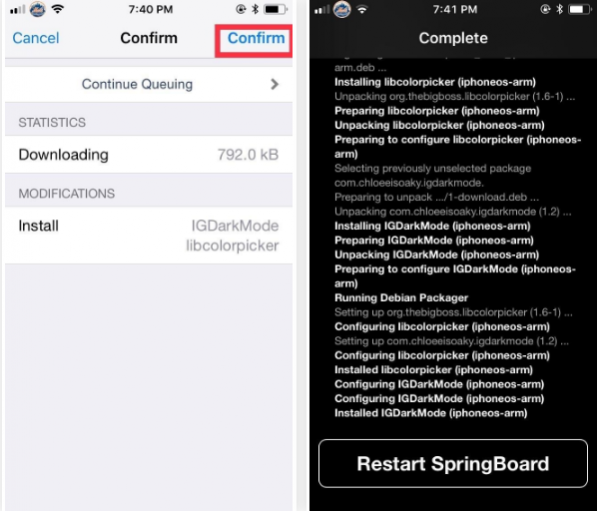
وقتی در نتایج جستجو IGDarkMode را مشاهده کردید روی آن ضربه بزنید تا به صفحه مربوط به اطلاعات آن وارد شوید. در ادامه کافی است که در بالا و سمت راست روی Modify کلیک کنید. در ادامه نیز Install را بزنید تا عملیات نصب این توییک شروع شود.

نصب IGDarkMode برای فعال کردن حالت تاریک اینستاگرام

در نهایت در بالای صفحه روی Confirm کلیک کنید. با این کار این توییک روی گوشی آیفون شما دانلود می شود و در دسترس قرار می گیرد. در نهایت روی Restart SpringBoard” کلیک کنید تا گوشی راه اندازی شود و برنامه به عملکرد نهایی خود برسد.

نصب IGDarkMode برای فعال کردن حالت تاریک اینستاگرام

گام دوم: IGDarkMode را فعال کنید

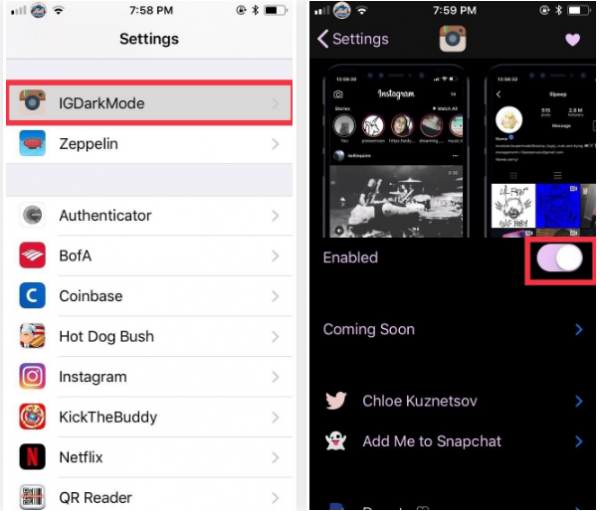
بعد از این که ریستارت صورت گرفت، لازم است که شما تنظیمات لازم برای تاریک کردن اینستاگرام یا مرسوم تر، فعال کردن حالت تاریک اینستاگرام انجام دهید. برای این کار، به تنظیمات موبایل خود بروید و از میان منو ها و آپشن ها IGDarkMode را انتخاب کنید. در مقابل این اپلیکیشن یک اسلاید Enabled قرار دارد که باید آن را بکشید تا فعال شود.

بعد از فعال کردن، به هوم اسکرین بروید.

فعال کردن حالت تاریک اینستاگرام
شیوه فعال کردن حالت تاریک اینستاگرم برای گوشی های جیلبریک شده آیفون

گام سوم: حالا از حالت تاریک اینستاگرام لذت ببرید

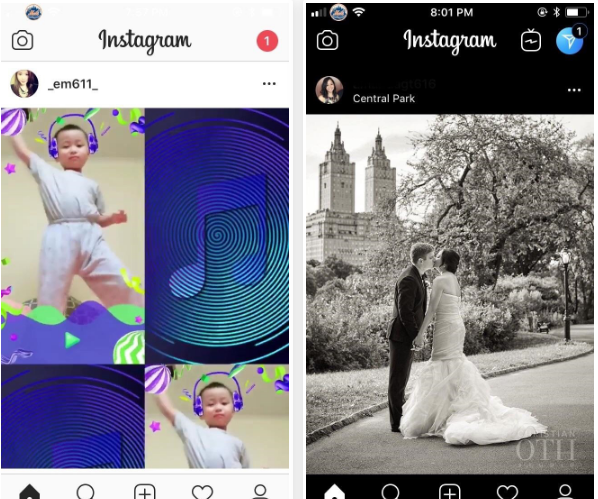
بعد از این که توانستید این قابلیت را فعال کنید، می توانید به اینستاگرام بروید و مشاهده کنید که همه چیز مشکی است بجز عکس ها و فیلم ها. هر چند این گونه اینستاگرام مشکی پوش می شود اما چشم شما این حالت را خیلی دوست خواهد داشت چرا که تا حد زیادی نور آبی و سفید از آن حذف شده است و این یعنی استرس و خستگی برای چشم وجود نخواهد داشت.

فعال کردن حالت تاریک اینستاگرام
مشاهده و مقایسه حالت تاریک اینستاگرام برای آیفون، با حالت معمولی اینستاگرام

وقتی که حالت تاریک را از طریق اپلیکیشن فعال می کنید، به طور اتوماتیک روی اینستاگرام اعمال می شود اما هیچ گونه خللی در دیدن عکس ها و سایر محتوا ها ایجاد نمی کند. نکته دیگر این که مخصوصا برای چت کردن از این حالت استفاده کنید چرا که تمرکز چشم حسابی بر صفحه ای سفید است که می تواند بسیار مضر باشد.

فعال کردن حالت تاریک اینستاگرام
مشاهده نمای مختلف از صفحات اینستاگرام برای زمانی که حالت تاریک اینستاگرام فعال است. همانطور که مشاهده می کنید هیچ گونه محدودیتی در کاربری ایجاد نمی شود

توصیه اکید داریم که تحت هر شرایطی حتما از این حالت استفاده کنید چرا که سلامتی چشم شما خیلی مهم است.

آیا در رابطه با این ترفند اینستاگرام سوالی دارید؟

منبع

نوشته شیوه فعال کردن حالت تاریک Dark Mode اینستاگرام اولین بار در گويا آی‌ تی پدیدار شد.
اطلاع از میزان باطری دستگاه های متصل به بلوتوث آیفون

مشاهده میزان باتری و شارژ دستگاه های متصل به آیفون

برای اطلاع از درصد شارژ باتری دیوایس متصل به آیفون باید ابتدا با مفهوم شناساگر باتری در آیفون آشنا شوید. اگر به بالای گوشی های هوشمند خود نظیر آیفون نگاه کنید متوجه می شوید که با کمک قابلیت درصد باتری، می توانید متوجه شوید که چه مقدار از حجم باتری مصرف شده و چه مقدار هنوز قابل استفاده باقی مانده است. شما می توانید از مرکز کنترل به این بخش دسترسی داشته باشید اما چیز دیگری که اهمیت دارد میزان شارژ باتری دستگاه هایی است که به کمک بلوتوث به آیفون شما وصل شده اند. دانستن این قابلیت به شما کمک می کند که بتوانید مدیریت بهتری بر استفاده آن ها داشته باشید.

نمایش درصد شارژ باتری دیوایس متصل به آیفون

تقریبا از زمانی که آی او اس ۹ روی کار آمده این قابلیت نیز در آیفون فراهم شده تا بتواند با سنجش میزان باطری ها، کاری کند تا شما بتوانید از میزان طول عمر باتری دیوایس ها اطمینان حاصل کنید. هر چند در بسیاری از دستگاه ها ابزاری برای سنجش میزان باتری وجود ندارد، تا به خودی خود بتوانید به آن دست پیدا کنید اما آیفون قادر است که این دیوایس ها را ارزیابی کند و میزان شارژ آن ها را گزارش کند.

درصد شارژ باتری دیوایس متصل به آیفون

از جمله دیوایس هایی که آیفون قادر به خواندن میزان باتری آن ها است به شرح زیر می باشد:

  • ساعت هوشمند مثل : Apple Watch, Fossil Q Hybrid
  • هدفون ها مثل : AirPods and case, QCY QY7, Jabra HALO2, AudioMX HB-8A, Jarv NMotion BTHL-201, Anker Soundcore, SoundTrax, some Jaybirds, Moto Pulse, Bose SoundSport, Sony MDR-1000X, Beats headphones, Beats earphones
  • کیس باتری مثل : Apple Smart Battery Case
  • بلند گو ها مثل : Anker Soundcore, Bose SoundLink, Beats
  • دیگر دیوایس ها : MYNT Trackers, Apple Pencil (iPad only), AirTurn PEDpro

برخی از دیوایس هایی که از ۴ سال پیش روی کار آمده اند از این قابلیت بهره مند هستند در عین حال با یک بار اتصال و استفاده از ویجت مورد نظر، در آیفون راحت می توان تنها با یک بار اتصال متوجه شد که ابزار مورد نظر چقدر باتری دارد.


گام اول:  تنظیمات Today View را باز کنید

برای دیدن  Today View کافی است که در هر مکان که هستید، نظیر لاک اسکرین، یا در صفحه خانگی و یا مرکز نوتیفی ها، به سمت راست سوایپ کنید. در این حالت می توانید ویجت های مختلفی را ببینید. انقدر اسکرول کنید تا به عبارت Edit برسید.

درصد شارژ باتری دیوایس متصل به آیفون
ویرایش ویجت ها در آیفون برای نمایش درصد باتری دیوایس های بلوتوثی

گام دوم: افزودن ویجت باتری در آیفون

وقتی که در منوی Add Widgets قرار گرفتید، کافی است  در بخش More Widgets. و گزینه Batteries روی دکمه سبزرنگ بعلاوه یا آیکون (+) کلیک کنید. این کار ویجتی را ایجاد می کند که شما می توانید با گرفتن آن و کشیدن آن ویجت را در هر کجا که دوست دارید قرار دهید. Done را در نهایت بزنید تا اطمینان حاصل کنید که از تمام تنظیمات کنونی برای ویجت مورد نظر اطمینان دارید.

افزودن ویجت باتری

نکته: اگر نمی توانید ویجت Batteries را پیدا کنید بدین معنی است که دستگاه شما قابلیت و سازگاری برای پذیرش دیوایس های بلوتوثی را ندارد. اگر دستگاه بلوتوثی به سیستم موبایل تان وصل است، اما دوباره این ویجت ایجاد نشده است، باز هم این اتصال را بر قرار کنید و فرآیند ایجاد ویجت را مطابق آموزش بالا ادامه دهید تا این ویجت را مشاهده کنید.

اگر شما بخواهید ویجت باتری را حذف کنید باز هم کار آسان است. درصد شارژ باتری دیوایس متصل به آیفون تنها از طریق این ویجت نمایش داده می شود و با حذف کردن این قابلیت نیز از دسترس شما خارج می وشود.

کافی است تمام گام های بالا را دنبال کنید این بار در کنار ویجت Batteries می توانید علامت – را بزنید تا ویجت مورد نظر حذف شود.


گام سوم: چک کردن میزان باتری دیوایس های بلوتوثی

در این مرحله شما ویجت را ایجاد کرده اید و می دانید که گوشی موبایل شما به چند دستگاه مختلف با بلوتوث متصل شده است. برای مشاهده میزان درصد باتری ها می توانید ادامه مطلب را دنبال کنید

هر وقت بخواهید میزان درصد باتری و شارژ دیوایس هایی مثل هدست، اسپیکر و هدفون و غیره را مشاهده کنید به ویجت مراجعه کنید.

در ویجت لیست دیوایس ها را مشاهده می کنید. د مقابل هر دیوایس یک علامت باتری مخصوص قرار دارد که در آن عددی نوشته شده است.

مشاهده میزان باتری هر دیوایس متصل به آیفون

به طور کلی هر دیوایسی که به سیستم آیفون شما وصل باشد میزان باتری آن را مشاهده خواهید کرد. اگر نمی خواهید این ویژگی به قوت خود باقی بماند می توانید ویجت را حذف کنید یا به ios های قدیمی تر مهاجرت کنید.

یکی از مزیت های این ابزار این است که می توانید از آن به عنوان یک شناساگر برای میزان وضعیت باتری دستگاه مورد استفاده قرار دهید چرا که بسیاری از دستگاه ها از این قابلیت محروم اند اما آیفون می تواند میزان باتری آن ها را شناسایی کند.

در رابطه با این مطلب اگر سوالی دارید در بخش نظرات بنویسید.

منبع 

نوشته اطلاع از میزان باطری دستگاه های متصل به بلوتوث آیفون اولین بار در گويا آی‌ تی پدیدار شد.
چگونه ویدیو‌های یوتیوب را دانلود کنیم؟

چگونه ویدیو‌های یوتیوب را دانلود کنیم؟

دانلود ویدیو‌های یوتیوب از آنچه فکرش را می‌کنید ساده‌تر است؛ حال چه این ویدیو یک کلیپ موزیک باشد چه آرشیوی از ناسا.
به طور کلی اشتراک‌گذاری ویدیوهای یوتیوب غیرقانونی نیست اما دانلود آن‌ها برای استفاده شخصی به صورت آفلاین هم همیشه مجاز نیست؛ مگر اینکه یوتیوب به صراحت اجازه دانلود ویدیو مورد نظر را داده باشد.

قدم اول: دانلود 4K Video Downloader

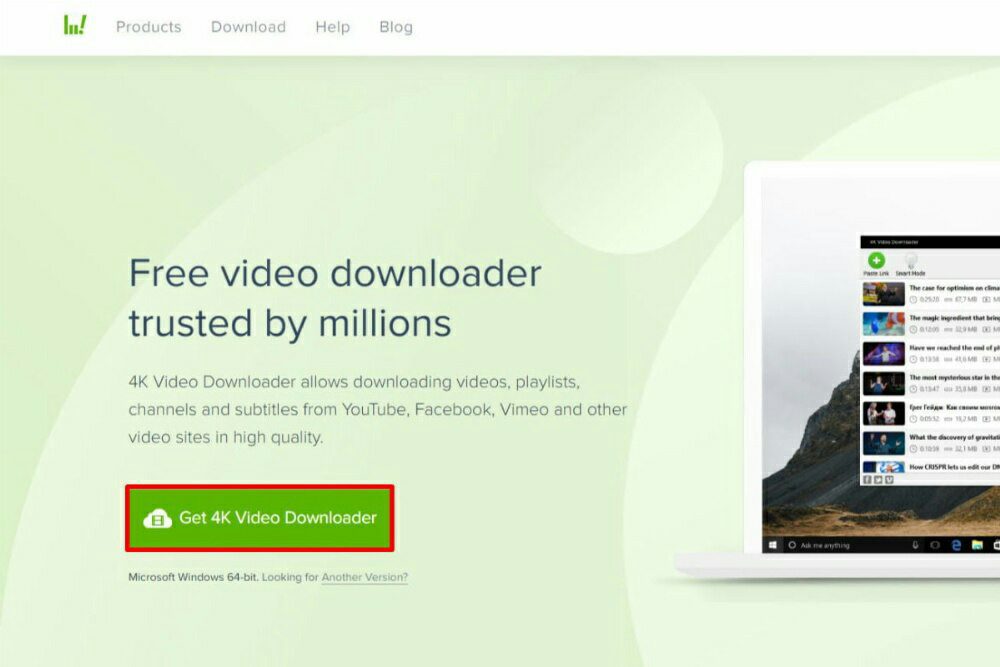
دانلود 4K Video Downloader

به سایت 4K ویدیو دانلودر بروید و روی دکمه “Get 4K Video Downloader” کلیک کنید. پس از اتمام دانلود، فایل را روی پی‌سی نصب کنید.
مهم نیست وضوح صفحه نمایش شما 4K باشد یا خیر! این برنامه کاربردی و ساده، فارغ از وضوح نمایشگر، روی تمامی دستگاه‌ها قابل اجراست.
نسخه رایگان این نرم افزار توانایی دانلود ویدیوها با کیفیت دلخواه تا 4K را دارد، از ویدیوهای 3D و 360 درجه پشتیبانی می‌کند و می‌تواند زیرنویس را هم دانلود کند.
نسخه غیر رایگان این برنامه با قیمت 20 دلار موجود است، اما برای دانلود یک ویدیو ساده از یوتیوب همین نسخه رایگان اکتفا می‌کند.

قدم دوم: کپی کردن لینک ویدیو از یوتیوب

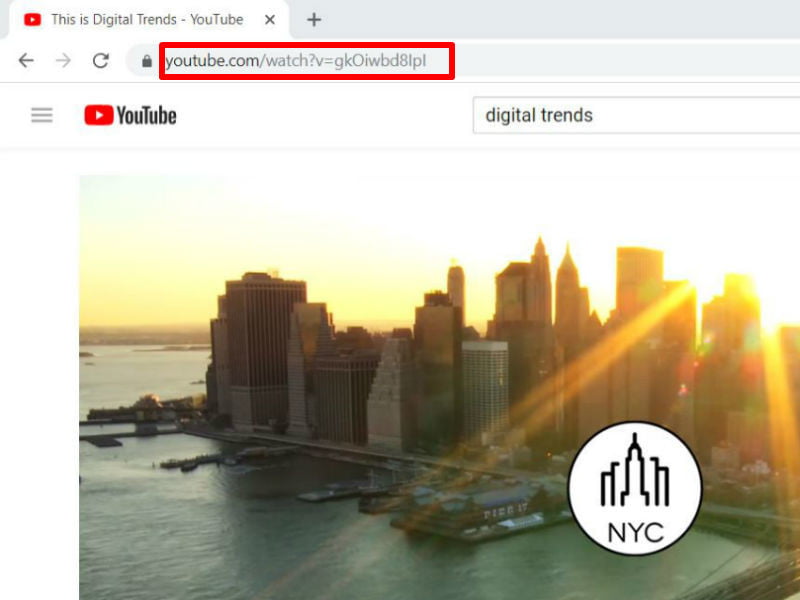
کپی لینک یوتیوب

قدم دوم ساده‌ترین مرحله است. کافیست به صفحه ویدیو مورد نظرتان مراجعه کنید و از نوار آدرس نشانی‌ وب را کپی کنید. پس از کپی کردن لینک می‌توانید صفحه مرورگر را ببندید.

قدم سوم: پیست کردن نشانی وب

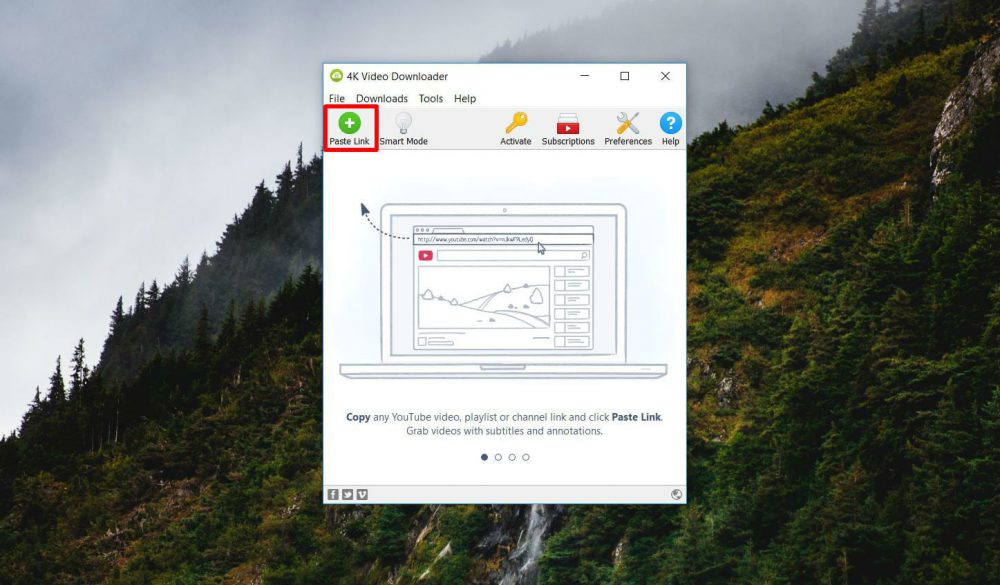
پیست کردن لینک

برنامه 4K ویدیو دانلودر را باز کنید. نیازی به وارد کردن لینک به صورت دستی نیست. روی دکمه “Paste Link” در گوشه بالا و سمت چپ صفحه کلیک کنید.

قدم چهارم: دانلود ویدیو

دانلود ویدیو

پس از این که برنامه، لینک مورد نظر را بررسی کرد، می‌توانید کیفیت و فرمت فایل را انتخاب کنید.
همچنین می‌توانید محل ذخیره ویدیو را مشخص کنید. دانلودر با ایجاد یک پوشه در محل مورد نظر ویدیوها را ذخیره می‌کند.
توجه داشته باشید که دانلودر ویدیو را بر اساس آدرس آی‌پی شما و نه لینکی که وارد کرده‌اید، دانلود می‌کند.
پس از انتخاب گزینه‌های مورد نیاز، کافیست روی دکمه Download کلیک کنید تا برنامه شروع به دانلود ویدیو بکند.
با شروع دانلود یک صفحه حاوی جزئیاتی چون حجم دانلود، سرعت دانلود و زمان تخمین زده شده تا پایان دانلود نمایش داده خواهد‌‌ شد. در صورت نیاز می‌توانید دانلود را متوقف یا لغو کنید.
پس از آشنایی با محیط برنامه، می‌توانید دانلود خودکار را با کلیک بر روی Subscription و یا Smart Mode Respectively فعال کنید.

دیگر روش‌ها:

بهترین روش جایگزین به جای دانلود برنامه بالا، استفاده از وب‌سایت‌های آنلاین است.
اگر به سرعت نیاز به دانلود یک ویدیو دارید و قصد دریافت یک دانلودر را نیز ندارید، وبسایت Apower online video downloader از دسته سایت‌های امن و قابل اطمینان است.
روش بعدی استفاده از VLC Media Player است.
وی‌ال‌سی از سری مدیاپلیر‌های محبوب است، اما استفاده از آن برای دانلود ویدیو چندان مناسب نیست. در این پلیر اجازه انتخاب و تغییر فرمت و رزولوشن فایل‌ها را ندارید.

نوشته چگونه ویدیو‌های یوتیوب را دانلود کنیم؟ اولین بار در وب‌سایت فناوری پدیدار شد.