چگونه سرعت فن‌های مک خود را تغییر دهیم؟

فن‌هایی که در داخل کامپیوترهای مک قرار دارند، جهت تهویه جریان هوا و در نتیجه خنک نگه داشتن قطعات اساسی، بسیار مهم هستند. فن‌ها از این لحاظ اهمیت دارند که می‌توانند از گرمای بیش‌ازحد و در نتیجه خرابی فیزیکی قطعات، جلوگیری کنند. در حالت پیش‌فرض در هنگام گرم شدن سیستم، فن‌ها روشن شده و در هنگام خنک شدن آن نیز، خاموش می‌شوند. در کامپیوترهای مک در ابتدا نمی‌توانید فن‌ها را پیکربندی کرده و تنظیمات آن‌ها را دستکاری کنید. در ادامه به شیوه تغییر سرعت فن کامپیوترهای مک می‌پردازیم.

گاهی اوقات، صدای فن مک شما بیش‌ازحد زیاد بوده و گاهی اوقات نیز علی‌رغم زیاد بودن دمای رایانه شما، سرعت فن‌های آن در سطح پایینی قرار دارد. در ادامه قصد داریم که شیوه کارکرد فن‌های کامپیوترهای مک را برای شما توضیح داده و همچنین به شما نشان دهیم که چگونه می‌توانید با استفاده از ابزارهای شخص ثالثی، سرعت فن مک خود را زیر نظر داشته و آن را تغییر دهید.

عوامل تأثیرگذار در سرعت فن کامپیوترهای مک
تغییر سرعت فن مک

در استفاده‌های روزمره، شاید یکی از اپلیکیشن‌های شما جهت انجام وظایف خود، به کمی انرژی بیشتری نیاز داشته باشد. در چنین مواردی، سرعت فن‌های شما بیشتر شده و بنابراین صدای بیشتری را نیز تولید می‌کنند. حال اگر کامپیوتر شما کار سنگینی را انجام ندهد و بازهم فن‌های آن روشن باشد، آنگاه این موضوع نمی‌تواند نشانه خوبی باشد. در زیر به عواملی که می‌توانند بر روی سرعت فن‌های مک شما تأثیر بگذارند، اشاره می‌کنیم.

  • یک حسگر دمای خراب شده و یا تنظیمات System Management Controller یا همان SMC مشکل‌دار می‌تواند باعث شود که فن‌های مک شما، همیشه روشن بمانند. جهت رفع این مشکل باید تنظیمات SMC را ریست کنید.
  • گردوغبار می‌تواند بر روی منافذ ورود هوا، فن‌ها و یا سطح سایر قطعات، انباشته شود. هنگامی‌که گردوغبار جریان هوا را مسدود کند، آنگاه فن‌ها نیز جهت دور کردن گرما، باید تلاش بیشتری بکنند.
  • یک پردازش سنگین و یا وجود باگ در یکی از اپلیکیشن‌های شما می‌تواند باعث ایجاد گرمای بیش‌ازحد و در نتیجه باعث افزایش سرعت فن‌ها شود.
  • گرمای محیطی نیز می‌تواند بر عملکرد فن‌ها تأثیر بگذارد. مثلا در فصل تابستان، شاید فن‌های شما زودتر روشن شده و همچنین با سرعت بالاتری نیز کار کنند.
این مطلب را نیز بخوانید: چگونه آیکون اپلیکیشن‌های مک خود را تغییر دهیم؟

چرا جهت کنترل سرعت فن، از یک اپلیکیشن استفاده کنیم؟

همانند بسیاری از شرکت‌های تولید کننده کامپیوتر، اپل نیز به شما این امکان را نمی‌دهد که مستقیما عملکرد فن‌ها را کنترل کنید. در موارد زیر، یک ابزار شخص ثالثی می‌تواند جهت نیل به این هدف برای شما مفید باشد.

  • چنین ابزارهایی به شما این امکان را می‌دهند که بتوانید اطلاعات مربوط به حسگرهای متفاوت را مشاهده کرده، الگوهای دما را تحلیل کنید و همچنین سرعت فن‌های کامپیوتر خود را نیز زیر نظر داشته باشید.
  • هنگامی‌که یکی از قطعات را جایگزین می‌کنید، آنگاه با استفاده از چنین اپلیکیشن‌هایی می‌توانید صحت عملکرد قطعات و همچنین حسگرهای آن‌ها را بررسی کنید.
  • اگر در محیطی کار می‌کنید که به صدا حساس است، آنگاه با تغییر سرعت فن مک خود می‌توانید برای دوره‌ای کوتاه، نویز کامپیوتر خود را کاهش دهید.
  • شاید هیچ سرعت فن ایدئالی برای هیچ مدلی از کامپیوترهای مک وجود نداشته باشد، اما در هر صورت با مشاهده سرعت فن‌ها در هنگام استفاده عادی از کامپیوتر خود، می‌توانید نسبت به این موضوع اطمینان بیشتری به دست آورید.
  • با زیر نظر داشتن سرعت فن‌های مک خود می‌توانید بفهمید که آیا کامپیوتر شما در دمای عادی 10 الی 35 درجه سلسیوس فعالیت می‌کند یا خیر؟
  • در مواردی که مشکل سخت‌افزاری داشته باشید، داده‌های مربوط به سرعت فن‌های شما می‌توانند در بازگو کردن مشکل برای تعمیرکار، مفید باشند.

هشدارهایی پیش از تغییر سرعت فن کامپیوترهای مک

هنگامی‌که دمای مک شما بالا می‌رود، آنگاه CPU آن نیز تحت فشار قرار گرفته و این روند تا زمان پایین آمدن دما، ادامه خواهد داشت. شاید سرعت مک شما نیز کاهش یابد، اما در هر صورت چیزی نیست که بخواهید نگران آن باشید. می‌توانید به‌صورت دستی، سرعت فن‌ها را بالا برده تا سریع‌تر CPU خود را خنک کنید. طبیعتا این قضیه باعث زیادتر شدن صدای فن‌ها نیز می‌شود.

اگر از نویز ایجاد شده به واسطه فن‌ها ناراضی هستید، آنگاه می‌توانید جهت رفع این مشکل، سرعت فن‌های خود را کاهش دهید. اگر چنین کاری را انجام دهید، آنگاه دمای مک شما نیز بالاتر می‌رود. دمای بالا نیز می‌تواند منجر به ناپایداری عملکرد سیستم شود. در هر صورت اگر این کار را انجام دهید، آنگاه باید همیشه مراقب دمای قطعات خود باشید تا از وارد شدن خسارات جبران‌ناپذیر به آن‌ها، جلوگیری کنید.

این مطلب را نیز بخوانید: چگونه حافظه رم مک خود را ارتقا دهیم؟

اپلیکیشن‌های مناسب جهت تغییر سرعت فن رایانه‌های مک

اپلیکیشن‌های شخص ثالثی بسیاری در فروشگاه اپ استور وجود دارند که به شما امکان می‌دهند که عملکرد قطعات خود را تحت نظر قرار داده و همچنین سلامت کلی سیستم را نیز بررسی کنید. در ادامه فقط به مواردی خواهیم پرداخت که ویژگی‌های به‌خصوصی جهت مانیتور کردن و کنترل سرعت فن‌ها را ارائه می‌دهند.

1. Macs Fan Control

Macs Fan Control ابزاری است که به شما این امکان را می‌دهد که بتوانید سرعت فن‌ها و دمای حسگرها را تحت نظر بگیرید. سریعا پس از اجرای این اپلیکیشن می‌توانید سرعت فن‌ها را بررسی کنید. هر چند که جهت کنترل سرعت فن‌ها به یک راهنما نیاز دارید، اما در هر صورت، رابط کاربری این ابزار، بصری بوده و کار کردن با آن نیز آسان است.

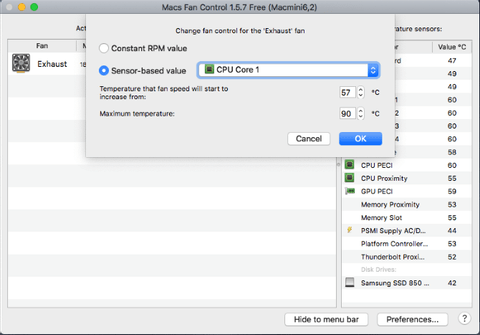
در قسمت سمت چپ می‌توانید فن‌ها و سرعت آن‌ها را برحسب دور بر دقیقه (RPM)، مشاهده کنید. در عین حال، در پنل سمت راست نیز می‌توانید دمای هر کدام از حسگرهای حرارتی را مشاهده کنید. جهت به دست گرفتن کنترل فن‌ها باید بر روی کلید “Custom” موجود در کنار فن موردنظر کلیک کرده و سپس شیوه کنترل کردن آن را تعیین کنید.
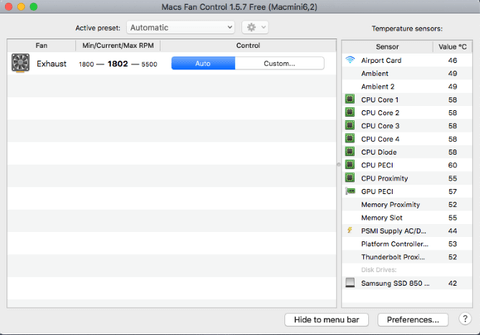
تغییر سرعت فن مک

گزینه “Constant RPM” به شما این امکان را می‌دهد که به‌صورت دستی، مقدار RPM را تنظیم کنید. با انتخاب این گزینه، فن شما فارغ از دمای و اطلاعات حسگرها، در همان سرعت تنظیم شده، فعالیت خواهد کرد. با استفاده از گزینه “Sensor-based value” می‌توانید یکی از حسگرها را انتخاب کرده و سپس دمایی را که در آن سرعت فن موردنظر افزایش می‌یابد، مشخص کنید.

اگر دیدید که دمای CPU بالا رفته (بیش از 80 یا 90 درجه سلسیوس) و فن‌ها نیز به‌درستی کار نمی‌کنند، آنگاه می‌توان گفت که مشکل سخت‌افزاری دارید. قابلیت‌های پایه‌ای اپلیکیشن Macs Fan Control رایگان هستند. البته نسخه پولی Pro به شما این امکان را می‌دهد که سرعت فن‌های شخصی‌سازی شده از پیش تنظیم شده، ایجاد کنید.

2. TG Pro

TG Pro نیز یکی دیگر از ابزارهایی بوده که با استفاده از آن می‌توانید سریعا دمای CPU، کارت گرافیک و هارد درایو خود را مشاهده کنید. همچنین با استفاده از این ابزار می‌توانید سلامت باتری و سایر پارامترهای سخت‌افزاری را نیز بررسی کنید. همچنین می‌توانید به ردیابی و کنترل سرعت فن‌ها پرداخته، آن‌ها را عیب‌یابی کنید و همچنین یک گزارش کامل را در رابطه با فن‌های کامپیوتر خود، ایجاد کنید.

در پنل سمت چپ می‌توانید سخت‌افزارهای خود را مشاهده کرده و در سمت راست نیز می‌توانید حسگرهای مربوط به سخت‌افزار انتخاب شده را، مشاهده کنید. در رابطه با هر حسگر می‌توانید دمای فعلی و همچنین نواری را که دمای بین 0 الی 105 درجه سلسیوس را نشان می‌دهد، مشاهده کنید. رنگ این نوار می‌توان سبز، نارنجی و یا قرمز باشد که این موضوع به دمای فعلی گزارش شده حسگر موردنظر، بستگی دارد.
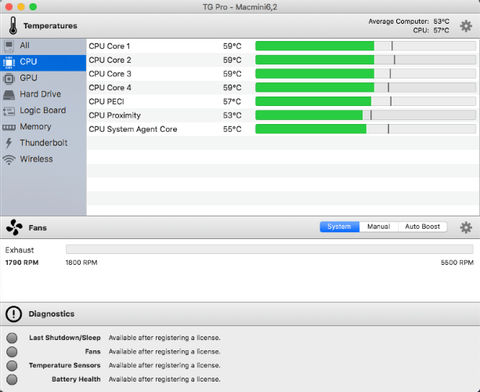
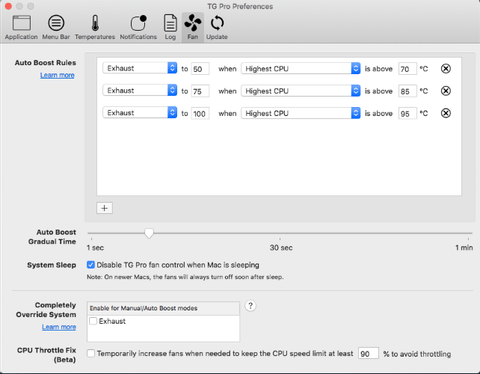
بخش “Fans”، سرعت فن‌ها را نمایش می‌دهد. در اینجا می‌توانید حالت کنترل فن را تغییر داده و همچنین جهت تعیین سرعت در شرایط گوناگون، قواعد خاصی را انتخاب کنید. همانند نوار دما، رنگ‌ها نیز همگام با سرعت فن‌ها، تغییر می‌کنند. اگر سرعت فن‌های شما همیشه بالا بود، آنگاه این موضوع می‌تواند زنگ خطری برای شما باشد.

در قسمت پایینی نرم‌افزار نیز می‌توانید ناحیه عیب‌یابی را مشاهده کنید. در اینجا می‌توانید در رابطه با آخرین خاموشی، سلامت فن‌های خود و همچنین سلامت باتری، اطلاعات مفیدی را به دست آورید. اگر مشکلی وجود داشته باشد، آنگاه کلید “Help” می‌تواند شما را به سمت اطلاعات بیشتر، راهنمایی کند.

این مطلب را نیز بخوانید: چگونه بر روی مک خود یک فونت جدید نصب کنیم؟

هشدارها بیانگر وجود مشکلات در مک شما هستند

میان‌افزار مک شما می‌تواند در واکنش به تغییرات دمایی، سرعت فن‌ها را نیز تغییر دهد. اپلیکیشن‌هایی که در بالا معرفی کردیم، به شما این امکان را می‌دهند که الگوهای دمای سیستم خود را بهتر تحلیل کنید. جدا از مزیت‌های مربوط به عیب‌یابی، در هر صورت، کنترل دستی فن‌ها باید آخرین راه‌کار باشد. تنها در صورتی باید چنین کاری را انجام دهید که اطلاعات کافی داشته و همچنین سایر راه‌کارها نیز پاسخگوی شما نباشند.

نوشته چگونه سرعت فن‌های مک خود را تغییر دهیم؟ اولین بار در اخبار فناوری و موبایل پدیدار شد.

فروش آی‌فون‌های اپل طی سال ۲۰۲۱ کمتر از حد انتظار خواهد بود

سامیک چاترجی؛ تحلیل‌گر موسسه JPMorgan طی گزارش رسانه‌ای اخیر خود اعلام کرد که در سال 2021 علیرغم کاهش تقاضا برای سری آی‌فون 12 این هندست‌ها کماکان شاهد افزایش میزان فروش نسبت به دوره مشابه سال قبل خواهند بود. همچنین وی پیش‌بینی قبلی خود در خصوص فروش گوشی‌های آی‌فون طی سال 2021 را از 236 میلیون به 230 میلیون دستگاه کاهش داد. موضوع جالب‌توجه اینکه رقم جدید در مقایسه با فروش آی‌فون در سال 2020 کماکان 13 درصد بیش‌تر است. 

به گفته این تحلیل‌گر کاهش پیش‌بینی میزان فروش از کاهش نقل و انتقالات گوشی آی‌فون 12 پرو ناشی شده است. بعلاوه میزان فروش آی‌فون 12 مینی نیز بسیار کمتر از حد مورد انتظار بوده است. موسسات تحقیقاتی ادعا می‌کنند که این 2 مدل با تقاضای ضعیف از جانب مشتریان مواجه شده‌اند. همچنین برخی گمانه‌زنی‌ها از تصمیم اپل برای توقف تولید آی‌فون 12 مینی در 3 ماهه دوم سال 2021 حکایت دارند.

بر اساس آمار قبلی سهم آی‌فون 12 مینی از کل فروش گوشی‌های آی‌فون تنها برابر با 6 درصد بوده است. این رقم در مقایسه با پیش‌بینی‌ها بسیار کمتر است. یک گزارش دیگر نیز نشان می‌دهد که فروش این مدل آی‌فون در ایالات‌متحده طی ماه ژانویه سال جاری با افتی مضاعف مواجه شده و تنها معادل 5 درصد بوده است.

تحلیل‌گران موسسه JPMorgan اعلام کردند که کاهش کلی تقاضا برای سری آی‌فون 12 اپل از کاهش فروش این هندست‌ها در کشور چین و کمرنگ شدن تازگی شبکه‌های 5G برای کاربران ناشی شده است. این تحلیل‌گران همچنین پیش‌بینی می‌کنند که در 3 ماهه دوم سال جاری میلادی 52 میلیون دستگاه آی‌فون به فروش خواهد رفت. این رقم در 3 ماهه سوم سال به 42 میلیون واحد خواهد رسید.

فیس‌بوک به‌دنبال ترغیب کاربران آی‌فون برای فعال‌سازی مشخصه ردیابی تبلیغات است

شرکت فیس‌بوک بار دیگر در شرایطی دشوار و جنجالی جهت ردیابی اطلاعات کاربران خود قرار گرفته است. کمپانی مالک پیا‌م‌رسان واتس‌آپ اخیرا با تغییر سیاست‌های خود و مسدود نمودن امکان ارسال پیام توسط کاربران پیش از پذیرش قوانین جدید از جانب آن‌ها، اپلیکیشن بزرگ رسانه اجتماعی خود را به تیتر اول بنگاه‌های خبری تبدیل کرد. اکنون این پلتفرم رسانه اجتماعی در تلاش است تا کاربران آی‌فون را برای فعال‌سازی مشخصه ردیاب تبلیغات متقاعد نماید. استفاده فیس‌بوک و سایر کمپانی‌های مرتبط از قابلیت ردیاب تبلیغاتی با هدف شخصی‌سازی تبلیغات برای یک کاربر اقدامی نامتعارف به‌شمار نمی‌رود. فیس‌بوک به منظور نمایش تبلیغات بر اساس بافت جمعیتی، موقعیت جغرافیایی، علایق و فعالیت‌های کاربران از قابلیت ردیاب تبلیغاتی استفاده می‌کند.

در پایان سال 2020 شرکت اپل از تغییراتی جدید با محوریت حریم خصوصی رونمایی کرد. این تغییرات کلیه توسعه‌دهندگان برنامه را ملزم کرد تا به منظور گردآوری اطلاعات کاربران صریحا از آن‌ها کسب اجازه نمایند. این تغییر برای فیس‌بوک چندان خرسندکننده نبود. به هرحال این شرکت داده‌های موردنیاز خود را به‌صورت مخفیانه گردآوری می‌کرد و اکنون برای انجام این‌کار بایستی از کاربران درخواست مجوز کند.

پیش از انتشار سیبستم‌عامل iOS 14.5 کلیه اپلیکیشن‌ها قادر به گردآوری داده از کاربران خود بودند. اکنون این موضوع تا زمانی امکان‌پذیر است که کاربران با شرایط یا ضوابط فعالیت سرویس یا اپلیکیشن موافقت نمایند. با توجه به نگرانی‌های اخیر در زمینه حفظ حریم خصوصی شرکت اپل نیز به منظور حراست از حریم خصوصی کاربران آی‌فون تصمیم گرفت تا سیاست‌های سخت‌گیرانه‌تری را اتخاذ نماید. با انتشار جدیدترین به‌روزرسانی iOS کلیه اپلیکیشن‌ها نیازمند کسب مجوز از سوی کاربران خواهند بود.

نوشته فروش آی‌فون‌های اپل طی سال 2021 کمتر از حد انتظار خواهد بود اولین بار در اخبار فناوری و موبایل پدیدار شد.

چگونه پسورد اپل آیدی خود را ریست کنیم؟

هنگامی‌که بحث بر سر مدیریت دستگاه‌ها و سرویس‌های شرکت اپل باشد، آنگاه اپل آیدی نیز در این بین، نقشی کلیدی خواهد داشت. به هر حال تمامی فرایندهای تشخیص هویت شما، از طریق گذرگاه این سرویس انجام خواهند شد. شاید اپل آیدی در نگاه اول، ساده به نظر برسد، اما در هر صورت پیوند عمیقی با اکوسیستم شرکت اپل دارد. در این مطلب قصد داریم که شیوه ریست کردن پسورد اپل آیدی را برای شما توضیح دهیم.

اپل در وب‌سایت پشتیبانی خود، از واژه “حساب iCloud” استفاده می‌کند، اما در هر صورت، حساب iCloud نیز بخشی از حساب اپل آیدی است. در بسیاری از مواقع، واژه‌های iCloud و اپل آیدی به جای یکدیگر به کار برده می‌شوند که البته اشکالی نیز ندارد. خب، حال اگر پسورد اپل آیدی خود را فراموش کنید چه؟ خوشبختانه راه‌کارهایی نیز جهت برخورد با این موضوع وجود دارند که در ادامه به آن‌ها خواهیم پرداخت.

اگر تأیید هویت دو عاملی را فعال کرده باشید

اگر تأیید هویت دو عاملی را فعال کرده باشید، آنگاه تنها می‌توانید از طریق فضای وب و دستگاه‌های مورد اعتماد خود، به حساب خود دسترسی پیدا کنید. حال این دستگاه مورد اعتماد می‌تواند آیفون، آیپد، آیپاد تاچ مجهز به iOS 9 و یا بالاتر و یا یک مک مجهز به OS X El Capitan و یا بالاتر باشد.

هنگامی‌که برای اولین بار به یک دستگاه وارد می‌شوید، آنگاه به پسورد و یک کد 6 رقمی احراز هویت که بر روی دستگاه به نمایش درآمده و یا اینکه به شماره تلفن شما ارسال می‌شود، نیاز دارید. با وارد کردن کد موردنظر، آنگاه شما تأیید می‌کنید که به دستگاه جدید، اعتماد دارید.

تا زمانی که از حساب خود حارج نشده، اطلاعات دستگاه را پاک نکنید و یا اینکه نخواهید که پسورد خود را تغییر دهید، آنگاه نیازی هم به کد تأیید نخواهید داشت. اگر تأیید هویت دو عاملی را فعال کرده باشید، آنگاه می‌توانید از طریق دستگاه‌های مورد اعتماد خود، پسورد اپل آیدی و یا iCloud خود را ریست کنید.

این مطلب را نیز بخوانید: با مزایا و معایب روش‌های تأیید هویت دو عاملی بیشتر آشنا شوید

1. ریست کردن پسورد اپل آیدی در آیفون و یا آیپد

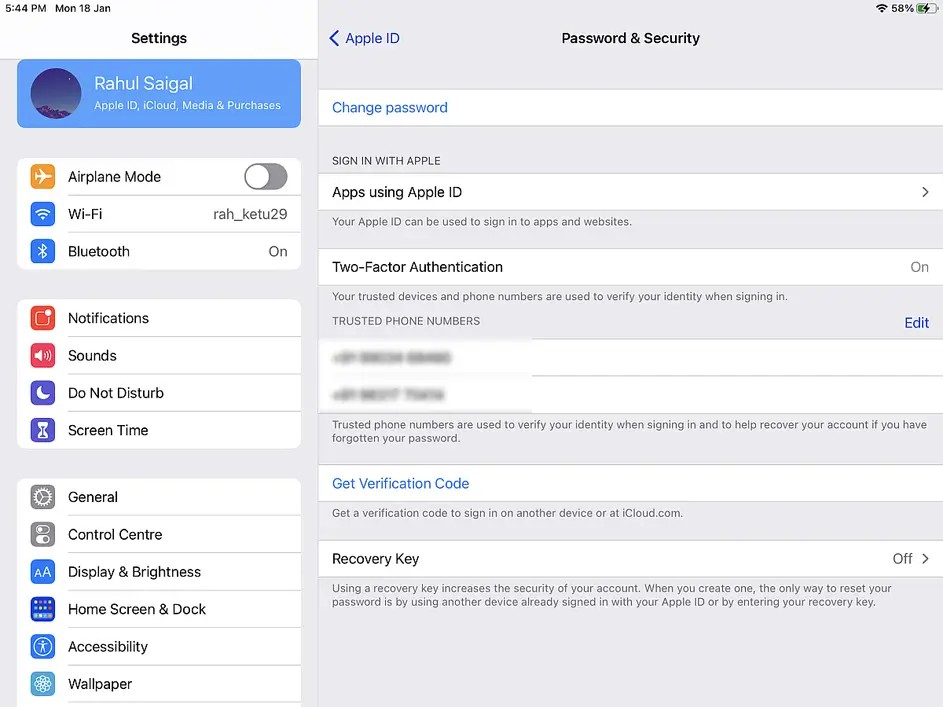
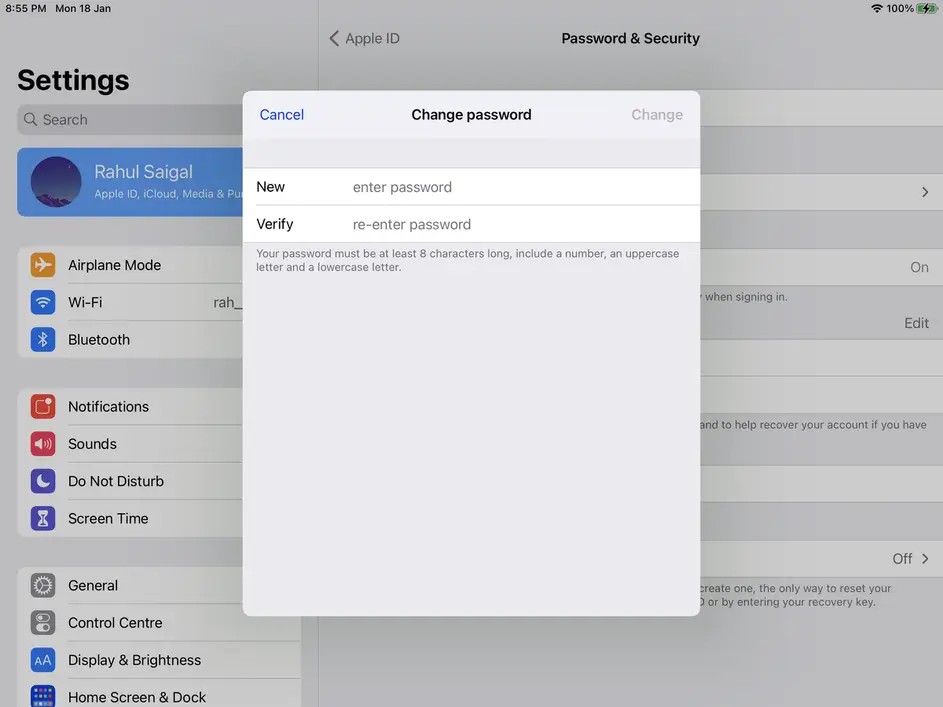
پیش از ادامه دادن، مطمئن شوید که دستگاه شما از iOS 10 و یا بالاتر، برخوردار است. اپلیکیشن “Settings” را باز کنید. نام خود را لمس کرده و سپس “Password & Security” را برگزینید. در ادامه باید “Change password” را انتخاب کنید.ریست کردن پسورد اپل آیدی

در ادامه باید گذرواژه‌ای را که جهت باز کردن دستگاه خود از آن استفاده می‌کنید، وارد کنید.

در صفحه “Change Password” که ظاهر می‌شود، باید در هر دو کادر، پسورد جدید را وارد کنید. سپس باید “Change” را لمس کنید. اکنون می‌توانید این پسورد جدید اپل آیدی را بر روی سایر دستگاه‌های دیگر نیز مورد استفاده قرار دهید.

ریست کردن پسورد اپل آیدی

2. بازنشانی کردن گذرواژه اپل آیدی از طریق مک

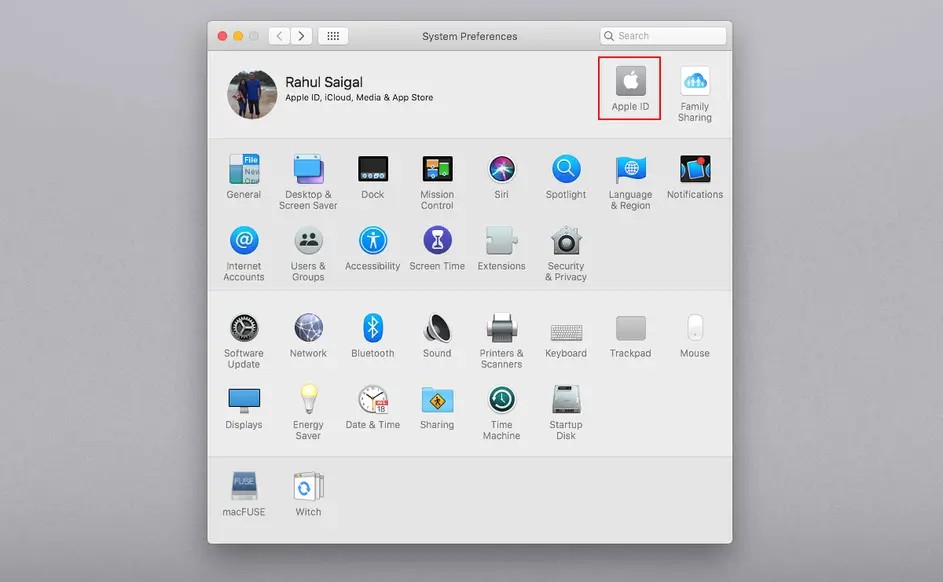
در macOS Catalina و یا بالاتر، باید به “Apple menu > System Preferences” رفته و سپس بر روی “Apple ID” کلیک کنید.

در نسخه‌های قدیمی‌تر macOS نیز باید به “System Preferences > iCloud” رفته و سپس بر روی “Account Details” و در ادامه بر روی “Security”، کلیک کنید.

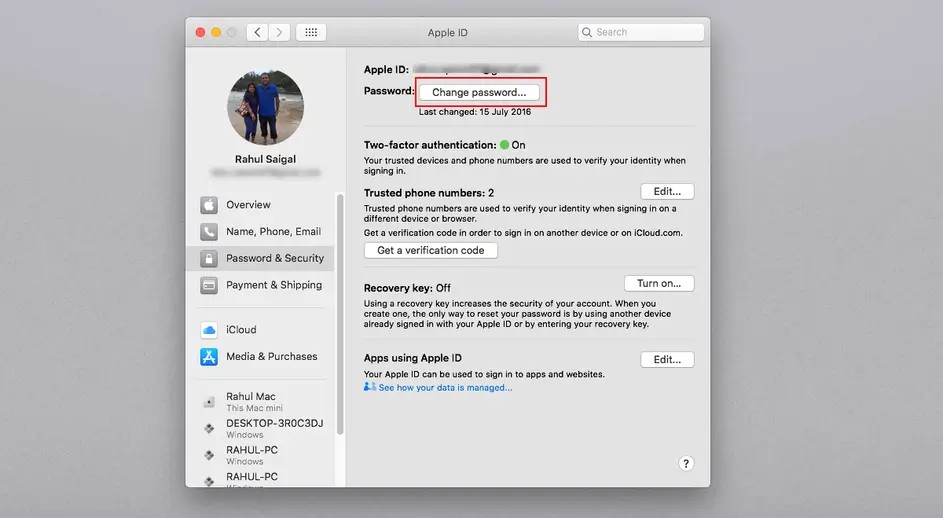
گزینه “Password & Security” را انتخاب کرده و سپس بر روی “Change Password” کلیک کنید.

ریست کردن پسورد اپل آیدی

شاید از شما خواسته شود که گذرواژه مربوط به حساب ادمین را وارد کرده و سپس بر روی “OK”، کلیک کنید.

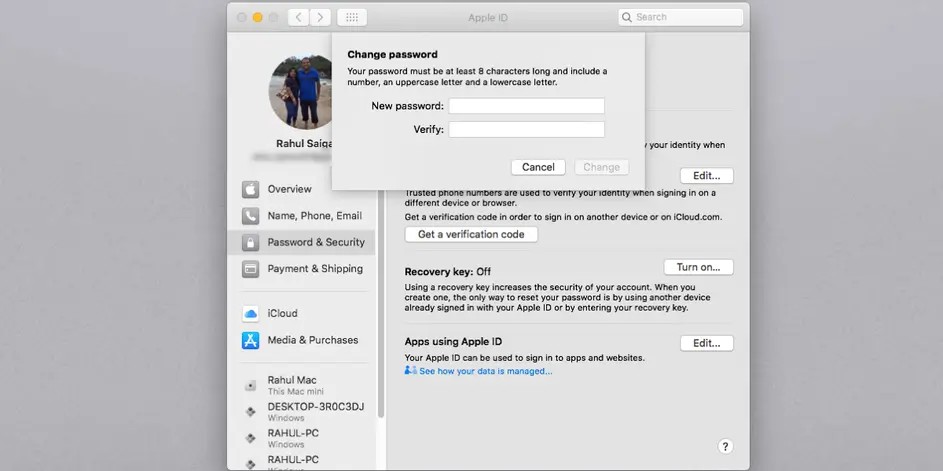
در پنجره جدید ظاهر شده باید در کادر اول، گذرواژه خود را وارد کرده و در کادر “Verify” نیز مجددا آن را تایپ کنید. سپس باید بر روی “Change” کلیک کنید. دفعه بعد که از دستگاه‌های دیگر خود استفاده کنید، آنگاه از شما درخواست می‌شود که پسورد جدید را وارد کنید.

بازنشانی گذرواژه اپل آیدی از طریق وب‌سایت iForgot

این مطلب را نیز بخوانید: آموزش ساخت اپل آیدی در آیفون، آیپد و کامپیوتر

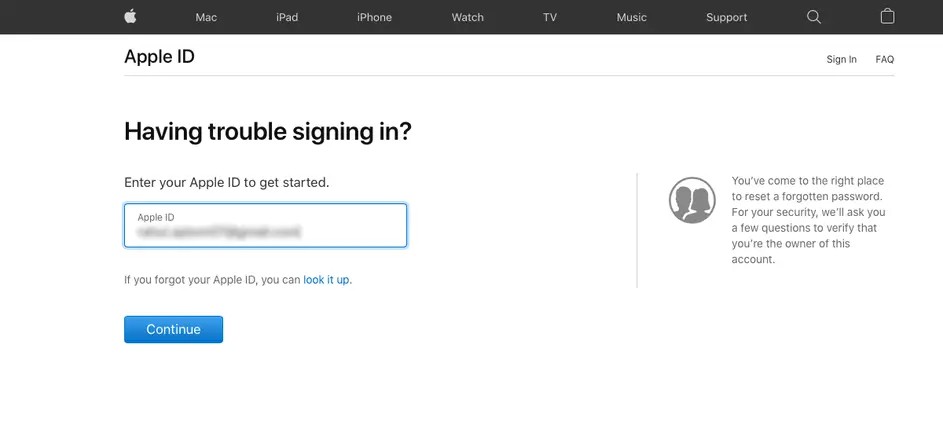
به وب‌سایت iForgot شرکت اپل بروید. اپل آیدی خود را وارد کرده و سپس بر روی “Continue” کلیک کنید.

در ادامه اپل، شماره تلفن‌های‌ مرتبط با اپل آیدی شما را نمایش می‌دهد (شماره تلفن‌ها مخفی هستند و فقط دو رقم آخر آن‌ها را می‌توانید مشاهده کنید). در اینجا باید شماره تلفن مرتبط با اپل آیدی خود را وارد کرده و سپس بر روی “Continue” کلیک کنید.

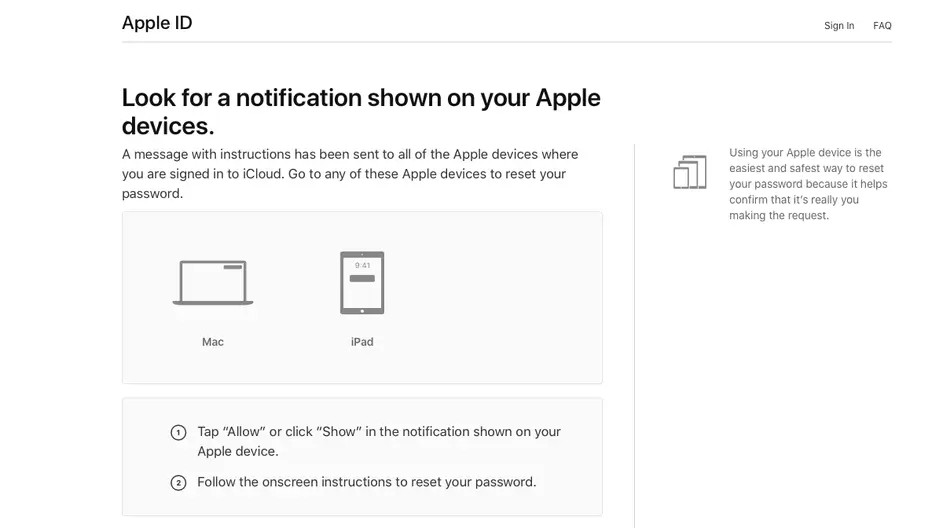
از آنجایی که از تأیید هویت دو عاملی استفاده می‌کنید، پس پنجره‌ای نیز بر روی دستگاه‌های مورد اعتماد شما ظاهر می‌شود. در پیام “Reset Password” باید گزینه “Allow” را انتخاب کنید.

سپس باید پسورد دستگاه و یا گذرواژه حساب ادمین macOS خود را وارد کرده و در ادامه بر روی “Continue” کلیک کنید.

پسورد جدید خود را وارد کرده و سپس آن را مجددا در کادر “Verify”، تایپ کنید. سپس باید “Next” را لمس کرده و یا بر روی “Change” کلیک کنید. اکنون گذرواژه شما تغییر کرده است. شاید نیاز باشد که آن را در جاهایی دیگر نیز وارد کنید.

ریست کردن پسورد اپل آیدی با استفاده از اپلیکیشن Apple Support

اگر به هیچ‌کدام از دستگاه‌های خود دسترسی نداشته باشید، آنگاه بازهم می‌توانید از طریق آیفون، آیپد و یا آیپاد تاچ دوستان و یا اعضای خانواده خود، پسورد اپل آیدی خود را بازنشانی کنید. این کار با استفاده از اپلیکیشن Apple Support و یا Find My iPhone، امکان‌پذیر است.

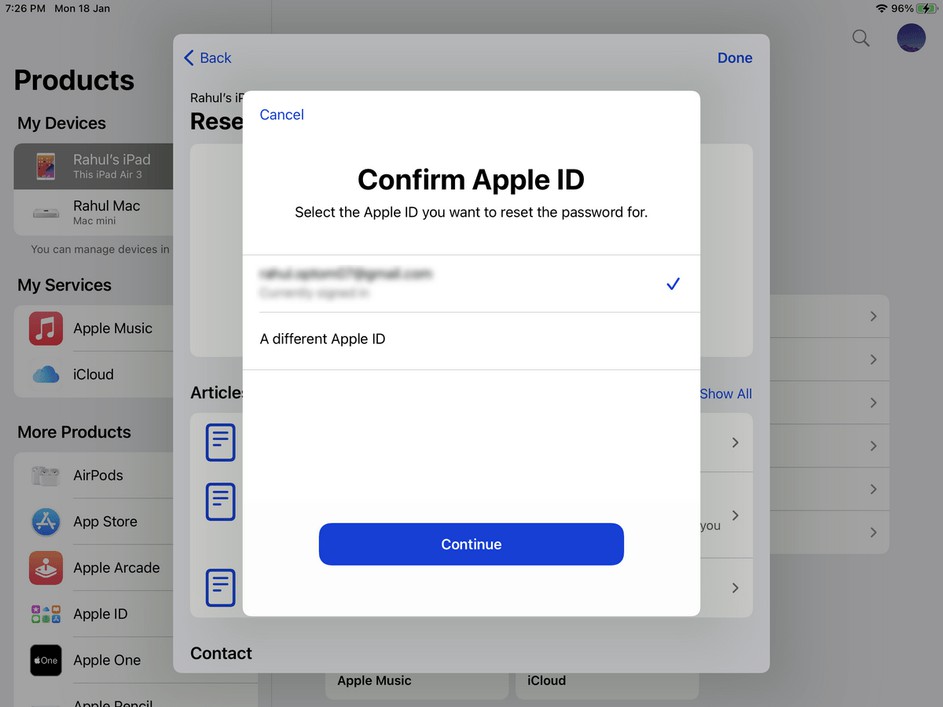
از دارنده دستگاه بخواهید که اپلیکیشن “Apple Support” را دانلود و نصب کند. در بخش “Topic” باید بر روی “Passwords & Security” ضربه بزنید. گزینه “Reset Apple ID password” را انتخاب کنید. “Get Started” را لمس کرده و سپس “A different Apple ID” را برگزینید.

اپل آیدی مورنظر را که قصد ریست کردن گذرواژه آن را دارید، وارد کنید. در ادامه باید “Next” را لمس کرده و گام‌های موجود بر روی صفحه را دنبال کنید تا بتوانید تأییدیه را دریافت کنید.

اگر دستگاه مورداستفاده شما از iOS 9 تا iOS 12 استفاده کرده و نتوانید از طریق آن، اپلیکیشن Apple Support را دانلود و نصب کنید، آنگاه می‌توانید در عوض از اپلیکیشن Find My iPhone بهره ببرید.

اگر از تأیید هویت دو مرحله‌ای استفاده می‌کنید

پیش از تأیید هویت دو عاملی، اپل تأیید هویت دو مرحله‌ای را پیشنهاد می‌داد. با استفاده از این ویژگی، اپل یک کد کوتاه عددی را با استفاده از سیستم Find My iPhone موجود در iOS، به گوشی شما ارسال کرده و همچنین از طریق پیامک نیز کدی دیگر به سایر دستگاه‌های شما، ارسال می‌شود. کامپیوترهای مک نمی‌توانند این کدها را دریافت کنند. سیستم قدیمی نیز مبتنی بر کد ریکاوری 14 کاراکتری است. اگر حساب شما قفل شود و شما نیز کد ریکاوری را گم کنید، آنگاه شاید دیگر نتوانید که به حساب خود، دسترسی پیدا کنید.

اگر دستگاه شما از سیستم‌عامل‌های قدیمی‌تر از iOS 9 و یا OS X El Capitan استفاده کند، آنگاه می‌توانید از تأیید هویت دو مرحله‌ای، استفاده کنید. اگر سیستم‌عامل دستگاه خود را به‌روزرسانی کنید، آنگاه تنظیمات امنیتی آن نیز به‌صورت خودکار به تأیید هویت دو عاملی، تغییر خواهد کرد.

این مطلب را نیز بخوانید: چه تفاوتی بین تایید هویت دو مرحله‌ای و دو عاملی وجود دارد؟!

ریست کردن پسورد اپل آیدی در صورت فعال بودن تأیید هویت دو مرحله‌ای

جهت بازنشانی گذرواژه یک اپل آیدی محافظت شده با تأیید هویت دو مرحله‌ای، باید کلید ریکاوری و همچنین یک دستگاه و یا شماره تلفن مورد اعتماد را در اختیار داشته باشید. در ادامه باید گام‌های زیر را طی کنید:

  1. به وب‌سایت iForgot شرکت اپل بروید.
  2. اپل آیدی خود را وارد کرده و سپس بر روی “Continue”، کلیک کنید.
  3. گزینه مربوط به ریست کردن پسورد خود را انتخاب کرده و سپس مجددا بر روی “Continue” کلیک کنید.
  4. کد ریکاوری خود را تایپ کرده و سپس “Continue” را برگزینید.
  5. یک دستگاه مورد اعتماد را انتخاب کنید.
  6. کد تأییدیه را وارد کنید.
  7. پسوردی جدید را انتخاب کرده و سپس بر روی “Reset Password” کلیک کنید.

همان‌طور که در سند ریست کردن پسوردهای دو مرحله‌ای اپل نیز بدان اشاره شده، جهت موفقیت در این کار حداقل باید به 2 آیتم از این 3 آیتم، دسترسی داشته باشید. اولی پسورد اپل آیدی شما، دومی یک دستگاه مورد اعتماد و سومی نیز کلید ریکاوری شما است. اگر 2 مورد از این 3 آیتم را از دست بدهید، آنگاه شاید دیگر هیچ‌وقت نتوانید که به حساب خود، دسترسی پیدا کنید. شوربختانه در چنین سناریویی مجبور خواهید شد که یک اپل آیدی جدید ایجاد کنید.

اگر از تأیید هویت دو مرحله‌ای و یا دو عاملی استفاده نکنیم چه؟

آیا گذرواژه اپل آیدی خود را فراموش کرده و از تأیید هویت دو مرحله‌ای و یا دو عاملی نیز استفاده نمی‌کنید؟در این صورت، هنوز هم با استفاده از وب‌سایت iForgot می‌توانید پسورد خود را ریست کنید.

ریست کردن پسورد اپل آیدی با استفاده از وب‌سایت iForgot

به وب‌سایت iForgot رفته و نام کاربری اپل آیدی خود را وارد کنید. در ادامه باید گام‌های نشان داده شده را طی کنید تا بتوانید پسورد خود را ریست کنید. از آنجایی که شما هیچ‌کدام از تمهیدات امنیتی اضافی بالا را ندارید، پس می‌توانید از طریق ایمیل و یا پرسش‌های امنیتی، گذرواژه خود را بازیابی کنید (البته اگر امکان استفاده از این گزینه‌ها را نیز داشته باشید).

هنگامی‌که پسورد اپل آیدی خود را ریست کردید، آنگاه بهتر است که ویژگی‌های امنیتی ببشتر (تأیید هویت دو مرحله‌ای و یا دو عاملی) را نیز فعال کنید. به هر حال این قابلیت‌ها می‌توانند امنیت حساب شما را چند برابر کنند.

این مطلب را نیز بخوانید: چگونه اپل‌ آی‌دی و آدرس ایمیل خود را تغییر دهیم؟

فرایند ریکاوری اطلاعات را در آینده، آسان‌تر کنید

اگر پسورد دستگاه و یا حساب خود را فراموش کنید، آنگاه به‌جای اینکه اپل را قانع کنید که شما مالک اصلی آن دستگاه و یا حساب هستید، می‌توانید در عوض اطلاعات بیشتری را به حساب خود اضافه کرده تا فرایند ریکاوری کردن پسورد، آسان‌تر شود. به وب‌سایت “https://appleid.apple.com/” وارد شده و موارد زیر را در آنجا اعمال کنید:

  • یک یا چند آدرس مربوط به خود را اضافه کنید. اپل این آدرس‌ها را در فرایند ریکاوری حساب، مورد استفاده قرار می‌دهد.
  • یک شماره تلفن پشتیبان مورد اعتماد اضافه کنید. به‌عنوان مثال می‌توانید شماره یکی از اعضای خانواده خود را اضافه کنید.
  • اگر از تأیید هویت دو مرحله‌ای استفاده کنید، آنگاه بهتر است که کد ریکاوری را چاپ کرده و آن را در جایی امن، نگهداری کنید.
  • هیچ‌وقت از یک آدرس ایمیل مربوط به کار و یا سایر آدرس‌هایی که شاید در آینده نتوانید به آن‌ها دسترسی پیدا کنید، استفاده نکنید. این مورد شامل آدرس‌هایی که به‌صورت مشترک مورد استفاده قرار می‌گیرند نیز می‌شود.

از یک مدیر پسورد استفاده کنید

جهت ریست کردن پسورد اپل آیدی و یا iCloud خود می‌توانید راه‌کارهای مختلفی را مورد استفاده قرار دهید. روش مورد استفاده شما، به شیوه تنظیم حسابتان بستگی دارد. پیشنهاد می‌کنیم که جهت محافظت از اپل آیدی خود، حتما از تأیید هویت دو عاملی استفاده کنید.

پس از تغییر دادن گذرواژه حساب خود، می‌توانید با استفاده از یک مدیر گذرواژه، اطلاعات هویتی خود را ذخیره کنید. در این زمینه نیز می‌توانید از میان گزینه‌های مختلف، به انتخاب بپردازید.

نوشته چگونه پسورد اپل آیدی خود را ریست کنیم؟ اولین بار در اخبار فناوری و موبایل پدیدار شد.
چگونه پسورد اپل آیدی خود را ریست کنیم؟

هنگامی‌که بحث بر سر مدیریت دستگاه‌ها و سرویس‌های شرکت اپل باشد، آنگاه اپل آیدی نیز در این بین، نقشی کلیدی خواهد داشت. به هر حال تمامی فرایندهای تشخیص هویت شما، از طریق گذرگاه این سرویس انجام خواهند شد. شاید اپل آیدی در نگاه اول، ساده به نظر برسد، اما در هر صورت پیوند عمیقی با اکوسیستم شرکت اپل دارد. در این مطلب قصد داریم که شیوه ریست کردن پسورد اپل آیدی را برای شما توضیح دهیم.

اپل در وب‌سایت پشتیبانی خود، از واژه “حساب iCloud” استفاده می‌کند، اما در هر صورت، حساب iCloud نیز بخشی از حساب اپل آیدی است. در بسیاری از مواقع، واژه‌های iCloud و اپل آیدی به جای یکدیگر به کار برده می‌شوند که البته اشکالی نیز ندارد. خب، حال اگر پسورد اپل آیدی خود را فراموش کنید چه؟ خوشبختانه راه‌کارهایی نیز جهت برخورد با این موضوع وجود دارند که در ادامه به آن‌ها خواهیم پرداخت.

اگر تأیید هویت دو عاملی را فعال کرده باشید

اگر تأیید هویت دو عاملی را فعال کرده باشید، آنگاه تنها می‌توانید از طریق فضای وب و دستگاه‌های مورد اعتماد خود، به حساب خود دسترسی پیدا کنید. حال این دستگاه مورد اعتماد می‌تواند آیفون، آیپد، آیپاد تاچ مجهز به iOS 9 و یا بالاتر و یا یک مک مجهز به OS X El Capitan و یا بالاتر باشد.

هنگامی‌که برای اولین بار به یک دستگاه وارد می‌شوید، آنگاه به پسورد و یک کد 6 رقمی احراز هویت که بر روی دستگاه به نمایش درآمده و یا اینکه به شماره تلفن شما ارسال می‌شود، نیاز دارید. با وارد کردن کد موردنظر، آنگاه شما تأیید می‌کنید که به دستگاه جدید، اعتماد دارید.

تا زمانی که از حساب خود حارج نشده، اطلاعات دستگاه را پاک نکنید و یا اینکه نخواهید که پسورد خود را تغییر دهید، آنگاه نیازی هم به کد تأیید نخواهید داشت. اگر تأیید هویت دو عاملی را فعال کرده باشید، آنگاه می‌توانید از طریق دستگاه‌های مورد اعتماد خود، پسورد اپل آیدی و یا iCloud خود را ریست کنید.

این مطلب را نیز بخوانید: با مزایا و معایب روش‌های تأیید هویت دو عاملی بیشتر آشنا شوید

1. ریست کردن پسورد اپل آیدی در آیفون و یا آیپد

پیش از ادامه دادن، مطمئن شوید که دستگاه شما از iOS 10 و یا بالاتر، برخوردار است. اپلیکیشن “Settings” را باز کنید. نام خود را لمس کرده و سپس “Password & Security” را برگزینید. در ادامه باید “Change password” را انتخاب کنید.ریست کردن پسورد اپل آیدی

در ادامه باید گذرواژه‌ای را که جهت باز کردن دستگاه خود از آن استفاده می‌کنید، وارد کنید.

در صفحه “Change Password” که ظاهر می‌شود، باید در هر دو کادر، پسورد جدید را وارد کنید. سپس باید “Change” را لمس کنید. اکنون می‌توانید این پسورد جدید اپل آیدی را بر روی سایر دستگاه‌های دیگر نیز مورد استفاده قرار دهید.

ریست کردن پسورد اپل آیدی

2. بازنشانی کردن گذرواژه اپل آیدی از طریق مک

در macOS Catalina و یا بالاتر، باید به “Apple menu > System Preferences” رفته و سپس بر روی “Apple ID” کلیک کنید.

در نسخه‌های قدیمی‌تر macOS نیز باید به “System Preferences > iCloud” رفته و سپس بر روی “Account Details” و در ادامه بر روی “Security”، کلیک کنید.

گزینه “Password & Security” را انتخاب کرده و سپس بر روی “Change Password” کلیک کنید.

ریست کردن پسورد اپل آیدی

شاید از شما خواسته شود که گذرواژه مربوط به حساب ادمین را وارد کرده و سپس بر روی “OK”، کلیک کنید.

در پنجره جدید ظاهر شده باید در کادر اول، گذرواژه خود را وارد کرده و در کادر “Verify” نیز مجددا آن را تایپ کنید. سپس باید بر روی “Change” کلیک کنید. دفعه بعد که از دستگاه‌های دیگر خود استفاده کنید، آنگاه از شما درخواست می‌شود که پسورد جدید را وارد کنید.

بازنشانی گذرواژه اپل آیدی از طریق وب‌سایت iForgot

این مطلب را نیز بخوانید: آموزش ساخت اپل آیدی در آیفون، آیپد و کامپیوتر

به وب‌سایت iForgot شرکت اپل بروید. اپل آیدی خود را وارد کرده و سپس بر روی “Continue” کلیک کنید.

در ادامه اپل، شماره تلفن‌های‌ مرتبط با اپل آیدی شما را نمایش می‌دهد (شماره تلفن‌ها مخفی هستند و فقط دو رقم آخر آن‌ها را می‌توانید مشاهده کنید). در اینجا باید شماره تلفن مرتبط با اپل آیدی خود را وارد کرده و سپس بر روی “Continue” کلیک کنید.

از آنجایی که از تأیید هویت دو عاملی استفاده می‌کنید، پس پنجره‌ای نیز بر روی دستگاه‌های مورد اعتماد شما ظاهر می‌شود. در پیام “Reset Password” باید گزینه “Allow” را انتخاب کنید.

سپس باید پسورد دستگاه و یا گذرواژه حساب ادمین macOS خود را وارد کرده و در ادامه بر روی “Continue” کلیک کنید.

پسورد جدید خود را وارد کرده و سپس آن را مجددا در کادر “Verify”، تایپ کنید. سپس باید “Next” را لمس کرده و یا بر روی “Change” کلیک کنید. اکنون گذرواژه شما تغییر کرده است. شاید نیاز باشد که آن را در جاهایی دیگر نیز وارد کنید.

ریست کردن پسورد اپل آیدی با استفاده از اپلیکیشن Apple Support

اگر به هیچ‌کدام از دستگاه‌های خود دسترسی نداشته باشید، آنگاه بازهم می‌توانید از طریق آیفون، آیپد و یا آیپاد تاچ دوستان و یا اعضای خانواده خود، پسورد اپل آیدی خود را بازنشانی کنید. این کار با استفاده از اپلیکیشن Apple Support و یا Find My iPhone، امکان‌پذیر است.

از دارنده دستگاه بخواهید که اپلیکیشن “Apple Support” را دانلود و نصب کند. در بخش “Topic” باید بر روی “Passwords & Security” ضربه بزنید. گزینه “Reset Apple ID password” را انتخاب کنید. “Get Started” را لمس کرده و سپس “A different Apple ID” را برگزینید.

اپل آیدی مورنظر را که قصد ریست کردن گذرواژه آن را دارید، وارد کنید. در ادامه باید “Next” را لمس کرده و گام‌های موجود بر روی صفحه را دنبال کنید تا بتوانید تأییدیه را دریافت کنید.

اگر دستگاه مورداستفاده شما از iOS 9 تا iOS 12 استفاده کرده و نتوانید از طریق آن، اپلیکیشن Apple Support را دانلود و نصب کنید، آنگاه می‌توانید در عوض از اپلیکیشن Find My iPhone بهره ببرید.

اگر از تأیید هویت دو مرحله‌ای استفاده می‌کنید

پیش از تأیید هویت دو عاملی، اپل تأیید هویت دو مرحله‌ای را پیشنهاد می‌داد. با استفاده از این ویژگی، اپل یک کد کوتاه عددی را با استفاده از سیستم Find My iPhone موجود در iOS، به گوشی شما ارسال کرده و همچنین از طریق پیامک نیز کدی دیگر به سایر دستگاه‌های شما، ارسال می‌شود. کامپیوترهای مک نمی‌توانند این کدها را دریافت کنند. سیستم قدیمی نیز مبتنی بر کد ریکاوری 14 کاراکتری است. اگر حساب شما قفل شود و شما نیز کد ریکاوری را گم کنید، آنگاه شاید دیگر نتوانید که به حساب خود، دسترسی پیدا کنید.

اگر دستگاه شما از سیستم‌عامل‌های قدیمی‌تر از iOS 9 و یا OS X El Capitan استفاده کند، آنگاه می‌توانید از تأیید هویت دو مرحله‌ای، استفاده کنید. اگر سیستم‌عامل دستگاه خود را به‌روزرسانی کنید، آنگاه تنظیمات امنیتی آن نیز به‌صورت خودکار به تأیید هویت دو عاملی، تغییر خواهد کرد.

این مطلب را نیز بخوانید: چه تفاوتی بین تایید هویت دو مرحله‌ای و دو عاملی وجود دارد؟!

ریست کردن پسورد اپل آیدی در صورت فعال بودن تأیید هویت دو مرحله‌ای

جهت بازنشانی گذرواژه یک اپل آیدی محافظت شده با تأیید هویت دو مرحله‌ای، باید کلید ریکاوری و همچنین یک دستگاه و یا شماره تلفن مورد اعتماد را در اختیار داشته باشید. در ادامه باید گام‌های زیر را طی کنید:

  1. به وب‌سایت iForgot شرکت اپل بروید.
  2. اپل آیدی خود را وارد کرده و سپس بر روی “Continue”، کلیک کنید.
  3. گزینه مربوط به ریست کردن پسورد خود را انتخاب کرده و سپس مجددا بر روی “Continue” کلیک کنید.
  4. کد ریکاوری خود را تایپ کرده و سپس “Continue” را برگزینید.
  5. یک دستگاه مورد اعتماد را انتخاب کنید.
  6. کد تأییدیه را وارد کنید.
  7. پسوردی جدید را انتخاب کرده و سپس بر روی “Reset Password” کلیک کنید.

همان‌طور که در سند ریست کردن پسوردهای دو مرحله‌ای اپل نیز بدان اشاره شده، جهت موفقیت در این کار حداقل باید به 2 آیتم از این 3 آیتم، دسترسی داشته باشید. اولی پسورد اپل آیدی شما، دومی یک دستگاه مورد اعتماد و سومی نیز کلید ریکاوری شما است. اگر 2 مورد از این 3 آیتم را از دست بدهید، آنگاه شاید دیگر هیچ‌وقت نتوانید که به حساب خود، دسترسی پیدا کنید. شوربختانه در چنین سناریویی مجبور خواهید شد که یک اپل آیدی جدید ایجاد کنید.

اگر از تأیید هویت دو مرحله‌ای و یا دو عاملی استفاده نکنیم چه؟

آیا گذرواژه اپل آیدی خود را فراموش کرده و از تأیید هویت دو مرحله‌ای و یا دو عاملی نیز استفاده نمی‌کنید؟در این صورت، هنوز هم با استفاده از وب‌سایت iForgot می‌توانید پسورد خود را ریست کنید.

ریست کردن پسورد اپل آیدی با استفاده از وب‌سایت iForgot

به وب‌سایت iForgot رفته و نام کاربری اپل آیدی خود را وارد کنید. در ادامه باید گام‌های نشان داده شده را طی کنید تا بتوانید پسورد خود را ریست کنید. از آنجایی که شما هیچ‌کدام از تمهیدات امنیتی اضافی بالا را ندارید، پس می‌توانید از طریق ایمیل و یا پرسش‌های امنیتی، گذرواژه خود را بازیابی کنید (البته اگر امکان استفاده از این گزینه‌ها را نیز داشته باشید).

هنگامی‌که پسورد اپل آیدی خود را ریست کردید، آنگاه بهتر است که ویژگی‌های امنیتی ببشتر (تأیید هویت دو مرحله‌ای و یا دو عاملی) را نیز فعال کنید. به هر حال این قابلیت‌ها می‌توانند امنیت حساب شما را چند برابر کنند.

این مطلب را نیز بخوانید: چگونه اپل‌ آی‌دی و آدرس ایمیل خود را تغییر دهیم؟

فرایند ریکاوری اطلاعات را در آینده، آسان‌تر کنید

اگر پسورد دستگاه و یا حساب خود را فراموش کنید، آنگاه به‌جای اینکه اپل را قانع کنید که شما مالک اصلی آن دستگاه و یا حساب هستید، می‌توانید در عوض اطلاعات بیشتری را به حساب خود اضافه کرده تا فرایند ریکاوری کردن پسورد، آسان‌تر شود. به وب‌سایت “https://appleid.apple.com/” وارد شده و موارد زیر را در آنجا اعمال کنید:

  • یک یا چند آدرس مربوط به خود را اضافه کنید. اپل این آدرس‌ها را در فرایند ریکاوری حساب، مورد استفاده قرار می‌دهد.
  • یک شماره تلفن پشتیبان مورد اعتماد اضافه کنید. به‌عنوان مثال می‌توانید شماره یکی از اعضای خانواده خود را اضافه کنید.
  • اگر از تأیید هویت دو مرحله‌ای استفاده کنید، آنگاه بهتر است که کد ریکاوری را چاپ کرده و آن را در جایی امن، نگهداری کنید.
  • هیچ‌وقت از یک آدرس ایمیل مربوط به کار و یا سایر آدرس‌هایی که شاید در آینده نتوانید به آن‌ها دسترسی پیدا کنید، استفاده نکنید. این مورد شامل آدرس‌هایی که به‌صورت مشترک مورد استفاده قرار می‌گیرند نیز می‌شود.

از یک مدیر پسورد استفاده کنید

جهت ریست کردن پسورد اپل آیدی و یا iCloud خود می‌توانید راه‌کارهای مختلفی را مورد استفاده قرار دهید. روش مورد استفاده شما، به شیوه تنظیم حسابتان بستگی دارد. پیشنهاد می‌کنیم که جهت محافظت از اپل آیدی خود، حتما از تأیید هویت دو عاملی استفاده کنید.

پس از تغییر دادن گذرواژه حساب خود، می‌توانید با استفاده از یک مدیر گذرواژه، اطلاعات هویتی خود را ذخیره کنید. در این زمینه نیز می‌توانید از میان گزینه‌های مختلف، به انتخاب بپردازید.

نوشته چگونه پسورد اپل آیدی خود را ریست کنیم؟ اولین بار در اخبار فناوری و موبایل پدیدار شد.
نقطه‌های آبی در آیفون و آیپد چه معنایی دارند؟

گاهی اوقات شاید در حین گشت‌و‌گذار در صفحه اصلی آیفون و یا آیپد خود، با نقاط آبی رنگی در کنار نام برخی از اپلیکیشن‌ها، مواجه شده باشید. این نقطه‌ها بیانگر چه چیزی هستند؟ در ادامه قصد داریم که معنای نقطه های آبی را در آیفون و یا آیپد، برای شما توضیح دهیم.

معنای نقطه های آبی در آیفون و آیپد چیست؟

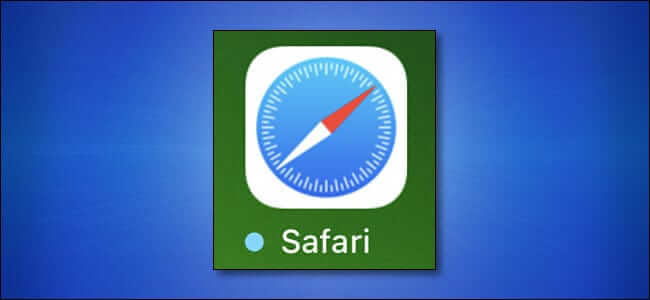
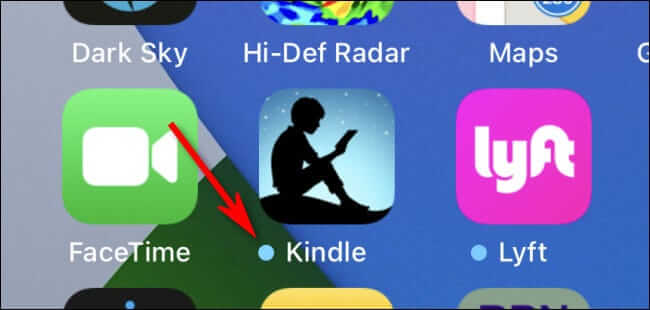
اگر در کنار نام یک اپلیکیشن در صفحه اصلی آیفون و یا آیپد خود، یک نقطه آبی مشاهده کنید، آنگاه این قضیه بدین معنا است که آن اپلیکیشن اخیرا به‌روزرسانی شده است.

معنای نقطه های آبی در آیفون

در حقیقت، این نقطه آبی می‌خواهد به شما بگوید که پس از آخرین باری که آن اپلیکیشن را اجرا کرده‌اید، شاید ویژگی‌های جدیدی به آن اضافه شده باشند. در اصل این نقطه قصد دارد که شما را به استفاده مجدد از آن اپلیکیشن، تشویق کند. در واقع، هنگامی‌که اپلیکیشنی را نیز بر روی مک خود آپدیت می‌کنید، آنگاه قضیه مشابهی نیز در این رابطه رخ می‌دهد.

اگر این نقاط در هنگامی ظاهر شدند که انتظار آن‌ها را نداشتید، آنگاه این موضوع می‌تواند بدین معنا باشد که اپلیکیشن‌های آیفون و یا آیپد شما، به‌صورت خودکار به‌‎روزرسانی می‌شوند. اگر قصد غیرفعال کردن به‌روزرسانی خودکار اپلیکیشن‌ها را دارید، آنگاه باید به “Settings > App Store” رفته و سپس کلید کنار گزینه “App Updates” را بر روی وضعیت غیرفعال قرار دهید. البته در حالت کلی، فعال بودن این گزینه می‌تواند برای شما مفید باشد. همچنین اگر به‌صورت دستی و از طریق فروشگاه اپ استور، اپلیکیشنی را آپدیت کنید، آنگاه بازهم شاهد ظاهر شدن این نقطه خواهید بود.

این مطلب را نیز بخوانید: چگونه به مخاطبین موجود در آیفون، تاریخ تولد اضافه کنیم؟

چگونه نقطه‌های آبی را حذف کنیم؟

جهت حذف این نقطه آبی از کنار نام اپلیکیشن موردنظر خود، باید آن اپلیکیشن را اجرا کنید. بدین ترتیب دیگر آن نقطه آبی را مشاهده نخواهید کرد. البته اگر دفعه بعد آن اپلیکیشن را مجددا آپدیت کنید، آنگاه این نقطه آبی نیز مجددا ظاهر خواهد شد.

آیا می‌توان این ویژگی را به‌صورت کلی غیرفعال کرد؟

خیر، فعلا راه‌کاری جهت انجام این کار در آیفون و یا آیپد، وجود ندارد. البته این ویژگی چندان مزاحم کاربران نیست.

نوشته نقطه‌های آبی در آیفون و آیپد چه معنایی دارند؟ اولین بار در اخبار فناوری و موبایل پدیدار شد.
نقطه‌های آبی در آیفون و آیپد چه معنایی دارند؟

گاهی اوقات شاید در حین گشت‌و‌گذار در صفحه اصلی آیفون و یا آیپد خود، با نقاط آبی رنگی در کنار نام برخی از اپلیکیشن‌ها، مواجه شده باشید. این نقطه‌ها بیانگر چه چیزی هستند؟ در ادامه قصد داریم که معنای نقطه های آبی را در آیفون و یا آیپد، برای شما توضیح دهیم.

معنای نقطه های آبی در آیفون و آیپد چیست؟

اگر در کنار نام یک اپلیکیشن در صفحه اصلی آیفون و یا آیپد خود، یک نقطه آبی مشاهده کنید، آنگاه این قضیه بدین معنا است که آن اپلیکیشن اخیرا به‌روزرسانی شده است.

معنای نقطه های آبی در آیفون

در حقیقت، این نقطه آبی می‌خواهد به شما بگوید که پس از آخرین باری که آن اپلیکیشن را اجرا کرده‌اید، شاید ویژگی‌های جدیدی به آن اضافه شده باشند. در اصل این نقطه قصد دارد که شما را به استفاده مجدد از آن اپلیکیشن، تشویق کند. در واقع، هنگامی‌که اپلیکیشنی را نیز بر روی مک خود آپدیت می‌کنید، آنگاه قضیه مشابهی نیز در این رابطه رخ می‌دهد.

اگر این نقاط در هنگامی ظاهر شدند که انتظار آن‌ها را نداشتید، آنگاه این موضوع می‌تواند بدین معنا باشد که اپلیکیشن‌های آیفون و یا آیپد شما، به‌صورت خودکار به‌‎روزرسانی می‌شوند. اگر قصد غیرفعال کردن به‌روزرسانی خودکار اپلیکیشن‌ها را دارید، آنگاه باید به “Settings > App Store” رفته و سپس کلید کنار گزینه “App Updates” را بر روی وضعیت غیرفعال قرار دهید. البته در حالت کلی، فعال بودن این گزینه می‌تواند برای شما مفید باشد. همچنین اگر به‌صورت دستی و از طریق فروشگاه اپ استور، اپلیکیشنی را آپدیت کنید، آنگاه بازهم شاهد ظاهر شدن این نقطه خواهید بود.

این مطلب را نیز بخوانید: چگونه به مخاطبین موجود در آیفون، تاریخ تولد اضافه کنیم؟

چگونه نقطه‌های آبی را حذف کنیم؟

جهت حذف این نقطه آبی از کنار نام اپلیکیشن موردنظر خود، باید آن اپلیکیشن را اجرا کنید. بدین ترتیب دیگر آن نقطه آبی را مشاهده نخواهید کرد. البته اگر دفعه بعد آن اپلیکیشن را مجددا آپدیت کنید، آنگاه این نقطه آبی نیز مجددا ظاهر خواهد شد.

آیا می‌توان این ویژگی را به‌صورت کلی غیرفعال کرد؟

خیر، فعلا راه‌کاری جهت انجام این کار در آیفون و یا آیپد، وجود ندارد. البته این ویژگی چندان مزاحم کاربران نیست.

نوشته نقطه‌های آبی در آیفون و آیپد چه معنایی دارند؟ اولین بار در اخبار فناوری و موبایل پدیدار شد.
نقطه‌های آبی در آیفون و آیپد چه معنایی دارند؟

گاهی اوقات شاید در حین گشت‌و‌گذار در صفحه اصلی آیفون و یا آیپد خود، با نقاط آبی رنگی در کنار نام برخی از اپلیکیشن‌ها، مواجه شده باشید. این نقطه‌ها بیانگر چه چیزی هستند؟ در ادامه قصد داریم که معنای نقطه های آبی را در آیفون و یا آیپد، برای شما توضیح دهیم.

معنای نقطه های آبی در آیفون و آیپد چیست؟

اگر در کنار نام یک اپلیکیشن در صفحه اصلی آیفون و یا آیپد خود، یک نقطه آبی مشاهده کنید، آنگاه این قضیه بدین معنا است که آن اپلیکیشن اخیرا به‌روزرسانی شده است.

معنای نقطه های آبی در آیفون

در حقیقت، این نقطه آبی می‌خواهد به شما بگوید که پس از آخرین باری که آن اپلیکیشن را اجرا کرده‌اید، شاید ویژگی‌های جدیدی به آن اضافه شده باشند. در اصل این نقطه قصد دارد که شما را به استفاده مجدد از آن اپلیکیشن، تشویق کند. در واقع، هنگامی‌که اپلیکیشنی را نیز بر روی مک خود آپدیت می‌کنید، آنگاه قضیه مشابهی نیز در این رابطه رخ می‌دهد.

اگر این نقاط در هنگامی ظاهر شدند که انتظار آن‌ها را نداشتید، آنگاه این موضوع می‌تواند بدین معنا باشد که اپلیکیشن‌های آیفون و یا آیپد شما، به‌صورت خودکار به‌‎روزرسانی می‌شوند. اگر قصد غیرفعال کردن به‌روزرسانی خودکار اپلیکیشن‌ها را دارید، آنگاه باید به “Settings > App Store” رفته و سپس کلید کنار گزینه “App Updates” را بر روی وضعیت غیرفعال قرار دهید. البته در حالت کلی، فعال بودن این گزینه می‌تواند برای شما مفید باشد. همچنین اگر به‌صورت دستی و از طریق فروشگاه اپ استور، اپلیکیشنی را آپدیت کنید، آنگاه بازهم شاهد ظاهر شدن این نقطه خواهید بود.

این مطلب را نیز بخوانید: چگونه به مخاطبین موجود در آیفون، تاریخ تولد اضافه کنیم؟

چگونه نقطه‌های آبی را حذف کنیم؟

جهت حذف این نقطه آبی از کنار نام اپلیکیشن موردنظر خود، باید آن اپلیکیشن را اجرا کنید. بدین ترتیب دیگر آن نقطه آبی را مشاهده نخواهید کرد. البته اگر دفعه بعد آن اپلیکیشن را مجددا آپدیت کنید، آنگاه این نقطه آبی نیز مجددا ظاهر خواهد شد.

آیا می‌توان این ویژگی را به‌صورت کلی غیرفعال کرد؟

خیر، فعلا راه‌کاری جهت انجام این کار در آیفون و یا آیپد، وجود ندارد. البته این ویژگی چندان مزاحم کاربران نیست.

نوشته نقطه‌های آبی در آیفون و آیپد چه معنایی دارند؟ اولین بار در اخبار فناوری و موبایل پدیدار شد.
چگونه آیکون اپلیکیشن‌های مک خود را تغییر دهیم؟

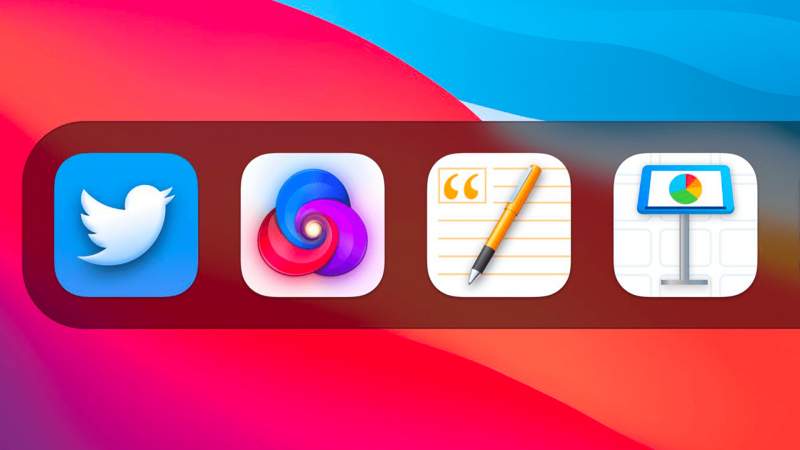
نسخه Big Sur سیستم‌عامل macOS، تغییری را در طراحی این سیستم‌‎عامل، به وجود آورد. طبیعتا تغییرات گوناگونی در رابط کاربری این سیستم‌عامل به وجود آمدند، اما کاربران پیش از هر چیز، متوجه تغییر در آیکون اپلیکیشن‌ها شدند. آیکون‌ها گرد شده و البته از دید برخی از کاربران، زشت‌ شدند. در زمینه اعمال آیکون‌های جدید بر روی اپلیکیشن‌های اصلی مک خود، کار چندانی نمی‌توانید انجام دهید. اما در رابطه با سایر اپلیکیشن‌ها، می‌توانید آیکون آن‌ها را تغییر دهید. در ادامه به نحوه تغییر آیکون اپلیکیشن های مک می‌پردازیم.

نحوه تغییر آیکون اپلیکیشن های مک

اپلیکیشن‌ها اکثرا سعی دارند که زبان طراحی به کار رفته در سیستم‌عامل macOS را دنبال کنند. این قضیه بدین معنا است که اپلیکیشن‌ها جهت هماهنگی هر چه بیشتر با رابط کاربری macOS، آیکون‌های خود را آپدیت می‌کنند، حتی اگر کاربران از این موضوع چندان راضی نباشند.

پیدا کردن آیکون‌های جدید

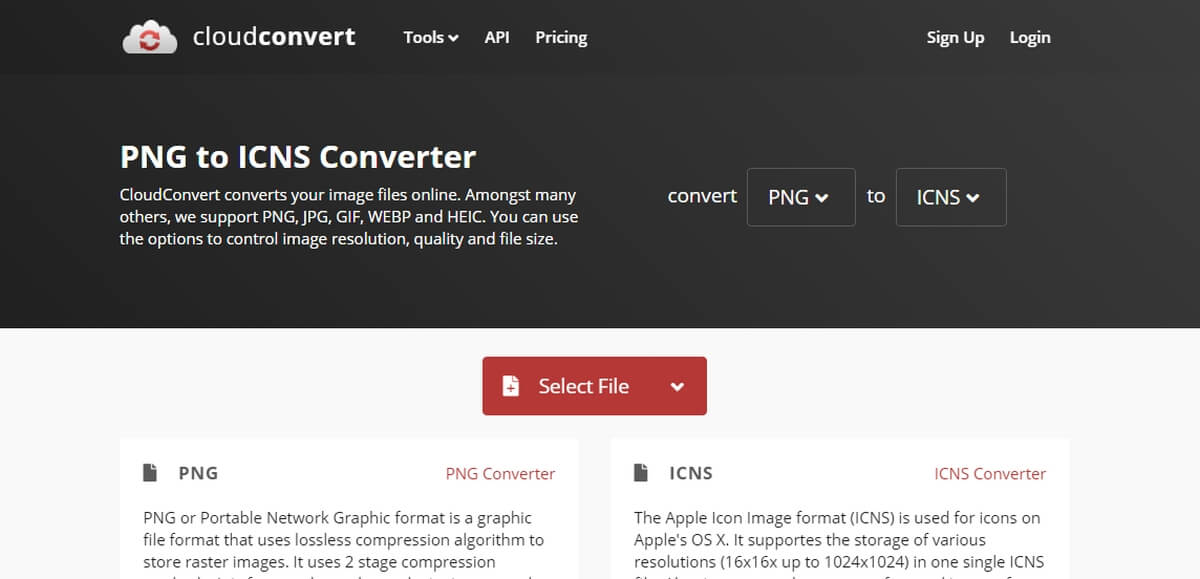
شاید اکنون که پک‌های آیکون گوناگونی در دسترس قرار دارند، آیکون‌های اولیه Big Sur نیز چندان جذاب به نظر نرسند. پک‌های آیکون معمولا رایگان بوده و دربردارنده آیکون‌ اپلیکیشن‌های محبوب و برخی دیگر از برنامه‌های نه‌چندان محبوب هستند. در هر صورت می‌توانید به‌صورت آنلاین، به دنبال پک آیکون‌ها گشته و یا اینکه با استفاده از تصاویر PNG، آیکون موردنظر خود را ایجاد کنید. جهت ایجاد آیکون با استفاده از یک تصویر PNG، باید گام‌های زیر را طی کنید:

  1. تصویر PNG موردنظر خود را آماده کنید. این تصویر باید شفافیت موردنیاز را داشته و همچنین نسبت ابعاد آن نیز مربعی باشد.
  2. به وب‌سایت Cloud Convert بروید.
  3. در ادامه باید فایل PNG خود را آپلود کرده و سپس بر روی “Convert” کلیک کنید.
  4. سپس باید فایل ICNS آماده شده را دانلود کنید.تغییر آیکون اپلیکیشن های مک
این مطلب را نیز بخوانید: چگونه بر روی مک خود یک فونت جدید نصب کنیم؟

نحوه تغییر دادن آیکون‌ها

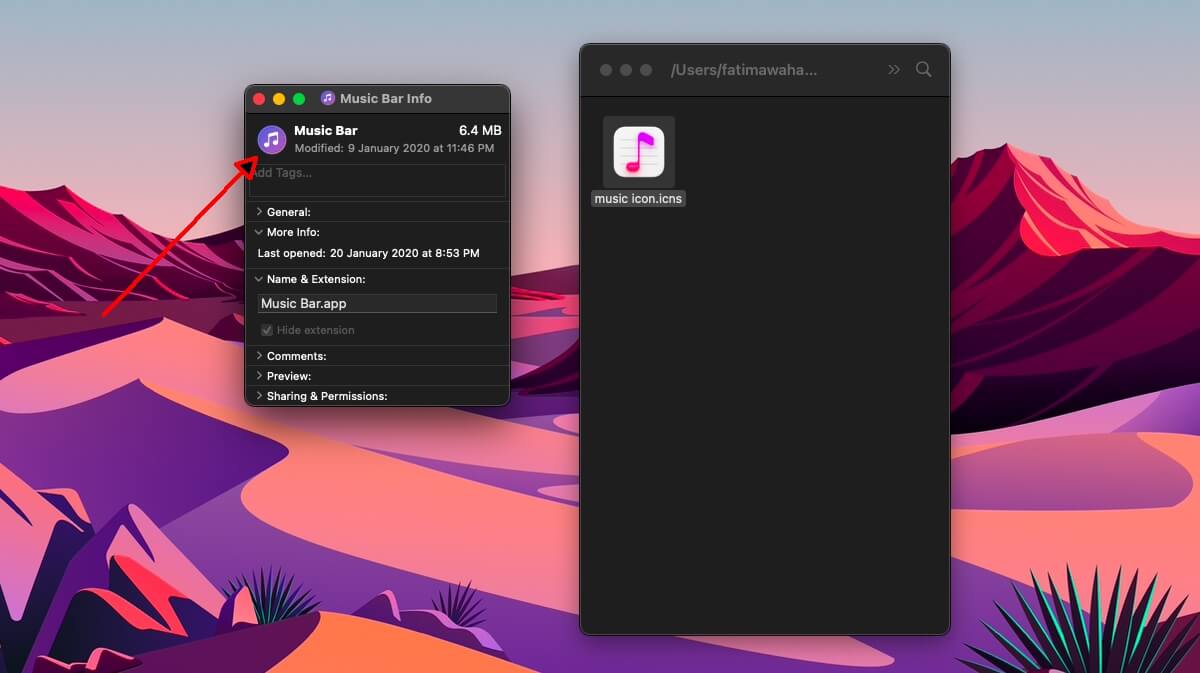
فرمت ICNS همان فرمتی است که توسط سیستم‌عامل macOS مورد استفاده قرار می‌گیرد. اکنون که آیکون موردنیاز را در اختیار دارید، می‌توانید آن را به‌عنوان آیکون یکی از اپلیکیشن‌های شخص ثالثی خود، برگزینید.

  1. “Finder” را پیدا کنید.
  2. اکنون باید اپلیکیشنی را که می‌خواهید آیکون آن را تغییر دهید، پیدا کنید.
  3. بر روی اپلیکیشن موردنظر، کلیک-راست کرده و سپس در منوی ظاهر شده، “Get Info” را انتخاب کنید.
  4. یک پنجره Finder دیگر، باز کنید.
  5. سپس باید به محل ذخیره فایل ICNS خود بروید.
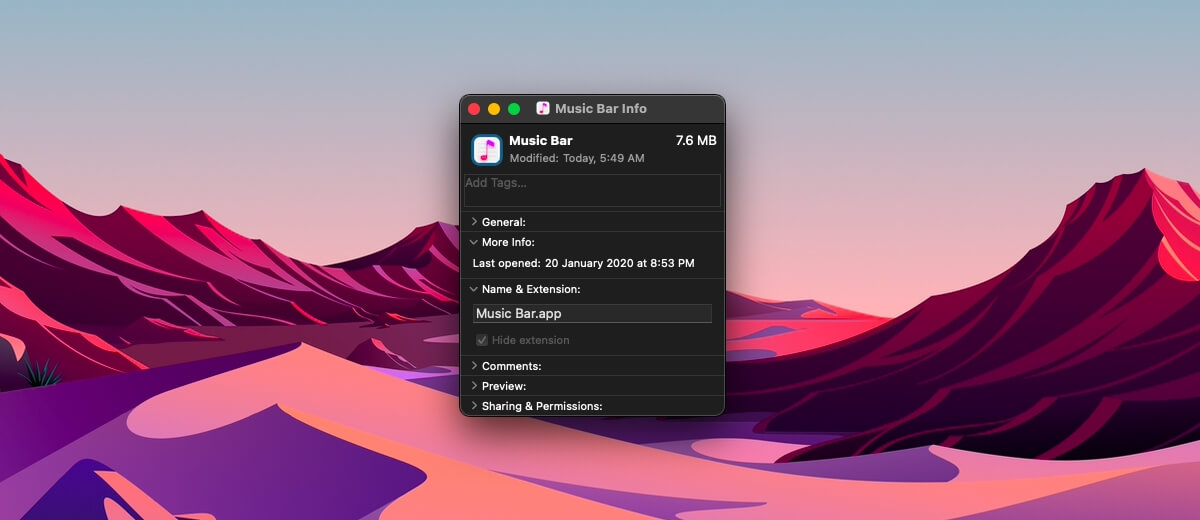
  6. در ادامه باید آیکون جدید را بر روی آیکون موجود در پنجره Get Info، بکشید.
  7. اکنون آیکون اپلیکیشن موردنظر شما، آپدیت شده و تغییر می‌کند.تغییر آیکون اپلیکیشن های مک

ریست کردن آیکون اپلیکیشن‌ها در macOS

اگر از آیکون جدید اپلیکیشن خود، راضی نیستید، آنگاه می‌توانید آن را به حالت اولیه خود بازگردانید. جهت بازگشت به آیکون اولیه اپلیکیشن‌ها باید:

  1. “Finder” را باز کنید.
  2. اپلیکیشن موردنظر خود را پیدا کنید.
  3. بر روی آن کلیک-راست کرده و سپس در منوی ظاهر شده، گزینه “Get Info” را انتخاب کنید.
  4. در پنجره “Get Info” باید آیکون فعلی را انتخاب کنید.
  5. کلید “Delete” را لمس کنید.
  6. اکنون آیکون شما به وضعیت اولیه خود، بازمی‌گردد.تغییر آیکون اپلیکیشن های مک

نوشته چگونه آیکون اپلیکیشن‌های مک خود را تغییر دهیم؟ اولین بار در اخبار فناوری و موبایل پدیدار شد.
چگونه مشکل فوکوس نکردن دوربین آیفون‌های اپل را برطرف کنیم؟

قطعا یکی از دلایل مهم فروش گوشی‌های آیفون، به کیفیت دوربین آن‌ها بازمی‌گردد. با عرضه مدل‌های جدید گوشی‌های اپل، توانایی‌های دوربین آن‌ها نیز افزایش می‌یابد. این توانایی‌ها شامل ضبط جزئیات بیشتر، زوم بهتر و همچنین ضبط پیکسل‌های بیشتر توسط لنز واید این گوشی‌ها می‌شوند. حالت شب دوربین گوشی‌های آیفون نیز شگفت‌انگیز است. حال شاید گاهی اوقات با مشکل فوکوس نکردن دوربین آیفون خود نیز مواجه شوید. در این صورت با تصاویری تار روبه‌رو خواهید شد. در ادامه قصد داریم تا به راه‌کارهای رفع این مشکل بپردازیم.

راه‌کارهای رفع مشکل فوکوس نکردن دوربین گوشی‌های آیفون

1. بررسی‌های اولیه

پیش از اینکه این موضوع را از دید نرم‌افزاری بررسی کنیم، بیایید تا ابتدا نگاهی به سخت‌افزار گوشی بیندازیم.

  • لنز دوربین را با یک پارچه نرم میکروفیبر تمیز کنید. همچنین مطمئن شوید که لنز دوربین، خش‌ نخورده باشد.
  • نگاهی دقیق به لنز گوشی انداخته و مطمئن شوید که کاملا تمیز است و گِل و موارد این‌چنینی بر روی آن وجود ندارند.
  • از یک اپلیکیشن دوربین دیگر استفاده کنید و ببینید که آیا بازهم مشکل پابرجا است یا خیر؟
  • سعی کنید که از فواصل مخالف، بر روی سوژه موردنظر فوکوس کنید. اگر دوربین بیش از حد به سوژه شما نزدیک باشد، آنگاه به دلیل محدودیت‌های فناوری و نه خرابی دوربین، نمی‌تواند به‌درستی فوکوس کند. بنابراین باید حداقل فاصله کانونی دوربین خود را رعایت کنید.
  • سعی کنید بدون محافظ گوشی، عکاسی کنید. شاید محافظ دستگاه مانع دید کامل دوربین آن شده باشد.
  • آیفون خود را ریستارت کنید.فوکوس نکردن دوربین آیفون

2. فوکوس دستی

شاید اپلیکیشن دوربین گوشی شما به دلایلی همچون نورپردازی، خود سوژه، پس‌زمینه و … در زمینه فوکوس کردن با مشکلاتی مواجه شود. در چنین مواردی باید خودتان به‌صورت دستی این کار را انجام دهید.

  1. اپلیکیشن Camera را باز کرده و سپس دوربین را به سمت سوژه موردنظر بگیرید.
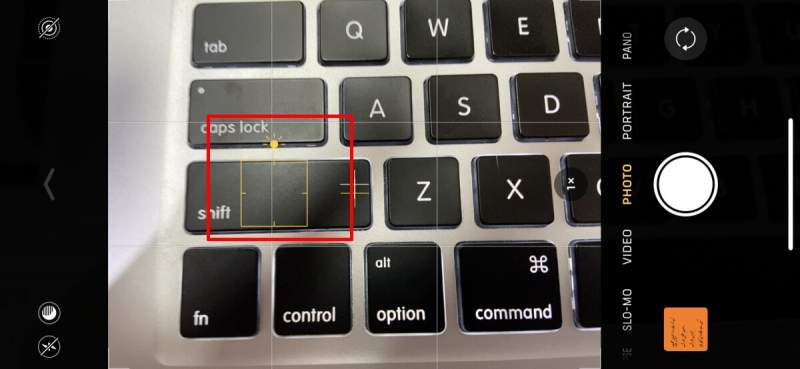
  2. بر روی مکانی که می‌خواهید فوکوس بر روی آن صورت گیرد، ضربه بزنید.
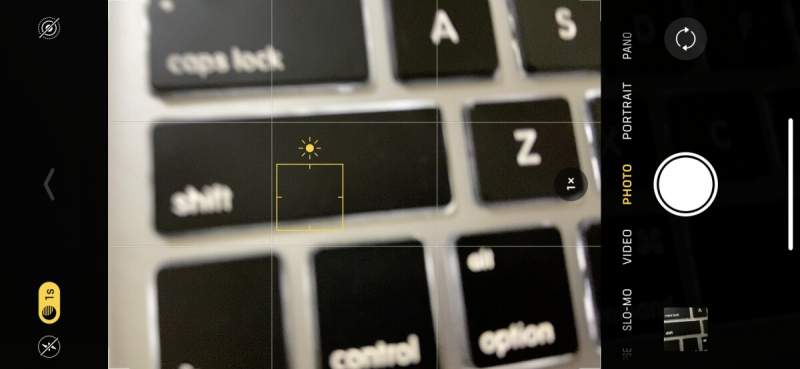
  3. در ادامه کادری زرد رنگ ظاهر شده و بدین ترتیب می‌توانید بفهمید که قرار است بر روی کدام نقطه، فوکوس شود.
  4. تصویر را ضبط کنید.فوکوس نکردن دوربین آیفون
این مطلب را نیز بخوانید: چگونه مشکل ریستارت شدن مکرر آیفون خود را حل کنیم؟

3. نوردهی خودکار و فوکوس خودکار را قفل کنید

هنگامی‌که با استفاده از اپلیکیشن Camera مشغول عکاسی هستید، آنگاه در هنگام ضبط تصویر، فوکوس و نوردهی به‌صورت خودکار تعدیل می‌شوند. اگر دوربین گوشی شما در زمینه فوکوس کردن چندان ثبات نداشته باشد، آنگاه باید نوردهی و فوکوس را بر روی نقطه موردنظر قفل کرده و سپس عکس‌برداری کنید.

  1. دوربین را به سمت سوژه موردنظر بگیرید.
  2. صبر کنید تا بر روی سوژه موردنظر، فوکوس شود.
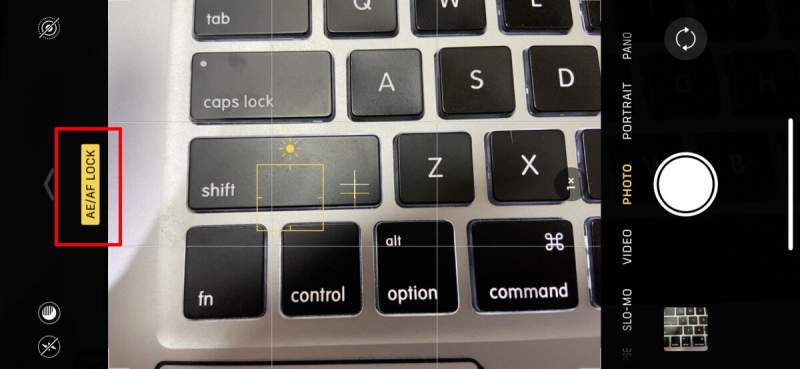
  3. انگشت خود را بر روی نمای دوربین نگه داشته تا پیغام “AE/AF Lock” بر روی نمایشگر، نشان داده شود.
  4. هنگامی‌که نوردهی و فوکوس قفل شد، آنگاه باید تصویر خود را ضبط کنید.فوکوس نکردن دوربین آیفون

4. از یک سه پایه استفاده کنید

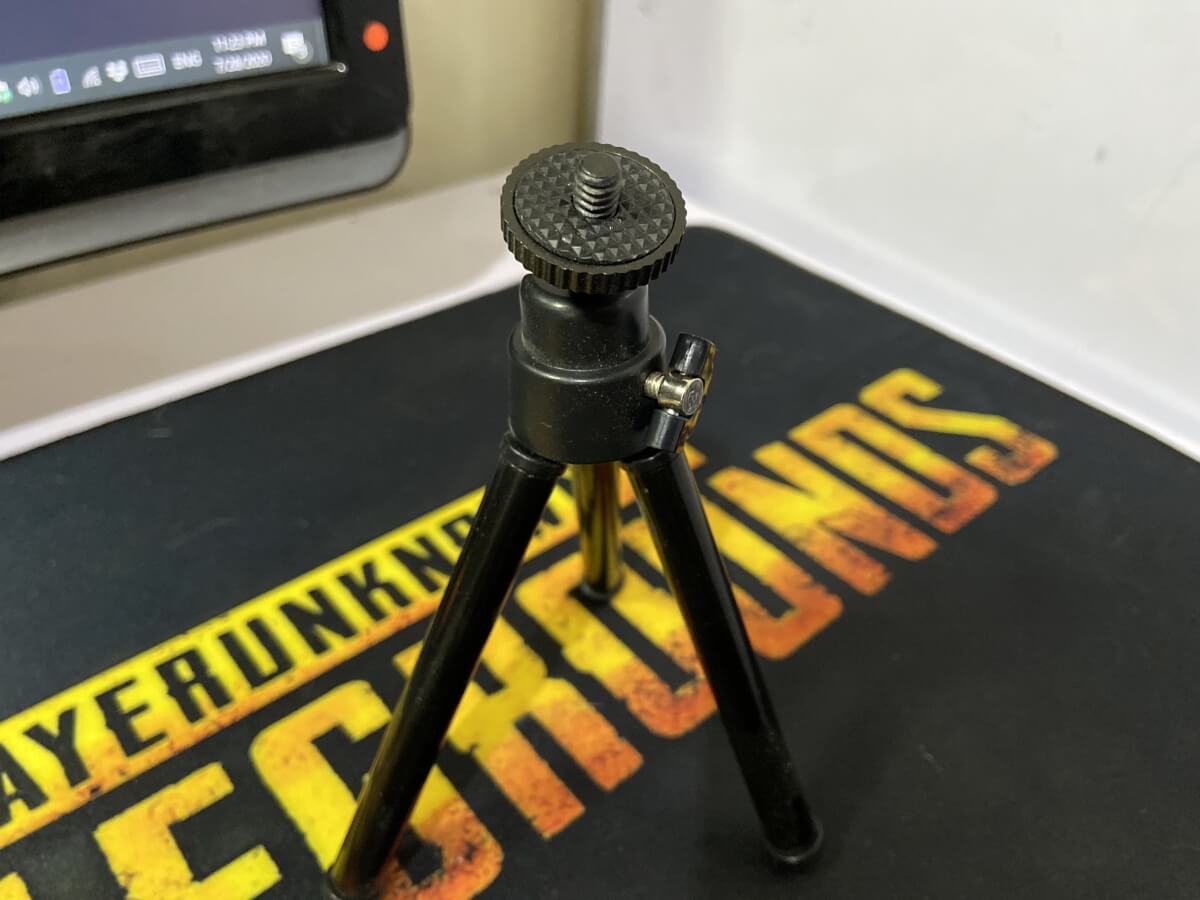
گوشی‌های آیفون از فناوری ثابت کننده تصاویر (Image Stabilization) برخوردار بوده و مثلا اگر بخواهید که از یک ماشین در حال حرکت فیلمبرداری کنید، آنگاه دوربین این گوشی‌ها می‌تواند عملکرد خوبی را از خود به جای بگذارد، هر چند که این ویژگی در زمینه عکاسی در دسترس نیست. اگر تصاویر ضبط شده شما تار می‌شوند، آنگاه بهتر است که با استفاده از یک سه پایه، دوربین را در جای خود ثابت کنید. جهت عکاسی از اشیای متحرک، ثابت نگه داشتن گوشی یکی از واجبات است.

5. از سوژه خود دور و سپس به آن نزدیک شوید

گاهی اوقات مشکلات فوکوس کردن به این دلیل رخ می‌دهند که دوربین نمی‌داند باید بر روی کدام سوژه تمزکز کند. در چنین مواقعی، تغییر زاویه دوربین می‌تواند راه‌گشا باشد.

  1. دوربین را به سمت سوژه موردنظر خود بگیرید.
  2. به آرامی از سوژه فاصله بگیرید.
  3. به دوربین فرصت دهید تا فوکوس کند.
  4. اکنون به سوژه نزدیک‌تر شوید.
  5. به دوربین فرصت دهید تا بر روی سوژه فوکوس کند.
  6. تصویربرداری کنید.
این مطلب را نیز بخوانید: چگونه مشکل داغ شدن آیفون و آیپد خود را حل کنیم؟

6. به پشت گوشی ضربه بزنید

این ترفند در مواقعی واقعا برای کاربران آیفون 6 جواب می‌داد، اما فارغ از مدل گوشی شما، در هر صورت امتحان آن ضرری نخواهد داشت.

  1. گوشی خود را به پشت برگردانید.
  2. چند بار با استفاده از انگشت خود، به‌آرامی به پشت گوشی ضربه بزنید.
  3. گوشی را ریستارت کرده و سپس به عکاسی بپردازید.

7. تنظیمات گوشی را ریست کنید

شاید ریستارت کردن بتواند بسیاری از مشکلات گوشی شما را برطرف سازد، اما در هر صورت راه‌کاری جهت مقابله با همه مشکلات نیست. به همین دلیل در چنین مواقعی بهتر است که تنظیمات گوشی خود را ریست کنید (در این فرایند، هیچ داده‌ای را از دست نخواهید داد).

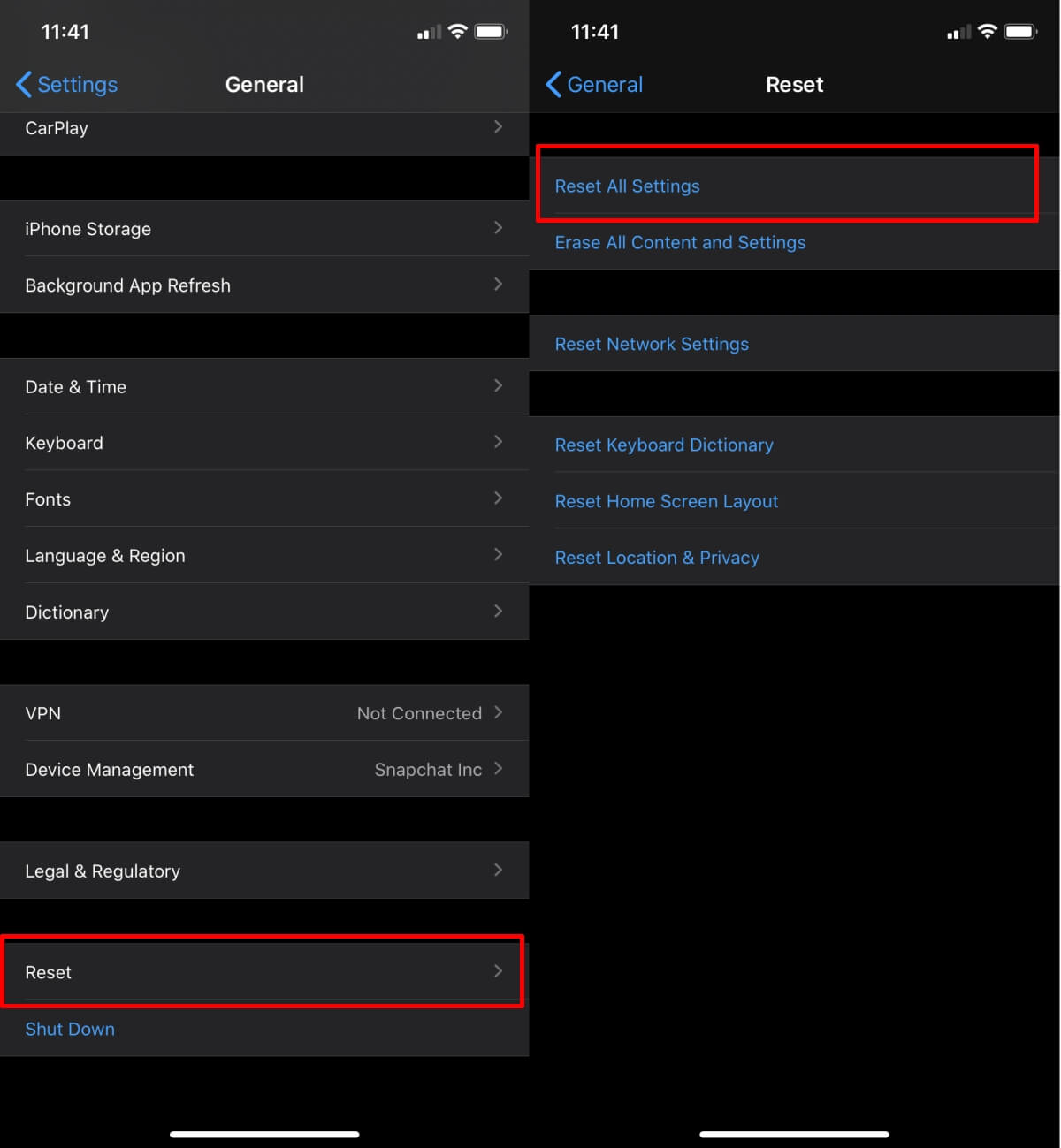
  1. در آیفون خود باید اپلیکیشن “Settings” را اجرا کنید.
  2. به “General>Reset” بروید.
  3. “Reset All Settings” را انتخاب کنید.
  4. آیفون خود را ریستارت کنید.

8.بازگشت به تنظیمات کارخانه

در صورتی که راه‌کارهای بالا نتوانستند که برای شما کارساز باشند، آنگاه باید با استفاده از iTunes از اطلاعات خود پشتیبان تهیه کرده و سپس گوشی خود را به تنظیمات کارخانه بازگردانید. سپس با استفاده از فایل پشتیبان می‌توانید اطلاعات خود را بازگردانید.

نتیجه‌گیری

در بالا سعی کردیم که به راه‌کارهای رفع مشکل فوکوس نکردن دوربین گوشی‌های آیفون بپردازیم. گوشی‌های اپل، سخت‌افزار خوبی دارند، اما طبیعتا در مقابل مشکلات، آسیب‌ناپذیر نیستند. در نهایت هم اگر نتوانستید که مشکل خود را رفع کنید، آنگاه باید دستگاه خود را به یک متخصص و یا تعمیرکار نشان دهید.

نوشته چگونه مشکل فوکوس نکردن دوربین آیفون‌های اپل را برطرف کنیم؟ اولین بار در اخبار فناوری و موبایل پدیدار شد.
تصاویر مربوط به کابل لایتنینگ جدید اپل همراه با کانکتور یک طرفه منتشر شد

چنان‌چه کانکتور 30 پین قدیمی اپل را به‌خاطر داشته باشید؛ در این‌صورت احتمالا مدت زیادی است که از محصولات این شرکت استفاده می‌کنید. بنابراین از تعویض این اتصال ورودی بزرگ و دست و پاگیر با اینترفیس جمع‌وجورتر لایتنینگ نیز آگاهی دارید. کابل لایتنینگ صرفنظر از اندازه کوچک‌تر خود دارای مزیت دیگری است. در واقع کابل نسل فعلی که هر روزه از آن استفاده می‌کنید؛ دارای کانکتور ورودی معکوس‌پذیر است. با این‌حال شرایط همواره به این منوال نبوده است؛ زیرا ظاهرا اپل پیش‌تر ورژنی از این کابل با درگاه ورودی معکوس‌ناپذیر (مشابه کابل‌های USB-A) را مورد ارزیابی قرار داده است.

نمونه اولیه کابل لایتنینگ تولید شده دارای نشانگرهایی بود که برای تشخیص جهت اتصال کانکتور به کاربران کمک می‌کرد

تصاویر به اشتراک گذاشته شده توسط یکی از کاربران توئیتر با شناسه Apple Demo نشان می‌دهند که کابل لایتنینگ احتمالا فاقد کانکتور معکوس‌پذیر است. خوشبختانه اپل چنین کاری را انجام نداده و کاربران با خریداری یک کابل لایتنینگ جدید به این موضوع پی خواهند برد. چنان‌چه تصاویر زیر را به شکلی دقیق‌تر بررسی نمایید؛ در این‌صورت متوجه نشانگر حک شده روی کانکتور لایتنینگ خواهید شد. این نشانگر جهت اتصال کابل به دستگاه نمایش می‌دهد.

جهت یادآوری بایستی خاطرنشان کرد که رابط لایتنینگ پیش‌تر در سال 2012 همزمان با معرفی گوشی آی‌فون 5 رونمایی شد. از آن زمان تا به امروز این درگاه همواره در انواع مختلف محصولات اپلی مورد استفاده قرار گرفته است. با این‌حال اپل به آرامی از رابط لایتنینگ فاصله گرفته و به سوی اتصال USB-C گرایش پیدا کرده است. چنین تغییر رویکردی در آی‌پد پرو سال 2020 و آی‌پد ایر 4 قابل رویت است. استفاده از پورت USB-C امکانات بسیار بیش‌تری نظیر اتصال به طیف گسترده‌ای از ابزارهای جانبی و مانیتورهای خارجی را برای کاربران این تبلت‌ها به ارمغان آورده است.

همچنین بر اساس برخی شایعات اپل در خانواده آی‌فون 13 خود از به‌کارگیری پورت لایتنینگ صرفنظر نموده و به سراغ درگاه USB-C خواهد رفت. همچنین یک شایعه دیگر نیز ادعا می‌کند که اپل از درگاه USB-C نیز کاملا فاصله گرفته و از ایده طراحی بدون پورت استفاده خواهد کرد. با توجه به معرفی ابزارهای جانبی سری MagSafe اپل طی سال گذشته رونمایی از آی‌فون 13 بدون پورت در ماه‌های آینده سناریویی محتمل به‌نظر می‌رسد.

اگرچه اتصال لایتنینگ طی مدت تقریبا یک دهه گذشته از اهمیت قابل‌توجهی برخوردار بوده است؛ اما به‌نظر می‌رسد که این درگاه در آینده‌ای نه‌چندان دور به تدریج کنار گذاشته خواهد شد. چنین سناریویی حداقل برای مدل‌های جدیدتر آی‌فون محتمل خواهد بود. در خصوص سایر محصولات اپلی انتظار می‌رود که کمپانی کماکان برای مدت زمانی نسبتا طولانی از پورت لایتنینگ استفاده نماید.

نوشته تصاویر مربوط به کابل لایتنینگ جدید اپل همراه با کانکتور یک طرفه منتشر شد اولین بار در اخبار فناوری و موبایل پدیدار شد.