چگونه از گرم شدن بیش‌ازحد مک‌بوک ایر خود، جلوگیری کنیم؟

اگر صدای فن‌های مک‌بوک شما زیاد بوده و همچنین گرمای زیادی نیز داشته باشد، آنگاه باید گفت که گرمای آن از حد استاندارد فراتر رفته است. معمولا فن‌ها به‌سختی فعالیت کرده تا از گرم شدن بیش از حد مک بوک ایر شما، جلوگیری به عمل آورند. اگر هم فن‌ها نتوانند در این زمینه به موفقیت برسند، آنگاه کامپیوتر شما نیز به‌صورت ناگهانی، خاموش خواهد شد.

ترفندهای مختلفی جهت جلوگیری از گرم شدن بیش از حد مک بوک شما (مخصوصا مک‌بوک ایر)، وجود دارند. لازم به ذکر است که به شما بگوییم منظور از گرمای بیش‌ازحد، داغ بودن بدنه لپ‌تاپ و در عین حال، روشن بودن آن است. بدین ترتیب با استفاده از ترفندهای زیر می‌توانید پیش از خاموش شدن مک‌بوک خود، اقدامی را در این رابطه انجام دهید.

چرا مک‌بوک من تا به این اندازه گرم می‌شود؟

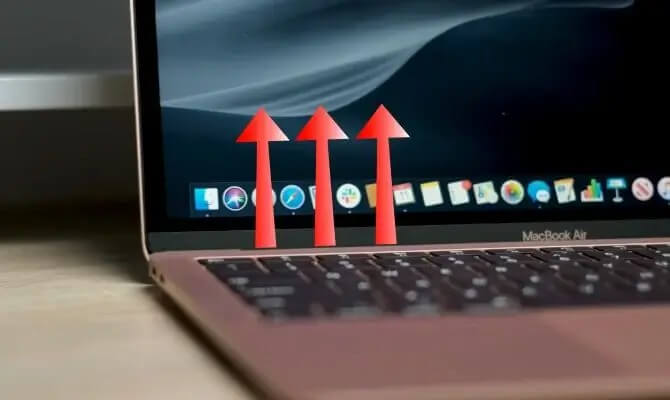
دلایل زیادی می‌توانند باعث شوند که مک‌بوک شما، گرمای زیادی را تولید کند که این موارد از انباشته شدن گردوغبار تا باز کردن تعداد زیادی پنجره مرورگر اینترنت، گسترده هستند. این‌ها مواردی هستند که اکثر کامپیوترها با آن‌ها دست و پنجه نرم می‌کنند، اما به هر حال شاید مک‌بوک ایر شما را بیشتر اذیت کنند. لپ‌تاپ‌های مک‌بوک ایر مدل 2019، بیشتر مستعد گرمای بیش‌ازحد هستند. دلیل این قضیه نیز می‌تواند به طراحی جمع‌و‌جور این دستگاه‌ها به همراه تنها یک خروجی تهویه هوا (در لولای باز و بسته شدن لپ‌تاپ)، اشاره کرد.

گرم شدن بیش از حد مک بوک ایر

پردازش‌های متمرکز همانند رندر کردن ویدیو، اجرای بازی‌های ویدیویی و یا باز کردن تعداد زیادی برگه‌ مرورگر، باعث می‌شود که به مادربورد و پردازنده مرکزی، فشار زیادی وارد شود. طبیعتا همزمان با فعالیت سخت‌افزارها، گرما نیز تولید می‌شود. حال مشکل اینجاست که این گرما فقط از یک محل امکان خروج دارد. در اصل اپل مک‌بوک ایرهای خود را برای انجام کارهای سنگین، طراحی نکرده است. به همین دلیل است که زیاد داغ می‌شوند. در زیر قصد داریم که به راه‌کارهای رفع مشکل گرم شدن بیش از حد مک بوک ایر بپردازیم.

1. محیط را عوض کنید

طبیعتا منظور از واژه “لپ‌تاپ”، دستگاهی است که بر روی پاهای شما قرار داده می‌شود. سعی کنید که لپ‌تاپ خود را بر روی یک سطح سفت و صاف قرار دهید، مثلا یک میز. بدین ترتیب چیزی نمی‌تواند از خروج جریان هوا، جلوگیری به عمل آورد.

گرم شدن بیش از حد مک بوک ایر

اشیای نرم همانند بالش و یا تخت، علاوه بر اینکه گرمای زیادی به لپ‌تاپ شما می‌دهند، بیشتر نیز مستعد انباشت گردوغبار هستند. بنابراین چنین مسائلی باعث می‌شوند که مک‌بوک ایر شما نیز سخت‌تر بتواند خودش را خنک کند. همچنین نباید لپ‌تاپ شما در معرض نور مستقیم خورشید باشد. اپل می‌گوید که دمای محیطی ایدئال برای مک‌بوک ایر شما، حدود 50 الی 90 درجه فارنهایت (10 الی 30 درجه سلسیوس) است.

این مطلب را نیز بخوانید: چگونه تاچ‌بار مک‌بوک پرو را غیرفعال کنیم؟

2. از اپلیکیشن‌های سنگین، استفاده نکنید

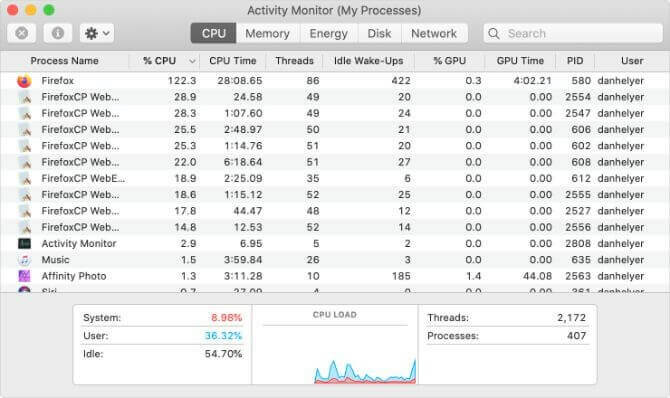
اگر شرایط محیطی مناسب باشد، آنگاه شاید به دلیل سعی در انجام وظایف سنگین، مک‌بوک ایر شما گرمای بیش‌ازحدی تولید کند. با رفتن به پوشه “Utilities” و اجرا کردن اپلیکیشن “Activity Monitor” می‌توانید بفهمید که کدام پردازش باعث گرم شدن بیش‌ازحد مک شما شده است. همچنین با فشار دادن کلیدهای “Cmd + Space” و جست‌و‌جوی نام این اپلیکیشن نیز می‌توانید آن را راحت‌تر پیدا کنید.

در Activity Monitor باید به برگه “CPU” رفته و سپس بر روی ستون ” CPU %” کلیک کنید. بدین ترتیب تمامی پردازش‌ها به‌صورت نزولی و بر اساس درصد مصرف انرژی پردازشی، مرتب خواهند شد.
گرم شدن بیش از حد مک بوک ایر

بدین ترتیب می‌توانید اپلیکیشن‌هایی را که بدون دلیل خاصی، درصد بالایی (90 و یا بیشتر) از CPU را به خود اختصاص داده‌اند، پیدا کنید. چنین مواردی معمولا بیشتر زمانی پیش می‌آیند که اپلیکیشنی کرش کرده و همچنین به‌درستی بسته نشود. با انتخاب کردن فرایند موردنظر و کلیک کردن بر روی کلید “X” در گوشه بالا سمت چپ، می‌توانید آن را ببندید.

بسیاری از کاربران مک‌بوک پی برده‌اند که مرورگر گوگل کروم باعث می‌شود که فشار زیادی به پردازنده مرکزی وارد شود. در چنین مواردی بهتر است که در عوض از موزیلا فایرفاکس و یا سافاری استفاده کنید.

همچنین می‌توانید تعداد آیتم‌هایی را که همزمان با بالا آمدن کامپیوتر شما، اجرا می‌شوند را نیز کاهش دهید. جهت انجام این کار باید به منوی اپل رفته و سپس “System Preferences > Users & Groups” را انتخاب کنید. در ادامه باید پروفایل خود را برگزیده و سپس برگه “Login Items” را باز کنید.

3. macOS را آپدیت کرده و SMC را ریست کنید

حتی اگر نتوانستید که اپلیکیشنی را مقصر گرمای زیاد دستگاه خود بدانید، آنگاه بازهم احتمال دارد که مشکل شما، نرم‌افزاری باشد. شاید یک باگ نرم‌افزاری باعث به وجود آمدن این مشکل شده باشد. در این رابطه تنها چیزی که باید انجام دهید این است که سیستم‌عامل رایانه خود را به آخرین نسخه، به‌روزرسانی کنید.

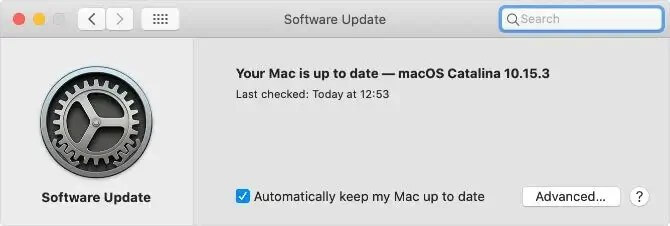
منوی اپل را باز کرده و سپس به “System Preferences > Software Update” بروید. در اینجا باید هر آپدیت نرم‌افزاری را که برای مک شما موجود است، دانلود و نصب کنید.
گرم شدن بیش از حد مک بوک ایر

شاید هم اپل هنوز مشغول کار بر روی مشکل پیش آمده برای شما باشد. به همین دلیل باید گزینه “Automatically keep my Mac up to date” را فعال کرده و یا اینکه خودتان مرتبا، انتشار به‌روزرسانی‌ها را بررسی کنید. همچنین بد نیست که SMC یا همان System Management Controller مک خود را نیز ریست کنید. اگر مشکل شما در این بخش باشد، آنگاه می‌توان گفت که به دلیل عدم استفاده درست از فن‌‎ها، کامپیوتر شما نیز خنک نمی‌شود.

این مطلب را نیز بخوانید: چگونه مشکل فشرده شدن تکراری کلید‌ها در مک‌بوک اپل را حل کنیم؟

4. فن‌های خود را عیب‌یابی کنید

اگر مشکل گرمای بیش‌ازحد، زیاد برای شما پیش می‌آید، آنگاه شاید بد نباشد که وضعیت فن‌های لپ‌تاپ خود را بررسی کنید. گاهی اوقات با شنیدن صداهای نامتعارف می‌توانید بفهمید که مشکلی در فن‌های شما وجود دارد. البته پیدا کردن مشکل همیشه به این راحتی‌ها نیست. خوشبختانه با استفاده از نرم‌افزارهای داخلی مک خود می‌توانید سلامت فن‌های آن را بررسی کنید. اگر مک‌بوک ایر شما پیش از ژوئن 2013 تولید شده باشد، آنگاه از Apple Hardware Test استفاده خواهد کرد. مدل‌های جدیدتر نیز از Apple Diagnostics بهره خواهند برد.
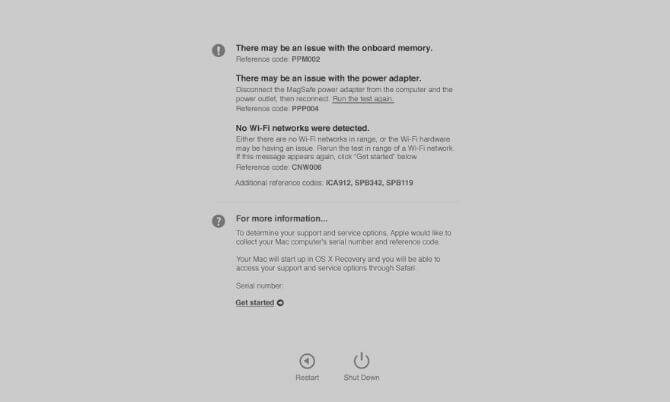
نگران نباشید، هر دوی این ابزارها بسیار به یکدیگر شبیه بوده و می‌توانید به یک طریق به آن‌ها دسترسی پیدا کنید:

  1. مک خود را خاموش کرده و سپس کابل برق را به آن متصل کنید.
  2. کلید Power را فشار داده و مک خود را روشن کنید و سپس کلید “D” را نگه دارید.
  3. اگر از شما خواسته شد، آنگاه باید زبان دلخواه را نیز برگزینید. در ادامه باید دستورالعمل‌های نشان داده شده بر روی نمایشگر را دنبال کنید.

در مک‌های جدید، Apple Diagnostics باید به‌صورت خودکار فرایند تست کردن را آغاز کند. مک‌بوک‌های قدیمی‎‌تر نیز که از Apple Hardware Test بهره می‌برند، یک تست “Basic” و یا “Thorough” را در اختیار کاربران قرار می‌دهند. اولی برای تشخیص مشکلات فن‌ها، کافی است. پس از اتمام فرایند عیب‌یابی، کد ارورها و سایر اطلاعات مرتبط را یادداشت کنید. اگر بخواهید که لپ‌تاپ خود را به یک متخصص نشان داده و یا اینکه در اینترنت در رابطه با مشکل خود جست‌و‌جو کنید، آنگاه این کدها می‌توانند برای شما مفید باشند.

5. کنترل دستی فن‌ها

گرم شدن بیش از حد مک بوک ایر

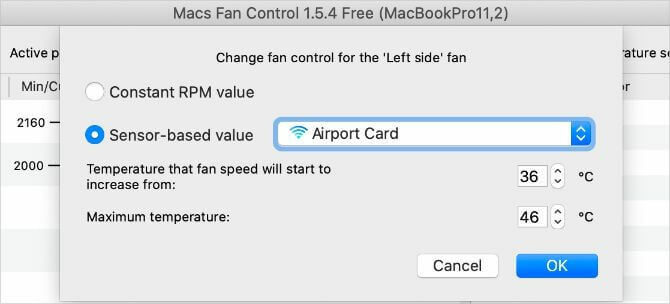
اگر مشکل گرم شدن بیش از حد مک بوک ایر شما همچنان پابرجا است، آنگاه شاید بد نباشد که اپلیکیشنی را جهت تنظیم دستی سرعت فن‌ها، نصب کنید. بدین ترتیب حتی در صورتی که مک‌بوک شما نخواهد، آنگاه بازهم می‌توانید دور فن‌ها را بر روی سرعت‌های بالا تنظیم کنید. البته هر چه دور فن‌های لپ‌تاپ شما بیشتر باشد، آنگاه عمر آن‌ها نیز کوتاه‌تر خواهد شد. در هر صورت اگر قرار باشد که فن و یا مادربورد (به دلیل گرمای بیش‌ازحد و خرابی آن) را عوض کنید، آنگاه انتخاب شما، کدام یک خواهد بود؟

بهترین اپلیکیشن در این رابطه، “Macs Fan Control” است. این اپلیکیشن رایگان بوده و پس از نصب می‌توانید آن را در نوار منوی مک خود، مشاهده کنید. با استفاده از این ابزار می‌توانید قوانین پیش‌فرض استفاده از فن‌ها را تغییر دهید. در اینجا می‌توانید تعیین کنید که آیا می‌خواهید فن‌های شما همیشه روشن باشند و یا اینکه پس از رسیدن به درجه گرمایی خاص، این موضوع رخ دهد.

6. استفاده از خنک کننده لپ‌تاپ و تمیز کردن

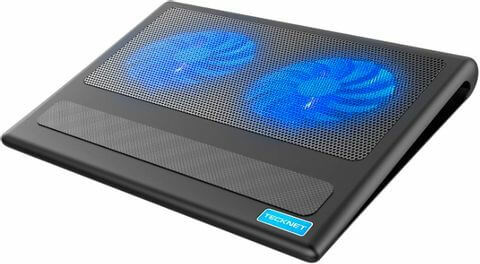
این نیز از راه‌کار آخر! طبیعتا مک‌بوک ایرها طراحی زیبایی دارند، اما در هر صورت شاید مجبور شوید که جهت کنترل گرمای دستگاه خود، یک خنک کننده برای آن تهیه کنید. پایه‌های خنک‌ کننده، چیزی فراتر از صرفا یک پایه هستند. این ابزارها علاوه برا اینکه تکیه‌گاهی برای لپ‌تاپ شما هستند، با فن‌های اضافی خود نیز می‌توانند جریان تهویه هوا را بهبود بخشند.

اگر اکثر اوقات در خانه از مک‌بوک ایر خود استفاده می‌کنید، آنگاه یک خنک کننده لپ‌تاپ می‌تواند ساده‌ترین راه‌کار جهت رفع گرمای زیاد باشد. اگر یک مانتیور و صفحه‌کلید را به لپ‌تاپ خود متصل کرده باشید، آنگاه لازم نیست که ظاهر نه چندان خوشایند خنک کننده را نیز تحمل کنید.
اگر مدت زیادی است که از مک‌بوک خود استفاده می‌کنید و همچنین دور فن‌های آن نیز اکثر اوقات بیشتر از حالت استاندارد است، آنگاه بهتر است که داخل آن را تمیز کنید. طبیعتا اگر در این زمینه نیز تخصص چندانی نداشته باشید، آنگاه شاید یک آسیب جدی نیز به دستگاه خود وارد کنید. بنابراین بهتر است که کار را به یک متخصص بسپارید.

سخن پایانی

در بالا سعی کردیم که راه‌کارهای رفع گرمای بیش‌ازحد لپ‌تاپ‌های مک‌بوک ایر را برای شما بازگو کنیم. این مشکل برای بسیاری از کاربران این دستگاه‌ها، از جمله مدل‌های 2019 پیش می‌آید که دلیل آن نیز به عدم وجود تهویه مناسب مربوط می‌شود. اما حتما این را نیز می‌دانید که مک‌بوک‌ها تنها کامپیوترهایی نیستند که بیش‌ازحد گرم می‌شوند.

نوشته چگونه از گرم شدن بیش‌ازحد مک‌بوک ایر خود، جلوگیری کنیم؟ اولین بار در اخبار فناوری و موبایل پدیدار شد.

چگونه از گرم شدن بیش‌ازحد مک‌بوک ایر خود، جلوگیری کنیم؟

اگر صدای فن‌های مک‌بوک شما زیاد بوده و همچنین گرمای زیادی نیز داشته باشد، آنگاه باید گفت که گرمای آن از حد استاندارد فراتر رفته است. معمولا فن‌ها به‌سختی فعالیت کرده تا از گرم شدن بیش از حد مک بوک ایر شما، جلوگیری به عمل آورند. اگر هم فن‌ها نتوانند در این زمینه به موفقیت برسند، آنگاه کامپیوتر شما نیز به‌صورت ناگهانی، خاموش خواهد شد.

ترفندهای مختلفی جهت جلوگیری از گرم شدن بیش از حد مک بوک شما (مخصوصا مک‌بوک ایر)، وجود دارند. لازم به ذکر است که به شما بگوییم منظور از گرمای بیش‌ازحد، داغ بودن بدنه لپ‌تاپ و در عین حال، روشن بودن آن است. بدین ترتیب با استفاده از ترفندهای زیر می‌توانید پیش از خاموش شدن مک‌بوک خود، اقدامی را در این رابطه انجام دهید.

چرا مک‌بوک من تا به این اندازه گرم می‌شود؟

دلایل زیادی می‌توانند باعث شوند که مک‌بوک شما، گرمای زیادی را تولید کند که این موارد از انباشته شدن گردوغبار تا باز کردن تعداد زیادی پنجره مرورگر اینترنت، گسترده هستند. این‌ها مواردی هستند که اکثر کامپیوترها با آن‌ها دست و پنجه نرم می‌کنند، اما به هر حال شاید مک‌بوک ایر شما را بیشتر اذیت کنند. لپ‌تاپ‌های مک‌بوک ایر مدل 2019، بیشتر مستعد گرمای بیش‌ازحد هستند. دلیل این قضیه نیز می‌تواند به طراحی جمع‌و‌جور این دستگاه‌ها به همراه تنها یک خروجی تهویه هوا (در لولای باز و بسته شدن لپ‌تاپ)، اشاره کرد.

گرم شدن بیش از حد مک بوک ایر

پردازش‌های متمرکز همانند رندر کردن ویدیو، اجرای بازی‌های ویدیویی و یا باز کردن تعداد زیادی برگه‌ مرورگر، باعث می‌شود که به مادربورد و پردازنده مرکزی، فشار زیادی وارد شود. طبیعتا همزمان با فعالیت سخت‌افزارها، گرما نیز تولید می‌شود. حال مشکل اینجاست که این گرما فقط از یک محل امکان خروج دارد. در اصل اپل مک‌بوک ایرهای خود را برای انجام کارهای سنگین، طراحی نکرده است. به همین دلیل است که زیاد داغ می‌شوند. در زیر قصد داریم که به راه‌کارهای رفع مشکل گرم شدن بیش از حد مک بوک ایر بپردازیم.

1. محیط را عوض کنید

طبیعتا منظور از واژه “لپ‌تاپ”، دستگاهی است که بر روی پاهای شما قرار داده می‌شود. سعی کنید که لپ‌تاپ خود را بر روی یک سطح سفت و صاف قرار دهید، مثلا یک میز. بدین ترتیب چیزی نمی‌تواند از خروج جریان هوا، جلوگیری به عمل آورد.

گرم شدن بیش از حد مک بوک ایر

اشیای نرم همانند بالش و یا تخت، علاوه بر اینکه گرمای زیادی به لپ‌تاپ شما می‌دهند، بیشتر نیز مستعد انباشت گردوغبار هستند. بنابراین چنین مسائلی باعث می‌شوند که مک‌بوک ایر شما نیز سخت‌تر بتواند خودش را خنک کند. همچنین نباید لپ‌تاپ شما در معرض نور مستقیم خورشید باشد. اپل می‌گوید که دمای محیطی ایدئال برای مک‌بوک ایر شما، حدود 50 الی 90 درجه فارنهایت (10 الی 30 درجه سلسیوس) است.

این مطلب را نیز بخوانید: چگونه تاچ‌بار مک‌بوک پرو را غیرفعال کنیم؟

2. از اپلیکیشن‌های سنگین، استفاده نکنید

اگر شرایط محیطی مناسب باشد، آنگاه شاید به دلیل سعی در انجام وظایف سنگین، مک‌بوک ایر شما گرمای بیش‌ازحدی تولید کند. با رفتن به پوشه “Utilities” و اجرا کردن اپلیکیشن “Activity Monitor” می‌توانید بفهمید که کدام پردازش باعث گرم شدن بیش‌ازحد مک شما شده است. همچنین با فشار دادن کلیدهای “Cmd + Space” و جست‌و‌جوی نام این اپلیکیشن نیز می‌توانید آن را راحت‌تر پیدا کنید.

در Activity Monitor باید به برگه “CPU” رفته و سپس بر روی ستون ” CPU %” کلیک کنید. بدین ترتیب تمامی پردازش‌ها به‌صورت نزولی و بر اساس درصد مصرف انرژی پردازشی، مرتب خواهند شد.

گرم شدن بیش از حد مک بوک ایر

بدین ترتیب می‌توانید اپلیکیشن‌هایی را که بدون دلیل خاصی، درصد بالایی (90 و یا بیشتر) از CPU را به خود اختصاص داده‌اند، پیدا کنید. چنین مواردی معمولا بیشتر زمانی پیش می‌آیند که اپلیکیشنی کرش کرده و همچنین به‌درستی بسته نشود. با انتخاب کردن فرایند موردنظر و کلیک کردن بر روی کلید “X” در گوشه بالا سمت چپ، می‌توانید آن را ببندید.

بسیاری از کاربران مک‌بوک پی برده‌اند که مرورگر گوگل کروم باعث می‌شود که فشار زیادی به پردازنده مرکزی وارد شود. در چنین مواردی بهتر است که در عوض از موزیلا فایرفاکس و یا سافاری استفاده کنید.

همچنین می‌توانید تعداد آیتم‌هایی را که همزمان با بالا آمدن کامپیوتر شما، اجرا می‌شوند را نیز کاهش دهید. جهت انجام این کار باید به منوی اپل رفته و سپس “System Preferences > Users & Groups” را انتخاب کنید. در ادامه باید پروفایل خود را برگزیده و سپس برگه “Login Items” را باز کنید.

3. macOS را آپدیت کرده و SMC را ریست کنید

حتی اگر نتوانستید که اپلیکیشنی را مقصر گرمای زیاد دستگاه خود بدانید، آنگاه بازهم احتمال دارد که مشکل شما، نرم‌افزاری باشد. شاید یک باگ نرم‌افزاری باعث به وجود آمدن این مشکل شده باشد. در این رابطه تنها چیزی که باید انجام دهید این است که سیستم‌عامل رایانه خود را به آخرین نسخه، به‌روزرسانی کنید.

منوی اپل را باز کرده و سپس به “System Preferences > Software Update” بروید. در اینجا باید هر آپدیت نرم‌افزاری را که برای مک شما موجود است، دانلود و نصب کنید.

گرم شدن بیش از حد مک بوک ایر

شاید هم اپل هنوز مشغول کار بر روی مشکل پیش آمده برای شما باشد. به همین دلیل باید گزینه “Automatically keep my Mac up to date” را فعال کرده و یا اینکه خودتان مرتبا، انتشار به‌روزرسانی‌ها را بررسی کنید. همچنین بد نیست که SMC یا همان System Management Controller مک خود را نیز ریست کنید. اگر مشکل شما در این بخش باشد، آنگاه می‌توان گفت که به دلیل عدم استفاده درست از فن‌‎ها، کامپیوتر شما نیز خنک نمی‌شود.

این مطلب را نیز بخوانید: چگونه مشکل فشرده شدن تکراری کلید‌ها در مک‌بوک اپل را حل کنیم؟

4. فن‌های خود را عیب‌یابی کنید

اگر مشکل گرمای بیش‌ازحد، زیاد برای شما پیش می‌آید، آنگاه شاید بد نباشد که وضعیت فن‌های لپ‌تاپ خود را بررسی کنید. گاهی اوقات با شنیدن صداهای نامتعارف می‌توانید بفهمید که مشکلی در فن‌های شما وجود دارد. البته پیدا کردن مشکل همیشه به این راحتی‌ها نیست. خوشبختانه با استفاده از نرم‌افزارهای داخلی مک خود می‌توانید سلامت فن‌های آن را بررسی کنید. اگر مک‌بوک ایر شما پیش از ژوئن 2013 تولید شده باشد، آنگاه از Apple Hardware Test استفاده خواهد کرد. مدل‌های جدیدتر نیز از Apple Diagnostics بهره خواهند برد.

نگران نباشید، هر دوی این ابزارها بسیار به یکدیگر شبیه بوده و می‌توانید به یک طریق به آن‌ها دسترسی پیدا کنید:

  1. مک خود را خاموش کرده و سپس کابل برق را به آن متصل کنید.
  2. کلید Power را فشار داده و مک خود را روشن کنید و سپس کلید “D” را نگه دارید.
  3. اگر از شما خواسته شد، آنگاه باید زبان دلخواه را نیز برگزینید. در ادامه باید دستورالعمل‌های نشان داده شده بر روی نمایشگر را دنبال کنید.

در مک‌های جدید، Apple Diagnostics باید به‌صورت خودکار فرایند تست کردن را آغاز کند. مک‌بوک‌های قدیمی‎‌تر نیز که از Apple Hardware Test بهره می‌برند، یک تست “Basic” و یا “Thorough” را در اختیار کاربران قرار می‌دهند. اولی برای تشخیص مشکلات فن‌ها، کافی است. پس از اتمام فرایند عیب‌یابی، کد ارورها و سایر اطلاعات مرتبط را یادداشت کنید. اگر بخواهید که لپ‌تاپ خود را به یک متخصص نشان داده و یا اینکه در اینترنت در رابطه با مشکل خود جست‌و‌جو کنید، آنگاه این کدها می‌توانند برای شما مفید باشند.

5. کنترل دستی فن‌ها

گرم شدن بیش از حد مک بوک ایر

اگر مشکل گرم شدن بیش از حد مک بوک ایر شما همچنان پابرجا است، آنگاه شاید بد نباشد که اپلیکیشنی را جهت تنظیم دستی سرعت فن‌ها، نصب کنید. بدین ترتیب حتی در صورتی که مک‌بوک شما نخواهد، آنگاه بازهم می‌توانید دور فن‌ها را بر روی سرعت‌های بالا تنظیم کنید. البته هر چه دور فن‌های لپ‌تاپ شما بیشتر باشد، آنگاه عمر آن‌ها نیز کوتاه‌تر خواهد شد. در هر صورت اگر قرار باشد که فن و یا مادربورد (به دلیل گرمای بیش‌ازحد و خرابی آن) را عوض کنید، آنگاه انتخاب شما، کدام یک خواهد بود؟

بهترین اپلیکیشن در این رابطه، “Macs Fan Control” است. این اپلیکیشن رایگان بوده و پس از نصب می‌توانید آن را در نوار منوی مک خود، مشاهده کنید. با استفاده از این ابزار می‌توانید قوانین پیش‌فرض استفاده از فن‌ها را تغییر دهید. در اینجا می‌توانید تعیین کنید که آیا می‌خواهید فن‌های شما همیشه روشن باشند و یا اینکه پس از رسیدن به درجه گرمایی خاص، این موضوع رخ دهد.

6. استفاده از خنک کننده لپ‌تاپ و تمیز کردن

این نیز از راه‌کار آخر! طبیعتا مک‌بوک ایرها طراحی زیبایی دارند، اما در هر صورت شاید مجبور شوید که جهت کنترل گرمای دستگاه خود، یک خنک کننده برای آن تهیه کنید. پایه‌های خنک‌ کننده، چیزی فراتر از صرفا یک پایه هستند. این ابزارها علاوه برا اینکه تکیه‌گاهی برای لپ‌تاپ شما هستند، با فن‌های اضافی خود نیز می‌توانند جریان تهویه هوا را بهبود بخشند.

اگر اکثر اوقات در خانه از مک‌بوک ایر خود استفاده می‌کنید، آنگاه یک خنک کننده لپ‌تاپ می‌تواند ساده‌ترین راه‌کار جهت رفع گرمای زیاد باشد. اگر یک مانتیور و صفحه‌کلید را به لپ‌تاپ خود متصل کرده باشید، آنگاه لازم نیست که ظاهر نه چندان خوشایند خنک کننده را نیز تحمل کنید.

اگر مدت زیادی است که از مک‌بوک خود استفاده می‌کنید و همچنین دور فن‌های آن نیز اکثر اوقات بیشتر از حالت استاندارد است، آنگاه بهتر است که داخل آن را تمیز کنید. طبیعتا اگر در این زمینه نیز تخصص چندانی نداشته باشید، آنگاه شاید یک آسیب جدی نیز به دستگاه خود وارد کنید. بنابراین بهتر است که کار را به یک متخصص بسپارید.

سخن پایانی

در بالا سعی کردیم که راه‌کارهای رفع گرمای بیش‌ازحد لپ‌تاپ‌های مک‌بوک ایر را برای شما بازگو کنیم. این مشکل برای بسیاری از کاربران این دستگاه‌ها، از جمله مدل‌های 2019 پیش می‌آید که دلیل آن نیز به عدم وجود تهویه مناسب مربوط می‌شود. اما حتما این را نیز می‌دانید که مک‌بوک‌ها تنها کامپیوترهایی نیستند که بیش‌ازحد گرم می‌شوند.

نوشته چگونه از گرم شدن بیش‌ازحد مک‌بوک ایر خود، جلوگیری کنیم؟ اولین بار در اخبار فناوری و موبایل پدیدار شد.

اپل پتنت جدید آی‌فون مجهز به فناوری‌های تاچ آی‌دی و فیس آی‌دی زیر نمایشگر را ثبت کرد

اخیرا برخی منابع خبری به اطلاعاتی دست یافته‌اند که نحوه حل و فصل مشکلات مربوط به ناچ در گوشی‌های آی‌فون اپل و در عین‌حال حفظ سنسورهای ضروری جهت کارکرد فناوری تشخیص چهره موسوم به فیس آی‌دی را توصیف می‌کند.

جهت یادآوری بایستی خاطرنشان کرد که پیش‌تر در سال 2017 کمپانی اپل با عرضه آی‌فون X از الگوی نمایشگر ناچ‌دار رونمایی کرد و این سبک از طراحی تا امروز نیز مورد استفاده قرار گرفته است. بدین‌ترتیب در مرکز بخش فوقانی نمایشگر آی‌فون برش بزرگی ایجاد شده و سنسورها به‌همراه حفره اسپیکر در این قسمت مستقر می‌شوند. در عین‌حال اکنون مدت‌هاست که اپل برای کاهش اندازه این حفره تلاش می‌کند و در آینده احتمالا آن‌را به‌طور کامل حذف خواهد کرد. اکنون برخی افراد احتمالا تصور می‌کنند که حذف ناچ به‌معنای کنار گذاشتن فناوری فیس آی‌دی است؛ اما در واقع این‌طور نخواهد بود.

غول کوپرتینویی اخیرا پتنت جدیدی را به ثبت رسانده که اجزاء ضروری برای سیستم فیس آی‌دی را به بخش زیرین نمایشگر دستگاه منتقل خواهد کرد. اکنون اپل مشغول ارتقاء این سنسورها است تا زمینه عملکرد موثر آن‌ها از قسمت زیرین صفحه‌نمایش را فراهم نماید. پتنت مذکور خاطرنشان می‌کند که حسگر نور محیط نیز به لایه زیرین نمایشگر منتقل خواهد شد. با معرفی این فناوری در قالب یک مدل تجاری آی‌فون انتظار می‌رود که کمپانی قابلیت‌های تشخیص اثرانگشت و تشخیص چهره 3 بعدی زیر نمایشگر را در اختیار کاربران قرار دهد. بدین‌ترتیب اپل از حواشی باریک در محیط اطراف نمایشگر استفاده خواهد کرد. هنوز مشخص نیست که آیا این ایده در سری آی‌فون 13 پیاده‌سازی خواهد شد یا خیر.


اپل بالاخره موفق به پیشی گرفتن از سامسونگ در بازار جهانی اسمارت‌فون شد

کمپانی اپل با ثبت رکورد فروش برای آی‌فون‌های خود از سامسونگ پیشی گرفت و به بزرگ‌ترین برند تولیدکننده اسمارت‌فون در جهان تبدیل شد. فروش هندست‌های اپل طی 3 ماهه پایانی سال 2020 جهش چشمگیری را تجربه کرد؛ در حالی‌که موقعیت هواوی در بازار به میزان قابل ملاحظه‌ای تضعیف شد.

بر اساس اعلام موسسه .تحقیقاتی Counterpoint Research در 3 ماهه گذشته فروش گوشی‌های آی‌فون 22 درصد افزایش یافت. این رشد چشمگیر مدیون عرضه سری آی‌فون 12 با قابلیت پشتیبانی از شبکه‌های 5G است. همچنین فروش مدل‌های قدیمی‌تر آی‌فون نیز کاهش نیافته و به‌دنبال افت قیمت این هندست‌ها میزان تقاضا برای آن‌ها در سطحی پایدار باقی‌مانده است.

اپل با فروش 90 میلیون دستگاه اسمارت‌فون موفق به کسب سهم بالغ بر 23 درصدی از بازار شد. تحلیل‌گران خاطرنشان می‌کنند که غول کوپرتینویی موفق به تحکیم موقعیت خود در بخش اسمارت‌فون‌های ممتاز بازار چین شده است. به گفته تیم کوک؛ مدیرعامل اپل از هر 3 اسمارت‌فون ممتاز فروخته شده در چین 2 عدد از آن‌ها توسط اپل تولید می‌شوند.

طی 3 ماهه چهارم سال 202 کمپانی سامسونگ با کسب سهم حدودا 19 درصدی از بازار در جایگاه دوم ایستاد. رتبه سوم در اختیار شیائومی قرار گرفت و برندهای اوپو و ویوو نیز به‌ترتیب رتبه‌های چهارم و پنجم را به خود اختصاص دادند. هواوی نیز به رتبه ششم سقوط کرد. با در نظر گرفتن عملکرد سالیانه شرکت سامسونگ کماکان پیشتاز بوده و برندهای اپل، هواوی، شیائومی، اوپو، ویوو و ریلمی به‌ترتیب در رتبه‌های دوم تا هفتم قرار دارند. طی سال گذشته ریلمی رکورد سریع‌ترین نرخ رشد در میان برندهای تولیدکننده اسمارت‌فون را به نام خود ثبت کرد.

داده‌های ارائه شده توسط موسسه Counterpoint Research تا حد زیادی با برآوردهای یک نهاد تحقیقاتی دیگر موسوم به IDC مطابقت دارند.

نوشته اپل پتنت جدید آی‌فون مجهز به فناوری‌های تاچ آی‌دی و فیس آی‌دی زیر نمایشگر را ثبت کرد اولین بار در اخبار فناوری و موبایل پدیدار شد.

شرکت اپل تولید کامپیوتر دسکتاپی آی‌مک پرو خود را متوقف می‌کند

کمپانی اپل تولید کامپیوترهای دسکتاپی آی‌مک پرو خود را متوقف می‌کند. اکنون غول کوپرتینویی مدل پایه آی‌مک پرو را از طریق وبسایت خود به فروش رسانده و در صفحه اختصاصی محصول به توقف فروش آن در آینده نزدیک اشاره نموده است. بدین‌ترتیب کاربران دیگر قادر به تنظیم پیکره‌بندی موردنظر خود نبوده و پیکره‌بندی پیش‌فرض تنها گزینه پیش روی آن‌ها به‌شمار می‌رود.

وبسایت 9to5Mac برای نخستین بار به اعمال چنین تغییری پی برد. در ادامه اپل تائید کرد که پس از اتمام موجودی فعلی محصول فروش آن متوقف خواهد شد. آی‌مک پرو ورژن قدرتمندتر مدل استاندارد آی‌مک محسوب می‌شود. این محصول مجهز به پردازنده‌های رده ورک‌استیشن موسوم به Intel Xeon، حافظه EEC و پردازنده گرافیکی AMD Radeon Pro است. همچنین سامانه خنک‌کننده آی‌مک پرو در مقایسه با مدل معمولی آی‌مک از عملکرد بهتری برخوردار بوده و این دستگاه با رنگ‌آمیزی منحصربه‌فرد خاکستری (Space Gray) و ابزارهای جانبی متناسب با آن روانه بازار شد.

بر اساس پیش‌بینی‌ها امسال شرکت اپل ورژن استاندارد آی‌مک را مورد بازنگری قرار داده و ضمن به‌کارگیری الگوی طراحی جدید به سراغ استفاده از نیمه‌هادی بومی مبتنی بر معماری ARM خواهد رفت. این دستگاه جدید به احتمال فراوان با کلیه پیکره‌بندی‌های فعلی آی‌مک در دسترس مشتریان قرار خواهد گرفت.

آی‌مک پرو پیش‌تر در سال 2017 عرضه شد و پیش از آغاز توسعه مک پرو توسط اپل همواره به‌عنوان ایده‌ای موقتی برای رفع نیازمندی کاربران نقش‌آفرینی می‌کرد. اکنون با توجه به استفاده احتمالی آی‌مک و مک پرو از تراشه بومی اپل عرضه آی‌مک پرو به‌عنوان یک محصول مجزا چندان ضروری به‌نظر نمی‌رسد.

نوشته شرکت اپل تولید کامپیوتر دسکتاپی آی‌مک پرو خود را متوقف می‌کند اولین بار در اخبار فناوری و موبایل پدیدار شد.

شرکت اپل تولید کامپیوتر دسکتاپی آی‌مک پرو خود را متوقف می‌کند

کمپانی اپل تولید کامپیوترهای دسکتاپی آی‌مک پرو خود را متوقف می‌کند. اکنون غول کوپرتینویی مدل پایه آی‌مک پرو را از طریق وبسایت خود به فروش رسانده و در صفحه اختصاصی محصول به توقف فروش آن در آینده نزدیک اشاره نموده است. بدین‌ترتیب کاربران دیگر قادر به تنظیم پیکره‌بندی موردنظر خود نبوده و پیکره‌بندی پیش‌فرض تنها گزینه پیش روی آن‌ها به‌شمار می‌رود.

وبسایت 9to5Mac برای نخستین بار به اعمال چنین تغییری پی برد. در ادامه اپل تائید کرد که پس از اتمام موجودی فعلی محصول فروش آن متوقف خواهد شد. آی‌مک پرو ورژن قدرتمندتر مدل استاندارد آی‌مک محسوب می‌شود. این محصول مجهز به پردازنده‌های رده ورک‌استیشن موسوم به Intel Xeon، حافظه EEC و پردازنده گرافیکی AMD Radeon Pro است. همچنین سامانه خنک‌کننده آی‌مک پرو در مقایسه با مدل معمولی آی‌مک از عملکرد بهتری برخوردار بوده و این دستگاه با رنگ‌آمیزی منحصربه‌فرد خاکستری (Space Gray) و ابزارهای جانبی متناسب با آن روانه بازار شد.

بر اساس پیش‌بینی‌ها امسال شرکت اپل ورژن استاندارد آی‌مک را مورد بازنگری قرار داده و ضمن به‌کارگیری الگوی طراحی جدید به سراغ استفاده از نیمه‌هادی بومی مبتنی بر معماری ARM خواهد رفت. این دستگاه جدید به احتمال فراوان با کلیه پیکره‌بندی‌های فعلی آی‌مک در دسترس مشتریان قرار خواهد گرفت.

آی‌مک پرو پیش‌تر در سال 2017 عرضه شد و پیش از آغاز توسعه مک پرو توسط اپل همواره به‌عنوان ایده‌ای موقتی برای رفع نیازمندی کاربران نقش‌آفرینی می‌کرد. اکنون با توجه به استفاده احتمالی آی‌مک و مک پرو از تراشه بومی اپل عرضه آی‌مک پرو به‌عنوان یک محصول مجزا چندان ضروری به‌نظر نمی‌رسد.

نوشته شرکت اپل تولید کامپیوتر دسکتاپی آی‌مک پرو خود را متوقف می‌کند اولین بار در اخبار فناوری و موبایل پدیدار شد.

شرکت اپل تولید کامپیوتر دسکتاپی آی‌مک پرو خود را متوقف می‌کند

کمپانی اپل تولید کامپیوترهای دسکتاپی آی‌مک پرو خود را متوقف می‌کند. اکنون غول کوپرتینویی مدل پایه آی‌مک پرو را از طریق وبسایت خود به فروش رسانده و در صفحه اختصاصی محصول به توقف فروش آن در آینده نزدیک اشاره نموده است. بدین‌ترتیب کاربران دیگر قادر به تنظیم پیکره‌بندی موردنظر خود نبوده و پیکره‌بندی پیش‌فرض تنها گزینه پیش روی آن‌ها به‌شمار می‌رود.

وبسایت 9to5Mac برای نخستین بار به اعمال چنین تغییری پی برد. در ادامه اپل تائید کرد که پس از اتمام موجودی فعلی محصول فروش آن متوقف خواهد شد. آی‌مک پرو ورژن قدرتمندتر مدل استاندارد آی‌مک محسوب می‌شود. این محصول مجهز به پردازنده‌های رده ورک‌استیشن موسوم به Intel Xeon، حافظه EEC و پردازنده گرافیکی AMD Radeon Pro است. همچنین سامانه خنک‌کننده آی‌مک پرو در مقایسه با مدل معمولی آی‌مک از عملکرد بهتری برخوردار بوده و این دستگاه با رنگ‌آمیزی منحصربه‌فرد خاکستری (Space Gray) و ابزارهای جانبی متناسب با آن روانه بازار شد.

بر اساس پیش‌بینی‌ها امسال شرکت اپل ورژن استاندارد آی‌مک را مورد بازنگری قرار داده و ضمن به‌کارگیری الگوی طراحی جدید به سراغ استفاده از نیمه‌هادی بومی مبتنی بر معماری ARM خواهد رفت. این دستگاه جدید به احتمال فراوان با کلیه پیکره‌بندی‌های فعلی آی‌مک در دسترس مشتریان قرار خواهد گرفت.

آی‌مک پرو پیش‌تر در سال 2017 عرضه شد و پیش از آغاز توسعه مک پرو توسط اپل همواره به‌عنوان ایده‌ای موقتی برای رفع نیازمندی کاربران نقش‌آفرینی می‌کرد. اکنون با توجه به استفاده احتمالی آی‌مک و مک پرو از تراشه بومی اپل عرضه آی‌مک پرو به‌عنوان یک محصول مجزا چندان ضروری به‌نظر نمی‌رسد.

نوشته شرکت اپل تولید کامپیوتر دسکتاپی آی‌مک پرو خود را متوقف می‌کند اولین بار در اخبار فناوری و موبایل پدیدار شد.

شرکت اپل تولید کامپیوتر دسکتاپی آی‌مک پرو خود را متوقف می‌کند

کمپانی اپل تولید کامپیوترهای دسکتاپی آی‌مک پرو خود را متوقف می‌کند. اکنون غول کوپرتینویی مدل پایه آی‌مک پرو را از طریق وبسایت خود به فروش رسانده و در صفحه اختصاصی محصول به توقف فروش آن در آینده نزدیک اشاره نموده است. بدین‌ترتیب کاربران دیگر قادر به تنظیم پیکره‌بندی موردنظر خود نبوده و پیکره‌بندی پیش‌فرض تنها گزینه پیش روی آن‌ها به‌شمار می‌رود.

وبسایت 9to5Mac برای نخستین بار به اعمال چنین تغییری پی برد. در ادامه اپل تائید کرد که پس از اتمام موجودی فعلی محصول فروش آن متوقف خواهد شد. آی‌مک پرو ورژن قدرتمندتر مدل استاندارد آی‌مک محسوب می‌شود. این محصول مجهز به پردازنده‌های رده ورک‌استیشن موسوم به Intel Xeon، حافظه EEC و پردازنده گرافیکی AMD Radeon Pro است. همچنین سامانه خنک‌کننده آی‌مک پرو در مقایسه با مدل معمولی آی‌مک از عملکرد بهتری برخوردار بوده و این دستگاه با رنگ‌آمیزی منحصربه‌فرد خاکستری (Space Gray) و ابزارهای جانبی متناسب با آن روانه بازار شد.

بر اساس پیش‌بینی‌ها امسال شرکت اپل ورژن استاندارد آی‌مک را مورد بازنگری قرار داده و ضمن به‌کارگیری الگوی طراحی جدید به سراغ استفاده از نیمه‌هادی بومی مبتنی بر معماری ARM خواهد رفت. این دستگاه جدید به احتمال فراوان با کلیه پیکره‌بندی‌های فعلی آی‌مک در دسترس مشتریان قرار خواهد گرفت.

آی‌مک پرو پیش‌تر در سال 2017 عرضه شد و پیش از آغاز توسعه مک پرو توسط اپل همواره به‌عنوان ایده‌ای موقتی برای رفع نیازمندی کاربران نقش‌آفرینی می‌کرد. اکنون با توجه به استفاده احتمالی آی‌مک و مک پرو از تراشه بومی اپل عرضه آی‌مک پرو به‌عنوان یک محصول مجزا چندان ضروری به‌نظر نمی‌رسد.

نوشته شرکت اپل تولید کامپیوتر دسکتاپی آی‌مک پرو خود را متوقف می‌کند اولین بار در اخبار فناوری و موبایل پدیدار شد.
چگونه یادداشت‌های اپل نوت خود را در ویندوز ۱۰ مشاهده و ویرایش کنیم؟

اگر از سیستم‌عامل ویندوز 10 استفاده می‌کنید، آنگاه حتما فهمیده‌اید که جهت دسترسی به اپل نوت (Apple Notes) بر روی کامپیوترهای ویندوزی، هیچ اپلیکیشنی وجود ندارد. البته در هر صورت راه‌کارهایی جهت دسترسی به یادداشت‌های آیفون، آیپد و مک بر روی کامپیوترهای ویندوزی وجود دارند. در ادامه قصد داریم که به نحوه مشاهده و ویرایش اپل نوت در ویندوز 10 بپردازیم.

استفاده از وب‌سایت iCloud جهت دسترسی به یادداشت‌های اپل نوت

با استفاده از وب‌سایت iCloud می‌توانید از طریق دستگاه‌های غیر اپلی، به بسیاری از سرویس‌های اپل از جمله Apple Notes، دسترسی پیدا کنید. بنابراین با استفاده از این وب‌سایت می‌توانید از طریق کامپیوتر ویندوز 10 خود، به یادداشت‌های آیفون، آیپد و macOS خود، دسترسی پیدا کنید.

پیش از هر چیز باید مطمئن شوید که یادداشت‌های دستگاه‌های اپل شما بر روی iCloud، همگام‌سازی شده‌اند.

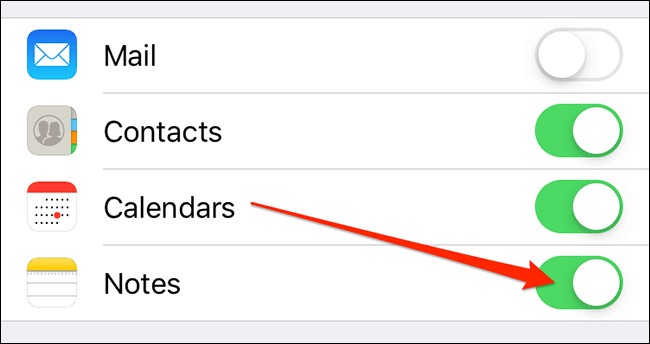
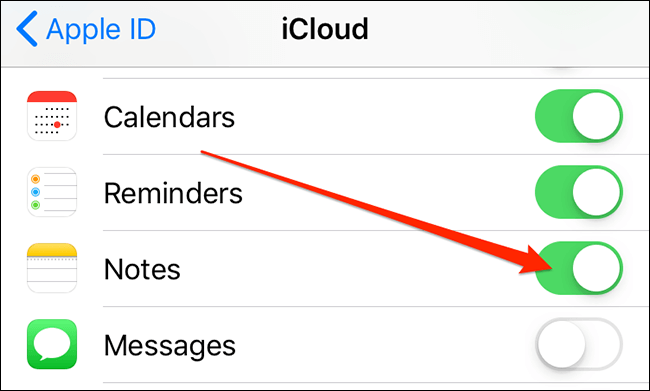
در آیفون و یا آیپد باید به “Settings” رفته و سپس نام خود را لمس کنید. در ادامه باید “iCloud” را انتخاب کرده و سپس کلید تغییر وضعیت “Notes” را در حالت فعال قرار دهید.

ویرایش اپل نوت در ویندوز 10

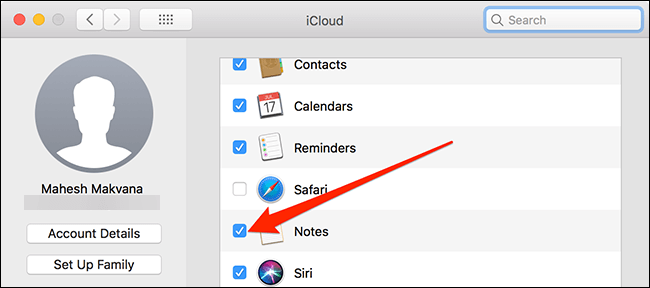
در macOS باید بر روی لوگوی اپل در گوشه بالا سمت چپ، کلیک کرده و سپس “System Preferences” را انتخاب کنید. در ادامه باید “iCloud” را برگزیده و سپس تیک کنار “Notes” را فعال کنید.

ویرایش اپل نوت در ویندوز 10

اکنون یادداشت‌های شما بر روی فضای iCloud همگام‌سازی شده‌ و می‌توانید از طریق کامپیوتر خود به آن‌ها دسترسی پیدا کنید. یک مرورگر اینترنت را بر روی کامپیوتر خود اجرا کرده، به وب‌سایت iCloud رفته و سپس به حساب خود وارد شوید.

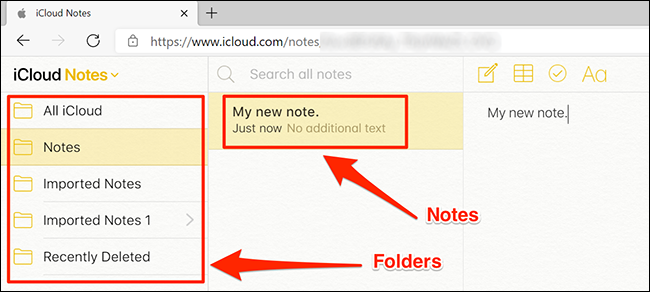
در وب‌سایت iCloud باید بر روی “Notes” کلیک کرده تا بتوانید یادداشت‌های iOS و macOS خود را بر روی صفحه، مشاهده کنید.

ویرایش اپل نوت در ویندوز 10

در اینجا می‌توانید نسبت به مشاهده و همچنین ویرایش یادداشت‌های خود، اقدام کنید. همچنین اگر خواستید، آنگاه می‌توانید از طریق این صفحه نیز نسبت به ایجاد یادداشتی جدید، اقدام کنید.

این مطلب را نیز بخوانید: معرفی بهترین شبیه‌سازهای آیفون برای ویندوز 10 و مک

ایجاد یک PWA (وب اپلیکیشن پیشرونده) جهت مشاهده و ویرایش اپل نوت در ویندوز 10

یکی دیگر از راه‌کارهای مشاهده و ویرایش اپل نوت در ویندوز 10، استفاده از اپلیکیشن‌های PWA است. اگر نمی‌خواهید که جهت دسترسی به اپل نوت، از محیط مرورگر-گونه استفاده کنید، آنگاه می‌توانید یک وب اپلیکیشن پیش‌رونده را ایجاد کرده و از طریق آن، یادداشت‌های خود را در محیطی اپلیکیشن-مانند، مشاهده کنید.

وب اپلیکیش‌های پیش‌رونده در واقع یک نوع خاص از وب‌سایت‌ها هستند. بدین ترتیب جهت دسترسی به یادداشت‌های خود، لازم نیست که مرورگر را باز کرده و سپس بر روی گزینه‌ها کلیک کنید. در عوض کافی است که بر روی اپلیکیشن PWA خود کلیک کرده تا بتوانید به تمامی یادداشت‌ها، دسترسی پیدا کنید.

جهت ایجاد یک اپلیکیشن برای اپل نوت می‌توانید از گوگل کروم و یا مایکروسافت اج استفاده کنید. در زیر به شیوه انجام این کار در هر دوی این مرورگرها می‌‎پردازیم.

در مرورگر اج و یا کروم کامپیوتر خود باید به وب‌سایت iCloud بروید. در ادامه باید به حساب خود وارد شده و سپس جهت مشاهده یادداشت‌های خود، بر روی آیکون “Notes” کلیک کنید.

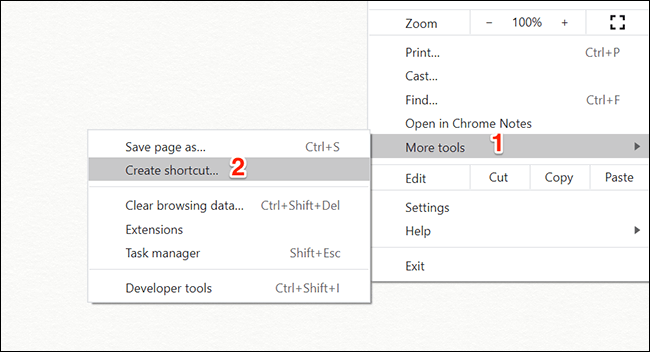
اگر از گوگل کروم استفاده می‌کنید، آنگاه باید در گوشه بالا سمت راست، بر روی آیکون سه-نقطه کلیک کرده و سپس “More Tools > Create Shortcut” را انتخاب کنید.

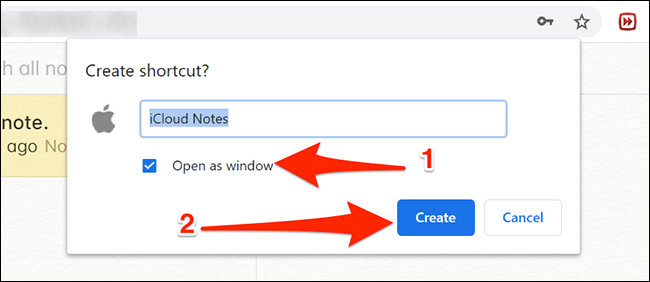
تیک گزینه “Open as window” را فعال کرده و سپس بر روی “Create” کلیک کنید. می‌توانید نام اپلیکیشن خود را نیز تغییر دهید، هر چند که این مورد، اختیاری است.

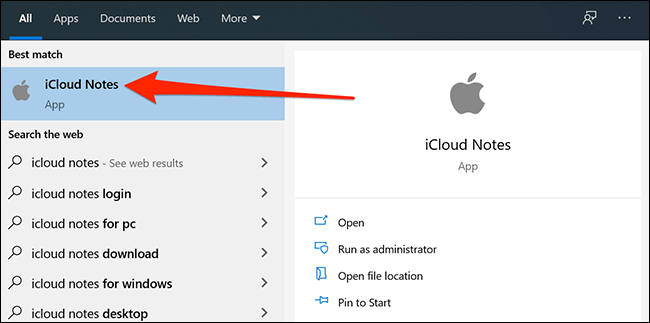
در ادامه می‌توانید میانبر ایجاد شده خود را بر روی دسکتاپ، مشاهده کنید. همچنین از طریق نوار جست‌و‌جوی منوی استارت نیز می‌توانید اپلیکیشن ایجاد شده را جست‌و‌جو کنید.

ویرایش اپل نوت در ویندوز 10

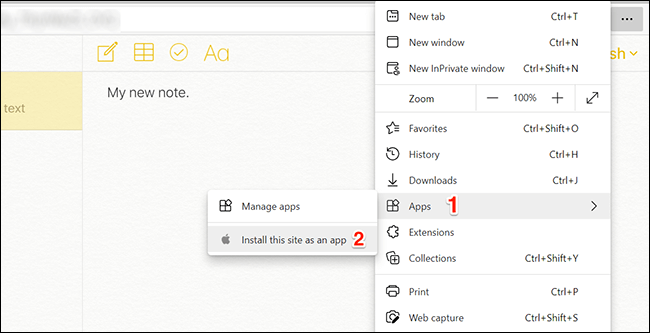
اگر از مرورگر مایکروسافت اج استفاده می‌کنید، آنگاه باید در گوشه بالا سمت راست، بر روی آیکون سه-نقطه کلیک کرده و سپس “Apps > Install this site as an app” را برگزینید.

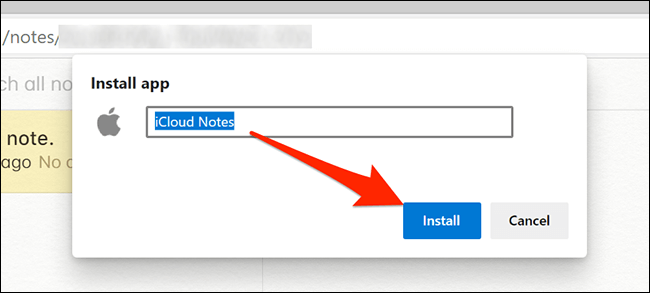
نامی را برای اپلیکیشن خود انتخاب کرده و سپس بر روی “Install” کلیک کنید. همچنین در اینجا نیز بازهم می‌توانید اپلیکیشن خود را از طریق نوار جست‌و‌جوی منوی استارت، پیدا کنید.

وقتی که میانبر ایجاد شده خود را اجرا می‌کنید، آنگاه همانند اپلیکیشن واقعی Notes عمل خواهد کرد. در ادامه خواهید دید که عناصر استاندارد مرورگر همانند نوار آدرس و نوار بوکمارک‌ها، همگی از بین رفته و بنابراین ظاهری همانند یک اپلیکیشن را به میانبر شما داده‌اند.

از آنجایی که میانبرهای ایجاد شده شما، همانند اپلیکیشن‌های استاندارد عمل خواهند کرد، پس هر زمان که آن‌ها را لازم نداشته باشید، آنگاه می‌توانید آن‌ها را همانند اپلیکیشن‌های عادی، حذف کنید.

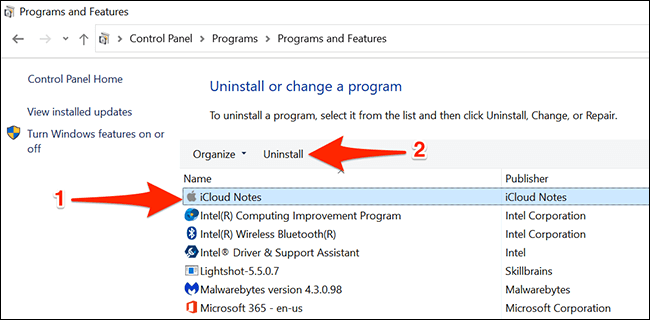
جهت حذف کردن میانبرهای ایجاد شده نیز باید به “Control Panel > Uninstall a program” رفته، اپلیکیشن موردنظر را از لیست انتخاب کنید و در نهایت بر روی گزینه “Uninstall”، کلیک کنید.

این مطلب را نیز بخوانید: آموزش اجرای اپلیکیشن‌های آیفون و آیپد در مک!

مشاهده یادداشت‌های اپل نوت از طریق جیمیل

اگر از جیمیل استفاده کنید، آنگاه می‌توانید جیمیل خود را با اپل نوت یکپارچه کرده و بدین ترتیب، تمامی یادداشت‌های iOS و macOS خود را بر روی کامپیوتر ویندوز 10، مشاهده کنید.

در این رابطه باید ابتدا به موارد زیر، توجه کنید:

  • نمی‌توانید یادداشت‌های فعلی خود را به جیمیل خود وارد کنید. تنها یادداشت‌هایی که پس از اجرای این روش ایجاد شوند، در حساب جیمیل شما ظاهر خواهند شد.
  • جیمیل به شما این امکان را نمی‌دهد که یادداشت‌های خود را ویرایش کنید. بدین ترتیب در این محیط تنها قادر خواهید بود که به مشاهده یادداشت‌ها بپردازید. بنابراین در این روش تنها از طریق دستگاه‌های اپل می‌توانید یادداشت‌های خود را ویرایش کنید.

اگر با موارد بالا مشکلی ندارید، آنگاه می‌توانید در دستگاه iOS خود به “Settings > Passwords & Accounts > Gmail” رفته و سپس کلید تغییر وضعیت “Notes” را بر روی فعال قرار دهید.

ویرایش اپل نوت در ویندوز 10

اگر از iOS 14 و یا جدیدتر نیز استفاده کنید، آنگاه باید به “Settings > Contacts > Accounts > Gmail” رفته و سپس “Notes” را فعال کنید.

پس از انجام این کار، جیمیل یک پوشه جدید به نام “Gmail” را در اپلیکیشن Notes دستگاه iOS شما، ایجاد خواهد کرد. هر یادداشتی که از طریق بخش “Gmail” ایجاد شود، آنگاه از طریق حساب جیمیل شما نیز قابل دسترسی خواهد بود.

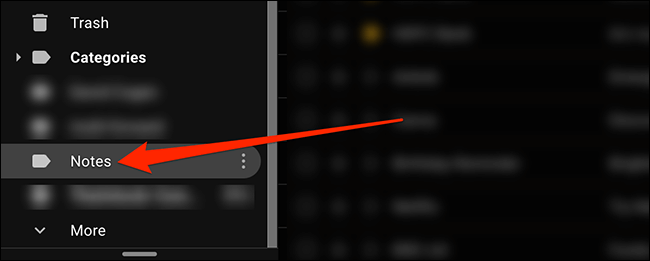
جهت مشاهده اپل نوت در جیمیل باید به وب‌سایت Gmail رفته و سپس در سمت چپ، بر روی “Notes” کلیک کنید. در اینجا می‌توانید تمامی یادداشت‌هایی را که تحت بخش “Gmail” در اپلیکیشن Notes دستگاه اپل شما ایجاد شده‌اند، مشاهده کنید.

نوشته چگونه یادداشت‌های اپل نوت خود را در ویندوز 10 مشاهده و ویرایش کنیم؟ اولین بار در اخبار فناوری و موبایل پدیدار شد.
چگونه یادداشت‌های اپل نوت خود را در ویندوز ۱۰ مشاهده و ویرایش کنیم؟

اگر از سیستم‌عامل ویندوز 10 استفاده می‌کنید، آنگاه حتما فهمیده‌اید که جهت دسترسی به اپل نوت (Apple Notes) بر روی کامپیوترهای ویندوزی، هیچ اپلیکیشنی وجود ندارد. البته در هر صورت راه‌کارهایی جهت دسترسی به یادداشت‌های آیفون، آیپد و مک بر روی کامپیوترهای ویندوزی وجود دارند. در ادامه قصد داریم که به نحوه مشاهده و ویرایش اپل نوت در ویندوز 10 بپردازیم.

استفاده از وب‌سایت iCloud جهت دسترسی به یادداشت‌های اپل نوت

با استفاده از وب‌سایت iCloud می‌توانید از طریق دستگاه‌های غیر اپلی، به بسیاری از سرویس‌های اپل از جمله Apple Notes، دسترسی پیدا کنید. بنابراین با استفاده از این وب‌سایت می‌توانید از طریق کامپیوتر ویندوز 10 خود، به یادداشت‌های آیفون، آیپد و macOS خود، دسترسی پیدا کنید.

پیش از هر چیز باید مطمئن شوید که یادداشت‌های دستگاه‌های اپل شما بر روی iCloud، همگام‌سازی شده‌اند.

در آیفون و یا آیپد باید به “Settings” رفته و سپس نام خود را لمس کنید. در ادامه باید “iCloud” را انتخاب کرده و سپس کلید تغییر وضعیت “Notes” را در حالت فعال قرار دهید.

ویرایش اپل نوت در ویندوز 10

در macOS باید بر روی لوگوی اپل در گوشه بالا سمت چپ، کلیک کرده و سپس “System Preferences” را انتخاب کنید. در ادامه باید “iCloud” را برگزیده و سپس تیک کنار “Notes” را فعال کنید.

ویرایش اپل نوت در ویندوز 10

اکنون یادداشت‌های شما بر روی فضای iCloud همگام‌سازی شده‌ و می‌توانید از طریق کامپیوتر خود به آن‌ها دسترسی پیدا کنید. یک مرورگر اینترنت را بر روی کامپیوتر خود اجرا کرده، به وب‌سایت iCloud رفته و سپس به حساب خود وارد شوید.

در وب‌سایت iCloud باید بر روی “Notes” کلیک کرده تا بتوانید یادداشت‌های iOS و macOS خود را بر روی صفحه، مشاهده کنید.

ویرایش اپل نوت در ویندوز 10

در اینجا می‌توانید نسبت به مشاهده و همچنین ویرایش یادداشت‌های خود، اقدام کنید. همچنین اگر خواستید، آنگاه می‌توانید از طریق این صفحه نیز نسبت به ایجاد یادداشتی جدید، اقدام کنید.

این مطلب را نیز بخوانید: معرفی بهترین شبیه‌سازهای آیفون برای ویندوز 10 و مک

ایجاد یک PWA (وب اپلیکیشن پیشرونده) جهت مشاهده و ویرایش اپل نوت در ویندوز 10

یکی دیگر از راه‌کارهای مشاهده و ویرایش اپل نوت در ویندوز 10، استفاده از اپلیکیشن‌های PWA است. اگر نمی‌خواهید که جهت دسترسی به اپل نوت، از محیط مرورگر-گونه استفاده کنید، آنگاه می‌توانید یک وب اپلیکیشن پیش‌رونده را ایجاد کرده و از طریق آن، یادداشت‌های خود را در محیطی اپلیکیشن-مانند، مشاهده کنید.

وب اپلیکیش‌های پیش‌رونده در واقع یک نوع خاص از وب‌سایت‌ها هستند. بدین ترتیب جهت دسترسی به یادداشت‌های خود، لازم نیست که مرورگر را باز کرده و سپس بر روی گزینه‌ها کلیک کنید. در عوض کافی است که بر روی اپلیکیشن PWA خود کلیک کرده تا بتوانید به تمامی یادداشت‌ها، دسترسی پیدا کنید.

جهت ایجاد یک اپلیکیشن برای اپل نوت می‌توانید از گوگل کروم و یا مایکروسافت اج استفاده کنید. در زیر به شیوه انجام این کار در هر دوی این مرورگرها می‌‎پردازیم.

در مرورگر اج و یا کروم کامپیوتر خود باید به وب‌سایت iCloud بروید. در ادامه باید به حساب خود وارد شده و سپس جهت مشاهده یادداشت‌های خود، بر روی آیکون “Notes” کلیک کنید.

اگر از گوگل کروم استفاده می‌کنید، آنگاه باید در گوشه بالا سمت راست، بر روی آیکون سه-نقطه کلیک کرده و سپس “More Tools > Create Shortcut” را انتخاب کنید.

تیک گزینه “Open as window” را فعال کرده و سپس بر روی “Create” کلیک کنید. می‌توانید نام اپلیکیشن خود را نیز تغییر دهید، هر چند که این مورد، اختیاری است.

در ادامه می‌توانید میانبر ایجاد شده خود را بر روی دسکتاپ، مشاهده کنید. همچنین از طریق نوار جست‌و‌جوی منوی استارت نیز می‌توانید اپلیکیشن ایجاد شده را جست‌و‌جو کنید.

ویرایش اپل نوت در ویندوز 10

اگر از مرورگر مایکروسافت اج استفاده می‌کنید، آنگاه باید در گوشه بالا سمت راست، بر روی آیکون سه-نقطه کلیک کرده و سپس “Apps > Install this site as an app” را برگزینید.

نامی را برای اپلیکیشن خود انتخاب کرده و سپس بر روی “Install” کلیک کنید. همچنین در اینجا نیز بازهم می‌توانید اپلیکیشن خود را از طریق نوار جست‌و‌جوی منوی استارت، پیدا کنید.

وقتی که میانبر ایجاد شده خود را اجرا می‌کنید، آنگاه همانند اپلیکیشن واقعی Notes عمل خواهد کرد. در ادامه خواهید دید که عناصر استاندارد مرورگر همانند نوار آدرس و نوار بوکمارک‌ها، همگی از بین رفته و بنابراین ظاهری همانند یک اپلیکیشن را به میانبر شما داده‌اند.

از آنجایی که میانبرهای ایجاد شده شما، همانند اپلیکیشن‌های استاندارد عمل خواهند کرد، پس هر زمان که آن‌ها را لازم نداشته باشید، آنگاه می‌توانید آن‌ها را همانند اپلیکیشن‌های عادی، حذف کنید.

جهت حذف کردن میانبرهای ایجاد شده نیز باید به “Control Panel > Uninstall a program” رفته، اپلیکیشن موردنظر را از لیست انتخاب کنید و در نهایت بر روی گزینه “Uninstall”، کلیک کنید.

این مطلب را نیز بخوانید: آموزش اجرای اپلیکیشن‌های آیفون و آیپد در مک!

مشاهده یادداشت‌های اپل نوت از طریق جیمیل

اگر از جیمیل استفاده کنید، آنگاه می‌توانید جیمیل خود را با اپل نوت یکپارچه کرده و بدین ترتیب، تمامی یادداشت‌های iOS و macOS خود را بر روی کامپیوتر ویندوز 10، مشاهده کنید.

در این رابطه باید ابتدا به موارد زیر، توجه کنید:

  • نمی‌توانید یادداشت‌های فعلی خود را به جیمیل خود وارد کنید. تنها یادداشت‌هایی که پس از اجرای این روش ایجاد شوند، در حساب جیمیل شما ظاهر خواهند شد.
  • جیمیل به شما این امکان را نمی‌دهد که یادداشت‌های خود را ویرایش کنید. بدین ترتیب در این محیط تنها قادر خواهید بود که به مشاهده یادداشت‌ها بپردازید. بنابراین در این روش تنها از طریق دستگاه‌های اپل می‌توانید یادداشت‌های خود را ویرایش کنید.

اگر با موارد بالا مشکلی ندارید، آنگاه می‌توانید در دستگاه iOS خود به “Settings > Passwords & Accounts > Gmail” رفته و سپس کلید تغییر وضعیت “Notes” را بر روی فعال قرار دهید.

ویرایش اپل نوت در ویندوز 10

اگر از iOS 14 و یا جدیدتر نیز استفاده کنید، آنگاه باید به “Settings > Contacts > Accounts > Gmail” رفته و سپس “Notes” را فعال کنید.

پس از انجام این کار، جیمیل یک پوشه جدید به نام “Gmail” را در اپلیکیشن Notes دستگاه iOS شما، ایجاد خواهد کرد. هر یادداشتی که از طریق بخش “Gmail” ایجاد شود، آنگاه از طریق حساب جیمیل شما نیز قابل دسترسی خواهد بود.

جهت مشاهده اپل نوت در جیمیل باید به وب‌سایت Gmail رفته و سپس در سمت چپ، بر روی “Notes” کلیک کنید. در اینجا می‌توانید تمامی یادداشت‌هایی را که تحت بخش “Gmail” در اپلیکیشن Notes دستگاه اپل شما ایجاد شده‌اند، مشاهده کنید.

نوشته چگونه یادداشت‌های اپل نوت خود را در ویندوز 10 مشاهده و ویرایش کنیم؟ اولین بار در اخبار فناوری و موبایل پدیدار شد.
نخستین مدل آی‌پدهای اپل مجهز به نمایشگر اولد در سال ۲۰۲۲ عرضه خواهند شد

پس از گذشتن بیش از یک دهه از زمان عرضه تبلت‌های مجهز به نمایشگر LCD، امسال به احتمال فراوان شرکت اپل فرآیند استفاده از نمایشگرهای مینی LED در دستگاه‌های سری آی‌پد خود را آغاز نموده و این رویه با آی‌پد پرو سری 2021 کلید خواهد خورد.

پنل‌های پیشرفته‌تر مینی LED بدون افزایش چشمگیر هزینه‌ها قادر به ارائه سطح کنتراست بالاتر و روشنایی بیش‌تر نسبت به سایر نمایشگرها هستند. اما یک گزارش جدید نشان می‌دهد که حداقل از نظر اپل فناوری مینی LED احتمالا تنها به منزله گامی به سوی استفاده از نمایشگرهای اولد قلمداد می‌شود.

نخستین آی‌پد مجهز به نمایشگر اولد احتمالا در سال 2022 عرضه خواهد شد

به گفته وبسایت MacRumors منابع زنجیره تامین ضمن گفتگو با نشریه تایوانی DigiTimes خاطرنشان کردند که کمپانی اپل به‌دنبال عرضه حداقل یک مدل آی‌پد مجهز به نمایشگر اولد در سال 2022 است. تحلیل‌گران موسسه Barclays نیز پیش‌تر طی یک یادداشت تحقیقاتی در ماه دسامبر سال 2020 ادعای مشابهی را مطرح کردند. بر این اساس اپل برای عرضه یک آی‌پد مجهز به نمایشگر اولد در سال 2021 هیچ برنامه‌ای ندارد و چنین دستگاهی در سریع‌ترین حالت ممکن تا سال 2022 روانه بازار نخواهد شد.

نخستین آی‌پد اپل مجهز به نمایشگر اولد احتمالا همراه با یک مدل مک‌بوک مجهز به این پنل‌ها معرفی خواهد شد. اما در حال حاضر جزئیات بیش‌تری در این زمینه در دست نیست. با این‌حال برخی گمانه‌زنی‌های علمی بر اساس محصولات اپلی پیش‌تر عرضه شده مطرح می‌شوند.

پنل‌های اولد از سطوح کنتراست و روشنایی به‌مراتب بهتری برخوردار هستند؛ اما در عین‌حال قیمت‌گذاری آن‌ها نیز بسیار گران‌تر است. بنابراین منطقی است که اپل در وهله نخست با عرضه یک دستگاه پیشرفته نظیر سری به‌روزرسانی شده آی‌پد پرو هزینه‌های اضافی خود را جبران نماید.


سری 2021 آی‌پد پرو احتمالا طی ماه جاری میلادی معرفی خواهد شد. بنابراین بر اساس برنامه‌ریزی انجام شده نخستین مدل‌های واجد شرایط برای دریافت پنل‌های اولد احتمالا در ماه‌ سپتامبر یا اکتبر سال 2022 عرضه خواهند شد. همچنین فرآیند به‌کارگیری نمایشگرهای اولد می‌توانست با عرضه نخستین مدل غول‌پیکر و بازطراحی شده آی‌پد پرو از اواخر سال 2018 همزمان شود. در ابتدای امر انتظار می‌رفت که اپل با استفاده از فناوری مینی LED از یک زبان طراحی به‌روزرسانی شده رونمایی کند؛ اما تصاویر CAD اخیرا لو رفته نشان می‌دهند که چنین سناریویی عملی نخواهد شد.

نوشته نخستین مدل آی‌پدهای اپل مجهز به نمایشگر اولد در سال 2022 عرضه خواهند شد اولین بار در اخبار فناوری و موبایل پدیدار شد.