کمبود تراشه‌های موبایلی در جهان احتمالا بر تولید گوشی‌های آی‌فون اپل تاثیرگذار خواهد بود

همان‌طور که احتمالا تاکنون شنیده‌اید؛ در حال حاضر مشکل کمبود تراشه در سراسر جهان کاملا مشهود است. این معضل تقریبا تمامی کلیه کسب‌وکارها از جمله اپل را تحت تاثیر قرار داده است. اکنون گزارش جدید وبسایت Nikkei Asia نشان می‌دهد که این وضعیت احتمالا تا حدود زیادی فرآیند تولید آی‌فون را مختل خواهد کرد.

اپل تراشه‌های اختصاصی خود را شخصا تولید نمی‌کند. در واقع غول کوپرتینویی این‌کار را به سایر شرکت‌های مورد اعتماد خود از جمله سامسونگ محول خواهد کرد. ظاهرا کمبود تراشه بر روند تولید پنل‌های اولد سامسونگ تاثیرگذار بوده و اپل نیز به نوبه خود تحت تاثیر شرایط حاکم قرار گرفته است. تولیدکننده آمریکایی، نمایشگرهای اولد موردنیاز برای دستگاه‌هایی نظیر آی‌فون را از شرکت سامسونگ خریداری می‌کند. 

طوفان‌های بزرگ زمستانی در تگزاس موجب تعطیلی کارخانه تولید تراشه سامسونگ در این ایالت شده و به کمبود نیمه‌هادی‌ها در جهان دامن زده است. به گفته کارشناسان این کارخانه به‌تنهایی مسئولیت تولید 5 درصد از کل تراشه‌های جهان از جمله نمونه‌های مورد استفاده برای نمایشگرهای اولد را بر عهده دارد. هنوز مشخص نیست که شرایط حاکم بر تولید کدام مدل‌ها تاثیرگذار خواهد بود. بعلاوه هنوز روشن نیست که این موضوع صرفا بر تولید مدل‌های فعلی آی‌فون تاثیرگذار بوده یا تولید گوشی‌های سری آی‌فون 13 را تحت تاثیر قرار خواهد داد. این هندست‌ها در اواخر سال جاری به بازار عرضه خواهند شد.

برای اظهارنظر در خصوص تبعات احتمالی کمبود تراشه بر تولید آی‌فون 13 احتمالا هنوز بسیار زود است؛ بنابراین برای روشن شدن موضوع کماکان بایستی منتظر بمانیم.

نوشته کمبود تراشه‌های موبایلی در جهان احتمالا بر تولید گوشی‌های آی‌فون اپل تاثیرگذار خواهد بود اولین بار در اخبار فناوری و موبایل پدیدار شد.

فروش ضعیف آی‌فون ۱۲ مینی اپل موجب کاهش تقاضا برای پنل‌های اولد سامسونگ شده است

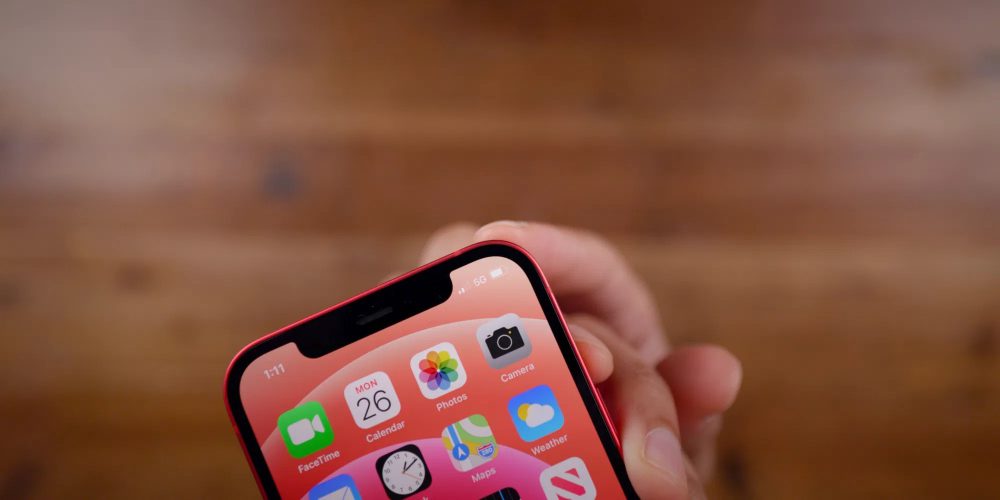
گزارشات اخیر یکی پس از دیگری ادعا می‌کنند که آی‌فون 12 مینی اپل مجهز به نمایشگر 5.4 اینچی فروش ضعیفی را تجربه نموده است. ظاهرا این هندست جمع‌وجور تنها 4 الی 6 درصد از کل فروش سری آی‌فون 12 را به خود اختصاص داده است. به‌نظر می‌رسد که اپل از قطعات به‌کارگیری شده در این اسمارت‌فون برای سایر اعضای خانواده آی‌فون 12 استفاده می‌کند. بر این اساس حتی تولید آی‌فون 12 مینی نیز احتمالا تا پایان 3 ماهه دوم سال 2021 به‌طور کامل متوقف خواهد شد.

معضل فروش ضعیف نه‌تنها بر خانواده آی‌فون 12 اپل سایه انداخته است؛ بلکه شرکت سامسونگ نیز با مشکل مشابهی مواجه شده است. موسسه تحقیقاتی Omdia اعلام کرده که فروش پنل‌های اولد سامسونگ دیسپلی در ماه ژانویه نسبت به ماه پیش از آن 9 درصد کاهش یافته و به 45 میلیون واحد رسیده است. بر اساس گزارش وبسایت The Elec این پدیده از فروش ضعیف آی‌فون 12 مینی ناشی شده است. البته این موضوع بدان معنا نیست که کوچک‌ترین مدل آی‌فون 12 تنها مقصر افت فروش پنل‌های اولد قلمداد می‌شود. این گزارش می‌افزاید که کاهش میزان فروش اسمارت‌فون‌ها در نخستین روزهای 3 ماهه نخست سال جاری میلادی امری طبیعی است. در عین‌حال بایستی خاطرنشان کرد که فروش پنل‌های اولد غیرقابل انعطاف سامسونگ به تولیدکنندگان چینی در ماه ژانویه کماکان چشمگیر بود. پنل‌های اولد Rigid (غیرقابل انعطاف) در مقایسه با نمونه‌های انعطاف‌پذیر مورد استفاده در گوشی‌های پرچم‌داری نظیر آی‌فون 12 و گلکسی S21 ارزان‌تر هستند.

اگرچه سفارشات مربوط به پنل‌های اولد آی‌فون 12 ظاهرا میان شرکت‌های سامسونگ، ال‌جی و BOE تقسیم می‌شوند؛ اما سامسونگ تامین‌کننده عمده پنل‌های اولد به‌شمار رفته و این شرکت تنها تامین‌کننده نمایشگر آی‌فون 12 مینی محسوب می‌شود. میزان فروش کلی پنل‌های اسمارت‌فونی (شامل انواع اولد و LCD) طی ماه ژانویه برابر با 164 میلیون واحد بود. کمپانی سامسونگ عنوان برترین تامین‌کننده پنل‌های نمایشگر را به خود اختصاص داد و شرکت‌های BOE و Tianma نیز در رتبه‌های بعدی جای گرفتند.

تنها طی 2 سال گذشته شرکت اپل به‌دلیل کمبود سفارشات پنل‌های اولد سامسونگ برای 2 نوبت دچار خسارت‌دیدگی شده است.

نوشته فروش ضعیف آی‌فون 12 مینی اپل موجب کاهش تقاضا برای پنل‌های اولد سامسونگ شده است اولین بار در اخبار فناوری و موبایل پدیدار شد.

Mail Drop چیست و چگونه باید از آن استفاده کنیم؟

آیا می‌خواهید که فایلی را ضمیمه ایمیل خود کنید که حجم آن از محدودیت اندازه ایمیل، بیشتر است؟ اگر از آیفون، آیپد و یا مک استفاده کنید، آنگاه قابلیت Mail Drop می‌تواند به شما کمک کند که چنین محدودیت‌هایی را پشت سر بگذارید و حتی بتوانید که تا حجم 5 گیگابایت، فایل ارسال کنید. در ادامه قصد داریم که شما را با Mail Drop و نحوه استفاده از آن، بیشتر آشنا کنیم.

Mail Drop چیست؟

Mail Drop یکی از قابلیت‌های متعلق به شرکت اپل بوده که به کاربران اپلیکیشن Mail اجازه می‌دهد که مستقیما از طریق این نرم‌افزار، نسبت به ارسال فایل‌های حجیم همانند ویدیوها، ارائه‌ها و تصاویر، اقدام کنند. این قابلیت در دستگاه‌های زیر، موجود است:

  • آیفون
  • آیپد
  • آیپاد تاچ
  • مک

اگر قصد ارسال فایل‌های حجیم بر روی این دستگاه‌ها را داشتید، آنگاه باید از نصب iOS 9.2 و بالاتر و یا OS X Yosemite و بالاتر، اطمینان حاصل کنید. همچنین از طریق وب‌سایت iCloud نیز می‌توانید از طریق هر کامپیوتری، به Mail Drop دسترسی پیدا کنید.

Mail Drop چگونه کار می‌کند؟

جهت استفاده از Mail Drop بر روی دستگاه‌های اپل، به یک حساب iCloud نیاز دارید. شیوه کار Mail Drop این‌گونه است که به جای ارسال مستقیم فایل‌ها به اشخاص از طریق ایمیل، آن‌ها را بر روی iCloud آپلود می‌کند.

به یاد داشته باشید که اگر از طریق این ویژگی ایمیلی را به همراه فایل‌های ضمیمه شده ارسال کنید، آنگاه طرف دریافت‌کننده جهت باز کردن آن، 30 روز فرصت خواهد داشت. پس از گذشت این مدت، دریافت‌کننده دیگر نخواهد توانست که قایل ارسال شده شما را مشاهده کند.

از آنجایی که محدوده حجم فایل‌های شما تا 5 گیگابایت است، پس تقریبا می‌توانید هر چه را که بخواهید، ارسال کنید. به هر حال باید به یاد داشته باشید که یک محدودیت یک ترابایتی نیز در رابطه با حافظه ذخیره‌سازی ابری وجود دارد. اگر فایل‌های ارسالی شما، از این مقدار بیشتر شوند، آنگاه باید صبر کنید تا برخی از فایل‌های ارسالی، منقضی شده و بنابراین بخشی از حافظه یک ترابایتی نیز خالی شود.

این مطلب را نیز بخوانید: روش‌های امن به اشتراک گذاری فایل‌ها در فضای اینترنت

نحوه استفاده از Mail Drop در آیفون

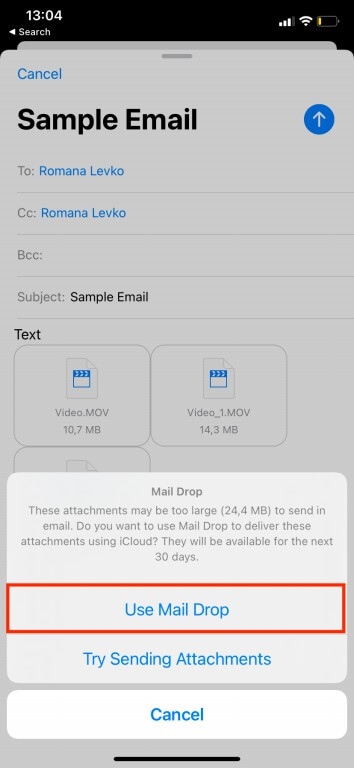
جهت دسترسی سریع به این قابلیت، هیچ کلیدی وجود ندارد. هنگامی‌که آیفون شما تشخیص دهد که فایل انتخابی شما جهت ارسال عادی از طریق اپلیکیشن Mail، بیش‌ازحد بزرگ است، آنگاه از شما خواهد پرسید که آیا می‌خواهید ضمائم موردنظر را در عوض از طریق Mail Drop ارسال کنید؟ در زیر به شیوه ارسال فایل‌های حجیم از طریق گوشی‌های آیفون می‌پردازیم.

  1. در آیفون خود باید اپلیکیشن Mail را باز کنید.
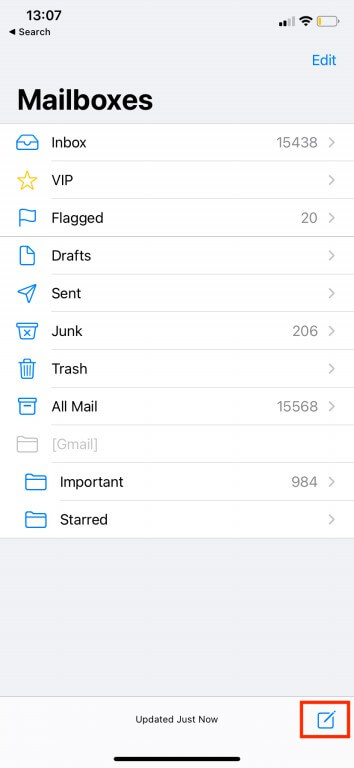
  2. در گوشه پایین سمت راست صفحه باید آیکون “نوشتن یک ایمیل جدید” را لمس کنید.
  3. آدرس ایمیل شخص موردنظر خود را وارد کرده، متن پیام را نوشته و سپس ضمائم ضروری را نیز اضافه کنید.
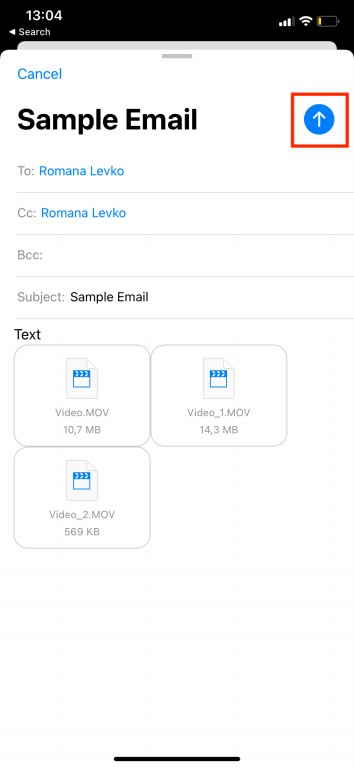
  4. در گوشه بالا سمت راست صفحه، فلش رو به بالا را لمس کنید.
  5. در ادامه پیغامی را مشاهده خواهید کرد که به شما می‌گوید ضمیمه اضافه شده شما شاید حجم بسیار بالایی داشته باشد و بنابراین بهتر است که به جای ارسال در قالب یک ایمیل عادی، آن را از طریق Mail Drop ارسال کنید. جهت ارسال ایمیل خود باید “Use Mail Drop” را لمس کنید. نحوه استفاده از Mail Drop نحوه استفاده از Mail Drop

تمام شد! ایمیل شما از طریق iCloud، ارسال شده و تا 30 روز آینده، در دسترس شخص دریافت‌کننده است. لازم به ذکر است که بگوییم ایمیل شما همانند یک ایمیل عادی خواهد بود.

شیوه استفاده از Mail Drop در کامپیوترهای مک

با استفاده از قابلیت Mail Drop می‌توانید در مک خود از طریق ایمیل نسبت به ارسال فایل‌های حجیم، اقدام کنید. در زیر به شیوه انجام این کار می‌پردازیم:

  1. اپلیکیشن Mail را بر روی مک خود، اجرا کنید.
  2. جهت ایجاد یک پیام جدید باید کلیدهای “Command + N” را فشار داده و یا اینکه بر روی آیکون “نوشتن یک ایمیل جدید”، کلیک کنید.
  3. جهت افزودن یک ضمیمه به پیام خود باید بر روی آیکون “گیره کاغذ”، کلیک کنید. فایل موردنظر خود را انتخاب کرده و سپس بر روی “Choose File”، کلیک کنید.
  4. هنگامی‌که جهت ارسال پیام آماده شدید، آنگاه باید بر روی آیکون “هواپیمای کاغذی”، کلیک کنید.
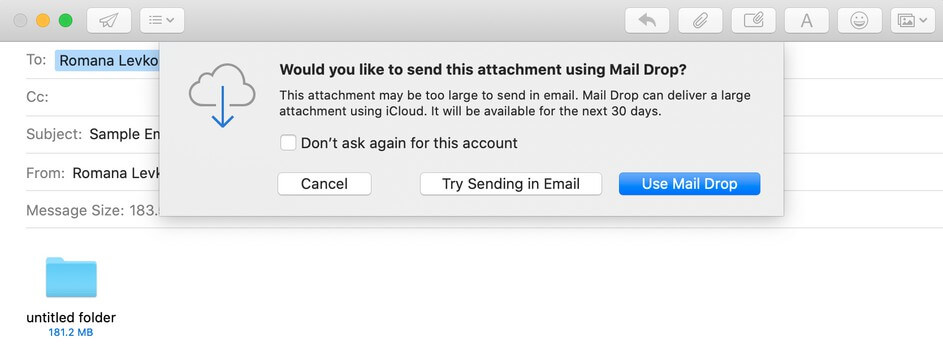
  5. اگر فایل‌های ضمیمه شده، بیش‌ازحد بزرگ باشند، آنگاه اپلیکیشن نیز به شما پیشنهاد خواهد داد که آن‌ها را از طریق Mail Drop ارسال کنید. صفحه‌ای در مقابل شما ظاهر خواهد شد، بر روی “Use Mail Drop” کلیک کنید.نحوه استفاده از Mail Drop

دریافت‌کننده، ایمیل موردنظر را همانند یک ایمیل عادی دریافت خواهد کرد. جهت باز کردن فایل‌ها، کافی است که بر روی آن‌ها کلیک کند. اگر در مک خود نمی‌توانید فایل‌های حجیم را با استفاده از Mail Drop ارسال کنید، آنگاه باید ببینید که آیا این ویژگی واقعا فعال شده است یا خیر.

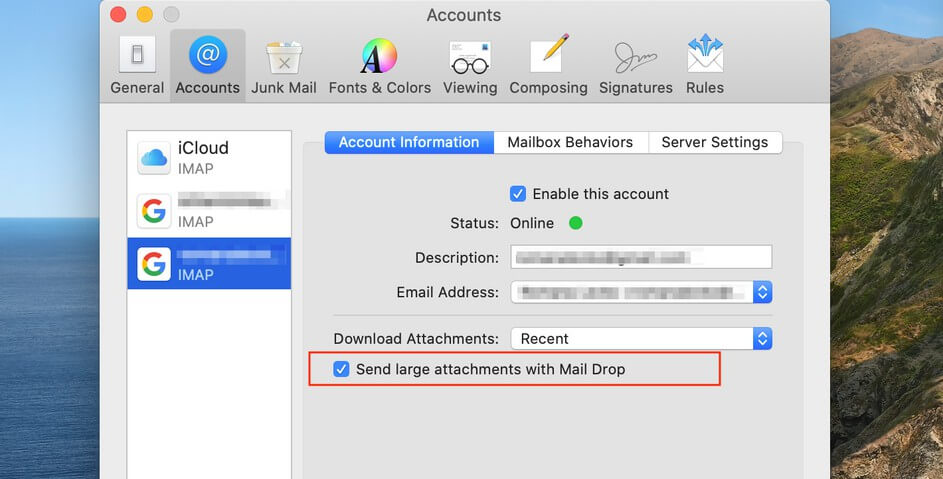
جهت انجام این کار، باید در نوار منو به “Mail > Preferences > Accounts” بروید. در سمت چپ صفحه باید حساب ایمیل خود را انتخاب کرده و سپس تیک گزینه “Send large attachments with Mail Drop” را فعال کنید.

این مطلب را نیز بخوانید: چگونه در آیفون و مک پوشه‌های ICloud Drive را به اشتراک بگذاریم؟

شیوه استفاده از Mail Drop در سایر کامپیوترها

در اصل می‌توانید در هر کامپیوتری از Mail Drop استفاده کنید. مواردی که در این رابطه نیاز دارید، شامل اتصال اینترنت، یک مرورگر آپدیت شده، حساب iCloud و همچنین ایمیل iCloud هستند. در زیر به شیوه انجام این کار، می‌پردازیم:

  1. مرورگر دلخواه خود را باز کرده و سپس به وب‌سایت iCloud.com بروید.
  2. به حساب iCloud خود وارد شوید.
  3. بر روی آیکون اپلیکیشن Mail، کلیک کنید.
  4. جهت ایجاد یک ایمیل جدید بر روی آیکون “ایجاد یک ایمیل جدید”، کلیک کنید.
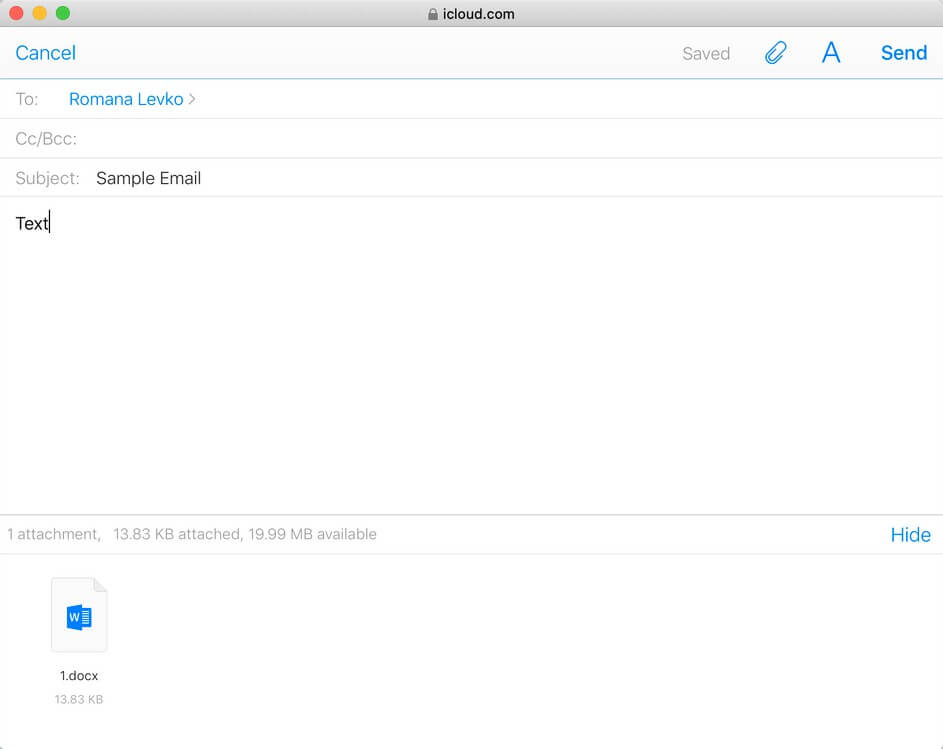
  5. اطلاعات موردنیاز همانند آدرس ایمیل دریافت‌کننده، موضوع و همچنین متن ایمیل خود را وارد کنید. جهت افزودن یک ضمیمه باید بر روی آیکون گیره کاغذ، کلیک کنید. فایل‌های موردنظر خود جهت ارسال را انتخاب کرده و سپس بر روی “Choose” کلیک کنید.
  6. پس از اتمام کار، “Send” را انتخاب کنید.نحوه استفاده از Mail Drop

بدین ترتیب می‌توانید از طریق هر کامپیوتری نسبت به ارسال ایمیل‌های حاوی ضمیمه‌های حجیم، اقدام کنید. اگر هم مشکلی در این بین پیش آمد، آنگاه باید از فعال بودن قابلیت Mail Drop جهت ارسال فایل‌های حجیم، مطمئن شوید.

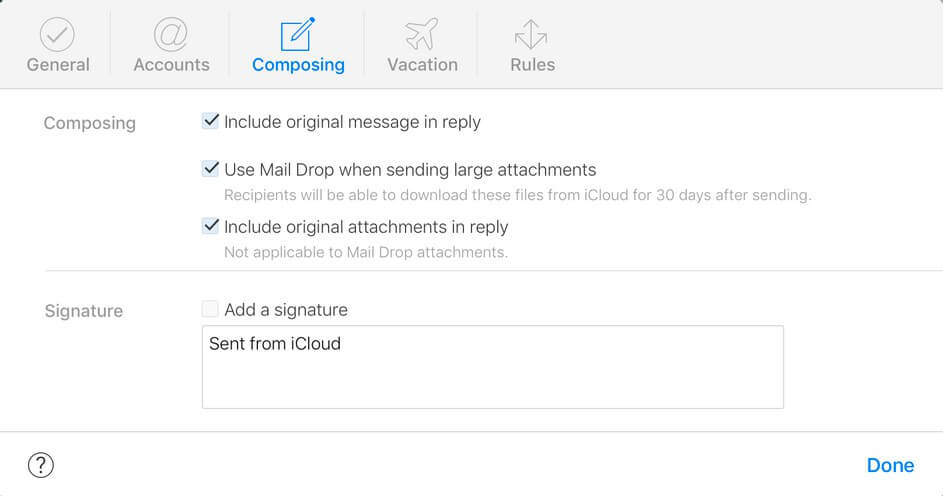
جهت انجام این کار باید بر روی کلید “Show Actions Menu” کلیک کرده و سپس به “Preferences > Composing” بروید. در ادامه باید تیک کنار گزینه “Use Mail Drop when sending large attachments” را فعال کرده و سپس بر روی “Done” کلیک کنید.

سایر راه‌کارهای ارسال فایل‌های حجیم

اگر استفاده از Mail Drop برای شما کارساز نبود، آنگاه می‌توانید سایر گزینه‌های ارسال فایل‌های حجیم را نیز امتحان کنید. البته همیشه می‌توانید از سرویس‌های ذخیره‌سازی فایل همانند Dropbox یا Google Drive نیز استفاده کنید، اما شاید گاهی اوقات، محدودیت‌های آن‌ها شما را اذیت کند.

سخن پایانی

در بالا سعی کردیم که به نحوه استفاده از Mail Drop بپردازیم. هنگامی‌که فایلی را از طریق ایمیل به اشتراک می‌گذارید، آنگاه ضروری است که یک ابزار امن و قابل اعتماد را نیز جهت انجام این کار برگزینید. از آنجایی که اپلیکیشن Mail و iCloud هر دو از گزینه‌های مطمئن محسوب می‌شوند، پس می‌توانید که ضمیمه‌های حجیم خود را تقریبا با هر اندازه‌ای، از طریق قابلیت Mail Drop ارسال کنید و نگران وقوع اتفاق‌های بد نیز نباشید.

نوشته Mail Drop چیست و چگونه باید از آن استفاده کنیم؟ اولین بار در اخبار فناوری و موبایل پدیدار شد.

چگونه پوشه Recents مک خود را مخفی و یا غیرفعال کنیم؟

اگر یک پنجره Finder جدید را باز کنید، آنگاه در حالت پیش‌فرض، مک شما به پوشه Recents خواهد رفت. اگر نمی‌خواهید که هر بار با باز کردن یک پنجره جدید، فایل‌های اخیر خود را مشاهده کنید (و یا اینکه پوشه Recents را در نوار کناری مشاهده کنید)، آنگاه می‌توانید نسبت به مخفی و یا غیرفعال کردن این پوشه، اقدام کنید. در ادامه قصد داریم که شیوه غیر فعال کردن پوشه Recents در مک را به شما آموزش دهیم.

پوشه Recents مک شما، چه کاری انجام می‌دهد؟

همان‌طور که می‌دانید، پوشه Recents در مک، به یک مکان حقیقی در کامپیوتر شما اشاره نمی‌کند. در اصل این پوشه با استفاده از قابلیت جست‌و‌جوی Spotlight، فایل‌هایی را که اخیرا استفاده کرده‌اید، در داخل خود گردآوری می‌کند. بنابراین هر فایلی را که در این پوشه مشاهده می‌کنید، در اصل در پوشه‌ای دیگر قرار دارد. بدین ترتیب کاربران فقط میانبرهای این فایل‌ها را در داخل پوشه Recents خود، مشاهده خواهند کرد.

نمی‌توانید به‌صورت کامل پوشه Recents را در macOS خود کنار بگذارید، اما در عوض می‌توانید آن را از دید مخفی کرده و یا اینکه آن را غیرفعال کنید. در ادامه بیشتر به این موضوع می‌پردازیم.

چگونه پوشه Recents را پنهان کنیم؟

درست است که نمی‌توانید پوشه Recents را به‌صورت کامل کنار بگذارید، اما در هر صورت اکثر مردم از مخفی کردن آن در Finder نیز راضی هستند. البته راه‌کاری دیگر نیز وجود داشته که در ادامه این مطلب به آن می‌پردازیم.

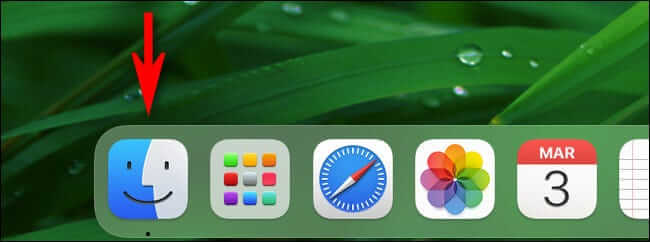
جهت انجام این کار باید در Dock بر روی آیکون Finder کلیک کنید تا باز شود.
غیر فعال کردن پوشه Recents در مک

در ادامه باید در نوار منو بر روی “Preferences” کلیک کرده و یا اینکه بر روی صفحه‌کلید خود، کلیدهای “,+Command” را فشار دهید.

غیر فعال کردن پوشه Recents در مک

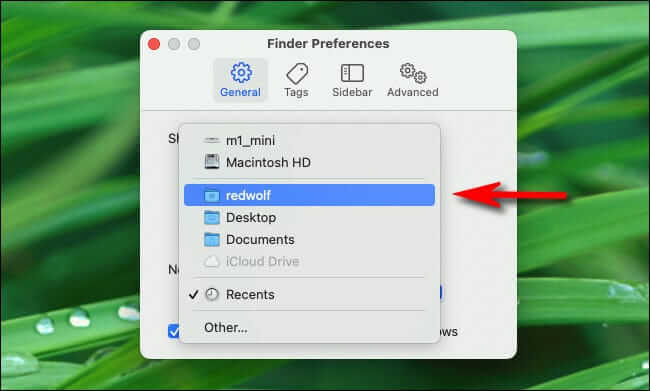
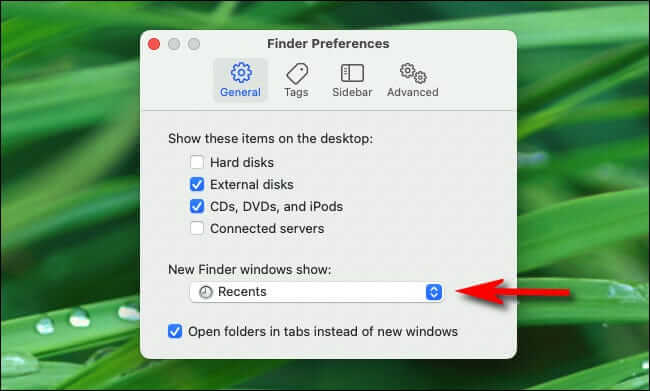
پس از باز شدن Finder Preferences، باید بر روی برگه “General” کلیک کرده و سپس منوی “New Finder windows show” را انتخاب کنید.
غیر فعال کردن پوشه Recents در مک

پس از بسط دادن منو، باید پوشه‌ای جدید را که می‌خواهید هر بار پس از باز کردن پنجره Finder به شما نمایش داده شود، انتخاب کنید. بسته به ترجیحات خود می‌توانید هر پوشه‌ای به غیر از Recents را انتخاب کنید. در این مطلب ما پوشه اصلی (Home) را انتخاب می‌کنیم.

غیر فعال کردن پوشه Recents در مک

پس از آن باید Finder Preferences را ببندید.

در ادامه ما میانبر Recents موجود در نوار کناری Finder را حذف می‌کنیم. یک پوشه Finder جدید باز کرده و سپس در نوار کناری، بر روی “Recents”، کلیک-راست کنید. در منویی که ظاهر می‌شود، گزینه “Remove from Sidebar” را انتخاب نمایید.
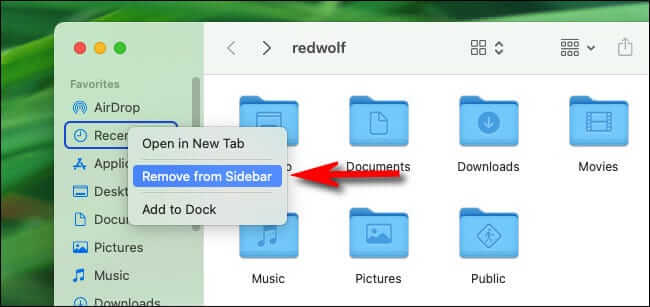
پس از طی کردن این دو مرحله، دیگر در حین فعالیت‌های روزانه خود، پوشه Recents را مشاهده نخواهید کرد. البته این پوشه همچنان در نوار منوی موجود در بالای صفحه و از طریق منوی “Go” موجود در Finder، قابل دسترسی خواهد بود.

این مطلب را نیز بخوانید: چگونه آیکون اپلیکیشن‌های مک خود را تغییر دهیم؟

غیر فعال کردن پوشه Recents در مک

در حقیقت، پوشه Recents به قابلیت Spotlight وابسته است. اگر می‌خواهید که این پوشه را به‌صورت کامل غیرفعال کنید، آنگاه باید ویژگی جست‌و‌جوهای Spotlight را برای تمامی اسناد موجود بر روی هارد درایو مک خود نیز غیرفعال کنید. یکی از معایب این روش این است که دیگر نمی‌توانید فایل‌های موجود بر روی مک خود را از طریق جست‌و‌جوی Spotlight، پیدا کنید. البته همچنان می‌توانید از این ویژگی جهت اجرای اپلیکیشن‌ها و جست‌و‌جو برای پیا‌م‌ها، مخاطبین و سایر انواع داده‌ها، استفاده کنید.

اگر با این قضیه مشکلی ندارید، آنگاه باید بر روی آیکون اپل موجود در گوشه بالا سمت چپ صفحه، کلیک کرده و سپس “System Preferences” را برگزینید. پس از باز شدن System Preferences، بر روی “Spotlight” کلیک کنید.
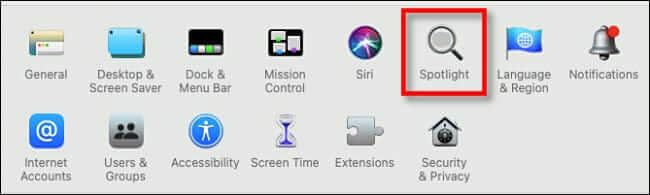
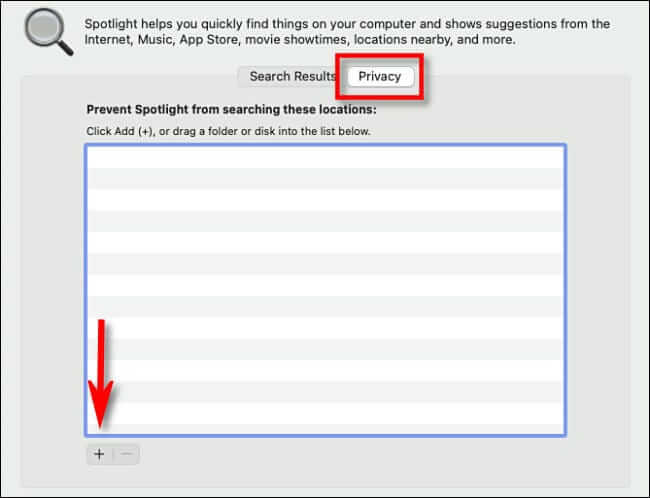
در Spotlight باید بر روی برگه “Privacy” کلیک کرده تا بتوانید لیستی تحت عنوان “Prevent Spotlight from searching these locations” را مشاهده کنید. با استفاده از این لیست می‌توانید از قرار دادن فایل‌ها در پوشه “Recents” توسط Spotlight، جلوگیری کنید. جهت افزودن یک پوشه جدید باید بر روی آیکون “+” کلیک کنید.
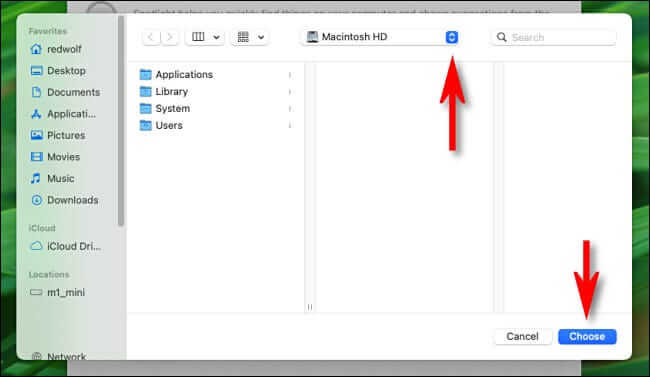
در پنجره‌ای که باز می‌شود، در منوی کشویی نزدیک به بالای پنجره، “Macintosh HD” را انتخاب کنید. این گزینه، تمامی فایل‌های موجود بر روی هارد درایو اصلی مک شما را شامل می‌شود. اگر از شما درخواست تأیید شد، آنگاه بر روی “OK” کلیک کنید.
غیر فعال کردن پوشه Recents در مک

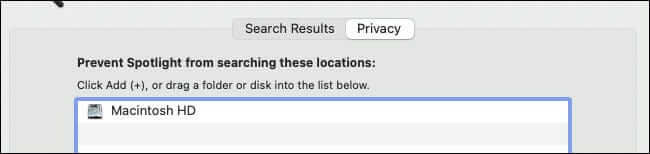
در ادامه می‌توانید در لیست استثناها، “Macintosh HD” را مشاهده کنید.
اگر می‌خواهید که فایل‌های موجود در درایوهای اکسترنال را نیز مستثنا کنید، آنگاه باید مجددا بر روی “+” کلیک کرده و سپس فایل‌های موردنظر خود را به لیست “Prevent Spotlight from searching these locations” اضافه کنید.

System Preferences را بسته و سپس با انتخاب کردن “Go > Recents”، پوشه “Recents” را در Finder باز کنید. اکنون پنجره باز شده باید خالی باشد. اگر هنوز هم فایل‌هایی در آن وجود دارند، آنگاه می‌توان گفت که همان‌هایی هستند که بر روی درایوهای اکسترنال قرار دارند. به “System Preferences > Spotlight > Privacy” بازگشته و سپس درایوهای بیشتری را به لیست استثناها، اضافه کنید.

خبر خوب این است که هنوز می‌توانید با استفاده از Spotlight، نسبت به جست‌و‌جوی سایر آیتم‌ها از جمله اپلیکیشن‌ها، مخاطبین و پیام‌ها، اقدام کنید، اما همچنان پوشه “Recents” شما، خالی خواهد ماند. اکنون دیگر سایر افراد نیز نمی‌توانند بفهمند که اخیرا بر روی چه چیزهایی کار کرده‌اید.

نوشته چگونه پوشه Recents مک خود را مخفی و یا غیرفعال کنیم؟ اولین بار در اخبار فناوری و موبایل پدیدار شد.

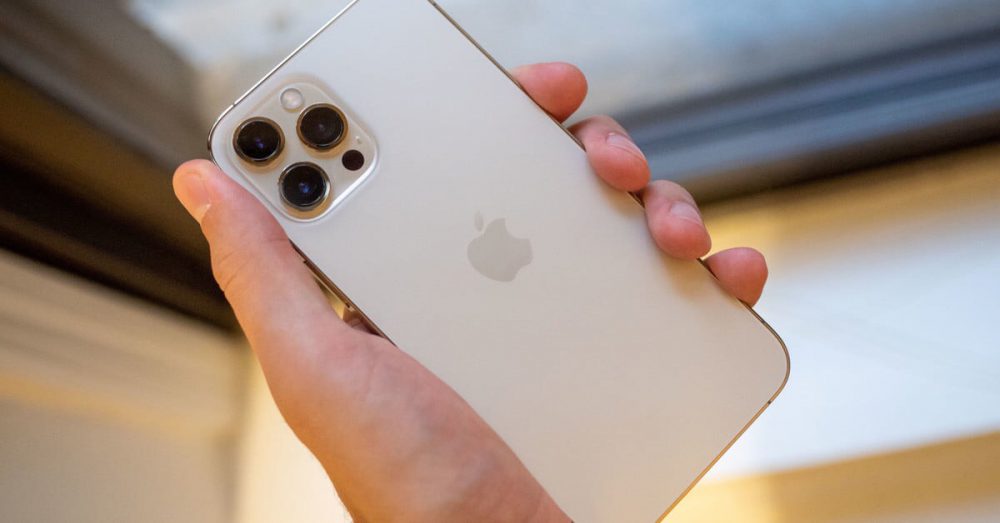
مک‌بوک ایر جدید اپل مجهز به نمایشگر مینی LED در سال ۲۰۲۲ عرضه خواهد شد

اگرچه آی‌فون‌های اپل مجهز به نمایشگرهای اولد هستند و بر اساس شایعات تبلت‌های آی‌پد نیز در آینده از این فناوری نمایشگر بهره‌برداری خواهند کرد؛ اما در این میان لپ‌تاپ‌های اپل با چه سرنوشتی مواجه خواهند شد؟ اکنون مدت‌هاست که لپ‌تاپ‌های مک‌بوک پرو و مک‌بوک ایر اپل با نمایشگرهای LCD روانه بازار می‌شوند. این موضوع ناخوشایند به‌نظر نمی‌رسد؛ اما بی‌تردید ارتقاء نمایشگر پدیده‌ای فوق‌العاده خواهد بود.

افرادی که مایل به خریداری مک‌بوک ایر اپل هستند؛ احتمالا بایستی تا سال 2022 منتظر بمانند. یک تحلیل‌گر مشهور و قابل اعتماد با نام مینگ چی‌کو ادعا می‌کند که در سال آینده شرکت اپل فناوری مورد استفاده در نمایشگر مک‌بوک ایر خود را ارتقاء خواهد داد. بر اساس شایعات این نمایشگر جدید همانند تبلت‌های آینده از فناوری مینی LED استفاده خواهد کرد.

آقای کو ادعا می‌کند که اپل با توجه به هزینه صرفه‌جویی شده در بخش پردازنده قادر به استفاده از پنل‌های گران‌قیمت‌تر مینی LED برای مک‌بوک ایر آینده خواهد بود. بر اساس پیش‌بینی‌ها مک‌بوک ایرهای سال 2022 از نیمه‌هادی‌ ساخت اپل استفاده خواهند کرد. بنابراین غول کوپرتینویی برای استفاده از پردازنده‌های خود ناچار به پرداخت هزینه به اینتل نخواهد بود.

شایعات مطرح شده پیرامون مک‌بوک پرو نیز نشان می‌دهند که مدل بازطراحی شده این محصول احتمالا در پاییز سال 2021 روانه بازار خواهد شد. گزارش آقای کو نیز ادعاهای مشابهی را مطرح می‌کند. مک‌بوک پرو نخستین دستگاهی است که از نمایشگر مینی LED بهره‌برداری خواهد کرد. در ادامه مک‌بوک ایر با نمایشگر مینی LED نیز در سال 2022 عرضه خواهد شد.

نوشته مک‌بوک ایر جدید اپل مجهز به نمایشگر مینی LED در سال 2022 عرضه خواهد شد اولین بار در اخبار فناوری و موبایل پدیدار شد.
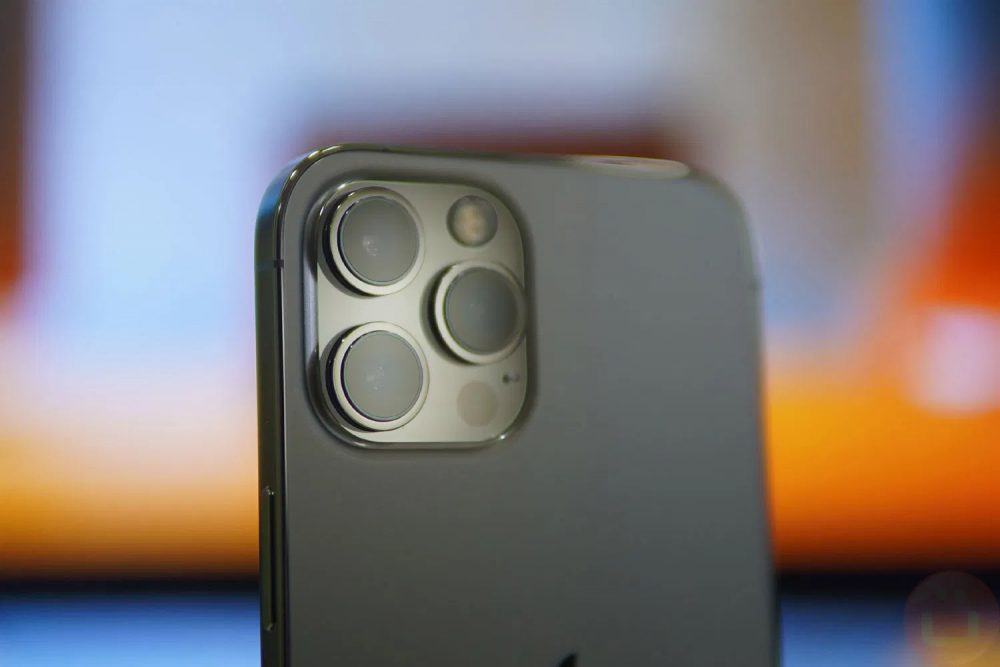
برخی کاربران مدل‌های جدید آی‌فون از مشکل رنگ‌پریدگی قاب آلومینیومی گوشی خود گلایه دارند

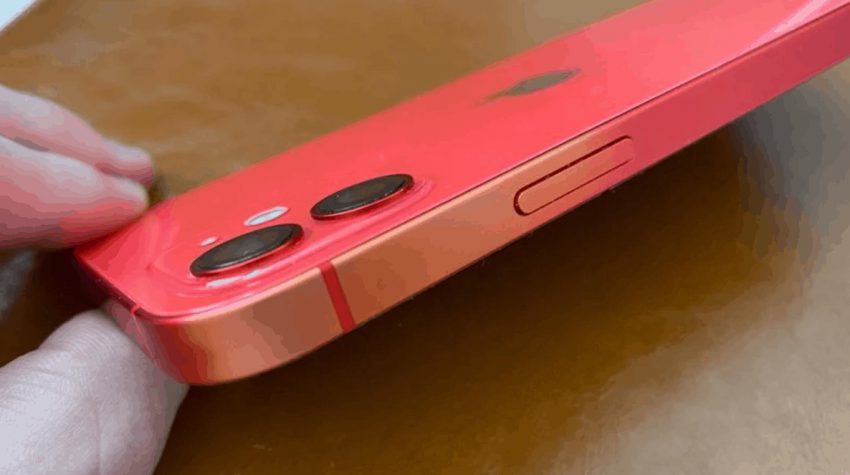
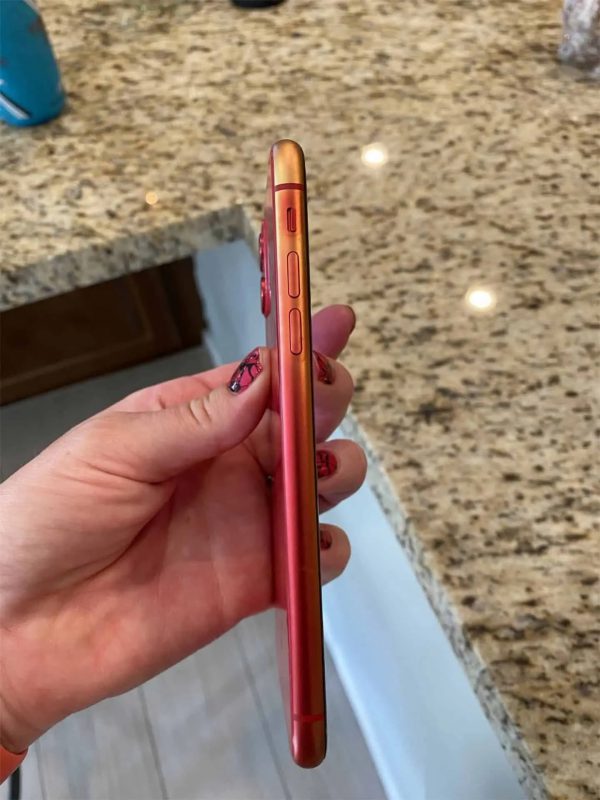
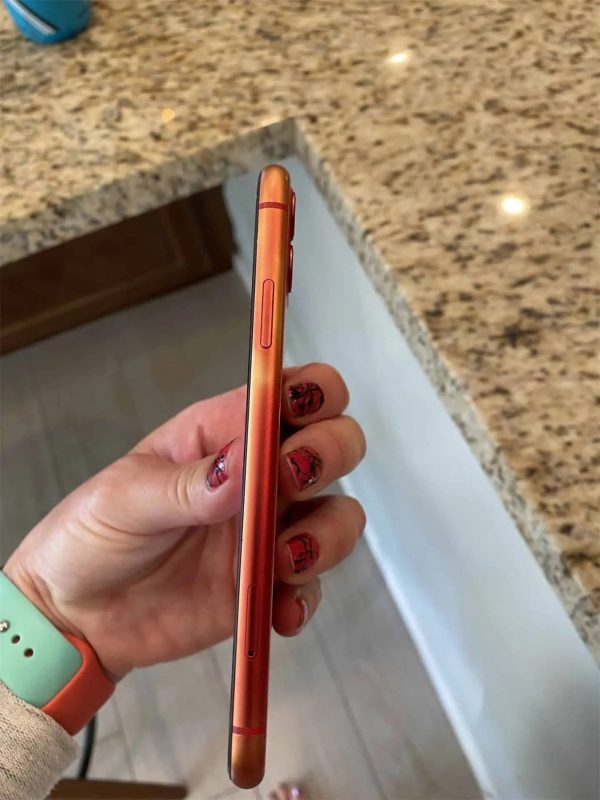
آی‌فون‌های اپل همواره محصولاتی پیشرفته و درجه 1 به‌شمار رفته و در ساخت آن‌ها از بهترین مواد اولیه استفاده می‌شود. این موضوع یکی از دلایل قیمت‌گذاری بالاتر گوشی‌های آی‌فون نسبت به همتایان اندرویدی آن‌ها محسوب می‌شود. با این‌حال چنین ادعایی همواره واقعیت ندارد. قیمت‌گذاری آی‌فون همواره با امکانات ارائه شده توسط این هندست هماهنگی ندارد. بر اساس اعلام یک گزارش جدید قاب یا فریم برخی مدل‌های آی‌فون 12 با مشکل رنگ‌پریدگی مواجه هستند. این پدیده به‌معنای کمرنگ شدن برخی قسمت‌های بدنه گوشی و ایجاد حالت چندرنگ در قاب آن است.

این مشکل در ورژن قرمزرنگ آی‌فون مشهودتر بوده و موجب گرایش رنگ بدنه به‌سوی نارنجی خواهد شد. در تصویر زیر تفاوت رنگ ایجاد شده کاملا مشهود بوده و در نتیجه قاب گوشی از رنگ‌آمیزی قرمز و نارنجی برخوردار است. این تصویر نشان می‌دهد که قسمت جانبی بدنه آی‌فون 12 در نزدیکی دکمه پاور دچار تغییر رنگ شده و به‌حالت نارنجی در آمده است.

به گفته گزارش فوق این مدل همواره درون یک کیس شفاف قرار داشته است؛ بنابراین بی‌تردید مشکل رنگ‌پریدگی بر اثر اصطحکاک بدنه گوشی با دست ایجاد نشده است. در حال حاضر علت دقیق بروز این مشکل مشخص نشده است. اکنون این پرسش مطرح می‌شود که آیا چنین مشکلی از به‌کارگیری مواد اولیه بی‌کیفیت ناشی شده است؟

کاربران گوشی‌های آی‌فون 11 و آی‌فون SE 2 اپل نیز در رابطه با مشکل رنگ‌پریدگی بدنه هندست‌های خود گزارشات مشابهی را مخابره نموده‌اند. همچنین تصاویری از آی‌فون 11 با مشکل رنگ‌پریدگی بدنه نیز منتشر شده است. کاربر این هندست نیز همواره برای گوشی خود از یک کیس محافظ شفاف استفاده کرده است. اگرچه بسیاری از گزارشات بر مدل‌های قرمزرنگ آی‌فون تمرکز دارند؛ اما در عین‌حال مشکل رنگ‌پریدگی بدنه در سایر مدل‌های رنگی آی‌فون 11 نیز به میزان کمتری مشاهده می‌شود.

بر اساس گمانه‌زنی برخی کاربران اینترنتی مشکل رنگ‌پریدگی بدنه آی‌فون از امواج ماوراءبنفش عبور کرده از میان کیس شفاف ناشی شده است. با این‌حال چنان‌چه مشکل فوق از امواج ماوراءبنفش ناشی شده باشد؛ در این‌صورت بایستی به شکلی گسترده‌تر مشاهده شود. برخی افراد تصور می‌کنند که این مشکل در اثر شکل‌گیری واکنش شیمیایی در سطح کیس محافظ ایجاد می‌شود. با این‌حال برای توجیه این ادعا هیچ‌گونه توضیح واضح و منطقی وجود ندارد.

در حال حاضر پیرامون مشکل رنگ‌پریدگی بدنه آی‌فون گزارشات زیادی منتشر نشده است. با این‌حال به‌نظر می‌رسد که این مشکل همواره وجود داشته و تنها تعداد انگشت‌شماری از افراد موفق به گزارش آن شده‌اند. در واقع بابت مشکل رنگ‌پریدگی بدنه آی‌فون XR نیز شکایاتی مطرح شده است؛ لذا مشکل فوق صرفا در مدل‌های جدید آی‌فون رویت نشده و احتمالا از سال‌ها پیش نیز وجود داشته است. بر اساس گزارشات اخیر شرکت اپل شکایات مربوط به کمرنگ شدن بدنه آی‌فون‌های خود را قبول نمی‌کند. کمپانی احتمالا تصور می‌کند که محوشدگی رنگ بدنه یک مشکل ظاهری است. در صورت عدم پذیرش شکایات از جانب اپل، یقینا کاربران به هیچ راه‌حل جایگزین دیگری دسترسی نخواهند داشت.

نوشته برخی کاربران مدل‌های جدید آی‌فون از مشکل رنگ‌پریدگی قاب آلومینیومی گوشی خود گلایه دارند اولین بار در اخبار فناوری و موبایل پدیدار شد.
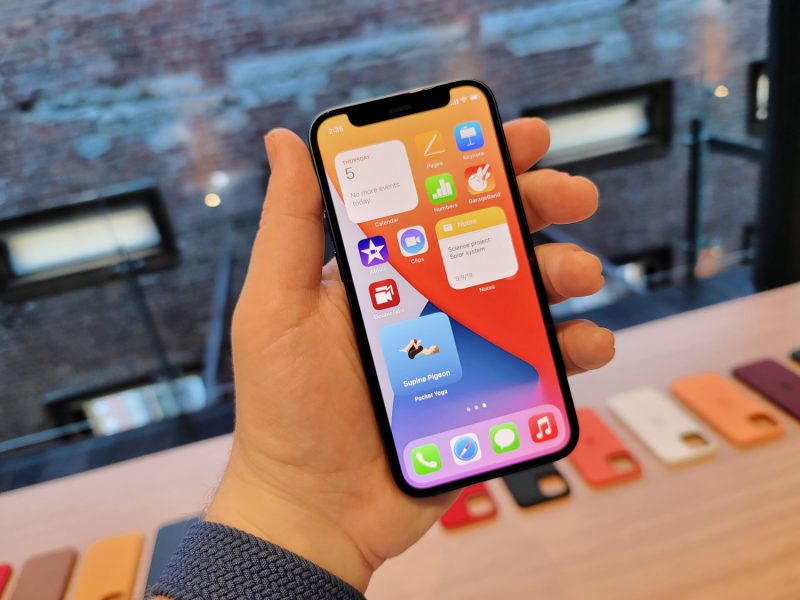
آی‌فون ۱۲ در تست‌ سرعتی شبکه ۴G و ۵G از تقریبا تمامی هندست‌های اندرویدی عقب افتاد!

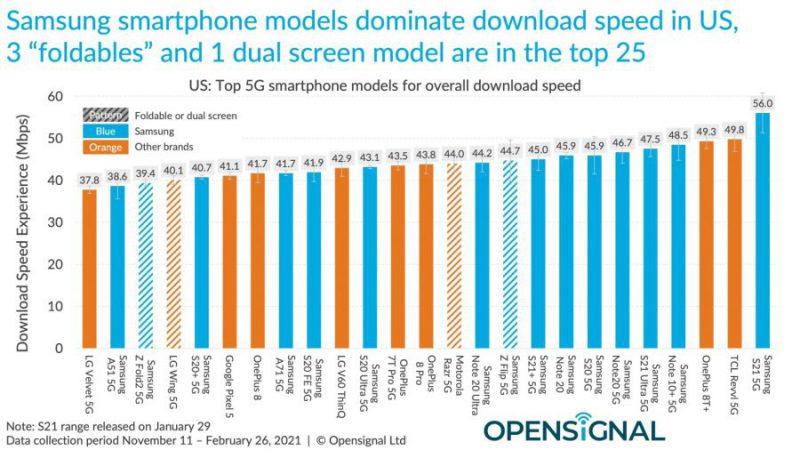
گزارش جدید موسسه OpenSignal ترسیم‌کننده تصویری نامطلوب از کیفیت عملکرد سری آی‌‌فون 12 در بستر شبکه 5G ایالات‌متحده نسبت به اسمارت‌فون‌های اندرویدی است. اکثریت 25 اسمارت‌فون برتر در زمینه سرعت اتصال به شبکه 5G نهایتا توسط کمپانی سامسونگ تولید شده‌اند. در حالی‌که سرعت عملکرد آی‌فون 12 در بستر شبکه 5G نسبت به سرعت آی‌فون 4G جهش 2.3 برابری را تجربه نموده است؛ اما نخستین آی‌فون 5G اپل به لحاظ میانگین سرعت دانلود در انتهای فهرست و پشت سر حداقل 25 مدل اسمارت‌فون اندرویدی قرار گرفته است.

امروز موسسه OpenSignal گزارش جدید خود پیرامون عملکرد شبکه 5G روی مدل‌های مختلف اسمارت‌فون در ایالات‌متحده را منتشر کرده است. در این گزارش پرچم‌دار جدید سامسونگ با نام گلکسی S21 5G با ثبت میانگین سرعت دانلود 56 مگابیت برثانیه در بستر شبکه‌های 4G و 5G جایگاه نخست را به خود اختصاص داد. تخصیص 60 درصد از 25 اسمارت‌فون 5G برتر به سامسونگ یکی از دستاوردهای بزرگ غول کره‌ای به‌شمار می‌رود.

گوشی Revvl 5G شرکت TCL و وان‌پلاس 8T پلاس با ثبت میانگین سرعت دانلود 49.8 و 49.3 مگابیت برثانیه به‌ترتیب رتبه‌های دوم و سوم را به خود اختصاص دادند. اسمارت‌فون Velvet 5G شرکت ال‌جی با میانگین سرعت دانلود 37.8 مگابیت برثانیه در جایگاه 25 قرار گرفت.

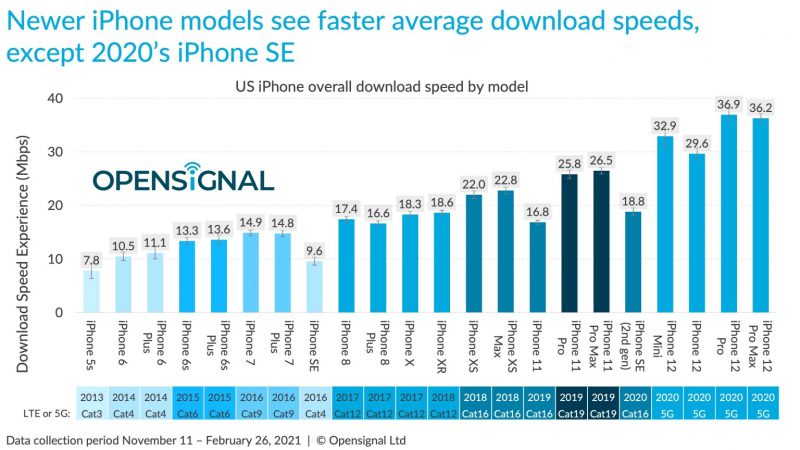
اما در میان تمامی این هندست‌ها، آی‌فون 12 چه جایگاهی دارد؟ بی‌تردید عملکرد آی‌فون 12 برای صاحبان این هندست ناامیدکننده است. نخستین اسمارت‌فون‌های 5G اپل در زمینه متوسط سرعت دانلود فرسنگ‌ها عقب‌تر از رقبای اندرویدی خود قرار گرفته‌اند. آی‌فون 12 پرو و آی‌فون 12 پرو مکس دارای متوسط سرعت دانلود 36.9 و 36.2 مگابیت برثانیه‌ای هستند؛ در حالی‌که آی‌فون 12 و آی‌فون 12 مینی رکورد متوسط سرعت دانلود 29.6 و 32.9 مگابیتی را به خود اختصاص دادند.

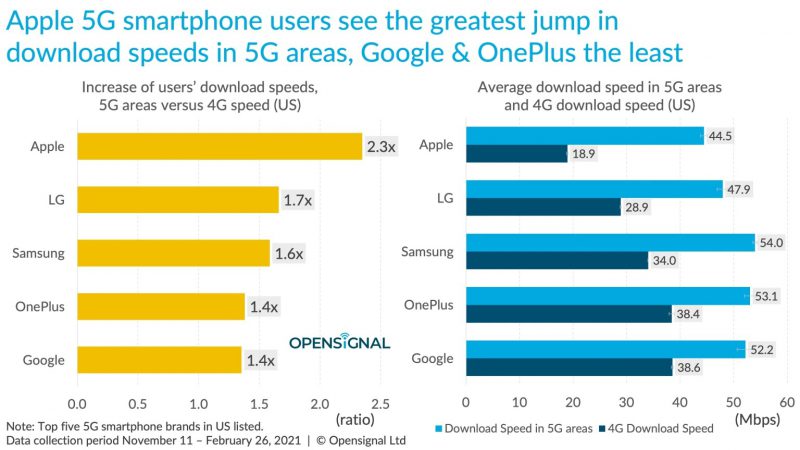
OpenSignal خاطرنشان می‌کند که مدل‌های پیشین آی‌فون در عوض مودم‌های کوالکام از نمونه‌های ساخت شرکت اینتل بهره گرفته و در زمینه سرعت شبکه 4G پشت سر مدل‌های اندرویدی قرار می‌گرفتند. با این‌حال استفاده از مودم کوالکام در سری آی‌فون 12 موجب جهش 2.3 برابری سرعت عملکرد آن‌ها در بستر شبکه 5G نسبت به 4G در ایالات متحده شد؛ رقمی که از رشد سرعتی رقبای ساخت سامسونگ، وان‌پلاس و سایر شرکت‌ها به‌مراتب بیش‌تر است. این جهش سرعت در میان مدل‌های مختلف آی‌فون قابل رویت است.

نمودار زیر نشان می‌دهد که اپل چگونه با استفاده از مودم‌های کوالکام موفق به کاهش فاصله خود در زمینه عملکرد 5G شده است. اما مدل‌های جدید آی‌فون کماکان عقب‌تر از کلیه رقبای اندرویدی خود هستند.

از آنجا که سری آی‌فون 12 همانند دستگاه‌های اندرویدی از مودم‌های 5G ساخت کوالکام بهره می‌گیرد و حتی کلیه مدل‌های این سری از شبکه‌های 5G موج میلی‌متری پشتیبانی می‌کنند؛ لذا بسیاری از کارشناسان کنجکاو هستند که چرا در بررسی‌های موسسه OpenSignal گوشی‌های آی‌فون از رقبای خود عقب افتاده‌اند.

یان فاگ؛ نویسنده این گزارش و رهبر تیم تجزیه و تحلیل موسسه OpenSignal اعلام کرد که این موضوع احتمالا از برتری سامسونگ و سایر تولیدکنندگان هندست‌های اندرویدی نسبت به اپل در زمینه طراحی مدارات RF ناشی شده است؛ زیرا صرفنظر از مودم سایر اجزای اسمارت‌فون نیز بر عملکرد آن در شبکه‌های 4G و 5G تاثیرگذار هستند. به‌عنوان مثال سری گلکسی S21 سامسونگ سومین نسل از اسمارت‌فون‌های 5G کمپانی به‌شمار می‌رود؛ در حالی‌که سری آی‌فون 12 نخستین تجربه اپل در عرصه هندست‌های 5G محسوب می‌شود. لذا اپل برای دستیابی به طراحی پیشرفته مدارات RF کماکان بایستی تلاش زیادی از خود نشان دهد.

نهایتا گزارش خاطرنشان می‌کند که با اضافه شدن فناوری 5G به تبلت‌های آی‌پد، کاربران احتمالا شاهد ایجاد تحولات فوق‌العاده‌ای خواهند بود. امروزه متوسط سرعت دانلود در مدل‌های پرو آی‌فون 5G به‌طور میانگین 36 درصد سریع‌تر از سرعت جدیدترین مدل‌های سیم‌کارت‌خور آی‌پد پرو است. با عرضه تراشه 5G جدید اپل کاربران آی‌پد پرو آینده احتمالا حداقل سرعتی مشابه گوشی‌های آی‌فون 12 را تجربه خواهند کرد.

نوشته آی‌فون 12 در تست‌ سرعتی شبکه 4G و 5G از تقریبا تمامی هندست‌های اندرویدی عقب افتاد! اولین بار در اخبار فناوری و موبایل پدیدار شد.
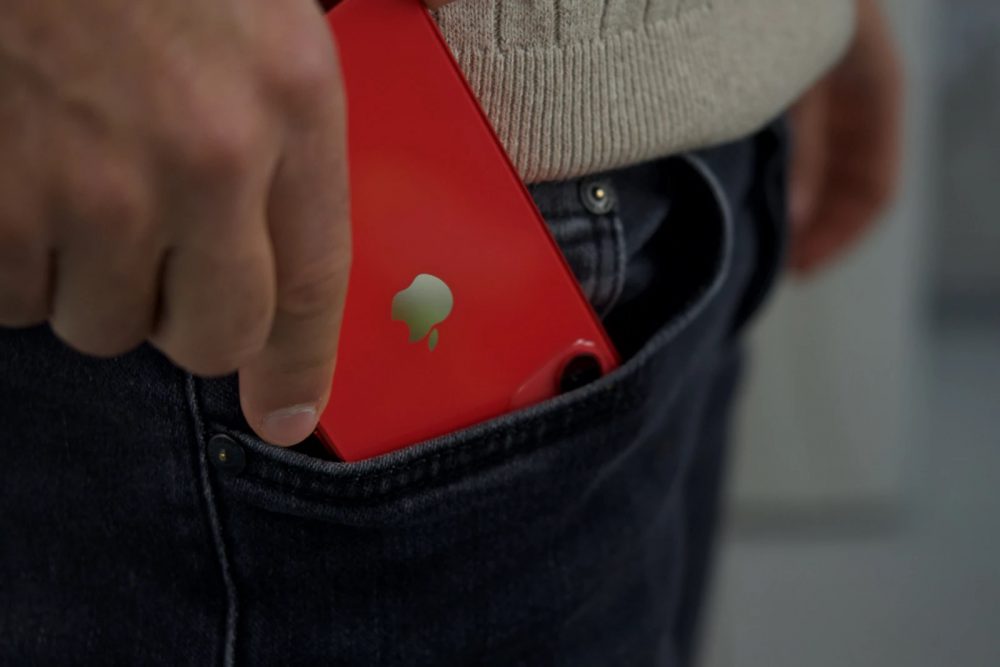
اپلیکیشن ECG در ساعت‌های اپل واچ چه کاربردی دارد؟

اپلیکیشن ECG موجود بر روی ساعت‌های اپل واچ، نقش الکتروکاردیوگرام (ECG یا EKG) یا همان نوار قلب را برعهده دارد. این ویژگی در واقع مشابه همان چیزی است که در بیمارستان‌ها و مطب پزشکان یافت می‌شود. با استفاده از این اپلیکیشن می‌توانید جنبه‌های مشخصی از سلامت قلب خود را تحت نظر بگیرید. در ادامه قصد داریم که به کاربرد اپلیکیشن ECG در ساعت‌های اپل واچ بپردازیم.

کاربرد اپلیکیشن ECG در ساعت‌های اپل واچ

با استفاده از اپلیکیشن ECG می‌توانید:

  • ضربان قلب خود را در لحظه به‌صورت دقیق بررسی کنید. حسگر نوری اپل واچ شما می‌تواند در حین انجام دادن کارها، ضربان قلب شما را بررسی کند. هر چند که این اپلیکیشن، ضعف‌های خاص خود را نیز دارد.
  • بررسی کنید که آیا در حال تجربه شرایط خاصی به نام فیبریلاسیون دهلیزی (AFib) هستید یا خیر؟ در رابطه با این مورد باید بگوییم که طی آن ضربان قلب شما ریتم نامنظمی خواهند داشت.

هشدار: اپلیکیشن ECG نمی‌تواند حملات قلبی را تشخیص دهد. اگر علائم حمله قلبی دارید، آنگاه باید به جای اجرا کردن این اپلیکیشن، سریعا به پزشک مراجعه کنید. همچنین این نرم‌افزار نمی‌تواند سکته‌های مغزی، فشار خون بالا، کلسترول بالا و حتی سایر ریتم‌های نامنظم ضربان قلب را تشخیص دهد.

بدون شک، اپلیکیشن ECG یک ویژگی جذاب است. حتی امکان به اشتراک گذاری نتایج آن با پزشکان نیز وجود دارد که چنین موضوعی می‌تواند به توسعه هر چه بیشتر پزشکی از راه دور، کمک نماید. به هر حال این اپلیکیشن را نمی‌توان جایگزینی برای دستگاه‌های پزشکی به حساب آورید. شاید این ویژگی جهت تشخیص‌های متناوب و اختیاری مفید باشد، اما یقینا نمی‌توان آن را به‌عنوان وسیله‌ای برای چکاپ سلامتی، به حساب آورد.

این مطلب را نیز بخوانید: چگونه اپل واچ خود را آپدیت کنیم؟

کدام مدل‌های اپل واچ از اپلیکیشن ECG برخوردار هستند؟

اپل وا‌چ‌های سری 4، 5 و 6 به اپلیکیشن ECG مجهز هستند. اپل واچ SE از این قابلیت پشتیبانی نمی‌کند.

چگونه از اپلیکیشن ECG استفاده کنیم؟

کاربرد اپلیکیشن ECG در اپل واچ

در اپل واچ خود باید این اپلیکیشن را اجرا کنید. دست خود را بر روی پا و یا یک میز قرار داده، با استفاده از انگشت خود، تاج دیجیتال را لمس کنید و سپس دستورالعمل‌های موجود بر روی نمایشگر را دنبال کرده و 30 ثانیه صبر کنید. پس از پایان تست نیز می‌توانید نتایج را مشاهده کنید. نتیجه احتمالی شامل یکی از موارد زیر است:

  • Sinus Rhythm: عملکرد قلب شما در حالت عادی بوده و ضربان آن بین 50 الی 100 مورد در هر دقیقه است. به هر حال اگر احساس ناراحتی می‌کنید، آنگاه بهتر است که به دکتر مراجعه کنید.
  • Atrial Fibrillation (یا AFib): این همان شرایطی است که ECG برای آن طراحی شده است. در این حالت، ضربان قلب شما نامنظم بوده و باید به دکتر مراجعه کنید.
  • Low Heart Rate یا High Heart Rate: نرخ ضربان قلب شما بیش از 150 (یا 120 مورد در هر دقیقه در نسخه اول اپلیکیشن ECG) و یا کمتر از 50 مورد در هر دقیقه است. در این حالت، امکان ارائه نتایج دقیق‌تر وجود ندارد و در صورت نگرانی باید به دکتر مراجعه کنید.
  • Inconclusive: نمی‌توان نتیجه را مشخص کرد. اگر شرایط قلبی شما برای اپلیکیشن قابل تشخیص نباشد، اگر از دستگاه تنظیم‌کننده ضربان استفاده کرده و یا اگر نرخ ضربان قلب شما در بین 100 الی 120 بوده و AFib نیز ندارید (در نسخه اول اپلیکیشن ECG)، آنگاه با این نتیجه روبه‌رو خواهید شد. اگر نگران هستید، آنگاه بهتر است که به پزشک مراجعه کنید.
  • Poor Recording: امکان مشخص کردن نتایج، وجود ندارد. از بسته شدن درست ساعت اطمینان حاصل کرده و همچنین مطمئن شوید که دست خود را بر روی سطحی ثابت قرار داده‌اید و سپس مجددا امتحان کنید.
این مطلب را نیز بخوانید: چگونه با استفاده از اپل واچ، سطح اکسیژن خون خود را اندازه بگیریم؟

چرا نمی‌توانم اپلیکیشن ECG را پیدا کنم؟

به دلیل مقررات مختلف در زمینه دستگاه‌های پزشکی، نمی‌توان اپلیکیشن ECG را در همه‌جا پیدا کرد. به‌عنوان مثال، این اپلیکیشن در حدود 3 سال پیش، تأییدیه FDA ایالات متحده را کسب کرده است. این در حالی بوده که قرار است در اوایل 2021، این اپلیکیشن در استرالیا مجوزهای لازمه را کسب کند. از طریق این لینک می‌توانید لیستی از مکان‌هایی را که اپلیکیشن ECG در آن‌ها موجود است، مشاهده کنید. اگر در یکی از مناطق مجاز زندگی می‌کنید، اما نمی‌توانید این اپلیکیشن را مشاهده کنید، آنگاه باید گام‌های زیر را طی کنید.

اپل واچ و گوشی آیفون خود را به‌ترتیب به آخرین نسخه watchOS و iOS، آپدیت کنید. سپس باید در آیفون خود، اپلیکیشن “Health” را اجرا کرده و در ادامه “Set Up ECG app” را لمس کنید.

کاربرد اپلیکیشن ECG در اپل واچ

اگر این گزینه را مشاهده نکردید، آنگاه باید به “Browse > Heart > Electrocardiograms (ECG)” رفته و سپس “Set Up ECG App” را انتخاب کنید. در ادامه باید دستورالعمل‌های راه‌اندازی را دنبال کنید.

کاربرد اپلیکیشن ECG در اپل واچ کاربرد اپلیکیشن ECG در اپل واچ

نوشته اپلیکیشن ECG در ساعت‌های اپل واچ چه کاربردی دارد؟ اولین بار در اخبار فناوری و موبایل پدیدار شد.
پتنت جدید اپل نشان‌دهنده روشی ساده برای افزایش مدت شارژدهی باتری است

اکنون سال‌هاست که به ما وعده داده شده فناوری‌های جدید و جالب باتری مدت زمان شارژدهی آن‌را به میزان قابل‌توجهی افزایش می‌دهند. در حال حاضر به‌نظر می‌رسد که هیچ‌کدام از فناوری‌های فوق هنوز عملی نشده‌اند. اما پتنت جدیدا ثبت شده توسط شرکت اپل توصیف‌کننده روشی ساده برای افزایش چشمگیر مدت شارژدهی باتری است. در این پتنت از هیچ‌گونه فناوری پیشرفته‌تری استفاده نشده و صرفا شاهد به‌کارگیری یک بستر فلزی هستیم. این نوآوری کمی غیرمنتظره به‌نظر می‌رسد؛ چرا که پیش از به‌کارگیری در مدل‌های جدیدتر مک‌بوک یکی از مشکلات سابق اپل طی سال 2015 در خصوص باتری مدل‌ 12 اینچی مک‌بوک را برطرف می‌کند.

اپل در مک‌بوک 12 اینچی خود به‌جای استفاده از باتری‌های مستطیلی‌شکل سفت و محکم به سراغ باتری‌هایی با قابلیت تغییر شکل متناسب با فضای موجود رفت. در آن زمان اپل از این تحول به‌عنوان یک پیشرفت فنی جالب استقبال کرد. این فناوری جدید به باتری‌ها امکان می‌دهد تا از تمامی فضای آزاد داخل دستگاه بهره‌برداری نمایند.

اپل توضیح می‌دهد که این فناوری با وجود انعطاف‌پذیری بالا کماکان با مشکلاتی مواجه است. کمپانی اعلام می‌کند:

“باتری‌های لیتیوم پلیمری معمولا به‌عنوان باتری‌های قابل شارژ برای تامین انرژی موردنیاز دستگاه‌های الکترونیکی از جمله کامپیوترهای لپ‌تاپ، تبلت‌ها، کامپیوترها، گوشی‌های موبایل، دستیارهای دیجیتالی شخصی (PDA)، پخش‌کننده‌های دیجیتالی موسیقی و ابزارهای برقی بدون کابل مورد استفاده قرار می‌گیرد. باتری‌های لیتیوم پلیمری غالبا می‌توانند شامل الکترودها و الکترولیت‌های مهر و موم شده درون یک محفظه چندلایه آلومینیومی باشند. این باتری‌های کیسه‌ای شکل می‌توانند در فضای داخلی دستگاه‌های الکترونیکی قابل‌حمل نظیر گوشی‌های تلفن‌همراه، کامپیوترهای لپ‌تاپ یا دستگاه‌های پوشیدنی مورد استفاده قرار گیرند.

لبه‌های مهر و موم شده باتری امکان استفاده از مواد اولیه بیش‌تر را فراهم می‌کند. محفظه باتری احتمالا دارای ولتاژ مثبتی است که مستلزم جداسازی سطح خارجی باتری از سطوح رسانا در دستگاه الکترونیکی است. به منظور قرار دادن مواد اضافی داخل محفظه باتری و ایزولاسیون سطح رسانای آن، مساحت باتری بایستی از فضای داخلی دستگاه الکترونیکی کوچکتر باشد. این پدیده موجب اتلاف فضا خواهد شد. این موضوع مشخصا در دستگاه‌های الکترونیکی پرتابل که با محدودیت شدید فضا مواجه هستند؛ از اهمیت ویژه‌ای برخوردار است. در این دستگاه‌ها استفاده از فضا بسیار مهم بوده و کمپانی‌ها آن‌ها را به گونه‌ای طراحی می‌کنند که قادر به استفاده از باتری‌هایی با بیش‌ترین ظرفیت ممکن باشند.”

اپل برای حل این مشکل و استفاده کامل از فضا پیشنهاد می‌کند که از باتری‌هایی با اشکال نامنتظم استفاده شود. این باتری‌ها فاقد طراحی فلزی سفت و سخت بوده و از ساختاری نرم برخوردار هستند.

“این ایده جدید توصیف‌کننده حالات مختلفی است که به استفاده از یک باتری اصلاح شده برای کاهش فضای میان باتری و قطعات دستگاه الکترونیکی مربوط می‌شوند. در برخی حالات باتری از یک محفظه سخت یا نیمه‌سخت در مجاورت قطعات داخلی دستگاه الکترونیکی استفاده می‌کند.

به‌عنوان مثال در برخی الگوها باتری دارای یک الکترود و کاتد احاطه شده توسط محفظه فلزی است. در این‌حالت بدون نیاز به ایجاد فضا میان محفظه باتری و سایر قطعات دستگاه‌ الکترونیکی، اندازه باتری متناسب با فضای داخلی دستگاه قابل بهینه‌سازی است. در برخی موارد محفظه فلزی می‌تواند به یک اتصال زمینی مشترک متصل شود. این موضوع به سایر اجزای دستگاه امکان می‌دهد تا بدون ایجاد اتصال کوتاه یا خوردگی قطعات با محفظه باتری در تماس باشند.

بعلاوه محفظه باتری می‌تواند به‌عنوان یک عنصر ساختاری در دستگاه الکترونیکی به‌کار گرفته شود. به‌عنوان مثال براکت‌ها می‌توانند به محفظه باتری متصل شده یا فلنج میان 2 بخش محفظه باتری می‌تواند به‌عنوان یک نقطه اتصال مورد استفاده قرار گیرد.”


در این‌حالت رسیدن به بهترین دستاوردها در هر 2 حوزه امکان‌پذیر خواهد بود. در واقع این فناوری امکان ارتقاء ظرفیت باتری بدون افزایش ضخامت مک‌بوک را فراهم می‌کند. با این‌حال فناوری فوق مختص اپل بوده و کمپانی کماکان می‌تواند رویکردی متضاد را در پیش بگیرد. بدین‌ترتیب ضمن حفظ ظرفیت فعلی باتری‌ها از ضخامت لپ‌تاپ‌ها کاسته خواهد شد.

نوشته پتنت جدید اپل نشان‌دهنده روشی ساده برای افزایش مدت شارژدهی باتری است اولین بار در اخبار فناوری و موبایل پدیدار شد.
چگونه تصاویر موجود در iCloud را در حساب Google Photos خود کپی کنیم؟

این روزها حافظه‌های ابری مختلفی در سرتاسر جهان وجود دارند. در این بین، اپل و گوگل نیز دو سرویس محبوب را ارائه می‌دهند. شاید جابجا شدن بین این دو سرویس به نظرتان کار سختی بیاید، اما در هر صورت اگر بخواهید که به کپی کردن تصاویر iCloud در Google Photos بپردازید، آنگاه کار مشکلی را پیش‌رو نخواهید داشت.

بدین ترتیب می‌توانید یک کپی از تصاویر موجود در حافظه iCloud خود را به حساب Google Photos خود، منتقل کنید. البته در این بین نمی‌توانید برخی از چیزها را انتقال دهید. از این موارد می‌توان به آلبوم‌های به اشتراک گذاشته شده، آلبوم‌های هوشمند، محتوای استریم، تصاویر زنده و برخی از متادیتاها، اشاره کرد. خود این فرایند، سختی چندانی ندارد، اما اگر کتابخانه حجیمی داشته باشید، آنگاه شاید این فرایند تا یک هفته نیز به طول بینجامد. در ادامه به شیوه انجام این کار می‌پردازیم.

شیوه کپی کردن تصاویر iCloud در Google Photos

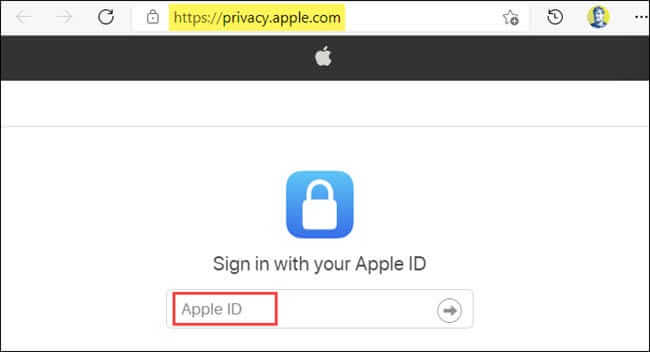
ابتدا باید با استفاده از یک مرورگر وب همانند سافاری و یا گوگل کروم، به وب‌سایت privacy.apple.com بروید. در ادامه باید با استفاده از اپل آیدی خود، وارد شوید.

کپی کردن تصاویر iCloud در Google Photos

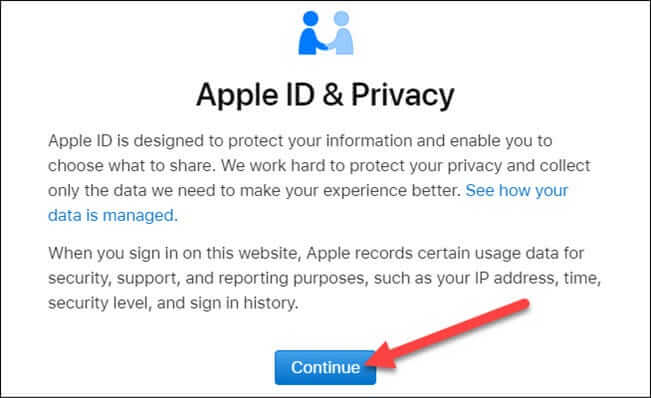
سپس باید جهت پذیرفتن اپل آیدی و بیانیه حریم خصوصی، بر روی “Continue” کلیک کنید.

کپی کردن تصاویر iCloud در Google Photos

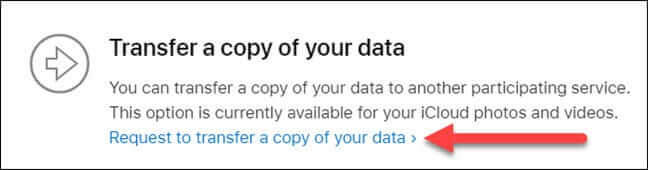
در ادامه باید لینک “Request to Transfer a Copy of Your Data” را انتخاب نمایید.

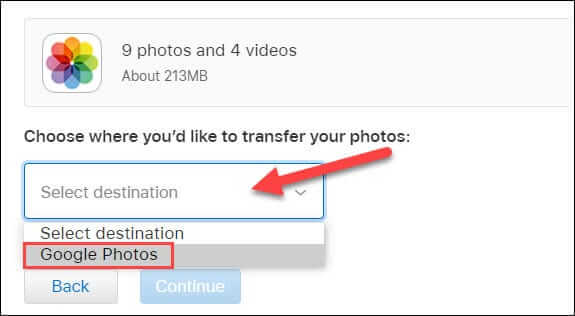
در صفحه بعدی می‌توانید اطلاعاتی را در رابطه با حجمی از کتابخانه شما که قابل انتقال است، مشاهده کنید. در زیر این گزینه می‌‍‌توانید منوی کشویی را انتخاب کرده و سپس “Google Photos” را به‌عنوان مقصد، انتخاب کنید.

کپی کردن تصاویر iCloud در Google Photos

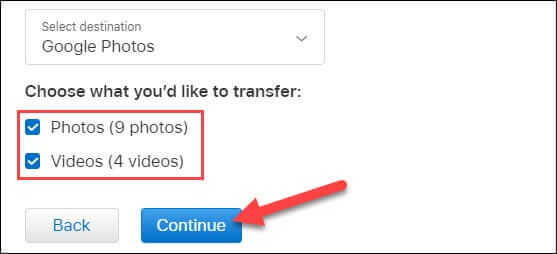
اکنون می‌توانید محتوای موردنظر خود جهت جابجایی را انتخاب کرده و سپس بر روی “Continue” کلیک کنید. انتخاب‌ شما می‌تواند تصاویر و ویدیوها و یا یکی از آن‌ها باشد.

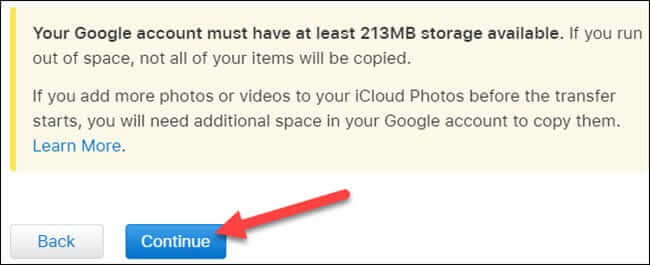
در صفحه بعدی به شما گفته می‌شود که اگر حساب گوگل شما فضای خالی نداشته باشد، آنگاه تمامی آیتم‌ها نیز کپی نخواهند شد. جهت ادامه دادن باید بر روی “Continue” کلیک کنید.
کپی کردن تصاویر iCloud در Google Photos

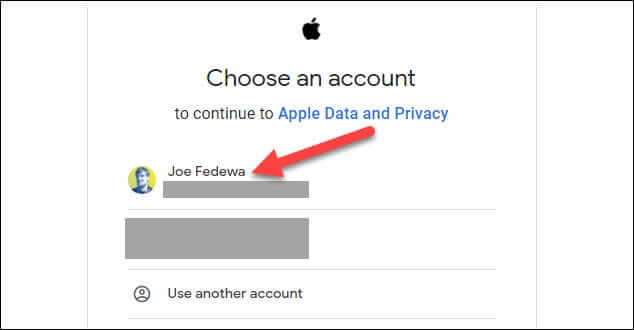
سپس صفحه‌ای دیگر در مقابل شما ظاهر شده که در آن می‌توانید نسبت به انتخاب حساب گوگل خود و یا وارد شدن به آن، اقدام کنید.

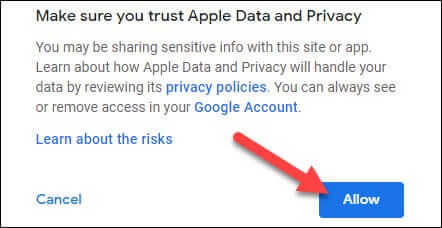
در ادامه باید در پیام ظاهر شده بر روی “Allow” کلیک کنید تا بدین ترتیب به اپل اجازه دهید که تصاویر و ویدیوها را به کتابخانه Google Photos شما، منتقل کند.

در صفحه بعدی باید مجددا “Allow” را انتخاب کرده تا بتوانید انتخاب خود را تأیید کنید.

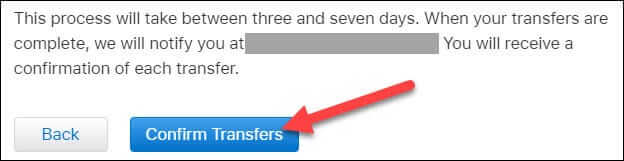
در نهایت نیز اپل توضیح خواهد داد که این فرایند می‌تواند بین 3 الی 7 روز به طول بینجامد. پس از تکمیل شدن فرایند کپی کردن، آنگاه از طریق ایمیل مرتبط با اپل آیدی، به شما اطلاع داده خواهد شد. جهت اتمام کار باید بر روی “Confirm Transfers” کلیک کنید.
این تمامی کاری بود که باید انجام دهید. می‌توانید جهت بررسی کردن اتمام فرایند، ایمیل خود را چک کنید. بدین ترتیب یک کپی از تصاویر و ویدیوهای iCloud شما در Google Photos ظاهر خواهد شد.
نوشته چگونه تصاویر موجود در iCloud را در حساب Google Photos خود کپی کنیم؟ اولین بار در اخبار فناوری و موبایل پدیدار شد.