آموزش ارسال پیام به صورت BCC در واتس اپ ( Broadcast )

به احتمال زیاد تا کانون برای تان پیش آمده است که بخواهید پیامی را برای تمام اعضای مخاطبین خود ارسال کنید اگر می‌خواهید ‌این کار را در برنامه مرسوم پیام رسانی در گوشی های اندروید انجام دهید کار بسیار زمان بر و مشکل ساز است.

شاید به عنوان دومین راه این روش به ذهنتان برسد که بخواهید وارد واتس اپ شوید و یک گروه شامل تمام دوستان خود در آنجا ایجاد کنید.  البته این روش هم چندان جواب نمی دهد چرا که وقتی که یک گروه ایجاد می کنید برای تمام اعضای آن گروه  یک نوتیفی ارسال می شود که این ممکن است موجب واکنش کاربران شده و گروه را ترک کنند.

  هرچند این روش ممکن است چندان توجه تان را جلب نکند اما پیشنهاد گویا آی تی این است که کماکان در واتس اپ بمانید چرا که می خواهیم این بار از قابلیت تقریبا جدید آن یعنی Broadcast استفاده کنیم و پیام های گروهی ارسال کنیم.

whatsapp-101-broadcast-messages-multiple-contacts

حتما تا کنون از طریق ایمیل، یک ایمیل را به چند نفر ارسال کرده اید و با استفاده از قابلیت BCC آدرس های متعددی به یک متن ایمیل افزوده اید. در این حالت، شما یک ایمیل را بدون اینکه کاربران متوجه شوند، به چند نفر ارسال کرده اید. قابلیت Broadcast هم دقیقا همین کار را می کند. شما با استفاده از واتس اپ و Broadcast می توانید یک پیام را برای تمام مخاطبین و یا شمار دلخواهی از مخاطبین به طور یک جا ارسال کنید، به طوری که نیازی نباشد آن ها را ابتدا در یک گروه جمع کنید.

خوشبختانه قابلیت Broadcast در واتس اپ برای هر دو پلتفرم اندروید و IOS وجود دارد. پس با این مقاله این کار را یاد بگیرید.

برای شروع، WhatsApp را باز کنید و روی دکمه منو سه نقطه ای در گوشه سمت راست بالای صفحه اصلی ضربه بزنید. از آنجا، اگر شما از کاربران Android هستید، “New broadcast” را انتخاب کنید، یا اگر از iPhone استفاده می کنید، “Chats” و سپس “Broadcast Lists” را انتخاب کنید. در هر صورت، صفحه تماس شما پس از ایجاد یک Broadcast  جدید نمایش داده خواهد شد.

Broadcast Lists

Broadcast Lists

در داخل لیست تماس، افرادی را که می خواهید در لیست خود وارد کنید را انتخاب کنید، این کار فقط با ضربه زدن بر روی نام آنها برای اضافه کردن به لیست امکان پذیر است. هنگامی که شما انتخاب های تان را انجام دادید بر روی دکمه سبز رنگ (آندروید) ضربه بزنید، اگر هم از کاربران IOS هستید گزینه “Create list”  را فشار دهید. از آنجا، به سادگی پیام های مورد نظر خود را تایپ یا پیوست کنید و ارسال کنید.

Create list

Create list

Create list

در ابتدای لیست به شما گفته می شود که چند نفر در لیست شما حضور دارند. با ضربه بر این گزینه می توانید تعداد این افراد و نام آن ها را مشاهده کنید و بر تعداد این افراد مدیریت داشته باشید.

زمانی که پیام مورد نظر را ارسال کردید، هر کدام از این مخاطبین شما که در لیست وجود دارند، پیام را کاملا یکتا دریافت می کنند، درست مثل اینکه شما فقط برای او پیام را ارسال کرده باشید. بدین صورت می توانید بدون دردسر، برای مخاطبین خود مطالبی را بنویسید و اتچ کنید و ارسال کنید.

درباره واتس اپ و قابلیت های جدید آن آیا تجربه ای گفتنی دارید که برای کاربران گویا آی تی و علاقمندان به این سرویس، یعنی واتس اپ مفید باشد؟ در صورتی که جواب آری است تجربه و نظر و پیشنهاد خود را در بخش نظرات همین مطلب ارسال کنید و این آموزش را برای اطلاع دوستان تان روی شبکه های اجتماعی ارسال کنید و لینک آن را در واتس اپ توسط همین قابلیت پخش کنید.

آموزش رمزگذاری پیام ها و تماس ها در اندروید و iOS

امنیت در گوشی های هوشمند یکی از مهم‌ترین نیازمندی‌های کاربران در عصر کنونی است.  در واقع کاربران می‌خواهند تمام عکسهای گوشی خود را از دید برخی از افراد پنهان نگه دارند.  برای این منظور تدابیر مختلفی اندیشیده شده است اما اگر بخواهید پنهان‌سازی را روی متن ها و تماس های خود پیاده سازی کنید کافیست از ابزارهایی نظیر  TextSecure و RedPhone  استفاده کنید.  برای اینکه بتوانید رمزگذاری بهتری روی محتوای خود داشته باشید امروز گویا آی تی به شما نرم  افزاری معرفی می کنند که می توانید از آن برای بهتر نتیجه گرفتن در امر رمز گذاری استفاده کنید.  اپلیکیشنی که امروز معرفی می کنیم  تمام قابلیت های دو نرم افزار  TextSecure و RedPhone  را در بر دارد.  در واقع استفاده از سرویس‌های رمز گذاری برای آن دسته از کاربرانی که احتمال شنود اطلاعات خود را از طریق کشورها دارند بیشتر مورد استقبال قرار می گیرد.

encrypt-your-calls-texts-android

این نرم افزار که signal  نام دارد برای  هر دو پلتفرم اندروید و ios مورد  استفاده قرار می گیرد.  برای استفاده از این نرم افزار روی لینک زیر کلیک کنید و نرم افزار را از منبع امن پلی استور دانلود کرده و روی گوشی خود نصب کنید تا روال استفاده از آن را با شما در میان بگذاریم.

برای نصب نرم افزار Signal از منبع  Google Play Store کلیک کنید. ( نسخه رایگان )

Install Signal for free from the Google Play Store

نکته:  اگر شما یکی از نرم افزارهای TextSecure و RedPhone  را روی گوشی خود از پیش نصب کرده باشید زمانی که می خواهید برنامه جدید را نصب کنید با هشدار مواجه می شوید که در این هشدار گفته شده است که نرم افزار جدید یعنی سیگنال  نسخه به روز رسانی شده از نرم افزار TextSecure  می باشد.

 اساسا، تنها تفاوت در برنامه جدید این است که سیگنال تمام ویژگی های RedPhone را علاوه بر اس ام اس های رمزگذاری شده فراهم می کند، بنابراین اگر ترجیح می دهید می توانید برنامه RedPhone خود را در این زمان حذف کنید.


فعال سازی نرم افزار سیگنال

پس از راه اندازی سیگنال برای اولین بار، و نصب آن، از شما خواسته می شود دستگاه خود را ثبت کنید. اطمینان حاصل کنید شماره تلفن را به درستی به این برنامه معرفی کرده اید، سپس روی دکمه “Register” ضربه بزنید و  بعد از آن روی “Continue” ضربه بزنید. از اینجا، یک پیام SMS رمزگذاری شده به دستگاه شما ارسال می شود تا به صورت خودکار روند ثبت نام را انجام دهد.

 رمز گذاری پیام و متن در سیگنال

رمز گذاری پیام و متن در سیگنال

پس از ثبت نام، از شما خواسته می شود تا برنامه سیگنال را به عنوان برنامه پیام کوتاه پیش فرض خود تنظیم کنید. بدین منظور وقتی نرم افزار را باز می کنید د در بالای صفحه یک بنر مشاهده می کنید که می بایست روی آن ضربه بزنید، سپس  yes  را فشار دهید. از اینجا، یک بنر دوم ظاهر خواهد شد که به شما اجازه می دهد تا پیام های موجود SMS را وارد کنید، بنابراین اگر می خواهید تمام پیام های متنی خود را به سیگنال منتقل کنید، روی آن ضربه بزنید.

رمز گذاری پیام و متن در سیگنال

رمز گذاری پیام و متن در سیگنال

رمز گذاری پیام و متن در سیگنال

دعوت از دوستان برای پیوستن به سیگنال

در این مرحله، خود سیگنال به صورت تمام  و کمال تنظیم شده و در اختیار شما قرار می گیرد، اما قبل از اینکه شما با تماس ها و پیام های متنی شروع کنید، باید خودتان را با نحوه کارکرد سیستم آشنا کنید. اگر هر دو طرف در مکالمه از برنامه سیگنال استفاده می کنند سیگنال می تواند فقط تماس ها و پیام های متنی را به طور کامل رمزگذاری کند،. در غیر این صورت، تمام ارتباطات بر روی اتصالات استاندارد خود قرار خواهند گرفت.

برای راه اندازی مکالمه امن با استفاده از این برنامه ، روی دکمه شناور در گوشه پایین سمت راست ضربه بزنید،

سپس یک مخاطب را از لیست انتخاب کنید. دقت کنید در این جا می توانید تمام افرادی را مشاهده کنید که از سیگنال استفاده می کنند یا اینکه هنوز آن را روی گوشی خود نصب نکرده اند.

اگر در این مرحله بعد از انتخاب مخاطب با پیام Send unsecured SMS روبرو شدید ، بدان معنی است که طرف دیگر Signal را در دستگاه خود نصب نکرده است. برای اصلاح این، بنر “Invite to Signal” را در بالای صفحه ضربه بزنید، سپس دکمه ارسال را فشار دهید تا طرف دیگر را برای دریافت سیگنال برای iOS یا Android مطلع سازد:

Invite to Signal

ارتباط با نرم افزار به وسیله یک عملیات رمزگذاری مطمئن

زمانی که فرد مقابل این نرم افزار را روی گوشی خود نصب کرده و شما از طریق سیگنال در تلاشید تا تماس برقرار کنید همه چیز به صورت رمزگذاری شده بین شما جریان پیدا می کند و فرد مقابل متوجه آن چه شما ارسال کرده اید خواهد شد. این بدین معنی است که هیچ کس جز شما دو نفر نمی تواند از پیام های شما مطلع شود و اصطلاحا استراق سمع کند.

برای اینکه مطمئن شوید همه چیز به درستی صورت می گیرد عبارت Send Signal message را هنگام ارسال پیام می توانید مشاهده کنید:

Send Signal message.

Send Signal message.

اگر می خواهید در این مرحله یک تماس رمزگذاری شده داشته باشید، می توانید به بالای این برنامه دقت کنید که علامت گوشی تلفن به همراه یک قفل است. این گزینه را مد نظر قرار داده و روی آن ضربه بزنید.

وقتی که این گزینه را بزنید رابط کاربری سیگنال که بیان گر رمزگذاشتن بر روی مکالمه است فعال می شود، و بدین معنی است که هیچ کس قادر به شنود درست مکالمه نخواهد بود.

توجه: با توجه به تجربیاتی که من داشته ام حتی با اینکه دو طرف برنامه سیگنال را روی گوشی نصب داشته اند، موقع درخواست تماس رمزنگاری، علامت قفل روی تماس ایجاد نشده و به جای این رابط کاربری که در بالا مشاهده می کنید، با رابط کاربری مرسوم گوشی ها یعنی همان dialer معمول، روبرو بوده ایم. البته این می تواند یک باگ باشد یا اینکه هنوز توسط سازنده، رفع نشده باشد که امیدواریم سریع تر این مشکل حل شود.

علاقمندان می توانند برای دانلود نسخه ios برنامه سیگنال اینجا را کلیک کنند.

در این باره شما تا کنون از چه نرم افزارهایی استفاده کرده اید؟ دیدگاه ها و تجربیات خود را با ما در میان گذاشته و این مطلب را برای علاقمندان و دوستان خود روی شبکه های اجتماعی به اشتراک بگذارید تا یک زندگی امن دیجیتالی را تجربه کنند.

آموزش اندازه گیری فاصله چیزها توسط Google Maps در اندروید

اگر دستگاه اندرویدی دارید، گوگل مپس (Google Maps) قابلیت فوق العاده‌ای دارد که با استفاده از آن می‌توانید فاصله‌ی بین دو نقطه را اندازه بگیرید. با کمک این ویژگی به راحتی می‌توانید مسافت بین جاهای مختلف را بفهمید و مسافرت‌های خود را بهتر برنامه ریزی کنید.


استفاده از ابزار اندازه‌گیری در گوگل مپس خیلی راحت است، و حتی می‌توانید فاصله‌ی بین چندین نقطه‌ی مختلف که در یک خط مستقیم قرار دارند را اندازه بگیرید. اگرچه این ابزار در حد سیستم اندازه‌گیری مبتنی بر مسیر، که جاده‌ها و بزرگراه‌ها را مد نظر قرار می‌دهد، دقیق نیست، اما همچنان برای تخمین فاصله‌های زیاد مثل فاصله‌ی بین دو شهر خیلی خوب عمل می‌کند.

آموزش اندازه گیری فاصله چیزها توسط Google Maps در اندروید

متاسفانه، این قابلیت فعلاً در نسخه‌های آیفون و آیپد گوگل مپس در دسترس نیست، اما به محض این که نسخه‌ی iOS هم آن را دریافت کند، این پست را ویرایش خواهیم کرد.


با ما همراه باشید تا در ادامه‌ی مطلب با هم ببینیم که چگونه می‌توان از این قابلیت مفید استفاده کرد.


پیش از شروع کار


گوگل مپس توصیه می‌کند که برای استفاده از این قابلیت بهتر است سرویس موقعیت‌یابی دستگاه را فعال کنید، اما بدون فعال کردن آن هم می‌توانید از این ابزار اندازه‌گیری استفاده نمایید. چون ما فقط می‌خواهیم فاصله‌ی بین دو نقطه را اندازه بگیریم، بنابراین نیازی به GPS وجود ندارد. پس اگر می‌خواهید در طول جاده از این امکان استفاده کنید و شارژ کافی ندارید، لازم نیست سرویس‌های موقعیت‌یابی را فعال نمایید.


علاوه بر این، اگر به کشوری سفر کردید که از واحدهای مسافتی متفاوتی استفاده می‌کند، می‌توانید این واحدها را از داخل تنظیمات گوگل مپس تغییر دهید. برای انجام این کار آیکن سه خط موجود در سمت چپ نوار جستجو را لمس کنید، سپس گزینه‌ی Settings را انتخاب نمایید. از آن جا، به بخش Distance units رفته و یکی از گزینه‌های Automatic، Kilometers یا Miles را انتخاب کنید.


اندازه گیری فاصله چیزها توسط Google Maps

اندازه گیری فاصله چیزها توسط Google Maps

اندازه گیری فاصله چیزها توسط Google Maps


با توجه به واحدهای استاندارد کشور ما، پیشنهاد می‌کنیم از گزینه‌ی کیلومتر یا اتوماتیک استفاده کنید، چون مورد دوم هم به طور خودکار با توجه به شرایط کشوری که در آن هستید واحدها را تنظیم می‌کند.


مرحله ۱ – افزودن نقطه‌ی اول


برای اندازه‌گیری فاصله، Google Maps را باز کرده، سپس نقطه‌ای که مدنظرتان است را به صورت طولانی لمس کنید تا یک علامت پین روی آن قرار بگیرد. آنگاه از سمت پایین صفحه به بالا سوایپ کرده یا نام محل مورد نظر خود را لمس کنید تا صفحه‌ی مربوطه باز شود.


اندازه گیری فاصله چیزها توسط Google Maps

اندازه گیری فاصله چیزها توسط Google Maps


بعد از باز شدن صفحه‌ی موقعیت مقصد، گزینه‌ی Measure distance را لمس کنید. با این کار علامتی بر روی صفحه ظاهر شده و می‌توانید آن را بر روی یک خط صاف جابجا کنید. وقتی که علامت مذکور را روی محل دوم قرار دادید، بلافاصله می‌توانید فاصله‌ی تخمین زده شده را ببینید. حال، اگر می‌خواهید فاصله‌ی نقطه‌ی اول با محل دیگری را اندازه بگیرید، به مرحله‌ی بعد بروید.


اندازه گیری فاصله چیزها توسط Google Maps

اندازه گیری فاصله چیزها توسط Google Maps


مرحله ۲ – افزودن نقطه‌های اضافی (اختیاری)


دکمه‌ی + را انتخاب کنید تا بتوانید فاصله‌ی مورد نظر تا نقطه‌ی سوم را اندازه بگیرید. از آن جا، دوباره علامتی که روی صفحه می‌آید را جابجا کرده و به محل مورد نظرتان ببرید. همان طور که می‌بینید، فاصله‌ی تجمیعی بین نقاط اول، دوم و سوم قابل مشاهده است.


اندازه گیری فاصله چیزها توسط Google Maps

اندازه گیری فاصله چیزها توسط Google Maps

اندازه گیری فاصله چیزها توسط Google Maps


مقصدهای بیشتر را هم به همین روش می‌توانید به نقشه اضافه کنید. پس از پایان کار، با کم کردن زوم می‌توانید ببینید فاصله‌ی کامل از روی نقشه چقدر شده است.


مرحله ۳ – حذف نقاط (اختیاری)


با حذف نقاطی که اضافه کردید، می‌توانید نتیجه‌ی به دست آمده را ویرایش کنید. برای انجام این کار، یا با انتخاب دکمه‌ی Undo از گوشه‌ی بالا-راست صفحه آخرین نقطه را حذف کنید، یا با لمس دکمه‌ی منوی سه نقطه‌ای و انتخاب گزینه‌ی Clear، همه‌ی نقاط موجود در نقشه را حذف نموده و اندازه‌گیری جدیدی را شروع کنید.


اندازه گیری فاصله چیزها توسط Google Maps

اندازه گیری فاصله چیزها توسط Google Maps

اندازه گیری فاصله چیزها توسط Google Maps


قبل از این که ببینید فاصله‌ی خانه‌ی شما با جاهای مختلف چقدر است، حتماً نظر خود را از بخش نظرات با ما در میان بگذارید.


چگونه از Adapt Sound برای دستیابی به صدای بهتر در گلکسی S7 و S8 استفاده کنیم؟

نسخه‌ی ویژه‌ی سامسونگ از اندروید نوقا قابلیت جدیدی دارد که به کاربران اجازه می‌دهد تا تجربه‌ی شنیداری خود را کاملاً بر اساس گوششان شخصی سازی کنند. این قابلیت Adapt Sound نام دارد و اگر از آن استفاده نمی‌کنید، چیز فوق العاده‌ای را از دست داده‌اید. با ما همراه باشید تا آنچه در این باره باید بدانید را به شما بگوییم.


Adapt Sound چیست؟

گوش هر شخص با اشخاص دیگر فرق دارد. صدایی که به مذاق من خوش می‌آید ممکن است برای شما آزاردهنده باشد. علاوه بر این، حقیقت این است که اکثر موزیک‌ها لایه‌های بسیار زیادی دارند و بخش بزرگی از این جزئیات احتمالاً از دست می‌رود. پس برای ایجاد یک پروفایل صوتی شخصی به یک برنامه‌ی کمکی نیاز دارید، این برنامه دقیقاً همان Adapt Sound است.

Adapt Sound برای دستیابی به صدای بهتر در گلکسی S7 و S8

به طور خلاصه، Adapt Sound روشی است که سامسونگ برای به وجود آوردن یک تجربه‌ی شنیداری کاملاً سفارشی برای کاربران اندروید نوقای S7 و S8 فراهم کرده است. Adapt Sound پروفایل‌های صوتی را متناسب با نیازهای خاص شما تنظیم می‌کند. برای انجام این کار مجموعه‌ای از بوق‌ها – که اکثر آن‌ها خیلی آرام هستند – در هر گوش شما پخش می‌شود تا برنامه ببیند که شما کدام یک را می‌شنوید. سپس با استفاده از اطلاعات به دست آمده پروفایل صوتی ویژه‌ای ساخته می‌شود تا بهترین تعادل ممکن را بین هر دو گوش ایجاد کند. کل این فرآیند فقط چند دقیقه طول می‌کشد.


چگونه از Adapt Sound استفاده کنیم؟


استفاده از Adapt Sound فوق العاده ساده است. ابتدا هدفون خود را به دستگاه وصل کنید، سپس به بخش تنظیمات بروید.


Adapt Sound برای دستیابی به صدای بهتر در گلکسی S7 و S8


نکته: حتی برای بررسی Adapt Sound هم به هدفون نیاز دارید، در غیر این صورت منوی آن باز نمی‌شود.


از آن جا گزینه‌ی Sounds and Vibration را انتخاب کنید.


Adapt Sound برای دستیابی به صدای بهتر در گلکسی S7 و S8


به انتهای صفحه اسکرول کرده و از بخش Advanced، گزینه‌ی Sound quality and effects را انتخاب نمایید.


Adapt Sound برای دستیابی به صدای بهتر در گلکسی S7 و S8


آخرین گزینه‌ی این منو Adapt Sound است. آن را لمس کنید.


Adapt Sound برای دستیابی به صدای بهتر در گلکسی S7 و S8


حالا در این بخش چند گزینه می‌بینید. سه الگوی (Preset) اول تنظیمات عمومی سیستم هستند که بر اساس سن کاربر طراحی شده‌اند:


  • Preset 1:بهینه سازی شده برای افراد کوچکتر از ۳۰ سال
  • Preset 2:بهینه سازی شده برای افراد بین ۳۰ تا ۶۰ سال
  • Preset 3:بهینه سازی شده برای افراد بزرگتر از ۶۰ سال


Adapt Sound برای دستیابی به صدای بهتر در گلکسی S7 و S8


اکنون، بسته به سن خود می‌توانید یکی از گزینه‌های موجود را انتخاب کنید. با این کار تجربه‌ی شنیداری‌تان به احتمال زیاد بهتر خواهد شد.


اما اگر می‌خواهید واقعاً از مزایای Adapt Sound استفاده کنید، بهتر است گزینه‌ای که در انتهای صفحه وجود دارد را انتخاب نمایید. این قسمت به شما کمک می‌کند تا اوضاع را به طرز محسوسی بهتر کنید.


Adapt Sound برای دستیابی به صدای بهتر در گلکسی S7 و S8


وقتی این منو را باز کنید، یک دستورالعمل سختگیرانه مشاهده خواهید کرد: به یک مکان آرام بروید، هدفون را بر روی گوش خود بگذارید و آزمایش را شروع کنید. از اهمیت توصیه‌ی اول این طور برایتان بگویم که اگر فعلاً به یک محیط آرام دسترسی ندارید، تا زمانی که در چنین محیطی قرار نگرفته‌اید وقت خودتان را الکی با Adapt Sound تلف نکنید.


Adapt Sound برای دستیابی به صدای بهتر در گلکسی S7 و S8


زمانی که پروسه آغاز شود، برنامه به شما می‌گوید «با دقت گوش کنید»، سپس از شما می‌پرسد که صداها را می‌شنوید یا نه. این صداها معمولاً فقط در یک گوش شنیده می‌شوند، نه هر دو. بعد از پخش هر بوق، با توجه به شنیدن یا نشنیدن صدا، یکی از گزینه‌های Yes یا No را انتخاب کنید.


Adapt Sound برای دستیابی به صدای بهتر در گلکسی S7 و S8


هر چه در این آزمایش جلوتر بروید، بیشتر می‌توانید نمودار تغییرات اکولایزر هر گوش خود را ببینید.


در پایان، از شما پرسیده می‌شود که دوست دارید با کدام گوش جواب تماس‌های تلفنی را بدهید. اگر چپ را انتخاب کنید، درک نمی‌کنم که دارید با زندگی‌تان چه کار می‌کنید!


Adapt Sound برای دستیابی به صدای بهتر در گلکسی S7 و S8


حالا می‌توانید ببینید که پخش صدا در حالت عادی و زمانی که الگوی شنیداری مخصوص خود را انتخاب کرده‌اید چه تفاوتی دارد. همان طور که می‌بینید تفاوت میان دو حالت بسیار قابل توجه است و صدا در حالت دوم کامل‌تر و تعریف شده‌تر می‌باشد.


علاوه بر این با انتخاب دکمه‌ی Preview از منوی Personalized Sound، می‌توانید این مقایسه را یک گام جلوتر ببرید. از این قسمت می‌توانید تفاوت هر گوش را به صورت مستقل و همزمان بشنوید. کافی است ابتدا دکمه‌ی Personalized و سپس Original را لمس نمایید.


Adapt Sound برای دستیابی به صدای بهتر در گلکسی S7 و S8

Adapt Sound برای دستیابی به صدای بهتر در گلکسی S7 و S8


اکنون می‌توانید بیش از قبل از شنیدن موسیقی لذت ببرید. اگر به دنبال یک اثر متفاوت هستید، توصیه می‌کنم آهنگ Savage Sinusoid از Igorrr را امتحان کنید. این قطعه احتمالاً با همه‌ی آهنگ‌هایی که قبلاً شنیده‌اید فرق دارد. این را می‌توانید به عنوان یک هشدار هم در نظر بگیرید.


چگونه به نوار وضعیت اندروید متن اضافه کنیم؟

در این مقاله می‌خواهیم به شما بگوییم که چگونه با کمک ماژول Xposed به نوار وضعیت (Status Bar) اندروید یک متن دلخواه اضافه کنید. همان طور که می‌دانید، Xposed یکی از بهترین اپلیکیشن‌های موجود برای دستگاه‌های اندرویدی روت شده است که امکان اعمال تغییرات مختلف در سیستم اندروید را فراهم می‌کند. امروزه ماژول‌های بسیار خوبی برای Xposed وجود دارد که از نمونه‌های آن می‌توان به Gravity Box و Device emulator اشاره کرد. اندروید اپ‌های فوق العاده‌ی زیادی دارد که با استفاده از آن‌ها می‌توانید رنگ و روی تازه‌ای به دستگاه خود ببخشید. مضاف بر این برای دستکاری کردن در ظاهر این سیستم عامل می‌توانید از کاستوم رام‌ها هم استفاده کنید.

اما این مقاله صرفاً مختص به یک ماژول Xposed است. برای استفاده از این ماژول نیاز به دانستن کدنویسی نیست و فقط کافی است آن را نصب کرده و متن مورد نظر خود را بنویسید. شما می‌توانید متن خود را در سمت چپ یا راست ساعت قرار داده و کارهای مختلف و جالبی را با همین اپلیکیشن ساده انجام دهید. این برنامه بر روی دستگاه‌های اندروید مختلف امتحان شده و به خوبی کار می‌کند. ما آن را بر روی تلفن OnePlus 2 با رام Cyanogenmod 13 مارشملو آزمایش کردیم. در این اپ امکان افزودن متن، تعیین رنگ، فونت و اعمال شخصی سازی‌های بیشتر هم وجود دارد.


چگونه به نوار وضعیت اندروید متن اضافه کنیم؟


نیازمندی‌ها


قبل از این که کار را شروع کنید، حتماً مطمئن شوید که موارد زیر از قبل انجام شده باشد:


  • برای استفاده از این برنامه موبایل اندرویدی شما باید روت شده باشد
  • Xposed باید بر روی دستگاه شما نصب شده باشد
  • ماژول Xposed Status Bar Text باید دانلود شده باشد


بعد از این که دستگاه را روت کردید، باید Xposed را نصب و فعال نمایید. حالا به راحتی اپ Xposed Status Bar را دانلود کرده و مراحل زیر را دنبال کنید.


چگونه با کمک ماژول Xposed به نوار وضعیت اندروید یک متن دلخواه اضافه کنیم؟


چگونه به نوار وضعیت اندروید متن اضافه کنیم؟


بعد از این که ماژول Xposed را بر روی دستگاه اندرویدی خود نصب و فعال کردید، اپلیکیشن Xposed Status Bar Module را نصب نمایید (لینک دانلود آن در بخش نیازمندی‌ها قرار داده شده است).


چگونه به نوار وضعیت اندروید متن اضافه کنیم؟


پس از آن Xposed را باز کرده، به بخش Modules رفته، تیک گزینه‌ی Xposed Status Text را زده و دستگاه خود را ریستارت کنید.


چگونه به نوار وضعیت اندروید متن اضافه کنیم؟


بعد از این که با موفقیت دستگاه را ریستارت کردید، در نوار وضعیت دستگاه عبارت Please Set Some Custom Text message را مشاهده خواهید کرد. پس اپ XposedStatus text را باز کرده و متن دلخواهتان را بنویسید.

رنگ، فونت، موقعیت و هر تغییر دیگری که دوست دارید روی متن اعمال شود را انتخاب کرده و بعد دکمه‌ی Apply را لمس کنید.


چگونه به نوار وضعیت اندروید متن اضافه کنیم؟


حالا می‌توانید متن خود را در نوار وضعیت دستگاه ببینید. اگر آن را نمی‌بینید، یک بار دستگاه خود را ریستارت کنید.


چگونه به نوار وضعیت اندروید متن اضافه کنیم؟


کلام آخر


به این روش می‌توانید متن دلخواه خود را به نوار وضعیت سیستم اضافه کنید. فراموش نکنید که برای انجام این کار به روت شدن دستگاه نیاز است. روت کردن شاید کمی تخصصی باشد. اگر تجربه‌ی زیادی در استفاده از اندروید ندارید، لطفاً آن را امتحان نکنید، چون ممکن است دستگاه شما را از کار بیندازد. ما مسئولیتی در این زمینه قبول نمی‌کنیم. اگر سوال یا پیشنهادی در مورد این آموزش دارید آن را در بخش نظرات با ما در میان بگذارید، سعی می‌کنیم به آن‌ها رسیدگی کنیم.


راهنمای فعال سازی رادیو FM پنهان در اسمارت فون ها

رادیو خیلی از جاها می تواند وقت ما را پر کند مخصوصا رایدو FM از جهات مختلفی محبوب ما ایرانی هاست. در گوشی های قدیمی تر به راحتی می توانستیم با وصل کردن یک گوشی، این قابلیت گوشی را فعال کنیم اما حالا که سیستم ها کمی پیشرفته شده اند کمی پیدا کردن آن سخت شده است. در این مقاله گویا آی تی به شما کمک می کند تا بتوانید این قابلیت را پیدا کنید و به راحتی از آن استفاده کنید.


مشکل اول: قفل شدن رادیو روی اسمارت فون

شاید برای شما عجیب باشد که اسمارت فون ها دارای قابلیت رادیو اف ام باشند اما به شما نگویند که این قابلیت وجود دارد. تولید کننده های گوشی های هوشمند قطعا می دانند که کاربران رادیو اف ام را نمی توانند نادیده بگیرند بنابراین این سرویس را در گوشی ها تعبیه می کنند و به طور پیش فرض آن را غیر فعال می کنند تا خود کاربر در صورتی که بخواهد آن را فعال کند. البته اپل و اپراتور Verizon در این باره با محدودیت هایی روبرو هستند و از قابلیت مورد نظر پشتیبانی نمی کنند.

رادیو در موبایل شما قفل شده است

البته جالب است که هر کسی نظراتی در این باره دارد مثلا خود سازنده های گوشی های هوشمند می گویند، این قابلیت چندان برای کاربران جذاب نیست که بخواهیم آن را روی گوشی ها فعال کنیم   اما برخی از منتقدان می گویند که این سازندگان به دلیل انگیزه های مالی و برای اینکه بخواهند هزینه های کمتری داشته باشند این قابلیت را فعال نمی کنند. به هر حال قضاوت در این باره کمی سخت است.

چگونه رادیو را در گوشی فعال کنیم؟


اولین راه این است که با کمک یک اپلیکیشن این مشکل را حل کنید بدین منظور می توانید  NextRadio را نصب کنید. به محض نصب و اجرای این اپلیکیشن لازم است که از پیش یک انتن جانبی نیز به آن وصل کنید. در صورتی که گوشی هوشمند شما از قابلیت رادیو برخوردار نباشد و سازنده آن را به طور غیر فعال قرار نداده باشد، یک هشدار به شما ارسال می شود که گوشی تان فاقد این سرویس است.

رادیو در موبایل شما قفل شده است

البته اگر گوشی شما فاقد رادیو باشد و این هشدار را دریافت کنید همه چیز تمام نمی شود بلکه به راحتی می توان از این اپ برای استریم کردن رادیو و اینترنت استفاده کنید.

زمانی که سیستم مودم شما را شناسایی کرد یک انتن فاصله شما تا فعال کردن رادیو است. البته انتن صرفا می تواند قطعه سیمی باشد که به گوشی وصل می شود. برخی از افراد هدست های خود را به گوشی وصل می کنند تا نقش انتن را بازی کند اما تمایل دارند صدای رادیو را هم از داخل گوشی ها بشنوند که البته این ممکن است برای بسیاری از برند ها رخ ندهد اما رادیو کار خود را به خوبی انجام می دهد.

در صورتی که انقدر خوش شانس هستید! که NextRadio روی گوشی تان نصب نمی شود می توانید از سرویس دهی آنلاین این اپ استفاده کنید و قابلیت رادیویی گوشی تان را چک کنید. در واقع شما می توانید رادیو را به طور انلاین دریافت کنید.

 چرا از رادیو FM  استفاده کنیم؟

 FM یا همان رادیو اف ام قابلیت هایی دارد که با شناخت این مزیت ها می توان نسبت به استفاده از آن حریص تر شد.

مزیت رادیو اف ام


اگر شما بخواهید از رادیویی که خود سیستم در اختیارتان قرار می دهد استفاده کنید، می توانید تا حد زیادی جلوی مصرف دیتا را بگیرید. البته اپ مورد نظر کمی از ترافیک را صرف این می کند که البوم ها و موارد اینچنینی را دانلود کند. البته اگر بخواهید قابلیت دانلود برخی البوم ها و موارد اضافی را از این اپلیکیشن بگیرید به سادگی می توانید با اجرای برنامه و مراجعه به بخش تنظیمات این قابلیت را از آن بگیرید.

زمانی که از این قابلیت استفاده می کنید می توانید رادیو های محلی تان را هم فعال کنید و از آن بهره مند شوید.


دستورالعمل های استفاده از چیپ FM

شماری از گوشی ها به طور تو کار دارای چیپ FM هستند پس اگر شما هم از این قابلیت استفاده می کنید می توانید با خیال راحت ترفند های گفته شده در این بخش از مقاله را دنبال کنی


۱-گوشی را به اندازه کافی شارژ کنید: شاید شما در وضعیتی اضطراری قرار بگیرید که نیاز داشته باشید بتوانید به کمک رادیو خود را از وضعیت مورد نظر دوری کنید. ممکن است به دلیل استفاده گوشی از رادیو گوشی شارژ خود را از دست داده باشد و شما را در وضعیت غافلگیری قرار دهد پس میزان شارژ را بیش از هر چیز مورد توجه قرار دهید.


۲- بین رادیوی اینترنتی و رادیوی گوشی دومی را انتخاب کنید: اگر بخواهید از رادیوی اینترنتی استفاده کنید میزان زیادی از حجم خود را از دست می دهید پس سعی کنید برای رعایت میزان ترافیک اینترنتی تان از رادیو گوشی استفاده کنید و ترجیحا در جایی که دسترسی به برق برای شارژ ندارید ترافیک و یا وای فای و یا قابلیت نت خود را خاموش کنید. چرا که باید به هر طریقی جلوی مصرف باتری را بگیرید.

با این اوصاف می توان گفت می توان به کمک یک اپلیکیشن ساده که در این مقاله به شما معرفی شد، امکان دارایی گوشی خود از نظر رادیو اف ام را بسنجید. بدین صورت می توانید از ای قابلیت قدیمی و دوست داشتنی گوشی تان هر جا که بخواهید به کمک یک آنتن ساده استفاده کنید. در این باره شما چه تجربیاتی دارید؟ برای فعال سازی رادیو گوشی خود تا کنون چه کار هایی انجام داده اید؟ اگر گوشی شما تحت هیچ عنوانی رادیو ندارد و آن را نمی توان فعال کرد لطفا نام برند گوشی و مدل گوشی خود را در زیر این مقاله در بخش نظرات بنویسید. حتی اگر از شیوه ای برای فعال کردن رادیو استفاده کرده اید آن را هم بنویسید تا دوستان تان از تجربیات تان استفاده کنند.


آموزش دانلود اپلیکیشن های google play به کمک ربات تلگرام

شمار اپلیکیشن هایی که در پلی استور گوگل وجود دارد بسیار زیاد است و این خیلی خوب است که می توانیم هر اپلیکیشنی را در این منطقه از دنیای وب پیدا کنیم اما متاسفانه تحریم هایی که از سوی گوگل پلی برای ایرانی ها وجود دارد مانع این است که بتوانیم به طور معمولی و بدون واسطه اپلیکیشن های آن را دانلود کنیم. از آن جا که بسیاری از اپ هایی که در این سایت وجود دارد در داخل مارکت های ایرانی وجود ندارد، کاربران به اضطرار به سایت های ثانویه روی می آورند تا بتوانند  اپ های خود را از آن ها دانلود کنند. این موضوع امنیت کاربران را به خطر می اندازد اما با استفاده از ترفند های دیگری می توان این مشکل را تا حدی حل کرد.

به عنوان مثال تا پیش از این طی دو مقاله به شما یاد دادیم که  دانلود اپلیکیشن از گوگل پلی با افزونه APK Downloader به راحتی امکان پذیر است، اما امروز می خواهیم به شما یاد دهیم که چگونه اپلیکیشن های گوگل پلی را دانلود کنیم که در این فرایند از تلگرام استفاده کنیم.

ربات apkdl_bot و دنلود نرم افزارهای گوگل پلی

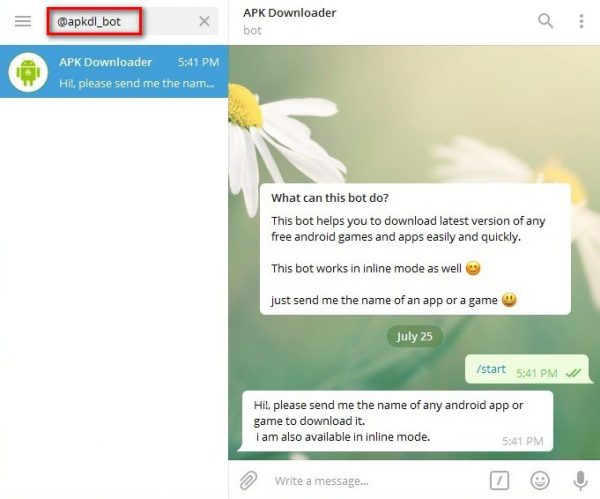
برای دانلود اپ های گوگل پلی می توان از رباتی ساده به نام apkdl_bot استفاده کرد. بیایید کار کردن با این ربات را عملی تجربه کنیم. ابتدا مطمئن باشید که عضو تلگرام هستید و این اپلیکیشن روی سیستم ویندوزی، مک، آیفون و یا سیستم اندرویدی تان نصب است و فعال است. بدین صورت روی این لینک کلیک کنید یا اینکه، آی دی ربات به صورت “apkdl_bot@”  را بنویسید و وارد ربات شوید. صفحه ربات به صورت زیر نمایش داده می شود و اینجا لازم است که فقط روی start کلیک کنید:

دانلود از گوگل پلی با تلگرام

در این صفحه ربات از شما می خواهد که نام نرم افزار مورد نظرتان را وارد کنید. دقت کنید که اگر نام کامل نرم افزار را بلد نیستید می توانید میزانی از نام را که بیاد دارید را وارد کنید و بقیه امور را به خود ربات بسپارید چرا که خود ربات به راحتی تمام نام های مشابه را برایتان فراهم می اورد و می توانید نرم افزار مورد نظر را از میان لیست پیدا کنید.

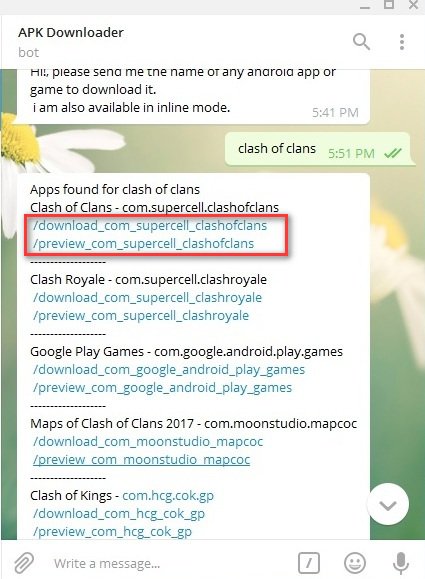
نام مورد نظر را وارد کنید:

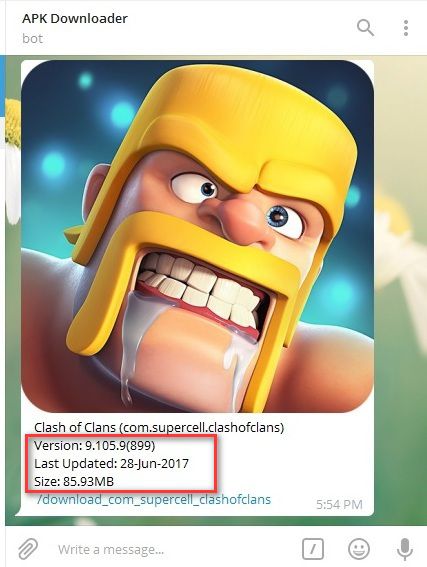
در این جا برنامه مورد نظر لیستی از اطلاعات را ارسال می کند. در میان لیست مورد نظر به دنبال عبارت  “preview_com_supercell_clashofclans/” باشید تا بتوانید اطلاعات کاملی در مورد اپلیکیشن مورد نظر پیدا کنید.

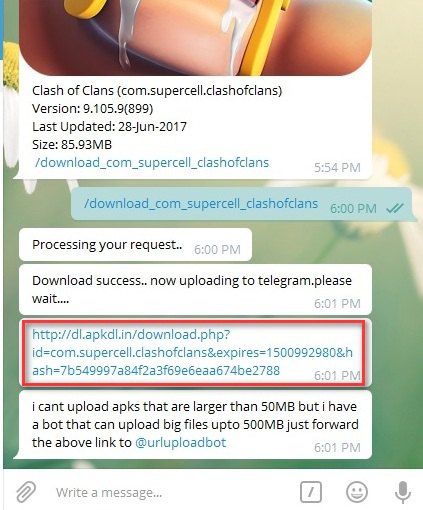
علاوه بر این می توانید گزینه download_com_supercell_clashofclans/ را پیدا کنید و روی آن کلیک کنید. بدین صورت نرم افزار مورد نظر از طریق سرور تلگرام، دانلود گردیده و شما می توانید از طریق پوشه های اصلی تلگرام بدان دسترسی پیدا کنید.

دانلود از گوگل پلی با تلگرام

بدین ترتیب می توانید به کمک یک ربات ساده کار کردن با گوگل پلی را راحت تر کنید. به نظر می رسد که این شیوه تا زمان های زیادی پاسخگوی نیازهای کاربران ایرانی باشد اما شاید به مرور توسط گوگل پلی مورد تحریم قرار گیرد بنابراین نرم افزارهای مورد نیازتان را خیلی سریع، از این طریق دانلود کنید و از اندرویدی بودن لذت ببرید.

در این باره تجربیات و دیدگاه های خود را با گویا آی تی در میان بگذارید و به ما بگویید که اپ های مورد نظرتان را چگونه دانلود می کنید و این مطلب را روی شبکه های اجتماعی نشر دهید.

حالت Picture-in-Picture برای ویدیو در اندروید چیست و چگونه فعال می شود؟

یکی از ویژگی های مهم اندروید O این است که می توانید هنگام تماشای ویدویو با اندروید خود چندین کار دیگر هم انجام دهید. در واقع این نسخه از اندروید کمکی به افرادی است که دوست دارند هم فیلم ببینند هم وب گردی کنند یا اینکه فایل های شان را مرتب کنند و احیانا در تلگرام و واتس اپ با دوستان خود همراهی کنند. در واقع اندروید در حال پیش روی به چند وظیفه ای است که اندروید O در این باره خوب عمل کرده است. برای اینکه بتوانید بهتر این موضوع را درک کنید آن را Picture-in-Picture می نامند. در واقع حالت Picture-in-Picture در اندروید مربوط به زمانی است که در کنار کارهایی که در اندروید انجام می دهید، پلیر فیلم هم فعال باشد.

چیزی که می خواهیم در مورد آن کمی صحبت کنیم، در واقع تا کنون توسط پلیر  VLC ذر اندروید قابل انجام بوده است و تنها با کمک برخی تنظیمات می توانستیم قابلیت آن را افزایش دهیم و شخصی سازی بیشتری داشته باشیم. اگر شما از افرادی هستید که می خواهید به کمک  VLC  حالت شناور پلیر فیلم را تجربه کنید اولین بخش از آموزش را دنبال کنید:

از آخرین نسخه VLC  استفاده کنید

برای اینکه بتوانید حالت PiP را برای ویدیو هایی که قصد نگاه کردن به آن ها را دارید استفاده کنید ابتدا مطمئن شوید که اندرویدی که روی گوشی یا تبلت تان نصب است به نسخه نهایی یا همان اندروید o یا اندروید ۸ ارتقا پیدا کرده است. در ادامه لازم است که نسخه جدید و نهایی VLC را روی گوشی تان نصب کنید.

برای دانلود نهایی ترین نسخه VLC برای اندروید کلیک کنید ( پلی استور )

آخرین نسخه VLC

فعال سازی Background Playback

زمانی که اپلیکیشن مورد نظر را فعال کردید لازم است که به کمک بخش تنظیمات در این برنامه، قابلیت Background Playback آن را فعال سازی کنید. بدین صورت برنامه را باز کنید و از سمت چپ، بخش آپشن ها را باز کنید تا بتوانید بخش تنظیمات را در آن مشاهده کنید و روی آن کلیک کنید.

Play videos in background

بعد از این که وارد بخش تنظیمات شدید لیستی از امکانات قابل تنظیم در مقابل شما قرار می گیرد که از این میان می توانید گزینه Play videos in background را پیدا کنید و آن را فعال کنید.

Play videos in background

تیک این گزینه را بگذارید تا فعال شود.

کوچک کردن Video Player

حالا می توانید به راحتی پنجره مورد نظر را هنگام تماشای فیلم به حالت تصویر در تصویر ببرید و خاصیت چند وظیفه ای اندروید ۸ را تجربه کنید. برای این منظور ابتدا فیلمی که می خواهید را پلی کنید.

Play videos in background

وقتی که فیلم در حال پخش است ممکن است نتوانید آپشن های آن را مشاهده کنید پس یک تپ روی اسکرین بزنید تا نمای پلیر به صورت بالا در آید. در این حالت روی سه نقطه افقی کلیک کنید تا بتوانید سایر آپشن هایی که این برنامه برای تنظیمات در اختیارتان قرار می دهد را مشاهده کنید:

Picture-in-Picture

در عکس بالا می توانید گزینه آیکون Picture-in-Picture را مشاهده کنید. در این حالت می توانید با ضربه بر این آیکون، حالت چند وظیفه ای با پلیر فیلم را تجربه کنید.

تماشای ویدیو در حالت PiP Mode

بلافاصله پس از فشار دادن نماد PiP در VLC، ویدیوی شما به یک پنجره کوچک شناور در گوشه پایین سمت راست صفحه نمایش تبدیل  می شود. از اینجا می توانید پنجره شناور را به هر موقعیتی روی صفحه خود بکشید و حتی می توانید هر برنامه را باز کنید. جالب اینجاست که می توانید پنجره را به صورت TOP مشاهده کنید یعنی تمام صفحاتی که باز می کنید زیر نمایشگر فیلم قرار می گیرند. وقتی می خواهید دوباره به حالت تمام صفحه بروید، می توانید روی پنجره ویدیو ضربه بزنید تا مجموعه ای از کنترل ها را نشان دهد. از اینجا می توانید روی نماد تمام صفحه ضربه بزنید تا به برنامه کامل VLC بازگردید. شما همچنین می توانید پخش را متوقف کنید و به یک ویدیوی بعدی یا قبلی در یک لیست پخش بروید. یا اگر می خواهید ویدیو را متوقف کنید، می توانید نماد “X” را برای بستن VLC و پنجره PiP فشار دهید.

حالا که شما با این قابلیت آشنا شده اید، به نظر شما چقدر می تواند در سهولت کارها دخیل باشد؟ دیدگاه ها و نظرات خود را در این باره با گویا آی تی در میان بگذارید و این مطلب را روی شبکه های اجتماعی نشر دهید.

آموزش تبدیل گوشی اندرویدی به وویس رکوردر در لپ تاپ

این روزها تکنولوژی کاربرد صوت در کارها نفوذ کرده است. مخصوصا اگر بخواهید از کامپیوتر خود استفاده کنید، گاهی لازم است که از قابلیت ضبط صدا استفاده کنید، یا اینکه از دستورات صوتی استفاده کنید یا کاری نظیر این انجام دهید که نیاز به ضبط صدا داشته باشد. کامپیوتر ها که عموما رو میزی هستند امکان ضبط صدا به خودی خود برای تان فراهم نمی کنند. لپ تاپ ها و نوت بوک ها هم از ضبط صدا به خوبی پشتیبانی نمی کنند یا اینکه ابزارهایی که در آن ها بکار برده شده، کارایی خوبی ندارند. شاید اولین چیزی که به ذهنتان بیاید این باشد که یک وویس رکوردر برای چنین مواقعی خریداری کنید اما علاوه بر هزنیه ای که حداقل به میزان ۲۰ هزار تومان باید پرداخت کنید، کارایی محدودی از آن می توانید دریافت کنید اما گویا آی تی در این مقاله یک ابزار کاملا دیجیتال رایگان به شما معرفی می کند که توسط آن می توانید، از اسمارت فون اندرویدی تان به عنوان یک وویس رکوردر برای کامپیوتر خود استفاده کنید. با ادامه این مقاله روش استفاده از برنامه مورد نظر و لینک نصبی آن را ارائه خواهیم داد.

WO Mic

در گوگل پلی و مارکت هایی که شما از آن استفاده می کنید، ابزارهای مختلفی مشاهده شده که می تواند جایگزینی برای ابزار مورد پیشنهادی امروز گویا آی تی باشد اما WO Mic دارای قابلیت هایی است که نمی توان از آن چشم پوشید و رقبایش را به جای آن در وهله اول برگزید. WO Mic ابزاری است که رایگان است و به سادگی نصب می شود و قابلیت بالایی دارد. از سویی برای نصب آن نیازی به این نیست که گوشی اندرویدی تان را قبلا روت کرده باشید پس با خیال راحت آن را از لینک زیر دانلود کنید

برای دانلود WO Mic از گوگل پلی کلیک کنید.

WO Mic

این نرم افزار به راحتی می تواند به سیستم های ویندوزی و مک، سرویس دهی کند اما کاربران Mac OS X  می توانند تنها از قابلیت اتصال وایرلس آن بهره مند شوند.

تجربیات کاربران حاکی از این است که قابلیت ضبط صدا در این اپ برای ویندوز و مک مناسب و کیفیت خوبی دارد اما کسانی که در پی کیفیت برتر هستند می توانند نسخه پولی آن را به میزان تقریبی ۴ دلار با کلیک بر لینک   pro version خریداری کنند.

روش هایی که می توان از این اپلیکیشن برای ضبط صدا استفاده کرد شمار متعددی دارد. کاربرانی که می خواهند از طریق کابل USB این ابزار را مورد استفاده قرار دهند کافی است که گوشی خود را به سیستم وصل کنند و از آن استفاده کنند. برای اتصال بلوتوثی هم می توان این کار را به سادگی انجام داد. اما اگر بخواهید از قابلیت وای فای استفاده کنید توصیه می کنیم که ادامه دستورالعمل را مطالعه کنید.

بر روی سیستم هایی که قرار است از طریق اندروید، یک وویس رکوردر ایجاد کرد، کافی است که درایورهای لازم را نصب کرد و بدین ترتیب، لینک های زیر را به تناسب سیستم خود کلیک کرده و نرم افزار ها را دانلود کنید

کاربران ویندوز لینک های زیر را دانلود و نصب کنند:

کاربران مک نیز روی لینک زیر کلیک و نرم افزار یاد شده را نصب کنند:

بعد از اینکه درایور ها و پکیج های یاد شده را نصب کردید، باید به سراغ مرحله نصب میکروفون اندرویدی تان بروید. بدین ترتیب می توانید ابتدا وارد نرم افزار WO Mic شوید و اپلیکیشن تنظمیات را باز کنید. با این کار با صفحه تنظیمات اپ مورد نظر به صورت زیر روبرو می شوید:

ضبط صدا با اندروید برای لپ تاپ

در میان گزینه هایی که در بالا مشاهده می کنید Transport را کلیک کنید ( تپ کنید یا لمس کنید یا ضربه بزنید ) و بعد گزینه وای فای یا Wifi را از میان آپشن های مختلف انتخاب کنید. این آپشن ها به صورت زیر می باشد:

ضبط صدا با اندروید برای لپ تاپ

به تناسب استفاده ای که می خواهید از وویس رکوردر خود کنید می توانید از میان آپشن های مختلفی که در زیر ارائه شده یکی را انتخاب کنید که ما چون می خواهیم با استفاده از این ابزار صدا را ضبط کنیم  روی گزینه MIC تمرکز داریم:

ضبط صدا با اندروید برای لپ تاپ

بعد از این که تنظیمات در این مرحله به پایان رسید، کافی است به صفحه اصلی اپلیکیشن مورد نظر برگردید. در این صفحه روی گزینه START کلیک کنید تا یک آی پی به شما ارائه شود که در بالای آن و مطابق صفحه زیر نمایش داده می شود:

ضبط صدا با اندروید برای لپ تاپ

بعد از این که این عبارت آی پی را کپی کردید و جایی یادداشت کردید، به سراغ WO Mic Client خود در سیستم ویندوزی یا مک خود بروید و آن را اجرا کنید تا با صفحه ای مطابق زیر روبرو شوید که خواهان یک آدرس آی پی است:


WO Mic Client

آدرس مورد نظر را وارد کرده و روی Connect کلیک کنید تا اتصال را تست کنید. در این جا یک گزینه دیگر با عنوان Play in speaker را هم مشاهده می کنید برای اینکه تست کنید که آیا عملیات به درستی انجام می شود کافی است که این گزینه را تیک دار کنید و تست را انجام دهید. توجه کنید که هنگام استفاده اصلی می توانید به راحتی این قابلیت را غیرفعال کنید چرا که تنظیمات برگشت پذیر می باشند.

دقت کنید که قبل از اینکه بخواهید هزینه اضافی برای خرید نسخه پولی این اپلیکیشن پرداخت کنید کافی است همین برنامه را تست کنید. برای دانلود این نرم افزار لازم است که از گوگل پلی استفاده کنید البته می توانید WO Mic را در مارکت های اندرویدی ایرانی نیز جستجو کنید در صورتی که آن را در این ابزارها نیافتید می توانید آن را از طریق گوگل پلی دانلود کنید. به منظور دور زدن تحریم های گوگل پلی می توانید با کمک یکی از دو لینک زیر نرم افزار مورد نظر را دانلود کنید.

آموزش دانلود اپلیکیشن از گوگل پلی با افزونه APK Downloader | چگونه اپلیکیشن های گوگل پلی را دانلود کنیم؟

در این باره شما آیا تجربه خوب و کاربردی داشته اید که ما از طریق آن بتوانیم کاربران را به این هدف برسانیم؟ دیدگاه ها و تجربیات و سوالات خود را با گویا آی تی در میان بگذارید و این مطلب را روی شبکه های اجتماعی نشر دهید تا به دست عموم برسد.

آموزش مخفی کردن تصاویر در گوشی های اندرویدی

شاید به هر دلیلی بخواهید برخی فایل های گالری تان را از دید دیگران پنهان کنید. چون این موضوع در میان بسیاری از کاربران، عمومیت پیدا کرده و به یک نیاز همگانی تبدیل شده از این رو سازندگان گوشی های هوشمند در رابط کاربری خود امکانی قرار داده اند تا بتوان از آن برای مخفی کردن عکس ها و غیره استفاده کرد. در این باره گویا آی تی با تجربیاتی که دارد با شما خواهد بود تا نهایت امنیت را برای تان فراهم کند. با ما همراه باشید

اگر سامسونگی هستید

دارندگان گوشی سامسونگ دارای قابلیتی هستند که می توانند خیلی ساده تر از آن چه که فکر می کنند محتویات گالری خود را پنهان کنند. Google Photos به طور مرسوم روی گوشی های سامسونگی مورد استفاده قرار می گیرند اما این برنامه امکان مخفی سازی عکس ها را ندارد از این رو باید از گالری مخصوص سامسونگ استفاده کنید.

پنهان کردن فایل در اندروید

فرض می کنیم که شما گالری را در اختیار دارید و تصاویری که می خواهید پنهان کنید را در آن در حال مشاهده هستید. ابتدا کافی است انگشت خود را روی آن فشار دهید، تا انتخاب شود. از سه نقطه ای که در کنار عکس مشاهده می کنید می توانید گزینه Move to Private را انتخاب کنید البته در برخی نسخه ها این گزینه به صورت Move to Secure Folder تغییر پیدا کرده است. شما به هر تعداد که بخواهید می توانید عکس ها را در فولدر امن ذخیره کنید. اما برای دسترسی مجدد به این تصاویر باید به مسیر Settings > Privacy and Safety > Private Mode بروید. اگر برای اولین بار است که وارد این مسیر می شوید باید یک رمز عبور تعیین کنید و بعد هر بار برای مراجعه به تصاویر از همین مسیر، رمز را وارد کنید تا بتوانید تصاویر را مشاهده کنید.

در گوشی های جدید سامسونگ Secure Folder وجود دارد که این اپلیکیشن در کشوی اپلیکیشن ها قابل مشاهده است که می توانید از این طریق عکس ها را مشاهده کنید.

پنهان کردن فایل در اندروید

اگر کاربر گوشی  ال‌جی هستید

اگر از گوشی ال جی استفاده می کنید می توانید به مسیر  Settings > Fingerprints and Security > Content Lock  بروید و در این جا یک رمز عبور ایجاد کنید. حالا وارد گالری بشوید و هر تصویری را که می خواهید پنهان کنید را انتخاب کرده و در آخر مسیر  Menu > More > Lock را طی کنید تا تصاویر قفل شده و مخفی شوند. حالا اگر بخواهید تصاویر را مجددا مشاهده کنید، می توانید به مسیر Menu > Show Locked Files رفته و پس طی کردن مراحل امنیتی، محتوای قفل شده را مشاهده کنید.

بدین صورت می توانید در این دو برند تصاویر خود را مخفی کنید. اما اگر از دیگر برندها نظیر سونی، لنوو و امثال آن استفاده می کنید می توانید به کمک یک آموزش قدیمی تر بیاموزید که چگونه بدون نصب نرم افزار داده های اندروید را مخفی کنیم؟ در این روش باید از یک فایل منجر استفاده کنید و فایلی که ایجاد می کنید دارای خصیصه های خاصی باشد که از طریق این آموزش به آن کاملا پرداخته ایم.

نرم افزار  Vaulty

اما اگر می خواهید نرم افزاری نصب کنید که مطمئنا بتواند دیتاهای شما را مخفی کند  Vaulty می توانید بهترین انتخاب برای تان باشد. این برنامه نزدیک به ۴۰۰ هزار کاربر دارد و رضایت ۹۳ درصدی کاربران را ایجاد کرده است.برای دانلود این برنامه اینجا را کلیک کنید.

نرم افزار Keepsafe Vault

Keepsafe Vault هم نرم افزاری است که می توان گفت مهم ترین رقیب اپلیکیشن قبلی است. این اپلیکیشن به شما اجازه می دهد که دیتای خود را روی فضای ابری ذخیره سازی کنید.  در صورتی که از این اپلیکیشن استفاده می کنید باید بیاموزید که چگونه CLOUD STORAGE یا فضای ابری امن تری داشته باشیم؟ بدین صورت می توانید امن ترین حالت برای نگهداری تصاویر خود را تست کنید. از ویژگی های این اپ این است که می توانید حتی آیکون خود برنامه را هم پنهان کنید! برای دانلود این برنامه کلیک کنید.

نرم افزار  Hide Something

اپلیکیشن  Hide Something هم نرم افزاری است که به شما کمک می کند برخی دیتاهای تان را پنهان کنید. با کمک  Hide Something قبل از اینکه آن ها را پنهان کنید روی گوگل درایو یک بک آپ گیری از آن صورت می گیرد و بدین طریق می توانید به راحتی آن چه را که می خواهید مخفی کنید. از ویژگی های این اپلیکیشن این است که در Recent Apps هرگز این برنامه نمایش داده نمی شود. برای دانلود آن کلیک کنید.

پنهان کردن فایل در اندروید

به کمک اپلیکیشن های اضافی می توانید تصاویر خود را و حتی دیگر دیتاهای خود را مخفی کنید و هر وقت که بخواهید به آن ها دسترسی پیدا کنید. نکته مهم این است که شما می توانید از اپ های دیگری هم استفاده کنید اما توصیه گویا آی تی این است که برای اولین بار از قابلیت خود گوشی تان استفاده کنید و در مرحله بعد در صورت عدم موفق شدن، این سه اپ را تست کنید و در نهایت اگر رضایت نداشتید به سراغ اپ های دیگری بروید.

می توانید اپ های یاد شده را در مارکت های ایرانی سرچ کنید و به راحتی آن ها را از مارکت های وطنی دانلود کنید هر چند برای دانلود اپلیکیشن از گوگل پلی هم راه حل هایی وجود دارد که گویا آی تی در لینک های زیر بدان ها پرداخته است.

آموزش دانلود اپلیکیشن از گوگل پلی با افزونه APK Downloader

چگونه اپلیکیشن های گوگل پلی را دانلود کنیم؟

در این باره دیدگاه ها و تجربیات خود را با گویا آی تی در میان گذاشته و این مطلب را روی شبکه های اجتماعی نشر دهید.