چگونه در گوشی ها و تبلت های مختلف اسکرین شات بگیریم؟

اسکرین شات گرفتن یکی از مهم ترین کارهایی است که با گوشی های هوشمند به دلایل مختلف می توان انجام داد و کاربران البته به آن خیلی توجه دارند. اینکه چگونه می توانیم از گوشی ها و یا تبلت های مختلف اسکرین شات بگیریم به نوع و مدل و حتی برند های گوشی ها بستگی دارد. اصلا یکی از علل اینکه کاربران در این باره سر در گم می شوند این است که آن ها با روش های مختلف و دستگاه های مختلفی حین آموزش ها روبرو هستند و نمی دانند کدام یک برای انان مفید است. در این مقاله گویا آی تی سعی دارد با ارائه یک راه حل جامع به کاربران کمک کند که بتوانند با گوشی های خود اسکرین شات تهیه کنند. پس با ما همراه باشید:

android-basics-take-screenshot-any-phone-tablet

روش گرفتن اسکرین شات در بسیاری از دستگاه های اندرویدی

روشی که برای مرحله اول در نظر گرفته ایم، در بیشتر گوشی های اندرویدی کارگر است. اگر گوشی شما غیر از سامسونگ است توصیه می کنم که این روش را تست کنید اما اگر سامسونگی هستید بعد از مروری گذرا بر این بخش به سراغ روش دوم بروید که برای شما نوشته شده است.

به این اسکرین شات نگاه کنید:

اسکرین شات اندروید

اینکه دکمه پاور و کاهش ولوم شما در کدام ناحیه باشد خیلی فرقی نمی کند. مهم این است که شما هم اکنون می توانید این دو دکمه را با هم بگیرید، و اسکرین شاتی از آن چه که هم اکنون بر روی نمایشگر شما نشان می دهد بگیرید.  در بیشتر دستگاه های اندرویدی وقتی که اسکرین شات به درستی گرفته شد، نمایی از اسکرین شات گرفته شده به طور مینیمال نمایش داده می شود. در تصویر زیر این موضوع نشان داده شده است:

اسکرین شات اندروید

در واقع اسکرین شات گرفته شده و به صورت یک تصویر کوچک انیمیشن وار نمایش داده می شود و در نهایت در نوتیفی بار در بالا قرار می گیرد. تصویر زیر را ببنید:

اسکرین شات اندروید

در بالا بخش نوتیفی ها وجود دارد که شما می توانید با پایین آوردن آن، نوتیفی مورد نظر را مشاهده کنید که حاوی تصویر است.

دقت کنید که این تصویر در فولدری به نام اسکرین شات، در گوشی شما ذخیره می شود. عموما فولدر اسکرین شات در فولدری به نام IMAGE قرار می گیرد. اگر یک برنامه مدیریت فایل یا فایل منجر داشته باشید می توانید این فولدر را سریع پیدا کنید. اما گوشی ها بعد از ذخیره این تصاویر در فولدر مخصوص اسکرین شات، ان را در گالری نیز نمایش می دهند.

مثلا دارندگان گوشی سونی، آن تصاویر اسکرین شات شده را مستقیما در میان تصاویر گالری و در لابلای سایر عکس ها خواهند دید اما برای کاربران سامسونگ فولدری جدا در گالری برای نمایش اسکرین شات ها ارائه خواهد شد.

روش اول که تا کنون به شما آموزش داده شد برای گوشی های Google Nexus ، Sony Xperias, OnePlus ، HTC , و LG به درستی کار می کند. اما برخی از گوشی های HTC بدین صورت عمل می کنند که ابتدا باید دکمه پاور را بگیرید و بعد دکمه هوم را لمس کنید تا اسکرین شات به ترتیبی که گفته شده تهیه شود.

در این باره آیا گوشی شما به درستی کار می کند؟ در مورد نوع گوشی خود و البته روش گرفتن اسکرین شات در آن با ما در بخش نظرات صحبت کنید. و اما کاربران سامسونگ هم روش مخصوص به خود را دارند

روش گرفتن اسکرین شات در دیوایس های سامسونگ

کاربران سامسونگ برای گرفتن اسکرین شات نیاز به دقت و سرعت عمل بیشتری دارند. برخلاف مدل های قبلی که نیازی به عملکرد موازی نبود، این بار در سامسونگ باید دکمه های مروبطه را به طور موازی و هم زمان با هم گرفت تا اسکرین شات به درستی تهیه شود. به این تصویر نگاه کنید:

گرفتن اسکرین شات از سامسونگ

در این مدل از گوشی ها باید دکمه پاور و هوم را همزمان با هم بگیرید تا اسکرین شات به خوبی تهیه شده و در نویتفی بار نمایش داده شود و بتوانید از آن استفاده کنید.

اما این روش قطعا برای کاربران گلکسی اس ۸ باید متفاوت باشد چرا که سامسونگ دکمه فیزیکی هوم را از گوشی خود برداشته است اما احتمالا روش جدیدی که گفته می شود برای این کاربران هم مفید واقع شود:

آموزش گرفتن اسکرین شات برای کاربران Android 6.0 Marshmallow یا بالاتر

این روش برای کاربرانی کاربرد دارد که از نسخه های ۶ و ۷ اندروید استفاده می کنند. در گوشی هایی که با اندروید ۶ و یا ۷ پشتیبانی می شوند، امکانی وجود دارد که کاربر را برای استفاده از دکمه های فیزیکی بی نیاز می کند. در واقع بدون نیاز به فشردن هر دکمه ای شما می توانید با خاصیت های نرم افزاری، از صفحه مورد نظر اسکرین شات تهیه کنید.

برای این کا کافی است در صفحه ای که می خواهید از ان اسکرین شات تهیه کنید حضور پیدا کرده و بعد دکمه هوم را لمس کنید. این کار برای کاربران اندرویدی گلکسی اس ۸ هم کاربرد باید داشته باشد.

بعد از لمس دکمه هوم، یک لیست از اپلیکیشن های میانبر نمایش داده می شود:

 Android 6.0 Marshmallow

در این حالت از تصویر مورد نظر یک اسکرین شات تهیه می شود و در فولدر اسکرین شات و یا در گالری ذخیره می شود. شما در این بخش می توانید اسکرین شات گرفته شده را در اپلیکیشن خاصی به اشتراک بگذارید یا اینکه می توانید آن را در گالری تان ذخیره کنید. البته در اندروید ۴ و ۵ در گوشی های سونی نیز این قابلیت به خوبی وجود دارد. شما می توانید از این قابلیت نیز استفاده کنید و اسکرین شات بگیرید.

اما مشکلی که بسیاری از کاربران در گرفتن اسکرین شات در تلگرام با آن مواجه اند این است که بعد از مدتی امکان گرفتن اسکرین شات در تلگرام فراهم نیست و اندروید با ارائه هشدارهایی به کاربر اعلام می کند که اطلاعات حفاظت شده است! این جمله شاید خیلی عجیب باشد، اما اگر شما بر روی تلگرام خود رمزی قرار داده باشید، حتما تلگرام از گرفتن اسکرین شات در این باره موانعی ایجاد می کند. روش حل این است که یا رمز را بردارید یا اینکه به بخش تنظیمات حریم شخصی بروید و از آن جا امکان گرفتن اسکرین شات را فعال کنید.

اما اگر این آموزش نتوانست مشکل شما را حل کند که البته مطمئنا حل خواهد کرد می توانید به لینک های زیر هم سری بزنید:

۳ روش برای گرفتن اسکرین شات در گوشی های شیائومی

چگونه در تبلت های Surface و نمایشگرهای تاچ در ویندوز ۱۰ اسکرین شات بگیریم؟

در صورتی که برای گرفتن اسکرین شات شیوه جدیدی می شناسید، یا اینکه در گوشی های یاد شده روش دیگری برای گرفتن اسکرین شات امتحان کرده اید و یا اصلا از اپلیکیشنی خاص برای گرفتن اسکرین شات استفاده کرده اید که تجربه ای ارزشمند به شمار می آید تجربه خود را در انتهای این مقاله بنویسید. همچنین این مطلب را روی شبکه های اجتماعی نشر دهید.

آموزش روش خواندن پیام های Whatsapp بدون متوجه شدن دیگران از آنلاین بودن ما

بسیاری از اوقات، به اپلیکیشن های رسانه های جمعی مثل واتس اپ و تلگرام به عنوان یک تله بزرگ اطلاق می شود چرا که وقتی می خواهیم از این اپلیکیشن ها استفاده کنیم، ممکن است در دام یک صحبت طولانی بیفتیم، و این موجب شود که حسابی از کار و زندگی باز بمانیم. هر چند بسیاری از اپلیکیشن های چت گروهی و چت رایگان، این امکان را دارند که آنلاین بودن تان را از دید دیگران مخفی کنید اما به همان میزان هم ابزارهایی رو شده اند که می توانند این حقه های اپلیکیشن ها را دور بزنند.

با این حساب امروز به یکی از دغدغه های کاربران واتس اپ خواهیم پرداخت که این کاربران دوست دارند پیام های کاربران را بخوانند اما نمی خواهند کسی متوجه آنلاین بودن آن ها بشود. امروز گویا آی تی این شیوه را به کمک یک اپلیکیشن ساده به شما یاد خواهد داد. امیدوارم که از ان بیشترین استفاده را ببرید اما در ادامه با ما همراه باشید:

shh-whatsapp-incognito

برای اینکه این ترفند را روی گوشی های خود اعمال کنید، نیاز دارید که پیش نیاز ها را آماده کنید

اول این که باید نرم افزار Whatsapp روی گوشی تان نصب یا فعال باشد ( گوشی یا تبلت فرقی ندارد! مهم این است که در این آموزش پلتفرم شما اندروید باشد )

دوم اینکه، باید یک اپلیکیشن به نام   shh Whatsapp incognito در کنار برنامه Whatsapp تان داشته باشید. برای دانلود shh Whatsapp incognito کلیک کنید.

اما استفاده از اپلیکیشن shh Whatsapp incognito محدودیت ها و مزایای دارد!

محدودیت های shh Whatsapp incognito

اولین محدودیت این است که اگر از این اپلیکیشن shh Whatsapp incognito استفاده کنید، نمی توانید پیام هایی را که می خوانید پاسخ دهید. از طریق این اپ امکان ریپلای کردن وجود ندارد. بنابراین اگر بخواهید به پیام مورد نظر پاسخ دهید، لازم است به واتس اپ رسمی خود بروید و از طریق ان به فرد پاسخ دهید که بدین صورت دیگران هم متوجه آنلاین بودن شما خواهند شد پس باید در چنین شرایطی به این موضوع توجه داشته باشید.

دومین محدودیت هم این است که اگر در پیامی که دریافت می کنید، فرد مورد نظر مدیایی نظیر صدا، تصویر، فیلم و نظیر آن ارسال کند، در حالت shh Whatsapp incognito شما امکان دانلود کردن این دیتاها را نخواهید داشت. پس برای دانلود کردن مجددا باید به واتس اپ اصلی تان مراجعه کنید.

مزایای shh Whatsapp incognito

اما در کنار دو محدودیتی که این اپلیکیشن برای شما ایجاد می کند مزایایی هم وجود دارند که نمی توان از آن ها چشم پوشید.

اولین مزیت این است که دوستان شما هرگز متوجه این نمی شوند که شما پیام های انان را خوانده اید و آنلاین هستید! این مهم ترین عاملی است که کاربران از استفاده از اپلیکیشن اندرویدی shh Whatsapp incognito استقبال می کنند.

دومین مزیت هم این است که وقتی کاربران پیام خود را ارسال کردند شما می توانید بارها به shh Whatsapp incognito مراجعه کرده و پیام هایی را که برایتان ارسال کرده اند را مطالعه کنید و هی مطالعه کنید بدون اینکه حتی ان ها متوجه آنلاین بودن شما باشند! این واقعا عالی است.

مزیت سومی هم که برای این اپلیکیشن برشمرده اند این است که شما برای استفاده از shh Whatsapp incognito نیازی نیست که ثبت نامی داشته باشید یا اینکه نیاز به ساخت آی دی و شماره نیست! کافی است واتس اپ رسمی روی گوشی تان نصب باشد بعد از این shh Whatsapp incognito خوب می داند که چگونه کارش را انجام دهد.

اما مزیت چهارم، این است که طراحی ساختاری این اپلیکیشن و امکاناتی که دارد می تواند شما را شگفت زده کند! کاربران زیادی روی این سرویس حضور دارند و این موجب شده که سازنده روی طراحی ساختاری و رابط کاربری حسابی حساسیت به خرج دهد! اما بخش هایی از این اپ دقیقا شبیه به واتس اپ ساخته شده است.

اما روش نصب و استفاده از shh Whatsapp incognito چگونه است؟

بعد از اینکه shh Whatsapp incognito را از طریق لینک بالا روی گوشی تان دانلود و نصب کردید، کافی است آن را اجرا کنید. دقت کنید که باید حتما نرم افزار واتس اپ تان روی گوشی نصب و با توجه به شماره تان، فعال باشد.

وقتی اپلیکیشن shh Whatsapp incognito را دانلود و نصب کردید، ان را اجرا کنید. اولین چیزی که با آن مواجه می شوید عبارت GOT IT است! روی آن ضربه بزنید تا وارد مرحله بعد شوید:

shh Whatsapp incognito

بعد از این باید امکان دریافت نوتیفی را فعال کنید. بعد از این نوبت به این می رسد که به اپ بفهمانید که می دانید می خواهید چه کنید! به بیان ساده تر بعد از فعال سازی نوتیفی ها با صحنه ای مثل زیر روبرو می شوید که باید در قبال آن روی گزینه I UNDRESTAND ضربه بزنید.

shh Whatsapp incognito

بعد از اینکه این گزینه را انتخاب کردید با صحنه ای دقیقا مثل عکس زیر روبرو می شوید:

shh Whatsapp incognito

در این مرحله از شما پرسیده می شود که آیا می خواهید حریم خصوصی تان برای کدام دسته از افراد حفظ شود!؟ آیا می خواهید برای گروه ها حریم تان را حفظ کنید یا اینکه می خواهید برای افراد خاصی پنهان باشید؟ اصلا اگر می خواهید برای افراد شخصی و یا گروه ها این حریم خصوصی حفظ شود، کافی است که گزینه اول را انتخاب کنید! اگر می خواهید فقط برخی از افراد را از حال خود بی خبر بگذارید بهتر است گزینه دوم اما اگر فقط می خواهید برخی گروه ها از این وضعیت بی خبر باشند، گزینه سوم را انتخاب کنید. عاقلانه ترین کار این است که این وضعیت را برای گروه ها و یوزر ها یعنی گزینه اول، برنامه ریزی کنید.

بعد از اینکه تنظیمات را تا اینجا پیش بردید وارد صفحه اصلی برنامه shh Whatsapp incognito می شوید:

shh Whatsapp incognito

وقتی که این صفحه را مشاهده کردید، یعنی کار تنظیمات را به درستی انجام داده اید. حالا هر وقت فردی به شما پیام دهد، در نرم افزار shh Whatsapp incognito در همین صفحه نوتیفی دریافت می کنید و می توانید به حالت امن و البته خصوصی پیام های آنان را بخوانید اما نمی توانید به آن ها جواب دهید. تمام نوتیفی ها در همین صفحه ظاهر خواهند شد.

امیدواریم که بتوانیم با این ترفند مشکلی از مشکلات شما را حل کرده باشیم! دیدگاه ها و تجربیات مشابه خود را در این باره و با این موضوعیت را با گویا آی تی در میان بگذارید و این آموزش ارزشمند را همین حالا روی شبکه های اجتماعی نشر دهید.


آموزش ارسال مجدد پست های کاربران اینستاگرام بر روی پروفایل شخصی

سال ها است که ما با توییتر و فیس بوک همراه هستیم. در این مدت گاهی پست های سایر دوستان خود را مشاهده می کردیم، و از بین لیست پست هایی که خوشمان می امد، ان دسته از پست هایی که طرفدار بیشتری داشت، یا لایک و کامنت بیشتری گرفته بود را با دکمه اشتراک گذاری، روی پروفایل خودمان شر می کردیم. در چنین شرایطی مشخص است که بر روی پروفایل ما، مطلبی از دیگر کاربری منتشر شده است.

البته اگر بخواهیم پستی که دوستان مان در این شبکه ها قرار داده اند را بدون نشر لینک پروفایل شان روی پروفایل خود نشر دهیم باید ابتدا پست مربوط به آن ها را ذخیره کرده و درست مثل یک پست جدید آن را نشر دهیم. در باره اینستاگرام یک سری محدودیت ها وجود دارد. شاید برای تان پیش امده که با جستجو در میان پست ها، شاهد پست های دلخواه تان بوده اید، اما هر چه به دنبال گزینه share یا reshare گشته اید آن را پیدا نکرده اید.

Repost app

بی درد سر ترین راه برای انتشار پست های اینستاگرام این است که آن ها را ذخیره کنید و به صورت ابتدایی آن ها را روی پیج خود نشر دهید. اما امروز گویا آی تی به معرفی ابزاری می پردازد که به شما کمک می کند تا بتوانید پست های دیگران را بدون نیاز به ذخیره کردن ابتدایی، درست همان موقع که بدان علاقمند می شوید، روی صفحه شخصی تان نشر دهید.

برای این کار نیاز دارید تا ابتدا اپلیکیشنی ساده و سبک به نام Repost for Instagram را روی گوشی یا تبلت خود نصب کنید. بدین صورت بعد از نصب کردن و اجرای برنامه، به ادامه این اموزش توجه کنید.

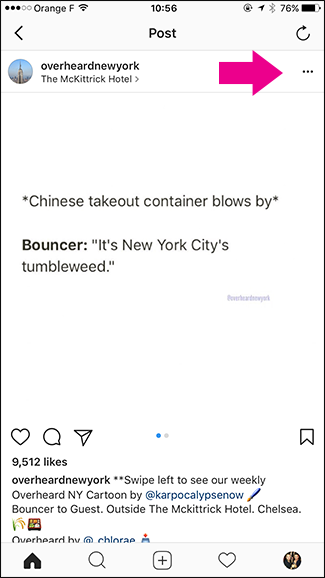
فرض می کنیم که اپلیکیشن اندرویدی یا ios ای Repost for Instagram را روی گوشی خود نصب کرده اید و مشغول اینستاگردی در اپلیکیشن اینستاگرام هستید، در این حالت تصویری را مشاهده می کنید که از ان خوش تان می آید و می خواهید روی پروفایل خود آن را نشر دهید. در چنین شرایطی تصویر یا فیلم را باز کنید، و به سراغ سه نقطه ای که در سمت راست و بالای تصویر قرار دارد بروید و آن را بزنید:

Repost for Instagram

زمانی که این گزینه را باز کردید، در میان گزینه ها به دنبال امکان کپی کردن یو ار ال یا عبارت Copy Share URL باشید. جایگاه این گزینه در تصویر زیر نمایش داده شده است:

Copy Share URL

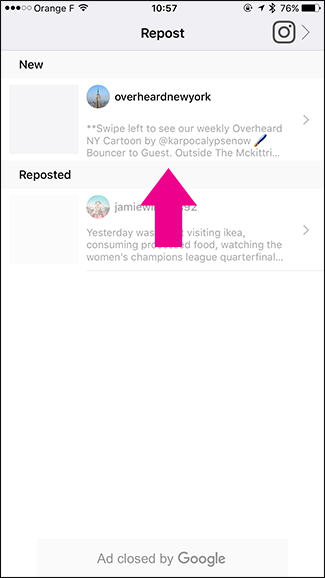
بعد از اینکه یو ار ال عکس را کپی کردید اپلیکیشن اینستاگرام را ببندید، و وارد نرم افزار  Repost  شوید. در این اپلیکیشن لیست پست هایی را که یو ار ال ان را کپی کرده اید را می توانید مشاهده کنید، که در این باره با تصویری مشابه زیر روبرو می شوید:

 Repost app

اخرین یو ار الی که ذخیره کردید را در بخش new مشاهده می کنید، دقت کنید که در زیر یو ار ال ها می توانید عبارتی را مشاهده کنید که نشان از این دارد که لینک هایی که انتشار می دهید، در این بخش نمایش داده می شود و عنوان آن پست های پست شده هستند ( دوباره پست شده ). بعد از این شما اگر روی لینک مورد نظرتان که می خواهید آن را مجددا پست کنید، ضربه بزنید، وارد صفحه تنظیمات بعدی می شوید:

 Repost app

قبل از اینکه این بخش را توضیح دهیم به نکته ای در مورد این اپلیکیشن دقت کنید:

Repost app در واقع اپلیکیشنی است که هم برای سیستم های اندرویدی و هم سیستم های مبتنی بر ios تولید و طراحی شده است اما در نسخه رایگان آن، هنگام استفاده از اپلیکیشن، یک واترمارک از آی دی ارسال کننده روی تصویر قرار می گیرد که در واقع نشان از منبع تصویر دارد، اما اگر بخواهید این واترمارک از پیج مربوطه را بردارید کافی است که این نرم افزار را به قیمت حدودی ۵ دلار خریداری کنید.

فرض می کنیم که در حال استفاده از نسخه رایگان هستید می توانید محل قرار گیری واتر مارک را با توجه به تصویر انتخاب کنید. همچنین می توانید شدت روشنی و تاریکی واتر مارک را هم مشخص کنید. دقت داشته باشید که با توجه به این ترفند و این جایگاه ها که در این مرحله می توانید انتخاب کنید می توانید شدت حساسیت نمایش واتر مارک را کم کنید. به هر حال ما در این مرحله مکان واتر مارک را مشخص کردیم:

 Repost app

بعد از این روی دکمه repost ضربه می زنیم، تا وارد مرحله بعدی از انتشار شویم. وقتی که روی این دکمه آبی رنگ ضربه زدیم، یک پنجره پاپ آپ باز می شود، که در ان می توانید کزینه اشتراک گذاری را مشاهده کنید. کاری که شما در این لحظه باید انجام دهید این است که روی Copy to Instagram ضربه بزنید:

Copy to Instagram

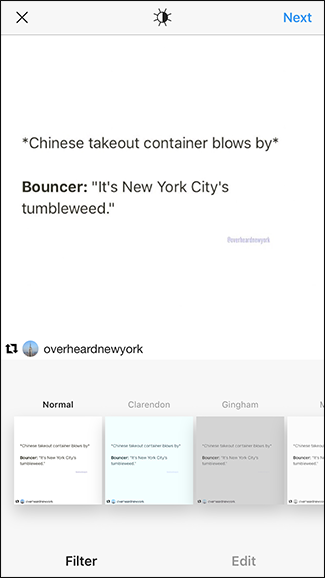
این کار باعث می شود که تصویر مورد نظرتان در ادیتور اینستاگرام باز شود. حالا می توانید از افکت های اینستاگرام بدین منظور استفاده کنید:

Copy to Instagram

در ادامه می توانید بعد از انتخاب فیلتر و ورود به مرحله بعدی، سایر اطلاعات مهم را هم ویرایش کنید:

Copy to Instagram

در این جا نرم افزار تمام کپشن های ابتدایی از تصویر را هم در کلیپرد کپی می کند و به همراه پست انتقال می دهد تا در صورت تمایل نیاز به کار بیشتری نداشته باشید. به هر حال می توانید این بخش را هم ویرایش کنید:

Copy to Instagram

در نهایت می توانید به طور کاملا عادی پست مورد نظر را نشر دهید و آن را روی پروفایل خود مشاهده کنید. به این صورت وقتی پست روی صفحه شما قرار می گیرد، واترمارک یوزر نیم یا نام کاربری کاربری که از او فایل تصویری را نشر داده اید روی تصویر مشاهده خواهید کرد. حالا اگر می خواهید این اپلیکیشن را داشته باشید از لینک های زیر استفاده کنید:

برای دانلود نسخه اندرویدی اپلیکیشن Repost for Instagram کلیک کنید

برای دانلود نسخه ios اپلیکیشن Repost for Instagram کلیک کنید

این ساده ترین روشی بود که می توانستیم پیش روی شما قرار دهیم تا از طریق ان پست های اینستاگرام را ریشر کنید. از مزایای این روش این است که کپشن تصاویر را هم می توانید به راحتی از این طریق نشر دهید. یکی از مشکلاتی که کاربران در کار کردن با اینستاگرام دارند نوشتن همین کپشن هاست. اگر در این باره تجربه ای خوب تر و آسان تر دارید لطفا آن را با گویا آی تی در میان بگذارید و این مطلب را برای اطلاع کاربران روی شبکه های اجتماعی نظیر فیس بوک و توییتر نشر دهید.

آموزش محدود کردن حجم ترافیک مصرفی اینترنت در Whatsapp

شبکه های موبایلی محلی شده اند که می توان در آن ها به سادگی تصویر، صوت، فیلم و حتی متن را در اختیار دوستان قرار داد. مخصوصا شبکه هایی مثل Whatsapp و یا تلگرام که گروهی نیز هستند امکان ارسال و دریافت دیتاها را بیشتر و بیشتر کرده اند. از وقتی که این نرم افزار ها روی گوشی های هوشمند نصب شده اند روز به روز بر مصرف ترافیک افزوده شده و موجب می شود که نتوان هزینه ها را چنان که باید کنترل نمود.

برای اینکه جلوی ترافیک مصرفی را بگیرید، و از به هدر رفتن هزینه ها جلوگیری کنید، و حتی روی حجم مموری کارت خود، روی گوشی تان، مدیریت بهتری داشته باشید بهتر است که، در مورد امکان دانلود دیتاها توسط واتس اپ کمی دقت داشته باشید.

کاهش مصرف اینترنت واتس اپ

زمانی که شما واتس اپ را نصب می کنید و دوستان تان اقدام به ارسال فیلم و عکس برای شما می کنند، به محض دریافت تصویر و فیلم مورد نظر را دانلود می کنید، و آن را می بینید، اما همین دانلود اتوماتیک و نا خواسته موجب می شود که شما نتوانید حجم ترافیک را کنترل کنید.

توصیه اکید گویا آی تی برای شما این است که دانلود عکس و فیلم ها در واتس اپ را از حالت دانلود اتوماتیک و آنی خارج کنید. برای این منظور دو راه حل در اختیار شما قرار می دهیم. پس با ما همراهی کنید.

اولین راه حل:

وارد برنامه واتس اپ خود شوید و از آن جا به Setting بروید. در میان زیر منو هایی که در منوی Setting وجود دارد، گزینه Data and Storage Usage را پیدا کنید و آن را لمس نموده و باز کنید.

Data and Storage Usage

با استفاده از گزینه Data and Storage Usage شما می توانید همچون تصویر بالا مشخص کنید که می خواهید کدام دیتاهای تان را اتوماتیک و کدام به طور دستی دانلود کنید.

شما می توانید مشخص کنید که کدام دیتا ها را در چه شرایطی دانلود نمایید. امکان و قدرت تنظیمات در این بخش طوری است که می توانید دقیقا آن طور که دوست دارید تنظیمات را انجام دهید و به جزییات پرداخته شده است.

اگر روی هر گزینه عکس، فیلم یا غیره در این صفحه ضربه بزنید با سه زیر منو روبرو می شوید:

Data and Storage Usage

به فرض مثال ما روی فوتو یا عکس ها ضربه زدیم تا تنظیمات آن را بررسی کنیم، با مشاهده سه گزینه که در سمت چپ عکس بالا مشاهده می کنید ما توانستیم، NEVER یا هرگز را برای دانلود تصاویر انتخاب کنیم. با این کار به واتس اپ فهماندیم که تمایلی نداریم تحت هر شرایطی عکس های مان را دانلود کنیم. نتیجه هم به صورت بخش راست عکس بالا تغییر کرد.

در چنین شرایطی باید به صورت دستی و با ضربه زدن به عکس هایی که برایمان ارسال می کنند خودمان اقدام به دانلود کنیم. بدین صورت تمرکز خوبی روی تصاویری که نمی خواهیم دانلود کنیم داریم و ترافیک مان را قطره قطره حفظ می کنیم.

روش دوم:

در روش دوم، در واقع شما توجه به میزان حجم مصرفی روی گوشی خود دارید، و با روشی که می اموزید، فایل ها را به طور موقت ذخیره می کنید. زمانی که شما در تنظیمات، گزینه  Save to Camera Roll را انتخاب کنید، تصاویری که ذخیره می کنید را در بخش رول دوربین ذخیره می کنید و بدین ترتیب، حجم مصرفی روی گوشی تان ( کارت حافظه ) به حداقل می رسد.

 Save to Camera Roll

اطلاعاتی را که بدین صورت ذخیره می کنید در فضای اختصاصی واتس اپ در گفتگو ها ذخیره می کنید و در جای دیگری ذخیره نمی شوند. تا وقتی که چت مورد نظر روی گوشی تان باشد این اطلاعات هم وجود دارند.

از طرفی اگر بخواهید این اطلاعات را پاک کنید، کافی است، که یا محتویات چت را به طور کامل پاک کنید یا اینکه به طور تک به تک، تصویر ها و فیلم هایی که در چت دانلود کرده اید را، پاک کنید. بدین ترتیب دیگر دسترسی به آن ها نخواهید داشت.

بدین ترتیب می توانید روی حجم ترافیک مصرفی تان چه از لحاظ ترافیک اینترنت و چه حجم روی گوشی تان مدیریت خوبی داشته باشید تا با کمبود ترافیک یا کمبود فضا در مواقع خاص روبرو نشوید.

در این باره آیا تجربه ای دارید که لازم باشد کاربران گویا آی تی آن را بدانند؟ لطفا آن را در بخش نظرات بنویسید و این مطلب را روی شبکه های اجتماعی نشر دهید.

چگونه در اینستاگرام از فیلتر های افکت صورت استفاده کنیم؟

همیشه گفته ایم، که اینستاگرام رقیب قدرتمندی برای اسنپچت به شمار می آید که بسیاری از ویژگی هایش را به تقلید از این برنامه، ایجاد کرده است. در آخرین بروز رسانی هایی که از این سرویس مشاهده کرده ایم، شاهد این بودیم که اینستاگرام به کاربران اجازه می دهد که از افکت هایی برای صورت، استفاده کنند و تصاویر خود را جذاب تر کنند.

این قابلیت هم از اسنپچت قرض گرفته شده است اما به نظر می رسد با اینستاگرام شناخت کاربران بدان بیشتر شود. کاربرانی که می خواهند از قابلیت افکت صورت روی تصاویر خود استفاده کنند می توانند هم اکنون با بروز رسانی اپلیکیشن اینستاگرام به آن دست پیدا کنند اما دیگر نکته ای که حائز اهمیت است این است که، این افکت صرفا بر روی دوربین جلویی گوشی و تبلت ها یا همان دوربین سلفی گیر فعال است. همچنین کاربران می توانند این افکت ها را روی صورت، خواه در فیلم و خواه در عکس ایجاد کنند تنها محدودیت این است که صرفا باید با دوربین سلفی گیر خود تصاویر را ایجاد کنند.

apply-face-filters-in-instagram

این قابلیت در اینستاگرام دارای ۸ افکت متفاوت است که می توانید هنگام ایجاد تصویر از آن ها استفاده کنید و روی صورت خود آن ها را تنظیم کنید. برای استفاده از این قابلیت نکته ها و روش هایی وجود دارد که توصیه می کنیم این مقاله گویا آی تی را در این باره دنبال کنید.

ابتدا وارد برنامه اینستاگرام بشوید، و از ان جا برای گرفتن تصویر اماده شوید و اپلیکیشن را برای گرفتن عکس یا فیلم فراخوانی کنید

به تصویر زیر نگاه کنید:

در تصویر در بالا و سمت چپ عکس دوربین مشاهده می کنید. آن را لمس کنید تا دوربین اینستاگرام فعال شود، بدین ترتیب می توانید تصویر خود را مشاهده کنید. این قابلیت تقریبا شبیه به زمانی است که می خواهید یک استوری یا لایو ایجاد کنید.

بعد که تصویر خود را مشاهده کردید، در سمت راست و پایین پانل مطابق ان چه در بالا مشاهده می کنید، یک شکلک فیس مشاهده می کنید که برای فعال کردن افکت ها باید روی این گزینه ضربه بزنید.

فیس افکت اینستاگرام

زمانی که آیکون مرتبط با فیس را می زنید، لیست فیس ها و افکت ها در زیر پانل دوربین مثل بالا قابل مشاهده است. شما می توانید هر کدام را که می خواهید انتخاب کنید و تفاوت چهره تان را با هر فیس افکت مشاهده کنید.

بعد از این می توانید از این افکت ها برای گرفتن فیلم یا عکس استفاده کنید. برای گرفتن عکس کافی است دکمه وسط را یکبار لمس کنید اما با لمس طولانی مدت آن، می توانید به سادگی فیلم تهیه کنید.

در صورتی که بخواهید افکت ها را غیر فعال کنید بر روی گزینه شکلک افکت که ابتدا روی آن ضربه زدید دوباره ضربه بزنید تا غیر فعال شوند و رول افکت ها پنهان شوند.

این افکت ها ترکیبی از چهره های حیوانات و تزئیناتی است که مطمئنا به زودی اینستاگرام از آن پر خواهد شد و آن را به یک قابلیت تکراری تبدیل خواهد کرد بنابراین تا وقت دارید، از این افکت ها استفاده کنید و تصاویر جدیدی ایجاد کنید.

این ترفند را برای اطلاع دوستان خود، روی شبکه های اجتماعی نشر دهید و در صورتی که از آن استفاده کرده اید و نکته ای ذکر کردنی در این باره دارید با ما در میان بگذارید. همچنین در صورتی که اپلیکیشنی می شناسید که این افکت ها را با جزییات بیشتری روی تصاویر اعمال می کنند آن را در بخش نظرات به ما و دوستان خود معرفی کنید.

آموزش ویرایش شورت کات های Lock Screen در Android 8

اندروید ۸ هم اکنون در نسخه بتا ارائه شده  تا علاقمندان در صورتی که تمایل داشته باشند آن را تست کنند. اندروید ۸ هم اکنون در حالت بتا و آزمایشی است و دور از انتظار نیست که اشکالاتی داشته باشد، در عین حال، اندروید ۸ هم اکنون دارای امکانات وسیعی است که شاید حتی به گوشتان هم نخورده باشد یا اینکه آن را در اندروید ۷ و دیگر اندروید های قبلی ندیده باشید.

یکی از امکاناتی که شما به محض نصب این اندروید روی گوشی خود، به آن برخورد خواهید کرد این است که می توانید شورت کات های روی صفحه قفل اندروید ۸ را ویرایش کنید و به دلخواه خود چینش کنید.

میانبرهای روی صفحه قفل اندروید ۸ در واقع همان اپلیکیشن هایی هستند که روی صفحه قفل هستند و برای استفاده از آن ها نیازی نیست گوشی قفل گشایی شود. از سویی، شما می توانید این اپ ها را با کشیدن به سمت راست یا چپ فعال کنید. از جمله اپ هایی که برای این بخش در نظر می گیرند، می توان به دوربین، و نظیر آن اشاره کرد.

آموزش ویرایش شورت کات های Lock Screen در Android 8

برای اینکه شما بتوانید این بخش را ویرایش کنید ابتدا نیاز دارید که قابلیت System UI Tuner را فعال کنید. وقتی که این گزینه را فعال نمودید، لازم است که به سراغ تنظیمات در اندروید ۸ بروید. تنظیمات در اندروید ۸ دستخوش پاره ای تغییرات شده به طوری که شما می توانید تنظیمات بسیاری از گزینه ها را در قالب گروه های خاص مشاهده کنید. در نهایت به سراغ System>System UI Tuner رفته و روی ان ضربه بزنید.

System>System UI Tuner

در صفحه System UI Tuner به دنبال گزینه Lock Screen باشید و روی آن ضربه بزنید. در این بخش شما با گزینه چپ و راست روبرو می شوید. می توانید یکی از این دو گزینه یا هر دو را تیک دار کنید. اگر گزینه چپ را انتخاب کنید، شورت کات ها در سمت چپ جا می شوند و شما برای اینکه آن ها را فعال کنید لازم است که اپ را به سمت راست بکشید تا فعال شده و اجرا شوند.

درست مثل همین، اپ هایی هم که در سمت راست گنجانده می شوند کافی است به سمت چپ کشیده شوند تا فعال شده و اجرا شوند.

حالا بر روی شورت کاتی که می خواهید آن را ادیت و ویرایش کنید، ضربه بزنید:

در این جا می توانید اپ هایی که می خواهید روی صفحه قفل باشند را تنظیم کنید و جا نمایی کنید اما در این صورت لازم است که امکان باز کردن قفل با کشیدن به سمت راست و چپ را هم غیر فعال کنید.

بدین صورت می توانید با کمترین کار، اپ هایی که با آن ها زیاد سر و کار دارید و حضورشان الزامی است را فعال کرده و در کمترین زمان ممکن بدون هیچ مانعی و تنها با کشیدن آن ها به راست یا چپ فعال کنید.

شاید از نظر بسیاری از افراد و حتی سازندگان سیستم عامل ها، صفحه قفل بخش پیش پا افتاده ای باشد، که نتوان روی آن چنان حساب کرد اما نباید فراموش کرد که گوگل یک جهت گیری خاص در این باره دارد و تمایل دارد تا آن جا که می تواند، روی این گزینه ها روی صفحه قفل فعالیت داشته باشد و آن را ارتقا دهد. اگر کمی به صفحه قفل در اندروید ۶ و ۷ دقت کنید متوجه می شوید که در اندروید ۸ این امکان بسیار قابل توجه تر و کاربردی تر شده است.

پس احتمال دارد که در نسخه نهایی اندروید ۸ و حتی در اندروید های بعدی شاهد تغییرات گسترده تری روی این بخش از رابط کاربری اندروید باشید.

در این باره دیدگاه های خود را با گویا آی تی در میان بگذارید و به ما بگویید شما چقدر روی این بخش از اندروید حساسیت دارید و از آن استفاده می کنید؟ تجربه خود در استفاده از لاک اسکرین اندروید های قبلی تان بگویید و این مطلب را برای اطلاع سایر  کاربران از اندروید ۸ و این ویژگی روی شبکه های اجتماعی نشر دهید.
آموزش ایجاد لینک دعوت به گروه در Whatsapp

شاید تا کنون با خود فکر کرده باشید که علت پر شدن گروه های تلگرامی چه چیزی می تواند باشد! یکی از چیزهایی که به ذهن من می رسد این است که در گروه های تلگرامی در واقع وجود لینک دعوت، موجب می شود که کاربران را سریع تر به گروه ها دعوت کرد و این یک روش تعاملی است که کاربران را راغب تر به حضور در کانال ها و گروه ها می کند اما برای اینکه بخواهید از این قابلیت در واتس اپ هم استفاده کنید، توصیه های امروز گویا آی تی را جدی بگیرید.

ما در این آموزش به شما یاد می دهیم که از طریق واتس اپ، لینک دعوت ایجاد کنید و کاربران را به گروه خود دعوت کنید. با ما باشید:

ابتدا لازم است یک نرم افزار کمکی نصب کنید که خیلی ها با اسم آن آشنایی دارند. این نرم افزار جی بی واتس اپ نام دارد که البته بسیاری از افراد فکر می کنند که این یک اپلیکیشن غیر رسمی به نام جیبی است که ممکن است برای آن ها دردسر ساز شود اما حقیقت این است که این اپلیکیشن GBwhatsapp نام دارد. آن را همین حالا از لینک زیر دانلود کنید:

دانلود نرم افزار اندرویدی GBwhatsapp

بعد از اینکه این برنامه را دانلود کردید، آن را باز کرده و نصب کنید. بعد از نصب شدن، شماره ای که با واتس اپ در ان فعال هستید را به این برنامه معرفی کرده و عملیات ثبت نام با شماره مورد نظر را دنبال کنید. در ادامه وقتی که واتس اپ جی بی تان، فعال شد، آن را باز کنید. متوجه می شوید که در واقع جی بی واتس اپ همان نرم افزار واتس اپ با پاره ای امکانات اضافی است.

حالا وارد گروه مورد نظر خود بشوید که می خواهید برایش لینک دعوت ایجاد کنید. در منو های مربوط به گروه، به دنبال عبارت Group info باشید. روی آن ضربه بزنید تا اطلاعات گروه برایتان ظاهر شود.

در همین حال، در سمت راست و بالای گروه، شما علامت + را مشاهده خواهید کرد که در کنار عکس آدمک به چشم می آید. این درواقع دروازه ای است برای دعوت شخصی از افراد.

روی این گزینه کلیک کنید ( لمس کنید ) به محض زدن این گزینه شما می توانید فرد مورد نظر را از لیست مخاطبین خود انتخاب کنید، یا اینکه همان موقع شماره موبایل فرد مورد نظر را وارد کنید. این یکی از مزایای استفاده از واتس اپ جی بی است که به شما کمک می کند به سهولت در زمان واقعی افراد را به گروه دعوت کنید! آن هم با یک شیوه نوین و جذاب! البته کاربران متوجه نمی شوند که شما از واتس اپ جی بی استفاده می کنید!

ایجاد لینک دعوت در واتس اپ

زمانی که روی این گزینه ضربه می زنید، یک دکمه با عبارتی مثل invite to group via link مطابق عکس زیر برایتان نمایش داده می شود:

ایجاد لینک دعوت در واتس اپ


روی این دکمه یا گزینه ضربه بزنید: بعد از این برای شما سوالی پرسیده می شود که می توانید مطابق میل تان یکی از دو گزینه پاسخ سوال را انتخاب کنید:


ایجاد لینک دعوت در واتس اپ

با این کار از فرد مورد نظر پرسیده می شود که آیا تمایل دارید که به گروه مورد نظر وارد شوید؟ در این صورت با یک کسب اجازه از فرد مورد نظر، او می تواند در صورت تمایل تایید را انجام داده و سریع وارد گروه مورد نظر بشود. برای اینکه وارد گروه شوید روی گزینه JOIN GROUP باید ضربه بزنید در واقع این در خواست سمت فرد دعوت شده، نمایش داده می شود و او باید روی این گزینه ضربه بزند.

در واقع این روش جلوی مزاحمت ها را می گیرد و به کاربر کمک می کند که با اعتماد بیشتری وارد گروه بشود.

ایجاد لینک دعوت در واتس اپ

اما مزیت ها و معایبی برای وجود لینک های دعوت به گروه در واتس اپ وجود دارد که البته در تلگرام هم این موضوع موجودیت دارد. در این باره به چند نکته زیر دقت کنید:

این روش در واقع به شما کمک می کند، که در زمان خود صرفه جویی ممکن را ایجاد کنید. نکته ای که وجود دارد به محض فشردن دکمه دعوت به دوستان، دیگر نیازی نیست که شما افراد را از پیش در گوشی تان ذخیره کرده باشید بلکه همان موقع می توانید شماره ها را وارد کنید. پس این اولین خصیصه مثبت لینک دعوت به گروه در واتس اپ است.

نکته دوم این است که هر کسی می تواند به راحتی با یک ضربه بر لینک، وارد گروه شما شود، و برای این منظور نیاز به هیچ گونه مجوز یا روشی و امکانی اضافی نظیر پسورد و غیره نیست. سهولت کاربری موجب ترغیب کاربران به همراهی با گروه شما خواهد شد.

نکته بعدی هم اینکه نیازی به تایید ثانویه برای جذب اعضا وجود ندارد. هر کس می تواند به راحتی وارد گروه بشود، و مثل فیس بوک دیگر نیاز به تاییدات ثانویه ای وجود ندارد.

اما یکی از معایب این کار این است که هر کسی می تواند وارد شود و حتی افراد مزاحم هم می توانند وارد چنین گروهی بشوند و این می تواند موجب شود که گروه به عنوان اسپم شناخته شده و از طرف واتس اپ حذف شود اما یک پیشنهاد برای جلوگیری از حذف شدن و اسپم شدن داریم:

نکته خیلی مهم:

از زمانی که دعوت با لینک را شروع می کنید، هر چند روز یک بار لینک را بازنشانی کنید در واقع با revoke کردن لینک، موجب می شوید که اعتبار لینک های قبلی از بین برود و یک لینک جدید برای دعوت گروهی در واتس اپ داشته باشید! ترفند کاربردی و جالبی بود. به محض اینکه متوجه شدید افراد مزاحم و یا احیانا ربات ها وارد گروه می شوند سعی کنید با بازنشانی لینک دعوت، کای کنید که مجرای ورود کاربران مزاحم بسته شود.

نکته پایانی:

حالا می توانید از طریق این لینک افراد را به گروه های تان اضافه کنید اما توجه کنید، که این لینک توانایی این را دارد که تا ۲۵۶ نفر را وارد گروه شما کند! بنابراین انتظار اضافی از آن نداشته باشید.

در صورتی که تجربه ای ارزشمند در کار کردن با واتس اپ و گروه های ان دارید که نسبت به سایر شبکه های اجتماعی ارتباطی، مزیتی دارد، آن را در بخش نظرات بنویسید و این مطلب را روی شبکه های اجتماعی به اشتراک بگذارید.

آموزش ست کردن تصویر پروفایل فیس بوک بدون نیاز به crop کردن

افرادی که از شبکه اجتماعی فیس بوک تا کنون استفاده کرده اند و مدت ها با آن همراه بوده اند قطعا می دانند که مفهوم عنوان مقاله آموزشی امروز چقدر برای برخی از اوقات حیاتی بوده است. تصور کنید که عکس زیبایی گرفته اید و می خواهید آن را روی پروفایل فیس بوک اعمال کنید! اما متاسفانه باید یا آن را کوچک کنید یا سایزش را تغییر دهید یا اینکه از بالا و پایین و چپ و راستش کمی بزنید تا فیت پروفایل شود!

این می تواند کیفیت عکس را تغییر دهد و آن چه را که می خواهید آپلود کنید را کاملا متفاوت جلوه دهد با این حساب من هم به دنبال راه حلی بوده ام تا بتوانم این مشکل را حل کنم که خوشبختانه امروز به یک راه حل جامع در این باره دست پیدا کردم.

facebook-full-size-profile-picture

با گویا آی تی همراه باشید تا این آموزش را با هم به پیش ببریم.

برای ست کردن پروفایل فیس بوک بدون نیاز به کات و کراپ کردن، شما تنها نیاز به یک اپلیکیشن ساده دارید. این اپلیکیشن پیش از اینکه تصویر خود را آپلود کنید وارد عمل می شود، و شما باید با معرفی تصویر خود به آن، از برنامه کمک بگیرید که تصویر تان را مطابق میل فیس بوک در آورد!

فیس بوک برای آپلود تصویر قواعد خاصی دارد و در سایز خاصی این تصاویر را می طلبد بنابراین دور از فکر نیست که گاهی لازم است که شما تصویر تان را تغییر دهید تا باب میل فیس بوک شود. بیایید این نرم افزار را نصب کنیم:

معرفی و دانلود Sequar Deroid App

این نرم افزار ساده در واقع Sequar Deroid App نام دارد که کار درست کردن پروفایل تان را بر عهده دارد. برای دانلود روی لینک زیر کلیک کنید:

دانلود نرم افزار اندرویدی Sequar Deroid App 

بعد از اینکه نرم افزار Sequar Deroid App را از پلی استور دانلود کردید، ( البته مارکت های ایرانی را هم می توانید به این منظور جستجو کنید، کافی است مارکت مورد نظر را باز کرده و در بخش جستجو نام این نرم افزار یعنی  Sequar Deroid App را بنویسید! اگر باشد، برایتان نمایش داده می شود ).

به هر حال بعد از دانلود این اپلیکیشن، باید آن را نصب کنید. بعد از نصب در همان پنلی که آن را نصب کرده اید دکمه open مشاهده می شود، پس روی آن ضربه زده و آن را باز کنید.

Sequar Deroid App

زمانی که اپلیکیشن Sequar Deroid App را باز کردید با صفحه ای مطابق زیر روبرو خواهید شد:

Sequar Deroid App

اینجا چند منو وجود دارد. گزینه اول، به شما اجازه می دهد که یک تصویر را از گالری تان انتخاب کنید، اما گزینه دوم، برای گرفتن عکس به طور لحظه ای کاربرد دارد! حالا هر طور که تمایل دارید تصویری را از این دو گزینه به برنامه معرفی کنید.

وقتی تصویر خود را معرفی کردید، با نمایی مطابق زیر باید بگراند را انتخاب کنید:

Sequar Deroid App

حالا شما باید از میان رنگ ها و پس زمینه هایی که مشاهده می کنید، یک پس زمینه را انتخاب کنید. من هم یک پس زمینه زیبا و دوست داشتنی را انتخاب کردم که به حال و هوای پروفایل و محتویات فیس بوک ام تناسب داشت. بعد از این در سمت راست و بالا دقت داشته باشید که چه چیزی را مشاهده می کنید:

Sequar Deroid App

در این قسمت گزینه DONE را مشاهده می کنید اما پیش از ان می توانید میزان شفافیت پس زمینه را از ۰ تا ۱۰۰ درصد تغییر دهید. هر طور که مایل هستید این کار را انجام داده و تغییرات را لحظه ای روی اپ Sequar Deroid App مشاهده کنید. در نهایت با همان دکمه DONE کار را تمام کنید.

با زدن دکمه پایان، کار ویرایش تصویر به طور کلی به پایان می رسد و می توانید یک پیش نمایشی از آن را مشاهده کنید اما فراموش نکنید که برای استفاده کردن از ان در فیس بوک نیاز دارید آن را سیو یا SAVE کنید. بدین منظور به تصویر زیر نگاه کنید:

Sequar Deroid App

در سمت راست و پایین شما با این گزینه روبرو هستید. برای ذخیره عکس این گزینه را بزنید و بعد از آن در گالری تان آن را دریابید و برای تنظیم در پروفایل فیس بوک از آن استفاده کنید. البته این برنامه در نسخه اخیرش، به شما بعد از زدن گزینه ذخیره امکانی می دهد تا بتوانید کیفیت تصویر را به طور شخصی مشخص کنید به ادامه دقت کنید:

Sequar Deroid App

تصویر بالا درست زمانی ارائه می شود که شما دکمه سمت راستی و پایینی SAVE را زده اید، حالا می توانید کیفیت تصویر را مشخص کنید و از طرفی می توانید بعد از ذخیره مشخص کنید که می خواهید با کدام یک از امکانات اشتراک گذاری مثل بلوتوث، SHAREIT و نظیر آن، تصویر را به اشتراک بگذارید! در نهایت روی SAVE PHOTO کلیک کنید ( ضربه بزنید ) تا تصویر واقعا در گالری تان طبق دستورات تان ذخیره شود.

حالا تفاوت دو تصویر زیر را مشاهده کنید:

تصویری که می خواستم برای بار اول در فیس بوک استفاده کنم که متاسفانه باید کراپ گیری می کردم به صورت زیر بود:


Sequar Deroid App

با این حساب باید فقط گل قرمز را برای پروفایل ست می کردم اما با استفاده از این اپلیکیشن فوق العاده یعنی Sequar Deroid App تصویر را با یک پس زمینه تنظیم کرده و مطابق سایز مورد نظر فیس بوک تبدیل کردم. حاصل تصویر به صورت زیر شد:

علت این کراپ شدن این است که فیس بوک تصاویری مربعی شکل می پذیرد، حالا شما اگر تصویری مستطیلی را بخواهید در فیس بوک در بخش پروفایل آپلود کنید، لازم است که به اندازه یک مربع از آن کات کنید و آن را تنظیم کنید اما Sequar Deroid App تصویر مستطیلی شما را در یک قالب مربعی با پس زمینه مورد علاقه تان تنظیم می کند و تصویری هنری تر را برایتان به ارمغان می آورد!

حالا کافی است از طریق موبایل یا دسکتاپ فیس بوک را باز کنید و برای تنظیم پروفایل تان اقدام کنید!

نظر شما در رابطه با این اپلیکیشن چیست؟ تا کنون برای دوری از کراپ شدن تصویر در فیس بوک چه ترفند هایی را دنبال کرده اید؟ دیدگاه ها و تجربیات خود را با ما در میان بگذارید و این مطلب را روی شبکه های اجتماعی تان به اشتراک بگذارید تا به دست علاقمندان فیس بوک برسد.


چگونه استوری های Whatsapp را دانلود کنیم؟

چندی پیش بود که یکی از قابلیت های فوق العاده واتس اپ تحت عنوان واتس اپ استوری یا استتوس را به شما معرفی کردیم. این قابلیت در واقع دقیقا همان استوری های اینستاگرام است! من این آموزش را در گویا آی تی ایجاد کردم و خوشبختانه از استقبال خوبی روبرو شد. اگر شما هم واتس اپ خود را بروز رسانی کرده اید و سر از دکمه استتوس یا وضعیت خود در نمی آورید می توانید هم اکنون با مطالعه موضوعی به عنوان آموزش ایجاد Story یا Status در برنامه واتس اپ در این باره اطلاعات لازم را کسب کنید! کافیست روی لینک یاد شده کلیک کنید.

اما همه چیز به ایجاد استوری های ۲۴ ساعته ختم نمی شود، بلکه شما می توانید این استوری ها را در گالری خود ذخیره کنید اما روش مرسوم و پیش پا افتاده ای از طرف خود واتس اپ بدین منظور وجود ندارد. امروز گویا آی تی به شما کمک می کند تا راه و روش دانلود استوری های واتس اپ را در گالری خود بیاموزید البته ناگفته نماند این کار با این آموزش صرفا برای اندرویدی ها فراهم شده و دیگر پلتفرم ها باید کمی منتظر باشند یا به دنبال راه های دیگری باشند.

این اپلیکیشن محبوب بر روی گوشی شمار بسیاری از کاربران نصب است و ما سعی داریم آموزش های مربوطه را برای تمام پلتفرم ها ایجاد کنیم. پس با ما همراه باشید:

برای اینکه استوری یا استتوس های واتس اپ را دانلود کنید، باید از یک اپلیکیشن کمکی استفاده کنید. این نرم افزار Saver for whatsapp نام دارد. این اپلیکیشن ساده اندرویدی به شما کمک می کند تا بتوانید کنترل خوبی روی استوری هایی داشته باشید که مخاطبین تان ایجاد می کنند.

برای دانلود نرم افزار Saver for whatsapp کلیک کنید

زمانی که این اپلیکیشن را دانلود کردید سریع آن را نصب کنید ( دقت کنید که می توانید این اپ را در مارکت هایی که استفاده می کنید هم جستجو کنید، در صورتی که نمی توانید آن را در مارکت ها جستجو کنید می توانید به راحتی آن را از گوگل پلی دانلود کنید بدین منظور روی لینک با عنوان آموزش دانلود اپلیکیشن از گوگل پلی با افزونه APK Downloader کلیک کنید و به سادگی اپ های گوگل پلی را با وجود محرومیت در ایران دانلود کنید. )

Saver for whatsapp

وقتی که این اپلیکیشن را نصب کردید، کافی است بدون توجه به سایر برنامه های تان، ان را اجرا کنید. دقت کنید قبل از اینکه این برنامه را اجرا کنید باید واتس اپ روی گوشی تان نصب باشد و از طرفی در آن اکانتی داشته باشید. بعد با اجرای این اپلیکیشن شما می توانید به راحتی تمام استوری های کاربران تا ۲۴ ساعت قبل را مشاهده کنید و آن ها را به راحتی در گالری تان دانلود کنید:

Saver for whatsapp

وقتی برای اولین بار این برنامه را مورد استفاده قرار می دهید، ممکن است که نتوانید تمام استوری ها را مشاهده کنید بنابراین باید کمی صبر کنید تا تصاویر و استوری ها به طور کامل لود شوند. شاید لازم باشد چند بار این نرم افزار را باز و بسته کنید. به هر حال شما می توانید سریع این استوری ها را مشاهده کنید. تصویر بالا نمونه ای از فضای نمایشی استوری هاست. در انتهای صفحه دو گزینه به نام دانلود ها، و استوری های اخیر قابل مشاهده است.

حالا شما اگر روی هر استوری که بخواهید آن را دانلود کنید ضربه بزنید تا آن را در نمای بزرگتری مشاهده کنید، می توانید گزینه دانلود را هم در انتهای ان مشاهده کنید. در تصویر زیر آن چه که گفته ایم نمایان است:

روی عبارت دانلود در کادر سبز کمرنگ ضربه بزنید تا این استوری دانلود شود. حالا می توانید این استوری را در گالری و در بخش دانلود ها مشاهده کنید. راه ساده تر برای مشاهده آن چه دانلود کرده اید هم این است که می توانید از تب دانلود ها در ابتدای صفحه این اپلیکیشن استفاده کنید.

حالا شاید شما بخواهید چند استوری را با هم همزمان دانلود کنید. برای حل این مشکل هم راه و چاره ای وجود دارد. این اپلیکیشن را اجرا کنید تا تمام استوری هایی که قابل نمایش است نمایش داده شود. بعد برای انتخاب آن ها روی یکی از استوری ها بدون این که آن را در نمای بزرگتر باز کنید، فشار بیاورید تا اینکه تصویر مورد نظر انتخاب شود. حالا می توانید بقیه تصاویر را هم انتخاب کنید و در نهایت، در انتها، گزینه دانلود برای شما فعال می شود. به تصویر زیر دقت کنید:

شما با انتخاب این تصاویر گزینه های مختلفی مشاهده می کنید، به عنوان مثال گزینه preview به شما اجازه می دهد هر آن چه را که انتخاب کرده اید را مشاهده کنید، همچنین گزینه share به شما کمک می کند آن چه را که انتخاب کرده اید، را در اپ های مختلف به اشتراک بگذارید. اما گزینه دانلود ها در انتها سبز رنگ است و بیشتر در چنین شرایطی از این گزینه استفاده می شود. اگر روی این گزینه ضربه بزنید، سریع همه را دانلود خواهید کرد. اما استوری های اخیر برای تان غیر فعال است. اگر می خواهید استوری های جدید تر را مشاهده کنید، می توانید به صفحه ابتدایی برگردید و از آن جا استوری ها را در صورتی که وجود داشته باشند مشاهده کنید.

تصاویری که دانلود می کنید در فولدر مخصوص این اپلیکیشن ذخیره می شود که البته با کمک فایل منجر می توانید به این فولدر دسترسی پیدا کنید. دقت داشته باشید که این اپلیکیشن ساده را می توانید دانلود کرده و حتی برای دوستان خود ارسال کنید. البته چنان که باید هم اکنون استوری های واتس اپ در میان کاربران ایرانی به اندازه استوری های اینستاگرام رواج ندارد اما اگر شما شروع کنید به ایجاد استوری های جذاب، قطعا سایر کاربران هم یاد می گیرند و این کار را انجام می دهند.

این نرم افزار هم اکنون برای کاربران اندرویدی در دسترس است اما برای کاربران ios چه چاره ای باید اندیشید؟ دیدگاه خود و تجربیات احتمالی تان را در این باره با گویا آی تی در میان بگذارید و این مطلب را روی شبکه های اجتماعی نشر دهید تا به دست علاقمندان به استوری های واتس اپ و کاربران این رسانه جمعی برسد.


چگونه اموجی های آیفون را وارد اندروید کنیم؟

این روزها همه عاشق اموجی‌ها هستند، اما برخی نسبت به نحوه‌ی نمایش این شکلک‌های کوچک بر روی دستگاه‌های خود اعتراض دارند. اگر بخواهید این شکلک‌ها را جایگزین کنید، دستگاه باید روت شده باشد، و این کار معمولاً فرآیندهای پیچیده‌ای دارد که با تغییر تعداد زیادی از فایل‌های موجود در پارتیشن سیستم معمولاً در به‌روز رسانی دستگاه خلل ایجاد می‌کند.

برای رهایی از این مخمصه، توسعه‌دهنده‌ای به نام تئو برتاچینی، اموجی‌های آیفون را درون ماژولی به نام Magisk قرار داده که با چند لمس ساده می‌توانید به آن‌ها دست یابید. با استفاده از این ماژول نه تنها می‌توانید به اموجی‌های آیفون دست یابید، بلکه از آن جایی که این ماژول از فریمورک بدون سیستم Magisk استفاده می‌کند، تغییر چندانی هم در فایل‌های سیستمی شما ایجاد نمی‌کند و در نتیجه مشکلی برای به‌روز رسانی‌های OTA به وجود نخواهد آمد. به زبان ساده، این روش ساده‌ترین و تمیزترین روش برای دریافت اموجی‌های اپل در دستگاه‌های اندرویدی است.

اموجی های آیفون در اندروید

نیازمندی‌ها:


  • یک دستگاه اندرویدی روت شده
  • نصب Magisk


مرحله ۱ – دانلود ماژول Magisk


برای شروع کار، ابتدا با دستگاه اندرویدی خود روی لینک زیر کلیک کنید تا ماژول Magisk دریافت شود.


اموجی های آیفون در اندروید


مرحله ۲ – نصب ماژول و ریبوت


اپلیکیشن Magisk Manager را باز کرده و به بخش Modules بروید. از آن جا از پایین صفحه دکمه‌ی شناور عملیاتی را لمس نمایید. حالا از منوی بعدی برای انتخاب فایل emoji.zip که دانلود کردید استفاده کنید، آنگاه منتظر بمانید تا ماژول مذکور نصب شود، و زمانی که از شما خواسته شد، گزینه‌ی Reboot را انتخاب کنید.


اموجی های آیفون در اندروید

اموجی های آیفون در اندروید

اموجی های آیفون در اندروید


مرحله ۳ – از اموجی‌های جدید لذت ببرید


زمانی که دستگاه بالا آمد باید بتوانید اموجی‌های آیفون را در کیبورد خود ببینید. اکثر اپ‌ها از اموجی‌های iOS پشتیبانی می‌کنند، اما بعضی از آن‌ها مثل واتس‌اپ ممکن است هنوز هم اموجی‌های خودشان را نشان دهند. با این وجود تقریباً به آن چیزی که می‌خواستید رسیدید، درست است؟ آیا از این اموجی‌ها راضی هستید؟

اموجی های آیفون در اندروید

بدین ترتیب در ساده ترین حالت ممکن می توانید اموجی های آیفون را در اندروید در اختیار داشته باشید. آیا بدین منظور تا کنون روش دیگری را تست کرده اید؟ یا اینکه اپلیکیشنی می شناسید که اموجی های آیفون را روی اندروید فراخوانی کند؟ در صورت چنین تجربه ای لطفا آن را با گویا آی تی در بخش نظرات همین مطلب در میان بگذارید و این مطلب را روی شبکه های اجتماعی نشر دهید.