اینکه بخواهیم شروع کنیم از عکس پانوراما را توضیح دهیم شاید کمی جالب نباشد چرا که حداقل اگر روی گوشی تان امتحان نکرده اید، حداقل بارها عکس های پانوراما را دیده اید که صحنه وسیعی را در عکس جا داده است. بسیاری از گوشی های هوشمند این قابلیت را دارند حداقل از اندروید ۴ به بعد اطمینان دارم که دوربین ها از اپلیکیشن پانوراما برخوردار بوده اند. اما آن چه در اسمارت فون های امروزی دیده می شود قابلیت ابتدایی از اپلیکیشن پانوراما است. من در این مقاله می خواهم به شما ۵ اپلیکیشن معرفی کنم که به طور جالبی عکس های حرفه ای وسیع پانوراما تهیه می کند.
بهترین اپلیکیشن پانوراما از لیست زیر کدام است؟
برای این که بهترین را انتخاب کنید باید این ۵ اپلیکیشن پانوراما را نصب کنید و کار کردن با آن را تجربه کنید و خروجی ها را مقایسه کنید.
اپلیکیشن پانوراما Google Street View
Google Street View یک اپلیکیشن پانوراما است که توسط گوگل ارائه شده است. برای این که با این اپلیکیشن کار کنید لازم نیست که گوشی تان را برای گرفتن عکس پانوراما به شیوه مرسوم، تنظیم کنید. کافی است این اپ را راه اندازی کنید تا خود به خود عکس پانارومایی روبرویتان قرار گیرد و برای شات کردنش، دکمه شات دوربین را بزنید! همین.
پس از این که این اپلیکیشن گوگلی را دانلود کردید آن را اجرا کنید و روی دکمه Create کلیک کنید. این آیکون در سمت راست Take photo sphere قرار دارد. بعد می توانید آن عکس جالب را شکار کنید.
کار کردن با Google Street View بسیار ساده است و هیچ قابلیت اضافی ندارد. تنها کار اضافی که می توانید کنید این است که عکس های مورد نظر خود را در آن آپلود کنید و آن را ویرایش کنید.
برای دانلود اپلیکیشن Google Street View از گوگل پلی کلیک کنید.
PanoramaCrop اپلیکیشن پانوراما گیر برای اینستاگرام
این روزها فوتوگرافی بین مردم رواج پیدا کرده و با موبایل های هوشمند امروزی حرفه ای شدن در آن چیز دور از دسترسی نیست. حالا که اینستاگرام مخصوصا روی این موضوع خوب کار کرده است و به همین هدف روی کار آمده خوب است که با اپلیکیشنی آشنا شوید که مخصوصا برای اینستاگرام ساخته شده است. با کمک PanoramaCrop می توانید یک عکس را به ۱۰ عکس تقسیم کنید.
هر چند شما می توانید عکس های پانورامای معمولی در اینستاگرام آپلود کنید اما اگر یک عکس را به چند قسمت تقسیم کنید و از قابلیت عکس گروهی در اینستاگرام استفاده کنید می توانید به طور جذاب تری مخاطب را توجیه کنید که عکس ها را یکی پس از دیگری ببیند.
اپلیکیشن Panorama 360 یک نرم افزار جالب اندرویدی است که رایگان بودنش آن را جذاب تر کرده است. بی راهه نیست که هم اکنون Panorama 360 بر روی گوشی بیش از ۴ میلیون نفر نصب است و با آن عکس های پانورامای ۳۶۰ درجه شات می کنند.
شیوه کار کردن با این نرم افزار ساده است و نیازی نیست که نگران چیزی باشید. بعد از این که این برنامه را نصب و اجرا کردید با کمک یک ویدیو کوتاه می توانید روش کار کردن با آن را یاد بگیرید.
وقتی که عکس ۳۶۰ درجه خود را گرفتید می توانید فی الفور آن را روی شبکه های اجتماعی مثل Twitter, Facebook, و Tumblr. نشر دهید.
همچنین برنامه دارای یک فید خبری است که به طور لحظه ای عکس های پانورامایی که دیگر کاربران شکار می کنند را نمایش می دهد. اینگونه می توانید ترفند های هنری هم یاد بگیرید و از سایر عکس ها الگو بگیرید.
این عکس ها می توانند به صورت مسطح و یا سه بعدی به اشتراک گذاشته شوند.
Photaf Panorama یک نرم افزار اندرویدی خوب برای گرفتن عکس های پانوراما است. البته غیر ممکن نیست که با این اپ عکس های جذابی بگیرید و از فاصله های دور، تصویری عالی شکار کنید چرا که دارای شاخصه هایی است که این کار را برای تان به خوبی انجام می دهد. خوب تر است که برای مشاهده کل عکس و صحنه از قطب نمای گوشی یا تاچ اسکرین آن استفاده کنید
همچنین این برنامه می تواند نسخه tdh را ارائه کند تنها و تنها اگر دارای یک دیوایس Tegra باشید.
همچنین در هنگام ایجاد عکس های پانوراما امکان استفاده خودکار از تصویر را به شما می دهد. من توصیه می کنم از این ویژگی استفاده کنید چون عکس های بهتری را با آن دریافت می کنید. از جمله ویژگی های اضافه Photaf Panorama می توان به تگ گذاری جئو، فوکوس خودکار، اندازه عکس و صدای شاتر دوربین اشاره کرد.
گوگل این روزها برای هر چیزی راه حلی دارد. مثلا اگر بخواهید عکس پانوراما بگیرید گوگل می تواند اپلیکیشنی ارائه کند که سرد دم دار آن است و Cardboard Camera نام دارد.
این اپلیکیشن بعد از نصب و اجرا گوشی شما را به یک دوربین اماتور VR تبدیل می کند.
همچنین قابلیت دیگر این اپلیکیشن پانوراما گوگل این است که عکس های سه بعدی ایجاد می کنند و در صورت تمایل می توانید صدا را به همراه تصاویر ضبط کنید.
علاوه بر این ها می توانید برای جذاب تر شدن عکس و ایجاد نقطه تمرکز، عکس ها را به سمت راست یا چپ تغییر مکان دهید تا بدین صورت عمق تعریف کرده تان عکس را به گونه ای دیگر جلوه دهد و تمرکز مخاطب را به سمت عمق تعریف شده ببرد.
اگر بعد از گرفتن عکس ها توسط این ابزار نگران از دست دادن آن ها هستید جای نگرانی ندارد چرا که این اپلیکیشن بعد از شکار عکس آن را مستقیما روی گوشی و حافظه گوشی قرار می دهد.
http://www.netwebco.ir/wp-content/uploads/2015/09/logo.png00ادمینhttp://www.netwebco.ir/wp-content/uploads/2015/09/logo.pngادمین2019-05-14 07:59:132019-05-14 07:59:13۵ اپلیکیشن پانوراما برای گرفتن عکس های حرفه ای و جذاب
همیشه همه تبلیغات اینترنتی که روی گوشی و مرورگر و یا اپلیکیشن مشاهده می کنید اعصاب خرد کن نیستند. گاهی واقعا برخی اپلیکیشن ها دقیقا به چیزی اشاره دارند که تو به آن ها نیاز داری اما بسیاری از تبلیغات مخصوصا بار اضافی برای گوشی و اعصاب دارند!
در این مطلب به شما کمک می کنیم چطور تبلیغات اندروید را محدود کنید.
روش های بلاک کردن تبلیغات در اندروید
اپلیکیشن های مختلفی وجود دارد که به شما کمک می کند تا جلوی نمایش تبلیغات مزاحم را روی گوشی خود بگیرید. در ادامه ۷ مورد را به شما معرفی می کنیم و لینک دانلود آن ها را ارائه خواهیم نمود.
بلاک کردن تبلیغات در اندروید با Adguard
Adguard یکی از فوق العاده ترین اپلیکیشن هایی است که شما می توانید از آن استفاده کنید تا تبلیغات روی اندروید را محدود کنید. البته از آن جا که گوگل دوست ندارد شما تبلیغات روی گوشی خود را محدود کنید، این اپلیکیشن را از روی گوگل پلی حذف کرده است.
البته شما می توانید یک ورژن تقلیل یافته از این اپلیکیشن را در گوگل پلی ببینید و ان را نصب کنید. برای دانلود این ورژن محدود اینجا را کلیک کنید. اما اگر می خواهید ورژن کامل آن را نصب کنید نسخه کامل این نرم افزار را در اینجا می توانید مشاهده کنید.
وقتی که این نرم افزار را برای بلاک کردن تبلیغات در اندروید مورد استفاده قرار می دهید می توانید مشخص کنید که این محدودیت برای چه اپلیکیشن هایی مورد تنظیم قرار گیرد. با کمک نرم افزار مورد نظر می توانید کنترل خوبی روی اپلیکیشن ها و تبلیغات آن ها داشته باشید.
مسدود کردن تبلیغات در اندروید با Free AdBlocker Browser
Free AdBlocker Browser یک مرورگر عالی است که به به شما تجربه وب گردی بدون مشاهده هیچ تبلیغی روی سایت ها هدیه می دهد. این واقعا عالی است. برای استفاده از این مرورگر اینجا را کلیک کنید.
در حقیقت شما درست از زمانی که این مرورگر را مورد استفاده قرار می دهید از اولین استفاده خود، تمام تبلیغات را بلاک خواهید کرد. نکته مهم این است که شاید باور نکنید تعداد تبلیغات بلاک شده چندتاست برای اطلاع از این آمار، روی آیکون سپر کلیک کنید تا در پایین و سمت چپ بتوانید تعداد تبلیغات بلاک شده در اندروید را مشاهده کنید.
این مرورگر به طور کامل بنرهای تبلیغاتی، پاپ آپ های تبلیغاتی و ویدیو های تبلیغاتی را شناسایی و بلاک می کند. از سوی دیگر این مرورگر یک نوع ضد ویروس و ضد اسپم است. بدین معنی که به شما کمک می کند تا از دیوایس خود در مقابل انواع ویروس ها وبد افزار ها مراقبت کنید.
مزیت دیگر این مرورگر این است که کاملا باتری دوست است یعنی با نصب این مرورگر نیازی نیست که نگران این باشید که باتری گوشی تان زود تمام می شود چرا که این اتفاق نخواهد افتاد و همه چیز مثل همیشه نرمال و طبیعی خواهد بود.
بلاک کردن تبلیغات در اندروید با کمک تنظیمات خاص گوگل کروم
معمولا بسیاری از ابزارهایی که برای مخالفت و بلاک کردن تبلیغات در اندروید نصب می شوند، نمی توانند جلوی همه آیتم ها را بگیرند. مثلا ممکن است برخی نتوانند پاپ آپ ها را محدود کنند. اگر شما از مرورگر گوگل کروم استفاده کنید می توانید به راحتی این پاپ آپ های تبلیغاتی را به طور کامل بلاک کنید.
برای این منظور:
بعد از نصب و وارد شدن به گوگل کروم
روی سه نقطه آپشن در سمت راست کلیک کنید
گزینه Settings را انتخاب کنید
در این قسمت کمی به پایین اسکرول کنید تا بتوانید Pop-ups را مشاهده کنید
تاگل مقابل این گزینه را بکشید تا روشن شود.
برای این که تبلیغات را هم شخصی سازی کنید می توانید به مسیر Settings -> Google -> Ads بروید. این گزینه نیز تاگلی دارد که اگر آن را بکشید غیر فعال می شود. در نهایت با تکرار همین کار دوباره می توانید آن را فعال کنید.
شیوه بلاک کردن تبلیغات اندروید با کمک مرورگر Brave
مرورگر Brave در حقیقت یک مرورگر امنیتی است که کمک می کند هیچ وب سایتی نتواند شما را رد یابی کند. این موضوع برای تبلیغات هوشمند یک عنصر عالی است تا شما در این چرخه شناسایی نشوید و برخی تبلیغات برای تان نمایش داده نشود.
اما به صورت عمیق تر، مرورگر Brave قادر است که تبلیغات و پاپ اپ ها را نیز برای شما بلاک کند. مثلا بخش Block Ads & Tracking” دارای یک تاگل است که اگر آن را روشن کنید، جلوی تمام تبلیغات و پاپ آپ ها را خواهد گرفت.
این مرورگر دارای تنظمات اضافی نیز هست که کمک می کند کوکی های اپلیکیشن ها بلاک شوند، تنظیمات HTTPS را انجام دهید و Scripts ها را بلاک کنید. برای استفاده از این ابزار اینجا را کلیک کنید
بلاک کردن تبلیغات اندروید با نرم افزار Webguard
هر چند نرم افزار Webguard یک اپلیکیشن است که شاید ظاهرا ارتباطی با تبلیغ و وبگردی نداشته باشد اما در عمل، اقدام به بلاک کردن تبلیغات روی مرورگر می کند. فرقی ندارد که شما از چه مرورگری استفاده می کنید. با کمک نرم افزار Webguard می توانید تبلیغات را روی مرورگر مورد استفاده خود محدود کنید.
این نرم افزار کارایی عالی خود را تا کنون روی مرورگرهای Samsung Internet Browser, Firefox, Chrome به خوبی نشان داده است. معمولا کاربران اندروید از یکی از این سه تا استفاده می کنند پس جای هیچ نگرانی نیست.
این برنامه قابلیت های عالی دیگری نیز دارد از جمله می توان به فراهم کردن فایروال، رمزنگاری داده ها و حفاظت از گوشی در مقابل ویروس ها اشاره داشت.
خوشبختانه برای استفاده از این برنامه نیاز به روت کردن گوشی نیست در این حال قابلیت های ارزشمند تری نیز دارد که می توانید با کار کردن با این برنامه به آن ها واقف شوید.
بلاک کردن تبلیغات در اندروید با کمک یک ابزار مخصوص سامسونگی ها
گوگل کروم در حال حاضر رتبه اول در استفاده از مرورگر در اندروید را از آن خود کرده است اما این بدین معنی نیست که مرورگر رسمی سامسونگ از رده خارج شده و کاربران از آن استفاده نمی کنند. برای این که این افراد بتوانند از شر تبلیغات در داخل این مرورگر راحت شوند، می توانند از Adblock Plus for Samsung Internet استفاده کنند. این ابزار را می توانید از اینجا در اختیار داشته باشید.
وقتی از این ابزار استفاده می کنید در حقیقت نرم افزار به شما این اجازه را می دهد که هر بار که خواستید این قابلیت را فعال یا غیرفعال کنید.
در این برنامه ویژگی وجود دارد به نام More blocking که به شما کمک می کند ابزارهای بیشتری برای بلاک کردن داشته باشید. مثلا اگر می خواهد در شبکه های اجتماعی ردیابی نشوید و مواردی مشابه این می توانید از این قابلیت استفاده کنید.
گسترده ترین حالت بلاک کردن تبلیغات در اندروید با نرم افزار DN66 APK
نیز ابزارای است که به شما در محدود کردن و بلاک کردن تبلیغات در اندروید کمک می کند. برای این که بتوانید این نرم افزار را نصب کنید باید قابلیت unknown sources را در قسمت اپ ها در اندروید فعال کنید.
بعد از این که روی لینک دانلود کلیک کردید به صفحه ای هدایت می شوید که باید گزینه download F-droid را کلیک کنید.
بعد در ادامه download apk را کلیک کنید.
بعد از دانلود شدن روی نوتیفی که مربوطه به کامل شدن این فرآیند است کلیک کنید و Install را بزنید.
وقتی که نرم افزار را نصب کردید باید در داخل صفحه اصلی آن کار را شروع کنید و روی تب Host کلیک کنید. در این تب آپشن Adaway hosts file را می توانید مشاهده کنید.
اگر می خواهید به صفحه اول بروید کاری که باید کنید این است که روی نماد رفرش ( فلش در سمت راست و بالا ) کلیک کنید و بعد به صفحه اول بروید و با Start شروع کنید.
روی دکمه Start در پایین ضربه بزنید و وقتی Pop-up ظاهر می شود، OK را بزنید. این تمام کاری است که باید انجام دهید. بعد از این شما وارد هر سایتی که شوید هیچ گونه تبلیغاتی را مشاهده نخواهید کرد. نکته جالب این است که نیازی نیست مرورگر خاصی داشته باشید. این برنامه روی اغلب مرورگر ها و مرورگرهای رسمی اندروید نظیر کروم و فایرفاکس به خوبی جواب می دهد.
وقتی که از این نرم افزار استفاده می کنید شاید فراموش کرده باشید قابلیت unknown sources را دوباره غیر فعال کنید. این کار را سریع انجام دهید تا آسیبی متوجه گوشی تان نشود. برای دانلود این اپلیکیشن کلیک کنید
http://www.netwebco.ir/wp-content/uploads/2015/09/logo.png00ادمینhttp://www.netwebco.ir/wp-content/uploads/2015/09/logo.pngادمین2019-05-04 08:23:202019-05-04 08:23:20با این ۷ اپلیکیشن از شر تبلیغات در اندروید خلاص شوید
یکی از امکانات خوبی که از سال های اخیر تا کنون همواره با سامسونگ و گلکسی هایش همراه بوده این است که به شما اجازه می دهد تا برای صفحه قفل یا لاک اسکرین در گلکسی، یک ویدیو تنظیم کنید. هر چند از نظر بسیاری از افراد این یک شاهکار نباشد اما می تواند به عنوان یک آیتم سرگرم کننده به شمار آید.
خوشبختانه این ویژگی دارای این قابلیت است که از هر ویدیویی که بخواهید می توانید برای این بخش تنظیم کنید. خواه ویدیویی با گوشی خودتان گرفته باشید، یا از اینترنت دانلود کرده باشید یا حتی کسی برای تان ارسال کرده باشد.
البته می توانید از ویدیوهای پولی خود سامسونگ نیز استفاده کنید اما حقیقتا این ویدیو نسبت به آن چه که خودتان می توانید درست کنید در بیشتر موارد خسته کننده به نظر می رسند. پس خودتان دست به کار شوید و یک ویدیو ساده بسازید تا برای لاک اسکرین گلکسی S10 تنظیم کنید.
توجه داشته باشید که ویدیو تان باید تنها ۱۵ ثانیه ای باشد. اگر نیاز به ویرایشگر اندرویدی فیلم دارید اینجا را کلیک کنید
بعد از این که توانستید فیلم مورد نظر خود را تهیه کنید، تنظیمات را به طریقی که در ادامه شرح می دهیم دنبال کنید
استفاده از فیلم در لاک اسکرین گلکسی S10 و خانواده چهارتایی اش
به نظر می رسد که این قابلیت یعنی فیلم در لاک اسکرین برای تمامی گوشی های جدید سامسونگ فراهم باشد اما به طور اختصاصی ما این موضوع را روی گوشی های گلکسی S10 شرح می دهیم.
ابتدا گوشی سامسونگ خود را روشن کنید و از صفحه اول، سمت راست و بالا روی آیکون مربوط به تنظیمات کلیک کنید تا زیر منو های آن نمایش داده شود. در این قسمت، باید عبارت Wallpapers and themes را پیدا کنید و روی آن ضربه بزنید.
در این قسمت می توانید به طور طبیعی، والپیپر و تم ها را تغییر دهید اما یک روش ساده تر این است که روی دکمه هوم و یا خانگی، فشار دهید، تا آپشن های Wallpapers را مشاهده کنید.
به هر حال وقتی که در موقعیت تم های گلکسی قرار گرفتید:
در ردیف اول، در سمت چپ، اولین گزینه مختص گالری است روی این گزینه کلیک کنید تا به سمت گالری تان هدایت شوید و فایل مورد نظرتان را انتخاب کنید.
در قسمت گالری فیلم ها از عکس ها به طور کلی سواست و کامل تشخیص است. از طریق مدت زمانی که زیر هر کدام از ویدیو ها نوشته شده، یک ویدیو انتخاب کنید که حداکثر زمان آن ۱۵ ثانیه باشد.
در این قسمت می توانید یک پیش نمایش از فیلم مورد نظر را ببینید اما این جا شما نمی توانید، فیلم را ویرایش کنید، کراپ کنید یا آن را تغییر اندازه دهید.
با کمک گزینه EDIT در این صفحه می توانید وارد صفحه ویرایشی شوید و تغییرات لازم را روی فیلم مورد نظر ایجاد کنید. اگر فیلمی که انتخاب کرده اید بیش از ۱۵ ثانیه زمان دارد از این طریق می توانید ۱۵ ثانیه دلخواه آن را انتخاب کنید. و در نهایت کات ها و کراپ لازم را اجام دهید و روی گزیه DONE کلیک کنید.
در نهایت می توانید فایل ویدیویی مورد نظر را به عنوان لاک اسکرین در گلکسی خود تنظیم کنید.
خروجی این ویدیو، به صورت زیر نمایش داده می شود ( برای فیلمی که در این آموزش انتخاب شده است )
نمایش درصد باتری در گلکسی S10 در ابتدای بازگشایی گوشی و استفاده کردن از آن پیش روی شما قرار ندارد. لازم است که با یک سری تنظیمات اولیه این مساله را حل کنید.
چرا نمایش درصد باتری در گلکسی S10 اهمیت دارد؟
معمولا وقتی که نمایش درصد باتری در گلکسی S10 یا هر گوشی دیگری فعال باشد، شما قادر خواهید بود وضعیت باتری را بهتر بسنجید و بدانید که چه مقدار باتری در مدت زمانی که در نظر دارید، در اختیار دارید. البته این موضوع استفاده های دیگری دارد که فعلا کاری به آن نداریم. اما، واقعا چطور می توان نمایش درصد باتری در گلکسی S10 را تنظیم کرد.
شیوه نمایش درصد باتری در گلکسی S10 سامسونگ و خانواده چهارتایی آن
منظور از خانواده چهار تایی گلکسی S10 سامسونگ چیزی نیست جز:
بنابراین آن چه که در این مطلب آموزش داده می شود روی سری ۴ تایی بالا کاملا انجام شدنی است.
به اپلیکیشن تنظیمات بروید
برای تنظیم نمایش درصد باتری در گلکسی S10 لازم است که در این گوشی ( یا یکی از گوشی های سری ۴ تایی یاد شده ) به اپلیکیشن Settings بروید و از آن جا منوی Notifications را انتخاب کنید. این منو با آیکونی زرد رنگ مشخص شده است.
روی این آپشن کلیک کنید تا وارد بخش بعدی شوید:
در ادامه، آپشن های متعددی باز می شود که باید Status Bar را از میان آن ها پیدا کنید و آن را انتخاب کنید.
وقتی که روی این آپشن کلیک می کنید، چند امکان تنظیماتی نمایش داده می شود که گزینه آخر به صورت Show battery percentage toggle نمایش داده شده است.
همانطور که در عکس بالا مشاهده می کنید یک تاگل، در مقابل عبارت آخر وجود دارد. این تاگل را بکشید تا روشن شود. این یعنی شما حالا می توانید روی نمایشگر درصد باتری باقی مانده و شارژ گوشی را به صورت درصد مشاهده کنید.
بدین ترتیب به هدف خود می رسید. اما اگر به دنبال یک راه ساده تر برای این هستید که درصد باتری را تنظیم کنید راه ساده ای به شما پیشنهاد می کنم. ابتدا به تنظیمات بروید و عبارت battery percentage را در آن بنویسید تا جستجو صورت گیرد و تنظیمات مربوط به درصد باتری مطابق آن چه که در عکس زیر نمایش داده شده ببینید.
اگر روی این آپشن نمایش داده شده کلیک کنید مستقیما وارد بخش تنظیماتی نوتیفی های باتری می شوید.
و دوباره از همین قسمت می توانید با تاگلی که مقابل عبارت درصد باتری است تنظیمات را انجام دهید.
در این صفحه شما می توانید تنظیم کنید که نوتیفی ها چطور روی گوشی شما نمایش داده شوند.
دوگزینه ای که در بالا قرار دارد به شما این فرصت را می دهد که استتوس بار خود را تمیز نگه دارید یا نه! مثلا گزینه اول به شما اجازه می دهد که فقط سه نوتیفی آخر را در استتوس بار ببینید. اما اگر گزینه دوم را انتخاب کنید تمام نوتیفی هایی که دریافت می کنید در استتوس بار نمایش داده می شود. البته درصد باتری، نوتیفی اختصاصی است که برای آن محدوده خاص قائلند و تاگل تنظیماتی جداگانه ای دارد.
هر وقت دوباره خواستید، نمایش باقی مانده باتری در گوشی گلکسی S10 به حالت مرسوم در رابط کاربری ONE سامسونگ تغییر پیدا کند ( باتری بدون درصد )، همین مسیر را دنبال کنید و این بار با یک کلیک یا با کشیدن تاگل، آن را خاموش کنید.
http://www.netwebco.ir/wp-content/uploads/2015/09/logo.png00ادمینhttp://www.netwebco.ir/wp-content/uploads/2015/09/logo.pngادمین2019-04-14 09:52:002019-04-14 09:52:00چطور درصد باتری را در گلکسی S10 ،S10 Plus یا S10e نمایش دهیم؟
توضیح داده ایم، به این نتیجه رسیدیم که سامسونگ نهایت تلاش خود را کرده تا بتواند این گوشی ها را با قابلیت های بهتر از قبل ارائه کند. هر چند در معرفی اولیه دوربین های این گوشی ها صحبت از ایجاد فایل گیف نبود اما در این مقاله من می خواهم به قابلیتی بپردازم که طی ان می توانید موفق به ایجاد گیف در گلکسی S10 سامسونگ و خانواده آن شوید. کار جالبی است نه؟
شاید با خودتان بگویید که هزاران اپلیکیشن وجود دارد که می تواند این کار را برای تان کند اما نکته مهم همینجاست. اگر شما دارای یکی از اسمارت فون های سری S سال ۲۰۱۹ سامسونگ ( و احیانا بالا تر ) باشید می توانید با کمک قابلیت های دوربین و بدون نیاز به هیچ اپلیکیشنی موفق به ایجاد فایل گیف در گلکسی S10 شوید! به نظرم این عالی است و خیلی تنوع کاربری شما را بالا می برد. اما چطوری این کار را انجام دهیم؟ تنها با یکی دو تا تنظیمات ساده روی دوربین گوشی و تمام! با ما همراه باشید تا این آموزش شیرین را دنبال کنیم.
راهنمای ایجاد گیف در گلکسی S10 سامسونگ و خانواده چهارتایی آن
آن چه که می خواهیم به توضیح آن بپردازیم مختص گوشی های گلکسی اس سامسونگ است که البته مدیون رابط کاربری Samsung One هستیم. یعنی شما در هر اسمارت فونی که اندروید ۹ نصب باشد، صرفا به این قابلیت دسترسی ندارید مگر این که سازنده آن را در رابط کاربری خاص خود گنجانده باشد.
برای شروع:
ابتدا نرم افزار دوربین گلکسی اس ۱۰ خود را باز کنید
نرم افزار دوربین خود را باز کنید و یکی از دوستان تان را برای گرفتن فایل گیف و انیمیشن آماده کنید. من این کار را بارها در اداره انجام داده ام و خروجی های جالبی از آن درست کرده ام که تو هم باید آن را تست کنی.
همانطور که مشاهده می کنید، آیکون صورتی رنگ در سمت راست ترین قسمت از ردیف پایین شامل عکس دوربین است و این یعنی نرم افزار دوربین دقیقا پیش روی شماست. روی این آیکون ضربه بزنید تا بازگشایی شود و بتوانید لیستی از منو ها را در بالای آن ببینید:
همانطور که مشاهده می کنید، یک نوار از امکانات در سمت پایین و بالا وجود دارد اولین آیکون از سمت چپ، علامت چرخ دنده است که شما با کمک قابلیت هایش می توانید فایل گیف ایجاد کنید. روی این گزینه کلیک کنید تا آپشن های تنظیماتی مختص دوربین نمایش داده شود:
در این قسمت گزینه Hold shutter button to را پیدا کنید و آپشن تنظیماتی اش را روی Create GIF تنظیم کنید. البته قبل از این آپشن حالت BURST وجود دارد که این گزینه را هم باید بعدا تست کنید. این دو حالت نمونه های جدیدی از گرفتن عکس است که سامسونگ در اختیار تان قرار داده است.
حالا با این کار گوشی شما و دوربین گلکسی اس آماده گرفتن عکس های گیف و انیمیشن است.
چطور با گلکسی اس ۱۰ فایل گیف ضبط کنیم؟
حالا که تنظیمات را انجام دادیم، می توانیم به راحتی، با کمک دکمه ضبط فایل های گیف ضبط کنیم. برای این مورد، شما هر بار که روی دکمه ضبط یا شات تپ کنید ( کلیک کنید یا .. ) یک فریم ضبط می کنید. بدین ترتیب می توانید بعد از چند ثانیه با حرکات متحرک دوست خود این گونه فایل ها را ضبط کنید.
قابلیت خوبی که این برنامه دارد این است که شما می توانید پیش از ذخیره کلی آن، فریم هایی که برای تان جذاب نیستند را حذف کنید و در نهایت ذخیره کنید.
نمونه هایی از این فایل ها را در زیر مشاهده می کنید:
یا
نظرتان در مورد این فایل ها و ایجاد گیف در گلکسی S10 چیست؟
http://www.netwebco.ir/wp-content/uploads/2015/09/logo.png00ادمینhttp://www.netwebco.ir/wp-content/uploads/2015/09/logo.pngادمین2019-04-14 09:30:062019-04-14 09:30:06چطور در گلکسی S10 ،S10 Plus یا S10e فایل GIF ایجاد کنیم؟
اشتراک گذاری نمایشگر گوشی اندروید کاری است که ممکن است به هر دلیل انجام شود. مثلا ممکن است
بخواهید نمایشگر گوشی خود را با پدر و مادر خود به اشتراک بگذارید
بخواهید مشکلی در گوشی تان را با دیگران مطرح کنید تا به کمک آن ها آن را حل کنید
بخواهید یک فایل را با همکاران تان به اشتراک بگذارید
بخواهید یک آموزش بسازید و شروع کنید به یاددادن آن به اعضای تیم تان
و یا غیره!
به هر دلیلی که باشد ممکن است این موضوع برای تان پیش بیاید و خوشبختانه یک راه حل عالی برای آن سراغ داریم. با ما همراه باشید تا اشتراگ گذاری نمایشگر گوشی اندروید را به شما یاد دهیم.
نیازمندی های لازم برای اشتراگ گذاری نمایشگر گوشی اندروید
شاید تا کنون نرم افزارهای مختلفی ارائه شده باشند که به شما کمک کنند یک اشتراک گذاری خوب بین دیوایس های اندرویدی را تجربه کنید اما چیزی که ما از امنیت آن بیش از هر چیز اطمینان داریم Google Duo است. Google Duo یک نرم افزار تماس ویدیویی است که تا کنون بارها و بارها آپدیت شده است. در چند آپدیت سری قبل این برنامه قابلیتی ارائه کرد که کاربر طی آن قادر بود نمایشگر گوشی خود را با مخاطب به اشتراک بگذارد.
هر چند این تجربه عالی بود اما به سرعت این قابلیت متوقف شد! شاید گوگل می خواست آزمایش کند که آیا به این قابلیت نیازی هست یا نه!
هر چند Google Duo یک ابزار امن بود و امیدواریم به زودی محدودیت هایش حل شود و آپدیت های بعدی حاوی این قابلیت باشد اما ما چند اپ مفید که بعد از Google Duo چشممان را گرفته و ان ها را تست کرده ایم به شما معرفی می کنیم.
اشتراک گذاری نمایشگر گوشی اندروید با Join.me
Join.me یک نرم افزار حرفه ای است که برای دسکتاپ و هم برای موبایل مورد استفاده قرار می گیرد. معمولا از این نرم افزار برای آموزش های حرفه ای نیز استفاده می شود.
اما اگر شما می خواهید به مادرتان یاد دهید که چگونه از طریق واتس اپ عکس ارسال کند، و به او نزدیک نیستید، یکی از بهترین انتخاب ها Join.me است.
Join.me در بسیاری از مارکت های اندرویدی نظیر گوگل پلی وجود دارد و به شما کمک می کند به راحتی بدون حتی یک دلار هزینه کردن، آن را مورد استفاده قرار دهید. البته نسخه پولی آن نیز موجود است اما با کمک نسخه رایگان آن می توانید خیلی از مسائل تان را حل کنید و موفق به اشتراک نمایشگر اندروید شوید.
تنها نکته ای که وجود دارد این است که هنگام استفاده از Join.me باید یک حساب کاربری ایجاد کنید.
کاربرانی که از نسخه رایگان استفاده می کنند فقط یک بار اجازه دارند تا یک ملاقات آنلاین با یک گوشی دیگر داشته باشند. ( البته شاید در اینده تعداد ملاقات ها افزایش پیدا کند ). وقتی که اجازه این ملاقات داده شد، به خودی خود برنامه شروع به کار نمی کند بلکه، باید روی آیکون screen share کلیک کنید ( در سمت راست و پایین برنامه این آیکون را می بینید ). با این کار یک نوتیفی ارائه می شود که هم اکنون نمایشگر شما با فرد مورد نظر به اشتراک گذاشته شده است. وقتی که بخواهید این ارتباط را قطع کنید کافی است دوباره روی آیکون با نماد join.me کلیک کنید تا ارتباط قطع شود.
فراموش نکنید که یک کد پیوند در ابتدا ارائه می شود که باید از طریق آن مخاطب خود را معرفی کنید و بعد اشتراک گذاری صورت می گیرد.
Zoom.us ابزاری برای اشتراک گذاری نمایشگر گوشی اندروید
Zoom اپلیکیشنی است که به شما کمک می کند نمایشگر گوشی خود را در دیوایس های مختلف، نظیر اندروید، ios، ویندوز، مک، لینوکس و غیره به اشتراک بگذارید.
Zoom برای کاربرانی مفید است که نیاز به اشتراک گذاری تیمی، دارند. خوشبختانه با وجود این که Zoom دارای نسخه رایگان نیز است، در نسخه رایگان امکانات خوبی را در دسترس کاربر قرار می دهد. اگر بخواهید برای همیشه و با قابلیت های پیشرفته تری از Zoom استفاده کنید می توانید از پلن های مختلف پولی آن استفاده کنید. اما توجه داشته باشید که تنها محدودیت آن این است که صدا را به اشتراک نمی گذارد.
برنامه Mimicr برای اشتراک گذاری نمایشگر گوشی اندروید
Mimicr نرم افزاری است که به تازگی وارد عرصه اپلیکیشن های اشتراک نمایشگر در اندروید شده است و تقریبا برخی از محدودیت های نرم افزارهای یاد شده را پوشش دهی کرده است. مثلا به شما اجازه می دهد که نمایشگر گوشی را به همراه صدا به اشتراک بگذارید.
برای استفاده از این برنامه باید مثل نرم افزار های ارتباطی نظیر واتس اپ، هم شما و هم دوست تان، از Mimicr استفاده کنید و با شماره موبایل، در این برنامه عضو شوید.
زمانی که تماس خود را شروع می کنید، نمایشگر شروع به اشتراک گذاری می کند. اما شما آپشنی دارید که این وضعیت را متوقف کنید، استاپ کنید و یا حتی از اموجی ها استفاده کنید. ( اگر Facebook Live را تا کنون تجربه کرده باشید متوجه منظور ما از ارسال اموجی ها خواهید شد )
البته یکی از محدودیت هایی که دارد و توسعه دهندگان در حال کار کردن روی آن هستند این است که، این برنامه استریمی از صدا را به اشتراک نخواهد گذاشت. بدین معنی که، وقتی که شما یک فیلم یوتیوب را پخش می کنید و آن را به نمایش می گذارید، صدای آن فیلم به اشتراک گذاشته نخواهد شد. البته این موضوع به زودی حل خواهد شد.
برای دانلود نسخه اندرویدی این نرم افزار از گوگل پلی کلیک کنید
دوست داریم تجربیات خود از اشتراک گذاری نمایشگر گوشی اندروید با دیگران را با ما در میان بگذارید و حتی بگویید از چه ابزارهای مشابهی تا کنون استفاده کرده اید و این تجربه عالی بوده است.
http://www.netwebco.ir/wp-content/uploads/2015/09/logo.png00ادمینhttp://www.netwebco.ir/wp-content/uploads/2015/09/logo.pngادمین2019-04-09 17:03:542019-04-09 17:03:54چطور نمایشگر گوشی اندرویدی ام را با دیگران به اشتراک بگذارم؟
اشتراک گذاری نمایشگر گوشی اندروید کاری است که ممکن است به هر دلیل انجام شود. مثلا ممکن است
بخواهید نمایشگر گوشی خود را با پدر و مادر خود به اشتراک بگذارید
بخواهید مشکلی در گوشی تان را با دیگران مطرح کنید تا به کمک آن ها آن را حل کنید
بخواهید یک فایل را با همکاران تان به اشتراک بگذارید
بخواهید یک آموزش بسازید و شروع کنید به یاددادن آن به اعضای تیم تان
و یا غیره!
به هر دلیلی که باشد ممکن است این موضوع برای تان پیش بیاید و خوشبختانه یک راه حل عالی برای آن سراغ داریم. با ما همراه باشید تا اشتراگ گذاری نمایشگر گوشی اندروید را به شما یاد دهیم.
نیازمندی های لازم برای اشتراگ گذاری نمایشگر گوشی اندروید
شاید تا کنون نرم افزارهای مختلفی ارائه شده باشند که به شما کمک کنند یک اشتراک گذاری خوب بین دیوایس های اندرویدی را تجربه کنید اما چیزی که ما از امنیت آن بیش از هر چیز اطمینان داریم Google Duo است. Google Duo یک نرم افزار تماس ویدیویی است که تا کنون بارها و بارها آپدیت شده است. در چند آپدیت سری قبل این برنامه قابلیتی ارائه کرد که کاربر طی آن قادر بود نمایشگر گوشی خود را با مخاطب به اشتراک بگذارد.
هر چند این تجربه عالی بود اما به سرعت این قابلیت متوقف شد! شاید گوگل می خواست آزمایش کند که آیا به این قابلیت نیازی هست یا نه!
هر چند Google Duo یک ابزار امن بود و امیدواریم به زودی محدودیت هایش حل شود و آپدیت های بعدی حاوی این قابلیت باشد اما ما چند اپ مفید که بعد از Google Duo چشممان را گرفته و ان ها را تست کرده ایم به شما معرفی می کنیم.
اشتراک گذاری نمایشگر گوشی اندروید با Join.me
Join.me یک نرم افزار حرفه ای است که برای دسکتاپ و هم برای موبایل مورد استفاده قرار می گیرد. معمولا از این نرم افزار برای آموزش های حرفه ای نیز استفاده می شود.
اما اگر شما می خواهید به مادرتان یاد دهید که چگونه از طریق واتس اپ عکس ارسال کند، و به او نزدیک نیستید، یکی از بهترین انتخاب ها Join.me است.
Join.me در بسیاری از مارکت های اندرویدی نظیر گوگل پلی وجود دارد و به شما کمک می کند به راحتی بدون حتی یک دلار هزینه کردن، آن را مورد استفاده قرار دهید. البته نسخه پولی آن نیز موجود است اما با کمک نسخه رایگان آن می توانید خیلی از مسائل تان را حل کنید و موفق به اشتراک نمایشگر اندروید شوید.
تنها نکته ای که وجود دارد این است که هنگام استفاده از Join.me باید یک حساب کاربری ایجاد کنید.
کاربرانی که از نسخه رایگان استفاده می کنند فقط یک بار اجازه دارند تا یک ملاقات آنلاین با یک گوشی دیگر داشته باشند. ( البته شاید در اینده تعداد ملاقات ها افزایش پیدا کند ). وقتی که اجازه این ملاقات داده شد، به خودی خود برنامه شروع به کار نمی کند بلکه، باید روی آیکون screen share کلیک کنید ( در سمت راست و پایین برنامه این آیکون را می بینید ). با این کار یک نوتیفی ارائه می شود که هم اکنون نمایشگر شما با فرد مورد نظر به اشتراک گذاشته شده است. وقتی که بخواهید این ارتباط را قطع کنید کافی است دوباره روی آیکون با نماد join.me کلیک کنید تا ارتباط قطع شود.
فراموش نکنید که یک کد پیوند در ابتدا ارائه می شود که باید از طریق آن مخاطب خود را معرفی کنید و بعد اشتراک گذاری صورت می گیرد.
Zoom.us ابزاری برای اشتراک گذاری نمایشگر گوشی اندروید
Zoom اپلیکیشنی است که به شما کمک می کند نمایشگر گوشی خود را در دیوایس های مختلف، نظیر اندروید، ios، ویندوز، مک، لینوکس و غیره به اشتراک بگذارید.
Zoom برای کاربرانی مفید است که نیاز به اشتراک گذاری تیمی، دارند. خوشبختانه با وجود این که Zoom دارای نسخه رایگان نیز است، در نسخه رایگان امکانات خوبی را در دسترس کاربر قرار می دهد. اگر بخواهید برای همیشه و با قابلیت های پیشرفته تری از Zoom استفاده کنید می توانید از پلن های مختلف پولی آن استفاده کنید. اما توجه داشته باشید که تنها محدودیت آن این است که صدا را به اشتراک نمی گذارد.
برنامه Mimicr برای اشتراک گذاری نمایشگر گوشی اندروید
Mimicr نرم افزاری است که به تازگی وارد عرصه اپلیکیشن های اشتراک نمایشگر در اندروید شده است و تقریبا برخی از محدودیت های نرم افزارهای یاد شده را پوشش دهی کرده است. مثلا به شما اجازه می دهد که نمایشگر گوشی را به همراه صدا به اشتراک بگذارید.
برای استفاده از این برنامه باید مثل نرم افزار های ارتباطی نظیر واتس اپ، هم شما و هم دوست تان، از Mimicr استفاده کنید و با شماره موبایل، در این برنامه عضو شوید.
زمانی که تماس خود را شروع می کنید، نمایشگر شروع به اشتراک گذاری می کند. اما شما آپشنی دارید که این وضعیت را متوقف کنید، استاپ کنید و یا حتی از اموجی ها استفاده کنید. ( اگر Facebook Live را تا کنون تجربه کرده باشید متوجه منظور ما از ارسال اموجی ها خواهید شد )
البته یکی از محدودیت هایی که دارد و توسعه دهندگان در حال کار کردن روی آن هستند این است که، این برنامه استریمی از صدا را به اشتراک نخواهد گذاشت. بدین معنی که، وقتی که شما یک فیلم یوتیوب را پخش می کنید و آن را به نمایش می گذارید، صدای آن فیلم به اشتراک گذاشته نخواهد شد. البته این موضوع به زودی حل خواهد شد.
برای دانلود نسخه اندرویدی این نرم افزار از گوگل پلی کلیک کنید
دوست داریم تجربیات خود از اشتراک گذاری نمایشگر گوشی اندروید با دیگران را با ما در میان بگذارید و حتی بگویید از چه ابزارهای مشابهی تا کنون استفاده کرده اید و این تجربه عالی بوده است.
http://www.netwebco.ir/wp-content/uploads/2015/09/logo.png00ادمینhttp://www.netwebco.ir/wp-content/uploads/2015/09/logo.pngادمین2019-04-09 17:03:542019-04-09 17:03:54چطور نمایشگر گوشی اندرویدی ام را با دیگران به اشتراک بگذارم؟
اگر به تازگی یکی از مدل های گوشی گلکسی S10 خریداری کرده اید، قطعا طول عمر باتری آن و وضعیت ماندگاری شارژ آن، چنگی به دلتان نزده است. از طرفی این معضل در ورژن های Exynos بیشتر احساس می شود.
برای یاد آوری، مدل های مختلف گوشی گلکسی S10 شامل موارد زیر می شوند:
در این دسته از گوشی ها که با ورژن Exynos ارائه شده اند باگی وجود دارد که عملکرد خوبی از باتری به نمایش نمی گذارد. از طرفی سامسونگ در اندروید ۹ یک سری ویژگی ها را غیر فعال کرده که به طور اتوماتیک به طول عمر باتری را کمتر کرده است.
حالا در این مقاله من تصمیم دارم به شیوه هایی بپردازم که شما از طریق آن گام به گام بتوانید موفق به افزایش طول عمر باتری گلکسی S10 شوید. با ما همراه باشید
آموزش و شیوه های افزایش طول عمر باتری گلکسی S10
یکی از حالت های power saving را مورد استفاده قرار دهید
اگر شما از آن دسته کاربرانی هستید که علاقه ای به دیدن فیلم، و یا بازی های سه بعدی ندارید، ممکن است با چک کردن حالت های مختلف power و تنظیمات آن عمر باتری خود را افزایش دهید. حالت های مختلف power در رابط کاربری One ، به خوبی قابل تشخیص و تنظیم است.
به منظور دسترسی به این تنظیمات ابتدا به بخش Settings بروید
در ادامه آپشنی مشاهده می کنید که نام آن تقریبا جدید است! یعنی Device Care. پس روی آن ضربه بزنید تا زیر منو ها آشکار شوند.
در لیستی که نمایش داده می شود، Battery به چشم می خورد. روی آن ضربه بزنید تا از میان زیر منوهای نمایش داده شده گزینه Power Mode را ببینید و بتوانید آن را انتخاب کنید.
انتخاب حالت High performance برای افزایش طول عمر باتری
در این قسمت لیستی از حالت های پاور را می توانید مشاهده کنید. قدرتمند ترین حالت High performance است که انتخاب آن می تواند معجزه ای در گوشی تان رخ بدهد، بدین صورت با انتخاب این گزینه، بیشترین زمانی که یک باتری را در اختیار خواهید داشت را فعال خواهید کرد. اما اگر بخواهید از تمام قدرت گوشی تان استفاده کنید انتخاب گزینه های بعدی نیز می تواند مفید باشد.
انتخاب Optimized برای افزایش طول عمر باتری گلکسی s10
در میان گزینه های بعدی Optimized قرار دارد که این گزینه بیشترین حالت بالانس و تعادل بین عملکرد و باتری را به نمایش خواهد گذاشت.
برای ورود به این محل، از مسیر Settings > Device Care > Battery > Power Mode استفاده کنید
با انتخاب حالت Medium وضعیت ذخیره سازی باتری چگونه خواهد بود؟
اگر نوع استفاده شما از گوشی به گونه ای است که بیشتر وقتتان را روی نمایشگر می گذرانید، به عبارتی، نمایشگر بیشترین میزان استفاده را دارد، انتخاب Medium بهترین گزینه است. با انتخاب این آپشن،
عملکرد پردازنده حدود ۷۰ درصد محدود می شود.
مایشگر AOD را خاموش می کند.
برنامه های پس زمینه متوقف می شوند
نور گوشی کمتر می شود
وقتی که میزان باتری گوشی شما به ۱۵ درصد می رسد، حتی اگر تنظیمات روی “Optimized” یا “High performance ” انجام شده باشد، به حالت Medium تغییر وضعیت پیدا می کند. این بدین معنی است که، نهایت صرفه جویی در انرژی بین این سه آپشن در حالت Medium ارائه می شود.
چه زمانی از Maximum power saving استفاده کنیم؟
گزینه بعدی Maximum power saving, است که با انتخاب این گزینه، یک سری از عملکرد های اساسی گوشی متوقف می شود تا گوشی بتواند بیشترین طول عمر باتری را از خود نمایش دهد. در حقیقت در شرایط اضطراری که باید به هر صورت که شده، گوشی تان روشن باشد، این گزینه را انتخاب کنید.
استفاده از قابلیت اختصاصی ذخیره ساز باتری سامسونگ به نام Adaptive power saving
در نهایت آپشنی به نام Adaptive power saving وجود دارد که به شما کمک می کند نهایت صرفه جویی در مصرف باتری را داشته باشید. این ویژگی که اختصاص به خود سامسونگ دارد، دارای قابلیت عالی است و باید حداقل یک بار هم که شده آن را تست کنید تا ببینید وضعیت باتری تان چطور تغییر می کند.
(AOD) را غیر فعال کنید
AOD در حقیقت مخفف عبارت Always On Display است. فعال بودن Always On Display یک امکان مناسب برای گوشی های گلکسی اس ۱۰ است چرا که همانطور که تا کنون متوجه شده اید، سامسونگ قابلیت فلش نوتیفی را از گوشی های جدید خود برداشته است. با فعال بودن این قابلیت هیچ نوتیفی را از دست نخواهید داد.
در قسمت تنظیمات AOD یک آپشن وجود دارد به نام Tap to show، که اگر این ویژگی فعال باشد، ممکن است در زمان هایی که واقعا قصد استفاده ا آن را ندارید، نمایشگر گوشی روشن شود و دستوراتی روی گوشی ارائه شود، که کاملا ناخواسته است. ( مثلا تصور کنید که گوشی تان در جیب تان است، و با یک ضربه یا لمس کوتاه گوشی ( به طور نا خود آگاه )، صفحه نمایش روشن شود و تماسی جایی گرفته شود یا … )
هر چند روشن بودن نمایشگر می تواند جایگزین خوبی برای فقدان چراغ ال ای دی نوتیفی باشد اما حسابی از عمر باتری تان خواهد کاست.
به منظور شخصی سازی تنظیمات نمایشگر گوشی مخصوصا در حالت قفل به مسیر Settings > Lock Screen > Always On Display بروید.
برای مبارزه با این مساله خوب است که به طور کلی AOD را غیرفعال کنید یا حداقل تنظیماتی در آن اعمال کنید که مصرف باتری، معقولانه تر باشد. مثلا می توانید میزان نور نمایشگر را تنظیم کنید. یا با انتخاب گزینه Auto brightness کاری کنید که میزان روشنایی و شفافیت نمایشگر به طور اتوماتیک و طبق نور محیط تنظیم شود. همچنین شما می توانید قابلیت Tap to show را روشن نگه دارید، اما باید ریسک استفاده از آن را نیز بپذیرید.
برای این که تنظیمات لازم را روی این بخش داشته باشید، به تنظیمات بروید و بعد Lock Screen را انتخاب کنید. در صفحه ای که نمایش داده می شود آپشنی وجود دارد به نام Always On Display که می تواند به شما کمک کند تنظیمات لازم را اعمال کنید.
غیرفعال کردن قابلیت های Double tap to wake up و Lift to wake
در صورتی که قابلیت Double tap to wake up روی گوشی شما فعال باشد، به راحتی می توانید با دوبار ضربه زدن روی نمایشگر گوشی آن را روشن کنید اما این قابلیت به همان دلایلی که گفتیم ریسک دارد و ممکن است موجب استفاده نابهنگام شود و دردسر ایجاد کند.
برای غیرفعال سازی آپشن های باتری خور، به مسیر Settings > Advanced features > Motions and gestures بروید و مطابق دستورالعمل های زیر، آپشن های مورد نظر را خاموش کنید
از طرفی قابلیت Lift to wake نیز به طور مشابه با بلند کردن گوشی موجب روشن شدن آن می شود. این ویژگی نیز دقیقا مثل حالت قبل ریسک پذیر است اما نکته جالبی که در مورد این دو ویژگی وجود دارد این است که افرادی که این دو قابلیت را خاموش می کنند به طور عجیبی متوجه می شوند که طول عمر باتری شان افزایش پیدا می کند.
هر چند در عمل، ممکن است فکر کنید که فعال کردن این دو ویژگی هیچ گونه مصرف باتری در پیش نخواهد داشت اما عملکرد های داخلی و پس زمینه این نرم افزارها حسابی باتری خور است. پس این دو آپشن را خاموش کنید. به منظور غیرفعال کردن این دو المان، ابتدا به تنظیمات گوشی بروید و از آن جا به Advanced features بروید و در ادامه، Motions and gestures را انتخاب کنید.
با اپلیکیشن های باتری خور، مقابله کنید
این بخش حاوی نکته جدیدی نیست بلکه در سال های قبل نیز اگر طول عمر باتری برای تان مساله بوده بارها به این موضوع اشاره کرده ایم. همیشه اپلیکیشن ها برای کار کردن میزانی از باتری را مصرف خواهند کرد اما برخی از این اپلیکیشن ها، مصرف بیشتری از باتری را گزارش می کنند. خوشبختانه شما می توانید اپ های خوش خوراک از نظر باتری خوری را تشخیص دهید.
بدین منظور به مسیر تنظیمات رفته و از آن جا گزینه Device Care را انتخاب کرده و بعد Battery را انتخاب کنید. در این قسمت لیستی از اپلیکیشن هایی نمایش داده می شود که از باتری گوشی تان تغذیه می کنند.
برای این که اطلاعات بیشتری کسب کنید در قسمت بالا روی گزینه Battery usage کلیک کنید. در این قسمت اطلاعات بیشتری از آخرین شارژ کامل گوشی تان و میزان مصرف باتری نمایش داده می شود. معمولا این ویژگی را در سایر پلتفرم ها به صورت نمودار بارها مشاهده کرده اید و دیده اید که در چه ساعاتی میزان مصرف باتری حداکثر بوده و چه زمانی به حداقل رسیده است. یک کاربر که به وضعیت استفاده خود از گوشی اشراف دارد می داند که در زمان نمایش داده شده برای حداکثر مصرف باتری، در حال استفاده از چه برنامه هایی بوده است. طبیعی است که با یک بررسی کوچک، می توان این اپ ها را شناسایی کرد و آن ها را غیرفعال کرد.
ettings > Device Care > Battery
غیرفعال کردن اپلیکیشن هایی که در پس زمینه کار می کنند
معمولا بیشترین مصرف باتری برای افرادی که کار خاصی با گوشی خود نمی کنند، بخاطر اپلیکیشن هایی است که در پس زمینه فعال هستند. برای حل این مساله باید آپشن Allow background activity را پیدا کنید و آن را خاموش کنید ( تاگل مقابل آن را بکشید )
اگر با انجام تغییرات بالا کماکان اوضاع مصرف باتری، نظرتان را جلب نکرده، می توانید برای یک اقدام ضربتی تر! دوباره به مسیر Battery Care> Battery بروید. در این صفحه که قرار گرفتید، بر روی سه نقطه آپشن تنظیماتی که در بالا و سمت راست قرار دارد ضربه بزنید و Settings را انتخاب کنید.
در ادامه به بخش Sleeping apps بروید.
در ادامه گزینه Add را بزنید. با این کار می توانید اپلیکیشن هایی را که در پس زمینه فعال هستند را به این قسمت اضافه کنید. با انجام این کار، تمام عملکرد هایی که این برنامه ها در پس زمینه داشته اند حذف می شوند. مثلا استفاده از دیتاهای سایر اپ ها توسط این برنامه ها غیر فعال خواهد شد. حتی با در دسترس قرار گرفتن نسخه بروز شده از این اپ ها، باز هم امکان بروز رسانی آن ها وجود نخواهد داشت. متعاقبا، هیچ گونه نوتیفی دریافتی بر روی این اپ ها به شما نمایش داده نخواهد شد.
آن چه در این آموزش به شما ارائه شد نهایت تلاشی است که به شما کمک می کند عمر باتری گوشی گلکسی S10 خود را افزایش دهید. آیا شما راهکار مفیدی دارید؟ در بخش نظرات آن را بنویسید
http://www.netwebco.ir/wp-content/uploads/2015/09/logo.png00ادمینhttp://www.netwebco.ir/wp-content/uploads/2015/09/logo.pngادمین2019-04-07 10:39:122019-04-07 10:39:12چطور طول عمر باتری گوشی گلکسی S10 را به حداکثر برسانیم؟
راستش را بخواهید هیچ چیزی مثل سرگرم بودن با گوشی موبایل وقت شما را به تندی سپری نمی کند. مخصوصا اگر با گوشی درگیر یک بازی جذاب هم باشید، قطعا زمان تان سریع تر سپری خواهد. گاهی اوقات وجود دارند که ما به دنبال گذران وقتیم! مثلا تصور کن می خواهی مسیری طولانی را با اتوبوس جابجا شوی یا این که می خواهی جایی بمانی تا کارت راه بیفتد! این طور مواقع زمان کند می گذرد اما یک بازی موبایلی می تواند همه چیز را عوض کند. اما در اوضاع کنونی بازی ساز ها بیشتر بازی هایشان را آنلاین می سازند یعنی تا اینترنت نباشد، بازی راه نمی افتد. اگر شما نیز مساله اتصال به اینترنت در خارج از منزل و اداره دارید، می توانید این ۲۰ بازی را نصب کنید و بدون نیاز به اینترنت هر جا که دوست داشتید آن ها را پلی کنید!
چند بازی اکشن اندرویدی بدون نیاز به اینترنت
بازی ها اکشن طرفداران خود را دارند و به گونه ای می توانند تخلیه انرژی شما را به همراه داشته باشند اما برخی با تخلیه انرژی شما، اعصابتان را کمی به هم می ریزند. از جمله سالم ترین بازی اکشن اندرویدی بدون نیاز به اینترنت می توان به این لیست اشاره داشت
بازی اکشن اندرویدی Shadow Fight 2 بدون نیاز به اینترنت
Shadow Fight 2 بازی اکشن بدون نیاز به اینترنت است که روی دیوایس های اندرویدی کار می کند
این بازی یکی از نمونه بازی های مبارزه ای تن به تن است که شبیه به بازی های کلاسیک Mortal Kombat و Street Fighter است. خوشبختانه این بازی به خوبی در گوشی های متوسط نیز کار می کند و برای راه اندازی آن نیاز به هیچ گونه اینترنتی نیست.
بازی اکشن رایگان اندرویدی GT Racing 2 بدون نیاز به اینترنت
GT Racing 2 یک بازی مسابقه ای ماشینی که نیاز به اینترنت ندارد و کاملا اندرویدی است.
این بازی نیز یک بازی کلاسیک خیابانی است که برای گوشی های اندرویدی طراحی شده است. از جمله ویژگی جالب این بازی این است که می توانید کنترل فرمان بازی را با ژیرسکوپ همراه کنید. اما یکی از عواملی که این بازی را از بازی های مشابه متفاوت می کند، کنترل های لمسی قابل تنظیم است که به شما اجازه می دهد تا ترمز، سرعت بخشیدن یا افزایش توربو را به دلخواه ترین حالت خود دریافت و استفاده کنید
بازی اندرویدی رایگان Robot Unicorn Attack 2 بدون نیاز به نت
Robot Unicorn Attack 2 یک بازی اندرویدی خاص و اکشن است که نیاز به اینترنت ندارد. گرافیک این بازی عالی است و داستانی را پیش روی شما قرار می دهد که حسابی سرگرم تان می کند. این بازی با ویژگی های خاصی مثل دوبار پریدن و غیره بروز رسانی شده که هیجان بازی را بیشتر می کند.
بازی رایگان اندرویدی Angry Birds 2 بدون نیاز به نت
شما تا بحال گوشی موبایلی را دیده اید که انگری بردز روی آن نصب نباشد؟ خوشبختانه سری جدید آن Angry Birds 2 با بروز رسانی هایی که در آن رخ داده، به شما فرصت می دهد تا خوک های مزاحم را حسابی بترسانید و هدف بازی را پیش ببرید. البته امتیازهای دیگری نیز به این اپلیکیشن جدید داده شده که در عمل تفاوت آن را احساس خواهید کرد. همچنین این که این بازی نیاز به اینترنت ندارد ما را خیلی خوشحال کرده است.
برای دانلود نسخه بدون اینترنت پرندگان خشمگین کلیک کنید
لیستی از بازی های پازلی اندرویدی بدون نیاز به اینترنت
بازی های پازلی مخصوص آن دسته از کاربرانی است که حسابی در آرامش کامل به سر می برند و هوش و اعصاب شان انقدر قوی است که حاضرند از مغزشان برای بازی و حل مسائل بازی استفاده کنند. البته این قبیل بازی ها را در گوگل پلی به وفور می توانید ببینید ولی نسخه بازی پازلی بدون نیاز به اینترنت تقریبا کمیاب است. اینجا لیستی از بازی اندرویدی پازلی بدون نیاز به اینترنت را به شما معرفی می کنیم
بازی پازلی اندرویدی رایگان Solitaire: Decked Out بدون نیاز به اینترنت
جایی که دسترسی به اینترنت نیست یک بازی تک نفره نیز می تواند حال شما را خوب کند. این بازی، به شما کمک می کند تا به صورت تک نفره، با گیم پلی عالی، یک تجربه متفاوت از بازی را داشته باشید. اما روی همین یک برنامه متمرکز نشوید، چیزهای جدید دیگری نیز در ادامه خواهیم آورد که هیجان بازی تک نفره را به شما خواهد چشاند.
یک بازی سخت اندرویدی پازلی که بدون اینترنت هم کار می کند
اگر به دنبال یک بازی پازلی گیج کننده و سخت هستید که نیازی به دسترسی به اینترنت هم نداشته باشد، این بازی می تواند نظرشما را جلب کند چرا که گیم پلی این بازی اصلا آسان نیست و چالشی است و نام پازل، برازنده آن است.
بازی اندرویدی و رایگان Unblock Me FREE بدون نیاز به اینترنت
برای ساعت ها همراهی با یک بازی پازلی گیج کننده و شیرین، Unblock Me FREE بهترین بازی اندرویدی و رایگان است که نیازی به نت ندارد.
از جذاب ترین بازی های پازلی آن دسته از گیم هایی هستند که ظاهر ساده ای دارند اما گیم پلی آن ها موجب می شود که گاهی ساعت ها درگیر یکی از مراحل آن باشید تا بتوانید مسیر معین شده را به درستی کنترل کنید. Unblock Me FREE دقیقا یکی از این بازی هاست که من ساعت ها موتور مغزم را برای آن داغ کرده ام و مراحلش را طی کرده ام. این بازی حسابی چالشی است و قدرت فکر و مغز را افزایش می دهد.
به طور رایگان و بدون نیاز به اینترنت شهر اندرویدی خود را بسازید
اگر همیشه دوست داشتید تا یک آرشیتکت باشید تا بتوانید یک شهر را به دلخواه خود بسازید و به هر نام که دوست دارید آن را صدا بزنید، اما نشد! SimCity BuildIt این فرصت را برای شما فراهم کرده تا خودتان را محک بزنید تا بفهمید که آیا واقعا سازنده خوبی هستید یا نه. از امتیازهای این بازی، گرافیک عالی، سرگرم کننده بودن، تنوع و رایگان بودن آن است. البته این که نیازی به اینترنت نیز ندارد، باید در صد مزایای این اپ اندرویدی برشمرد..
شماری از بازی های ماجراجویی اندرویدی بدون نیاز به اینترنت
بازی های ماجراجویی یکی از سرگرم کننده ترین نوع بازی هایی است که حسابی وقت شما را می گیرد و نمی گذارد متوجه گذران زمان باشید. در مکان هایی که واقعا حوصله تان سر می رود، داشتن یکی دو بازی ماجراجویی بدون نیاز به اینترنت بهترین دارایی شما خواهد بود. پس این لیست را پس نزنید.
بازی ماجراجویی اندرویدی Shattered Pixel Dungeon
اگر شما یکی از طرفداران Legend of Zelda ( افسانه زلدا ) در دهه ۸۰ هستید پس قطعا باید بازی Shattered Pixel Dungeon را دوست بدارید. در این بازی اندرویدی که توسط سازندگان جدید آن را ساخته اند و روی دستگاه های جدید کار می کند همه چیز از جمله گرافیک و خود بازی شبیه به آن چیزی است که در دوران گذشته احتمال تجربه آن را داشته اید.
برای دانلود بازی قدیمی Shattered Pixel Dungeon کلیک کنید.
بازی اندرویدی ماجراجویی Kingdom Rush بدون نیاز به اینترنت
بازی موبایلی دفاعی بدون نیاز به اینترنت برای علاقمندان به اندروید
بازی های دفاعی و یا بهتر بگویم هر بازی که یک مقر و قلعه مقاومتی و دفاعی دارد این روزها یکی از پر طرفدار ترین بازی هایی است که روی گوشی های موبایل نصب می شوند. تلفیق درست استراتژی و پیش برد اهداف بازی، در این بازی ها کمک می کند تا شما بتوانید به بهترین شکل ممکن، دفاع کنید، نقشه بچینید و پیروز این بازی دفاعی و ماجراجویانه باشید. از جمله ویژگی های این بازی گرافیک عالی، گیم پلی خوب، و داستانی است که می تواند ساعت ها سرگرم تان کند.
آیا شما بازی بچگانه Oregon Trail را تا کنون انجام داده اید؟ اگر موفق به این کار نشده اید باید بگویم که متاسفم چرا که آن را از دست داده اید اما بازی Wilderness Survival فرصتی ایجاد کرده که بتوانید نمونه این بازی را در موبایل های خود تجربه کنید و ساعت ها درگیر بازی باشید. البته عدم نیاز به اینتترنت یک ویژگی مثبت این بازی اندرویدی ماجراجویانه است
بازی اندرویدی بدون نیاز به اینترنت The Silent Age و رایگان
بازی عصر خاموش یک بازی جذاب اندرویدی است که تلفیقی از بازی های کلاسیک و عصر جدید است. گرافیک بازی عالی است و گیم پلی و داستان بازی به گونه ای پیش می رود که شما به عنوان گیمر اصلی، باید به گونه ای بازی را ادامه دهید تا به کشف چیزهایی بپردازید و در کنار آن، سرنخ هایی بدست آورید و با کمک آن ها، به هدف بازی برسید. این بازی اندرویدی به این دلیل نیاز به اینترنت ندارد تا بتوانید هر جا که شده آن را انجام دهید و تجربه کنید.
اگر دلتان می خواهد بازی را تجربه کنید که در آن خودتان یک تنه به جنگ بروید، و نقش اصلی را بازی کنید و با نقش هایی که ایجاد می کنید روال بازی را به دست بگیرید، بهترین انتخاب برای شما بازی های نقش آفرینی است! نظرتان را در مورد لیست زیر حتما به ما بگویید
بازی نقش آفرینی رایگان اندرویدی Tap Titans 2
چه کسی واقعا وجود دارد که نخواهد قهرمان یک بازی حماسی باشد؟ حتی اگر شده این بازی در داخل گوشی اندرویدی شما باشد و بخش کوچکی از دنیای تان را اشغال کند، می تواند باز هم خوشایند باشد. در این بازی، شما می توانید به طور حماسی، دفاع کنید و دشمن را از بین ببرید و امتیازهای متنوعی بگیرید. این بازی انقدر سرگرم کننده است که در هر محیط داخل یا خارج از منزل، و حتی بدون اینترنت نیز می توانید با آن ساعت ها سرگرم شوید.
نکته: توجه کنید که فایل بازی پیش از نصب باید روی گوشی تان قرار داده شود.
هر چند نسل بازی های دو بعدی روز به روز در حال انقراض است اما نسخه بدون نیاز به اینترنت Postklight روی کار آمده تا همیشه روی گوشی ها باشد و ساعت ها کاربران ماجراجو را سرگرم خود کند. داستان این بازی از این قرار است که شما به عنوان یک سرباز یا شوالیه، باید نامه هایی را به پادشاهانی برسانید! اما برخی دشمنان نمی خواهند که این نامه به دست پادشاه برسد. این شما هستید که با درایت خود، و با امکاناتی که دارید باید دشمنان را نابود کنید و از نامه مراقبت کنید تا به دست آن افرادی که می خواهید برسند. این بازی واقعا سرگرم کننده است و گرافیک جذابش موجب آرامش اعصاب شما خواهد شد البته اگر زیاد کشت و کشتار به راه نیندازید.
بازی های سری پوکمون در کشور ما و بسیاری از کشور ها محدودیت هایی دارد که البته این محدودیت ها جدی و درست است اما برخی از کاربران گویا آی تی که از کشورهای دیگر، در حال مطالعه این آموزش هستند، می توانند سری جدیدی از پوکمون را از این جا دانلود کنند. نکته مهمی که وجود دارد که داستان این بازی، با سایر نسخه های پوکمان فرق دارد ( من هنوز هم نمی دانم در زبان فارسی باید این کلمه را پوکمان نام داد یا پوکمون! نظر شما چیست؟ ).
نکته: باید ابتدا به طور آنلاین، کاراکتر خود را رجیستر کنید و بعد به طور آفلاین بازی کنید.
برای دانلود نسخه متفاوت پوکمان از گوگل پلی کلیک کنید
بازی اندرویدی و رایگان Eternium
این بازی یاد آور بازی های قدیمی و کلاسیکی است که هیجان دوران کودکی بسیاری از جوان ها و میان سال های امروزی را پر کرده اند. در حال حاضر Eternium بازی اندرویدی است که سرشار از امکانات و اکشن هایی است که کمک می کند به سمت اهداف خود پیش بروید. مثلا باید با سیاه چال هایی سر و کار داشته باشید تا بتوانید بازی را به پیش ببرید یا از قدرت جادویی تان استفاده کنید و پیش بروید یا این که از سایر پیشنهاد های جذاب بازی، استقبال کنید. من صحنه های نبرد شبانه این بازی را خیلی دوست دارم چرا که دهشتناک اما لذت بخش است. این بازی حقیقتا سرگرم کننده است و عدم نیاز به اینترنت از مزیت های آن است.
توجه: دقت کنید که هر چند مدت یک بار برای بروز رسانی بازی، و دیتاهای آن باید به اینترنت وصل شوید و دیتاهای بازی را بروز رسانی کنید.
بازی های کلمه ای رایگان اندرویدی بدون نیاز به اینترنت
بازی های کلمه ای و عبارتی نیز برای علاقمندان به زبان انگلیسی و کسانی که به دنبال بازی های زبانی هستند آیتم ها خوبی هستند. سرگرم کننده بودن، رایگان بودن و بدو نیاز به دسترسی به اینترنت، از ویژگی های لیستی است که در ادامه به شما معرفی خواهد شد:
بازی عبارت و کلمات انگلیسی رایگان اندرویدی Word Search
اگر به دنبال یک بازی ساده هستید که امکان حدس زدن را به شما بدهد، این بازی یکی از بهترین رایگان های اندرویدی است که بدون نیاز به نت کار می کند. ویژگی جالب این بازی این است که می توانید از میان قهرمان داستان ها وبازی ها و موارد مشابه سوالات بازی را حدس بزنید. البته این بازی از سطح آسان تا سخت به پیش می رود و شما می توانید با امتیازهایی که دارید، گاهی برخی از بخش های بازی را خریداری کنید و سریع تر حدس بزنید.
اگر به دنبال یک بازی کلمه ای هیجان انگیز هستید، و باید قدرت مغز خود را محک بزنید، Pictoword می تواند ساعت ها شما را درگیر می کند. در این بازی اندرویدی، به شما عکس هایی ارائه می شود که باید طی آن، کلمات را حدس بزنید. گاهی این حدس سریع رخ می دهد اما در مراحل بالاتر، باید واقعا باهوش باشید تا بتوانید کلمات را حدس بزنید و امتیاز کسب کنید. البته در بازی استراتژی هایی برای سهل تر شدن تشخیص وجود دارد که یا هزینه بر است یا امتیازتان را کم خواهد کرد.
Languinis یکی از بازی های اندرویدی تشخیص کلمات است که با گرافیک عالی، به شما کمک می کند تا بتوانید کلمات را تشخیص دهید و از مراحل ساده به مراحل سخت تر پیش بروید. اگر بازی های کلمه ای Scrabble یا Boggle را تا به حال تجربه کرده اید، قطعا می توانید متوجه شوید که بازی مورد نظر، تلفیقی از روش های این بازی هاست.
بازی کلمات ممکن است در ابتدا کمی سرگرم کننده باشد اما طراحان خوش سلیقه برای جلوگیری از خسته شدن کاربران در بازی های فکری، و برای این که بهتر بتوانند فرد را در بازی نگهدارند، المان هایی نظیر موسیقی متن عالی، انیمیشن های زرق و برق دار و پس زمینه های آرام بخش را به بازی اضافه می کنند. Wordscapes دقیقا یکی از همین بازی هاست که به خودی خود، یک بازی کلمات نیست و امکانات آن شما را پابند آن خواهد کرد.
آنچه را که در این مقاله مطالعه کردید لیستی بی نظیر از ۲۰ بازی اندرویدی با سبک های متفاوت بود که نیازی به اتصال به اینترنت ندارند. هر چند ممکن است این بازی ها هر چند وقت یک بار آپدیت شوند و شما برای داشتن نسخه جدید به اینترنت وصل شوید، اما می توانید سال ها بدون نیاز به نت با آن ها کار کنید البته اگر به مرحله آخر آن ها نرسید.
آیا شما در این باره بازی اندرویدی بدون نیاز به اینترنت می شناسید که به رایگان در اختیار کاربران قرار گرفته باشد و حسابی سرگرم کننده باشد؟ می توانید پیشنهاد های خود را در بخش نظرات بنویسید.
http://www.netwebco.ir/wp-content/uploads/2015/09/logo.png00ادمینhttp://www.netwebco.ir/wp-content/uploads/2015/09/logo.pngادمین2019-04-06 08:17:502019-04-06 08:17:50معرفی ۲۰ بازی رایگان اندرویدی بدون نیاز به اینترنت
گوشی گلکسی S10 سامسونگ در نهایت استاندارد ساخته شده تا با کاربری راحت و غیر پیچیده، تجربه شما از کارکردن با آن را لذت بخش کند. یکی از اهداف سامسونگ این بوده که به شما امکان دهد تا بتوانید تا سر حد ممکن گوشی تان را شخصی سازی کنید و این شخصی سازی بیشتر به بخش ظاهری گوشی شما مربوط می شود. به همین منظور نرم افزار Good Lock را طراحی و توسعه داده و با یک بروز رسانی برای آن، کاری کرده که شما بتوانید موفق به حذف آیکون های استتوس بار از گلکسی S10 شوید. اما چگونه؟ ادامه این مطلب را دنبال کنید
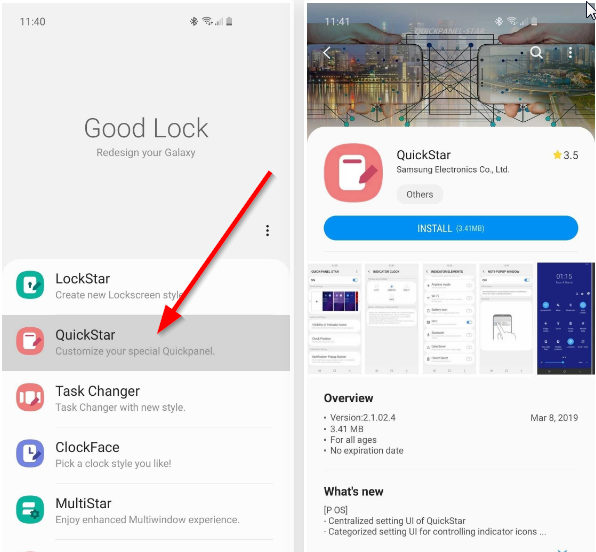
QuickStar افزونه ای است که در رابطه با Good Lock کار می کند تا شما بتوانید نوار وضعیت خود را مرتب کنید و آیکون های خاص را بدون نیاز به استفاده از روش های پیچیده تر مثل رندر کردن و نصب ROM های سفارشی حذف کنید. این گویای این موضوع است که اگر پیش از این می خواستید اجزای ظاهری و داخلی را تغییر دهید و شخصی سازی کنید لازم بود تا گوشی را روت کنید اما بروز رسانی های این دو سرویس، نیاز به روت کردن را منتفی کرده و با کمک این اپلیکیشن می توانید در نهایت دلخواه خود، گوشی تان را تنظیم کنید و بخش هایی مثل نوار ابزار را شخصی سازی کنید.
شیوه حذف آیکون های استتوس بار از گلکسی S10
ابتدا Good Lock را نصب کنید
در حال حاضر، دو برنامه QuickStar و Good Lock بر روی گوشی های اندرویدی گلکسی که از سیستم عامل اندروید ۹ با رابط کاربری One پشتیبانی می کنند، قابل استفاده هستند. این گوشی ها شامل:
S10
S10+
S10e
می شوند. برای نصب این اپلیکیشن گوشی خود را روشن کنید و به قسمت کشوی اپلیکیشن ها بروید و گزینه Galaxy Store را بیابید و وارد آن شوید. در این اپلیکیشن Good Lock را بنویسید و جستجو کنید و آن را نصب کنید.
QuickStar را نصب کنید
بعد از نصب کردن Good Lock نوبت به نصب QuickStar می رسد. وقتی که شما Good Lock را ابتدا نصب می کنید، باید وارد صفحه اصلی شوید و از آن جا QuickStar را دانلود کنید. البته می توانید آن را از داخل Galaxy Store نیز پیدا کرده و نصب کنید.
حالا استتوس بار خود را به دلخواه تنظیم کنید
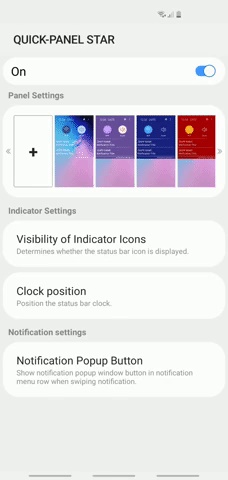
بعد از این که Good Lock را نصب کردید و طبق دستورات بالا، افزونه آن را نیز نصب کردید. به Good Lock برگردید و از آن جا روی QuickStar کلیک کنید. در این قسمت، بر روی تاگل مقابل Quick Panel Star ضربه بزنید تا فعال شود. در این قسمت Visibility of indicator icons را انتخاب کنید. در این قسمت می توانید شناساگر ها را مشاهده کنید ( آیکون های مختلفی که در استتوس بار نشان داده می شود و اصطلاحا به indicator شناخته می شوند ) این آیکون ها شامل Alarm, Battery, NFC, Wi-Fi, Bluetooth, Airplane Mode می شوند که شما می توانید هر کدام را که دوست دارید تغییر دهید.
البته سایر تنظیمات دیگر در این بخش وجود دارد. مثلا می توانید موقعیت ساعت را تغییر دهید یا پاپ آپ های نوتیفی ها را شخصی سازی کنید.
کارکردن با این اپلیکشن کمک می کند جای شناساگر ها را در استتوس بار و المان های ظاهری گوشی را طوری تنظیم کنید که گویا خودتان سازنده آن هسیتد! کاملا دلخواه و دلپسند!
بعد از این که تنظیمات را انجام دادید از اپلیکیشن خارج شوید و از کاری که کرده اید لذت ببرید.
از امتیازهای این اپلیکیشن و افزونه آن این است که به شما این فرصت را می دهد تا بدون نیاز به روت کردن و دستکاری گوشی خود، به تنظیمات دلخواه در آن دست یابید.
نظرتان در رابطه با این تغییرات روی گوشی های جدید سامسونگ چیست؟
http://www.netwebco.ir/wp-content/uploads/2015/09/logo.png00ادمینhttp://www.netwebco.ir/wp-content/uploads/2015/09/logo.pngادمین2019-04-03 03:27:122019-04-03 03:27:12چطور آیکون های استتوس بار در گلکسی S10 را حذف کنیم؟