آموزش تبدیل مطالب تلگرام به فایل PDF ( بک آپ گیری از تلگرام )

همان طور که می دانید، تلگرام با تمام قدرتی که دارد هنوز امکان بک آپ گیری را برای مطالب خود فراهم نکرده است. برخی از افراد چت هایی که دارند را خیلی مهم تلقی می کنند، و دوست دارند این چت ها را در آرشیو خود داشته باشند. برای این کار اگر بخواهید خط به خط و پیام به پیام ذخیره کنید، خیلی کار سخت می شود اما می توانید به راحتی چت ها را به فایل پی دی اف تبدیل کنید. در این مقاله گویا آی تی روش این کار را به شما یاد می دهد:

برای این کار لازم است که اکانت تلگرام خود را در نسخه تحت وب تلگرام باز کنید. کار کار ساده ای است و نیازی به نگرانی نیست کافی است ابتدا به آدرس https://web.telegram.org بروید.

تلگرام وب

وقتی که تلگرام وب را باز می کنید، اگر از هیچ گونه فیلتر شکنی استفاده نکنید، به راحتی با صفحه ای مطابق بالا روبرو می شوید که کد ۹۸ را در آن مشاهده می کنید. کافی است که شماره موبایل تلگرامی خود را در بخش شماره موبایل یا Phone number وارد کنید. بعد از این کار دکمه next را بزنید تا کد امنیتی برایتان ارسال شود. بعد از دریافت کد امنیتی، روی گوشی خود، کد را در باکس مورد نظر نوشته و مراحل بعدی را طی کنید تا نسخه تلگرامی تحت وب را مشاهده کنید.

حالا فرض می کنیم که می خواهید مطالب گروه، چت یا کانال خاصی را دانلود کنید یا آن را به فایل پی دی اف تبدیل کنید. بدین منظور وارد محل چت مورد نظر می شوید ( کانال یا گروه یا صفحه چت را باز کنید ) و بعد از آن از یکی از دو شیوه زیر استفاده کنید:

۱- دکمه کنترل + پی را با هم بزنید : Ctrl+p

۲- روی صفحه چت راست کلیک کنید بدین ترتیب:

بدین صورت روی گزینه Print کلیک کنید ( همانطور که مشاهده می کنید شورت کاتی که در شماره ۱ گفتیم روبروی این گزینه قرار دارد ) زمانی که روی این گزینه کلیک کردید می توانید به سادگی صفحه تبدیل فایل به پی دی اف را باز کنید:

تبدیل چت تلگرام به پی دی اف

همانطور که مشاهده می کنید در صفحه سمت راست چت ها را مشاهده می کنید اما در سمت چپ بخش تنظمیات را مشاهده می کنید. اگر پیش از این پرینتر به سیستم شما وصل بوده باشد، نام پرینتر را مشاهده می کنید. اگر روی پرینت کلیک کنید عملیات برای پرینت تنظیم می شود اما شما باید از طریق دکمه Change عملکرد این بخش را درست کنید. روی این گزینه کلیک کنید:

تبدیل چت تلگرام به پی دی اف

با کلیک بر این گزینه با صفحه بالا روبرو می شوید که بدین صورت می توانید گزینه ذخیره به صورت پی دی اف را انتخاب کنید. نکته مهم این است که شما می توانید با این روش کار عملکرد ذخیره سازی را هر طور که دوست دارید تنظیم کنید مثلا می توانید چت ها را در گوگل درایو خود ذخیره کنید که این روشی امن تر به شمار می آید.

حالا گزینه ذخیره به صورت پی دی اف را بزنید و وارد صفحه زیر شوید:

همانطور که مشاهده می کنید در سمت چپ گزینه save as pdf را مشاهده می کنید. کافی است برای ذخیره فایل خود روی گزینه save که آبی رنگ است و در بالا قرار دارد کلیک کنید. به سادگی فایل مورد نظر ذخیره می شود و عملیات به صورت زیر قابل مشاهده است:

تبدیل چت تلگرام به پی دی اف

در این جا می توانید نام فایل پی دی اف خود را مشخص کنید. همچنین محل ذخیره سازی را هم بهتر است که از طریق منویی که در سمت چپ قرار دارد روی دسکتاپ قرار دهید تا فایل را گم نکنید. بعد روی گزینه save کلیک کنید و فایل پی دی اف خود را تحویل بگیرید. شما می توانید فایل خود را به راحتی به پی دی اف تبدیل کرده و مستقیما روی گوگل درایو خود ذخیره کنید که این کار نیاز به مختصری تنظیمات در بخش تنظیم تبدیل فایل دارد که در ابتدا گفته شد.

بدین صورت می توانید نسخه چت های خود را به خوبی ذخیره کنید و هر موقع که لازم است از آن استفاده کنید. دقت کنید که در فایل پی دی اف امکان جستجوی میان پیام ها و مطالب ذخیره شده را خواهید داشت و این از مزیت های یک فایل پی دی اف به شمار می آید. هر چند ابزارهایی وجود دارد که به طور کمک یار می تواند به شما کمک کند از فایل های خود پشتیبان بگیرید اما این شیوه ساده ترین و امن ترین راهی است که می توانید از دیتای خود از تلگرام پشتیبان گیری کنید.

برای این کار تا کنون از چه شیوه هایی استفاده کرده اید؟ دیدگاه ها و تجربیات خود را برای گویا آی تی ارسال کنید و این مطلب را روی شبکه های اجتماعی نشر دهید.

آموزش Off کردن قابلیت Game Center در iOS 11

در iOS 11 گیم سنتر همچنان وجود دارد. در واقع این بخش، قسمتی فان و تفریحی از آی او اس است که توسط آن می توان بازی های متفاوتی را تجربه کرد. حتی می توان در برخی بازی ها به رقابت با دیگر بازیکنان پرداخت و بدین صورت رکورد ان ها را شکست و موفقیت های مجازی را جشن گرفت. البته گیم سنتر در iOS 11 تغییرات آنچنانی پیدا نکرده از طرفی برخی بازی هایی که از رتبه خوبی برخوردارند و بسیار محبوب هستند، دارای موتور اختصاصی خود هستند و برای اجرا و ایجاد رقابت بین پلیر ها نیازی به سرویس هایی مثل گیم سنتر ندارند. از این رو بسیاری از کاربران iOS 11 تصمیم می گیرند که قابلیت مرکز بازی یا گیم سنتر را حذف کنند. در این باره بهتر است که آموزشی که امروز گویا آی تی تدارک دیده را مد نظر قرار دهید پس با ما همراهی کنید:

خاموش کردن گیم سنتر در iOS 11

برای اینکه در iOS 11 گیم سنتر را غیر فعال کنید و یا اصطلاحا آن را خاموش کنید کافی است ابتدا به بخش اپلیکیشن تنظیمات بروید. در بخش تنظیمات، همانطور که در اسکرین شات زیر مشاهده می کنید کمی اسکرول کنید و به سمت پایین بیایید تا بتوانید عبارت Game Center  را مشاهده کنید:

Game Center

روی Game Center  ضربه بزنید تا وارد بخش تنظیمات آن شوید. این جا همان طور که در اسکرین شات سمت راستی و بالایی مشاهده می کنید باید Game Center  را با استفاده از اسلاید مقابلش خاموش کنید. کافی است یک بار روی آن ضربه بزنید تا خاموش شود. در ادامه هر وقت بخواهید بازی کنید باید ابتدا وارد بخش مورد نظر شوید. اما اینجا ممکن است سوالی برایتان پیش بیاید که:

Signing Out شدن بهتر است یا Turning Off کردن گیم سنتر؟

زمانی که Signing Out می شوید در واقع ارتباط شما به طور کامل با گیم سنتر قطع نمی شود و برخی چیزها کماکان به قوت خود باقی خواهند ماند اما در خاموش کردن گیم سنتر، ارتباط شما با این سرویس قطع می شود. اگر رکورد خوب و مشخصی در مورد بازی ای داشته باشید، آن رکورد بعد از خاموش کردن گیم سنتر کماکان باقی خواهند ماند اما اگر بعد از خاموش کردن رکورد ارتقا پیدا کند ذخیره نخواهد شد و بعد از روشن کردن گیم سنتر به رکورد اولیه باز خواهید گشت. از طرفی اگر برنامه نیاز به بروز رسانی داشته باشد می توانید نوتیفی بروز رسانی آن را مشاهده کنید.

نکته دیگری که باید در مورد گیم سنتر بدانید این است که این سرویس روند بازی شما را ذخیره نمی کند، بدین معنی که اگر در حال بازی کردن بازی هایی باشید که کمی دامنه دار هستند اگر بخواهید در اثنای بازی، بازی را قطع کنیدف باید توسط آیتیونز، از برنامه بکاپ بگیرید. هیچ وقت به خیال اینکه در گیم سنتر هستید بازی را نیمه کاره رها نکنید بلکه یا به مرحله درست و مشخصی بروید و یا اینکه بک آپ گیری کنید تا تلاشی که در بازی داشته اید از دستتان نرود.

بعضی از بازی ها مثل King Of Thieves دارای یک سرور همگام سازی است که اگر بازی را به صورت آنلاین دنبال کنید، پروسه بازی تا هر جایی که باشید در آی کلود ذخیره خواهد شد و بدین صورت نیازی به استفاده از بک آپ گیری در آیتیونز ندارید.

دقت کمید که این قابلیت یعنی گیم سنتر هم اکنون در نسخه بتای ios 11 بدین صورت است و ممکن است در انتشار نهایی ویژگی های برتری نیز داشته باشد. البته همه چیز به اپل بستگی دارد تا بدانیم تصمیم نهایی آن برای این سرویس چیست؟

در این باره تجربیات و دیدگاه های خود را از کار کردن با گیم سنتر ای او اس را با گویا آی تی در میان بگذارید و این مطلب را روی شبکه های اجتماعی نظیر فیس بوک و توییتر نشر دهید.


آموزش ذخیره تصاویر افکت گذاری شده در اینستاگرام بدون نیاز به نشر آن

از آن جا که افکت های خیلی خوبی روی اینستاگرام قرار داده شده تا بتوان از آن استفاده کرد و تصاویر را جذاب تر کرد، من همیشه با این مشکل مواجه بودم که چگونه این افکت ها را پیاده سازی کنم. هر چند  ایجاد فیلترهای Clarendon و Amaro اینستاگرام در تصاویر فوتوشاپ تقریبا به خوبی امکان پذیر است اما این کمی وقت گیر است و از طرفی تمام افکت ها را نمی توان با فوتوشاپ و دیگر اپلیکیشن ها ایجاد کرد از این رو من همیشه سعی می کردم با استفاده از این برنامه تصاویر را سریع ویرایش کنم. اما بعد از ویرایش کردن و افکت گذاری دو را پیش رویم بود تا بتوانم تصاویر را ذخیره کنم:

اول اینکه می بایست اسکرین شات بگیرم و تصویر را کات و کراپ کنم تا بتوانم تصویر ویرایش شده را داشته باشم که این کار کمی روی کیفیت تصویر اثر می گذاشت.

دوم اینکه مجبور می شدم که تصویر را روی اینستاگرام نشر دهم تا بتوانم آن را ذخیره کنم اما همه تصویر ها نشر دادنی نیست از این رو تصمیم گرفتم به دنبال راه حل این کار باشم تا اینکه با ترفندی که امروز روی گویا آی تی نشر می دهم به این مهم دست پیدا کردم. با من همراه باشید تا بتوانید از اینستاگرام فقط به عنوان ویرایش گر عکس استفاده کنید.

ابتدا لازم است که اینترنت گوشی تان را قطع کنید یا آن را روی حالت هواپیما قرار دهید بدین صورت هدف ما این است که فقط دسترسی به نت را از اینستاگرام بگیریم.

البته دقت کنید که این کار را باید تا زمانی که می خواهید توضیحات را بنویسید به تعویق بیندازید. پس شروع می کنیم

ابتدا به طور معمول یک تصویر را روی اینستاگرام آپلود می کنیم و تمام ویرایش هایی را که می خواهیم روی آن ایجاد می کنیم:

ادیت تصاویر اینستاگرام

وقتی تمام ادیت ها و ویرایش ها را روی عکس به خوبی انجام دهید، بعد روی دکمه ای که در بالا نمایش داده ایم یعنی next کلیک کنید تا وارد مرحله افزودن متن بشوید. در این مرحله لازم است که قبل از اینکه شروع به نوشتن کنید، حالت هواپیما را در گوشی خود فعال کنید.

فعال کردن حالت هواپیما

بدین ترتیب می توانید بدون نیاز به نوشتن متن روی دکمه share ضربه بزنید تا تصویر روی اینستاگرام به طور مرسوم نشر شود

اما چون اینترنت روی گوشی قطع است با هشداری مثل زیر روبرو می شوید:

بدین صورت تصویر شما به دلیل عدم دسترسی به نت، روی اینستاگرام نشر داده نخواهد شد. پس روی دکمه ضربدر که در سمت راست نوتیفی مورد نظ وجود دارد ضربه بزنید تا امکان تلاش برای نشر تصویر بعد از اینکه نت وصل شد را به این برنامه ندهید.

بعد از این اگر به گالری تان سری بزنید متوجه می شوید که هر چند نت وصل نبوده و اینستاگرام کار خود را به درستی به پایان نرسانده شما می توانید تصویر مورد نظر را در گالری به صورت ذخیره شده مشاهده کنید.

وقتی که روی دکمه ضربدر کلیک می کنید:

بعد پیامی مشاهده می کنید که طی آن باید تصویر را حذف کنید:

بدین صورت این گزینه را بزنید تا خود تصویر هم در اینستاگرام فعال نباشد و بخش ادیتور خالی از هر گونه دیتایی باشد. بدین ترتیب می توانید از این برنامه به عنوان یک ویرایشگر عکس استفاده کنید و بدون نیاز به نشر واقعی تصویر مورد نظر را ذخیره کنید.

برای این که این ترفند را به روش دیگری پیاده سازی کنید تا کنون چه روش دیگری پیش گرفته اید؟ در این باره با گویا آی تی صحبت کنید و این مطلب را روی شبکه های اجتماعی نشر دهید.

ایلان ماسک دامنه تک حرفی X.com را راه اندازی کرد

ایلان ماسک دامنه اینترنتی x.com را که پیش‌تر در مالکیت وی بود از paypal خریداری و راه اندازی کرده، اما تا کنون مشخص نیست هدف وی برای این سایت چه خواهد بود.

گویا آی تی – در حال حاضر کل سایت فقط یک حرف X است. در صورت بررسی سورس سایت یک کد ساده برای نمایش ایکس با اچ تی ام ال را می‌بینید. ماسک در توییت خود از راه اندازی سایت خبر داد و گفت سایت مقداری پرگویی در خود دارد که به زودی اصلاح خواهد شد. آیا حرف ایکس اشاره به مدل ایکس تسلا دارد یا موضوع دیگر؟ احتمالا به زودی خواهیم فهمید.

چگونه از لیست بلاک مخاطبین Whatsapp خارج شویم؟

واتس اپ سرویسی است که به شما امکان می دهد تا با افراد مختلفی چت کنید. هر کس شماره شما را داشته باشد و ان شماره تحت یک اکانت واتس اپ فعال باشد به راحتی می تواند در این برنامه با شما تماس برقرار کند. تماس های واتس اپ به صورت متنی و صوتی است اما این میان، امکان بلاک کردن کاربران دست و پای بسیاری از کاربران را بسته است بدین معنی که اگر یکی از کاربران احساس کند که فردی مزاحم اوست، به راحتی می تواند با استفاده از قابلیت بلاک کردن در بخش تنظیمات، فرد را بلاک کند.

مطمئنا می دانید که وقتی فردی را بلاک می کنید، امکان دسترسی او به خودتان را کاملا می بندید، بدین صورت که او نمی تواند به شما پیام دهد یا تماس صوتی بگیرد. حتی فردی که بلاک می شود، قادر نخواهد بود، تا تصویر و آخرین بازدید شما در واتس اپ را مشاهده کند. این نکته مهمی است.

چگونه از لیست بلاک مخاطبین Whatsapp خارج شویم؟

اما یک روش ساده وجود دارد که می توانید خودتان را از بلاک دوستان در واتس اپ در آورید.

ابتدا وارد نرم افزار واتس اپ شوید.

وارد بخش تنظیمات شوید

در بخش تنظیمات یا SETTING وارد گزینه Account شوید

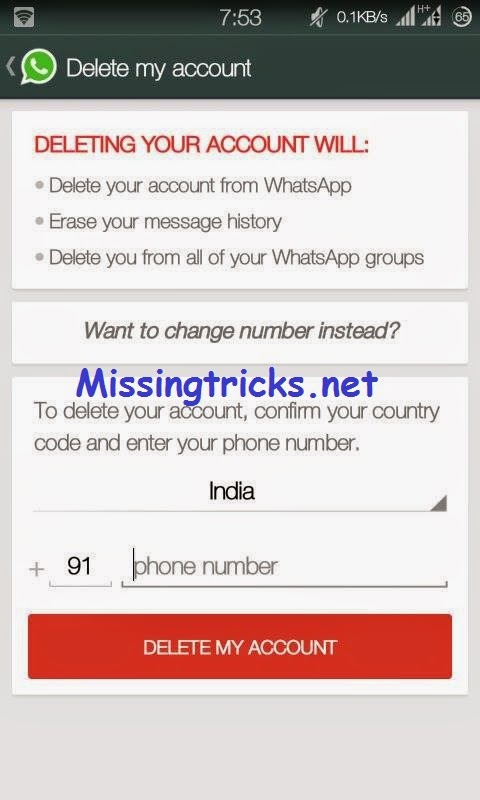
در این بخش گزینه ای وجود دارد که به شما امکان می دهد که اکانت خود را حذف کنید بدین صورت گزینه Delete My Account   را بزنید.

حذف اکانت واتس اپ

در این بخش باید شماره و کد کشور خود را وارد کنید و بعد از آن روی دکمه قرمزی که در بالا مشاهده می کنید، روی نرم افزار خود کلیک کنید. بدین صورت طی چند دقیقه اکانت شما به طور کامل حذف می شود.

حالا می توانید به راحتی دوباره با همین شماره در واتس اپ ثبت نام کنید و شاهد این باشید که از لیست بلاک تمام افرادی که شما را بلاک کرده اند بیرون بیایید.


نکته مهمی که باید به آن توجه کنید این است که بعد از حذف اکانت و ثبت نام دوباره، شما با دو مشکل مواجه می شوید که در صورتی برای تان مهم نیست با خیال راحت می توانید به کار خود ادامه دهید

اول اینکه: وقتی که اکانت را حذف می کنید، از تمام گروه هایی که در آن عضو هستید خارج می شوید بنابراین باید راهی برای عضویت مجدد به گروه ها داشته باشید البته اگر گروه ها برای تان اهمیت دارد.

دوم اینکه: افرادی که شما آن ها را بلاک کرده اید هم از لیست بلاک شما خارج می مشوند بنابراین باید به این موضوع هم دقت داشته باشید.

به هر حال این ترفندی است که معایب و مزایای خاص خود را دارد اما به نظر می رسد که مزایای آن بیش از معایبش باشد. در این باره دیدگاه ها و نظرات خود را برای گویا آی تی ارسال کنید به ما بگویید که وقتی کسی شما را بلاک می کند چه ترفندی را دنبال می کنید تا خود را از بلاک در آورید؟ این مطلب را روی شبکه های اجتماعی نشر دهید تا دیگران هم با ترفند آشنا شده و از آن در مواقع ضروری استفاده کنند.


آموزش حذف تصاویر از استوری اینستاگرام

گاهی اوقات در اینستاگرام، یک استوری ارسال می کنیم اما بعدا پشیمان می شویم چرا که به هر دلیلی ممکن است نخواهیم برخی فالور ها استوری های مان را ببینند. البته روش هایی هم وجود دارد که از این طریق می توانیم کاری کنیم که استوری های مان به دست برخی از افراد نرسد اما فرض بر این است که استوری را ارسال کرده ایم، اما حالا می خواهیم در کمترین زمان ممکن عکس مورد نظر را حذف کنیم.

این ترفند ساده است اما کمتر کسی به آن واقف است از این رو گویا آی تی این موضوع را در نظر گرفته و طی این مطلب به شما یاد می دهد که چگونه در چنین شرایطی تصویر و عکس را از استوری حذف کنیم.

برای این کار، می توانید ابتدا وارد اکانت خود در اینستاگرام شوید. بعد به بخش هوم بیایید تا بتوانید استوری بار یا نوار استوری را در بالا مشاهده کنید. در آن جا باید عکس پروفایل خود را مشاهده کنید.

حذف عکس از استوری اینستاگرام

حذف عکس از استوری اینستاگرام

وقتی که روی عکس خود ضربه می زنید می توانید محتویات استوری خود را مشاهده کنید، حالا تصور می کنیم که عکسی که می خواهید حذف کنید عکس بالا باشد. در انتها و سمت راست صفحه سه نقطه افقی را مشاهده می کنید که در این بخش اپشن هایی برای مدیریت استوری در اختیارتان قرار می گیرد:

حذف عکس از استوری اینستاگرام

روی این سه نقطه آپشن ها که موقعیت آن را در عکس بالا مشاهده می کنید، ضربه بزنید تا لیست به صورت زیر نمایش داده شود:

حذف عکس از استوری اینستاگرام

ذر این جا می توانید Delete را بزنید و استوری را حذف کنید. این کار با این آپشن نیاز به ممارست بیشتری دارد اما اگر به سمت بالا سوایپ کنید می توانید به صورت دیگری عکس مورد نظر را از استوری تان حذف کنید. با سوایپ کردن به سمت بالا استوری مورد نظر به صورت زیر می شود:

Delete

آیکون سطل زباله را در سمت راست و میان صفحه مشاهده می کنید. می توانید با استفاده از این گزینه هم راحت تر استوری را حذف کنید. بدین ترتیب با زدن این آیکون یک گزینه نشان داده می شود که تایید نهایی برای حذف را به شما نشان می دهد:

برای این کار دلیت را بزنید تا تصویر از استوری حذف شود. بدین صورت می توانید تصاویری را که به اشتباه برای استوری ارسال می کنید را سریع حذف کنید.

نظرتان در مورد این ترفند چیست؟ دیدگاه های خود را در این باره با گویا آی تی در میان بگذارید و این مطلب را روی شبکه های اجتماعی نشر دهید تا قابلیت حرفه ای شدن را به دوستان خود در این شبکه هدیه دهید.


چگونه تمام اعضای گروه در فیس بوک را با یک کلیک حذف کنیم؟

فرض می کنیم که شما گروهی ایجاد کرده اید و شمار اعضای آن به اندازه ای است که نمی توانید تک به تک آن ها را حذف کنید! حتی اگر ادمین های گروه را به ۱۰ یا ۲۰ نفر ارتقا دهید، باز هم باید در حالت معمولی، تک تک اعضا را حذف کنید. گروه های فیس بوکی موفق عموما بالای ۱۰۰ عضو دارد اما باور کنید که حذف کردن ۵۰ نفر از یک گروه به صورت تک تک زمان گیر و آزار دهنده است از این رو، چون این مساله دغدغه بسیاری از کاربران این شبکه اجتماعی عظیم است، گویا آی تی تصمیم بر آن گرفته تا روش حذف اعضای گروه در فیس بوک را با یک کلیک به شما یاد دهد. با ما همراه باشید که ترفند بسیار جالب است.

برای اینکه بتوانید، این کار را انجام دهید باید ابتدا قطعه کد و اسکریپت را دانلود کنید و روی ان کمی کار کنید که مراحل این کار را به دقت و درستی در ادامه به شما یاد خواهم داد. ابتدا این اسکریپت را دانلود کنید. لینک دانلود اسکریپت  | لینک دوم برای دانلود اسکریپت 

من دو لینک بالا را تست کرده ام، و به درستی جواب گرفته ام، پس ابتدا لینک اول را کلیک کنید و به راحتی فایل متنی را دانلود کنید. در صورتی که برای شما مشکلی وجود دارد تا از لینک اول استفاده کنید می توانید به جای آن از لینک دوم استفاده کنید.

delete-facebook-group-script

در گام دوم نیاز به این دارید که بدانید ID پروفایل فیس بوک تان چند است. این آی دی و یا شناسه عموما بالای ۸ رقم است. برای اینکه این آی دی را بدست آورید، اینجا را کلیک کنید و از سایت مربوطه برای پیدا کردن آیدی استفاده کنید. آی دی خود را یاد داشت کنید و وارد مرحله بعدی شوید.

فایلی را که دانلود کرده بودید را باز کنید و آی دی خود را جایگزین عدد ۱۰۰۰۰۸۶۲۰۷۱۹۳۷۷ نمایید. کافی است در فایل متنی این عدد را سرچ کنید و آن را پاک کرده و آی دی خود را اضافه کنید.

بعد از اینکه تغییرات را ذخیره کردید، وارد اکانت فیس بوک خود بشوید و از آن جا وارد گروهی شوید که می خواهید اعضای آن را به یک باره حذف کنید.

در گروه که قرار گرفتید در جایی خالی از صفحه راست کلیک کنید و گزینه INSPECT ELEMENT یا عبارتی نظیر آن را پیدا کنید.

در این حالت، اسکریپت مورد نظر را که ای دی خود را در آن قرار داده اید را در این بخش جایگزین کنید تا خود اسکریپت و فیس بوک طی عملیاتی یک به یک، اعضا را برای تان حذف کنند و هیچ گونه زحمتی به شما نیفتد.

شما در ادامه با دیالوگ باکسی به شکل زیر روبرو می شوید:

CONFIRM را بزنید تا اعضای مورد نظرتان حذف شود. البته اگر می خواهید اعضای مورد نظر به هیچ عنوان با آی دی های کنونی شان وارد گروه شما نشوند، می توانید عبارت BALOCK PERMANENTLY را انتخاب کنید.

بدین ترتیب می توانید از وقت آزاد بیشتری بهره ببرید و کار حذف اعضای گروه را اتوماتیک کنید.

این آموزش را برای دوستان فیس بوکی خود ارسال کنید و آن را در شبکه های اجتماعی مختلفی که در آن ها عضویت دارید نشر دهید. همچنین می توانید تجربیات و نظرات خود را در این باره با گویا آی تی در میان بگذارید.


آموزش زمان بندی کردن پیام و ارسال آن از طریق واتس اپ ( اندروید و آیفون )

برای اینکه بخواهید هر پیامی را زمان بندی کنید تا طبق زمان بندی دقیق شما برای دوست تان ارسال شود، می توان دلایل مختلفی داشت. مثلا ممکن است که کسی از شما خواسته باشد، که در موعد مقرری به او پیامی داده و چیزی را به او یاد آوری کنید. یا اینکه تمایل دارید هنگام صبح، ظهر، عصر و یا شب به عزیزانتان وقت بخیر بگویید. حتی ممکن است بخواهید تولد دوست خود را برای سه ماه دیگر زمان بندی کنید که مبادا در میان روزمرگی ها آن را فراموش کنید.

برای ارسال پیام عادی، اپلیکیشن ها و نرم افزارهای مختلفی وجود دارد که این کار را به راحتی انجام می دهد، اما واتس اپ ماهیت دیگری دارد و هنوز خیلی از افراد نمی دانند که این نرم افزار دارای یک برنامه است که می توان از طریق آن زمان بندی پیام را به خوبی انجام داد تا خود این نرم افزار پیام را در وقت مقرر و در تاریخ مشخص به کاربر ارسال کند. گویا آی تی در این مقاله به معرفی یک برنامه خواهد پرداخت پس همراه ما باشید:

whatsapp scheduler چگونه نرم افزاری است؟

whatsapp scheduler در واقع اپلیکیشنی است که روی گوشی شما نصب می شود و به موازات واتس اپ باید با آن کار کنید. یعنی باید حتما خود واتس اپ روی گوشی تان نصب باشد و بعد whatsapp scheduler را نصب کنید. اما این اپلیکیشن که اجازه زمان بندی پیام در واتس اپ را برای تان فراهم می کند، دارای امکانات و ویژگی هایی است که به طور خلاصه به آن ها اشاره می کنیم:

ویژگی های whatsapp scheduler برای کاربران

کسانی که از whatsapp scheduler استفاده می کنند هیچ گونه نیازی ندارند که بخواهند مخاطبین را یکی یکی وارد برنامه کنند، بلکه whatsapp scheduler از خود نرم افزار مخاطبین به طور اتوماتیک استفاده می کند. پس در این مرحله حسابی کارتان راحت شد.

با استفاده از این اپلیکیشن می توانید پیام های زمان بندی تان را برای بیش از یک نفر ارسال کنید. یعنی می توانید یک پیام بنویسید و آن را برای N نفر، برنامه ریزی کنید تا ارسال شود. این کار نیازی به نوشتن های مکرر ندارد بلکه کافی است یک پیام نوشته و هنگام انتخاب مخاطب، هر تعداد که می خواهید مشخص کنید.

شما می توانید تاریخ دقیق و زمان دقیق برای ارسال پیام را مشخص کنید و نگران این نباشید که برنامه مشخص کند که شما در چه زمانی پیام را ارسال کرده اید. از طرفی باید مطمئن باشید که وقتی می خواهید پیام را ارسال کنید، و زمان بندی کنید، ارتباط اینترنت گوشی تان وصل و به درستی فعال باشد.

اپلیکیشن مورد نظر، دارای امکانی است که به شما اجازه می دهد، به سادگی هنگام ارسال متوجه شوید که پیام ارسال شده است. در واقع نرم افزار وقتی پیام را ارسال کرد به شما یک نوتیفی ارسال می کند، و در صورتی که بخواهید می توانید این نوتیفی را تکرار پذیر کنید.

نرم افزار یاد شده دارای حجم کمی است و بعد از نصب، اختلالی در کارکرد گوشی ایجاد نمی کند از این رو می توانید با خیال راحت آن را نصب کنید و در موارد مورد نیاز آن را مورد استفاده قرار دهید.

نیازمندی ها برای نصب و استفاده از whatsapp scheduler

نرم افزار whatsapp scheduler برای اندروید و آیفون مورد استفاده قرار می گیرد اما امکاناتی لازم است تا بتوانید این برنامه را مورد استفاده قرار دهید. در زیر به حد لازم و کافی به امکانات پرداخته ایم:

اول اینکه برای نصب whatsapp scheduler باید گوشی اندرویدی تان را روت کرده باشید. بدین معنی که کاربرانی که گوشی شان روت نکرده اند، نمی توانند از برنامه استفاده کنند اما پذیرش ریسک روت کردن، شاید برای خیلی ها به نصب و استفاده از این برنامه برای زمان بندی کردن ارسال پیام در واتس اپ، نیارزد! به هر حال باید گوشی روت کرده باشد تا بتوانید از این اپ استفاده کنید.

اگر شما گوشی تان را روت نکرده اید یک اپلیکیشن دیگر وجود دارد که می توانید از آن استفاده کنید، که می توانید آن را از این جا دانلود کنید

ارتباط اینترنتی از لازمه های دیگر برای نصب و استفاده از برنامه است.

برای دانلود اپلیکیشن  whatsapp scheduler برای زمان بندی پیام واتس اپ، کلیک کنید.

برای شروع کار، ابتدا این نرم افزار را دانلود کنید و از هر طریقی که می دانید آن را روی گوشی ارسال کرده، و بعد نصب کنید. البته می توانید این اپ را مستقیما در گوشی هم دانلود و نصب کنید.

وقتی که اپلیکیشن را نصب کردید، آن را اجرا کنید که در اغلب موارد باید مجوز دسترسی به روت را در آن صاد کنید. این کار با ضربه زدن به دکمه ای که اولین بار به شما نمایش می دهند، کاملا مشهود است.

بعد از آن که مجوز را ایجاد کردید، در سمت راست و بالا علامت مداد را مشاهده می کنید. آن را ضربه بزنید تا برنامه به شما امکان ایجاد تاریخ و زمان درست را فراهم کند:

در عکس بالا دکمه ADD را مشاهده می کنید. وقتی زمان و تاریخ مشخص را نوشتید، روی این دکمه کلیک کنید تا زمان مشخص برای تان تنظیم شود. حالا می توانید با این کار، متن خود را هم وارد کنید. مطمئن باشید که هر چیزی را به درستی انجام می دهید و تنظیم می کنید.

هنگامی که می خواهید تاریخ و ساعت دقیق را مشخص کنید، مطمئن باشید که ساعت و تاریخ گوشی تان کاملا درست و دقیق است چرا که نرم افزار مورد نظر بر اساس ساعت و زمان گوشی تان، کار می کند.

آموزش ارسال پیام زمان بندی شده با واتس اپ در آیفون

در آیفون هم می توانید برنامه ای را نصب کنید که به شما کمک می کند پیام ها را به صورت زمان بندی شده ارسال کنید. این برنامه هم مثل برنامه اندرویدی ها whatsapp scheduler نام دارد. به همین سادگی!

کافی است ابتدا whatsapp scheduler را به قیمت حدودی ۱ دلار خریداری کنید. بعد از اینکه این برنامه را خریداری کردید، آن را روی آیفون خود نصب کنید و بعد، از آن، وارد نرم افزار واتس اپ خود شوید. دقت کنید که در ایفون کرای با خود whatsapp scheduler ندارید فقط ان را نصب می کنید و همه چیز را به سیستم می سپارید.

در واتس اپ خود در آیفون، مخاطب مورد نظر تان را انتخاب کنید و بعد پیام مورد نظرتان را برایش بنویسید.

وقتی که پیام را کاملا نوشتید، و خیالتان راحت شد که می خواهید آن را ارسال کنید، دکمه SEND را فشار دهید و آن را بگیرید، تا امکان زمان بندی و وارد کردن دیتاهای لازم مثل تاریخ و ساعت برای تان فراهم شود.

دقت کنید که هنگام مشخص کردن زمان، باید حالت AM یا PM را هم حتما مشخص کنید.

حالا باید تنظیمات را به پایان رسانده و ارسال پیام را به خود واتس اپ، بسپارید و بعد از ارسال نوتیفی مورد نظر را دریافت کنید.

بدین ترتیب می توانید پیام های مهمی که قصد دارید دقیقا در تایم خاصی برای دوستان تان ارسال کنید را با این اپلیکیشن زمان بندی و ارسال کنید.

خوشبختانه وجود بستر هوشمند در گوشی ها این امکان را ایجاد کرده که کاربران بتوانند به بهترین شکل ممکن به تمام خواسته های خود از طریق اپلیکیشن ها برسند. از این رو می توانید هر چه را که از گوشی تان انتظار دارید را با جستجوی میان اپ ها، دریابید.

در این باره تجربیات و دیدگاه های خود را برای گویا آی تی ارسال کنید و برای اطلاع عموم کاربران، این آموزش فوق العاده را در شبکه های اجتماعی تان نشر دهید.


مدیر شرکت زیرساخت: یوتیوب و بلاگ اسپات برای دانشگاهیان رفع فیلتر خواهد شد

مدیر شرکت زیرساخت: یوتیوب و بلاگ اسپات برای دانشگاهیان رفع فیلتر خواهد شد

مدیر شرکت زیرساخت در مراسم رونمایی از نسل سوم شبکه علمی کشور بیان کرد که یوتیوب و بلاگ اسپات برای دانشگاهیان رفع فیلتر خواهد شد.

محمدجواد جهرمی صبح امروز در مراسم رونمایی از نسل سوم شبکه علمی کشور که در سازمان امور دانشجویان برگزار شد گفت:

تا پایان آبان ۹۷ کل دانشگاه های کشور به شبکه علمی کشور متصل می شوند، در حال حاضر دانشگاه ها در حوزه دسترسی دچار مشکل هستند بعضی از دانشگاه ها شبکه فیبر نوری ندارند. حتی برخی از دانشگاه های تهران نیز به فیبر نوری متصل نیستند و ما امیدواریم در موافقت نامه ای که در سال جاری صورت می گیرد اعتباری برای این منظور به دانشگاه ها اختصاص داده شود.

وی ادامه داد:

یکی از اعتراض هایی که دانشجویان و اساتید داشتند درباره استفاده از یوتیوب، بلاگ اسپات و رفع فیلترزدایی از آنها که ما در این رابطه مذاکراتی با دادستان کل کشور داشتیم تا شرایط ایجاد شود که دانشگاهیان بتوانند از یوتیوب و بلاگ اسپات استفاده کنند. البته تصمیم گیری آن در جای دیگر است.

مدیرعامل شرکت ارتباطات زیرساخت خاطرنشان کرد:

یکی از مهمترین نقش های دانشگاه ها در رابطه با شبکه علمی کشور تولید محتوا است و ما امیدواریم دانشگاهیان برای این شبکه محتواهای بومی و فاخری را تولید کنند.

منبع: mehrnews

مطلب مدیر شرکت زیرساخت: یوتیوب و بلاگ اسپات برای دانشگاهیان رفع فیلتر خواهد شد برای اولین بار در وب سایت تکرا - اخبار روز تکنولوژی نوشته شده است.

چگونه مکالمات تلفنی روی آیفون را ضبط کنیم؟

شاید به هر دلیلی که بخواهید، لازم شود که صدای مخاطبین خود را در آیفون ذخیره کنید. اگر از نرم افزارهایی مثل واتس اپ و نظیر آن استفاده می کنید این امکان به طور خودکار در این اپلیکیشن ها قرار داده شده است اما وقتی که می خواهید روی آیفون تماس های ورودی و خروجی خود را ضبط کنید با یک سری مسائل مواجه خواهید بود.

اولین مساله داستان قانونی بودن ضبط مکالمات است که البته در کشورهای مختلف برای این منظور، قوانین خاصی ایجاد شده که متناسب با کشوری که در آن زندگی می کنید می توانید مکالمات را ضبط کنید. البته شما می توانید در مورد ضبط کردن صدای مخاطب ابتدا با او مشورت کنید چرا که شاید بخواهید صدای مشتریان خود را ضبط کنید تا در ادامه بتوانید سرویس بهتری به آن ها ارائه دهید.

اما دومین مساله وجود مشکل در پروسه ضبط صدای مخاطب در تماس ها در آیفون است که با یک سری تغییرات به راحتی قابل حل شدن است.

در گوشی آیفون محدودیت هایی وجود دارد که شما به راحتی از طریق آن نمی توانید صدای مخاطب را ضبط کنید. برای این کار گوشی های اندرویدی خیلی بهتر کار می کنند اما در آیفون شما باید با استفاده از سرویس صوتی گوگل و یا یک اپلیکیشن ثانویه این کار را انجام دهید.  Google Voice و یا برنامه ای با نام TapeACall می توانند این مشکل را برای تان رفع کنند. با اینکه پیشنهاد گویا آی تی استفاده از این دو سرویس است اما هر کدام از این دو مزایا و معایب خاص خود را دارند. در ادامه روش کار کردن با این سرویس ها را یاد می گیریم:

چگونه با  Google Voice مکالمات آیفون را ضبط کنیم؟

اگر به دنبال یک برنامه رایگان برای ضبط صدا در آیفون هستید، می توانید Google Voice  را تست کنید. این یک سرویس رایگان در گوگل است که به شما اجازه می دهد صدای مخاطبین خود را ضبط کنید. البته شما در این روش قادر خواهید بود تنها تماس های ورودی را ضبط کنید و نمی توانید تماس هایی که خودتان ایجاد کرده اید را ضبط کنید. همچنین قبل از اینکه شروع به ضبط صدا با Google Voice نمایید باید ویژگی ضبط کردن صدا را در سرویس خود فعال کرده باشید.

برای تنظیم این مورد به آدرس voice.google.com  بروید. برای این کار بهتر است که از مرورگری روی کامپیوتر خود استفاده کنید. بعد از ورود به این سرویس و وارد کردن اطلاعات اکانت خود، روی گزینه more کلیک کنید:

این گزینه در سمت چپ قرار دارد و به صورت سه نقطه عمودی، نشان داده می شود.

با کلیک بر این گزینه لیستی قابل تنظیم به شما نمایش داده می شود که از میان آن ها می بایست Settings را انتخاب کنید:

Incoming Call Options

در میان آپشن هایی که در بخش تنظیمات در اختیار دارید، کمی به پایین اسکرول کنید تا به عبارت Incoming Call Options برسید:

Incoming Call Options

برای بخش Incoming Call Options لازم است که تاگل روبروی این عبارت را بکشید تا روشن بشود. با این کار سرویس شما آماده ضبط صدا خواهد شد. دقت کنید که هنگامی که مخاطب تماس را برقرار کرد، سرویس گوگل به شما اجازه می دهد که مکالمه را ضبط کنید. برای این منظور کافی است روی کلید ۴ یک بار ضربه بزنید تا عملیات ضبط شروع شود. با این کار، گوگل صدا را ضبط کرده و البته بعد از اتمام تماس آن را ذخیره می کند. شما دوباره می توانید به پنل مورد نظر برگشته و صدا را پخش کنید.

چگونه با اپلیکیشن  TapeACall مکالمات آیفون را ضبط کنیم؟

TapeACall هم اپلیکیشنی است که مزایا و معایب خود را دارد اما به دو صورت نسخه پولی و رایگان ارائه شده است. TapeACall در نسخه رایگان خود، به شما امکان می دهد تنها ۶۰ ثانیه اول مکالمات خود را ضبط و آن را بشنوید اما در نسخه پولی تمام مکالمه در اختیارتان قرار خواهد گرفت. بدین صورت شما می توانید، با پرداخت سالانه حدود ۱۰ دلار، این اپلیکیشن را در اختیار داشته باشید و از امکانات خوب آن بهره مند شوید.

با استفاده از این اپلیکیشن می توانید هر جا که بخواهید تماس را ضبط یا قطع کنید و در نهایت تماس هایی که در طول روز با هم ضبط کرده اید را ادغام کنید. کارهایی که در نسخه پولی این اپ می توانید مدیریت کنید، متفاوت و متنوع هستند که می توان گفت ارزش پرداخت سالانه ۱۰ دلار را دارند.

نکته مهمی که در این باره وجود دارد این است که لازم نیست برای ضبط صدا با این نرم افزار آیفون، شما حتما به حالت گوشی صدا را گوش دهید، حتی اگر از میکروفون و هدفون استفاده می کنید، و حتی اگر از اسپیکر برای پخش صدا استفاده کنید، این نرم افزار به تمیزی کارش را انجام می دهد و هیچ گونه محدودیتی برای این موضوع نیست.

تنها ایرادی که می توان از این اپ گرفت این است که تعلیق تماس و ضبط کردن، کمی غیر حرفه ای است و جالب به نظر نمی آید که باید در این اپ توسط توسعه دهندگان رفع بشود. از طرفی شرکت سازنده قول داده که به مکالمات گوش نمی کند اما همیشه مبحث امنیتی در این باره وجود دارد که مبادا شرکت ها به گوش دادن و انتشار مکالمات بپردازند. این است که ممکن است برای شما مساله قانونی هم پیش بیاید.

به هر حال این اپلیکیشن هم دارای مزایا و معایب خاص خود است که می توانید با نصب آن این مسائل را بررسی کنید. البته بسیاری از کاربران تمایلی به استفاده از این اپ را ندارند چرا که باید سالانه مبلغ مورد نظر را پرداخت کنند و در مقابل خیلی از اپ ها رقم ۱۰ دلار را که دقیقا ۹٫۹۹ دلار است را زیاد می پندارند. در عین حال هنوز سرویس رایگان تر و ارزشمندتری برای ضبط مکالمه در آیفون ارائه نشده است و جالب است که خود اپل هم به دنبال راه و چاره ای بومی برای این مشکل نیست.

در این باره دیدگاه های خود و تجربیات خود را با گویا آی تی در میان بگذارید و این مطلب را روی شبکه های اجتماعی نشر دهید.