چرا پیام رسان‌های داخلی همچنان قادر به سرویس‌دهی مناسب نیستند؟

قطعی اینترنت طی هفته گذشته باعث شد تا بار دیگر بسیاری از خدمات‌دهندگان داخلی در سطح اینترنت مورد آزمایش قرار بگیرند. از جمله این خدمات‌دهندگان می‌توان به پیام‌رسان‌های داخلی اشاره کرد که شاید پس از جستجوگرهای داخلی، وضعیت بسیار بغرنجی داشتند و در آزمون بزرگ کاربران ایرانی، نمره قبولی نگرفتند.

به گزارش آی‌تی‌رسان، حمایت از پیام‌رسان‌های داخلی در نیمه دوم سال 96 به یکی از وظایف وزارت ارتباطات تبدیل شد و در اولین گام شاهد ارایه تسهیلات 5 میلیارد تومانی به این خدمات‌دهندگان بودیم. در حالیکه همه پیام‌رسان‌های داخلی در زمستان سال 96 به بدترین وضع ممکن عدم توانایی خود را در ارائه سرویس به کاربران نمایش دادند، ولی گویا این تجربه باعث نشد تا عملکرد بهتری را در آزمایش‌های بعدی به نمایش بگذارند.

این سرویس‌دهندگان که توانستند طبق مصوبات دولتی و مجلس، زیرساخت‌های بسیار زیادی را از سوی وزارت ارتباطات بگیرند و کمک‌های میلیاردی نیز دریافت کنند، ولی همه این کمک‌ها تغییر چندانی در آنها ایجاد نکرد. اختصاص ده‌ها سرور در دیتاسنترهای داخلی و همچنین پهنای باند اختصاصی و ترافیک رایگان برای استفاده از این پیام رسان‌ها، نه تنها کمکی به بهبود وضعیتشان نکرد بلکه شاید منجر به تنبلی این پیام‌رسان‌ها شد.

پیام‌رسان‌های داخلی

نکته قابل توجه در عملکرد خدمات‌دهندگان این حوزه، ابراز نیاز چندباره‌ایست که از سوی مدیران آنها شاهد بودیم ولی بسیاری از کاربران این سوال را مطرح می‌کنند که چرا خدمات‌دهندگانی مثل سرویس‌های ویدیویی، سرویس‌های نقشه و مسیریاب و… که به صورت خصوصی فعالیت می‌کنند و از تسهیلات خاص دولتی برخوردار نیستند، عملکرد به مراتب بهتری نسبت به پیام‌رسان‌های دارای کمک دارند؟

مرکز ملی فضای مجازی در مصوبه‌ای اعلام کرد که دو پیام‌رسان گپ و سروش با توجه به امتیازات مختلف و استقبال کاربران، به عنوان پیام‌رسان‌های ملی کشور انتخاب می‌شوند و امتیازات خاص‌تری از سوی دولت به این پیام‌رسان‌ها اعطا خواهد شد ولی بررسی‌های ما در هفته موسوم به هفته قطعی اینترنت نشان داد که این پیام‌رسان‌ها نیز قابلیت‌های مناسبی برای ارائه خدمات حداقلی نداشته و کاستی‌های زیادی داشته‌اند.

استفاده از شبکه ملی اطلاعات توسط پیام‌رسان‌ها باعث شد تا عملا در هفته اخیر از ارائه سرویس باز نمانند ولی علیرغم همه این اتفاقات، گزارش‌های واصله به آی‌تی‌رسان نشان می‌دهد که قطعی‌ها و اختلالات پیام‌رسان‌های داخلی به قدری بوده که در عمل بسیاری از کاربران را نسبت به این اپلیکیشن‌ها مایوس کرده است.

پیام‌رسان‌های داخلی

عدم دریافت به موقع پیام‌ها، عدم بروزرسانی‌های مناسب و… از جمله مشکلاتی است که به وضوح در پیام‌رسان‌های داخلی وجود داشت. در همین راستا مدیران دو پیام‌رسان خاص که با حمایت‌های ویژه دولتی در حال فعالیت هستند، به سوالاتی پیرامون وضعیت این پیام‌رسان‌ها در هفته گذشته پاسخ دادند.

مهدی انجیدنی مدیرعامل پیام رسان «گپ» در گفتگویی پیرامون وضعیت سرویس‌دهی این پیام‌رسان گفت: قطعی شبکه اینترنت در هفته اخیر یک تست بسیار جدی برای آزمایش شبکه ملی اطلاعات در کشور بود. این اتفاق باعث شد تا بدانیم که زیرساخت‌های موجود در کشور چقدر برای ارتباطات داخلی کاربران آماده است. یکی از مشکلات موجود در هفته گذشته این بود که بسیاری از سایت‌ها که در داخل کشور میزبانی می‌شدند، برای کاربران در دسترس نبودند و مشکلات زیادی برای دسترسی آنها وجود داشت.

وی در ادامه افزود: یکی از دلایل این اتفاق عدم وجود روتینگ و مسیریابی درست در شبکه داخلی کشور است و عبور بخشی از ترافیک داخلی از مسیر بین المللی باعث شد تا عملا دسترسی بسیاری از کاربران مختل شود، چون قبلا دسترسی کاربران بدون اختلال بود، مشکلی از بابت وجود بخش بین‌الملل در ارتباطات کاربران احساس نمی‌شد ولی با قطعی هفته گذشته‌، این مشکل نمود پیدا کرد.

مدیرعامل پیام رسان «گپ» با اشاره به مشکلات پیام‌رسان‌ها و سایت‌های داخلی گفت: به همین دلیل است که بسیاری از سایت‌ها و پیام‌رسان‌های داخلی دچار مشکل شدند. مسیریابی شبکه‌های داخلی مشکل داشته ولی معماری این شبکه در حال تصحیح بوده و مشکلات آن رفع خواهد شد. به طور مثال در هفته گذشته شاهد این بودیم که یک پیام‌رسان در یک اپراتور قابل دسترس است ولی در اپراتور دیگر غیر قابل دسترس شده که این موضوع به روتینگ و مسیریابی این شبکه‌ها مرتبط است.

انجیدنی در ادامه به افزایش 20 برابری مراجعه به پیام‌رسان‌های داخلی اشاره کرد و گفت: علیرغم همه مشکلاتی که گفته شد و اختلالات مسیریابی در شبکه‌های ارتباطی، اما طی 5 روز شاهد افزایش 20 برابری ترافیک بودیم. این نشان‌دهنده قدرت مقیاس‌پذیری و مانور پیام‌رسان‌های داخلی است. موضوع مقیاس‌پذیری 20 تا 30 برابری پیام‌رسان‌های داخلی چیزی است که می‌توان در سطح جهانی آن را مطرح کرد و علیرغم تمام مشکلات پیام‌رسان‌های داخلی، این اتفاق رخ داده است. طی روزهای گذشته ترافیک مصرفی گپ به شدت افزایش یافته و به صورت روزانه چیزی در حدود 50 درصد به ترافیک مصرفی نسبت به روز گذشته افزوده می‌شد.

وی در ادامه گفت: بسیاری از مشکلات کاربران در زمینه استفاده از پیام‌رسان‌ها مربوط به اختلالات بین آنها و شبکه‌های ارتباطی بوده ولی طبیعتا در پروژه‌های این چنینی و در وضعیت‌های گفته شده، اختلالات ایجاد شده یک امر طبیعی است. ولی می‌توان گفت که اختلال جدی و قطعی در پیام‌رسان‌ها وجود نداشت. ما هنوز اقدام به ارائه سرویس تماس تصویری برای عموم کاربران نکردیم و مشتریان سازمانی از این سرویس بهره‌مند هستند ولی به صورت روزانه 500 هزار دانلود جدید صورت می‌گرفت و مشکلات دانلود اپلیکیشن نیز درست نیست.

مدیرعامل پیام رسان «گپ» در پاسخ به سوالی پیرامون حمایت‌های دولتی گفت: ما خودمان برای تهیه سرور و زیرساخت‌ها اقدام کردیم و نیازی به حمایت‌های دولتی نداریم. ما معتقدیم که دلیل عدم رشد بسیاری از صنایع در کشور، به دلیل وابستگی به حمایت‌های دولتی است. ما تمام سعی‌مان را برای بهبود وضعیت انجام می‌دهیم ولی بخشی از اختلالات مربوط به ارتباطات شبکه‌ایست که هنوز مشکل داشته و درخواست کاربر به دست ما نمی‌رسد.

مرتضی رحیمی مدیرعامل پیام رسان «سروش پلاس» نیز در همین راستا گفت: ما در هفته گذشته چیزی در حدود 5 میلیون کاربر فعال داشتیم که این تعداد از کاربران فعالیتی معادل 10 برابر قبل داشتند. حتی بخشی از کاربران سروش نیز به این پیام‌رسان بازگشتند و در بخش تماس صوتی و تصویری نیز روزانه چیزی در حدود 4 میلیون ارتباط را ثبت کردیم. بخشی از سرویس‌ها مانند گفتگوی آنلاین شخصی و گروهی، ارسال پست در کانال، مشاهده بازدیدها و لایک پست‌های کانال، به روزرسانی مخاطبان و حتی تماس صوتی و تصویری بدون مشکل به کاربران ارائه شده و کیفیت پایداری داشت.

وی در ادامه افزود: اما در بخش کیفیت و سرعت آپلود و دانلود فایل و ارسال پیام آفلاین به دلیل کمبود در زیرساخت‌ها مشکل داشتیم. در صورتی که قصد بهبود وضعیت پیام‌رسان‌های داخلی را داشته باشیم، باید سرمایه گذاری مناسبی روی زیرساخت‌های سخت افزاری این اپلیکیشن‌ها داشته باشیم. ما برای اینکه بتوانیم مانند پیام‌رسان‌های خارجی اقدام به ارائه سرویس کنیم، نیاز به 1000 سرور داریم ولی در حال حاضر صرفا 60 سرور داریم. هزینه هر سرور 150 میلیون تومان است که با این وجود به هزینه بسیار زیادی برای تامین زیرساخت‌های سخت افزاری نیاز خواهیم داشت.

مدیرعامل پیام رسان «سروش پلاس» در ادامه با اشاره به حمایت‌های انجام شده، گفت: پیام‌رسانی مانند تلگرام از 3 هزار سرور برخوردار است و ما برای سرویس‌دهی مثل این پیام‌رسان به چنین زیرساختی احتیاج داریم. هزینه کمک شده توسط وزارت ارتباطات کفاف کار ما را نداده و دو برابر آن توسط خود ما با حمایت‌های صدا و سیما تامین شد که نهایتا منجر به تامین یک دهم سرورهای لازم شده است. ما برای ارتقا زیرساخت‌های خود به وزارت ارتباطات و اپراتورها درخواست داده‌ایم ولی هنوز پاسخی از سوی آنها دریافت نکردیم.

رحیمی در ادامه گفت: تلگرام نیز در آغاز فعالیت از سرویس‌های کلاود آمازون استفاده داشت و ما اگر می‌توانستیم از یک سرویس کلاود استفاده کنیم، وضعیت بهتری داشتیم. این نوع از ارتقا در کنار ارتقای اصلی زیرساخت‌ها بوده و منجر به بهبود روند وضعیت سرویس‌دهی پیام‌رسان می‌شود.  علیرغم تمامی مشکلات ولی ما آمادگی داریم که دو برابر حجم استفاده هفته گذشته را پوشش دهیم، به نحوی که تا 100 هزار کاربر به صورت همزمان از سرویس تماس صوتی و تصویری ما بهره‌مند شوند.

با توجه به این اظهارات به نظر می‌رسد که دولت بایستی یک بودجه 100 میلیارد تومانی برای خرید تجهیزات این شرکت‌ها اعطا کند و اپراتورهای اصلی کشور نیز نسبت به تصحیح روتینگ و مسیریابی شبکه خود اقدام نمایند. اما باید دید که آیا این پیام‌رسان‌ها تضمینی بابت ارائه خدمات درست در قبال این مقدار از کمک‌ها را خواهند داد و یا باید بازهم شاهد بهانه تراشی‌های جدید باشیم؟

نوشته چرا پیام رسان‌های داخلی همچنان قادر به سرویس‌دهی مناسب نیستند؟ اولین بار در اخبار تکنولوژی و فناوری پدیدار شد.

شرکت تسلا وانت برقی سایبرتراک را با قیمت پایه ۳۹۹۰۰ دلار معرفی کرد

شرکت تسلا بالاخره وانت برقی سایبرتراک (Cybertruck) خود را بعد از سال‌ها انتظار معرفی کرد. بله درست متوجه شدید؛ سایبرتراک، نام رسمی آن است و شبیه هیچ‌یک از وانت‌هایی که قبلا دیده‌اید، نیست. سایبرتراک با طراحی زوایه‌دار خود طوری ساخته شده که بسیار مقاوم باشد. جنس بدنه آن از فولاد سرد بسیار سخت بوده و شیشه‌های آن از نوع زرهی فوق‌العاده محکم است. تسلا برای اثبات مقاومت خودرو، با پتک به آن ضربه زد و با تفنگ به آن شلیک کرد (البته خوشبختانه مورد دوم بر روی صحنه اتفاق نیفتاد).

سایبرتراک همچنین دارای یک رویه یکپارچه‌شده است که توانایی حمل بار خارجی به ابعاد ۳۰ مترمکعب را دارد. این خودرو همچنین می‌تواند شش نفر را در خود جای بدهد و مدل سه موتوره‌اش قادر به کشیدن باری به وزن بیش از ۷ تن است. ایلان ماسک در ویدیویی نشان داد که سایبرتراک توانسته یک فورد F-150 را در یک مسابقه یدک‌کشی شکست دهد. البته بزرگ بودن خودرو بدین معنی نیست که شرکت از سرعت آن غافل است. سایبرتراک می‌تواند در عرض ۲.۹ ثانیه از سرعت ۰ به ۶۰ کیلومتر در ساعت برسد؛ و باز هم در ویدیویی نشان داده شد که خودروی جدید تسلا توانسته در این زمینه یک پورشه 911 را شکست بدهد.

سایبرتراک نقش مهمی در موفقیت بلندمدت تسلا در بازار آمریکا خواهد داشت؛ بازاری که سه تا از خودروهای پرفروش آن همگی از نوع وانت‌های پیکاپ هستند (فورد F-150 در رتبه نخست قرار دارد). طراحی منحصربه‌فرد سایبرتراک می‌تواند آن را تبدیل به گزینه جالبی برای خرید مشتریان بکند. البته خیلی‌ها آن را تنها به‌خاطر ظاهرش نخواهند خرید، اما باید قبول کنیم که ظاهر آن بسیار پیشروانه است.

خوردوی جدید تسلا در سه مدل مختلف براساس تعداد موتورهایش روانه بازار خواهد شد. مدل یک موتوره آن با قیمت ۳۹۰۰۰ دلار، با یک بار شارژ مسافتی بیش از ۴۰۰ کیلومتر را طی خواهد کرد و قادر خواهد بود باری به وزن بیش از ۳ تن را بکشد و در کمتر از ۶.۵ ثانیه از سرعت ۰ به ۶۰ کیلومتر در ساعت برسد. مدل دو موتوره نیز قیمتی برابر ۴۹۰۰۰ دلار دارد و مسافتی بیش از ۴۸۰ کیلومتر را طی می‌کند و می‌تواند باری بیش از ۵ تن را بکشد و در ۴.۵ ثانیه به سرعت ۶۰ کیلومتر در ساعت برسد و بالاتر از این دو، مدل سه موتوره سایبرتراک با قیمت ۶۹۹۰۰ دلار قرار دارد که مسافتی بیش از ۸۰۰ کیلومتر را طی خواهد کرد، ظرفیت کشیدن محموله‌ای به وزن بیش از ۷ تن را خواهد داشت  و در عرض ۲.۹ ثانیه از سرعت ۰ به ۶۰ کیلومتر در ساعت خواهد رسید.

شما از همین امروز می‌توانید پیش‌سفارش‌های این وانت را در سایت خود تسلا با ۱۰۰ دلار انجام دهید. تولید مدل‌های یک و دو موتوره خودرو از اواخر سال 2021 و مدل سه موتوره آن هم از اواخر 2022 شروع خواهد شد.

نوشته شرکت تسلا وانت برقی سایبرتراک را با قیمت پایه 39900 دلار معرفی کرد اولین بار در اخبار تکنولوژی و فناوری پدیدار شد.

اگر اینترنت وصل نشود، چه اتفاقی خواهد افتاد؟

قطع شدن سراسری اینترنت در چند روز اخیر، سبب ایجاد مشکلاتی شده که شاید تا پیش از این بسیاری از کاربران تجربه نکرده بودند. با آنکه همچنان برخی سایت‌های داخلی و اپلیکیشن‌های خدماتی در دسترس هستند، اما قطع ارتباطات بین المللی، سبب ساز مشکلات بسیار زیادی شده که ساده‌ترین آن‌ها در عدم دسترسی به گوگل، ایمیل، پیام رسان‌، مسیریاب، بازی آنلاین و… خلاصه می‌شود.

با توجه به آنکه روند قطعی اینترنت بیشتر از حد انتظار شده و هنوز هم همچنان ادامه دارد، شاید این سوال به ذهن بسیاری رسیده باشد که اگر این قطعی اینترنت بین‌المللی برای مدت طولانی ادامه یابد، چه اتفاقی خواهد افتاد؟ اصلا اگر اینترنت دیگر وصل نشود، چگونه باید زندگی را ادامه دهیم؟

کسب و کارهای مجازی از صفر شروع می‌شوند!

در طی سالیان اخیر و به‌خصوص با رشد بسیار زیاد شبکه‌های اجتماعی، بسیاری از کسب و کارها بر بستر این شبکه‌ها شکل گرفته که مهم‌ترین آن‌ها اینستاگرام و تلگرام هستند. با آنکه تلگرام سال گذشته در کشور فیلتر شد، اما همچنان یکی از این پلتفرم‌های فعال محسوب شده و بسیاری از افراد با کمک گروه‌ها و کانال‌های آن، به درآمدزایی می‌پردازند. اینستاگرام هم وضعیت مشابهی دارد و با توجه به تصویر محور بودنش، تعداد بی شماری از فروشگاه‌های کوچک اقدام به راه اندازی و عرضه محصولات و خدمات‌شان کرده‌اند.

حال باید پرسید آیا امکان انتقال این بیزینس‌ها به پلتفرم‌های داخلی وجود دارد؟ در حالت تئوری بایستی گفت بله! امکانات موجود بر روی تلگرام و حتی اینستاگرام را می‌توان بر روی نمونه‌های داخلی چون گپ، بله، سروش، ایتا، آی‌گپ، لنزور و… پیاده کرد، به‌شرط آنکه ظرفیت فنی لازم هم وجود داشته باشد. امری که در طی چند روز اخیر و با هجوم کاربران داخلی به استفاده از آن‌ها، به‌خوبی مشخص شده کندی سرویس‌ها و اختلالات به‌وجود آمده در عملکردشان، همچنان چنین ظرفیتی را متصور نمی‌داند. چه بسا که وام‌ها و مبالغی که در طی این مدت گرفته‌اند، همچنان جوابگوی ارتقای فنی آن‌ها نیست.

البته این مسایل همگی جدا از مواردی چون اعتماد صاحبان مشاغل به این ابزارهاست و البته قطع شدن ارتباط با خارج از کشور، خود به منزله کوچک‌تر شدن حوزه فعالیت این بیزینس‌ها بوده که باعث ضرر رساندن به بانیانش خواهد شد. از سوی دیگر تصور آنکه اکثر این بیزینس‌ها مجبور هستند تا دوباره از نقطه صفر شروع به فعالیت و بازاریابی برای کار خود کنند، خودش یک ضرر بزرگ دیگر خواهد بود. با توجه به تعدد این اپلیکیشن‌ها و ظرفیت پایین موتورهای جستجوی فارسی، شاید بهتر باشد که از پخش تراکت و بازاریابی با بلندگو شروع کنند!

جستجو دیگر معنا ندارد!

تاملی در رفتار کاربران نشان می‌دهد که هر فرد برای یافتن تاپیک مورد علاقه خودش، بیش از هر چیزی روی به جستجو در اینترنت می‌آورد و کجا بهتر از گوگل؟ حتی اگر گوگل هم نباشد، مکان‌هایی چون بینگ، یاندکس، یاهو و… در رتبه‌‌های بعدی قرار می‌گیرند که به طور معمول سرویس‌های خوبی را هم ارایه می‌کنند، اما وقتی این گزینه‌ها که همگی خارجی هستند، در دسترس قرار ندارند، چه بایستی کرد؟

فقط کافی است سری به موتورهای جستجوی فارسی همچون پارسی‌جو و یا یوز بزنید! تفاوت عملکرد آن‌ها با موتوری چون گوگل در سرچ به‌قدری فاحش است که احساس می‌کنید اگر با گوگل پیش از این دارای دوربین جستجوگری با وضوح ۱۰۰ مگاپیکسل و انواع و اقسام امکانات بودید، این بار یک سنسور ۱ مگاپیکسلی ساده هم نصیب‌تان نشده است! تازه اگر دکمه شاتر کار کند، چرا که در بررسی ما با موتور جستجوگر یوز، صفحه ارور داده و حتی همان عکس یک مگاپیکسلی را هم تحویل نمی‌داد!

نامه جای ایمیل را می‌گیرد!

تقریبا اکثریت قاطع مردم در کشورمان، از بسترهای خارجی برای ساخت ایمیل استفاده می‌کنند که معتبرترین آن‌ها جیمیل بوده و پس از آن یاهو، اوت‌لوک و… قرار دارند. البته در طی سالیان اخیر، برخی سرویس‌های بومی ایمیل نیز راه اندازی شد که هیچ‌کدام نتوانستند به توفیق خاصی دست یافته و تعداد کاربران‌شان در حد بسیار کمی باقی ماند.

حال اگر قرار باشد که ارتباط بین‌المللی اینترنت هم قطع شود، حتی همان سرویس‌های داخلی نیز امکانی برای ارسال ایمیل به خارج از کشور نخواهند داشت و دیگر برای ارتباط داخلی چه نیازی به ایمیل است؟ می‌توان از همان روش نوستالژیک ارسال نامه استفاده کرد. خوشبختانه سیستم پست هم نسبت به گذشته دارای کیفیت بالاتری شده و نامه‌های‌تان با سرعت بیشتری به مقصد می‌رسد. تازه چیزی هم وارد اسپم نشده و نامه‌ها را می‌توانید به یادگار، در زونکن خاطرات‌تان طبقه‌بندی کنید.

بازی‌های آفلاین رونق خواهند یافت!

یکی از سرگرمی‌های روزمره برای تعداد زیادی از علاقه‌مندان به بازی، انجام عناوین آنلاین و مشهور چون کلش آو کلنز، ساکر استار، کلش رویال، هیل کلایمب و… است که با قطع ارتباطات بین‌المللی، صرفا می‌توانند به انجام بازی‌های محدود آنلاین داخلی و یا آفلاین خارجی بپردازند، تقریبا مشابه روزگاری که نه گوشی‌ها چندان هوشمند بودند و نه اینترنت به آسانی امروز در دسترس عموم قرار داشت.

قاعدتا این خیل گسترده از گیمرها که اکثرا در دسته سنی نوجوان و جوان قرار دارند، از چنین امری آزرده خاطر خواهند شد، چرا که لذت یک بازی آنلاین را نمی‌توان با یک نمونه آفلاین سنجید و شاید مقایسه آن‌ها، مانند اختلاف رانندگی لامبورگینی با فولکس واگن قورباغه‌ای باشد! البته یک راه حل دیگر هم وجود دارد، این دسته از کاربران می‌توانند گوشی را به کناری نهاده و به بازی هفت سنگ یا بالا و بلندی روی بیاورند!

دیگر نیازی به دانش انگلیسی نیست!

از آنجایی که بسیاری از افراد برای یافتن منابع علمی و حتی خبری خود به سایت‌های خارجی رجوع می‌کنند، با بسته شدن اینترنت بین المللی، دیگر نیازی به این سورس‌ها نداشته و قادر هستند تا به جای استفاده از هزاران منبع بین المللی، به چند عدد داخلی اکتفا کرده و اگر هم چیزی نیافتند، به کتب علمی و کتابخانه‌ها مراجعه نمایند. اگر هم باز مقاله و مطلب به‌روزی نبود، به ذهن و دانش خودشان اکتفا کرده و اقدام به تولید تفکرات و مقالات بومی کنند و حتی اگر نیاز شد، چرخ را از اول اختراع کرده و سبب رونق گرفتن صنایع پیشرفته داخلی شوند.

با گسترش این امر علاوه بر آنکه بر میزان تحرک افراد هم افزوده و از میزان چاقی کاسته می‌شود (به‌خاطر حضور در کتابخانه‌ها و یا رفتن به میدان انقلاب برای خرید پایان نامه‌های دیگران!)، دیگر نیازی به استفاده از زبان‌های بیگانه و به خصوص انگلیسی نخواهد بود، چرا که دیگر اکثر منابع به فارسی بوده و همگی می‌توانیم در کنار یکدیگر، فارسی را بیشتر پاس بداریم!

حسرت خوردن به پایان می‌رسد!

اگر شما سوار ماشین زمان شوید و به ۵۰ سال پیش بازگردید، متوجه خواهید شد که وسیله نقلیه آن دوران، خودروهایی پر مصرف و کم امکانات بوده که از نظر توانایی و طراحی ظاهری، با پراید و پژو 405 امروزی به‌خوبی برابری کرده و حتی ضعیف‌تر هستند! حال با بسته شدن درب‌های ورود اطلاعات، ما دیگر خبری از خودروهای با امکانات آن چنانی و ظاهر رویایی نخواهیم دید و تصور می‌کنیم همین چیزی که سوار هستیم، بهترین است! دیگر خبری از گوشی‌های مدرن نخواهیم داشت، لپ‌تاپ‌های چند هزار دلاری را ندیده و رویای خریدن دوربین جدید و پهپاد پیشرفته نیز به ذهن‌مان خطور نمی‌کند!

پس با این بی‌اطلاعی از وضعیت دنیای بیرونی، به همین داشته‌های خودمان قناعت کرده و حسرت خوردن‌مان نیز به پایان می‌رسد؛ چرا که تا همین چند روز پیش که می‌دانستیم این وسایل هستند، مگر چند نفر قادر به تهیه کردن‌شان بودند؟ صرفا جز حسرت خوردن کاری نمی‌توانستیم بکنیم که با قطع شدن ارتباط، این امر منفی نیز از ما دور خواهد شد و برای همین کم‌تر غر غر کرده و به سفره‌هایی که کوچک‌تر از قبل شده‌اند، این بار با لبخند می‌نگریم!

نوشته اگر اینترنت وصل نشود، چه اتفاقی خواهد افتاد؟ اولین بار در اخبار تکنولوژی و فناوری پدیدار شد.

تحلیلی بر سرویس گیمینگ گوگل استادیا؛ آیا با یک پروژه شکست‌ خورده دیگر طرف هستیم؟!

آنچه سیستم‌های بازی‌های ویدیویی را زنده نگه می‌دارد یا باعث مرگ‌شان می‌شود، بازی‌هایی هستند که برای آنها منتشر می‌شوند و اگر شما نگاهی به واکنش‌های تندی که کاربران نسبت به لاین‌آپ بازی‌هایی که در زمان عرضه گوگل استادیا ارایه خواهند شد، بیندازید، به نظر می‌رسد که این سرویس پیشاپیش مرده است.

از ۴۲ بازی‌ که قرار است برای سرویس استریم گیمینگ ابری گوگل ارایه شوند، فقط ۱۲ تای آنها در زمان عرضه آن در ماه نوامبر قابل دسترس خواهند بود. اما، این لاین‌آپ نه‌تنها «ضعیف» تلقی شده، بلکه خیلی‌ها از کم بودن تعداد بازی‌های آن نیز گله‌مندند.

گوگل استادیا

اما ما در اینجا سعی خواهیم کرد به این موضوع بپردازیم که چرا لاین‌آپ مذکور چندان هم بد نیست و به نظر ما دقیقا همان چیزی است که استادیا به آن نیاز دارد.

به بزرگ‌ترها احترام بگذارید

یکی از انتقادهای مهمی که به بازی‌های زمان عرضه استادیا و کتابخانه‌ در راه آن شده، این است که همه آنها بازی‌های قدیمی هستند.

از ۱۲ بازی مذکور، فقط ۵ بازی مربوط به سال 2019 هستند. اکثر آنها عمدتا در سال 2018 بر روی پی‌سی و کنسول‌های دیگر عرضه شده‌اند؛ ضمن اینکه قدیمی‌ترین بازی این مجموعه یعنی ریبوت Tomb Raider، محصول استودیوی Crystal Dynamics، برای اولین بار در سال 2013 روانه بازار شده بود.

اما نکته‌ای که باید به آن توجه داشت این است که سن یک بازی، چیزی به کیفیت آن اضافه نمی‌کند؛ به‌ویژه زمانی که از عمر آن بازی یک سال هم نگذشته باشد.

از ۱۱ بازی‌ که در زمان عرضه استادیا ارایه خواهند داشت و قبلا بر روی سایر پلت‌فرم‌ها هم ارایه شده‌اند، ۹ تای آنها امتیاز ۸۰ یا بالاتر را در سایت OpenCritic دریافت کرده‌اند. به‌علاوه، بازی‌هایی مثل Creed Odyssey ،Destiny 2 ،Red Dead Redemption 2 و Rise of the Tomb Raider همگی توانسته‌اند جوایز متعددی را از اقصی نقاط دنیای گیمینگ دریافت کنند. بنابراین آنچه که واقعا برای ما باید مهم باشد پرسش از کیفیت بازی‌ها نیست، بلکه احساس نزدیکی ما با آنهاست.

به جز بازی GYLT که انحصاریِ استادیا است، می‌توان گفت که هر کسی که کمترین علاقه‌ای به دنیای بازی‌ها دارد، بلافاصله اکثر بازی‌های زمان عرضه استادیا را خواهد شناخت. البته این موضوع کمکی به اینکه یک چهارم عناوین لیست مذکور بازی‌های Tomb Raider هستند، نخواهد کرد.

گرچه کاملا منصفانه است که همه انتظار یک لاین‌آپ اصیل‌تر و پر از تجربه‌های تازه را از سرویسی مثل استادیا داشتند، اما به عقیده ما کیفیت بازی‌ها بر کمیت آنها اولویت دارد؛ ضمن اینکه لاین‌آپ زمان عرضه سایر کنسول‌های بازی هم اغلب فاجعه‌بار بوده است.

یادآوری: بازی‌های زمان عرضه کنسول‌ها اغلب بد بوده‌اند

مثال‌های زیادی وجود دارد که نشان می‌دهند هر کدام از کنسول‌های بازی، در زمان عرضه خود بازی‌های بسیار ناامیدکننده‌ای را ارایه کرده‌اند. اما برای اینکه شما دید بهتری در‌ این‌باره داشته باشید، در تصویر زیر لیست بازی‌های زمان عرضه استادیا را با پلی‌استیشن 4، ایکس‌باکس وان، و سوییچ مقایسه کرده‌ایم.

همانطور که می‌بینید، پلی‌استیشن 4، به جز بازی مهم Resogun، با مجموعه‌ای از بازی‌های کم اهمیتی مثل Killzone Shadow Fall و Knack عرضه گردید.

همچنین عناوین زمان عرضه ایکس‌باکس وان هم به غیر از بازی‌های قابل‌توجهی مثل Forza Motorsport 5، ریبوت Killer Instinct و همچنین Ryse: Son of Rome، چندان تعریفی نداشتند و اکثر آنها بازی‌های ورزشی و عنوان‌های Kinect بودند.

سوییچ هم در زمان عرضه خود از کمبود بازی‌های متنوع رنج می‌برد. ضمن اینکه صاقانه باید بگوییم، اگر شما کنسول نینتندو را آن زمان با هر چیزی به غیر از بازی The Legend of Zelda: Breath of the Wild می‌خریدید، بهتر بود که آن را دور می‌انداختید.

بنابراین استادیا هم در زمان عرضه خود، به جز بازی GYLT، هیچ بازی کاملا جدیدی نخواهد داشت؛ اما باید بگوییم که واقعا نیازی به این کار هم نیست.

فرصتی برای عرض‌اندام استادیا

استادیا اساسا اثبات این ایده است که سرویس‌های استریم بازی نیز واقعا می‌توانند در سال 2019 جایی در بین کنسول‌های بازی داشته باشند.

سرویس گیمینگ ابری OnLive، سایه سنگین خود را بر روی همه سرویس‌های ابری فعلی از جمله استادیا، xCloud مایکروسافت، PlayStation Now سونی و GeForce Now انویدیا انداخته است. ما قبلا شکست چنین پروژهای بزرگی را دیده‌ایم، اما تابه‌حال سرویسی نداشته‌ایم که بتواند گیمینگ ابری را در مقیاس بزرگی به سمت جلو هل بدهد.

یکی از بزرگترین نگرانی‌ها درباره جدیدترین موج سرویس‌های گیمینگ ابری این است که آنها چگونه می‌خواهند از عهده مشکلات مربوط به تاخیرها بربیایند. مهندسین فنی گوگل می‌گویند که یک مدل پیش‌بینی‌کننده توسعه داده‌اند که می‌تواند ورودی‌های پلیر را از قبل پیش‌بینی کند. اما باید دید که این روش در عمل چگونه کار خواهد کرد. البته شاید لاین‌آپ بازی‌های زمان عرضه استادیا فرصت خوبی برای تست آن باشد.

اگر استادیا بتواند از همان روز اول از عهده اکشن‌های تند و سریع بازی‌های Thumper و Red Dead Redemption 2 و همچنین حملات گروهی شش نفره Destiny 2 بربیاید، می‌توان گفت که عرضه آن طبق انتظار پیش رفته است.

آینده نامطمئن

با این‌حال، نگرانی‌های دیگری نیز درباره استادیا وجود دارد. گوگل، به‌خاطر تعداد بسیار زیاد پروژه‌های شکست‌خورده‌اش معروف است و استادیا هم ممکن است تبدیل به یک نام دیگر در قبرستان گوگل گردد.

یکی از مواردی که در همین ابتدا می‌تواند تیر خلاص را بر پیکر این سرویس گیمینگ بزند، ارایه اطلاعات غلط و آشفته در آستانه عرضه آن است. در حال‌حاضر، همچنان سردرگمی زیادی درباره اینکه استراتژی واقعی محتوای استادیا چه خواهد بود، وجود دارد. حتی در شبکه‌های اجتماعی بعضا دیده می‌شود که استادیا پرو را در جایگاه «نتفلیکس بازی‌ها» می‌نشانند که با اشتراک ماهانه به شما امکان دسترسی به یک کتابخانه بسیار بزرگی از بازی‌ها خواهد داد؛ در حالیکه هیچ‌کدام از اینها صحت ندارند.

همچنین این نگرانی وجود دارد که مخاطبان استادیا، فراتر از آن دسته افرادی که در حال‌حاضر صاحب یک کنسول مدرن یا یک پی‌سی گیمینگ توانمند نیستند و به بازی‌های انحصاری هم اهمیت چندانی نمی‌دهند، نرود.

متاسفانه، واقعیت این است که گیمرها با وجود کنسول‌هایی مانند پلی‌استیشن 4 و سوییچ فعلا نیازی به استادیا نخواهد داشت و تا زمانی که آنها دلایل کافی برای رفتن به سوی این سرویس را نداشته باشد، به سختی می‌توان تصور کرد که اتفاق خاصی برای سرویس گیمینگ ابری گوگل بیفتد.

البته این شرایط می‌تواند با عرضه کنسول‌های گران‌قیمت پلی‌استیشن 5 و ایکس‌باکس اسکارلت در سال 2020 تغییر کند. آن موقع شاید گیمرها با مقایسه قیمت‌ها مجذوب استادیا شوند و دیگر نخواهند قیمت‌هایی بالای ۵۰۰ دلار را برای یک ایکس‌باکس مشکی بزرگ بپردازند.

XCloud مایکروسافت و همچنین هر سرویس استریم دیگری که سونی روانه بازار کند، رقیب جدی و سرسختی برای استادیا خواهند بود؛ به‌ویژه اینکه در مورد xCloud، مایکروسافت می‌تواند به‌راحتی از کتابخانه بازی‌های آماده Xbox Game Pass نیز به‌عنوان یک سکوی پرش بزرگی برای آن استفاده کند. با این‌حال، اگر تکنولوژی گوگل آن‌طور که شرکت ادعا می‌کند بزرگ و قدرتمند باشد، هنوز این احتمال وجود دارد که بتواند جنگ استریم‌ها را ببرد. ضمن اینکه، ما هم‌اکنون اخباری را درباره یک سری قابلیت‌های گیم‌پلی می‌شنویم که تنها از طریق معماری منحصربه‌فرد استادیا قابل دسترس خواهند بود.

بنابراین اگر از این زاویه نگاه کنیم، لاین‌آپ بازی‌های تکراری ولی آشنای روز عرضه استادیا می‌تواند معنای بیشتری پیدا کند. گوگل تلاش خواهد کرد با اثبات این موضوع که سرویس گیمینگ استادیا هم می‌تواند این بازی‌ها را در همان سطح و کیفیت رقبای خود اجرا کند، توانمندی‌های خود را با قدرت هرچه بیشتری به رخ دیگران بکشد.

البته به‌گفته گوگل، استادیا در زمان عرضه خود فاقد تعداد زیادی از قابلیت‌ها خواهد بود، اما از بابت ارایه بازی‌های بزرگ هیچ کمبودی نخواهد داشت.

نوشته تحلیلی بر سرویس گیمینگ گوگل استادیا؛ آیا با یک پروژه شکست‌ خورده دیگر طرف هستیم؟! اولین بار در اخبار تکنولوژی و فناوری پدیدار شد.

 ارور ۴۰۳ چیست و چگونه آن‌را رفع کنیم؟

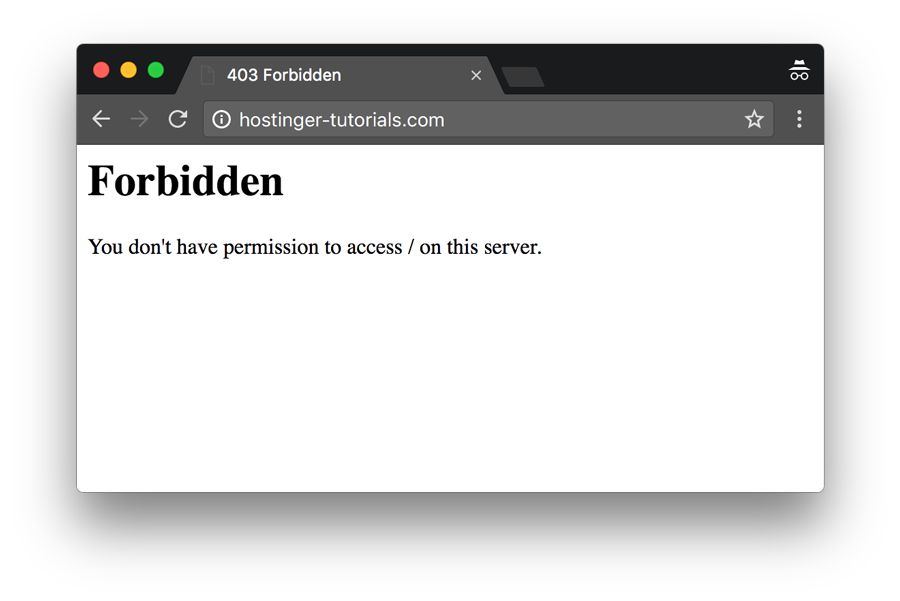
تقریبا همگی ما حین گردش در شبکه جهانی اینترنت حداقل برای یک‌بار با پیام خطای 403 Forbidden مواجه شده‌ایم. این ارور از جمله خطاهای رایج پروتکل HTTP بوده و به‌دلیل اعمال محدودیت دسترسی از جانب وب سرور ایجاد می‌شود. به‌عبارت دیگر، کاربر مجوزهای لازم برای بارگذاری برخی صفحات را در اختیار ندارد. در واقع ارور 403 به‌معنای بروز یک خطای داخلی سرور است و با فایل‌های مربوط به مجوزها (Permissions) ارتباط دارد.

رفع خطای 403 توسط مدیر سایت و با 3 روش مختلف امکان‌پذیر است:

  • بررسی، ریست یا تغییر نام فایل .htaccess
  • ریست کردن مجوزهای فایل و فولدر
  • غیرفعال کردن افزونه‌های وردپرس

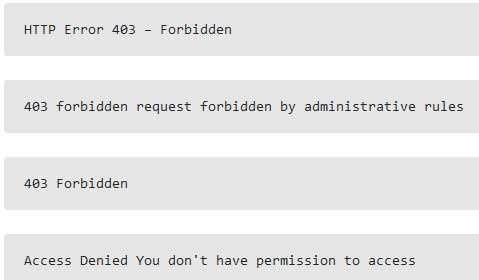
نمایش پیام خطای 403 اساسا به‌معنای تلاش کاربر برای مشاهده محتوای یک آدرس یا وب‌سایت و ممنوعیت دسترسی به آن است. در ادامه برخی نمونه‌های رایج این خطاها را مشاهده می‌کنید:

دلایل بروز خطای 403

پیش از رفع ارور 403 ابتدا بایستی از دلایل حقیقی بروز آن مطلع شویم. این خطا اساسا به‌دلیل مجوزهای نادرست فایل و فولدر یا وجود تنظیمات نادرست در فایل .htaccess ایجاد می‌شود. همان‌طور که پیش‌تر گفته شد؛ کاربران برای رفع خطای 403 می‌توانند از 3 روش مختلف استفاده کنند.

  • روش اول: بررسی فایل .htaccess

بسیاری از کاربران احتمالا با فایل .htaccess آشنایی ندارند. این فایل مخفی جهت اعمال برخی تنظیمات برای وب‌سایت‌های میزبانی شده توسط وب سرور آپاچی مورد استفاده قرار می‌گیرد. با این‌حال کاربران در صورت استفاده از سرویس‌های مدیریت فایل نظیر Hostinger File Manager به‌صورت پیش‌فرض می‌توانند به محتوای فایل .htaccess دسترسی داشته باشند.

بعلاوه بدین منظور می‌توان از برخی اپلیکیشن‌های متفرقه نظیر cPanel نیز استفاده کرد. اکنون بایستی مراحل زیر را به‌ترتیب طی کرد:

  • از طریق کنترل پنل هاست به سرویس مدیریت فایل مراجعه کنید.
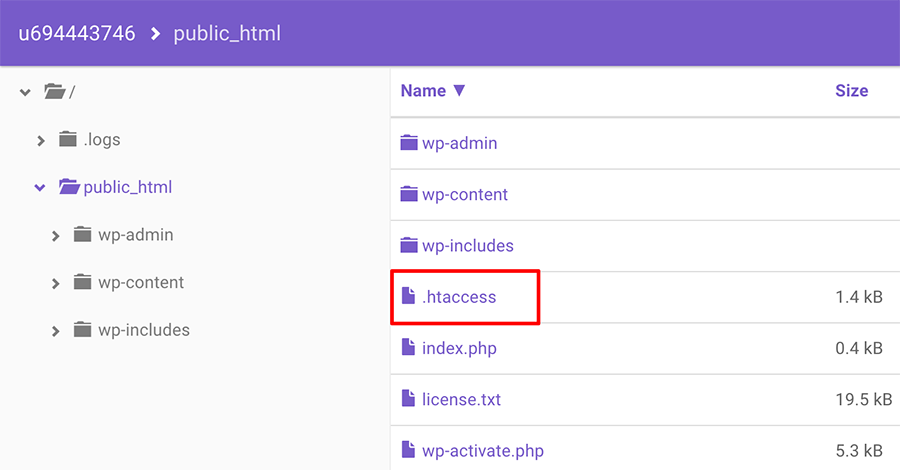
  • در شاخه public_html به‌دنبال فایل .htaccess بگردید.
  • در صورت عدم یافتن فایل مذکور به بخش تنظیمات مراجعه نموده و گزینه (Show Hidden Files (dotfiles را فعال کنید.

  • پس از یافتن فایل .htaccess، آن را بر روی کامپیوتر خود دانلود نموده و نسبت به تهیه فایل پشتیبان از آن اقدام کنید.
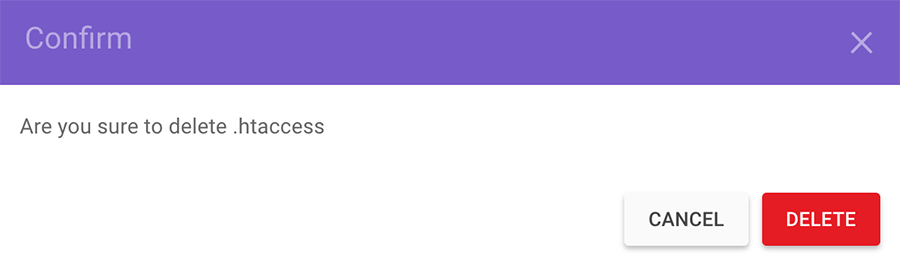
  • حال فایل .htaccess را پاک کنید.

  • اکنون برای دسترسی به وب‌سایت خود تلاش کنید.
  • در صورت اجرای درست مراحل فوق، پیامی مبنی بر خرابی فایل .htaccess نمایش داده می‌شود.
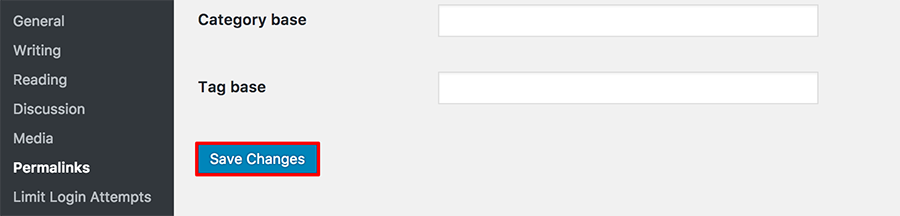
  • اکنون به منظور ساخت یک فایل .htaccess جدید به حساب‌کاربری وردپرس خود وارد شده و سپس به مسیر Settings > Permalinks مراجعه کنید.
  • بدون اعمال هرگونه تغییرات بر روی دکمه Save Changes در قسمت تحتانی صفحه کلیک کنید. بدین‌ترتیب فایل .htaccess جدید برای وب‌سایت شما ایجاد خواهد شد.

در صورت عدم رفع مشکل در این مرحله بایستی از روش دوم استفاده کرد.

  • روش دوم: ریست کردن مجوزهای فایل و دایرکتوری

مجوزهای نامناسب برای فایل‌ها و فولدرها یکی دیگر از دلایل نمایش پیام خطای 403 به‌شمار می‌رود. مجوزهای فایل اساسا اختیارات کاربر جهت خواندن، نوشتن یا اجرای آن را تعیین می‌کنند. جهت تغییر مجوزهای فایل بایستی مراحل زیر را طی کرد:

  • با استفاده از یک برنامه FTP client نظیر FileZilla به فایل‌های وب‌سایت خود دسترسی پیدا کنید.
  • به دایرکتوری اصلی (روت) حساب‌کاربری هاست خود مراجعه کنید.
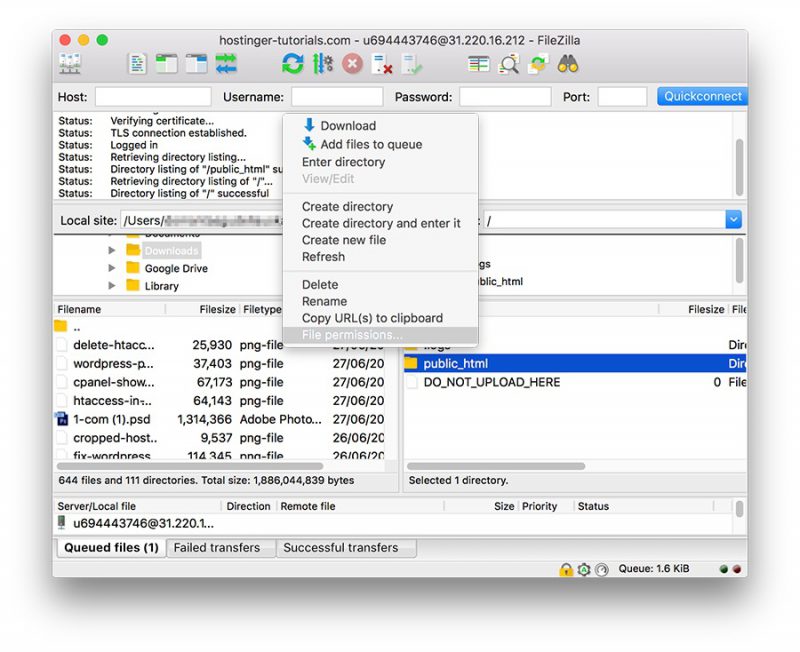
  • پوشه اصلی (معمولا با نام public_html) را که دربردارنده کلیه فایل‌های وب‌سایت شماست، انتخاب کنید. سپس بر روی آن راست‌کلیک کرده و گزینه File Permissions را انتخاب نمایید.

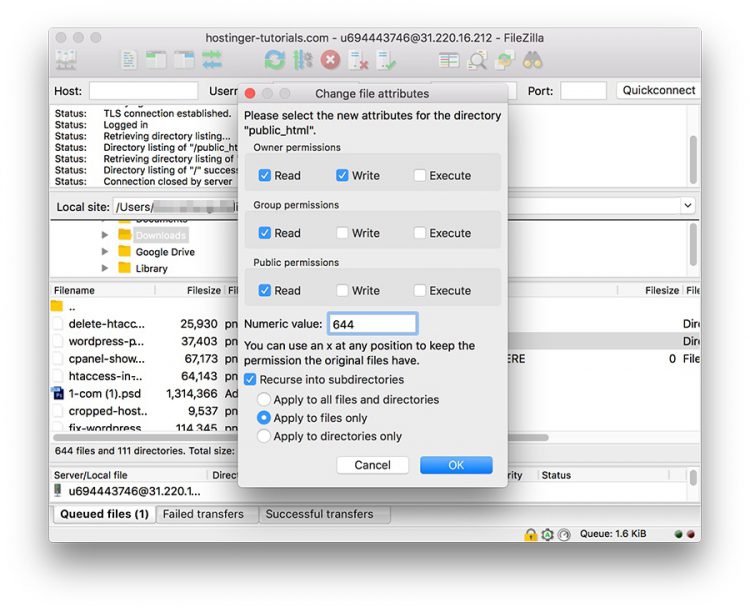
  • مطابق تصویر زیر، گزینه Apply to directories only را انتخاب کرده و در فیلد مربوط به پارامترعددی، رقم 775 را وارد نموده و سپس بر روی دکمه OK کلیک کنید.

  • پس از تغییر مجوز دایرکتوری، گام 3 را مجددا تکرار نمایید؛ اما این‌بار گزینه Apply to files only را انتخاب کرده و در فیلد رقمی، عدد 644 را وارد نمایید.

  • اکنون برای ورود به وب‌سایت خود تلاش کنید. احتمالا شاهد رفع خطای 403 خواهید بود. در صورت عدم رفع خطا به‌سراغ روش سوم بروید.


  • روش سوم: غیرفعال نمودن افزونه‌های وردپرس

استفاده از یک افزونه خراب یا ناسازگار می‌تواند موجب بروز خطای 403 شود. به منظور از کار انداختن افزونه‌ها بایستی مراحل زیر را طی کرد:

  • با استفاده از یک FTP client به حساب‌کاربری هاست خود متصل شده و به‌دنبال پوشه public_html بگردید.
  • پوشه wp-content را پیدا کنید.
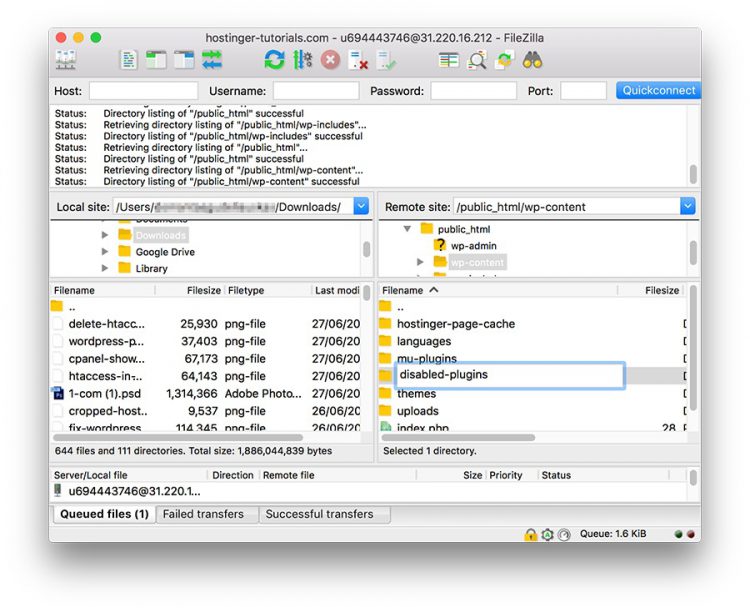
  • پوشه Plugins را پیدا کرده و نام آن‌ را تغییر دهید (مثلا به disabled-plugins).
  • اکنون برای دسترسی به وب‌سایت خود تلاش کنید. به احتمال فراوان شاهد رفع خطای 403 خواهید بود. حال پلاگین‌ها را به‌صورت مورد به مورد غیرفعال نمایید.

در صورت عدم رفع مشکل بایستی با شرکت ارایه‌دهنده هاست تماس گرفت.

نوشته  ارور 403 چیست و چگونه آن‌را رفع کنیم؟ اولین بار در اخبار تکنولوژی و فناوری پدیدار شد.

 ارور ۴۰۳ چیست و چگونه آن‌را رفع کنیم؟

تقریبا همگی ما حین گردش در شبکه جهانی اینترنت حداقل برای یک‌بار با پیام خطای 403 Forbidden مواجه شده‌ایم. این ارور از جمله خطاهای رایج پروتکل HTTP بوده و به‌دلیل اعمال محدودیت دسترسی از جانب وب سرور ایجاد می‌شود. به‌عبارت دیگر، کاربر مجوزهای لازم برای بارگذاری برخی صفحات را در اختیار ندارد. در واقع ارور 403 به‌معنای بروز یک خطای داخلی سرور است و با فایل‌های مربوط به مجوزها (Permissions) ارتباط دارد.

رفع خطای 403 توسط مدیر سایت و با 3 روش مختلف امکان‌پذیر است:

  • بررسی، ریست یا تغییر نام فایل .htaccess
  • ریست کردن مجوزهای فایل و فولدر
  • غیرفعال کردن افزونه‌های وردپرس

نمایش پیام خطای 403 اساسا به‌معنای تلاش کاربر برای مشاهده محتوای یک آدرس یا وب‌سایت و ممنوعیت دسترسی به آن است. در ادامه برخی نمونه‌های رایج این خطاها را مشاهده می‌کنید:

دلایل بروز خطای 403

پیش از رفع ارور 403 ابتدا بایستی از دلایل حقیقی بروز آن مطلع شویم. این خطا اساسا به‌دلیل مجوزهای نادرست فایل و فولدر یا وجود تنظیمات نادرست در فایل .htaccess ایجاد می‌شود. همان‌طور که پیش‌تر گفته شد؛ کاربران برای رفع خطای 403 می‌توانند از 3 روش مختلف استفاده کنند.

  • روش اول: بررسی فایل .htaccess

بسیاری از کاربران احتمالا با فایل .htaccess آشنایی ندارند. این فایل مخفی جهت اعمال برخی تنظیمات برای وب‌سایت‌های میزبانی شده توسط وب سرور آپاچی مورد استفاده قرار می‌گیرد. با این‌حال کاربران در صورت استفاده از سرویس‌های مدیریت فایل نظیر Hostinger File Manager به‌صورت پیش‌فرض می‌توانند به محتوای فایل .htaccess دسترسی داشته باشند.

بعلاوه بدین منظور می‌توان از برخی اپلیکیشن‌های متفرقه نظیر cPanel نیز استفاده کرد. اکنون بایستی مراحل زیر را به‌ترتیب طی کرد:

  • از طریق کنترل پنل هاست به سرویس مدیریت فایل مراجعه کنید.
  • در شاخه public_html به‌دنبال فایل .htaccess بگردید.
  • در صورت عدم یافتن فایل مذکور به بخش تنظیمات مراجعه نموده و گزینه (Show Hidden Files (dotfiles را فعال کنید.

  • پس از یافتن فایل .htaccess، آن را بر روی کامپیوتر خود دانلود نموده و نسبت به تهیه فایل پشتیبان از آن اقدام کنید.
  • حال فایل .htaccess را پاک کنید.

  • اکنون برای دسترسی به وب‌سایت خود تلاش کنید.
  • در صورت اجرای درست مراحل فوق، پیامی مبنی بر خرابی فایل .htaccess نمایش داده می‌شود.
  • اکنون به منظور ساخت یک فایل .htaccess جدید به حساب‌کاربری وردپرس خود وارد شده و سپس به مسیر Settings > Permalinks مراجعه کنید.
  • بدون اعمال هرگونه تغییرات بر روی دکمه Save Changes در قسمت تحتانی صفحه کلیک کنید. بدین‌ترتیب فایل .htaccess جدید برای وب‌سایت شما ایجاد خواهد شد.

در صورت عدم رفع مشکل در این مرحله بایستی از روش دوم استفاده کرد.

  • روش دوم: ریست کردن مجوزهای فایل و دایرکتوری

مجوزهای نامناسب برای فایل‌ها و فولدرها یکی دیگر از دلایل نمایش پیام خطای 403 به‌شمار می‌رود. مجوزهای فایل اساسا اختیارات کاربر جهت خواندن، نوشتن یا اجرای آن را تعیین می‌کنند. جهت تغییر مجوزهای فایل بایستی مراحل زیر را طی کرد:

  • با استفاده از یک برنامه FTP client نظیر FileZilla به فایل‌های وب‌سایت خود دسترسی پیدا کنید.
  • به دایرکتوری اصلی (روت) حساب‌کاربری هاست خود مراجعه کنید.
  • پوشه اصلی (معمولا با نام public_html) را که دربردارنده کلیه فایل‌های وب‌سایت شماست، انتخاب کنید. سپس بر روی آن راست‌کلیک کرده و گزینه File Permissions را انتخاب نمایید.

  • مطابق تصویر زیر، گزینه Apply to directories only را انتخاب کرده و در فیلد مربوط به پارامترعددی، رقم 775 را وارد نموده و سپس بر روی دکمه OK کلیک کنید.

  • پس از تغییر مجوز دایرکتوری، گام 3 را مجددا تکرار نمایید؛ اما این‌بار گزینه Apply to files only را انتخاب کرده و در فیلد رقمی، عدد 644 را وارد نمایید.

  • اکنون برای ورود به وب‌سایت خود تلاش کنید. احتمالا شاهد رفع خطای 403 خواهید بود. در صورت عدم رفع خطا به‌سراغ روش سوم بروید.


  • روش سوم: غیرفعال نمودن افزونه‌های وردپرس

استفاده از یک افزونه خراب یا ناسازگار می‌تواند موجب بروز خطای 403 شود. به منظور از کار انداختن افزونه‌ها بایستی مراحل زیر را طی کرد:

  • با استفاده از یک FTP client به حساب‌کاربری هاست خود متصل شده و به‌دنبال پوشه public_html بگردید.
  • پوشه wp-content را پیدا کنید.
  • پوشه Plugins را پیدا کرده و نام آن‌ را تغییر دهید (مثلا به disabled-plugins).
  • اکنون برای دسترسی به وب‌سایت خود تلاش کنید. به احتمال فراوان شاهد رفع خطای 403 خواهید بود. حال پلاگین‌ها را به‌صورت مورد به مورد غیرفعال نمایید.

در صورت عدم رفع مشکل بایستی با شرکت ارایه‌دهنده هاست تماس گرفت.

نوشته  ارور 403 چیست و چگونه آن‌را رفع کنیم؟ اولین بار در اخبار تکنولوژی و فناوری پدیدار شد.

هر آن چیزی که بایستی درباره FTP بدانید

از نخستین روزهای پیدایش فرآیندهای محاسباتی، تبادل داده از اهمیت ویژه‌ای برخوردار بوده است. اتصال 2 یا چند کامپیوتر به یکدیگر یکی از روش‌های رایج تبادل اطلاعات به‌شمار می‌رود. امروزه این‌کار از طریق اتصال به اینترنت در بستر پروتکل HTTP انجام می‌شود. این پروتکل امکان آپلود و دانلود داده‌ها را فراهم می‌کند. یکی دیگر از روش‌های ارتباطی FTP نام دارد. FTP یکی از روش‌های قدیمی انتقال فایل میان کامپیوترها به‌شمار می‌رود.

FTP مخفف عبارت File Transfer Protocol و به‌معنای پروتکل انتقال فایل است. در واقع این پروتکل شامل یک سیستم از قوانین است که کامپیوترهای موجود در شبکه جهت برقراری ارتباط با یکدیگر از آن استفاده می‌کنند. FTP یک پروتکل مبتنی بر سرویس‌گیرنده (کلاینت) و سرویس‌دهنده (سرور) است که جهت تبادل فایل میان کامپیوترهای مختلف متصل به اینترنت مورد بهره‌برداری قرار می‌گیرد. کلاینت فایل‌های موردنظر را درخواست نموده و سرور آن‌ها را تامین خواهد کرد.

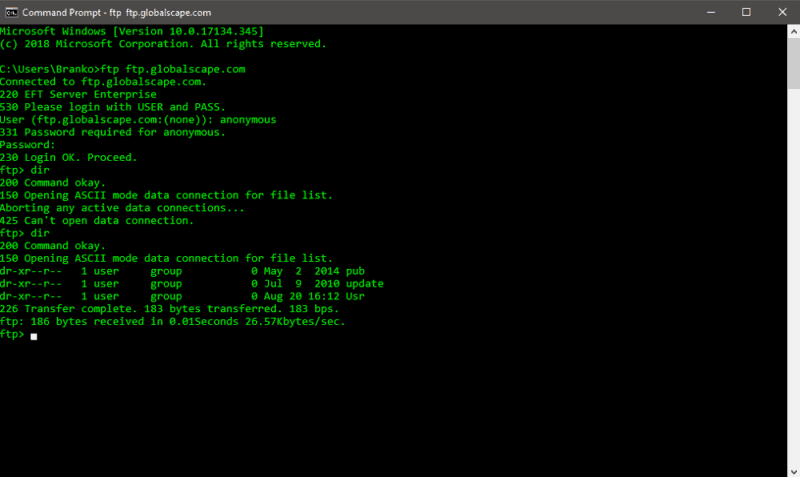
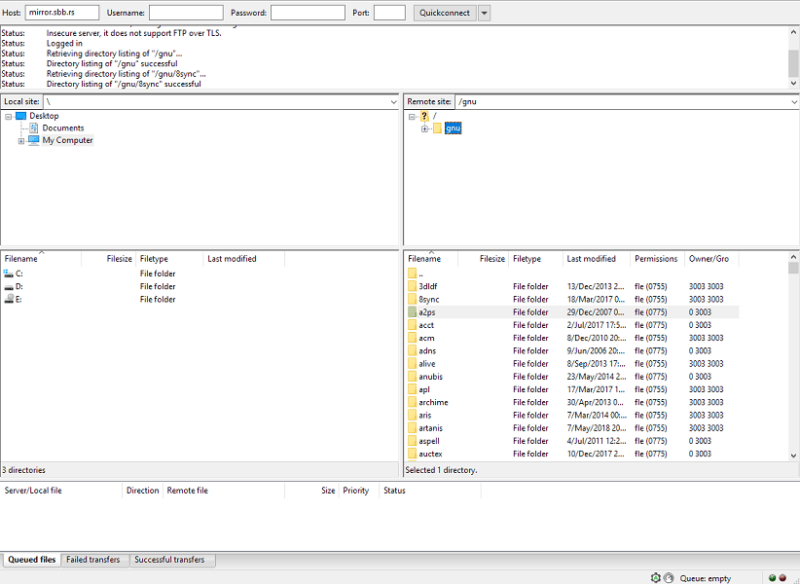
کاربران با استفاده از یک اینترفیس خط فرمان ساده نظیر کنسول DOS در ویندوز یا ترمینال در لینوکس و macOS می‌توانند با FTP کار کنند. با این‌حال در صورت تمایل به استفاده از یک رابط گرافیکی می‌توان از اپلیکیشن‌هایی نظیر FileZilla یا WS FTP Pro استفاده کرد. همچنین مرورگرها نیز امکان دانلود فایل‌ها از طریق FTP را فراهم می‌کنند.

کاربران با بهره‌گیری از پروتکل FTP قادر به انتقال انواع مختلف فایل‌ها نظیر موسیقی، ویدیو، تصویر و اسناد خواهند بود. در صورت انتقال یک فایل از طریق FTP، سرعت فرآیند احتمالا به‌مراتب بالاتر از HTTP خواهد بود؛ مگر آن‌که سرور در فواصل دوردست مستقر باشد. در صورت اعمال تنظیمات مناسب، عملکرد FTP در زمینه انتقال فایل‌های حجیم نیز احتمالا سریع‌تر خواهد بود.

قدمت پروتکل FTP در مقایسه با HTTP بسیار بیش‌تر بوده و حتی از استاندارد TCP/IP نیز قدیمی‌تر است. شبکه اینترنت از این استاندارد استفاده می‌کند. لذا سابقه انتقال فایل میان کامپیوترها از طریق پروتکل FTP از قدمتی بسیار طولانی‌تر نسبت به شبکه جهانی اینترنت برخوردار است.

تاریخچه FTP

پروتکل FTP بیش از 40 سال قدمت دارد؛ اما در گذر زمان دستخوش تحولات فراوانی شده است. مشخصات اولیه این استاندارد در روز 16 آوریل 1971 منتشر شد. با معرفی پروتکل TCP/IP در سال 1980 از ورژن جدید FTP مبتنی بر استاندارد TCP/IP رونمایی شد. آخرین ویرایش FTP در سال 1985 معرفی شد. در ادامه شاهد اضافه شدن افزونه‌های امنیتی، حالات Passive و پشتیبانی از IPv6 بودیم.

نخستین کلاینت‌های FTP صرفا برنامه‌هایی مبتنی بر خط فرمان بودند؛ چرا که تاریخچه توسعه FTP به پیش از عرضه سیستم‌‌عامل‌هایی با رابط گرافیکی بازمی‌گردد. بعدها FTP به‌صورت یکپارچه با اپلیکیشن‌هایی نظیر مرورگرهای وب در دسترس کاربران قرار گرفت.

حالات انتقال داده از طریق FTP

پروتکل FTP در 2 حالت مختلف اکتیو و پسیو قابل پیاده‌سازی است. این حالات، نحوه برقراری ارتباط را تعیین می‌کنند. در هر 2 حالت کلاینت از طریق یک پورت تصادفی اقدام به برقراری ارتباط TCP با پورت شماره 21 سرور خواهد کرد.

در حالت اکتیو، کلاینت‌ها منتظر دریافت ارتباطات داده‌ای ورودی از سرور از طریق پورت N هستند. پورت N می‌تواند هرگونه درگاه غیراختصاصی باشد. کلاینت به منظور اطلاع‌رسانی این موضوع به سرور، یک فرمان FTP را مخابره می‌کند. در ادامه سرور از طریق پورت داده شماره 20 خود، ارتباط با کلاینت را برقرار نموده و تبادل اطلاعات را آغاز خواهد کرد.

در ارتباط انفعالی (پسیو)، کلاینت یک فرمان “PASV” را به سمت سرور ارسال نموده و سپس آدرس IP سرور و شماره پورت آن‌ را دریافت می‌کند. کلاینت به منظور برقراری ارتباط داده از طریق یک پورت اختصاصی و آغاز فرآیند تبادل داده از این اطلاعات استفاده می‌کند.

امنیت FTP

FTP با وجود نقطه‌ ضعف‌های امنیتی شناخته می‌شود. در ماه مه سال 1999، متخصصان موفق به شناسایی حفره‌های آسیب‌پذیر FTP در برابر حملات مخرب، سرقت داده و کلاه‌برداری شدند. بخش عمده‌ای از این مشکلات به دلیل عدم رمزنگاری داده‌ها در پروتکل FTP است. در عوض، داده‌ها به صورت کاملا واضح منتقل می‌شوند و هکرها در صورت نفوذ به شبکه قادر به سرقت اطلاعات مربوط به نام کاربری، کلمه‌عبور، فرامین و داده‌ها هستند. پیش از معرفی استانداردهای SSL و TLS، سایر پروتکل‌های تعریف شده نیز با چنین مشکلاتی دست‌به‌گریبان بودند.

با استفاده از پروتکل ایمن‌تر FTPS می‌توان این مشکلات را برطرف کرد. بعلاوه کاربران می‌توانند از پروتکل مناسب‌تری نظیر SSH FTP استفاده کنند. چنان‌چه کماکان مایل به استفاده از پروتکل FTP هستید؛ در این‌صورت می‌توانید از متدهای Secure Shell، SHH یا شبکه مجازی خصوصی (VPN) بهره‌برداری کنید. VPN یکی از بهترین روش‌های حفاظتی در حوزه امنیت آنلاین به‌شمار می‌رود.

جمع‌بندی

FTP دارای قدمتی طولانی بوده و احتمالا در آینده‌ای نزدیک منسوخ نخواهد شد. موارد کاربری این پروتکل به اندازه HTTP گسترده نیست؛ اما کماکان برای برخی اهداف خاص نظیر دانلود فایل‌ها به‌صورت ناشناس و سرویس‌دهی به اپلیکیشن‌های پس‌زمینه به‌کار گرفته می‌شود.

بی‌تردید این پروتکل چندان کاربرپسند نیست؛ اما برنامه‌های دارای رابط گرافیکی به تسهیل تجربه کاربری کمک می‌کنند. چنان‌چه مایل به انتقال فایل‌ها از طریق FTP نیستید؛ در این‌صورت می‌توانید از سرویس‌های ارایه‌دهنده فضای ذخیره‌سازی ابری استفاده کنید.

نوشته هر آن چیزی که بایستی درباره FTP بدانید اولین بار در اخبار تکنولوژی و فناوری پدیدار شد.

چگونه برنامه‌های ویندوز را بر روی مک اجرا کنیم؟

اجرای برنامه‌های ویندوز بر روی مک

پیشتر حتی افرادی که همیشه به استفاده از مک متعهد بودند، مجبور بودند برای دسترسی و استفاده از یک برنامه کلیدی، یک کامپیوتر ویندوزی نیز داشته باشند. اکنون می‌توانیم به روش‌های مختلف برنامه‌های ویندوز را بر روی macOS اجرا کنیم. یکی از روش‌های اجرای برنامه‌های ویندوز بر روی مک استفاده از اپ Boot Camp است؛ اما استفاده از آن برای نصب چند برنامه ویندوزی ایده چندان جالبی نیست.

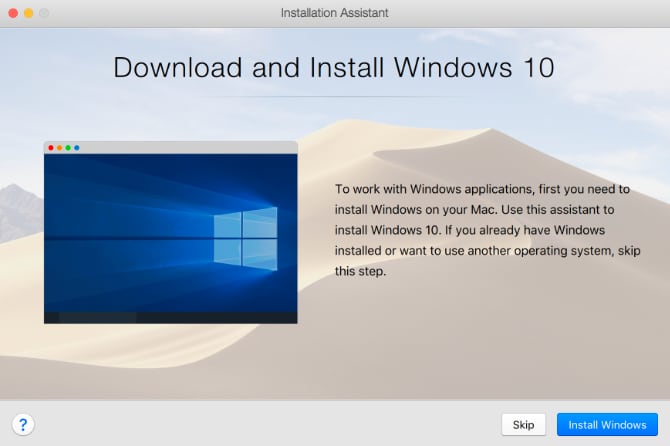
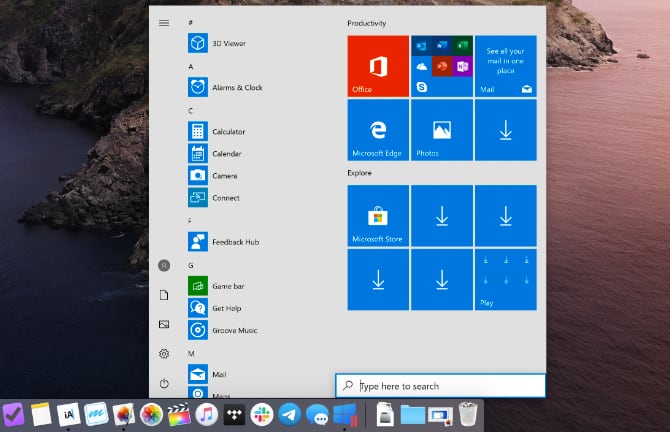
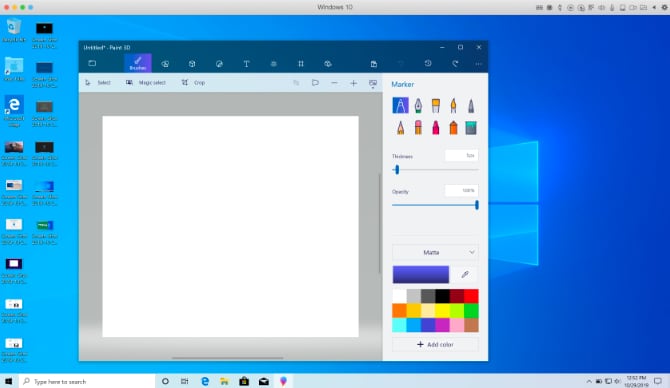
اپ Parallels Desktop نه‌تنها به شما اجازه نصب برنامه‌های ویندوز بر روی مک را می‌دهد بلکه به‌گونه‌ای آن‌ها را بر روی سیستم اجرا می‌کند که شما متوجه نمی‌شوید که آن‌ها در محیط ویندوز اجرا می‌شوند.

در ادامه این مطلب با آموزش اجرای برنامه‌های ویندوز بر روی مک با استفاده از Parallels Desktop با ما همراه باشید.

اپ Parallels 15 مناسب چه کسانی است؟

اجرای برنامه‌های ویندوز بر روی مک

اپ Parallels مخصوص کسانی است که به اجرای برنامه‌های ویندوز بر روی مک نیاز دارند. حال فرقی ندارد که این کاربران مبتدی باشند و یا حرفه‌ای. افراد مبتدی می‌توانند از راهنمای قدم‌به‌قدم اپ Parallels برای نصب ویندوز بر روی مک کمک بگیرند. Parallels حتی می‌تواند مراحل نصب ویندوز را به صورت اتوماتیک طی کند؛ این‌گونه شما نیز می‌توانید سختی این مرحله را رد کنید.

کاربران حرفه‌ای از انعطاف‌پذیری اپ Parallels متعجب خواهند شد. شما می‌توانید میزان منابع سیستمی را که مک در اختیار ویندوز گذاشته است، تغییر دهید. این موضوع می‌تواند به شما کمک کند تا مصرف باتری را به طور کامل کنترل کنید و یا برعکس انرژی لازم برای برنامه‌‌هایی که شدیدا از سخت‌افزار استفاده می‌کنند را فراهم نمایید.

در این راه رقیب سرسخت Parallels Desktop اپ VMWare Fusion است‌. با اینکه اپ VMWare Fusion قابلیت‌های فوق‌العاده‌ای دارد اما در بعضی موارد Parallels انعطاف‌پذیری بیشتری دارد. در ادامه بیشتر به توضیح این موضوع خواهیم پرداخت.

قابلیت‌های Parallels Desktop

اپ Parallels در مک بیشتر بر روی یکپارچه‌سازی برنامه‌های ویندوز با سیستم‌عامل macOS تمرکز کرده است. این بدین معنی است که شما می‌توانید ا‌پ‌ها را از مک بر روی ویندوز و از ویندوز بر روی مک کپی و پیست کنید؛ همچنین امکان درگ کردن برنامه‌ها با ماوس نیز وجود دارد؛ اگر از برنامه مانند 1Password در مک استفاده می‌کنید و نیاز به پیست کردن یک پسورد در ویندوز دارید، به کارایی این ویژگی پی خواهید برد.

Coherence Mode

اجرای برنامه‌های ویندوز بر روی مک

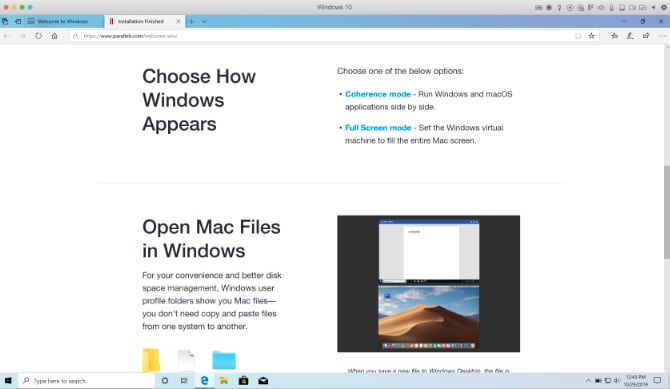
با استفاده از Coherence Mode در اپ Parallels شما دسکتاپ مجازی استاندارد را نخواهید داشت. در عوض درحالی که ویندوز در پس‌زمینه اجرا می‌شود، تنها اپ‌هایی که شما از طریق اپ Parallels اجرا می‌کنید، نشان داده خواهد شد. این حالت برای زمانی که شما تنها به اجرای یک اپ ویندوزی نیاز دارید، مناسب است.
همچنین اگر شما از یک اپ به طور مداوم استفاده می‌کنید، می‌توانید آن را مانند macOS در Dock نگه دارید. هنگام اجرای برنامه‌های ویندوز توسط شما، Parallels ماشین مجازی را در پس‌زمینه اجرا می‌کند.

Full Screen Mode

به لطف Parallels شما می‌توانید از ویندوز به شکل تمام‌صفحه در مک استفاده کنید. این نرم‌افزار با ارایه حالت Full Screen به کاربران اجازه می‌دهد درست مانند زمانی‌که ویندوز از طریق Boot Camp بر روی مک نصب شده است، ویندوز را به شکل تمام‌صفحه بر روی مک اجرا کنند.

پشتیبانی از درایو اکسترنال

اپ Parallels از Mount کردن هارد درایو اکسترنال پشتیبانی می‌کند. این موضوع به علت عدم پشتیبانی macOS از رایت‌ کردن بر روی درایوهای NTFS، کارآمد است.
اجرای یک نمونه کامل از ویندوز 10 به شما این امکان را می‌دهد که بدون نگرانی به فایل‌های این درایوها دسترسی داشته باشید.
اجرای برنامه‌های ویندوز بر روی مکبرای دسترسی به این درایوها تنها باید ویندوز 10 را از طریق Parallels بوت کنید و سپس File Explorer را باز نمایید. از اینجا شما می‌توانید مانند همیشه به فایل‌ها دسترسی داشته باشید. شما همچنین می‌توانید به واسطه Parallels، فایل‌ها را بین macOS و هارد مبادله کنید.

امکانات جدید در Parallels 15

اجرای برنامه‌های ویندوز بر روی مک

همان‌طور که از شماره نسخه این اپ مشخص است، اپ Parallels 15 برای macOS 10.15 Catalina بهینه‌سازی شده است. اما برای اجرای Parallels 15 الزامی به نصب Catalina نیست.
شما می‌توانید Parallels Desktop را بر روی نسخه‌های 10.12 به‌بعد macOS اجرا کنید.

در اپ Desktop 15، پشتیبانی از DirectX 11 ،DirectX 9 و 10 از طریق Apple Metal ممکن شده است. این یعنی شما می‌توانید نرم‌افزاری مانند Autodesk 3ds Max 2020 و یک بازی مثل Fallout 4 را با استفاده از سخت‌افزار مک خود اجرا کنید. برای این کار باید از macOS 10.14 Mojave به بعد استفاده نمایید.

اپ  Parallels Desktop 15 همچنین به شما امکان استفاده از آی‌پد را می‌دهد. این نرم‌افزار می‌تواند به طور کامل از Sidecar (ویژگی افزوده‌شده به Catalina) استفاده کند و آی‌پد شما را به یک مانیتور دوم تبدیل نماید. همچنین امکان استفاده از قلم اپل بر روی آی‌پد به منظور استفاده از صفحه لمسی ویندوز نیز وجود دارد.

درنهایت Parallels Desktop 15 از جهات مختلفی بهبود پیدا کرده است. وب‌سایت‌ Parallels ادعا می‌کند که سرعت اجرای اپ‌های مایکروسافت آفیس تا
80% افزایش یافته است. همچنین گرافیک‌های 3D نیز بهبود یافته‌اند و نسبت به نسخه‌های پیشین Parallels حدود 15% سریع‌تر اجرا می‌شوند.

Parallels Desktop در مقابل Parallels Desktop Pro

اجرای برنامه‌های ویندوز بر روی مک

اپ Parallels Desktop در دو نسخه، عرضه شده است. اپ اصلی به قیمت $79.99 و اپ حرفه‌ای با قیمت $99.99.
اما آیا شما واقعا به Parallels Desktop Pro نیاز دارید؟

مشخصا اگر شما یک توسعه‌دهنده نباشید، این اپ کارایی خاصی برایتان نخواهد داشت. بخش بزرگ قابلیت‌های اضافی در نسخه Pro برای توسعه‌‌دهندگانی است که اپ‌های ویندوز را بر روی مک طراحی می‌کنند. یکی از این قابلیت‌ها پلاگین Visual Studio و نصب ساده development environment ویندوز 10 است.

بنابراین اگر از کاربران آماتور و یا حتی حرفه‌ای مک هستید، استفاده از نسخه اصلی برای شما کفایت خواهد کرد.

اما این بدان معنی نیست که تمام قابلیت‌های موجود در نسخه Pro فقط برای توسعه‌دهندگان طراحی شده باشد. قابلیت پشتیبانی از Force Touch trackpad در محیط مجازی ویندوز می‌تواند برای همه کاربردی‌ باشد.

رایگان امتحان کنید!

وقتی صحبت از ماشین‌های مجازی می‌شود، افراد مختلف خواسته‌ها و نیازهای متفاوتی دارند. عادت به استفاده از Parallels Desktop ممکن است کمی زمانبر باشد. خوشبختانه پیش از خرید Parallels Desktop شما می‌توانید از نسخه رایگان 14 روزه این اپ استفاده کنید. در این زمان می‌توانید در مورد کارایی این اپ برای خودتان تصمیم بگیرید.

نوشته چگونه برنامه‌های ویندوز را بر روی مک اجرا کنیم؟ اولین بار در اخبار تکنولوژی و فناوری پدیدار شد.

چگونه برنامه‌های ویندوز را بر روی مک اجرا کنیم؟

اجرای برنامه‌های ویندوز بر روی مک

پیشتر حتی افرادی که همیشه به استفاده از مک متعهد بودند، مجبور بودند برای دسترسی و استفاده از یک برنامه کلیدی، یک کامپیوتر ویندوزی نیز داشته باشند. اکنون می‌توانیم به روش‌های مختلف برنامه‌های ویندوز را بر روی macOS اجرا کنیم. یکی از روش‌های اجرای برنامه‌های ویندوز بر روی مک استفاده از اپ Boot Camp است؛ اما استفاده از آن برای نصب چند برنامه ویندوزی ایده چندان جالبی نیست.

اپ Parallels Desktop نه‌تنها به شما اجازه نصب برنامه‌های ویندوز بر روی مک را می‌دهد بلکه به‌گونه‌ای آن‌ها را بر روی سیستم اجرا می‌کند که شما متوجه نمی‌شوید که آن‌ها در محیط ویندوز اجرا می‌شوند.

در ادامه این مطلب با آموزش اجرای برنامه‌های ویندوز بر روی مک با استفاده از Parallels Desktop با ما همراه باشید.

اپ Parallels 15 مناسب چه کسانی است؟

اجرای برنامه‌های ویندوز بر روی مک

اپ Parallels مخصوص کسانی است که به اجرای برنامه‌های ویندوز بر روی مک نیاز دارند. حال فرقی ندارد که این کاربران مبتدی باشند و یا حرفه‌ای. افراد مبتدی می‌توانند از راهنمای قدم‌به‌قدم اپ Parallels برای نصب ویندوز بر روی مک کمک بگیرند. Parallels حتی می‌تواند مراحل نصب ویندوز را به صورت اتوماتیک طی کند؛ این‌گونه شما نیز می‌توانید سختی این مرحله را رد کنید.

کاربران حرفه‌ای از انعطاف‌پذیری اپ Parallels متعجب خواهند شد. شما می‌توانید میزان منابع سیستمی را که مک در اختیار ویندوز گذاشته است، تغییر دهید. این موضوع می‌تواند به شما کمک کند تا مصرف باتری را به طور کامل کنترل کنید و یا برعکس انرژی لازم برای برنامه‌‌هایی که شدیدا از سخت‌افزار استفاده می‌کنند را فراهم نمایید.

در این راه رقیب سرسخت Parallels Desktop اپ VMWare Fusion است‌. با اینکه اپ VMWare Fusion قابلیت‌های فوق‌العاده‌ای دارد اما در بعضی موارد Parallels انعطاف‌پذیری بیشتری دارد. در ادامه بیشتر به توضیح این موضوع خواهیم پرداخت.

قابلیت‌های Parallels Desktop

اپ Parallels در مک بیشتر بر روی یکپارچه‌سازی برنامه‌های ویندوز با سیستم‌عامل macOS تمرکز کرده است. این بدین معنی است که شما می‌توانید ا‌پ‌ها را از مک بر روی ویندوز و از ویندوز بر روی مک کپی و پیست کنید؛ همچنین امکان درگ کردن برنامه‌ها با ماوس نیز وجود دارد؛ اگر از برنامه مانند 1Password در مک استفاده می‌کنید و نیاز به پیست کردن یک پسورد در ویندوز دارید، به کارایی این ویژگی پی خواهید برد.

Coherence Mode

اجرای برنامه‌های ویندوز بر روی مک

با استفاده از Coherence Mode در اپ Parallels شما دسکتاپ مجازی استاندارد را نخواهید داشت. در عوض درحالی که ویندوز در پس‌زمینه اجرا می‌شود، تنها اپ‌هایی که شما از طریق اپ Parallels اجرا می‌کنید، نشان داده خواهد شد. این حالت برای زمانی که شما تنها به اجرای یک اپ ویندوزی نیاز دارید، مناسب است.
همچنین اگر شما از یک اپ به طور مداوم استفاده می‌کنید، می‌توانید آن را مانند macOS در Dock نگه دارید. هنگام اجرای برنامه‌های ویندوز توسط شما، Parallels ماشین مجازی را در پس‌زمینه اجرا می‌کند.

Full Screen Mode

به لطف Parallels شما می‌توانید از ویندوز به شکل تمام‌صفحه در مک استفاده کنید. این نرم‌افزار با ارایه حالت Full Screen به کاربران اجازه می‌دهد درست مانند زمانی‌که ویندوز از طریق Boot Camp بر روی مک نصب شده است، ویندوز را به شکل تمام‌صفحه بر روی مک اجرا کنند.

پشتیبانی از درایو اکسترنال

اپ Parallels از Mount کردن هارد درایو اکسترنال پشتیبانی می‌کند. این موضوع به علت عدم پشتیبانی macOS از رایت‌ کردن بر روی درایوهای NTFS، کارآمد است.
اجرای یک نمونه کامل از ویندوز 10 به شما این امکان را می‌دهد که بدون نگرانی به فایل‌های این درایوها دسترسی داشته باشید.
اجرای برنامه‌های ویندوز بر روی مکبرای دسترسی به این درایوها تنها باید ویندوز 10 را از طریق Parallels بوت کنید و سپس File Explorer را باز نمایید. از اینجا شما می‌توانید مانند همیشه به فایل‌ها دسترسی داشته باشید. شما همچنین می‌توانید به واسطه Parallels، فایل‌ها را بین macOS و هارد مبادله کنید.

امکانات جدید در Parallels 15

اجرای برنامه‌های ویندوز بر روی مک

همان‌طور که از شماره نسخه این اپ مشخص است، اپ Parallels 15 برای macOS 10.15 Catalina بهینه‌سازی شده است. اما برای اجرای Parallels 15 الزامی به نصب Catalina نیست.
شما می‌توانید Parallels Desktop را بر روی نسخه‌های 10.12 به‌بعد macOS اجرا کنید.

در اپ Desktop 15، پشتیبانی از DirectX 11 ،DirectX 9 و 10 از طریق Apple Metal ممکن شده است. این یعنی شما می‌توانید نرم‌افزاری مانند Autodesk 3ds Max 2020 و یک بازی مثل Fallout 4 را با استفاده از سخت‌افزار مک خود اجرا کنید. برای این کار باید از macOS 10.14 Mojave به بعد استفاده نمایید.

اپ  Parallels Desktop 15 همچنین به شما امکان استفاده از آی‌پد را می‌دهد. این نرم‌افزار می‌تواند به طور کامل از Sidecar (ویژگی افزوده‌شده به Catalina) استفاده کند و آی‌پد شما را به یک مانیتور دوم تبدیل نماید. همچنین امکان استفاده از قلم اپل بر روی آی‌پد به منظور استفاده از صفحه لمسی ویندوز نیز وجود دارد.

درنهایت Parallels Desktop 15 از جهات مختلفی بهبود پیدا کرده است. وب‌سایت‌ Parallels ادعا می‌کند که سرعت اجرای اپ‌های مایکروسافت آفیس تا
80% افزایش یافته است. همچنین گرافیک‌های 3D نیز بهبود یافته‌اند و نسبت به نسخه‌های پیشین Parallels حدود 15% سریع‌تر اجرا می‌شوند.

Parallels Desktop در مقابل Parallels Desktop Pro

اجرای برنامه‌های ویندوز بر روی مک

اپ Parallels Desktop در دو نسخه، عرضه شده است. اپ اصلی به قیمت $79.99 و اپ حرفه‌ای با قیمت $99.99.
اما آیا شما واقعا به Parallels Desktop Pro نیاز دارید؟

مشخصا اگر شما یک توسعه‌دهنده نباشید، این اپ کارایی خاصی برایتان نخواهد داشت. بخش بزرگ قابلیت‌های اضافی در نسخه Pro برای توسعه‌‌دهندگانی است که اپ‌های ویندوز را بر روی مک طراحی می‌کنند. یکی از این قابلیت‌ها پلاگین Visual Studio و نصب ساده development environment ویندوز 10 است.

بنابراین اگر از کاربران آماتور و یا حتی حرفه‌ای مک هستید، استفاده از نسخه اصلی برای شما کفایت خواهد کرد.

اما این بدان معنی نیست که تمام قابلیت‌های موجود در نسخه Pro فقط برای توسعه‌دهندگان طراحی شده باشد. قابلیت پشتیبانی از Force Touch trackpad در محیط مجازی ویندوز می‌تواند برای همه کاربردی‌ باشد.

رایگان امتحان کنید!

وقتی صحبت از ماشین‌های مجازی می‌شود، افراد مختلف خواسته‌ها و نیازهای متفاوتی دارند. عادت به استفاده از Parallels Desktop ممکن است کمی زمانبر باشد. خوشبختانه پیش از خرید Parallels Desktop شما می‌توانید از نسخه رایگان 14 روزه این اپ استفاده کنید. در این زمان می‌توانید در مورد کارایی این اپ برای خودتان تصمیم بگیرید.

نوشته چگونه برنامه‌های ویندوز را بر روی مک اجرا کنیم؟ اولین بار در اخبار تکنولوژی و فناوری پدیدار شد.

تمام روش‌های انتقال فایل بین ویندوز و مک

انتقال فایل بین ویندوز و مک

انتقال فایل بین ویندوز و مک، کار ساده‌ای است. چندین راه مختلف برای انتقال فایل بین مک و ویندوز وجود دارد.

شما به سادگی با استفاده از ابزارهای نیتیو هر دو سیستم‌عامل مک و ویندوز می‌توانید به انتقال فایل بین ویندوز و مک بپردازید. همچنین شما می‌توانید از چند اپ طرف سوم در این زمینه کمک بگیرید.

در ادامه این مطلب به آموزش نحوه انتقال فایل بین ویندوز و مک خواهیم پرداخت. با آی‌تی‌رسان همراه باشید.

تبادل فایل از مک به ویندوز

واضح‌ترین روش برای انتقال فایل از مک به ویندوز، استفاده از قابلیت‌هایی است که هر دوی این سیستم‌عامل‌ها، خود ارایه می‌دهند.

با این حال این روش نیز ایرادات خود را دارد. این پروسه تنها در صورتی قابل انجام است که هر دو کامپیوتر مک و ویندوز در یک شبکه محلی قرار داشته باشند. در غیر این‌صورت باید به فکر استفاده از اپ‌های طرف سوم باشید.

تنظیم File Sharing در مک

انتقال فایل بین ویندوز و مک

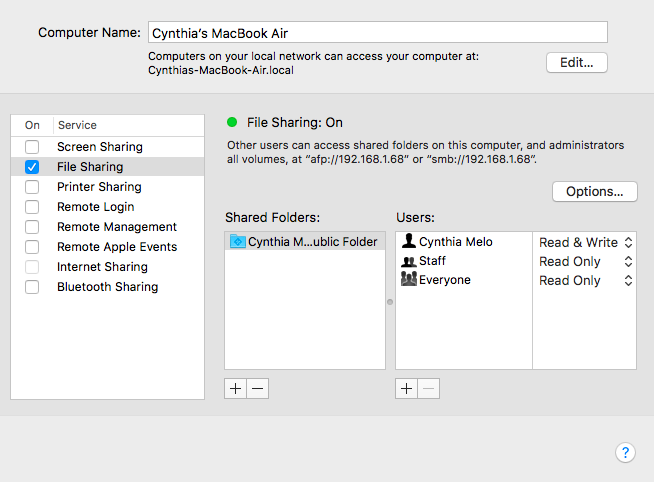
برای انتقال فایل بین مک و ویندوز باید چندین مورد را در تنظیمات تغییر دهید. در ابتدا باید به مک اجازه اشتراک‌گذاری فایل‌های خود را بدهید. برای این کار مراحل زیر را دنبال کنید:

  1. بر روی آیکون Apple در گوشه بالایی سمت چپ صفحه کلیک کنید.
  2. به System Preferences > Sharing بروید.
  3. در پنل سمت چپ، گزینه File Sharing را تیک بزنید.
  4. بر روی دکمه Options کلیک کنید تا یک پنجره جدید باز شود.
  5. تیک گزینه Share files and folders using SMB را فعال نمایید.
  6. گزینه Share files and folders using AFP را نیز تیک بزنید.
  7. در بخش Windows File Sharing، چک‌باکس‌های کنار کاربرانی را که می‌خواهید به آن‌ها فایل ارسال نمایید نیز تیک بزنید.
  8. پسورد مربوطه را وارد نمایید.
  9. بر روی Done کلیک کنید.

حال شما به پنجره Sharing باز خواهید گشت. سپس شما باید انتخاب کنید کدام پوشه‌ها و کدام کاربران می‌توانند فایل‌های به اشتراک‌گذاشته شده شما را دریافت کنند. دکمه‌های (+) Plus و (-) Minus که در زیر بخش Shared Folders و Shared Users قرار دارند را برای تنظیم دلخواه خود انتخاب کنید.

درنهایت آدرس آی‌پی مک خود را که در زیر قسمت File Sharing: On قرار دارد، یادداشت نمایید.

دسترسی به فایل‌های مک از طریق ویندوز

انتقال فایل بین ویندوز و مک

حال وقت دریافت فایل از طریق ویندوز است. مراحل زیر را برای انتقال فایل از مک به ویندوز، دنبال کنید:

  1. File Explorer را باز کنید.
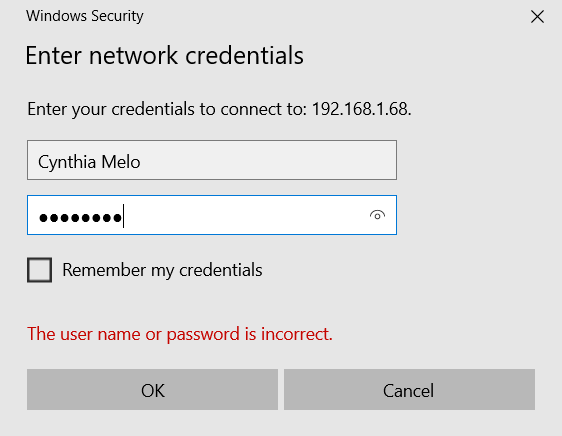
  2. در نوار آدرس بالای ویندوز،  \\ را به همراه آدرس آی‌پی مک، تایپ کنید. درنهایت باید چیزی شبیه به 192.168.1.68\\ را تایپ کرده باشید.
  3. یک پنجره جدید باز خواهد شد که از شما یوزرنیم و پسورد مک را درخواست می‌کند.
  4. این موارد را دقیقا همان‌گونه که بر روی مک ظاهر شده‌اند، یادداشت کنید.

فایل اکسپلورر تمام پوشه‌ها و کاربرانی را که شما در مک به Shared Folders و Shared Users اضافه کرده‌اید را نمایش خواهد داد. شما می‌توانید مانند هر پوشه دیگری این پوشه‌ها را نیز جابجا، ویرایش و کپی کنید.‌ بنابراین، برای انتقال فایل‌ها از مک به ویندوز، کافی است آن‌ها را به یکی از پوشه‌های محلی خود بکشید و رها کنید.

تبادل فایل از ویندوز به مک

همان‌طور که دیدید انتقال فایل از مک به ویندوز چندان سخت نبود. حال بیایید نگاهی به انتقال فایل از ویندوز به مک بیاندازیم.

تنظیم File Sharing در ویندوز

انتقال فایل بین ویندوز و مک

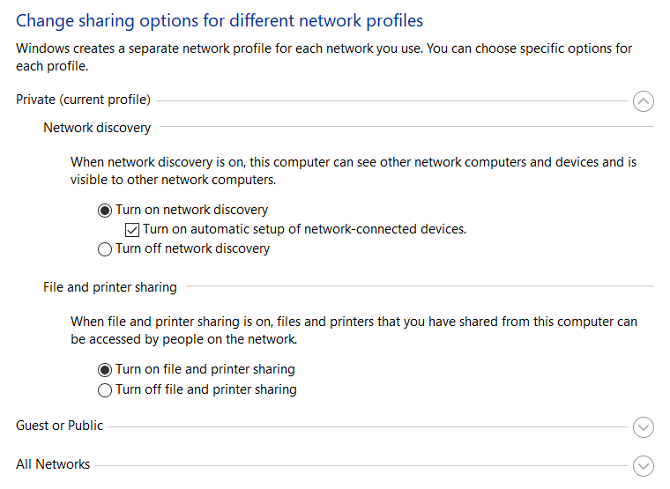
برای شروع باید از روشن بودن Network Discovery در ویندوز اطمینان حاصل نمایید.

  1. اپ Settings را باز کنید و به Network & internet بروید.
  2. در پنل سمت چپ بر روی Status کلیک کنید.
  3. در زیر Change your network settings گزینه Sharing options را انتخاب نمایید.
  4. بسته به نوع اتصال کنونی خود یکی از دو منوی Private Network و یا Public Network را باز کنید.
  5. گزینه Turn on network discovery را تیک بزنید.
  6. تیک کنار گزینه File and printer sharing را نیز فعال کنید.
  7. بر روی Save changes کلیک کنید.

توجه: فعال کردن network discovery و یا file sharing در اتصال به شبکه‌های عمومی توصیه نمی‌شود؛ زیرا این شبکه‌ها نسبت به شبکه‌های خصوصی از امنیت بسیار کمتری برخوردار هستند. در صورت اتصال به شبکه‌های عمومی از گزینه‌های دیگری که در ادامه توضیح خواهیم داد، استفاده کنید.

برای اشتراک‌گذاری پوشه‌ها، بر روی نام پوشه راست‌کلیک کنید و به Properties > Sharing > Network File and Folder Sharing > Share بروید.

شما همچنین باید آی‌پی و نام کامپیوتر ویندوزی خود را یادداشت کنید. برای چک کردن آی‌پی به Settings > Network & internet > Wi-Fi > Hardware Properties و برای بررسی نام کامپیوتر به Settings > System > About بروید.

دسترسی به فایل‌های ویندوز از طریق مک

انتقال فایل بین ویندوز و مک

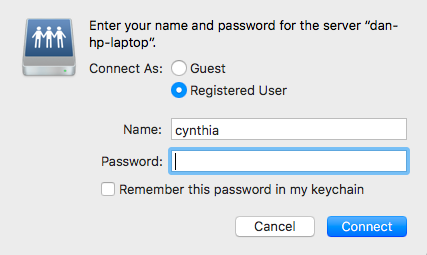
پس از انتخاب گزینه‌های اشتراک‌گذاری در ویندوز، نوبت به دریافت فایل در مک می‌رسد. برای دریافت فایل در مک، مراحل زیر را دنبال کنید:

  1. اپ Finder را باز کنید.
  2. از نوار منو در بالای صفحه، به Go > Connect to Server بروید.
  3. یکی از دو مورد [smb://[IP address یا [smb://[computer name را تایپ کنید و سپس بر روی Enter کلیک نمایید.
  4. حال از شما خواسته می‌شود تا یوزرنیم و پسورد ویندوز را وارد کنید.
  5. پس از اتمام مراحل بر روی Connect کلیک نمایید.

محتوای اشتراک‌گذاری شده در ویندوز شما اکنون در بخش Shared از فایندر قابل دسترسی هستند. برای انتقال فایل از ویندوز به مک، بر روی محتوای موردنظر در پوشه Shared کلیک نمایید و سپس آن را به پوشه‌ دیگری در مک منتقل کنید.

روش‌های دیگر انتقال فایل

برای انتقال فایل بین ویندوز و مک شما محدود به استفاده از روش‌های بالا نیستید. روش‌هایی که در ادامه به آن‌ها اشاره می‌شود، می‌توانند برای

فایل بین دو کامپیوتر که در یک شبکه یکسان قرار ندارند، استفاده شوند.

1. استفاده از سرویس ذخیره‌سازی ابری

گوگل درایو، دراپ‌باکس و وان‌درایو اپ‌هایی را برای استفاده در ویندوز و مک ارائه نموده‌اند. برای شروع کافی است که یکی از آن‌ها را به دلخواه بر روی هر دو کامپیوتر مک و ویندوز نصب کنید و سپس به دانلود و آپلود فایل‌های موردنظر بپردازید. شما همچنین در صورت داشتن حساب آی‌کلاد می‌توانید از آن استفاده نمایید.

2. استفاده از فلش USB

یک روش موثری و ساده برای انتقال فایل بین ویندوز و مک استفاده از فلش usb است. استفاده از فلش در عین سادگی، سرعت بالاتری دارد.

3. استفاده از سرور شخصی

اگر قبلا هزینه میزبانی وب را پرداخت کرده‌اید، می‌توانید یک فایل‌ها را با استفاده از FTP آپلود کنید تا سپس آن را بر روی دستگاه دیگر خود دانلود نمایید.

با کمک روش‌های ساده بالا به‌ راحتی می‌توانید به انتقال فایل بین ویندوز و مک بپردازید. برای اطلاع از نحوه انتقال فایل از پی‌سی به گوشی‌های اندرویدی نیز می‌توانید این مقاله را مطالعه نمایید. اگر شما از روش دیگری برای انتقال فایل بین ویندوز و مک استفاده می‌کنید، آن را با ما در میان بگذارید.

نوشته تمام روش‌های انتقال فایل بین ویندوز و مک اولین بار در اخبار تکنولوژی و فناوری پدیدار شد.