آموزش ویدئویی تعویض هارد پلی استیشن ۴ (ویدئو اختصاصی)

آموزش ویدئویی تعویض هارد پلی استیشن 4 (ویدئو اختصاصی)

پلی استیشن 4 کنسول نسل هشتمی سونی است که چندی پیش توسط این کمپانی ژاپنی معرفی شد و توانست توجه کاربران زیادی را به خود جلب کند. یکی از ویژگی‌های این دستگاه قابلیت ارتقا پذیری آن است. به عنوان مثال شما به‌راحتی می‌توانید هارد داخلی این دستگاه را تعویض کنید.

در کلیپ زیر که به صورت اختصاصی برای شما و با همکاری مشترک آی‌تی‌رسان و کلیپو به فارسی دوبله کرده‌ایم، نحوه تعویض هارد پلی استیشن 4 را می‌آموزید:

 راستی، پیشنهاد می‌کنیم که هر شب ساعت 21 سری به آی‌تی‌رسان بزنید، زیرا یک ویدئوی اختصاصی و جذاب را در این زمان برایتان آماده کرده‌ایم!

نوشته آموزش ویدئویی تعویض هارد پلی استیشن 4 (ویدئو اختصاصی) اولین بار در پدیدار شد.

آموزش ویدئویی تعویض هارد پلی استیشن ۴ (ویدئو اختصاصی)

آموزش ویدئویی تعویض هارد پلی استیشن 4 (ویدئو اختصاصی)

پلی استیشن 4 کنسول نسل هشتمی سونی است که چندی پیش توسط این کمپانی ژاپنی معرفی شد و توانست توجه کاربران زیادی را به خود جلب کند. یکی از ویژگی‌های این دستگاه قابلیت ارتقا پذیری آن است. به عنوان مثال شما به‌راحتی می‌توانید هارد داخلی این دستگاه را تعویض کنید.

در کلیپ زیر که به صورت اختصاصی برای شما و با همکاری مشترک آی‌تی‌رسان و کلیپو به فارسی دوبله کرده‌ایم، نحوه تعویض هارد پلی استیشن 4 را می‌آموزید:

 راستی، پیشنهاد می‌کنیم که هر شب ساعت 21 سری به آی‌تی‌رسان بزنید، زیرا یک ویدئوی اختصاصی و جذاب را در این زمان برایتان آماده کرده‌ایم!

نوشته آموزش ویدئویی تعویض هارد پلی استیشن 4 (ویدئو اختصاصی) اولین بار در پدیدار شد.

چگونه صاحب یک کسب و کار موفق باشیم؟!

چگونه صاحب یک کسب و کار موفق باشیم؟!

بررسی‌های متعدد در حوزه کسب و کارهای نوپا نشان می‌دهد که معمولا دلایل مشترکی برای شکست و موفقیت این نوع از کسب و کارها وجود دارد. در این مطلب قصد داریم به بررسی دلایل موفقیت و شکست استارتاپ‌ها بپردازیم.

علت عدم موفقیت برخی شرکت‌ها در چیست؟

طبق مقاله‌ای که در FastCompany با عنوان “چرا اکثر شرکت‌های سرمایه‌گذاری با شکست روبرو می‌شوند” چاپ شده، ۷۵ درصد از شرکت‌های سرمایه‌گذاری شکست را تجربه می‌کنند. این آمار بر اساس مطالعه صورت گرفته توسط Shikhar Ghosh در مدرسه کسب و کار هاروارد گزارش شده است. در این مطالعه، با در نظر گرفتن تمام شرکت‌های فعال در ایالات متحده، نرخ شکست استارتاپ‌های فعال در حوزه صنعت پس از ۵ سال، ۵۰ درصد و همین نرخ پس از ۱۰ سال ۷۰ درصد گزارش شده است. در این پژوهش همچنین از مدیران این شرکت‌ها در مورد علت مواجهه با شکست نیز سوال شده است که نتایج حاصل نشان از ۴ دلیل اصلی برای این امر دارد. دلایل فرعی دیگری نیز وجود دارند که هر کدام را می‌توان در زیر یکی از این ۴ دلیل عمده قرار داد. به طور کلی دلایل اصلی شکست کارآفرینان در این گونه شرکت‌ها را می‌توان نتیجه عوامل زیر دانست:

۱. عدم تمرکز

۲. نداشتن انگیزه، تعهد و علاقه کافی

۳. داشتن غرور بیش از حد که موجب عدم مشورت با دیگران می‌شود

۴. مشورت گرفتن از افراد ناکارآمد

۵. عدم بهره‌گیری از یک مشاور و راهنمای خوب

۶. نداشتن دانش لازم در حوزه کسب و کار

۷. انتظار کسب سود زیاد در حداقل زمان

تمامی این موارد با تصمیم‌گیری کارآفرین و دانش عمومی وی در حوزه کسب و کار ارتباط مستقیمی دارد.

پژوهش دیگری که توسط CB Insight صورت گرفته، با بررسی ۱۰۱ کسب و کاری که با شکست روبرو شده‌اند، ۲۰ دلیل اصلی عدم موفقیت این استارتاپ‌ها را معرفی کرده است. بررسی این لیست می‌تواند برای مدیران و صاحبان این نوع کسب و کارها بسیار ارزشمند و آموزنده باشد. در اینجا به ۹ مورد از مهمترین موارد ذکر شده در این لیست اشاره می‌کنیم:

۱. عدم توجه به نیاز بازار

۲. عدم داشتن سرمایه کافی

۳. عدم بهره‌گیری از تیم کاری مناسب

۴. نگاه بیش از حد به رقابت با دیگران

۵. عدم قیمت‌گذاری مناسب محصولات

۶. ارایه محصول بی‌کیفیت

۷. عدم داشتن مدل در کسب و کار

۸. بازاریابی ضعیف

۹. نادیده گرفتن مشتریان

توجه داشته باشید که تمام موارد ذکر شده مسائل مرتبط با کسب و کار و تیم کاری بوده، اگرچه یک مورد نیز در ارتباط با محصول عنوان شد. همواره مسائلی از این قبیل به قدرت رهبری و مدیریت صاحب کسب‌ و کار برای تشکیل تیمی قدرتمند و ساخت مدل کاری مناسب گره خورده است. توجه داشته باشید که اگرچه علت نهایی شکست، پایان یافتن منابع مالی است، اما همواره فاکتورهای دیگری منجر به آن می‌شوند.

علت پیروزی برخی از کسب و کارهای نوپا چیست؟

پس از بررسی علل شکست متعدد کسب و کارهای نوپا، در این قسمت به دلایل موفقیت برخی از این کسب و کارها می‌پردازیم. بهترین پژوهش در رابطه با این موضوع، گزارشی است که توسط Stratup Genome منتشر شده است. در این مطالعه که ۶۵۰ کسب و کار اینترنتی مورد بررسی قرار گرفته، ۱۴ شاخص موفقیت معرفی شده است. در اینجا به برخی از مهمترین دلایل عنوان شده در این گزارش اشاره می‌کنیم:

۱. اجرای اصول استارتاپ ناب

۲. تعهد به ماندن در مسیر کاری اتخاذ شده

۳. تمایل به تطبیق‌پذیری با شرایط متفاوت

۴. صبر و پشتکار در مواجهه با عدم برآورده شدن انتظارات

۵. علاقمند به مشاهده، گوش دادن و یادگیری

۶. مدیریت با بهره‌گیری از دانش کافی در حوزه کسب و کار


آیا عوامل پیروزی را می‌توان نقطه مقابل علل شکست دانست؟

به طور کلی فاکتورهای متعددی برای موفقیت در یک استارتاپ نیاز است اما این عوامل لزوما موفقیت را تضمین نمی‌کنند. با نگاهی به فاکتورهای شکست و موفقیت، اهمیت متعهد بودن به برنامه طرح ریزی شده، عامل کلیدی موفقیت است. بنابراین داشتن طرح و برنامه از پایه‌های اصلی موفقیت در استارتاپ‌ها خواهد بود. اما این به معنی عدم انعطاف پذیری و منعطف بودن در شرایط مختلف نیست. به همین دلیل اکثر شرکت‌های موفق، یک یا دو چرخش برای کسب و کار خود در نظر می‌گیرند. یک چرخش درست به معنای تغییر و بازبینی در روند کسب و کار است به گونه‌ای که در استراتژی بازاریابی نتیجه‌ خوبی به همراه داشته باشد. این چرخش می‌تواند در امتداد محور محصول یا بازار باشد، اما باید تغییرات کافی برای تطبیق پذیری با نیازها و استراتژی مورد نظر را نیز شامل شود.

داشتن علاقه و انگیزه نیز از دیگر فاکتورهای اصلی موفقیت هستند. همه افراد از جمله کارآفرینان، مدیران کسب و کار، مشاوران، سرمایه‌گذاران و تحلیلگران در رابطه با نقش مثبت علاقه در موفقیت کسب و کار اتفاق نظر دارند. استیو جابز همواره درباره این عامل کلیدی صحبت می‌کرد. افراد موفق همواره نسبت به کاری که می‌کنند ایمان دارند. یک کارآفرین موفق همواره قدرت اثرگذاری بر جهان را در خود می‌بیند و سعی دارد تا روحیه رقابت با دیگران را در خود پرورش دهد. این افراد همواره برای موفقیت برنامه‌ریزی می‌کنند و از شکست بیزار هستند. البته این روحیه می‌تواند در افراد مختلف به انواع متفاوتی وجود داشته باشد، اما هرگز یک کارآفرین موفق را بدون بهره‌مندی از روحیه رقابت و عدم تمایل به پیروزی نخواهید دید.

در این بین نقش یک فرد راهنما نیز بسیار موثر است و نقش کلیدی دز موفقیت شرکت خواهد داشت. میل به علاقه و یادگیری در شما نمی‌تواند دلیل خوبی برای عدم بهره‌گیری از تجربیات و دستاوردهای یک راهنما باشد. با این حال نیازی به اجرای تمام صحبت‌های وی وجود ندارد، اما شما با انتخاب یک فرد باتجربه و خبره یک گام اساسی برای رسیدن به موفقیت در کسب و کارتان برداشته‌اید.

به طور کلی استارتاپ‌هایی موفق خواهند بود که برپایه اصول و قواعد منطبق بر کسب و کار بنا نهاده شده باشند. مطالعات گسترده نشان می‌دهد که مدیریت و پیشبرد یک کسب و کار نوپا نیاز به دانش عمومی و دانش تخصصی در حوزه کسب و کار مربوطه دارد. علاوه بر این‌ برای رسیدن به موفقیت نیاز به برنامه‌ریزی، پشتکار، علاقه و همچنین بهره‌گیری از یک تیم کاری متخصص وجود دارد. بهترین راه برای دستیابی به این موارد، پیروی از یک فرایند سیستماتیک و مدون برای رسیدن به نتایج مطلوبی است که در مرحله برنامه‌ریزی ترسیم شده‌اتد.

نوشته چگونه صاحب یک کسب و کار موفق باشیم؟! اولین بار در پدیدار شد.

با این ۴ روش کیفیت تصویر تلویزیون‌تان را چند برابر کنید!

با این 4 روش کیفیت تصویر تلویزیون‌تان را چند برابر کنید!

در این مطلب می‌خواهیم با ارایه 4 روش، کیفیت تصویری تلویزیون‌تان را از این چیزی که الان هست، بیشتر کنیم! پس اگر از کیفیت تلویریون‌تان ناراصی هستید و می‌خواهید آن را برطرف کنید، با ما همراه باشید.

شارپنس را به صورت دستی تنظیم کنید!

شارپنس یکی از تنظیمات مهم در بخش تصویر تلویزیون بوده و باید به آن توجه زیادی بکنید. شارپنس از مواردی است که وابستگی زیادی به محتوای درحال پخش از تلویزون دارد و همین موضوع شما را ایجاب می‌کند تا با تغییر محتوا این فاکتور را هم تغییر دهید. شارپنس میزان تیزی و لبه‌دار بودن یک تصویر را مشخص می‌کند؛ هر چه شارپنس را کم‌تر کنید تصویر بی‌لبه‌تر و به سمت تار شدن می‌رود و هرچه آن را بیشتر کنید تصویرتان تیز‌تر و لبه‌‌دارتر می‌شود.

هر چقدر کیفیت تصویر شما بهتر باشد، میزان شارپنس هم باید بالاتر برود. به عنوان مثال اگر با تلویزیون 4K خود در حال تماشای یک محتوای 4K هستید، شارپنس را تا جایی که چشم‌تان را اذیت نکند، بر روی حداکثر بگذارید. اما اگر بر روی همین تلویزیون در حال تماشای یک ویدیو با کیفیت 480 هستید، شارپنس را بر روی حداقل بگذارید. البته این حداقل باید تا جایی باشد که تصویر شما تار نشود.

به مود‌های پیش‌فرض تصویر اکتفا نکنید!

در تمامی تلویزیون‌ها یک‌سری مود تصویری از پیش تنظیم شده موجود بوده که هر کدام برای زمان خاصی قابل استفاده هستند. اما این مودها به صورت کلی ساخته شده‌اند و نمی‌توان همیشه و برای همه محتوا‌ها به آن‌ها اکتفا کرد. برای استفاده هر چه بیشتر به مود استاندارد بروید و سعی کنید با ایجاد تغییرات در فاکتور‌های مختلف، به کیفیت بالای تصویری برسید. به عنوان مثال Color Temperature یا دمای رنگ‌ها را برای محتوا‌هایی که در طبیعت هستند بر روی حالت گرم و محتوا‌هایی که رنگ و لعاب تیره و یا اکشن دارند، بر روی حالت سرد قرار دهید.

از مود‌های گیم و ورزشی حتما استفاده کنید!

یکی از پرکاربردترین مودهایی که بر روی اکثر تلویزیون‌ها قرار گرفته، مود گیمینگ و ورزشی بوده است. هر دو با بهبود وضعیت سرعت انتقال داده‌ها و دقت حرکت تصویر، از تار شدن تصویر و یا تاخیر‌ جلوگیری می‌کنند و تجربه بهتری از کیفیت را در اختیارتان می‌گذارند.

تفاوت رزولوشن 1080i و 1080p را بدانید!

سرعت انتقال داده‌ها در رزولوشن 1080p بیشتر از 1080i است؛ بنابراین با توجه به محتوای‌تان آن را درست انتخاب کنید. به‌عنوان مثال اگر می‌خواهید به تماشای فیلم‌های اکشن بنشینید و یا می‌خواهید به اجرای گیم بپردازید، حتما از 1080p استفاده کنید. تصاویر متحرک در 1080i کمی تار و بلوری نمایش داده می‌شوند. البته تفاوت این دو رزولوشن زمانی بیشتر خودش را نشان می‌دهد که از تلویزیون‌های با سایز بزرگ استفاده کنید.

اگر روش دیگری برای بهبود کیفیت تصویری تلویزیون‌ها سراغ دارید، آن را در بخش دیدگاه‌ها با ما در میان بگذارید.

نوشته با این 4 روش کیفیت تصویر تلویزیون‌تان را چند برابر کنید! اولین بار در پدیدار شد.

با این ۴ روش کیفیت تصویر تلویزیون‌تان را چند برابر کنید!

با این 4 روش کیفیت تصویر تلویزیون‌تان را چند برابر کنید!

در این مطلب می‌خواهیم با ارایه 4 روش، کیفیت تصویری تلویزیون‌تان را از این چیزی که الان هست، بیشتر کنیم! پس اگر از کیفیت تلویریون‌تان ناراصی هستید و می‌خواهید آن را برطرف کنید، با ما همراه باشید.

شارپنس را به صورت دستی تنظیم کنید!

شارپنس یکی از تنظیمات مهم در بخش تصویر تلویزیون بوده و باید به آن توجه زیادی بکنید. شارپنس از مواردی است که وابستگی زیادی به محتوای درحال پخش از تلویزون دارد و همین موضوع شما را ایجاب می‌کند تا با تغییر محتوا این فاکتور را هم تغییر دهید. شارپنس میزان تیزی و لبه‌دار بودن یک تصویر را مشخص می‌کند؛ هر چه شارپنس را کم‌تر کنید تصویر بی‌لبه‌تر و به سمت تار شدن می‌رود و هرچه آن را بیشتر کنید تصویرتان تیز‌تر و لبه‌‌دارتر می‌شود.

هر چقدر کیفیت تصویر شما بهتر باشد، میزان شارپنس هم باید بالاتر برود. به عنوان مثال اگر با تلویزیون 4K خود در حال تماشای یک محتوای 4K هستید، شارپنس را تا جایی که چشم‌تان را اذیت نکند، بر روی حداکثر بگذارید. اما اگر بر روی همین تلویزیون در حال تماشای یک ویدیو با کیفیت 480 هستید، شارپنس را بر روی حداقل بگذارید. البته این حداقل باید تا جایی باشد که تصویر شما تار نشود.

به مود‌های پیش‌فرض تصویر اکتفا نکنید!

در تمامی تلویزیون‌ها یک‌سری مود تصویری از پیش تنظیم شده موجود بوده که هر کدام برای زمان خاصی قابل استفاده هستند. اما این مودها به صورت کلی ساخته شده‌اند و نمی‌توان همیشه و برای همه محتوا‌ها به آن‌ها اکتفا کرد. برای استفاده هر چه بیشتر به مود استاندارد بروید و سعی کنید با ایجاد تغییرات در فاکتور‌های مختلف، به کیفیت بالای تصویری برسید. به عنوان مثال Color Temperature یا دمای رنگ‌ها را برای محتوا‌هایی که در طبیعت هستند بر روی حالت گرم و محتوا‌هایی که رنگ و لعاب تیره و یا اکشن دارند، بر روی حالت سرد قرار دهید.

از مود‌های گیم و ورزشی حتما استفاده کنید!

یکی از پرکاربردترین مودهایی که بر روی اکثر تلویزیون‌ها قرار گرفته، مود گیمینگ و ورزشی بوده است. هر دو با بهبود وضعیت سرعت انتقال داده‌ها و دقت حرکت تصویر، از تار شدن تصویر و یا تاخیر‌ جلوگیری می‌کنند و تجربه بهتری از کیفیت را در اختیارتان می‌گذارند.

تفاوت رزولوشن 1080i و 1080p را بدانید!

سرعت انتقال داده‌ها در رزولوشن 1080p بیشتر از 1080i است؛ بنابراین با توجه به محتوای‌تان آن را درست انتخاب کنید. به‌عنوان مثال اگر می‌خواهید به تماشای فیلم‌های اکشن بنشینید و یا می‌خواهید به اجرای گیم بپردازید، حتما از 1080p استفاده کنید. تصاویر متحرک در 1080i کمی تار و بلوری نمایش داده می‌شوند. البته تفاوت این دو رزولوشن زمانی بیشتر خودش را نشان می‌دهد که از تلویزیون‌های با سایز بزرگ استفاده کنید.

اگر روش دیگری برای بهبود کیفیت تصویری تلویزیون‌ها سراغ دارید، آن را در بخش دیدگاه‌ها با ما در میان بگذارید.

نوشته با این 4 روش کیفیت تصویر تلویزیون‌تان را چند برابر کنید! اولین بار در پدیدار شد.

آشنایی با ۵ گجت ارزان و خاص برای کادو دادن به عزیزان‌ (ویدئو اختصاصی)

آشنایی با 5 گجت ارزان و خاص برای کادو دادن به عزیزان‌ (ویدئو اختصاصی)

این روزها اگر اطراف‌تان را نگاه کنید با کلی گجت هوشمند رو‌به‌رو می‌شوید که هر کدام کار خاصی را انجام می‌دهند و کاملا مشخص است که زندگی ما با تکنولوژی خو گرفته و تقریبا زندگی بدون آن برای‌مان غیرممکن شده است. حالا به نظر می‌رسد که هنگام خریدن کادو، باید به دنیای گجت‌ها نیز نگاهی بیندازیم!

در کلیپ زیر که به صورت اختصاصی برای شما و با همکاری مشترک آی‌تی‌رسان و کلیپو به فارسی دوبله کرده‌ایم، با 5 گجت ارزان برای کادو دادن آشنا می‌شوید:

راستی، پیشنهاد می‌کنیم که هر شب ساعت 21 سری به آی‌تی‌رسان بزنید، زیرا یک ویدئوی اختصاصی و جذاب را در این زمان برایتان آماده کرده‌ایم!

نوشته آشنایی با 5 گجت ارزان و خاص برای کادو دادن به عزیزان‌ (ویدئو اختصاصی) اولین بار در پدیدار شد.

آشنایی با بایوس و نحوه دسترسی به آن در سیستم‌های مختلف

آشنایی با بایوس و نحوه دسترسی به آن در سیستم‌های مختلف

احتمالا تاکنون بارها نام بایوس (BIOS) به گوشتان خورده است ولی شاید بسیاری از شما در مورد نحوه عملکرد آن اطلاعات چندانی نداشته باشید. پس برای کسب اطلاعات بیشتر و آگاهی از نحوه عملکرد این برنامه، با آی‌تی‌رسان همراه باشید.

اولین چیزی که پس از روشن کردن کامپیوتر بارگذاری می‌شود، بایوس است. به عبارت دیگر قبل از اینکه سیستم عامل از روی هارد دیسک بارگذاری شود، بایوس است که وظیفه مقداردهی اولیه به سخت افزار را برعهده دارد. همچنین برخی از تنظیمات سطح پایین سیستم، فقط از طریق بایوس قابل دسترسی است. اغلب کامپیوترهای مدرن از UEFI که جانشینی برای بایوس‌های متداول هستند استفاده می‌کنند. با این حال بایوس و UEFI بسیار شبیه به هم عمل می‌کنند، به طوری که در بسیاری از کامپیوترهایی که از UEFI بهره می‌گیرند، در پنجره تنظیمات از کلمه بایوس استفاده می‌شود.

جزییات بیشتر در مورد بایوس و UEFI

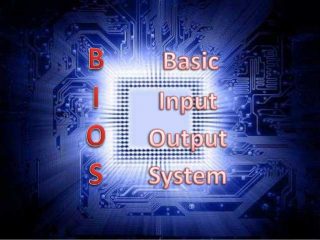
کلمه BIOS مخفف Basic Input/Output System بوده و نوعی سفت‌افزار‌ (معمولا به برنامه‌های کوچک و ثابتی که درون سخت‌افزار دستگاه‌های الکترونیکی وجود دارد، سفت‌افزار یا Firmware می‌گویند) محسوب می‌شود که برروی تراشه نگه‌داری می‌شود. زمانی که کامپیوتر آغاز به کار می‌کند، ابتدا بایوس راه‌اندازی می‌گردد و پس از پیکربندی سخت‌افزار، باعث راه‌اندازی دستگاه بوت (معمولا هارد دیسک) می‌شود.

UEFI نیز مخفف Unified Extensible Firmware Interface بوده و به عنوان جایگزینی برای بایوس شناخته می‌شود. این سفت‌افزار قابلیت راه‌اندازی سخت‌افزارهای با ظرفیت بیش‌ از ۲ ترابایت را دارد. همچنین از بیش از چهار پارتیشن بر روی یک دیسک پشتیبانی کرده و سرعت بارگذاری بیشتری دارد. از دیگر ویژگی‌های UEFI ‌می‌توان به برخورداری از برخی ویژگی‌های جدید مانند راه‌اندازی ایمن (Secure Boot) اشاره کرد.

به غیر از چند ویژگی اشاره شده، در بسیاری از موارد تفاوت چندانی بین بایوس و UEFI مشاهده نمی‌شود. هر دو برنامه‌های سطح پایینی هستند که پس از روشن شدن کامپیوتر اجرا شده و باعث راه‌اندازی دستگاه می‌شوند. هر دوی این برنامه‌ها امکان دسترسی به برخی تنظیمات مهم سیستم مانند اولویت‌بندی دستگاه‌های بوت، اورکلاک کردن، فعال‌ سازی پشتیبانی سخت‌افزار از مجازی‌سازی و ویژگی‌های سطح پایین دیگری را فراهم می‌کند.

نحوه دسترسی به تنظیمات بایوس یا UEFI

دسترسی به تنظیمات بایوس یا UEFI در سیستم‌های مختلف متفاوت است، اما نکته مشترک همه این است که باید ابتدا کامپیوتر را راه‌اندازی کنید. برای دسترسی به تنظیمات بایوس باید هنگام فرایند راه‌اندازی یک کلید را فشار دهید. این کلید معمولا هنگام راه‌اندازی از طریق یک پیغام مثل “Press F2 to access BIOS” و یا “Press DEL to enter setup” یا پیغام‌هایی مشابه به کاربر اعلام می‌گردد. معمولا کلیدهایی که در سیستم‌های متفاوت برای ورود به تنظیمات بایوس در نظر گرفته شده‌اند شامل کلیدهای Delete ،F1 ،F2 و Escape می‌شود.

برای دسترسی به تنظیمات برخی از سیستم‌هایی که دارای UEFI هستند نیز از کلیدهای اشاره شده استفاده می‌شود. اگر می‌خواهید به طور دقیق‌تر از نحوه دسترسی به این تنظیمات در سیستم خود مطمئن شوید، می‌توانید به دفترچه راهنمای کامپیوتر مراجعه کنید.

ممکن است در سیستم‌هایی که از ویندوز ۸ یا ۱۰ استفاده می‌کنند نیاز به دسترسی به تنظیمات UEFI باشد. برای دسترسی به این تنظیمات پس از نگه داشتن کلید Shift روی گزینه Restart کلیک کنید.

پس از راه‌اندازی مجدد، صفحه منوی تنظیمات بوت به نمایش در می‌آید. در این منو برای دسترسی به تنظیمات UEFI به این صورت عمل کرده و گزینه‌ها را به ترتیب زیر انتخاب کنید.

Troubleshoot > Advanced > Options > UEFI Firmware Setting


نحوه تغییر تنظیمات بایوس و UEFI

صفحه تنظیمات بایوس و UEFI در سیستم‌های مختلف، متفاوت است. صفحه تنظیمات بایوس به صورت رابط متنی است که کاربر با استفاده از کلیدهای جهت‌دار می‌تواند بین گزینه‌های مختلف حرکت کند و با استفاده از فشردن کلید Enter گزینه مورد نظر را برگزیند. در پایین صفحه، کلیدهایی که قادر به استفاده از آن‌ها هستید نشان داده شده است.

برخی از کامپیوترهای مجهز به UEFI دارای رابط کاربری گرافیکی هستند که کاربر از طریق ماوس و کیبورد قادر به تغییر تنظیمات است. با این حال بسیاری از سازندگان هنوز هم از رابط کاربری متنی در سیستم‌های خود بهره می‌گیرند.

نکته مهمی که هنگام تغییر تنظیمات بایوس و UEFI باید مورد توجه قرار دهید این است که تنها تنظیماتی را مورد تغییر قرار دهید که از نحوه عملکرد و نتیجه آن آگاه هستید. چرا که در غیر اینصورت ممکن است با تغییر برخی از تنظیمات سیستم را دچار مشکل کرده و حتی باعث وارد شدن صدمات سخت‌افزاری به کامپیوتر خود شوید.

برخی از تنظیمات خطر چندانی را متوجه سیستم نمی‌کند. به عنوان مثال، تغییر گزینه “Boot System Order” خطر چندانی ندارد، با این حال ممکن است در برخی موارد دچار مشکل شوید. اگر این گزینه را تغییر دهید و هارد دیسک خود را از لیست بوت حذف کنید، سیستم شما دیگر قادر به راه‌اندازی ویندوز و یا هر سیستم عامل دیگری که روی هارد دیسک نصب کرده‌اید نخواهد بود، مگر اینکه دوباره هارد دیسک را به لیست مذکور برگردانید.

با جستجو در منوی تنظیمات می‌توانید به گزینه مد نظر خود برسید. معمولا نحوه دسترسی به تنظیمات مختلف بر روی سیستم‌های متفاوت، فرق می‌کند. بنابراین برای جستجوی بهتر می‌توانید از گزینه Help که احتمالا در جایی از صفحه آن را مشاهده خواهید کرد کمک بگیرید.

به عنوان مثال، امکان فعالسازی قابلیت مجازی‌سازی اینتل معمولا از منوی Chipset قابل دسترسی است، اما در تصویر زیر، این گزینه در منوی System Configuration مشاهده می‌شود. در سیستم زیر این تکنولوژی با نام “Virtualization Technology” نشان داده شده است، با این حال معمولا از نام‌‌های دیگری چون Intel Virtualization Technology ،Intel VT-x ،Virtualization Extensions و Vanderpool به جای آن استفاده می‌شود.

پس از تغییر تنظیمات،‌ گزینه Save Changes را انتخاب کنید تا تغییرات اعمال شده ذخیره گردند. سپس می‌توانید سیستم را ری‌استارت کنید. همچنین با انتخاب گزینه Discard Changes می‌توانید سیستم را بدون ذخیره تنظیمات اعمال شده، ری‌استارت کنید.

چنانچه پس از اعمال و ذخیره تغییرات مورد نظر خود با مشکلی مواجه شدید، می‌توانید با مراجعه به منوی تنظیمات و انتخاب گزینه “Reset to Default Settings” یا “Load Setup Default” تمام تنظیمات تغییر داده شده را لغو کرده و بایوس یا UEFI سیستم را به حالت اولیه برگردانید.

نوشته آشنایی با بایوس و نحوه دسترسی به آن در سیستم‌های مختلف اولین بار در پدیدار شد.

آشنایی با بایوس و نحوه دسترسی به آن در سیستم‌های مختلف

آشنایی با بایوس و نحوه دسترسی به آن در سیستم‌های مختلف

احتمالا تاکنون بارها نام بایوس (BIOS) به گوشتان خورده است ولی شاید بسیاری از شما در مورد نحوه عملکرد آن اطلاعات چندانی نداشته باشید. پس برای کسب اطلاعات بیشتر و آگاهی از نحوه عملکرد این برنامه، با آی‌تی‌رسان همراه باشید.

اولین چیزی که پس از روشن کردن کامپیوتر بارگذاری می‌شود، بایوس است. به عبارت دیگر قبل از اینکه سیستم عامل از روی هارد دیسک بارگذاری شود، بایوس است که وظیفه مقداردهی اولیه به سخت افزار را برعهده دارد. همچنین برخی از تنظیمات سطح پایین سیستم، فقط از طریق بایوس قابل دسترسی است. اغلب کامپیوترهای مدرن از UEFI که جانشینی برای بایوس‌های متداول هستند استفاده می‌کنند. با این حال بایوس و UEFI بسیار شبیه به هم عمل می‌کنند، به طوری که در بسیاری از کامپیوترهایی که از UEFI بهره می‌گیرند، در پنجره تنظیمات از کلمه بایوس استفاده می‌شود.

جزییات بیشتر در مورد بایوس و UEFI

کلمه BIOS مخفف Basic Input/Output System بوده و نوعی سفت‌افزار‌ (معمولا به برنامه‌های کوچک و ثابتی که درون سخت‌افزار دستگاه‌های الکترونیکی وجود دارد، سفت‌افزار یا Firmware می‌گویند) محسوب می‌شود که برروی تراشه نگه‌داری می‌شود. زمانی که کامپیوتر آغاز به کار می‌کند، ابتدا بایوس راه‌اندازی می‌گردد و پس از پیکربندی سخت‌افزار، باعث راه‌اندازی دستگاه بوت (معمولا هارد دیسک) می‌شود.

UEFI نیز مخفف Unified Extensible Firmware Interface بوده و به عنوان جایگزینی برای بایوس شناخته می‌شود. این سفت‌افزار قابلیت راه‌اندازی سخت‌افزارهای با ظرفیت بیش‌ از ۲ ترابایت را دارد. همچنین از بیش از چهار پارتیشن بر روی یک دیسک پشتیبانی کرده و سرعت بارگذاری بیشتری دارد. از دیگر ویژگی‌های UEFI ‌می‌توان به برخورداری از برخی ویژگی‌های جدید مانند راه‌اندازی ایمن (Secure Boot) اشاره کرد.

به غیر از چند ویژگی اشاره شده، در بسیاری از موارد تفاوت چندانی بین بایوس و UEFI مشاهده نمی‌شود. هر دو برنامه‌های سطح پایینی هستند که پس از روشن شدن کامپیوتر اجرا شده و باعث راه‌اندازی دستگاه می‌شوند. هر دوی این برنامه‌ها امکان دسترسی به برخی تنظیمات مهم سیستم مانند اولویت‌بندی دستگاه‌های بوت، اورکلاک کردن، فعال‌ سازی پشتیبانی سخت‌افزار از مجازی‌سازی و ویژگی‌های سطح پایین دیگری را فراهم می‌کند.

نحوه دسترسی به تنظیمات بایوس یا UEFI

دسترسی به تنظیمات بایوس یا UEFI در سیستم‌های مختلف متفاوت است، اما نکته مشترک همه این است که باید ابتدا کامپیوتر را راه‌اندازی کنید. برای دسترسی به تنظیمات بایوس باید هنگام فرایند راه‌اندازی یک کلید را فشار دهید. این کلید معمولا هنگام راه‌اندازی از طریق یک پیغام مثل “Press F2 to access BIOS” و یا “Press DEL to enter setup” یا پیغام‌هایی مشابه به کاربر اعلام می‌گردد. معمولا کلیدهایی که در سیستم‌های متفاوت برای ورود به تنظیمات بایوس در نظر گرفته شده‌اند شامل کلیدهای Delete ،F1 ،F2 و Escape می‌شود.

برای دسترسی به تنظیمات برخی از سیستم‌هایی که دارای UEFI هستند نیز از کلیدهای اشاره شده استفاده می‌شود. اگر می‌خواهید به طور دقیق‌تر از نحوه دسترسی به این تنظیمات در سیستم خود مطمئن شوید، می‌توانید به دفترچه راهنمای کامپیوتر مراجعه کنید.

ممکن است در سیستم‌هایی که از ویندوز ۸ یا ۱۰ استفاده می‌کنند نیاز به دسترسی به تنظیمات UEFI باشد. برای دسترسی به این تنظیمات پس از نگه داشتن کلید Shift روی گزینه Restart کلیک کنید.

پس از راه‌اندازی مجدد، صفحه منوی تنظیمات بوت به نمایش در می‌آید. در این منو برای دسترسی به تنظیمات UEFI به این صورت عمل کرده و گزینه‌ها را به ترتیب زیر انتخاب کنید.

Troubleshoot > Advanced > Options > UEFI Firmware Setting


نحوه تغییر تنظیمات بایوس و UEFI

صفحه تنظیمات بایوس و UEFI در سیستم‌های مختلف، متفاوت است. صفحه تنظیمات بایوس به صورت رابط متنی است که کاربر با استفاده از کلیدهای جهت‌دار می‌تواند بین گزینه‌های مختلف حرکت کند و با استفاده از فشردن کلید Enter گزینه مورد نظر را برگزیند. در پایین صفحه، کلیدهایی که قادر به استفاده از آن‌ها هستید نشان داده شده است.

برخی از کامپیوترهای مجهز به UEFI دارای رابط کاربری گرافیکی هستند که کاربر از طریق ماوس و کیبورد قادر به تغییر تنظیمات است. با این حال بسیاری از سازندگان هنوز هم از رابط کاربری متنی در سیستم‌های خود بهره می‌گیرند.

نکته مهمی که هنگام تغییر تنظیمات بایوس و UEFI باید مورد توجه قرار دهید این است که تنها تنظیماتی را مورد تغییر قرار دهید که از نحوه عملکرد و نتیجه آن آگاه هستید. چرا که در غیر اینصورت ممکن است با تغییر برخی از تنظیمات سیستم را دچار مشکل کرده و حتی باعث وارد شدن صدمات سخت‌افزاری به کامپیوتر خود شوید.

برخی از تنظیمات خطر چندانی را متوجه سیستم نمی‌کند. به عنوان مثال، تغییر گزینه “Boot System Order” خطر چندانی ندارد، با این حال ممکن است در برخی موارد دچار مشکل شوید. اگر این گزینه را تغییر دهید و هارد دیسک خود را از لیست بوت حذف کنید، سیستم شما دیگر قادر به راه‌اندازی ویندوز و یا هر سیستم عامل دیگری که روی هارد دیسک نصب کرده‌اید نخواهد بود، مگر اینکه دوباره هارد دیسک را به لیست مذکور برگردانید.

با جستجو در منوی تنظیمات می‌توانید به گزینه مد نظر خود برسید. معمولا نحوه دسترسی به تنظیمات مختلف بر روی سیستم‌های متفاوت، فرق می‌کند. بنابراین برای جستجوی بهتر می‌توانید از گزینه Help که احتمالا در جایی از صفحه آن را مشاهده خواهید کرد کمک بگیرید.

به عنوان مثال، امکان فعالسازی قابلیت مجازی‌سازی اینتل معمولا از منوی Chipset قابل دسترسی است، اما در تصویر زیر، این گزینه در منوی System Configuration مشاهده می‌شود. در سیستم زیر این تکنولوژی با نام “Virtualization Technology” نشان داده شده است، با این حال معمولا از نام‌‌های دیگری چون Intel Virtualization Technology ،Intel VT-x ،Virtualization Extensions و Vanderpool به جای آن استفاده می‌شود.

پس از تغییر تنظیمات،‌ گزینه Save Changes را انتخاب کنید تا تغییرات اعمال شده ذخیره گردند. سپس می‌توانید سیستم را ری‌استارت کنید. همچنین با انتخاب گزینه Discard Changes می‌توانید سیستم را بدون ذخیره تنظیمات اعمال شده، ری‌استارت کنید.

چنانچه پس از اعمال و ذخیره تغییرات مورد نظر خود با مشکلی مواجه شدید، می‌توانید با مراجعه به منوی تنظیمات و انتخاب گزینه “Reset to Default Settings” یا “Load Setup Default” تمام تنظیمات تغییر داده شده را لغو کرده و بایوس یا UEFI سیستم را به حالت اولیه برگردانید.

نوشته آشنایی با بایوس و نحوه دسترسی به آن در سیستم‌های مختلف اولین بار در پدیدار شد.

آشنایی با بایوس و نحوه دسترسی به آن در سیستم‌های مختلف

آشنایی با بایوس و نحوه دسترسی به آن در سیستم‌های مختلف

احتمالا تاکنون بارها نام بایوس (BIOS) به گوشتان خورده است ولی شاید بسیاری از شما در مورد نحوه عملکرد آن اطلاعات چندانی نداشته باشید. پس برای کسب اطلاعات بیشتر و آگاهی از نحوه عملکرد این برنامه، با آی‌تی‌رسان همراه باشید.

اولین چیزی که پس از روشن کردن کامپیوتر بارگذاری می‌شود، بایوس است. به عبارت دیگر قبل از اینکه سیستم عامل از روی هارد دیسک بارگذاری شود، بایوس است که وظیفه مقداردهی اولیه به سخت افزار را برعهده دارد. همچنین برخی از تنظیمات سطح پایین سیستم، فقط از طریق بایوس قابل دسترسی است. اغلب کامپیوترهای مدرن از UEFI که جانشینی برای بایوس‌های متداول هستند استفاده می‌کنند. با این حال بایوس و UEFI بسیار شبیه به هم عمل می‌کنند، به طوری که در بسیاری از کامپیوترهایی که از UEFI بهره می‌گیرند، در پنجره تنظیمات از کلمه بایوس استفاده می‌شود.

جزییات بیشتر در مورد بایوس و UEFI

کلمه BIOS مخفف Basic Input/Output System بوده و نوعی سفت‌افزار‌ (معمولا به برنامه‌های کوچک و ثابتی که درون سخت‌افزار دستگاه‌های الکترونیکی وجود دارد، سفت‌افزار یا Firmware می‌گویند) محسوب می‌شود که برروی تراشه نگه‌داری می‌شود. زمانی که کامپیوتر آغاز به کار می‌کند، ابتدا بایوس راه‌اندازی می‌گردد و پس از پیکربندی سخت‌افزار، باعث راه‌اندازی دستگاه بوت (معمولا هارد دیسک) می‌شود.

UEFI نیز مخفف Unified Extensible Firmware Interface بوده و به عنوان جایگزینی برای بایوس شناخته می‌شود. این سفت‌افزار قابلیت راه‌اندازی سخت‌افزارهای با ظرفیت بیش‌ از ۲ ترابایت را دارد. همچنین از بیش از چهار پارتیشن بر روی یک دیسک پشتیبانی کرده و سرعت بارگذاری بیشتری دارد. از دیگر ویژگی‌های UEFI ‌می‌توان به برخورداری از برخی ویژگی‌های جدید مانند راه‌اندازی ایمن (Secure Boot) اشاره کرد.

به غیر از چند ویژگی اشاره شده، در بسیاری از موارد تفاوت چندانی بین بایوس و UEFI مشاهده نمی‌شود. هر دو برنامه‌های سطح پایینی هستند که پس از روشن شدن کامپیوتر اجرا شده و باعث راه‌اندازی دستگاه می‌شوند. هر دوی این برنامه‌ها امکان دسترسی به برخی تنظیمات مهم سیستم مانند اولویت‌بندی دستگاه‌های بوت، اورکلاک کردن، فعال‌ سازی پشتیبانی سخت‌افزار از مجازی‌سازی و ویژگی‌های سطح پایین دیگری را فراهم می‌کند.

نحوه دسترسی به تنظیمات بایوس یا UEFI

دسترسی به تنظیمات بایوس یا UEFI در سیستم‌های مختلف متفاوت است، اما نکته مشترک همه این است که باید ابتدا کامپیوتر را راه‌اندازی کنید. برای دسترسی به تنظیمات بایوس باید هنگام فرایند راه‌اندازی یک کلید را فشار دهید. این کلید معمولا هنگام راه‌اندازی از طریق یک پیغام مثل “Press F2 to access BIOS” و یا “Press DEL to enter setup” یا پیغام‌هایی مشابه به کاربر اعلام می‌گردد. معمولا کلیدهایی که در سیستم‌های متفاوت برای ورود به تنظیمات بایوس در نظر گرفته شده‌اند شامل کلیدهای Delete ،F1 ،F2 و Escape می‌شود.

برای دسترسی به تنظیمات برخی از سیستم‌هایی که دارای UEFI هستند نیز از کلیدهای اشاره شده استفاده می‌شود. اگر می‌خواهید به طور دقیق‌تر از نحوه دسترسی به این تنظیمات در سیستم خود مطمئن شوید، می‌توانید به دفترچه راهنمای کامپیوتر مراجعه کنید.

ممکن است در سیستم‌هایی که از ویندوز ۸ یا ۱۰ استفاده می‌کنند نیاز به دسترسی به تنظیمات UEFI باشد. برای دسترسی به این تنظیمات پس از نگه داشتن کلید Shift روی گزینه Restart کلیک کنید.

پس از راه‌اندازی مجدد، صفحه منوی تنظیمات بوت به نمایش در می‌آید. در این منو برای دسترسی به تنظیمات UEFI به این صورت عمل کرده و گزینه‌ها را به ترتیب زیر انتخاب کنید.

Troubleshoot > Advanced > Options > UEFI Firmware Setting


نحوه تغییر تنظیمات بایوس و UEFI

صفحه تنظیمات بایوس و UEFI در سیستم‌های مختلف، متفاوت است. صفحه تنظیمات بایوس به صورت رابط متنی است که کاربر با استفاده از کلیدهای جهت‌دار می‌تواند بین گزینه‌های مختلف حرکت کند و با استفاده از فشردن کلید Enter گزینه مورد نظر را برگزیند. در پایین صفحه، کلیدهایی که قادر به استفاده از آن‌ها هستید نشان داده شده است.

برخی از کامپیوترهای مجهز به UEFI دارای رابط کاربری گرافیکی هستند که کاربر از طریق ماوس و کیبورد قادر به تغییر تنظیمات است. با این حال بسیاری از سازندگان هنوز هم از رابط کاربری متنی در سیستم‌های خود بهره می‌گیرند.

نکته مهمی که هنگام تغییر تنظیمات بایوس و UEFI باید مورد توجه قرار دهید این است که تنها تنظیماتی را مورد تغییر قرار دهید که از نحوه عملکرد و نتیجه آن آگاه هستید. چرا که در غیر اینصورت ممکن است با تغییر برخی از تنظیمات سیستم را دچار مشکل کرده و حتی باعث وارد شدن صدمات سخت‌افزاری به کامپیوتر خود شوید.

برخی از تنظیمات خطر چندانی را متوجه سیستم نمی‌کند. به عنوان مثال، تغییر گزینه “Boot System Order” خطر چندانی ندارد، با این حال ممکن است در برخی موارد دچار مشکل شوید. اگر این گزینه را تغییر دهید و هارد دیسک خود را از لیست بوت حذف کنید، سیستم شما دیگر قادر به راه‌اندازی ویندوز و یا هر سیستم عامل دیگری که روی هارد دیسک نصب کرده‌اید نخواهد بود، مگر اینکه دوباره هارد دیسک را به لیست مذکور برگردانید.

با جستجو در منوی تنظیمات می‌توانید به گزینه مد نظر خود برسید. معمولا نحوه دسترسی به تنظیمات مختلف بر روی سیستم‌های متفاوت، فرق می‌کند. بنابراین برای جستجوی بهتر می‌توانید از گزینه Help که احتمالا در جایی از صفحه آن را مشاهده خواهید کرد کمک بگیرید.

به عنوان مثال، امکان فعالسازی قابلیت مجازی‌سازی اینتل معمولا از منوی Chipset قابل دسترسی است، اما در تصویر زیر، این گزینه در منوی System Configuration مشاهده می‌شود. در سیستم زیر این تکنولوژی با نام “Virtualization Technology” نشان داده شده است، با این حال معمولا از نام‌‌های دیگری چون Intel Virtualization Technology ،Intel VT-x ،Virtualization Extensions و Vanderpool به جای آن استفاده می‌شود.

پس از تغییر تنظیمات،‌ گزینه Save Changes را انتخاب کنید تا تغییرات اعمال شده ذخیره گردند. سپس می‌توانید سیستم را ری‌استارت کنید. همچنین با انتخاب گزینه Discard Changes می‌توانید سیستم را بدون ذخیره تنظیمات اعمال شده، ری‌استارت کنید.

چنانچه پس از اعمال و ذخیره تغییرات مورد نظر خود با مشکلی مواجه شدید، می‌توانید با مراجعه به منوی تنظیمات و انتخاب گزینه “Reset to Default Settings” یا “Load Setup Default” تمام تنظیمات تغییر داده شده را لغو کرده و بایوس یا UEFI سیستم را به حالت اولیه برگردانید.

نوشته آشنایی با بایوس و نحوه دسترسی به آن در سیستم‌های مختلف اولین بار در پدیدار شد.

آموزش ساخت GIF در تلگرام

آموزش ساخت GIF در تلگرام

تصاویر متحرک یکی از قابلیت‌های هیجان انگیز تلگرام بود که با استقبال خوبی از سمت کاربران مواجه شد. همان طور که می‌دانید این تصاویر متحرک را باید به صورت آماده و دانلود شده داشته باشیم تا بتوانیم برای سایر کاربران تلگرام بفرستیم. اما موضوعی که در این بخش مطرح می‌شود این است که چگونه می‌توان GIF‌های اختصاصی خودمان را بسازیم و از آن‌ها استفاده کنیم؟ همراه ما باشید.

چند راه برای ساخت GIF‌های اختصاصی و استفاده از آن‌ها در تلگرام موجود بوده که آن‌ها را مرحله به مرحله برای‌تان توضیح می‌دهیم.

استفاده از خود اپلیکیشن تلگرام

این روش آسان‌ترین راه برای ساختن تصویر متحرک و استفاده آن در تلگرام است. مراحل ساختن GIF توسط خود اپلیکیشن تلگرام دقیقا مشابه ارسال ویدیو است؛ با این تفاوت که تنها ویدیو را بر روی حالت بی‌صدا می‌گذارید. برای استفاده از این روش، اپلیکیشن تلگرام را باز کنید و مراحل زیر را انجام دهید:

1. بر روی آیکون ارسال فایل کلیک کنید.

2.در نوار باز شده، گزینه Gallery را انتخاب کنید.

3.از بخش بالایی که به طور پیش‌فرض در حالت Photos قرار دارد، Video را انتخاب کنید.

4.وارد مسیر ویدیویی که می‌خواهید آن را به GIF تبدیل کنید، شوید و آن را انتخاب کنید.

5.در صفحه جدید بر روی آیکون بلندگو کلیک کنید تا فیلم به حالت بی‌صدا برود. در این بخش می‌توانید بخش‌های خاصی از ویدیو را ببرید.

6.در آخر بر روی Send کلیک کنید تا GIF شما ارسال شود.

کیفیت GIF‌های ساخته شده در این روش کاملا قابل قبول بوده و معمولا حجم‌ بسیار کمی‌ هم دارند.

استفاده از اپلیکیشن Video To GIF

دومین روش برای ساخت و ارسال GIF در تلگرام استفاده از اپلیکیشن‌های مختلف تبدیل در این زمینه است. در Video To GIF شما به راحتی با انتخاب فایل ویدیو مورد نظر می‌توانید فایل GIF آن را بسازید.

قابلیت‌های بیشتری به نسبت تلگرام در این اپلیکیشن برای ساخت GIF در اختیارتان قرار می‌گیرد. به‌عنوان مثال شما می‌توانید سرعت نمایش، تعداد فریم، کیفیت دلخواه، تعداد تکرار شدن و اندازه فایل GIF را در آن مشخص و انتخاب کنید.

طرز کار با Video To GIF بسیار آسان بوده و شما باید با کلیک بر روی گزینه Load فایل ویدیویی را انتخاب کنید و پس از وارد کردن تنظیمات خاصی که می‌خواهید، بر روی Create GIF کلیک کنید تا فایل شما ساخته شود.

پس از ساخته شدن فایل GIF می‌توانید وارد تلگرام شوید و از بخش Gallery فایل را ارسال کنید. اپلیکیشن Video To GIF را می‌توانید از طریق این لینک برای سیستم عامل اندروید دانلود کنید.

اگر روش دیگری برای ساخت فایل‌های GIF در تلگرام سراغ دارید، آن را در بخش دیدگاه با ما در میان بگذارید.

نوشته آموزش ساخت GIF در تلگرام اولین بار در پدیدار شد.