سامسونگ همچنان با اندروید Wear مخالف است!

بر اساس گزارشی که از Fast Company منتشر شده است، سامسونگ به صورت رسمی با تکیه بر سیستم عامل تایزن خود، مخالفتش برای استفاده از Android Wear را اعلام کرده است. مسئولان سامسونگ اعلام نموده‌اند که سیستم عامل تایزن در مصرف باطری، عملکرد فوق‌العاده بهتری نسبت به Android Wear دارد. سامسونگ در حال حاضر از سیستم تایزن علاوه بر ساعت‌های هوشمند، بر روی تلویزیون‌های هوشمند و یخچال‌ها نیز بهره می‌برد.

این خبر، آنچنان که باید و شاید شگفت‌انگیز به نظر نمی‌رسد. چرا که سامسونگ تا به حال تنها یک دیوایس با نام Gear Live را بر اساس Android Wear طراحی کرده و دیوایس‌های بعدی با نام‌های Galaxy Gear ،Gear 2 ،Gear S و Gear S2 کاملا بر پایه و اساس سیستم عامل تایزن طراحی و تولید شده‌اند.

این خبر می‌تواند برای شرکت گوگل ناامید کننده به نظر برسد. چرا که شرکت کره‌ای سامسونگ، جز کمپانی‌های بزرگ تولید کننده تلفن‌های هوشمند اندرویدی در دنیا به حساب می‌آید. اما Android Wear مدت زمان کوتاهی است که توسط شرکت‌های دیگر مانند موتورولا، هوآوی و ال‌جی مورد استفاده قرار گرفته است.

نوشته سامسونگ همچنان با اندروید Wear مخالف است! اولین بار در - آی‌تی‌رسان پدیدار شد.

آموزش جلوگیری از به نمایش درآمدن نتایج جستجوی وب بدست‌ آمده توسط کورتانا در ویندوز ۱۰


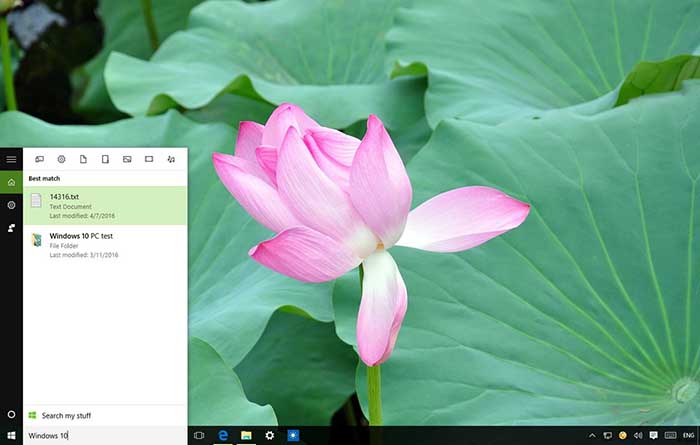
1  در این مطلب نحوه متوقف کردن نتایج وب بدست‌ آمده هنگام جستجوی فایل‌ها، برنامه‌ها و تنظیمات در ویندوز 10 را آموزش می‌دهیم.

زمانی که شما به دنبال اسناد کارشده خود می‌گردید، می‌خواهید برنامه‌ای را اجرا کنید، یا جستجو برای تنظیمات خاصی را انجام می‌دهید، می‌توانید این کارها را با کلیک روی کادر جستجو در نوار وظیفه و یافتن مورد دلخواه، سریعا انجام دهید. با این حال، بلافاصله پس از تلاش برای جستجو، کورتانا ظاهر می‌شود و شما نتایج را در گروه‌بندی‌های مختلفی دریافت خواهید کرد که شامل اطلاعات بدست‌آمده از وب می‌شود.

در حالی که نتایج خاصی از وب می‌تواند مفید واقع شود، اما آن‌ها همیشه ضروری نیستند، چراکه ما تمایل داریم تا ویندوز یافتن اسناد، تنظیمات و برنامه‌ها را در خود سیستم و به شکل محلی انجام دهد و نمی‌خواهیم تا جستجوی آنلاین مانند آنچه که در مرورگرهای وب انجام‌ می‌دهیم، صورت گیرد. علاوه براین، نتایج بدست آمده توسط Bing به نظر می‌رسد که اولویت بیشتری نسبت به داده‌های محلی یافته‌شده دارند، بنابراین موجب می‌شود که بر خلاف انتظار ما آن‌ها را به پایین لیست منتقل کند.

در این آموزش، به شما مراحل ساده‌ای را برای جلوگیری از نتایج وب دریافت شده توسط سیستم‌عامل در هنگام جستجو نشان می‌دهیم.

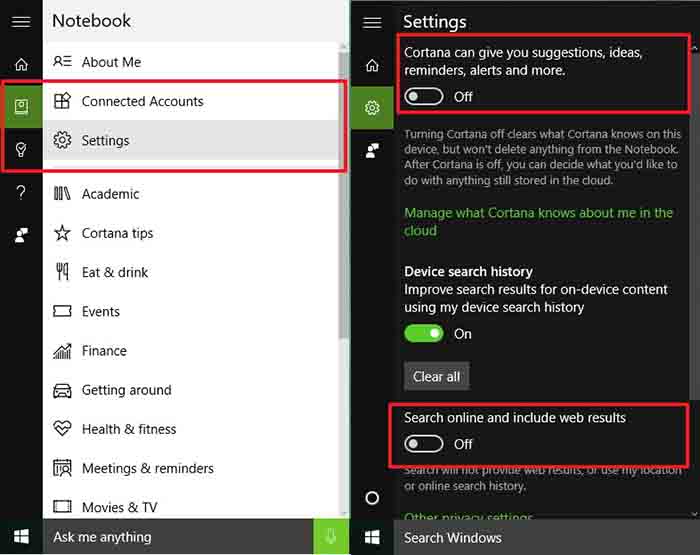
– روی کادر جستجو در نوار وظیفه کلیک کنید تا باز شود.

– روی آیکون Notebook کلیک کنید.

– از لیست به نمایش در‌آمده گزینه Settings انتخاب نمایید.

توجه: در ویندوز 10 نسخه  build 14316 و به بعد، دکمه Settings برای دسترسی به تنظیمات کورتانا ممکن است که خارج از بخش Notebook در پنل سمت چپ به نمایش درآید.

– در صفحه تنظیمات، گزینه “Cortana can give me suggestions, ideas, reminders, alerts and more ” را غیرفعال نمایید.

– پس از خاموش کردن  گزینه قبلی، “Search online and include web results” را هم غیرفعال کنید.

2اکنون شما متوجه خواهید شد که کادر جستجو در نوار وظیفه، هیچ‌گاه عبارت “Ask me anything” را نشان نخواهد داد، درعوض، با نمایش “Search Windows”، نشان می‌دهد که کار شما به درستی انجام شده‌است. بهتر است که یکبار عبارت دلخواهی را جستجو کنید، تا مشاهده نمایید که نتایج غیردلخواه دیگر نمایان نمی‌شوند.

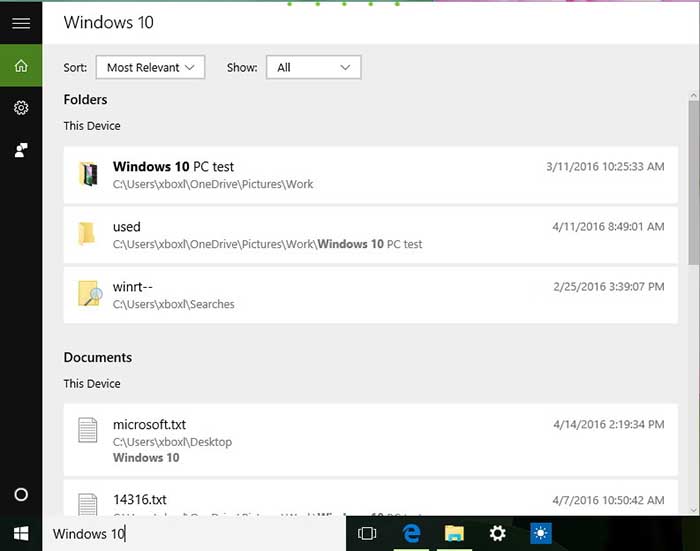
در مواردی که نیاز دارید جستجوی پیشرفته‌‌تری را انجام دهید، عبارت خود را وارد کرده و دکمه Search my stuff را بزنید. در بخش جستجوی پیشرفته، می‌توانید نتایج را براساس زمان یا موارد مرتبط  مرتب کنید و قادر هستید آن‌ها را در گروه‌ معینی محدود نمایید‌ (مثلا اسناد، تنظیمات، برنامه‌ها و غیره).

3به خاطر داشته‌ باشید که متوقف‌سازی نتایج وب نمایش داده شده در کادر جستجوی نوار وظیفه، کورتانا را هم در سیستم شما غیرفعال خواهدکرد، یعنی باید درباره گزینه مهم‌تری که به آن نیاز دارید، تصمیم خود را بگیرید.

نوشته آموزش جلوگیری از به نمایش درآمدن نتایج جستجوی وب بدست‌ آمده توسط کورتانا در ویندوز 10 اولین بار در - آی‌تی‌رسان پدیدار شد.

چگونه تصاویر به نمایش درآمده در صفحه قفل ویندوز ۱۰ را ذخیره کنیم؟!


۱به طور پیش فرض، تصاویر پس‌زمینه‌ ویندوز 10 در صفحه قفل به طور خاص برای این منظور ایجاد شده‌اند، اما مستقیما مشخص نیست که آن‌ها در کجا ذخیره می‌گردند. ویندوز به طور منظم این تصاویر را جایگزین می‌نماید، اما اگر که می‌خواهید از آن‌ها به عنوان پس‌زمینه‌های معمولی استفاده کنید، بعضی از آخرین تصاویر بارگیری شده معمولا در حافظه کش قرار دارند و اگر به موقع آن‌ها را دریافت کنید، ذخیره کردن‌ هرکدام کار دشواری نیست.

بسیاری از شما ممکن است که تصاویر ویژه در صفحه قفل را غیرفعال کرده‌باشید، چراکه گاهی اوقات مایکروسافت آگهی‌هایی را در این حین نمایش می‌دهد، اما اگر این کار را انجام نداده‌اید، متوجه خواهید شد که تبلیغات به نمایش درآمده بسیار کم هستند. علاوه بر این توجه داشته‌ باشید که صحبت ما درباره تصاویر پس‌زمینه برای صفحه قفلی است که باید با کلیک کردن یا کشیدن صفحه به کنار، به صفحه ورود منتقل شوید. با این حال، شما می‌توانید تصاویر پس‌زمینه‌ای را هم به طور جداگانه برای صفحه ورود به سیستم در نظر بگیرید.

۱. فعال‌سازی تصاویر صفحه قفل

اگر که گزینه تصاویر ویژه (Spotlight) را خاموش کرده‌اید (یا مطمین نیستید که این‌کار را انجام داده‌اید)، فعال‌کردن مجدد آن‌ها کار ساده‌ای است. کافی است روی منوی استارت کلیک کنید و Settings را انتخاب نمایید (یا کلید ترکیبی Windows+I را بزنید). در صفحه Settings، گزینه Personalization را بزنید.

۲در پنجره Personalization، زبانه “Lock Screen” را انتخاب کنید و سپس از منوی Background عبارت “Windows spotlight” را بزنید.

۳هنگامی که برای اولین بار ویژگی Spotlight را فعال می‌کنید، سیستم چند بار راه‌اندازی مجدد خواهد شد (یا به صفحه قفل برمی‌گردید) تا بدین وسیله برخی از تصاویر در حافظه کش قرار بگیرند. در صفحه قفل، می‌توانید تصاویر ویژه را نسبت به موضوع  مورد علاقه‌ خود انتخاب کنید، برای اینکار روی عبارت “?Like what you see” کلیک کنید و سپس “!I want more” را برای دیدن تصاویر مشابه قبلی بزنید.

۴نحوه ذخیره تصاویر ویژه

پس از سپری شدن زمان مورد نیاز برای ذخیره تصاویر توسط ویندوز، می‌توانید موارد نگه‌داری‌ شده را در پوشه کاربری خود مشاهده کنید. در ابتدا، باید مطمین شوید که قادر به دیدن پوشه‌های مخفی هستید. در پنجره مرورگر فایل، به تب View بروید، روی “Show/hide” کلیک کرده و سپس گزینه “Hidden items” را فعال کنید.

۵بعد از این کار، به پوشه زیر مراجعه کنید (می‌توانید مسیر زیر را کپی کرده و آن را در نوار آدرس قرار دهید):

%userprofile%AppDataLocalPackagesMicrosoft.Windows.ContentDeliveryManager_cw5n1h2txyewyLocalStateAssets

توجه کنید که بخش %userprofile% شما را به طور خودکار به مسیر پوشه کاربر کنونی سیستم هدایت می‌کند (که به طور پیش‌فرض در مسیر روبه روست: <C:Users<username). در پوشه مورد نظر، دسته‌ای از فایل‌ها را با نام‌های طولانی و بدون پسوند خواهید دید. برخی از آن‌ها تصاویری هستند که شما دنبالشان بودید.

۶به جای کار با این فایل‌ها به طور مستقیم در پوشه Assest، باید آن‌ها را در جای دیگری کپی نمایید. کافی است پوشه‌ جدیدی را در مسیر دلخواه بسازید، بعد تمامی فایل‌های پوشه Assest را انتخاب کرده ( سریعترین راه استفاده از Ctrl+A است) و آن‌ها را به پوشه جدید منتقل کنید. پس از انجام این کار، ویندوز اخطاری را مبنی بر اینکه برخی از فایل‌ها ممکن است مخرب باشند، به شما اعلام می‌کند. این پیام فقط به این خاطر است که درحال انتقال آن‌ها از یک پوشه سیستمی هستید و ویندوز توانایی تشخیص نوع فایل‌ها را (به دلیل نداشتن پسوند) نداشته‌ است. OK را بزنید تا فرآیند کپی‌‌کردن فایل‌ها تمام شود.

۷در پوشه جدیدی که فایل‌ها درون آن قرار گرفته‌ است، باید همه فایل‌ها را تغییر نام دهید تا شامل پسوند JPG باشند. سریع‌ترین راه برای این عمل این است که از Command Prompt استفاده نمایید. در پنجره مرورگر فایل و در مسیری که پوشه جدید در آن قرار دارد، به بخش File > Open Command Prompt بروید و سپس گزینه “Open command prompt as administrator” را بزنید تا ابزار خط فرمان در محل جاری باز شود.

۸در خط فرمان، دستور زیر را تایپ کنید (یا از آن کپی گرفته و جایگذاری نمایید):

ren *.* *.jpg

۹طبق این دستور تمامی فایل‌ها با نام قبلی که دارند دارای پسوند jpg. خواهند شد. از پنجره Command Prompt خارج شوید و پوشه مورد نظر را با زدن کلید F5 بازسازی کنید. همانطور که مشاهده می‌کنید، اکنون برخی از فایل‌ها شامل تصاویر بندانگشتی هستند. می‌توانید تصاویر دانلود شده‌ای را که نیاز ندارید، حذف کنید.

۱۰فایل‌های تصویری بارگیری‌شده، انواع مختلفی دارند. بعضی از فایل‌های کوچک تنها تصاویری هستند که برای آیکون برنامه‌ها استفاده می‌شوند. بنابراین می‌توانید آن را هم پاک کنید. تصاویری که در جهت عمودی ذخیره‌ شده‌اند ممکن است که برای استفاده در گوشی‌های هوشمند مناسب باشند و عکس‌های عریض آن‌هایی هستند که برای نمایش در صفحه قفل استفاده می‌شوند. بنابراین می‌توانید آن‌ها را در پوشه‌ جداگانه‌ای که تصاویر پس‌زمینه‌تان در آن قرار دارد، منتقل نمایید و از دیدن‌شان لذت ببرید!

نوشته چگونه تصاویر به نمایش درآمده در صفحه قفل ویندوز 10 را ذخیره کنیم؟! اولین بار در - آی‌تی‌رسان پدیدار شد.

چگونه اطلاعات شخصی ثبت شده در عکس‌ها را حذف کنیم؟!


bigstock-Male-photographer-taking-photo-32517002

چیزهای بیشتری از آن‌چه با چشم می‌بینید، در عکس‌های دیجیتال شما وجود دارد. متا دیتا یا EXIF دیتا در هر فایل عکس شما جاسازی شده که حاوی اطلاعاتی مانند مدل و کشور ساخت دوربین شما، ساعت و تاریخ عکس‌های گرفته‌ شده و حتی اگر عکس‌هایی که با دوربین یا گوشی گرفته‌اید، دارای تگ جئوتگینگ باشد، مختصات GPS عکس‌های شما هم است.

خوشبختانه، مایکروسافت به شما اجازه حذف این اطلاعات حساس را در ویندوز 10 با طی چند مرحله ساده‌، می‌دهد. البته، اگر ترجیح می‌دهید تمام عکس‌های‌تان را قبل از ارسال آنلاین آن‌ها، از طریق دسکتاپ، اجرا نکنید، بهتر است جئوتگینگ را خاموش کنید.

1- فولدر حاوی عکس موردنظر را باز کرده و برروی عکس راست کلیک کنید. در منوی باز شده، برروی Properties کلیک کنید. (شما همچنین می‌توانید چند عکس را انتخاب کرده و بعد از راست کلیک کردن، Properties را انتخاب کنید.)

2- در پنجره Properties، برروی تب Details کلیک کرده تا متادیتای عکس را ببینید. در پایین پنجره، برروی Remove Properties and Personal Information کلیک کنید.

3- اگر می‌خواهید متادیتا را مستقیما از این فایل پاک کنید، گزینه Remove the following properties from this file را انتخاب و تمام مقادیری که می‌خواهید پاک کنید، را تیک بزنید. برروی OK کلیک کرده تا کار تمام شود.

4- اگر می‌خواهید یک کپی از عکس همراه با اطلاعات باقی بماند، گزینه Create a copy with all possible properties removed را انتخاب کنید. با این کار یک کپی از عکس همراه با اطلاعات حذف‌ شده خواهید داشت.

5- متاسفانه، ابزار پاک‌سازی متا دیتای ویندوز 10 کامل نیست و ممکن است نتواند همه اطلاعات شخصی شما را از روی عکس پاک کند. اگر شما برای پاک‌کردن متادیتا با ویندوز مشکل داشتید، نیاز به استفاده از یک برنامه واسط این کار مانند BatchPurifier Lite خواهید داشت.

نوشته چگونه اطلاعات شخصی ثبت شده در عکس‌ها را حذف کنیم؟! اولین بار در - آی‌تی‌رسان پدیدار شد.

آموزش اضافه کردن گزینه‌های ورود خانوادگی در ویندوز ۱۰


به اشتراک‌گذاری کامپوتر خود، دردناک نیست اگر هریک از اعضای خانواده‌تان یک ورود شخصی داشته‌ باشد. ورودهای شخصی به شما اجازه می‌دهد، هرکدام فایل‌ها، دسکتاپ‌ها و بوکمارک‌های مرورگر جداگانه داشته‌ باشید. بزرگ‌ترها می‌توانند فعالیت بچه‌ها را با بستن بعضی سایت‌ها، محدودیت برای زمان خاموش‌شدن صفحه و دیدن اینکه بچه، چه سایت و چه کلمه‌ای را جستجو کرده‌ است، کنترل کنند.

Windows_10_Login_Screen_Windows_7برای اضافه‌کردن اعضای خانواده به کامپیوتر خود، شما نیاز دارید تا برای هریک، یک حساب مایکروسافت باز کنید. تنها کاربر اصلی می‌تواند ورود لوکال داشته‌باشد.

اضافه‌کردن یک بزرگ‌سال

1- برای اضافه‌کردن یک بزرگ‌سال، منوی تنظیمات را باز کنید و به مسیر Accounts > Family & other users بروید. زیر Your family، برروی Add a family member کلیک کنید.

2- گزینه Add an adult را انتخاب کنید و ایمیلی را که آن‌ فرد برای ورود به حساب مایکروسافت خودش وارد می‌کند را وارد کنید (هات میل، اسکایپ، وان درایو یا ایکس‌باکس). Next را بزنید تا دعوتنامه به آن شخص ارسال شود. آن‌ فرد بلافاصله قادر به ورود به کامپیوتر شما خواهد بود، اما برای تغییر تنظیمات خود و دیگران، نیاز به پذیرفتن دعوتنامه دارد.

3- اگر شخصی که در حال اضافه‌ کردنش هستید از هیچ‌یک از سرویس‌های مایکروسافت استفاده نمی‌کند و در نتیجه اکانت مایکروسافتی هم ندارد، برروی لینک The person I want to add doesn’t have an email address کلیک کنید. شما نیاز به ساخت یک اکانت مایکروسافت برای آن‌ها دارید، برای این کار می‌توانید هم از سرویس‌دهنده خود مایکروسافت یعنی Outlook و هم از ایمیل غیرمایکروسافتی او استفاده کنید.

اضافه‌کردن یک خردسال

1- منوی تنظیمات را باز کرده و به مسیر Accounts > Family & other users بروید. زیر Your family، برروی Add a family member کلیک کنید.

2- گزینه Add an child را انتخاب کنید و ایمیلی را که بچه شما برای ورود به حساب مایکروسافت خودش وارد می‌کند را وارد کنید (هات میل، اسکایپ، وان درایو یا ایکس‌باکس). Next را بزنید تا دعوتنامه برای فرزندتان ارسال شود.

3- اگر فرزند شما از هیچ‌یک از سرویس‌های مایکروسافت استفاده نمی‌کند و در نتیجه اکانت مایکروسافتی هم ندارد، برروی لینک The person I want to add doesn’t have an email address کلیک کنید. شما نیاز به ساخت یک اکانت مایکروسافت برای او دارید، برای این کار می‌توانید هم از سرویس‌دهنده خود مایکروسافت یعنی Outlook و هم از ایمیل غیرمایکروسافتی او استفاده کنید.

4- بچه‌ها برای ساخت یک اکانت آنلاین مایکروسافت، نیاز به اجازه پدر و مادر دارند. شما باید با دوباره واردکردن پسورد خود و رضایت به ایجاد اکانت، تایید کنید که یک بزرگ‌سال هستید. شما پنجره‌ای خواهید دید که از شما درخواست می‌کند، آیا به بچه‌تان اجازه استفاده از اکانت مایکروسافت می‌دهید یا خیر!

اگر No را انتخاب کنید، بچه شما هنوز هم اکانت خواهد داشت، اما برای استفاده از آن باید اجازه شما (پسورد شما) را بگیرد.

اگر Yes را انتخاب کنید، نیاز به تایید بزرگ‌سال بودن خود خواهید داشت که این امر با فرستادن یک شارژ کوچک نیم دلاری به کارت اعتباری شما از طرف مایکروسافت، انجام خواهد شد.

مدیریت اکانت‌ها

شما می‌توانید برای ارتقای سطح کاربری شخصی از Standard به Administrator، به مسیر Settings > Accounts > Family & other users بروید و اکانت او را انتخاب کنید. برروی Change account type کلیک کنید تا تغییر سطح کاربری انجام شود.

از این منو، شما همچنین می‌توانید ورود یک اکانت را ببندید. بستن یک اکانت موقتی است و هر زمان می‌تواند توسط یک اکانت Administrator، از بین برود.

برای مدیریت سطح کنترل والدین بر اکانت بچه‌ها، به مسیر Settings > Accounts > Family & other users > Manage family settings online بروید.

نوشته آموزش اضافه کردن گزینه‌های ورود خانوادگی در ویندوز 10 اولین بار در - آی‌تی‌رسان پدیدار شد.

آموزش پاسخ دادن به نوتیفیکیشن‌ها بدون باز کردن قفل صفحه در iOS


وقتی شما برروی آیفون، نوتیفیکیشن دریافت کنید، مثلا پیامک کوتاه، مجبور نیستید برای پاسخ‌دادن به آن، گوشی خود را آنلاک کنید. شما می‌توانید به نوتیفیکیشن‌های گوشی خود بدون آنلاک‌ کردن گوشی پاسخ دهید.

نه تنها پیامک‌های کوتاه، بلکه شما می‌توانید به یادآورها، رویدادها، پیام‌های فیس‌بوک و غیره هم پاسخ دهید. در واقع، اگر نوتیفیکیشن بطور پاپ‌آپ برروی صفحه قفل شما پدیدار شود، می‌توانید همان‌جا به آن رسیدگی کنید.

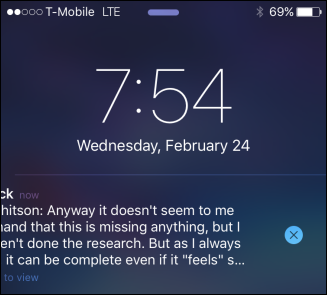
در بسیاری موارد، مانند نوتیفیکیشن‌های Slack، وقتی شما نوتیفیکیشن را به چپ بکشید، تنها گزینه‌ای که وجود دارد، گزینه حذف نوتیفیکیشن است.

ximg_56db179de6e27.png.pagespeed.gp+jp+jw+pj+js+rj+rp+rw+ri+cp+md.ic.cwX0KZTI9Kبا این‌حال در بسیاری موارد دیگر، شما گزینه‌های دیگری نیز دارید. در این‌جا، ما یک پیامک کوتاه دریافت کردیم.

ximg_56db48fd4ad22.png.pagespeed.gp+jp+jw+pj+js+rj+rp+rw+ri+cp+md.ic.mrfa1-8uUXاگر آن‌را به چپ بکشیم، همان‌جا گزینه‌ای برای پاسخ به آن داریم و نیازی به باز کردن اپ iMessages نیست.

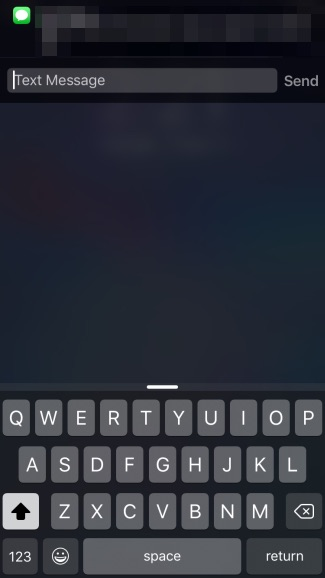
ximg_56db490b62552.png.pagespeed.gp+jp+jw+pj+js+rj+rp+rw+ri+cp+md.ic.KCKs9Hzjumاگر برروی Reply بزنیم، به سرعت کیبورد بالا می‌آید و می‌توانیم یک پیام کوتاه و سریع به فرستنده بفرستیم.

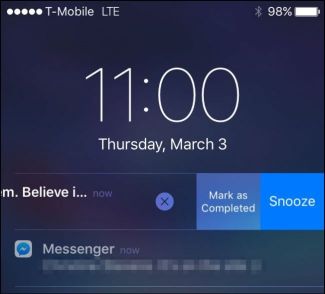
ximg_56db491937677.png.pagespeed.gp+jp+jw+pj+js+rj+rp+rw+ri+cp+md.ic.H8pLtcHz2Iشما می‌توانید از این تکنیک برای یادآورها هم استفاده کنید. برای یادآور شما گزینه‌هایی برای در نظر نگرفتن یادآور (که باعث حذف آن نمی‌شود) و علامت‌زدن به عنوان خوانده‌ شده خواهید داشت.

325x294ximg_56db27a059f19.jpg.pagespeed.gp+jp+jw+pj+js+rj+rp+rw+ri+cp+md.ic.2dOYp28_YUاگر از فیس‌بوک مسنجر استفاده می‌کنید، برای شما گزینه‌های دیگری علاوه بر پاسخ و در نظر نگرفتن وجود دارد. مانند Mute، مخصوص دوستان پرحرف! با این‌حال در ذهن داشته‌ باشید، قابلیت Mute تا زمانی که به اپ پیام‌رسان بروید و Unmute کنید، فعال باقی می‌ماند.

شما همچنین می‌توانید مستقیما به نوتیفیکیشن‌های تقویم رسیدگی کنید. تنها گزینه‌های موجود در آن در نظر نگرفتن و متوقف‌کردن موقتی نوتیفیکیشن‌هاست. با این وجود، اگر شما رویدادی دارید که می‌خواهید در آینده به شما یادآوری شود، گزینه متوقف‌کردن موقتی می‌تواند گزینه مناسبی باشد.

ximg_56db50f5e6a23.png.pagespeed.gp+jp+jw+pj+js+rj+rp+rw+ri+cp+md.ic.AcjLG2TL-Fبرای هر برنامه‌ای که به صفحه قفل، نوتیفیکیشن ارسال می‌کند، گزینه‌هایی برای رسیدگی به آن‌ها وجود دارد. اغلب، ممکن است فقط گزینه در نظر نگرفتن موجود باشد، اما همانطور که در این مقاله هم دیدید، گزینه‌های دردسترس دیگری هم برای بعضی اپ‌ها وجود دارد. بنابراین شما همیشه مجبور به بازکردن قفل صفحه برای پاسخ یا در نظر نگرفتن یک پیامک و یادآور نیستید. دفعه بعدی که نوتیفیکیشن دریافت کردید، آن را به سمت چپ بکشید و ببینید چه گزینه‌هایی در اختیار دارید.

نوشته آموزش پاسخ دادن به نوتیفیکیشن‌ها بدون باز کردن قفل صفحه در iOS اولین بار در - آی‌تی‌رسان پدیدار شد.

آموزش ساخت درایو ریکاوری در ویندوز ۱۰

آموزش ساخت درایو ریکاوری در ویندوز 10

یک درایو بازیابی (recovery) می‌تواند در رفع ایرادات کامپیوتر شما موثر باشد، حتی اگر سیستم بالا نیاید. برای ساخت آن، تمام چیزی که نیاز دارید یک درایو USB است. دقت نمایید که با انجام این کار تمامی اطلاعات موجود در حافظه درایو USB شما از بین خواهد رفت و برای انجام عملیات به حافظه‌ای با ظرفیت حداقل 8GB احتیاج دارید.

از بخش نوار وظیفه، عبارت Create a recovery drive را جستجو کرده و آن را انتخاب نمایید. در این لحظه ممکن است از شما درباره وارد کردن رمزعبور مدیر سیستم پرسش شود و باید انتخاب خود را تایید نمایید.

زمانی که ابزار مورد نظر باز شد، مطمین شوید که گزینه Back up system files to the recovery drive انتخاب شده‌باشد و پس از آن Next را بزنید.

درایو USB خود را به سیستم متصل کنید، آن را انتخاب نموده و پس از Next، دکمه Create را بزنید. برخی از فایل‌های مورد نیازی که برای درایو ریکاوری لازم است، کپی می‌شوند. بنابراین تا تکمیل آن صبر کنید.

پس از انجام شدن آن، ممکن است لینکی با عنوان Delete the recovery partition from your PC در صفحه نهایی نشان داده‌ شود. اگر می‌خواهید فضای درایو کامپیوتر خود را آزاد نمایید، لینک را انتخاب کرده و Delete را بزنید. در غیر این صورت، Finish را انتخاب کنید.

نوشته آموزش ساخت درایو ریکاوری در ویندوز 10 اولین بار در پدیدار شد.

مدیرعامل بلک‌بری: آینده از آن اندروید است


ITRESAN-11-1394 (34)حتی پیش‌ از این که بلک‌بری، مدل اندرویدی خود به نام Priv را روانه بازار کند نیز بسیاری از افراد به این موضوع فکر می‌کردند که آینده پلتفرم بلک‌بری چه خواهد بود و بلک‌بری 10 به چه سرنوشتی دچار خواهد شد. در اوایل ماه جاری میلادی بود که جان چن به‌عنوان مدیر ارشد اجرایی بلک‌بری درباره سیستم عامل بلک‌بری 10.3، اطلاعات جدیدی را ارایه کرد. او گفته بود که این سیستم عامل در سال 2016 میلادی با بهینه‌سازی امنیتی روبرو خواهد شد.

با این‌ حال تمامی نظرات رسمی اعلام‌ شده از طرف مسئولان این شرکت نشان‌دهنده این امر است که بلک‌بری نسخه 10، حداقل در سال جاری محصول سخت‌افزاری ویژه‌ای را در اختیار نخواهد داشت. در حقیقت چن اعلام کرده است که در سال 2016 میلادی شاهد عرضه محصولات بیشتری با سیستم‌ عامل اندروید خواهیم بود. گفته می‌شود که یک محصول با نام Vienna، در دستور کاری این شرکت قرار گرفته است.

آینده بلک‌بری 10 به نحوی است که نمی‌توان برای آن مدت‌زمان زیادی برای ادامه حیات متصور بود. با توجه به عرضه بلک‌بری Priv در هندوستان در هفته گذشته میلادی، مدیر ارشد این شرکت در بخش آسیای میانی به ارایه نظرات بسیار مهمی در این زمینه دست زده است. دیمین تای اعلام کرده است که این شرکت قصد دارد تا اندروید را به یک پلتفرم بسیار امن تبدیل کند و به‌ این‌ ترتیب نمی‌توان انتظار داشت که این شرکت به سراغ دو پلتفرم مختلف با امکانات امنیتی یکسان برود. در نتیجه نیز می‌توان گفت که آینده بلک‌بری با اندروید گره خورده است.

تای در‌ این‌ باره می‌گوید:

دستگاه‌های سری Priv به‌عنوان یکی از ابزارهای مهم در انتقال ما به اکوسیستم اندروید محسوب می‌شوند. در طول زمان ما به سراغ امن ساختن اندروید دست خواهیم زد و دوست نداریم که دو پلتفرم داشته باشیم و احتمالا اندروید به‌عنوان تنها پلتفرم (برای تلفن‌های همراه هوشمند) مورد استفاده قرار خواهد گرفت. با این‌ وجود در حال حاضر ما بلک‌بری 10 و اندروید را برای همراه‌های هوشمند خود در اختیار داریم، آینده از جنس اندروید است. ما اندروید را به‌صورت بدیهی برای محیط نرم‌افزارها و اپلیکییشن‌های آن می‌خواهیم. علاوه بر این نیز راهکارهای تجاری ما برای مدت‌های طولانی چند پلتفرمه بوده‌اند. به‌این‌ترتیب به‌صورت بدیهی، طبیعی به نظر می‌رسد که به‌سوی اندروید گرایش داشته باشیم.

بر اساس گفته‌های چن، بلک‌بری 10 عنوان امن‌ترین سیستم عامل تجاری و دولتی جهان را در اختیار خواهد داشت. به‌روزرسانی نسخه 10.3.3 موجب خواهد شد تا بلک‌بری نسخه 10، استاندارد NIAP را دریافت کند. این امر به این معنا است که این به‌روزرسانی موجب خواهد شد تا این سیستم عامل از عهده تمامی آزمون‌های بسیار سنگین امنیتی دولتی بربیاید. گفته می‌شود که به‌روزرسانی نسخه 10.3.4، این ساختار امنیتی را حتی به سطحی فراتر از شرایط فعلی خواهد رساند.

نوشته مدیرعامل بلک‌بری: آینده از آن اندروید است اولین بار در - آی‌تی‌رسان پدیدار شد.

مدیرعامل بلک‌بری: آینده از آن اندروید است


ITRESAN-11-1394 (34)حتی پیش‌ از این که بلک‌بری، مدل اندرویدی خود به نام Priv را روانه بازار کند نیز بسیاری از افراد به این موضوع فکر می‌کردند که آینده پلتفرم بلک‌بری چه خواهد بود و بلک‌بری 10 به چه سرنوشتی دچار خواهد شد. در اوایل ماه جاری میلادی بود که جان چن به‌عنوان مدیر ارشد اجرایی بلک‌بری درباره سیستم عامل بلک‌بری 10.3، اطلاعات جدیدی را ارایه کرد. او گفته بود که این سیستم عامل در سال 2016 میلادی با بهینه‌سازی امنیتی روبرو خواهد شد.

با این‌ حال تمامی نظرات رسمی اعلام‌ شده از طرف مسئولان این شرکت نشان‌دهنده این امر است که بلک‌بری نسخه 10، حداقل در سال جاری محصول سخت‌افزاری ویژه‌ای را در اختیار نخواهد داشت. در حقیقت چن اعلام کرده است که در سال 2016 میلادی شاهد عرضه محصولات بیشتری با سیستم‌ عامل اندروید خواهیم بود. گفته می‌شود که یک محصول با نام Vienna، در دستور کاری این شرکت قرار گرفته است.

آینده بلک‌بری 10 به نحوی است که نمی‌توان برای آن مدت‌زمان زیادی برای ادامه حیات متصور بود. با توجه به عرضه بلک‌بری Priv در هندوستان در هفته گذشته میلادی، مدیر ارشد این شرکت در بخش آسیای میانی به ارایه نظرات بسیار مهمی در این زمینه دست زده است. دیمین تای اعلام کرده است که این شرکت قصد دارد تا اندروید را به یک پلتفرم بسیار امن تبدیل کند و به‌ این‌ ترتیب نمی‌توان انتظار داشت که این شرکت به سراغ دو پلتفرم مختلف با امکانات امنیتی یکسان برود. در نتیجه نیز می‌توان گفت که آینده بلک‌بری با اندروید گره خورده است.

تای در‌ این‌ باره می‌گوید:

دستگاه‌های سری Priv به‌عنوان یکی از ابزارهای مهم در انتقال ما به اکوسیستم اندروید محسوب می‌شوند. در طول زمان ما به سراغ امن ساختن اندروید دست خواهیم زد و دوست نداریم که دو پلتفرم داشته باشیم و احتمالا اندروید به‌عنوان تنها پلتفرم (برای تلفن‌های همراه هوشمند) مورد استفاده قرار خواهد گرفت. با این‌ وجود در حال حاضر ما بلک‌بری 10 و اندروید را برای همراه‌های هوشمند خود در اختیار داریم، آینده از جنس اندروید است. ما اندروید را به‌صورت بدیهی برای محیط نرم‌افزارها و اپلیکییشن‌های آن می‌خواهیم. علاوه بر این نیز راهکارهای تجاری ما برای مدت‌های طولانی چند پلتفرمه بوده‌اند. به‌این‌ترتیب به‌صورت بدیهی، طبیعی به نظر می‌رسد که به‌سوی اندروید گرایش داشته باشیم.

بر اساس گفته‌های چن، بلک‌بری 10 عنوان امن‌ترین سیستم عامل تجاری و دولتی جهان را در اختیار خواهد داشت. به‌روزرسانی نسخه 10.3.3 موجب خواهد شد تا بلک‌بری نسخه 10، استاندارد NIAP را دریافت کند. این امر به این معنا است که این به‌روزرسانی موجب خواهد شد تا این سیستم عامل از عهده تمامی آزمون‌های بسیار سنگین امنیتی دولتی بربیاید. گفته می‌شود که به‌روزرسانی نسخه 10.3.4، این ساختار امنیتی را حتی به سطحی فراتر از شرایط فعلی خواهد رساند.

نوشته مدیرعامل بلک‌بری: آینده از آن اندروید است اولین بار در - آی‌تی‌رسان پدیدار شد.

فروش ۴.۵ میلیون لومیا در فصل چهارم ۲۰۱۵؛ ویندوزفون در مسیر خاموشی

لومیا 930 و لومیا 950 ایکس ال مایکروسافت

پنج سال پیش مایکروسافت با هدف تبدیل کردن ویندوزفون به سومین پلتفرم گوشی‌های هوشمند، این سیستم‌عامل را معرفی کرد. با وجود گذشت پنج سال از انتشار ویندوزفون و همچنین تصاحب کمپانی نوکیا به عنوان تولیدکننده‌ی گوشی‌های هوشمند لومیا، مایکروسافت دیروز با انتشار گزارش مالی خود، آماری ناامید کننده را از وضعیت فروش این گوشی‌های هوشمند ارائه کرد. با زومیت همراه باشید.