نحوه انتقال بوک مارک ها میان مرورگرها ؛ گوگل کروم، فایرفاکس، مایکروسافت اج و اُپرا

نحوه انتقال بوک مارک ها میان مرورگرهای گوگل کروم، فایرفاکس، مایکروسافت اج و اُپرا

بسیاری از داده های مرورگر ما خیلی مهم نیست، مثل کوکی ها که به طور اتوماتیک ذخیره شده و پس از مدتی منقضی می شوند و یا تاریخچه که سرانجام پاک خواهد شد؛ اما قضیه بوک مارک ها فرق دارد. به این دلیل که مرورگرها این امکان را به شما می دهند که بوک مارک ها را به محل دیگری منتقل کنید و یا از محلی دیگر به سیستم خود بیاورید. این بسیار ایده آل است که شما می توانید از بوک مارک ها بک آپ بگیرید و یا آنها را میان مرورگرها انتقال دهید. این مقاله آموزش کاملی برای انتقال بوک مارک ها میان مرورگرها است. در اینجا نحوه انتقال بوک مارک ها میان مرورگرهای گوگل کروم، فایرفاکس، مایکروسافت اج و اُپرا را به همراه تصویر و با جزئیات توضیح می دهیم.

اکثریت مرورگرها می توانند بوک مارک های شما را در یک فایل HTML ارائه کنند تا به مرورگر دیگر یا کامپیوتر دیگری منتقل نمایید. برخی از مرورگرها این قابلیت را در درونشان دارند و برخی دیگر باید یک افزونه add-on یا برنامه شخص ثالثی به آن اضافه شود تا بتواند این کار را انجام دهد. اکثر مرورگرها می توانند بوک مارک ها را در فایل های HTML منتقل کنند؛ بنابراین شما می توانید با این ترفند بوک مارک ها را در میان مرورگرها حرکت دهید و از آنها استفاده کنید.

ما به شما نشان خواهیم داد که چطور بوک مارک ها را در یک فایل HTML قرار داده و یا آن ها را از یک فایل HTML در یک مرورگر دیگر مثل کروم، فایرفاکس، اینترنت اکسپلورر، اج استفاده کنیم.

آموزش انتقال بوک مارک ها میان مرورگرها

گوگل کروم

یکی از مرورگرهای پرکاربرد مرورگر گوگل کروم است که بسیار زیاد برای انتقال بوک مارک ها میان مرورگرها استفاده می شود. برای ذخیره کردن بوک مارک ها و یا بازگرداندن آنها در گوگل کروم، روی آیکون منوی کروم در گوشه راست بالای صفحه در پنجره مرورگرتان کلیک کنید. سپس به قسمت Bookmark manager که در قسمت Bookmarks قرار دارد بروید. شما همچنین می توانید با فشردن کلیدهای ترکیبی Ctrl+Shift+O خیلی سریع مدیریت بوک مارک (Bookmark manager) را باز کنید.

how-to-easily-back-up-and-migrate-your-browser-bookmarks-2
در یک تب جدید Bookmark Manager باز می شود. بر روی سازماندهی (Organize) کلیک کرده و گزینه Export bookmarks to HTML file را انتخاب کنید. در تصویر زیر این گزینه نشان داده شده است. (اگر شما قصد دارید از یک فایل HTML که اماده دارید بوک مارک ها را منتقل کنید باید گزینه (Import bookmarks from HTML File) را انتخاب کنید که درست زیر گزینه Export bookmarks to HTML file قرار دارد)

how-to-easily-back-up-and-migrate-your-browser-bookmarks-3
در کادر محاوره ای Save As کروم به صورت خودکار فایل HTML با یک نام که حاوی تاریخ روز جاری است را به شما می دهد. شما می توانید هر نام دلخواه دیگری را انتخاب کرده و این نام را تغییر دهید. سپس یک مکان برای ذخیره فایل HTML انتخاب کنید و سپس بر روی Save کلیک نمایید.

توجه: در تصویر زیر در قسمت Save as type ما سند HTML را برای مرورگر فایرفاکس ذخیره کرده ایم؛ زیرا ما می دانیم که به طور پیش فرض در سیستم مان تنظیم شده تا فایل های HTML با مرورگر فایر فاکس باز شوند. اما فایل HTML ذخیره شده می تواند در هر مرورگری باز شود.

اگر شما در حال استفاده از یک فایل بوک مارک HTML هستید، فایل HTML را انتخاب کنید و در کادر محاوره باز کنید تا آن نمایش داده شود.

how-to-easily-back-up-and-migrate-your-browser-bookmarks-4
بوک مارک هایی که از فایل HTML وارد مرورگر کرده اید را در یک پوشه به نام IMPORT قرار دهید.

how-to-easily-back-up-and-migrate-your-browser-bookmarks-5
برای بستن پنجره Bookmark Manager روی دکمه ضربدر در تب کلیک کنید تا پنجره بسته شود.

how-to-easily-back-up-and-migrate-your-browser-bookmarks-6
فایرفاکس موزیلا

مرورگر فایرفاکس موزیلا مرورگر دیگری است که باید برای انتقال بوک مارک ها میان مرورگرها نحوه ذخیره و انتقال بوک مارک را در آن بلد باشیم.

برای وارد کردن یا خارج کردن بوک مارک ها در مرورگر فایر فاکس، کلیدهای ترکیبی Ctrl+Shift+B را فشار دهید تا پنجره کتابخانه (Library) باز شود. سپس بر روی گزینه Import and Backup کلیک کرده و گزینه Export Bookmarks to HTML را انتخاب کنید تا بتوانید بوک مارک ها را به یک مرورگر دیگر منتقل کنید. (گزینه بک آپ یک فایل با پسوند .json ایجاد خواهد کرد که مرورگرهای دیگر قادر به باز کردن آن نیستند.)

اگر بخواهید بوک مارک هایی را از یک فایل html که از یک مرورگر دیگر که ممکن است فایر فاکس یا هر مرورگر دیگری باشد به فایرفاکس وارد کنید، باید در اینجا گزینه Import Bookmarks from HTML را انتخاب نمایید.

how-to-easily-back-up-and-migrate-your-browser-bookmarks-7
وقتی می خواهید بوک مارک ها را ذخیره کنید، فایرفاکس نام فایل بک آپ را به طور پیش فرض bookmarks.html قرار می دهد. شما ممکن است بخواهید نام را تغییر دهید و اطلاعات بیشتری به آن اضافه کنید، مثلا تاریخ و یا نام مرورگر.

برای وارد کردن فایل بوک مارک های HTML هم باید فایل بوک مارکی که در کادر محاوره نمایش داده می شود را انتخاب کنید و سیو را بزنید.

how-to-easily-back-up-and-migrate-your-browser-bookmarks-8

بوک مارک هایی که از فایل اچ تی ام ال وارد کردید، به منو بوک مارک ها اضافه شده است. اگر می خواهید که بوک مارک ها را در نوار بوک مارک قرار دهید کافیست آن ها را کشیده و در ساختار درختی سمت چپ در منوی بوک مارک در نوار ابزار بوک مارک رها کنید.

how-to-easily-back-up-and-migrate-your-browser-bookmarks-9
روی علامت ضربدر در گوشه راست بالای پنجره Library کلیک کنید تا آن بسته شود.

how-to-easily-back-up-and-migrate-your-browser-bookmarks-10


مایکروسافت اج

مرورگر مایکروسافت اج مرورگر جدیدی است که به تازگی شرکت مایکروسافت آن ارائه کرده و هر روز به تعداد کاربران آن نیز اضافه می شود. پس باید برای انتقال بوک مارک ها میان مرورگرها نحوه ذخیره و پشتیبان گیری بوک مارک با این مرورگر را نیز یاد بگیریم.

اگر نیاز به انتقال بوک مارک ها میان مرورگرها داشتید باید بدانید که متاسفانه در مرورگر مایکروسافت اج هیچ روش درونی برای انتقال بوک مارک ها در یک فایل HTML وجود ندارد. به هر حال مرورگر اج یک ویژگی درونی دارد که این امکان را به شما می دهد که بوک مارک ها را به طور مستقیم از اینترنت اکسپلورر، کروم و فایرفاکس منتقل کنید. اگر شما می خواهید از آن ها در یک فایل اچ تی ام ال بک آپ بگیرید، یک ابزار شخص ثالث رایگان برای انجام این کار وجود دارد که اج منیج ( Edge Manage) نام دارد. اجازه بدید ابتدا با این ویژگی درونی شروع کنیم.

در پنجره مرورگر در گوشه راست بالا در نوار ابزار روی دکمه Hub کلیک کنید.

how-to-easily-back-up-and-migrate-your-browser-bookmarks-11
قاب اسلایدهای هاب از سمت راست نشان داده می شود. اگر سایت های مورد علاقه شما (Favorites) در حال حاضر در این قاب نمایش داده نمی شود. روی آیکون ستاره در نوار ابزار در بالای قاب کلیک کنید تا Favorites را نشان دهد. سپس روی لینک تنظیمات مانند تصویر زیر کلیک کنید.

how-to-easily-back-up-and-migrate-your-browser-bookmarks-12
مرورگری را که می خواهید از آنجا بوک مارک ها را وارد مروگر اج کنید در بخش تنظیمات Favorites انتخاب کنید و سپس روی Import کلیک نمایید.

how-to-easily-back-up-and-migrate-your-browser-bookmarks-13
بسته به این که شما چه تعداد بوک مارک را می خواهید وارد مرورگر اج کنید این فرآیند زمان بر خواهد بود؛ اما در بیشتر اوقات بسیار سریع این کار انجام شده و شما فورا یک پیغام در پایین دکمه Import مشاهده خواهد کرد که نوشته است : “All done!” دقیقا مانند تصویر زیر که پیغام اتمام فرآیند در زیر دکمه نمایش داده شده است.

how-to-easily-back-up-and-migrate-your-browser-bookmarks-14

برای آن که به لیست علاقمندی ها بازگردید کافیست یک بار روی دکمه Hub کلیک کنید تا قاب سمت راست بسته شده و مجدد آن باز شود.

پس از آن که بوک مارک ها را وارد کردید در پوشه “Imported from…” قرار می گیرد و در محد سه نقطه نام مرورگری که بورک مارک ها را از آن جا منتقل کردید، نوشته شده است برای مثال پوشه Imported from Internet Explorer یعنی بوک مارک هایی که از اینترنت اکسپلورر منتقل کردید؛ اما این بوک مارک ها در نوار علاقمندی ها در دسترس نیستند.

برای افزودن بوک مارک های منتقل شده به نوار علاقمندی ها باید کاری به سادگی یک کشیدن و رها کردن از یک پوشه بوک مارک های ایمپورت شده به پوشه نوار علاقمندی ها انجام دهید.

how-to-easily-back-up-and-migrate-your-browser-bookmarks-15
حال می خواهیم نشان دهیم که چطور بوک مارک ها را در یک فایل HTML ذخیره کرده و یا از یک فایل HTML بوک مارک های ذخیره شده را با استفاده از افزونه Edge Manage وارد مرورگر کنیم.

Edge Manage را دانلود کنید و قبل از نصب و اجرای Edge Manage مطمئن شوید که مرورگر اج بسته باشد.

how-to-easily-back-up-and-migrate-your-browser-bookmarks-16
یک پوشه از قسمت علاقمندی های برای سیو کردن بوک مارک ها انتخاب کنید. به طور پیش فرض پوشه Top انتخاب خواهد شد که همه پوشه های فرعی موجود در علاقمندی ها را هم انتخاب خواهد کرد که شامل نوار علاقمندی ها هم است.

how-to-easily-back-up-and-migrate-your-browser-bookmarks-17
برای ذخیره کردن بوک مارک ها در یک فایل HTML به قسمت Data رفته و سپس Export to HTML file را انتخاب نمایید. برای وارد کردن بوک مارک ها از یک فایل HTML به یک مرورگر مایکروسافت اج که از یک مرورگر اج یا هر مرورگر دیگری آورده شده است نیز از بخش Data گزینه Import from HTML file را انتخاب نمایید.

how-to-easily-back-up-and-migrate-your-browser-bookmarks-18
اگر شما بخواهید بوک مارک ها را در یک فایل HTML ذخیره نمایید، کادر محاوره Save As نمایش داده می شود. مسیری که می خواهید فایل HTML را در آن ذخیره نمایید تعیین نمایید. به طور پیش فرض نام فایل bookmark.htm است؛ اما اگر شما بخواهید می توانید آن را تغییر دهید. مثل تغییری که ما در تصویر زیر انجام داده ایم و نام مرورگر و تاریخ را به نام اضافه کرده ایم. و سپس بر روی Save کلیک کنید تا ذخیره شود.

اگر شما بخواهید که از یک فایل HTML بوک مارک ها را وارد کنید یک کار محاوره مانند زیر باز خواهد شد که درون آن باید فایل HTML مورد نظر را انتخاب کرده و سپس روی Open کلیک نمایید.

how-to-easily-back-up-and-migrate-your-browser-bookmarks-19
پس از اتمام کار وارد کردن یا ذخیره بوک مارک ها، یک کادر محاوره با پیغام export (or import) is complete نمایش داده می شود که باید روی OK کلیک کنید تا آن بسته شود.

how-to-easily-back-up-and-migrate-your-browser-bookmarks-20
بوک مارک های وارد شما در پوشه Top قرار گرفته است؛ اما شما می توانید با کشیدن و رها کردن آن ها را در هر پوشه دیگری قرار دهید.

how-to-easily-back-up-and-migrate-your-browser-bookmarks-21
اگر شما بوک مارک هایی را وارد نمایید یا مجددا آنها را مرتب کنید، شما نیاز دارید که تغییرات تان را ذخیره کنید. برای انجام این کار باید به قسمت File رفته و سپس Save Change را بزنید، سپس روی OK که در کادر محاوره با پیغام Success ظاهر می شود، کلیک کنید.

how-to-easily-back-up-and-migrate-your-browser-bookmarks-22
برای خروج از Edge Manage به قسمت File رفته و Exit را بزنید و یا روی علامت ضربدر در گوشه بالای سمت راست در پنجره کلیک کنید.

how-to-easily-back-up-and-migrate-your-browser-bookmarks-23
Edge Manage ویژگی های زیاد دیگری نیز برای مدیریت علاقمندی های شما دارد. برای مثال نمایش همه علاقمندی های شما و پوشه ها در یک درخت گرافیکی، انتقال favorites و پوشه ها با کشیدن و رها کردن، تغییر نام favorites و پوشه ها، و وارد کردن و خارج کردن بوک مارک ها از طریق فایل HTML.
شما می توانید با ویژگی های اضافی و توضیحات هر یک از گزینه های در دسترس این برنامه را از سایت آن ببینید.

اُپرا

مرورگر اُپرا مرورگر دیگری است که برای آن که به طور کامل قادر به انتقال بوک مارک ها میان مرورگرها باشید باید نحوه ذخیره و بک آپ گرفتم بوک مارک ها را در این مرورگر نیز یاد بگیریم. اگر نیاز به انتقال بوک مارک ها میان مرورگرها داشتید، باید بدانید که متاسفانه مرورگر اُپرا هیچ روش درونی برای وارد کردن بوک مارک ها درون یک فایل HTML ندارد.

به هر حال در این جا یک افزونه از سایت رسمی افزونه های اُپرا در دسترس است که Bookmarks Import & Export نامیده می شود. برای افزودن افزونه  Bookmarks Import & Export از این صفحه وب بازدید کرده و بر روی دکمه Add to Opera کلیک کنید تا این افزونه به مرورگر اُپرا افزوده شود.

how-to-easily-back-up-and-migrate-your-browser-bookmarks-24
پس از اضافه کردن افزونه به مرورگر، یک دکمه برای افزونه در سمت راست باکس آدرس و در نوار ابزار ایجاد می شود. به طور معمول شما بازدن این دکمه می توانید افزونه را باز کنید. در هر صورت وقتی نخستین بار افزونه را نصب می کنید به طور اتوماتیک آن در یک تب جدید باز می‎شود.

how-to-easily-back-up-and-migrate-your-browser-bookmarks-25
برای آن که بوک مارک های اُپرای خود را منتقل کنید روی Export در تب Bookmarks Import & Export افزونه کلیک کنید.
برای وارد کردن بوک مارک هایی که در یک فایل HTML از مرورگر اُپرا یا هر مرورگر دیگری ذخیره شده است، روی Choose File کلیک کرده تا کادر محاوره ای Open نمایش داده شده و سپس فایل HTML که می خواهید وارد کنید را انتخاب نمایید. سپس بر روی دکمه Import کلیک کنید.

how-to-easily-back-up-and-migrate-your-browser-bookmarks-26
وقتی هم که می خواهید بوک مارک های خودتان را در یک فایل HTML صادر کنید، پس از آن که روی Export کلیک نمایید یک کادر محاوره Save As نمایش داده می شود. مسیری که می خواهید فایل HTML در آن جا ذخیره شود را در آن کادر تعیین کنید. به طور پیش فرض نام آن Bookmarks.html خواهد بود؛ اما شما می توانید نام آن را تغییر داده و اطلاعات دیگری مانند تاریخ و یا نام مرورگر را به آن اضافه کنید و در آخر روی دکمه Save کلیک نمایید.

how-to-easily-back-up-and-migrate-your-browser-bookmarks-27
در آخر وقتی که دانلود و ذخیره بوک مارک ها تمام شد در یک پنجره پیغام تکمیل دانلود نمایش داده می شود و در پایین باکس Import/Export تعداد بوک مارک هایی که ذخیره شده است، نمایش داده خواهد شد که در شکل زیر محل نمایش هر دو نشان داده شده است.

how-to-easily-back-up-and-migrate-your-browser-bookmarks-28
برای آن که افزونه Bookmarks Import & Export بسته شود در سمت راست تب بر روی علامت ضربدر مطابق شکل زیر کلیک کنید.

how-to-easily-back-up-and-migrate-your-browser-bookmarks-29
بوک مارک هایی که وارد اُپرا شده اند در یک پوشه به نام Imported bookmarks قرار داده می شوند. (شما می توانید بوک مارک های تان را با کلیک بر منوی اپرا و در قسمت Bookmarks و سپس انتخاب Show all bookmarks مشاهده و مدیریت نمایید.)

how-to-easily-back-up-and-migrate-your-browser-bookmarks-30
فایل HTML بوک مارک ها را در یک جای امن ذخیره کنید تا از آن به عنوان یک نسخه پشتیبان استفاده کنید. در حالی که مرورگرها راه حل همگام سازی ابری را دارند که آن علاقمندی های شما را میان کامپیوترها همگام سازی می کند؛ اما بیشتر مرورگرها هیچ گزینه بازگشت به عقبی ندارند. اگر شما به طور تصادفی بوک مارک های بر روی یک کامپیوتر و یا به اشتباه سرویس همگام سازی را حذف کنید، بوک مارک های خود را از دست خواهید داد. یک فایل HTML پشتیبان، این امکان را به شما خواهد داد که در صورت از دست دادن تصادفی بوک مارک ها، آنها را برگردانید.

منبع: howtogeek

نوشته نحوه انتقال بوک مارک ها میان مرورگرها ؛ گوگل کروم، فایرفاکس، مایکروسافت اج و اُپرا اولین بار در تکرا - اخبار روز تکنولوژی پدیدار شد.

آیکون زمان باقیمانده شارژ در مک بوک پرو ۲۰۱۶ حذف شد

آیکون زمان باقیمانده شارژ در مک بوک پرو 2016 حذف شد

اپل در واکنش به انتقادات مطرح‌شده در مورد عمر باتری مک بوک پرو ۲۰۱۶ مجهز به نوار لمسی OLED، نشانگر زمان باقی‌مانده تا پایان باتری را حذف کرد.

آموزش نحوه پاک کردن تاریخچه جستجوی کورتانا در ویندوز ۱۰

آموزش نحوه پاک کردن تاریخچه جستجوی کورتانا در ویندوز 10

کورتانا در ویندوز ۱۰ ویژگی جستجوی ساده ای است. آن یک دستیار شخصی شبیه به سیری در IOS یا اوکی گوگل در اندروید است. اطلاعاتی که وارد کورتانا می شود در کامپیوتر و حساب کاربری بینگ شما ذخیره می شود؛ بنابراین نتایج می تواند برای شما شخصی سازی شود.

کورتانا بسیار سودمند است؛ اما اگر شما نمی خواهید که تاریخچه جستجوی کورتانا ذخیره شود، این امکان را دارید که اطلاعاتی که کورتانا درباره شما ذخیره کرده است را پاک کنید. در این جا نحوه پاک کردن تاریخچه جستجوی کورتانا در ویندوز ۱۰ را که در کامپیوتر شخصی و اکانت بینگ شما ذخیره شده است را نشان می دهیم.

نحوه پاک کردن تاریخچه جستجوی کورتانا در کامپیوتر شخصی

برای پاک کردن تاریخچه جستجوی کورتانا در کامپیوتر شخصی تان، منوی استارت را باز کنید و بر روی آیکون Settings که شبیه به چرخدنده است، کلیک کنید.

نحوه پاک کردن تاریخچه جستجوی کورتانا در کامپیوتر شخصی

در پنجره تنظیمات بر روی Privacy کلیک نمایید.

how-to-clear-cortanas-search-history-in-windows-10-3
از لیست سمت چپ بر روی گزینه Speech, inking, & typing کلیک نمایید.

how-to-clear-cortanas-search-history-in-windows-10-4
در پنجره Getting to know you بر روی گزینه Stop getting to know me کلیک کنید.

how-to-clear-cortanas-search-history-in-windows-10-5
پس از کلیک بر روی دکمه Stop getting to know me یک کادر محاوره ای در بالای صفحه باز خواهد شد. روی Turn off کلیک کنید تا ذخیره سازی اطلاعات شخصی در تاریخچه کورتانا متوقف شود.

how-to-clear-cortanas-search-history-in-windows-10-6
با انتخاب این روش نه تنها تاریخچه کورتانا شما پاک می شود، بلکه ذخیره هر نوع اطلاعات بیشتر را نیز متوقف می شود. هیچ تنظیمات جداگانه ای برای پاک کردن تاریخچه جستجو وجود ندارد. بنابراین اگر شما فقط می خواهید که تاریخچه جستجو پاک شود اما کورتانا به ذخیره اطلاعات شما ادامه دهد بر روی گزینه “Get to know me” کلیک نمایید و سپس در کارد مجاوره باز شده Turn on انتخاب کنید تا دوباره این قابلیت روشن شود. توجه داشته باشید که با این کار دوباره از اول کورتانا ذخیره را اغاز می کند.

how-to-clear-cortanas-search-history-in-windows-10-7
اکنون شما می توانید پنجره تنظیمات را ببندید. اگر شما می خواهید می توانید از گوشه بالای سمت راست پنجره با کلیک بر روی علامت X پنجره تنظیمات را ببندید. به هر حال اگر شما قصد پاک کردن اطلاعات ذخیره شده در اکانت بینگ را ندارید این پنجره را ببندید اما اگر می خواهید تاریخچه را از اکانت بینگ هم پاک کنید این پنجره را باز گذاشته و در قسمت بعد کار را ادامه دهید.

how-to-clear-cortanas-search-history-in-windows-10-8
پاک کردن اطلاعات جمع آوری شده کورتانا در اکانت بینگ (Bing)

اطلاعات جمع آوری شده توسط کورتانا در کامپیوتر شما اکنون حذف شده است و اگر شما مجددا به کورتانا اجازه ندهید، این روند ادامه نخواهد یافت و اطلاعاتی بیشتری جمع آوری نخواهد شد. به هر حال اطلاعاتی که تاکنون جمع آوری شده است در اکانت بینگ شما نیز ذخیره شده است. برای حذف کردن اطلاعات ذخیره شده در اکانت بینگ شما، در در بخش زیرین عبارت Manage cloud info بر روی لینک Go to Bing and manage personal info for all your devices کلیک کنید.

how-to-clear-cortanas-search-history-in-windows-10-9
اگر شما مرورگرهای متعددی روی کامپیوتر شخصی شما نصب شده است، یک کادر محاوره مانند زیر برای شما نمایش داده می شود که برای باز کردن لینک از کدام مرورگر می خواهید استفاده کنید. پس از آن که مرورگری را که می خواهید استفاده کنید، انتخاب کردید بر روی OK کلیک کنید.

how-to-clear-cortanas-search-history-in-windows-10-10
برای استفاده از کورتانا شما باید وارد اکانت مایکروسافت خود شوید (حتی وقتی با یک اکانت ویندوز محلی کار می کنید) پس شما به طور خودکار به صفحه کاربری شخصی خود در Bing هدایت می شوید.

صفحه را به سمت پایین پیمایش کنید و در بخش Other Cortana Data and Personalized Speech, Inking and Typing بر روی Clear کلیک کنید.
توجه: اگر به هر دلیلی صفحه شخصی شما به طور خودکار نمایش داده نشود، شما باید یک صفحه را ببینید که از شما نام کاربری و پسوردتان را برای ورود به اکانت مایکروسافت درخواست می کند. بر روی Sign in کلیک نمایید و سپس ایمیل و رمز عبور حساب مایکروسافت تان را وارد کنید.

how-to-clear-cortanas-search-history-in-windows-10-11
اگر شما مطمئن هستید که می خواهید اطلاعات کورتانای تان را پاک کنید، در کارد محاوره ای که نمایش داده شده روی Clear کلیک نمایید تا اطلاعات ذخیره شده پاک شوند.

how-to-clear-cortanas-search-history-in-windows-10-12
وقتی clear را بزنید در پایین قسمت Other Cortana Data and Personalized Speech, Inking and Typing پیغامی نمایش داده خواهد شد که دستورات شما انجام شده و تاریخچه پاک شده است.

how-to-clear-cortanas-search-history-in-windows-10-13

اگر دوباره اجازه جمع آوری اطلاعات را به کورتانا بدهید، دوباره هم اطلاعات در کامپیوتر شخصی تان و هم در اکانت بینگ تان ذخیره می شود. اگر دوباره نمی خواستید که اطلاعات در اکانت بینگ تان ذخیره شود، این دستورات را به سادگی پیروی کنید تا اطلاعات پاک شود.متاسفانه هیچ راهی وجود ندارد که اجازه دهد اطلاعات در کامپیوتر شما ذخیره شود اما در اکانت بینگ شما ذخیره نشود و این دو همزمان با هم انجام می شود.

منبع: howtogeek

نوشته آموزش نحوه پاک کردن تاریخچه جستجوی کورتانا در ویندوز ۱۰ اولین بار در تکرا - اخبار روز تکنولوژی پدیدار شد.

آموزش نحوه پاک کردن تاریخچه جستجوی کورتانا در ویندوز ۱۰

آموزش نحوه پاک کردن تاریخچه جستجوی کورتانا در ویندوز 10

کورتانا در ویندوز ۱۰ ویژگی جستجوی ساده ای است. آن یک دستیار شخصی شبیه به سیری در IOS یا اوکی گوگل در اندروید است. اطلاعاتی که وارد کورتانا می شود در کامپیوتر و حساب کاربری بینگ شما ذخیره می شود؛ بنابراین نتایج می تواند برای شما شخصی سازی شود.

کورتانا بسیار سودمند است؛ اما اگر شما نمی خواهید که تاریخچه جستجوی کورتانا ذخیره شود، این امکان را دارید که اطلاعاتی که کورتانا درباره شما ذخیره کرده است را پاک کنید. در این جا نحوه پاک کردن تاریخچه جستجوی کورتانا در ویندوز ۱۰ را که در کامپیوتر شخصی و اکانت بینگ شما ذخیره شده است را نشان می دهیم.

نحوه پاک کردن تاریخچه جستجوی کورتانا در کامپیوتر شخصی

برای پاک کردن تاریخچه جستجوی کورتانا در کامپیوتر شخصی تان، منوی استارت را باز کنید و بر روی آیکون Settings که شبیه به چرخدنده است، کلیک کنید.

نحوه پاک کردن تاریخچه جستجوی کورتانا در کامپیوتر شخصی

در پنجره تنظیمات بر روی Privacy کلیک نمایید.

how-to-clear-cortanas-search-history-in-windows-10-3
از لیست سمت چپ بر روی گزینه Speech, inking, & typing کلیک نمایید.

how-to-clear-cortanas-search-history-in-windows-10-4
در پنجره Getting to know you بر روی گزینه Stop getting to know me کلیک کنید.

how-to-clear-cortanas-search-history-in-windows-10-5
پس از کلیک بر روی دکمه Stop getting to know me یک کادر محاوره ای در بالای صفحه باز خواهد شد. روی Turn off کلیک کنید تا ذخیره سازی اطلاعات شخصی در تاریخچه کورتانا متوقف شود.

how-to-clear-cortanas-search-history-in-windows-10-6
با انتخاب این روش نه تنها تاریخچه کورتانا شما پاک می شود، بلکه ذخیره هر نوع اطلاعات بیشتر را نیز متوقف می شود. هیچ تنظیمات جداگانه ای برای پاک کردن تاریخچه جستجو وجود ندارد. بنابراین اگر شما فقط می خواهید که تاریخچه جستجو پاک شود اما کورتانا به ذخیره اطلاعات شما ادامه دهد بر روی گزینه “Get to know me” کلیک نمایید و سپس در کارد مجاوره باز شده Turn on انتخاب کنید تا دوباره این قابلیت روشن شود. توجه داشته باشید که با این کار دوباره از اول کورتانا ذخیره را اغاز می کند.

how-to-clear-cortanas-search-history-in-windows-10-7
اکنون شما می توانید پنجره تنظیمات را ببندید. اگر شما می خواهید می توانید از گوشه بالای سمت راست پنجره با کلیک بر روی علامت X پنجره تنظیمات را ببندید. به هر حال اگر شما قصد پاک کردن اطلاعات ذخیره شده در اکانت بینگ را ندارید این پنجره را ببندید اما اگر می خواهید تاریخچه را از اکانت بینگ هم پاک کنید این پنجره را باز گذاشته و در قسمت بعد کار را ادامه دهید.

how-to-clear-cortanas-search-history-in-windows-10-8
پاک کردن اطلاعات جمع آوری شده کورتانا در اکانت بینگ (Bing)

اطلاعات جمع آوری شده توسط کورتانا در کامپیوتر شما اکنون حذف شده است و اگر شما مجددا به کورتانا اجازه ندهید، این روند ادامه نخواهد یافت و اطلاعاتی بیشتری جمع آوری نخواهد شد. به هر حال اطلاعاتی که تاکنون جمع آوری شده است در اکانت بینگ شما نیز ذخیره شده است. برای حذف کردن اطلاعات ذخیره شده در اکانت بینگ شما، در در بخش زیرین عبارت Manage cloud info بر روی لینک Go to Bing and manage personal info for all your devices کلیک کنید.

how-to-clear-cortanas-search-history-in-windows-10-9
اگر شما مرورگرهای متعددی روی کامپیوتر شخصی شما نصب شده است، یک کادر محاوره مانند زیر برای شما نمایش داده می شود که برای باز کردن لینک از کدام مرورگر می خواهید استفاده کنید. پس از آن که مرورگری را که می خواهید استفاده کنید، انتخاب کردید بر روی OK کلیک کنید.

how-to-clear-cortanas-search-history-in-windows-10-10
برای استفاده از کورتانا شما باید وارد اکانت مایکروسافت خود شوید (حتی وقتی با یک اکانت ویندوز محلی کار می کنید) پس شما به طور خودکار به صفحه کاربری شخصی خود در Bing هدایت می شوید.

صفحه را به سمت پایین پیمایش کنید و در بخش Other Cortana Data and Personalized Speech, Inking and Typing بر روی Clear کلیک کنید.
توجه: اگر به هر دلیلی صفحه شخصی شما به طور خودکار نمایش داده نشود، شما باید یک صفحه را ببینید که از شما نام کاربری و پسوردتان را برای ورود به اکانت مایکروسافت درخواست می کند. بر روی Sign in کلیک نمایید و سپس ایمیل و رمز عبور حساب مایکروسافت تان را وارد کنید.

how-to-clear-cortanas-search-history-in-windows-10-11
اگر شما مطمئن هستید که می خواهید اطلاعات کورتانای تان را پاک کنید، در کارد محاوره ای که نمایش داده شده روی Clear کلیک نمایید تا اطلاعات ذخیره شده پاک شوند.

how-to-clear-cortanas-search-history-in-windows-10-12
وقتی clear را بزنید در پایین قسمت Other Cortana Data and Personalized Speech, Inking and Typing پیغامی نمایش داده خواهد شد که دستورات شما انجام شده و تاریخچه پاک شده است.

how-to-clear-cortanas-search-history-in-windows-10-13

اگر دوباره اجازه جمع آوری اطلاعات را به کورتانا بدهید، دوباره هم اطلاعات در کامپیوتر شخصی تان و هم در اکانت بینگ تان ذخیره می شود. اگر دوباره نمی خواستید که اطلاعات در اکانت بینگ تان ذخیره شود، این دستورات را به سادگی پیروی کنید تا اطلاعات پاک شود.متاسفانه هیچ راهی وجود ندارد که اجازه دهد اطلاعات در کامپیوتر شما ذخیره شود اما در اکانت بینگ شما ذخیره نشود و این دو همزمان با هم انجام می شود.

منبع: howtogeek

نوشته آموزش نحوه پاک کردن تاریخچه جستجوی کورتانا در ویندوز ۱۰ اولین بار در تکرا - اخبار روز تکنولوژی پدیدار شد.

لپ تاپ Areo 14 گیگابایت ؛ باریک و سازگار با واقعیت مجازی

لپ تاپ Areo 14 گیگابایت ؛ باریک و سازگار با واقعیت مجازی

یکی از لپ تاپ های گیمینگ و برتر شرکت معروف گیگابایت، Areo 14 نام دارد. محصولی که حالا با یک آپدیت سخت افزاری جدید می‌تواند وارد دنیای VR یا همان واقعیت مجازی شود. در ادامه با تکرا همراه باشید تا نگاهی به نسخه جدید Areo 14 از گیگابایت داشته باشیم.

لپ تاپ Gigabyte Aero 14 در یک آپدیت سخت افزاری جدید توانسته به ویژگی‌های خاص دست پیدا کند. این لپ تاپ با ضخامت کمتر از ۲ سانتی متر، یکی از لپ‌تاپ‌های فوق باریک در حوزه گیمینگ و مخصوص بازی است. همچنین این لپ‌تاپ در نسخه جدید خود به کارت گرافیک فوق العاده قدتمند GeForce GTX 1060 از شرکت انویدیا با پشتیبانی هدست‌های واقعیت مجازی مجهز شده است تا دنیای واقعیت مجازی را جذاب تر کند.

لپتاپ Areo 14 از شرکت گیگابایت یک محصول گیمینگ اما فوق العاده باریک و قدرتمند است که از هدست‌های واقعیت مجازی پشتیبانی می‌کند.

در نسخه جدید لپ تاپ Areo 14 گیگابایت شاهد استفاده از نمایشگر ۱۴ اینچی با وضوح تصویر کواد اچ دی، یک ترابایت حافظه اس اس دی، ۳۲ گیگابایت حافظه رم و یک باتری قدرتمند ۹۴.۲۴ وات ساعتی هستیم.

شرکت گیگابایت در مورد طول عمر شارژ باتری این دستگاه حرفی نزده است؛ اما باید انتظار مدت زمان بسیار قابل قبولی از آن را داشته باشیم. شایان ذکر است که علیرغم استفاده از آخرین نسخه کارت گرافیک شرکت معروف انویدیا، این لپ‌تاپ همچنان به نسل ششم پردازنده‌های شرکت اینتل مجهز است.

اگر شما به دنبالی خرید یک کامپیوتر قابل حمل مناسب برای بازی و استفاده حرفه‌ای از واقعیت افزوده هستید، باید بدانید که لپ تاپ Areo 14 گیگابایت یک گزینه شایسته از یک برند معروف و معتبر است که به زودی عرضه خواهد شد.

.

منبع: theverge

نوشته لپ تاپ Areo 14 گیگابایت ؛ باریک و سازگار با واقعیت مجازی اولین بار در تکرا - اخبار روز تکنولوژی پدیدار شد.
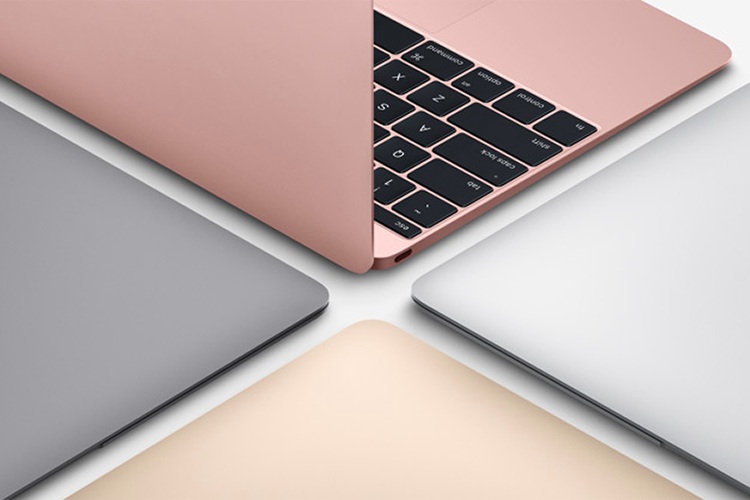
لپ تاپ Areo 14 گیگابایت ؛ باریک و سازگار با واقعیت مجازی

لپ تاپ Areo 14 گیگابایت ؛ باریک و سازگار با واقعیت مجازی

یکی از لپ تاپ های گیمینگ و برتر شرکت معروف گیگابایت، Areo 14 نام دارد. محصولی که حالا با یک آپدیت سخت افزاری جدید می‌تواند وارد دنیای VR یا همان واقعیت مجازی شود. در ادامه با تکرا همراه باشید تا نگاهی به نسخه جدید Areo 14 از گیگابایت داشته باشیم.

لپ تاپ Gigabyte Aero 14 در یک آپدیت سخت افزاری جدید توانسته به ویژگی‌های خاص دست پیدا کند. این لپ تاپ با ضخامت کمتر از ۲ سانتی متر، یکی از لپ‌تاپ‌های فوق باریک در حوزه گیمینگ و مخصوص بازی است. همچنین این لپ‌تاپ در نسخه جدید خود به کارت گرافیک فوق العاده قدتمند GeForce GTX 1060 از شرکت انویدیا با پشتیبانی هدست‌های واقعیت مجازی مجهز شده است تا دنیای واقعیت مجازی را جذاب تر کند.

لپتاپ Areo 14 از شرکت گیگابایت یک محصول گیمینگ اما فوق العاده باریک و قدرتمند است که از هدست‌های واقعیت مجازی پشتیبانی می‌کند.

در نسخه جدید لپ تاپ Areo 14 گیگابایت شاهد استفاده از نمایشگر ۱۴ اینچی با وضوح تصویر کواد اچ دی، یک ترابایت حافظه اس اس دی، ۳۲ گیگابایت حافظه رم و یک باتری قدرتمند ۹۴.۲۴ وات ساعتی هستیم.

شرکت گیگابایت در مورد طول عمر شارژ باتری این دستگاه حرفی نزده است؛ اما باید انتظار مدت زمان بسیار قابل قبولی از آن را داشته باشیم. شایان ذکر است که علیرغم استفاده از آخرین نسخه کارت گرافیک شرکت معروف انویدیا، این لپ‌تاپ همچنان به نسل ششم پردازنده‌های شرکت اینتل مجهز است.

اگر شما به دنبالی خرید یک کامپیوتر قابل حمل مناسب برای بازی و استفاده حرفه‌ای از واقعیت افزوده هستید، باید بدانید که لپ تاپ Areo 14 گیگابایت یک گزینه شایسته از یک برند معروف و معتبر است که به زودی عرضه خواهد شد.

.

منبع: theverge

نوشته لپ تاپ Areo 14 گیگابایت ؛ باریک و سازگار با واقعیت مجازی اولین بار در تکرا - اخبار روز تکنولوژی پدیدار شد.
لپ تاپ Areo 14 گیگابایت ؛ باریک و سازگار با واقعیت مجازی

لپ تاپ Areo 14 گیگابایت ؛ باریک و سازگار با واقعیت مجازی

یکی از لپ تاپ های گیمینگ و برتر شرکت معروف گیگابایت، Areo 14 نام دارد. محصولی که حالا با یک آپدیت سخت افزاری جدید می‌تواند وارد دنیای VR یا همان واقعیت مجازی شود. در ادامه با تکرا همراه باشید تا نگاهی به نسخه جدید Areo 14 از گیگابایت داشته باشیم.

لپ تاپ Gigabyte Aero 14 در یک آپدیت سخت افزاری جدید توانسته به ویژگی‌های خاص دست پیدا کند. این لپ تاپ با ضخامت کمتر از ۲ سانتی متر، یکی از لپ‌تاپ‌های فوق باریک در حوزه گیمینگ و مخصوص بازی است. همچنین این لپ‌تاپ در نسخه جدید خود به کارت گرافیک فوق العاده قدتمند GeForce GTX 1060 از شرکت انویدیا با پشتیبانی هدست‌های واقعیت مجازی مجهز شده است تا دنیای واقعیت مجازی را جذاب تر کند.

لپتاپ Areo 14 از شرکت گیگابایت یک محصول گیمینگ اما فوق العاده باریک و قدرتمند است که از هدست‌های واقعیت مجازی پشتیبانی می‌کند.

در نسخه جدید لپ تاپ Areo 14 گیگابایت شاهد استفاده از نمایشگر ۱۴ اینچی با وضوح تصویر کواد اچ دی، یک ترابایت حافظه اس اس دی، ۳۲ گیگابایت حافظه رم و یک باتری قدرتمند ۹۴.۲۴ وات ساعتی هستیم.

شرکت گیگابایت در مورد طول عمر شارژ باتری این دستگاه حرفی نزده است؛ اما باید انتظار مدت زمان بسیار قابل قبولی از آن را داشته باشیم. شایان ذکر است که علیرغم استفاده از آخرین نسخه کارت گرافیک شرکت معروف انویدیا، این لپ‌تاپ همچنان به نسل ششم پردازنده‌های شرکت اینتل مجهز است.

اگر شما به دنبالی خرید یک کامپیوتر قابل حمل مناسب برای بازی و استفاده حرفه‌ای از واقعیت افزوده هستید، باید بدانید که لپ تاپ Areo 14 گیگابایت یک گزینه شایسته از یک برند معروف و معتبر است که به زودی عرضه خواهد شد.

.

منبع: theverge

نوشته لپ تاپ Areo 14 گیگابایت ؛ باریک و سازگار با واقعیت مجازی اولین بار در تکرا - اخبار روز تکنولوژی پدیدار شد.

چگونه تاریخچه جستجو در ویندوز ۷، ۸ و ۱۰ را پاک کنیم ؟

چگونه تاریخچه جستجو در ویندوز 7، 8 و 10 را پاک کنیم ؟

هنگامی که شما در باکس جستجو فایل اکسپلورر ویندوز (Windows’ File Explorer) حرفی تایپ کنید، لیستی از پیشنهادات را در زیر جعبه جستجو نمایش می دهد. این پیشنهادات بر اساس تاریخچه جستجوهای قبلی که شما تایپ کرده بودید، نمایش داده می شود. این قابلیت برای جستجوهای سریع تر و آسان تر می تواند مفید باشد؛ اما زمان هایی نیز وجود دارد که ممکن است شما بخواهید تاریخچه را پاک کنید.

مثلا شاید اعضای دیگر خانواده هم از همان کامپیوتر استفاده می کنند و شما نمی خواهید آنها ببینند که شما چه چیزی را جستجو کرده اید. نگران نباشید ما به شما نحوه حذف تاریخچه جستجو در ویندوز ۷، ۸ و ۱۰ را می آموزیم. ما به شما نشان خواهیم داد که چگونه یک عبارت خاص را در تاریخچه جستجو فایل اکسپلورر پاک کنید و چگونه کل تاریخچه جستجو در ویندوز ۷، ۸ و ۱۰  را پاک کنید ؟

توجه: در سراسر این مقاله، ما قصد داریم به فایل اکسپلورر اشاره کنیم که همان ویندوز اکسپلورر در ویندوز ۷ نامیده می شود. روش زیر برای هر دو کار می کند.

نحوه حذف یک عبارت جستجو خاص در فایل اکسپلورر

برای آن که تاریخچه جستجو در ویندوز ۷، ۸ و ۱۰ را برای یک عبارت خاص پاک کنیم، با تایپ یک عبارت در باکس جستجو آغاز کنید. سپس، با استفاده از کلید جهت پایین روی کیبورد روی پیشنهادات ویندوز پیمایش کنید تا آن چه را که با عبارتی که تایپ کرده اید، مطابقت دارد را پیدا کنید. وقتی که آن را انتخاب کردید، اگر عبارتی است که می خواهید از تاریخچه جستجو شما حذف شود، کلید “Delete” را فشار دهید.

نحوه حذف یک عبارت جستجو خاص در فایل اکسپلورر
عبارت جستجوی شما بدون هیچ تاییدی پاک خواهد شد و اگر دفعه بعد آن عبارت را تایپ کنید دیگر در لیست پیشنهادات وجود نخواهد داشت.

تاریخچه جستجو در ویندوز 7، 8 و 10
نحوه حذف کل تاریخچه جستجو فایل اکسپلورر در ویندوز ۸ و ۱۰

به راحتی شما می توانید تمام تاریخچه جستجو در فایل اکسپلورر را در ویندور ۸ و ۱۰ حذف کنید. در باکس جستجو کلیک کنید تا تب جستجو در دسترس قرار بگیرد و سپس روی تب جستجو (Search tab) کلیک کنید.
توجه: این شیوه در ویندوز ۷ کار نمی کند – در قسمت بعدی یک روش ویندوز ۷ پسند برای این کار را می بینید –

نحوه حذف کل تاریخچه جستجو فایل اکسپلورر در ویندوز 8 و 10
در بخش آپشن در تب جستجو، روی جستجوهای اخیر (Recent searches) کلیک کنید و سپس حذف تاریخچه جستجو (Clear search history) را انتخاب کنید.

how-to-delete-the-search-history-in-windows-file-explorer-5
با انتخاب حذف تاریخچه جستجو، تمام تاریخچه جستجوی فایل اکسپلورر شما حذف شده است و دکمه جستجوهای اخیر به رنگ خاکستری در می آید و هیچ سابقه جستجویی نمایش داده نمی شود. توجه داشته باشید که پیش از اقدام به حذف، هیچ تاییدی وجود ندارد و تاریخچه پاک شده است.

how-to-delete-the-search-history-in-windows-file-explorer-6

نحوه حذف عبارات جستجوی خاص / یا کل تاریخچه جستجو  با استفاده از رجیستری

حذف یک عبارت جستجو تکی با استفاده از روش بالا آسان است؛ اما به خاطر داشته باشید که فقط کافیست تا دوباره آن عبارت را جستجو کنید و دوباره در لیست پیشنهادات ظاهر خواهد شد. اگر شما به یاد ندارید که چه عبارتی را می خواهید حذف کنید و یا می خواهید تاریخچه جستجوی خود را مرور کنید تا کلمه ای که می خواهید حذف کنید را ببینید، می توانید از روش رجیستری استفاده کنید.

علاوه بر این، اگر شما می خواهید همه تاریخچه جستجو را پاک کنید، این تنها روشی است که می توانید در ویندوز ۷ این کار را انجام دهد.

هشدار استاندارد: ویرایشگر رجیستری یک ابزار قدرتمند است؛ اما اگر آن را درست به کار نبرید، می تواند سیستم شما را ناپایدار کند و یا حتی از کار بیندازد. این یک هک بسیار ساده است و تا زمانی که شما بر اساس دستورالعمل ها پیش روید، هیچ مشکلی به وجود نخواهید داشت.

اما باید بگوییم اگر قبلا با آن کار نکرده اید، قبل از شروع استفاده از این روش درباره نحوه استفاده از ویرایشگر رجیستری مطالعه کنید. حتما پیش از ایجاد تغییرات از رجیستری و کامپیوترتان پشتیبان تهیه کنید.

شروع کنید، برای باز کردن ویرایشگر رجیستری، روی منوی استارت ضربه بزنید و درون آن regedit را تایپ کنید. کلید اینتر (Enter) را فشار دهید تا ویرایشگر رجیستری باز شود و امکان ایجاد تغییرات را در کامپیوتر شخصی شما فراهم نماید.

نحوه حذف عبارات جستجوی خاص / یا کل تاریخچه جستجو با استفاده از رجیستری
در ویرایشگر رجیستری از نوار سمت چپ استفاده کنید ودر مسیر زیر پیش بروید تا به کلید مورد نظر هدایت شوید:
HKEY_CURRENT_USER\SOFTWARE\Microsoft\Windows\CurrentVersion\Explorer\Word\WordWheelQuery
در پنجره سمت راست شما لیستی از مقدارهای عددی را خواهید دید. هر عدد یک عبارت است که شما در فایل اکسپلورر جستجو کرده اید. شما نمی توانید عبارت را ببینید، مگر این که دوبار روی مقدار کلیک کنید. همین الان این کار را انجام دهید.

how-to-delete-the-search-history-in-windows-file-explorer-8
عبارت جستجو در سمت راست باکس مقادیر داده، در کادر محاوره Edit Binary Value لیست شده است.

کادر محاوره Edit Binary Value
روی OK کلیک کنید و کادر محاوره Edit Binary Value را ببندید. اگر شما فقط از عبارت های مشاهده شده فقط یکی را می خواهید حذف کنید، کافیست روی مقدار (VALUE) آن کلیک راست کرده و Delete را انتخاب کنید.

how-to-delete-the-search-history-in-windows-file-explorer-10
کادر محاوره ای هشدار زیر نمایان خواهد شد. این کادر از شما می خواهد تا حذف را تایید کنید. با حذف مقدار کلید WordWheelQuery کامپیوترتان هیچ آسیبی نخواهد دید، بنابراین روی Yes کلیک کنید و حذف مقدار را تایید کنید.

how-to-delete-the-search-history-in-windows-file-explorer-11
شما می توانید با کلیک راست روی کلید WordWheelQuery و انتخاب Delete ، کل تاریخچه جستجو فایل اکسپلورر را پاک کنید.

how-to-delete-the-search-history-in-windows-file-explorer-12
کار شما تمام شده است. به مسیر File > Exit بروید و با کلیک روی X در گوشه بالای سمت راست پنجره ویرایشگر رجیستری را ببندید.

how-to-delete-the-search-history-in-windows-file-explorer-13
وقتی عبارت های جستجو را شما در رجیستری حذف کنید برای مدتی طولانی، وفتی شما عبارت جستجو را تایپ می کنید در پیشنهادات نمایش داده نخواهد شد.

how-to-delete-the-search-history-in-windows-file-explorer-14

منبع: howtogeek

نوشته چگونه تاریخچه جستجو در ویندوز ۷، ۸ و ۱۰ را پاک کنیم ؟ اولین بار در تکرا - اخبار روز تکنولوژی پدیدار شد.

مک بوک پرو ۲۰۱۶‌ مشکل شارژدهی باتری دارد

مک بوک پرو 2016‌ مشکل شارژدهی باتری دارد

بعد از مشکلات پیش آمده برای گرافیک مک‌بوک‌های جدید اپل، این بار شکایاتی درباره عملکرد باتری مک‌بوک پرو 2016 به گوش می‌رسد.

اپل: مشکلات گرافیکی مک بوک پرو ۲۰۱۶ با آپدیت جدید مک او اس برطرف می‌شود

اپل: مشکلات گرافیکی مک بوک پرو 2016 با آپدیت جدید مک او اس برطرف می‌شود

مدیر ارشد بخش نرم‌افزار اپل معتقد است مشکلات به وجود آمده برای کاربران نسل جدید مک‌بوک پرو، در جدیدترین نسخه‌ی بتای مک‌او‌اس سیرا برطرف شده است.