چگونه مشکل نمایش صفحه سیاه هنگام بالا آمدن ویندوز ۱۰ را حل کنیم؟

بسیاری از کاربران ویندوز، بالاخص کسانی که با ویندوز ۱۰ سروکار دارند، در مورد نمایش صفحه سیاه هنگام بالا آمدن ویندوز گلایه دارند. این کاربران می گویند پیش از بالا آمدن ویندوز، یک صفحه سیاه نمایش داده می شود و ویندوز در همان حال باقی می ماند. در واقع، سیاه ماندن صفحه نمایش پیش از آغاز ویندوز ناشی از خاموشی ناگهانی لپتاپ و یا کامپیوتر نیست.
در این مطلب، چند روش برای حل این مشکل معرفی می کنیم.

گویا آی تی – بسیاری از کاربران ویندوز، بالاخص کسانی که با ویندوز ۱۰ سروکار دارند، در مورد نمایش صفحه سیاه هنگام بالا آمدن ویندوز گلایه دارند. این کاربران می گویند پیش از بالا آمدن ویندوز، یک صفحه سیاه نمایش داده می شود و ویندوز در همان حال باقی می ماند. در واقع، سیاه ماندن صفحه نمایش پیش از آغاز ویندوز ناشی از خاموشی ناگهانی لپتاپ و یا کامپیوتر نیست.
در این مطلب، چند روش برای حل این مشکل معرفی می کنیم.

۱- یک چک آپ کلی انجام دهید

اولین روش کسبِ اطمینان از استاندارد بودن وضعیت است. یعنی بایستی تمامی کابل ها را بررسی کنید که مبادا کابلی درست در جای خود نرفته باشد، شل باشد و یا آسیب دیده باشد.
اگر مشکلی در کابل ها ندیدید، بهتر است کابل ها را به نمایشگری دیگر نیز متصل کنید تا از سلامت نمایشگر خود مطمئن شوید.

۲- دستگاه های جانبی را از سیستم جدا کنید

در حالی که سیستم روشن است یک بار تمامی دستگاه های جانبی، مانند هارد اکسترنال، موس، پرینتر، کیبورد و … را از سیستم جدا کرده و سیستم را ری استارت کنید. اگر مشکل حل نشده بود، یک به یک دستگاه ها را وصل کرده و هر بار پس از وصل سیستم را ری استارت کنید. ممکن است مشکل ناشی از یکی از همین دستگاه های جانبی باشد.

۳- بررسی Projection

گاهی این مشکل می تواند ناشی از تنظیمات Projection باشد. جهت بررسی، در ویندوز های ۸ و ۱۰، کلید win و P را همزمان فشار دهید. در منوی نمایش داده شده، که همان منوی Projection است، چند گزینه وجود دارند. سعی کنید هر بار یکی را انتخاب کنید. به احتمال زیاد با انتخاب یکی از این گزینه ها، نمایشگر به حالت پیشین تبدیل می شود.

۴- نصب درایور کارت گرافیک

چنان چه هیچ کدام از روش های بالا، مشکل را حل نکردند، بایستی درصدد نصب مجدد درایور کارت گرافیک برآیید. برای نصب این درایور، باید از حالت safe mode استفاده کنید. استفاده از حالت safe mode برای نصب درایور، سه حالت دارد:
الف) در حالت اول شما قادر به مشاهده ی صفحه ی ورود به ویندوز هستید. در این حالت، بایستی سیستم خود را ری استارت کنید. برای این کار دکمه ی شیفت را فشار دهید و سپس بر روی Restart کلیک کنید. پس از انجام ری استارت، بایستی مسیر زیر را طی کنید:
Troubleshoot==>Advanced options==>Startup setting==>Restart
با طی کردن این مسیر، سیستم شما دوباره ری استارت می شود و در این زمان است که باید با فشار دادن دکمه ی F5 به حالت safe mode بروید.
ب) در حالت دوم، شما قادر به مشاهده ی صفحه ی ورود به ویندوز نیستید اما درایوی برای ریکاوری مشاهده می کنید. در این صورت، بایستی ابتدا سیستم را خاموش کرده و سپس به درایو ریکاوری متصل شوید. سپس مسیر زیر را طی کنید:
Troublshoot==>Advanced options==>Startup setting==>Restart
با طی کردن این مسیر، سیستم ری استارت می شود و باید با فشار دادن دکمه ی F5 و پس از آن انتخاب گزینه ی safe mode with Networking به حالت safe mode بروید.
ج) در حالت سوم، علاوه بر آن که چیزی در صفحه ورودی نمی بینید، بلکه آیکون ریکاوری نیز وجود ندارد. در این صورت، بایستی ابتدا ویندوز ۱۰ را نصب کنید و در صفحه ی نصب ویندوز هنگام مشاهده ی Repair your Computer روی آن کلیک نمایید. پس از این، مسیری را که در دو حالت قبل معرفی شد طی کنید و سپس دکمه ی F5 را فشار داده و بعد از آن با انتخاب گزینه ی safe mode with Networking به حالت safe mode بروید.
****
با طی کردن مسیرهایی که در هر یک از حالات سه گانه ی فوق گفته شد، به حالت safe mode می رسید. در اینجا بایستی در قسمت جستجو، عبارت Device Manager را تایپ کنید و در نتایج نمایش داده شده، گزینه ای را انتخاب کنید که بیشتری شباهت را با عبارت وارد شده دارد. سپس از قسمت Display Adaptors با راست کلیک کردن روی گزینه ی وسط، گزینه ی Propertises را انتخاب کرده و سپس به تب Driver وارد شوید.
در تب درایور، گزینه ی Roll Back Driver را بررسی کنید. در صورت فعال بودن روی آن کلیک کنید و پس از انتخاب یکی از دلایل، گزینه ی Yes را انتخاب کنید. با این کار به درایور پیشین باز می گردید. در این مرحله، اگر با فعال نبودن این گزینه مواجه شدید آن را حذف کنید (با کلیک بر روی Uninstall).
اگر در اینجا مشکلاتی مانند رزولوشن متفاوت را مشاهده کردید، سعی کنید آن ها را با پشتیبانی وب سایتی که از آن جا درایور را دانلود کرده اید در میان بگذارید و نسبت به حل آن ها اقدام کنید.

چگونه حافظه کش(cache) ویندوز را پاک یا خالی کنیم؟ + آموزش تصویری

اگر روی کامپیوتر شما یک هارددیسک ۱۰۰ گیگابایتی نصب شده باشد ویندوز امکان استفاده از کل فضای مذکور را نخواهد داد. در حقیقت اگر نگاهی به پشت صحنه بیندازید از مقدار فضایی که توسط فایل های مخفی شده کش (Cache) اشغال می شود تعجب خواهید کرد. در ادامه به بررسی ۷ فضای مخفی حافظه کش در ویندوز و نحوه پاک کردن آن می پردازیم.

گویا آی تی -اگر روی کامپیوتر شما یک هارددیسک ۱۰۰ گیگابایتی نصب شده باشد ویندوز امکان استفاده از کل فضای مذکور را نخواهد داد. در حقیقت اگر نگاهی به پشت صحنه بیندازید از مقدار فضایی که توسط فایل های مخفی شده کش (Cache) اشغال می شود تعجب خواهید کرد. در ادامه به بررسی ۷ فضای مخفی حافظه کش در ویندوز و نحوه پاک کردن آن می پردازیم. معنای حافظه کش دقیقا چیست؟ این واژه آن طورها هم که به نظر می رسد اصطلاحی فنی نیست. در دنیای کامپیوترها کش فایلی (یا دسته ای از فایل ها) است که ممکن است در آینده به آن احتیاج پیدا شود و از این رو تا آن زمان در فضایی دور از چشم کاربر نگهداری می شود. ساده بود، نه؟

البته زمانی که صحبت از پردازنده و میزان کش می شود منظور چیز دیگری است. کش پردازنده در حقیقت حافظه ای است که توسط پردازنده برای کمتر کردن مدت زمان دسترسی به RAM مورد استفاده قرار می گیرد. اما در این مطلب صحبت از فایل های کش ویندوز است و با کش پردازنده ها سر و کار نداریم.
فایل های کش به خاطر سرعت بخشیدن به عملکرد سیستم از اهمیت بالایی برخورداند اما عیب آنها اشغال قابل توجه فضای ذخیره سازی است خصوصا اگر یک SSD نه چندان پر ظرفیت را روی سیستم نصب کرده باشید. خبر خوب این که در بیشتر موارد به منظور آزاد سازی فضا، می توان فایل های کش را بدون ایجاد مشکل برای سیستم عامل حذف کرد.

۱- فایل های کش به روزرسانی ویندوز ۱۰

ویندوز برای راحتی کاربر مخزنی از تمام فایل های به روزرسانی نگهداری می کند که این مساله در زمان اعمال مجدد به روزرسانی ها مفید خواهد بود. مساله آزار دهنده این است که فایل های به روزرسانی های ویندوز فضای بسیار زیادی اشغال می کنند.
شاید باورش برایتان سخت باشد اما گاهی اوقات ممکن است این فایل ها فضایی معادل ۲۴ گیگابایت را اشغال کنند و متاسفانه بعد از اعمال به روزرسانی ها هم به طور خودکار پاک سازی نخواهند شد.

نحوه پاک سازی: قبل از این که این فایل ها را حذف کنیم باید ویژگی به روزرسانی ویندوز را غیرفعال کنیم تا اطمینان حاصل شود که هیچ به روزرسانی دیگری دانلود نخواهد شد. برای این منظور بعد از اجرای خط فرمان (CMD) عبارت زیر را در آن تایپ کرده و Enter را بزنید:

net stop wuauserv
بعد از این کاوشگر درونی ویندوز (Explorer) را باز کرده و آدرس زیر را دنبال کنید:
C:\Windows\SoftwareDistribution\Download
در پوشه Download می توان همه چیز را با اطمینان پاک کرد. به خاطر داشته باشید که بعد از اتمام پاک سازی فایل ها بهتر است با تایپ دستور زیر در خط فرمان، ویژگی به روزرسانی ویندوز را مجددا فعال کنید:
net start wuauserv

۲- کش فروشگاه ویندوز (Windows Store)

یکی از بزرگ ترین تغییرات در رابط کاربری ویندوز اضافه شدن فروشگاه ویندوز و حرکت مایکروسافت به سمت تبدیل نرم افزارها به اپلیکیشن ها بود. این حرکت برای بسیاری از کاربران از این کار مایکروسافت چندان راضی نیستند.
متاسفانه این حرکت نقاط ضعف بسیار زیادی داشت از جمله وجود اپلیکیشن های تقلبی در فروشگاه ویندوز که به خاطر آن بسیاری از کاربران ترجیح می دهند اپلیکیشن ها را از جایی غیر از فروشگاه ویندوز نصب کنند.
احتمالا حدس زده اید که ویندوز فایل های دانلود شده از طریق فروشگاه را کش می کند. کاملا درست فکر کرده اید. این فایل های کش شده نه تنها فضا را اشغال می کنند بلکه در زمان بروز اختلال در پروسه دانلود با متوقف شدن، موجب بروز اشکالاتی در عملکرد سیستم عامل هم می شوند. اگر با چنین مشکلی مواجه شوید بهترین راه حذف فایل های کش فروشگاه ویندوز است.

نحوه پاک سازی: مایکروسافت برای این کار ابزاری به نام WSReset.exe در اختیار کاربران قرار داده است.
ابتدا پنجره Run را باز کرده و سپس عبارت WSReset.exe را کادر متنی تایپ و OK کنید. پنجره سیاهی باز شده و به نظر می رسد که هیچ کاری انجام نشده باشد اما اندکی صبر کنید. این پروسه در کامپیوترهای ضعیف تر بیشتر طول می کشد.
بعد از اتمام کار فروشگاه ویندوز اجرا می شود. این مساله حاکی از موفقیت آمیز بودن پروسه پاک سازی است.

۳- کش فایل های موقتی

ویندوز پوشه ای اختصاصی برای نگهداری فایل های موقتی دارد. فایل های موقتی معمولا زمانی که یک فایل جدید در نرم افزاری ایجاد می شود یا فایل های دیگری ویرایش می شوند به عنوان یک فایل واسطه ساخته شده و حاوی داده های موقتی هستند که نرم افزارها برای مدت زمانی کوتاه (تا زمان اتمام کار روی فایل) به آنها احتیاج دارند.
متاسفانه برخی از برنامه ها و پردازش ها در زمینه پاک سازی فایل های موقتی که ایجاد کرده اند عملکرد خوبی ندارند و این امر موجب می شود که گاهی اوقات پوشه نگهدارنده فایل های موقتی (که جزو پوشه های سیستمی ویندوز محسوب شده و معمولا در درایو C قرار دارد) حجم بسیار زیادی پیدا کرده و پر از فایل های غیرضروری و بی استفاده شود.
پاک کردن فایل های موقتی که یک هفته از آخرین زمان کار کردن با آنها می گذرد هیچ اشکالی ندارد. خوشبختانه در این زمینه می توان از ابزار پاکسازی که در ویندوز تعبیه شده استفاده کرد.

نحوه پاک سازی: بعد از باز کردن منوی استارت عبارت Disk Cleanup را جستجو کرده و آن را اجرا کنید. بعد از ظاهر شدن پنجره برنامه درایوی که ویندوز در آن نصب شده را انتخاب کنید (معمولا درایو C). چند لحظه ای را باید منتظر تجزیه و تحلیل درایو باشید.
در برگه Disk Cleanup تمام جعبه انتخاب ها به غیر از موردی که برچسب Temporary Files دارد را غیرفعال کنید و نهایتا OK را بزنید.

۴- کش تصاویر بندانگشتی ویندوز

همان طور که می دانید ویندوز اقدام به ساخت پیش نمایش بندانگشتی (Thumbnail) از فایل ها می کند. برای مثال زمانی که این ویژگی فعال باشد هنگامی که پوشه ای که حاوی چند فایل با پسوند MP4 باشد را باز کنید شاهد نمایش یک فریم از ویدئوها روی به جای آیکون شان خواهید بود؛ این مساله در مورد تصاویر هم صادق است و شاهد یک پیش نمایش کوچک از تصاویر اصلی خواهید بود.

از منظر راحتی کاربر تصاویر بندانگشتی بسیار مفید و حتی می توان گفت برای صرفه جویی در زمان وجود آنها کاملا ضروری باشد اما تا به حال فکر کرده اید که این تصاویر از کجا می آیند؟ هر زمان که کاربر قصد مشاهده فایل ها را داشته باشد ویندوز باید آنها را در لحظه ایجاد نماید. زمانی که از کاوشگر درونی ویندوز برای باز کردن پوشه ها استفاده می کنید، هر زمان که برای بار اول با یک فایل برخورد می کنید، سیستم عامل باید تصویر بندانگشتی آن را بسازد.
این کار نه تنها موجب افت سرعت عملکرد ویندوز می شود بلکه تمام تصاویر بندانگشتی تولید شده باید در یک مکان مخصوص به نام مخزن تصاویر بندانگشتی ویندوز ذخیره شوند. بهتر است هر چند ماه یک بار این فضا را پاک سازی کنید چون به سرعت فضای بسیار زیادی را اشغال می کند.
نحوه پاک سازی: همانند گام قبلی ابزار Disk Cleanup را اجرا کنید. بعد از این درایوی که ویندوز در آن نصب شده را انتخاب کنید. در برگه Disk Cleanup تیک همه گزینه ها به غیر از Thumbnails را برداشته و در آخر OK را بزنید.

۵- کش ابزار بازیابی سیستم (System Restore)

System Restore یکی از کاربردی ترین ویژگی های ویندوز است. شاید فکر کنید که اصلا چه نیازی به این ابزار است و بعید نیست تا به حال حتی یک بار هم از آن استفاده نکرده باشید اما شک نکنید کارکرد بی نظیر آن در رفع مشکلات سیستم نظر بسیاری را تغییر داده است.
طبیعتا همه ما دوست داریم سیستم عامل مثل ساعت کار کند و نیازی به استفاده از ابزار بازیابی سیستم نداشته باشیم اما حادثه خبر نمی کند و خوشبختانه این ابزار ویندوز در ۹۰ درصد از مواقع تمام مشکلات پیش آمده را مرتفع می کند. با وجود اضافه شدن ویژگی های جدید رفع عیب در ویندوز ۱۰ اما باز هم نمی توان به سادگی از کنار ابزار بازاریابی سیستم گذشت.
شاید تنها نقطه ضعف ابزار بازیابی سیستم استفاده بسیار زیاد آن از فضای ذخیره سازی باشد. به خاطر داشته باشید که این ابزار باید تمام تنظیمات و فایل هایی که وجود آنها برای انجام دقیق پروسه بازیابی سیستم ضروری است را ذخیره نماید.

با پاک کردن نقطه های بازیابی ذخیره شده می توان مقداری از فضای استفاده شده توسط این ابزار را آزاد کرد. البته می توان مقدار فضای در نظر گرفته شده برای این ابزار را کمتر و یا آن را به طور کامل غیر فعال کرد اما دقت داشته باشید که کمتر کردن فضای در نظر گرفته شده احتمالا شاهد بروز نقص در عملکرد ابزار بازیابی سیستم خواهید بود.
نحوه پاک سازی: بعد از باز کردن منوی استارت عبارت System را در آن تایپ و اپ پیدا شده را اجرا نمایید. بعد از باز شدن پنجره در نوار کاری روی لینک System Protection کلیک کنید.
در مرحله در برگه System Protection درایوی که ویندوز در آن نصب شده را انتخاب و دکمه Configure را بزنید. در انتهای صفحه گزینه Delete را بزنید تا همه نقطه های بازیابی ذخیره شده پاک شوند. توصیه می کنیم بعد از این کار حتما یک نقطه بازیابی جدید ایجاد کنید تا در صورت بروز مشکل امکان برگرداندن اوضاع به حالت عادی میسر باشد.

۶- کش مرورگرها

هر بار که از یک صفحه وب بازدید می کنید مرورگر (های) سیستم مواردی مثل کدهای HTML، CSS، جاواسکریپت و انواع فایل های گرافیکی را به حافظه کش مرورگر اضافه می کنند. دفعه بعد که قصد بازدید مجدد همین صفحه را داشته باشید مرورگر از این فایل های کش شده برای بارگذاری سریع تر صفحه استفاده می کند.
کش شدن وب سایت ها قابلیت خوبی است چون موجب صرفه جویی در پهنای باند اینترنت مصرفی شده و حتی سرعت وب گردی را هم افزایش می دهد اما گاهی اوقات کش مرورگر مشکلاتی ایجاد می کند.
برای مثال اگر تغییراتی در یک صفحه اینترنتی اعمال شوند اما مرورگر همچنان از فایل های کش قدیمی برای نمایش محتویات آن استفاده نماید، احتمالا آن صفحه به درستی نمایش داده نخواهد شد. به همین خاطر است که یکی از توصیه های معمول برای رفع مشکلات مربوط به نمایش صفحات، پاک کردن حافظه کش مرورگرهاست.
نحوه پاک سازی: هر مرورگر دارای پروسه ای مخصوص برای پاک کردن حافظه کش است که البته تمام آنها به سادگی انجام می شوند.
فایرفاکس: بعد از مراجعه به قسمت تنظیمات به بخش Advanced رفته، برگه Network را انتخاب کنید و سپس دکمه Clear Now که رو به روی عبارت Cached Web Content تعبیه شده را کلیک کنید.

کروم: بعد از باز کردن تنظیمات صفحه را رو به پایین پیمایش کنید و عبارت Show Advanced Settings را بزنید؛ در بخش Privacy روی عبارت Clear Browsing Data کلیک و سپس گزینه Cached Images and Files را انتخاب کنید؛ در پنجره باز شده عبارت the beginning of time را انتخاب کنید تا تمام فایل هایی که از ابتدای فعالیت مرورگر کش شده اند، حذف شوند.
اوپرا: ابتدا در پنجره تنظیمات به بخش Privacy & Security بروید. در بخش Privacy روی عبارت Clear Browsing Data کلیک کنید و سپس گزینه Cached Images and Files را انتخاب نمایید. همانند کاری که در مورد کروم انجام دادید انتخاب عبارت the beginning of time فراموش نشود.

۷- کش DNS

زمانی که یک صفحه اینترنتی را باز می کنید در حقیقت کامپیوتر شما در حال درخواست داده های وب از کامپیوتر دیگری روی اینترنت است اما سیستم شما چگونه می داند که باید با آن کامپیوتر خاص ارتباط برقرار کند؟ این کار از طریق سیستم نام دامنه یا Domain Name System انجام می شود.
سیستم نام دامنه در واقع شبکه ای از کامپیوترهاست که ترافیک اینترنتی را بین خود مسیردهی می کنند. می توان آن را شبیه یک سرویس پستی در نظر گرفت: نامه شخص ارسال کننده قبل از رسیدن به دست گیرنده نهایی از مسیر چند اداره پست عبور می کند؛ با این تفاوت که ما در اینجا از داده های اینترنتی صحبت می کنیم و خبری از نامه نیست.
هر بار که ویندوز مسیر جدیدی را یاد می گیرد (مثلا مسیر اتصال کامپیوتر شما به وب سایت fifa.com)، این مسیر را موقتا در حافظه DNS به خاطر می سپارد. هر چند زمانی که مسیر DNS تغییر می کند، کپی ذخیره شده از این مسیر قدیمی شده و ممکن است موجب بروز اختلال در دسترسی به وب سایت ها شود.
نحوه پاک سازی: حذف کش DNS کاملا بی خطر است و با این کار تمام مشکلات مسیریابی وب سایت ها حل خواهند شد و البته اگر سیستم هیچ مشکلی در این زمینه نداشته باشد، انجام این کار هیچ ضرری نخواهد داشت.

برای این منظور بعد از باز کردن خط فرمان عبارت زیر را در آن تایپ و سپس کلید Enter را فشار دهید:
ipconfig /flushdns

شما سیستم خود را چگونه پاک سازی می کنید؟

شاید بهتر باشید برای پاک سازی کامل سیستم از ابزارهای شخص ثالث قدرتمند مثل CCleaner استفاده کنید. این ابزارها برای بررسی تمام سیستم بهینه سازی شده و قادر به آزاد کردن فضا از طریق حذف فایل های غیرضروری و بلا استفاده پنهان شده در جای جای سیستم هستند.
البته گاهی اوقات حتی بهترین ابزارها هم قادر به پاک سازی برخی موارد نیستند و چاره ای نیست جز انجام دستی پروسه پاک سازی. برای مثال نرم افزار CCleaner قادر به حذف کش DNS نیست.
آیا مکان دیگری از ویندوز را سراغ دارید که بدون ترس از صدمه زدن به ویندوز بتوان فایل های اضافه آن را پاک کرد؟ شما برای آزاد کردن فضا چه کاری انجام می دهید؟ نظرات خود را با ما در میان بگذارید.

آموزش تصویری چگونگی حل مشکل مصرف زیاد حافظه و دیسک توسط آنتی ویروس ویندوز Defender

گاهی اوقات که سیستم بیش از اندازه کند شده یا مرتبا هنگ می کند بعد از باز کردن تسک منیجر ویندوز متوجه می شوید که یکی از پردازش های در حال اجرا (Antimalware Service Executable) فضای بسیار زیادی از حافظه و دیسک را به خود اختصاص داده است و این امر باعث بروز اختلال در عملکرد سایر سرویس ها و نرم افزارها شده است. در ادامه به آموزش تصویری و گام به گام رفع این مشکل می پردازیم.

گویا آی تی – گاهی اوقات که سیستم بیش از اندازه کند شده یا مرتبا هنگ می کند بعد از باز کردن تسک منیجر ویندوز متوجه می شوید که یکی از پردازش های در حال اجرا (Antimalware Service Executable) فضای بسیار زیادی از حافظه و دیسک را به خود اختصاص داده است و این امر باعث بروز اختلال در عملکرد سایر سرویس ها و نرم افزارها شده است. در ادامه به آموزش تصویری و گام به گام رفع این مشکل می پردازیم. یکی از پردازش هایی که معمولا مقصر شناخته می شود Antimalware Service Executable است که بعضا حجم قابل توجهی از توان پردازنده را به خود اختصاص داده یا منابع هارد دیسک را اشغال می کندو منجر به ۱۰۰ درصد شدن مصرف CPU ، حافظه یا دیسک می شود.

اما این پردازش دقیقا چیست و چرا منابع بسیار زیادی به خود اختصاص می دهد؟

Antimalware Service Executable در حقیقت یک پردازش پشت صحنه و متعلق به نرم افزار امنیتی Windows Defender یا به تعبیری ضد ویروس رایگان و پیش فرض نگارش های جدید ویندوز است. Defender ابزاری بی نظیر برای محافظت از کاربر در برابر انواع و اقسام بدافزارها و تهدیدات امنیتی است.

این نرم افزار از ویژگی محافظت لحظه به لحظه (Real-Time Protection) بهره می برد؛ به این معنی که Defender همواره در پشت صحنه تمام پردازش ها و اتفاقاتی که در کامپیوتر رخ می دهند را زیر نظر داشته و در صورت شناسایی هر گونه تهدید بدون درنگ وارد میدان شده و آنها را از بین می برد. این مساله دلیل اصلی اشغال حجم بسیار زیادی از توان پردازنده و منابع سیستمی توسط این نرم افزار امنیتی است.

اما برای حل مشکل مصرف بیش از حد منابع توسط این نرم افزار چه باید کرد؟

۱- زمان بندی اجرای Defender را تغییر دهید

حال می دانیم که مشکل ناشی از اجرای پیوسته پروسه اسکن نرم افزار امنیتی توسط ویندوز است اما خبر خوب این که می توان زمان بندی اجرای پروسه اسکن را با دستکاری جزیی ابزار زمان بندی ویندوز (Task Scheduler)، تغییر داد.

برای این منظور ابتدا ابزار زمان بندی ویندوز را با تایپ عبارت taskschd.msc در قسمت Run یا جستجوی آن در منوی استارت، اجرا نمایید. بعد از باز شدن ابزار در پنل سمت چپ صفحه را رو به پایین پیمایش کرده و پوشه Windows Defender را در مسیر زیر پیدا کنید:

Task Scheduler Library >Microsoft >Windows >Windows Defender

بعد از یافتن سرویس Windows Defender Scheduled Scan در این پوشه روی آن کلیک کرده و در پنل سمت راست Properties را بزنید.

حال در پنجره باز شده به برگه Conditions بروید. تنظیمات این قسمت شرایط اجرای وظیفه مورد نظر را مشخص می کنند.

اگر تمام گزینه های این قسمت را غیرفعال کنید وظیفه مذکور دیگر به صورت خودکار اجرا نخواهد شد.

در حالت عادی و به صورت پیش فرض تنها گزینه Start the task only if the computer is on AC power در این پنجره فعال است اما در صورت فعال بودن سایر گزینه ها آنها را غیرفعال کنید.

ضمنا می توان با کلیک راست روی گزینه Windows Defender Scheduled Scan در پنجره قبلی، کلیه اسکن ها را غیرفعال کرد اما این کار چندان مفید نیست و تمام وظایف خودکار نگهداری که بعد از شروع به کار ویندوز اجرا می شوند را متوقف خواهد کرد.

اگر تغییر تنظیمات افاقه نکرد گام بعدی را دنبال کنید.

۲- تغییر تنظیمات Defender

زمانی که روی پروسه Antimalware Service Executable در مدیر وظیفه ویندوز کلیک راست و گزینه نشان دادن مکان فایل را انتخاب می کنید، بعد از باز شدن پوشه محل قرارگیری به فایلی با نام MsMpEng.exe رو به رو خواهید شد که در حقیقت مقصر اصلی بروز مشکل است.

اگر مسیر این فایل را در تنظیمات قسمت Excluded files and locations نرم افزار Defender وارد کنید، خود Defender از اسکن این مکان صرفنظر خواهد کرد. اما چرا انجام این کار ضروری است؟ یکی از عوامل هنگ کردن کامپیوتر زمانی است که Defender اقدام به اسکن فایل های خود می کند. برای مستنثی کردن مسیر نصب Defender به این ترتیب عمل کنید:

ابتدا مدیر وظیفه را باز کنید؛ اگر از ویندوز ۷ استفاده می کنید به برگه Process بروید و در صورت استفاده از ویندوز ۸/۱۰، برگه Details را باز کنید تا لیست پردازش های فعلی در حال اجرا را مشاهده نمایید. پردازشی که به دنبال آن هستیم MsMpEng.exe نام داشته و در ستون توضیحات می توان عبارت Antimalware Service Executale را در توصیف آن مشاهده کرد. روی نام کلیک راست و گزینه Open  file location را بزنید تا پوشه ای که نرم افزار در آن نصب شده باز شود.

زمانی که پوشه مورد نظر باز شد روی نوار آدرس که در بالا قرار گرفته کلیک راست کنید و برای کپی آدرس کامل پوشه، گزینه Copy را بزنید.

بعد از باز کردن برنامه Windows Defender به برگه Settings رفته و از پنل سمت چپ، گزینه Excluded files and location را انتخاب کنید. در سمت راست پنجره بعد از زدن دکمه Add، آدرس کپی شده را جاگذاری و در آخر تغییرات را ذخیره نمایید. سیستم را از نو راه اندازی نمایید تا شاهد تغییرات باشید. اگر شرایط تغییر نکرد راهکار بعدی را امتحان کنید.


غیرفعال کردن Defender از طریق رجیستری

وجود پردازش Antimalware Service در مدیر وظیفه به معنای فعال بودن همیشگی ویژگی محافظت لحظه به لحظه Defender است. اگر دو راهکار بالا کمکی به شما نکرد پس احتمالا برنامه Defender به خطر فعالیت بیش از حد و اسکن پیوسته فایل ها، با مشکل مواجه شده است.

گاهی اوقات غیرفعال کردن Defender دشوار به نظر می رسد چرا که حتی بدون فعال کردن آن از سوی کاربر خود به خود اجرا شده و سیستم را قفل می کند؛ حتی اگر پوشه‌ای که Defender در آن قرار گرفته را پاک کنید دفعه بعد که ویندوز را به روزرسانی کنید شاهد اضافه شدن مجدد آن خواهید بود.

اما با اعمال تغییراتی جزیی در رجیستری ویندوز می توان به سادگی این ابزار را کاملا غیرفعال کرد:

ابتدا عبارت regedit را در قسمت Run تایپ و Enter را بزنید (یا آن را در منوی استارت جستجو کنید). بعد از باز شدن رجیستری مسیر زیر را دنبال کنید:

HKEY_LOCAL_MACHINE\SOFTWARE\Policies\Microsoft\Windows Defender

حال در فضای خالی سمت راست کلیک کنید و از منوی ظاهر شده روی گزینه New رفته و عبارت create the DWORD key را انتخاب کنید. نام کلید جدید ایجاد شده را DisableAntiSpyware بگذارید.

بعد از این روی کلید جدید ایجاد شده دوبار کلیک کرده و مقدار آن را برابر با ۱ قرار دهید تا Defender ویندوز به طور کامل غیرفعال شود.

اگر هنوز مشکل حل نشده

عوامل بسیار زیادی می تواند موجب بروز اختلال در عملکرد رجیستری ویندوز شود مثل حمله بدافزارها، وجود نرم افزارهای مشکوک و … اگر رجیستری مشکل پیدا کند عملکرد بعضی از برنامه های ویندوز با مشکل جدی مواجه می شود.

از این رو توصیه می کنیم از ابزارهایی که برای پاک سازی و رفع مشکلات رجیستری عرضه شده اند استفاده نمایید؛ اکثر کاربران دانش فنی لازم برای رفع عیوب رجیستری را ندارند و ضمنا گستردگی آن هم باعث شده که نتوان به همه جای آن اشراف داشت و پیدا کردن مشکلات در آن شبیه جستجوی سوزن در انبار کاه باشد.

در این زمینه نرم افزارهای بسیار متنوعی وجود دارد که با جستجویی ساده در وب می توان لیست آنها را مشاهده و از بین آنها بهترین گزینه را انتخاب کرد.

بخش به روزرسانی ویندوز

بخش به روزرسانی ویندوز گزینه ای بسیار عالی برای حل مشکلات ابزار Defender است چرا که این ابزار بعد از اسکن کامپیوتر تمام فایل های معیوب ویندوز را به روز می کند. بعید نیست اگر وقت کافی را بگذارید و اجازه دهید چند صد مگابایت از بسته اینترنتی تان مصرف شود از تمام مشکل از من جمله دردسرهای Defender خلاص شوید.


آموزش تصویری غیرفعال سازی تنظیمات کندکننده سرعت ویندوز ۱۰

ویندوز ۱۰ در مقایسه با سایر نسخه های ویندوز نگاه ویژه ای به فضای ابری دارد و اگر چه این امر تا حدودی به سود کاربران است اما از سوی دیگر به معنی به اشتراک گذاری داده های شخصی تان با مایکروسافت خواهد بود. در نتیجه برای جلوگیری از سرقت اطلاعات شخصی و یا حتی کندی ویندوز خود باید برخی تنظیمات را در ویندوز ۱۰ غیرفعال کنید. در ادامه به آموزش تصویری غیر فعال سازی این تنظیمات توجه فرمایید.

گویا آی تی – ویندوز ۱۰ در مقایسه با سایر نسخه های ویندوز نگاه ویژه ای به فضای ابری دارد و اگر چه این امر تا حدودی به سود کاربران است اما از سوی دیگر به معنی به اشتراک گذاری داده های شخصی تان با مایکروسافت خواهد بود. در نتیجه برای جلوگیری از سرقت اطلاعات شخصی و یا حتی کندی ویندوز خود باید برخی تنظیمات را در ویندوز ۱۰ غیرفعال کنید. در ادامه به آموزش تصویری غیر فعال سازی این تنظیمات توجه فرمایید. مایکروسافت شرکتی است که ثابت کرده زمانی که صحبت از استفاده از داده های کاربر برای بهبود روند عملکرد سرویس ها (مثلا دستیار صوتی کورتانا) می شود نسبتا قابل اعتماد است اما بخشی از اعلامیه حفظ حریم خصوصی این شرکت ابعاد دیگری از داده کاوی این شرکت را نمایان می‌ کند. مایکروسافت متن زیر را در سیاست نامه حفظ حریم خصوصی کاربران ویندوز ۱۰ منتشر کرده است:
”نهایتا ما به داده های شخصی مثل محتوای شما (شامل متن ایمیل ها، سایر ارتباطات شخصی یا فایل های موجود در پوشه های شخصی) دسترسی خواهیم داشت و در صورت نیاز آنها را مشاهده و نگهداری خواهیم کرد؛ چه آن که ما معتقدیم انجام چنین کاری برای…“
اگر بخواهیم منصفانه در مورد این اقدام مایکروسافت قضاوت کنیم باید بگوییم که چنین رفتاری میان اکثر شرکت های حوزه فناوری در سرتاسر جهان رایج شده اما این ها به این معنی نیست که ما دست روی دست گذاشته و صرفا نظاره گر چنین اقداماتی باشیم. علاوه بر این فعال بودن بعضی از ویژگی های مرتبط با فضای ابری ویندوز موجب کاهش ماندگاری باتری و افت عملکرد سیستم عامل خواهند شد. با ما همراه باشید تا نحوه غیرفعال کردن همه آنها را مرور کنیم.

غیرفعال کردن Wi-Fi Sense

اولین ویژگی بحث برانگیز ویندوز ۱۰، Wi-Fi Sense است که مایکروسافت آن را به طور پیش فرض فعال می کند. این ویژگی رمزعبورهای شبکه شما را به صورت خودکار با دوستان تان در شبکه های اجتماعی به اشتراک خواهد گذاشت. این ویژگی عملا یک چاقوی دو لبه است؛ سهولت دسترسی دوستان به شبکه شما بسیار عالی است و دیگر نیازی نخواهد بود به دنبال رمزعبور شبکه وای-فای منزل یا محل کار دوستان باشید و متقابلا شما هم برای به اشتراک گذاری رمزعبور پیچیده شبکه تان با دوستان، به زحمت نمی افتید.
شاید توصیفات فوق اندکی شما را ترسانده باشند اما Wi-Fi Sense رمزعبورها را به طور خودکار به اشتراک نخواهد گذاشت؛ هر چند این ویژگی به طور پیش فرض فعال است (تا امکان دسترسی تان به رمزعبورهای به اشتراک گذاشته شده توسط سایرین فراهم باشد) اما این تنها شما هستید که انتخاب می کنید چه رمزعبورهایی به اشتراک گذاشته شوند. هیچ کدام از آنها بدون اجازه صریح شما در دسترس دیگران قرار نخواهند گرفت. بعد از به اشتراک گذاری این رمزعبورها به طور ایمن در سرورهای مایکروسافت ذخیره خواهند شد و صد البته که در اختیار دیگران قرار نخواهد گرفت (حتی زمانی که آنها را در اختیار دوستان و آشنایان گذاشته باشید). اما برای بسیاری از ما مساله این است که ما مالک رمزعبورها هستیم نه مایکروسافت و ضمنا دوست نداریم این شرکت حتی در صورت رمزنگاری رمزعبورها به منظور افزایش ضریب امنیت و جلوگیری از سواستفاده دیگران، به آنها دسترسی داشته باشد. پس اگر دوست دارید Wi-Fi Sense را غیرفعال کنید بعد از باز کردن منوی استارت و رفتن به بخش تنظیمات گزینه Network & Internet را انتخاب کنید.


در پنجره بعد گزینه Manage Wi-Fi settings را کلیک کنید.


در این قسمت تنظیمات Wi-Fi Sense در قسمت بالای صفحه نشان داده می شوند. بهتر است تمام گزینه های موجود در این منو را غیرفعال کنید.


از این لحظه به بعد شما مشترک برنامه به اشتراک گذاری وای-فای نیستید اما همچنان امکان ذخیره سازی رمزعبورهای شما در سرورهای راه دور وجود دارد. برای غیرفعال کردن کامل این ویژگی باید از طریق تنظیمات روتر/مودم، پسوند “-optout” را به انتهای نام شبکه (SSID) اضافه کنید.
غیرفعال کردن به اشتراک گذاری پهنای باند برای به روزرسانی ها
ویندوز در اقدام عجیب دیگری از به اشتراک گذاری داده ها بین کاربران از یک شبکه همتا به همتا برای دانلود به روزرسانی ها استفاده می کند، چیزی شبیه به یک نرم افزار تورنت. به عبارت دیگر زمانی که شما اقدام به دانلود یک بسته به روزرسانی ویندوز می کنید همزمان در حال آپلود بخش هایی از آن برای سایر کاربران هم هستید.
از آن جایی که استفاده غیرضروری از پهنای باند هزینه بر است غیرفعال کردن این ویژگی لازم به نظر می رسد. برای این منظور بعد از مراجعه به منوی Settings ویندوز بخش Update & Security را باز کنید.


در پنجره بعدی از برگه Windows Update برای پیدا کردن گزینه ای که به دنبال آن هستیم روی دکمه Advanced options کلیک کنید.


حال صفحه را به سمت پایین پیمایش کرده و گزینه Choose how updates are delivered را انتخاب کنید.


نهایتا برای غیرفعال کردن این ویژگی دکمه رادیویی که در قسمت Updates from more than one place تعبیه شده را بزنید تا کار تمام شود. همان طور که ملاحظه کردید مایکروسافت با مدفون کردن تنظیمات این ویژگی تا جایی که توانسته آن را از دید کاربران پنهان کرده است.


غیرفعال کردن اعمال خودکار به روز رسانی ها
در زمینه به روزرسانی ها ویندوز ۱۰ به صورت پیش فرض بسته های به روزرسانی را به طور خودکار نصب می کند که از یک جهت تغییری درست در جهت حفظ امنیت و رفاه بیشتر کاربر است. اما عیب اصلی آن راه اندازی مجدد ناخواسته سیستم است. طراحان ویندوز می گویند سیستم عامل تنها در زمانی که شما از کامپیوتر استفاده نکنید اقدام به اعمال به روزرسانی ها و در صورت نیاز راه اندازی مجدد (Restart) آن خواهد کرد اما این ادعا درست نیست.


اگر دوست ندارید ریسک از دست دادن اطلاعات در زمان راه اندازی مجدد ویندوز به خاطر اعمال به روز رسانی ها را به جان بخرید ابتدا وارد قسمت Settings شده و بعد از رفتن به بخش Update & Security، گزینه Advanced Options را بزنید. در اینجا روی گزینه Automatic (recommended) که زیر عبارت Choose how updates are installed قرار گرفته کلیک و از منوی باز شده گزینه Notify to schedule restart را انتخاب کنید. با این کار حداقل اطمینان پیدا خواهید کرد که ویندوز قبل از راه اندازی مجدد سیستم برای نصب به روزرسانی ها حداقل یک هشدار به شما نشان خواهد داد.


غیرفعال کردن ویژگی Getting to Know You

یکی دیگر از ویژگی های آزار دهنده ای که هدف آن ظاهرا بهتر کردن تجربه کار با ویندوز ۱۰ است، Getting to know you نام دارد. این ویژگی تاریخچه تایپ، صداهای ضبط شده، اطلاعات مخاطبان، تقویم و حتی دستخط کاربر را ثبت می کند تا مثلا تجربه بهتری از کار با دستیار صوتی کورتانا برای وی فراهم کند.


علاوه بر تنظیماتی که برای ویژگی Getting to know you وجود دارد ۴ مورد دیگری که در ادامه خواهیم کرد گزینه هایی در قسمت Privacy ویندوز دارند. بعد از مراجعه به قسمت Settings ویندوز، بخش Privacy را باز کنید.


در صفحه باز شده از پنل سمت چپ گزینه Speech, inking & typing را انتخاب و در مرحله بعد روی دکمه Stop getting to know me کلیک کنید تا ویژگی مذکور غیرفعال شود.

غیرفعال کردن تبلیغات هدفمند

در ویندوز ۱۰ یک شناسه تبلیغاتی اختصاصی به هر فرد تعلق می گیرد تا امکان ارسال تبلیغات هدفمندتر به وی راحت تر فراهم شود. این شناسه را نمی توان حذف کرد اما حداقل کاری که در مورد آن می توان انجام داد، ممنوع کردن دسترسی نرم افزارهای شخص ثالث به اطلاعات آن است.
در بخش Privacy به برگه General رفته و اطمینان حاصل کنید گزینه Let apps use my advertising ID for experiences across apps در حالت غیرفعال باشد.


غیرفعال کردن این تنظیمات تاثیری روی بعضی نرم افزارها از جمله مرورگر Edge ندارد بنابراین شاید نیاز باشد یک گام فراتر بگذارید. برای غیرفعال کردن تبلیغات هدفمند در Edge با استفاده از این مرورگر خود آدرس زیر را باز کرده و همه تنظیمات موجود را در حالت off قرار دهید.
https://choice.microsoft.com/en-gb/opt-out

غیرفعال کردن دسترسی نرم افزارها به محل سکونت، میکروفون و وب کم

در ویندوز ۱۰ نرم افزارهای شخص ثالث امکان دسترسی به میکروفون، وب کم و نقطه جغرافیایی که هر لحظه در آن قرار دارید را خواهند داشت. اگر چه فعال بودن این ویژگی ها برای بعضی از نرم افزارها منطقی به نظر می رسد (برای مثال نرم افزار چت ویدئویی که نیازمند دسترسی به میکروفون و وب کم است) اما قطعا سایر نرم افزارها نیاز به استفاده از چنین قابلیتی نخواهند داشت. علاوه بر این اگر نرم افزارها مرتبا اقدام به دسترسی به محل سکونت شما کنند این کار موجب کاهش سرعت عملکرد و افت ماندگاری باتری خواهد شد از این رو غیرفعال سازی این ویژگی، حداقل برای بعضی نرم افزارها، ضروری به نظر می رسد.


ابتدا در بخش Privacy به برگه Location رفته و صفحه را به پایین پیمایش کرده تا لیست برنامه هایی که اجازه دسترسی به محل قرارگیری شما دارند را ببینید. برای مسدود کردن دسترسی این ابزارها به نقطه جغرافیایی که هر لحظه در آن قرار دارید کافی است با استفاده از دکمه های موجود گزینه Off را انتخاب کنید.


به همین ترتیب به برگه Camera رفته و برنامه هایی که اجازه دسترسی به دوربین دارند را بررسی کنید. مجددا لیست را رو به پایین پیمایش کرده و با استفاده از دکمه های در نظر گرفته شده دسترسی برنامه های غیرضروری به وب کم را غیرفعال کنید.


در آخر به برگه Microphone رفته و بعد از بررسی لیست نرم افزارهایی که اجازه استفاده از آن دارند موارد غیرضروری را غیرفعال کنید.

غیرفعال کردن برنامه های ناخوسته فعال در پشت صحنه

شاید آخرین گزینه ارتباط کمتری با حفظ حریم خصوصی تان داشته باشد اما تاثیر بسیار زیادی روی ماندگاری باتری و افزایش سرعت عملکرد سیستم خواهد داشت. بسیاری از اپلیکیشن های عمومی ویندوز با روشن شدن کامپیوتر اجرا شده و خواه ناخواه منابع سیستمی را مصرف می کنند.


در بخش Privacy پنل سمت چپ را رو به پایین پیمایش کرده و گزینه Background apps را بزنید. در اینجا می توان با استفاده از دکمه های در نظر گرفته شده، از اجرای این اپلیکیشن ها در زمان شروع به کار ویندوز و فعال ماندن همیشگی شان در پشت صحنه، جلوگیری کنید.
کدام یک از این تنظیمات ویندوز ۱۰ شما را بیشتر نگران کرده بود؟ نظرات خود را با ما در میان بگذارید.

آموزش چگونگی حل مشکل کندی سرعت بوت ویندوز ۱۰ بعد از آپدیت

بسیاری از کاربران ویندوز ۱۰ بعد از نصب بسته به روزرسانی سالانه موسوم به Anniversary Update با مشکل کاهش چشمگیر سرعت بوت سیستم مواجه شده اند. اگر چه با نصب به روزرسانی ها شاهد اضافه شدن ویژگی های جدید به ویندوز خواهید بود اما طولانی تر شدن پروسه بوت یا راه اندازی مجدد در زمانی که مجبور به اتمام سریع تر پروژه های کاری هستید قطعات شما را کلافه خواهد کرد. در ادامه ۸ عامل احتمالی کند شدن ویندوز ۱۰ و روش های برطرف کردن این مشکلات را بررسی خواهیم کرد.

گویا آی تی – بسیاری از کاربران ویندوز ۱۰ بعد از نصب بسته به روزرسانی سالانه موسوم به Anniversary Update با مشکل کاهش چشمگیر سرعت بوت سیستم مواجه شده اند. اگر چه با نصب به روزرسانی ها شاهد اضافه شدن ویژگی های جدید به ویندوز خواهید بود اما طولانی تر شدن پروسه بوت یا راه اندازی مجدد در زمانی که مجبور به اتمام سریع تر پروژه های کاری هستید قطعات شما را کلافه خواهد کرد. در ادامه ۸ عامل احتمالی کند شدن ویندوز ۱۰ و روش های برطرف کردن این مشکلات را بررسی خواهیم کرد.

سیستم را مرتبا گردگیری کنید

گرد و غبار موجب کهنه شدن سریع تر قطعات کامپیوتر شده و موجب افت عملکرد سخت افزارها هم می شود.

برای مثال اگر حجم قابل توجهی از خاک روی فن ها وجود داشته باشد کامپیوتر بیش از حد گرم شده و پروسه بوت شدن ویندوز ۱۰ کندتر خواهد شد. علاوه بر این وجود گرد و خاک در بعضی از اسلات ها منجر به بروز اختلال در کار ماوس و صفحه کلید شده و حتی گاهی اوقات تصویر مانیتور هم به درستی نشان داده نمی شود؛ در بدترین حالت ممکن است کاربر با پیغام خطای صفحه آبی مرگ و یا مشکلاتی دیگر مواجه شود. از این رو بهتر است کامپیوتر را با استفاده از برس های ظریف یا دمنده ها مرتبا گردگیری کنید و بعد از اتمام پاک سازی افزایش سرعت بوت آن را بررسی کنید.

مدیریت فایل ها و میانبرهای درایو C

برنامه های که در قسمت Startup قرار می گیرند هر بار که کامپیوتر را بوت می کنید، از درایو C بارگذاری می شوند. اگر نرم افزارهای زیادی در درایو C نصب کرده باشید ویندوز ۱۰ زمان بسیار زیادی برای اجرای این برنامه ها و قرار دادن آنها در حافظه نیاز دارد و در نتیجه پروسه بوت طولانی تر می شود. اما چاره چیست؟

۱- فایل های غیرضروری را حذف کنید. آیکن ها و میانبرهای دسکتاپ را حذف کرده و فایل های بی استفاده ای که در درایو C قرار داشته و به ندرت استفاده می شوند را هم پاک کنید. این کار از بارگذاری طولانی میانبرها در زمان بوت کامپیوتر جلوگیری خواهد کرد.

۲- نرم افزارها را روی درایو دیگری نصب کنید. اگر حجم بسیار زیادی از برنامه ها و نرم افزارها روی درایو C نصب شده باشد، فضای حافظه اشغال و شاهد کند شدن بوت خواهیم بود پس بهتر است نرم افزارها را در درایوی غیر از درایوی که ویندوز در آن قرار دارد (معمولا درایو C) نصب کنید. این کار هم موجب حفظ اطلاعات مهم در زمان نصب مجدد ویندوز خواهد شد و هم سرعت بوت را بیشتر خواهد کرد.

علاوه بر این تعداد زیادی نرم افزار ضد ویروس را همزمان نصب نکنید چرا که فضای بسیار زیادی از حافظه RAM را اشغال کرده و قبل از شروع به کار ویندوز باید در حافظه بارگذاری شوند و بالطبع نقش بسیار پر رنگی در کند کردن فرآیند بوت بازی خواهند کرد.

هارددیسک را مرتبا پاک سازی کنید

بعضی از فایل ها و برنامه ها شاید به طور کامل پاک نشوند و پروسه بوت سیستم را کند کنند. از این رو پاک سازی مرتب هارددیسک با استفاده از ابزار Disk Cleanup ضروری است. بعد از باز کردن کاوشگر درونی ویندوز (Explorer) با فشردن و نگه داشتن کلید ویندوز روی صفحه کلید و فشار دادن کلید E روی درایو C کلیک راست و گزینه Properties را انتخاب کنید. از پنجره باز شده برگه General را انتخاب و دکمه Disk Cleanup را بزنید. فایل هایی که قصد پاکسازی آنها را دارید بررسی نموده و در آخر OK را بزنید.

نکته: می توانید تعیین کنید که آیا فایل ها برای همیشه پاک شوند یا خیر اما اگر پوشه C:\Windows.old که وظیفه ذخیره سازی فایل های قدیمی نصب ویندوز در آن نگهداری می شوند را پاک کنید، امکان بازگشت (downgrade) ویندوز ۱۰ به نسخه های قبلی وجود نخواهد داشت.

بهینه سازی برنامه های استارت‌ آپ

بعضی از نرم افزارها یا سرویس های غیرضروری در زمان بوت شدن کامپیوتر به طور خودکار اجرا می شوند. این امر موجب طولانی تر شدن پروسه بوت می شود. این گام ها را برای غیرفعال کردن این برنامه ها و سرویس ها دنبال کنید:

ابتدا مدیر وظیفه (Task Manger) ویندوز را با فشار دادن کلیدهای Ctrl+Shift+Alt باز کنید. به برگه Startup رفته و برای غیرفعال کردن آنها دکمه Disable  را.بزنید. بهتر است نرم افزارهای امنیتی مثل ضدویروس سیستم را غیرفعال نکنید. در همین پنجره به برگه Services بروید و روی سرویسی که قصد متوقف کردن آن را دارید کلیک راست کرده و Stop را بزنید. اگر در مورد نرم افزارها و سرویس هایی که بهتر است موقع استارت آپ غیرفعال کنید اطلاعات لازم را ندارید بهتر است از نرم افزارهای شخص ثالثی که برای این منظور طراحی شده اند مثل OSToto PC Speeder استفاده کنید.

فعال کردن ویژگی شروع به کار سریع ویندوز

ممکن است فعال کردن ویژگی Fast Startup مشکلات بوت نشدن سریع ویندوز ۱۰ به خاطر نصب بسته به روزرسانی Anniversary Update را مرتفع کند.

برای این منظور ابتدا روی منوی استارت کلیک و از منوی باز شده گزینه Power Options را انتخاب کنید. در قسمت سمت راست پنجره باز شده عبارت Additional power settings را بزنید. در پنل سمت چپ پنجره بعدی روی گزینه اول یعنی choose what the power buttons do کلیک کنید. در صفحه بعد گزینه Change settings that are currently unavailable را بزنید تا گزینه های قسمت Shutdown settings که پایین صفحه قرار دارند، فعال شوند. حال گزینه اول یعنی Turn on fast startupرا کلیک و نهایتا دکمه Save changes را برای ذخیره تغییرات فشار دهید.

فعال سازی زنجیره بوت سریع تر

اگر می خواهید از شر لوگوی چرخان ویندوز خلاص شده و پروسه بوت را باز هم سریع تر کنید این مراحل را دنبال کنید:

ابتدا عبارت msconfig را در قسمت Run تایپ کرده و Enter را فشار دهید (برای اجرای Run کلید ویندوز روی صفحه کلید را نگه داشته و R را فشار دهید). در پنجره باز شده به برگه General رفته و گزینه Selective startup را فعال کنید. بعد از این گزینه های بعدی یعنی Load system services و Load startup items را هم فعال و نهایتا Apply را بزنید. حال به برگه Boot رفته و در قسمت Timeout مقدار ۳ ثانیه را انتخاب و Apply را فشار دهید. در همین پنجره دکمه Advanced options را زده و در قسمت Number of processors بیشترین تعداد (پردازنده) را انتخاب و OK را بزنید. کامپیوتر را خاموش و مجددا روشن نمایید. با این کار شاهد بوت شدن سریع تر ویندوز خواهید بود.

به روز رسانی راه اندازها

راه اندازهای قدیمی یا معیوب هم ممکن است در کند شدن پروسه بوت نقشی داشته باشند. سایر مشکلات کامپیوتری از جمله راه اندازهای مجدد بی دلیل، غیب شدن نشانگر ماوس، مشکلات اتصال MTP و … هم ناشی از وجود راه اندازهای معیوب روی سیستم هستند. بعضی کاربران اذعان کرده اند که با به روزرسانی درایوهای کارت های گرافیکی AMD یا NVIDIA مشکلات کندی بوت ویندوز حل شده اند.

ابتدا روی منوی استارت کلیک راست سپس گزینه Device Manager را انتخاب کنید. در پنجره باز شده تمام ابزارهای لیست شده را بررسی کنید تا از عدم وجود علامت مثلث زرد رنگ که نشان دهنده معیوب بودن راه اندازهاست اطمینان حاصل شود. اگر روی یکی از ابزارها چنین علامتی وجود داشت روی آن کلیک راست کرده و از منوی ظاهر شده عبارت Update Driver Software را بزنید تا ویندوز ۱۰ آن را به روزرسانی کند.

البته گاهی اوقات ابزار Device Mangaer ویندوز قادر به نشان دادن راه اندازهای معیوب نبوده یا ویندوز ۱۰ در به روزرسانی خودکار آنها شکست می خورد. در چنین مواقعی می توان از نرم افزارهای شخص ثالث مثل Driver Talent یا سایر نرم افزارهای مشابه یاری گرفت.

نصب مجدد بسته به روزرسانی سالانه ویندوز ۱۰

اگر تمام روش هایی که در بالا بررسی کردیم جوابگوی مشکلات سیستم شما نبود چاره ای نیست جز نصب مجدد بسته به روزرسانی سالانه ویندوز ۱۰٫ حتما قبول دارید که با نصب یک نگارش جدید ویندوز ۱۰ بسیاری از مشکلات این سیستم عامل به طور کامل مرتفع می شوند. این طور نیست؟

نکته: حرفه ای ها می توانند برای رفع مشکلات بوت ویندوز رجیستری را دستکاری کنند، تنظیمات حافظه مجازی را تغییر داده و یا ویروس ها و بدافزارها را به طور دستی پاک کنند. بهتر است کاربران عادی چنین اقداماتی انجام نداده یا در صورت وجود چنین قصدی، تمام جوانب را در نظر گرفته و این کارها با احتیاط انجام دهند.

امیدوارم این مطلب راهنمای خوبی برای حل مشکلات کند شدن سرعت بوت ویندوز در بسته به روزرسانی Anniversary Update بوده باشد. اگر همچنان در این زمینه با مشکل مواجه هستید می توانید سوالات خود را با ما در میان بگذارید.


بررسی جامع انواع حالت های مصرف انرژی(Power options) در ویندوز ۱۰ و ۸

ویندوز ۱۰ به صورت پیش فرض حالت مصرف انرژی متوازن یا Balanced را برای همه کامپیوترها انتخاب می کند. حتی ممکن است شرکت سازنده کامپیوتر هم اقدام به ساخت یک حالت مخصوص مصرف انرژی نماید. چه تفاوتی میان حالت های مختلف مصرف انرژی در ویندوز وجود دارد و آیا باید به فکر استفاده از حالت های مختلف باشیم یا خیر؟ در ادامه به بررسی حالت های مختلف power options می پردازیم.
گویا آی تی – اگر یکی از کاربران ویندوز ۸ یا ۱۰ باشید، قطعاً گذرتان به تنظیمات مصرف انرژی یا power options خورده است؛ اما شاید معنا و تفاوت سه حالت موجود در بین گزینه ها را ندانید؛ در ادامه به بررسی جامع هر سه حالت می پردازیم.


نحوه مشاهده حالت های مختلف مصرف انرژی و تغییر آنها

در ویندوز ۱۰ روی آیکن باتری که در سینی سیستم (کنار ساعت) قرار دارد کلیک راست کرده و گزینه Power Options را بزنید.
با استفاده از کنترل پنل هم می توان به این قسمت دسترسی داشت. بعد از باز کردن کنترل پنل ابتدا مجموعه Hardware and Sound را باز کرده و سپس گزینه Power Options را انتخاب کنید.

در این قسمت می توان حالت مصرف انرژی دلخواه تان را انتخاب کنید. حالت های Balanced و Power Saver را به صورت پیش فرض مشاهده می کنید در صورتی که حالت سوم یعنی High Performance را باید با زدن گزینه Show additional plans که در پایین پنجره قرار گرفته فعال کرد. شاید شرکت سازنده کامپیوتر حالت مصرف انرژی دلخواه خود را ایجاد کرده باشد که در این قسمت قابل مشاهده خواهد بود. شما هم می توانید این کار را انجام دهید.


تفاوت حالت های مختلف مصرف انرژی ویندوز چیست؟

به زبان ساده باید گفت هر یک از این حالت های مصرف انرژی مجموعه هایی مختلفی از یکی سری تنظیمات هستند. به جای دستکاری جداگانه تک تک تنظیمات این حالت ها طوری طراحی شده اند که راهی ساده برای تغییر میان مجموعه های مشترکی از تنظیمات باشند. برای مثال:
Balanced: این حالت زمانی که کامپیوتر نیازمند توان بیشتری از پردازنده باشد به طور خودکار سرعت آن را افزایش خواهد داد و در زمانی که به آن نیازی نباشد، سرعت آن را کاهش خواهد داد. این حالت به صورت پیش فرض در ویندوز فعال است و اکثر کاربران در بیشتر موارد نیاز به حالتی بهتر از این ندارند.
Power Saver: سرعت پردازنده در این حالت کمتر شده و شاهد کم کردن نور صفحه نمایش هم خواهید بود؛ به این ترتیب مصرف کلی انرژی دستگاه پایین آمده و شاهد افزایش ماندگاری باتری خواهید بود.
High Performance: این حالت زمانی که استفاده خاصی از پردازنده نشود سرعت آن را کاهش نخواهد داد و بر عکس همواره آن را در حالت بهترین عملکرد قرار می دهد. نور صفحه نمایش هم در این حالت کاملا زیاد می شود. با فعال بودن این حالت مصرف انرژی سایر قطعات مثل وای-فای یا هارددیسک هم در مصرف انرژی صرفه جویی نخواهند کرد و در حالت آماده به کار (idle) قرار نمی گیرند.
اما برای آشنایی بیشتر با نحوه عملکرد حالت های مختلف مصرف انرژی به این اطلاعات خلاصه بسنده نکنید. برای کسب اطلاعات دقیق از کارهایی که در زمان فعال شدن هر کدام از آنها انجام می شود می توان از ویندوز کمک گرفت. در پنجره Power Options گزینه Change plan settings که در کنار هر حالتی قرار گرفته-برای مثال در کنار حالت Balanced- را کلیک نموده و سپس گزینه Change advanced power settings را بزنید. جعبه پایین کشیدنی که در بالای این پنجره قرار دارد به شما اجازه می دهد حالت های مختلف مصرف انرژی را انتخاب کرده و در قسمت زیرین تفاوت دقیق تنظیمات در حالت های مختلف را با یکدیگر مقایسه نمایید.


نیازی به تغییر حالت های مختلف مصرف انرژی در ویندوز وجود دارد یا نه؟

شما هیچ نیازی به تغییر این تنظیمات ندارید. همان طور که پیشتر هم اشاره کردیم حالت Balanced گزینه ای ایده آل برای اکثر کاربران محسوب می شود. حتی زمانی که نیازمند افزایش ماندگاری باتری لپ تاپ هستید می توانید این کار را با کمتر کردن دستی نور صفحه نمایش به نتیجه مطلوب برسید. تا زمانی که نرم افزار حرفه ای که نیازمند منابع زیادی باشد روی لپ تاپ اجرا نکنید، خواه ناخواه اکثر پردازنده های مدرن به صورت خودکار وارد حالت سرعت کم و صرفه جویی در انرژی خواهند شد. زمانی که نرم افزار سنگینی را اجرا کنید ویندوز به طور خودکار سرعت پردازنده را افزایش خواهد داد. بنابراین اگر قصد انجام بازی های پیچیده را روی سیستم داشته باشید می توانید حالت Balanced را تغییر نداده و بازی را شروع کنید؛ مطمئن باشید که این حالت از تمام قدرت پردازنده برای اجرای بهتر بازی استفاده خواهد کرد.
اگر کاربر لپ تاپ هستید هر حالت از تنظیمات خاصی برای باتری اعمال خواهد کرد که با تنظیمات زمان اتصال لپ تاپ به برق شهری متفاوت اند. برای مثال زمانی که کامپیوتر به پریز برق وصل است شاید حالت Balanced محدودیت کمتری در تنظیمات اعمال کرده و از نهایت توان فن ها برای خنک سازی پردازنده کمک بگیرد. اگر مایل اید در زمان فعال بودن باتری لپ تاپ از تنظیمات آزاد و فاقد محدودیت بهره بگیرید تغییر به حالت High Performance شاید موجب بهبود عملکرد کلی سیستم شود. هر چند این افزایش سرعت عملکرد آن چنان که باید و شاید محسوس نخواهد بود.

در ویندوز ۷ و ۸ کلیک چپ روی آیکون باتری منویی ظاهر خواهد شد که امکان انتخاب یکی از دو حالت Balanced و Power Saver را فراهم می کند. در ویندوز ۱۰ کلیک چپ روی آیکون باتری صرفا گزینه هایی برای تغییر نور و فعال کردن حالت Battery Saver در اختیار کاربر قرار می دهد. حالت Battery Saver جایگزین مناسبی برای حالت مصرف انرژی Power Saver محسوب می شود چرا که نور صفحه نمایش را کاهش می دهد؛ تغییر بزرگی که حتی در کامپیوترهای مدرن موجب صرفه جویی قابل ملاحظه ای در مصرف انرژی خواهد شد. ضمنا در حالت Battery Saver اپلیکیشن های فروشگاه ویندوز اجازه اجرا در پشت صحنه را ندارند؛ گزینه ای که تنها در صورت استفاده فزاینده شما از این اپلیکیشن ها به جای نرم افزارهای معمولی، به کمتر شدن مصرف انرژی کمک خواهد کرد.
خوشبختانه زمانی که تنها ۲۰ درصد از توان باتری باقیمانده باشد حالت Battery Saver به طور خودکار فعال خواهد شد و البته این میزان (یعنی ۲۰ درصد) را می توان کمتر یا بیشتر کرد. همه اینها به این معنی است که حالت Battery Saver درست در زمانی که نیازمند آن هستید به طور خودکار فعال خواهد شد و کاربر نیازی به تغییر دستی و فعال کردن یکی از حالت های مصرف انرژی نخواهد داشت.

در ویندوز ۱۰ حالت های مختلف مصرف انرژی در کنترل پنل مخفی شده اند چرا که نیازی به تغییر آنها نیست. در حقیقت در کامپیوترهای مدرن که از ویژگی InstantGo بهره می برند-تکنولوژی که به کامپیوترها اجازه می دهد مثل تلفن های هوشمند و تبلت ها داده ها را در پشت صحنه دانلود کرده و به هنگام نیاز سریع آماده کار شوند- به صورت پیش فرض تنها از حالت Balanced استفاده می شود. خبری از حالت های Power Saver یا High Performance نیست هر چند می توان با تغییر تنظیمات اقدام به ایجاد حالت های مختلف مصرف انرژی کرد. مایکروسافت دوست ندارد شما در کامپیوترهای شخصی مدرن نگران حالت های مختلف مصرف انرژی باشید.

یکی از حالت های مصرف انرژی را طبق نیازهایتان شخصی سازی کنید

اگر چه دلیل خاصی برای نگران درباره تغییر دستی و حرکت بین حالت های مصرف انرژی وجود ندارد اما این ویژگی ویندوز فوایدی هم دارد. تنظیماتی مثل روشنایی صفحه نمایش یا خاموش شدن آن و به خواب رفتن کامپیوتر به حالت های مختلف مصرف انرژی وابسته اند.

برای تغییر تنظیمات این حالت ها باید به صفحه Power Options در کنترل پنل رفته و روی Change Plan settings کلیک کنید. در اینجا می توان تنظیمات روشنایی صفحه نمایش، به خواب رفتن سیستم و … را تغییر داد. ضمنا گزینه های متفاوتی برای متصل شدن به جریان برق یا استفاده از باتری هم وجود دارد.
تنظیمات پیشرفته مصرف انرژی که در اینجا می توان تغییر داد به حالت های مصرف انرژی وابسته اند. موارد ساده ای مثل اتفاقی که هنگام فشار دادن دکمه پاور کامپیوتر رخ می دهد یا گزینه های پیشرفته تر مثل امکان بیدار شدن سیستم در زما

ن به خواب رفتن آن را در این قسمت می توان مشاهده کرد. ضمنا می توان رفتار ویندوز در قبال تعلیق فعالیت هارددیسک ها، ابزارهای USB، وای-فای و سایر سخت افزارها را هم تغییر داد. این کارها باعث می شود در زمان عدم استفاده ویندوز از آنها شاهد مصرف کمتر انرژی باشیم.
بعضی از این تنظیمات را می توان برای رفع اشکالات احتمالی ویندوز هم به کار گرفت. اگر اتصال وای‌-فای‌ مرتبا قطع می شود با رفتن به Power Saving Mode و پیدا کردن گزینه Wireless Adapter Settings می توان از غیرفعال شدن این اتصال به منظور صرفه جویی در انرژی جلوگیری کرد. گاهی اوقات که برای ابزارهای USB هم مشکل پیش می آید می توانید تنظیمات صرفه جویی انرژی از ابزارهای USB را در این قسمت غیرفعال کنید.

تغییر تنظیمات حالت Balanced Power نیازهایتان را مرتفع خواهد کرد و نیازی به حرکت بین حالت های مختلف مصرف انرژی نخواهید داشت.
حتی در کامپیوتری که مناسب انجام بازی هاست نیاز به فعال کردن حالت High Performance ندارید. فعال کردن این حالت موجب افزایش سرعت عملکرد سیستم نخواهد شد. پردازنده در زمانی که بازی نیازمند قدرت بیشتری باشد به صورت خودکار سرعت بیشتری را در اختیار آن قرار خواهد داد. فعال کردن حالت High Performance شاید موجب افزایش سرعت ساعت پردازنده شود که خود عاملی برای افزایش گرما و سر و صدای بیشتر خواهد بود
بهتر است اکثر کاربران فراموش کنند که ویندوز قابلیتی به نام حالت های مختلف مصرف انرژی دارد. اجازه دهید حالت پیش فرض Balanced فعال باشد و نگران هیچ چیز نباشید.

چگونه ویژگی روشنایی تطبیقی(Adaptive Brightness) را در ویندوز ۱۰ غیرفعال کنیم؟

با صفحه کلید سر و کله می زنید تا شاید روشنایی صفحه نمایش بیشتر شود اما امکان پذیر نیست اما مطمئن اید که قبلا این کار را انجام داده اید. در حالی که مشکل پیش آمده حسابی کلافه تان کرده لپ تاپ را اندکی جا به جا می کنید و در کمال تعجب شاهد روشن تر شدن صفحه نمایش می شوید. در ادامه به آموزش گام به گام و تصویری غیرفعال کردن و تنظیم ویژگی نور تطبیقی در ویندوز ۱۰ می پردازیم.

گویا آی تی – یکی از مشکلات رایج کاربرانی که تازه از ویندوز ۱۰ استفاده می کنند، نور و روشنایی صفحه نمایش لپتاپ است که برای تنظیم آن، نمی دانند به کدام قسمت از تنظیمات ویندوز باید بروند. در ادامه با آموزش تصویری و روش حل این مشکل و علت بروز آن با گویا آی تی همراه باشید.

روشنایی(نور) تطبیقی در ویندوز ۱۰

در نگارش های جدید ویندوز مایکروسافت ویژگی به نام روشنایی تطبیقی یا Adaptive Brightness اضافه کرده است. اکثر صفحات نمایش خصوصا صفحات نمایش لپ تاپ ها از حسگرهای نور محیطی برای شناسایی میزان نور اطراف استفاده می کنند. از این رو ویژگی روشنایی تطبیقی صرفه جویی بسیار مناسبی در مصرف انرژی انجام داده و در نتیجه شاهد افزایش ماندگاری باتری خواهیم بود؛ در حقیقت صفحه نمایش مقصر اصلی خالی شدن سریع باتری است.

هر چند اگر ماندگاری باتری برایتان مهم نباشد و دوست دارید از نهایت روشنایی صفحه نمایش بهره ببرید آن وقت تکلیف چیست؟ ضمنا حسگرهای نور محیطی کامل نیستند و گاهی اوقات روشنایی صفحه نمایش مرتبا تغییر کرده و شما را آزار می دهد. خوشبختانه حل مشکل آسان است.

گام ۱: Power Options را باز کنید


ابتدا دکمه استارت را زده و بعد از تایپ عبارت Power Options روی نتیجه یافته شده کلیک کنید.


گام دوم: لینک Plan setting را کلیک کنید


بعد از باز شدن پنجره تنظیمات انرژی، گزینه Change plan settings که رو به روی حالت مدیریت مصرف انتخاب شده قرار دارد را کلیک کنید.


حال بر روی گزینه “Change advanced power settings” کلیک کنید تا به تنظیمات پیشرفته مصرف انرژی سیستم وارد شوید.

گام سوم: تنظیم نور تطبیقی


در گام بعدی صفحه را رو به پایین پیمایش کنید تا به قسمت Display برسید و روی نشانه به علاوه (+) کلیک کنید تا زیرمنوها ظاهر شوند. حال روی نشانه به علاوه که کنار عبارت Enable adaptive brightness قرار گرفته کلیک کنید تا تنظیمات آن نمایش داده شوند.


تنظیمات را مطابق میل خود تغییر داده و OK  را بزنید تا تغییرات ذخیره شوند.

پیشنهاد ما فعال بودن این ویژگی در زمان استفاده از باتری لپ تاپ و خاموش بودن هنگام اتصال دستگاه به جریان برق است. به این ترتیب در زمان استفاده از باتری ویژگی روشنایی تطبیقی موجبات صرفه جویی در انرژی را فراهم کرده و در زمان اتصال به جریان برق بدون نیاز به انجام کار اضافه از سوی شما، شاهد افزایش روشنایی نور صفحه نمایش خواهید بود.

نسخه جدید کورتانا با چندین قابلیت جدید در گوگل پلی قرار گرفت

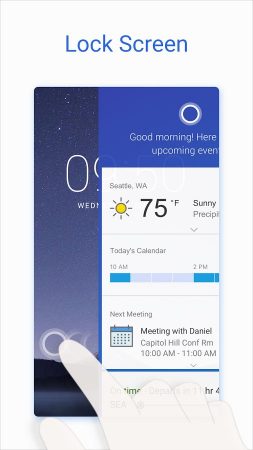
شرکت مایکروسافت به‌تازگی اقدام به انتشار به‌روزرسانی دستیار صوتی کورتانا برای دستگاه‌های اندرویدی نموده است. این به‌روزرسانی از سوی مایکروسافت، تحول عمده نامگذاری شده و شامل ویژگی‌ها و بهینه‌سازی‌های جدید می‌شود. در ادامه به بررسی ویژگی‌های جدید نسخه 2.9.4 از اپلیکیشین کورتانا که به‌تازگی بر روی فروشگاه گوگل پلی قرار گرفته، می‌پردازیم.

اولین ویژگی‌ اضافه شده به دستیار صوتی کورتانا، کاربران را قادر می‌سازد تا از این پس بتوانند لیست جدیدی از آیتم‌ها بر روی دستگاه اندرویدی خود ایجاد کرده و همچنین اقدام به ویرایش آن کنند. همچنین در این نسخه از کورتانا برای سرعت بخشیدن و تسهیل در انجام کارها از سوی کاربر، قابلیت پیشنهادات هوشمند نیز به این اپلیکیشین اضافه شده‌ است.

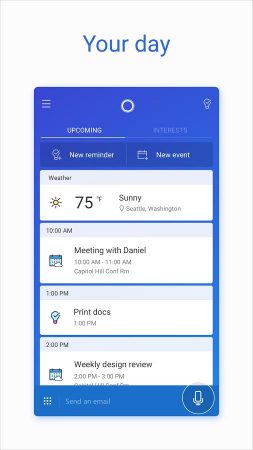
یکی دیگر از ویژگی‌های جدید این اپلیکیشین، امکان مشاهده اخبار جدید و لیست کارهای مهم روزانه در قسمت My day خواهد بود. همچنین در نسخه جدید امکان ساخت اکانت در کورتانا با استفاده از شماره تلفن مهیا شده تا عملیات ورود و ثبت نام کاربران با راحتی بیشتری صورت گیرد.

از ویژگی‌های دیگر این نسخه می‌توان به اضافه شدن دکمه گفتگو و همچنین بخش راهنمای مخصوص کاربران اندروید اشاره داشت که بدین ترتیب استفاده از این اپلیکیشین برای کاربران اندروید را راحت‌تر از گذشته خواهد کرد.

نوشته نسخه جدید کورتانا با چندین قابلیت جدید در گوگل پلی قرار گرفت اولین بار در پدیدار شد.

بدترین مشکلات ویندوز ۱۰ را چگونه و از چه روشی حل کنیم؟

اگر مدتی است که از ویندوز ۱۰ استفاده می کنید احتمالاً متوجه وجود برخی مشکلات در بخش های مختلفی از این سیستم عامل شده اید. در ادامه به بررسی و روش های حل مشکلات رایج ویندوز ۱۰ که کاربران با آن دست و پنجه نرم می کنند، می پردازیم.

گویا آی تی – البته این حرف ما به این معنی نیست که ویندوز ۱۰ محصولی سراسر عیب و نقص است. بسیاری از کاربران به این سیستم عامل مهاجرت کرده و با هیچ مشکلی مواجه نشده اند اما آن دسته از کسانی که بعد از نصب ویندوز ۱۰ با مشکلات ریز و درشتی مواجه شده اند راهکارهای مناسبی داریم.
در ادامه با مشکلات رایج ویندوز ۱۰ و شیوه رفع آنها آشنا خواهید شد.

ماندگاری باتری

بدترین مشکلات ویندوز 10 را چگونه حل کنیم؟
زمانی که سیستم عاملی جدید به بازار عرضه می شود معمولا اولین قربانی آن همیشه باتری ها هستند اما به نظر می رسد خوشبختانه این اتفاق در مورد ویندوز ۱۰ نیفتاده باشد. اگر احساس می کنید باتری لپ تاپ سریع تر خالی می شود ابتدا به سایت سازنده آن مراجعه نموده و بررسی کنید که آیا فیرمویر یا راه انداز جدیدی که موجب سازگاری بهتر سخت افزارها برای کار در ویندوز ۱۰ می‌ شود عرضه شده یا خیر.
طبق شواهد و گزارشات رسیده از کاربران بسته های به روزرسانی که ویندوز ۱۰ در پشت صحنه دانلود و نصب می کند تاثیرات قطعی روی ماندگاری باتری دارند: اگر شارژ دستگاه با سرعت بیشتری خالی می شود شاید مشکل از به روزرسانی ها باشد. بهتر است بعد از عرضه به روزرسانی ها برای نصب آنها عجله نکنید؛ اجازه دهید سایر کاربران آنها را نصب و امتحان کنند و بعد از گذشت مثلا یک هفته و حصول اطمینان از عدم وجود نقص در آنها، سیستم را به روزرسانی کنید.

برنامه های پیش فرض

بدترین مشکلات ویندوز 10 را چگونه حل کنیم؟

یکی دیگر از مشکلاتی که در ویندوز ۱۰ به عینه شاهد آن بوده ایم تغییر نرم افزارهای پیش فرض برای باز شدن فایل هاست. برای مثال یک کاربر ویندوز ۸٫۱ که مدت زمان زیادی به این سیستم عامل خود کرده و تنظیمات مختلفی را بر حسب نیازهای خود انجام داده بعد از مهاجرت به ویندوز ۱۰ متوجه می شود تنظیمات مربوط به باز شدن فایل ها توسط نرم افزارهای خاصی که وی شخصا انتخاب کرده بود، تغییر کرده اند؛ برای مثال ویندز ۱۰ به جای باز کردن یک فرمت خاص تصویر توسط فتوشاپ، آنها را با برنامه پیش فرض خود باز می کرد. حتی اگر هنگام به روزرسانی سیستم عامل دستور به حفظ این تنظیمات داده باشید باز هم این مساله رعایت نخواهد شد.
اگر چه این مشکل آزار دهنده است و وقت شما را تلف خواهد کرد اما برطرف کردن آن دشوار نیست: بعد از باز کردن قسمت تنظیمات (Settings) ویندوز از طریق نوار وظیفه روی System کلیک کرده و گزینه Default apps را انتخاب کنید. به جای این کار می توان روی هر فایلی که دوست دارید کلیک راست کرده و بعد از بردن نشانگر ماوس روی Open with با استفاده از گزینه Choose another app، نرم افزار دلخواه تان را انتخاب کنید. هنگام انتخاب برنامه جدید حتما تیک گزینه Always use this app را بزنید تا از این پس فرمت فایل مورد نظر همواره توسط نرم افزار مذکور باز شود.

نرم افزارهای ناقص و مشکل ساز

بدترین مشکلات ویندوز 10 را چگونه حل کنیم؟
متاسفانه بسیاری از نرم افزارها هنوز با ویندوز ۱۰ سازگار نیستند خصوصا نگارش های قدیمی تر. اگر با چنین مشکلی مواجه هستید بهترین راهکار بررسی پیوسته به روزرسانی هاست. برای این منظور می توان به انجمن های گفتگو شرکت سازنده محصول مراجعه کرد یا سوالات خود مستقیما با شرکت در میان بگذارید.
البته ویژگی Compability Mode یا حالت سازگاری در ویندوز ۱۰ وجود داشته و می توان آن را به کار گرفت: بعد از کلیک راست روی یک فایل اجرایی گزینه Properties را بزنید و به برگه Compability بروید. حال در قسمت می توان یکی از نگارش های قدیمی تر ویندوز که دوست دارید نرم افزار در آن اجرا شود را انتخاب کنید. البته استفاده از این ویژگی تضمینی برای کارکرد بدون نقص نرم افزار نیست اما شاید تا اندازه ای نیازتان را رفع کند.

دردسرهای تاچ پد

بدترین مشکلات ویندوز 10 را چگونه حل کنیم؟
گاهی اوقات که نسخه جدیدی از سیستم عامل ها عرضه می شود شاهد بروز خرابی در تاچ پدها هستیم و تنظیم حساس این ابزار ورودی در چنین مواقعی به هم می خورد. متاسفانه در این مورد دست شما بسته است و تا زمانی که شرکت سازنده کامپیوتر یا مایکروسافت اصلاحیه ای برای برطرف کردن مشکلات عرضه نکنند امکان استفاده از تاچ پد را نخواهید داشت.
مراجعه به انجمن های گفتگو و مطرح کردن این مشکل شاید موجب سریع تر شدن عرضه به روزرسانی برای تاچ پد شود. شاید هم با عزل و نصب راه اندازهای فعلی تاچ پد (از طریق ابزار Device Manager در کنترل پنل) شاهد فعال شدن مجدد آن و برطرف شدن مشکلات باشید.

چرخه بی پایان راه اندازی مجدد بعد از به روزرسانی

بدترین مشکلات ویندوز 10 را چگونه حل کنیم؟
عرضه یکی از جدیدترین بسته های به روزرسانی توسط مایکروسافت موجب شد که عده بسیار زیادی از کاربران گرفتار تله راه اندازی مجدد سیستم شوند. در چنین مواقعی شاید بتوان با انجام تغییراتی در رجیستری مساله را حل کرد و البته راهکار ساده تر حذف به روزرسانی هاست؛ البته اگر امکان دسترسی به محیط ویندوز را داشته باشید.
برای اکثر ما انتظار برای عرضه به روزرسانی از سوی مایکروسافت به منظور رفع مشکل کفایت می کند. اگر از آپدیت ها دل خوشی ندارید می توانید با مراجعه به ویندوز ۱۰ آنها را غیرفعال کنید.

سر و کله زدن با سایر مشکلات

بدترین مشکلات ویندوز 10 را چگونه حل کنیم؟
با وجود تنظیمات سخت افزاری و نرم افزاری متعددی که در دنیای کامپیوترها وجود دارد ارائه چند توصیه برای حل مشکلات کافی به نظر نمی رسد اما گاهی اوقات نصب مجدد نرم افزارها بسیاری از مشکلات را برطرف می کند؛ در حقیقت با این کار ویندوز مجبور خواهد شد که از نو با برنامه ها و سخت افزارها سازگار شود. مایکروسافت معمولا به روزرسانی های ویندوز ۱۰ را مرتبا عرضه می کند اما برای نصب آنها نباید عجله کرد.
امکانات بازیابی ویندوز در مقایسه با ویندوز ۸٫۱ تغییر چندانی نداشته اند: بعد از مراجعه به تنظیمات، به بخش Update & Security رفته و سپس روی Recovery کلیک کنید. در قسمت Reset this PC می توان ویندوز ۱۰ را با حفظ یا پاکسازی فایل ها، به تنظیمات اولیه برگرداند. البته در قسمت Advanced startup می توان ویندوز را به طور ریشه ای بازیابی کرد؛ به این معنی که همه چیز به حالت اول بازخواهد گشت و کلیه فایل های ویندوز از نو نوشته خواهند شد.

مزایا و معایب مصرف انرژی High Performance، Balanced و Power Saver در ویندوز ۱۰

ویندوزهای ۷/۸/۱۰ دارای ۳ حالت مدیریت مصرف انرژی (یا Power Plans) به نام های High Performance، Balanced و Power Saver هستند. هر کدام از این حالت ها دارای تنظیمات متفاوتی بوده و برای موقعیت های مختلفی و مصارف خاصی در نظر گرفته شده اند. انتخاب هر کدام از آنها باعث کمتر یا بیشتر شدن مصرف انرژی و افزایش یا کاهش سرعت عملکرد سیستم خواهد شد. در ادامه به مزایا و معایب هر حالت می پردازیم.

گویا آی تی – در ویندوزهای جدید مایکروسافت شاهد سه نوع مصرف انرژی برای لپتاپ ها هستیم که عبارتند از: High Performance، Balanced و Power Saver . اما بسیاری از کاربران تفاوت های استفاده از این حالات را نمی دانند که در ادامه به بررسی مزایا و معایب هر حالت و طریقه مصرف آنها می پردازیم.

۳ حالت مدیریت مصرف انرژی در ویندوزهای ۷/۸/۱۰

برای دسترسی به حالت های مدیریت مصرف انرژی می توان روی آیکون انرژی که در قسمت اعلان های ویندوز قرار گرفته کلیک راست کرد؛ یک راه دیگر مراجعه به کنترل پنل، انتخاب گزینه Hardware and Sound و نهایتا زدن گزینه Power Options است.

برای اکثر کاربران حالت مصرف متوازن یا Balanced Power بهترین گزینه بوده و به همین خاطر این حالت به صورت پیش فرض در ویندوز فعال است. بسته به نیازمندهایی که حجم کار ایجاد می کند این حالت ویندوز ۷ را یاری می کند که به صورت دینامیک سطح عملکرد سیستم عامل را تنظیم نماید.

حالت High-Performance ویژگی تنظیم دینامیک عملکرد را غیر فعال خواهد کرد تا انرژی مورد نیاز برای انجام کارها فراهم شده و با افزایش مصرف انرژی در این حالت شاهد بالا رفتن سرعت سیستم خواهید بود. این حالت در بعضی سناریوهای خاص که نیازمند عملکرد سریع سیستم بوده یا تاخیر در آنها موجب افت کیفیت کار خواهد شد کاربرد دارد.

مزایای حالت مدیریت مصرف High-Performance


  • صفحه نمایش نور بیشتری خواهد داشت
  • کامپیوتر با نهایت توان فعالیت خواهد کرد و شاهد افزایش سرعت همه چیز خواهید بود

معایب حالت مدیریت مصرف High-Performance


  • قطعا گرمای بیشتری تولید خواهید شد
  • عملکرد پردازنده در زمان بیکار (Idle) بودن سیستم بهینه سازی نخواهد شد
  • فن پردازنده با سرعت بیشتری فعالیت خواهد کرد

حالت مدیریت مصرف Power Saver کاربر را در زمینه صرفه جویی در مصرف انرژی یاری خواهد کرد. اگر از یک ابزار همراه (مثل لپ تاپ) استفاده می کنید یا به هر نحو دیگر به انرژی باتری وابسته اید، این حالت عمر باتری را افزایش خواهد داد.

مزایای حالت مدیریت مصرف Power Saver


  • به خاطر مصرف پایین انرژی شاهد افزایش ماندگاری باتری خواهید بود
  • روشنایی صفحه نمایش به طور خودکار کمتر خواهد شد
  • پردازنده و سایر سخت افزارها در زمان بیکار بودن سیستم انرژی چندانی مصرف نخواهند کرد
  • ابزار سیار یا کامپیوتر رومیزی تان انرژی کمتری مصرف کرده و گرمای کمتری نیز تولید خواهد شد

معایب حالت مدیریت مصرف Power Saver

  • نرم افزارها با سرعت کمتری فعالیت خواهند کرد یا پروسه شروع به کار آنها کند خواهد بود
  • نور صفحه نمایش برای استفاده در محیط خارج از ساختمان مناسب نیست

البته حالت های مدیریت مصرف انرژی را می توان مطابق نیازها شخصی سازی کرد. برای فعال کردن امکان تغییر در تنظیمات این حالت ها ابتدا گزینه Change plan settings را بزنید؛ بعد از این گزینه Change advanced power settings را باز کرده و نهایتا گزینه Change settings that are currently unavailable را کلیک کنید. در این قسمت می توان بسیاری از تنظیمات مربوط به هر کدام از حالت های مدیریت مصرف انرژی را تغییر داد.