Hardware Acceleration چیست و چطور در کروم تنظیم می شود؟

چطور hardware acceleration را خاموش و روشن کنیم

گوگل کروم دارای قابلیتی است که به آن  hardware acceleration گفته می شود. به کمک این قابلیت پردازشگر گرافیکی یا پردازشگر مرکزی که با برخی از برنامه ها همراه هستند، مدیریت می شوند. در این مطلب می خواهم اول از هر چیز به این بپردازم که اصلا  hardware acceleration چیست و چرا تنظیم می شود و چطور می توان  hardware acceleration گوگل کروم را تنظیم کرد.

hardware acceleration چیست؟

hardware acceleration درواقع به چیزی گفته می شود که طی آن فرآیند عملکرد نرم افزارها به کمک توابع سخت افزاری و سخت افزار ها بهبود پیدا می کند. برای مثال اگر یک نرم افزار بخواهد عکس العمل عالی از خود داشته باشد، گاهی از سخت افزارهای مرتبط با خود بهره مند می شود تا خروجی بهتری داشته باشد.

در Chrome، شتاب سخت افزار  یا hardware acceleration با استفاده از واحد پردازش گرافیکی رایانه  (GPU) برای مقابله با وظایف فشرده گرافیکی مانند پخش ویدیوها، بازی ها یا هر چیزی که نیاز به محاسبات ریاضی سریع تر دارد، استفاده می شود.

تنظیماتی که موجب می شود برخی از کارها از پردازشگرها گرفته شود در واقع به آن ها این اجازه را می دهد که درست تر و سالم تر کار کنند و فعالیت های خسته کننده این قطعات گران و مهم سخت افزاری از دوش آن ها برداشته شود.

هر چند hardware acceleration بسیار عالی است اما گاهی موجب می شود که عملکرد سیستم شما با مشکل روبرو شود مثلا ممکن است باتری لپ تاپ شما سریع تخلیه شود.

اگر فکر می کنید که hardware acceleration عامل مهم برخی اختلالات در سیستم شما است می توانید آن را غیر فعال کنید و بعد وضعیت را مجددا بررسی نمایید. البته رایانه ها با هم فرق دارند و نمی توان یک نسخه واحد برای همه پیچید.


چطور hardware acceleration را خاموش و روشن کنیم؟

به طور پیش فرض قابلیت hardware acceleration در گوگل کروم فعال و روشن است. پس بیایید ابتدا به محل تنظیمات این ویژگی رفته و آن را غیر فعال کنیم.

گوگل کروم خود را باز کنید

به قسمت Settings بروید ( بطور جایگزین می توانید در آدرس بار chrome://settings/  بنویسید و اینتر را بزنید تا وارد قسمت تنظیمات کروم شوید )

چطور hardware acceleration را خاموش و روشن کنیم

وقتی که صفحه تنظیمات پیش روی شما قرار گرفت انقدر به پایین اسکرول کنید تا به گزینه Advanced برسید.

چطور hardware acceleration را خاموش و روشن کنیم

بر روی این دکمه کلیک کنید تا تنظیمات پیشرفته پیش روی شما قرار گیرد.

کمی به پایین اسکرول کنید تا بخش System  را پیدا کنید.

در این بخش Use hardware acceleration when available را مشاهده می کنید.

تاگلی در مقابل این گزینه وجود دارد. آن را خاموش کنید ( به خاکستری رنگ تبدیل شود )

دکمه ای در مقابل این تاگل وجود دارد که برای راه اندازی مجدد بکار می رود. این دکمه Relaunch  نام دارد. روی این دکمه کلیک کنید تا تنظیمات انجام شده نهایی شوند.

توجه: دقت کنید که تغییراتی که روی تب ها بوده، ذخیره کرده باشید. وقتی که Relaunch را می زنید، کروم تب های مرورگر را دوباره راه اندازی می کند و آن ها را نمایش می دهد اما هیچ چیزی را از پیش روی مرورگر و تب ها ذخیره نمی کند.

چطور hardware acceleration را خاموش و روشن کنیم

اگر فکر می کنید که کارهای نیمه تمامی روی تب ها کروم دارید که باید انجام دهید و عملیات ذخیره سازی را انجام دهید و نگران این هستید که با فشردن دکمه فلش شماره ۲ تغییرات ذخیره نشوند، نیازی نیست تا این دکمه را بزنید. به تب های مربوطه برگردید و کارهای نیمه تمام خود را انجام دهید. هر بار که مرورگر گوگل کروم را بعدا ببندید و دوباره آن را باز کنید مرورگر تغییرات لازم را اعمال می کند.

برای تایید این که این قابلیت به طور کامل غیر فعال شده است، به مسیر chrome://gpu/  در آدرس بار مرورگر بروید. ( یعنی این آدرس را در مرورگر بنویسید و اینتر را بزنید و صفحه مورد نظر را مشاهده کنید )

اگر  hardware acceleration به طور کامل غیر فعال شده باشد برخی از ویژگی ها در قسمت Graphics Feature Status به صورت Software only, hardware acceleration disabled مشخص شده اند. این بدین معنی است که فقط دسترسی نرم افزاری وجود دارد و برای برخی چیزها سخت افزار هیچ دخالتی ندارد.


چطور hardware acceleration را در کروم فعال کنیم؟

برای فعال کردن hardware acceleration در کروم کافی است که به بخش تنظیمات رفته و تنظیمات پیشرفته را پیدا کرده ( در انتهای صفحه تنظیمات ) و در این صفحه به بخش سیستم بروید و از آن جا Use hardware acceleration when available را پیدا کرده و تاگل آن را روشن کنید.

چطور hardware acceleration را خاموش و روشن کنیم

در نهایت دکمه Relaunch را بزنید تا تغییرات اعمال شوند.

نظرتان در مورد این آموزش چیست؟

منبع

نوشته Hardware Acceleration چیست و چطور در کروم تنظیم می شود؟ اولین بار در گويا آی‌ تی پدیدار شد.

همه چیز در مورد گرفتن اسکرین شات در گلکسی S10

گرفتن اسکرین شات در گلکسی S10 با دکمه های کناری گوشی

یکی از کارهایی که همه کاربران با گوشی های خود انجام می دهند این است که به کمک آن اسکرین شات بگیرند! خب با این اوصاف باید حدس زد با کدام دکمه های گوشی می توان این کار را کرد. حقیقتا برخی برند ها شیوه گرفتن اسکرین شات را در گوشی های خود حفظ می کنند اما گاهی فقدان یکی دو دکمه کارساز می شود به همین خاطر است که ما پیش از این شیوه گرفتن اسکرین شات در تمام گوشی ها را آموزش داده ایم.

اما با روی کار آمدن گوشی های سری S10 سامسونگ شاید برای شما سوال پیش بیاید که چطور می توان با این گوشی ها اسکرین شات گرفت.

نکته مهم: این آموزش برای تمامی گوشی های سری S10 قابل انجام می باشد.

نحوه گرفتن اسکرین شات در گلکسی S10

برای این که موفق به گرفتن اسکرین شات در گلکسی S10 شوید ۲ راه پیش روی شما است

  1. شیوه سنتی گرفتن اسکرین شات در گلکسی با کمک دکمه های کناری
  2. گرفتن اسکرین شات در گلکسی S10 با یک حرکت جادویی دست

در ادامه می خواهم این دو روش را به شما بیاموزم.


گرفتن اسکرین شات در گلکسی S10 با دکمه های کناری گوشی

زمانی که می خواهید با گرفتن اسکرین شات در گلکسی S10 عکسی از صفحه گوشی خود را داشته باشید یا برای دیگران ارسال کنید، کافی است:

  1. گوشی را در مقابل خود بگیرید
  2. دکمه پاور در سمت راست ( خاموش / روشن )
  3. دکمه کاهش صدا در سمت چپ

این دو دکمه را همزمان با هم دیگر بگیرید تا جایی که عملکرد گرفتن اسکرین شات در گلکسی S10 را متوجه شوید و بعد این اسکرین شات را ببینید.

گرفتن اسکرین شات در گلکسی S10 با دکمه های کناری گوشی

استفاده از روش Palm Swipe برای گرفتن اسکرین شات در گلکسی S10

شیوه دومی که Palm Swipe نام دارد، با کمک یک حرکت دست روی نمایشگر گوشی به شما امکان گرفتن اسکرین شات در گلکسی S10 می دهد. درحقیقت Palm Swipe به نام سوایپ یک وجبی است پس باید بدانید که با کل کف دستتان کار دارید.

حالت گرفتن اسکرین شات در این مدل را در عکس زیر متوجه می شوید:

به نظرم که این روش ساده ترین شیوه برای گرفتن اسکرین شات است.

همین کار را یک بار با گوشی خود انجام دهید اگر تجربه ای مشابه با این قابلیت روی گوشی تان ندیدید باید  Palm Swipe را روشن کنید.

نکته: وقتی ک Palm Swipe را فعال کنید فرقی ندارد که دست تان را از چه سمتی روی صفحه نمایش رد کنید. چپ یا راست بودن این جا هیچ تفاوتی ندارد و یک کار انجام می دهد.

شیوه تنظیم Palm Swipe در گلکسی S10

برای تنظیم کردن Palm Swipe کافی است که گوشی گلکسی تان را بردارید و به تنظیمات بروید و در بالای صفحه تنظیمات آن جا که کادر جستجو واقع شده است، Palm Swipe را بنویسید تا مستقیما محل استقرار تنظیمات آن نمایش داده شود

شیوه تنظیم Palm Swipe در گلکسی S10

روی این گزینه کلیک کنید تا وارد امکانات تنظیماتی این قابلیت در گوشی شوید:

شیوه تنظیم Palm Swipe در گلکسی S10

همان طور که در این تصویر مشاهده می کنید Palm Swipe To captur به طور پیش فرض روشن است و می توانید از آن استفاده کنید.

زمانی که یک اسکرین شات می گیرید، به طور مرسوم یک پاپ آپ نوتیفی نمایش داده می شود. برای این که برای هر اسکرین شات این موضوع را تجربه نکنید می توانید آن را غیر فعال کنید.


شیوه غیر فعال کردن پاپ آپ نوتیفی هر اسکرین شات در گلکسی S10

برای غیرفعال کردن پاپ آپ نوتیفی اسکرین شات ها کافی است که به تنظیمات گوشی بروید و Smart Capture را بنویسید تا قابلیت جستجو آن را برایتان نمایان کند.

شیوه غیر فعال کردن پاپ آپ نوتیفی هر اسکرین شات در گلکسی S10

روی نتیجه خروجی تپ کنید تا وارد تنظیمات آن شوید.

شیوه غیر فعال کردن پاپ آپ نوتیفی هر اسکرین شات در گلکسی S10

همانطور که مشاهده می کنید یک تاگل وجود دارد که اگر آن را بکشید این قابلیت را غیر فعال می کنید. این موضوع یعنی نمایش پاپ آپ نوتیفی های اسکرین شات ها، مخصوصا برای زمانی که همزمان چند اسکرین شات می گیرید واقعا آزار دهنده اند.

آیا از این آموزش راضی بودید!؟

منبع

نوشته همه چیز در مورد گرفتن اسکرین شات در گلکسی S10 اولین بار در گويا آی‌ تی پدیدار شد.

چطور افزونه های گوگل کروم را روی مایکروسافت اج نصب کنیم؟

شیوه فعال سازی و نصب افزونه کروم روی اج

مایکروسافت به تازگی نسخه جدیدی از مرورگر اج را توسعه داده که در آن تلفیق هایی با گوگل کروم داشته است. این تلفیق ها موجب شده که اج بتواند از برخی افزونه های گوگل کروم استفاده کند. بنابراین شما اگر از پیش کاربر کروم بوده اید اما حالا به خاطر ویندوز ۱۰، با اج خو گرفته اید، این افزونه ها در صورت امکان فراخوانی کنید.

برای این موضوع لازم است که نسخه جدید اج را آپدیت کنید و آن را در اختیار داشته باشید.

در ادامه شیوه فعال سازی و نصب افزونه کروم روی اج به شما معرفی می کنیم

شیوه فعال سازی و نصب افزونه کروم روی اج

برای فعال سازی و نصب افزونه کروم روی اج لازم است که ابتدا این مرورگر یعنی اج را باز کنید.

از سمت راست و بالا آیکون سه نقطه آپشن را مشاهده می کنید.

شیوه فعال سازی و نصب افزونه کروم روی اج

با این کار، منوی تنظیماتی اج را باز می کنید.

در منویی که باز می شود گزینه های متفاوتی وجود دارد که Extensions یکی از آن هاست. روی این آپشن کلیک کنید.

شیوه فعال سازی و نصب افزونه کروم روی اج

وقتی که روی این گزینه کلیک کردید وارد صفحه مربوط به تنظیمات افزونه های اج می شوید.

اگر به سمت پایین و سمت چپ نگاه کنید گزینه ای مشاهده می کنید با عنوان Allow extensions from other stores که یک تاگل در مقابل آن است که باید آن را بکشید تا روشن شود. اگر به صورت آبی رنگ است آن را رها کنید در صورتی که خاکستری است، روی آن کلیک کنید تا فعال شود.

شیوه فعال سازی و نصب افزونه کروم روی اج

با انجام این کار، یک پنجره نمایش داده می شود که حاوی یک هشدار است. این هشدار گویای این است که، نصب هر افزونه از سورسی غیر از مایکروسافت تایید شده نیست و ممکن است برایتان دردسر ساز شود! شما Allow را بزنید و ادامه دهید.

شیوه فعال سازی و نصب افزونه کروم روی اج

حالا می توانید با خیال راحت تنظیمات را رها کنید چرا که تمام کاری که لازم بود انجام دهید را ارائه کرده اید.

حالا مرورگر را باز و بسته کنید و به Chrome Web Store بروید. در این قسمت می توانید افزونه های دلخواه خود را پیدا کنید و به اج معرفی کنید.

شیوه فعال سازی و نصب افزونه کروم روی اج

وقتی که افزونه مورد نظر خود را یافتید، روی دکمه آبی رنگ کلیک کنید ( افزودن به کروم ) اما از آن جا که شما روی اج دارید این کار را انجام می دهید Add Extension را نمایش می دهد. پس  روی دکمه Add Extension کلیک کنید تا عملیات نصب افزونه گوگل کروم روی اج به پایان رسد.

شیوه فعال سازی و نصب افزونه کروم روی اج

توجه داشته باشید که افزونه های کرومی که روی اج نصب می کنید از قبل تست نشده اند و شاید روی اج دارای باگ ها و اختلالات عملکردی باشند.

به هر حال این هم شیوه ای است که به شما کمک می کند راحت تر از کروم دل بکنید و به اج بچسبید و از برخی افزونه ها به طور مشترک استفاده کنید.

نظرتان در این باره چیست؟

منبع


نوشته چطور افزونه های گوگل کروم را روی مایکروسافت اج نصب کنیم؟ اولین بار در گويا آی‌ تی پدیدار شد.

چطور افزونه های گوگل کروم را روی مایکروسافت اج نصب کنیم؟

شیوه فعال سازی و نصب افزونه کروم روی اج

مایکروسافت به تازگی نسخه جدیدی از مرورگر اج را توسعه داده که در آن تلفیق هایی با گوگل کروم داشته است. این تلفیق ها موجب شده که اج بتواند از برخی افزونه های گوگل کروم استفاده کند. بنابراین شما اگر از پیش کاربر کروم بوده اید اما حالا به خاطر ویندوز ۱۰، با اج خو گرفته اید، این افزونه ها در صورت امکان فراخوانی کنید.

برای این موضوع لازم است که نسخه جدید اج را آپدیت کنید و آن را در اختیار داشته باشید.

در ادامه شیوه فعال سازی و نصب افزونه کروم روی اج به شما معرفی می کنیم

شیوه فعال سازی و نصب افزونه کروم روی اج

برای فعال سازی و نصب افزونه کروم روی اج لازم است که ابتدا این مرورگر یعنی اج را باز کنید.

از سمت راست و بالا آیکون سه نقطه آپشن را مشاهده می کنید.

شیوه فعال سازی و نصب افزونه کروم روی اج

با این کار، منوی تنظیماتی اج را باز می کنید.

در منویی که باز می شود گزینه های متفاوتی وجود دارد که Extensions یکی از آن هاست. روی این آپشن کلیک کنید.

شیوه فعال سازی و نصب افزونه کروم روی اج

وقتی که روی این گزینه کلیک کردید وارد صفحه مربوط به تنظیمات افزونه های اج می شوید.

اگر به سمت پایین و سمت چپ نگاه کنید گزینه ای مشاهده می کنید با عنوان Allow extensions from other stores که یک تاگل در مقابل آن است که باید آن را بکشید تا روشن شود. اگر به صورت آبی رنگ است آن را رها کنید در صورتی که خاکستری است، روی آن کلیک کنید تا فعال شود.

شیوه فعال سازی و نصب افزونه کروم روی اج

با انجام این کار، یک پنجره نمایش داده می شود که حاوی یک هشدار است. این هشدار گویای این است که، نصب هر افزونه از سورسی غیر از مایکروسافت تایید شده نیست و ممکن است برایتان دردسر ساز شود! شما Allow را بزنید و ادامه دهید.

شیوه فعال سازی و نصب افزونه کروم روی اج

حالا می توانید با خیال راحت تنظیمات را رها کنید چرا که تمام کاری که لازم بود انجام دهید را ارائه کرده اید.

حالا مرورگر را باز و بسته کنید و به Chrome Web Store بروید. در این قسمت می توانید افزونه های دلخواه خود را پیدا کنید و به اج معرفی کنید.

شیوه فعال سازی و نصب افزونه کروم روی اج

وقتی که افزونه مورد نظر خود را یافتید، روی دکمه آبی رنگ کلیک کنید ( افزودن به کروم ) اما از آن جا که شما روی اج دارید این کار را انجام می دهید Add Extension را نمایش می دهد. پس  روی دکمه Add Extension کلیک کنید تا عملیات نصب افزونه گوگل کروم روی اج به پایان رسد.

شیوه فعال سازی و نصب افزونه کروم روی اج

توجه داشته باشید که افزونه های کرومی که روی اج نصب می کنید از قبل تست نشده اند و شاید روی اج دارای باگ ها و اختلالات عملکردی باشند.

به هر حال این هم شیوه ای است که به شما کمک می کند راحت تر از کروم دل بکنید و به اج بچسبید و از برخی افزونه ها به طور مشترک استفاده کنید.

نظرتان در این باره چیست؟

منبع


نوشته چطور افزونه های گوگل کروم را روی مایکروسافت اج نصب کنیم؟ اولین بار در گويا آی‌ تی پدیدار شد.

چطور پس زمینه عکس ها را در word حذف کنیم؟

حذف پس زمینه عکس در ورد

اگر بخواهیم پس زمینه یک عکس را در فوتوشاپ حذف کنیم جای تعجب نیست چرا که فوتوشاپ یک ابزار قوی برای ویرایش عکس است. اما در یک نرم افزار واژه پرداز که صرفا با حروف و اعداد و محتوا سر و کار دارد چطور؟ مثلا تصور کنید که بخواهیم در مایکروسافت ورد، یک عکس با پس زمینه را به یک عکس بدون پس زمینه تبدیل کنیم! برای این که بهتر درک کنید می توان شما را به عکس زیر ارجاع داد:

حذف پس زمینه عکس در ورد

چیزی که می خواهم به شما یاد دهم این است که عکس سمت چپ را به تصویر سمت راست تبدیل کنید!

برای شروع کار لازم است که یک عکس را به ورد ادد و اضافه کنید برای این کار از منوی insert  استفاده کنید. و اما ادامه ماجرا

شیوه حذف پس زمینه عکس در برنامه ورد

برای این که موفق به حذف پس زمینه عکس در برنامه ورد شوید، کافی است که عکس را انتخاب کنید. با این کار متوجه می شوید که یک تب به نام Format پدیدار می شود. در این تب، در اولین قسمت از سمت چپ می توانید گزینه Remove Background را مطابق عکس زیر مشاهده کنید:

شیوه حذف پس زمینه عکس در برنامه ورد

بعد از این که این گزینه را انتخاب کنید ورد تلاش می کند تا به طور هوشمندانه، پس زمینه را تشخیص دهد و آن را حذف کند.

شیوه حذف پس زمینه عکس در برنامه ورد

همانطور که در این عکس متوجه می شوید، ورد نتوانسته به طور کامل پس زمینه را تشخیص دهد و آن را کامل پوشش دهد. حتی گاهی متوجه می شوید که برخی بخش ها نیز که تصویر اصلی را تشکیل می دهد، توسط ورد انتخاب شده و اگر اقدامات لازم را انجام ندهید شاید تصویر اصلی نیز مخدوش شود.

برای این که بتوان در درجه اول، تمام پس زمینه را پوشش داد ورد دو ابزار را به شما توصیه می کند.

زمانی که گزینه Remove Background را انتخاب می کنید، چند گزینه به شما نشان داده می شود که به صورت زیر می باشد:

  • Mark Areas to Keep
  • Mark Areas to Remove
  • Discard All Changes
  • Keep Changes

شیوه حذف پس زمینه عکس در برنامه ورد

خب به عکس اولیه مان بر می گردیم. اگر دقت کنید ورد برخی جاهای پس زمینه را تشخیص نداده و از طرفی برخی از قسمت های تصویر اصلی را به عنوان پس زمینه انتخاب کرده است. ما تصمیم می گیریم که این دو اشتباه کوچک را با دو آپشن  “Mark Areas to Keep” و “Mark Areas to Remove” پوشش دهی کنیم ان ها را مطابق نظر خود تغییر دهیم.

خب برای شروع گزینه Mark Areas to Keep را انتخاب می کنیم. با انتخاب این گزینه، ورد به شما اجازه می دهد تا مواردی که به اشتباه انتخاب شده تا حذف شود را پاک کنید و اجازه بدهید که این قسمت ها در خروجی بمانند!

با این کار نشان گر ماوس شما به یک قلم تبدیل می شود و اجازه می دهد که این قسمت ها را با آن تغییر دهید.

زمانی که کار تان در این مرحله تمام شد می توانید در یک جای صفحه که خالی است کلک کنید تا قلم باز هم به نشانگر تبدیل شود و خروجی عکس به شما نمایش داده شود:

شیوه حذف پس زمینه عکس در برنامه ورد

تا به این جا خروجی به صورتی است که عکس اصلی حفظ شده اما پس زمینه کماکان نیاز به تعمیر دارد.

برای حذف پس زمینه به صورت دستی دوباره از طریق تب فرمت، و روالی که ابتدای مقاله آورده شد، گزینه ها را فعال کرده و این بار Mark Areas to Remove را انتخاب می کنیم. این گزینه بدین معنی است که محوطه ای که می خواهید حذف کنید را نشان دار کنید!

شیوه حذف پس زمینه عکس در برنامه ورد

در این جا هم دوباره، نشان گر موس تبدیل به قلم می شود. قلمی که فقط قرمز می نویسد و تصویر شما را آن چنان که بخواهید محو می کند. روش کار کردن این گزینه را در گیف زیر مشاهده می کنید:

در ادامه برای بررسی وضعیت کار خود، یک جای صفحه که خالی است کلیک کنید تا خروجی را مشاهده کنید. وقتی که وضعیت تغییرات به جایی رسید که از کارتان حسابی راضی بودید زمان آن می رسد که مشخص کنید که، تغییرات ثبت شوند.

پس از قسمت Background Removal گزینه Keep Changes را انتخاب کنید.

بعد از این شما یک تصویر کاملا تمیز بدون پس زمینه دارید! چیزی شبیه به عکس زیر

شیوه حذف پس زمینه عکس در برنامه ورد

این تمام چیزی بود که باید انجام می دادید. نظرتان چیست؟

منبع

نوشته چطور پس زمینه عکس ها را در word حذف کنیم؟ اولین بار در گويا آی‌ تی پدیدار شد.

چرا و چطور شماره سریال گوشی آیفون خود را پیدا کنم؟ ( ۵ روش )

شیوه پیدا کردن سریال نامبر آیفون به صورت آنلاین 

شماره سریال گوشی چیزی نیست که شما به وفور به آن نیاز داشته باشید و بخواهید دائما آن را چک کنید یا حفظ کنید یا آن را یادداشت کنید تا به طور مکرر به آن دسترسی داشته باشید. اما در شرایط خاصی لازم است که سریع آن را پیدا کنید.

موارد کاربرد شماره سریال گوشی آیفون

شاید با خود بگویید واقعا چرا باید شیوه پیدا کردن شماره سریال آیفون را یاد بگیرم!؟ برای پاسخ خوب است بدانید که در شرایط مختلف نظیر

  1. چک کردن وضعیت گارانتی گوشی آیفون
  2. فروش گوشی آیفون
  3. ارسال گوشی برای تعمیر کردن

نیاز به این دارید که شماره سریال آیفون را بدانید.

در میان تمام روش هایی که می توانید با کمک آن به شماره سریال آیفون خود دست پیدا کنید ما یک روش گام به گام پیش روی شما می گذاریم تا بهتر بتوانید گوشی آیفون خود را بازرسی کرده و شماره سریال آن را پیدا کنید.


پیدا کردن شماره سریال آیفون

برای پیدا کردن شماره سریال آیفون کجای گوشی را بگردیم؟

شماره سریال آیفون به درستی و دقیقا در داخل گوشی شما قرار دارد.

پیدا کردن شماره سریال آیفون

فقط شما باید بدانید که کجای گوشی را باید بگردید.

برای شروع:

  1. گوشی آیفون تان را روشن کنید و به بخش Settings  بروید.
  2. از میان منو ها روی General کلیک کنید
  3. در این قسمت روی About کلیک کنید
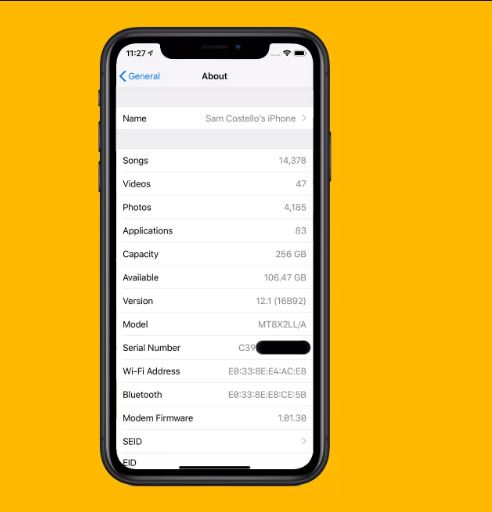
  4. در قسمات درباره تلفن کمی به پایین اسکرول کنید تا نهایتا به  Serial Number برسید.

در این قسمت شما می توانید شماره سریال را ببینید. اما شماره سریال معمولا بلند است و ترکیبی از حروف و اعداد است. برای این مساله کافی است انگشت خود را روی آن بگذارید و کمی فشار دهید تا یک منوی پاپ آپ باز شود و copy را مشاهده کنید. روی این گزینه کلیک کنید تا شماره سریال کپی شود و بعد آن را هر جا که دوست دارید پیست کنید.

نکته: برای برخی گوشی ها مثل  iPhone 3G, iPhone 3GS, iPhone 4, and iPhone 4S، باید سیم کارت خود را خارج کنید و شماره سریال را پیدا کنید. در برخی گوشی های آیفون نیز شماره سریال در پشت قاب گوشی نوشته شده است.


پیدا کردن شماره سریال آیفون با کمک آیتیونز

در کنار خود گوشی آیفون شما به کمک iTunes نیز می توانید موفق به پیدا کردن شماره سریال آیفون شوید:

پیدا کردن شماره سریال آیفون

خب برای این کار چکار باید بکنیم؟ ادامه مطلب را بخوانید

ابتدا باید با کمک Wi-Fi  یا USB گوشی آیفون خود را به سیستمی وصل کنید که روی آن آیتونز نصب شده است.

اگر گوشی شما به درستی به سیستم وصل نمی شود شاید لازم باشد که روی گزینه Trust  ضربه بزنید و بعد پسورد گوشی تان را وارد کنید.

وقتی گوشی تان به سیستم وصل شد به طور اتوماتیک آیتونز باید فعال شود. بنابراین اگر آیتونز باز نشد خودتان به طور دستی آن را باز کنید .

بعد از این که آیتونز را باز کردید در بالا و سمت چپ و زیر کنترل playback روی آیکون آیفون کلیک کنید.

با انجام این کار صفحه ای باز می شود که یک سری اطلاعات در مورد آیفون نظیر مدل و غیره ارائه می شود. در این مکان شما باید به دنبال عبارت Serial Number باشید و شماره سریال آیفون را از آن جا پیدا کنید.


پیدا کردن سریال نامبر آیفون با کمک بکاپ آیفون

اگر نمی توانید از طریق دو روش قبل، سریال نامبر آیفون را پیدا کنید یک روش دیگر هنوز باقی مانده است. مثلا گاهی نمی توانید گوشی را با آیتونز هماهنگ کنید بنابراین شیوه قبلی منقضی می شود. پس باید چکار کنیم؟ با کمک بکاپ هایی که در آیتونز است می توانید این کار را انجام دهید.

پیدا کردن سریال نامبر آیفون با کمک بکاپ آیفون

اگر پیش از این از گوشی خود بکاپ گیری کرده باشید شانس با شما همراه است که در آیتونز بتوانید بدون نیاز به اتصال گوشی، و با وارسی بکاپ ها، شماره سریال آیفون خود را پیدا کنید. برای این منظور:

iTunes خود را باز کنید

در آیتونز پنجره Preferences  را باز کنید.

( کاربرانی که از مک استفاده می کنند برای باز کردن Preferences ، باید از مسیر  iTunes > Preferences. استفاده کنند اما دارندگان ویندوز از مسیر Edit > Preferences باید به این پنجره وارد شوند )

وقتی که صفحه Preferences  را باز کردید در آن باید به دنبال بخش Devices باشید! روی این گزینه کلیک کنید.

در تب Device بخشی وجود دارد به نام Device backups ، که در آن لیستی از دیوایس هایی که تا کنون از آن ها بکاپ گرفته اید را مشاهده می کنید. در این جا می توانید ماوس را روی هر عنوان قرار دهید ( فقط ماوس را روی آن نگه دارید و کلیک نکنید ) کمی صبر کنید تا اطلاعات شماره سریال را بتوانید مشاهده کنید.


شیوه پیدا کردن سریال نامبر آیفون به صورت آنلاین

تصور کنید که گوشی تان مشکلی پیدا کرده که روشن نمی شود! یا این که بکاپی از گوشی روی آیتونز ندارید یا حتی گوشی تان در دسترس تان قرار ندارد. این بار باید چه کرد؟

به راحتی با کمک اپل آی دی تان می توانید شماره سریال آیفون را پیدا کنید.

شیوه پیدا کردن سریال نامبر آیفون به صورت آنلاین 

برای این کار

ابتدا به وب سات اپ آی دی به آدرس https://appleid.apple.com/. بروید

در این جا باید اطلاعات اپل آی دی را وارد کنید.

( اپل آی دی را وارد کنید که روی همان گوشی که به دنبال شماره سریال ان هستد، وارد شده اید )

وقتی که وارد شدید، به پایین اسکرول کنید تا به Devices  برسید

دیوایس مورد نظر خود را از این لیست پیدا کنید.

روی دیوایس مورد نظر کلیک کنید تا یک پنجره باز شود تا اطلاعات گوشی را نمایش دهد. در این صفحه می توانید انواع اطلاعات نظیر serial number را مشاهده کنید.


نحوه پیدا کردن شماره سریال آیفون از روی بسته بندی گوشی

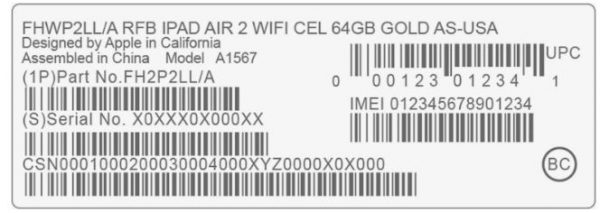
آخرین شیوه ای که پیش روی شما است، استفاده از بسته بندی و جعبه گوشی آیفون تان است. وقتی که هیچ راهی برای تان باقی نمانده لاجرم باید باکس و جعبه آیفون خود را پیدا کنید و آن را چک کنید تا به برچسب مشابه عکس زیر برسید:

شیوه پیدا کردن سریال نامبر آیفون به صورت آنلاین 
برچسب روی جعبه آیفون یک شیوه پیدا کردن سریال نامبر آیفون به طور فیزیکی است

در این قسمت می توانید به سادگی شماره سریال آیفون را جستجو کنید و آن را پیدا کنید.

آیا این آموزش را مفید می دانید و مشکل شما را حل کرد؟ نظرتان برای ما مهم است.

منبع

نوشته چرا و چطور شماره سریال گوشی آیفون خود را پیدا کنم؟ ( ۵ روش ) اولین بار در گويا آی‌ تی پدیدار شد.

فعال کردن حالت تاریک گوگل کروم در ویندوز ۱۰ با ۳ روش متفاوت

فعال کردن حالت تاریک گوگل کروم

گوگل کروم به تازگی نسخه ۷۴ خود را ارائه کرده که می توانید آن را از اینجا مشاهده کنید و دریافت نمایید. این نسخه از گوگل کروم دارای بخشی است که به شما کمک می کند، بتوانید حالت تاریک گوگل کروم را فعال کنید. هر چند این کار با برخی از تنظیمات انجام شدنی است اما شیوه مختلفی برای استفاده از آن وجود دارد که در ادامه به شرح آن خواهیم پرداخت.

ارتقای گوگل کروم به ورژن ۷۴ پیش نیاز فعال کردن حالت تاریک گوگل کروم

برای این که بتوانید از این قابلیت استفاده کنید کافی است که ابتدا گوگل کروم خود را آپدیت کنید. هر چند می توانید آن را دانلود و نصب کنید اما اگر همین حالا گوگل کروم از پیش روی سیستم شما نصب بوده است، می توانید با یکی دو گام، و با یک کلیک آن را آپدیت کنید.

برای این منظور:

ابتدا گوگل کروم خود را باز کنید

به بالا و سمت راست ( سه نقطه آپشن ) توجه کنید و روی آن کلیک کنید

از منویی که باز می شود گزینه help را انتخاب کنید

بعد از انتخاب ان گزینه، روی about google chrome

ارتقای گوگل کروم به ورژن 74 پیش نیاز فعال کردن حالت تاریک گوگل کروم

وقتی که روی این گزینه کلیک می کنید، به راحتی صفحه ای باز می شود که به شما می گوید که ورژن گوگل کروم شما چند است و با یک کلیک می توانید آن را آپدیت کنید آن هم در طول چند ثانیه!

ارتقای گوگل کروم به ورژن 74 پیش نیاز فعال کردن حالت تاریک گوگل کروم

این عکس نشان می دهد گوگل کرومی که روی ویندوز من نصب است، ورژن ۷۴ است. اگر شما ورژنی پایینتر را مشاهده می کنید یک دکمه آبی رنگ را باید در سمت راست ببینید. با کلیک کردن بر آن می توانید در چند ثانیه مرورگر خود را آپدیت کنید.

نکته: این ترفند، یعنی فعال کردن حالت تاریک گوگل کروم برای تمامی ورژن ها از ۷۴ به بالا قابل انجام است.


فعال کردن حالت تاریک گوگل کروم در ویندوز ۱۰

برای این که موفق به فعال کردن حالت تاریک گوگل کروم شوید دو راه دارید

  1. اول این که از حالت تاریک خود ویندوز ۱۰ استفاده کنید
  2. دوم این که به طور ویژه حالت تاریک گوگل کروم را فعال کنید

در ادامه این دو شیوه را به طور جداگانه توضیح می دهیم


فعال کردن حالت تاریک گوگل کروم با تنظیمات داخلی ویندوز ۱۰

برای فعال کردن حالت تاریک گوگل کروم در ویندوز ۱۰، به مسیر Settings > Personalization > Colors  بروید. در این قسمت همانطور که در اسکرین شات زیر مشاهده می کنید باید بخش Choose your default app mode را پیدا کنید و در زیر این مجموعه گزینه Dark را انتخاب کنید.

فعال کردن حالت تاریک گوگل کروم

با این کار، ویندوز شما به حالت تاریک می رود. وقتی که این اتفاق بیفتد کل ویندوز به دارک مود می رود و تمام اپلیکیشن های اجرایی در ویندوز ۱۰ نیز از این وضعیت پشتیبانی می کنند. از آن جا که کروم هم یک اپلیکیشن به شمار می آید، به راحتی آن نیز به حالت تاریک می رود.

این قابلیت باید بر روی هر نسخه ای از گوگل کروم کار کند.

البته نکته دیگری که وجود دارد این است که این قابلیت برای بسیاری از کاربران غیر از گوگل کروم ۷۴، قابل انجام و برای برخی انجام شدنی نبوده است. گوگل این موضوع را روی تعداد بسیاری تست کرده و برخی اعلام کرده اند که با فعال کردن حالت تاریک ویندوز نتوانسته اند کروم خود را تاریک کنند و البته برخی گزارش برعکس داده اند.

البته راه حل بهتری وجود دارد که به شما کمک می کند، ویندوز خود را در حالت روشن نگه دارید و گوگل کروم تان را تاریک کنید. برای این منظور باید خودتان دست به کار شوید و یک سری کد های ساده را جابجا کنید. من این تنظیمات را دقیق و تصویری به شما یاد داده ام:


فعال کردن حالت تاریک گوگل کروم با دستکاری در مرورگر

گوگل کروم دارای یک قابلیت داخلی است که به شما کمک می کند حتی اگر حالت  Windows 10’s default app در ویندوز ۱۰ روی light تنظیم شده باشد، به راحتی بتوانید کروم خود را تاریک کنید.

این تنظیمات روی کروم ۱۰۰ درصد کاربران قابل انجام است و نتیجه دارد. در حقیقت وقتی که شما در مرحله قبل متوجه شوید که با تاریک کردن ویندوز، کروم تاریک نمی شود، می توانید این شیوه را تست کنید و نتیجه بگیرید.

برای انجام این تنظیمات باید ابتدا به شورت کاتی بروید که از طریق آن کروم خود را باز می کنید. این شورت کات می تواند روی دسکتاپ باشد یا روی تسکبار ( نوار وظیفه ).

من از شورت کات در تسکبار استفاده می کنم.

به هر حال

به محل شورت کات بروید و روی ان راست کلیک کنید و گزینه Properties را انتخاب کنید.

نکته: اگر شورت کات کروم شما روی تسکبار است، یک بار روی آن راست کلیک کنید و بعد از منوی ظاهر شده، روی Google Chrome راست کلیک کنید و این بار می توانید Properties را انتخاب کنید.

فعال کردن حالت تاریک گوگل کروم

وقتی که روی این گزینه کلیک کردید یک سری اطلاعات در مورد مرورگر مشاهده می کنید. ولی ما با باکس Target  کار داریم. وقتی که این باکس را دیدید، به انتهای آن عبارت –force-dark-mode را وارد کنید ( دو خط فاصله باید ابتدا قرار گیرد )

برای مثال روی سیستم باید این قطعه کد به صورت زیر باشد:

"C:\Program Files (x86)\Google\Chrome\Application\chrome.exe" --force-dark-mode

اگر گوگل کروم شما روی مکان دیگری نصب شده باشد ممکن است این ادرس متفاوت باشد اما مهم این است که متوجه شوید که چطور باید این عبارت را به انتهای باکس اضافه کنید.

در نهایت روی OK کلیک کنید تا همه چیز به درستی ذخیره شود.

فعال کردن حالت تاریک گوگل کروم

بعد از این که این تنظیمات را انجام دادید، می توانید از طریق همین شورت کات همیشه حالت تاریک گوگل کروم را باز کنید. دقت کنید که اگر با انجام این تنظیمات، گوگل کروم شما باز بوده است، باید ابتدا آن را رسما و کاملا ببندید و بعد دوباره باز کنید. برای بستن به مسیر menu > Exit بروید.

وقتی که برای بار اول کروم را باز می کنید، و حالت تاریک آن را مشاهده می کنید آن را بسیار شبیه به Incognito Mode کروم می بینید.

وقتی که گوگل کروم را به حالت تاریک می برید، نوار عنوان یا تایتل بار نیز مشکی است. برای این که این وضعیت را تغییر بدهید می توانید رنگ آن را تغییر دهید و خودتان تنظیم کنید که چیزی غیر از سیاه باشد.


چطور نوار عنوان گوگل کروم را رنگی کنیم؟ ( یا بدون رنگ )

برای این که در حالت تاریک گوگل کروم، نوار عنوان را رنگی کنید یک راه ساده وجود دارد.

در ویندوز  به مسیر Settings > Personalization > Colors بروید.

در این قسمت بخش Show accent color on the following surfaces را پیدا کند.

در زیر این بخش آپشنی به نام Title bars and window borders وجود دارد که باید آن را تیک بزنید.

رنگی کردن نوار عنوان در گوگل کروم

بعد از این که این گزینه را انتخاب کنید در کروم شما نوار عنوان به حالت و رنگی تغییر پیدا می کند که در این بخش آن را انتخاب کرده باشید.

رنگی کردن نوار عنوان در گوگل کروم

دامنه رنگ های انتخابی شما وسیع است و می توانید بهترین تنوع را روی گوگل کروم در این حالت ایجاد کنید! نظرتان چیست؟


فعال کردن حالت تاریک گوگل کروم با کمک تم های خاص!

اگر شما از ویندوز ۱۰ استفاده نمی کنید یا این که، از ویندوز های قدیمی تر از ویندوز ۷ حتی استفاده می کنید می توانید به راحتی با کمک تم های گوگل کروم یک تم تاریک و سیاه را برای مرورگر خود انتخاب کنید. برای این منظور ما از مجموعه تم های گوگل کروم که از اینجا قابل درسترس است، تم “Just Black” را انتخاب کرده ایم.

فعال کردن تم تاریک در گوگل کروم

این تم تاریک تر از حالت تاریک رسمی خود گوگل کروم است. اگر می خواهید یک تم واقعا تاریک داشته باشید می توانید این تم را تست کنید.

دقت کنید که برای نصب آن لازم است که حتما به اکانت گوگلی خود نظیر جیمیل وصل باشید و در گوگل کروم روی لینک یاد شده کلیک کنید تا بتوانید به صفحه نصب این تم هدایت شوید و با یکی دو کلیک ان را نصب کنید!

با نصب این تم، به هر شیوه که گوگل کروم را باز کنید با تم تاریک مواجه هستید و این برخلاف حالت اجباری تاریک کردن کروم با شورت کات است.

آیا می توانید تفاوت این دو را متوجه شوید؟ نظرتان را برایمان بنویسید.

منبع

نوشته فعال کردن حالت تاریک گوگل کروم در ویندوز ۱۰ با ۳ روش متفاوت اولین بار در گويا آی‌ تی پدیدار شد.

انواع روش های بکاپ گیری از جیمیل برای کاربران معمولی و حرفه ای

جیمیل سرویس ایمیلی است که تقریبا این روزها ۱۵ ساله شده است. اگر شما از ابتدای ورود این سرویس به بازار نت، از آن استفاده کرده اید مطمئنم که سراغ هیچ سرویس ایمیلی دیگری نرفته اید و از سوی دیگر، چندین سال همراهی با جیمیل یعنی این که شما مقدار زیادی از محتوایی را که هر روز با آن سر و کار داشته اید را در داخل جیمیل جاسازی کرده اید. خب اگر یک فرد بیزینسی باشید قطعا اطلاعات مهمی در اکانت جیمیل شما با مشتریان یا شرکا رد و بدل شده است.

حتی اگر یک کاربر معمولی باشید نیز احتمالا با افراد زیادی سر و کار داشته اید و عکس و موزیک و فایل های مختلفی را ارسال و دریافت کرده اید. البته برای بسیاری از افراد مهم است که این اطلاعات را هرگز از دست ندهند به همین خاطر بکاپ گیری از جیمیل یک کار عالی است.


ابزار بکاپ گیری از جیمیل چیست؟

شیوه های مختلفی برای بکاپ گیری از جیمیل وجود دارد که کاربران از آن استفاده می کنند. گوگل یک آرشیو از محتویات جیمیل ایجاد می کند و به کمک Google Takeout  به شما اجازه می دهد که از این سرویس خود بکاپ گیری کنید.

نکته مهم این جاست که، نباید به هر ابزاری برای بکاپ گیری از جیمیل اعتماد کرد چرا که ممکن است اطلاعات شما دزدیده شود و نمی توان آن را پای تقدیر نوشت!

پس بهترین کار این است که از خود سرویس گوگل یعنی Google Takeout  برای بکاپ گیری از جیمیل استفاده کنیم.


نیازمندی های اولیه برای بکاپ گیری از جیمیل

برای بکاپ گیری از جیمیل نیاز به چیزهای زیادی ندارید مگر این که:

  1. به یک سیستم ویندوزی ( پی سی یا لپ تاپ ) یا مک دسترسی داشته باشید
  2. سیستم شما مقدار زیادی حافظه داشته باشد
  3. به اینترنت دسترسی داشته باشید و سیستم را بدان متصل کنید

و البته کمی صبور باشید چرا که بکاپ گرفتن از جیمیل بسته به میزان دیتای شما ممکن است مدتی زیاد طول بکشد.


شیوه بکاپ گرفتن از جیمیل

برای بکاپ گرفتن از جیمیل لازم است که ابتدا وارد Google Takeout  شوید. برای این منظور می توانید این نام را در گوگل سرچ کنید و به لینک آن هدایت شوید یا این که آدرس https://takeout.google.com را در مرورگر بنویسید و اینتر را بزنید یا این که اینجا را کلیک کنید تا مستقیما وارد شوید.

بکاپ گیری از جیمیل

وقتی که وارد این سایت می شوید، در حقیقت به شما گفته می شود که می توانید از هر کدام از سرویس های گوگل که بخواهید، بکاپ گیری کنید. در این میان، انواع سرویس های گوگل را مشاهده می کنید. برای بکاپ گیری از جیمیل mail را انتخاب کنید و فقط تیک آن را نگه دارید و بقیه تیک های سایر سرویس ها را که به طور پیش فرض انتخاب شده پاک کنید.

نکته: توجه کنید که می توانید در کنار جیمیل از سایر سرویس ها نیز بکاپ گیری کنید..

زمانی که سرویس مورد نظر خود را انتخاب کردید روی next step کلیک کنید.

بکاپ گیری از جیمیل

وقتی که روی دکمه ” گام بعدی ” کلیک کردید، وارد گام دوم می شوید که در آن باید اطلاعاتی را در مورد بکاپ خود وارد کنید. مثلا مشخص کنید که می خواهید بکاپ شما از چه نوع فایلی باشد ( که معمولا فایل فشرده zip یکی از بهترین انتخاب هاست).

همچنین می توانید فضای آرشیوی خود را مشخص کنید و بگویید که چقدر باشد ( به طور پیش فرض ۲ گیگابایت است و شما می توانید تا ۵۰ گیگابایت انتخاب کنید )

اگر بخواهید همین حالا، یک بکاپ کلی بگیرید باید از بخش Export type، گزینه One-time archive را انتخاب کنید. اما اگر می خواهید به طور محدود دانلود کنید و با زمان بندی، در طول چند ماه بکاپ گیری کنید می توانید از گزینه Scheduled exports every 2 months for a year استفاده کنید. انتخاب این گزینه بدین معنی است که هر دو ماه یک بار، یک بکاپ از یک سال برای شما ارائه می شود.

بکاپ گیری از جیمیل

در نهایت روی دکمه آبی در پایین و سمت راست به نام create archive کلیک کنید. البته نا گفته نماند که اگر شما جیمیل تان هم اکنون فعال باشد و یک تب از مرورگر، شامل این سرویس باشد این امر مستقیما رخ می دهد. اما اگر وارد جیمیل نشده اید در ابتدا باید اطلاعات اکانت جیمیل خود را وارد کنید.

بعد از این که روی این گزینه کلیک کردید باید مدتی را منتظر باشید تا بکاپ گیری انجام شود.

نکته مهم: شما می توانید لینک آرشیوی از ایمیل های خود را ایمیل کنید یا این که، این اطلاعات را روی سرویس های ابری مثل OneDrive, Dropbox, Google Drive دانلود کنید.


روش های دیگر برای بکاپ گیری از جیمیل

برای بکاپ گیری از جیمیل ابزار خود گوگل که در بالا به آن پرداختیم یک روش عالی است که در دسترس همه است اما سرویس های دیگری نیز وجود دارند که این امر را ساده تر می کنند.

روش هایی که به طور اتوماتیک، این کار را برای شما انجام می دهند هم عالی هستند. این روش ها شامل مواردی می شوند که نیاز دارید ابتدا  از یک کلاینت دسکتاپ نظیر Microsoft Outlook یا Thunderbird  iOS و یا Apple Mail استفاده کنید.

برای این مثالی که قصد آموزشش را داریم ما از  Outlook استفاده کرده ایم. اگر کلاینت دسکتاپ شما متفاوت از این باشد روالی هم که برای تنظیمات بکار گرفته می شود متفاوت خواهد بود. پس بهتر است با هم روی اوتلوک کار کنیم.

برای این که از این شیوه اتوماتیک با کلاینت های دسکتاپ استفاده کنید لازم است که ابتدا تنظیماتی را در جیمیل انجام دهید:

روشن کردن IMAP در جیمیل برای بکاپ گیری از جیمیل

برای شروع کار لازم است که این قابلیت را در جیمیل فعال کنیم. برای فعال کردن:

  • وارد اکانت جیمیل خود شوید
  • از سمت راست و بالا، روی آیکون چرخ دنده مبین تنظیمات یا ستینگ کلیک کنید
  • در این قسمت روی Settings  کلیک کنید تا صفحه تنظیمات برای تان گشوده شود
  • در ادامه تب های مختلفی می بینید پس روی گزینه Forwarding and POP/IMAP کلیک کنید

بکاپ گیری از جیمیل

اگر در این قسمت IMAP فعال نباشد روی گزینه Enable IMAP کلیک کند تا انتخاب شود

در گام بعدی لازم است که میزان امنیت و سیکوریتی سرویس خود را تنظیم کنید تا گوگل امکان بکاپ گیری را به راحتی برای تان فراهم کند. پس وارد آدرس https://myaccount.google.com/ شوید. با ورود به این آدرس صفحه My Account را مشاهده می کنید.

بکاپ گیری از جیمیل

در این قسمت گزینه های مختلفی وجود دارد که Apps with account access یکی از آن هاست. برای انتخاب بهتر است که این گزینه را در نظر داشته باشید و با کلیک بر آن وارد مرحله بعدی شوید. با کلیک بر این گزینه صفحه Sign-in & security نمایش داده می شود. در این صفحه انقدر به پایین اسکرول کنید تا به گزینه Allow less secure apps برسید.

بکاپ گیری از جیمیل

همانطور که در بالا می بینید، یک تاگل وجود دارد که باید آن را بکشید تا روشن شود. با این کار، به گوگل اجازه می دهید تا به کلاینت مورد نظر دسترسی داشته باشد و عملیات بکاپ گیری از جیمیل را با این سرویس تکمیل کند.

تا به این جا تنظیمات مربوط به گوگل را انجام دادیم.

اما در گام بعدی باید تنظیمات مربوط به کلاینت دسکتاپ را انجام دهیم.


تنظیمات کلاینت دسکتاپ برای بکاپ گیری از جیمیل

در این مرحله باید کلاینت دسکتاپ خود را تنظیم کنید و پیکر بندی آن را انجام دهید. برای این آموزش باید اطلاعات جیمیل خود را وارد کنید.

اما این موضوع برای سرویس های مختلف کمی متفاوت است.

برای  MS-Outlook:

بر روی File کلی کنید. وقتی که وارد صفحه  Account Information شدید، روی دکمه Add Account  کلیک کنید.

بکاپ گیری از جیمیل

در صفحه بعدی اطلاعات جیمیل خود را باید وارد کنید. بدین منظور نام کاربری و پسورد را وارد کرده و بعد Connect  را بزنید. با این کار صفحه زیر نمایش داده می شود:

بکاپ گیری از جیمیل

روی OK کلیک کنید تا این ارتباط به خوبی شکل گیرد.

بعد از این کار کمی صبر کنید تا در اوتلوک و در جیمیل ایمیلی با عنوان Microsoft Outlook Test Message  دریافت کنید.

از این نقطه به جلو، پیام های ارسال شده به آدرس Gmail شما نیز به MS Outlook ارسال می شود. حتی اگر دسترسی به حساب Gmail خود را از دست دادید، هنوز می توانید پیام های Gmail خود را از طریق Outlook مشاهده کنید. اگر بخواهید یک پیام را از حساب Gmail خود حذف کنید، به یاد داشته باشید، از صندوق ورودی Outlook خود نیز حذف خواهد شد.

در حقیقت این شیوه به شما کمک می کند که ایمیل هایی که دارید را در دو جا ذخیره کنید که اگر اکانت جیمیل شما غیر قابل دسترس شد، بتوانید آن را از اوتلوک پیگیری کنید. این ابزار مثل یک شیوه بکاپ گیری روی سرویس کلودی می باشد. 


اما در کنار این شیوه ها روش های دیگری نیز وجود دارد که به شما کمک می کند تا بتوانید موفق به بکاپ گیری از جیمل شوید. برای بکاپ گرفتن از جیمیل از نرم افزارهای دیگر نیز می توان استفاده کرد که چند تا از امن ترین آن ها را در ادامه معرفی خواهیم کرد


بکاپ گرفتن از جیمیل با کمک نرم افزارهای کاربردی

در ادامه با لیستی از نرم افزارها آشنا می شوید که امکان ذخیره کردن و بکاپ گرفتن از اکانت جیمیل را فراهم می کنند. لینک ورود به هر کدام از این نرم افزارها را در انتهای معرفی آن قرار داده ایم:


بکاپ گیری از جیمیل با نرم افزار UpSafe

UpSafe یک ابزار ویندوزی عالی برای بکاپ گیری از جیمیل به شمار می آید. استفاده از آن ساده و راحت است و تقریبا خیلی سریع عملیات بکاپ گرفتن از جیمیل روی هارد دیسک شما را فراهم می کند.

یکی از ویژگی های امنیتی این ابزار این است که برنامه هرگز به اعتبار ورودی گوگل شما دسترسی ندارد با این حال، هنوز هم بکاپ گرفتن از طریق این ابزار اتوماتیک نیست! بنابراین لازم است هر چند مدت یک بار این بکاپ را شکل دهید تا مبادا دیتای از دست تان بپرد.

برای ورود به این سایت کلیک کنید


این ابزار یک برنامه عالی است که کاربران سیستم های ویندوز، مک، OSX یا لینوکس  به راحتی می توانند از آن استفاده کنند. از امتیازات این برنامه نسبت به برنامه قبلی این است که علاوه بر این که روی سیستم عامل های مختلف پشتیبانی می شود، امکان بکاپ گیری اتوماتیک را فراهم می کند. پس دیگر لازم نیست نگران فراموش کردن و عملیات حوصله سر بر بکاپ گیری باشید چرا که خودش به طور اتوماتیک این کار را می کند.

Gmvault Backup ابزاری برای بکاپ گیری از جیمیل

البته بیاد داشته باشید که این برنامه اوپن سورس است و اگر بتوانید می توانید روی آن تغییراتی انجام دهید البته اگر از کد نویسی سر در بیاورید.

اگر بخواهید دیتاهای یک اکانت جیمیلی را به اکانت دیگر منتقل کنید این نرم افزار یک انتخاب عالی است. دقت کنید که هر چند که این ابزار یک رابط گرافیکی خوب دارد می توانید به راحتی با چند دستور در خط فرمان کلی کار با آن انجام دهید.

برای ورود به این سایت کلیک کنید


بکاپ گیری از جیمیل با کمک Spinbackup

Spinbackup ترکیبی از ویژگی های پشتیبان گیری مبتنی بر سرویس های کلودی و ابری و ویژگی های امنیت سایبری در کنار هم است. اگر کسب و کار شما به این موارد نیاز دارد هیچ ابزار بهتری جز Spinbackup را نمی توان به شما پیشنهاد داد.

بکاپ گیری از جیمیل با کمک Spinbackup

با کمک Spinbackup  می توانید علاوه بر جیمیل بلکه از گوگل درایو و اطلاعات آن نیز بکاپ تهیه کنید. تنها تفاوت این سرویس با سایر سرویس هایی که تا کنون معرفی کردیم این است که Spinbackup  پولی است اما پلان های مختلفی دارد که می توانید از آن دیدن کنید.

برای استفاده از این برنامه کلیک کنید.


بکاپ گیری از جیمیل با SysTools Gmail Backup

این ابزار به شما کمک می کند تا از اطلاعات خود، نظیر جیمیل و هر ابزار دیگر گوگلی بکاپ ایجاد کنید و به موقع آن ها را بازیابی کنید. کاربران ویندوز و مک هر دو می توانند از این سرویس استفاده کنند. بسته به سیستم عامل مورد استفاده شما، پیام های شما را می توان در فرمت های مختلف ذخیره کرد. همچنین برای این که بتوانید اطلاعات پشتیبان گیری شده را دید می توانید از یک فیلتر برای جداسازی و مشاهده سریع تر استفاده کنید.

بکاپ گیری از جیمیل با SysTools Gmail Backup

از جمله قابلیت های این سرویس این است که می توانید از آن به صورت تک کاربره و یا چند کاربره استفاده کنید و اطلاعات خود را مدیریت کنید. البته فراموش نکنید که برای استفاده از تمام قابلیت های این سرویس باید کمی پول هزینه کنید.

برای ورود به این سرویس کلیک کنید

آیا این آموزش را ضروری می دانستید؟ نظرتان را برای مان ارسال کنید

منبع۱ | منبع۲

نوشته انواع روش های بکاپ گیری از جیمیل برای کاربران معمولی و حرفه ای اولین بار در گويا آی‌ تی پدیدار شد.

چطور جعبه متن یا هر بخش از word را قفل کنم؟

نحوه قفل کردن تکست باکس یا جعبه متن در ورد

قفل کردن تکست باکس یا جعبه متن در ورد یکی از بهترین روش ها برای محافظت از اطلاعات خاص در یک سند ورد است که به شدت می خواهیم از دستبرد و تغییر و جایگزینی عبارت ها در آن جلوگیری کنیم.

در این آموزش می خواهیم به شما یاد بدهیم تا روش های قفل کردن تکست باکس یا جعبه متن در ورد را بیاموزید و تعامل بهتر و امن تری با ورد داشته باشید.

آنچه در این آموزش بدان پرداخته ایم روی تمام بخش های ورد ( نه تنها تکست باکس ها ) قابل ایجاد است. ماحصل این آموزش مراقبت از دستبرد دیگران در محتویات فایل ورد است.

شیوه قفل کردن تکست باکس یا جعبه متن در ورد

بیایید فکر کنیم که در یک شبکه در حال کار کردن روی یک سند ورد هستیم. شما به عنوان یک نفر از اجتماعی که در حال کار کردن روی این سند هستید لازم است که از یک سری اطلاعات محافظت کنید و چیز هایی بنویسید که دیگران دستبردی به آن نزنند.

خب راه و چاره این است که به تب developer بروید و حریم امنیتی روی نوشته و باکس مورد نظر ایجاد کنید. اما به طور مرسوم متاسفانه امکان دیدن تب developer وجود ندارد. برای حل این مساله لازم است که ابتدا تب developer را فعال کنید.

شیوه فعال کردن تب developer در ورد پیش نیاز قفر کردن تکست باکس

خب برای این که تب developer را فعال کنید به نوار میانی صفحه ورد مراجعه کنید و جایی که اطلاعاتی در آن نیست راست کلیک کنید تا عبارت Customize the Ribbon را مشاهده کنید. این گزینه در صفحه ای پاپ آپ نمایش داده می شود که باید آن را برای پیش برد تنظیمات انتخاب کنید:

قفل کردن تکست باکس یا جعبه متن در ورد

با این حالت دیالوگ باکسی به نام Word Options باز می شود که در آن بخشی وجود دارد به نام Customize the Ribbon and keyboard shortcuts! در این قسمت می توانید نهایت شخصی سازی نوار ابزار را فراهم کنید.

نکته: اگر نمی دانید کجا را باید راست کلیک کنید تا به گزینه  Customize the Ribbon دسترسی پیدا کنید کافی است که به منوی file بروید. Options را انتخاب کنید و از ساید بار سمت چپ Word Options گزینه Customize Ribbon را انتخاب کنید.

بعد از این که به موقعیت مورد نظر رسیدید، زیر گزینه  Customize the Ribbon را مشاهده می کنید با یک بار کلیک روی آن منویی باز می شود که باید گزینه main انتخاب شده باشد. در زیر این قسمت Developer را پیدا کنید و تیک آن را بزنید.

قفل کردن تکست باکس یا جعبه متن در ورد

بعد از این که این گزینه را انتخاب کردید روی ok کلیک کنید تا این تب به سایر تب های ورد اضافه شود.

فعال کردن تب developer در ورد

بعد از فعال کردن این تب، به راحتی می توانید آن را در صفحه ورد مشاهده کنید. خب برویم به دنبال آموزش قفل کردن تکست باکس یا جعبه متن در ورد که پیش نیاز آن فعال کردن تب توسعه دهندگان یا تب developer است.

نحوه قفل کردن تکست باکس یا جعبه متن در ورد

بعد از این که تب مورد نظر را فعال کردید، به سندی بروید که جعبه متن یا تکست باکسی که می خواهید آن را قفل کنید در داخل آن سند وجود داشته باشد.

بعد از این که وارد سند مورد نظر شدید

روی تب Developer کلیک کنید و بخش Protect را یافته و روی آیکونی به نام Restrict Editing کلیک کنید.

نحوه قفل کردن تکست باکس یا جعبه متن در ورد

نکته: Restrict Editing در تب review نیز وجود دارد اما زمانی فعال می شود که تب developer فعال شده باشد.

بعد از این که، روی این گزینه کلیک کردید یک جعبه محاوره ای باز می شود که در آن باید شماره ۲ و بخش Editing restrictions را پیدا کنید. در این قسمت گزینه ای وجود دارد به نام Allow only this type of editing in the document که باید آن را تیک دار کنید.

نحوه قفل کردن تکست باکس یا جعبه متن در ورد

در همین قسمت یک منو بازشونده به پایین را می بینید که عبارت No changes (Read only) در ان نمایش داده می شود. این بخش از صفحه را با همین تنظیمات نگهدارید.

تا به اینجا تمام تنظیمات را برای ایجاد محدودیت روی محتوای سند ورد ایجاد کرده اید اما حالا نوبت به این می رسد که آن محتوا را انتخاب کنید که این شرط و شروط ها برایش اعمال شود. بهترین کار این است که کل سند را با کمک Ctrl+A انتخاب کنید و با کمک دکمه Ctrl سایر چیزهایی که می خواهید تغییر نکند را از مجموعه خارج کنید. اگر تنها یک باکس است که می خواهید محافظت شده بماند آن را انتخاب کنید.

وقتی که محتوا را انتخاب کردید بخش Exceptions را انتخاب کنید. در این بخش Everyone را مشاهده می کنید. اگر آن را تیک بزنید به تمام کاربران اجازه این را می دهید که هر گونه تغییری که بخواهند روی فایل و آن بخش از محتوایی که ایجاد کرده اید، لحاظ کنند.

نحوه قفل کردن تکست باکس یا جعبه متن در ورد

بهترین کار این است که این گزینه را انتخاب نکنید.

در ادامه در انتهای Restrict Editing، گزینه Yes, Start Enforcing Protection را مشاهده می کنید. این گزینه را انتخاب کنید تا عملیات محافظت شروع شود.

Yes, Start Enforcing Protection

با انجام این کار از شما خواسته می شود تا یک پسورد برای محدودیتی که ایجاد کرده اید قرار دهید:

نحوه قفل کردن تکست باکس یا جعبه متن در ورد

بعد ok را بزنید تا پسورد برای محدودیت مورد نظر ست شود.

برای این که این وضعیت را به حالت قبل برگردانید که هیچ گونه حافظتی روی آن صورت نگرفته کافی است از بخش Restrict Editing، گزینه Stop Protection را انتخاب کنید.

نحوه قفل کردن تکست باکس یا جعبه متن در ورد

با این کار تمام محدودیت هایی که ایجاد کرده اید به یک باره، منقضی می شوند و هر کاربری قادر خواهد بود سند شما را ویرایش کند.

منبع


نوشته چطور جعبه متن یا هر بخش از word را قفل کنم؟ اولین بار در گويا آی‌ تی پدیدار شد.

چطور امکان چت مستقیم با واتس اپ را در وردپرس فراهم کنیم؟

سال هاست که در امر بازاریابی و مدیریت ارتباط با مشتری، ایجاد کانال های ارتباطی با کاربران به طور مستقیم از طریق سایت مطرح بوده و راه حل هایی نیز برای آن ارائه شده است. برای مدت ها ایمیل، یکی از بهترین راه های ارتباطی بوده است. ایمیل برای کسب و کارهایی که پاسخ دهی در لحظه برای شان اهمیت ندارد یکی از بهترین گزینه هاست اما برای برخی بیزینس ها که باید سریع تر به کاربر پاسخ دهند پشتیبانی آنلاین بهترین گزینه است.

امکان چت مستقیم با واتس اپ یکی از روش های پشتیبانی آنلاین است که طی آن، کاربر نیازی ندارد تا به واتس اپ خود مراجعه کند، شماره وارد کند و ارتباط را ایجاد کند چرا که باکس چت با مدیر سایت روبروی اوست و کافی است اطلاعاتی وارد کند و مکالمه را شروع کند.

چت مستقیم با واتس اپ در سایت برای چه پلتفرم هایی امکان پذیر است؟

آن چه که من می خواهم در این بخش به معرفی آن بپردازم، صرفا آموزش استفاده از چت مستقیم با واتس اپ در سایت برای وب سایت هایی است که مبتنی بر وردپرس هستند. چت مستقیم با واتس اپ در سایت های وردپرسی تنها به کمک فعال کردن و نصب یک افزونه در بخش افزونه های وردپرس امکان پذیر است.


چرا چت مستقیم با واتس اپ در سایت بهترین شیوه پشتبانی آنلاین است؟

از آن جا که مبحث پشتیبانی آنلاین برای افزایش فروش سایت ها بسیار اهمیت دارد، سال ها پلتفرم های مختلفی ارائه شده اند که امکان چت مستقیم را با کاربران فراهم می آورند. مثلا برخی از وب سایت ها وجود دارند که این کار را به عنوان یک رابط میانی بین کاربر و مدیریت سایت ایجاد می کنند. اما واتس اپ یکی از بهترین گزینه هاست.

دلیل مهمی که ما داریم این است که واتس اپ در حال حاضر چیزی بیش از ۱٫۵ میلیارد نفر عضو پذیرفته است پس احتمال می رود شمار زیادی از کاربرانی که از سایت شما دیدن می کنند، از واتس اپ نیز استفاده کنند پس یکی از بهترین راه های ارتباطی ایجاد تماس از طریق واتس اپ است.

اما نکته دیگر این که، امکانات واتس اپ برای تماس با مشتری، به قدر کافی مناسب است که هر گونه سرویس دیگر را کنار می زند.


نصب پلاگین چت واتس اپ در وردپرس

خب این اولین مرحله است که قصد داریم طی آن، امکان چت مستقیم با واتس اپ در سایت را برای کاربران فراهم کنیم.

برای شروع، به بخش مدیریت وردپرس خود برود. در این قسمت می توانید گزینه افزونه ها، پلاگین ها یا Plugins را انتخاب کنید. کاربرانی که از نسخه فارسی شده وردپرس استفاده می کنند، این قابلیت ها را در سمت راست مشاهده می کنند اما سایرین در سمت چپ پنل مدیریت می توانند به دنبال این آپشن ها باشند.

نکته: از آن جا که وردپرس کارها، به خوبی جایگاه های مختلف در مدل فارسی و لاتین وردپرس را می شناسند، برای آگاهی بهتر از طریق نسخه لاتین آموزش را به پیش می بریم.

امکان چت مستقیم با واتس اپ در سایت

وقتی که در صفحه پلاگین ها قرار گرفتیم، به راحتی می توانید روی Add New کلیک کنید تا یک پلاگین جدید را اضافه کنید. در این قسمت می توانید جستجو را آغاز کنید و یا این که اگر افزونه معروفی می شناسید آن را معرفی کنید. توصیه من به شما این است که به دنبال cresta whatsapp باشید. با جستجوی این عبارت پلاگین یا افزونه  Cresta WhatsApp Chat نمایش داده می شود.

امکان چت مستقیم با واتس اپ در سایت

همانطور که در تصویر بالا مشاهده می کنید عبارت مورد نظر را سرچ کنید و بعد مشاهده خواهید کرد که پلاگین مورد نظر نمایش داده خواهد شد. در کنار نام پلاگین عبارت و دکمه Install Now را مشاهده می کنید. روی این گزینه کلیک کنید تا عملیات نصب افزونه شروع شود که البته کمی باید صبر کنید تا نصب به خوبی صورت گیرد.

بعد از اتمام نصب، حالت نمایشی پلاگین به صورت زیر تغییر می یابد:

امکان چت مستقیم با واتس اپ در سایت

در این قسمت با هیچ کدام از اطلاعات تمایش داده شده کاری نداریم مگر با دکمه Activate! روی این گزینه کلیک کنید تا اکتیو شود.

فعال کردن افزونه چت مستقیم با واتس اپ در وردپرس

وقتی که Cresta WhatsApp Chat را نصب کردید، حالا نوبت به این می رسد که اطلاعات خود را در آن ثبت کنید. برای این مورد به صفحه پلاگین ها بروید و این افزونه را با همین نام پیدا کنید.

بعد از پیدا کردن افزونه وارد بخش تنظیمات آن شوید. Settings را کلیک کنید تا بتوانید اطلاعات مورد نظر خود را برای پیکربندی اضافه کنید.

امکان چت مستقیم با واتس اپ در سایت

وقتی که وارد صفحه تنظیمات شدید، کافی است با کمی اسکرول کردن بخش افزودن شماره موبایل را پیدا کنید. شماره موبایل خود را با فرمت مشخص در آن وارد کنید

امکان چت مستقیم با واتس اپ در سایت

گزینه های پیکر بندی بر اساس چت نفر به نفر یا ورد افراد به گروه فعال است. با کمک این قابلیت می توانید نظر حداکثری کاربران را به خود جلب کنید.

اما مساله ای که وجود دارد این است که این امکان رو تمام صفحات فعال نیست بلکه باید خودتان به طور دستی این تنظیمات را ایجاد کنید. برای این منظور، باید به تنظیمات Floating Box بروید.

امکان چت مستقیم با واتس اپ در سایت

در این قسمت شما می توانید مشخص کنید که باکس چت با واتس اپ در سایت وردپرسی دقیقا کجای سایت نمایش داده می شود.

اگر می خواهید که به صورت یک باکس شناور باشد، گزینه اول یعنی show floating box را تیک بزنید.

در ادامه می توانید مشخص کنید که این باکس در چه صفحاتی فعال شود. مثلا در این لیست مشخص شده که در تمام پست ها، پیج ها، بلاگ و صفحه اصلی سایت این باکس نمایش داده شود. شما می توانید در تمام صفحات این باکس را فعال کنید.


باکس چت با واتس اپ در سایت وردپرسی چطور به نظر می رسد؟

وقتی که باکس چت با واتس اپ در سایت وردپرسی را فعال کردید، به راحتی می توانید وارد بخش رابط کاربری سایت شوید و آن را تست کنید.

وقتی که در صفحه ای قرار می گیرید باید آیکون واتس اپ را مشاهده کنید که در گوشه ای واقع شده است:

باکس چت با واتس اپ در سایت وردپرسی

اگر روی این آیکون سبز رنگ که در بالا مشاهده می کنید کلیک کنید، می توانید به راحتی باکس شناور چت با واتس اپ را باز کنید:

باکس چت با واتس اپ در سایت وردپرسی

بدین ترتیب می توانید سوال خود را بنویسید و روی دکمه سبز رنگ با عنوان send via whatsapp کلیک کنید این جمله گویای این است که سوال مورد نظر توسط واتس اپ ارسال خواهد شد.

اگر هم بخواهید این صفحه چت را ببندید تنها کاری که باید کنید این است که، روی آیکون سبز رنگ ضربدر × کلیک کنید.

آیا از این ترفند و معرفی افزونه کسب و کار وردپرس راضی بودید؟

منبع

نوشته چطور امکان چت مستقیم با واتس اپ را در وردپرس فراهم کنیم؟ اولین بار در گويا آی‌ تی پدیدار شد.