مودم ها در این دوره و زمونه از نان شب واجب تر شده اند، نگویید نه که…! البته نظر شما هم محترم است ولی حرف حرف ماست!
انتخاب مودم هم برای خودش داستان هایی دارد، ADSL 2+ یا ADSL، چه بردی داشته باشد و … اما این که کدام یک مناسب شماست وابسته به نیاز شماست. در این نوشته از برسام می خواهیم به معرفی انواع مودم و این که کدام یک مناسب شماست می پردازیم.
اجازه ندهید لفظ قلم بودن کار دستتان دهد!

این بزرگترین دامی است که ممکن است به آن دچار شوید. در ابتدا بگذارید به چند مفهوم ساده از انواع روتر ها (مودم ها) بپردازیم (دقت داشته باشید در این نوشته روتر تنها به مودم اطلاق می شود و منظورمان روتر افزایش پهنای شبکه نیست که اصطلاحا به آن ها ریپیتر هم گفته میشه).
برای شروع DSL به معنای خط مشترک دیجیتال (Digital Subscriber Line) می باشد و کلا قصدش اینست که بگوید یه خدمتی به شما می دهیم و پولش را می گیریم!
ADSL به معنای DSL آستیمتریک یا دی اس ال نامتقارن می باشد که به منظور نابرابری سرعت آپلود و دانلود می باشد.
اکثر ما تنها یک کانکشن مستحکم و قدرتمند برای تماشای ویدئو ها و دریافت مطالب مورد نظر مان نیاز داریم. افرادی که دی اس ال متقارن می خواهند، معمولا تنها با یوتیوب کار می کنند و می خواهند همانگونه که فیلم مشاهده می کنند، فیلم را نیز آپلود نمایند.
مدل دیگر، همانطور که در بالا هم به آن اشاره کردیم، مدل ADSL2 یا ADSL 2+ می باشد. این مدل نیز صرفا برای نشان دادن پر سرعت بودن ارتباط مورد استفاده قرار می گیرد. یا شاید هم این که به نظر برسد در میان دیگر ارتباطات در منطقه شما پرسرعت تر است (الکی میگه!). اما راست و دروغ باید به جای تمرکز بر روی کلمات قلنبه و سلنبه تنها به آنچه مهم است اهمیت دهیم.

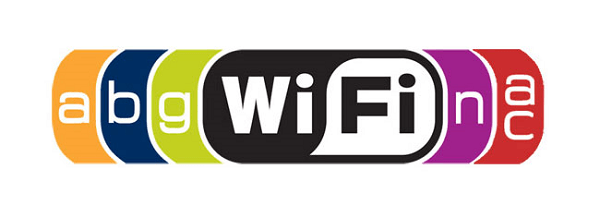
در میان این اصطلاحات شاید عبارت ۸۰۲٫۱۱ کمی برایتان عجیب باشد؛ این کد که توسط IEEE (یک انجمن آزاد برای هدایت و گسترش تکنولوژی در سراسر دنیا) به Wi-Fi داده شده است یک مشخصه همینطوری برای خالی نبودن عریضه می باشد! در این بین، کلمات و حروف انگلیسی a، b، c و … نیز وجود دارند که هر یک نشانگر یک چیز خاص می باشند. سه حرف اول، معمولا استاندارد قدیمی تری محسوب شده و سرعت آرام تری را پوشش داده و گسترش می دهند. اما حرف n نشانگر این مسئله است که توانایی هات اسپات نیز وجود دارد.
جدید ترین استاندارد، استاندارد ac می باشد که پوشش وای فای دو بانده را برایتان منزل تان با سرعت بیشتر و برد بالاتر فراهم می کند.
ISP هایی که قصد خرابکاری دارند!

در یک دنیای ایده آل، خرید یک روتر متناسب با آن عملکرد و نیاز شما کار آسانی است، همان را بخرید، همان را استفاده کنید. اما این دنیا به دنیای گوفی شبیه است! بیشتر آی اس پی ها یا پوشش دهنده های سرویس اینترنت، مایلند از مودم هایی استفاده نماییم که آن ها با آن کار می کنند یا خدمات شان را بر مبنای آن چیدمان می کنند. این نه تنها یک بازار آزاد نیست، بلکه به طور واضحی گزینه را برای کاربران متعددی محدود می کنند. البته از حق نگذریم، این مشکل بیشتر برای کاربران اجنبی است! ما چنین مشکلی را زیاد نداریم و معمولا پوشش اینترنتی مان با هر مودمی کار می کند اما همیشه برد، پرت و سرعت اتصالتان را با مودم مورد نیاز تان تطبیق دهید.
نو که آمد به بازار کهنه می شود دل آزار! ( راهنمای خرید مودم )
بله، تعجب نکنید، این ضرب المثل در همه زمینه های صدق می کند. چرا؟ زیرا تکنولوژی های به کار برده شده در مودم های جدید، همواره نسبت به مدل های قبلی ارجحیت خواهد داشت و سرویس و تجربه بهتری را به شما خواهد رساند. اما به طور جامع چطور؟
در بحث مودم، یا به طور ویژه شبکه، جدید ترین تکنولوژی ac است که یک استاندارد سریع تر در مقایسه با b/g/n می باشد که اکثرا کاربران ایرانی در حال حاضر از همین استاندارد قدیمی استفاده می کنند. ممکن است از بخش مدیریت آداپتر های شبکه، این اصطلاحات را دیده باشید (کاربر ویندوز)، اما راجع به این تکنولوژی اگر از پس آن بر می آیید، این روتر استاندارد را انتخاب نمایید.
این استاندارد نه تنها به شما در سرعت اینترنت یاری می رساند بلکه هنگام تبادل داده میان گجت های مختلف رایانه ای و موبایلی سرعت بیشتری در اختیار خواهید داشت. بیشتر دستگاه های وایرلس، یا دستگاه هایی با سیگنال رادیویی از باند ۲٫۴ گیگاهرتزی استفاده می کنند. اگر مودم تان نیز از همین باند استفاده کند، با کمی دخالت عملکردش را به انجام خواهد رساند.
بهترین راه حل برای این مسئله، جابه جایی به باند ۵ گیگاهرتز است که تکنولوژی ac از چنین پهنای باندی استفاده می کند.
به عنوان یک مطلب حاشیه ای، تفاوت مدل ۲٫۴ گیگاهرتزی و ۵ گیگاهرتزی در قدرت و پهنای پوشش آن است. اگر در درس فیزیک به درس امواج الکترومغناطیس بازگردیم، یک لاندا داشتیم به معنای طول موج (مسافتی که به دو قله موج گفته میشد)، بسامد (یا فرکانس به معنای مجموع تعداد دور یعنی بالا و پایین رفته از قله های متعدد طی یک ثانیه است که میتونه نیم قله باشه یا هزاران قله در یک ثانیه) و وی یا V که به معنای سرعت امواج الکترومغناطیس در یک ثانیه است. رابطه اش خیلی ساده است؛ وی = لاندا تقسیم بر فرکانس. یا بهتر بگم ضرب لاندا و فرکانس در هم میشه وی یعنی سرعت امواج الکترومغناطیس. سرعت امواج الکترومغناطیس هم که در همه جای کره هستی ثابته. پس یعنی اگر لاندا بره بالا، فرکانس میاد پایین و برعکس. همونطور که میدونیم هرتز واحد فرکانس هست و وقتی یک مودم قدرت ۲٫۴ گیگاهرتز داره یعنی نسبت به مودم ۵ گیگاهرتزی طول موج یا لاندای بیشتری داره. و بالعکس، مودم ۵ گیگاهرتزی فرکانس یا قدرت بیشتری نسبت به مودم ۲٫۴ گیگاهرتزی داره. حالا اینارو بزاریم روی هم دیگه چی میشه؟! آفرین طول موج واحدش متره دیگه! یعنی هر چی فرکانس بره بالا مسافت کمتر میشه و محدوده کمتری پوشش داده میشه! پس از کلاس فیزیکمون توی گویا نتیجه میگیریم مودم ۵ گیگاهرتزی به درد فضا های کوچک و شلوغ میخوره و مودم معمولی ۲٫۴ برای مکان های بزرگتر و کم مودم تر! (واحد تراکم مودم!)
خب امیدوارم به حالت نرمال برگشته باشید، به مبحث اصلی بر میگردیم.
چه چیز هایی اهمیت دارند؟
اگر همانطور که گفتیم اصطلاحات خاص را کنار بگذاریم و بیشتر بر روی حس رایج و دانشی که از این پست آموختیم، اکنون باید پس از یک سبک، سنگین به دنبال انتخاب مودم موردنظرمان باشیم.
– آیا تعداد آنتن مهم است؟
نه واقعا، مگر این که از مودم تان به عنوان یک دکور استفاده نمایید
– آیا رنج وابسته به ac متفاوت است؟
این را باید شما پاسخ دهید… ac همانطور که اشاره کردیم از توان ۵ گیگاهرتزی استفاده می نماید. و اگر خانه بزرگی دارید (۸۰۰-۱۲۰۰ متر مربع! یا علی!) استفاده از چند مودم به شما کمک بیشتری خواهد نمود.
– سرعت به مدل ارتباطی دارد؟
در این دوره و زمانه هر چیزی، هر چیز دیگری هست به جز چیزی که باید چیز شود! همان باشد!
– مودم قبلی خوب بود اما پوشش رنج شبکه بسیار پایین بود
این جاست که نیاز به روتر با نام روتر افزایش دهنده وای-فای دارید. این وسیله چیزی شبیه مودم است اما در واقع مانند یک آنتن مودم استفاده می کند و بدون مودم اصلی کاربرد خیلی خاصی به جز انتقال داده نخواهد داشت. روتر به معنای راه یاب است و آنتن را به جا هایی که پوشش کمتری دارد می رساند.
– کدام مارک مودم از همه بهتر است
این مورد، دقیقا مثل انتخاب بین تلفن های همراه می باشد. شما کدام یک را انتخاب می کنید؟ البته مودم های خانگی دایره گستردگی کوچکتری دارند و باید تنها به دنبال مودمی متناسب با نیاز خود باشید.
نتیجه گیری
همانطور که در بالا با هم خواندیم، مودم ها انواع مختلف و اصطلاحات گسترده ای دارند. گاهی پیش می آید مودمی کارامد ماست که هزینه بیشتری دارد. پس شک نکنید و همان مدلی را تهیه نمایید که مختص شماست. گاهی کمی هزینه بیشتر، بهتر از خرید دو برابر یک کالا است. هر چقدر هزینه کنید، همان قدر آش میل می کنید!
با نظرات قشنگتون خستگی رو از تن یک دانشجو بیرون کنید! وگرنه جدی و خشک مینویسم ها! خود دانید…
قدیمی تر هایی که مهیار سوری رو یادشونه لطفا اعلام حضور کنند!
مانا باشید!

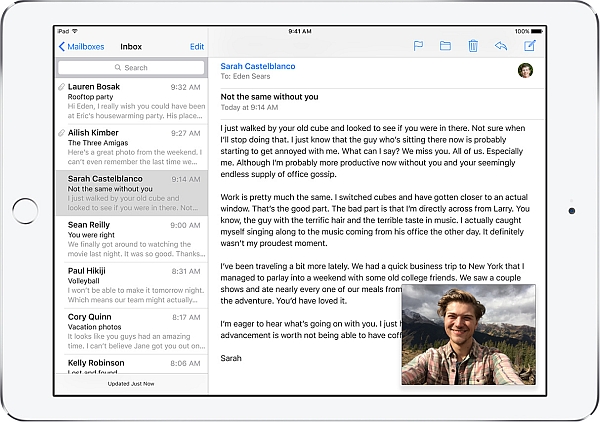
 شاید تاکنون اسم قابلیت های جدیدی که اپل برای استفاده بهینه تر از صفحه نمایش بر روی IOS 9 در نظر گرفته را شنیده باشید. نمایش تصویر در تصویر (Picture in Picture) و قابلیت قسمت بندی کردن صفحه (Split Screen) دو ویژگی جدید در IOS 9 هستند که کمتر کسی با نحوه استفاده از آن ها آشنایی دارد. اگر شما هم یکی از کاربران iPad هستید، این مقاله را از دست ندهید.