فعال کردن شکلک های مخفی در IOS

روز به روز شرکت های تولید کننده نرم افزار شکلک های متنوع و خوش رنگ و لعاب تر از قبل را برای کیبورد های مختلف منتشر می کنند اما هنوز هستند بسیاری از کاربرانی که به کمک علامت هایی مثل پرانتز، کروشه و … شکلک هایی خاص برای انتقال احساسات خود می سازند. اگر جزء این دسته از کاربران هستید و از سیستم عامل IOS نیز استفاده می کنید در این مقاله به شما آموزش می دهیم که چگونه از شکلک های مخفی این سیستم عامل استفاده کنید تا دیگر نیاز نداشته باشید هر دفعه شکلک مورد نظر خود را بسازید.

در اولین قدم وارد قسمت تنظیمات سیستم عامل IOS خود شوید.

Open-the-Settings-application-on-your-iOS-device....jpg

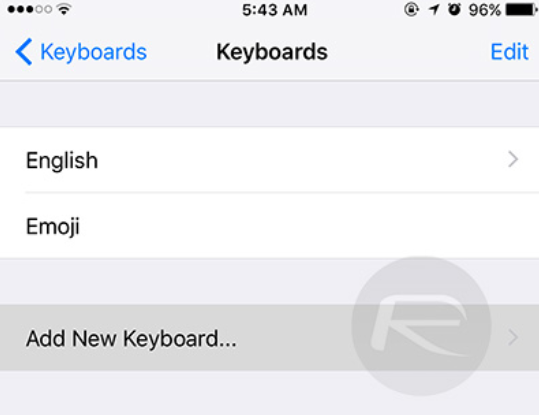
در این مرحله باید وارد قسمت تنظیمات کیبورد دستگاه خود بشوید. سپس گزینه ی اضافه کردن کیبورد را انتخاب کنید.

tap-on-Keyboards-and-then-Add-new-Keyboard....jpg

در قسمت اضافه کردن کیبورد زبان ژاپنی و سپس Romaji را انتخاب کنید.

from-there-click-on-Japanese-and-Romaji....jpg

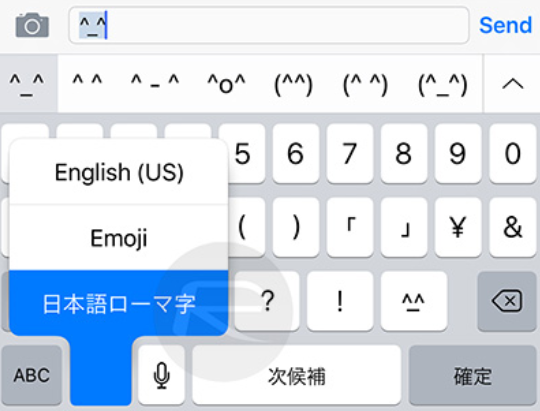
پس از انجام این مراحل اگر علامت کره زمین صفحه کلید را لمس کنید زبان چینی نمایان می شود.

and-follow-that-by-clicking-on-the-globe-icon-on-the-keyboard.jpg

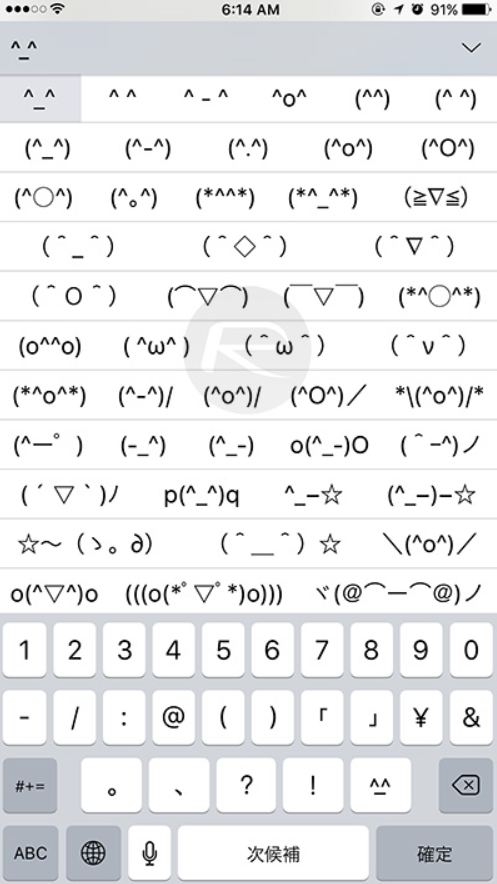
تب “۱۲۳” و سپس گزینه “^_^” را انتخاب کنید. اکنون می توانید به مجموعه ای از شکلک های مخفی کیبورد خود دسترسی داشته باشید.

Tap-on-the-123-tab-on-the-key-board-and-the---face-and-your-new-emoticons-should-appear.jpg


چگونه قابلیت Google Now On Tap را در اندروید ۶ فعال یا غیرفعال کنیم؟

اندروید مارشملو قابلیتی را به نام “Google Now On Tap” با خود به ارمغان آورد که البته می توان گفت همان قابلیت پیشرفته شده ی “Google Now” است. اگر شما هم یکی از کاربران خوش شانسی بوده اید که آپدیت اندروید ۶ برای تلفن شما منتشر شده حتما با این قابلیت آشنایی دارید. Google Now On Tap را می توان رقیب Siri بر روی اندروید دانست که به کمک صدا بسیاری از دستورات کاربر را تشخیص می دهد. این قابلیت برای فعال شدن از دکمه Home استفاده می کند که البته آن چنان هم خوشایند نیست چرا که در استفاده از تلفن و یا تبلت اختلال ایجاد می کند. بنابراین آموزشی را ترتیب دیدیدم تا شیوه فعال و غیرفعال کردن این برنامه را نشان دهیم.

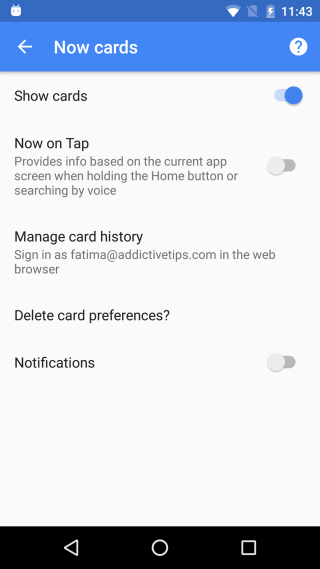
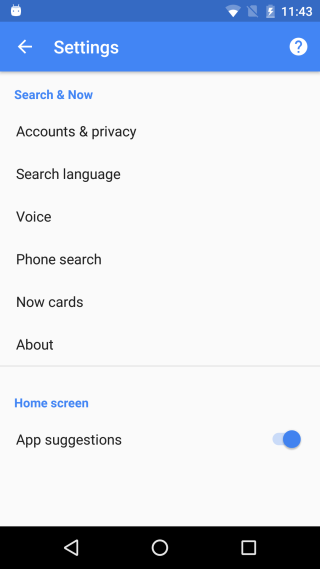
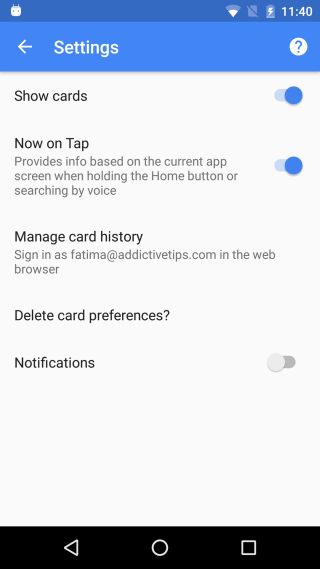
برای فعال کردن Google Now On Tap به قسمت تنظیمات و سپس تنظیمات مربوط به Search & Now بروید. در این قسمت با انتخاب گزینه Now cards وارد تنظیمات اصلی مربوط به Google Now می شوید. گزینه ای با عنوان Now on Tap در این قسمت وجود دارد ه با فعال و غیرفعال کردن آن می توانید Google Now On Tap را کنترل کنید.

google-now-on google-now-settings

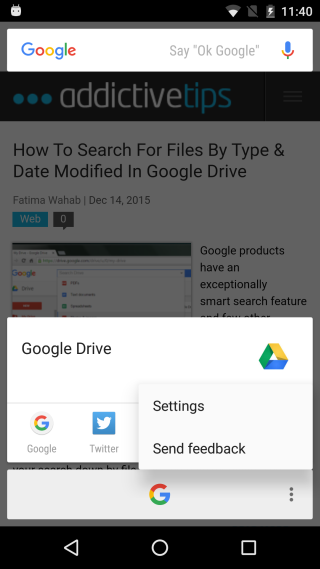
در صورتی که Google Now On Tap به طور پیش فرض فعال باشد کار ساده تر خواهد. کافی است دکمه Home را نگه دارید تا این برنامه اجرا شود. پس از آن با انتخاب گزینه های بیشتر و سپس تنظمیات می توانید مستقیما وارد قسمت Now cards بشوید.

google-now-off google-now-tap-settings

منبع: Addictivetips


برترین آنتی ویروس های اندروید کدام اند؟

امروزه گجت های همراه مانند تلفن های هوشمند، تبلت ها و … به یکی از پرکاربردترین ابزارها در زندگی ما تبدیل شده اند. این ابزارها به قدری گسترده و محبوب شده اند که تقریبا بسیاری از کارهای روزمره زندگی مان را به آن ها می سپاریم. اما شاید کمتر کسی به اندازه ای که از این دستگاه ها استفاده می کند نگران امنیت این ابزارها باشد. باید گفت با توجه به آمار برنامه های مخربی که تعداد آن ها رفته رفته در حال افزایش در Google Play است نیاز است تا کمی بیش تر در مورد تامین امنیت تلفن یا تبلت خود فکر کنیم. ما نیز بر آن شدیم تا به شما بهترین و قدرتمندترین ابزارهای حافظت از اطلاعات شخصی تان را معرفی کنیم. با گویا آی تی همراه باشید.


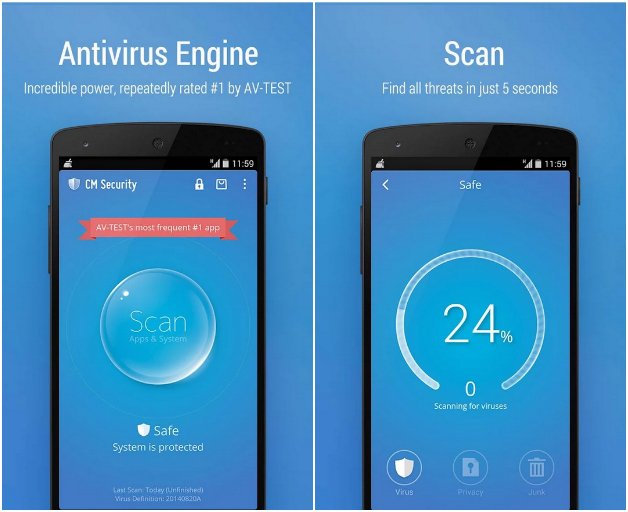
CM Security

androidpit-cm-security-antivirus-app-w628برنامه امنیتی CM Security یکی از قوی ترین برنامه های حفاظت از اطلاعات شخصی برای پلت فرم اندروید است که جوایز متعددی نیز برای عملکرد بسیار مناسب خود برنده شده است. این برنامه توسط شرکت Cheetah Mobile طراحی و منتشر شده و باید گفت تمام قابلیت های ضروری یک آنتی ویروس قدرتمند را دارد.

۳۶۰Security

androidpit-360-antivirus-w782

یکی دیگر از نرم افزارهای قدرتمند امنیتی اندروید برنامه ۳۶۰ یا Qihoo است که در بین کاربران از محبوبیت خاصی نیز برخوردار است. این برنامه در کنار ابزار آنتی ویروسی که به شما ارائه می دهد به ابزار پاک سازی و مدیریت نیرو نیز مجهز شده است.

Kaspersky

androidpit-kaspersky-w782

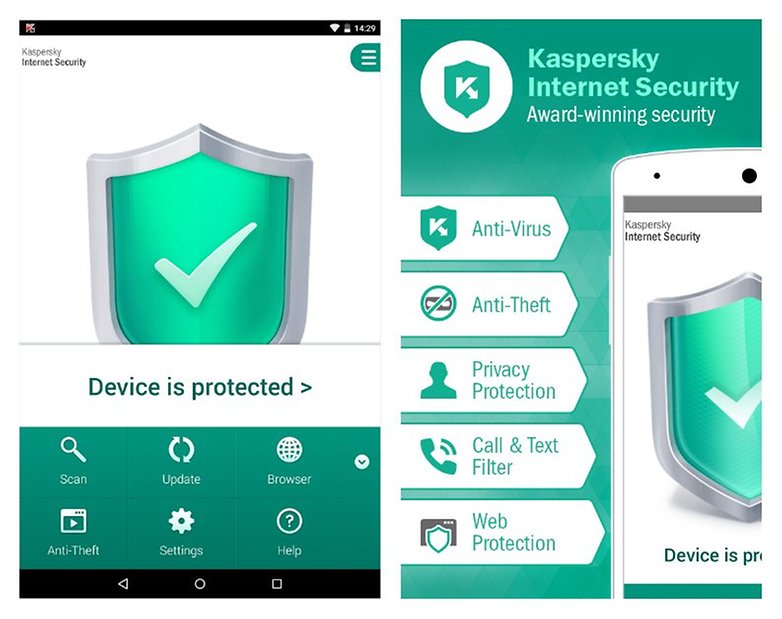
بدون شک نام آنتی ویروس قدرتمند Kaspersky به گوش بسیاری از کاربران PC ها خورده است. این کمپانی روسی مدت هاست که بخشی از فعالیت های خود را معطوف دستگاه های همراه کرده و نسخه های متفاوتی را نیز برای پلت فرم های IOS و اندروید منتشر کرده است. این شرکت محافظت در مقابل حملات فیشینگ و البته قابلیت های مفید دیگر را نیز با پرداخت ۱۴٫۹۵ دلار در اختیار شما می گذارد.

AVL

androidpit-avl-for-android-w628

شاید یکی از سبک ترین و البته کارآمدترین ابزارهای امنیتی موجود، آنتی ویروس AVL باشد. اگرچه این برنامه قابلیت های کمتری نسبت به نرم افزارهای مشابه دارد اما همان طور که گفته شد با حجم کم خود و استفاده از حداقل منابع سیستم در مصرف باتری صرفه جویی می کند. علاوه بر این دارای رابط کاربری بسیار منحصر به فردی نیز هست.

Norton

androidpit-norton-mobile-security-w782

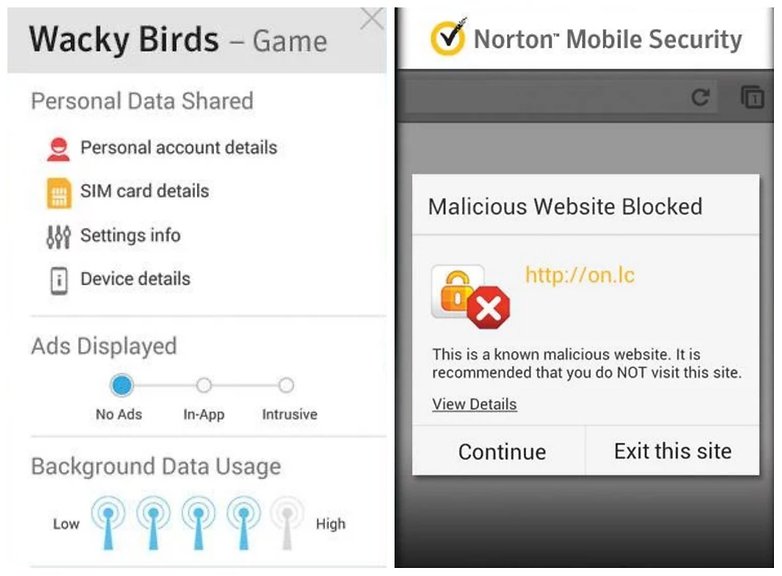
یکی دیگر از آنتی ویروس های مطرح که باز هم کاربران PC ها بیشتر با آن آشنایی دارند، آنتی ویروس Norton است. نسخه رایگان این برنامه اکثر قابلیت های مورد نیاز را در اختیار شما می گذارد اما نسخه پولی آن قابلیت های منحصر به فردی را به آنتی ویروس شما اضافه می کند. این قابلیت ها عبارت اند از کنترل از راه دور دستگاه، قابلیت Sneak Peak که در زمان دزدیده شدن دستگاه از فرد سارق عکسبرداری می کند و قابلیت ها کاربردی دیگر.


ذخیره صفحات وب به صورت PDF در اندروید و IOS

شاید شما نیز جزء آن دسته از کاربرانی باشید که برای ذخیره صفحه ای خاص در مرورگر خود از گزینه ی Bookmark استفاده می کنید. باید گفت این روش همیشه کارآمد نیست مخصوصا زمانی که بخواهید صفحه ی مورد نظر خود را بدون دسترسی به اینترنت مشاهده کنید. شاید نیز نیاز پیدا کنید تا صفحه ای را برای کاربر دیگری ارسال کنید. در این جا ذخیره صفحه یک وب سایت به صورت PDF بسیار مفید خواهد بود. در ادامه به شما آموزش می دهیم چه طور در اندروید و IOS یک صفحه وب را به صورت PDF ذخیره کنید.

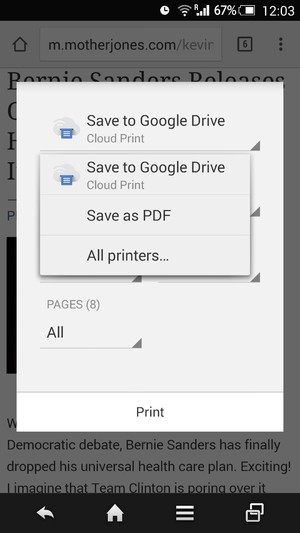
save-as-pdf-android-chromeاگر یکی از کاربران اندرویدی هستید برای ذخیره صفحه وب سایت خود به صورت PDF تنها کافی است از مرورگر کرومی که به صورت پیش فرض بر روی دستگاه شما نصب شده استفاده کنید. برای ذخیره یک صفحه به صورت PDF در این مرورگر دو راه وجود دارد. روش اول انتخاب گزینه Share یا اشتراک و سپس انتخاب گزینه Convert To PDF است. دومین روش انتخاب گزینه پرینت در منوی اصلی مرورگر و سپس انتخاب گزینه Save as PDF است. پس از انجام این مراحل می توانید فایل مورد نظر خود را در حافظه دستگاه خود مشاهده کنید. گفتنی است مرورگر Firefox نیز چنین قابلیتی را در اختیار شما می گذارد.

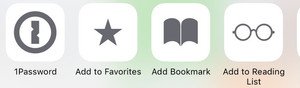
add-to-reading-listآسان ترین روش برای مشاهده صفحات به صورت آفلاین در IOS استفاده از قابلیت Reading List در مرورگر Safari است. برای این کار کافی است از منوی Share آیکون مربوطه که شبیه به عینک است را لمس کنید. پس از این کار می توانید در مجموعه فایل های لیست خواندنی دستگاه صفحه مورد نظر خود را مشاهده کنید.

save-as-pdf-iosاگر بخواهید صفحه وب سایت مورد نظر خود را به صورت PDF در IOS 9 به بالا ذخیره کنید تنها کافی است از منوی Share در Safari گزینه Save PDF to iBooks را انتخاب کنید تا وب سایتی که در آن هستید به شکل PDF ذخیره شود. برای مطالعه این صفحات نیز می توانید در برنامه ی iBooks و از طبقه بندی PDFها به آن ها دسترسی داشته باشید.

منبع: Phonearena

مشکلات اندروید Marshmallow و راه حل آن ها

رفته رفته مارشملو در حال تصاحب همه دستگاه های اندرویدی است. آمار ها نیز حاکی از آن است که این نسخه از اندروید در بین دیگر نسخه های اندروید بیش ترین سرعت گسترش را داشته است. به جرئت می توان گفت مارشملو زیباترین نسخه اندروید تا به امروز است. جایگاهی که پیش از این بدون شک متعلق به اندروید ۵ بود. منوها و رابط کاربری دوباره طراحی شده و انیمیشن ها و قابلیت های گرافیکی زیباتر و روان تری نیز به آن اضافه شده که تاثیر بسزایی در زیبایی آن داشته است. اما متاسفانه آپدیت های متفاوتی برای این سیستم عامل منتشر شده که برخی از آن ها دارای باگ ها و مشکلات نرم افزاری متعددی بودند. دراین مقاله قصد داریم به بررسی این مشکلات و راه حل مناسب برای ان ها بپردازیم. با گویا آی تی همراه باشید.

استفاده بیش از حد Wifi از باتری

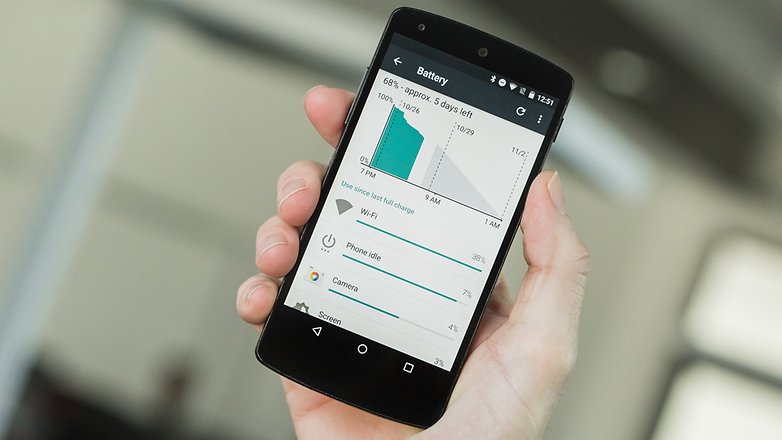
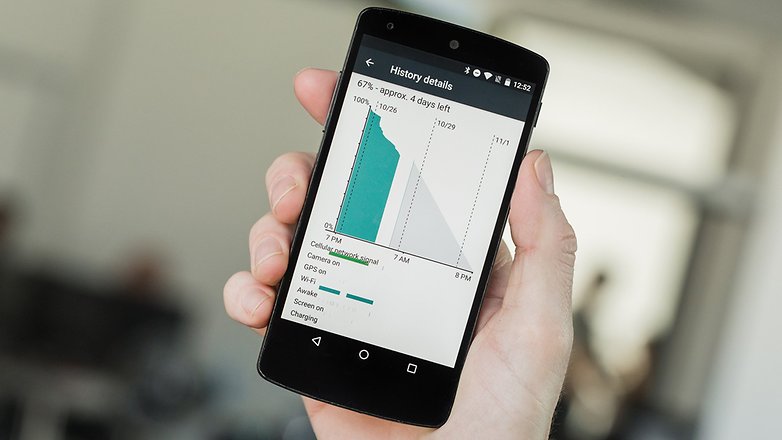
یکی از مشکلات عجیب اندروید ۶ استفاده بسیار زیاد Wifi از باتری است. اسکرین شات های زیادی از سوی کاربران اندروید مارشملو در اینترنت منتشر شده که گویای چنین حقیقتی است. این تصاویر نشان می دهد Wifi حتی از صفحه نمایش نیز مصرف باتری بیش تری دارد!
AndroidPIT-Nexus-5-Android-6-0-Marshmallow-problems-1-w782

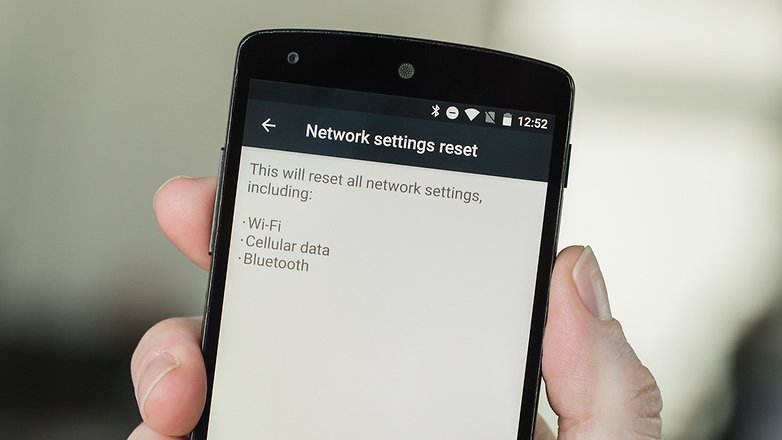
راه حل این مشکل ریست کردن قابلیت های ارتباطی دستگاه اندرویدی از جمله Wifi است. برای این کار به قسمت Setting سپس Backup and reset و در آن جا گزینه Network Setting rest را انتخاب کنید. لازم به ذکر است این قسمت تمام پیکربندی های داده و بلوتوث شما را نیز ریست می کند و باید دوباره اقدام به پیکر بندی آن ها کنید.AndroidPIT-Nexus-5-Android-6-0-Marshmallow-problems-2-w782
یکی دیگر از عواملی که باعث افزایش مصرف باتری توسط بWifi می شود، اسکن خودکار شبکه های  Wifi حتی در زمان خاموش بودن دستگاه است. برای غیر فعال کردن این قسمت نیز می توانید ابتدا به Location و سپس Scanning بروید. برخی کاربران نیز اعلام کرده اند فعال کردن قابلیت Battery Saving این مشکل را بر طرف کرده است.

استفاده نسبتا بالای مارشملو از باتری

علاوه بر مشکل مصرف باتری توسط Wifi در آپدیت جدید مارشملو، بسیاری از برنامه های این سیستم عامل و … نیز مصرف بالای باتری را گزارش کرده اند. باید گفت بهترین راه برای حل چنین مشکلاتی آپدیت تمام نرم افزارهاست تا بتوانند خود را با سیستم عامل جدید تطبیق دهند. پس از این باید حتما اطلاعات ذخیره شده آن ها که در اصطلاح به آن Cache می گویند را پاک کنید.
AndroidPIT-Nexus-5-Android-6-0-Marshmallow-problems-4-w782

در صورتی که بخواهید Cache هر برنامه را به صورت مجزا پاک کنید باید به قسمت Apps بروید و برنامه ی خود را انتخاب کنید. سپس در قسمت Storage برنامه گزینه Clear Cache را بزنید. در صورتی نیز که بخواهید حافظه های Cache تمام برنامه ها را پاک کنید در قسمت Storage and USB گزینه Cached Data را انتخاب کنید.

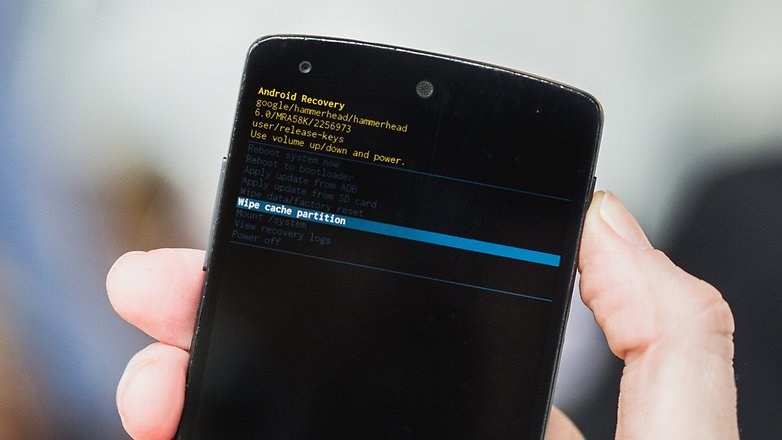
یکی دیگر از حافظه های Cache که پاک کردن آن تاثیر بسزایی در عملکرد سیستم از جمله باتری دارد حافظه Cache سیستم است. برای پاک کردن این حافظه باید وارد Fastboot یا منوی سریع شوید. برای این کار نیز باید در هنگامی که دستگاه شما خاموش است دکمه Power و کاهش صدا را همزمان با هم فشار دهید و منتظر نمایش منوی سریع بمانید. در این قسمت با پیمایش منو به کمک دکمه های کاهش و افزایش صدا انتخاب گزینه Recovery به کمک دکمه Power وارد قسمت بازیابی سیستم عامل شوید. در این جا نیز باید گزینه Wipe cache partition را انتخاب کنید تا این حافظه پاک شود. پس از ریست دستگاه دیگر مشکلی مربوط به باتری مشاهده نخواهید کرد.
androidpit-nexus5-problems-3-w782

در صورتی که همچنان مصرف باتری بیش از حدی را از سیستم عامل مشاهده می کنید تنها گزینه باقی مانده Factory reset یا برگداندن به تنظیمات کارخانه است. این گزینه را نیز می توانید در منوی سریع مشاهده کنید. گفتنی است پس از این کار تمام اطلاعات شما بر روی تلفن از بین خواهد رفت.

مشکلات اتصال Wifi

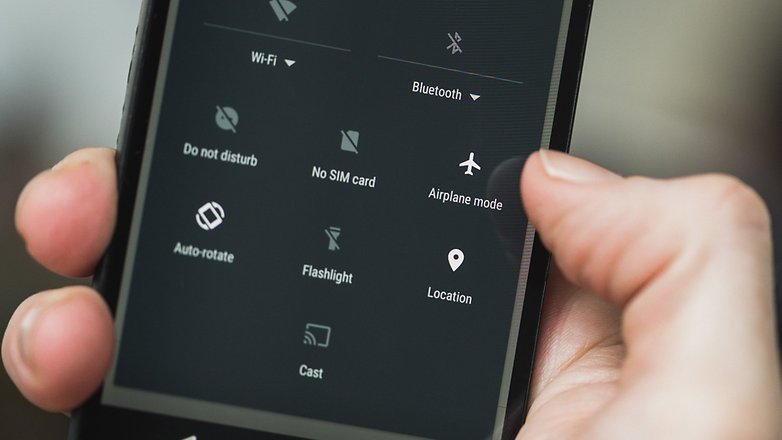
به نظر می رسد مشکلات مربوط به Wifi در اندروید ماشملو پایان ناپذیر است چرا که بسیاری از کاربران گزارش کرده اند Wifi دستگاه اندرویدی آن ها برای اتصال به مودم و … با مشکل مواجه می شود. چند راه حل ساده برای این مشکل وجود دارد. در اولین قدم تلفن یا تبلت خود را بر روی حالت هواپیما قرار دهید و سپس آن را غیر فعال کنید. اکنون بررسی کنید که آیا مشکل Wifi شما برطرف شده یا خیر. این روش در بسیاری موارد مخصوصا اتصال داده مفید واقه شده است. درصورتی که از این روش جواب نگرفتید Wifi خود را خاموش کنید، دستگاه خود را ریست کنید و سپس روشن کنید. سومین راه نیز Network setting reset است که در همین مقاله به آن اشاره کردیم.
androidpit-nexus5-problems-8-w782

مشکلات عملکرد و ثبات سیستم عامل

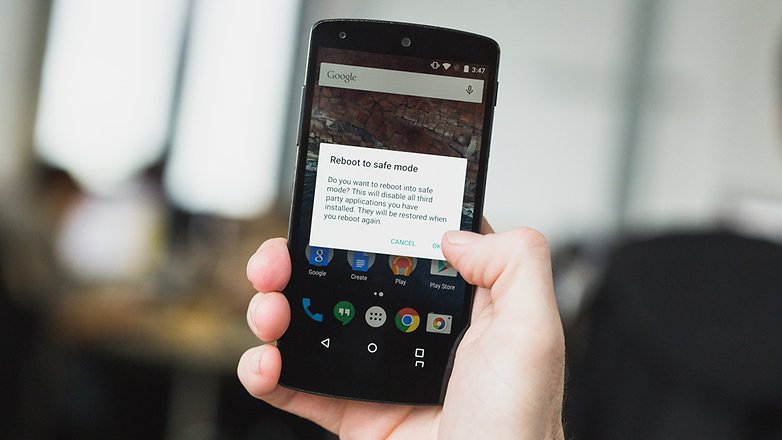
اگر مارشملو شما نیز مانند بسیاری از کاربران مشکلاتی مانند ریست خودکار، بستن ناگهانی برنامه ها، افت سرعت و … دارد دو راه در پیش روی شماست. در اولین قدم باید ببینید که مشکل از خود سیستم عامل اندروید است و یا مربوط به برنامه های جانبی است. مسلما برای این کار باید برنامه های جانبی را به طور کامل متوقف کنید. گفتنی است اندروید حالتی به نام Safe Mode دارد که برای چنین شرایطی طراحی شده و در این حالت به جز برنامه های خود سیستم عامل و فایل های خود چیز اضافی دیگر مشاهده نمی کنید.

برای فعال کردن حالت Safe Mode در اندروید ابتدا دکمه Power را نگه دارید تا گزینه خاموش کردن یا Power off را مشاهده کنید. سپس این گرینه را برای مدتی لمس کنید تا سوالی مبنی بر این که آیا می خواهید وارد Safe Mode شوید از شما پرسیده شود. آن را تایید کنید تا وارد حالت امن شوید. در صورتی که مشکلات ذکر شده را در این قسمت مشاهده نکردید باید به دنبال مشکل در بین برنامه های نصب شده خود بگردید.
androidpit-nexus5-problems-6-w782

در صورتی که بازهم شاهد مشکلات قبلی در حالت امن نیز بودید تنها راه حل پیش روی شما ابتدا حذف داده های Cache و در انتها برگداندن به تنظیمات کارخانه است.

مشکلات اتصال داده مارشملو

یکی دیگر از مشکلاتی که کابران گزارش کرده اند مشکل در اتصال داده دستگاه بوده است. این مشکل نیز راه حال های کوچک اما مفیدی دارد. در اولین قدم اقدام به فعال و غیر فعال کردن حالت هواپیمای دستگاه اندرویدی خود کنید. این کار تقریبا مانند ریست شبکه تلفن یا تبلت شما می باشد. اگر این روش جواب نداد دستگاه خود را خاموش کنید و پس از یک دقیقه دوباره روشن کنید. در این جا سیستم عامل از شما می خواهد دوباره PIN کد سیم کارت خود را وارد کنید. اگر باز هم به تنیجه نرسیدید سیم کارت را یک بار خارج کنید و سپس امتحان کنید.

ظاهرا آپدیت جدید مارشلو مشکلات زیادی برای اتصالات گجت های اندرویدی به همراه داشته چرا که همان طور که دیدیم مشکلات Wifi و داده از مهم ترین مشکلات کاربران مارشملو بودند. علاوه بر این به نظر می رسد علی رغم این که گوگل تمهیداتی مهمی را برای صرفه جویی در مصرف باتری مانند قابلیت Doze در نظر گرفته آپدیت این نسخه بیش تر از این ها نیاز به کار و بررسی دارد. امیدواریم آپدیت های بعدی این مشکلات را برطرف کنند.

منبع: Androidpit


۱۱ برنامه مفید تحت روت برای اندروید

مدتی پیش مقاله ای در مورد قابلیت های کاربردی اندروید که بدون روت سیستم می توانید از آن ها استفاده کنید در گویا آی تی منتشر کردیم و این نکته را نیز ذکر کردیم که روت تنها راه رسیدن به حداکثر قابلیت های دستگاه اندرویدیتان نیست. اما این را نیز نمی توان انکار کرد که روت اندروید دنیایی از قابلیت ها را به روی شما باز می کند که بسیار فراتر از قابلیت های پیش فرض اندروید هستند. این بار قصد داریم تا به شما نشان دهیم از دست یک دستگاه اندرویدی روت شده چه کارهایی بر می آید. با گویا آی تی همراه باشید.

SuperUS

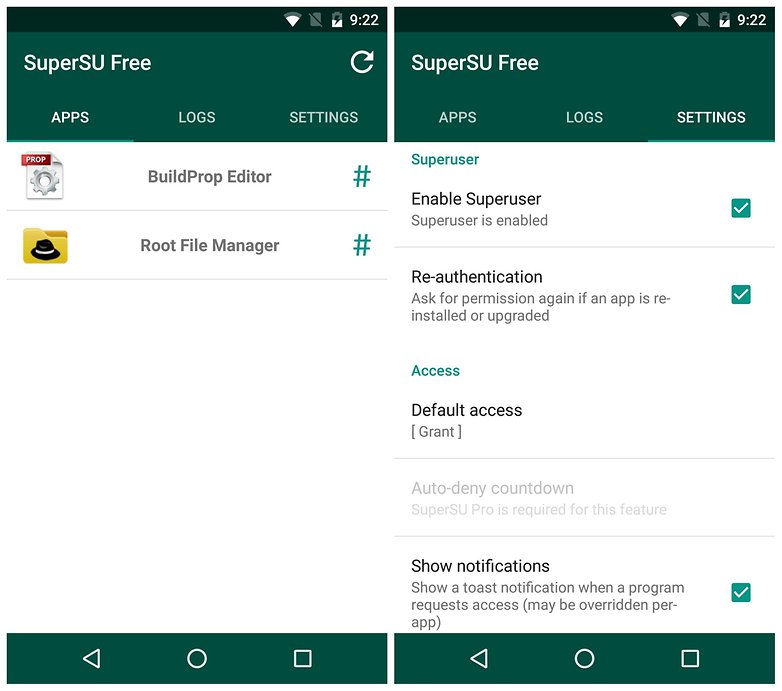
پیش از استفاده از برنامه های تحت روت اندروید شما به یک برنامه مدیریت روت نیاز دارید تا بتواند مجوزهای لازم را به برنامه برای اجرا شدن در حالت روت بدهد. SuperUS یکی از معروف ترین برنامه های مخصوص این کار است. باید گفت بسیاری از برنامه هایی که به کمک آن ها دستگاه خود را روت می کنید این برنامه را به طور پیش فرض بر روی تلفن و یا تبلت شما نصب می کنند. از این پس تمام برنامه هایی که نیازمند روت هستند را پس از نصب می توانید از طریق این برنامه کنترل کنید.

AndroidPIT-root-apps-SuperSU-w782

Adblock Plus

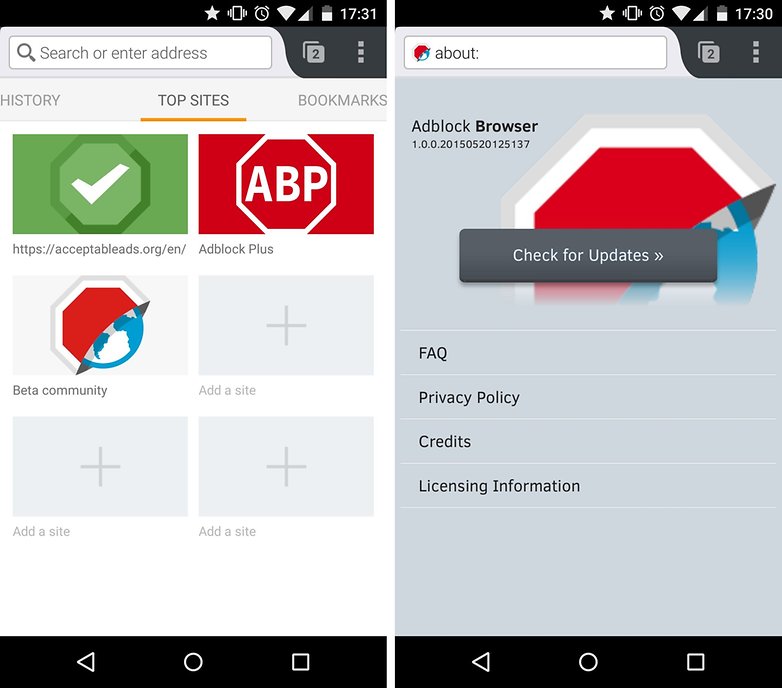
یکی از قابلیت هایی که روت در اختیار شما می گذارد امکان بلاک کردن محتوای تبلیغاتی سایت هاست. این کار را می توانید به کمک Adblock Plus انجام دهید. این برنامه که مدت هاست برای بلاک کردن تبلیغات استفاده می شود یکی از بهترین برنامه های این کار است و مرورگر آن نیز بر روی گوگل پلی موجود است.

adblock_browser-w782

System App Remover

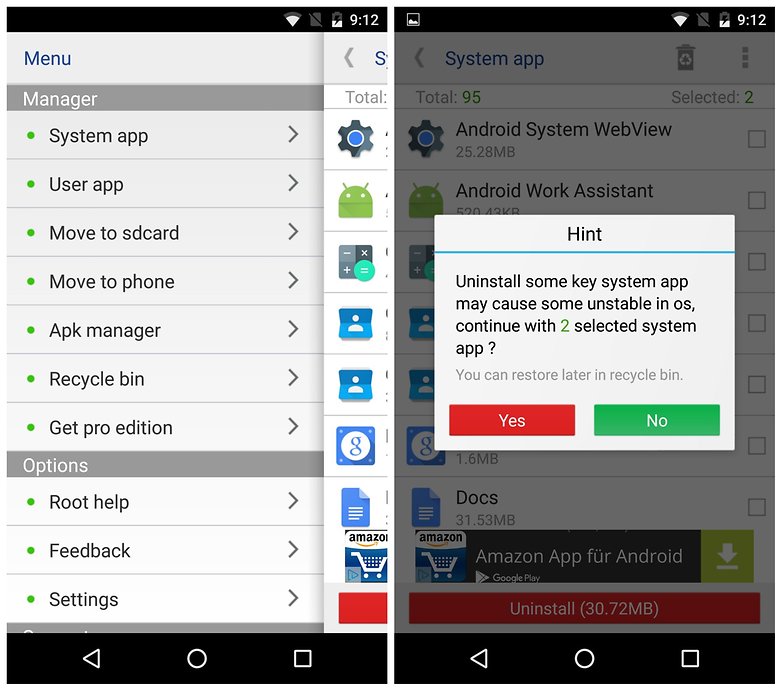
شاید شما هم جزء آن دسته کسانی هستید که استفاده از اپلیکیشن های مشابه را به استفاده از برنامه های پیش فرض اندروید ترجیح می دهید. اگر چنین طرز فکری دارید بدون شک تا به حال به این نیز فکر کرده اید که چگونه می توان برنامه های پیش فرض اندروید را برای افزایش حافظه داخلی و سرعت سیستم پاک کنید. System App Remover یکی از برنامه هایی است که تحت روت امکان حذف برنامه های پیش فرض اندروید را به شما می دهد.

AndroidPIT-root-apps-System-App-Remover-w782

Viper4Android FX

یکی از بهترین برنامه های مدیریت صدای سیستم عامل Viper4Android FX است که امکان کنترل کامل صدای خروجی از دستگاه اندرویدی را به شما میدهد. به کمک این اپ می توانید صدای خروجی از اسپیکرها را بهبود دهید، خروجی هدفون ها را به صدای Hi-Fi تبدیل کنید، صدای برنامه های دیگر را کنترل کنید و بسیاری قابلیت های دیگر.

AndroidPIT-root-apps-viper4android-fx-w782

Titanium Backup

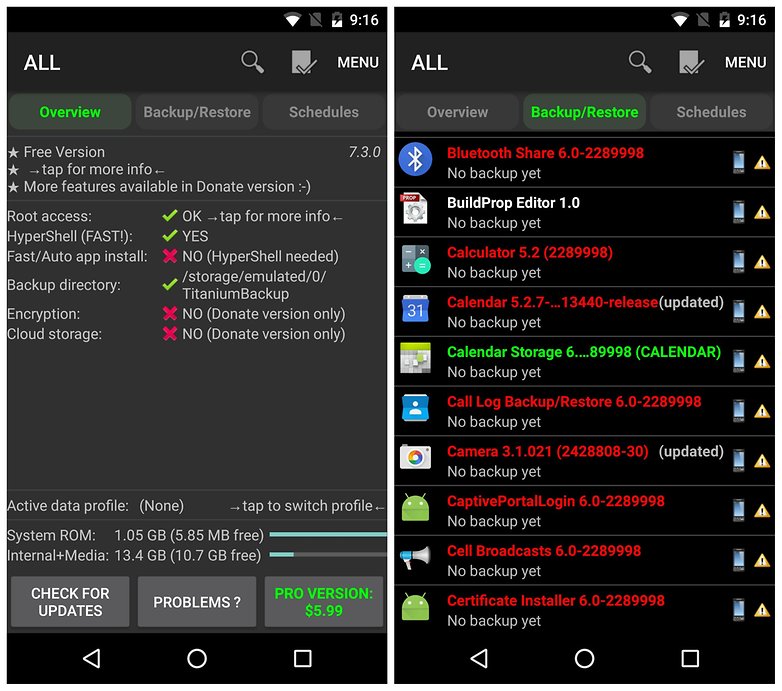
مهم ترین دغدغه ی کاربران برای روت کردن دستگاه از دست رفتن اطلاعات پس از روت دستگاه است چرا که دست کاربران برای پاک کردن اطلاعات دستگاه باز تر می شود. یکی از برنامه های کاربردی که می تواند این نگرانی کاربران را به شدت کاهش دهد برنامه ی بکاپ گیر Titanium Backup است. این برنامه امکان بکاپ گیری از هر اطلاعاتی را به شما می دهد و علاوه بر این می توانید بکاپ های خود را مدیریت کنید.

AndroidPIT-root-apps-Titanium-Backup-w782

Greenify

به جرئت می توان گفت Greenify یکی از بهترین برنامه های مدیریت باتری حتی در حالت غیر روت اندروید است. این برنامه به شما اجازه می دهد تا بر روی مصرف باتری هر کدام از برنامه ها کنترل کامل داشته باشید و از این طریق می توانید عمر باتری خود را افزایش دهید. در آپدیت نهایی این برنامه قابلیتی به نام Shallow Hibernation اضافه شده که مخصوص اندروید مارشملو است.

AndroidPIT-root-apps-Greenify-w782

DiskDigger

برنامه های بسیاری برای بازیابی اطلاعات از دست رفته اندروید وجود دارد اما یکی از بهترین های آن ها DiskDigger نام دارد که در کمترین زمان فیلم، تصویر، موزیک و یا هر چیزی که به اشتباه پاک کرده اید را بازیابی می کند.

AndroidPIT-root-apps-diskdigger-w782

ES File Explorer

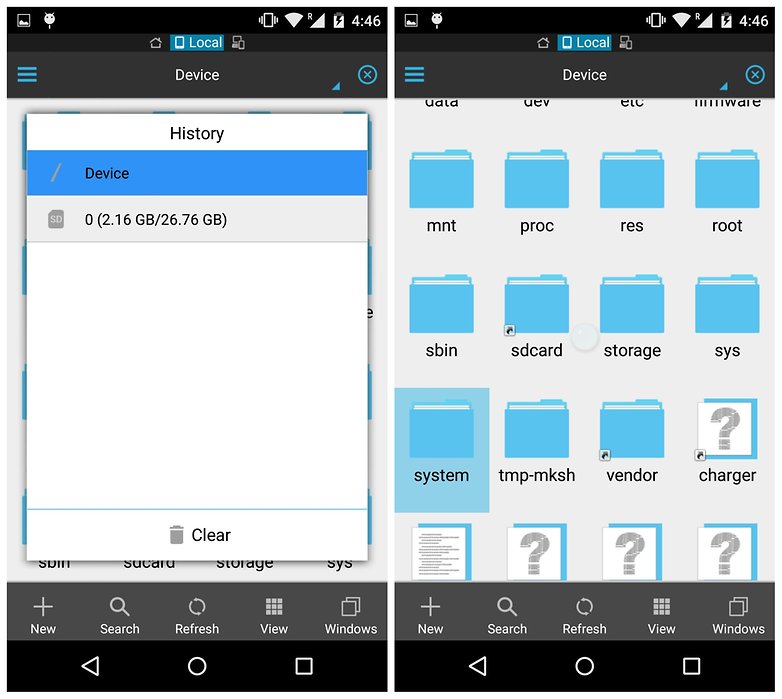
مدیریت فایل یکی از برنامه هایی است که هر کاربر سیستم عامل روت شده اندروید باید از آن بهره مند باشد. این برنامه ها قابیلت دسترسی به فایل های سیستمی را نیز به شما می دهند و می توانند ابزار مناسبی برای برنامه نویسان باشند. ES File Explorer جزء بهترین های مدیریت فایل است که می تواند بدون روت نیز قابلیت های زیادی در اختیار شما قرار دهد.

AndroidPIT-ES-File-Explorer-device-system-w782

DataSync

DataSync یکی از برنامه های مخصوص همگام سازی دستگاه های اندرویدی است و مخصوص آن دسته از کاربرانی است که به طور همزمان از چندین دستگاه اندرویدی مانند تلفن و تبلت استفاده می کنند. این برنامه به آن ها این امکان را می دهد تا با همگام کردن دستگاه های خود تمام اطلاعات و برنامه هی خود را بر روی همه دستگاه ها داشته باشند. این بدان معناست که می توانید ادامه کتابی که در حال مطالعه بر روی تلفن خود بوده اید را بر روی تبلت خود بخوانید!

AndroidPIT-root-apps-DataSync-w782

Rec

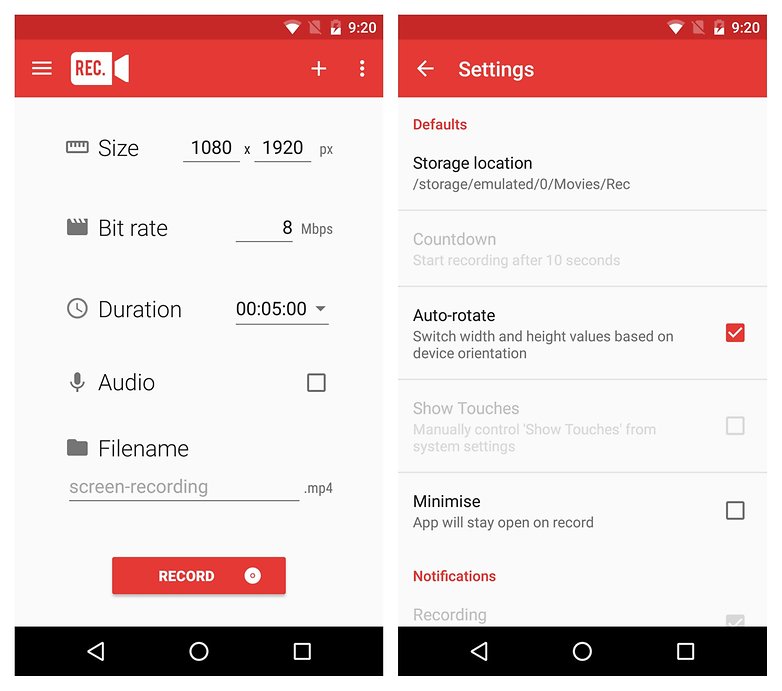
شاید گرفتن فیلم از صفحه نمایش یکی از نیازهای اساسی برای روت کردن دستگاه نباشد اما اگر از آن دست کسانی باشید که به شدت به بازی کردن با گجت های همراه علاقه مندند بدون شک این قابلیت برای شما بسیار مفید و ضروری خواهد بود. یکی از برنامه هایی که تحت روت این قابلیت را به شما می دهد Rec نام دارد. این برنامه به شما اجازه می دهد تا با هر کیفیتی که مد نظر دارید از صفحه نمایش فیلم تهیه کنید.

AndroidPIT-root-apps-Rec-w782

Device Control

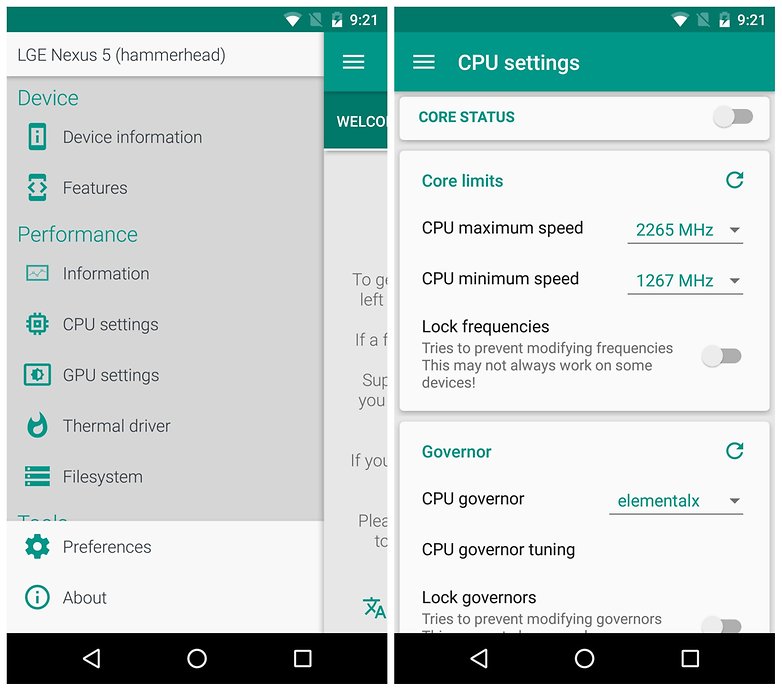
یکی از قابلیت های بسیار مهمی که روت در اختیار شما می گذارد کنترل کامل سخت افزار دستگاه است. Device Control نیز یکی از آن دست برنامه هایی است که با هدف مدیریت کامل سخت افزار اندروید طراحی شده است. به کمک این برنامه می توانید فرکانس هسته های CPU را تغییر دهید و یا میزان مصرف باتری تا میزان مشخصی محدود کنید.

AndroidPIT-root-apps-device-control-w782

چگونه آیفون ۶ خود را به یک ترازو تبدیل کنید!

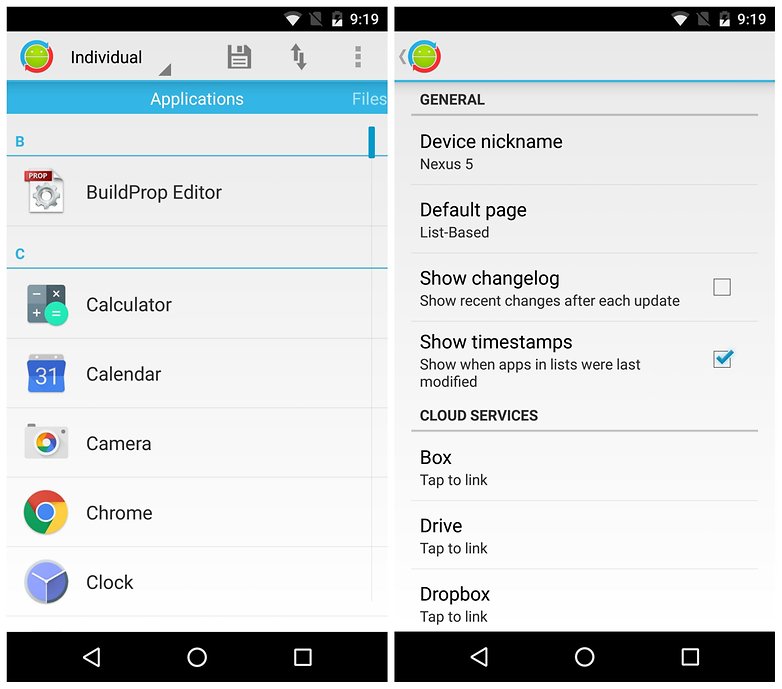
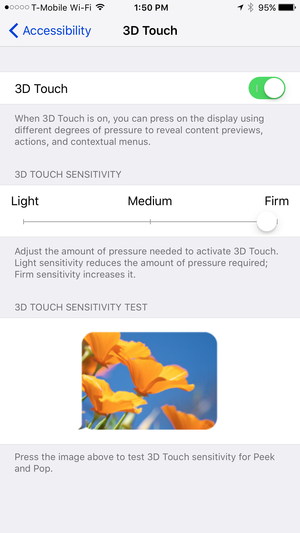
How-to-weigh-stuff-with-the-iPhone-6s-or-6s-Plus-using-the-3D-Touch-displayبدون شک تا کنون نام فناوری Force Touch به گوشتان خورده است. همان طور که میدانید اپل این فناوری را با نام ۳D Touch وارد آیفون های خود کرد چرا که قادر است سه سطح مختلف از فشار انگشت بر روی صفحه نمایش را تشخیص دهد. این فناوری که در نسل جدید آیفون ها یعنی سری ۶ به کار گرفته شده قابلیت ها متنوعی را به صفحه نمایش و برنامه ها می دهد. یکی از جالب ترین قابلیت های این نوع صفحات نمایش اندازه گیری وزن است! در ادامه به شما نشان می دهیم چگونه می توانید آیفون خود را تبدیل به ترازو کنید.

Adjust-3D-Touch-sensitivity-if-needed.jpg

در پشت پرده ی صفحه نمایش های Force Touch یک لایه با سنسورهای خازنی که ما بین شیشه و نور پس زمینه قرار گرفته دیده می شود. این لایه فشار وارد شده بین دو قسمت را اندازه می گیرد و به سیستم عامل می دهد تا برنامه ها یه کمک آن بتوانند از این قابلیت بهره مند شوند. از آن جایی که اپل API مورد نیاز را برای توسعه دهندگان منتشر کرده تا کنون برنامه ها و بازی های مختلفی بر مبنای ایده های ۳D Touch منتشر شده اند که برای نمونه می توان به بازی Warhammer و برنامه Instagram اشاره کرد.

اگر چه هنوز برنامه ی خاصی برای اندازه گیری وزن اشیا برای iPhone 6 و iPhone 6s منتشر نشده اما برنامه آنلاینی وجود دارد که این کار را برای شما انجام می دهد. برای استفاده از این برنامه مراحل زیر را طی کنید.

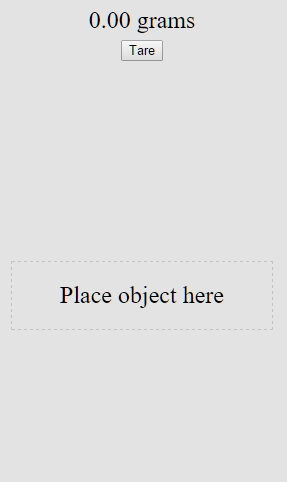
ابتدا Safari دستگاه خود را باز کنید و در قسمت آدرس آن pltarun.github.io/scale را تایپ کنید.

در این قسمت باید جسمی را بر روی صفحه نمایش قرار دهید و گزینه Tare را انتخاب کنید تا برنامه بتواند وزن جسم مورد نظر را اندازه بگیرد. این عمل مانند صفر کردن یا در اصطلاح کالیبره کردن ترازو است. پیش از هر چیز این نکته را به یاد داشته باشید که جسم شما باید رسانا باشد چرا که صفحه نمایش خازنی نمی تواند اجسام غیر رسانا را تشخیص دهد.

Go-to-pltarun.github.ioscale.jpg

اکنون می توانید وزن هر جسمی را اندازه بگیرید. کافی است جسم دلخواه خود را در کنار جسم رسانایی که در مرحله قبل بر روی صفحه قرار دادید بگذارید.

این نکته را نیز به یاد داشته باشید که بر اساس آزمایشات انجام شده بر روی صفحه نمایش های آیفون، این صفحه نمایش ها تنها قادرند ماکزیمم وزن ۳۳۷ گرم یا ۱۲ انس را اندازه گیری کنند. اگرچه اندازه گیری وزن به این روش آن چنان هم دقیق نیست اما اعداد به دست آمده از اندازه گیری های مختلف به اندازه کافی به یک دیگر نزدیک هستند که بتوان این نتایج را به عنوان وزن جسم مورد نظر پذیرفت.

منبع: Phonearena


۶ ترفند کاربردی اندروید که نیازی به روت ندارند

بسیاری فکر می کنند روت کردن دستگاه اندرویدی تنها راه استفاده از امکانات و قابلیت های ویژه این سیستم عامل است. اگرچه نمی توان انکار کرد که روت اندروید دنیایی از قابلیت ها را برای کاربران به همراه دارد اما همیشه روت تنها راه برطرف کردن نیاز خود از سیستم عامل اندروید نیست. البته بسیاری از کاربران نگران از دست رفتن گارانتی دستگاه و یا بروز مشکل در هنگام روت برای سیستم عامل تلفن یا تبلت خود هستند و این دلیل اصلی خودداری آن ها از روت دستگاه اندرویدیشان است. در واقع باید گفت بدون روت نیز اندروید قابلیت های بسیار زیادی دارد. در ادامه این مقاله نیز چند قابلیت منحصر به فرد را به شما نشان خواهیم داد که به هیچ وجه نیاز به روت ندارند.

قفل از راه دور اندروید

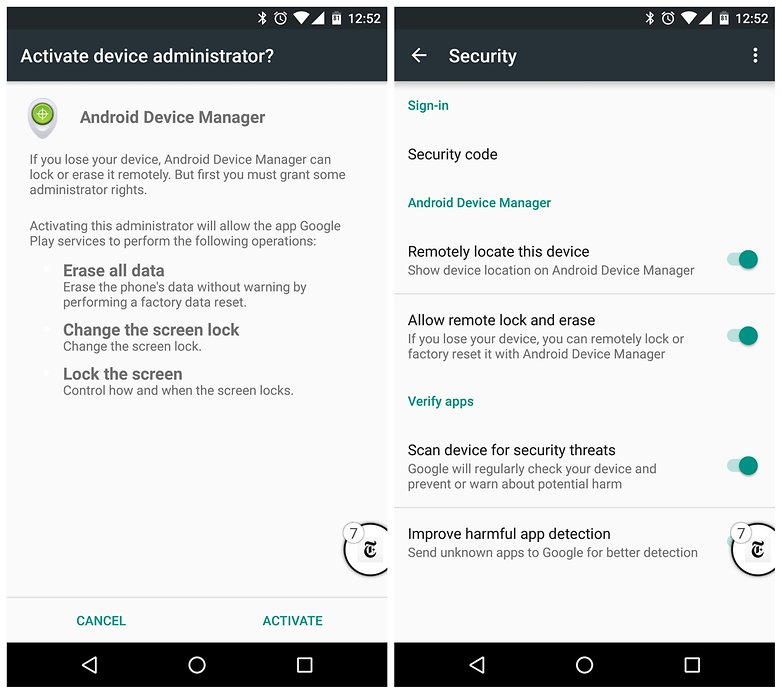
هیچ چیز بدتر از این نیست که تلفن یا تبلت شما به همراه تمام اطلاعات شخصیتان به دست سارقی بیفتد. در این زمان ترس از انتشار این اطلاعات، به مهم ترین دغدغه زندگی شما تبدیل می شود. در چنین شرایطی بهترین کاری که می توانید بکنید قفل دستگاه از راه دور و یا در شرایط اضطراری پاک کردن تمام اطلاعات بر روی آن است. Android Device Manager برنامه ایست که برای چنین شرایطی طراحی شده و می تواند از راه دور دستگاه شما را قفل و یا اطلاعات آن را از بین ببرد و البته نیازی به روت ندارد.

AndroidPIT-activate-Android-Device-Manager-w782

غیرفعال کردن رمز عبور در مکان های خاص

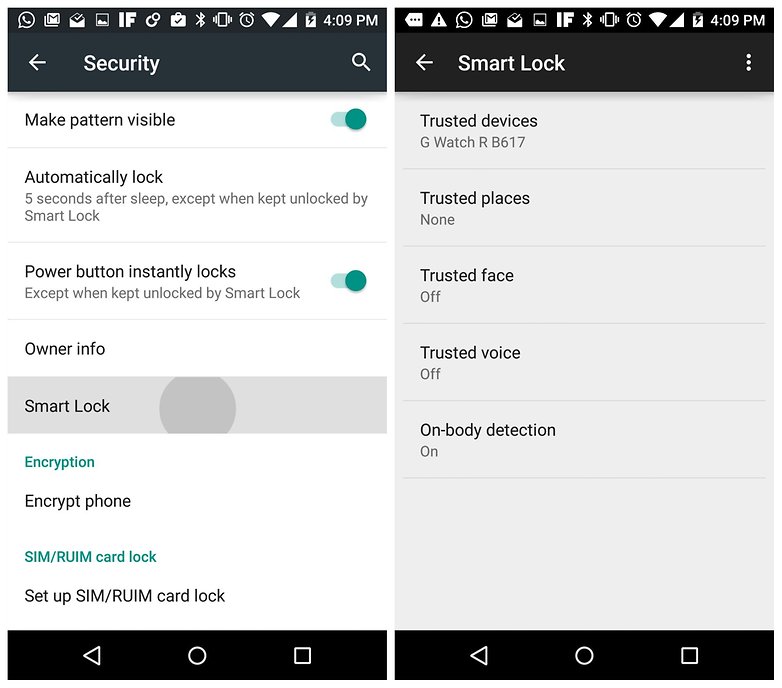
غیرفعال کردن رمز عبور متناسب با محل دستگاه اندرویدی بدین معناست که اگر نقطه ای خاص را بر روی نقشه فعال کنید مادامی که در آن موقعیت قرار بگیرید دیگر نیازی به استفاده از رمز عبور ندارید. البته باید ریسک قرار گیری در مکان های عمومی را نیز بپذیرید. این قابلیت معمولا برای استفاده در منزل یا مکان های مطمئن دیگر طراحی شده است.

برای استفاده از این قابلیت ابتدا به قسمت امنیت دستگاه بروید و سپس گزینه ی مکان های امن یا Trusted Places را فعال کنید. پس از این که مکان مورد نظر را انتخاب کردید دیگر نیازی به استفاده از رمز عبور در آن مکان ندارید.

AndroidPIT-Lollipop-Smart-Lock-settings-w782

ذخیره خودکار تماس ها

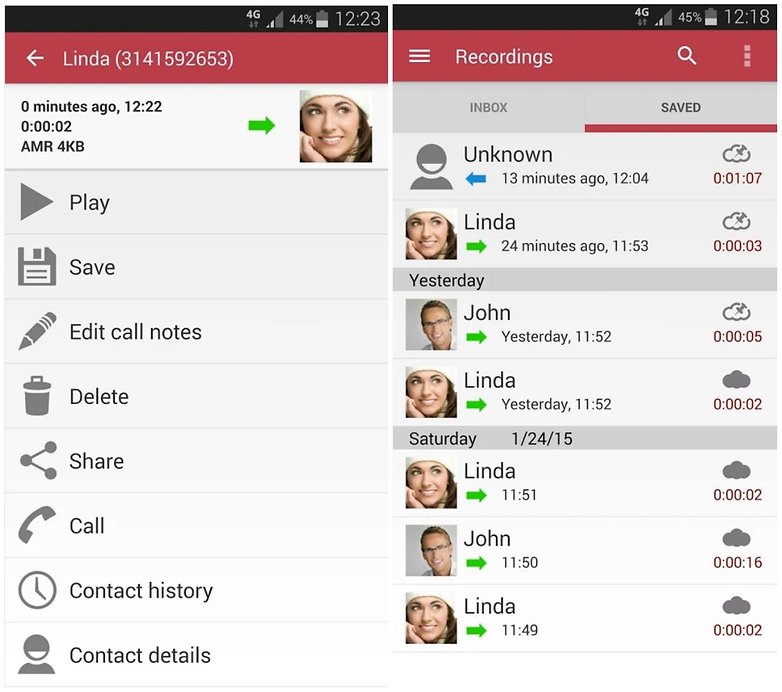
شاید شما نیز جزء آن دسته از کسانی باشید که علاقه منداید تماس های خود را در طی روز ذخیره کنید اما همان طور که مطلع هستید اندروید چنین قابلیتی را به شما نمی دهد. همچنین بسیاری از برنامه هایی که این کار را برای شما انجام می دهند نیاز به دستگاه روت شده دارند. اما Automatic Call Recorder یکی از معدود برنامه هایی است که این کار را بدون نیاز به روت برای شما انجام می دهد. البته این نکته را نیز از یاد نبرید که برخی شبکه ها چنین قابلیتی را بلاک می کنند اما این برنامه برای این وضعیت نیز تدابیری اندیشده و در تنظیمات آن می توانید این مشکل را برطرف کنید.

androidpit-automatic-call-recorder-w782

نصب لینوکس بر روی اندروید

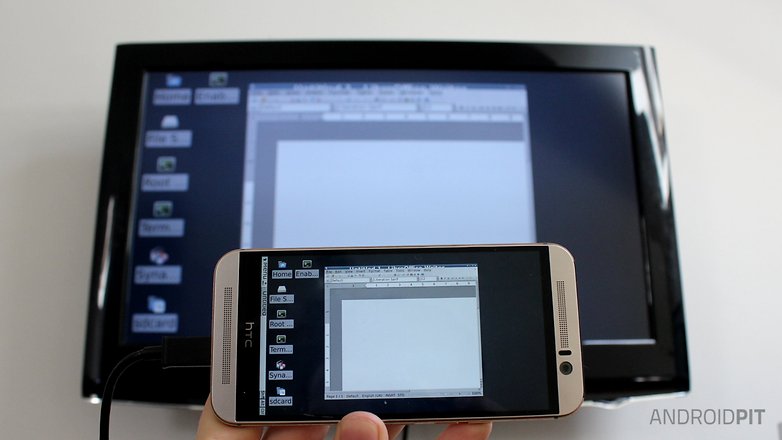
شاید شما هم فکر می کنید که اجرای سیستم عامل دیگر بر روی تلفن یا تبلت اندرویدی نیاز به قوی ترین برنامه های روت و هک دارد اما در واقع این طرز تفکر نیز کاملا اشتباه است. برنامه ای به نام Debian این کار را بدون نیاز به روت برای شما انجام می دهد. تنها کافی است این برنامه را دانلود و بر روی دستگاه خود نصب کنید. پس از اجرای آن میتوانید در داخل برنامه هر نسخه از لینوکس را که تمایل دارید دانلود و با دستورالعمل های برنامه بر روی دستگاه اندرویدی خود نصب کنید.

androidpit-turn-android-into-pc-x-w782

استفاده از فلش LED به عنوان سنسور ضربان قلب

مطمئنا امکان سنجش ضربان قلب بر روی تلفن هایی که از چنین سنسور بهره مند نیستند بسیار جالب است. این قابلیت نیز اصلا نیاز به روت ندارد و تنها به کمک فلاش LED و یک اپلیکیشن قدرتمند می توان این کار را انجام داد. همان طور که می دانید این سنسورها با استفاده انتشار نور و بررسی تغییرات رنگ که نشان دهنده فشار خون است، ضربان قلب شما را می سنجند. بنابراین اندازه گیری ضربان به کمک نور فلاش غیر ممکن نیست و Heart Rate این کار را برای شما انجام می دهد.

androidpit-instant-heart-rate-w782

تبدیل دکمه های اصلی دستگاه به میانبر

شاید تا به حال به این فکر کرده باشید که چگونه می توان دکمه های اصلی مانند Home و … تلفن یا تبلت خود را به میانبر تبدیل کنید. Home2 Shortcut برنامه ایست که این کار را بدون نیاز به روت تلفن برای شما انجام می دهد. این برنامه به شما اجازه می دهد با لمس ترکیبی دکمه های دستگاه به برنامه هایی خاص دسترسی پیدا کنید.

homeshortcut-w782

منیع: Androidpit
 

چگونه باتری دستگاه اندرویدی خود را سریع تر شارژ کنیم؟

بدون شک برای شما هم اتفاق افتاده که در حال خروج از منزل یا هر جای دیگری باشید و این در حالی است که تلفن هوشمند شما به اندازه کافی شارژ ندارد. مطمئنا چیزی که در این لحظه به آن نیاز دارید پیدا کردن سریع ترین راه برای شارژ تلفن است. از آن جایی که سرعت شارژ اکثر تلفن های هوشمند پایین است و شما نیز بیشتر از یک ربع یا در همین حد فرصت ندارید، تنها راه برای استفاده  بهینه از این زمان، رعایت چند نکته ساده در هنگام شارژ است. در ادامه برخی از مهم ترین نکاتی که می توانند سرعت شارژ دستگاه شما را بالا ببرند بررسی خواهیم کرد.

انتخاب بهترین کابل و منبع تغذیه

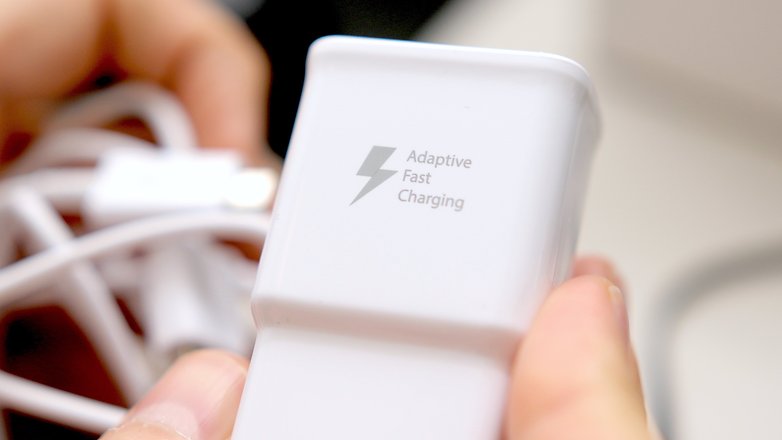
اگرچه اکثر تلفن های هوشمند و مخصوصا گجت های اندرویدی از کابل های microUSB پشتیبانی می کنند اما این بدان معنا نیست که آن ها قابلیت شارژ با هر شارژر یا منبع تغذیه ای از این نوع را دارند. باید گفت بدترین راه برای شارژ، متصل کردن مستقیم تلفن به کابل های USB لپ تاب یا کامپیوتر است. دلیل آن نیز این است که کابل های USB 2 و USB 3 به ترتیب تنها توان تولید انرژی الکتریکی ۲٫۵ و ۴٫۵ واتی را دارند که در مقایسه با شارژرها بسیار کم است و سرعت شارژ را به شدت پایین می آورد.

androidpit-samsung-fast-charger-note-5-w782

خوشبختانه تلفن های اندرویدی جدیدی که به تازگی در حال ورود به بازار هستند از شارژ سریع پشتیبانی می کنند. گفتنی است شارژ سریع می تواند با توان ۱۵ وات انرژی الکتریکی تولید کند. نکته ی جالب این جاست که تلفن هایی که از این قابلیت پشتیبانی می کنند معمولا با شارژر مخصوص این فناوری عرضه نمی شوند و باید جداگانه آن را تهیه کنید. درست مانند G4 که از قابلیت شارژ سریع بهره مند است اما شارژر مخصوص آن به همراه آن عرضه نشده است.

علاوه بر این ها استقاده از شارژ بی سیم نیز در زمانی که عجله دارید به هیچ وجه توصیه نمی شود. البته باید گفت سرعت شارژ بی سیم نیز نسبتا بالاست اما استفاده از کابل در این مواقع مفیدتر خواهد بود.

تلفن خود را در حالت هواپیما قرار دهید

کاملا واضح است که هر چه مصرف انرژی باتری را پایین بیاورید سرعت شارژ آن افزایش پیدا می کند. یکی از قسمت هایی که به شدت از انرژی الکتریکی باتری شما استفاده می کند امواجی هستند که توسط دستگاه شما ارسال و دریافت می شوند. در این حالت قرار دادن تلفن بر روی حالت هواپیما بهترین راه برای کاهش مصرف باتری است. اگرچه امکان پاسخ به تماس ها و پیام ها دیگر امکان پذیر نیست اما در هر صورت ارزشش را دارد.

androidpit-airplane-mode-screenshot-w782

تلفن خود را خاموش کنید

بیش ترین بازدهی شارژ تلفن زمانی خود را نشان می دهد که تلفن به طور کامل خاموش باشد. این حالت زمانی به کار می آید که به بیش ترین حد توانایی شارژر باتری خود در کمترین زمان نیاز دارید.

قابلیت ذخیره نیرو را فعال کنید

یکی دیگر از کارهایی که می توان چه در هنگام شارژ و چه پس از شارژ برای صرفه جویی در مصرف انرژی انجام داد فعال کردن قابلیت ذخیره نیرو است که اکثر نسخه های اندروید دارند. حتی مارشملو نیز مجهز به قابلیتی به نام Doze است که می تواند با قرار دادن برنامه ها در حالت Stand by به ذخیره انرژی کمک کند.

moto-g-battery-saver-w782

گزینه های غیر ضروری را خاموش کنید

همیشه در هنگام شارژ دستگاه خود از خاموش بودن قابلیت هایی مانند بلوتوث، GPS، Wifi و یا NFC مطمئن باشید چرا که این گزینه ها مصرف انرژی بالایی دارند.

از باتری های قابل حمل USB استفاده کنید

مواردی که اشاره کردیم در حقیقت سرعت شارژ دستگاه شما را بالا نمی برند اما میزان مصرف باتری را به میزان چشم گیری کاهش می دهند. اما اگر واقعا به شارژ بیش تری در زمانی که دسترسی به برق ندارید نیاز دارید این روش ها نمی توانند مفید واقع شوند. در این جاست که شارژهای قابل حمل USB وارد عمل می شوند. این باتری های قابل حمل که معمولا ظرفیت بالایی دارند می توانند چندین بار تلفن شما را شارژ کنند.

andoridpit-anker-portable-battery-w782

منبع: androidpit
IOS: چگونه دسترسی کودکان را به سایت های نامناسب متوقف کنیم؟

ios-9-logo-smمدت ها است که iPad ها به یک ابزار مهم یادگیری مخصوصا برای کودکان بدل شده اند. اما ذهن کنجکاو کودکان تنها به یادگیری و استفاده از ابزارهای کاربردی قانع نمی شود و همیشه به دنبال کشف چیزهای جدید است. یکی از مسائل نگران کننده نیز دسترسی کودکان به اطلاعات نامتناسب با شرایط سنی آن هاست. در این آموزش، شیوه بلاک کردن محتوا و سایت های نامناسب بر روی IOS را توضیح خواهیم داد.

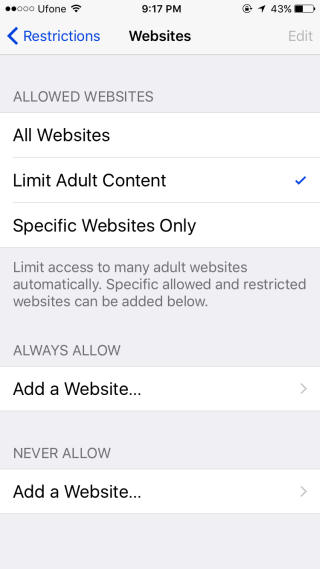
بلاک کردن سایت ها از نسخه ۷ به سیستم عامل IOS اضافه شد و مسیر فعال کردن این قابلیت بر روی نسخه های مختلف چندان متفاوت نیست. ابتدا باید به قسمت General تنظیمات خود بروید و سپس گزینه Restriction را فعال کنید. اگر برای اولین بار است که از این امکان استفاده می کنید باید کلمه عبوری را برای آن مشخص کنید. سپس با پیمایش صفحه، قسمتی با عنوان Websites را در انتها لیست مشاهده خواهید کرد.

ios-restrict-website ios-restrict-website-1

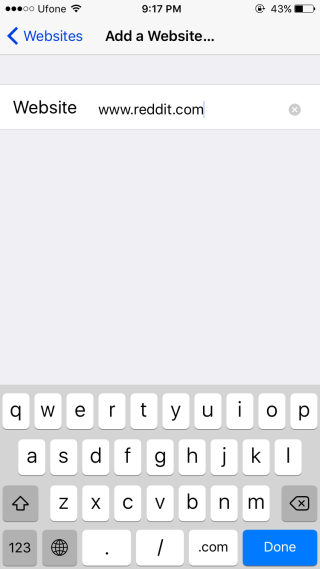
در ادامه گزینه All Websites را غیرفعال کنید و سپس گزینه Limit Adult Content برای محتوای غیراخلاقی و یا گزینه Specific Websites را برای دیگر سایت ها فعال کنید. بعد از این باید سایت های که قصد بلاک آن ها را دارید در قسمت Never Allow اضافه کنید. برای این کار Add Website را در زیر Never Allow انتخاب کنید. به همین سادگی کودکان خود را در برابر محتوای نامناسب شبکه مجازی محافظت کرده اید.
گفتنی است این شیوه محافظ نه تنها بر روی اپلیکیشن های خود IOS عمل می کند بلکه دیگر مرورگرها یا نرم افزارها را نیز از دسترسی به محتوا مورد نظر شما منع می کند.

منبع: AddictiveTips