چگونه به صورت آنلاین فکس ارسال کنیم؟

علیرغم پیشرفت تکنولوژی شاید هنوز بعضی از شرکت‌ها و مراکز دولتی به واسطه‌ی ایمیل پذیرشی برای اسناد نداشته باشند، و شما را وادار به ارسال از طریق فکس کنند. اگر مجبور شدید از فکس استفاده کنید، می‌توانید این کار را به صورت رایگان از طریق کامپیوتر خودتان انجام دهید. گویا آی تی امروز این ترفند را به شما یاد خواهد داد.

دستگاههای فکس چگونه کار میکنند (و چرا این قدر نامناسباند)؟

کار به آن راحتی که باید باشد نیست. دستگاه‌های فکس همگی از خطوط تلفن قدیمی استفاده می‌کنند. زمانی که از یک دستگاه استاندارد فکس استفاده می‌کنید، آن دستگاه یک تماس با شماره‌ی موردنظر شما برقرار می‌کند. دستگاه فکس مستقر در مقصد تماس را پاسخ می‌دهد و فایل شما از طریق یک تماس تلفنی منتقل می‌شود.

این فرآیند پیش از به وجود آمدن اینترنت اختراع شد. برای ارسال یک فکس، شخص باید آن را تایپ و چاپ می‌کرد، سپس آن را در دستگاه فکس اسکن می‌نمود تا از طریق خط تلفن منتقل شود. شخصی که فکس را دریافت می‌کرد احتمالاً باید مجدداً آن را اسکن می‌کرد تا نسخه‌ی دیجیتالی را در کامپیوتر ذخیره کند. چرخه‌ی کامل به این صورت بود که سند از طریق یک سری کارهای اضافی از یک کامپیوتر به یک کامپیوتر ارسال می‌شد و کیفیت آن هم از دست می‌رفت.

ارسال فکس به صورت آنلاین

در حالت ایده‌آل می‌توانید سند خود را از طریق ایمیل یا یک روش امن آنلاین دیگر ارسال کنید. بسیاری از شرکت‌ها فکس را به عنوان یک روش ایمن در نظر می‌گیرند، در حالی که این طور نیست. اگر کسی در حال شنود خط تلفن باشد، به راحتی می‌تواند همه‌ی اسناد فکس شده را دریافت کند.

از آن جایی که دستگاه فکس فقط به خطوط تلفن وصل می‌شوند، هیچ راهی برای اتصال مستقیم به آن از طریق اینترنت وجود ندارد. این جاست که نقش سرویس‌های این مطلب مشخص می‌شوند. شما سند خود را به آن‌ها می‌دهید و آن‌ها همه‌ی زحمت کار را برعهده گرفته و فایل شما را از طریق خط تلفن به مقصد ارسال می‌کنند.

میتوانید فقط به کمک کامپیوتر فکس بفرستید، اما

البته می‌توانید از سرویس‌های این مطلب استفاده نکنید. ویندوز دارای برنامه‌ای برای فکس و اسکن است که امکان ارسال فکس را برای شما فراهم می‌کند. تنها نکته‌ای که وجود دارد این است که باید کامپیوتر خود را به خط تلفن وصل کرده باشید؛ این بدین معنی است که باید یک مودم فکس دایال آپ داشته باشید. علاوه بر این به یک سیم زمینی تلفن هم نیاز دارید، و در هنگام ارسال فکس هم باید به بقیه بگویید که از تلفن استفاده نکنند، درست مثل روزهایی که از اینترنت دایال آپ استفاده می‌کردیم. البته اگر زیاد فکس می‌کنید، بهتر است از یک خط جداگانه برای آن استفاده کنید.

ارسال فکس به صورت آنلاین

معلوم است که این روش مطلوب نیست. مطمئناً اگر می‌خواهید تعداد زیادی فکس بفرستید، بهتر است که نسبت به خرید یک مودم فکس اقدام کنید. اما اگر آن قدرها هم فکس ارسال و دریافت نمی‌کنید، می‌توانید از روش‌های دیگر برای ارسال اسناد به شرکت‌های عقب مانده استفاده کنید.

اسکن سند یا استفاده از فایل دیجیتال موجود

فرآیند کلی ساده است. ابتدا باید سندی که می‌خواهید فکس کنید را اسکن نمایید. اگر اسکنر ندارید، می‌توانید با تلفن هوشمند خود آن را اسکن کنید. اگر سند از قبل به صورت یک فایل در کامپیوتر شما موجود است، دیگر نیازی به اسکن کردن آن ندارید. آیا می دانید چگونه گوشی موبایل خود را به دستگاه اسکنر تبدیل کنیم؟ این مطلب کمک شایانی به شما برای راحتی کارتان می کند.

اکنون که سند را به صورت دیجیتال دارید، می‌توانید آن را برای سرویس‌هایی که زحمت انجام فکس را می‌کشند ارسال کنید.

ارسال فکس به صورت آنلاین

ارسال آنلاین فکس به صورت رایگان

با توجه به این که سرویس‌های آنلاین ارسال فکس زیادی وجود دارند، انتخاب از میان آن‌ها مشکل است. اولین چیزی که باید در نظر بگیرید این است که شما چه نوع کاربری هستید، به چه میزان از فکس استفاده می‌کنید، و به چه قابلیت‌هایی نیاز دارید؟

کاربران پر مصرف: RingCentral Fax

اگر مدام در حال ارسال فکس‌های مهم هستید، یا برای یک شرکت کار می‌کنید و می‌خواهید یک سرویس مناسب انتخاب کنید، RingCentral Fax که سیسکو و AT&T مالک بخش‌هایی از آن هستند، احتمالاً بهترین گزینه برای نیازهای شماست. به خصوص از این نظر که این سرویس از ویژگی‌های امنیتی فوق العاده خوبی بهره می‌برد و امکان استفاده‌ی چندین کاربر در خطوط جداگانه را فراهم می‌کند.

این سرویس هر قابلیتی که تصور می‌کنید را دارد. از جمله‌ی آن‌ها می‌توانیم به هماهنگی با Outlook، گوگل درایو، دراپ باکس، Box، و امکان استفاده از یک شماره به صورت رایگان اشاره کنیم. همچنین قابلیت‌های امنیتی خیلی زیادی هم وجود دارد که برای شرکت‌ها یا افرادی که اطلاعات حساسی را ارسال می‌کنند بسیار مفید است.

البته اگر تعداد فکس‌های شما کم است، می‌توانید یکی از طرح‌های ارزان کمتر از ۷ دلاری را خریداری کنید و اگر از سرویس راضی نبودید آن را در ماه‌های بعد تمدید نکنید.

کاربران کم مصرف

اگر فقط بعضی مواقع فکس می‌فرستید، ما سرویس MyFax را توصیه می‌کنیم که امکان ارسال ۱۰ صفحه به صورت رایگان را برای شما فراهم می‌کند. این مقدار بیشتر از حد معمولی است که افراد در طول یکسال هم استفاده می‌کنند. اگر می‌خواهید بیشتر از این مقدار فکس کنید، می‌توانید از طرح‌های پولی استفاده نمایید.

ارسال فکس به صورت آنلاین

دریافت فکس

همچنین اگر می‌خواهید فکس دریافت کنید، باید در یکی از سرویس‌های پولی ثبت نام کنید. با توجه به این که آن سرویس نیازمند یک شماره تلفن ویژه برای فکس شماست، دربردارنده‌ی هزینه است. RingCentral Fax، MyFax و خیلی از سرویس‌های دیگر در قبال دریافت پول این کار را انجام می‌دهند.

خوشبختانه می‌توانید حداقل برای یک بازه‌ی زمانی ۳۰ روزه به صورت رایگان از سرویس دریافت فکس RingCentral استفاده کنید. بدین ترتیب می توانید از فرصت ارسال فکس به صورت رایگان هم بهره مند شوید.

سرویس‌های زیادی برای ارسال فکس رایگان وجود دارند، و اگر فقط بعضی اوقات فکس می‌فرستید، می‌توانید این کار را به صورت رایگان انجام دهید، اما اگر می‌خواهید فکس دریافت کنید، باید از حساب کاربری آزمایشی (رایگان) استفاده کنید.

نظر شما در مورد این فرصت ویژه برای ارسال فکس بدون نیاز به دستگاه فکس چیست؟ آیا یک روز فکر می کردید روزی بتوانید بدون خط تلفن فکس ارسال کنید؟ نظر خود را در این باره با http://www.gooyait.com در میان بگذارید. در صورتی که پیش از این تجربه ای مشابه داشته اید آن را بیان کنید تا دیگران نیز از شما بیاموزند. همچنین به علت کاربردی و حرفه ای بودن این ترفند، آن را در شبکه های اجتماعی تان به اشتراک بگذارید.

منبع: howtogeek

چگونه به صورت آنلاین فکس ارسال کنیم؟

علیرغم پیشرفت تکنولوژی شاید هنوز بعضی از شرکت‌ها و مراکز دولتی به واسطه‌ی ایمیل پذیرشی برای اسناد نداشته باشند، و شما را وادار به ارسال از طریق فکس کنند. اگر مجبور شدید از فکس استفاده کنید، می‌توانید این کار را به صورت رایگان از طریق کامپیوتر خودتان انجام دهید. گویا آی تی امروز این ترفند را به شما یاد خواهد داد.

دستگاههای فکس چگونه کار میکنند (و چرا این قدر نامناسباند)؟

کار به آن راحتی که باید باشد نیست. دستگاه‌های فکس همگی از خطوط تلفن قدیمی استفاده می‌کنند. زمانی که از یک دستگاه استاندارد فکس استفاده می‌کنید، آن دستگاه یک تماس با شماره‌ی موردنظر شما برقرار می‌کند. دستگاه فکس مستقر در مقصد تماس را پاسخ می‌دهد و فایل شما از طریق یک تماس تلفنی منتقل می‌شود.

این فرآیند پیش از به وجود آمدن اینترنت اختراع شد. برای ارسال یک فکس، شخص باید آن را تایپ و چاپ می‌کرد، سپس آن را در دستگاه فکس اسکن می‌نمود تا از طریق خط تلفن منتقل شود. شخصی که فکس را دریافت می‌کرد احتمالاً باید مجدداً آن را اسکن می‌کرد تا نسخه‌ی دیجیتالی را در کامپیوتر ذخیره کند. چرخه‌ی کامل به این صورت بود که سند از طریق یک سری کارهای اضافی از یک کامپیوتر به یک کامپیوتر ارسال می‌شد و کیفیت آن هم از دست می‌رفت.

ارسال فکس به صورت آنلاین

در حالت ایده‌آل می‌توانید سند خود را از طریق ایمیل یا یک روش امن آنلاین دیگر ارسال کنید. بسیاری از شرکت‌ها فکس را به عنوان یک روش ایمن در نظر می‌گیرند، در حالی که این طور نیست. اگر کسی در حال شنود خط تلفن باشد، به راحتی می‌تواند همه‌ی اسناد فکس شده را دریافت کند.

از آن جایی که دستگاه فکس فقط به خطوط تلفن وصل می‌شوند، هیچ راهی برای اتصال مستقیم به آن از طریق اینترنت وجود ندارد. این جاست که نقش سرویس‌های این مطلب مشخص می‌شوند. شما سند خود را به آن‌ها می‌دهید و آن‌ها همه‌ی زحمت کار را برعهده گرفته و فایل شما را از طریق خط تلفن به مقصد ارسال می‌کنند.

میتوانید فقط به کمک کامپیوتر فکس بفرستید، اما

البته می‌توانید از سرویس‌های این مطلب استفاده نکنید. ویندوز دارای برنامه‌ای برای فکس و اسکن است که امکان ارسال فکس را برای شما فراهم می‌کند. تنها نکته‌ای که وجود دارد این است که باید کامپیوتر خود را به خط تلفن وصل کرده باشید؛ این بدین معنی است که باید یک مودم فکس دایال آپ داشته باشید. علاوه بر این به یک سیم زمینی تلفن هم نیاز دارید، و در هنگام ارسال فکس هم باید به بقیه بگویید که از تلفن استفاده نکنند، درست مثل روزهایی که از اینترنت دایال آپ استفاده می‌کردیم. البته اگر زیاد فکس می‌کنید، بهتر است از یک خط جداگانه برای آن استفاده کنید.

ارسال فکس به صورت آنلاین

معلوم است که این روش مطلوب نیست. مطمئناً اگر می‌خواهید تعداد زیادی فکس بفرستید، بهتر است که نسبت به خرید یک مودم فکس اقدام کنید. اما اگر آن قدرها هم فکس ارسال و دریافت نمی‌کنید، می‌توانید از روش‌های دیگر برای ارسال اسناد به شرکت‌های عقب مانده استفاده کنید.

اسکن سند یا استفاده از فایل دیجیتال موجود

فرآیند کلی ساده است. ابتدا باید سندی که می‌خواهید فکس کنید را اسکن نمایید. اگر اسکنر ندارید، می‌توانید با تلفن هوشمند خود آن را اسکن کنید. اگر سند از قبل به صورت یک فایل در کامپیوتر شما موجود است، دیگر نیازی به اسکن کردن آن ندارید. آیا می دانید چگونه گوشی موبایل خود را به دستگاه اسکنر تبدیل کنیم؟ این مطلب کمک شایانی به شما برای راحتی کارتان می کند.

اکنون که سند را به صورت دیجیتال دارید، می‌توانید آن را برای سرویس‌هایی که زحمت انجام فکس را می‌کشند ارسال کنید.

ارسال فکس به صورت آنلاین

ارسال آنلاین فکس به صورت رایگان

با توجه به این که سرویس‌های آنلاین ارسال فکس زیادی وجود دارند، انتخاب از میان آن‌ها مشکل است. اولین چیزی که باید در نظر بگیرید این است که شما چه نوع کاربری هستید، به چه میزان از فکس استفاده می‌کنید، و به چه قابلیت‌هایی نیاز دارید؟

کاربران پر مصرف: RingCentral Fax

اگر مدام در حال ارسال فکس‌های مهم هستید، یا برای یک شرکت کار می‌کنید و می‌خواهید یک سرویس مناسب انتخاب کنید، RingCentral Fax که سیسکو و AT&T مالک بخش‌هایی از آن هستند، احتمالاً بهترین گزینه برای نیازهای شماست. به خصوص از این نظر که این سرویس از ویژگی‌های امنیتی فوق العاده خوبی بهره می‌برد و امکان استفاده‌ی چندین کاربر در خطوط جداگانه را فراهم می‌کند.

این سرویس هر قابلیتی که تصور می‌کنید را دارد. از جمله‌ی آن‌ها می‌توانیم به هماهنگی با Outlook، گوگل درایو، دراپ باکس، Box، و امکان استفاده از یک شماره به صورت رایگان اشاره کنیم. همچنین قابلیت‌های امنیتی خیلی زیادی هم وجود دارد که برای شرکت‌ها یا افرادی که اطلاعات حساسی را ارسال می‌کنند بسیار مفید است.

البته اگر تعداد فکس‌های شما کم است، می‌توانید یکی از طرح‌های ارزان کمتر از ۷ دلاری را خریداری کنید و اگر از سرویس راضی نبودید آن را در ماه‌های بعد تمدید نکنید.

کاربران کم مصرف

اگر فقط بعضی مواقع فکس می‌فرستید، ما سرویس MyFax را توصیه می‌کنیم که امکان ارسال ۱۰ صفحه به صورت رایگان را برای شما فراهم می‌کند. این مقدار بیشتر از حد معمولی است که افراد در طول یکسال هم استفاده می‌کنند. اگر می‌خواهید بیشتر از این مقدار فکس کنید، می‌توانید از طرح‌های پولی استفاده نمایید.

ارسال فکس به صورت آنلاین

دریافت فکس

همچنین اگر می‌خواهید فکس دریافت کنید، باید در یکی از سرویس‌های پولی ثبت نام کنید. با توجه به این که آن سرویس نیازمند یک شماره تلفن ویژه برای فکس شماست، دربردارنده‌ی هزینه است. RingCentral Fax، MyFax و خیلی از سرویس‌های دیگر در قبال دریافت پول این کار را انجام می‌دهند.

خوشبختانه می‌توانید حداقل برای یک بازه‌ی زمانی ۳۰ روزه به صورت رایگان از سرویس دریافت فکس RingCentral استفاده کنید. بدین ترتیب می توانید از فرصت ارسال فکس به صورت رایگان هم بهره مند شوید.

سرویس‌های زیادی برای ارسال فکس رایگان وجود دارند، و اگر فقط بعضی اوقات فکس می‌فرستید، می‌توانید این کار را به صورت رایگان انجام دهید، اما اگر می‌خواهید فکس دریافت کنید، باید از حساب کاربری آزمایشی (رایگان) استفاده کنید.

نظر شما در مورد این فرصت ویژه برای ارسال فکس بدون نیاز به دستگاه فکس چیست؟ آیا یک روز فکر می کردید روزی بتوانید بدون خط تلفن فکس ارسال کنید؟ نظر خود را در این باره با http://www.gooyait.com در میان بگذارید. در صورتی که پیش از این تجربه ای مشابه داشته اید آن را بیان کنید تا دیگران نیز از شما بیاموزند. همچنین به علت کاربردی و حرفه ای بودن این ترفند، آن را در شبکه های اجتماعی تان به اشتراک بگذارید.

منبع: howtogeek

کامل ترین راهنمای مدیریت فایل و file system در اندروید

نمایان بودن سیستم فایل (file system) اندروید یکی از برتری‌های این سیستم عامل نسبت به iOS است. این قابلیت به شما امکان می‌دهد تا با فایل‌ها راحت‌تر کار کنید، آن ها را مدیریت کرده و در نهایت در هر اپلیکیشنی خواستید باز نمایید.

اندروید خالص به صورت پیشفرض دارای یک مدیر فایل ناکارآمد است. برخی از تولید کنندگان موبایل هم مدیر فایل‌های اختصاصی خودشان را بر روی دستگاه‌ها نصب می‌کنند که نسبتاً کارایی بیشتری دارند. اگر هیچ کدام از این گزینه‌ها شما را راضی نمی‌کند می‌توانید با استفاده از اپلیکیشن‌های شخص ثالث به عمق فایل‌های دستگاه خود رخنه کنید. با گویا آی تی همراه باشید تا این مطلب را بیشتر بسط دهیم.

مدیریت فایل در اندروید

چگونه به مدیر فایل داخلی اندرویدی دسترسی پیدا کنیم؟

اگر دستگاه شما مجهز به اندروید خالص ۶٫x (مارشملو) یا نسخه‌ای جدیدتر است، یک مدیر فایل داخلی در سیستم وجود دارد که البته به صورت مخفی در بخش تنظیمات قرار داده شده است. به مسیر Settings > Storage > Other بروید تا بتوانید لیست کاملی از همه‌ی فایل‌ها و پوشه‌های حافظه‌ی داخلی خود را ببینید. (اگر می‌خواهید دسترسی به این مدیر فایل راحت‌تر باشد، اپلیکیشن Marshmallow File Manager آیکن آن را به صفحه‌ی خانگی شما اضافه می‌کند.)

مدیریت فایل در اندروید

اوضاع در اندروید نوقا کمی متفاوت‌تر است. در آن‌جا مدیر فایل بخشی از اپلیکیشن Downloads می‌باشد، ولی در حقیقت همان مدیر فایل است. می‌توانید انواع مختلف فایل مثل تصاویر، ویدیوها، موسیقی و دانلودها را از میانبر Downloads موجود در منوی کشویی ببینید. اگر می‌خواهید سیستم فایل کامل موبایل خود را ببینید، باز هم باید به مسیر Settings > Storage > Other بروید. اپلیکیشن Downloads با شمایی که قبلاً مخفی بود از این بخش باز می‌شود و می‌توانید به همه‌ی پوشه‌ها و فایل‌های دستگاه خود دسترسی داشته باشید.

مدیریت فایل در اندروید

اما همان طور که گفتم، این روش در مقایسه با گزینه‌هایی که در گوگل پلی وجود دارند خیلی ضعیف‌تر است. اگر فقط بخواهید به دنبال فایل‌ها بگردید و گاهاً چند چیز را هم جابجا کنید، این برنامه کار شما را راه می‌اندازد. اما اگر به دنبال انجام کارهای جدی‌تری هستید باید به سراغ گوگل پلی بروید.

مدیریت فایل قدرتمندتر با نصب یک اپلیکیشن مدیر فایل

تولید کنندگانی چون سامسونگ و LG مدیر فایل‌های قوی‌تری دارند که می‌توانید آن‌ها را اغلب با نام‌های My Files یا Files پیدا کنید. با این وجود دستگاه شما خواه مدیر فایلی داشته باشد چه نداشته باشد، به احتمال خیلی زیاد شاید هنوز هم نیاز داشته باشید تا مدیر فایل خودتان را نصب کنید. خوشبختانه مدیر فایل‌های بسیاری در گوگل پلی موجود است.

Solid Explorer یکی از محبوب‌ترین فایل منیجرها در Play Store است که شامل ویژگی‌های قدرتمندی مثل دسترسی به حساب ابری و قابلیت اجرای دو پنجره در کنار یکدیگر در حالت افقی (در همه‌ی موبایل‌ها!) می‌باشد. این اپ از پشتیبانی خوبی هم بهره می‌برد و به‌روز رسانی‌ها و ویژگی‌های جدید را دریافت می‌کند. استفاده از Solid تا دو هفته رایگان است، اما پس از آن باید ۱.۹۹ دلار برای آن پرداخت کنید، که البته ارزشش را دارد.

مدیریت فایل در اندروید

طرح سیستم فایل را درک کنید

طرح سیستم فایل اندروید برای کامپیوترهای شما مشخص نیست. این سیستم فضای خود را به صورت زیر تقسیم بندی می‌کند:

  • فضای ذخیره سازی دستگاه: این بخش مخزنی خواهد بود که با آن کار می‌کنید و به آن دسترسی دارید. از این جا می‌توانید به هر فایلی دسترسی یافته و آن را تغییر دهید. این سیستم را کمی مثل فهرست کاربری ویندوز یا فهرست خانگی لینوکس یا مک در نظر بگیرید. مانند سیستم عامل‌های رومیزی، بسیاری از اپلیکیشن‌ها برخی از فایل‌های خود مثل فایل‌های دانلود شده و کش‌ها را (نه فایل‌های حساس مثل رمز عبور و اطلاعات ورود) این‌جا ذخیره می‌کنند.
  • حافظهی قابل حمل SD: بسیاری از دستگاه‌های اندرویدی اسلات کارت SD دارند. می‌توانید کارت SD را به کامپیوتر یا هر دستگاه دیگری وصل کنید، فایل‌های موردنظر خود را داخل آن بریزید، و سپس آن را به دستگاه اصلی وصل نمایید. اگر از یک دستگاه مجهز به مارشملو استفاده می‌کنید و کارت SD خود را طوری فرمت کرده‌اید که به عنوان حافظه‌ی داخلی عمل کند، دیگر نمی‌توانید آن را به صورت جداگانه در مدیر فایل خود ببینید؛ در عوض این حافظه هم بخشی از فضای ذخیره سازی دستگاه شما خواهد بود.
  • ریشهی دستگاه: دستگاه اندروید شما یک سیستم فایل ویژه هم دارد که فایل‌های سیستم عامل، اپلیکیشن‌های نصب شده، و داده‌های کاربردی و حساس را نگهداری می‌کند. اکثر اپلیکیشن‌های مدیر فایل به دلایل امنیتی نمی‌توانند این سیستم فایل را تغییر دهند، مگر این که دسترسی ریشه (Root) داشته باشد، و مدیر فایل شما قادر به استفاده از این دسترسی باشد. اگرچه احتمالاً نیازی به انجام این کار نخواهید داشت.

مدیریت فایل در اندروید

فضای ذخیره سازی دستگاه شما متشکل از پوشه‌هایی است که توسط اندروید ساخته شده‌اند. بعضی از این پوشه‌ها توسط اپ‌ها و برای فایل‌های کش ساخته و استفاده می‌شوند، پس نباید آن‌ها را تغییر داده یا حذف کنید. با این وجود می‌توانید فایل‌های غیرضروری موجود در این مکان را حذف نمایید تا فضای بیشتری داشته باشید.

پوشه‌های دیگر طراحی شده‌اند تا فایل‌های شخصی شما را نگهداری کنند، با این حال در صورت لزوم به راحتی می‌توانید فایل‌ها را با استفاده از آن‌ها تغییر داده یا حذف کنید. این موارد شامل گزینه‌های زیر هستند:

  • DCIM: عکس‌هایی که می‌گیرید مثل هر دوربین دیجیتالی در این پوشه ذخیره می‌شوند. اپ‌هایی مثل Gallery و Photos تصاویر موجود در این پوشه را نمایش می‌دهند، اما این محل جایی است که در حقیقت فایل عکس‌های لایه‌ی زیرین در آن ذخیره می‌شود.
  • Download: فایل‌هایی که دانلود می‌کنید در این پوشه ذخیره می‌شوند، با این حال می‌توانید آن‌ها را به مکان دیگری منتقل کرده یا به صورت دسته‌ای حذفشان کنید. علاوه بر این می‌توانید این فایل‌ها را در اپلیکیشن Downloads مشاهده کنید.
  • Movies, Music, Pictures, Ringtones, Video: این پوشه‌ها برای ذخیره سازی فایل‌های رسانه‌ای شخصی طراحی شده‌اند. زمانی که دستگاه خود را به یک کامپیوتر وصل می‌کنید، همین پوشه‌ها به شما کمک می‌کنند تا موسیقی، ویدیو یا هر فایل دیگری را در جای مناسب خودشان کپی کنید.

شما می‌توانید این پوشه‌ها را از هر برنامه‌ی مدیر فایلی مشاهده کنید. با یک بار لمس فایل‌ها لیستی از اپلیکیشن‌هایی که می‌توانند با آن نوع فایل کار کنند قابل مشاهده است. می‌توانید با فایل‌ها به شکلی که آن‌ها را روی کامپیوتر باز می‌کنید به صورت مستقیم کار کنید.

مدیریت فایل در اندروید

چگونه فایلها را به یا از یک کامپیوتر کپی کنیم؟

فرآیند کپی کردن فایل به یا از کامپیوتر ساده است. کافی است دستگاه اندرویدی خود را به وسیله‌ی کابل USB (همان کابلی که به عنوان شارژر استفاده می‌شود) به یک لپ تاپ یا کامپیوتر رومیزی وصل کنید. با توجه به حالت پیشفرض MTP mode در دستگاه‌های اندرویدی (مود PTP هم موجود است، و حالت USB mass storage هم شاید در برخی از دستگاه‌های قدیمی‌تر در دسترس باشد)، موبایل شما به عنوان یک دستگاه استاندارد در مدیر فایل ویندوز یا لینوکس نمایش داده می‌شود. سپس می‌توانید فایل‌های حافظه‌ی داخلی دستگاه خود را از کامپیوتر به آن دستگاه منتقل کرده و آن‌ها را مشاهده و مدیریت کنید.

مدیریت فایل در اندروید

مک از حالت MTP پشتیبانی نمی‌کند، بنابراین باید اپ Android File Transfer app را بر روی مک خود نصب کرده و از آن برای انتقال فایل‌ها به یا از دستگاه استفاده کنید. این اپلیکیشن به طور خودکار با وصل شدن دستگاه‌های اندرویدی به مک شما باز می‌شوند.

با فرض این که کارت حافظه‌ی SD دارید و آن را برای مصرف داخلی فرمت نکرده‌اید، می‌توانید آن را از دستگاه اندرویدی خود جدا کرده و به شکاف SD کامپیوتر وصل کنید تا دوباره به فایل‌ها دسترسی داشته باشید. حالت دوم با هیچ دستگاهی، حتی آن دستگاهی که به وسیله‌ی آن فرمت شده است هم کار نخواهد کرد.

در زمینه‌ی ارسال بیسیم فایل ما AirDroid را می‌پسندیم. این برنامه به شما اجازه می‌دهد تا فقط به واسطه‌ی یک مرورگر از طریق Wifi به دستگاه اندرویدی خود متصل شوید، و بدون نیاز به سیم فایل جابجا کنید. این روش کمی کند است، اما اگر بیرون هستید و کابل USB به همراه ندارید استفاده از آن مفید می‌باشد. اپلیکیشن Portal هم راه‌حلی سریع و آسان برای ارسال فایل از اندروید به کامپیوتر است.

استفاده از مدیر فایل برای انجام کارهای ساده ضروری نیست. فایل‌هایی که دانلود می‌کنید به طور مستقیم از اپلیکیشن Downloads قابل دستیبابی هستند. عکس‌هایی که می‌گیرید هم در اپ Photos یا Gallery قابل مشاهده‌اند. حتی فایل‌های رسانه‌ای که به دستگاه خود کپی می‌کنید هم به طور خودکار توسط فرآیندی به نام Mediaserver ایندکس گذاری می‌شوند. این فرآیند در حافظه‌ی داخلی یا کارت SD شما به دنبال فایل‌های رسانه‌ای می‌گردد و موقعیت آن‌ها را ثبت می‌کند، سپس از این داده‌ها کتابخانه‌ای از فایل‌های رسانه‌ای می‌سازد که پخش کننده‌ها و اپلیکیشن‌های دیگر از آن استفاده می‌کنند. با وجود این که این امکان همیشه وجود دارد، ولی استفاده از سیستم فایلی که برای کاربر قابل مشاهده باشد برای همه ضروری نیست.

نظر خود را در مورد این آموزش با ما در میان بگذارید و در صورتی که راه حل بهتر و آسان تری می شناسید آن را با ما در میان بگذارید و با اشتراک این مطلب در شبکه های اجتماعی، به توسعه اطلاعات عمومی کمک کنید.

منبع: howtogeek

کامل ترین راهنمای مدیریت فایل و file system در اندروید

نمایان بودن سیستم فایل (file system) اندروید یکی از برتری‌های این سیستم عامل نسبت به iOS است. این قابلیت به شما امکان می‌دهد تا با فایل‌ها راحت‌تر کار کنید، آن ها را مدیریت کرده و در نهایت در هر اپلیکیشنی خواستید باز نمایید.

اندروید خالص به صورت پیشفرض دارای یک مدیر فایل ناکارآمد است. برخی از تولید کنندگان موبایل هم مدیر فایل‌های اختصاصی خودشان را بر روی دستگاه‌ها نصب می‌کنند که نسبتاً کارایی بیشتری دارند. اگر هیچ کدام از این گزینه‌ها شما را راضی نمی‌کند می‌توانید با استفاده از اپلیکیشن‌های شخص ثالث به عمق فایل‌های دستگاه خود رخنه کنید. با گویا آی تی همراه باشید تا این مطلب را بیشتر بسط دهیم.

مدیریت فایل در اندروید

چگونه به مدیر فایل داخلی اندرویدی دسترسی پیدا کنیم؟

اگر دستگاه شما مجهز به اندروید خالص ۶٫x (مارشملو) یا نسخه‌ای جدیدتر است، یک مدیر فایل داخلی در سیستم وجود دارد که البته به صورت مخفی در بخش تنظیمات قرار داده شده است. به مسیر Settings > Storage > Other بروید تا بتوانید لیست کاملی از همه‌ی فایل‌ها و پوشه‌های حافظه‌ی داخلی خود را ببینید. (اگر می‌خواهید دسترسی به این مدیر فایل راحت‌تر باشد، اپلیکیشن Marshmallow File Manager آیکن آن را به صفحه‌ی خانگی شما اضافه می‌کند.)

مدیریت فایل در اندروید

اوضاع در اندروید نوقا کمی متفاوت‌تر است. در آن‌جا مدیر فایل بخشی از اپلیکیشن Downloads می‌باشد، ولی در حقیقت همان مدیر فایل است. می‌توانید انواع مختلف فایل مثل تصاویر، ویدیوها، موسیقی و دانلودها را از میانبر Downloads موجود در منوی کشویی ببینید. اگر می‌خواهید سیستم فایل کامل موبایل خود را ببینید، باز هم باید به مسیر Settings > Storage > Other بروید. اپلیکیشن Downloads با شمایی که قبلاً مخفی بود از این بخش باز می‌شود و می‌توانید به همه‌ی پوشه‌ها و فایل‌های دستگاه خود دسترسی داشته باشید.

مدیریت فایل در اندروید

اما همان طور که گفتم، این روش در مقایسه با گزینه‌هایی که در گوگل پلی وجود دارند خیلی ضعیف‌تر است. اگر فقط بخواهید به دنبال فایل‌ها بگردید و گاهاً چند چیز را هم جابجا کنید، این برنامه کار شما را راه می‌اندازد. اما اگر به دنبال انجام کارهای جدی‌تری هستید باید به سراغ گوگل پلی بروید.

مدیریت فایل قدرتمندتر با نصب یک اپلیکیشن مدیر فایل

تولید کنندگانی چون سامسونگ و LG مدیر فایل‌های قوی‌تری دارند که می‌توانید آن‌ها را اغلب با نام‌های My Files یا Files پیدا کنید. با این وجود دستگاه شما خواه مدیر فایلی داشته باشد چه نداشته باشد، به احتمال خیلی زیاد شاید هنوز هم نیاز داشته باشید تا مدیر فایل خودتان را نصب کنید. خوشبختانه مدیر فایل‌های بسیاری در گوگل پلی موجود است.

Solid Explorer یکی از محبوب‌ترین فایل منیجرها در Play Store است که شامل ویژگی‌های قدرتمندی مثل دسترسی به حساب ابری و قابلیت اجرای دو پنجره در کنار یکدیگر در حالت افقی (در همه‌ی موبایل‌ها!) می‌باشد. این اپ از پشتیبانی خوبی هم بهره می‌برد و به‌روز رسانی‌ها و ویژگی‌های جدید را دریافت می‌کند. استفاده از Solid تا دو هفته رایگان است، اما پس از آن باید ۱.۹۹ دلار برای آن پرداخت کنید، که البته ارزشش را دارد.

مدیریت فایل در اندروید

طرح سیستم فایل را درک کنید

طرح سیستم فایل اندروید برای کامپیوترهای شما مشخص نیست. این سیستم فضای خود را به صورت زیر تقسیم بندی می‌کند:

  • فضای ذخیره سازی دستگاه: این بخش مخزنی خواهد بود که با آن کار می‌کنید و به آن دسترسی دارید. از این جا می‌توانید به هر فایلی دسترسی یافته و آن را تغییر دهید. این سیستم را کمی مثل فهرست کاربری ویندوز یا فهرست خانگی لینوکس یا مک در نظر بگیرید. مانند سیستم عامل‌های رومیزی، بسیاری از اپلیکیشن‌ها برخی از فایل‌های خود مثل فایل‌های دانلود شده و کش‌ها را (نه فایل‌های حساس مثل رمز عبور و اطلاعات ورود) این‌جا ذخیره می‌کنند.
  • حافظهی قابل حمل SD: بسیاری از دستگاه‌های اندرویدی اسلات کارت SD دارند. می‌توانید کارت SD را به کامپیوتر یا هر دستگاه دیگری وصل کنید، فایل‌های موردنظر خود را داخل آن بریزید، و سپس آن را به دستگاه اصلی وصل نمایید. اگر از یک دستگاه مجهز به مارشملو استفاده می‌کنید و کارت SD خود را طوری فرمت کرده‌اید که به عنوان حافظه‌ی داخلی عمل کند، دیگر نمی‌توانید آن را به صورت جداگانه در مدیر فایل خود ببینید؛ در عوض این حافظه هم بخشی از فضای ذخیره سازی دستگاه شما خواهد بود.
  • ریشهی دستگاه: دستگاه اندروید شما یک سیستم فایل ویژه هم دارد که فایل‌های سیستم عامل، اپلیکیشن‌های نصب شده، و داده‌های کاربردی و حساس را نگهداری می‌کند. اکثر اپلیکیشن‌های مدیر فایل به دلایل امنیتی نمی‌توانند این سیستم فایل را تغییر دهند، مگر این که دسترسی ریشه (Root) داشته باشد، و مدیر فایل شما قادر به استفاده از این دسترسی باشد. اگرچه احتمالاً نیازی به انجام این کار نخواهید داشت.

مدیریت فایل در اندروید

فضای ذخیره سازی دستگاه شما متشکل از پوشه‌هایی است که توسط اندروید ساخته شده‌اند. بعضی از این پوشه‌ها توسط اپ‌ها و برای فایل‌های کش ساخته و استفاده می‌شوند، پس نباید آن‌ها را تغییر داده یا حذف کنید. با این وجود می‌توانید فایل‌های غیرضروری موجود در این مکان را حذف نمایید تا فضای بیشتری داشته باشید.

پوشه‌های دیگر طراحی شده‌اند تا فایل‌های شخصی شما را نگهداری کنند، با این حال در صورت لزوم به راحتی می‌توانید فایل‌ها را با استفاده از آن‌ها تغییر داده یا حذف کنید. این موارد شامل گزینه‌های زیر هستند:

  • DCIM: عکس‌هایی که می‌گیرید مثل هر دوربین دیجیتالی در این پوشه ذخیره می‌شوند. اپ‌هایی مثل Gallery و Photos تصاویر موجود در این پوشه را نمایش می‌دهند، اما این محل جایی است که در حقیقت فایل عکس‌های لایه‌ی زیرین در آن ذخیره می‌شود.
  • Download: فایل‌هایی که دانلود می‌کنید در این پوشه ذخیره می‌شوند، با این حال می‌توانید آن‌ها را به مکان دیگری منتقل کرده یا به صورت دسته‌ای حذفشان کنید. علاوه بر این می‌توانید این فایل‌ها را در اپلیکیشن Downloads مشاهده کنید.
  • Movies, Music, Pictures, Ringtones, Video: این پوشه‌ها برای ذخیره سازی فایل‌های رسانه‌ای شخصی طراحی شده‌اند. زمانی که دستگاه خود را به یک کامپیوتر وصل می‌کنید، همین پوشه‌ها به شما کمک می‌کنند تا موسیقی، ویدیو یا هر فایل دیگری را در جای مناسب خودشان کپی کنید.

شما می‌توانید این پوشه‌ها را از هر برنامه‌ی مدیر فایلی مشاهده کنید. با یک بار لمس فایل‌ها لیستی از اپلیکیشن‌هایی که می‌توانند با آن نوع فایل کار کنند قابل مشاهده است. می‌توانید با فایل‌ها به شکلی که آن‌ها را روی کامپیوتر باز می‌کنید به صورت مستقیم کار کنید.

مدیریت فایل در اندروید

چگونه فایلها را به یا از یک کامپیوتر کپی کنیم؟

فرآیند کپی کردن فایل به یا از کامپیوتر ساده است. کافی است دستگاه اندرویدی خود را به وسیله‌ی کابل USB (همان کابلی که به عنوان شارژر استفاده می‌شود) به یک لپ تاپ یا کامپیوتر رومیزی وصل کنید. با توجه به حالت پیشفرض MTP mode در دستگاه‌های اندرویدی (مود PTP هم موجود است، و حالت USB mass storage هم شاید در برخی از دستگاه‌های قدیمی‌تر در دسترس باشد)، موبایل شما به عنوان یک دستگاه استاندارد در مدیر فایل ویندوز یا لینوکس نمایش داده می‌شود. سپس می‌توانید فایل‌های حافظه‌ی داخلی دستگاه خود را از کامپیوتر به آن دستگاه منتقل کرده و آن‌ها را مشاهده و مدیریت کنید.

مدیریت فایل در اندروید

مک از حالت MTP پشتیبانی نمی‌کند، بنابراین باید اپ Android File Transfer app را بر روی مک خود نصب کرده و از آن برای انتقال فایل‌ها به یا از دستگاه استفاده کنید. این اپلیکیشن به طور خودکار با وصل شدن دستگاه‌های اندرویدی به مک شما باز می‌شوند.

با فرض این که کارت حافظه‌ی SD دارید و آن را برای مصرف داخلی فرمت نکرده‌اید، می‌توانید آن را از دستگاه اندرویدی خود جدا کرده و به شکاف SD کامپیوتر وصل کنید تا دوباره به فایل‌ها دسترسی داشته باشید. حالت دوم با هیچ دستگاهی، حتی آن دستگاهی که به وسیله‌ی آن فرمت شده است هم کار نخواهد کرد.

در زمینه‌ی ارسال بیسیم فایل ما AirDroid را می‌پسندیم. این برنامه به شما اجازه می‌دهد تا فقط به واسطه‌ی یک مرورگر از طریق Wifi به دستگاه اندرویدی خود متصل شوید، و بدون نیاز به سیم فایل جابجا کنید. این روش کمی کند است، اما اگر بیرون هستید و کابل USB به همراه ندارید استفاده از آن مفید می‌باشد. اپلیکیشن Portal هم راه‌حلی سریع و آسان برای ارسال فایل از اندروید به کامپیوتر است.

استفاده از مدیر فایل برای انجام کارهای ساده ضروری نیست. فایل‌هایی که دانلود می‌کنید به طور مستقیم از اپلیکیشن Downloads قابل دستیبابی هستند. عکس‌هایی که می‌گیرید هم در اپ Photos یا Gallery قابل مشاهده‌اند. حتی فایل‌های رسانه‌ای که به دستگاه خود کپی می‌کنید هم به طور خودکار توسط فرآیندی به نام Mediaserver ایندکس گذاری می‌شوند. این فرآیند در حافظه‌ی داخلی یا کارت SD شما به دنبال فایل‌های رسانه‌ای می‌گردد و موقعیت آن‌ها را ثبت می‌کند، سپس از این داده‌ها کتابخانه‌ای از فایل‌های رسانه‌ای می‌سازد که پخش کننده‌ها و اپلیکیشن‌های دیگر از آن استفاده می‌کنند. با وجود این که این امکان همیشه وجود دارد، ولی استفاده از سیستم فایلی که برای کاربر قابل مشاهده باشد برای همه ضروری نیست.

نظر خود را در مورد این آموزش با ما در میان بگذارید و در صورتی که راه حل بهتر و آسان تری می شناسید آن را با ما در میان بگذارید و با اشتراک این مطلب در شبکه های اجتماعی، به توسعه اطلاعات عمومی کمک کنید.

منبع: howtogeek

چگونه لایک های تصاویر اینستاگرام را افزایش دهیم؟

اینستاگرام شبکه ای است که کاملا تصویری بوده و این امکان را فراهم می کند تا بتوانید جهان را از منظر تصاویر به نظاره بنشینید. بسیاری از افراد به دنبال این هستند که لایک های خود را افزایش دهند اما از اصول افزایش لایک در اینستاگرام اطلاعی ندارند. گویا آی تی اینجاست تا به معرفی چند ابزار برای معرفی اپلیکیشن های اینستاگرام بپردازد که کمک می کند شما بتوانید لایک هایتان را افزایش دهید. با ما همراه باشید.

 Afterlight

این نرم افزار یکی از پر طرفدار ترین اپلیکیشن هایی است که می توانید برای ویرایش عکس ها از آن ها استفاده کنید. وجود افکت ها و قاب های مختلف و ابزارهای ویرایش تصویر در نرم افزار Afterlight موجب شده که علیرغم هزینه دار بودن آن، بسیاری از افراد از آن استفاده کنند.

افزایش لایک اینستاگرام

برای دانلود Afterlight از اپ استور کلیک کنید

برای دانلود Afterlight از گوگل پلی کلیک کنید

برای دانلود Afterlight از ویندوز استور کلیک کنید

VSCO

VSCO اپلیکیشنی است که به شما اجازه می دهد افکت های قدیمی و زیبایی را روی تصاویر خود پیاده سازی کنید. به همین صورت می توانید عکس هایی متفاوت از عموم عکس های اینستاگرام ایجاد کنید و کاری کنید که شمار لایک هایتان افزایش پیدا کند. البته نا گفته نماند که کار کردن با این نرم افزار نیاز به یک سری آموزش اولیه دارد که باید کمی برای آن وقت بگذارید.

افزایش لایک اینستاگرام

برای دانلود VSCO از گوگل پلی کلیک کنید

 برای دانلود VSCO از اپ استور کلیک کنید

 Boomerang

اپلیکیشن  Boomerang یکی از نرم افزارهایی است که شما می توانید از طریق آن فیلم هایی بگیرید که واقعا با دیگر اپلیکیشن ها فرق دارد. برای شروع  Boomerang را نصب کنید و آن را برای یک فیلم ۳۰ ثانیه ای تست کنید!

افزایش لایک اینستاگرام

برای دانلود  Boomerang از گوگل پلی کلیک کنید

برای دانلود  Boomerang از اپ استور کلیک کنید

Phonto

همیشه فکر می کنیم که نوشتن روی عکس ها کار ساده ای است اما اگر یکبار دست به کار شویم متوجه می شویم که کار حرفه ای انجام نداده ایم. Phonto اپلیکیشنی است که به شما کمک می کند با ۴۰۰ فونت زیبا، بهترین نوشته ها را روی عکس ها ارائه کنید.

افزایش لایک اینستاگرام

برای دانلود  Phontoاز گوگل پلی کلیک کنید

برای دانلود  Phonto از اپ استور کلیک کنید

 Black

همانطور که می دانید خود ایسنتاگرام فیلترهای سیاه و سفیدی به طور پیش فرض ارائه می کند که در سه حالت رنگی ارائه می شوند. این فیلترها توسط اپلیکیشن Black به ۱۰ مورد می رسد. توسط این نرم افزار می توانید به راحتی بخش های مختلف را از نظر افکت های سیاه و سفید به طور ویژه مورد تغییر قرار دهید. همچنین می توانید حاشیه ها را به طور ویژه ادیت کنید و در نهایت روی سایه ها هم طوری کار کنید که عکس خاص و ویژه شود و شمار زیادی لایک را از آن خود کند

افزایش لایک اینستاگرام

برای دانلود  Black از گوگل پلی کلیک کنید

برای دانلود  Black از ویندوز استور کلیک کنید

Pic Stitch 

نرم افزار Pic Stitch  یک اپلیکیشن حرفه ای برای ویرایش عکس در اینستاگرام است که در نسخه های مختلف اندروید و IOS و ویندوز فون روی کار آمده تا بتوانید بهترین تصاویر را با آن خلق کنید. قابلیت ترکیب عکس ها از ویژگی های مورد توجه Pic Stitch است که موجب می شود تصاویری اختصاصی ایجاد کنید.

افزایش لایک اینستاگرام

برای دانلود Pic Stitch از اپ استور کلیک کنید

برای دانلود Pic Stitch از گوگل پلی کلیک کنید

برای دانلود Pic Stitch از ویندوز استور کلیک کنید

با این اپلیکیشن ها می توانید تصاویری خلق کنید که از دیگر تصاویر موجود در اینستاگرام تفاوت زیادی دارند. حتی اگر از خروجی یکی از این نرم افزارها به عنوان ورودی نرم افزار دیگر استفاده کنید و به طور مداوم از این چند برنامه به طور ترکیبی استفاده کنید می توانید تصاویر یکتا تری تولید کنید و شمار لایک هایتان را بالا ببرید.

شما تا کنون از چه ابزارهای مفیدی برای ویرایش عکس برای اینستاگرام استفاده کرده اید که موجب شده شمار لایک هایتان افزایش پیدا کند؟ تجربیات خود را با گویا آی تی در میان بگذارید و با نشر این مطلب روی شبکه های اجتماعی به علاقمندان اینستاگرام کمک کنید که تعامل حرفه ای با تصاویر را یاد بگیرند و شهرت بیشتری پیدا کنند.


چگونه لایک های تصاویر اینستاگرام را افزایش دهیم؟

اینستاگرام شبکه ای است که کاملا تصویری بوده و این امکان را فراهم می کند تا بتوانید جهان را از منظر تصاویر به نظاره بنشینید. بسیاری از افراد به دنبال این هستند که لایک های خود را افزایش دهند اما از اصول افزایش لایک در اینستاگرام اطلاعی ندارند. گویا آی تی اینجاست تا به معرفی چند ابزار برای معرفی اپلیکیشن های اینستاگرام بپردازد که کمک می کند شما بتوانید لایک هایتان را افزایش دهید. با ما همراه باشید.

 Afterlight

این نرم افزار یکی از پر طرفدار ترین اپلیکیشن هایی است که می توانید برای ویرایش عکس ها از آن ها استفاده کنید. وجود افکت ها و قاب های مختلف و ابزارهای ویرایش تصویر در نرم افزار Afterlight موجب شده که علیرغم هزینه دار بودن آن، بسیاری از افراد از آن استفاده کنند.

افزایش لایک اینستاگرام

برای دانلود Afterlight از اپ استور کلیک کنید

برای دانلود Afterlight از گوگل پلی کلیک کنید

برای دانلود Afterlight از ویندوز استور کلیک کنید

VSCO

VSCO اپلیکیشنی است که به شما اجازه می دهد افکت های قدیمی و زیبایی را روی تصاویر خود پیاده سازی کنید. به همین صورت می توانید عکس هایی متفاوت از عموم عکس های اینستاگرام ایجاد کنید و کاری کنید که شمار لایک هایتان افزایش پیدا کند. البته نا گفته نماند که کار کردن با این نرم افزار نیاز به یک سری آموزش اولیه دارد که باید کمی برای آن وقت بگذارید.

افزایش لایک اینستاگرام

برای دانلود VSCO از گوگل پلی کلیک کنید

 برای دانلود VSCO از اپ استور کلیک کنید

 Boomerang

اپلیکیشن  Boomerang یکی از نرم افزارهایی است که شما می توانید از طریق آن فیلم هایی بگیرید که واقعا با دیگر اپلیکیشن ها فرق دارد. برای شروع  Boomerang را نصب کنید و آن را برای یک فیلم ۳۰ ثانیه ای تست کنید!

افزایش لایک اینستاگرام

برای دانلود  Boomerang از گوگل پلی کلیک کنید

برای دانلود  Boomerang از اپ استور کلیک کنید

Phonto

همیشه فکر می کنیم که نوشتن روی عکس ها کار ساده ای است اما اگر یکبار دست به کار شویم متوجه می شویم که کار حرفه ای انجام نداده ایم. Phonto اپلیکیشنی است که به شما کمک می کند با ۴۰۰ فونت زیبا، بهترین نوشته ها را روی عکس ها ارائه کنید.

افزایش لایک اینستاگرام

برای دانلود  Phontoاز گوگل پلی کلیک کنید

برای دانلود  Phonto از اپ استور کلیک کنید

 Black

همانطور که می دانید خود ایسنتاگرام فیلترهای سیاه و سفیدی به طور پیش فرض ارائه می کند که در سه حالت رنگی ارائه می شوند. این فیلترها توسط اپلیکیشن Black به ۱۰ مورد می رسد. توسط این نرم افزار می توانید به راحتی بخش های مختلف را از نظر افکت های سیاه و سفید به طور ویژه مورد تغییر قرار دهید. همچنین می توانید حاشیه ها را به طور ویژه ادیت کنید و در نهایت روی سایه ها هم طوری کار کنید که عکس خاص و ویژه شود و شمار زیادی لایک را از آن خود کند

افزایش لایک اینستاگرام

برای دانلود  Black از گوگل پلی کلیک کنید

برای دانلود  Black از ویندوز استور کلیک کنید

Pic Stitch 

نرم افزار Pic Stitch  یک اپلیکیشن حرفه ای برای ویرایش عکس در اینستاگرام است که در نسخه های مختلف اندروید و IOS و ویندوز فون روی کار آمده تا بتوانید بهترین تصاویر را با آن خلق کنید. قابلیت ترکیب عکس ها از ویژگی های مورد توجه Pic Stitch است که موجب می شود تصاویری اختصاصی ایجاد کنید.

افزایش لایک اینستاگرام

برای دانلود Pic Stitch از اپ استور کلیک کنید

برای دانلود Pic Stitch از گوگل پلی کلیک کنید

برای دانلود Pic Stitch از ویندوز استور کلیک کنید

با این اپلیکیشن ها می توانید تصاویری خلق کنید که از دیگر تصاویر موجود در اینستاگرام تفاوت زیادی دارند. حتی اگر از خروجی یکی از این نرم افزارها به عنوان ورودی نرم افزار دیگر استفاده کنید و به طور مداوم از این چند برنامه به طور ترکیبی استفاده کنید می توانید تصاویر یکتا تری تولید کنید و شمار لایک هایتان را بالا ببرید.

شما تا کنون از چه ابزارهای مفیدی برای ویرایش عکس برای اینستاگرام استفاده کرده اید که موجب شده شمار لایک هایتان افزایش پیدا کند؟ تجربیات خود را با گویا آی تی در میان بگذارید و با نشر این مطلب روی شبکه های اجتماعی به علاقمندان اینستاگرام کمک کنید که تعامل حرفه ای با تصاویر را یاد بگیرند و شهرت بیشتری پیدا کنند.


چگونه مسیر دانلود فایل ها را در ویندوز عوض کنیم؟

وقتی که در حال استفاده کردن از ویندوز هستیم، خیلی کم پیش می آید که بخواهیم مطالب سایتی را دانلود نکنیم و یک نسخه از آن را نگهداری نکنیم. البته این وجوب ۱۰۰ درصدی ندارد اما قابل چشم پوشی هم نیست. اما شما وقتی ویندوز خود را نصب می کنید، به آن اجازه می دهید که یک فولدر را به طور پیش فرض برای ذخیره ی محتوای دانلودی شما در نظر بگیرد. پیش فرض بودن به این معنی است که شما نیازی نیست در ابتدا برای دانلود ها یک فولدر خاص تهیه کنید و آن را آدرس دهی کنید اما اگر دوست داشته باشید می توانید مسیر آن را به فولدر دلخواهتان تغییر دهید. عموما این آدرس به صورت C:\Downloads می باشد. البته پیش از این از طریق گویا آی تی به شما یاد دادیم که چگونه، محتوای دانلودی تان را به تفکیک نوع آن ها در فولدر های خاص دسته بندی کنید. اما اینجا امروز قصد داریم به شما یاد دهیم که فولدرتان را به طور اختصاصی مشخص کنید.

برای این کار ما دو روش را در نظر گرفته ایم. شما ممکن است کاربر فایر فاکس باشید یا اینکه از مرورگر گوگل کروم استفاده کنید. به هر حال شما از طریق این دو مرورگر در هر سیستم عاملی که باشید می توانید تنظیمات را تغییر دهید.

در مرورگر گوگل کروم:

ابتدا وارد مرورگر گوگل کروم خود شوید. از سمت راست و در قسمت بالا، روی سه خط عرضی که در کنار نوار آدرس قرار دارد کلیک کنید.

how-do-you-change-windows-default-download-path

از منوهایی که باز می شود بخش تنظیمات را پیدا کنید و روی آن کلیک کنید.

زمانی که نتیجه را مشاهده کردید که این نتیجه چیزی جز صفحه تنظیمات نیست باید بگردید و بخش دانلود را پیدا کنید. برای اینکه کارتان سریع تر انجام شود به کادر جستجوی سمت راست و بالا در صفحه دقت کنید.

تنظیم فولدر دانلود در ویندوز

در این کادر عبارت Download را بنویسید. بلافاصله آن چه که مربوط به دانلود است زرد رنگ می شود اما شما باید کمی پایین تر بیایید و محل آدرس دهی فولدر دانلود را پیدا کنید.

تنظیم فولدر دانلود در ویندوز

در این بخش کافیست روی دکمه change کلیک کنید. با این کار، می توانید یک فولدر را به سیستم معرفی کنید تا از آن به بعد، فایل های مورد نظر در آن بخش دانلود شوند.

البته یک بخش دیگر نیز وجود دارد که به صورت   ask where to save files before downloading نیز وجود دارد که اگر آن را تیک دار کنید، فارغ از محل ذخیره سازی پیش فرض، هر بار که بخواهید چیزی را دانلود کنید، از شما در مورد محل ذخیره فایل سوال می پرسد. بنظر می رسد که این روش بسیار جذاب تر از انتخاب یک فولدر مشخص باشد.

حالا اگر یک فایل جدید را دانلود کنید طبق تنظیمات یاد شده می توانید فایل خود را دانلود کنید و بدان دسترسی پیدا کنید.

و اما در فایر فاکس چگونه فولدر دانلود را تعیین کنیم؟

برای این که در فایرفاکس نیز بخش دانلود را به صورت شخصی و اختصاصی تعیین کنید باید سه گام ساده بردارید.

ابتدا وارد مرورگر خود شوید .

از بخش بالا و سمت راست، وارد منو ها شوید. در اینجا باید گزینه option را انتخاب کنید. وقتی که وارد بخش گزینه ها یا option شدید می توانید یک تب با رابط کاربری ساده ای مشاهده کنید.

تنظیم فولدر دانلود در ویندوز

در همان ابتدا باید در تب general بایستید.

تنظیم فولدر دانلود در ویندوز

همانطور که در تصویر نشان داده شده است، محل ذخیره فایل های دانلودی به راحتی قابل نمایش است. شما می توانید هم فایل محتوی فایل های دانلودی را تغییر دهید.

البته همچون گوگل کروم، شما می توانید در فایرفاکس هم قبل از دانلود فایل، محل ذخیره سازی را هر بار به دلخواه خود مشخص کنید. برای این کار باید گزینه Always ask me where to save files را تیک دار کنید و تمام!

حالا شما می توانید هر فایلی را که می خواهید درست همانجایی که دوست دارید ذخیره کنید. نکته مهم تر اینکه شما می توانید یک فولدر واحد را برای ذخیره فایل هایی که از طریق فایرفاکس و گوگل کروم دانلود می کنید در نظر بگیرید تا بتوانید به طور جامع تر بر فایل هایتان مدیریت داشته باشید.

نظر شما در مورد این ترفند و آموزش کاربردی چیست؟ این سوال بسیاری از کاربران http://www.gooyait.com است که ممکن است یک روز برای شما هم مهم شود پس ترفند مورد نظر را یاد بگیرید و به دوستان خود نیز بگویید که می توانند با استفاده از این مقاله، مسیر دانلود را در ویندوز خود به طور دلخواه عوض کنند.

منبع: تولید شده در تحریریه گویا آی تی 

۴ راز پنهان برای حرفه ای های آفیس

مجموعه آفیس یکی از پر کاربرد ترین و مهم ترین پکیج هایی است که باید روی هر سیستم نصب باشد و مهم تر هم اینکه این مجموعه هنوز جایگزینی پیدا نکرده است. هر چند بخش هایی از این مجموعه در درایو گوگل نگهداری می شود تا در امور لازم تسهیل ایجاد شود ولی هیچ اپلیکیشنی به تمامیت و کمال این نرم افزارها نیست. امروز قصد داریم از میان ترفند های حرفه ای که در مورد اکسل و ورد ارائه شده است چند مورد را برایتان ذکر کنیم.


۱) جمع‌وجور کردن متن‌های طولانی در Word

وجود فهرست برای متون طولانی هم می تواند گیج کننده باشد. اما شما اگر از قابلیت سر تیتر یا heading در میان نوشته ها استفاده کنید و عنوان ها را بر اساس این سبک مرتب کنید می توانیدفهرست بندی های جالبی داشته باشید. اگر به منوی پاراگراف بروید می توانید با تیک زدن گزینه collapsed by defult کاری کنید که عنوان ها به صورت بازشو کشویی محتوا را در اختیارتان قرار دهند و سر در گم نشوید.

ترفند کاربردی برای حرفه ای های آفیس

۲) اتصال دو سلول از دو فایل Excel متفاوت 

تعامل هایی که بین برنامه ها در آفیس وجود دارد آن ها را حرفه ای تر کرده است. اکسل قابلیتی دارد که ی توان از طریق آن دو سلول در دو سند مختلف اکسل را به هم مرتبط کرد. برای این کار زمانی که می خواهید در سلولی عدد و اطلاعاتی paste کنید گزینه های مختلفی در اختیارتان قرار می گیرد که اگر از ردیف های آخر گزینه لنگر دار را انتخاب کنید می توانید دیگر سلول های فایل های اکسل را به هم مرتبط کنید.

ترفند کاربردی برای حرفه ای های آفیس

۳) باز کردن فایل‌های CSV در Excel

یکی از مشکلاتی که در اکسل دیده شده این است که فایل های cvs را به خوبی باز نمی کند و برخی داده ها را به صورت ویرگول شناسایی می کند اما اگر می خواهید از شر این مشکل راحت شوید. در باکسی که باز می شود شما امکان انتخاب ۵ مورد دارید که باید comma را انتخاب کنید تا فایل هایتان زین پس به بهترین شکل و سریع باز بشوند.

ترفند کاربردی برای حرفه ای های آفیس

۴) غیرفعال کردن صفحه‌ی شروع برنامه‌ی آفیس

اگر زمانی که می خواهید اپلیکیشن های آفیس را باز کنید می خواهید سریعا به سراغ یک شیت اولیه کاربردی بروید بهتر است که از طریق آپشن ها تنظیمات را تغییر دهید. در بخش start up option شما می توانید تیک گزینه show start screen when this application starts را بردارید و به محض شروع وارد یک صفحه شوید.

ترفند کاربردی برای حرفه ای های آفیس


‌‌‌‌‌‌     ‌‌


ترفند های پنهان و کاربردی LG G5

همانطور که مطلع هستید، ال جی پرچم دار خود را تحت عنوان LG G5 روانه بازار کرده تا از غول های رقیب باز نماند. هر چند به نظر می رسد، بیشترین دارندگان گوشی های هوشمند از برند سامسونگ استفاده می کنند اما ال جی هم متعصبینی دارد که از ابتدا تا کنون جز این برند را انتخاب نمی کنند. بعد از رونمایی و انتشار آخرین نسخه از گوشی های هوشمند ال جی، طرفداران بر آن شدند تا اززیر و بم این گوشی سر در بیاورند و جالب هم اینجاست که توانستند، ترفند هایی برای کارکردن با این گوشی پیدا کنند که کارکردن با آن را لذت بخش تر می کند. امروز گویا آی تی به تشریح چند ترفند کاربردی برای این گوشی می پردازد.

۱میانبر دکمه‌های صدا

۱

تغییری که ال جی این بار در گوشی های هوشمند خود القا کرده است این است که دکمه های صدای این گوشی حتی در حالت خاموشی نمایشگر، با میانبرهایشان کار می کنند. برای تنظیم میانبر ها وارد بخش تنظینات شده و از آن جا گزینه قسمت Shortcut Key بشوید. در این بخش برای صدا تنظیماتی ارائه شده که به طور پیش فرض فعال است اما گر بخواهید بیش از این و به طور دلخواه شخصی سازی کنید می توانید همین مسیر را دنبال کنید. میانبر ها نه تنها برای صدا بلکه برای دیگر کارهای روزانه ای که با گوشی دارید نظیر باز کردن دوربین و غیره قابل تنظیم هستند.

۲تغییر تم (Theme) رابط کاربری ال‌جی

۲

حتی اگر از علاقمندان برند ال جی باشید ممکن است از تم پیش فرض آن راضی نباشید بنابراین می توانید یک برنامه به نام LG Smart World را دانلود کنید و از تم هایی که ارائه داده است استفاده کنید. هر چند این سرویس نمی تواند با کلکسیون تم های دیگر گوشی ها و برند ها رقابت کند اما برای تغییر گوشی ال جی با وجود محدودیت هایش، گزینه مناسب و معقولی است.

۳فعال‌ کردن Smart Bulletin و Qslide

ال جی هر سال تلاش دارد که رابط های کاربری اش را حسابی تغییر بدهد به طوری که بتوان از کار کردن با آن لذت برد. این نسخه از رابط کاربری که ال جی بر روی پرچم دار خود پیاده سازی کرده است نظم و انضباط بیشتری دارد. چند ویژگی معروف و کاربردی در این ui وجود دارد که باید آن ها را فعال کنید. دو گزینه ای که در موردش حرف می زنیم Smart Bulletin و QSlide هستند.

۳

برای فعال سازی به بخش Home Screen بروید و از آنجا  Smart Bulletin را فعال سازی کنید. در این بخش می توانید فهرستی از برنامه های دیگر را ایجاد کنید و بعد از تنظمات نهایی به مزایای این سرویس پی خواهید برد و هرگز آن را غیر فعال نخواهید کرد. Qsilde را هم از بخش Home Touch Button قابل تنظیم است از این رو، این دکمه را فشرده و وارد  Button Combination بشوید. اگر oslide را به نوار های جهت یابی اضافه کنید، می توانید بعد از تایید نهایی از اهمیت آن پی ببرید.

۴- تنظیمات هوشمند (Smart Settings)

در بخش تنظیمات هوشمند شما با یک برنامه ریزی قبلی، کاری می کنید که گوشی تان در زمان های مختلف یک سری عکس العمل های مختلف نشان دهد . برای مثال وقتی که در منزل هستید دوست دارید که صدای زنگ خورتان پایین باشد یا اینکه، وقتی هدفون را به گوشی وصل می کنید، دوست دارید تن صدای دریافتی، بلند یا کوتاه باشد. با استفاده از بخش تنظیمات هوشمند، می توانید به شخصی سازی برخی چیزها در گوشی بپردازید.

۴

تنظیمات هوشمند، ویژگی مناسبی است که به کاربر این امکان را می‌دهد که تنظیمات صدا، بلوتوث و وای‌فای را برای مکان‌های مختلف مشخص کند، مثلاً برای زمانی که در خانه هستید. همچنین می‌توانید تنظیم کنید، زمانی که هدفون را به دستگاه متصل می‌کنید یا از طریق بلوتوث به وسیله دیگری متصل می‌شوید، برنامه‌های خاصی به صورت خودکار، فعال شوند. می‌توانید گزینه‌های مختلف را در منوی تنظیمات مشاهده کنید.

۵پنهان‌کردن برنامه‌ها و تغییر اندازه آیکون برنامه ها(Grid Size)

در لانچر جدید این گوشی، شما منوی اپلیمیشن ها را نمی بینید، بنابراین می توانید به راحتی آیکون برنامه ها را برای نظم دهی و ظاهری آراسته تر مخفی کنید. شما می توانید سایز آیکون برنامه ها را به طور دلخواه نیز تنظیم کنید برای این کار کافیست که صفحه اصلی را انتخاب و انگشتتان را روی ان قرار داده و چند ثانیه نگهدارید .

۶

حالا می توانید سایز بندی های قابل استفاده برای آیکون ها را مشاهده کرده و یکی را انتخاب کنید و خروجی را مشاهده کنید. در همین بخش نیز می توانید با گزینه hide app به راحتی تمام اپلیکیشن هایی را که نمی خواهید در صفحه اول نمایش داده شوند را مخفی کنید.

۶شخصی‌سازی نمایشگر همیشه روشن (Always On Display)

هر چند ال جی در این سیستم جدیدش تغییرات شگرفی ایجاد کرده اما هنوزم جای کار زیاد تری دارد مثلا روی نمایشگر نمی توان زیاد کار کرد اما می توان برخی چیزها مثل امضا یا پیام خاص و یا زمان بندی و فونت ها را تغییر داد. برای اینکه به تمام تنظیمات بخش نمایشگر دسترسی داشته باشید باید به بخش تنظیمات بروید و از آن جا وارد Display Option شوید و قلمرو تنظیمات نمایشگر و شخصی سازی آن را مشاهده کنید.

۶

۷دسترسی به تنظیمات منو از طریق کلید برنامه‌های اخیر (Recent Apps Key)

بعد از گذشت یک دهه از روی کار آمدن گوشی های هوشمند، دکمه های منوی متنی نیز از بین رفته اند و همه چیز بصری شده است اما اگر دوست دارید، به ایام اولیه از نسل هوشمند سازی گوشی ها برگردید تنها در سیستم ال جی است که می توانید به این قابلیت دسترسی داشته باشید. برای این کار باید روی منو چند ثانیه انگشت خود را بگذارید و فشار دهید. هر جا که باشید منوی کلاسیک متنی نمایش داده خواهد شد.

۷

۸باز‌گرداندن منوی اپلیکیشن (App Drawer)

پیش از این گفتیم که لانچر جدید پرچم دار ال جی، متاسفانه دارای منوی اپلیکیشن به طور پیش فرض نیست اگر کاربر جدیدی هستید که تازه شروع به کار با اندروید می کنید این تغییر چندان آزار دهنده نیست اما اگر از کاربران قدیمی هستید باید حتما این گزینه را فعال کنید. برای این کار، باید سیستم را به آخرین ویرایش ارائه شده ال جی بروز رسانی کنید و از آن جا گزینه Home & App Drawer را مشاهده کنید. وقتی این گزینه را انتخاب کردید می توانید اپلیکیشن ها را در اختیار داشته باشید و از برنامه های پلی استور گوگل نیز در همانجا بهره مند شوید.

۸

چگونه میزان صدای هر برنامه را به صورت مجزا تنظیم کنیم؟[Android]

اگرچه اندروید مارشملو قابلیتی برای کنترل بیشتر بر روی صدای سیستم عامل و اپلیکیشن ها به کاربران ارائه داده اما همیشه برنامه های جانبی که برای وظایف مختلف طراحی شده اند کامل تر و بهتر عمل می کنند. ممکن است شما نیز تمایل داشته باشید مدیریت دقیق تری بر روی جریان صدای اندروید داشته باشید و میزان صدای هر برنامه را به صورت مجزا کنترل کنید. یکی از مهمترین کاربردهای چنین برنامه هایی قطع صدای نوتیفیکیشن برنامه در عین حالیست که آن ها را دریافت می کنید. مثلا در حال گوش دادن به موسیقی مورد علاقه خود هستید اما نمی خواهید صدای نوتیفیکیشن ها را بشنوید. در این آموزش برنامه ای را به شما معرفی می کنیم که این کار را برای شما انجام میدهد و می تواند میزان بلندی صدای هر اپلیکیشن را تنظیم کند.

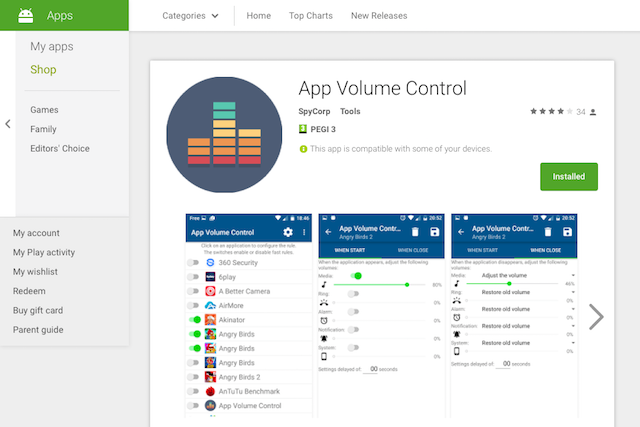
این برنامه App Volume Control نام دارد و یکی از بهترین های مدیریت صدا به حساب می رود. این برنامه در بین کاربران از محبوبیت بیشتری نیز برخوردار است و تاکنون مشکل یا باگ خاصی در مورد آن گزارش نشده است.

در قدم اول برنامه ی App Volume Control را که دو نسخه رایگان و پولی آن منتشر شده را دانلود و نصب کنید.

Step-0.jpg

پس از این که برنامه نصب شد از شما می خواهد تا مجوزهای لازم را برای آن فعال کنید. بنابراین بر روی میانبر تنظیماتی که نمایش داده لمس کنید تا وارد تنظیمات لازم بشوید.

Step-2.jpg

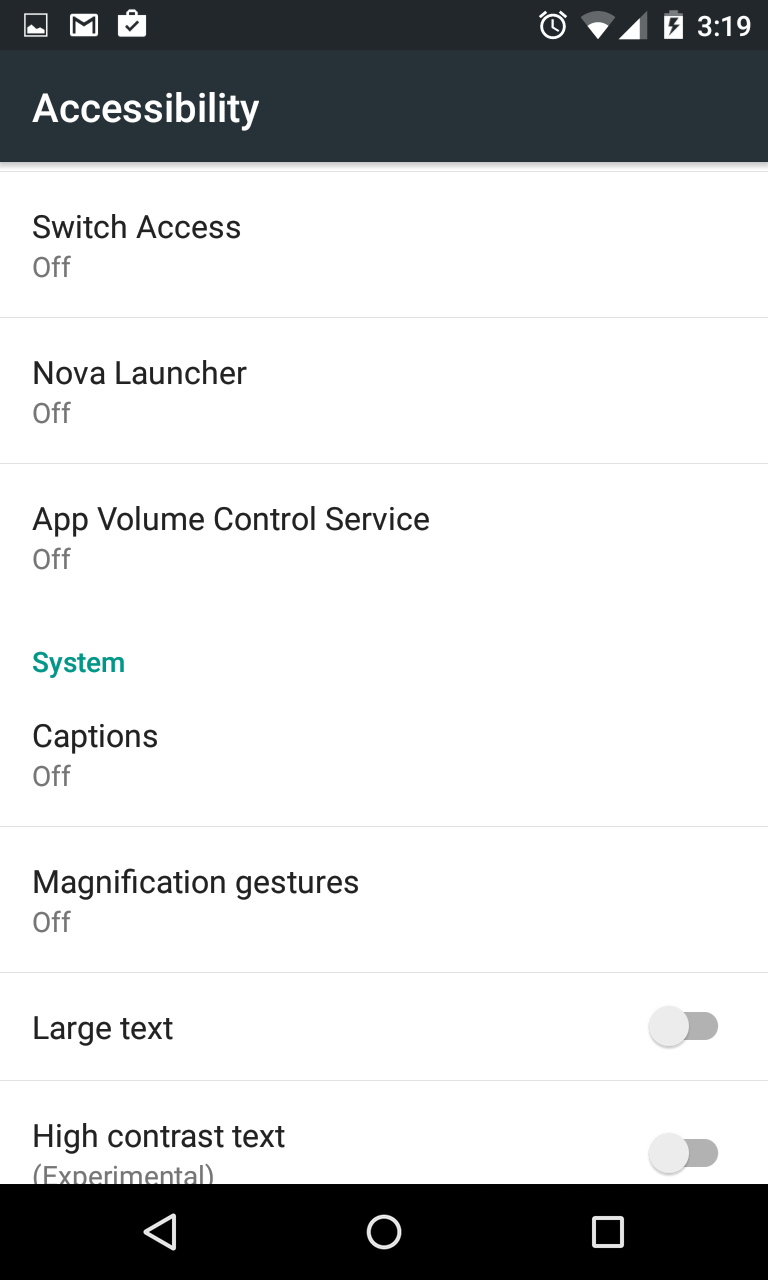
در تنظیمات نمایش داده شده گزینه ی App Volume Control Service را فعال کنید.

Step-3.jpg

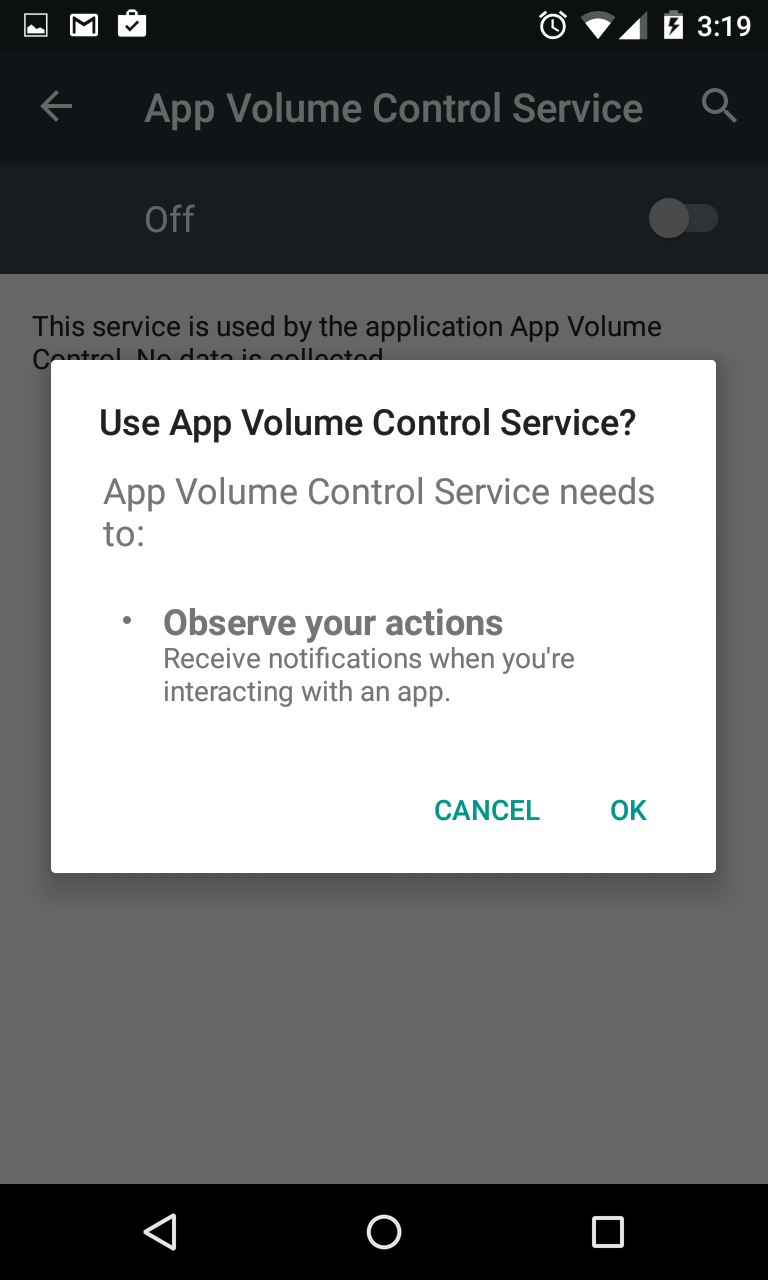
برای فعال کردن مجوز پیغامی به شما نشان داده می شود که باید آن را تایید کنید.

Step-5.jpg

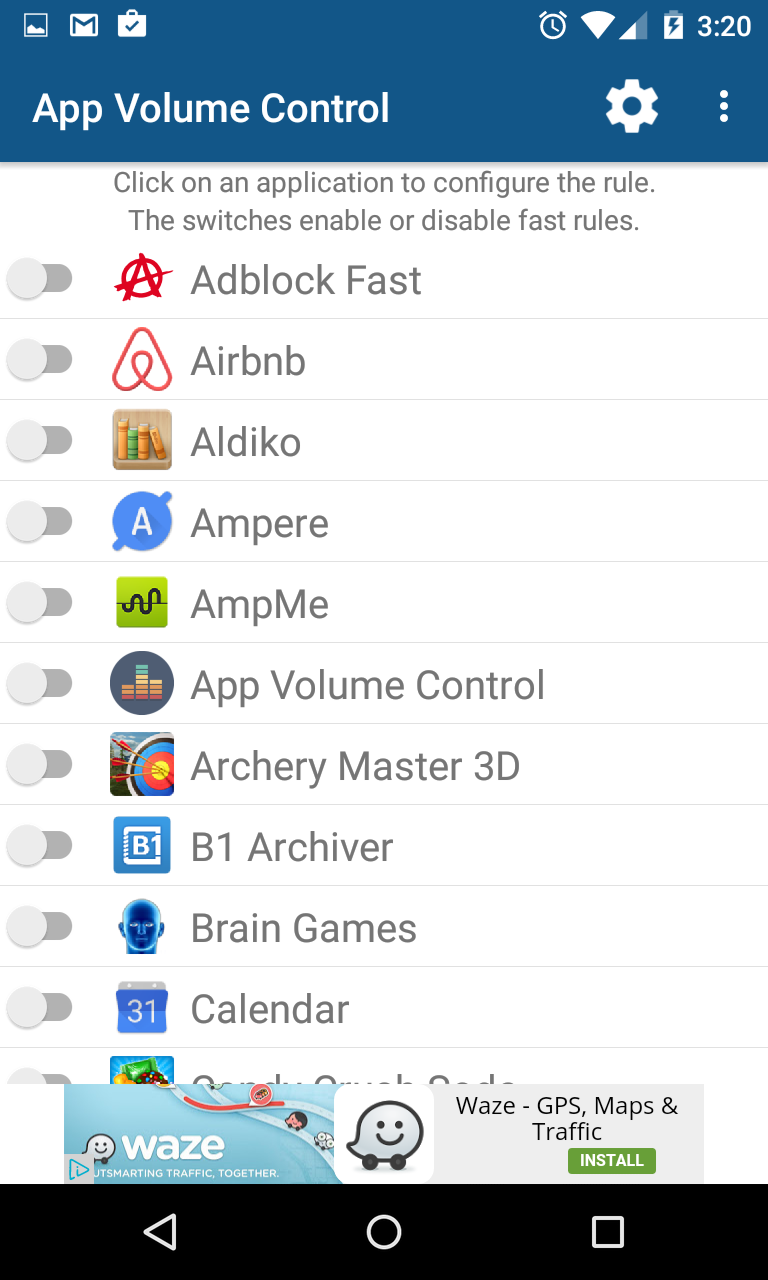
پس از این که این مراحل را طی کردید باید لیستی از تمام برنامه های شما در App Volume Control دیده شود. برای ایجاد تنظیمات برای هر برنامه کافی آن را لمس کنید.

Step-6.jpg

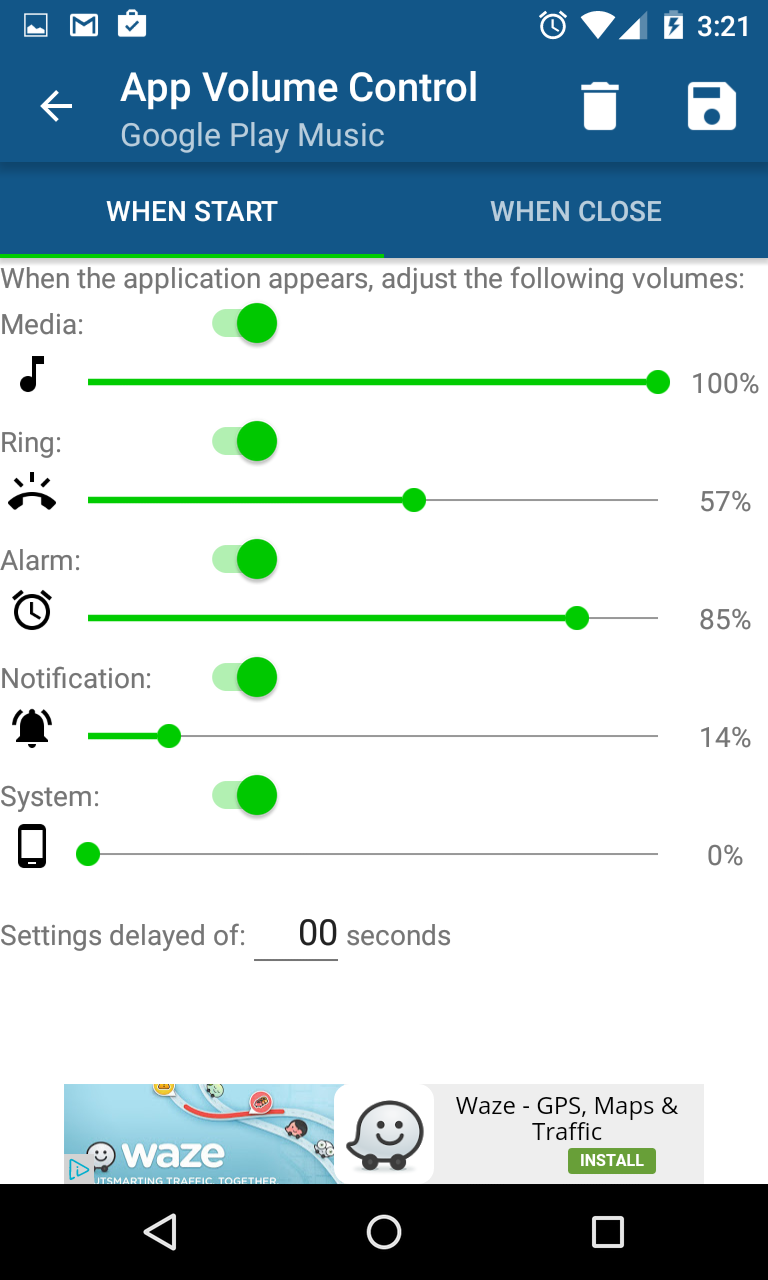
در این جا ما برنامه Google Play Music را انتخاب کرده ایم. همان طور که میبینید صدای سیستمی مربوط به این برنامه کاملا قطع شده و صدای پخش موسیقی را نیز تا حداکثر میزان ممکن افزایش داده ایم.

Step-7.jpg

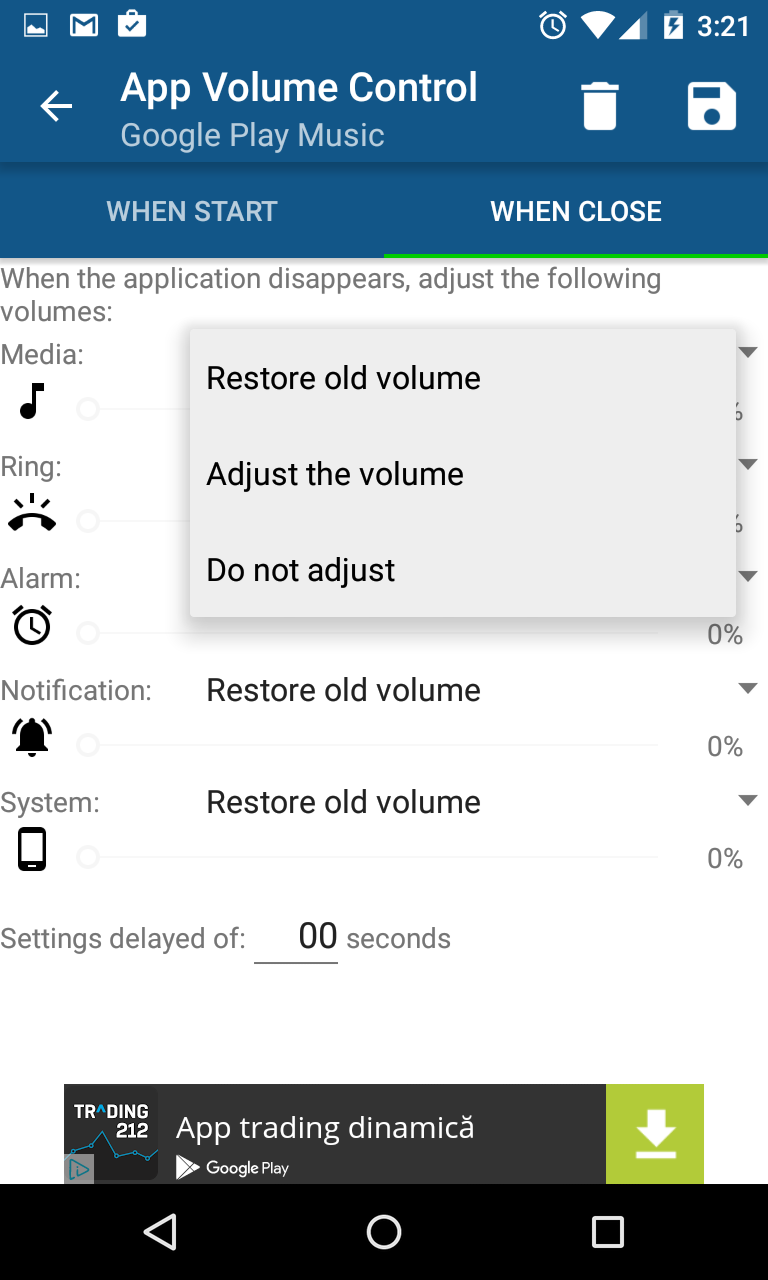
قابلیتی دیگری که در اپلیکیشن وجود دارد امکان بازگرداندن تنظیمات قبلی صداست. برای مثال می توانید با فعال کردن گزینه Restore old settings در تب When closed هنگامی که برنامه ای را می بندید تنظیمات را به طور خودکار به حالت پیش از اجرای آن ببرید.

Step-8.jpg

منبع: Phonearena