۲ روش برای پاک کردن پس زمینه های قبلی در ویندوز ۱۰

پاک کردن پس زمینه های قبلی در ویندوز 10

اگر از دیرباز کاربر ویندوز بوده اید، با گذشت زمان های مختلف و نشر نسخه های مختلف ویندوز تا به اکنون مطمئنا توانسته اید بفهمید که نسخه های مختلف ویندوز تغییر کرده تا جایی که زبان ویندوز ۱۰ حتی سخت تر نیز شده است. برای مثال پاک کردن پس زمینه های قبلی در ویندوز ۱۰ نیز به یک معضل تبدیل شده است.

ویندوز ۱۰ بدین شکل است که وقتی شما بخواهید، پس زمینه جدیدی برای سیستم خود انتخاب کنید، ۵ عکس قبلی که از بگراند استفاده کرده اید نمایش داده می شود که این حالت چندان خوشایند نیست. اما به طور ساده و با کمک یک راست کلیک و دلیت کردن امکان پاک کردن پس زمینه های قبلی در ویندوز ۱۰ وجود ندارد.

راه حل پاک کردن پس زمینه های قبلی در ویندوز ۱۰ چیست

وقتی که ویندوز به طور رسمی اجازه پاک کردن پس زمینه های قبلی در ویندوز ۱۰ به شما نمی دهد لاجرم باید کمی ریسک کرد و وارد تنظیمات رجیستری شد و این تغییرات را در آن جا اعمال کرد.

در این مقاله ما با دو روش به شما یاد می دهیم تا موفق به پاک کردن پس زمینه های قبلی در ویندوز ۱۰ بشوید. این روش ها به صورت:

  • پاک کردن پس زمینه های قبلی در ویندوز ۱۰ با ویرایش دستی رجیستری
  • دانلود ابزار رجیستری خودکار پاک کردن پس زمینه های قبلی در ویندوز ۱۰

حالا برویم سراغ روش این کار


روش استفاده از رجیستری برای پاک کردن پس زمینه های قبلی در ویندوز ۱۰

فرض کنید که به طور اتفاقی، یک عکس انتخاب کرده اید تا برای پس زمینه آن را فعال کنید، و بعد از این کار، پشیمان شده اید. با جایگزینی یک عکس در پس زمینه ویندوز ۱۰ مطمئنا آن تصویر اشتباهی حذف نخواهد شد و در قسمتی که مربوط به تصاویر قبلی پس زمینه است باقی خواهد ماند.

برای پاک کردن آن یا باید ۵ تصویر دیگر فعال کنید تا تصاویری جایگزین ان شوند و یا این که باید به طور کامل از طریق رجیستری نسبت به پاک کردن پس زمینه های قبلی در ویندوز ۱۰ اقدام کنید.

برای این کار از رجیستری استفاده می کنیم که قسمتی مهم و ریسک پذیر در ویندوز است. در این بخش اگر چیزی به اشتباه جابجا شود می تواند سیستم شما را کاملا به هم بریزد پس در این باره دقت لازم را داشته باشید.

پس حالا با هم وارد رجیستری می شویم.

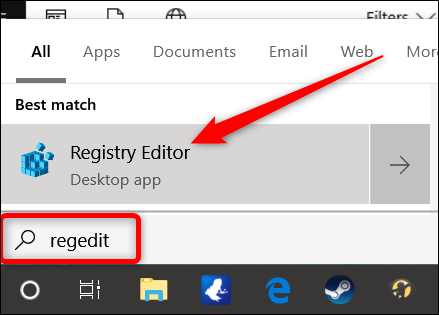
برای ورود به رجیستری، لازم است که ابتدا وارد استارت منو شوید و “regedit.” را بنویسید و سرچ کنید. در نتیجه های حاصل این جستجو باید با تصویری مشابه عکس زیر مواجه شوید.

 پاک کردن پس زمینه های قبلی در ویندوز 10
استفاده از قابلیت جستجو و نوشتن عبارت “regedit.” برای وارد شدن به حالت رجیستری در ویندوز ۱۰٫

به محل فلش قرمز بالا نگاه کنید! دقیقا باید روی همین گزینه کلیک کنید تا وارد رجیستری شوید تا بتوانید مقدمات پاک کردن پس زمینه های قبلی در ویندوز ۱۰ را دنبال کنید.

بعد از این که وارد فضای رجیستری شدید، از پانل سمت چپ، به مسیر زیر بروید یا این که، آدرس زیر را در بالای رجیستری سرچ کنید تا مستقیما به مقصد مورد نظر ما هدایت شوید:

HKEY_CURRENT_USER\Software\Microsoft\Windows\CurrentVersion\Explorer\Wallpapers

موقعیت این مسیر را در عکس زیر مشاهده می کنید:

 پاک کردن پس زمینه های قبلی در ویندوز 10
مسیر بالا دقیقا حاصل جستجوی مسیر HKEY_CURRENT_USER\Software\Microsoft\Windows\CurrentVersion\Explorer\Wallpapers می باشد.

به کادر قرمز رنگ توجه کنید، دقیقا باید به این مسیر برسید.

وقتی به این مسیر رسیدید، لازم است که پوشه Wallpapers را باز کنید. در این پوشه می توانید زیرشاخه های بسیاری را مشاهده کنید که در سمت راست نمایش می دهد.

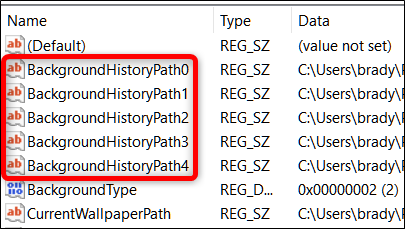
در این صفحه زیر شاخه هایی وجود دارد که ابتدای نام آن ها با عبارت  BackgroundHistoryPath آغاز می شود. شما می توانید این عبارت را سرچ کنید تا به این تصاویر دسترسی پیدا کنید.

این تصاویر با شماره های ۰ تا ۴ شماره گذاری شده اند.

 پاک کردن پس زمینه های قبلی در ویندوز 10
آنچه در این تصویر می بینید پس زمینه های قبلی است که برای ویندوز ۱۰ ست کرده ایم. این تصاویر با عبارت BackgroundHistoryPath شروع می شوند و با اعداد ۰ تا ۴ مشخص می شوند.

این عبارت ها را می توانید جستجو کرده و یکی یکی آن ها را تست کنید و بعد مورد نظر خود را پاک کنید یا این که هر ۵ تا عکس را پاک کنید.

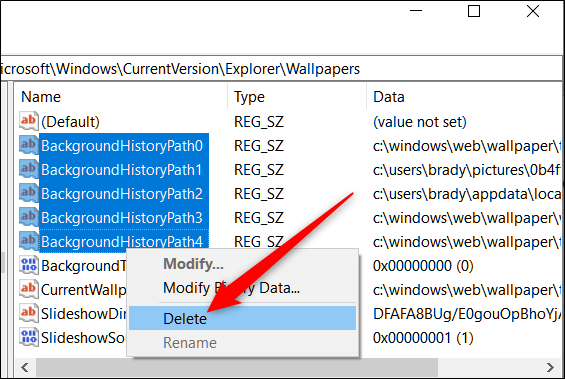
برای پاک کردن پس زمینه های قبلی در ویندوز ۱۰  که حالا در تصویر بالا آن ها را مشاهده می کنید و شیوه پیدا کردن آن ها را یاد گرفتید، کافی است آن ها را انتخاب کنید و راست کلیک کنید و گزینه delete را انتخاب کنید:

 پاک کردن پس زمینه های قبلی در ویندوز 10
در این قسمت روی گزینه دلیت کلیک کنید تا تصاویر پاک شوند.

هر زمان که شما این آیتم ها را حذف کنید، ویندوز سریع این ارزش ها را باز سازی می کند.

بعد از انجام تغییرات بالا لازم است که از محیط Registry Editor خارج شوید و در صورتی که بخش تنظیمات در ویندوز ۱۰ برای بگراند نیز باز است، آن را ببندید و اجازه دهید تنظیمات اعمال شوند.

شاید با تست کردن مجدد متوجه شوید که هنوز این ویژگی ها به درستی اعمال نشده اند و بگراند های قبلی سرجای خودشان هستند. در چنین صورتی لازم است که مجددا از حساب خود خارج شده و دوباره وارد شوید و تغییرات را اعمال کنید.

گاهی با ریست کردن اکسپلورر ویندوز نیز می توانید تغییرات را مشاهده کنید. به هر حال کمی باید صبر کنید و وضعیت را رفرش کنید.

 پاک کردن پس زمینه های قبلی در ویندوز 10

روش دوم: دانلود ابزار پاک کردن پس زمینه های قبلی در ویندوز ۱۰

همانطور که پیش از این گفتیم استفاده کردن از رجیستری کمی ریسک پذیر است اما اگر نگران این هستید که اشتباهی هنگام تنظیمات رخ دهد، می توانید این ابزار را دانلود کنید و با یک کلیک، کاری را که می خواهید روی ویندوز خود اعمال کنید.

برای دانلود کلیک کنید.

این ابزار، با یک کلیک قادر خواهد بود پس زمینه هایی که به طور رسمی با عنوان های BackgroundHistoryPath0-4 ایجاد می شوند را حذف کند.

برای استفاده از برنامه، باید آن را دانلود کنید و بعد از استخراج محتویات آن، که به صورت یک فایل است، با کلیک بر آن مجوز مربوطه را صادر کرده و عملیات را تایید کنید. این مجوز و تاییدیه برای این است که بگویید اطمینان دارید که می خواهید رجیستری تان را دست کاری کنید.

بدین صورت به کمک یک فایل کوچک که از پیش ساخته شده و دستور دهی شده شما می توانید بدون نگرانی از صورت دادن اشتباه در رجیستری، در این بخش از ویندوز خود تغییراتی را اعمال کنید.

منبع

نوشته ۲ روش برای پاک کردن پس زمینه های قبلی در ویندوز ۱۰ اولین بار در گويا آی‌ تی پدیدار شد.

آموزش حذف اپلیکیشن از کروم بوک

حذف اپلیکیشن از کروم بوک

کروم بوک ها فوق العاده اند چرا که نیاز به فضای ذخیره سازی زیادی ندارند، اما در کنار این مزیت برتر که تقریبا بی نظیر است، محدودیت هایی دارد که گاهی دردسر ساز می شوند اما روی هم رفته اگر دارای کروم بوک هستید، به شما تبریک می گوییم.

با کمک کروم بوک های امروزی و مدرن شما قادر خواهید بود تا از منابع مختلف اپلیکیشن های متفاوتی را نصب کنید.

در حال حاضر شما قادر خواهید بود تا از سورس های زیر به راحتی، اپلیکیشن های مورد علاقه خود را روی کروم بوک نصب کنید:

  • نصب اپلیکیشن اندرویدی از منبع  Google Play Store
  • اپلیکیشن های Chrome
  • اپلیکیشن های Linux

با این حال، ممکن است بخواهید تعداد اپلیکیشن های زیادی را نصب کنید و با این وضعیت فضای ذخیره سازی تان را سریع پر کنید و این قضیه به یک معضل نگران کننده برای تان تبدیل شود!

حذف اپلیکیشن از کروم بوک

حالا فرض کنید که می خواهید از سرویس های استریمی مثل نتفلیکس هم استفاده کنید، و بخواهید فیلم های آن را به صورت آفلاین مشاهده کنید و پیش زمینه این کار هم این است که فیلم ها را دانلود کنید. ( برای آشنایی با نتفلیکس کلیک کنید )

راهکار در چنین شرایطی چیست؟

خوشبختانه شما می توانید به سادگی، با صرف نظر از این که هر کدام از اپلیکیشن ها از کجا نصب شده اند، سیستم خود را بررسی کرده و اپلیکیشن های اضافی را از آن پاک کنید.

حالا ما به ترتیب به شما یاد می دهیم که چگونه هر نوع اپلیکیشنی را از کروم بوک خود حذف کنید


شیوه حذف اپلیکیشن اندرویدی از کروم بوک

بیشتر کاربرانی که کروم بوک دارند، برای حذف اپلیکیشن اندرویدی از کروم بوک خود، نیاز به راهنمایی دارند. چرا که با وجود Google Play و یک مخزن بزرگ از انواع اپلیکیشن ها، کاربران تمایل زیادی دارند تا اپلیکیشن های مختلف را تست کنند، فارغ از این که، ناگهان فضا پر می شود. خب در چنین شرایطی کاری که باید کنید این است که به کمک این راهنما، اپلیکیشن های اندرویدی در کروم بوک را حذف کنید

حذف اپلیکیشن اندرویدی از کروم بوک در راهنمای کامل برای حذف اپلیکیشن از کروم بوک
در این صفحه مرحله ای نمایش داده می شود که قرار است از کروم بوک یک اپلیکیشن اندرویدی حذف شود. برای این کار نیاز به آیکون اصلی برنامه دارید.

اگر در هنگام استفاده از کروم بوک از ترک پد یا موس استفاده می کنید، شیوه حذف اپلیکیشن اندرویدی از کروم بوک بدین صورت است که:

  • اگر ماوس دارید، نشان گر ماوس را روی آیکون اپلیکیشن آورده و راست کلیک کنید
  • اگر ترک پد دارید با دوبار کلیک بر روی آیکون اپلیکیشن مقدمات حذف اپلیکیشن از کروم بوک را فراهم کنید

بعد از این کار، روی گزینه Uninstall از میان منو هایی که باز شده است کلیک کنید ( عکس بالا ) و اپلیکیشن مورد نظر خود را کاملا حذف کنید.

اما اگر از تبلت هایی استفاده می کنید که از سیستم عامل کروم استفاده می کنند یا از دیوایس های تاچ اسکرین استفاده می کنید، در این شرایط:

بر روی آیکون اپلیکیشن انگشت خود را قرار دهید و با لمس طولانی مدت، Uninstall را فعال و آن را کلیک کنید و بدین ترتیب اپلیکیشن را حذف کنید.

اما تمام اپلیکیشن ها، از نوع اندرویدی نیستند بلکه نمونه دیگری از اپلیکیشن هایی که روی کروم بوک ها نصب می شوند به صورت کروم اپ یا اپلیکیشن های کروم شناخته می شوند.

در ادامه شیوه حذف اپلیکیشن های کروم از کروم بوک را به شما یاد می دهیم.


راهنمای حذف اپلیکیشن های کروم از کروم بوک

اگر شما نرم افزارهای کروم بوک خود را از Chrome Web Store نصب کرده اید، برای حذف آن ها باید با شیوه ای مشابه با حذف اپلیکیشن های اندرویدی از کروم بوک عمل کنید.

برای این منظور:

اگر هنگام استفاده از کروم بوک خود از ماوس استفاده می کنید، با راست کلیک بر آیکون اپلیکیشن گزینه Remove from Chrome. را انتخاب کنید.

اگر از ترک پد استفاده می کنید برای فعال کردن گزینه Remove from Chrome کافی است که دوبار کلیک بر روی آیکون انجام دهید و این گزینه را فعال و انتخاب کنید و در نهایت با این کار دستور لازم برای حذف اپلیکیشن از کروم بوک ارائه خواهد شد.

حذف اپلیکیشن کروم از کروم بوک

اگر از سیستم تاچ با سیستم عامل کروم استفاده می کنید کاری که باید انجام دهید این است که اپلیکیشن را پیدا کنید، روی آن با یک لمس فشار وارد کرده و بعد با کمک گزینه Remove from Chrome اپلیکیشن را از کروم بوک خود حذف کنید.

اما برای حذف اپلیکیشن های لینوکس از کروم بوک باید کمی متفاوت تر عمل کنید. راستی آیا می دانستید که می توانید از این فرصت یعنی نصب اپلیکیشن های لینوکس نیز بهره مند شوید؟


آموزش حذف اپلیکیشن های لینوکس از کروم بوک

برای حذف اپلیکیشن از کروم بوک گاهی لازم است که تشخیص دقیق تری داشته باشید چرا که برای حذف اپلیکیشن های لینوکس از کروم بوک باید به نوع متفاوت تری از دو روش گذشته استفاده کنید.

برای این که این کار را شروع کنید، لازم است که ابتدا ترمینال را باز کنید

در ادامه باید دستور زیر را در ترمینال بنویسید:

sudo apt-get remove app_name

توجه داشته باشید که باید به جای عبارت app_name باید نام اپلیکیشنی که قصد حذف کردن آن را دارید بنویسید.

بعد از ارسال این دستور در ترمینال، اسکرین نمایشگر کروم بوک به صورت زیر تغییر می کند:

حذف اپلیکیشن لینوکس از کروم بوک

دقت کنید که در بخش app_name باید نامی را بنویسید که سیستم عامل از نرم افزار مورد نظر درک می کند. مثلا در مثالی که من در این مطلب آورده ام قصد داشته ام لانچر steam را حذف کنم، اما این لانچر در اصل برای سیستم عامل با نام steam-launcher شناخته می شود.

اگر در این مرحله نام اپلیکیشن را به درستی وارد کرده اید، کافی است کلید Y را بزنید.

بعد از انجام این کار، شما تایید کرده اید که اپلیکیشن حذف شود. ممکن است پیام تایید حذف را نبینید اما همین قدر که بتوانید ترمینال را دوباره ببینید، به این معنی است که حذف به درستی صورت گرفته است.

اما برای حذف کامل و پاک کردن کامل اپلیکیشن از کروم بوک، باید دیتاهای کوچکی که اولین بار سیستم هنگان اجرای اپلیکیشن اجرا کرده است را پاک کنید.

برای این کار درستورالعمل زیر را در ترمینال بنویسید

sudo apt-get purge app_name

در نهایت باید دوباره Y را بزنید تا تایید نهایی را انجام دهید.

با این کار اپلیکیشن کروم بوک به طور کامل و به همراه داده های اضافی از سیستم شما پاک خواهد شد.

آن چه در این آموزش دیدید، شیوه های مختلف برای حذف اپلیکیش از کروم بوک بود. در صورتی که در این باره تجربه خاصی دارید و یا سوالی دارید آن را در انتهای همین پست و در بخش نظرات بنویسید.

منبع

نوشته آموزش حذف اپلیکیشن از کروم بوک اولین بار در گويا آی‌ تی پدیدار شد.

آموزش حذف اپلیکیشن از کروم بوک

حذف اپلیکیشن از کروم بوک

کروم بوک ها فوق العاده اند چرا که نیاز به فضای ذخیره سازی زیادی ندارند، اما در کنار این مزیت برتر که تقریبا بی نظیر است، محدودیت هایی دارد که گاهی دردسر ساز می شوند اما روی هم رفته اگر دارای کروم بوک هستید، به شما تبریک می گوییم.

با کمک کروم بوک های امروزی و مدرن شما قادر خواهید بود تا از منابع مختلف اپلیکیشن های متفاوتی را نصب کنید.

در حال حاضر شما قادر خواهید بود تا از سورس های زیر به راحتی، اپلیکیشن های مورد علاقه خود را روی کروم بوک نصب کنید:

  • نصب اپلیکیشن اندرویدی از منبع  Google Play Store
  • اپلیکیشن های Chrome
  • اپلیکیشن های Linux

با این حال، ممکن است بخواهید تعداد اپلیکیشن های زیادی را نصب کنید و با این وضعیت فضای ذخیره سازی تان را سریع پر کنید و این قضیه به یک معضل نگران کننده برای تان تبدیل شود!

حذف اپلیکیشن از کروم بوک

حالا فرض کنید که می خواهید از سرویس های استریمی مثل نتفلیکس هم استفاده کنید، و بخواهید فیلم های آن را به صورت آفلاین مشاهده کنید و پیش زمینه این کار هم این است که فیلم ها را دانلود کنید. ( برای آشنایی با نتفلیکس کلیک کنید )

راهکار در چنین شرایطی چیست؟

خوشبختانه شما می توانید به سادگی، با صرف نظر از این که هر کدام از اپلیکیشن ها از کجا نصب شده اند، سیستم خود را بررسی کرده و اپلیکیشن های اضافی را از آن پاک کنید.

حالا ما به ترتیب به شما یاد می دهیم که چگونه هر نوع اپلیکیشنی را از کروم بوک خود حذف کنید


شیوه حذف اپلیکیشن اندرویدی از کروم بوک

بیشتر کاربرانی که کروم بوک دارند، برای حذف اپلیکیشن اندرویدی از کروم بوک خود، نیاز به راهنمایی دارند. چرا که با وجود Google Play و یک مخزن بزرگ از انواع اپلیکیشن ها، کاربران تمایل زیادی دارند تا اپلیکیشن های مختلف را تست کنند، فارغ از این که، ناگهان فضا پر می شود. خب در چنین شرایطی کاری که باید کنید این است که به کمک این راهنما، اپلیکیشن های اندرویدی در کروم بوک را حذف کنید

حذف اپلیکیشن اندرویدی از کروم بوک در راهنمای کامل برای حذف اپلیکیشن از کروم بوک
در این صفحه مرحله ای نمایش داده می شود که قرار است از کروم بوک یک اپلیکیشن اندرویدی حذف شود. برای این کار نیاز به آیکون اصلی برنامه دارید.

اگر در هنگام استفاده از کروم بوک از ترک پد یا موس استفاده می کنید، شیوه حذف اپلیکیشن اندرویدی از کروم بوک بدین صورت است که:

  • اگر ماوس دارید، نشان گر ماوس را روی آیکون اپلیکیشن آورده و راست کلیک کنید
  • اگر ترک پد دارید با دوبار کلیک بر روی آیکون اپلیکیشن مقدمات حذف اپلیکیشن از کروم بوک را فراهم کنید

بعد از این کار، روی گزینه Uninstall از میان منو هایی که باز شده است کلیک کنید ( عکس بالا ) و اپلیکیشن مورد نظر خود را کاملا حذف کنید.

اما اگر از تبلت هایی استفاده می کنید که از سیستم عامل کروم استفاده می کنند یا از دیوایس های تاچ اسکرین استفاده می کنید، در این شرایط:

بر روی آیکون اپلیکیشن انگشت خود را قرار دهید و با لمس طولانی مدت، Uninstall را فعال و آن را کلیک کنید و بدین ترتیب اپلیکیشن را حذف کنید.

اما تمام اپلیکیشن ها، از نوع اندرویدی نیستند بلکه نمونه دیگری از اپلیکیشن هایی که روی کروم بوک ها نصب می شوند به صورت کروم اپ یا اپلیکیشن های کروم شناخته می شوند.

در ادامه شیوه حذف اپلیکیشن های کروم از کروم بوک را به شما یاد می دهیم.


راهنمای حذف اپلیکیشن های کروم از کروم بوک

اگر شما نرم افزارهای کروم بوک خود را از Chrome Web Store نصب کرده اید، برای حذف آن ها باید با شیوه ای مشابه با حذف اپلیکیشن های اندرویدی از کروم بوک عمل کنید.

برای این منظور:

اگر هنگام استفاده از کروم بوک خود از ماوس استفاده می کنید، با راست کلیک بر آیکون اپلیکیشن گزینه Remove from Chrome. را انتخاب کنید.

اگر از ترک پد استفاده می کنید برای فعال کردن گزینه Remove from Chrome کافی است که دوبار کلیک بر روی آیکون انجام دهید و این گزینه را فعال و انتخاب کنید و در نهایت با این کار دستور لازم برای حذف اپلیکیشن از کروم بوک ارائه خواهد شد.

حذف اپلیکیشن کروم از کروم بوک

اگر از سیستم تاچ با سیستم عامل کروم استفاده می کنید کاری که باید انجام دهید این است که اپلیکیشن را پیدا کنید، روی آن با یک لمس فشار وارد کرده و بعد با کمک گزینه Remove from Chrome اپلیکیشن را از کروم بوک خود حذف کنید.

اما برای حذف اپلیکیشن های لینوکس از کروم بوک باید کمی متفاوت تر عمل کنید. راستی آیا می دانستید که می توانید از این فرصت یعنی نصب اپلیکیشن های لینوکس نیز بهره مند شوید؟


آموزش حذف اپلیکیشن های لینوکس از کروم بوک

برای حذف اپلیکیشن از کروم بوک گاهی لازم است که تشخیص دقیق تری داشته باشید چرا که برای حذف اپلیکیشن های لینوکس از کروم بوک باید به نوع متفاوت تری از دو روش گذشته استفاده کنید.

برای این که این کار را شروع کنید، لازم است که ابتدا ترمینال را باز کنید

در ادامه باید دستور زیر را در ترمینال بنویسید:

sudo apt-get remove app_name

توجه داشته باشید که باید به جای عبارت app_name باید نام اپلیکیشنی که قصد حذف کردن آن را دارید بنویسید.

بعد از ارسال این دستور در ترمینال، اسکرین نمایشگر کروم بوک به صورت زیر تغییر می کند:

حذف اپلیکیشن لینوکس از کروم بوک

دقت کنید که در بخش app_name باید نامی را بنویسید که سیستم عامل از نرم افزار مورد نظر درک می کند. مثلا در مثالی که من در این مطلب آورده ام قصد داشته ام لانچر steam را حذف کنم، اما این لانچر در اصل برای سیستم عامل با نام steam-launcher شناخته می شود.

اگر در این مرحله نام اپلیکیشن را به درستی وارد کرده اید، کافی است کلید Y را بزنید.

بعد از انجام این کار، شما تایید کرده اید که اپلیکیشن حذف شود. ممکن است پیام تایید حذف را نبینید اما همین قدر که بتوانید ترمینال را دوباره ببینید، به این معنی است که حذف به درستی صورت گرفته است.

اما برای حذف کامل و پاک کردن کامل اپلیکیشن از کروم بوک، باید دیتاهای کوچکی که اولین بار سیستم هنگان اجرای اپلیکیشن اجرا کرده است را پاک کنید.

برای این کار درستورالعمل زیر را در ترمینال بنویسید

sudo apt-get purge app_name

در نهایت باید دوباره Y را بزنید تا تایید نهایی را انجام دهید.

با این کار اپلیکیشن کروم بوک به طور کامل و به همراه داده های اضافی از سیستم شما پاک خواهد شد.

آن چه در این آموزش دیدید، شیوه های مختلف برای حذف اپلیکیش از کروم بوک بود. در صورتی که در این باره تجربه خاصی دارید و یا سوالی دارید آن را در انتهای همین پست و در بخش نظرات بنویسید.

منبع

نوشته آموزش حذف اپلیکیشن از کروم بوک اولین بار در گويا آی‌ تی پدیدار شد.

آموزش ویرایش عنوان ایمیل هنگام reply کردن در جیمیل

یکی از اتفاقاتی که هنگام ارسال ایمیل می افتد این است که کاربران به صورت جدی به موضوع ” عنوان ایمیل ” توجه ندارند. این موضوع برای زمانی که کاربر قصد ارسال ایمیل به صورت فوروارد کردن، دارد، و حتی به صورت پاسخ دادن به یک ایمیل، به صورت مکرر مشاهده شده است.

یکی از اتفاقات خوبی که در جیمیل می افتد این است که، گوگل به شما این امکان را داده که با یکی دو کلیک، عنوان را تغییر دهید و آن را به موضوع دلخواه خود تغییر دهید، حتی اگر، سازنده عنوان فرد دیگری باشد ( مثلا ارسال کننده ایمیل! )

اما چگونه عنوان و موضوع ایمیل را در جیمیل ویرایش کنیم؟

در این مقاله به آموزش این مقوله می پردازیم.


تغییر عنوان ایمیل در چه پلتفرم هایی امکان پذیر است؟

از آن جا که ما این ویژگی را صرفا در جیمیل یافته ایم، آن را در سرویس های مختلف نظیر دسکتاپ، و موبایل مورد بررسی قرار داده ایم. امکان تغییر عنوان ایمیل در جیمیل  در نسخه دسکتاپ و در نسخه موبایلی آن امکان پذیر است.

البته برای تغییر عنوان ایمیل در جیمیل در این دو پلتفرم شیوه های متفاوتی اتخاذ می شود اما در هر دو هدف کار یکسان است. در ادامه به هر دو شیوه خواهیم پرداخت


شیوه تغییر عنوان ایمیل در جیمیل

برای تغییر عنوان ایمیل در جیمیل، اگر بخواهید روی یکی از سه دکمه زیر کلیک کنید:

  •  Reply
  • Reply All
  • Forward

امکان ویرایش عنوان فراهم است. بنابراین با یک رویکرد برای هر سه به توضیح این موضوع می پردازم.

هنگامی که ایمیلی در دسترس دارید و قصد دارید یکی از سه عملیات بالا را روی آن انجام دهید، کافی است که، روی دکمه مورد نظر کلیک کرده، و وقتی که ایمیل اماده ارسال شد برای تغییر عنوان ایمیل در جیمیل اقدام کنید.

برای این کار، باید به بخشی که آدرس ایمیل فرد گیرنده نوشته شده مطابق عکس زیر دقت کنید:

تغییر عنوان ایمیل در جیمیل
در این تصویر در حال مشاهده کردن شیوه و مسیر تغییر عنوان ایمیل در جیمیل در نسخه دسکتاپ یا همان تحت وب هستید.

فلش شماره ۱ اشاره به بخشی دارد که با کلیک بر آن منوی شماره ۲ باز می شود. ( قسمت سمت چپ آدرس ایمیل )

وقتی که منو ها نمایش داده شد، باید روی گزینه Edit Subject یعنی همان جایی که شماره ۲ اشاره دارد، کلیک کنید.

با این کار، جیمیل، ایمیل مورد نظر و محتویات بخش موضوع و عنوان را نمایش می دهد. معمولا ایمیل هایی که فوروارد شده اند در ابتدای موضوع و عنوان عبارت Fwd: را نوشته اند. شما می توانید این بخش را کات کنید تا از حالت فوروارد خارج شود.

وقتی که همه چیز را تغییر دادید کافی است که روی دکمه Send کلیک کنید و ایمیل را با عنوانی که خودتان ساخته اید برای کاربران ارسال کنید.

تغییر عنوان ایمیل در جیمیل
تغییر عنوان ایمیل در جیمیل بسیار ساده صورت می گیرد و شما می توانید به راحتی خروجی آن را کاملا طبیعی مشاهده کنید

آموزش تغییر عنوان ایمیل در جیمیل و اپلیکیش موبایلی آن

آن چه که توضیح دادیم، برای نسخه موبایلی و اپلیکیشن جیمیل خیلی راحت تر صورت می گیرد.

وقتی که با اپلیکیشن موبایلی خود قصد ارسال ایمیل یا فوروارد دارید، می توانید عنوانی که کاربری از پیش ساخته است را در همان لحظه که در حال ریپلای یا فوروارد کردن هستید تغییر دهید.

تغییر عنوان ایمیل در جیمیل
در نسخه موبایلی جیمیل شما به سادگی هنگام نوشتن رونوشت نامه، و یا فوروارد کردن، می توانید نسبت به تغییر، حذف و یا ویرایش عنوان ایمیل در جیمیل اقدام کنید.

بدین صورت می توانید با تپ کردن ( لمس کردن ) بخش عنوان، موضوع عنوان را حذف کرده و آن را ویرایش کنید و به صورت دلخواه در آورید.

در نهایت می توانید با کلیک کردن روی فلش پیکان ارسال در بالا و سمت راست، ایمیل مورد نظر خود را با مدیریت جیمیل ارسال کنید.

معمولا تغییر عنوان ایمیل به شما کمک می کند که بتوانید حرفه ای تر نامه نگاری اینترنتی انجام دهید و مقصود خود را بهتر برسانید. بیشتر اوقات کاربران برای این که ریپلای روی ایمیل هایی که ارسال می کنند دریافت نکنند، از این شیوه استفاده می کنند و عنوان را به گونه ای می سازند که دریافت کننده در این باره مطلع شود.

در این باره در صورتی که سوالی دارید حتما از گویا آی تی بپرسید و تجربیات متفاوت خود را با ما درمیان بگذارید.

منبع

نوشته آموزش ویرایش عنوان ایمیل هنگام reply کردن در جیمیل اولین بار در گويا آی‌ تی پدیدار شد.

آموزش ویرایش عنوان ایمیل هنگام reply کردن در جیمیل

یکی از اتفاقاتی که هنگام ارسال ایمیل می افتد این است که کاربران به صورت جدی به موضوع ” عنوان ایمیل ” توجه ندارند. این موضوع برای زمانی که کاربر قصد ارسال ایمیل به صورت فوروارد کردن، دارد، و حتی به صورت پاسخ دادن به یک ایمیل، به صورت مکرر مشاهده شده است.

یکی از اتفاقات خوبی که در جیمیل می افتد این است که، گوگل به شما این امکان را داده که با یکی دو کلیک، عنوان را تغییر دهید و آن را به موضوع دلخواه خود تغییر دهید، حتی اگر، سازنده عنوان فرد دیگری باشد ( مثلا ارسال کننده ایمیل! )

اما چگونه عنوان و موضوع ایمیل را در جیمیل ویرایش کنیم؟

در این مقاله به آموزش این مقوله می پردازیم.


تغییر عنوان ایمیل در چه پلتفرم هایی امکان پذیر است؟

از آن جا که ما این ویژگی را صرفا در جیمیل یافته ایم، آن را در سرویس های مختلف نظیر دسکتاپ، و موبایل مورد بررسی قرار داده ایم. امکان تغییر عنوان ایمیل در جیمیل  در نسخه دسکتاپ و در نسخه موبایلی آن امکان پذیر است.

البته برای تغییر عنوان ایمیل در جیمیل در این دو پلتفرم شیوه های متفاوتی اتخاذ می شود اما در هر دو هدف کار یکسان است. در ادامه به هر دو شیوه خواهیم پرداخت


شیوه تغییر عنوان ایمیل در جیمیل

برای تغییر عنوان ایمیل در جیمیل، اگر بخواهید روی یکی از سه دکمه زیر کلیک کنید:

  •  Reply
  • Reply All
  • Forward

امکان ویرایش عنوان فراهم است. بنابراین با یک رویکرد برای هر سه به توضیح این موضوع می پردازم.

هنگامی که ایمیلی در دسترس دارید و قصد دارید یکی از سه عملیات بالا را روی آن انجام دهید، کافی است که، روی دکمه مورد نظر کلیک کرده، و وقتی که ایمیل اماده ارسال شد برای تغییر عنوان ایمیل در جیمیل اقدام کنید.

برای این کار، باید به بخشی که آدرس ایمیل فرد گیرنده نوشته شده مطابق عکس زیر دقت کنید:

تغییر عنوان ایمیل در جیمیل
در این تصویر در حال مشاهده کردن شیوه و مسیر تغییر عنوان ایمیل در جیمیل در نسخه دسکتاپ یا همان تحت وب هستید.

فلش شماره ۱ اشاره به بخشی دارد که با کلیک بر آن منوی شماره ۲ باز می شود. ( قسمت سمت چپ آدرس ایمیل )

وقتی که منو ها نمایش داده شد، باید روی گزینه Edit Subject یعنی همان جایی که شماره ۲ اشاره دارد، کلیک کنید.

با این کار، جیمیل، ایمیل مورد نظر و محتویات بخش موضوع و عنوان را نمایش می دهد. معمولا ایمیل هایی که فوروارد شده اند در ابتدای موضوع و عنوان عبارت Fwd: را نوشته اند. شما می توانید این بخش را کات کنید تا از حالت فوروارد خارج شود.

وقتی که همه چیز را تغییر دادید کافی است که روی دکمه Send کلیک کنید و ایمیل را با عنوانی که خودتان ساخته اید برای کاربران ارسال کنید.

تغییر عنوان ایمیل در جیمیل
تغییر عنوان ایمیل در جیمیل بسیار ساده صورت می گیرد و شما می توانید به راحتی خروجی آن را کاملا طبیعی مشاهده کنید

آموزش تغییر عنوان ایمیل در جیمیل و اپلیکیش موبایلی آن

آن چه که توضیح دادیم، برای نسخه موبایلی و اپلیکیشن جیمیل خیلی راحت تر صورت می گیرد.

وقتی که با اپلیکیشن موبایلی خود قصد ارسال ایمیل یا فوروارد دارید، می توانید عنوانی که کاربری از پیش ساخته است را در همان لحظه که در حال ریپلای یا فوروارد کردن هستید تغییر دهید.

تغییر عنوان ایمیل در جیمیل
در نسخه موبایلی جیمیل شما به سادگی هنگام نوشتن رونوشت نامه، و یا فوروارد کردن، می توانید نسبت به تغییر، حذف و یا ویرایش عنوان ایمیل در جیمیل اقدام کنید.

بدین صورت می توانید با تپ کردن ( لمس کردن ) بخش عنوان، موضوع عنوان را حذف کرده و آن را ویرایش کنید و به صورت دلخواه در آورید.

در نهایت می توانید با کلیک کردن روی فلش پیکان ارسال در بالا و سمت راست، ایمیل مورد نظر خود را با مدیریت جیمیل ارسال کنید.

معمولا تغییر عنوان ایمیل به شما کمک می کند که بتوانید حرفه ای تر نامه نگاری اینترنتی انجام دهید و مقصود خود را بهتر برسانید. بیشتر اوقات کاربران برای این که ریپلای روی ایمیل هایی که ارسال می کنند دریافت نکنند، از این شیوه استفاده می کنند و عنوان را به گونه ای می سازند که دریافت کننده در این باره مطلع شود.

در این باره در صورتی که سوالی دارید حتما از گویا آی تی بپرسید و تجربیات متفاوت خود را با ما درمیان بگذارید.

منبع

نوشته آموزش ویرایش عنوان ایمیل هنگام reply کردن در جیمیل اولین بار در گويا آی‌ تی پدیدار شد.

آموزش فعال کردن و استفاده از بلوتوث در ویندوز ۱۰

استفاده از بلوتوث در ویندوز 10

از دیر باز تا کنون بلوتوث یکی از اجزای مهم گوشی های هوشمند است. فرقی ندارد که گوشی شما پیشرفته باشد یا این که از جمله گوشی های ساده باشد، کماکان بلوتوث یکی از اجزای جدایی نا پذیر آن است. اما اگر یک سیستم ویندوزی مدرن داشته باشید، مخصوصا اگر از لپ تاپ استفاده کنید این قابلیت روی سیستم شما وجود دارد. در عین حال برخی پی سی ها دارای این سرویس نیستند و با کمک سخت افزار مربوطه می توان بلوتوث را روی این سیستم ها فعال کرد.

اما اگر شما دارای یک ویندوز ۱۰ هستید و می خواهید با کمک فعال کردن بلوتوث در آن موفق به استفاده از بلوتوث در ویندوز ۱۰ شوید، می توانید این راهنما را دنبال کنید. با ما همراه باشید.


فعال کردن بلوتوث در ویندوز ۱۰

برای اتصال یک دستگاه به رایانه، باید مطمئن شوید که بلوتوث فعال است. برای انجام این کار، برنامه Settings خود را با ضربه زدن روی win + I باز کنید و سپس روی «Devices» کلیک کنید

استفاده از بلوتوث در ویندوز 10
در این بخش باید روی دسته بندی دیوایس ها کلیک کنید تا بتوانید با اطمینان دستگاه را به سیستم متصل کنید


وقتی که روی این دسته بندی کلیک کردید، کافی است که در صفحه دیوایس ها، در بخش سمت چپ روی گزینه “Bluetooth & Other Devices کلیک کنید. این بخش در یکی از تب ها موجود است. وقتی که این صفحه و یا تب را باز کردید، باید به سمت راست نگاه کنید و مطمئن باشید که قابلیت بلوتوث فعال است.

استفاده از بلوتوث در ویندوز 10
در این بخش لازم است که قابلیت بلوتوث را روشن کنید. برای این منظور اسلاید را بکشید تا بلوتوث در ویندوز ۱۰ فعال شود


یک روش ساده و سریع و جایگزین برای فعال کردن و یا خاموش کردن بلوتوث این است که از Action Center  استفاده کنید. برای این منظور دو راه پیش رو دارید:

  • برای باز کردن اکشن سنتر، می توانید کلید های ترکیبی Win+A  را بگیرید
  • در قسمت system tray روی آیکون مربوط به اکشن سنتر کلیک کنید
استفاده از بلوتوث در ویندوز 10
همانطور که مشاهده می کنید، آیکونی که فلش شماره ۱ به آن اشاره می کند، همان آیکون اکشن سنتر است که با کلیک کردن به آن، یک پنل باز می شود که بلوتوث در آن قرار دارد. فلش شماره ۲ به این آیکون اشاره دارد.


بدین صورت بلوتوث سیستم شما روشن می شود و با این کار آماده pair کردن می شود.


Pair کردن دیوایس ها برای استفاده از بلوتوث در ویندوز ۱۰

بعد از این که مراحل مورد نظر را تا به اینجا رساندید، حالا نوبت به این می رسد که دیوایس خود را روشن کنید و بلوتوث آن را فعال کنید و قابلیت های اتصال بلوتوثی آن را روی pair کردن و یا کشف دستگاه های مقابل  ( دیسکاوری ) تنظیم کنید.

استفاده از بلوتوث در ویندوز 10
اگر دستگاه را روی حالت Pairing قرار داده باشید، با پیدا کردن دستگاه مقابل یا ویندوز ۱۰، دیوایس شما می تواند با دستگاه جفت شود. کافی است روی اعلانی که ارائه می شود کلیک کنید

بسته به نوع سیستم شما، و نوع استفاده ای که از آن دارید، ممکن است دیالوگ های مختلفی بین شما و دستگاه رد و بدل شود. مثلا ممکن است مثل بالا با یک کلیک دستگاه ها با هم جفت شوند یا ممکن است نیاز باشد تا یک کد را بزنید و دیوایس ها را به کمک کد امنیتی مورد نظر به هم متصل کنید.

استفاده از بلوتوث در ویندوز 10
برای این که بتوانید دستگاه ها را جفت کنید گاهی پین ارائه می شود که این پین معمولا یک شماره ساده است. مثل اسکرین شاتی که در بالا می بینید

شیوه Pair کردن دیوایس هایی که اتوماتیک نمایش داده نمی شوند

به منظور استفاده کردن از بلوتوث در ویندوز ۱۰ باید دستگاه ها نمایش داده شوند. در چنین شرایطی امکان متصل شدن به راحتی یک کلیک کردن است. اما وقتی که دیوایس ها نمایش داده نمی شوند باید کار دیگری کرد.

اگر به هر دلیلی دیوایس ها نمایش داده نشدند، در بالای پنجره تنظیمات، روی گزینه  add Bluetooth or Other Device کلیک کنید.

استفاده از بلوتوث در ویندوز 10

بعد از این که از این بخش استفاده کردید، پنجره ای باز می شود که باید نوع دیوایسی که قرار است بلوتوث آن را فعال کنید انتخاب کنید.

در این جا باید روی گزینه بلوتوث کلیک کنید چرا که قصد دارید یک دیوایس را به کمک قابلیت بلوتوث به هم متصل کنید و لازم است که دیوایس را ابتدا ادد کنید.

بعد از انتخاب آپشن مربوطه، لیست دیوایس ها به شما نمایش داده می شود. در این جا باید روی دیوایس مورد نظر کلیک کنید و عملیات جفت سازی دیوایس های بلوتوثی را انجام دهید.

استفاده از بلوتوث در ویندوز 10
قسمتی که فلش اشاره می کند در حقیقت بخشی است که لیست دیوایس های بلوتوث دار نمایش داده می شود. روی دیوایس مورد نظر کلیک کنید.

اکنون که دستگاه شما به کامپیوتر شما متصل است، می توانید از اتصال بی سیم که اکنون تنظیم کرده اید شروع به کار کنید. اغلب، این عمل باید خودکار باشد. برای مثال، اگر شما یک هدفون بلوتوثی را به ویندوز ۱۰ متصل کرده اید، ویندوز باید بلافاصله آن را به عنوان یک دستگاه پخش شناسایی کند و صدا را پخش کند.

اگر تلفن یا دستگاهی را که قادر به ارسال و دریافت فایل  است را وصل کرده اید، می توانید عمل  انتقال فایل توسط بلوتوث را از صفحه تنظیمات بلوتوث راه اندازی کنید. برای این منظور در صفحه مورد نظر کمی به پایین بیایید و گزینه send or receive files via Bluetooth را انتخاب کنید که به صورت یک لینک ارائه شده است.

استفاده از بلوتوث در ویندوز 10

در پنجره Bluetooth File Transfer  شما می توانید به راحتی مشخص کنید که می خواهید فایل دریافت کنید یا به دیوایس مقابل فایلی را ارسال کنید:

آموزش انتقال فایل از طریق بلوتوث ویندوز 10

بدین صورت می توانید فرآیند دریافت و ارسال بلوتوث را ساده کنید.

در این باره سوال و تجربیات خود را با ما در میان بگذارید.

منبع


نوشته آموزش فعال کردن و استفاده از بلوتوث در ویندوز ۱۰ اولین بار در گويا آی‌ تی پدیدار شد.

آموزش حل مشکل دانلود نشدن پیوست ها در جیمیل

جیمیل نه تنها یک سرویس ایمیلی فوق العاده با امکانات برتر است، بلکه به شما در امنیت بیشتر کاربری تان نیز کمک می کند. از جمله کمک هایی که جیمیل به شما می کند می توان به این اشاره داشت که تا حد امکان جلوی ارسال ایمیل های اسپم را می گیرد.

نه تنها این گونه ایمیل ها را برای شما منع می کند بلکه به شما کمک می کند تا سیستم تان از سمت برخی از انواع فایل های مخرب آلوده نشود. در چنین شرایطی، معمولا فایل های اجرایی با فرمت exe و اسکریپت ها، توسط جیمیل مهار می شوند و اجازه نمی دهند که کاربر آن ها را دانلود کند چرا که معمولا هکرها حملات خود را با این گونه فایل ها آغاز می کنند.

در چنین شرایطی به احتمال زیاد پیغام Downloading the attachment is disabled را به طور مکرر مشاهده کرده اید.

در بسیاری از اوقات، این پیوست ها امن هستند و با اطلاع قبلی برای شما ارسال شده اند اما جیمل باز هم به وظیفه خود عمل کرده و اجازه نمی دهد که موفق به دانلود فایل های پیوست در جیمیل شوید. در چنین شرایطی چکار باید کرد؟


نیازمندی ها برای دانلود پیوست ها در جیمیل

برای این که بتوانید پیوست ها در جیمیل را دانلود کنید کاری که باید انجام دهید این است که نسخه کلاینت ایمیل را روی سیستم خود نصب کنید. در تمام سیستم عامل ها شما با نرم افزارهایی که برای این موضوع ساخته شده می توانید به راحتی، ایمیل خود را به نرم افزار مورد نظر معرفی کرده و میل های خود را از طریق این کلاینت ها چک کنید.


روش ساده دانلود پیوست ها در جیمیل

برای دانلود پیوست ها در جیمیل از ایمیلی که دریافت کرده اید، لازم است که ابتدا از طریق مرورگر، جیمیل خود را باز کنید

به سراغ ایمیلی بروید که پیوست مورد نظر در آن قرار دارد.

در کنار دکمه reply، در سمت راست، می توانید به آپشن های مدیریتی ایمیل دسترسی داشته باشید.

روی این بخش کلیک کنید و گزینه Show Original را از انتهای لیست ( از پایین به بالا، آپشن سوم ) انتخاب کنید.

دانلود پیوست ها در جیمیل 
برای دانلود پیوست ها در جیمیل باید ابتدا از طریق گوگل کروم یا فایرفاکس و هر مرورگر دیگر در هر سیستم عامل به مسیر نشان داده شده در این عکس مراجعه کرد

با انجام این کار، ایمیل مورد نظر شما در تب یا پنجره ای جدید باز می شود.

برای ادامه روند دانلود پیوست ها در جیمیل کافی است که به سراغ این ایمیل بروید، و بعد در این صفحه در انتها، گزینه Download Original  را کلیک کنید.

دانلود پیوست ها در جیمیل 
با کلیک بر این گزینه، که در عکس مشخص شده است، وارد مرحله جدید از دانلود پیوست ها در جیمیل  می شوید که با کلاینت ایمیلی صورت می گیرد.

بعد از این که فایل مورد نظر دانلود شد، روی آن دو بار کلیک کنید تا باز شود.

عملیات در ادامه به همراه کلاینت ایمیلی ادامه پیدا می کند.

اگر متوجه شدید که با دو بار کلیک کردن فایل مورد نظر باز نمی شود و یا به طور ناقص باز می شود به طوری که در کلاینت ایمیلی فعال نمی شود، کافی است که کلاینت را باز کنید و این فایل را به سمت کلاینت بکشید و روی آن رها کنید.

وقتی که ایمیل را در کلاینت باز کردید و یا این که، فایل را مشاهده کردید، می توانید با آپشن های ارائه شده در کلاینت، فایل را یا ذخیره کنید و یا این که همان موقع آن را باز کنید.

دانلود پیوست ها در جیمیل 

بدین صورت می توانید با کمی تغییر مسیر، فایلی که جیمیل از نشان دادن آن امتناع می ورزد را دانلود کنید.

البته اگر میزان استفاده شما از چنین سرویس ها و فایل هایی مکرر است بهتر است که شیوه کار خود را عوض کنید. برای این منظور می توانید از سرویس های کلودی استفاده کنید.

البته وقتی که با جیمیل هم اقدام به دانلود چنین فایل هایی می کنید، باز هم ممکن است که فایل مورد نظر آلوده باشد. به همین خاطر بهتر است که فایل مورد نظر را با یک آنتی ویروس خوب و قوی، مورد بازبینی قرار دهید و جلوی خسارت های بعدی به سیستم را بگیرید.


نوشته آموزش حل مشکل دانلود نشدن پیوست ها در جیمیل اولین بار در گويا آی‌ تی پدیدار شد.

آموزش نصب Facebook Lite برای آیفون در تمام کشور ها

نصب فیس بوک لایت

Facebook Lite نسخه ای بهینه شده از فیس بوک است. این شرکت به منظور سهولت دست رسی به فیس بوک اقدام به معرفی و توسعه نسخه سبک وزن فیس بوک نموده است و آن را Facebook Lite نامیده است.

البته از قبل، نسخه ای از این اپلیکیشن را برای کشور های جهان سوم طراحی و توسعه داد، اما کاربران آیفون بیش از سایر کاربران به یک نسخه سبک از فیس بوک نیاز داشتند.

با این حال، فیس بوک اقدام به تولید نسخه سبک وزنی کرد که حجم آن به سختی به ۹ مگابایت می رسد. این اپلیکیشن در مقایسه با اپلیکیشن رسمی فیس بوک با حجم حدودی ۳۱۰ مگابایت واقعا قابل مقایسه است.

اما چیزی که کاربران را به سمت Facebook Lite فرا می خواند چیزی فراتر از حجم است. فیس بوک قدیمی تر با حجم بالا به شدت باتری خور است و این مشکلی برای کاربرانی فراهم کرده که مدت زیادی از روز را بیرون از منزل به سر می برند و باید باتری خود را حفظ کنند.

با این حساب، فیس بوک نسخه جدید را به گونه ای بهینه سازی کرده که به شدت مصرف باتری را کاهش می دهد.

نصب Facebook Lite
این تصویر اسکرین شاتی از Facebook Lite است
نصب Facebook Lite
این اسکرین شات تصویری از فیس بوک معمولی است

محدودیت نصب Facebook Lite چیست!؟

اما با توجه به این که Facebook Lite یک نسخه حرفه ای و مقرون به صرفه است، باز هم مشکلاتی وجود دارد. برای این که بتوانید از فیس بوک لایت استفاده کنید لازم است که در کشور ترکیه باشید چرا که این نسخه صرفا برای ساکنین در این محدوده، ارائه شده است اما باز هم ما راه حلی برای تان ایجاد کرده ایم:


راه حل نصب Facebook Lite برای آیفون

از آن جا که این نسخه از فیس بوک، برای آیفون ارائه شده و تنها در محدوده ترکیه نصب می شود، لازم است که امکانات زیر را داشته باشید تا بتوانید آن را روی سیستم خود نصب کنید.

  1. نسخه ios 9 به بالا
  2. داشتن اپل آی دی ترکیه

Facebook Lite بر روی نسخه های ۹ به بالای آی او اس نصب می شود بنابراین اگر قصد نصب کردن Facebook Lite روی آیفون دارید مطمئن شوید که ورژن آی او اس تان چقدر است.

در ادامه برای نصب فیس بوک در آیفون نیاز به اپل آی دی دارید که برای برداشتن محدودیت مکانی کافی است که اپل آی دی تان برای کشور ترکیه تنظیم شود.

بیشتر بخوانید: برای آموزش تغییر منطقه و کشور در اپل آی دی این لینک را بخوانید

اگر اپل آی دی ندارید نیز می توانید یک نسخه جدید از اپل آی دی برای خود بسازید.


نصب اپلیکیشن فیس بوک ( ترکیه ) برای آیفون

بعد از این که حساب اپلی خود را ایجاد کردید نوبت به این می رسد که اپلیکیشن فیس بوک را دانلود و نصب کنید. برای این منظور از لینک زیر استفاده کنید:

نصب فیس بوک لایت


وقتی که Facebook Lite را نصب کردید نباید منتظر یک اپلیکیشن کامل و بهینه شده باشید چرا که این اپلیکیشن هنوز در حال تست شدن است و با باگ هایی همراه است که کم کم آن را حل خواهند نمود.

البته این اپلیکیشن بر روی iPhone 8  و iPad Mini 4 با ios 12 تست شده و مشکل قابل توجهی در آن گزارش نشده است.

به هر حال شما تحت هر سیستم عاملی که کار کنید، در صورتی که مشکلی دیدید بعد از گذشت زمان به خوبی حل خواهد شد.

منبع


نوشته آموزش نصب Facebook Lite برای آیفون در تمام کشور ها اولین بار در گويا آی‌ تی پدیدار شد.

آموزش نصب Facebook Lite برای آیفون در تمام کشور ها

نصب فیس بوک لایت

Facebook Lite نسخه ای بهینه شده از فیس بوک است. این شرکت به منظور سهولت دست رسی به فیس بوک اقدام به معرفی و توسعه نسخه سبک وزن فیس بوک نموده است و آن را Facebook Lite نامیده است.

البته از قبل، نسخه ای از این اپلیکیشن را برای کشور های جهان سوم طراحی و توسعه داد، اما کاربران آیفون بیش از سایر کاربران به یک نسخه سبک از فیس بوک نیاز داشتند.

با این حال، فیس بوک اقدام به تولید نسخه سبک وزنی کرد که حجم آن به سختی به ۹ مگابایت می رسد. این اپلیکیشن در مقایسه با اپلیکیشن رسمی فیس بوک با حجم حدودی ۳۱۰ مگابایت واقعا قابل مقایسه است.

اما چیزی که کاربران را به سمت Facebook Lite فرا می خواند چیزی فراتر از حجم است. فیس بوک قدیمی تر با حجم بالا به شدت باتری خور است و این مشکلی برای کاربرانی فراهم کرده که مدت زیادی از روز را بیرون از منزل به سر می برند و باید باتری خود را حفظ کنند.

با این حساب، فیس بوک نسخه جدید را به گونه ای بهینه سازی کرده که به شدت مصرف باتری را کاهش می دهد.

نصب Facebook Lite
این تصویر اسکرین شاتی از Facebook Lite است
نصب Facebook Lite
این اسکرین شات تصویری از فیس بوک معمولی است

محدودیت نصب Facebook Lite چیست!؟

اما با توجه به این که Facebook Lite یک نسخه حرفه ای و مقرون به صرفه است، باز هم مشکلاتی وجود دارد. برای این که بتوانید از فیس بوک لایت استفاده کنید لازم است که در کشور ترکیه باشید چرا که این نسخه صرفا برای ساکنین در این محدوده، ارائه شده است اما باز هم ما راه حلی برای تان ایجاد کرده ایم:


راه حل نصب Facebook Lite برای آیفون

از آن جا که این نسخه از فیس بوک، برای آیفون ارائه شده و تنها در محدوده ترکیه نصب می شود، لازم است که امکانات زیر را داشته باشید تا بتوانید آن را روی سیستم خود نصب کنید.

  1. نسخه ios 9 به بالا
  2. داشتن اپل آی دی ترکیه

Facebook Lite بر روی نسخه های ۹ به بالای آی او اس نصب می شود بنابراین اگر قصد نصب کردن Facebook Lite روی آیفون دارید مطمئن شوید که ورژن آی او اس تان چقدر است.

در ادامه برای نصب فیس بوک در آیفون نیاز به اپل آی دی دارید که برای برداشتن محدودیت مکانی کافی است که اپل آی دی تان برای کشور ترکیه تنظیم شود.

بیشتر بخوانید: برای آموزش تغییر منطقه و کشور در اپل آی دی این لینک را بخوانید

اگر اپل آی دی ندارید نیز می توانید یک نسخه جدید از اپل آی دی برای خود بسازید.


نصب اپلیکیشن فیس بوک ( ترکیه ) برای آیفون

بعد از این که حساب اپلی خود را ایجاد کردید نوبت به این می رسد که اپلیکیشن فیس بوک را دانلود و نصب کنید. برای این منظور از لینک زیر استفاده کنید:

نصب فیس بوک لایت


وقتی که Facebook Lite را نصب کردید نباید منتظر یک اپلیکیشن کامل و بهینه شده باشید چرا که این اپلیکیشن هنوز در حال تست شدن است و با باگ هایی همراه است که کم کم آن را حل خواهند نمود.

البته این اپلیکیشن بر روی iPhone 8  و iPad Mini 4 با ios 12 تست شده و مشکل قابل توجهی در آن گزارش نشده است.

به هر حال شما تحت هر سیستم عاملی که کار کنید، در صورتی که مشکلی دیدید بعد از گذشت زمان به خوبی حل خواهد شد.

منبع


نوشته آموزش نصب Facebook Lite برای آیفون در تمام کشور ها اولین بار در گويا آی‌ تی پدیدار شد.

آموزش مفید ترین تنظیمات ریسایکلبین در ویندوز ۱۰

تنظیمات ریسایکلبین

Recycle Bin یا سطل زباله، قابلیتی است که به عنوان زباله دان ویندوز شما به شمار می آید. هر وقت که شما، به فایلی نیاز نداشته باشید، با دلیت کردن آن را راهی Recycle Bin  می کنید.

هر بار که بخواهید به محتویات این پوشه چیزی اضافه کنید، در صورتی که جا برای این کار نباشد، این پوشه به طور اتوماتیک، قدیمی ترین پوشه ها را پاک می کند تا جا برای زباله های باینری بعدی تان باشد.

اما با این شرایط، Recycle Bin  باز هم به شما فرصتی می دهد که وقتی چیزی را به دور انداختید در صورت نیاز آن را بازیافت کنید.

اما این روزها می توانید با این پوشه برخورد حرفه ای تر داشته باشید به طوری که، تغییرات و تنظیماتی را اعمال کنید و رفتار این پوشه را طوری تنظیم کنید که کار دلخواه تان را بکند.

امروز در این مقاله یاد می گیرید که چگونه به شخصی سازی Recycle Bin  بپردازید.


آموزش تغییر اندازه ظرفیت ریسایکلبین  Recycle Bin

معمولا افرادی که توجه زیادی به ریسایکلبین ندارند و فقط به فکر پر کردن آن هستند، از خالی کردن آن امتناع می ورزند. در چنین شرایطی است که اگر فایل جدیدی بخواهد وارد سطل زباله شود، لازم است که ابتدا فایل و فولدرهای قدیمی تر حذف شوند و بعد زباله های جدید جایگزین آن شوند.

اما این قبیل افراد شانس برگرداندن فایل های قدیمی خود را از دست می دهند. برای همین منظور بهترین پیشنهاد این است که، ظرفیت ریسایکلبین خود را تا حد امکان افزایش دهند.

برای تغییر ظرفیت ریسایکلبین کافی است که تنظیمات را مطابق زیر اعمال کنید:

میزان ظرفیت ریسایکلبین بر اساس میزان فضای درایو مشخص می شود. برای مثال، وقتی که درایو شما ۱ ترابایتی باشد ( که معمولا ۹۳۰ گیگابایت آن قابل استفاده است ) در چنین شرایطی حد اکثر میزانی از حافظه که به این فضا اختصاص داده می شود، ۴۶ گیگابایت است.

شما می توانید میزان ظرفیت سطل زباله را به مقدار ۴۶ گیگابایت افزایش دهید.

ریسایکلبین در یک پوشه پنهان سیستمی به نام “$RECYCLE.BIN” قرار می گیرد.

تنظیمات ریسایکلبین Recycle Bin


حتی اگر هر درایو دارای یک ریسایکلبین جدا باشد، همه آن ها در نهایت در یک پوشه ادغام می شوند تا بتوانند عملیات را به خوبی مدیریت کنند ( زمان حذف قدیمی ترین ها و موارد مشابه )

نکته: زمانی هم که از سیستم مدیریت دیسک برای استفاده کاربران مختلف روی ویندوز استفاده می کنید این ظرفیت به طور کامل در اختیار شما یا دیگر کاربران قرار نمی گیرد و درصد مشخصی دارد.

به هر حال می توانید حالا موفق به تنظیم ظرفیت ریسایکلبین شوید.

  1. برای این کار، بر روی دسکتاپ، به دنبال آیکون ریسایکلبین باشید
  2. در ادامه روی آن راست کلیک کنید و گزینه Properties را در انتها کلیک کنید

تنظیم ریسایکلبین properties

در صفحه  properties مطابق آن چه که در عکس زیر مشاهده می کنید، می توانید ولوم های مختلف را مشاهده کنید. در صورتی که روی هر کدام کلیک کنید می توانید ولوم مورد نظر خود را انتخاب کنید.

روی هر کدام از گزینه هایی که مشاهده می کنید ( درایو ها ) اگر کلیک کنید میزان فضای مورد نظر را می توانید تنظیم کنید.

برای این منظور Custom Size را مد نظر داشته باشید.

تنظیمات ریسایکلبین

بدین ترتیب می توانید حجم مورد نظر رخود را انتخاب کنید و در نهایت روی apply و ok کلیک کنید تا تنظیمات ذخیره شوند.


شیوه تنظیمات ریسایکلبین برای حذف مستقیم و کامل فایل ها بدون استفاده و انتقال به آن

گاهی اوقات شما انقدر اطمینان دارید که قصد استفاده مجدد از فایل های حذف شدنی تان ندارید و بدین ترتیب به سادگی، می توانید تنظیمات ریسایکلبین را به گونه ای اعمال کنید که نیازی به ذخیره فایل های دلیت شده در ریسایکلبین نباشد.

در چنین شرایطی، فایل به محض دلیت شدن، از سیستم حذف می شود.

برای انجام این تنظیمات ریسایکلبین

کافی است روی آیکون سطل زباله در ویندوز راست کلیک کرده و گزینه properties  را انتخاب کنید.

در صفحه properties برای ریسایکلبین تغییرات زیادی قابل اعمال نیست اما دومین گزینه را اگر انتخاب کنید ( مطابق عکس ) به شما این امکان را می دهد که بتوانید به سادگی، با حذف واسطه ریسایکلبین فایل ها را حذف کنید.

تنظیمات ریسایکلبین
از میان گزینه ها Don’t move files to the Recycle Bin. Remove files immediately when deleted. را انتخاب کنید

با توجه به تصویر، دکمه رادیویی کنار Don’t move files to the Recycle Bin. Remove files immediately when deleted. را انتخاب کنید. در صورتی که تمایل دارید دیالوگ باکس دلیت فایل ها را مشاهده کنید، تیک عبارت Display Delete Confirmation Dialog را قرار دهید.

تنظیمات ریسایکلبین

در نهایت برای اعمال تنظیمات اپلای و ok را اعمال کرده و با توجه به تنظیمات جدید روی فایل ها کار کنید.


آموزش تنظیمات ریسایکلبین برای حذف اتوماتیک فایل ها در بازه مشخص زمانی

یکی از کارهایی که قادر خواهید بود با ریسایکلبین انجام دهید این است که می توانید با کمک بخش تنظیمات، مشخص کنید که قصد دارید فایل ها را در چه زمان و تاریخی، به طور اتوماتیک حذف کنید. این کار به شما کمک می کند که ریسایکلبین همیشه جا و فضای کافی برای فایل های بعدی خواهد داشت.

سیستم ویندوز ۱۰ به شما این امکان را می دهد که در بازه های زمانی، ۱، ۱۴، ۳۰ و ۶۰ روزه، ریسایکلبین را خالی کنید ( به طور اتوماتیک )

برای اعمال این تنظیمات، کلید ترکیبی Windows+I را بگیرید.

در پنجره ای که باز می شود، در قسمت System، به تب Storage بروید

تنظیمات ریسایکلبین
برای تنظیم مدت زمان لازم برای حذف فایل ها از ریسایکلبین در ویندوز ۱۰ به این مسیر بروید

مطابق عکس بالا، لینک Change how we free up space automatically را مشاهده می کنید. روی این لینک کلیک کنید.

با کلیک بر این لینک، صفحه ای باز می شود که باید به بخش Temporary Files بروید.

اولین کاری که باید کنید، این است که بخش Delete temporary files that my apps aren’t using را تیک دار کنید.

تنظیمات ریسایکلبین ویندوز 10

با تیک دار کردن این آپشن، یک منوی بازشونده فعال می شود که در آن می توانید تعداد روز مورد نظر خود را برای حذف اتوماتیک محتویات ریسایکلبین مشخص کنید.

در صورتی که بخواهید موفق به تنظیمات ریسایکلبین برای حذف اتوماتیک فایل ها در ویندوز های دیگر شوید می توانید اینجا را کلیک کنید.

بدین ترتیب می توانید با اعمال تغییرات و تنظیمات ریسایکلبین کاری کنید که به طور اتوماتیک، محتویات برای فایل هایی که به مدت زمان مورد نظر می رسند، خالی شود. برای مثال اگر امروز فولدر a را حذف می کنید و در بخش تنظیمات ( تنظیمات این بخش ) مدت زمان را ۳۰ روز در نظر می گیرید، به راحتی بعد از ۳۰ روز بدون دخالت شما، فایل مورد نظر پاک می شود و امکان ریستور کردن آن وجود ندارد.

منبع

نوشته آموزش مفید ترین تنظیمات ریسایکلبین در ویندوز ۱۰ اولین بار در گويا آی‌ تی پدیدار شد.