چطور مشکل ارور انقضای لایسنس ویندوز ۱۰ را حل کنیم؟

انقضای لایسنس ویندوز 10

انقضای لایسنس ویندوز ۱۰ مساله ای است که معمولا هر کس یک بار حداقل با آن روبرو شده است. دقیقا روزی که فکر می کنی همه چیز عالی است و ویندوزت بدون نقص کار می کند که ناگهان پیامی روی صفحه مانیتور مشاهده می کنی که Your Windows license will expire soon را نشان مید هد.

این یعنی ویندوز ۱۰ ای که هم اکنون در حال استفاده از آن هستی، به زودی منقضی می شود و باید یک نسخه اورگینال دیگر تهیه کنی.

اما چطور با این خطا و مشکل کنار بیاییم؟


چگونه وضعیت فعال سازی ویندوز را بررسی کنیم

بنظر می رسد که این وضعیت، موقعیت خوبی برای شروع حل کردن مشکل است. اگر شما متوجه شوید که از یک لایسنس فعال استفاده می کنید مشکل سریع تر حل خواهد شد. اگر لایسنس شما فعال نباشد لازم است که یک نسخه اورگینال یا لایسنس genuine  خریداری کنید.

پس در این بخش به دنبال این هستیم که متوجه شویم که، لایسنس فعال ویندوز را در اختیار داریم یا نه.

بدین منظور:

ابتدا File Explorer را باز کنید

در پنل سمت چپ، روی This-PC راست کلیک کنید. ( شاید به جای This-PC نام کامپیوترتان باشد )

با این کار، چند آپشن مشاهده می شود که از میان آن ها باید به Properties بپردازید.

وضعیت فعال سازی ویندوز

یک روش جایگزین برای این مسیر، این است که به Control Panel بروید و از آن جا به مسیر System and Security -> System بروید.

در پایین اپلت کنترل پنل System ، در زیر بخش فعال سازی ویندوز ، وضعیت فعال سازی نمایش داده می شود. اگر سیستم فعال شده ای دارید و با مسئله “Windows به زودی منقضی می شود”  یا Windows will expire soon مواجه شدید ، باید این راه حل ها را امتحان کنید.

شناسایی فعال بودن ویندوز


راه حل اول: Windows Explorer را ریستارت کنید

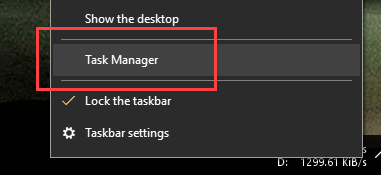
بر روی یک قسمت خالی از نوار ابزار ویندوز ۱۰ خود کلیک کنید و گزینه Task manager را انتخاب کنید. در این پنجره جدید، به تب processes  بروید.

وقتی در این تب قرار گرفتید به دنبال  Windows Explorer باشید. وقتی که این پروسه را پیدا کردید، روی آن راست کلیک کنید و گزینه Restart را انتخاب کنید.

( بجای این کار نیز می توانید Windows Explorer را انتخاب کنید و از دکمه Restart در سمت راست و پایین پنجره استفاده کنید و این پروسه را ریستارت کنید )

 Windows Explorer را ریستارت کنید
ریست کردن پروسه ها می تواند به حذف انقضای لایسنس ویندوز ۱۰ بینجامد

با این کار باید برای همیشه پیام انقضا حذف شود.


راه حل دوم: product key یا کلید و کد محصول را وارد کنید

انقضای لایسنس ویندوز ۱۰ این بار با کمک کلید لایسنس قابل حل است.

برای این راه حل لازم است که license key از محصول ویندوز خود را داشته باشید. البته می توانید از طریق Command Prompt نیز این لایسنس را پیدا کنید.

برای این کار، Command Prompt را با دسترسی ادمین باز کنید و کد زیر را در آن بنویسید:

wmic path SoftwareLicensingService get OA3xOriginalProductKey

و اینتر را بزنید.

لایسنس کی یا شماره لایسنس ویندوز ۱۰ تان در زیر بخش OA3xOriginalProductKey. نمایش داده می شود. آن را از همانجا کپی کنید.

بعد از این

اپلت  System Control Panel را باز کنید ( مثل وقتی که می خواستید اصل بودن لایسنس را چک کنید در مرحله قبل ). در این جا باید روی Change product key. کلیک کنید.

این ویژگی در سمت راست و پایین قرار دارد.

تغییر دادن کلید محصول یا لایسنس ویندوز

با این کار یک پنجره به صورت پاپ آپ باز می شود. در آن لایسنس کی را که از کامند پرامپت کپی کرده اید را وارد کنید و next را بزنید.

وارد کردن لایسنس کی در ویندوز
یک روش برای حل مشکل انقضای لایسنس ویندوز ۱۰ وارد کردن کد لایسنس ویندوز است.

بعد از این سیستم شما ریستارت می شود. اگر نشد، خودتان به صورت دستی این کار را انجام دهید.


راه حل سوم: وضعیت لایسنس را ریست کنید

در بسیاری از موارد اگر موفق به ریست کردن  licensing status یا وضعیت لایسنس شوید، می توانید مشکل پیام منقضی شدن نسخه ویندوز را حل کنید.

برای شروع این راهکار، command prompt  را با دسترسی ادمین باز کنید

دستور زیر را وارد کنید

slmgr –rearm

و بعد اینتر را بزنید

بعد از این که این کار را انجام دادید، برگردید و سیستم ویندوز تان را ریستارت کنید.

بعد از بالا آمدن مجدد سیستم باید مشکل پیام انقضای ویندوز ۱۰ تان پاک شود و هیچ وقت نشان داده نشود.

سخن آخر

تمام راه حل هایی که بیان شد روش های عمومی هستند که معمولا هر کاربری می تواند آن ها را روی سیستم پیاده کند. اما به شما قول نمی دهیم که مشکل را به طور عمقی حل کند.

اگر بعد از تست کردن این چند راه حل مشکل همچنان پا بر جا بود، می توانید سیستم تان را به یک خدمات کامپیوتری حاذق نشان دهید تا راه حل های بهتری را تست کند.

تجربیات خود را با ما در میان بگذارید

منبع

نوشته چطور مشکل ارور انقضای لایسنس ویندوز ۱۰ را حل کنیم؟ اولین بار در گويا آی‌ تی پدیدار شد.

این ۱۱ تم نوستالژیک و جدید برای ویندوز ۱۰ را امتحان کنید

تم ویندوز 10

شاید برای تان جالب باشد که می خواهیم تم ویندوز ۱۰ معرفی کنیم. در میان تمام آموزش های حرفه ای و اختصاصی که در گویا آی تی داشته ایم، بد نیست زنگ تفریحی داشته باشیم و برای تنوع دادن به ویندوز ۱۰، شروع کنیم و از تم هایی استفاده کنیم که شاید روزی روزگاری از آن خاطرات زیادی داشته ایم.

در این مطلب من می خواهم ۱۱ تم ویندوزی به شما نشان دهم که با آن حال و هوای ویندوز ۱۰ تان تغییر کند.


دانلود تم ویندوز cakeOS

کیکOS ترکیبی از دکمه های مرتعش و لرزان، چیزی شبیه نئون است که با نمادهایی با تم های مات و سفید و سیاه و سفید مات به ویندوز تان روح دیگری می بخشد

، کیکOS یک موضوع خوش سلیقه برای کسانی است که می خواهند کمی از تجربه ویندوز خود بیرون بیاند و ظاهر ویندوز را تغییر دهند.

دانلود تم ویندوز cakeOS

نمی توان این تم را به چیز دیگری شبیه کرد تنها چیزی که وجود دارد این است که بعد از نصب آن حس یک پارچه سازی عالی در این باره به شما دست خواهد داد.  حتی دکمه Start با در نظر گرفتن رنگهای آرم ویندوز ، جلوه ای واضح به خود می گیرد.

بعد از این که این تم را به طور معمولی فعال کردید می توانید وارد تنظیمات شوید و کارهای زیر را روی آن انجام دهید:

  1. مشخص کنید که آیکون ها خمیده باشند ( مثل مک )
  2. مشخص کنید که آیکون ها گوشه داشته باشند ( مثل ویندوز )
  3. مشخص کنید که دکمه ها شناور باشند یا نه
  4. تنظیم کنید که پنجره ها به صورت گوشه دار باشند یا انحنا به آن ها دهید.

برای دانلود این تم کلیک کنید


تم ویندوزی شبیه تم مک یا macOS Sierra

یکی از مسائلی که کاربران ویندوزی همیشه با آن مواجه هستند، ترکیب و بیس اصلی و اولیه و کاربردی ویندوز در تمام وژن ها است. برای این که کمی این شکایات کاهش یابد و بتوانید از تنوع کاربری بهره مند شوید می توانید از تم سیستم عامل مک، روی سیستم ویندوزی تان استفاده کنید. برای چنین شرایطی macOS UI می تواند شما را به عالم کاربران اپل ببرد.

تم ویندوزی شبیه تم مک یا macOS Sierra
یک خبر خوب برای کاربران ویندوز این که، شما می توانید این تم را روی تمام ورژن های ویندوزی، از xp گرفته تا ویندوز ۱۰ فعال کنید.

بعد از این که این تم را نصب کردید در بسیاری از موارد تغییراتی ایجاد می شود که شما را بیشتر به مک او اس می برد. از جمله

  1. مرکز اطلاع رسانی
  2. Launchpad
  3. صفحه قفل
  4.  نحوه ست شدن دکمه های کنترل پنجره در گوشه بالا سمت چپ

البته برخی چیزها نیز وجود دارند، مثل عبارت هایی چون Apple Software Update که در برخی قسمت ها دیده می شوند. این گزینه باید به طور معمولی به صورت  Windows Update تنظیم شده باشد اما به طور معمول با وجود تم مک، باید این گزینه نیز فعال باشد. البته این گزینه کارایی ندارد و شما برای بروز رسانی نرم افزارهای تان باید از امکان ویژه ویندوز استفاده کنید.

این تم تا حدودی تجربه کاربری تان را از ویندوز به مک تغییر می دهد و می توانید کمی حس خود را در این باره تغییر دهید.

برای دانلود این تم کلیک کنید


بهترین تم تاریک ویندوز ۱۰ به نام GreyEveTheme

یکی از بهترین تم های تاریک برای ویندوز ۱۰، که اخیرا طرفداران زیادی پیدا کرده است، GreyEveTheme است. این تم ترکیبی از رنگ مشکی و خاکستری است.

پس برای کسانی که با رنگ های روشن و سفید پنجره ها در ویندوز مشکل دارند این تم تاریک ویندوز ۱۰ می تواند یک انتخاب عالی باشد.

بهترین تم تاریک ویندوز 10 به نام GreyEveTheme

همچنین برای افرادی که شب کار هستند و در نور پایین شبانه با ویندوز کار می کنند، این تم می تواند یک ایمنی واقعی برای چشم به ارمغان آورد.

البته دقت کنید که این تم هیچ تغییر اساسی در طراحی به وجود نمی آورد! تقریبا این تم مثل این می ماند که شما در اتاقی بوده اید و بعد چراغ ها را خاموش می کنید.

برای دانلود این تم مشکی برای ویندوز کلیک کنید


تم نوستالژیک ویندوز ۱۰ به صورت ویندوز ایکس پی

ویندوز ایکس پی یکی از اولیه ترین ویندوزهایی است که ما در ۱۵ سال اخیر آن را تست کرده ایم. حال و هوای ایکس پی را به خاطر دارید؟

تم نوستالژیک ویندوز 10 به صورت ویندوز ایکس پی 

البته الان می توانید با کمک تمی که می خواهیم معرفی کنیم تم ایکس پی را به ویندوز ۱۰ بیاورید. برای استفاده از این تم، باید ابتدا Classic Shell را دریافت کنید تا بتوانید تنظیماتی را روی سیستم داشته باشید. در ادامه کافی است Classic Shell XP را دریافت کنید تا بدین صورت نسخه تمیز و کاملی از ایکس پی را روی ویندوز اعمال کنید.

برای دانلود Classic Shell کلیک کنید 

برای دانلود این تم کلیک کنید. 


تم فرهنگ تایوانی برای ویندوز ۱۰

تم های تایوانی که ویندوز آن را ارائه کرده است در حقیقت بیشتر شبیه به یک نرم افزار پس زمینه است. انواع و اقسام پس زمینه هایی که مربوط به تایوان و فرهنگ این کشور است.

تم فرهنگ تایوانی برای ویندوز 10

این پس زمینه ها با رنگ ها مطابقت پیدا می کنند و موجب می شوند که شما احساس کنید با یک تم جدید سر و کار دارید.

برای دانلود این تم کلیک کنید


تم Penumbra برای ویندوز ۱۰

مانند بسیاری از تم هایی که در بالا ذکر شد، Penumbra  نیز دست ساز مایکروسافت نیست. اما می تواند حال و هوای ویندوزتان را تغییر دهد.

Penumbra یک تم تاریک است که قبل از استفاده از آن باید یک سری مسیر ها و تنظیمات را در ان اعمال کنید و بعد از تم لذت ببرید.

تم Penumbra برای ویندوز 10

شاید ابتدای کار کمی خسته کننده به نظر برسد، اما وقتی سازماندهی تم تمام شد می توانید از تمی تاریک لذت ببرید که در آن چیزها کمی متفاوت از حالت نرمال است.

برای دانلود تم کلیک کنید.


تم Seda برای ویندوز ۱۰

تمی که این لحظه در مورد آن حرف می زنیم، یک تم تاریک است که به دست DeviantArt ساخته و ارائه شده است.

برخلاف تم Penumbra، این تم به طور کامل سیاه رنگ نیست و از رنگ های ترکیبی بهره می برد.

تم Seda برای ویندوز 10

در کنار رنگ خاکستری روشن، رنگ های روشن دیگری نیز به کار برده شده که در عکس بالا آن را مشاهده می کنید. اما منوی راست کلیک آن به صورت خاکستری تیره می باشد تا یک هارمونی خاص برای این تم حفظ شود.

برای دانلود تم سدا برای ویندوز ۱۰ کلیک کنید


تم Arc برای ویندوز ۱۰

تم Arc یک تم ساده است که تغییراتی جزیی در کنار تم اصلی ارائه می کند. رنگ بندی های این تم مورد پسند دسته ای خاص از افراد است.

تم Arc برای ویندوز 10

اگر بخواهید تنوع بیشتری به این تم در ویندوز ۱۰ بدهید می توانید از DeviantArt، پکیج آیکون های آرک را نصب کنید.

برای دانلود تم آرک کلیک کنید

برای دانلود پک آیکون ها کلیک کنید


تم نوستالژیک ویندوز ۹۵ برای ویندوز ۱۰

ویندوز ۹۵ از اولیه ترین ویندوزهایی است که روی سیستم ها نصب بوده است. احتمالا زمانی که این ویندوز روی سیستم ها نصب بوده چیزی نزدیک به ۲۰ سال پیش می رسد.

تم نوستالژیک ویندوز 95 برای ویندوز 10

شاید روزهایی که از این تم روی سیستم خود استفاده می کردید، امید داشتید تا بتوانید یک سری تغییرات روی آن اعمال کنید و آن را زیبا تر کنید. مثلا شاید دوست داشتید گوشه ها را به جای تیز بودن، انحنا دهید و غیره! اما ویندوز ان زمان این امکان را برای تان فراهم نمی کرد. اما حالا با کمک این تم و ۹۵ SillySamPixelArt می توانید تمام تغییرات مورد علاقه خود را اعمال کنید.

برای دانلود پک تنظیماتی ۹۵ SillySamPixelArt کلیک کنید

برای دانلود تم ویندوز ۹۵ کلیک کنید


تم ساده و شفاف Simplify 10 برای ویندوز ۱۰

این تم، با رویکردی بر رنگ های شفاف و با تکیه بر اصل و اساس رنگ خاکستری، تغییراتی در ویندوز شما بوجود می آورد که واقعا دلنشین است. با کم این تم ساده، در برخی از قسمت ها شامل تغییراتی هستید. مثلا علائم و برخی از آیکون ها تغییر می کنند.

تم ساده و شفاف Simplify 10 برای ویندوز 10

همیشه گفته اند که زیبایی در سادگی است و من مطمئن هستم که این تم مصداقی برای این جمله معروف است.

برای دانلود این تم ساده برای ویندوز ۱۰ کلیک کنید.


تم ساده و بی رنگ LAB ویندوز ۱۰

این تم، دو تغییر اساسی در پنجره های ویندوزی شما اعمال می کند. یکی این که نوار بالایی پنجره را کاملا مشکی می کند و از طرفی کنتراست را حسابی پایین می آورد.

تم ساده و بی رنگ LAB ویندوز 10 

چیزی که به نظر می رسد این است که تم یک حالت بی روح پیدا می کند. این تم برای افرادی که به دنبال سادگی بیش از حد هستند عالی است.

برای دانلود این تم کلیک کنید

با کمک این تم ها می توانید تغییرات اساسی در سیستم خود اعمال کنید و برای مدتی از تنوع کاربری بهره مند باشید. اگر تم خوبی می شناسید که از آن بهره خاصی برده اید آن را در بخش نظرات معرفی کنید

منبع


نوشته این ۱۱ تم نوستالژیک و جدید برای ویندوز ۱۰ را امتحان کنید اولین بار در گويا آی‌ تی پدیدار شد.

شیوه حل مشکل سیاه شدن نمایشگر در ویندوز ۱۰ چیست؟

سیاه شدن نمایشگر در ویندوز 10

اگر تا کنون شاهد سیاه شدن نمایشگر در ویندوز خود بوده اید، مطمئن هستم که می دانید که چه شوک بزرگی به شما وارد شده است. این اتفاق می تواند فکر شما را به هر سو ببرد و شما را درگیر این کند که واقعا چرا اینگونه شده و چه رخ داده است! آیا مشکل سخت افزاری است یا نرم افزاری؟ آیا باید سیستمم را دور بیندازم یا.. و هزاران یای بی ربط و با ربط به ذهن تان می رسد.

به جای این که خودتان را درگیر این گفتگوی درونی کنید، راه حل مشکل سیاه شدن نمایشگر در ویندوز ۱۰ را از این مقاله دنبال کنید و روی سیستم پیاده کنید تا مشکل تان را حل کنید.


چند راه حل ساده برای روشن شدن نمایشگر ویندوز ۱۰

وقتی با مشکل سیاه شدن نمایشگر مواجه می شوید، راه حل های آسان و ابتدایی به ذهن می رسد که خوب است عملیات حل این مشکل را با آن ها شروع کنید. تضمین نمی دهم که حتما با تست کردن این موارد مشکل حل شود، اما هر چیزی ممکن است رخ دهد.

  1. برای شروع کابل نمایشگر خود را چک کنید. آیا کابل مانیتور وصل است یا نه؟
  2. گاهی اوقات خود نمایشگر خاموش است و شما ویندوز را راه انداخته اید اما فراموش کرده اید تا مانیتور را روشن کنید
  3. گاهی اوقات به دکمه های کیبورد اتفاقی دست زده اید و حالا شاهد خاموش بودن نمایشگر هستید. برای این کار، دکمه Fn را بگیرید و بعد دکمه ای که سمبل مانیتور و نمایشگر روی آن کشیده شده است ( برای سیستم من کلید f2 است ) را پیدا کرده و همزمان این کلید و fn را بگیرید. این کار نمایشگر را روشن و خاموش می کند.


تغییر پورت خروجی ویدیو و سیاه شدن نمایشگر

بعضی اوقات ، بدون اجازه شما (یا بعد از بروزرسانی درایور Windows یا GPU) ، ممکن است درگاه پیش فرض فیلم به طور غیر منتظره تغییر کند. بنابراین اگر از کابل DVI استفاده می کردید ، ممکن است پورت پیش فرض به HDMI تغییر یابد ، یا ممکن است پورت خروجی پیش فرض از پورت HDMI در پردازنده گرافیکی شما به یکی از مادربردهای شما تغییر کند.

تغییر پورت خروجی ویدیو و سیاه شدن نمایشگر 

سعی کنید یک کابل HDMI را به درگاه های مختلف HDMI در رایانه  خود وصل کنید. اگر متوجه شدید که نمایشگر تصویری بر می گرداند، حالا دوباره کابل را به همان درگاهی که می خواهید از آن استفاده کنید وصل کنید. اینجا وظیفه ویندوز است که مسیر جدید را رجیستر کند.


خطا در نصب درایو گرافیکی و یا وجود باگ در آن علت مشکی شدن نمایشگر ویندوز

گاهی اوقات شما به خیال این که درایورهای خود را بروز رسانی کرده اید، انتظار دارید همه چیز عالی تر از همیشه انجام شود. اما متوجه می شوید که نمایشگر ویندوزتان سیاه شده است.

در چنین شرایطی می توان حدس های زیادی زد.

مثلا این امکان قوی است که هنگام بروز رسانی درایو شما، عملیات به طور ناقص انجام شده است. بدین ترتیب در نمایش دچار مشکل شده و حالا آن را با مشکی شدن نمایشگر سیستم تان بروز می دهد.

معمولا این اتفاق برای هر سه کارت گرافیک زیر رخ می دهد و نمونه های آن دیده شده است:

  1. Nvidia
  2. Intel
  3. AMD

برای حل این مشکل لازم است که به Windows Safe Mode  بروید و از آن جا درایو خود را بروز رسانی کنید.

برای این که وارد حالت ایمن در ویندوز شوید، باید دیسک راه انداز ویندوز یا نصب ویندوز در اختیارتان باشد. آن را پیدا کنید و روی سیستم بگذارید.

بعد از این به کمک منوی recovery ، به مسیر Troubleshoot -> Advanced options -> Command Prompt. بروید.

خطا در نصب درایو گرافیکی و یا وجود باگ در آن علت مشکی شدن نمایشگر ویندوز 

این آپشن را انتخاب کنید.

بعد دستور c: را وارد کنید

و بعد دستور زیر را بنویسید

bcdedit /set {default} bootmenupolicy legacy

و اینتر را بزنید.

کامند پرامپت مشکل سیاه شدن نمایشگر ویندوز 10

حالا پنجره Command Prompt را ببندید.

در ادامه یا دکمه f8 را بگیرید یا این که روی دکمه Turn off your PC کلیک کنید.

در ادامه در  Advanced Boot Options، گزینه Safe Mode with Networking را انتخاب کنید.

وقتی که در حالت جدید قرار گرفتید، درایور گرافیکی خود را بروز رسانی کنید یا درایور را حذف کنید و بعد سیستم را ریستارت کنید تا متوجه شوید که آیا مشکل حل می شود یا نه .


آیا مانیتور خود را اورکلاک کرده اید؟

از طرف دیگر ، اگر در حال اورکلاک کردن مانیتور خود هستید و درایورهای خود را به تازگی به روز کرده اید ، این احتمال وجود دارد که ویندوز همچنان در تلاش است که صفحه را با سرعت تازه تر (۹۰ هرتز ، ۱۲۰ هرتز یا هر چیز دیگری) اجرا کند. این اتفاق برای اوقاتی که بعد از بروز رسانی سرعت به حالت اولیه و پیش فرض تنظیم می شود نیز رخ می دهد.

برای حل این مشکل هم نیاز دارید که به Safe Mode بروید.

در این حالت باید نرم افزاری که با آن نمایشگر خود را آورکلاک می کنید را پیدا کنید. ( مثلا سیستم من با Custom Resolution Utility این کار را انجام می دهد. )

در نرم افزار مورد نظرتان قرار گیرید و رزولوشن آورکلاک شده را پاک کنید.

بعد از این وارد سیستم شوید و به طور معمولی ان را اجرا کنید. در این حالت باید مشکل نمایشگر و سیاه شدن آن حل شود.

پس از آن ، می توانید دوباره به پچ کردن درایورهای پردازنده گرافیکی خود برگردید و اقدام به اورکلاک کردن مانیتور خود بپردازید.

اورکلاک کردن مانیتور و سیاه شدن نمایشگر


حل مشکل سیاه شدن نمایشگر ثانویه در ویندوز ۱۰

اگر به طور تفریحی اقدام به تنظیم دو نمایشگر برای سیستم خود کرده اید و این کار را سرسری انجام داده اید، احتمالا در تنظیمات کمی اشتباه کرده اید. این اتفاق موجب می شود که، نتوانید چنان که باید مانیتور را روشن کنید یا این که آن نمایشگر دومی، در موقع خاصی که باید روشن شود، با تاخیر روشن می شود.

در این حالت باید تنظیمات را با فشردن ۲ باره یا ۳ باره  Win + P و بعد اینتر شروع کنید. اگر موفق نشدید،  Win + P  را ۴ بار پشت سر هم فشار دهید و بعد اینتر را بزنید.

حل مشکل سیاه شدن نمایشگر در ویندوز

اگر چه شما نمی دانید دقیقا چه اتفاقی افتاده است اما به تناسب مشکلی که وجود دارد، یکی از چند گزینه بالا را انتخاب کنید تا مشکل حل شود.

بدین ترتیب باید مشکل حل شود و بتوانید به راحتی مساله را نادیده بگیرید.

اما گاهی روش های ساده تر برای حل سیاه شدن نمایشگر در ویندوز ۱۰ نیز وجود دارد که می توانید آن ها را دنبال کنید.

اگر برای حل این مشکل، راه و روش دیگری پیدا کرده اید آن را در بخش نظرات بنویسید.

منبع


نوشته شیوه حل مشکل سیاه شدن نمایشگر در ویندوز ۱۰ چیست؟ اولین بار در گويا آی‌ تی پدیدار شد.

تمام شیوه های حل مشکل بلوتوث در ویندوز ۱۰

بلوتوث در ویندوز 10

وقتی بلوتوث در ویندو ۱۰ کار نمی کند، یک مشکل بزرگ سخت افزاری یا نرم افزاری رخ داده که باید رفع شود. به هر حال ما با بررسی هایی که داشته ایم گاهی متوجه شده ایم که فعال سازی بلوتوث در ویندوز ۱۰ می تواند کمی با خطا مواجه شود و مشکل ایجاد کند. پس لازم است که نحوه فعال کردن بلوتوث در ویندوز ۱۰ را یاد بگیرید. با کمک یاد گرفتن نحوه فعال کردن بلوتوث در ویندوز ۱۰ یاد می گیرید که چطور دیوایس ها را بدان کانکت کنید.

اما در ادامه این مطلب به راه حل هایی می پردازیم که به شما کمک می کند مشکل های مرتبط با کار نکردن بلوتوث در ویندوز ۱۰ را به شما نشان می دهد و در درفع آن می کوشد.


ابتدا ببینید بلوتوث در ویندوز ۱۰ در حال اجراست یا نه

وقتی که با مشکل کار نکردن بلوتوث در ویندوز ۱۰ مواجه می شوید باید اول این را بررسی کنید که آیا این سرویس در حال اجرا است و کار نمی کند یا به طور کلی سرویس دهی نمی کند! شاید درک این دو موضوع با هم کمی مشکل باشد اما مهم به کار گیری این راه حل است.

برای تست این موضوع کلید های  Win + R را با هم بگیرید

عبارت services.msc را در کادر مورد نظر بنویسید و بعد اینتر را بزنید.

ببینید بلوتوث در ویندوز 10 در حال اجراست یا نه

با این کار، ابزار Windows Services باز می شود. در این قسمت به دنبال سرویس Bluetooth Support Service باشید.

با مشاهده این سرویس دقت کنید که عبارت Running در آن مشاهده می شود یا نه. اگر این عبارت را می بینید بدین معنی است که بلوتوث در ویندوز ۱۰ در پس زمینه در حال اجرا است.

فعال سازی بلوتوث در ویندوز 10

اگر عبارت در حال اجرا را نمی بینید روی همین سرویس راست کلیک کنید و گزینه Start را انتخاب کنید. با این کار سرویس در حال اجرا در می آید.

استارت اجرای سرویس در ویندوز 10

اگر می خواهید تنظیمات را به گونه ای ست کنید که، به شما این اجازه را بدهد که به محض روشن کردن سیستم در استارتاپ، سرویس مورد نظرتان فعال شود و در حال اجرا باشد، روی همان سرویس راست کلیک کنید و گزینه Properties را انتخاب کنید. ( در عکس بالا این گزینه برجسته تر است )

در صفحه ای که باز می شود، به بخش  Startup Type بروید و در مقابل آن منوی کشویی را باز کنید و عبارت Automatic را انتخاب کنید. تمام این موارد در تب اول یعنی general قرار دارد.

استارت اجرای سرویس در ویندوز 10

در نهایت روی ok کلیک کنید.


حذف و اضافه کردن دیوایس برای حل مشکل بلوتوث در ویندوز ۱۰

گاهی اوقات مشکل بلوتوث در ویندوز ۱۰ به راحتی قابل حل است تنها اگر شما صرفا رویکردتان، دیوایسی باشد که می خواهید به سیستم با کمک بلوتوث وصل کنید.

در چنین حالتی، بلوتوث در ویندوز ۱۰ فعال است، اما به دستگاهی که شما می خواهید، وصل نمی شود. اصطلاحا در چنین شرایطی  re-pairing باید صورت گیرد.

برای شروع کار، باید به کنترل پنل بروید. این کار از طریق استارت منو انجام می شود.

حذف و اضافه کردن دیوایس برای حل مشکل بلوتوث در ویندوز 10 

وقتی که کنترل پنل باز شد، به دنبال Devices and Printers. باشید.

حذف و اضافه کردن دیوایس برای حل مشکل بلوتوث در ویندوز 10 

در این صفحه به دنبال بخش Bluetooth device باشید. وارد این بخش که شدید دیوایس مورد نظرتان را پیدا کنید. احتمالا نام خود دیوایس تان نوشته شده باشد یا نوع آن را نمایش داده باشد.

روی دیوایس مورد نظر راست کلیک کنید و گزینه Remove Device را انتخاب کنید.

حذف و اضافه کردن دیوایس برای حل مشکل بلوتوث در ویندوز 10 

وقتی که دیوایس مورد نظر ریمو و حذف شد، حالا نوبت به افزودن دیوایس می شود. برای این کار روی گزینه Add Device کلیک کنید. این گزینه در بالای صفحه و در نوار ابزار قرار دارد. بعد طبق دستورالعمل های ویندوز ۱۰، دیوایس را به سیستم معرفی و بیفزایید.

حذف و اضافه کردن دیوایس برای حل مشکل بلوتوث در ویندوز 10 

با این کار باید مشکل کار نکردن بلوتوث در ویندوز ۱۰ حل شود.

اما اگر باز هم مشکل به قوت خود باقی است این بار باید خود دیوایس تان را به زحمت بیندازید.


اجازه دهید دیوایس تان خودش ویندوز ۱۰ تان را پیدا کند

گاهی اوقات سرویس بلوتوث شما به خوبی در حال اجرا است و دستگاه هایی هم بدان متصل است. اما هنگامی که می خواهد عملیات اسکن را انجام دهد، قادر به شناسایی برخی دیوایس ها نیست. در چنین شرایطی خوب است که خود دستگاه را وادار کنید تا ویندوز ۱۰ را شناسایی کند.

برای انجام این کار، سیستم خود را در بخش Devices and Printers پیدا کنید.

روی آن راست کلیک کنید و Bluetooth Settings را انتخاب کنید.

اجازه دهید دیوایس تان خودش ویندوز 10 تان را پیدا کند

با این کار، پنجره ای به نام Bluetooth Settings باید باز شود. در این زمان، عبارت Allow Bluetooth devices to find this PC را پیدا کنید و تیک آن را بزنید.

در نهایت روی اوکی کلیک کنید تا تنظیمات اعمال شوند.

این انتخاب به دیوایس های جانبی کمک می کند تا بتوانند سیستم تان را ببینند.

اجازه دهید دیوایس تان خودش ویندوز 10 تان را پیدا کند

بدین ترتیب، می توانید عملیات اسکن کردن، و جفت شدن را از طریق دیوایس تان انجام دهید و به دستگاه اجازه دهید تا ویندوز ۱۰ تان را پیدا شود و کانکت شود.


Update ،Rollback یا Reinstall درایور بلوتوث

گاهی اوقات متوجه عملکرد نا درست بلوتوث در ویندوز ۱۰ می شویم و علت آن چیزی جز کم توجهی به درایور نیست. درایور ها گاهی نیاز به بروز رسانی دارند تا به بهترین شکل ممکن کار کنند.

یکی از روش های توصیه شده برای بروز رسانی درایو های سخت افزاری نظیر بلوتوث این است که از طریق، وب سایت سازنده، و شرکت های ارائه کننده دیوایس ها، درایور ان را بروز رسانی کنید.

گاهی اوقات نیز، با کمک، حذف درایور و نصب مجدد آن مشکل اتصال به بلوتوث در ویندوز حل می شود.

برای دنبال کردن این دو راه حل، Device Manager بهترین مکانی است که باید از آن استفاده کنید.


چطور باید از Device Manager استفاده کنیم؟

برای شروع کار، وارد استارت منو در ویندوز ۱۰ شوید و Device Manager را بنویسید و از خروجی، روی عبارتی با همین نام کلیک کنید.

وقتی که وارد شدید، درایو ها و آداپتورهای مختلف را می بینید.

درایور بلوتوث خود را پیدا کنید و روی ان راست کلیک کنید و Properties را انتخاب کنید:

دیوایس منجر بروز رسانی بلوتوث

در پنجره ای که باز می شود، تب های مختلفی را مشاهده می کنید. از این میان به تب Driver بروید.

در این مکان شما می توانید سه عملیات مختلف زیر را روی بلوتوث خود اعمال کنید:

  1. uninstall
  2. rollback
  3. update

دیوایس منجر بروز رسانی بلوتوث

بدین ترتیب عملیات ها را روی سیستم خود انجام دهید. به نظر می رسد rolback چیزی شبیه به همان عملیات رفرش سازی است. در عین حال آخرین گزینه ای که پیش روی شما است uninstall است. با این گزینه، می توانید درایو را کاملا از حالت نصب خارج کنید و با یک بار ریستارت کردن سیستم، با بالاآمدن مجدد ویندوز، عملیات پیدا کردن درایور و نصب آن را به خود ویندوز بسپارید.

مشکل حل شد یا نه؟ یک راه حل دیگر باقی است:


از عیب یاب اتوماتیک ویندوز ۱۰ برای حل مسائل مربوط به بلوتوث استفاده کنید

عیب یاب اتوماتیک ویندوز، Windows Hardware Troubleshooter نام دارد. وقتی که دیگر هیچ راه حلی ندارید لاجرم باید دست به دامان این سرویس شوید.

برای فعال کردن سرویس عیب یاب ویندوز، Troubleshooter را در استارت منو جستجو کنید.

از عیب یاب اتوماتیک ویندوز 10 برای حل مسائل مربوط به بلوتوث استفاده کنید 

روی این گزینه کلیک کنید و بعد Hardware and Sound را انتخاب کنید. در این قسمت شماری از امکانات و شرایط ارائه شده است که از میان تمام آن ها باید گزینه Hardware and Devices را انتخاب کنید.

از عیب یاب اتوماتیک ویندوز 10 برای حل مسائل مربوط به بلوتوث استفاده کنید 

دستورالعمل ها را یکی یکی طبق آن چه که ویندوز می خواهد دنبال کنید و در نهایت مدتی صبر کنید تا عملیات عیب یابی صورت گیرد.

اگر ویندوز در چنین شرایطی پیشنهادی نداشت و از پیدا کردن مشکل عاجز بود، می توانید سیستم خود را نزد خدمات کامپیوتری معتبر ارائه کنید تا رجیستری ویندوز تان را چک کند و بررسی کند که آیا به اشتباه کدی یا چیزی مرتبط با بلوتوث تغییر یافته یا نه. در ادامه هم می توانید حتی اگر با مراجعه با متخصص مساله حل نشد، یک بار ویندوز را مجددا نصب کنید یا عیب یابی و تعمیر کنید. این گونه می توانید کمک کنید تا سیستم فایل های خراب را اصلاح کند.

در این باره دیدگاه های خود را به همراه تجربیات تان از حل مشکل بلوتوث در ویندوز های مختلف مخصوصا ویندوز ۱۰ را در بخش نظرات بنویسید.

منبع

نوشته تمام شیوه های حل مشکل بلوتوث در ویندوز ۱۰ اولین بار در گويا آی‌ تی پدیدار شد.

برای حل مشکل باز نشدن اکشن سنتر در ویندوز ۱۰ چکار کنم؟

اکشن سنتر یا نوتیفی سنتر یکی از بخش های مهم ویندوز ۱۰ است که به شما کمک می کند نوتیفی های مهم را به موقع دریافت کنید. البته حذف شدن این نوتیفی ها در وقت مناسب نیز از جمله ویژگی های این بخش از ویندوز ۱۰ است. هر چند این بخش بسیار مفید است اما گاهی اوقات دردسرساز می شود. مثلا اخیرا با مشکل کار نکردن اکشن سنتر رو برو شدم و هر چه روی این بخش از سمت راست و پایین ویندوز ۱۰ در تسک بار کلیک می کردم، نمی توانستم آن را باز کنم. آن جا بود که دست به کار شدم و با روش های مختلف بالاخره مشکل باز نشدن اکشن سنتر در ویندوز ۱۰، را حل کردم.


ریستارت کردن ویندوز اکسپلورر برای حل مشکل اکشن سنتر

یکی از بدیهی ترین چیزها هنگامی که سیستم تان با مشکل برخورد می کند این است که سیستم را ریستارت کنید. البته گاهی شرایط به گونه ای نیست که بتوانید خود سیستم را به طور کامل ریستارت کنید. در چنین شرایطی ریستارت کردن ویندوز اکسپلورر می تواند بسیار مفید باشد. در چنین شرایطی، شما می توانید به راحتی، بسیاری از مشکلات به وجود آمده را حل و فصل کنید و برنامه ها را به درستی قبل مورد استفاده قرار دهید.

برای این کار،

بر روی تسک بار راست کلیک کنید و از آن جا Task Manager را انتخاب کنید. یک روش جایگزین برای باز کردن این پنجره استفاده از کلید های ترکیبی ctrl+ Shift + Escape با هم است.

ریستارت کردن ویندوز اکسپلورر برای حل مشکل اکشن سنتر

وقتی که تسک منجر را باز کردید متوجه می شوید که با صفحه ای مواجه هستید که شماری تب در آن قرار داده شده است. به تب  Processes بروید.

در این تب، پردازش Windows Explorer را پیدا کنید.

آن را انتخاب کنید و Restart را کلیک کنید:

ریستارت کردن ویندوز اکسپلورر برای حل مشکل اکشن سنتر

به محض این که این کار را انجام دادید، به راحتی می توانید ویندوز اکسپلورر را ریستارت کنید و بعد شاهد کار کردن اکشن سنتر به راحتی باشید.

اگر این مساله نتوانست مشکل شما را حل کند، راه حل بعدی را تست کنید


فایل UsrClass.dat را تغییر نام دهید

معمولا با روش اول همیشه موفق به حل مشکل باز نشدن اکشن سنتر می شوید اما اگر به هر حال این اتفاق رخ نداد، می توانید با حذف یا تغییر نام UsrClass.dat این مساله را حل کنید.

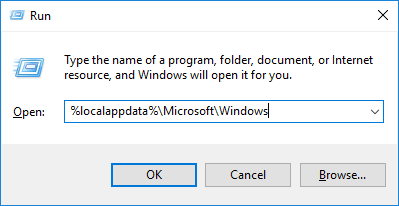
برای این کار، دکمه های Win + R را بگیرید تا پنجره run را باز کنید.

عبارت زیر را در آن بنویسید:

%localappdata%\Microsoft\Windows

و بعد اینتر را بزنید تا به صفحه مورد نظر هدایت شوید

فایل UsrClass.dat را تغییر نام دهید

این فایل به طور پیش فرض پنهان است. در موقعیتی که قرار می گیرید، به تب View  بروید و از ان جا Hidden Items را تیک دار کنید. این کار فایل های پنهان را نمایش می دهد.

نمایش فایل های پنهان در ویندوز

وقتی که فایل مورد نظر نمایش داده شد، کلید F2 را روی کیبرد بزنید و فایل را تغییر نام دهید.

من این فایل را به نام UsrClass.dat.bak تغییر نام دادم و مشکل باز نشدن اکشن سنتر به راحتی حل شد. شما هم دقیقا همین نام را انتخاب کنید تا کار از محکم کاری عیب نکند.

شاید هنگام انجام این کار یک پیام هشداری دریافت کنید، پس Yes را انتخاب کنید و خیالتان راحت باشد که اتفاق خاصی رخ نمی دهد. این پیام هشدار شبیه زیر است:

نمایش فایل های پنهان در ویندوز

گاهی اوقات فایل مورد نظر در حال استفاده است و شما نمی توانید آن را تغییر نام دهید.

نمایش فایل های پنهان در ویندوز

در چنین حالتی نوتیفی هشداری شما به صورت بالا خواهد بود.

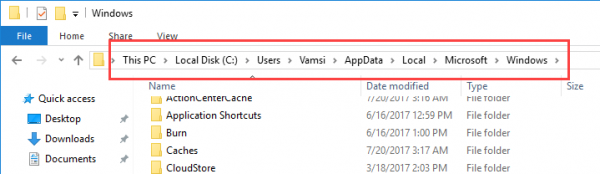
در چنین شرایطی یک ترفند ساده وجود دارد. اگر شما بجز اکانتی که در حین انجام کار روی این گزینه، روی سیستم اکانت دیگری دارید می توانید وارد اکانت دوم شوید و با کمک آدرس زیر به مسیر یاد شده بروید:

C:\Users\<username>\AppData\Local\Microsoft\Windows

فقط باید توجه داشته باشید که به جای <username> باید نام کاربری اکانت اصلی تان را بنویسید

نکته: اگر شما اکانت دیگری روی ویندوز خود ندارید، به راحتی می توانید همان موقع، این اکانت را ایجاد کنید. برای این کار، کلید های Win + I را بزنید. در ادامه به مسیر Accounts > Family and Other People بروید. در ادامه روی Add someone else to this PC کلیک کنید و ادامه پروسه را طبق دستورات ویندوز به پیش بروید.

حل مشکل باز نشدن اکشن سنتر

در این حالت می توانید به راحتی، فایل مورد نظر را تغییر نام دهید.

بعد از این که عملیات تغییر نام صورت گرفت، می توانید سیستم را ریستارت کنید و اکشن سنتر را تست کنید.


ثبت مجدد اکشن سنتر به کمک پاورشل

اگر شما از جمله کاربرانی هستید که تغییر نام UsrClass.dat نتوانست برای تان کاری کند باید از قدرت پاورشل استفاده کنید که تقریبا همان کامند پرامپت است.

برای این کار، دکمه های ترکیبی Win + X را بزنید. در این قسمت روی Windows PowerShell (Admin) کلیک کنید

حل مشکل باز نشدن اکشن سنتر ثبت مجدد اکشن سنتر به کمک پاورشل

پس از باز کردن PowerShell ، دستور زیر را کپی کرده و آن را اجرا کنید:

حل مشکل باز نشدن اکشن سنتر ثبت مجدد اکشن سنتر به کمک پاورشل

روند تغییرات کمی طول می کشد پس کمی صبر کنید تا عملیات به خوبی صورت گیرد. وقتی که کار به اتمام رسید می توانید به راحتی، سیستم را ریستارت کنید.

در زیر این پست در مورد حل این مساله و تجربیاتی که دارید برای ما بنوسید و بگویید که چگونه مشکل باز نشدن اکشن سنتر را در ویندوز خود حل کرده اید

منبع

نوشته برای حل مشکل باز نشدن اکشن سنتر در ویندوز ۱۰ چکار کنم؟ اولین بار در گويا آی‌ تی پدیدار شد.

۸ ابزار برای تست سی پی یو و بررسی عملکرد آن

تست سی پی یو

تست پردازنده یا تست سی پی یو به شما کمک می کند تا میزان توانایی و هوشمندی سخت افزار خود را مورد بررسی قرار دهید. شاید به هر دلیلی، متوجه شوید که چیزی درست کار نمی کند یا نیازمندی خاصی برای کار کرد صحیح سی پی یو باید فراهم باشد تا بتواند بهترین نقش آفرینی را داشته باشد.

به هر دلیل ما امروز به معرفی چند ابزار تست پردازنده می پردازیم تا به شما کمک کنیم وضعیت تان را بهتر درک کنید و در صورت نیاز اقدام به بهبود آن کنید.


اولین نرم افزار تست پردازنده به نام HeavyLoad

اولین نرم افزار تست پردازنده به نام HeavyLoad

HeavyLoad یکی از بهترین ابزارهایی است که به شما کمک می کند در شرایط استرس زا برای سیستم، یعنی زمانی که چندین ابزار در حال کار کردن است، وضعیت سیستم خود را بررسی کنید. نمایش قدرت سی پی یو در چنین شرایطی با کمک HeavyLoad به بهترین شکل انجام خواهد شد.

کافی است که این برنامه را دانلود و نصب کنید. سپس در سیستم خود انواع برنامه ها را با هم بکار بگیرید. مثلا موزیک پخش کنید، فیلم پلی کنید، با برنامه های متعدد کار کنید و بعد تست کنید که پردازنده تان چطور عمل می کند.

همچنین می توانید میزان استفاده یا اثر گذاری این شرایط استرس زا روی سایر منابع  نظیر رم، را نیز مورد بررسی قرار دهید.

برای دانلود HeavyLoad کلیک کنید


برنامه تست سی پی یو به نام AIDA64 Extreme

AIDA64 Extreme یکی از سازگار ترین نرم افزارهای تست سی پی یو است که به شما کمک می کند، بدون در نظر گرفتن نوع سیستم خود، از آن برای تست استفاده کنید. سازنده این نرم افزار قول داده که خواه شما از سیستم قدیمی ۹۵/۹۸ استفاده کنید خواه از ویندوز سرور ۲۰۱۶! این برنامه به درستی برای تان کار کند.

برنامه تست سی پی یو به نام AIDA64 Extreme

این می تواند یک تجزیه و تحلیل ریز و جزیی و قدم به قدم انجام دهد که از لحاط مختلف نظیر، حافظه و غیره، سیستم را مورد بررسی قرار دهد.

می توان گفت که AIDA64 Extreme یک پکیج کامل برای تست سی پی یو است، چرا که دارای ابزارک های تست های اضافی برای ولتاژ، سرعت فن، درجه حرارت و موارد دیگر است. البته اگر برای تست دمای پردازنده با مشکل مواجه شده اید، این شیوه را نیز تست کنید.

برای دانلود این نرم افزار اینجا را کلیک کنید


معرفی نرم افزار تست سی پی یو  برای لینوکس به نام Stress-Ng

Stress-Ng نرم افزار معروفی است که لینوکسی ها می توانند به کمک آن به بررسی وضعیت سی پی یو خود بپردازند. البته نکته مهم این است که این نرم افزار به درستی روی توزیع های مختلف لینوکس کار می کند.

تست های استرس مخصوص CPU شامل نقطه شناور، عدد صحیح، دستکاری بیت و جریان کنترل است.

برای Debian، دستور استفاده از این برنامه به صورت زیر است:

sudo apt-get install stress-ng

با Stress-ng، می توانید روش CPU، زمان وقوع و تعداد عملیات پشتیبانی شده را مشخص کنید.

stress-ng --cpu 8--io 2 --timeout 30s --metrics

تمام ریز جزییات در این باره را می توانید از اینجا بخوانید.


تست سی پی یو در مک با Geekbench 4

همچون ویندوز که دارای یک تسکبار منجر است، مک نیز دارای Activity Monitor است. این بخش از مک، جدول کاملی از تمام فرآیندهای CPU موجود را فراهم می کند و شما می توانید نظارت کافی بر وضعیت عملکرد سی پی یو داشته باشید.

اما برای تست استرس سی پی یو و وضعیت سی پی یو تان در شرایط سنگین از عملکرد، می توانید از Geekbench 4 استفاده کنید. این اپلیکیشن یک سری اطلاعات اضافی در اختیارتان قرار می دهد تا شرایط سی پی یو تان را بهتر بسنجید.

برای دانلود این نرم افزار کلیک کنید


CPUX ابزاری برای تست سی پی یو به صورت آنلاین

CPUX ابزاری برای تست سی پی یو به صورت آنلاین

اگر شما تمایلی ندارید که هیچ کدام از این نرم افزار ها را دانلود کنید می توانید از سرویس آنلاین CPUX استفاده کنید.

CPUX به شما این فرصت را می دهد تا حداکثر رشته هایی که انتخاب می کنید ۶۴ باشد و بدین ترتیب ۱۰۰ درصد تمرکز خود را روی تست سی پی یو شما می گذارد.

بعد از این می توانید رتبه بندی خود را نیز مشخص کنید.

در حین انجام تست شاید لازم باشد چند بار سیستم تان ریستارت شود. به هر حال استفاده از این ابزار آنلاین نیز تجربه جالبی است.

برای ورود به وب سایت CPUX کلیک کنید. 


ابزار تست استرس سی پی یو به نام Overclock Checking Tool

ابزار تست استرس سی پی یو به نام Overclock Checking Tool

این نرم افزار ویندوزی، یکی از بهترین نرم افزار ها از سال ۲۰۰۳ تا کنون بوده است. همانطور که از نام  Overclock Checking Tool مشخص است به تست اورکلاک می پردازد.

بر خلاف این که بخواهد نتایج را به طور یکجا عرضه کند، هر بخش را به طور جداگانه بررسی کرده و نتایج را گزارش می کند.

برای دانلود این نرم افزار اینجا را کلیک کنید.


قدیمی ترین ابزار تست سی پی یو تا ۲۰۱۹ به نام Prime95

قدیمی ترین ابزار تست سی پی یو تا 2019 به نام Prime95

از سال ۱۹۹۵ تا کنون، Prime95 یکی از بهترین نرم افزارهایی بوده که برای تست استرس سی پی یو بکار گرفته شده است. تست استرس سی پی یو یعنی سنجش قدرت سی پی یو تحت فشار!

فرقی ندارد که شما از ویندوز استفاده می کنید یا مک، یا حتی اصلا اهمیتی ندارد که شما از کدام توزیع لینوکس استفاده می کنید. Prime95 برای شما قطعا کار خواهد کرد.

این برنامه نتایج قابل توجهی بر می گرداند که می توانید از طریق اطلاعات آن، تست سی پی یو را به خوبی انجام دهید.


Novabench ابزار تست فشار سی پی یو

Novabench ابزار تست فشار سی پی یو 

Novabench یک ابزار استاندارد است که تیم های IT در شرکت های بزرگ اغلب برای انجام انواع آزمایشات CPU  و بار سنگین از آن استفاده می کنند. این نرم افزار نتایج را در دقیقه بررسی می کند و برمی گرداند.

برای دانلود این نرم افزار اینجا را کلیک کنید


آیا تجربه موفق از استفاده از نرم افزار خاصی در این باره دارید؟

منبع

نوشته ۸ ابزار برای تست سی پی یو و بررسی عملکرد آن اولین بار در گويا آی‌ تی پدیدار شد.

حل مشکل پیام No Internet, Secured در ویندوز ۱۰

پیغام No Internet, Secured  بدین معنی است که شما به اینترنت دسترسی ندارید اما همه چیز در امن و امان است! اما کمی که فکر می کنید بدین نتیجه می رسید که چطور ممکن است کسی، روی اینترنت نباشد و از طرفی امنیت آن فراهم باشد. این امنیت از طریق خود اینترنت فراهم می شود.

وقتی که به عمق ماجرا نگاه می کنیم می فهمیم که حقیقتا در این حالت شما به اینترنت دسترسی دارید اما بعضی چیزها به هم ریخته است. در سیستم های قدیمی و جدید این اتفاق رخ می دهد و روش حل آن در ادامه قابل مشاهده است:


برای حل این مشکل، پیکیر بندی IP را رفرش کنید

یکی از بهترین و اولیه ترین راه ها برای حل مشکل پیغام No Internet, Secured این است که IP خود را رفرش کنید. این کار کمک می کند که شما IP تان را مجددا بازنشانی کنید و از تغییر و تحولات آی پی که روی سیستم تان رخ داده، خارج شوید.

برای این تنظیمات Command Prompt را باز کنید و دستور زیر را بنوسید

ipconfig /release
ipconfig /renew

و بعد اینتر را بزنید

برای حل این مشکل، پیکیر بندی IP را رفرش کنید

بعد از انجام این کار، امیدواریم که پیغام مورد نظر از سیستم تان حذف شود.


ریست کردن پروتکل Winsock و حل مشکل پیام No Internet, Secured

شما می توانید کارهای زیادی را از طریق command prompt انجام دهید.

پروتکل Winsock یک بخش بزرگی از ارتباطات رایانه شما را با سرویس های شبکه کنترل می کند و تنظیم مجدد این پروتکل بسیاری از این عناصر را به تنظیمات پیش فرض خود باز می گرداند.

برای اعمال این ریست وارد کامند پرامپت شوید و دستور زیر را بنوسید

netsh winsock reset catalog

و بعد اینتر را بزنید

ریست کردن پروتکل Winsock
حل مشکل پیام No Internet, Secured با کمک کامند پرامپت

و باز هم امیدواریم بعد از اعمال این تنظیمات این دستورات روی سیستم شما حذف شوند.

اما اگر این بار مشکل حل نشود، Properties می تواند در کانکشن شما راهگشا باشد


تغییر در تنظیمات Properties و کانکشن شما

برای این که اتصال شما به نت فراهم شود، باید شمار زیادی از چیزهای کوچک در کنار هم به درستی کار کنند تا این اتصال فراهم شود.

خب برای ادامه این ماجرا می توانید به سادگی، به بخش کانکشن  Wi-Fi (یا Ethernet ) خود بروید. ( این گزینه در تسکبار است )

در این قسمت روی Network & Internet Settings کلیک کنید.

حالا در پنجره جدید روی Change adapter options کلیک کنید. حالا بر روی کانکشن مورد نظر خود راست کلیک کنید، و Properties را انتخاب کنید.

تغییر در تنظیمات Properties و کانکشن شما 

در پنجره Properties  که در مقابل شما باز شده است به این توجه کنید که، آپشن های زیر انتخاب شده باشند:

  • Client for Microsoft Networks
  • File and Printer Sharing
  • Internet Protocol Version 4
  • Internet Protocol Version 6
  • Link-layer Topology Discovery Responder

تغییر در تنظیمات Properties و کانکشن شما 

بعد از این که این تنظیمات را انجام دادید، OK را بزنید و بعد سیستم خود را ریستارت کنید. با این کار باید این مشکل و پیغام حل شده باشد.


غیر فعال کردن iPv6 در Properties کانکشن اینترنت

پیش از این ها بار ها در آموزش های مان گفته ایم که IPv6  را روی سیستم خود فعال کنید اما شاید یک بار هم که شده غیر فعال کردن آن بتواند مشکل شما را حل کند.

IPv6 پروتکل اینترنت نسبتا جدید است که بیشتر و بیشتر رایانه های شخصی از آن استفاده می کنند. از آن جا که بسیاری از آدرس های IPv4 هم اکنون از دسترس خارج شده اند، IPv6 آپشن مناسبی خواهد بود.

با این حال همیشه تمام رابطه ISP با iPv6 با هم به خوبی پیش نمی رود. پس گاهی لازم است برای جلوگیری از این تداخلات، iPv6  را غیر فعال کنید.

یا ممکن است که شما از طریق IPv4 به اینترنت متصل شده اید، اما کامپیوتر شما اساسا اجازه می دهد تا بدانید که اتصال IPv6 شما بدون اینترنت است.

غیر فعال کردن iPv6 در Properties کانکشن اینترنت
حل مشکل پیام No Internet, Secured با کمک پروپرتیس و تنظیمات کانکشن

اگر نسبت به این قضیه مشکوک هستید در بخش Properties  تیک IPv6  را بردارید و بعد تنظیمات را نهایی کنید و دوباره وضعیت را بررسی کنید.


استفاده از device manager  برای حل مشکل No Internet, Secured

یکی از بهترین بخش های ویندوز device manager  است که از طریق آن می توانید مدیریت عالی بر اداپتورها و درایورها داشته باشید. برای این که به device manager  دسترسی داشته باشید کافی است که عبارت device manager  را در استارت منو بنویسید و روی آیکون نتایج آن کلیک کنید تا بدین ترتیب پنجره device manager  روبروی شما باز شود.

وقتی که در این بخش قرار گرفتید روی Network adapters کلیک کنید. حالا محل آداپتور خود را مشخص کنید و روی ان راست کلیک کنید.


برای حل مشکل پیام No Internet, Secured در دیوایس منجر:

شما در این بخش می توانید کارهای زیر را انجام دهید:

  1. آپدیت کردن درایور
  2. غیرفعال کردن دیوایس / فعال کردن Flight mode در تسک بار / ریستارت کردن سیستم / فعال کردن دیوایس ( Enable device ) / و بعد غیرفعال کردن Flight
  3. Uninstall کردن دیوایس / ریستارت کردن دیوایس / نصب اتوماتیک دیوایس به صورت مجدد

در مورد گزینه ۳: در ضمن مساله حل مشکل پیام No Internet, Secured ، شما به محض این که دیوایسی را Uninstall  کردید و سیستم را ریستارت کردید، به محض بالا آمدن سیستم، خود ویندوز آن را نصب می کند. اگر آداپتور شما، یا درایور شما به صورت USB وصل است، می توانید فقط کابل را بکشید و دوباره وصل کنید. این گونه نصب تمیزی از آن در اختیار شما قرار می گیرد.

این تمام راه هایی بود که ما بیاد داشتیم تا به کمک آن بتوانید مشکل No Internet, Secured را حل کنید. اگر راه حل دیگری به ذهنتان رسید آن را در بخش نظرات برای ما بنویسید

منبع

نوشته حل مشکل پیام No Internet, Secured در ویندوز ۱۰ اولین بار در گويا آی‌ تی پدیدار شد.

فعال کردن قابلیت پیش بینی متن در ورد برای کیبورد های سخت افزاری

قابلیت پیش بینی متن در ورد تا چندی پیش فقط مخصوص نسخه موبایلی آن بوده است. در نسخه موبایلی ورد، که برای اندروید و آیفون ارائه می شود، text suggestions خاصیتی است که به طور ثابت وجود دارد. این خاصیت کمک می کند متن هایی مشابه با آن چه که می نویسید پیشنهاد بگیرید و برای تکمیل سریع تر متن از آن استفاده کنید.

از طرفی text suggestions برای ویندوز ۱۰ نسخه تاچ نیز قابل استفاده است. اما در این مقاله من می خواهم شیوه فعال سازی این ویژگی در ویندوز ۱۰، و برای کیبورد های سخت افزاری را بیاموزم.


شروع کار کردن با ویندوز ۱۰ برای فعال کردن قابلیت تکمیل متن در ورد با کیبورد سخت افزاری

برای تنظیمات مربوطه به فعال کردن قابلیت پیشنهاد متن یا text suggestions برای کیبورد سخت افزاری در ویندوز ۱۰ می توانید به اپلیکیشن Settings بروید.

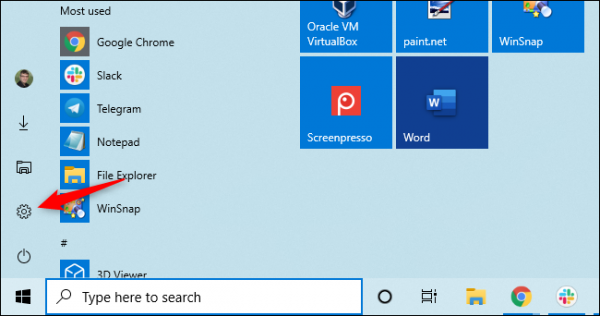
برای رفتن به تنظیمات، می توانید کلید های Windows+I  را بگیرید یا این که به استارت منو بروید و روی دکمه چرخ دنده که مبین تنظیمات است کلیک کنید.

شروع کار کردن با ویندوز 10 برای فعال کردن قابلیت تکمیل متن در ورد با کیبورد سخت افزاری

در پنجره تنظیمات روی Devices کلیک کنید

پیشنهاد تکمیل متن در ورد در ویندوز 10

با این کار، پنجره ای باز می شود که در سمت چپ تب بندی های آن را مشاهده می کنید. در ادامه، Typing را از میان تب های سمت چپ انتخاب کنید.

بعد به پایین اسکرول کنید تا جایی که به Hardware keyboard برسید.

حالا باید گزینه Show text suggestions as I type را ببینید. این گزینه را حالا فعال کنید.

پیشنهاد تکمیل متن در ورد در ویندوز 10

البته در ادامه، ویندوز به شما می گوید که “text suggestions for the hardware keyboard aren’t available in some languages! و این یعنی برای پشتیبانی از زبان های مختلف مساله ای وجود دارد.

در ادامه باید تست کنید که ببینید برای زبان های دلخواه تان این قابلیت چقدر کار می کند.

برای زبان انگلیسی که این تنظیمات عالی بود. اما به نظر می رسد که مایکروسافت این تنظیمات را بی در و پیکر رها نکند و در آپدیت های بعدی برای زبان های مختلف برای آن کاری بکند.


امکان تصحیح خطای نوشتاری در ورد به محض نوشتن

اگر شما از آن دسته کاربرانی هستید که به سرعت می نویسید و ممکن است خطاهای نوشتاری داشته باشید، می توانید از قابلیت تصحیح خطا به طور اتوماتیک استفاده کنید این قابلیت اصطلاحا auto correct  نام دارد. برای این کار باید Autocorrect misspelled words I type را فعال کنید.

همچنین اگر شما برای نوشتن خود در ورد از چند زبان استفاده می کنید، و می خواهید این قابلیت ها برای هر چند زبان مورد نظر اعمال شود، می توانید از Show text suggestions based on the recognized languages you’re typing in استفاده کنید و آن را فعال کنید.

این گزینه را در زیر بخش Multilingual text suggestions می توانید بیابید.

با این کار ویندوز ۱۰، تلاش می کند تا متوجه شود که شما در حال استفاده از چه زبانی هستید و به شما کمک می کند که کلمات را شناسایی کنید و احتمالا خطاها را اتوماتیک تصحیح کنید.

حالا از این به بعد وقتی در ویندوز ۱۰ در حال استفاده از کیبورد سخت افزاری هستید، می توانید کلمات مشابه با آن چه می نویسید را ببینید و از قابلیت تکمیل کردن اتوماتیک متن در ورد استفاده کنید.

اما این محدود به ورد تنها نیست! از هر برنامه ای که استفاده می کنید، می توانید این قابلیت را در آن استفاده کنید.

پیشنهاد تکمیل متن در ورد در ویندوز 10

این قابلیت از بروز رسانی ۱۰ آوریل ۲۰۱۸ تا کنون در اختیار کاربران قرار گرفته است. این ورژن از بروزرسانی به صورت ۱۸۰۳ شناخته می شود. بعد از این می توانید به راحتی از طریق رجیستری این قابلیت را دستکاری کنید. اگر از تنظیمات رجیستری سر در می آورید برای این کار می توانید به مسیر HKEY_CURRENT_USER\Software\Microsoft\Input\Settings بروید و مقدار DWORD  یعنی EnableHwkbTextPrediction را تغییر دهید.

آیا سوالی باقی مانده است؟

منبع


نوشته فعال کردن قابلیت پیش بینی متن در ورد برای کیبورد های سخت افزاری اولین بار در گويا آی‌ تی پدیدار شد.

۸ روش ساده برای حل مشکل کار نکردن جستجو در ویندوز ۱۰

حل مشکل کار نکردن جستجو در ویندوز 10

کار نکردن جستجو در ویندوز ۱۰ معضلی است که ابتدا به امر، از طریق استارت منو به چشم می آید. البته این بخش از ویندوز ۱۰ همیشه دچار مشکل ها و نواقصی بوده است. به لطف بروز رسانی های اخیر، خصوصا بروز رسانی ۱۰ می ۲۰۱۹، بسیاری از مشکلات این سرویس حل شده است.

به عنوان مثال یکی از مهم ترین مشکلات این سرویس این بوده که، تنها فایل های خاصی را به کمک جستجو در این بخش می توانستیم سرچ کنیم. اما به لطف این سرویس حالا می توانیم، به راحتی تمام چیزهایی که می خواهیم را از طریق استارت منو جستجو کنیم.

خب حالا با این حساب، باز هم مشکلات کم و زیادی هستند که می توانند منجر به کار نکردن جستجو در استارت منو ویندوز ۱۰ شوند. راه حل های زیر را در این باره جدی بگیرید

کار نکردن جستجو در استارت منو ویندوز ۱۰ با تعمیر نصاب ویندوزی

قبل از این که بخواهید موفق به حل مشکل کار نکردن جستجو در ویندوز ۱۰ شوید، و بخاطر این موضوع از برخی شیوه های جدی تر استفاده کنید، و دیتاهای خود را به مخاطره اندازید، می توانید نصب ویندوزی خود را رفرش کنید.

این اولین راهی است که به شما پیشنهاد می شود، و شما می توانید با کمک آن، اطلاعات حیاتی خود را حفظ کنید.

کار نکردن جستجو در استارت منو ویندوز 10 با تعمیر نصاب ویندوزی

برای انجام این کار، می توانید ابتدا یک فلش قابل بوت از ویندوز ۱۰ ایجاد کنید و یا از دی وی دی استفاده کنید و اقدام به رفرش کردن نصب کنید. با این کار، وقتی به صفحه Ready to install رسیدید، به راحتی می توانید تعمیرات را اعمال کنید.

وقتی به صفحه ای مشابه صفحه بالا رسیدید، گزینه Keep personal files and apps را انتخاب کنید. البته این آپشن هرگز به طور پیش فرض انتخاب نشده است. باید روی لینک Change what to keep ابتدا کلیک کنید و بعد Keep personal files and Window settings را انتخاب کنید.

در ادامه روی دکمه Install کلیک کنید. با این کار، نسخه جدیدی از ویندوز بدون حذف دیتاهای تان نصب خواهد شد. این نصب بیشتر به حالت، رفرش و نو سازی نصب می ماند.

بعد از این که عملیات نصب تمام شد، به بررسی مشکلات بپردازید و قابلیت جستجو در ویندوز ۱۰ را تست کنید.


بررسی فایل های سیستمی برای حل مشکل کار نکردن سرچ در ویندوز ۱۰

یکی دیگر از ابتدایی ترین شیوه ها برای حل مشکل کار نکردن جستجو ویندوز ۱۰ این است که به کمک کامند پرامپت، مشکل را مورد بررسی قرار دهید. البته بهتر است قبل از مرحله قبل این کار را انجام دهید.

برای انجام این روش، باید ابتدا کامند پرامپت را باز کنید. ( بر روی آیکون کامند پرامپت راست کلیک کنید و Run as administrator را انتخاب کنید ) و سپس دستور زیر را وارد کنید

sfc /scannow

بعد از نوشتن این دستور، اینتر را بزنید.

بررسی فایل های سیستمی برای حل مشکل کار نکردن سرچ در ویندوز 10

با انجام این کار، فایل های سیستمی شما و عملکرد های سیستمی تان مورد سرچ و بررسی قرار می گیرد و سیستم آن ها را تعمیر می کند. بدین صورت، استارت منو و جستجو در آن نیز که از عملکرد های سیستمی است مورد بررسی قرار می گیرد.  SFC و قابلیت های آن، کمک می کند که اگر مشکلی وجود داشته باشد حل شود یا نهایتا گزارش شود.

نکته: البته اگر از این طریق مشکل شما حل نشد، یک بار هم از طریق Safe Mode همین دستورات را وارد کنید و وضعیت را بررسی کنید. این بار شانس تعمیر مشکل سرچ شما بیشتر است.


فعال/ غیرفعال کردن آنتی ویروس یا فایروال ویندوزی

پیشنهاد ما این نیست که به طور کامل، انتی ویروس خود را حذف کنید. در ابتدا باید بگوییم که هدف مان از این راهکار، حذف موقت آنتی ویروس هایی غیر از آنتی ویروس خود ویندوز ۱۰ است. طبق گزارش هایی که دریافت کرده ایم، برخی از آنتی ویروس ها که از سرویس های آنلاین استفاده می کنند، می توانند عامل این مشکل باشند.

مثلا آنتی ویروس اوست، یکی از همین آنتی ویروس هاست. اگر یکی از این آنتی ویروس روی سیستم شما نصب است، حتما یک آنتی ویروس جدید نصب کنید.

فعال/ غیرفعال کردن آنتی ویروس یا فایروال ویندوزی

از سوی دیگر، فعال کردن فایروال ویندوز نیز به برخی از کاربران کمک کرده است. به نظر می رسد که جستجو و نمایه سازی به طرز عجیبی به تنظیمات امنیتی شما حساس است، بنابراین با فعال کردن و غیرفعال کردن چیزها ممکن است نتایج بهتری داشته باشد.

بنابراین ابتدا فایروال را فعال کنید و وضعیت را بررسی کنید و دوباره آن را فعال کنید.


انتقال یا بازسازی Swapfile.sys برای حل مشکل سرچ در ویندوز ۱۰

Pagefile و Swapfile دو عملکرد مجزا و مهم ویندوز ۱۰ هستند. هر دو مورد یاد شده به عنوان یک حافظه مجازی به شمار می آیند که به بهبود عملکرد سیستم کمک می کنند و یاری رسان حافظه رم هستند.

از میان این دو،  Swapfile بیشتر برای سیستم های مدرن مد نظر قرار می گیرد. در حقیقت امر، این سرویس، باید بیشتر برای ویندوز ۱۰ مد نظر قرار بگیرد.

انتقال یا بازسازی Swapfile.sys برای حل مشکل سرچ در ویندوز 10

برای انجام تغییرات روی این بخش از ویندوز می توانید از راهنمایی های این لینک استفاده کنید. این لینک به شما یاد می دهد چطور Pagefile را تغییر دهید یا آن را منتقل کنید.


از عیب یابی ویندوز کمک بگیرید

یکی دیگر از روش های ساده برای حل مشکلات ویندوزی، استفاده از عیب یاب خودکار آن است. البته معتقد نیستیم که، این سرویس می تواند تا ۱۰۰ درصد، این مشکل را حل کند. اما می تواند به عنوان یک راه حل یاب به شما کمک کند.

برای این کار:

به کنترل پنل بروید. ( برای این کار می توانید به استارت منو بروید و تا Windows System  به پایین اسکرول کنید. اینجا می توانید کنترل پنل را پیدا کنید )

به کنترل پنل که وارد شدید، ویوی اپلیکیشن ها را به “Large icons” یا “Small icons” تغییر دهید. سپس به مسیر Troubleshooting -> System and Security -> Search and Indexing بروید.

حل مشکل کار نکردن جستجو در ویندوز 10

در ادامه در عیب یاب ویندوز روی Next کلیک کنید.

در ادامه باید گزینه Files don’t appear in search results را نیز تیک دار کنید ( یا گزینه ای شبیه به این ). همچنین اگر عملیات عیب یابی به کندی صورت می گیرد می توانید گزینه بعدی نیز تیک بزنید.

حل مشکل کار نکردن جستجو در ویندوز 10

در نهایت روی گزینه next کلیک کنید و ادامه فرآیند را به عهده عیب یاب ویندوز بسپارید.


ریستارت کردن Windows Explorer راه حل دیگری برای حل مشکل کار نکردن سرچ در ویندوز


بدون شک می توان گفت که اولین کاری که باید انجام دهید این است که کامپیوترتان را مجددا راه اندازی کنید، تا بررسی کنید که آیا مشکل حل می شود یا نه. اگر مساله حل نشود باید کمی عمیق تر به این قضیه بپردازید. مثلا پردازش Windows Explorer را ریستارت کنید.

برای شروع، باید ابتدا به تسک منجر بروید. برای این کار کلید های   Ctrl + Shift + Escرا بزنید. وقتی که وارد تسک منجر شدید، در سمت چپ و پایین روی More details کلیک کنید. اگر این گزینه را نمی بینید، به پایین اسکرول کنید و Windows Explorer را در میان لیست پیدا کنید. بعد روی این آپشن راست کلیک کنید و گزینه restart را انتخاب کنید.

حل مشکل کار نکردن جستجو در ویندوز 10

حالا باید بررسی کنید که آیا این مشکل حل می شود یا نه؟ اگر حل نشد نگران نباشید هنوز ۲ راه حل دیگر باقی مانده است.


سرویس Windows Search را بررسی کنید

یکی از علت های این که سرچ در ویندوز ۱۰ با مشکل روبرو می شود این است که، Windows Search در سیستم شما غیرفعال است. این سرویس یک عملکرد سیستمی است که به محض اجرای ویندوز و بالا آمدن آن در استارت اپ شروع به کار می کند.

حالا به هر دلیل ممکن است این سرویس متوقف شده باشد.

برای حل این مشکل، باید پنجره run را باز کنید.

ابتدا کلید های Win + R را بگیرید و بعد عبارت services.msc را در پنجره بنویسید

حل مشکل کار نکردن جستجو در ویندوز 10

شاید لازم باشد کمی به پایین اسکرول کنید تا این سرویس را مشاهده کنید. اگر در مقابل آن نوشته شده باشد Running، این یعنی سرویس نیاز به بازنگری ندارد.

اگر این عبارت را مشاهده نمی کنید بدین معنی است که باید به طور دستی ان را راه اندازی کنید.

در این مرحله روی Windows Search راست کلیک کنید و گزینه Properties را انتخاب کنید

حل مشکل کار نکردن جستجو در ویندوز 10

با این کار پنجره Properties  مقابل شما باز می شود. همانطور که در زیر مشاهده می کنید در تب اول، Start را انتخاب کنید تا عملیات به طور اتوماتیک صورت بگیرد.

حل مشکل کار نکردن جستجو در ویندوز 10

و بدین صورت سرویس در حال اجرا در می آید.

حالا به استارت منو بروید و قابلیت سرچ را بررسی کنید. همه چیز عالی است؟ نه؟ یک راه حل دیگر باقی است.


راه حل نهایی شما Everything است

اگر هنوز مشکل به قوت خود باقی است نوبت به یک ابزار عالی می رسد که Void Tools نام دارد. این ابزار،  Everything نیز نامیده می شود که می توانید از این طریق به صفحه رسمی این ابزار وارد شوید. با کمک این ابزار می توانید تمام چیزهای روی سیستم خود را ایندکس کرده و بیابید. این راه حل مسلما خیلی بهتر از این است که بخواهید سیستم تان را از نو به هم بریزید و به نصب ویندوز بپردازید

اما گفته می شود استفاده از بروز رسان های ویندوز نیز به شما کمک می کند تا به بهترین شکل ممکن مشکل را حل کنید. البته این هم یک تست است و معمولا روی سیستم ها خوب جواب می دهد.

آیا برای حل این مساله تا کنون راه حلی پیدا کرده اید؟ تجربیات خود را با ما در میان بگذارید.

منبع

نوشته ۸ روش ساده برای حل مشکل کار نکردن جستجو در ویندوز ۱۰ اولین بار در گويا آی‌ تی پدیدار شد.

نمایش گوشی در لپ تاپ های ویندوزی چطور امکان پذیر است

روش استفاده از scrcpy برای نمایش گوشی روی لپ تاپ

نمایش گوشی در لپ تاپ یکی از کارهایی است که شما می توانید به کمک ابزارهای کمکی، آن را انجام دهید. البته در اپدیتی که برای ویندوز در ۱۰ می ۲۰۱۹ رخ داد، تنها تعداد انگشت شماری از گوشی ها می توانند به طور مستقیم، تصویر خود را روی ویندوز ۱۰ منعکس کنند. اما ما در ادامه این متن برای حل این محدودید، به معرفی ابزارهایی می پردازیم که به شما کمک می کند، تا بتوانید محتوای مورد نظر خود را از گوشی در ویندوز نمایش دهید. نمایش گوشی در لپ تاپ تنها با نرم افزارها و وصل کردن گوشی امکان پذیر است.

اما چگونه؟ این پست را تا انتها بخوانید


نیازمندی های نمایش گوشی در لپ تاپ

برای این که موفق به نمایش گوشی در لپ تاپ شوید لازم است که بدانید که:

  • اگر از ویندوز ۱۰ استفاده می کنید تنها می توانید چند گوشی خاص را به این قابلیت برسانید ( راه حل فرعی برای سایر گوشی ها این مقاله است )
  • سایز ویندوز ها می توانند با راهکارهای این مقاله یعنی چند اپلیکیشن به این هدف برسند
  • نیاز دارید تا گوشی تان را به سیستم با کابل USB وصل کنید
  • هیچ محدودیتی در نوع ویندوز شما نیست
  • این ابزارها برای لینوکس نیز به کار می آید
  • این ابزارها در سیستم عامل مک نیز، کار می کند

مزیت این روش ها این است که شما می توانید به راحتی بعد از انعکاس صفحه نمایش گوشی روی مانیتور، با ماوس آن را کنترل کنید.


۳ نرم افزار برتر برای نمایش صفحه نمایش گوشی روی لپ تاپ

همانطور که گفتیم، قرار است این کار را برای تمام گوشی ها انجام دهیم. از طرفی نمی خواهیم شما را محدود به ویندوز ۱۰ کنیم.

هر سیستم عاملی با هر ورژنی که دارید، و از هر توزیع لینوکسی که استفاده می کنید، سه اپلیکیشن می تواند برای تان کارگر باشد:

  1. scrcpy
  2. AirMirror
  3. Vysor

هر چند توصیه اولیه ما استفاده از نرم افزار scrcpy است، اما می خواهیم کمی در مورد همه این نرم افزارها بدانیم.


نرم افزار scrcpy چه ویژگی هایی دارد؟

scrcpy یک نرم افزار رایگان، اوپن سورس است. شاید بتوان گفت که این ابزار یکی از بهترین راه حل ها برای مشکل نمایش گوشی روی سیستم باشد. با کمک scrcpy نه تنها می توانید نمایشگر را روی لپ تاپ نمایش دهید، بلکه می توانید به سادگی، روی گوشی خود نیز کنترل داشته باشید.

بعد از نصب این نرم افزار، گوشی را با کابل به سیستم وصل کنید و با ماوس خود، روی آن کار کنید.

برای ورود به وب سایت scrcpy اینجا را کلیک کنید


اتصال وایرلس نمایش اسکرین گوشی روی لپ تاپ با AirMirror

برای این که گوشی خود را بدون اتصال به کابل، به سیستم، به ویندوز یا سایر سیستم عامل ها متصل کنید، می توانید از حالت وایرلس اتصال استفاده کنید. برای این کار، نرم افزار AirMirror را مورد استفاده قرار دهید. همانطور که از اسم این نرم افزار هم پیداست ( انعکاس هوایی )، این اپلیکیشن برای گوشی های روت شده به صورت وایرلس می باشد. اما اگر گوشی شما روت شده نیست و تنها از این نرم افزار می توانید استفاده کنید، جای نگرانی نیست چرا که راه حل شما کابل USB است.


و اما نمایش و مدیریت نمایشگر گوشی روی لپ تاپ با Vysor

این نرم افزار هم یک ابزار خوب برای نمایش گوشی روی نمایشگر لپ تاپ است. البته می توان مطمئن بود که کاربر پسند تر از سایر اپلییکشن هاست. ولی اگر بخواهید یک اتصال قوی وایرلس ایجاد کنید، باید نسخه پولی این نرم افزار را خریداری کنید

برای دانلود این نرم افزار از اینجا به سایت Vysor مراجعه کنید


روش استفاده از scrcpy برای نمایش گوشی روی لپ تاپ

توصیه ما به شما این است که ابتدای این آموزش scrcpy را از این لینک دانلود کنید. در این صفحه، به دنبال لینک دانلود ویندوزی باشید و با توجه به نسخه ویندوز خود ( ۳۲ بیت: scrcpy-win32 یا ۶۴ بیت : scrcpy-win64 ) نسخه مورد نظر خود را دانلود کنید.

بعد از این که فایل را دانلود کردید، آن را از حالت فشرده خارج کنید. در میان فایل های دانلود شده، با فایل scrcpy.exe کار دارید.


پیش نیاز استفاده از scrcpy  در ویندوز

پیش از هر تغییر، روی گوشی خود، به بخش developer options بروید و بعد  USB debugging  را فعال کنید. ( به طور خلاصه برای این کار به مسیر Settings > About Phone بروید و به تعداد ۷ بار روی Build Number ضربه بزنید، و بعد به مسیر Settings > Developer Options بروید و اینجا USB Debugging را فعال کنید. ) وقتی که این کار با موفقیت انجام شد، گوشی را با کابل به سیستم وصل کنید.

فعال کردن USB Debugging روی گوشی اندرویدی

دقت کنید که اگر هنگام، باز کردن این فایل و اجرای scrcpy.exe، گوشی شما به سیستم متصل نباشد، سیستم ارور خواهد داد. پس پیش از هر چیز گوشی را با کابل به سیستم وصل کنید و بعد scrcpy.exe را اجرا کنید.

روش استفاده از scrcpy برای نمایش گوشی روی لپ تاپ


فعال کردن scrcpy و نمایش نهایی، نمایشگر گوشی در لپ تاپ

حالا که مکان scrcpy.exe  را روی اسکرین شات بالا مشاهده می کنید، آن را نیز در فایل استخراج شده تان، پیدا کنید، و دوبار  کلیک روی آن کنید تا باز شود.

در این جا شما با هشداری مواجه می شوید که می گوید: ؟؟Allow USB debugging

برای پاسخ به این سوال، باید تاییدیه را روی گوشی تان مشاهده کنید و آن را تایید کنید. با این کار، مجوز صادر می کنید که نمایشگر گوشی روی لپ تاپ منعکس شود.

روش استفاده از scrcpy برای نمایش گوشی روی لپ تاپ

همانطور که مشاهده می کنید، نمایشگر گوشی اندرویدی تان باید روی دسکتاپ بدین صورت نمایش داده شود. از این به بعد شما هر کاری بخواهید می توانید روی نمایشگر گوشی از طریق ویندوز انجام دهید. با کمک ماوس و کیبورد هر کاری روی گوشی امکان پذیر است.

وقتی که کارتان تمام شد، گوشی را از کابل جدا کنید.

اگر بار دیگر بخواهید این کار را انجام دهید، دیگر نیازی به تایید کردن روی گوشی نیست، کافی است که گوشی را با کابل به سیستم وصل کنید، و بعد فایل EXE را اجرا کنید و بلافاصله نمایشگر گوشی را روی سیستم ویندوزی خود ببینید.


برای سایر سیستم عامل ها چکار کنیم؟

همانطور که در صفحه دانلود به احتمال زیاد دیده اید، لینک های دانلود نرم افزار برای انواع سیستم عامل ها، ارائه شده است. به تناسب سیستم عاملی که استفاده می کنید، نرم افزار را دانلود کنید.

فایل دانلودی را بدون در نظر گرفتن محدودیت در رابطه با سیستم عامل، دقیقا مطابق آن چه در این مقاله آموزش داده شد، مورد استفاده قرار دهید.

آیا در این باره تجربه استفاده از یک نرم افزار عالی دارید؟ برای ما در بخش نظرات از تجربه خود بنویسید

منبع


نوشته نمایش گوشی در لپ تاپ های ویندوزی چطور امکان پذیر است اولین بار در گويا آی‌ تی پدیدار شد.