چطور پسورد های ذخیره شده وای فای در ویندوز ۱۰ را پیدا کنم؟

پسورد وای فای در ویندوز

اگر تا به حال به شبکه های مختلفی وصل شده اید اما روزی بخواهید به دنبال پسورد های ذخیره شده وای فای در ویندوز ۱۰ باشید. در چنین حالتی یک خبر خوب وجود دارد و آن هم این که ویندوز این اجازه را به شما می دهد که این پسورد ها را واکاوی کنید و به راحتی آن ها را مشاهده کنید.

برای این منظور چند راه کار وجود دارد که کمک می کند پسورد های ذخیره شده وای فای در ویندوز ۱۰ را مشاهده کنید.

 چطور پسورد وای فای در ویندوز را ببینیم؟


دانلود نرم افزار WirelessKeyView برای مشاهده رمز وای فای در ویندوز

هر چند به کمک کامند پرامپت می توانید پسورد های مختلفی که تا کنون روی سیستم شما ذخیره شده را ببینید، اما من در ابتدا توصیه دارم که WirelessKeyView را دانلود ونصب کنید. به کمک این ابزار کم حجم است و برای استفاده حتی نیاز به نصب کردن ندارد. کافی است ابتدا آن را از اینجا دانلود کنید. آن چه که دانلود می کنید یک فایل زیپ است. پس فایل را باز کنید و روی فایل EXE آن، دابل کلیک کنید. ( البته اگر نوع فایل پنهان است باید نام فایل WirelessKeyView باشد )

با اجرای این برنامه با همین دابل کلیک، صفحه ای پیش روی شما قرار می گیرد که می توانید در آن نام شبکه ها و پسورد هایی که قبلا روی سیستم بوده اند را یکی یکی مشاهده کنید.

پسورد وای فای در ویندوز

اگر این نرم افزار پسورد وای فای ویندوز را نشان نداد چه کنیم؟

یک نکته مهم این که گاهی برخی از آنتی ویروس ها، نرم افزار WirelessKeyView را به عنوان یک بد افزار شناسایی می کنند. بنابراین طبیعی است که اجازه اجرا به این نرم افزار ها را ندهند.

برای چنین شرایطی می توانید موقتا آنتی ویروس خود را غیر فعال کنید، WirelessKeyView را اجرا کنید و بعد دوباره آن را فعال کنید.


پیدا کردن موقعیت پسورد وای فای در جدول در ویندوز

در صفحه ای که مشاهده می کنید چند ستون مشاهده می کنید.

ستون Network Name در حقیقت نام شبکه هایی که به آن متصل شده اید را مشخص می کند. در حقیقت این بخش شامل همان SSID است. بخش بعدی که باید پسورد ها را در ان بجویید ستون Key (Ascii) است.

دقیقا مقابل نام هر شبکه، به دنبال پسورد آن در ستون Key (Ascii) باشید.


چطور پسورد های شبکه وای فای در ویندوز ۱۰ را ذخیره کنیم؟

در این حالت شاید شما متوجه شوید که شمار زیادی از پسورد ها را روی سیستم ذخیره دارید. احتمالا نمی خواهید دوباره این نرم افزار را اجرا کنید. بلکه می خواهید فقط این اطلاعات را در دسترس داشته باشید.

برای این مورد به بالای نرم افزار نگاه کنید. یک نوار منو می بینید. به مسیر File > Save All Items بروید و این دیتاها را ذخیره کنید.

با این کار یک فایل متنی ذخیره می شود که برای باز کردن آن دیگر نیازی به نرم افزار ندارید.

پسورد وای فای در ویندوز

استفاده از خط فرمان کامند برای مشاهده پسورد های وای فای در ویندوز ۱۰

خوشبختانه به طور کاملا استاندارد، ابزار Control Panel در ویندوز به شما این اجازه را می دهد که پسورد های وای فای را به راحتی در ویندوز مشاهده کنید.

برای این کار می توانید به سمت کامند پرامپت بروید و دستوراتی را اجرا کنید.

برای این هدف:

  • می توانید وارد  Command Prompt شوید
  • می توانید از PowerShell استفاده کنید

ما در این مطلب ابتدا از طریق پاور شل اقدام می کنیم.

برای باز کردن پنجره پاورشل،  Windows+X را بزنید یا روی استارت راست کلیک کنید و گزینه PowerShell را انتخاب کنید.

بعد دستور زیر را وارد کنید تا بتوانید پسورد های شبکه های وای فای در ویندوز ۱۰ که ذخیره شده اند را مشاهده کنید:

netsh wlan show profiles

پسورد وای فای در ویندوز و پاورشل

در این قسمت باید ابتدا نام شبکه ای که به دنبال پسورد آن هستید را پیدا کنید. بعد، از دستور زیر استفاده کنید و نام این شبکه را جایگزین عبارت NETWORK کنید تا پسورد را بتوانید مشاهده کنید.

netsh wlan show profile name="NETWORK" key=clear

وقتی این دستور را اجرا کردید یک خروجی نمایش داده می شود.

در این خروجی به دنبال بخش Security Settings باشید.

در این بخش اطلاعات لازم شما را قرار داده اند. بخشی وجود دارد به نام Key Content که این گزینه پسورد شبکه شما را نمایان می کند.

پسورد وای فای در ویندوز و پاورشل

بدین ترتیب برای هر شبکه ای که مد نظر دارید می توانید این ترفند را دنبال کنید و یکی یکی پسورد ها را برای هر شبکه داشته باشید.

دیدگاه و تجربیات خود را برای مشاهده پسورد های شبکه ای ذخیره شده روی دیوایس های مختلف را به ما گزارش دهید.

منبع

نوشته چطور پسورد های ذخیره شده وای فای در ویندوز ۱۰ را پیدا کنم؟ اولین بار در گويا آی‌ تی پدیدار شد.

چطور پس زمینه بلوری یا مه آلود صفحه ورود ویندوز ۱۰ را پاک کنیم

غیر فعال کردن پس زمینه بلوری

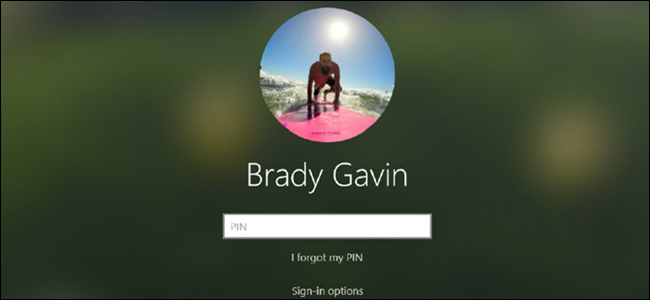
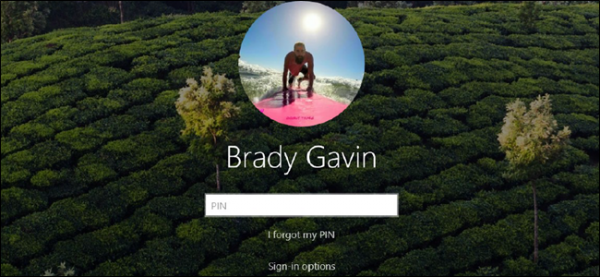
صفحه ورود ویندوز ۱۰، دارای قابلیت های مختلفی برای تنظیم زیبایی و ظاهر ان است. مثلا به عکس زیر نگاه کنید. چیزی که در این صفحه متوجه می شوید این است که، عکسی از کاربر را مشاهده می کنید که کاملا واضح است و عکسی از پس زمینه که به صورت محو، مه آلود، تیره و تار! یا حتی به صورت اصطلاح انگلیسی خود، blur ای است! خب من قصد دارم به تو یاد دهم که چطور، این پس زمینه را تغییر دهی و تصویر آن را به وضوح نمایش دهی.

چطور پس زمینه محو و مه آلود صفحه ورود ویندوز 10 را پاک کنیم

چرا پس زمینه بلوری صفحه ورود ویندوز ۱۰ برای من فعال نمی شود؟

از آن جا که درست از زمان ارائه آپدیت ۱۰ می ۲۰۱۹ مایکروسافت، ویژگی Fluent Design را برای بخش های مختلف، ویندوز نظیر تسک بار، استارت منو و جاهای دیگر فعال کرده پس این ویژگی روی لوگین اسکرین نیز دیده می شود.

بنابراین شاید یکی از علت های این که شما این مدل از پس زمینه را در صفحه ورود مشاهده نمی کنید این است که آپدیت شما مربوط به تاریخی قبل از ۱۰ می است.

راه حل هم این است که ویندوز خود را آپدیت کنید تا از این قابلیت و سایر تنظیمات جذاب در ظاهر ویندوز خود استفاده کنید.


راه حل اول برای غیر فعال کردن حالت بلوری پس زمینه صفحه ورود ویندوز ۱۰

برای این که به این کار موفق شوید چند راه حل وجود دارد که یکی از آن ها غیر فعال کردن Transparency Effects, است.

اگر حالت مه آلود و محو روی ویندوز خود را دوست نداشته باشید به راحتی می توانید آن را غیر فعال کنید. نکته مهم این است که با تنظیماتی که در این بخش به شما یاد می دهم، تمام بخش های محو، و غیر شفاف، یا همان بلوری، در داخل ویندوز اعم از استارت منو، تسک بار و غیره به همراه صفحه ورود، غیر فعال می شوند. در حقیقت این شیوه یک رویکرد همه جانبه یا هیچ جانبه است! مثلا نمی توانی تمایل به داشتن استارت منو شیشه ای و غیرشفاف داشته باشی ولی صفحه ورودت، را معمولی تنظیم کنی!

برای این مورد:

وارد اپلیکیشن Settings  در ویندوز ۱۰ شوید.

Settings > Personalization را کلیک کنید

یک روش جایگزین هم این که در یک جای خالی از صفحه دسکتاپ راست کلیک کنید و Personalise را انتخاب کنید.

چطور پس زمینه محو و مه آلود صفحه ورود ویندوز 10 را پاک کنیم

بعد از انتخاب این گزینه، در بخشی که نمایش داده می شود و در ساید بار، Colors را انتخاب کنید.

در این پانل، در سمت راست از نمایشگر، Transparency Effects را مشاهده می کنید. یک اسلایدر کوچک در زیر آن واقع شده که می توانید به کمک آن، این قابلیت را فعال یا غیر فعال کنید. به احتمال زیاد در این شرایط، Transparency Effects به صورت on و روشن باشد. پس با یک کشیدن آن را آف کنید.

چطور پس زمینه محو و مه آلود صفحه ورود ویندوز 10 را پاک کنیم

اگر بخواهید دوباره اوضاع را به همان روال اولیه برگردانید کافی است به همین مکان بیایید و off را on کنید و تمام.

اگر می خواهید یاد بگیرید که چطور تم شفاف ویندزو ۱۰ را فعال کنید، می توانید این مقاله را دنبال کنید. این تم صرفا در نسخه بروز شده ویندوز ۱۰ از ۱۰ می ۲۰۱۹ ارائه شده است.


غیرفعال کردن پس زمینه بلوری به کمک تنظیمات رجیستری

اگر ویندوز ۱۰ نسخه Home دارید، مجبورید رجیستری ویندوز را برای انجام این تغییرات ویرایش کنید. اگر ویندوز ۱۰ Professional یا Enterprise را دارید، می توانید این کار را هم انجام دهید، اما کار در رجیستری راحت تر است با این حال، اگر Pro یا Enterprise دارید، توصیه می کنیم از ویرایشگر Policy Policy Group استفاده کنید چرا که کار کردن با آن آسان تر است. ( این موضوع را در بخش بعدی اموزش داده ایم )

یک هشدار همیشگی: رجیستری ویندوز یک بخش قوی و کاملا حساس از ویندوز است که اگر خللی در آن صورت گیرد یا اشتباها چیزی را تنظیم کنید، ممکن است ویندوز شما را نابود کند! بنابراین اگر تجربه کافی در این باره ندارید، دست از این تنظیمات بردارید یا این که تنظیمات را مطابق ان چه که ما گفته ایم گام به گام و درست مطابق تصویر دنبال کنید.

توصیه: بهتر است برای جلوگیری از غافلگیر شدن و به هم ریختن تنظیمات، سیستم خود را برای همین لحظه یک بکاپ گیری کنید و یک ریستور پوینت برای آن بسازید تا اگر تنظیمات به هم ریخت، سیستم خود را به همین لحظه که همه چیز عالی است ریستور کنید!

نحوه ورود به تنظیمات رجیستری برای غیرفعال کردن پس زمینه بلوری

خب برای شروع لازم است که به Registry Editor برویم.

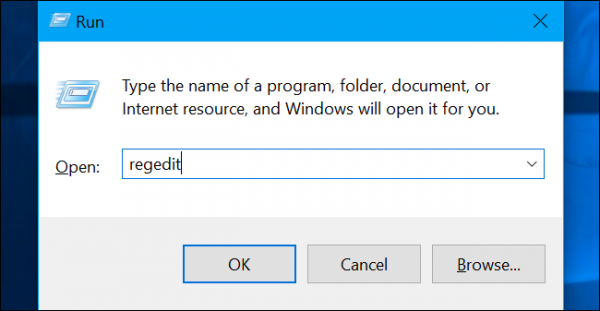
برای این کار، روی کیبرد خود Windows+R  را فشار دهید تا پنجره run باز شود. در باکسی که مشاهده می کنید regedit را وارد کنید و بعد اینتر را بزنید.

چطور پس زمینه محو و مه آلود صفحه ورود ویندوز 10 را پاک کنیم

در پنجره ای که قرار می گیرید، باید مسیر زیر را دنبال کنید تا کلید مورد نظر را پیدا کنید. برای این کار می توانید از ساید بار سمت چپ استفاده کنید:

HKEY_LOCAL_MACHINE\SOFTWARE\Policies\Microsoft\Window

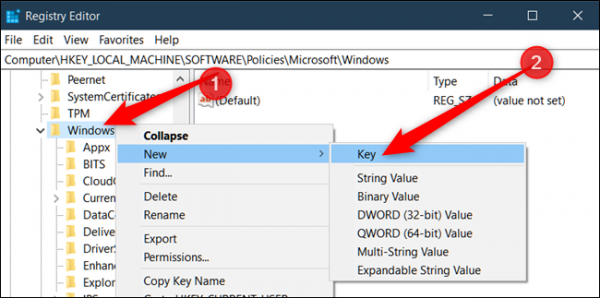
خب در این جا لازم است که روی کلید Windows  راست کلیک کنید و New > Key را انتخاب کنید. این کار یک کلید جدید ایجاد می کند. این کلید را به نام System نام گذاری کنید و بعد اینتر را بزنید.

چطور پس زمینه محو و مه آلود صفحه ورود ویندوز 10 را پاک کنیم

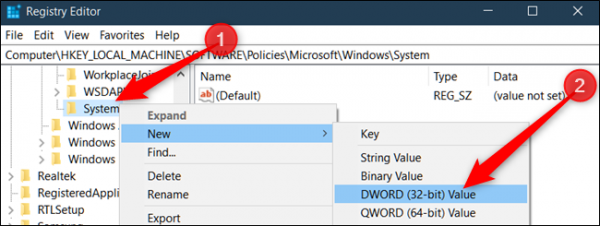
حالا باید روی کلید System  راست کلیک کنید و New > DWORD (32-bit) Value را انتخاب کنید.

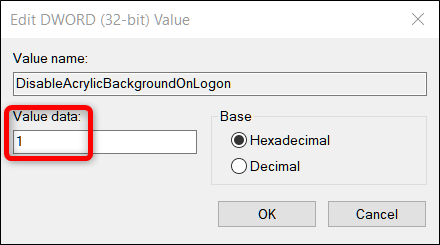
برای این کلید جدید نیز باید یک نام انتخاب کنید که آن DisableAcrylicBackgroundOnLogon است.

چطور پس زمینه محو و مه آلود صفحه ورود ویندوز 10 را پاک کنیم

حالا بر روی DWORD  که ساخته اید دوبار کلیک کنید تا تنظیمات مربوط به ان نمایش داده شود. در صفحه تنظیمات، Value Data را مشاهده می کنید. در این بخش مقدار ۰ را به ۱ تبدیل کنید.

چطور پس زمینه محو و مه آلود صفحه ورود ویندوز 10 را پاک کنیم

بعد از این ok کنید. مطمئنا نیاز به ریستارت ویندوز برای دیدن تغییرات ندارید. برای این کار، روی Windows+L کلیک کنید و بعد صفحه قفل ویندوز مقابل تان نمایش داده می شود. اینجا متوجه می شوید بدون این که بخش بلوری سایر اجزای ویندوز را دست کاری کنید، صفحه ورود تان را از چنین افکتی پاک کرده اید.

چطور پس زمینه محو و مه آلود صفحه ورود ویندوز 10 را پاک کنیم

اگر می خواهید دوباره این وضعیت و ظاهر صفحه ورود را به حالت بلوری ببرید، باید وارد صفحه رجیستری شوید و بعد به موقعیت کلید DisableAcrylicBackgroundOnLogon بروید و مقدار ان را از ۱ به ۰ تبدیل کنید و ok کنید و تمام!


دانلود اسکریپت رجیستری آماده برای غیرفعال کردن پس زمینه بلوری در ویندوز ۱۰

اگر نگران این هستید که، وارد ویندوز رجیستری شوید، و تغییرات را به اشتباه اعمال کنید ما قطعه کد کوچکی داریم که با یک بار کلیک بر آن این تنظیمات به صورت کاملا امن روی سیستم شما پیاده می شود.

برای دانلود اینجا را کلیک کنید.

بعد از این که این فایل را دانلود کردید متوجه می شوید که یک فایل فشرده زیپ دانلود کرده اید. فایل ها را از حالت فشرده خارج کنید.

در این فایل زیپ دو فایل جداگانه قرار دارد.

روی DisableBackgroundBlur.reg کلیک کنید. با این کار بلافاصله پس زمینه بلوری تان غیر فعال می شود. اگر بخواهید پس زمینه را به حالت بلوری برگردانید EnableBackgroundBlur.reg را کلیک کنید.

بعد از استفاده از هر کدام از این فایل ها، باز هم شما نیاز به ریستارت کردن ویندوز خود ندارید. با فشردن دکمه های Windows+L می توانید وضعیت لوگ اسکرین خود را بررسی کنید.


شیوه غیر فعال کردن پس زمینه بلوری برای کاربران Pro و Enterprise ویندوز ۱۰

آن چه که تا به اینجا به شما آموختیم روش هایی بود که کاربران نسخه خانگی ویندوز ۱۰ می توانستند از ان استفاده کنند. اما اگر شما از نسخه های حرفه ای تر ویندوز ۱۰ یعنی Pro و Enterprise استفاده می کنید، برای اعمال تغییرات برای تنظیمات یاد شده لازم است که از ویرایشگر Group Policy استفاده کنید.

Local Group Policy Editor چیزی است که در این مرحله باید به شما سرویس دهی کند. این ابزار یک سرویس قدرتمند و جذاب است که می توانید پیش از هر چیز در مورد آن کمی اطلاعات کسب کنید تا بدانید که  Local Group Policy Editor چه می کند.

توصیه برای امنیت تنظیمات شما: بهتر است که قبل از انجام این کار، یک ریستور پوینت بسازید تا اگر تنظیمات به مشکل برخورد، سیستم شما قابلیت برگشتن به حالت معمولی کنونی را داشته باشد.

برای ورود به ویرایشگر group policy نیاز دارید تا از پنجره run استفاده کنید.

برای این مورد، کلید های Windows+R را بگیرید تا پنجره run باز شود. در این باکس باید عبارت gpedit.msc را وارد کنید. در ادامه Enter را بزنید.

ورود به ویرایشگر group policy

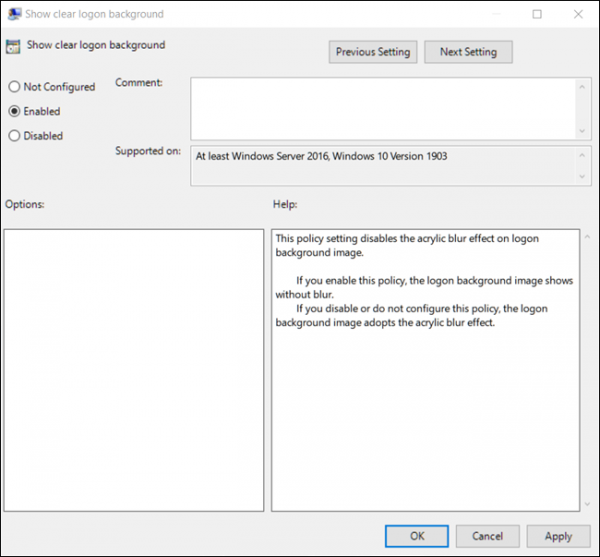
در صفحه ای که باز می شود به مسیر  Computer Configuration > Administrative Templates > System > Logon بروید.

ویرایشگر group policy

در این قسمت با Show Clear Logon Background کار داریم. این عبارت را به Enabled تنظیم کنید و بعد ok را بزنید.

بعد از انجام این تنظیمات لازم است که سیستم خود را ریستارت کنید تا تنظیمات روی صفحه بلوری لوگ اسکرین و پس زمینه آن اعمال شود

غیر فعال کردن پس زمینه بلوری لوگ اسکرین در ویندوز 10

بدین ترتیب متوجه می شوید که همه چیز عالی است و لوگ اسکرین دارای پس زمینه کاملا واضح است.

اگر بخواهید این تنظیمات را به حالت اولیه برگردانید باید به همین مسیر بیایید و Enabled  را به حالت پیش فرض خود بازگردانید.

اگر در این باره تجربه ارزشمندی دارید با ما در میان بگذارید.

منبع

نوشته چطور پس زمینه بلوری یا مه آلود صفحه ورود ویندوز ۱۰ را پاک کنیم اولین بار در گويا آی‌ تی پدیدار شد.

چطور پس زمینه بلوری یا مه آلود صفحه ورود ویندوز ۱۰ را پاک کنیم

غیر فعال کردن پس زمینه بلوری

صفحه ورود ویندوز ۱۰، دارای قابلیت های مختلفی برای تنظیم زیبایی و ظاهر ان است. مثلا به عکس زیر نگاه کنید. چیزی که در این صفحه متوجه می شوید این است که، عکسی از کاربر را مشاهده می کنید که کاملا واضح است و عکسی از پس زمینه که به صورت محو، مه آلود، تیره و تار! یا حتی به صورت اصطلاح انگلیسی خود، blur ای است! خب من قصد دارم به تو یاد دهم که چطور، این پس زمینه را تغییر دهی و تصویر آن را به وضوح نمایش دهی.

چطور پس زمینه محو و مه آلود صفحه ورود ویندوز 10 را پاک کنیم

چرا پس زمینه بلوری صفحه ورود ویندوز ۱۰ برای من فعال نمی شود؟

از آن جا که درست از زمان ارائه آپدیت ۱۰ می ۲۰۱۹ مایکروسافت، ویژگی Fluent Design را برای بخش های مختلف، ویندوز نظیر تسک بار، استارت منو و جاهای دیگر فعال کرده پس این ویژگی روی لوگین اسکرین نیز دیده می شود.

بنابراین شاید یکی از علت های این که شما این مدل از پس زمینه را در صفحه ورود مشاهده نمی کنید این است که آپدیت شما مربوط به تاریخی قبل از ۱۰ می است.

راه حل هم این است که ویندوز خود را آپدیت کنید تا از این قابلیت و سایر تنظیمات جذاب در ظاهر ویندوز خود استفاده کنید.


راه حل اول برای غیر فعال کردن حالت بلوری پس زمینه صفحه ورود ویندوز ۱۰

برای این که به این کار موفق شوید چند راه حل وجود دارد که یکی از آن ها غیر فعال کردن Transparency Effects, است.

اگر حالت مه آلود و محو روی ویندوز خود را دوست نداشته باشید به راحتی می توانید آن را غیر فعال کنید. نکته مهم این است که با تنظیماتی که در این بخش به شما یاد می دهم، تمام بخش های محو، و غیر شفاف، یا همان بلوری، در داخل ویندوز اعم از استارت منو، تسک بار و غیره به همراه صفحه ورود، غیر فعال می شوند. در حقیقت این شیوه یک رویکرد همه جانبه یا هیچ جانبه است! مثلا نمی توانی تمایل به داشتن استارت منو شیشه ای و غیرشفاف داشته باشی ولی صفحه ورودت، را معمولی تنظیم کنی!

برای این مورد:

وارد اپلیکیشن Settings  در ویندوز ۱۰ شوید.

Settings > Personalization را کلیک کنید

یک روش جایگزین هم این که در یک جای خالی از صفحه دسکتاپ راست کلیک کنید و Personalise را انتخاب کنید.

چطور پس زمینه محو و مه آلود صفحه ورود ویندوز 10 را پاک کنیم

بعد از انتخاب این گزینه، در بخشی که نمایش داده می شود و در ساید بار، Colors را انتخاب کنید.

در این پانل، در سمت راست از نمایشگر، Transparency Effects را مشاهده می کنید. یک اسلایدر کوچک در زیر آن واقع شده که می توانید به کمک آن، این قابلیت را فعال یا غیر فعال کنید. به احتمال زیاد در این شرایط، Transparency Effects به صورت on و روشن باشد. پس با یک کشیدن آن را آف کنید.

چطور پس زمینه محو و مه آلود صفحه ورود ویندوز 10 را پاک کنیم

اگر بخواهید دوباره اوضاع را به همان روال اولیه برگردانید کافی است به همین مکان بیایید و off را on کنید و تمام.

اگر می خواهید یاد بگیرید که چطور تم شفاف ویندزو ۱۰ را فعال کنید، می توانید این مقاله را دنبال کنید. این تم صرفا در نسخه بروز شده ویندوز ۱۰ از ۱۰ می ۲۰۱۹ ارائه شده است.


غیرفعال کردن پس زمینه بلوری به کمک تنظیمات رجیستری

اگر ویندوز ۱۰ نسخه Home دارید، مجبورید رجیستری ویندوز را برای انجام این تغییرات ویرایش کنید. اگر ویندوز ۱۰ Professional یا Enterprise را دارید، می توانید این کار را هم انجام دهید، اما کار در رجیستری راحت تر است با این حال، اگر Pro یا Enterprise دارید، توصیه می کنیم از ویرایشگر Policy Policy Group استفاده کنید چرا که کار کردن با آن آسان تر است. ( این موضوع را در بخش بعدی اموزش داده ایم )

یک هشدار همیشگی: رجیستری ویندوز یک بخش قوی و کاملا حساس از ویندوز است که اگر خللی در آن صورت گیرد یا اشتباها چیزی را تنظیم کنید، ممکن است ویندوز شما را نابود کند! بنابراین اگر تجربه کافی در این باره ندارید، دست از این تنظیمات بردارید یا این که تنظیمات را مطابق ان چه که ما گفته ایم گام به گام و درست مطابق تصویر دنبال کنید.

توصیه: بهتر است برای جلوگیری از غافلگیر شدن و به هم ریختن تنظیمات، سیستم خود را برای همین لحظه یک بکاپ گیری کنید و یک ریستور پوینت برای آن بسازید تا اگر تنظیمات به هم ریخت، سیستم خود را به همین لحظه که همه چیز عالی است ریستور کنید!

نحوه ورود به تنظیمات رجیستری برای غیرفعال کردن پس زمینه بلوری

خب برای شروع لازم است که به Registry Editor برویم.

برای این کار، روی کیبرد خود Windows+R  را فشار دهید تا پنجره run باز شود. در باکسی که مشاهده می کنید regedit را وارد کنید و بعد اینتر را بزنید.

چطور پس زمینه محو و مه آلود صفحه ورود ویندوز 10 را پاک کنیم

در پنجره ای که قرار می گیرید، باید مسیر زیر را دنبال کنید تا کلید مورد نظر را پیدا کنید. برای این کار می توانید از ساید بار سمت چپ استفاده کنید:

HKEY_LOCAL_MACHINE\SOFTWARE\Policies\Microsoft\Window

خب در این جا لازم است که روی کلید Windows  راست کلیک کنید و New > Key را انتخاب کنید. این کار یک کلید جدید ایجاد می کند. این کلید را به نام System نام گذاری کنید و بعد اینتر را بزنید.

چطور پس زمینه محو و مه آلود صفحه ورود ویندوز 10 را پاک کنیم

حالا باید روی کلید System  راست کلیک کنید و New > DWORD (32-bit) Value را انتخاب کنید.

برای این کلید جدید نیز باید یک نام انتخاب کنید که آن DisableAcrylicBackgroundOnLogon است.

چطور پس زمینه محو و مه آلود صفحه ورود ویندوز 10 را پاک کنیم

حالا بر روی DWORD  که ساخته اید دوبار کلیک کنید تا تنظیمات مربوط به ان نمایش داده شود. در صفحه تنظیمات، Value Data را مشاهده می کنید. در این بخش مقدار ۰ را به ۱ تبدیل کنید.

چطور پس زمینه محو و مه آلود صفحه ورود ویندوز 10 را پاک کنیم

بعد از این ok کنید. مطمئنا نیاز به ریستارت ویندوز برای دیدن تغییرات ندارید. برای این کار، روی Windows+L کلیک کنید و بعد صفحه قفل ویندوز مقابل تان نمایش داده می شود. اینجا متوجه می شوید بدون این که بخش بلوری سایر اجزای ویندوز را دست کاری کنید، صفحه ورود تان را از چنین افکتی پاک کرده اید.

چطور پس زمینه محو و مه آلود صفحه ورود ویندوز 10 را پاک کنیم

اگر می خواهید دوباره این وضعیت و ظاهر صفحه ورود را به حالت بلوری ببرید، باید وارد صفحه رجیستری شوید و بعد به موقعیت کلید DisableAcrylicBackgroundOnLogon بروید و مقدار ان را از ۱ به ۰ تبدیل کنید و ok کنید و تمام!


دانلود اسکریپت رجیستری آماده برای غیرفعال کردن پس زمینه بلوری در ویندوز ۱۰

اگر نگران این هستید که، وارد ویندوز رجیستری شوید، و تغییرات را به اشتباه اعمال کنید ما قطعه کد کوچکی داریم که با یک بار کلیک بر آن این تنظیمات به صورت کاملا امن روی سیستم شما پیاده می شود.

برای دانلود اینجا را کلیک کنید.

بعد از این که این فایل را دانلود کردید متوجه می شوید که یک فایل فشرده زیپ دانلود کرده اید. فایل ها را از حالت فشرده خارج کنید.

در این فایل زیپ دو فایل جداگانه قرار دارد.

روی DisableBackgroundBlur.reg کلیک کنید. با این کار بلافاصله پس زمینه بلوری تان غیر فعال می شود. اگر بخواهید پس زمینه را به حالت بلوری برگردانید EnableBackgroundBlur.reg را کلیک کنید.

بعد از استفاده از هر کدام از این فایل ها، باز هم شما نیاز به ریستارت کردن ویندوز خود ندارید. با فشردن دکمه های Windows+L می توانید وضعیت لوگ اسکرین خود را بررسی کنید.


شیوه غیر فعال کردن پس زمینه بلوری برای کاربران Pro و Enterprise ویندوز ۱۰

آن چه که تا به اینجا به شما آموختیم روش هایی بود که کاربران نسخه خانگی ویندوز ۱۰ می توانستند از ان استفاده کنند. اما اگر شما از نسخه های حرفه ای تر ویندوز ۱۰ یعنی Pro و Enterprise استفاده می کنید، برای اعمال تغییرات برای تنظیمات یاد شده لازم است که از ویرایشگر Group Policy استفاده کنید.

Local Group Policy Editor چیزی است که در این مرحله باید به شما سرویس دهی کند. این ابزار یک سرویس قدرتمند و جذاب است که می توانید پیش از هر چیز در مورد آن کمی اطلاعات کسب کنید تا بدانید که  Local Group Policy Editor چه می کند.

توصیه برای امنیت تنظیمات شما: بهتر است که قبل از انجام این کار، یک ریستور پوینت بسازید تا اگر تنظیمات به مشکل برخورد، سیستم شما قابلیت برگشتن به حالت معمولی کنونی را داشته باشد.

برای ورود به ویرایشگر group policy نیاز دارید تا از پنجره run استفاده کنید.

برای این مورد، کلید های Windows+R را بگیرید تا پنجره run باز شود. در این باکس باید عبارت gpedit.msc را وارد کنید. در ادامه Enter را بزنید.

ورود به ویرایشگر group policy

در صفحه ای که باز می شود به مسیر  Computer Configuration > Administrative Templates > System > Logon بروید.

ویرایشگر group policy

در این قسمت با Show Clear Logon Background کار داریم. این عبارت را به Enabled تنظیم کنید و بعد ok را بزنید.

بعد از انجام این تنظیمات لازم است که سیستم خود را ریستارت کنید تا تنظیمات روی صفحه بلوری لوگ اسکرین و پس زمینه آن اعمال شود

غیر فعال کردن پس زمینه بلوری لوگ اسکرین در ویندوز 10

بدین ترتیب متوجه می شوید که همه چیز عالی است و لوگ اسکرین دارای پس زمینه کاملا واضح است.

اگر بخواهید این تنظیمات را به حالت اولیه برگردانید باید به همین مسیر بیایید و Enabled  را به حالت پیش فرض خود بازگردانید.

اگر در این باره تجربه ارزشمندی دارید با ما در میان بگذارید.

منبع

نوشته چطور پس زمینه بلوری یا مه آلود صفحه ورود ویندوز ۱۰ را پاک کنیم اولین بار در گويا آی‌ تی پدیدار شد.
۷ کار ضروری که بعد از نصب ویندوز ۱۰ باید انجام دهید

تنظیمات ویندوز 10

وقتی صحبت از نصب ویندوز می شود، معمولا کسانی که تا بحال این کار را انجام نداده اند، فکر می کنند که می خواهند شاخ غول را بشکنند! اما حقیقت امر این است که همه چیز از بعد از نصب ویندوز شروع می شود. بسیاری از ما بلافاصله بعد از نصب ویندوز، شروع به نصب نرم افزارهای مورد نیاز و درایورها می کنیم.

اما در کنار این مورد ضروری، برخی از نرم افزارهای بومی خود ویندوز هم هستند که نیاز به تنظیمات و بازنگری های اختصاصی دارند.


بازنگری اپلیکیشن های پیش فرض در ویندوز ۱۰

تمام ویندوز ها مخصوصا ویندوز ۱۰ دارای اپلیکیشن های پیش فرض برای مقاصد مختلف است. مثلا مرورگر، یا نرم افزار پیام رسانی و ایمیل، نرم افزار پخش فیلم، و یا نرم افزار باز کننده فایل های پی دی اف، شامل این دسته نرم افزار ها می شوند.

در کنار این چند سرویس پیشنهادی ویندوز با اپ های ویژه نرم افزارهای دیگری مثل Chrome، Thunderbird، VLC نیز هستند که به شما امکان می دهند تجربه خود را از اپلیکیشن های دیگر وام گیرید.

وقتی که اپلیکیشنی به طور پیش فرض برای انجام کار خاصی در ویندوز تعریف شده باشد، تا زمانی که درخواست مورد نظر ارسال می شود، این اپلیکیشن بازگشایی می شود.

اما نکته مهم این است که در اولین قدم مشخص کنید که کدام نرم افزارها برای چه هدفی مورد استفاده قرار گیرند.

تنظیمات ویندوز 10

برای انجام این تنظیمات، ابتدا به استارت بروید و با ورود به اپلیکیشن Settings ، به مسیر Apps -> Default Apps بروید.

با ورود به این بخش یک ساید بار مشاهده می کنید که default app را باید از ان انتخاب کنید. بعد در زیر هر گروه مشخص کنید که برای هر گروه و عملیات چه نرم افزاری مد نظر قرار بگیرد.

اگر برای تنظیمات در این بخش نمی توانید اپلیکیشن دلخواه خود را پیدا کنید، می توانید از قبل ان را نصب کنید.


بازبینی اپلیکیشن های استارتاپ

وقتی که ما ویندوز را نصب می کنیم، بسیاری از اپلیکیشن ها نیز به همراه آن نصب می شوند. اما مهم این است که ما به یک سری اپلیکیشن ها برای استفاده روزانه نیاز داریم. وقتی که به این مرحله از کاربری رسیدیم که نیازما به ویندوز برای استفاده از برخی نرم افزارها روزانه است می توانیم این نرم افزارها را در استارت آپ قرار دهیم.

نرم افزارهایی که در این بخش قرار می گیرند همزمان با لود شدن ویندوز، لود می شوند. اما اگر شما تعداد زیادی از این نرم افزارها را در بخش استارتاپ قرار دهید، متاسفانه، سرعت لود کاهش پیدا می کند و زمان لود ویندوز افزایش پیدا می کند.

گاهی اوقات متوجه می شوید که سرعت لود ویندوز کاهش یافته است. یکی از بهترین راه حل ها این است که، به استارتاپ سر بزنید و بعد این لیست را مورد بازبینی قرار دهید و نرم افزارهای غیر ضروری را از ان حذف کنید.

حذف کردن نرم افزار از استارتاپ به خودی خود این برنامه ها را از سیستم تان پاک نمی کند.

تنظیمات ویندوز 10

برای دستکاری نرم افزارها در استارتاپ می توانید به مسیر Apps -> Startup بروید و تغییرات را اعمال کنید.


تنظیمات مربوط به Active Hours در ویندوز ۱۰

یکی از بیشترین موضوعات شکایت در مورد ویندوز ۱۰ این است که سیستم به طور اتوماتیک برای نصب بروز رسانی ها ریستارت می شود. تصور کنید که وسط کار کردن با سیستم هستید و سیستم می خواهد برای نصب بروز رسانی ها ریستارت شود. این واقعا اعصاب خرد کن است. اما شما می توانید این ویژگی را غیر فعال کنید.

برای انجام این تنظیمات به اپلیکیشن تنظیمات از طریق استارت بروید و بعد هم به مسیر Update and Security -> Windows Update. بروید.

در ساید بار سمت راست که بخش اصلی است روی دکمه Change Active Hours کلیک کنید.

تنظیمات ویندوز 10

در این جا لینک Change وجود دارد که می توانید روی آن کلیک کنید تا وضعیت را تغییر دهید. در این قسمت عبارت Automatically adjust active hours for this device based on activity را مشاهده می کنید که اسلایدری در زیر آن است. این اسلاید را کلیک کنید تا خاموش شود.

تنظیمات ویندوز 10

در ادامه می توانید به دلخواه خود تایم مورد نظر برای ریستارت شدن را در نظر بگیرید.


Delivery Optimization در ویندوز ۱۰

برای این که بروز رسانی ویندوز سریع تر انجام شود، ویندوز ۱۰ از چیزی به نام Delivery Optimization استفاده می کند.  با استفاده از این ویژگی، ویندوز می تواند آپدیت ها را از دیگر رایانه های متصل به شبکه محلی و اینترنتی بارگیری یا آپلود کند.

Delivery Optimization برای این کار سالم بودن آپدیت ها را مورد بررسی قرار می دهد تا مبادا عملیات بروز رسانی نصفه و نیمه بماند.

اما اگر شما به شبکه محلی وصل نیستید و نمی خواهید این ویژگی برای تان فعال باشد می توانید Delivery Optimization را غیرفعال کنید.

تنظیمات ویندوز 10

برای اعمال این تنظیمات در اپلیکیشن تنظیمات به Update and Security -> Delivery Optimization بروید. در این قسمت Allow Downloads from other PCs را پیدا کنید. یک اسلایدر در زیر این عبارت وجود دارد که باید با کشیدن آن، ان را آف کنید.


تنظیمات ویندوز ۱۰ مربوط به Find My Device

بارها شنیده اید که اگر گوشی یا تبلت تان را گم کنید یا جایی جا بگذارید می توانید به کمک یک سری قابلیت ها ان را پیدا کنید.

ویندوز ۱۰ نیز دارای یک قابلیت داخلی است که به شما کمک می کند لپ تاپ تان را که ویندوز ۱۰ روی ان نصب است، در صورت گم شدن، پیدا کنید.

این ویژگی Find my Device نام دارد.

فعال کردن این ویژگی و تنظیمات مربوط به ان ضروری است. برای این کار به تنظیمات رفته و مسیر Update & Security -> Find my device را دنبال کنید.

در میان صفحه عبارت Change  را مشاهده می کنید. روی این گزینه کلیک کنید و اسلایدر مربوط به آن را بکشید تا روشن شود:

تنظیمات ویندوز 10

برای این که این بخش فعال باشد باید به سیستم خود از طریق اکانت مایکروسافت وارد شده باشید.


تنظیمات ویندوز ۱۰ مربوط به بهینه سازی جستجو

در یکی از ورژن های ویندوز ۱۰، مایکروسافت قابلیتی به نام Enhanced Search Mode را ارائه کرد. با انجام تنظیمات مربوط به این بخش، ویندوز کمک می کند که از طریق استارت منو دیتاهای بیشتری قابل دسترسی داشته باشید.

برای تنظیمات مربوط به این بخش، به اپلیکیشن تنظیمات بروید و Search -> Searching Windows را دنبال کنید.

در سمت راست بخشی وجود دارد به نام Find My Files ، که باید در زیر آن Enhanced را کلیک کنید.

اگر نمی خواهید در جستجو و نتایج فولدر خاصی لحاظ شود، در بخش Add an excluded folder تنظیمات مربوطه را انجام دهید.

تنظیمات ویندوز 10

البته فراموش نکنید که با این کار، مصرف سی پی یو افزایش پیدا می کند.

شاید بخواهید مساله جستجو را بیشتر شخصی سازی کنید. پیش از این مقاله ای با عنوان چطور تمام فایل های ویندوز را با کمک استارت منو جستجو کنیم؟ نوشته ام که به تو کمک می کند راحت تر تنظیمات دلخواه ات را برای این هدف، اعمال کنی. 


تنظیمات  حریم خصوصی در ویندوز ۱۰

ویندوز ۱۰ دارای بخش اختصاصی برای تمام تنظیمات حریم خصوصی شما است. پس از نصب ویندوز ۱۰، بهتر است تمامی تنظیمات حریم خصوصی را بررسی کنید تا بدانید که چه چیزی را با مایکروسافت به اشتراک می گذارید.

برای مدیریت تنظیمات حریم خصوصی، برنامه تنظیمات را باز کنید و به بخش « Privacy » بروید. کل بخش به دو دسته اصلی تقسیم می شود، از جمله مجوزهای ویندوز و مجوز برنامه ( Windows Permissions و App Permissions ). از طریق هر صفحه بروید و مجوزهایی را که فکر می کنید ضروری نیست را رد کنید. تقریبا تمام تنظیمات حریم شخصی توضیح مختصری از آنچه انجام می دهند، نشان می دهد. آنها را بخوانید و تصمیم بگیرید و تنظیمات را نهایی کنید.

تنظیمات ویندوز 10

البته شما می توانید یک سری تنظیمات دیگر را روی سیستم خود از طریق گیم بار جدید ویندوز ۱۰ انجام دهید. برای اشنایی با این تنظیمات اینجا را کلیک کنید.

نظر و تجربیات خود را در این رابطه با ما در میان بگذارید.

منبع

نوشته ۷ کار ضروری که بعد از نصب ویندوز ۱۰ باید انجام دهید اولین بار در گويا آی‌ تی پدیدار شد.

۷ کار ضروری که بعد از نصب ویندوز ۱۰ باید انجام دهید

تنظیمات ویندوز 10

وقتی صحبت از نصب ویندوز می شود، معمولا کسانی که تا بحال این کار را انجام نداده اند، فکر می کنند که می خواهند شاخ غول را بشکنند! اما حقیقت امر این است که همه چیز از بعد از نصب ویندوز شروع می شود. بسیاری از ما بلافاصله بعد از نصب ویندوز، شروع به نصب نرم افزارهای مورد نیاز و درایورها می کنیم.

اما در کنار این مورد ضروری، برخی از نرم افزارهای بومی خود ویندوز هم هستند که نیاز به تنظیمات و بازنگری های اختصاصی دارند.


بازنگری اپلیکیشن های پیش فرض در ویندوز ۱۰

تمام ویندوز ها مخصوصا ویندوز ۱۰ دارای اپلیکیشن های پیش فرض برای مقاصد مختلف است. مثلا مرورگر، یا نرم افزار پیام رسانی و ایمیل، نرم افزار پخش فیلم، و یا نرم افزار باز کننده فایل های پی دی اف، شامل این دسته نرم افزار ها می شوند.

در کنار این چند سرویس پیشنهادی ویندوز با اپ های ویژه نرم افزارهای دیگری مثل Chrome، Thunderbird، VLC نیز هستند که به شما امکان می دهند تجربه خود را از اپلیکیشن های دیگر وام گیرید.

وقتی که اپلیکیشنی به طور پیش فرض برای انجام کار خاصی در ویندوز تعریف شده باشد، تا زمانی که درخواست مورد نظر ارسال می شود، این اپلیکیشن بازگشایی می شود.

اما نکته مهم این است که در اولین قدم مشخص کنید که کدام نرم افزارها برای چه هدفی مورد استفاده قرار گیرند.

تنظیمات ویندوز 10

برای انجام این تنظیمات، ابتدا به استارت بروید و با ورود به اپلیکیشن Settings ، به مسیر Apps -> Default Apps بروید.

با ورود به این بخش یک ساید بار مشاهده می کنید که default app را باید از ان انتخاب کنید. بعد در زیر هر گروه مشخص کنید که برای هر گروه و عملیات چه نرم افزاری مد نظر قرار بگیرد.

اگر برای تنظیمات در این بخش نمی توانید اپلیکیشن دلخواه خود را پیدا کنید، می توانید از قبل ان را نصب کنید.


بازبینی اپلیکیشن های استارتاپ

وقتی که ما ویندوز را نصب می کنیم، بسیاری از اپلیکیشن ها نیز به همراه آن نصب می شوند. اما مهم این است که ما به یک سری اپلیکیشن ها برای استفاده روزانه نیاز داریم. وقتی که به این مرحله از کاربری رسیدیم که نیازما به ویندوز برای استفاده از برخی نرم افزارها روزانه است می توانیم این نرم افزارها را در استارت آپ قرار دهیم.

نرم افزارهایی که در این بخش قرار می گیرند همزمان با لود شدن ویندوز، لود می شوند. اما اگر شما تعداد زیادی از این نرم افزارها را در بخش استارتاپ قرار دهید، متاسفانه، سرعت لود کاهش پیدا می کند و زمان لود ویندوز افزایش پیدا می کند.

گاهی اوقات متوجه می شوید که سرعت لود ویندوز کاهش یافته است. یکی از بهترین راه حل ها این است که، به استارتاپ سر بزنید و بعد این لیست را مورد بازبینی قرار دهید و نرم افزارهای غیر ضروری را از ان حذف کنید.

حذف کردن نرم افزار از استارتاپ به خودی خود این برنامه ها را از سیستم تان پاک نمی کند.

تنظیمات ویندوز 10

برای دستکاری نرم افزارها در استارتاپ می توانید به مسیر Apps -> Startup بروید و تغییرات را اعمال کنید.


تنظیمات مربوط به Active Hours در ویندوز ۱۰

یکی از بیشترین موضوعات شکایت در مورد ویندوز ۱۰ این است که سیستم به طور اتوماتیک برای نصب بروز رسانی ها ریستارت می شود. تصور کنید که وسط کار کردن با سیستم هستید و سیستم می خواهد برای نصب بروز رسانی ها ریستارت شود. این واقعا اعصاب خرد کن است. اما شما می توانید این ویژگی را غیر فعال کنید.

برای انجام این تنظیمات به اپلیکیشن تنظیمات از طریق استارت بروید و بعد هم به مسیر Update and Security -> Windows Update. بروید.

در ساید بار سمت راست که بخش اصلی است روی دکمه Change Active Hours کلیک کنید.

تنظیمات ویندوز 10

در این جا لینک Change وجود دارد که می توانید روی آن کلیک کنید تا وضعیت را تغییر دهید. در این قسمت عبارت Automatically adjust active hours for this device based on activity را مشاهده می کنید که اسلایدری در زیر آن است. این اسلاید را کلیک کنید تا خاموش شود.

تنظیمات ویندوز 10

در ادامه می توانید به دلخواه خود تایم مورد نظر برای ریستارت شدن را در نظر بگیرید.


Delivery Optimization در ویندوز ۱۰

برای این که بروز رسانی ویندوز سریع تر انجام شود، ویندوز ۱۰ از چیزی به نام Delivery Optimization استفاده می کند.  با استفاده از این ویژگی، ویندوز می تواند آپدیت ها را از دیگر رایانه های متصل به شبکه محلی و اینترنتی بارگیری یا آپلود کند.

Delivery Optimization برای این کار سالم بودن آپدیت ها را مورد بررسی قرار می دهد تا مبادا عملیات بروز رسانی نصفه و نیمه بماند.

اما اگر شما به شبکه محلی وصل نیستید و نمی خواهید این ویژگی برای تان فعال باشد می توانید Delivery Optimization را غیرفعال کنید.

تنظیمات ویندوز 10

برای اعمال این تنظیمات در اپلیکیشن تنظیمات به Update and Security -> Delivery Optimization بروید. در این قسمت Allow Downloads from other PCs را پیدا کنید. یک اسلایدر در زیر این عبارت وجود دارد که باید با کشیدن آن، ان را آف کنید.


تنظیمات ویندوز ۱۰ مربوط به Find My Device

بارها شنیده اید که اگر گوشی یا تبلت تان را گم کنید یا جایی جا بگذارید می توانید به کمک یک سری قابلیت ها ان را پیدا کنید.

ویندوز ۱۰ نیز دارای یک قابلیت داخلی است که به شما کمک می کند لپ تاپ تان را که ویندوز ۱۰ روی ان نصب است، در صورت گم شدن، پیدا کنید.

این ویژگی Find my Device نام دارد.

فعال کردن این ویژگی و تنظیمات مربوط به ان ضروری است. برای این کار به تنظیمات رفته و مسیر Update & Security -> Find my device را دنبال کنید.

در میان صفحه عبارت Change  را مشاهده می کنید. روی این گزینه کلیک کنید و اسلایدر مربوط به آن را بکشید تا روشن شود:

تنظیمات ویندوز 10

برای این که این بخش فعال باشد باید به سیستم خود از طریق اکانت مایکروسافت وارد شده باشید.


تنظیمات ویندوز ۱۰ مربوط به بهینه سازی جستجو

در یکی از ورژن های ویندوز ۱۰، مایکروسافت قابلیتی به نام Enhanced Search Mode را ارائه کرد. با انجام تنظیمات مربوط به این بخش، ویندوز کمک می کند که از طریق استارت منو دیتاهای بیشتری قابل دسترسی داشته باشید.

برای تنظیمات مربوط به این بخش، به اپلیکیشن تنظیمات بروید و Search -> Searching Windows را دنبال کنید.

در سمت راست بخشی وجود دارد به نام Find My Files ، که باید در زیر آن Enhanced را کلیک کنید.

اگر نمی خواهید در جستجو و نتایج فولدر خاصی لحاظ شود، در بخش Add an excluded folder تنظیمات مربوطه را انجام دهید.

تنظیمات ویندوز 10

البته فراموش نکنید که با این کار، مصرف سی پی یو افزایش پیدا می کند.

شاید بخواهید مساله جستجو را بیشتر شخصی سازی کنید. پیش از این مقاله ای با عنوان چطور تمام فایل های ویندوز را با کمک استارت منو جستجو کنیم؟ نوشته ام که به تو کمک می کند راحت تر تنظیمات دلخواه ات را برای این هدف، اعمال کنی. 


تنظیمات  حریم خصوصی در ویندوز ۱۰

ویندوز ۱۰ دارای بخش اختصاصی برای تمام تنظیمات حریم خصوصی شما است. پس از نصب ویندوز ۱۰، بهتر است تمامی تنظیمات حریم خصوصی را بررسی کنید تا بدانید که چه چیزی را با مایکروسافت به اشتراک می گذارید.

برای مدیریت تنظیمات حریم خصوصی، برنامه تنظیمات را باز کنید و به بخش « Privacy » بروید. کل بخش به دو دسته اصلی تقسیم می شود، از جمله مجوزهای ویندوز و مجوز برنامه ( Windows Permissions و App Permissions ). از طریق هر صفحه بروید و مجوزهایی را که فکر می کنید ضروری نیست را رد کنید. تقریبا تمام تنظیمات حریم شخصی توضیح مختصری از آنچه انجام می دهند، نشان می دهد. آنها را بخوانید و تصمیم بگیرید و تنظیمات را نهایی کنید.

تنظیمات ویندوز 10

البته شما می توانید یک سری تنظیمات دیگر را روی سیستم خود از طریق گیم بار جدید ویندوز ۱۰ انجام دهید. برای اشنایی با این تنظیمات اینجا را کلیک کنید.

نظر و تجربیات خود را در این رابطه با ما در میان بگذارید.

منبع

نوشته ۷ کار ضروری که بعد از نصب ویندوز ۱۰ باید انجام دهید اولین بار در گويا آی‌ تی پدیدار شد.

شاهکار مایکروسافت در گیم بار جدید ویندوز ۱۰ و قابلیت های اختصاصی آن

امکان ضبط فیلم از گیم پلی و هر اپلیکیشن دیگر در گیم بار ویندوز 10

در آخرین بروز رسانی که در ۱۰ می ۲۰۱۹ انجام شد، ویندوز یک سری تغییرات اساسی را تجربه کرده است. یکی از بخش هایی که تاثیر گیری بیشتری داشته بخش گیم بار جدید است. این گیم بار، دیگر مثل گذشته صرفا برای ضبط فیلم بکار نمی رود. از جمله ویژگی های اضافه شده به این قابلیت می توان کنترل ولوم، اپ ها، بررسی ریسورس ها و غیره اشاره داشت.

با یک بررسی کوتاه روی این سرویس، ما قصد داریم به معرفی ۶ ویژگی ارزشمند گیم بار جدید ویندوز ۱۰ اشاره کنیم.

اگر می خواهید این تغییرات را در گیم بار مشاهده کنید لازم است که سیستم خود را به ورژن ۱۰ می ۲۰۱۹ بروز رسانی کنید.

چطور گیم بار ویندوز ۱۰ را باز کنیم؟

پیش از این که بخواهید با گیم بار کار کنید باید بدانید که چطور باید آن را باز کنید.

برای این منظور از کلید ترکیبی Windows+G استفاده کرده و آن را فشار دهید. با این کار بخشی باز می شود که گیم ها و هر اپلیکیشنی که روی سیستم شماست را نمایش می دهد. برای بستن این قابلیت، دوباره می توانید همین دو کلید را بگیرید یا این که یک جای خالی از نمایشگر را کلیک کنید یا یک بار بر روی دکمه ESC کلیک کنید.

البته مایکروسافت هنوز این بخش را game bar می نامد که البته استفاده از این نام گمراه کننده است چرا که یک نوار خالی نیست و به پانلی تبدیل شده که بسیاری از موارد را در خود جای داده است.

وقتی که گیم بار باز می شود، شما می توانید از بخش بالایی آن، روی Home کلیک کنید. این دکمه چیزی شبیه به منو است. با باز شدن این بخش انواع سرویس ها را مشاهده می کنید.

چطور گیم بار ویندوز 10 را باز کنیم؟

اگر با فشردن دکمه های ویندوز و G هیچ اتفاقی نمی افتد باید اطمینان داشته باشید که گیم بار ابتدا فعال است. برای این منظور به مسیر Settings > Gaming > Game Bar بروید. در این بخش گزینه ای وجود دارد به نام Record game clips, screenshots, and broadcast using Game bar که باید اطمینان کنید که این گزینه فعال است.

همچنین باید مطمئن باشید که شورت کات مورد نظر، از Win+G به چیز دیگری تغییر نکرده باشد.

آن چه در این جا لازم است را می توانید تنظیم کنید:

چطور گیم بار ویندوز 10 را باز کنیم؟

اگر می خواهید شورت کات را برای این بخش تغییر دهید می توانید از باکس انتهایی در صفحه ای که از آن اسکرین شات گرفته ایم استفاده کنید.

تنظیم ولوم اپلیکیشن ها در گیم بار جدید ویندوز

حتی اگر شما علاقه به بازی نداشته باشید، این بخش می تواند بارها به شما کمک کند. فرقی ندارد که کجای ویندوز خود هستید. با فشردن کلید های Windows+G ، گیم بار باز می شود و می توانید از همان منوی بالا Audio  را انتخاب کنید. با این کار، انواع و اقسام برنامه هایی که از صوت پشتیبانی می کنند را مشاهده می کنید و می توانید وضعیت صدا را برای هر کدام به دلخواه خود تنظیم کنید:

تنظیم ولوم اپلیکیشن ها در گیم بار جدید ویندوز 

مانیتور کردن وضعیت عملکردی سیستم در گیم بار جدید ویندوز ۱۰

گیم بار جدید ویندوز ۱۰ همچنین یک سرویس جدید ارائه می کند که به کمک آن می توانید وضعیت منابع خود و عملکرد آن ها را هنگام بازی یا هر زمان دیگری بررسی کنید.

این منابع شامل

  • سی پی یو ( پردازنده مرکزی )
  • جی پی یو ( پردازنده گرافیکی )
  • رم

می باشد

تغییراتی که مشاهده می کنید مربوط به ۶۰ ثانیه گذشته از سیستم می باشد. برای مشاهده این قابلیت کافی است Windows+G  را فشار دهید و از منوی بالایی، گزینه سوم یعنی Performance  را انتخاب کنید.


هر گونه پانل را همیشه در بالا قرار دهید (  on top )

اگر یک پانل برای شما اهمیت خاص داشته باشد می توانید با کلید Pin آن را معمولا روی صفحه قرار دهید به طوری که هیچ برنامه ای اولویت نمایش نسبت به ان نداشته باشند. مثلا شاید شما بخواهید چشم از وضعیت سی پی یو یا رم خود برندارید! در چنین شرایطی استفاده از کلید Pin کمک می کند که هنگام استفاده از سیستم این بخش پیش روی شما باشد.

البته وقتی که این کار را انجام می دهید، نگران مزاحمت پانل مورد نظر نباشید شما می توانید با درگ کردن و کشیدن آن پانل هر جا از نمایشگر که بخواهید آن را تنظیم کنید.

امکان ضبط فیلم از گیم پلی و هر اپلیکیشن دیگر در گیم بار ویندوز 10

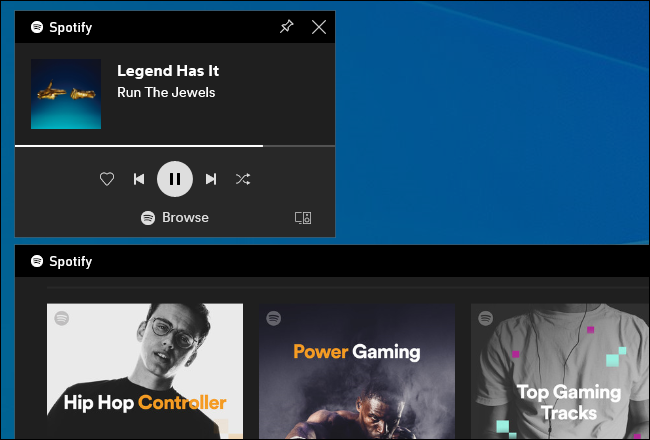
پخش موزیک از Spotify توسط گیم بار جدید ویندوز

یکی دیگر از ویژگی های گیم بار ویندوز ۱۰ این است که با اسپاتیفای ادغام شده و به شما کمک می کند تا با وارد شدن به حساب کاربری اسپاتیفای خود، پانل خود را از طریق گیم بار مورد دسترسی قرار دهید.

پخش موزیک از Spotify توسط گیم بار جدید ویندوز

با این ویژگی می توانید موزیک پخش کنید و آن را کنترل کنید.


امکان ضبط فیلم از گیم پلی و هر اپلیکیشن دیگر در گیم بار ویندوز ۱۰

پیش از این گیم بار امکان این را فراهم می کرد که کاربر از صحنه گیم خود که ما آن را گیم پلی می گوییم فیلم بگیرد. اما حالا این قابلیت نه تنها حفظ شده بلکه ارتقا پیدا کرده است. حالا گیم بار اجازه می دهد از هر بخش از اپلیکیشن هایی که بخواهید و از هر پروسه ای که دلتان بخواهد فیلم بگیرید.

امکان ضبط فیلم از گیم پلی و هر اپلیکیشن دیگر در گیم بار ویندوز 10

در این حالت وقتی که روی ضبط کلیک می کنید از اسکرین شما فیلم ضبط می شود و در نهایت در بخشی مثل C:\Users\NAME\Videos\Captures folder. ذخیره می شود.

فرمت ان چه که ضبط کرده اید به صورت mp4  می باشد.

با کمک امکاناتی که این بخش به شما ارائه می کند می توانید به سادگی، از بخش Show All Captures استفاده کنید و تمام اسکرین شات ها و فیلم هایی را که گرفته اید مشاهده کنید و از میان آن ها به دنبال اپشن مورد نظر خود بگردید.


چت کردن در Xbox Live با کمک گیم بار جدید ویندوز ۱۰

در گیم بار جدید ویندوز ۱۰، یک ویجت اختصاصی Xbox Social ارائه شده که به شما اجازه می دهد با دوستان ایکس باکسی خود ارتباط برقرار کنید و با آن ها چت کنید.

چت کردن در Xbox Live با کمک گیم بار جدید ویندوز 10

همچنین در این بخش چیزی به نام Looking for Group وجود دارد که کمک می کند گروه های مختلف را جستجو کنید و به عضویت آن ها در آیید.

این ویژگی می تواند برای کاربران Xbox One یا Xbox 360 نیز مفید باشد. اما به نظر می رسد که مایکروسافت قصد دارد این ویژگی را ارتقا دهد و یک اکوسیستم خاص برای ایکس باکس فراهم کند تا کاربران در ان تعامل بهتری با دیگران داشته باشند.

نظر شما در رابطه با این تغییرات چیست؟

منبع

نوشته شاهکار مایکروسافت در گیم بار جدید ویندوز ۱۰ و قابلیت های اختصاصی آن اولین بار در گويا آی‌ تی پدیدار شد.

چطور مشکل کپی و پیست را در ویندوز حل کنیم؟

شیوه های حل مشکل کپی و پیست در ویندوز

کپی و پیست کردن یکی از ضروریات کاربری ویندوز و هر سیستم عامل دیگری است. از روز اول، که ویندوز نسخه اولیه اش را منتشر کرد، کپی و پیست را معرفی کرد و این ویژگی را در طول سالها به همراه خود کشاند. تا جایی که حتی امروزه اگر بخواهید با تاچ اسکرین هم کار کنید از آن بی نیاز نخواهید بود.

کپی و پیست هر چند برای کپی کردن فایل یا فولدر و انتقال آن به جایی دیگر استفاده می شود، اما برای مرتب سازی پرونده ها و غیره، ابزاری ضروری است چرا که در زمان شما صرفه جویی کرده و البته کارایی تان را افزایش می دهد.


میانبرهای کپی و پیست در ویندوز

اولین راه ساده برای استفاده از کپی و پیست، استفاده از شورت کد هایی است که سال ها وظیفه ثابتی داشته اند. این میانبر ها شامل:

  1. برای کپی کردن میانبر : کنترل +C
  2. برای پیست کردن میانبر: کنترل +V

می شوند.

البته می توانید بعد از استفاده از میانبر کپی، روی محل مورد نظر، راست کلیک کنید و Paste را انتخاب کنید، و یا برعکس؛ روی فایلی که می خواهید کپی کنید، راست کلیک کنید و COPY را انتخاب و بعد در محل مورد نظر برای پیست، کنترل و V را با هم بگیرید.


اگر به هر دلیلی تابع های کپی و پیست در ویندوز شما کار نمی کند این می تواند احتمالاتی داشته باشد. در این مقاله قصد داریم این احتمالات و شیوه حل آن ها را به شما بیاموزیم.

این احتمالات شامل:

  1. مشکلات ویندوز
  2. مشکلات سخت افزاری و نرم افزاری
  3. ویروس
  4. مشکل در پروسه rdpclicp.exe
  5. پلاگین های آلوده
  6. و غیره

می شود.

اولین کاری که معمولا برای حل این مشکل به کاربران توصیه می شود این است که:

شورت کات ها را به کار بگیرند، در صورتی که مشکل با شورت کات ها حل شد می توان حدس زد که مشکلی جدی نباشد و شاید گیری لحظه ای باشد.

اما دومین راه ساده و اولیه برای حل مشکل کپی و پیست این است که

سیستم را ریستارت کنید. با این اوضاع بعد از آپ شدن ویندوز به سمت کپی و پیست بروید و آن را تست کنید.

در صورتی که مشکل هنوز به قوت خود باقی است، ادامه ماجرا را از این مقاله دنبال کنید


بروز رسانی ویندوز برای حل مشکل کپی و پیست

گاهی اوقات مشکلاتی در داخل فایل های ویندوز رخ می دهد که موجب می شود، کاربر، نتواند عملیات کپی و پیست را با موفقیت انجام دهد. در این حالت اولین چیزی که مد نظر قرار می گیرد بروز رسانی ویندوز است. مایکروسافت معمولا هر چند مدت یک بار، آپدیت های کلی و جزیی را ارائه می کند.

با کمک این آپدیت ها مشکلات قبلی از بین می روند و مسائل حل می شوند.

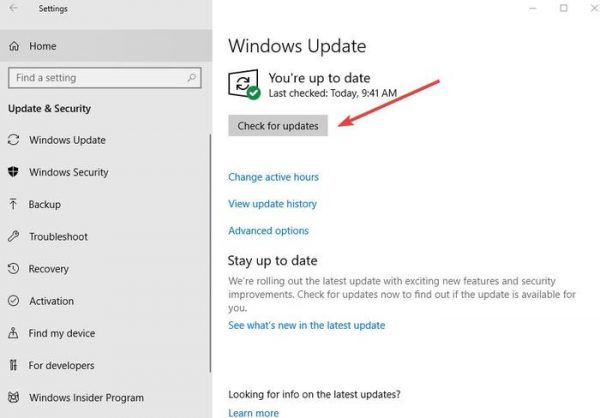
برای بروز رسانی ویندوز، به بخش استارت بروید و Settings -> Update & Security را دنبال کنید.

برای دانلود و بروز رسانی کافی است که فقط، Check for updates را کلیک کنید. خود ویندوز به دنبال آپدیت ها می گردد، آخرین نسخه را دانلود و بعد نصب می کند.

بعد از نصب سیستم خود را ریبوت یا ریستارت کنید تا آپدیت روی سیستم اعمال شود.

بروز رسانی ویندوز برای حل مشکل کپی و پیست

بدین ترتیب مشکل کپی پیست شما باید حل شده باشد. در غیر اینصورت راهکار بعدی را دنبال کنید


غیر فعال کردن موقتی آنتی ویروس برای حل مشکل کپی و پیست

روش بعدی که معمولا موقتی است و به یک دخالت نرم افزاری مربوط می شود، این است که آنتی ویروس را غیر فعال می کنیم تا وضعیت کپی و پیست را بررسی کنیم.

یک نرم افزار آنتیویروس خوب برای امنیت رایانه شما حیاتی است، اما گاهی اوقات این امر باعث اختلاف با سیستم می شود و ممکن است عملکرد کپی و پیست را تحت تاثیر قرار دهد. برای حل این مشکل، برخی از ویژگی های آنتی ویروس خود را به طور موقت غیر فعال کنید، اما توصیه اکید داریم که تمام آنتی ویروس را به یک باره غیرفعال نکنید.

اگر با این کار، مشکل شما حل شد، و متوجه شدید اختلال در کپی و پیست، بخاطر انتی ویروس بوده است، می توانید یا آنتی ویروس خود را آپدیت کنید یا این که، از انتی ویروس دیگری برای این مساله استفاده کنید.


استفاده از ابزار Check Disk برای شناسایی مشکل کپی و پیست

برنامه های ناقص و یا مشکلات سیستمی گاهی می توانند اختلالاتی را در عملیات کپی و پیست ایجاد کنند. در این حالت، ابزار بررسی دیسک می تواند مشکل را حل کند.

برای شروع:

File Explorer را باز کنید

This PC را انتخاب کنید

استفاده از ابزار Check Disk برای شناسایی مشکل کپی و پیست

روی درایو هارد خود راست کلیک کنید و Properties را انتخاب کنید

بعد از میان تب هایی که نمایش داده شده Tools را انتخاب کنید.

استفاده از ابزار Check Disk برای شناسایی مشکل کپی و پیست

در زیر بخش Error checking، روی دکمه Check کلیک کنید

البته شما می توانید Check Disk را هم از طریق کامند پرامپت اجرا کنید.

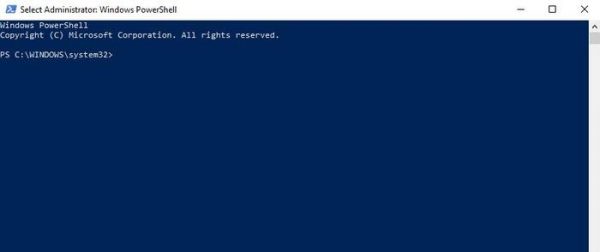
برای این مورد، به استارت بروید و Windows PowerShell (Admin). را انتخاب کنید.

استفاده از ابزار Check Disk برای شناسایی مشکل کپی و پیست

بعد از این، دستور زیر را بنویسید و اینتر را بزنید

chkdsk X: /f

دقت کنید که باید به جای X، نام درایو خود را بنویسید مثلا C!

استفاده از ابزار Check Disk برای شناسایی مشکل کپی و پیست

وقتی که از شما درخواست زمان بندی برای اسکن، خواسته می شود، Y را فشار دهید.

بعد از اتمام پروسه سیستم را ریستارت کنید و وضعیت کپی و پیست را چک کنید.


rdpclip.exe را اجرا کنید

یکی از راه های مهم برای این که بتوانید وضعیت انجام کپی و پیست را دنبال کنید، این است که، پروسه rdpclicp.exe  را به اتمام رسانید و دوباره آن را اجرا کنید.

برای این کار باید تسک منجر را اجرا کنید.

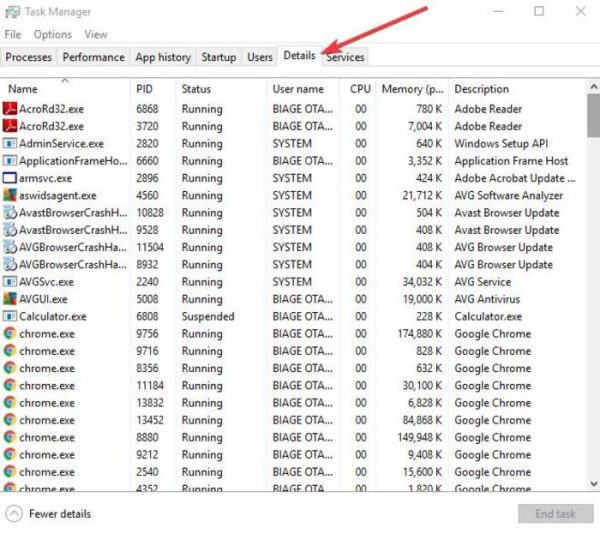
در این حالت،  Ctrl + Shift + ESC را بزنید تا تسک منجر باز شود.

بعد از این به تب Details بروید.

حل مشکل کپی و پیست

بر روی پروسه rdpclip.exe راست کلیک کنید و گزینه End task را انتخاب کنید.

بعد به پوشه Windows/system32 بروید.

rdpclip.exe را پیدا کنید و آن را اجرا کنید.

بعد از این مجددا وضعیت کپی و پیست را بررسی کنید


System Restore را مورد استفاده قرار دهید

گاهی اوقات شما یک اپلیکیشن را روی سیستم خود نصب می کنید و به محض انجام این کار، متوجه می شوید که کپی و پیست، از کار می افتد.

برای حل این مساله، باید از سیستم ریستور استفاده کنید و به عقب بازگردید تا تنظیمات قبل را در اختیار بگیرید.

البته استفاده از سیستم ریستور مشکلی برای فایل های شخصی تان فراهم نمی کند اما بروز رسانی های اخیر نظیر درایورها و غیره را از بین می برد.

اگر هنگام ریستور به هنگامی سیستم را ریستور کنید که کپی و پیست به خوبی کار می کردند، می توانید این مساله را دنبال کنید و به حالت نرمال برگردید.

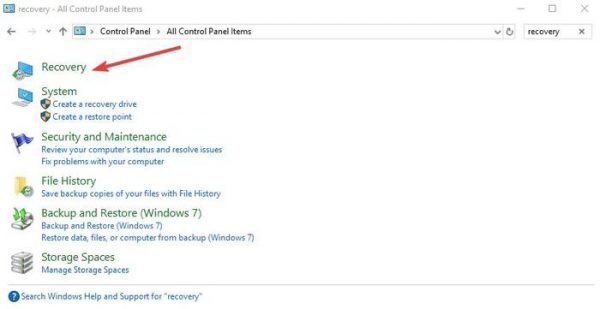
  1. برای این کار ابتدا به Control Panel بروید
  2. در باکس جستجو، Recovery را بنویسید و اینتر را بزنید
  3. از نتایج Recovery را انتخاب کنید

حل مشکل کپی و پیست در ویندوز 10 و هر ویندوز دیگر

بعد از این Open System Restore -> Next را دنبال کنید.

در این قسمت  restore point  مورد نظر خود را که قصد دارید سیستم به آن ریستور شود و به تنظیمات آن حالت برگردد بروید را انتخاب کنید.

و در نهایت Next -> Finish را دنبال کنید.

اگر هیچ گونه ریستور پوینتی وجود ندارد ممکن است  system protection خاموش باشد. باید آن را روشن کنید. برای این کار:

وارد کنترل پنل شوید و Recovery را جستجو کنید

در ادامه Recovery -> Configure System Restore -> Configure. را انتخاب کنید

و بعد Turn on system protection را انتخاب کنید

امید که بعد از این تنظیمات بتوانید مشکل کپی و پیست را حل شده بیابید.


یک پروفایل کاربری جدید ایجاد کنید

گاهی اوقات مشکل کار نکردن کپی و پیست به تنظیمات و نوع کاربری شما در پروفایل تان بر می گردد. اگر تا به حال هیچ کدام از روش های بالا بکار تان نیامده ممکن است با ایجاد یک پروفایل کاربری جدید، بتوانید مشکل را حل کنید.

برای این منظور

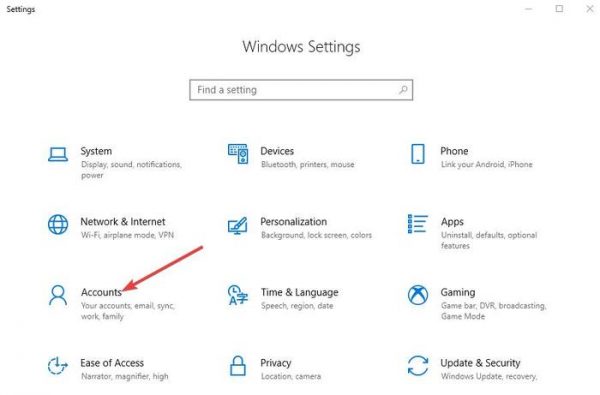
ابتدا به استارت رفته و Settings را انتخاب کنید.

در ادامه Accounts را انتخاب کنید

یک پروفایل کاربری جدید ایجاد کنید

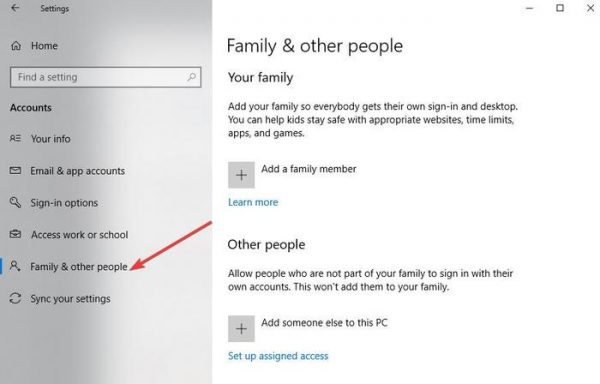
بعد بر روی “Family & Other people کلیک کنید

یک پروفایل کاربری جدید ایجاد کنید

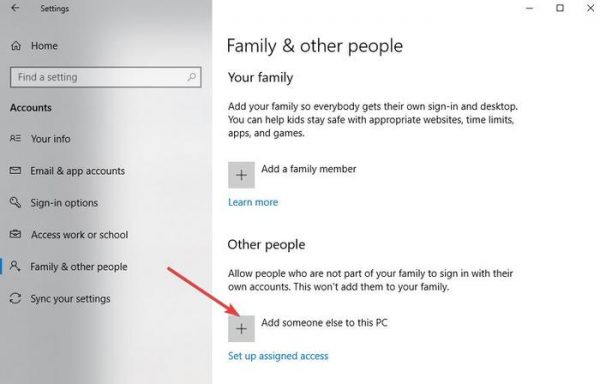
بعد بر روی Add someone else to this PC کلیک کنید

یک پروفایل کاربری جدید ایجاد کنید و برای حل مشکل کپی پیست اقدام کنید

بعد برای کاربری که می خواهید ایجاد کنید، نام، پسورد و غیره را تنظیم کنید و در نهایت Next را بزنید.

بعد از ناحیه کاربری خود خارج شده و به ناحیه کاربری جدید وارد شوید. اگر این جا مشکل حل شود، که هیچ اگر نه، راه حل بعدی را دنبال کنید.


افزونه Send to Bluetooth را غیرفعال کنید

معمولا افزونه ها به خودی خود اختلال آفرین هستند! ( البته نه همیشه ) . گاهی برای تست کردن وضعیت خرابی، کافی است که موضوع را مورد بررسی قرار دهید و یکی یکی افزونه ها را غیرفعال کنید و سلامت کپی و پیست خود را تست کنید.


غیرفعال کردن shared clipboard در Virtualbox

Virtualbox به شما کمک می کند تا یک ماشین مجازی بر روی کامپیوتر خود را اجرا کنید، اما برخی از ویژگی های آن ممکن است موجب اختلال در سیستم شما شود.

از جمله این ویژگی ها می توان به shared clipboard اشاره داشت. برای رفع مشکل، این ویژگی را غیرفعال کنید و دوباره عملکرد تابع کپی و چسباندن را امتحان کنید.


خراب بودن دکمه های کیبرد!

گاهی شما برای کپی و پیست، از شورت کات ها استفاده می کنید. گاهی به دلیل مشکلات کیبرد، کلید ها به درستی کار نمی کنند. اینجاست که ممکن است فکر کنید که کپی پیست ذاتا در سیستم شما مشکل دارد.

در این حالت، می توانید از ماوس استفاده کنید و راست کلیک کنید و وضعیت را بررسی کنید.


مشکل کپی و پیست، مساله ای است که هر کس دوست دارد سریع آن را حل کند. پیدا کردن راه حل برای این منظور کمی دشوار است اما اگر شما برای این مساله راه حل خوبی پیدا کردید برای اطلاع سایر کاربران در بخش نظرات بنویسید.

منبع

نوشته چطور مشکل کپی و پیست را در ویندوز حل کنیم؟ اولین بار در گويا آی‌ تی پدیدار شد.

با مشکلات ویندوز استور چه کنم و چطور آن را تعمیر کنم؟

ویندوز استور یا مایکروسافت استور! هر چه که می خواهید آن را نام گذاری کنید، یکی از فروشگاه های اپلیکیشنی است که چندان که باید تا کنون از نظر عملکرد رضایت بخش نبوده است. مثلا گاه گاهی خراب شده و از دست خارج شده است. هر چند حضور در آن گاهی جیب شما را خالی می کند اما دارای ابزارهای رایگانی نیز هست. مثلا اگر شما عاشق بازی هستید و به دنبال بازی های بروز و خوب هستید می توانید  Forza Horizon 4 و Gears of War 4 را در آن جستجو کنید.

به هر حال اگر روزی ویندوز استور با مشکل مواجه شد، می توانید راه حل ها را از این مقاله تست کنید.

راه حل مشکلات ویندوز استور

حل مشکلات اساسی و اولیه ویندوز استور

قبل از این که بخواهید مشکلات را به صورت حرفه ای  حل کنید خوب است که یک سری کارهای اولیه کنید و این بررسی ها را دنبال کنید.

  1. به آپدیت بودن ویندوز نگاه کنید
  2. User Account Control فعال باشد
  3. کارت ویدیو، یا درایور GPU، بروز رسانی شده باشد.

اگر سه مورد بالا را روی ویندوز خود، مورد بررسی قرار دهید و همه چیز برقرار باشد، و همچنان مشکلات پا برجا باشند می توانید روال زیر را دنبال کنید.


آدرس DNS را تغییر دهید

یکی از مرسوم ترین ارور هایی که معمولا هنگام خرابی ویندوز استور مشاهده می شود، ارور ۰x80131500 است. این ارور زمانی رخ می دهد که سیستم شما از طریق سرور DNS  خاصی به اینترنت وصل شود. این موضوع به طور خودکار توسط ISP و / یا تنظیمات شبکه خانگی انجام می شود.

برای تغییر در سرور دی ان اس، ابتدا به Settings  بروید ( ابتدا به استارت منو بروید و روی علامت چرخ دنده کلیک کنید )

در این قسمت به مسیر Network & Internet -> Change adapter options بروید

مشکل ویندوز استور با تغییر دی ان اس

بعد روی کانکشن شبکه تان راست کلیک کنید و در آن جا Properties را انتخاب کنید

در پنجره جدیدی که باز می شود، از میان لیستی که در میان صفحه وجود دارد، باید Internet Protocol Version 4 (TCP/IPv4) را انتخاب کنید. شاید لازم باشد کمی اسکرول کنید تا به این موقعیت برسید .

بر روی این مورد نیز راست کلیک کنید و Properties را انتخاب کنید.

مشکل ویندوز استور با تغییر دی ان اس

در قسمت Preferred DNS server، آدرس ۱٫۱٫۱٫۱, را .وارد کنید.

بعد OK را بزنید و به ویندوز استور برگردید و مساله را بررسی کنید. به احتمال زیاد با این روش اولیه، مشکل دی ان اس و باز نشدن ویندوز استور به راحتی حل می شود.

مشکل ویندوز استور با تغییر دی ان اس

اما اگر مشکل حل نشد، روش های دیگر نیز مفید خواهد بود


تغییر تایم و زمان سیستم برای حل مشکل ویندوز استور

یکی از روشهای موثرتر و در عین حال نسبتا عجیب و غریب برای حل ویندوز ۱۰ فروشگاه، اطمینان از صحت ساعت کامپیوتر شما است. هنگامی که فروشگاه ویندوز بوت می شود، تلاش می کند هم زمان بین زمان فروشگاه و تایم سیستم همگام سازی کند. اگر دو تایم متفاوت باشد، فروشگاه گاهی اوقات بارگیری را رد می کند. هر چند ایراد تقریبا پنهانی است اما می توان آن را حل کرد.

و اما راه حل این مشکل:

بر روی نوار وظیفه راست کلیک کنید و Adjust date/time را انتخاب کنید

تغییر تایم و زمان سیستم برای حل مشکل ویندوز استور

در ابتدا به بخش Set time automatically بروید.

باید ابتدا این بخش را غیرفعال یا آف کنید. ( تاگل مقابل ON را بکشید تا خاموش شود )

تغییر تایم و زمان سیستم برای حل مشکل ویندوز استور

بعد از این کار دوباره به ویندوز استور برگردید و درخواست خود را صادر کنید تا دوباره وضعیت همزمانی چک شود و در نهایت اگر مشکل به این خاطر رخ داده کاملا حل شود.


خودتان را صاحب پوشه WindowsApps  معرفی و تنظیم کنید

یکی از چیزهایی که ممکن است رخ دهد این است که ممکن است شما صاحب و OWN برای فولدر WindowsApp در سیستم خود نباشید.

شاید این مساله کمی عجیب و غریب باشد اما گاهی فولدرها اجازه دسترسی به شما را نمی دهند. این موضوع گاهی رخ می دهد حتی وقتی که این پوشه به اکانت شما نیز ارتباط دارد.

گاهی اوقات دقیقا به این خاطر به شما سرویس دهی نمی شود، چرا که صاحب پوشه مورد نظر نیستید و دسترسی ها محدود می شود. باید تنظیمات را اعمال کنید.

برای انجام این کار، شما نیاز به انجام بسیاری از اقدامات امنیتی مبتنی بر پوشه WindowsApps دارید. برای انجام این تنظیمات این مقاله را دنبال کنید.


کش ویندوز استور را پاک کنید

یکی از ساده ترین راه حل ها برای حل مشکلات ویندوز استور این است که کش ویندوز استور را پاک کنید. این حافظه موقت ممکن است که گاهی دچار مشکل شود و یا این که دچار سربار شود.

برای این کار لازم است که از پنجره RUN استفاده کنید. برای باز کردن این پنجره  Ctrl + R  را بزنید و در باکسی که باز می شود، wsreset را وارد کنید.

بعد اینتر را بزنید.

وقتی این کار را کردید یک پنجره از کامنت پرامپت برای تان نشان داده می شود، که به شما نشان می دهد که ویندوز استور در حال ریست شدن است.

کش ویندوز استور را پاک کنید

وقتی که کار ریست سازی تمام شد، پنجره به طور اتوماتیک بسته می شود. بعد از این می توانید باز به ویندوز استور برگردید و مشکل را مورد بررسی قرار دهید.


ویندوز استور را مجددا نصب کنید

وقتی که با روش های یاد شده نتوانید ویندوز استور را نجات دهید! یک راه کمی فنی تر پیش روی شما است و آن هم این است که ویندوز استور را کاملا دوباره نصب کنید.

البته نصب ویندوز استور مثل نصب سایر اپلیکیشن ها نیست که به بخش اپ ها بروید و آن را از نصب خارج و دوباره نصب کنید. اوضاع ویندوز استور کمی پیچیده تر از حالت معمولی است.

برای این مورد باید ابتدا از طریق Powershell ویندوز استور خود را حذف یا UNinstall کنید.

برای این منظور

بر روی صفحه کلید، روی کلید ویندوز فشار دهید

powershell را بنویسید

بر روی خروجی حاصل شده در جستجو، راست کلیک کنید و Run as administrator را انتخاب کنید.

در Powershell، عبارت get-appxpackage -allusers را بنویسید.

در ادامه بخش Microsoft.WindowsStore را پیدا کنید ( مطابق اسکرین شات زیر )

ویندوز استور را مجددا نصب کنید

در یک خط جدید از این بخش عبارت remove-appxpackage را بنویسید و بعد یک فاصله بگذارید و بعد آن فایلی که در کلیپبرد خود ذخیره کرده بودید را پیست کنید

برای من این عبارت شامل مورد زیر بود:

البته شاید برای شما متفاوت باشد و این تفاوت به خاطر وجود ویندوز استور با ورژن متفاوت است.

بعد از این اینتر را بزنید و با یک ریستارت شدن سیستم باز به ویندوز استور برگردید تا بتوانید مشکل را بررسی کنید.

برای نصب مجدد ویندوز استور باید به پاورشل بروید و عبارت زیر را بنویسید:

و تمام.


سرور پروکسی را غیر فعال کنید

این روزها مخصوصا در کشور ایران کاربرانی که به دنبال کاربری حرفه ای تر هستند به دسترسی های نا محدود نیاز دارند. به دلیل محدودیت ها پروکسی، وی پی ان و انواع این ابزارها روی سیستم ها بکار می رود که البته ممکن است نا امنی سیستم را افزایش دهند.

اما این سرویس ها موجب می شوند که مشکل آی پی برای ویندوز استور رخ دهد و راهکار آن این است که پروکسی یا وی پی ان را غیر فعال کنید.

برای انجام این تنطیمات می توانید از بخش Settings، استفاده کنید. Network & Internet Proxy را پیدا کنید و روی آن کلیک کنید و در ساید بار سمت چپ بعد از انتخاب vpn ، گزینه Use a proxy server را پیدا کنید و اسلایدر کنار آن را آف کنید.


به منظور دسترسی سریع تر به این تنظیمات می توانید از بخش نوتیفی بار ها نیز استفاده کنید:

حل مشکل ویندوز استور با تنظیمات پروکسی

اگر با این وضعیت هنوز مشکل پا برجاست می توانید از راه حل بعدی نیز استفاده کنید:


ریست کردن ویندوز استور برای حل مشکل ویندوز استور

هنگام بروز رسانی ویندوز آپشنی در اختیار شما قرار می گیرد که به شما این راه کار را می دهد که ویندوز استور خود را ریست کنید. این تنظیمات موجب می شود که کش پاک شود و ویندوز استور تر و تمیز در اختیار شما قرار گیرد.

ریست کردن ویندوز استور بدین طریق چیزی فراتر از WS Reset است که پیش از این در موردش صحبت کردیم.

برای این کار، می توانید، وارد استارت شوید و Apps and Features را بنویسید و روی آن کلیک کنید و با اسکرول کردن در محیط جدید به آپشن مورد نظر استور برسید ( اسکرین شات زیر )

ریست کردن ویندوز استور برای حل مشکل ویندوز استور 

این گزینه در بخش Apps & Features واقع شده است.

در زیر این گزینه Advanced options قرار دارد.

برای ادامه Reset را انتخاب کنید تا تنظیمات اعمال شوند.

ریست کردن ویندوز استور برای حل مشکل ویندوز استور 

بدین ترتیب باید بتوانید مشکل ویندوز استور را حل کنید و دوباره از آن به صورت معمولی استفاده کنید.

اگر در این باره راهکار مناسبی به ذهنتان رسیده است، ما را در جریان بگذارید و در بخش نظرات از همین مطلب بنویسید.

منبع


نوشته با مشکلات ویندوز استور چه کنم و چطور آن را تعمیر کنم؟ اولین بار در گويا آی‌ تی پدیدار شد.

چطور فایل پاورپوینت را به pdf تبدیل کنیم؟

تبدیل فایل پاورپوینت به پی دی اف 

همانطور که می دانید، از پاورپوینت بیش از هر چیز برای ساختن ارائه ها و محتویات کمکی برای سخنرانی ها استفاده می شود. اما گاها دیده شده که مدعوینی که در سخنرانی حضور دارند، نیاز به این پیدا می کنند تا فایل پاورپوینت را در اختیار داشته باشند. این کار میان دانشجو ها و اساتید رواج دارد.

در چنین شرایطی بهترین کار این است که فرد، نسخه پی دی اف از ارائه و پاورپوینت را در اختیار داشته باشد تا بدین ترتیب بتواند، به سادگی تمام آن را روی گوشی خود در اختیار داشته باشد یا این که نهایتا آن را برای مطالعه بهتر چاپ کند.


هنگام تبدیل پاورپوینت به پی دی اف چه اتفاقی می افتد؟

وقتی که اقدام به تبدیل پاورپوینت به پی دی اف می کنید، می توانید به سادگی تمام، مشاهده کنید که تمام فرمت ها نظیر متن، عکس، فونت، رنگ و غیره به طور کاملا ثابت در پی دی اف ذخیره می شود.

اگر پیش از تبدیل به پی دی اف به پاورپوینت خود نگاه کرده باشید، متوجه می شوید که هر فایل پاورپوینت دارای اسلاید های مختلفی است که همان صفحات در سمت چپ صفحه هستند.

هنگام تبدیل فایل پاورپوینت به پی دی اف، هر اسلاید تبدیل به یک صفحه جداگانه می شود.

البته شما می توانید پاورپوینت خود را به مجموعه ای از عکس ها نیز تبدیل کنید.


شیوه های تبدیل فایل پاورپوینت به پی دی اف

برای تبدیل پاورپوینت به پی دی اف، روش های مختلفی وجود دارد که من در ادامه این مقاله به شرح یکایک آن ها با کمک آموزش تنظیمات تصویری خواهم پرداخت

این شیوه ها شامل:

  1. تبدیل پاورپوینت به پی دی اف به کمک یک ربات در تلگرام
  2. تبدیل پاور پوینت به pdf به کمک تنظیمات پاورپوینت


تبدیل پاورپوینت به پی دی اف با تلگرام

پیش از این در مورد یک ربات در تلگرام با شما صحبت کردیم که نه تنها برای تبدیل پاورپوینت به پی دی اف بکار می رفت بلکه به شما این امکان را می داد که با کمک یکی دو کلیک و تلگرام، فایل های ورد، عکس و پاورپوینت را به پی دی اف تبدیل کنید.

برای مشاهده دستورالعمل های لازم برای تبدیل پاورپوینت به پی دی اف به کمک ربات تلگرام اینجا را کلیک کنید.

تبدیل پاورپوینت به پی دی اف با تلگرام 

اگر شیوه کار کردن با ربات ها را به خوبی بدانید، می توانید به کمک http://telegram.me/topdf_bot که لینک ربات است، بدون نیاز به آموزش وارد تلگرام شده و با کمی دستکاری این ربات شیوه کار کردن با آن را بیاموزید که این گونه پیدا کردن راه حل ها برای تان در ذهن ماندگار تر است.


تبدیل فایل پاورپوینت به پی دی اف

به کمک تنظیمات نرم افزار پاورپوینت می توانید فایل های پاورپوینتی خود را به پی دی اف های ماندگار تبدیل کنید. البته کسی قادر به ویرایش این گونه فایل ها بعد از تبدیل نخواهد بود و دقیقا به همین هدف نیز این فایل ها به pdf تبدیل می شوند.

برای این منظور، فایل پاورپوینت خود را باز کنید و به منوی file بروید.

در این بخش که در حقیقت ارائه کننده یک ساید بار در سمت چپ است، در پایین آن گزینه Export را کلیک کنید.

تبدیل فایل پاورپوینت به پی دی اف 

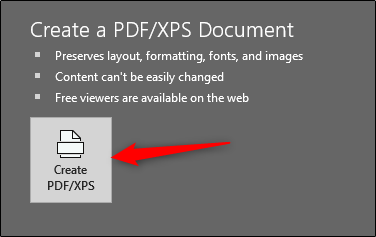
با کلیک بر این گزینه صفحه ای با نام Create PDF/XPS Document باز می شود:

تبدیل فایل پاورپوینت به پی دی اف 

در این جا روی آیکون فلش خورده کلیک کنید ( روی Create PDF/XPS کلیک کنید )

با انتخاب این گزینه امکاناتی برای شما فراهم می شود تا انواع و اقسام، روش ها و نوع ها برای ذخیره فایل خود در اختیار داشته باشید. Save as type قسمتی است که شما می توانید در آن pdf را انتخاب کنید

همچنین در انتها و سمت راست ویندوز، Optimize for را مشاهده می کنید که می توانید انتخاب های مختلف برای بهینه سازی عملکرد این فایل خروجی با ویژگی های زیر داشته باشید:

Standard: این یک حالت بسیار پر کیفیت از فایل پی دی اف شماست. معمولا برای زمانی که نیاز دارید تا فایل مورد نظر را انتشار دهید یا این که آن را چاپ کنید می توانید از این حالت بهینه سازی استفاده کنید

Minimum Size: خروجی در این حالت دارای میزان کمی کیفیت است و معمولا برای چاپ آنلاین بکار می رود. اما اگر بخواهید از فایل مورد نظر به عنوان اتچمنت ایمیل ها یا ارسال از طریق شبکه های اجتماعی و موبایلی استفاده کنید، و بخواهید در داد های خود صرفه جویی کنید، این حالت پیشنهاد می شود.


تبدیل فایل پاورپوینت به پی دی اف 

علاوه بر این Options نیز به شما امکانات بیشتری برای تنظیمات بهتر فایل خروجی ارائه می کند.

در این قسمت شما با ۴ گزینه همراه خواهید بود:

Range: با انتخاب این گزینه می توانید مشخص کنید که خروجی اسلاید های شما، به پی دی اف شامل کدام یک از اسلاید ها باشد. در حقیقت برای ایجاد محدودیت روی تعداد اسلاید های انتخابی برای تبدیل به پی دی اف از این قسمت استفاده می شود. به منظور آموختن کاهش حجم پاورپوینت این لینک را کلیک کنید.

Publish Options: امکان این را به شما می دهد که نوع انتشار را انتخاب کنید تا به تناسب آن تنظیماتی اتوماتیک روی اسلاید صورت گیرد .

Include Non-printing Information: در این قسمت می توانید شاخصه ها و ویژگی های سند پی دی اف را مشخص کنید

PDF Options: در این قسمت نیز می توانید ویژگی هایی را مرتبط با پی دی اف ایجاد کنید.

تبدیل فایل پاورپوینت به پی دی اف 

بعد از انجام تنظیمات روی ok کلیک کنید.

در نهایت به پنجره قبلی باز می گردید که باید Publish را کلیک کنید تا فایل پاورپوینت تان به پی دی اف تبدیل شود و تمام!

آیا در این باره سوالی دارید؟

منبع

نوشته چطور فایل پاورپوینت را به pdf تبدیل کنیم؟ اولین بار در گويا آی‌ تی پدیدار شد.

چطور تمام فایل های ویندوز را با کمک استارت منو جستجو کنیم؟

تنظیمات جستجو استارت منو

اگر با بخش جستجوی استارت منوی ویندوز ۱۰ خود کمی کار کرده باشید متوجه می شوید که نمی توانید تمام فایل های ویندوز خود در هر پوشه ای را با کمک آن جستجو کنید.

در حقیقت امکان جستجوی تمام سیستم با کمک جستجوی استارت منو کاملا امکان پذیر است. اما به طور پیش فرض این قابلیت غیرفعال است و جستجو روی برخی از فایل ها امکان دارد. با کمک یک سری تنظیمات می توانید دسترسی کامل این بخش از جستجو را به تمامی فایل های سیستم خود بدهید.

در حال حاضر وقتی که از قسمت جستجوی استارت منو استفاده می کنید لوکیشنی که مد نظر قرار می گیرد، دسکتاپ و کتابخانه ویندوز ۱۰ است. این کتابخانه شامل مورادی مثل Documents, Pictures, Music, and Videos می شود.

برای افزودن لوکیشن های بیشتر به محل جستجو، می توانید این تنظیمات را روی سیستم خود اعمال کنید:


تنظیمات جستجو استارت منو

برای شروع به مسیر  Settings > Search > Searching Windows. بروید

یا این که از قسمت سرچ، در سمت راست و بالا بر روی سه نقطه آپشن کلیک کنید ( “…”  ) و عبارت Indexing Options را انتخاب کنید.

اگر این قابلیت را مشاهده نمی کنید به احتمال زیاد باید نسخه جدید و بروز شده  Windows 10’s May 2019 را روی سیستم خود نصب کنید.

تنظیمات جستجو استارت منو

از این قسمت می توانید موفق به تنظیمات جستجو استارت منو  ویندوز ۱۰ تان شوید.

از این قسمت می توانید وارد ایندکسر جستجوی ویندوز شوید.

برای این که ویندوز شما تمام فایل های روی سیستم را بررسی کند باید روی گزینه Enhanced کلیک کنید. با این انتخاب، ویندوز به شما هشدار می دهد که indexer  باید فایل های بیشتری را مشاهده کند ( در حالت اولیه و پیش فرض، ایندکسر فقط یک سری لوکیشن های ساده اولیه را بررسی می کند که با این انتخاب، این لوکیشن ها افزایش می یابد ) همچنین هشدار می دهد که با این انتخاب مصرف سی پی یو شما افزایش پیدا می کند و از طرفی باتری سیستم سریع تر تمام می شود! آیا واقعا موافقید؟


بخش های مختلف تنظیمات جستجو استارت منو

Indexing Status و محتوایی که در این بخش نمایش داده می شود به شما کمک می کند که وضعیت ایندکس ها را تشخیص دهید.

Pending نیز بخشی است که ویندوز به شما نمایش می دهد و شامل مواردی است که قبل از اتمام ایندکس ها ویندوز آن ها را تست می کند.

تنظیمات جستجو استارت منو

اگر می خواهید ویندوز، یک سری فولدر ها را فقط برای جستجو مد نظر قرار دهد، می توانید به کمک بخش Customize  search locations here لوکیشن ها و فولدهای دلخواه خود را معرفی کنید. با این انتخاب عملیات جستجو صرفا روی فولدر هایی که شما مشخص می کنید، انجام می شود.

مثلا شما اگر فایلی در درایو D:\ دارید که می خواهید جستجو های تان صرفا در آن انجام شود، می توانید این فولدر را به این بخش معرفی کنید.


چطور در تنظیمات جستجو استارت منو  برای فایلی محدودیت ایجاد کنیم؟

در ادامه می توانید کمی اسکرول کنید و به  “excluded folders”  برسید. این گزینه در حقیقت به شما کمک می کند که از میان تمام فولدرها مشخص کنید که ایندکسر کدام یک از فولدر ها را نگاه نکند و در آن ها جستجو نکند.

اگر شما فولدر هایی دارید که مدام محتوای آن تغییر می کند و برای جستجوی تان چندان اهمیت ندارد بهتر است که آن را به این بخش معرفی کنید چرا که شاید از نظر شما بی اهمیت باشد اما، به کمک این ویژگی سربار سی پی یو کمتر می شود و طول عمر باتری تان طولانی تر می شود.

برای حفظ باتری و کم تر کردن سربار پردازنده، می توانید صرفا یک فولدر را به سیستم معرفی کنید و بدین ترتیب در استفاده از منابع حسابی صرفه جویی کنید.

دقت کنید که این تنظیمات صرفا برای سیستم هایی در دسترس است که بروز رسانی جدید ۱۰ می ۲۰۱۹ را روی سیستم اعمال کرده باشند. در غیر اینصورت با مشکل مواجه خواهید شد. اگر می خواهید روی ویندوز خود موفق به فعال کردن تم لایت شوید نیز باید ابتدا سیستم عامل را بروز رسانی کنید و از طریق این لینک کاملا تصویری این تم را فعال کنید.

در این باره آیا سوالی دارید؟

منبع

نوشته چطور تمام فایل های ویندوز را با کمک استارت منو جستجو کنیم؟ اولین بار در گويا آی‌ تی پدیدار شد.