چطور تمام فایل های ویندوز را با کمک استارت منو جستجو کنیم؟

تنظیمات جستجو استارت منو

اگر با بخش جستجوی استارت منوی ویندوز ۱۰ خود کمی کار کرده باشید متوجه می شوید که نمی توانید تمام فایل های ویندوز خود در هر پوشه ای را با کمک آن جستجو کنید.

در حقیقت امکان جستجوی تمام سیستم با کمک جستجوی استارت منو کاملا امکان پذیر است. اما به طور پیش فرض این قابلیت غیرفعال است و جستجو روی برخی از فایل ها امکان دارد. با کمک یک سری تنظیمات می توانید دسترسی کامل این بخش از جستجو را به تمامی فایل های سیستم خود بدهید.

در حال حاضر وقتی که از قسمت جستجوی استارت منو استفاده می کنید لوکیشنی که مد نظر قرار می گیرد، دسکتاپ و کتابخانه ویندوز ۱۰ است. این کتابخانه شامل مورادی مثل Documents, Pictures, Music, and Videos می شود.

برای افزودن لوکیشن های بیشتر به محل جستجو، می توانید این تنظیمات را روی سیستم خود اعمال کنید:


تنظیمات جستجو استارت منو

برای شروع به مسیر  Settings > Search > Searching Windows. بروید

یا این که از قسمت سرچ، در سمت راست و بالا بر روی سه نقطه آپشن کلیک کنید ( “…”  ) و عبارت Indexing Options را انتخاب کنید.

اگر این قابلیت را مشاهده نمی کنید به احتمال زیاد باید نسخه جدید و بروز شده  Windows 10’s May 2019 را روی سیستم خود نصب کنید.

تنظیمات جستجو استارت منو

از این قسمت می توانید موفق به تنظیمات جستجو استارت منو  ویندوز ۱۰ تان شوید.

از این قسمت می توانید وارد ایندکسر جستجوی ویندوز شوید.

برای این که ویندوز شما تمام فایل های روی سیستم را بررسی کند باید روی گزینه Enhanced کلیک کنید. با این انتخاب، ویندوز به شما هشدار می دهد که indexer  باید فایل های بیشتری را مشاهده کند ( در حالت اولیه و پیش فرض، ایندکسر فقط یک سری لوکیشن های ساده اولیه را بررسی می کند که با این انتخاب، این لوکیشن ها افزایش می یابد ) همچنین هشدار می دهد که با این انتخاب مصرف سی پی یو شما افزایش پیدا می کند و از طرفی باتری سیستم سریع تر تمام می شود! آیا واقعا موافقید؟


بخش های مختلف تنظیمات جستجو استارت منو

Indexing Status و محتوایی که در این بخش نمایش داده می شود به شما کمک می کند که وضعیت ایندکس ها را تشخیص دهید.

Pending نیز بخشی است که ویندوز به شما نمایش می دهد و شامل مواردی است که قبل از اتمام ایندکس ها ویندوز آن ها را تست می کند.

تنظیمات جستجو استارت منو

اگر می خواهید ویندوز، یک سری فولدر ها را فقط برای جستجو مد نظر قرار دهد، می توانید به کمک بخش Customize  search locations here لوکیشن ها و فولدهای دلخواه خود را معرفی کنید. با این انتخاب عملیات جستجو صرفا روی فولدر هایی که شما مشخص می کنید، انجام می شود.

مثلا شما اگر فایلی در درایو D:\ دارید که می خواهید جستجو های تان صرفا در آن انجام شود، می توانید این فولدر را به این بخش معرفی کنید.


چطور در تنظیمات جستجو استارت منو  برای فایلی محدودیت ایجاد کنیم؟

در ادامه می توانید کمی اسکرول کنید و به  “excluded folders”  برسید. این گزینه در حقیقت به شما کمک می کند که از میان تمام فولدرها مشخص کنید که ایندکسر کدام یک از فولدر ها را نگاه نکند و در آن ها جستجو نکند.

اگر شما فولدر هایی دارید که مدام محتوای آن تغییر می کند و برای جستجوی تان چندان اهمیت ندارد بهتر است که آن را به این بخش معرفی کنید چرا که شاید از نظر شما بی اهمیت باشد اما، به کمک این ویژگی سربار سی پی یو کمتر می شود و طول عمر باتری تان طولانی تر می شود.

برای حفظ باتری و کم تر کردن سربار پردازنده، می توانید صرفا یک فولدر را به سیستم معرفی کنید و بدین ترتیب در استفاده از منابع حسابی صرفه جویی کنید.

دقت کنید که این تنظیمات صرفا برای سیستم هایی در دسترس است که بروز رسانی جدید ۱۰ می ۲۰۱۹ را روی سیستم اعمال کرده باشند. در غیر اینصورت با مشکل مواجه خواهید شد. اگر می خواهید روی ویندوز خود موفق به فعال کردن تم لایت شوید نیز باید ابتدا سیستم عامل را بروز رسانی کنید و از طریق این لینک کاملا تصویری این تم را فعال کنید.

در این باره آیا سوالی دارید؟

منبع

نوشته چطور تمام فایل های ویندوز را با کمک استارت منو جستجو کنیم؟ اولین بار در گويا آی‌ تی پدیدار شد.
کلید چپ ماوس یا چپ کلیک در ویندوز کار نمی کند چکار کنم؟

حل مشکل کار نکردن کلید چپ ماوس

وقتی صحبت از کلید چپ یا چپ کلیک ماوس می شود، همه می دانند که داریم در مورد دست راست و اهرم اصلی ماوس حرف می زنیم. کلیدی که می تواند کار راست کلیک را هم کند و حتی می تواند در تمام کارهای ویندوز و هر سیستمی به سرعت شما کمک کند. تصور کن که در حال انتخاب چند فایل هستی و بعد آن ها را با درگ کردن به جایی می بری، که ناگهان کلید چپ ماوس از کار می افتد. قطعا این یک فاجعه است چرا که دیگر نمی توانی کاری انجام دهی.

در چنین شرایطی ممکن است مساله سخت افزاری یا نرم افزاری رخ داده باشد که این اختلال به عدم کار کرد صحیح کلید ماوس انجامیده است. خب در چنین شرایطی راه کار ها مختلف است اما شما می توانید موثر ترین ها را در این مطلب دنبال کنید.


حل مشکل چپ کلیک در ویندوز ۱۰


تست سلامت ماوسی که کلید چپش کار نمی کند

برای شروع ابتدا باید فهمید که، مشکل از ماوس است، یا ویندوز و رایانه شما!
در چنین شرایطی، باید ماوس را به یک سیستم سالم وصل کرد و تست کرد که آیا ماوس سالم است یا نه.

در این شرایط خوب است که یک ماوس را هم به سیستم وصل کنید تا ببینید همه چیز خوب است یا نه.

با این تست مشخص می شود که مشکل از سیستم است یا ماوس یا مجموعه ماوس و سیستم شما!

در مرحله دوم باید تست کنید که ماوس شما به درستی به سیستم وصل شده است یا نه. گاهی اوقات اتصال شکسته می شود، و موجب می شود که کلید های ماوس به درستی کار نکنند.

از طرفی گاهی وسط کار ماوس می سوزد! اگر چراغ ماوس تان خاموش است این هم دلیل دیگری برای این است که مشکل ۱۰۰ درصد از ماوس است و نباید در گیر ویندوز تان بشوید.

اگر از ماوس های USB استفاده می کنید و حین کار کردن با ماوس، کلید چپ آن از کار افتاده است، می توانید برای تست سلامت ماوس یا پورت USB ماوس را جدا کنید و به پورت دیگری در سیستم خود وصل کنید و وضعیت را بررسی کنید. در چنین شرایطی اگر ماوس به خوبی کار کند متوجه خواهید شد که پورت USB قبلی مشکل دار شده است.

اگر با تمام این مواردی که در بالا گفته شد، مساله شما حل نشد، توصیه اولیه ما این است که سیستم را ریستارت کنید و دوباره وضعیت را چک کنید.

حل مشکل کار نکردن کلید چپ ماوس

راه حل های حرفه ای تر برای حل مشکل کار نکردن کلید چپ ماوس

اگر شما سیستم تان را در شبکه ای با دیگران به اشتراک گذاشته اید ( مثلا در اداره یا خانه و .. ) از آن ها سوال کنید که آیا این مشکل را حس می کنند یا خیر! بگویید تا روی ماوس و کلید چپ تست هایی انجام دهند و اطلاع دهند.

اگر همه با این مساله مشکل داشته باشند نشان از این دارد که ویندوز کمی در هم برهم شده است و باید تعمیر شود.

برای رد کردن این امکان، باید یک حساب موقتی ایجاد کنید تا ببینید آیا دکمه سمت چپ ماوس کار می کند. برای ایجاد این حساب، روی منوی استارت و سپس تنظیمات راست کلیک کنید. با استفاده از کلیدهای جهت دار، به Accounts بروید و دکمه Enter را بزنید.

حالا بر روی کلید Tab کلیک کنید. در قسمت Your Info یک مستطیل سیاه رنگ نمایش داده میشود.

با کلید های جهتی به سمت Family & others بیایید و روی آن کلیک کنید.

کلید Tab را تا چندین بار به عنوان مورد نیاز فشار دهید تا زمانی که  Add someone else to this PC  مشاهده کنید.

کار نکردن کلید چپ ماوس

برای حل مشکل کار نکردن کلید چپ ماوس باید تا به اینجا بیایید.

در این جا باید یک نام کاربری جدید را وارد کنید و Sign in شوید.

وقتی که این اطلاعات را وارد کردید با یوزر جدید وارد ویندوز شوید و کلید چپ را بررسی کنید.

ادامه مراحل باید از قسمت  unused/spare  حساب تان انجام شود.

خب در ادامه، کلید های ترکیبی  WinE را بگیرید تا پنجره file explorer باز شود.

در این جا باید بتوانید فایل های محافظت شده و پنهان را مشاهده کنید.

اگر این دسته از فایل ها را مشاهده نمی کنید به مسیر “View -> Options -> change folder and search options -> view. بروید و با این تنظیمات، آن ها را قابل نمایش کنید.

در بخش تنظیماتی Advanced، بر روی گزینه Show hidden files, folders, and drivers کلیک کنید و بعدok و  Apply کنید.

در ادامه به مسیر “C:\Users\[نام کاربری خراب شده قبلی],”  بروید و فایل هایی که می بینید را انتخاب کنید. ( دقت کنید نباید کاری با فایل های  Ntuser.dat.log –  Ntuser.dat  و Ntuser.ini. داشته باشید )

فایل هایی که کپی کرده اید، را باید به مسیر C:\Users\[New Username]. انتقال دهید.

بعد از انتقال دیتاها، به حساب جدید وارد شوید و حساب قبلی را پاک کنید.

با این شیوه باید مساله ماوس شما حل شود.

اما راه حل های دیگری نیز وجود دارد:


نصب مجدد درایور ماوس روی ویندوز

گاهی اوقات تمام اختلال هایی که برای ماوس رخ می دهد بخاطر این است که، درایور نیاز به بروز رسانی دارد یا این که دچار مشکلی شده است. بهترین کار این است که این درایور را بروز رسانی کنید. برای بروز رسانی درایور های ویندوز ۱۰ می توانید این راهنما را مطالعه کنید.

برای این کار باید وارد دیوایس منجر شوید، و با Win + X به این منطقه وارد شوید.

بعد در میان آداپتورها و درایوها، Mice and other pointing devices را انتخاب کنید. بعد به Properties بروید و در میان تب هایی که در این بخش وجود دارد روی تب Driver کلیک کنید.

بعد روی عبارت Uninstall Device کلیک کنید تا عملیات لغو نصب دیوایس تان انجام شود.

نصب مجدد درایور ماوس روی ویندوز 

بعد از این که عملیات به خوبی انجام شد، و اطمینان کردید که درایور از نصب خارج شده، ماوس خود را از سیستم جدا کنید و دوباره به سیستم وصل کنید تا نصب مجدد درایور توسط خود ویندوز انجام شود.

البته درایورهای سخت افزاری کمی پیچیده تر از سایر اجزای سیستم هستند. با کمک این مقاله می توانید کاری کنید که درایورهای سخت افزاری به درستی و امنیت کامل بروز رسانی شوند.


حل مشکل کار نکردن کلید چپ ماوس با DISM Tool

DISM Tool یکی دیگر از روش هایی است که به شما کمک می کند مشکل کار نکردن کلید چپ ماوس را حل کنید. برای اجرای این ابزار می توانید از کامند پرامپت Command Prompt استفاده کنید اما باید این دستورات تحت حالت administrator شما صورت گیرد.

وقتی که پنجره مشکی کامند پرامپت باز شد، دستورات زیر را در آن بنویسید:

DISM /Online /Cleanup-Image /RestoreHealth

بعد از این کار باید کمی زیاد صبر کنید تا فرآیند به درستی به اتمام برسد و مساله شما حل شود.


ویژگی های ماوس را مورد بررسی قرار دهید

برای بررسی این ویژگی ها به Settings -> Devices -> Mouse -> Additional mouse options. بروید تا بخش properties نمایش داده شود.

در این تب به انتها بروید ( مطابق عکس ) و مطمئن شوید که عبارت Turn on Click Lock تیک دار است.

در نهایت apply کنید.

نصب مجدد درایور ماوس روی ویندوز 

بدین ترتیب باید مشکل ماوس شما در ویندوز حل شود.


یک توصیه:

اگر با روش های یاد شده متوجه شدید که سیستم شما سالم است، و از طرفی ماوس هم سالم است اما مشکلات وجود دارند، ممکن است یک نرم افزار خاص این مشکل را ایجاد کرده باشد.

ورود به حالت safemode می تواند این ابهام را از شما بردارد.

همچنین دقت کنید که گاهی با نصب مجدد ویندوز مساله تان حل می شود.

در این باره اگر تجربه ای دارید با ما در میان بگذارید.

منبع

نوشته کلید چپ ماوس یا چپ کلیک در ویندوز کار نمی کند چکار کنم؟ اولین بار در گويا آی‌ تی پدیدار شد.

از کجا بدانم کدامیک از اپلیکیشن های ویندوز از میکروفون استفاده می کند؟

اپلیکیشن استفاده کننده از میکروفون

شاید تا قبل از بروز رسانی ویندوز در ۱۰ می ۲۰۱۹ هیچ وقت به فکرتان نرسیده بود که ممکن است اپلیکیشن هایی روی سیستم تان باشد که از میکروفون استفاده می کنند و شما از آن ها اطلاع ندارید. البته اگر به ذهنتان هم رسیده بود شناسایی آن بسیار سخت بود.

اما به لطف بروز رسانی جدید، این مساله حل شده و با ابزار خود ویندوز می توانید تشخیص دهید که آیا این موضوع برای سیستم شما نیز صدق می کند یا نه.


شناسایی اپلیکیشن استفاده کننده از میکروفون!

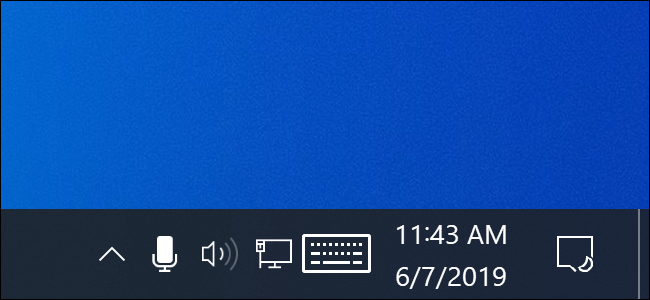
اگر اپلیکیشنی از میکروفون استفاده کند، شما یک آیکون میکروفون در ناحیه نوتیفی های تان خواهید دید. ناحیه نوتیفی از قبل به نام system tray شناخته می شده است.

بستگی دارد که از چه نوع تمی روی ویندوز ۱۰ خود استفاده کنید. اگر از تم شفاف استفاده می کنید این آیکون مشکی رنگ است و اگر از تم تاریک استفاده کنید این آیکون سفید است.

یک روش ساده این است که نشانگر ماوس خود را روی آن آیکون نگه دارید و حرکت دهید. ویندوز در چنین شرایطی به شما می گوید که، چه نرم افزاری هم اکنون در حال استفاده از این برنامه و میکروفون است.

اگر بیش از یک اپلیکیشن در حال استفاده از این قابلیت باشند ویندوز به شما نمایش می دهد که چند نرم افزار در حال استفاده از میکروفون هستند.

 اپلیکیشن استفاده کننده از میکروفون

اگر نمی توانید در این قسمت از نوار وظیفه ویندوز، آیکون میکروفون را ببینید دقت کنید که ممکن است شمار ابزارهای نوتیفی بار، زیاد باشند و این آیکون میکروفون پنهان شده باشد. شما می توانید با دراگ کردن و کشیدن این آیکون به محیط نوتیفی ها آیکون مورد نظر را نمایش دهید.

اما این آیکون صرفا می گوید که چند نرم افزار در حال استفاده از میکروفون هستند. اگر می خواهید اطلاعات دقیق تری بدست بیاورید و بدانید دقیقا کدام نرم افزاره در حال استفاده از آن هستند می توانید از راه حل دیگر ما استفاده کنید.

 اپلیکیشن استفاده کننده از میکروفون

برای شناسایی نام دقیق نرم افزار هایی که از میکروفون استفاده می کنند کافی است به مسیر Settings > Privacy > Microphone بروید.

در قسمت میکروفون، لیست اپلیکیشن های مختلفی نوشته شده است. برای برخی دیوایس ها به رنگ قرمز نوشته شده است: Currently in use

این بدین معنی است که این اپلیکیشن در حال حاضر در حال استفاده از میکروفون در ویندوز ۱۰ است.

دقت کنید که در این جا دو لیست را مشاهده می کنید:

  1. Microsoft Store apps
  2.  desktop apps

برای هر دو لیست به طور مشابه اپلیکیشن های استفاده کننده از میکروفون در ویندوز ۱۰ نمایش داده شده است.

 اپلیکیشن استفاده کننده از میکروفون

نحوه دیدن برنامه هایی که قبلا  از میکروفون ویندوز استفاده کرده اند

حتی اگر در این لیست در حال حاضر، هیچ برنامه ای در حال استفاده از میکروفون نیست بدین معنی نیست که اخیرا هم نرم افزاری در حال استفاده از میکروفون نبوده است.

برای این مورد به مسیر Settings > Privacy > Microphone  بروید و به تنظیمات میکروفون بروید.

در این قسمت کمی اسکرول کنید تا به بخشی برسید که مربوط به مجوز استفاده از میکروفون توسط اپلیکیشن هاست.

در این قسمت بخشی وجود دارد به نام Last accessed، که در حقیقت گویای این است که اخیرا دسترسی ها برای چه اپلیکیشن هایی بوده است.

در این قسمت ویندوز به شما دقیقا می گوید که چه زمانی و چه تاریخی میکروفون لپ تاپ و سیستم شما در حال استفاده بوده است.

 اپلیکیشن استفاده کننده از میکروفون

در قسمت Settings > Privacy > Camera نیز به شما نشان داده می شود که دقیقا چه زمانی و چه تاریخی چه اپلیکیشنی در حال استفاده از وبکم لپ تاپ شما بوده است.

برای وب کم شیوه مشابهی برای نمایش استفاده از آن نیست اما با کمک نور ال ای دی وب کم گاهی می توان این موضوع را راحت تشخیص داد.


به طور کامل به نرم افزارهای دسکتاپ اعتماد نکنید

مایکروسافت ادعا دارد که برخی از اپلیکیشن های دسکتاپ می توانند به راحتی از میکروفون و یا وب کم شما استفاده کنند و شیوه های نظارتی ویندوز را دور بزنند و شما حتی متوجه نشوید که دارید خودتان را نشر می دهید.

به عبارت بهتر ممکن است یک اپلیکیشن از میکروفون شما استفاده کند ( مخصوصا در سطح پایین ) اما آیکون آن روی قسمت نوتیفی ها نمایش داده نشود.

مثلا تروجانی با کد RAT  می تواند دقیقا همین کار را انجام دهد و جلوی شناسایی عمیق ویندوز را بگیرد و بگذارد اپلیکیشن ساعت ها و روزها از میکروفون شما استفاده کند و صدایتان را دریافت کند بدون این که حتی، متوجه این امر باشید.


راه حل مقابله کردن با این معضل چیست؟

بهترین راه حل مقابله با این موضوع چیزی است که سال ها پیش من از مارک زوکربرگ یاد گرفته ام. برای اولین روزی که تصویری از لپ تاپ مدیر فیس بوک نشر داده شد متوجه شدیم که روی نشان گر وب کم یک مانع نصب کرده است. این کار شاید راحت ترین شیوه آزاد شدن و رها شدن از دست برنامه هایی است که از وب کم لپ تاپ استفاده می کنند.

از آن جا که امکان این وجود ندارد که شما تک تک برنامه ها را بررسی کنید می توانید در مقابل ورودی های وب کم و میکروفون چیزی نصب کنید و مانع ارسال صدا و تصویر به برنامه ها شوید.

شما برای امنیت کاربری خود از چه شیوه ای برای حل این معضل استفاده می کنید؟ روش های تان را با گویا آی تی و سایر خوانندگان این مقاله در میان بگذارید.

منبع

نوشته از کجا بدانم کدامیک از اپلیکیشن های ویندوز از میکروفون استفاده می کند؟ اولین بار در گويا آی‌ تی پدیدار شد.

راهنمای کامل بروز رسانی درایور در ویندوز ۱۰

بروز رسانی درایور در ویندوز 10

در این مطلب می خواهیم به شما یاد دهیم که چطور درایو در ویندوز ۱۰ را بروز رسانی کنید. . درایور یک قطعه نرم افزاری است که اجزای کامپیوتر شما را قادر می سازد با هم کار کنند و توسط ویندوز به رسمیت شناخته شوند. اگر بروز رسانی ها به موقع انجام نشوند و درایو ها آپدیت نشوند این معضل می تواند حتی تا از کار افتادن اجزای کامپیوتر هم پیش برود.

پس باید تا به اینجا متوجه شده باشید که چرا و چقدر توجه به بروز رسانی درایو در ویندوز ۱۰ اهمیت دارد. مثلا اگر یکی از درایور های مربوط به شبکه بروز رسانی نشود، ممکن است برای اتصال به وای فای، با مشکل مواجه شوید و از کارتان باز بمانید. یا این که اگر درایو صدا نیاز به بروز رسانی داشته باشد، و این کار انجام نشود، اتصال و هماهنگی ها با کارت صدا به خوبی صورت نمی گیرد و شاهد این خواهید بود که هیچ صدایی و آوایی از سیستم تان شنیده نشود.

البته خوشبختانه بروز رسانی درایو در ویندوز ۱۰ کار پیچیده ای نیست. اجازه بدهید تا در این مطلب گام به گام، این موضوع را برای شما شرح دهیم.


برای بروز رسانی درایو در ویندوز ۱۰ چکار کنیم؟

برای بروز رسانی درایو در ویندوز ۱۰ لازم است که کارهایی را به ترتیب انجام دهید. البته برخی از این کارها به عملیات بروز رسانی درایو در ویندوز ۱۰ مستقیما ارتباط ندارد اما می تواند در جلوگیری از خطاها و حتی غافلگیر شدن شما بسیار موثر باشد.

یک restore point ایجاد کنید

پیش از این که کار خود را شروع کنید نیاز به این دارید که یک  restore point ایجاد کنید.  این به شما کمک می کند که اگر عملیات بروز رسانی درایو در ویندوز ۱۰ با مشکل مواجه شد یا به طور کامل انجام نشد، به نقطه کنونی سیستم تان برگردید و بتوانید تنظیماتی که هم اکنون از آن استفاده می کنید را به سیستم تان برگردانید.  ( این اهمیت  restore point را می رساند )

هر چند ایجاد  restore point چند دقیقه طول می کشد اما حقیقتا باب نجاتی است و کارایی عالی دارد.

برای ایجاد  restore point به منوی استارت خود بروید و عبارت Create a restore point را بنویسید و از خروجی روی اولین گزینه کلیک کنید.

مطمئن باشید که برای هر درایو Protection، فعال باشد. درایو مورد نظر خودتان بروید و Create را کلیک کنید. بعد باید برای این ویژگی یک نام انتخاب کنید. بعد از انتخاب نام دوباره Create را بزنید تا عملیات ساختن restore point تمام شود.

بروز رسانی درایو در ویندوز 10

Windows Update یک روش برای بروز رسانی درایو در ویندوز ۱۰

اولین روش برای بروز رسانی درایو ها در ویندوز ۱۰، استفاده از ابزار داخلی بروز رسانی ویندوز توسط مایکروسافت است که Windows Update نام دارد.

برای استفاده از این ویژگی به مسیر  Settings > Update & Security > Windows Update بروید، و بر روی Check for updates کلیک کنید.

اگر یک آپدیت جدید در دسترس باشد ویندوز آن را انتخاب می کند و روی درایو های تان آن را اعمال می کند.

استفاده از این قابلیت برای زمانی مفید تر است که بخواهید تمام درایو های خود را چک کنید و البته سیستم عامل تان را نیز بروز کنید.

اما اگر بخواهید هر درایو را به تنهایی مورد بازبینی و بروز رسانی قرار دهید می توانید از راهکارهای بعدی استفاده کنید


Device Manager راهکاری برای بروز رسانی درایو ها در ویندوز ۱۰

Device Manager به شما کمک می کند که درایو ها را باز بینی کنید، ان ها را حذف، نصب و بروز رسانی کنید و حتی آن ها را متوقف کنید.

خوبی استفاده از Device Manager  این است که به شما اجازه می دهد به طور دلخواه روی یک یا چند درایو خاص کار کنید.

استفاده از این بخش در ویندوز کمک می کند تا سرعت عمل شما افزایش یابد. مثلا فرض کنید متوجه می شوید که Wi-Fi  تان به خوبی کار نمی کند. می توانید با این بخش، درایو Wi-Fi  را پیدا کنید و آن را بازبینی کنید و بروز رسانی ها را انجام دهید، بدون این که حتی روی درایو دیگری تاثیری بگذارید.

برای درسترسی به Device Manager راه های مختلفی وجود دارد.

برای مثال

وارد استارت منو شوید و Device Manager را بنویسید و از خروجی روی اولین نتیجه کلیک کنید.

در مثال درایو های مربوط به وای فای، می توانید به بخش Network adapters مراجعه کنید

این گزینه دارای زیر آپشن هایی نیز است که اگر آن ها را توسعه دهید، می توانید آداپتورهای مختلف نظیر آداپتور wireless را مشاهده کنید.

در ادامه می توانید روی Update driver کلیک کنید و در نهایت به کمک ‘Search automatically for updated driver software آپدیت جدیدی را بیابید و روی آداپتورها اعمال کنید.

بروز رسانی درایو در ویندوز 10

برای هر بخشی که شما نیاز به آپدیت داشته باشید این بخش به کمک تان خواهد آمد. با کمک دیوایس منجر می توانید به طور دستی نیز درایو ها را آپدیت کنید.

اهمیت دیوایس منجر این است که شما می توانید به سادگی در تمام ویندوز ها به آن دسترسی داشته باشید. آن چه در این جا گفته شد، برای ویندوز های ۷ و ۸ و غیره نیز در دسترس است.


دریافت درایور ها از وب سایت شرکت و کارخانه سازنده

گاهی اوقات می توانید به راحتی به کمک وب سایت سازنده و ارائه کننده درایور ها، درایو های خود را بروز رسانی کنی. در این شرایط به وب سایت مراجعه کنید و از بخش پشتیبانی نسخه آخر و بروز شده را دانلود کنید.

البته برای استفاده از بروز رسانی دستی درایورها در ویندوز ۱۰ لازم است که ابتدا، به دیوایس منجر بروید ( گام قبل ) و بر روی درایو مورد نظر کلیک کنید و Update driver را انتخاب کنید.

بروز رسانی درایو در ویندوز 10

در این قسمت شما می توانید یا به طور دستی و یا به طور اتوماتیک عملیات را انجام دهید. وقتی که از وب سایت سازنده، درایور ها را دانلود کرده اید، پس باید دستی ادامه ماجرا را دنبال کنید.

پس باید در این مرحله Browse my computer for driver software را انتخاب کنید. بعد باید به سمت فولدری که درایو شما در آن قرار دارد بروید ( در این جا باید مطمئن باشید که Include subfolders را تیک زده اید )

بعد از انتخاب عملیات بروز رسانی به درستی انجام می شود.

بروز رسانی درایو گرافیک Nvidia

عملکرد درایور ها یک سان نیست. بسیاری از درایور ها تمایل دارند تا یک شرایط پایدار برای بهترین عملکرد خود ایجاد کنند و دیگر تغییر نکنند. اما درایو گرافیک از این قاعده مستثنی است. معمولا درایو گرافیک  بیش از هر چیز متحمل بار می شود.  پس بیراهه نیست که درایو گرافیک مرتبا به روز رسانی می شود.

بسته به کارت گرافیک شما، راه های مختلفی برای به روز رسانی درایورهای آن وجود دارد. در این قسمت از آموزش با با کارت گرافیک Nvidia شروع می کنیم.  ابتدا، برنامه GeForce Experience مربوط به NVIDIA را باز کنید.

بروز رسانی درایو در ویندوز 10

سپس درایورها را در گوشه بالا سمت چپ مشاهده خواهید کرد که می توانید روی آن ها کلیک کنید. اگر یک درایو جدید وجود داشته باشد، یک گزینه برای دانلود آن خواهید دید.

Nvidia به شما این فرصت را می دهد که یک نسخه تازه از درایو را نصب کنید که این مستلزم پاک کردن تنظیمات قدیمی است. هر چند این کار ممکن است ابتدا هراس انگیز باشد اما Nvidia نهایت تلاش دارد تا این تنظیمات عالی انجام شود و در صورتی که مشکلی به وجود آید مسائل را حل کند یا نهایتا راهنمایی تان کند.

بروز رسانی درایو گرافیک AMD

اگر شما از کارت گرافیک AMD استفاده می کنید عملیات بروز رسانی درایو در ویندوز ۱۰ کمی متفاوت است.

برای این کار روی دسکتاپ خود راست کلیک کنید و گزینه  AMD Radeon Settings را انتخاب کنید.

وقتی که برنامه بارگزاری شد، به دکمه ای که در قسمت پایین و سمت چپ قرار دارد نگاه کنید. اگر در این زمان، یک بروز رسانی جدید در دسترس باشد، گزینه New Update را خواهید دید. حالت بعدی هم این است که Updates  را به تنهایی مشاهده می کنید.

بر روی دکمه مورد نظر کلیک کنید تا ببینید که آپدیت درایو گرافیکی تان در چه حالی است و در حال حاضر آن چه در اختیارتان قرار داشته چیست

در ادامه روی Check for Updates کلیک کنید تا ببینید کدام یک از آپدیت ها متناسب با سیستم شما در دسترس است.

با مشاهده آن چه در دسترس شماست، می توانید یکی از دو حالت Express Upgrade یا Custom Upgrade را انتخاب کنید.

بروز رسانی درایو در ویندوز 10

در این دو حالت یا می توانید به طور شخصی سازی شده درایو خود را بروز رسانی کنید یا این که از تمامی بروز رسانی های پیشنهادی استفاده کنید.


بروز رسانی کارت گرافیک به طور دستی

آنچه در سه مرحله اخیر دیدید در حقیقت روشی بود که به طور دستی، نسخه های آپدیت را از سایت های سازنده کارت های گرافیکی مخصوص دانلود می کردید و عملیات بروز رسانی را دنبال می کردید.

عملیات بروز رسانی این درایو های گرافیکی نسبت به سایر درایورها کمی متفاوت است. گاهی اوقات کارت گرافیک توسط سازنده خاصی ارائه شده است. مثلا فرض کنید که کارت گرافیک Nvidia داشته باشید که توسط گیگابایت ساخته است برای بروز رسانی اش باید ابتدا به سراغ سایت گیگابایت بروید نه Nvidia!

در این حالت باید به بخش دانلود یا پشتیبانی بروید و فایل بروز رسانی را دانلود کنید در ادامه روی فایل نصبی دوبار کلیک کنید تا عملیات نصب شروع شود.


نصب اتوماتیک درایو ها

گاهی اوقات شما نرم افزارهای بی عیب و نقصی را دانلود کرده اید و شروع به بروز رسانی درایور می کنید. اما در وسط راه مشکلی پیش می آید و این بروز رسانی به درستی انجام نمی شود. از طرفی سیستم نیز، به درستی آنچه در قبل ارائه می کرده خروجی نخواهد داشت. در چنین شرایطی یک راه حل ساده وجود دارد و آن هم این است که این درایور را حذف کنید و عملیات نصب را به خود سیستم بسپارید.

برای این مورد، به دیوایس منجر بروید و اداپتور یا دیوایسی که نیاز دارید تا درایور بروز رسانی شده روی آن اثر بگذارد را پیدا کنید. روی آن راست کلیک کنید و Uninstall device را انتخاب کنید.

بعد از این کار، سیستم تان را ریبوت یا ریستارت کنید تا بعد از راه اندازی، خود ویندوز به دنبال درایور باشد و آن را اتوماتیک نصب کند.

معمولا وقتی در چنین شرایطی کار را بر عهده خود ویندوز بگذارید بهتر از همیشه خودش را نشان می دهد و عملیات نصب بی نقص می شود.

اگر بعد از ریستارت شدن ویندوز باز هم این مشکل وجود دارد، از وب سایت مایکروسافت Windows Update Troubleshoote را دانلود کنید و عملیات نصب و تعمیر درایو را به آن بسپارید.


از نرم افزارهای کمکی استفاده کنید

تا کنون نرم افزار های زیادی روانه بازار شده اند که تنها با یک کلیک، می توانند سیستم شما و درایورهای تان را بررسی کنند و در صورتی که نیاز به بروز رسانی دارند، آن ها را با همان یک کلیک بروز رسانی کنند. برخی از نرم افزارها نیز وجود دارند که لیستی از درایورهای مختلف با ورژن های بروز رسانی مختلف را ارائه می کنند.

این نرم افزارها مزیتی که دارند این است که به صورت یک دستیار، عملیات شناسایی درایورهای نیازمند، عملیات بروز رسانی و غیره را انجام می دهند بدون این که حتی شما یک دخالت کوچک داشته باشید.


از کجا بفهمیم که یک درایور به روز شده به خوبی کار می کند؟

وقتی که به هر طریقی درایور جدیدی را نصب یا درایوری را بروز رسانی کنید، مهم تر از همه این است که متوجه شوید که این درایور به خوبی نقش ایفا می کند یا نه یا این که اصلا بروز رسانی صورت گرفته و دستگاه آن را پذیرفته یا خیر.

برای تست این موضوع مهم:

به دیوایس منجر بروید

آداپتور یا دیوایس مورد نظر را پیدا کنید و روی آن راست کلیک کنید تا بتوانید یک سری آپشن ببینید.

روی Properties کلیک کنید

در این صفحه چند تب مشاهده می کنید که باید روی تب Driver کلیک کنید.

در این قسمت اطلاعاتی در مورد درایور وجود دارد نظیر:

Driver Date’ و ‘Driver Version’

تاریخ درایور و ورژن درایور را در این قسمت مشاهده می کنید. اگر درایور بروز رسانی شده باشد در این قسمت می توانید اطلاعات جدید را مشاهده کنید.


نوشته راهنمای کامل بروز رسانی درایور در ویندوز ۱۰ اولین بار در گويا آی‌ تی پدیدار شد.

نمی خواهم Recycle Bin ویندوز ۱۰ اتوماتیک خالی شود. چکار کنم؟

حذف اتوماتیک فایل

Recycle Bin در ویندوز ۱۰ دارای ویژگی است که کمک می کند هر چند مدت یک بار، خالی شود تا این فایل های زباله ای مشکلی برای سیستم بوجود نیاورند. معمولا وقتی فضای Recycle Bin پر می شود می تواند حتی روی سرعت لود ویندوز و عملکرد برنامه ها به طور غیر مستقیم تاثیر منفی بگذارد.

این ویژگی از این جهت خوب است چرا که کاربرانی مثل من، فراموش می کنند که این زباله دان را خالی کنند و می توان کاری کرد که به طور اتوماتیک این زباله ها حذف شوند.

اما اگر شما نمی خواهید این اتفاق بیافتد جای هیچ نگرانی نیست چرا که با یکی دو تا کلیک در بخش تنظیماتی مربوطه می توانید جلوی حذف اتوماتیک فایل ها در Recycle Bin  بگیرید.

مسیر راهی به تنظیمات جلوگیری از حذف اتوماتیک فایل ها در زباله دان ویندوز ۱۰

برای این منظور باید به مسیر Settings > System > Storage بروید.

اگر نمی توانید بخش تنظیمات را پیدا کنید کافی است دکمه های Windows+I را با هم بگیرید تا تنظیمات روبروی تان باز شود.

در این صفحه در بخش  Storage گزینه ای وجود دارد به نام  Storage Sense  که موقعیت آن را مشاهده می کنید. زمانی که این ویژگی فعال باشد بدین معنی است که، همه کارها به صورت اتوماتیک روی محتوای در داخل زباله دان، صورت می گیرد.

روی این دکمه آبی رنگ کلیک کنید تا آن را خاموش کنید

حذف اتوماتیک فایل

در توضیح این بخش گفته شده که Storage Sense فضای حافظه را با پاک کردن فایل هایی که شما به آن ها نیاز ندارید، تخلیه می کند.

برای تنظیمات و پیکر بندی این بخش روی لینک Configure Storage Sense or run it now کلیک کنید

حذف اتوماتیک فایل

با ورد به این بخش، پنجره Run Storage Sense باز می شود. این پنجره به شما کمک می کند که تنظیمات را برای زمان اجرای عملیات روی حافظه، اعمال کنید.

به طور پیش فرض این قابلیت در زمان During low free disk space، فعال می شود. یعنی وقتی که فضای ذخیره سازی به حداقل می رسد، این قابلیت وارد عمل می شود و فایل های غیر ضروری را پاک می کند و بعد فضای بیشتری در دسترس شما و سایر اپلیکیشن ها که نیاز به منبع دارند، قرار می گیرد.

حذف اتوماتیک فایل

برای این که Storage Sense فایل های زباله دان ویندوز ۱۰ را اتوماتیک پاک نکند، در زیر بخش Temporary Files ، گزینه Delete files in my recycle bin if they have been there for over را انتخاب کنید و Never را انتخاب کنید.

به طور پیش فرض این قابلیت هر ۳۰ روز یک بار فایل ها را از ریسایکلبین حذف می کند.

حذف اتوماتیک فایل

اگر پوشه دانلود شما بیش از هر چیز نیاز به توجه برای پاک سازی دارد، می توانید از قابلیت اتوماتیک  Storage Sense  استفاده کنید تا این پوشه خالی شود.

برای این مورد Delete files in my Downloads folder if they have been there for over را باید فعال کنید. این قابلیت روی ویندوز همه کاربران به طور پیش فرض غیر فعال است که می توانید با یک انتخاب ان را هم فعال کنید.

بدین صورت، اگر میزان فایل های حذفی شما چندان زیاد نیست می توانید به سادگی با یکی دو کلیک جلوی حذف فایل های مهم تان را بگیرید. اگر از نسخه های قدیمی تر ویندوز ۱۰ استفاده می کنید نیز می توانید به کمک این لینک، تنظیمات دلخواه تری روی ویندوز ۱۰ و سطل زباله آن داشته باشید.

آیا در این باره سوالی دارید؟

منبع

نوشته نمی خواهم Recycle Bin ویندوز ۱۰ اتوماتیک خالی شود. چکار کنم؟ اولین بار در گويا آی‌ تی پدیدار شد.

چطور تم لایت جدید ویندوز ۱۰ در آپدیت ۱۰ می ۲۰۱۹ فعال کنیم؟

شیوه فعال کردن تم شفاف ویندوز 10

اگر شما کاربر ویندوز ۱۰ هستید و در ماه می، دقیقا در ۱۰ ام، ( امسال ۲۰۱۹ ) ویندوز خود را آپدیت کرده باشید احتمالا متوجه شده اید که در لیست تم ها، ویندوز ۱۰ یک تم شفاف دارد. برای فعال کردن تم شفاف ویندوز ۱۰، می توانید از طریق دستورالعمل های این مقاله پیش بروید.

نکته مهمی که وجود دارد این است که این تم شفاف است و یک پس زمینه شفاف نیز به طور پیش فرض دارد. باید جالب باشد نه ؟

پس با هم این تنظیمات را روی ویندوز ۱۰ اپدیت شده مان انجام می دهیم.


شیوه فعال کردن تم شفاف ویندوز ۱۰

برای فعال کردن تم شفاف ویندوز ۱۰، ابتدای امر به مسیر Settings > Personalization > Colors بروید.

البته یک روش سریع تر نیز وجود دارد که می توانید از طریق آن به Personalization  دست پیدا کنید. برای این مورد، روی دسکتاپ راست کلیک کنید و از انتهای منو گزینه Personalize انتخاب کنید.

یک روش دیگر برای فعال کردن Personalize این است که دکمه ترکیبی Windows+I  را بگیرید و با باز شدن بخش تنظیمات Personalize را انتخاب کنید.

شیوه فعال کردن تم شفاف ویندوز 10

در قسمتی که باز می شود در سمت چپ، انواع آپشن ها دیده می شود که می توانید با کمک آن پس زمینه و تم ویندوز ۱۰ را از جهات مختلف تنظیم کنید.

برای این مورد روی color  در سمت چپ کلیک کنید و بعد از بخش Choose your color گزینه Light را انتخاب کنید

باز هم تاکید می کنیم که اگر ورژن ویندوز شما  Windows 10 version 1903 است یا این که آن را در ۱۰ ماه مه ویندوز را اپدیت کرده اید این آپشن برای تان نمایش داده می شود.

شیوه فعال کردن تم شفاف ویندوز 10

برای داشتن حالت پیش فرض ویندوز با نوار وظیفه تاریک  و با اپلیکیشن های شفاف ، گزینه Custom را انتخاب کنید.

همچنین در میان آپشن های بعدی در بخش Windows mode مورد  Dark را انتخاب کنید.

در ادامه در بخش default app نیز گزینه Light را انتخاب کنید.

شیوه فعال کردن تم شفاف ویندوز 10

اگر شما قبل از این کار، از پس زمینه رسمی و پیش فرض ویندوز استفاده کرده اید، یک نسخه شفاف تر برای تان تنظیم می شود.

اما اگر بکگراند شما به صورت سفارشی انتخاب و تنظیم شده است، این پس زمینه به نسخه دیگری تبدیل نمی شود.


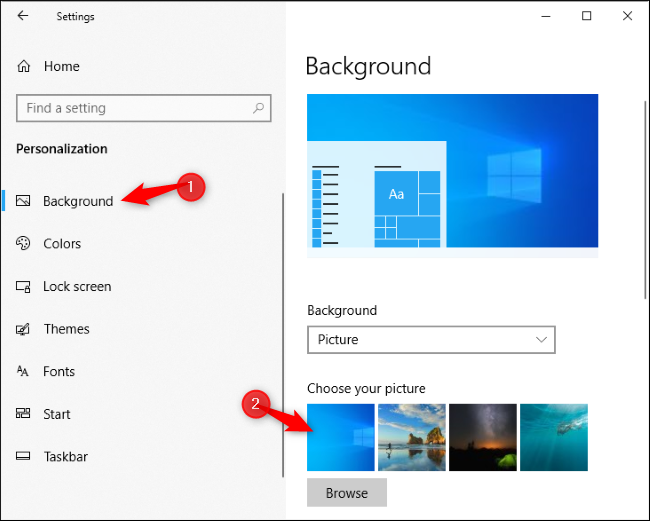
برای این که پس زمینه تان نیز به نمونه شفاف تری تبدیل کنید به مسیر Settings > Personalization > Background بروید.

در نهایت در زیر بخش Choose Your Picture عکس مورد نظر خود را انتخاب کنید.

شیوه فعال کردن تم شفاف ویندوز 10

اگر به هر دلیلی نمی توانید این آپشن را اینجا ببینید، به مسیر C:\Windows\Web\4K\Wallpaper\Windows. بروید.

بعد روی فایل img0 دابل کلیک کنید تا عکس مورد نظرتان تنظیم شود.

شیوه فعال کردن تم شفاف ویندوز 10

با این حساب، یک تم شفاف جذاب به طوری که در تنظیمات آن به طور دلخواه خود پیش رفته اید، روی ویندوز تان تنظیم می شود.

نظرتان در رابطه با این تم چیست؟

منبع

نوشته چطور تم لایت جدید ویندوز ۱۰ در آپدیت ۱۰ می ۲۰۱۹ فعال کنیم؟ اولین بار در گويا آی‌ تی پدیدار شد.

چرا و چطور ورد را از طریق کامند پرامپت اجرا کنیم؟

اجرای ورد با کامند پرامپت

برخی از اپلیکیشن ها هستند که تنها شیوه متفاوت برای باز کردن آن ها استفاده از دستورات کامند پرامپت است. اما مایکروسافت ورد، علاوه بر استفاده از دستورات کامند پرامپت، شیوه های مختلفی برای اجرا دارد.

اما چرا بین همه این روش ها صحبت از اجرای ورد با کامند پرامپت است؟


چرا اجرای ورد با کامند پرامپت توصیه می شود؟

برای اجرای ورد با کامند پرامپت علت های مختلفی بر شمرده شده است. به عنوان مثال از این طریق شما می توانید اجرای ورد را محدود کنید. بدین معنی که

  1. می توانید به عنوان بخشی از اسکریپت ورد را اجرا کنید
  2. می توانید یک تمپلت خاص را باز کنید
  3. می توانید در حالت امن آن را باز کنید و آن را عیب یابی کنید
  4. می توانید ورد را با پارامترهای خاص اجرا کنید
  5. می توانید از آن یک شرت کات بسازید


شیوه اجرای ورد با کامند پرامپت چیست؟

قبل از  اجرای ورد با کامند پرامپت لازم است که بدانید فایل winword.exe در کدام یک از پوشه های سیستم تان قرار دارد.

شما می توانید این کار را به صورت دستی انجام دهید یا این که اصلا این کار را به کامند پرامپت بسپارید.

خب برای باز کردن کامند پرامپت می توانید به استارت منوی ویندوز خود بروید و در آن cmd را بنویسید تا با یک جستجوی کوتاه، آیکون مربوطه به شما نمایش داده شود.

در نهایت آن چه در بخش جستجوی استارت منو نمایش می دهد، اپلیکیشن Command Prompt است. روی این اپلیکیشن کلیک کنید تا اجرا شود.

 اجرای ورد با کامند پرامپت

وقتی که Command Prompt را باز می کنید در حقیقت در جایی قرار گرفته اید که یک سطح بالاتر از دایرکتوری های تان است. بنابراین برای این که به پوشه اصلی دایرکتوری ها ( سطوح پایین تر ) دسترسی داشته باشید لازم است که یک مجوز دریافت کنید به همین دلیل دستور زیر را وارد کنید:

cd\”program files (x86)”

 اجرای ورد با کامند پرامپت

بعد از نوشتن این دستور کوتاه اینتر را بزنید.

بعد از اجرای این دستور به شما این امکان داده می شود که به دایرکتوری وارد شوید. پس می توانید حالا مسیری که winword.exe  در آن قرار دارد را پیدا کنید.

برای این منظور دستورالعمل dir winword.exe /s را بنویسید و بعد اینتر را بزنید.

اجرای ورد با کامند پرامپت

بعد از این که این دستور را نوشتید و اینتر را زدید، کامند پرامپت مسیر دایرکتوری را برای فایل مورد نظر رو می کند.

حالا که مکان این فایل مشخص شد تازه به شما اجازه داده شده که با یک دستور ساده، این فایل را اجرا کنید. برای این منظور، دستور cd Microsoft Office\root\Office16 را بنویسید و بعد اجرا کنید.

اجرای ورد با کامند پرامپت

حالا شما در دایرکتوری که winword.exe در ان قرار دارد واقع شده اید. حالا اگر می خواهید ورد را دقیقا با کامند پرامپت طوری باز کنید که انگار روی آیکون اصلی برنامه روی دسکتاپ تان کلیک کرده اید، کافی است که جلوی نشانگر در این صفحه سیاه رنگ، عبارت winword  را اول نوشته و بعد اینتر را بزنید.

اجرای ورد با کامند پرامپت

بدین صورت ورد از طریق کامند پرامپت باز می شود.


لیستی از خط فرمان های مشهور ورد برای سوییچ ها و پارامترها

همانطور که گفته شد می توانید برای باز کردن پارامترها و وضعیت های خاص از ورد با کامند پرامپت از یک سری دستورات ساده استفاده کنید که از طریق کامند پرامپت اجرا می شوند.

آن چه در ادامه مشاهده می کنید لیستی از این کد هاست که توسط وب سایت رسمی آفیس ارائه شده است:


برای باز کردن ورد در حالت امن و safe mode از طریق کامند پرامپت

/safe قطعه کدی است که برای باز کردن  ورد در حالت امن و safe mode به وسیله کامند پرامپت مورد استفاده قرار می گیرد.

وقتی که ورد را در حالت امن باز می کنید در واقع هیچ گونه تمپلت و قالب، افزونه و هیچ گونه تنظیمات شخصی سازی شده ای در آن مشاهده نمی کنید.

استفاده از این حالت برای زمانی مناسب است که مشکلات فنی روی ورد رخ می دهد و می خواهید به هر طریقی که شده، ورد را باز کنید تا آن را عیب یابی کنید یا موقتا از ان استفاده کنید.

یک شیوه ساده دیگر برای باز کردن ورد در حالت امن از طریق استارت منو این است که هنگامی که می خواهید ورد را از این طریق باز کنید کلید Ctrl  را هم همزمان با بازگشایی این نرم افزار بگیرید. این جا دیگر نیازی به کامند پرامپت نیست بلکه به سادگی می توانید از روش معمولی باز کردن ورد برای باز کردن آن در حالت امن استفاده کنید. پس این میانبر را به یاد بسپارید.


باز کردن ورد در کامند پرامپت با دستور /q

وقتی که از دستور /q برای باز کردن ورد در کامند پرامپت استفاده می کنید در حقیقت مستقیما بدون هیچ مقدمه ای، و بدون هیچ اسلاید ورودی، یک صفحه از ورد باز می شود که قالبش کمی فراتر از قالب های معمولی ورد است.

یک مثال: مثلا اگر ما بخواهیم یک سند ورد را که در درایو C واقع شده، و به نام example.docx ذخیره شده است باز کنیم، می توانیم بدون باز کردن هیچ ابزار اضافی مخصوصا با یک دستور همین سند را به تنهایی باز کنیم. دستور مورد نظر به صورت زیر است:

قالب و فرمول دستور:

/ttemplatename

عبارت دقیق بر اساس این نمونه:

/tc:\example.docx

توجه: دقت کنید که بین عبارت ها و نام فایل نباید فاصله باشد.

مثال دوم: اگر می خواهید با کمک دستورات کامند پرامپت، ابتدا ورد را باز کنید و بعد یک سند خاص را باز کنید از دستور العمل /t filename باید استفاده کنید. به تناسب مثال اولیه، این دستور به صورت زیر خواهد بود:

/t c:\example.docx


برای باز کردن چند فایل ذخیره شده با نام های مختلف در یک درایو می توانید از دستورالعمل زیر استفاده کنید.

فرض مثال فایل های: example.docx و example2.docx

ذخیره شده در درایو C

دستور به صورت:

/t c:\example.docx c:\example2.docx


برای باز کردن یک سند جدید بر اساس یک سند موجود با کمک کامند پرامپت از /f filename استفاده می کنیم. فرض می کنیم که یک فایل در دسکتاپ داریم که می خواهیم یک فایل جدید و سند جدید بر اساس این فایل روی دسکتاپ اجرا شود. بدین منظور:

/f “c:\Documents and Settings\All Users\Desktop\example.docx

را استفاده می کنیم.


شیوه باز کردن فایل فقط خواندنی ورد با کامند پرامپت

اگر بخواهیم ورد را باز کنیم و یک سند فقط خواندنی از فایلی ایجاد کنیم که در وب سایت Microsoft Windows SharePoint Services ذخیره شده است، نیز می توانیم از کامند پرامپت استفاده کنیم. فقط این موجودی باید روی سیستمی باشد که از Word 2007 به بالا و یا Windows SharePoint Services 2.0 استفاده می کند.

به عنوان مثال برای باز کردن کپی فایلی به نام example.docx, که در داکیومنت ها ذخیره شده و یو آر ال آن نیز URL http://MySite/Documents است، می توانید از کد

 /h http://filename

استفاده کنید. بدین منظور:

/h http://MySite/Documents/example.docx

را بنویسید و اینتر را بزنید.


شیوه باز کردن سند ورد بدون افزونه ها و قالب ها

برای باز کردن سند ورد از طریق کامند پرامپت به طوری که افزونه ها و قالب ها را اجرا نکند می توانید از دستور

/a

استفاده کنید.

با این دستور همچنین تنظیمات فایل نیز غیر فعال می شوند.

برای اطلاع از سایر دستورالعمل های ورد و کامند پرامپت می توانید اینجا را کلیک کنید یا به وب سایت اصلی آفیس مراجعه کنید.

منبع


نوشته چرا و چطور ورد را از طریق کامند پرامپت اجرا کنیم؟ اولین بار در گويا آی‌ تی پدیدار شد.

چطور فایلی را از طریق آفیس ۳۶۵ برای دیگران ارسال کنیم؟

ارسال فایل از طریق آفیس 365 برای دیگران

همانطور که می دانید آفیس ۳۵۶ نسخه ای از آفیس است که مجموعه ای از ابزارهای عالی را به صورت آنلاین برای شما فراهم کرده است. در این آموزش قصد داریم به شما یاد دهیم تا به کمک آفیس ۳۶۵ و نسخه آنلاین onedrive فایل هایی را برای دیگران ارسال کنید.


ارسال فایل از طریق آفیس ۳۶۵ برای دیگران

برای شروع ارسال فایل از طریق آفیس ۳۶۵ باید ابتدا وارد Office 365  شوید. وقتی که وارد شدید، باید OneDrive را انتخاب کنید:

ارسال فایل از طریق آفیس 365 برای دیگران

در ادامه فایلی را که می خواهید به اشتراک بگذارید انتخاب کنید و بعد Share را بزنید.

ارسال فایل از طریق آفیس 365 برای دیگران

بعد از انجام این کار، لیست گزینه های اشتراک گذاری برای این فایل فعال می شود. این چیزی که شما در این جا تجربه می کنید چیزی شبیه به نسخه موبایلی OneDrive است.

همانطور که در عکس زیر مشاهده می کنید، می توانید به راحتی، سه آپشن اولیه را انتخاب کنید که اشتراک گذاری تان را معنا دار تر می کند.

گزینه او را اگر تیک بزنید به شما این اجازه را می دهد که دیگران بتوانند به راحتی فایل شما را ویرایش کنند. اگر نمی خواهید کسی فایل اشتراک گذاری شده تان را دست کاری کند حتما تیک گزینه allow editing را بردارید.

گزینه دوم set expiration date  به شما این امکان را می دهد که مدت زمان برای انقضای اشتراک گذاری استفاده کنید.

همچنین گزینه سوم Set password نیز کمک می کند که یک پسورد برای فایل خود ایجاد کنید.

ارسال فایل از طریق آفیس 365 برای دیگران

علاوه بر این سه مورد، ۲ آپشن وجود دارد که نحوه اشتراک گذاری را برای شما تغییر می دهد.

Get a link: این آپشن به شما این امکان را می دهد که از فایلی که قصد اشتراک گذاری ان با آفیس ۳۶۵ دارید، یک لینک تهیه کنید. این لینک را می توانید برای هر کسی ارسال کنید. 

Email: این آپشن به شما این اجازه را می دهد تا به طور اتوماتیک سرویس ایمیلی تان را باز کنید و فایل مورد نظر خود را به کمک آدرس ایمیل برای افراد یا فرد دیگری ارسال کنید. 

در عکس بالا گزینه ای به نام More نیز وجود دارد. این گزینه به شما کمک می کند تا بتوانید فایل ها را در بستر های دیگری به اشتراک بگذارید.

این سرویس ها فعلا به  Facebook, Twitter, LinkedIn  و Weibo محدود شده اند. طریقه اشتراک گذاری نیز بدین صورت است که با کلیک کردن بر روی هر کدام از آن ها، به یک صفحه جدید منتقل می شوید که باید به سرویس مورد نظرتان لاگین شوید و بعد اشتراک گذاری را بر اساس مخاطبین تکمیل کنید.

با این حساب شما هنوز دسترسی به سرویس های اضافی مثل اپلیکیشن های ارتباطی ندارید.

برای این که اشتراک گذاری فایل از طریق آفیس ۳۶۵ را در سایر اپلیکیشن های ارتباطی تکمیل کنید ( مثل واتس اپ، تلگرام و غیره ) کافی است که از حالت Get a link استفاده کنید. با این کار از فایل مورد نظرتان یک لینک ایجاد می شود که می توانید آن را برای مخاطب ارسال کنید. مخاطبی که به این لینک دسترسی دارد با یک بار ضربه بر آن، می تواند فایل اشتراک گذاری شده را مشاهده کنید.


شیوه unshare  کردن فایل اشتراک گذاری شده با آفیس ۳۶۵

unshare  کردن به معنی این است که فایل مورد نظرتان را از حالت اشتراک گذاری شده خارج کنید. هر چند که وقتی برای فایل خود، یک زمان انقضا تعریف کنید، به طور اتوماتیک در سرآمد آن تاریخ و زمان، فایل منقضی می شود و اصطلاحا unshare  می شود. اما اگر بخواهید به طور دستی این کار را انجام دهید:

از طریق آفیس، وارد OneDrive  شوید. فایل اشتراک گذاری شده را انتخاب کنید و روی آیکون علامت تعجب وارونه در سمت راست و بالا کلیک کنید.

با این کار، اطلاعات فایل یا اصطلاحا properties فایل نمایش داده می شود.

برای این حالت Manage access را انتخاب کنید.

ارسال فایل از طریق آفیس 365 برای دیگران

در این قسمت می توانید لینک های ایجاد شده از فایل و اشتراک گذاری شده آن را مشاهده کنید. همچنین می توانید مجوزها برای فایل را مشاهده کنید یا این که ببینید چه کسانی به این فایل دسترسی دارند.

اگر بخواهید لیست مجوزهای آن را تغییر دهید، مثلا از حالت قابل ادیت و ویرایش آن را به حالت فقط خواندنی تبدیل کنید یا این که پسوردی برای آن تعریف کنید، روی آیکون جهت نما در زیر لینک کلیک کنید. در این حالت می توانید تغییرات لازم را لحاظ کنید.

اگر می خواهید فرآیند اشتراک گذاری را متوقف کنید می توانید تنها آیکون x را در سمت راست لینک مورد نظر کلیک کنید.

ارسال فایل از طریق آفیس 365 برای دیگران

وقتی که روی این فایل کلیک می کنید یک باکس هشداری به صورت پاپ آپ باز می شود.

همانطور که در اسکرین شات بالا مشاهده می کنید، Remove link را باید انتخاب کنید. این پیام به شما می گوید که اگر بخواهید این فایل را به اشتراک بگذارید، ( با حذف این لینک ) نیاز به ایجاد لینک دیگری از این فایل دارید. اگر مطمئن هستید Remove link را بزنید و تمام.

بدین ترتیب می توانید تمام فایل های اشتراک گذاری شده را با کمک لینک های متفاوتی که برای آن ایجاد کرده اید، حذف کنید و به این فرآیند خاتمه دهید.

آیا در این باره سوالی دارید؟

منبع

نوشته چطور فایلی را از طریق آفیس ۳۶۵ برای دیگران ارسال کنیم؟ اولین بار در گويا آی‌ تی پدیدار شد.

چطور از طریق OneDrive چیزی را به اشتراک بگذارم؟

اگر شما دارای یک حساب کاربری آفیس ۳۶۵ باشید ( پولی یا رایگان ) پس به سرویس فضای ابری مایکروسافت یعنی OneDrive نیز دسترسی دارید. فضای ابری، یک امکان عالی برای این است که کاربر بتواند اطلاعات و فایل هایی را از طریق آن با دیگران به اشتراک بگذارد.

شیوه اشتراک گذاری فایل با OneDrive را در ادامه این مطلب به شما یاد خواهیم داد.

زمینه های اشتراک گذاری فایل با OneDrive چیست؟

برای اشتراک گذاری فایل با OneDrive شما می توانید از سه حالت استفاده کنید:

  1. نرم افزار موبایلی OneDrive
  2. نسخه وبی آفیس ۳۶۵
  3. فولدر OneDrive روی ویندوز (client interface )

این که شما بخواهید از کدام زمینه استفاده کنید کاملا به وضعیت شما و هدف تان ارتباط دارد اما خود مایکروسافت یک اولویت بندی در این باره دارد. نرم افزار موبایلی و نسخه وبی آفیس ۳۶۵ معمولا بهترین آپشن ها در مقابل client interface است چرا که این دو نسخه زیباتر و رابط کاربری بهتر و دقیق تری دارند.

از طرفی client interface دارای محدودیت هایی نیز هست که ما تصمیم داریم در این مطلب صرفا به دو روش اول یعنی نرم افزار موبایلی و نسخه وب OneDrive بپردازیم.


آموزش اشتراک گذاری فایل از طریق OneDrive

در ابتدای این آموزش تلاش داریم که به آموزش اشتراک گذاری با onedrive از طریق اپلیکیشن موبایلی بپردازیم.


اشتراک گذاری با OneDrive با اپلیکیشن موبایلی ( اشتراک گذاری و Unsharing )

مایکروسافت برای جریان اشتراک گذاری در OneDrive نهایت تلاش خود را کرده چرا که وقتی که به این ویژگی در اپلیکیشن موبایلی OneDrive  نگاهی می اندازیم متوجه می شویم که این قضیه چقدر ساده و کارامد است و رابط کاربری ساده ای دارد.

در حال حاضر اپلیکیشن موبایلی OneDrive برای کاربران اندروید و iOS در دسترس است اما در این آموزش ما از نسخه اندرویدی آن استفاده کرده ایم. هر چند شباهت بسیاری بین نسخه های اندرویدی و آیفون است اما در لابلای آموزش به بیان تفاوت های خاص این دو نسخه خواهیم پرداخت.

برای اشتراک گذاری فایل یا حتی فولدر، در OneDrive، کافی است که در این برنامه، روی علامت سه نقطه آپشنی که در مقابل فایل یا فولدر قرار دارد کلیک کنید:

اشتراک گذاری با OneDrive با اپلیکیشن موبایلی ( اشتراک گذاری و Unsharing )

با کلیک بر این گزینه آپشن های متعددی نمایش داده می شوند. از این میان گزینه Share را مشاهده می کنید. روی آن کلیک کنید:

اشتراک گذاری با OneDrive با اپلیکیشن موبایلی ( اشتراک گذاری و Unsharing )

با کلیک بر این گزینه امکانات اشتراک گذاری با وان درایو را مشاهده می کنید. به طور پیش فرض این سامانه اجازه می دهد که کاربری که فایل با او به اشتراک گذاشته شده، روی ان ویرایش هم انجام دهد ( Can edit ) اما شما می توانید برای گرفتن نتیجه دلخواه تر، تغییر دهید و امکان ویرایش را از مخاطب بگیرید. برای این حالت می توانید از گزینه Can view انتخاب کنید. این بدین معنی است که مخاطب فقط می تواند فایل اشتراک گذاری شده را ببیند. البته می توانید برای اشتراک گذاری تان زمان انقضا ایجاد کنید. Set Expiry Date که آپشن مشهوری در ابتدای اشتراک گذاری است به شما کمک می کند که دوره خاصی برای اتمام اشتراک گذاری انتخاب کنید.

اشتراک گذاری با OneDrive با اپلیکیشن موبایلی ( اشتراک گذاری و Unsharing )

نکته: در نسخه IOS کمی این بخش متفاوت می باشد. در این نسخه شما می توانید فایل را بدون قابلیت ویرایش در اختیار دیگر کاربران قرار دهید. از این رو تنها آپشنی که می توانید انتخاب کنید View Only است. همچنین آپشن Link Settings نیز وجود دارد که به شما کمک می کند برای اشتراک گذاری تان زمان انقضا ایجاد کنید.

اشتراک گذاری با OneDrive با اپلیکیشن موبایلی ( اشتراک گذاری و Unsharing )
اشتراک گذاری با OneDrive با اپلیکیشن موبایلی در آیفون

بعد از این که شما حالت اشتراک گذاری تان را مشخص کردید می توانید فایل را به اشتراک بگذارید.

در بالای صفحه اشتراک گذاری، یک سری دسترسی ها به طور پیش فرض در دسترس شما قرار دارد که به شما کمک می کند اشتراک گذاری تان سریع تر باشد:

اشتراک گذاری با OneDrive با اپلیکیشن موبایلی ( اشتراک گذاری و Unsharing )

آپشن هایی که در این بخش مشاهده می کنید به شرح زیر هستند:

Copy Link: با استفاده از این آپشن می توانید از آن چه می خواهید به اشتراک بگذارید یک URL  ایجاد کنید و آن را هر جا که دوست دارید PASTE کنید. دقت کنید که هر کسی می تواند از این لینک استفاده کند و فایل را ببیند.

Invite People: اگر بخواهید لینک را برای یک سری افراد خاص ارسال کنید می توانید از این بخش استفاده کنید. در این جا می توانید آدرس ایمیل را از مخاطبین انتخاب کنید یا به طور دستی وارد کنید. وقتی که اشتراک گذاری انجام شد فرد یا افرادی که گیرنده هستند تنها افرادی هستند که می توانند فایل اشتراک گذاری شده را ببینند.

Send Files: با کمک این بخش شما می توانید محتوی قابل اشتراک گذاری را برای دیگران ارسال کنید. خواه به صورت ایمیل باشد یا استفاده از اپلیکیشن های اشتراک گذاری و ارتباطی مثل WhatsApp، باشد، شما می توانید از این بخش استفاده کنید و مخاطبین را انتخاب کنید و ارسال کنید.  بر خلاف حالت های Copy link” or “Invite people,” که یک لینک اشتراک گذاری برای کاربر ارسال می شد، در حالت ارسال فایل، یک کپی از فایل برای کاربر ارسال می شود که هر وقت خواستید می توانید آن را unshared کنید و از دسترس کاربر خارج کنید.

Outlook: اگر روی گوشی تان Outlook  دارید با زدن این گزینه، می توانید لینک اشتراک گذاری را در Outlook  برای دیگران ایمیل کنید.

بعد از این که اشتراک گذاری با هر اپلیکیشن نظیر  WhatsApp, Signal, LINE, Twitter, Facebook, Bluetooth, WiFi Direct, email, را انتخاب کردید، دستورالعمل هایی برای ادامه اشتراک گذاری ارائه می شود که حاصل همه یکسان است.


چطور یک فایل اشتراگ گذاری شده با OneDrive را unshare  کنیم؟

برای unshare کردن یک فایل در مقابل فایل مورد نظر یک آیکون تعجب یا علامت قطره چکان را مشاهده می کنید. این آپشن سمت راست قرار داده شده و شما با یک بار کلیک کردن بر آن اطلاعاتی را در اختیار می گیرید:

در این حالت یک سری اطلاعات و ویژگی ها در مورد فایل به شما ارائه می شود:

در پایین صفحه همانجا که کادر کشیده ام، می توانید قسمت اشتراک گذاری را مشاهده کنید. این تنظیمات گویای این است که کاربر قادر به ویرایش فایل نیز هست.

دقت کنید که هایپر لینک در این قسمت چیست. مثلا ما Can edit را انتخاب کرده ایم. هر چه که باشد، روی آن لمس کنید تا آپشن های بعدی نمایش داده شوند.

گزینه Stop sharing را انتخاب کنید و بعد OK را بزنید.

بدین ترتیب اشتراک گذاری شما کامل می شود.

منبع

نوشته چطور از طریق OneDrive چیزی را به اشتراک بگذارم؟ اولین بار در گويا آی‌ تی پدیدار شد.

چطور نوع CPU و سرعت آن را روی سیستم خود تشخیص دهیم؟

شیوه تشخیص CPU سیستم با کمک تنظیمات ویندوز 10

هر کامپیوتر دارای حداقل یک پردازشگر است که به آن CPU یا واحد پردازشگر مرکزی گفته می شود. معمولا سازنده پردازشگرها و یا همان سی پی یو ها، یا شرکت اینتل است یا AMD!

برای این که بتوانیم موفق به تشخیص CPU سیستم خود شویم و بتوانیم سرعت آن را مطلع شویم راهکاری وجود دارد که من در این مطلب به آن خواهم پرداخت.

از کجا می توان موفق به تشخیص CPU سیستم شد؟

برای این که موفق به تشخیص CPU سیستم شوید نیاز به ابزار اطلاعاتی خاصی ندارید. خود ویندوز، در چندین جای مختلف این اطلاعات را به شما نشان می دهد.


تشخیص CPU سیستم از چه راه هایی ممکن است؟

  1. یکی از این مسیر ها اپلیکیشن تنظیمات در ویندوز ۱۰ است.
  2. تسک منجر ویندوز ۱۰
  3. کنترل پنل ویندوز ۱۰ و ویندوز ۷
  4. اطلاعات بایوس


شیوه تشخیص CPU سیستم با کمک تنظیمات ویندوز ۱۰

اگر از ویندوز ۱۰ استفاده می کنید می توانید با کمک اپلیکیشن تنظیمات آن موفق به تشخیص CPU سیستم شوید. برای این منظور کافی است که به مسیر Settings > System > About بروید.

به قسمت Device specifications توجه کنید در این بخش و زیر اطلاعات آن می توانید اطلاعات لازم در مورد سیستم خود مشاهده کنید. البته سی پی یو هم یکی از این بخش هاست.

در این قسمت Processor را پیدا کنید.

آنچه در مقابل این عبارت نوشته شده است در حقیقت نام پردازنده و میزان سرعت آن است.

شیوه تشخیص CPU سیستم با کمک تنظیمات ویندوز 10

مثلا در اسکرین شات بالا می توان متوجه شد که نوع CPU سیستم از نوع اینتل است و سرعت آن حدود ۳٫۶ گیگاهرتز است. نوع CPU سیستم از نمونه ۷ هسته ای است.

برای این که وارد اپلیکیشن تنظیمات یا ستینگ شوید کافی است Windows+I را بگیرید تا سریع تر وارد این بخش شوید.

همچنین اگر کلید ویندوز را بزنید و بعد About را تایپ کنید می توانید به بخش اطلاعات سیستم دسترسی پیدا کنید.

همچنین می توانید About This PC را نیز تایپ کنید و جستجو کنید تا به بخش اطلاعات سیستم دسترسی پیدا کنید.

نحوه تشخیص CPU سیستم با کمک نوار وظیفه ویندوز ۱۰

اگر برای تشخیص CPU سیستم خود هنوز به نتیجه نرسیده اید و از ویندوز ۱۰ نیز استفاده می کنید، یکی از ساده ترین شیوه ها این است که از تسک منجر یا نوار وظیفه ویندوز ۱۰ استفاده کنید.

  1. برای این مورد، روی نوار وظیفه راست کلیک کنید
  2. سپس “Task Manager”  را انتخاب کنید ( برای اجرای این بخش می توانید مستقیما Ctrl+Shift+Esc را بگیرید )
  3. در صفحه ای که باز می شود تب های مختلفی مشاهده می شود.
  4. گزینه Performance را پیدا کنید این تب را باز کنید.
  5. در تب Performance، گزینه CPU را انتخاب کنید.

در این قسمت می توانید نوع سی پی یو و سرعت آن را مشاهده کنید.

نکته مهم: اگر تب Performance را نمی بینید می توانید گزینه “More Details.” را استفاده کنید.

شیوه تشخیص CPU سیستم با کمک نوار وظیفه ویندوز 10.

در اسکرین شات بالا می توانید فرآیندهای منابعی که سی پی یو استفاده می کند و تعداد هسته های سی پی یو را مشاهده کنید.

روش تشخیص CPU سیستم با کمک کنترل پنل

برای تشخیص CPU سیستم شما می توانید از کنترل پنل هم استفاده کنید. البته این بخش مختص ویندوز ۷ و ویندوز ۱۰ است. برای این منظور به مسیر  Control Panel > System and Security > System بروید.

برای باز کردن مستقیم این پنجره، می توانید از کلید ترکیبی Windows+Pause نیز استفاده کنید.

وقتی که به این سیستم دسترسی پیدا کردید می توانید در بخش System ، آیتم Processor را مشاهده کنید. در این قسمت مطابق اسکرین شات زیر تمامی اطلاعات مربوط به پردازنده را مشاهده می کنید.

روش تشخیص CPU سیستم با کمک کنترل پنل 

بنابراین به کمک این چند شیوه ساده می توانید به کمک خود ویندوز اقدام به تشخیص CPU سیستم کنید و به تمام اطلاعات آن دسترسی پیدا کنید.

اگر سیستم شما لود نمی شود، می توانید به کمک اطلاعات  BIOS یا UEFI به این اطلاعات در زمینه پردازنده دسترسی پیدا کنید.

منبع

نوشته چطور نوع CPU و سرعت آن را روی سیستم خود تشخیص دهیم؟ اولین بار در گويا آی‌ تی پدیدار شد.