آموزش غیر فعال کردن تبلیغات در صفحه ورود به ویندوز ۱۰


11گاهی اوقات ممکن است هنگام شروع اجرای ویندوز 10 با تبلیغاتی مانند بازی Rise of the Tomb Raider در صفحه ورود به سیستم مواجه شوید. این مورد به وسیله قابلیت “Windows Spotlight” در تنظیمات Personalization ویندوز رخ می‌دهد و خوشبختانه می‌توانید آن را برای همیشه غیرفعال نمایید.

برای حذف تبلیغات ویندوز 10، روی منوی استارت کلیک کنید و برنامه مربوط به تنظیمات را باز کنید:

۲از این قسمت، Personalization را انتخاب کرده و سپس به زبانه Lock Screen بروید.

۳پس از باز شدن آن، گزینه‌ای که عبارت “Windows Spotlight” را دارد، پیدا کنید و روی کادر مورد نظر کلیک کنید. می‌توانید این مقدار را به یکی از مقادیر “Picture” برای نمایش تصویر واحد یا “Slideshow” برای نمایش دنباله‌دار تصاویر، تغییر دهید.

۴با این کار، اجازه پخش تبلیغات از سوی مایکروسافت در صفحه ورود به سیستم را غیرفعال می‌نمایید.

۵در نهایت، هنگامی که شیوه جدیدی را برای صفحه وروردی انتخاب می‌کنید، مطمین شوید که گزینه ” Get fun facts, tips, tricks, and more on your lock screen” را (برای دریافت راهنمایی‌ها، نکات، ترفندها و … در صفحه ورود) خاموش کرده‌ باشید.

۶این مورد تضمین می‌کند که از این به بعد شما مایل نیستید تا با تبلیغات غیرمنتظره خرید محصولاتی مانند Tomb Raider (یا هر برنامه مشابه دیگر) در صفحه ورود مواجه شوید.

نکته: اگر تبلیغات نمایش داده‌ شده برای شما آزاردهنده نیست و تنها می‌خواهید محتوای مناسب‌تری را به جای آن مشاهده کنید، می‌توانید با کلیک روی آیکونی که در گوشه بالای سمت راست صفحه ورود موجود است، مایکروسافت را برای نمایش موارد دلخواه ایجاب کنید.

۷در این قسمت منویی وجود دارد که شما می‌توانید دو گزینه از آن را انتخاب نمایید: “!I want more” و “Not a fan”. گزینه اول به شما محتوای بیشتری را بر طبق تبلیغات خاصی که به نمایش درآمده، نشان می‌دهد و مورد دوم باعث خواهد شد دفعه بعدی که به صفحه ورود منتقل می‌شوید، آن را با عکس دیگری تعویض نماید، تا در آینده از نمایش محتوای مشابه آن جلوگیری شود.

نوشته آموزش غیر فعال کردن تبلیغات در صفحه ورود به ویندوز 10 اولین بار در - آی‌تی‌رسان پدیدار شد.

نوتیفیکیشن‌های ویجت‌مانند به ویندوز ۱۰ خواهند آمد


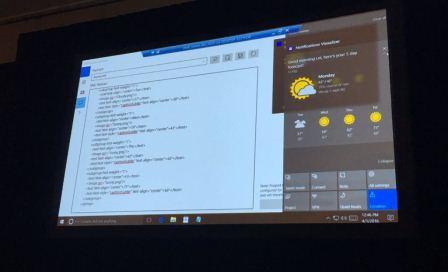
Ce-0H1UUUAAgrmm.jpgorig_2048×1536_-_Google_Chro-1610در کنفرانس Build 2016، تغییراتی در اکشن سنتر ویندوز 10 اعلام شد که در آپدیت سالگرد ارائه خواهند شد. یکی از این تغییرات، نوتیفیکیشن برای اکشن سنتر ویندوز 10 است. این نوتیفیکیشن‌ها شبیه ویجت هستند (تقریبا شبیه ویجت‌های iOS و OS X). برای مثال، اپلیکیشن آب و هوا به شکل نوتیفیکیشنی در اکشن سنتر نشان داده خواهد داد که با کلیک بر روی آن می‌توانید اطلاعات بیشتری درباره وضعیت آب و هوا بدست آورید.

البته مایکروسافت تغییرات دیگری نیز در اکشن سنتر بوجود آورده است. این تغییرات عبارتند از: ویژگی هایی که تغییر کد نمی‌خواهد، تصاویر بزرگتر، هویت اپ، استایل جدید دکمه ها، پیداشدن بهتر و سرانجام بروز بودن و مرتبط بودن.

هنوز معلوم نیست که این تغییرات برای ویندوز 10 موبایل نیز خواهد آمد یا نه، ولی روی پی‌سی جذاب بنظر می‌رسند.

نوشته نوتیفیکیشن‌های ویجت‌مانند به ویندوز 10 خواهند آمد اولین بار در - آی‌تی‌رسان پدیدار شد.

در حدود ۲۷۰ میلیون نفر از ویندوز ۱۰ استفاده می‌کنند


WIP_Windows10_laptopساتیا نادلا در کنفرانس مایکروسافت درباره خوش‌بینی و آینده روشن پلتفرم شرکتش صحبت کرد و آمار و ارقام جالبی را ارایه نمود.

اول از همه، او اشاره کرد که 1.2 میلیارد کاربر آفیس وجود دارد که از طریق سرویس‌های ابری قادر خواهند بود به پلتفرم دست پیدا کنند. توسعه دهندگان نیز از اینکه این کاربران به اپلیکیشن‌شان دسترسی داشته باشند، منتفع خواهند شد. سپس او اشاره کرد که ویندوز 10 بیشترین رشد را درمیان ویندوزها داشته است، که این عاملی مهم برای توسعه‌دهندگان است و مشوقی برای آنان برای توسعه اپلیکیشن. نزدیک به 270 میلیون نفر از ویندوز 10 استفاده می‌کنند، که قدمی زیاد نسبت به 200 میلیون قبلی است.

نوشته در حدود 270 میلیون نفر از ویندوز 10 استفاده می‌کنند اولین بار در - آی‌تی‌رسان پدیدار شد.

چگونه تصاویر به نمایش درآمده در صفحه قفل ویندوز ۱۰ را ذخیره کنیم؟!


۱به طور پیش فرض، تصاویر پس‌زمینه‌ ویندوز 10 در صفحه قفل به طور خاص برای این منظور ایجاد شده‌اند، اما مستقیما مشخص نیست که آن‌ها در کجا ذخیره می‌گردند. ویندوز به طور منظم این تصاویر را جایگزین می‌نماید، اما اگر که می‌خواهید از آن‌ها به عنوان پس‌زمینه‌های معمولی استفاده کنید، بعضی از آخرین تصاویر بارگیری شده معمولا در حافظه کش قرار دارند و اگر به موقع آن‌ها را دریافت کنید، ذخیره کردن‌ هرکدام کار دشواری نیست.

بسیاری از شما ممکن است که تصاویر ویژه در صفحه قفل را غیرفعال کرده‌باشید، چراکه گاهی اوقات مایکروسافت آگهی‌هایی را در این حین نمایش می‌دهد، اما اگر این کار را انجام نداده‌اید، متوجه خواهید شد که تبلیغات به نمایش درآمده بسیار کم هستند. علاوه بر این توجه داشته‌ باشید که صحبت ما درباره تصاویر پس‌زمینه برای صفحه قفلی است که باید با کلیک کردن یا کشیدن صفحه به کنار، به صفحه ورود منتقل شوید. با این حال، شما می‌توانید تصاویر پس‌زمینه‌ای را هم به طور جداگانه برای صفحه ورود به سیستم در نظر بگیرید.

۱. فعال‌سازی تصاویر صفحه قفل

اگر که گزینه تصاویر ویژه (Spotlight) را خاموش کرده‌اید (یا مطمین نیستید که این‌کار را انجام داده‌اید)، فعال‌کردن مجدد آن‌ها کار ساده‌ای است. کافی است روی منوی استارت کلیک کنید و Settings را انتخاب نمایید (یا کلید ترکیبی Windows+I را بزنید). در صفحه Settings، گزینه Personalization را بزنید.

۲در پنجره Personalization، زبانه “Lock Screen” را انتخاب کنید و سپس از منوی Background عبارت “Windows spotlight” را بزنید.

۳هنگامی که برای اولین بار ویژگی Spotlight را فعال می‌کنید، سیستم چند بار راه‌اندازی مجدد خواهد شد (یا به صفحه قفل برمی‌گردید) تا بدین وسیله برخی از تصاویر در حافظه کش قرار بگیرند. در صفحه قفل، می‌توانید تصاویر ویژه را نسبت به موضوع  مورد علاقه‌ خود انتخاب کنید، برای اینکار روی عبارت “?Like what you see” کلیک کنید و سپس “!I want more” را برای دیدن تصاویر مشابه قبلی بزنید.

۴نحوه ذخیره تصاویر ویژه

پس از سپری شدن زمان مورد نیاز برای ذخیره تصاویر توسط ویندوز، می‌توانید موارد نگه‌داری‌ شده را در پوشه کاربری خود مشاهده کنید. در ابتدا، باید مطمین شوید که قادر به دیدن پوشه‌های مخفی هستید. در پنجره مرورگر فایل، به تب View بروید، روی “Show/hide” کلیک کرده و سپس گزینه “Hidden items” را فعال کنید.

۵بعد از این کار، به پوشه زیر مراجعه کنید (می‌توانید مسیر زیر را کپی کرده و آن را در نوار آدرس قرار دهید):

%userprofile%AppDataLocalPackagesMicrosoft.Windows.ContentDeliveryManager_cw5n1h2txyewyLocalStateAssets

توجه کنید که بخش %userprofile% شما را به طور خودکار به مسیر پوشه کاربر کنونی سیستم هدایت می‌کند (که به طور پیش‌فرض در مسیر روبه روست: <C:Users<username). در پوشه مورد نظر، دسته‌ای از فایل‌ها را با نام‌های طولانی و بدون پسوند خواهید دید. برخی از آن‌ها تصاویری هستند که شما دنبالشان بودید.

۶به جای کار با این فایل‌ها به طور مستقیم در پوشه Assest، باید آن‌ها را در جای دیگری کپی نمایید. کافی است پوشه‌ جدیدی را در مسیر دلخواه بسازید، بعد تمامی فایل‌های پوشه Assest را انتخاب کرده ( سریعترین راه استفاده از Ctrl+A است) و آن‌ها را به پوشه جدید منتقل کنید. پس از انجام این کار، ویندوز اخطاری را مبنی بر اینکه برخی از فایل‌ها ممکن است مخرب باشند، به شما اعلام می‌کند. این پیام فقط به این خاطر است که درحال انتقال آن‌ها از یک پوشه سیستمی هستید و ویندوز توانایی تشخیص نوع فایل‌ها را (به دلیل نداشتن پسوند) نداشته‌ است. OK را بزنید تا فرآیند کپی‌‌کردن فایل‌ها تمام شود.

۷در پوشه جدیدی که فایل‌ها درون آن قرار گرفته‌ است، باید همه فایل‌ها را تغییر نام دهید تا شامل پسوند JPG باشند. سریع‌ترین راه برای این عمل این است که از Command Prompt استفاده نمایید. در پنجره مرورگر فایل و در مسیری که پوشه جدید در آن قرار دارد، به بخش File > Open Command Prompt بروید و سپس گزینه “Open command prompt as administrator” را بزنید تا ابزار خط فرمان در محل جاری باز شود.

۸در خط فرمان، دستور زیر را تایپ کنید (یا از آن کپی گرفته و جایگذاری نمایید):

ren *.* *.jpg

۹طبق این دستور تمامی فایل‌ها با نام قبلی که دارند دارای پسوند jpg. خواهند شد. از پنجره Command Prompt خارج شوید و پوشه مورد نظر را با زدن کلید F5 بازسازی کنید. همانطور که مشاهده می‌کنید، اکنون برخی از فایل‌ها شامل تصاویر بندانگشتی هستند. می‌توانید تصاویر دانلود شده‌ای را که نیاز ندارید، حذف کنید.

۱۰فایل‌های تصویری بارگیری‌شده، انواع مختلفی دارند. بعضی از فایل‌های کوچک تنها تصاویری هستند که برای آیکون برنامه‌ها استفاده می‌شوند. بنابراین می‌توانید آن را هم پاک کنید. تصاویری که در جهت عمودی ذخیره‌ شده‌اند ممکن است که برای استفاده در گوشی‌های هوشمند مناسب باشند و عکس‌های عریض آن‌هایی هستند که برای نمایش در صفحه قفل استفاده می‌شوند. بنابراین می‌توانید آن‌ها را در پوشه‌ جداگانه‌ای که تصاویر پس‌زمینه‌تان در آن قرار دارد، منتقل نمایید و از دیدن‌شان لذت ببرید!

نوشته چگونه تصاویر به نمایش درآمده در صفحه قفل ویندوز 10 را ذخیره کنیم؟! اولین بار در - آی‌تی‌رسان پدیدار شد.

۵۰ درصد گوشی‌های فعال ویندوزفونی به ویندوز ۱۰ بروزرسانی نمی‌شوند!


The-Lumia-520-remains-the-most-actively-used-Windows-Phone.jpg

مایکروسافت اعلام کرده که بروزرسانی ویندوز ۱۰ موبایل برای برخی گوشی‌های هوشمند این شرکت عرضه خواهد شد که لیست این موبایل‌ها در ادامه آمده.

Nokia Lumia 1520, Nokia Lumia 930, Microsoft 640, Microsoft Lumia 640 XL, Nokia Lumia 730, Nokia Lumia 735, Nokia Lumia 830, Microsoft Lumia 532, Microsoft Lumia 535, Microsoft Lumia 540, Nokia Lumia 635 1GB, Nokia Lumia 636 1GB, Nokia Lumia 638 1GB, Microsoft Lumia 430, Microsoft Lumia 435, BLU Win HD w510u, BLU Win HD LTE x150q, and the MCJ Madosma Q501

جالب اینجاست که تلفن هوشمند و محبوب نوکیا لومیا 920 در این لیست حضور ندارد. همچنین بروزرسانی مورد اشاره برای پر استفاده‌ترین تلفن‌هوشمند ویندوزفونی یعنی لومیا ۵۲۰ نیز منتشر نخواهد شد.

بر اساس تبلیغات ویندوزفون در شبکه تبلیغاتی AdDuplex مشخص است که تقریبا چیزی در حدود ۵۰ درصد از کل دستگاه‌های ویندوزفونی فعال موجود، به ویندوز ۱۰ بروزرسانی نخواهند شد. درحالی‌که مایکروسافت خود پیش از این اعلام کرده بود که آپدیت یاد شده برای تمام محصولات سری لومیا به احتمال زیاد عرضه می‌شود و حالا بنظر می‌رسد که تصمیمات نرم‌افزاری بر اساس کاربرانی که در برنامه Insider این غول نرم افزاری  شرکت کرده بودند، گرفته شده است.

البته از یک نظر این موضوع مشخص است. مایکروسافت می‌خواهد ویندوز ۱۰ موبایل را برای محصولاتی عرضه کند که بیشترین بازخورد و بررسی‌ها را در مورد آن‌ها از جانب کاربران دریافت کرده. همچنین همان‌طور که اشاره کردیم بررسی شرایط کاربرانی که در برنامه Insider شرکت کرده بودند یکی دیگر از مواردی است که باعث شده تعداد دستگاه‌های قابل آپدیت به ویندوز ۱۰ موبایل کمتر شوند.

داده‌های ایجاد شده توسط AdDuplex نشان می‌دهد که تلفن هوشمند لومیا ۵۲۰ مدلی است که بیشترین استفاده را در بین محصولات مایکروسافت در بازار گوشی‌های هوشمند دارد. این دستگاه یک گوشی پایین رده است و در حال حاضر ‍۱۲/۹ درصد از کل موبایل‌های ویندوزی را تشکیل می‌دهد. گوشی هوشمند Microsoft Lumia 535 دومین دستگاه پر استفاده ویندوزفونی است و سهمی ۱۱/۷ درصدی در بین کاربران فعال این اکوسیستم دارد. همچنین این گوشی برای دریافت آپدیت ویندوز ۱۰ موبایل یکی از فعال‌ترین محصولات بوده است. لومیا ۶۴۰ نیز بیشترین رشد را در طول یک ماه تجربه کرده و حالا ۱ درصد از کل سهم بازار ویندوزفون را در اختیار دارد.

نوشته 50 درصد گوشی‌های فعال ویندوزفونی به ویندوز 10 بروزرسانی نمی‌شوند! اولین بار در - آی‌تی‌رسان پدیدار شد.

چگونه اطلاعات شخصی ثبت شده در عکس‌ها را حذف کنیم؟!


bigstock-Male-photographer-taking-photo-32517002

چیزهای بیشتری از آن‌چه با چشم می‌بینید، در عکس‌های دیجیتال شما وجود دارد. متا دیتا یا EXIF دیتا در هر فایل عکس شما جاسازی شده که حاوی اطلاعاتی مانند مدل و کشور ساخت دوربین شما، ساعت و تاریخ عکس‌های گرفته‌ شده و حتی اگر عکس‌هایی که با دوربین یا گوشی گرفته‌اید، دارای تگ جئوتگینگ باشد، مختصات GPS عکس‌های شما هم است.

خوشبختانه، مایکروسافت به شما اجازه حذف این اطلاعات حساس را در ویندوز 10 با طی چند مرحله ساده‌، می‌دهد. البته، اگر ترجیح می‌دهید تمام عکس‌های‌تان را قبل از ارسال آنلاین آن‌ها، از طریق دسکتاپ، اجرا نکنید، بهتر است جئوتگینگ را خاموش کنید.

1- فولدر حاوی عکس موردنظر را باز کرده و برروی عکس راست کلیک کنید. در منوی باز شده، برروی Properties کلیک کنید. (شما همچنین می‌توانید چند عکس را انتخاب کرده و بعد از راست کلیک کردن، Properties را انتخاب کنید.)

2- در پنجره Properties، برروی تب Details کلیک کرده تا متادیتای عکس را ببینید. در پایین پنجره، برروی Remove Properties and Personal Information کلیک کنید.

3- اگر می‌خواهید متادیتا را مستقیما از این فایل پاک کنید، گزینه Remove the following properties from this file را انتخاب و تمام مقادیری که می‌خواهید پاک کنید، را تیک بزنید. برروی OK کلیک کرده تا کار تمام شود.

4- اگر می‌خواهید یک کپی از عکس همراه با اطلاعات باقی بماند، گزینه Create a copy with all possible properties removed را انتخاب کنید. با این کار یک کپی از عکس همراه با اطلاعات حذف‌ شده خواهید داشت.

5- متاسفانه، ابزار پاک‌سازی متا دیتای ویندوز 10 کامل نیست و ممکن است نتواند همه اطلاعات شخصی شما را از روی عکس پاک کند. اگر شما برای پاک‌کردن متادیتا با ویندوز مشکل داشتید، نیاز به استفاده از یک برنامه واسط این کار مانند BatchPurifier Lite خواهید داشت.

نوشته چگونه اطلاعات شخصی ثبت شده در عکس‌ها را حذف کنیم؟! اولین بار در - آی‌تی‌رسان پدیدار شد.

بنا به گزارش‌ها بروزرسانی ویندوز ۱۰ موبایل فردا منتشر خواهد شد


windows-10-surface-640x341تنها چند ماه پس از اینکه ویندوز ۱۰ به صورت رسمی برای رایانه‌های معمولی منتتشر شد، ویندوز ۱۰ موبایل نیز برای گوشی‌های هوشمند عرضه گردید. به نظر می‌رسد مایکرسافت در نهایت آماده است تا بروزرسانی ویندوز ۱۰ را برای دستگاه‌های بیشتری عرضه کند. اما هنوز اطلاعاتی در مورد اینکه چگونه قرار است این آپدیت عرضه شود در دسترس نیست.

بر اساس یک گزارش جدید، ردمودنی‌ها فردا بروزرسانی ویندوز ۱۰ را منتشر خواهند کرد یعنی ۱۷ مارس (۲۸ اسفند ۹۴). اما هنوز بخشی از جزئیات در اینباره مشخص نشده. اول از همه اینکه هنوز مشخص نیست که چه دستگاه‌هایی قادر به دریافت این بروزرسانی خواهند بود و کدام محصولات نمی‌توانند آن را دریافت کنند. برای مثال هنوز هم مشخص نشده که تبلت‌های مجهز به ویندوز RT نیز در این لیست قرار خواهند گرفت یا خیر. همچنین اینکه پروسه انتشار و در دسترس قرار گرفتن آپدیت مورد اشاره چگونه قرار است باشد نیز هنوز مشخص نیست. بنابر این اگر شما هم یکی از دستگاه‌های مجهز به ویندوز ۱۰ را دارید باید بدانید که به نظر برخی افراد این آپدیت برای بسیاری از دستگاه‌ها عرضه خواهد شد. در آخر گزارش مورد بحث بر این باور است که بروزرسانی جدید مایکروسافت از نوع pull model است به این معنی که اگر دستگاه شما بخشی از لیستی باشد که قرار است این آپدیت را دریافت کنند، به صورت خودکار این اتفاق نخواهد افتاد. در عوض شما باید به صورت دستی در بخش بروزرسانی‌ها اقدام به بررسی بروزرسانی‌ها نمایید تا این آپدیت جدید در صورتی ک برایتان عرضه شده، قابل دانلود باشد.

مشخصا فردا اطلاعات و جزئیات بسیار بیشتری در مورد این بروزرسانی جدید مایکروسافت به دست خواهیم آورد. بنابر اعلام گزارش مورد اشاره، هدف مایکرسافت این است که دستگاه‌های بیشتری در لیست بروزرسانی فردا قرار گیرند. ما در آی‌تی‌رسان شما را در جریان کامل اخبار جدید در اینباره خواهیم گذاشت.

نوشته بنا به گزارش‌ها بروزرسانی ویندوز ۱۰ موبایل فردا منتشر خواهد شد اولین بار در - آی‌تی‌رسان پدیدار شد.

آموزش اضافه کردن گزینه‌های ورود خانوادگی در ویندوز ۱۰


به اشتراک‌گذاری کامپوتر خود، دردناک نیست اگر هریک از اعضای خانواده‌تان یک ورود شخصی داشته‌ باشد. ورودهای شخصی به شما اجازه می‌دهد، هرکدام فایل‌ها، دسکتاپ‌ها و بوکمارک‌های مرورگر جداگانه داشته‌ باشید. بزرگ‌ترها می‌توانند فعالیت بچه‌ها را با بستن بعضی سایت‌ها، محدودیت برای زمان خاموش‌شدن صفحه و دیدن اینکه بچه، چه سایت و چه کلمه‌ای را جستجو کرده‌ است، کنترل کنند.

Windows_10_Login_Screen_Windows_7برای اضافه‌کردن اعضای خانواده به کامپیوتر خود، شما نیاز دارید تا برای هریک، یک حساب مایکروسافت باز کنید. تنها کاربر اصلی می‌تواند ورود لوکال داشته‌باشد.

اضافه‌کردن یک بزرگ‌سال

1- برای اضافه‌کردن یک بزرگ‌سال، منوی تنظیمات را باز کنید و به مسیر Accounts > Family & other users بروید. زیر Your family، برروی Add a family member کلیک کنید.

2- گزینه Add an adult را انتخاب کنید و ایمیلی را که آن‌ فرد برای ورود به حساب مایکروسافت خودش وارد می‌کند را وارد کنید (هات میل، اسکایپ، وان درایو یا ایکس‌باکس). Next را بزنید تا دعوتنامه به آن شخص ارسال شود. آن‌ فرد بلافاصله قادر به ورود به کامپیوتر شما خواهد بود، اما برای تغییر تنظیمات خود و دیگران، نیاز به پذیرفتن دعوتنامه دارد.

3- اگر شخصی که در حال اضافه‌ کردنش هستید از هیچ‌یک از سرویس‌های مایکروسافت استفاده نمی‌کند و در نتیجه اکانت مایکروسافتی هم ندارد، برروی لینک The person I want to add doesn’t have an email address کلیک کنید. شما نیاز به ساخت یک اکانت مایکروسافت برای آن‌ها دارید، برای این کار می‌توانید هم از سرویس‌دهنده خود مایکروسافت یعنی Outlook و هم از ایمیل غیرمایکروسافتی او استفاده کنید.

اضافه‌کردن یک خردسال

1- منوی تنظیمات را باز کرده و به مسیر Accounts > Family & other users بروید. زیر Your family، برروی Add a family member کلیک کنید.

2- گزینه Add an child را انتخاب کنید و ایمیلی را که بچه شما برای ورود به حساب مایکروسافت خودش وارد می‌کند را وارد کنید (هات میل، اسکایپ، وان درایو یا ایکس‌باکس). Next را بزنید تا دعوتنامه برای فرزندتان ارسال شود.

3- اگر فرزند شما از هیچ‌یک از سرویس‌های مایکروسافت استفاده نمی‌کند و در نتیجه اکانت مایکروسافتی هم ندارد، برروی لینک The person I want to add doesn’t have an email address کلیک کنید. شما نیاز به ساخت یک اکانت مایکروسافت برای او دارید، برای این کار می‌توانید هم از سرویس‌دهنده خود مایکروسافت یعنی Outlook و هم از ایمیل غیرمایکروسافتی او استفاده کنید.

4- بچه‌ها برای ساخت یک اکانت آنلاین مایکروسافت، نیاز به اجازه پدر و مادر دارند. شما باید با دوباره واردکردن پسورد خود و رضایت به ایجاد اکانت، تایید کنید که یک بزرگ‌سال هستید. شما پنجره‌ای خواهید دید که از شما درخواست می‌کند، آیا به بچه‌تان اجازه استفاده از اکانت مایکروسافت می‌دهید یا خیر!

اگر No را انتخاب کنید، بچه شما هنوز هم اکانت خواهد داشت، اما برای استفاده از آن باید اجازه شما (پسورد شما) را بگیرد.

اگر Yes را انتخاب کنید، نیاز به تایید بزرگ‌سال بودن خود خواهید داشت که این امر با فرستادن یک شارژ کوچک نیم دلاری به کارت اعتباری شما از طرف مایکروسافت، انجام خواهد شد.

مدیریت اکانت‌ها

شما می‌توانید برای ارتقای سطح کاربری شخصی از Standard به Administrator، به مسیر Settings > Accounts > Family & other users بروید و اکانت او را انتخاب کنید. برروی Change account type کلیک کنید تا تغییر سطح کاربری انجام شود.

از این منو، شما همچنین می‌توانید ورود یک اکانت را ببندید. بستن یک اکانت موقتی است و هر زمان می‌تواند توسط یک اکانت Administrator، از بین برود.

برای مدیریت سطح کنترل والدین بر اکانت بچه‌ها، به مسیر Settings > Accounts > Family & other users > Manage family settings online بروید.

نوشته آموزش اضافه کردن گزینه‌های ورود خانوادگی در ویندوز 10 اولین بار در - آی‌تی‌رسان پدیدار شد.

به‌روزرسانی OTA ویندوز ۱۰ موبایل از چند روز دیگر قابل دریافت است


Lumia-950-XL-SSIM-front-specs-white-png

ظاهرا بالاخره انتظار کاربران ویندوز 8.1 برای دریافت به‌روزرسانی ویندوز 10 به پایان رسید، البته اگر اختلالی در برنامه به‌روزرسانی ایجاد نشود! به‌تازگی وب‌سایت وودافون ایتالیا تاریخ انتشار به‌روزرسانی OTA را روز هفتم مارس اعلام کرده است، هرچند این تاریخ برای کاربران وودافون است اما می‌توان امیدوار بود که به‌زودی به‌روزرسانی ویندوز 10 موبایل برای کاربران در دیگر نقاط دنیا نیز عرضه شود.

وودافون اعلام کرده است که در مرحله اول تعداد محدودی از مدل‌ها که شامل مایکروسافت لومیا 535، نوکیا لومیا 635، نوکیا لومیا 735، لومیا 830، لومیا 930 و نوکیا لومیا 1520 می‌شود، به ویندوز 10 به‌روزرسانی می‌شوند؛ به این ترتیب این مدل‌ها نیز به جمع سه اسمارت‌فون لومیا 950، لومیا 950XL و لومیا 550 می‌پیوندند. عرضه به‌روزرسانی ویندوز 10 برای کاربران ویندوز 8.1 در چند مرحله انجام می‌شود، مایکروسافت قرار بود تا پیش از سال 2016 تعدادی از مدل‌ها را به‌روزرسانی کند که این اتفاق رخ نداد.

تاخیرهای متعدد در عرضه به‌روزرسانی ویندوز 10 این باور را در میان کاربران ایجاد کرده که مایکروسافت می‌خواهد نسل جدیدی از اسمارت‌فون‌هایش را بر پایه سری موفق سرفیس تولید کند و به این ترتیب سری لومیا را که از سال 2014 تولید می‌کند، کنار بگذارد. آخرین شایعات می‌گویند مایکروسافت در نیمه دوم 2016 از یک اسمارت‌فون جدید رونمایی خواهد کرد.

نوشته به‌روزرسانی OTA ویندوز 10 موبایل از چند روز دیگر قابل دریافت است اولین بار در - آی‌تی‌رسان پدیدار شد.

۳ راه برای افزایش سرعت ویندوز ۱۰ بدون خرید سخت‌افزار جدید

3 راه برای افزایش سرعت ویندوز 10 بدون خرید سخت‌افزار جدید

هیچ‌کس دوست ندارد هنگام کلیک برروی یک لینک، باز‌کردن یک برنامه، تایپ یک کلمه و … صبر کند تا کامپیوترش زمان زیادی را صرف انجام این کارهای کوچک نماید. اگر ویندوز زمان زیادی را برای انجام وظیفه خود صرف می‌کند، چند تغییر ساده می‌تواند موجب افزایش سرعت ویندوز شود.

۱- غیرفعال‌کردن برنامه‌های شروع خودکار غیرضروری

ممکن است شوکه شوید، وقتی بفهمید چند برنامه هنگام بوت ویندوز شما، لود می‌شوند. هر کدام مقدار کمی از سرعت فرآیند بوت می‌کاهند و همچنین ممکن است در ادامه سرعت ویندوز پس از بوت را نیز کاهش دهند.

برای اینکه متوجه بدبودن ماجرا شوید، در تسک‌بار، کلیک راست کرده و تسک منیجر را انتخاب کنید. برروی تب استارتاپ کلیک کنید (اگر چنین تبی را در پنجره تسک منیجر نمی‌بینید، بروی More Details در گوشه پایین سمت چپ کلیک کنید).

تب استارتاپ تمام برنامه‌هایی را که بطور خودکار اجرا می‌شوند، به شما نشان می‌دهند. همانطور که لیست را بررسی می‌کنید، فکر کنید واقعا کدام‌یک از برنامه‌ها باید همیشه در حال اجرا باشند. خب آنتی‌ویروس شما قطعا جزو این موارد است. اما بعضی برنامه‌ها، حتی خوب‌هاشون، نیاز نیست که همیشه در حال اجرا باشند. برای جلوگیری از اجرای خودکار یک برنامه، برروی ورودی آن برنامه در تب استارتاپ، کلیک راست کرده و Disable را انتخاب کنید.

اگر شما نمی‌دانید این برنامه چه نقشی در کامپیوتر شما دارد، برروی آن کلیک راست کرده و گزینه Search Online را انتخاب کنید.

۲- تنظیمات پاور را تغییر دهید

ممکن است ویندوز فرض کند، شما یک کامپیوتر کارآمد و قدرتمند را به یک کامپیوتر سریع ترجیح می‌دهید، مخصوصا اگر لپتاپ داشته‌باشید. دلایل زیاد و قانع‌کننده‌ای برای استفاده حداکثری از قدرت و داشتن یک کامپیوتر قدرتمند و کارآمد وجود دارد، اما نه زمانی که از سرعت کم ویندوز عصبانی هستید.

برروی دکمه استارت، کلیک راست کرده و از منوی نه‌چندان زیبای آن، Power Option را انتخاب کنید.

در صفحه نتایج کنترل پنل، فلش کنار گزینه Show additional Plans را بزنید.

سپس، High Performance را انتخاب کنید.

۳- خلاصی از دست انیمیشن‌های فانتزی

کدهای زیادی در ویندوز وجود دارد که چیزها را زیباتر می‌کنند. اگر قدرت کامپیوتر شما کم است، بهتر است کمی از زیباشناسی بکاهید و کمی سرعت دریافت کنید.

برروی استارت کلیک راست کرده و System را انتخاب کنید. در سمت چپ پنجره نتایج کنترل پنل، Advanced system settings را انتخاب کنید.

با این کار جعبه دیالوگ System Properties بالا می‌آید. برروی تب Advanced و بعد برروی دکمه تنظیمات در جعبه Performance کلیک کنید (سومین دکمه تنظیمات در این جعبه).

جعبه دیالوگ دیگری باز خواهد شد. گزینه Adjust for best performance را انتخاب کنید.

من این تنظیمات را در تبلت کمی ضعیف خود انجام دادم و بهبود قابل توجهی را مشاهده کردم.

نوشته ۳ راه برای افزایش سرعت ویندوز ۱۰ بدون خرید سخت‌افزار جدید اولین بار در پدیدار شد.