مایکروسافت هر سال ویندوز ۱۰ را با ویژگی‌های جدید و مطابق با ویندوز ۱۱ به‌روز می‌کند

مایکروسافت اعلام کرد که قصد دارد به‌روزرسانی‌های ویندوز ۱۰ را سالانه کاهش دهد که با نرخ به‌روزرسانی ویندوز ۱۱ مطابقت داشته باشد. به‌روزرسانی امسال ویندوز ۱۰ امروز منتشر شد و نسخه بعدی برای نیمه دوم سال ۲۰۲۲ تنظیم شد.

به گفته جان کیبل، مدیر سرویس و تحویل ویندوز در مایکروسافت، «ما به یک آهنگ جدید از انتشار نسخه‌های جدید ویندوز ۱۰ منتقل خواهیم شد تا با آهنگ ویندوز ۱۱ مطابقت داشته باشد و باید منتظر انتشار سالانه‌ به‌روزرسانی‌های جدید ویندوز ۱۰ باشید.»

علی‌رغم همه تبلیغات پیرامون این زمان‌بندی جدید، به‌روزرسانی امسال نسبتاً جزئی است و تنها ویژگی مهم آن پشتیبانی از محاسبات GPU در زیرسیستم ویندوز برای لینوکس (WSL) است. محتوای‌ به‌روزرسانی سال ۲۰۲۲ در حال حاضر فاش نشده است، اما مایکروسافت به وضوح اعلام کرده که حداقل از یک نسخه از سیستم عامل تا ۱۴ اکتبر ۲۰۲۵ پشتیبانی خواهد کرد.


تجزیه و تحلیل: به هر حال برای مدتی از ویندوز ۱۰ پشتیبانی خواهد شد

به نظر می‌رسد که مایکروسافت همچنان به پشتیبانی از ویندوز ۱۰ ادامه می‌دهد، این شرکت ویندوز ۱۱ را با سرعتی نسبتا زیاد عرضه کرد. در ابتدا، به نظر می‌رسد که این دو با یکدیگر مغایرت داشته باشند، اما با توجه به اینکه چقدر طول می‌کشد تا کاربران با یک سیستم عامل جدید سازگار شوند، این تصمیم کاملا منطقی است.

در اوایل این ماه، فروشگاه بازطراحی شده مایکروسافت استور برای کاربران Insider Program ویندوز در دسترس قرار گرفت (همان برنامه‌ای که با ویندوز ۱۱ راه اندازی شد) در حالی که در به‌روزرسانی نوامبر ۲۰۲۱ برای سایرین عرضه شد. و در ماه آوریل، اعلام شد که DirectX ۱۲ به به‌بروزرسانی‌های ویندوز ۱۰ متصل نخواهد شد، بلکه در هر نسخه‌ای از سیستم‌عامل در دسترس کاربران قرار خواهد گرفت.

به نظر می‌رسد مایکروسافت کاربران ویندوز ۱۰ را تشویق می‌کند تا از طریق برنامه PC Health Check در دستگاه‌های خود، این ارتقا را انجام دهند و به کسانی که از آن استفاده می‌کنند اجازه می‌دهد ببینند آیا می‌توانند ویندوز ۱۱ را اجرا کنند یا خیر.

اما واقعیت این است که بسیاری از این دستگاه‌ها به لطف الزامات نسبتاً سخت‌گیرانه واقعاً قادر به سوئیچ به سیستم عامل جدید نیستند. به این معنی که برای غول فناوری مهم است که کاربران فعلی ویندوز ۱۰ را از خود دور نکند و بهترین راه برای انجام این کار اطمینان از این است که آن‌ها همچنان در آینده پشتیبانی کامل دریافت می‌کنند.

نوشته مایکروسافت هر سال ویندوز ۱۰ را با ویژگی‌های جدید و مطابق با ویندوز ۱۱ به‌روز می‌کند اولین بار در اخبار فناوری و موبایل پدیدار شد.

آموزش تغییر منطقه زمانی در ویندوز ۱۱

معمولا ویندوز 11 به‌صورت خودکار و بر اساس اطلاعات جغرافیایی شما، موقعیت زمانی درست را به‌صورت پیش‌فرض انتخاب می‌کند. در هر صورت اگر این تنظیمات به‌درستی اعمال نشده و خودتان می‌خواهید که این کار را انجام دهید، آنگاه این مطلب می‌تواند برای شما مفید باشد. در ادامه به آموزش نحوه تغییر منطقه زمانی (Time Zone) در ویندوز 11 می‌پردازیم.

شیوه تغییر منطقه زمانی در ویندوز 11

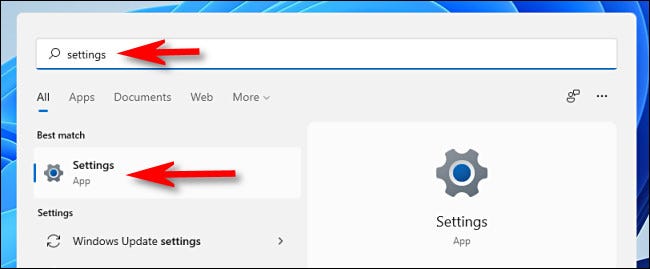
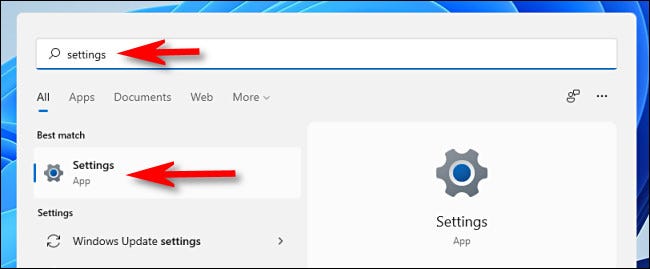
ابتدا باید کلیدهای “Windows+i” را فشار داده تا به بخش تنظیمات ویندوز بروید. همچنین با کلیک بر روی استارت و تایپ “settings” و انتخاب آیکون “Windows Settings” نیز می‌توانید این کار را انجام دهید.

تغییر منطقه زمانی در ویندوز 11

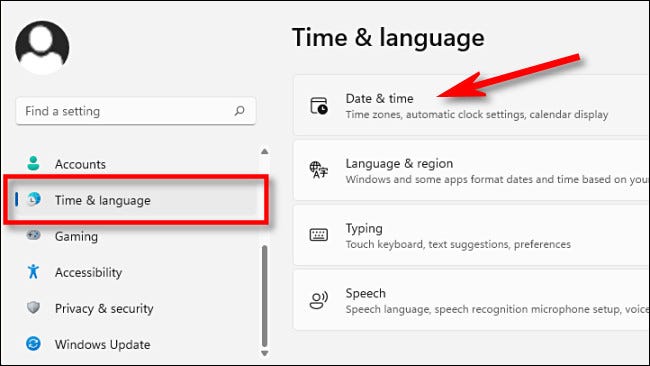
در ادامه باید در نوار کناری، گزینه “Time & Language” را انتخاب کرده و سپس بر روی “Date & Time” کلیک کنید.

تغییر منطقه زمانی در ویندوز 11

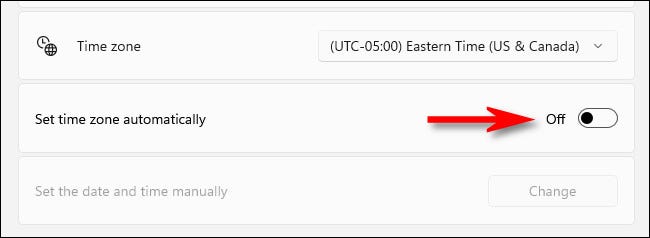
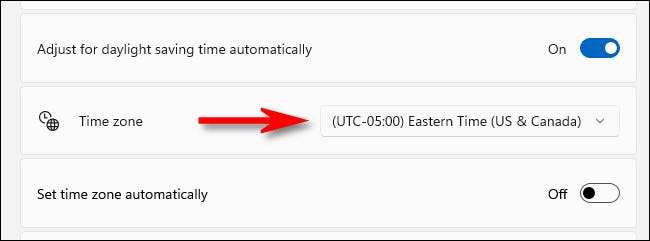
در تنظیمات “Date & Time” به پایین رفته و سپس کلید کنار گزینه “Set Time Zone Automatically” را بر روی غیرفعال قرار دهید.

این مطلب را نیز بخوانید: باگ ویندوز 11 مایکروسافت موجب کاهش سرعت پردازنده‌های شرکت AMD می‌شود

اگر هم این گزینه رنگ خاکستری داشت، آنگاه این قضیه بدین معنا است که تنظیمات حریم خصوصی شما اجازه نمی‌دهد که موقعیت مکانی خود را با مایکروسافت به اشتراک بگذارید. البته در چنین سناریویی، گزینه “Set Time Zone Automatically” همچنان بر روی “Off” قرار دارد.

سپس باید یک ردیف به بالاتر رفته تا گزینه “Time Zone” را مشاهده کنید. بر روی منوی کشویی کنار این گزینه کلیک کرده و سپس منطقه زمانی درست را انتخاب کنید.

تغییر منطقه زمانی در ویندوز 11

در ادامه کافی است که پنجره تنظیمات را ببندید. در آینده نیز با طی کردن مجددا گام‌های بالا می‌توانید منطقه زمانی خود را تعییر دهید. همچنین اگر گزینه “Set Time Zone Automatically” را بر روی “On” قرار دهید، آنگاه منطقه زمانی شما توسط ویندوز به‌صورت خودکار انتخاب می‌شود.

نوشته آموزش تغییر منطقه زمانی در ویندوز 11 اولین بار در اخبار فناوری و موبایل پدیدار شد.

باگ ویندوز ۱۱ مایکروسافت موجب کاهش سرعت پردازنده‌های شرکت AMD می‌شود

هفته گذشته شرکت مایکروسافت ورژن رسمی سیستم‌عامل ویندوز 11 خود را منتشر کرد. بدین‌ترتیب کاربران کامپیوترهای شخصی سازگار با سیستم‌عامل ویندوز 10 قادر به دریافت به‌روزرسانی ویندوز 11 به‌صورت کاملا رایگان خواهند بود. با این‌حال چنان‌چه کامپیوتر شما مجهز به پردازنده AMD بوده و تاکنون سیستم خود را به‌روزرسانی نکرده‌اید؛ در این‌صورت به‌دلیل شناسایی 2 باگ عملکردی شاید بهتر باشد که از انجام این‌کار خودداری کنید.

نخستین باگ بر حافظه کش L3 تاثیر گذاشته و میزان تاخیر را حدودا 3 برابر افزایش می‌دهد. این پدیده موجب کاهش 3 الی 5 درصدی عملکرد برنامه‌ها می‌شود؛ اما سرعت اجرای بازی‌های ورزشی بین 10 الی 15 درصد کاهش خواهد یافت. باگ دیگر مانع از به‌کارگیری صحیح مشخصه هسته ترجیحی (Preferred Core) شرکت AMD توسط ویندوز می‌شود.

عملکرد این مشخصه بدین‌ترتیب است که پردازنده به سیستم‌عامل اعلام می‌کند که کدام هسته می‌تواند به بالاترین سرعت فرکانس دست پیدا کند (این قابلیت برای اجرای امور پردازشی با اولویت بالا بهترین عملکرد را دارد). اپلیکیشنی که تنها چند رشته را اجرا می‌کند؛ احتمالا تحت تاثیر قرار می‌گیرد؛ اما میزان این تاثیر مشخص نیست.

AMD اعلام می‌کند که این باگ عمدتا بر پردازنده‌های 8 هسته‌ای یا بالاتر با توان طراحی حرارتی 65 وات یا بیش‌تر تاثیر می‌گذارد.

شرکت‌های AMD و مایکروسافت برای رفع این مشکلات با یکدیگر همکاری می‌کنند. انتظار می‌رود که این مشکلات تا پایان ماه جاری برطرف شوند؛ مگر آنکه در این مسیر چالش‌های پیش‌بینی نشده‌ای مشاهده شود. بنابراین بسته به نوع پردازنده و نرم‌افزار مورد نظر خود جهت اجرا شاید بهتر باشد که تا زمان رفع مشکلات موجود از به‌روزرسانی سیستم خود به ویندوز 11 خودداری کنید.

نوشته باگ ویندوز 11 مایکروسافت موجب کاهش سرعت پردازنده‌های شرکت AMD می‌شود اولین بار در اخبار فناوری و موبایل پدیدار شد.

آموزش جامع نصب ویندوز ۱۱ به همراه نحوه دور زدن محدودیت‌های TPM

سرانجام نسخه رسمی ویندوز 11 در تاریخ 13 مهر 1400 منتشر شد و هر کسی که دارای ویندوز 10 بوده و همچنین کامپیوتر وی از حداقل‌های سخت‌افزاری موردنیاز برخوردار باشد، می‌تواند به‌صورت رایگان به جدیدترین سیستم‌عامل دسکتاپی مایکروسافت، کوچ کند. در ادامه به آموزش نصب ویندوز 11 می‌پردازیم.

امکانات جدیدی مثل اجرای برنامه‌های اندروید در ویندوز 11 وجود دارند که باعث می‌شوند برای نصب آن مشتاق‌تر شویم.

در ادامه این مطلب، روش‌های گوناگون نصب ویندوز 11 را به شما آموزش می‌دهیم، اما پیش از هر چیز بیایید تا نگاهی به حداقل‌های سخت‌افزاری موردنیاز بی‌اندازیم.

دسترسی سریع به بخش‌های مهم مقاله:

  1. روش پیشنهادی خود مایکروسافت از طریق regedit برای TPM 1.2
  2. دور زدن کامل TPM از طریق کد cmd
  3. دور زدن چک TPM هنگام بوت ویندوز 11
  1. آپدیت ویندوز 10 به 11
  2. به‌روزرسانی از طریق Windows 11 Installation Assistant
  3. نصب تمیز به‌وسیله بوت فلش یا حافظه جانبی
  4. ارتقا به نسخه نهایی برای کسانی که نسخه Insider نصب کرده‌اند


حداقل‌های سخت‌افزاری موردنیاز جهت نصب ویندوز 11

مایکروسافت ویژگی‌های سخت‌افزاری عجیبی را جهت نصب ویندوز 11 در نظر گرفته است. از این موارد می‌توان به پشتیبانی از TPM 2.0، حداقل 4 گیگابایت رم، یک نمایشگر با وضوح 720p، حداقل 64 گیگابایت حافظه ذخیره‌سازی، کارت گرافیک مجهز به DX12 و WWWDM 2.x، پشتیبانی از Secure Boot و UEFI و همچنین پردازنده‌های اینتل و یا AMD سازگار. لیستی که در این رابطه از جانب مایکروسافت تهیه شده، اکثر پردازنده‌های نسل هفتمی اینتل و یا نسل اول AMD Ryzen را شامل نمی‌شود. از طریق نرم‌افزار Windows PC Health Check نیز می‌توانید از احراز حداقل‌های موردنیاز، اطمینان حاصل کنید.

لیست منتشرشده توسط مایکروسافت از پردازنده‌هایی که از ویندوز 11 پشتیبانی می‌کنند را ببینید و در آن به دنبال CPU خود بگردید. برای مشاهده هر لیست، روی تصویر برند پردازنده موردنظر خود کلیک کنید:

نحوه استفاده از PC Health Check
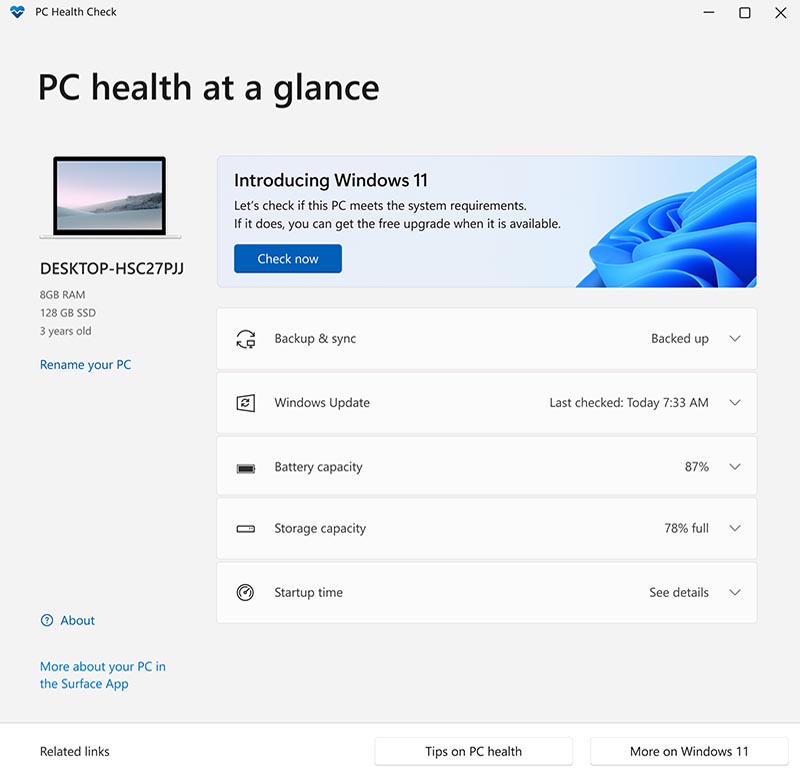
برای اطلاع از آنکه آیا سیستم شما حداقل‌های موردنیاز برای نصب ویندوز 11 را دارد یا خیر، مرحله خیلی ساده‌ای در پیش دارید:

  • در قسمت سرچ ویندوز خود، عبارت «PC Health Check» را تایپ کنید.
  • در صفحه بازشده، علاوه بر مشخصاتی از سیستم خود، قسمت مربوط به معرفی ویندوز 11 را مشاهده می‌کنید. روی گزینه «Check now» بزنید.
  • کمی منتظر بمانید تا پنجره جدیدی نمایش داده شود که به شما از نتیجه بررسی می‌گوید.

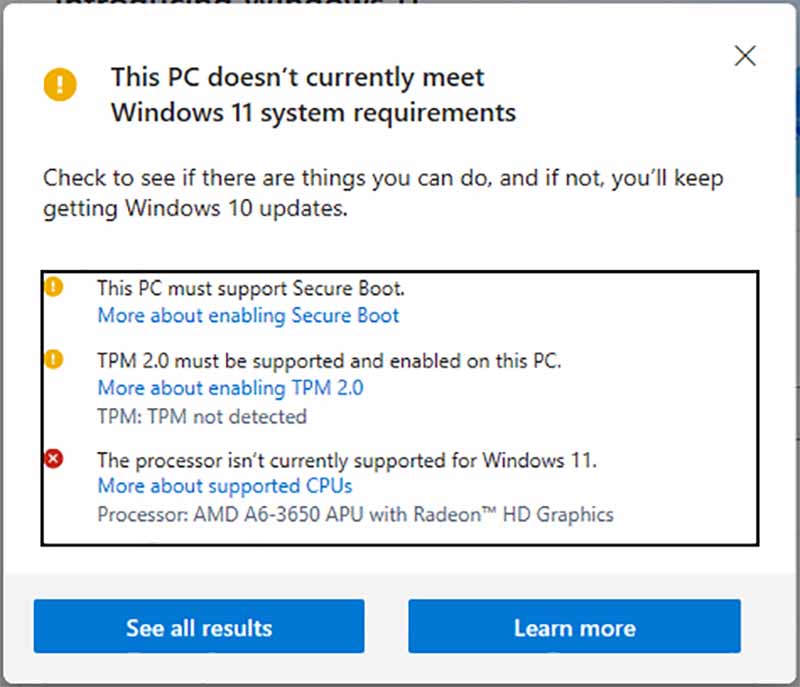
اگر پیامی که در انتها گرفتید، «This PC can run Windows 11» بود، یعنی سخت‌افزار شما تمام و کمال قابلیت نصب و اجرای ویندوز 11 را دارد. اما اگر پیغام «This PC doesn’t currently meet Windows 11 system requirements» به شما نمایش داده شود، یعنی موانعی جهت نصب ویندوز 11 روی سیستم‌تان وجود دارد.

آموزش نحوه استفاده از PC Health Check و اطلاع از داشتن سیستم مورد نیاز برای نصب ویندوز 11

اگر سخت‌افزار شما حداقل‌های موردنیاز را نداشته باشد، در کادری که در تصویر مشاهده می‌کنید، مشکلات و موانع نصب ویندوز 11 نوشته شده‌اند. اگر کامپیوتر شما حداقل‌های سخت‌افزاری را احراز نکند، آنگاه نمی‌توانید به‌صورت رسمی به ویندوز 11 کوچ کنید، اما از طریق روش‌های دیگری همانند نصب از طریق فلش USB می‌توانید این کار را انجام دهید. در چنین سناریویی، در هنگام نصب به شما اخطار داده می‌شود که کامپیوتر شما حداقل‌های سخت‌افزاری موردنیاز را ندارد، اما در هر صورت می‌توانید ادامه دهید و ویندوز 11 را بر روی رایانه خود نصب کنید.

یکی از ارورهایی که کاربردان زیادی به آن می‌خوردند، مورد دوم در تصویر بالا، یعنی عدم پشتیبانی از TPM است. شاید سیستم شما TPM 2.0 دارد، ولی فعال نیست که فعال‌سازی آن را به شما آموزش خواهیم داشت. اگر هم رایانه شما از فناوری TPM موردنیاز برخوردار نباشد، آنگاه برنامه نصب کننده مایکروسافت نیز کار نخواهد کرد، مگر اینکه محدودیت‌های TPM را به‌گونه‌ای دور بزنید. البته در این سناریو این احتمال وجود دارد که آپدیت‌های ویندوز 11 در اختیار شما قرار نگیرند.

برای اطلاعات بیش‌تر بخوانید: TPM چیست و چه رابطه‌ای با ویندوز 11 دارد؟

آموزش فعال‌سازی TPM 2.0 برای سیستم‌های دارای آن

در برخی از کامپیوترها و لپ‌تاپ‌ها، مخصوصاً مدل‌های جدیدتر، TPM 2.0 وجود دارد ولی غیرفعال است. در این صورت ویندوز آن را شناسایی نمی‌کند و شما نمی‌توانید اقدام به نصب ویندوز 11 کنید. اگر CPU شما در لیست خود مایکروسافت که لینک آن را ابتدای مقاله قرار دادیم، یافت می‌شود ولی نمی‌توانید ویندوز 11 را نصب کنید، احتمالاً TPM شما غیرفعال است. باید آن را از طریق bios فعال کنید:

  1. از طریق قسمت Settings > Update & Security > Recovery > Restart now به قسمت Advanced Options بروید.
  2. از طریق بخش Troubleshoot > Advanced Options > UEFI Firmware Settings > Restart، منوی bios سیستم خود را باز کنید.
  3. در این قسمت در منوی بایوس، باید به دنبال گزینه‌ای مثل «Enable TPM» یا «Enable Trusted Platform Module» بگردید. بایوس پردازنده‌ها و توسعه‌دهنده‌های متفاوت باهم تفاوت زیادی دارند و نمی‌توان مشخصاً گفت که به کدام بخش باید مراجعه کنید. ولی عموماً زیر یکی از این قسمت‌ها باید باشد:
    Security Device, Security Device Support, TPM State, AMD fTPM switch, AMD PSP fTPM, Intel PTT یا Intel Platform Trust Technology
  4. TPM را فعال کنید (اگر موفق به پیدا کردن آن نشده‌اید، با استفاده از نام دقیق CPU خود در گوگل سرچ کنید تا متوجه شوید در کدام بخش قرار دارد). سپس سیستم خود را ری‌استارت کنید. پس از آن می‌توانید به راحتی ویندوز 11 را نصب کنید.

نحوه دور زدن محدودیت‌های TPM جهت نصب ویندوز 11

اگر کامپیوتر شما از TPM 2.0 برخوردار نیست، آنگاه می‌توانید با استفاده از ترفندهایی این محدودیت را دور بزنید (در واقع وضعیت TPM کامپیوتر شما چک نشود). در این رابطه نیز 2 روش وجود دارند: یکی روش مایکروسافت بوده و یکی دیگر نیز در شرایطی است که کلاً TPM نداشته باشید. طبیعتاً این روش‌ها، خصوصاً روش دوم برای دور زدن ویندوز هستند؛ پس نمی‌توان انتظار کارایی صد درصد از آن داشت.

1. روش مایکروسافت (اگر کامپیوتر شما از TPM 1.2 برخوردار باشد، اما CPU شما به‌صورت رسمی پشتیبانی نشود)

این روش از جانب خود مایکروسافت ارائه شده است. اگر رایانه شما از TPM 1.2 برخوردار بوده، اما CPU شما به‌صورت رسمی از ویندوز 11 پشتیبانی نمی‌کند، آنگاه این روش برای شما مفید خواهد بود. در واقع ردموندی‌ها این روش را برای کسانی در نظر گرفته‌اند که تمامی نیازمندی‌های سخت‌افزاری را ندارند.

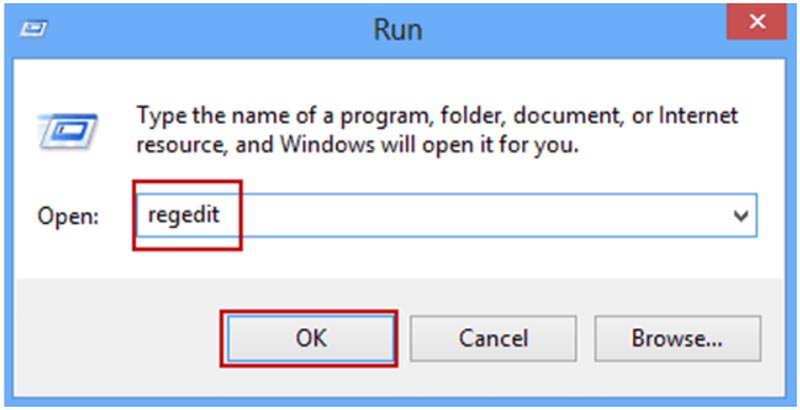
  1. کلیدهای Windows + R را فشار داده و سپس در کادر ظاهر شده، «regedit» را تایپ کنید.اجاری پنجره ران و ادیت رجیستری regedit run
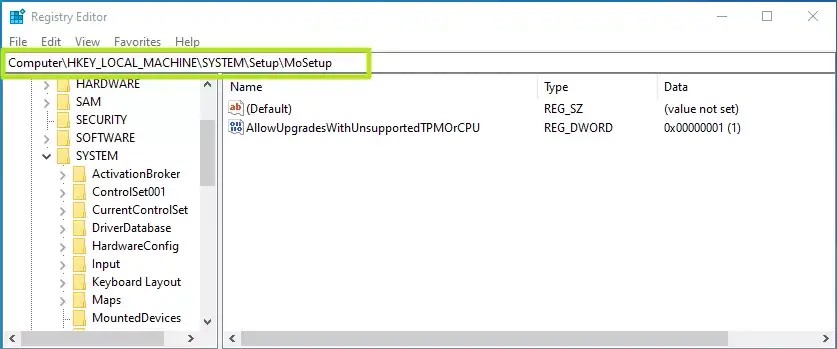
  2. در پنجره ظاهر شده به قسمت «HKEY_LOCAL_MACHINE\SYSTEM\Setup\MoSetup» بروید.آموزش نصب ویندوز 11
  3. در پنل سمت راست کلیک راست کرده و یک DWORD (32-bit) Value به نام «AllowUpgradesWithUnsupportedTPMOrCPU» ایجاد کنید (البته اگر از قبل وجود ندارد).
  4. در ادامه Value data را بر روی 1 قرار دهید و سپس OK را انتخاب کنید.
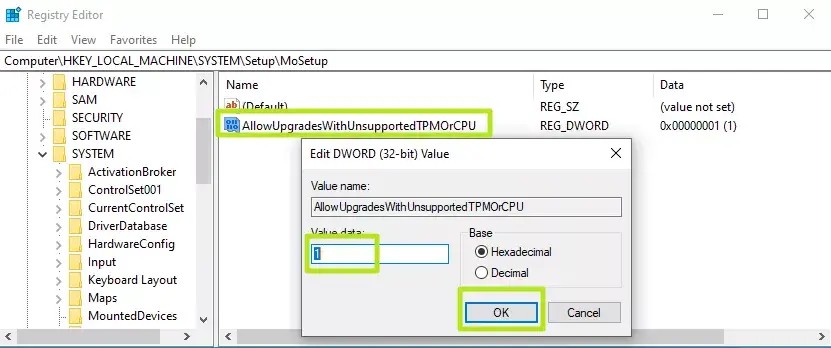
  5. ویرایشگر رجیستری را بسته و رایانه خود را ری‌استارت کنید. اکنون از طریق بوت می‌توانید ویندوز 11 خود را نصب کنید.

2. دور زدن TPM برای آپدیت از ویندوز 10 به 11 (اگر کامپیوتر شما کلا TPM نداشته باشد)

اگر می‌خواهید ویندوز خود را از 10 به 11 آپدیت کنید و کلاً سیستم شما TPM ندارد، این روش برای شماست. این راه درواقع ویندوز را گول می‌زند به گونه‌ای که خیال کند سیستم شما برای نصب ویندوز 11 مناسب است.

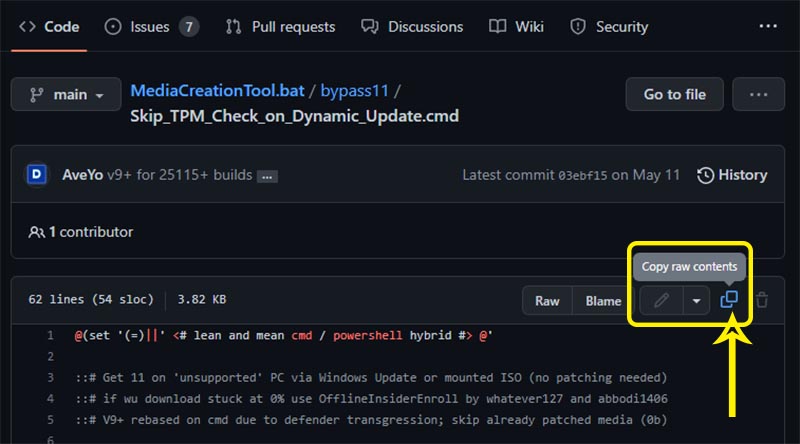
  1. به صفحه سورس‌کدهای رد کردن چک شدن TPM در سایت Github بروید.
  2. مطابق عکس با استفاده از گزینه «Copy raw contents»، کدها را کپی کنید.Copy raw content MCT
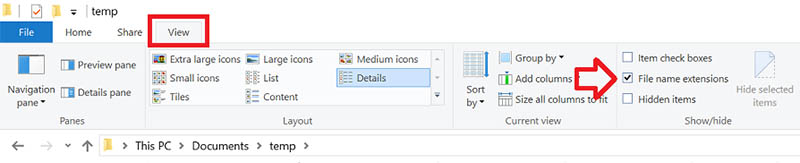
  3. حالا فولدر منیجر ویندوز خود را باز کنید و مطابق عکس، از تب «View»، تیک گزینه «File name extentions» را بزنید.دیدن پسوند در ویندوز
  4. حالا با استفاده از راست کلیک، از طریق New > Text Document یک فایل جدید با نام «skip_tpm_check.cmd» بسازید. حواستان باشد که پسوند فایل txt. نباشد و دقیقا cmd. باشد، چون ما به یک فایل cmd نیاز داریم.
  5. فایل ساخته‌شده را از طریق notepad باز کنید تا آن را ویرایش کنیم.
  6. کدهایی که در مرحله 2 کپی کرده‌اید را داخل این فایل paste کنید.
  7. فایل را ذخیره کنید و آن را اجرا کنید. اگر پنجره‌ای برای شما باز شد، گزینه «Yes» را بزنید.
  8. در مرحله بعد پیامی مشاهده می‌کنید که می‌گوید دور زدن چک TMP فعال شده است. حالا می‌توانید ویندوز 11 را از طریق آپدیت نصب کنید. اگر یک بار دیگر فایل را باز کنید، غیرفعال خواهد شد و نیاز به اجرای مجدد آن برای فعال‌سازی دارید.دور زدن TPM برای نصب ویندوز 11

3. نحوه دور زدن محدودیت‌های TPM در هنگام نصب ویندوز 11 از طریق بوت

اگر دیسک نصب یا ISO نصب ویندوز 11 را خودتان دارید، با تغییراتی در رجیستری هنگام نصب ویندوز می‌توانید TPM را دور بزنید. دقت داشته باشید این روش فقط با نصب تمیز ویندوز (clean install) سازگار است؛ یعنی نصب ویندوز با یک حافظه جانبی مثل فلش. آموزش این روش نصب را در قسمت بعدی قرار داده‌ایم.

  1. ویندوز را از طریق حافظه جانبی خود بوت کنید.
  2. در صفحه اول، زبان و کیبورد موردنظر خود را انتخاب کنید.
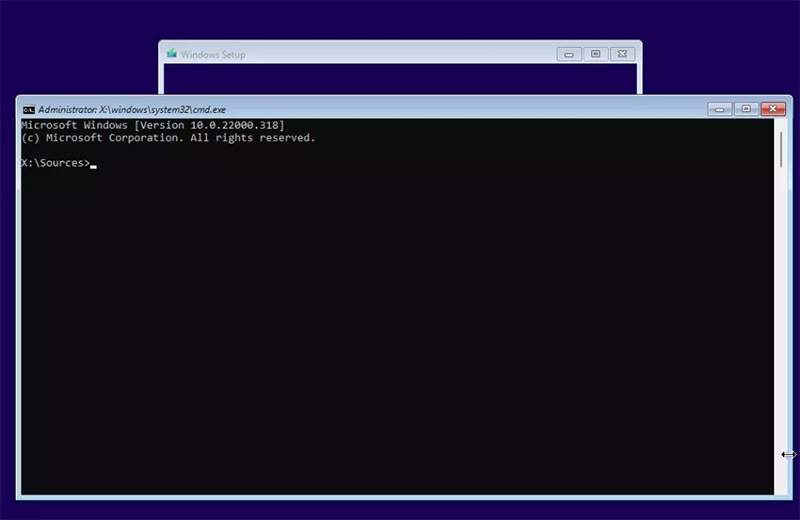
  3. دکمه‌های Shift + F10 را بزنید تا cmd باز شود.اجرای رجیستری از طریق cmd
  4. در این قسمت، تایپ کنید «regedit» و اینتر بزنید تا رجیستری ادیتور اجرا شود.
  5. به آدرس HKEY_LOCAL_MACHINE\SYSTEM\Setup بروید.
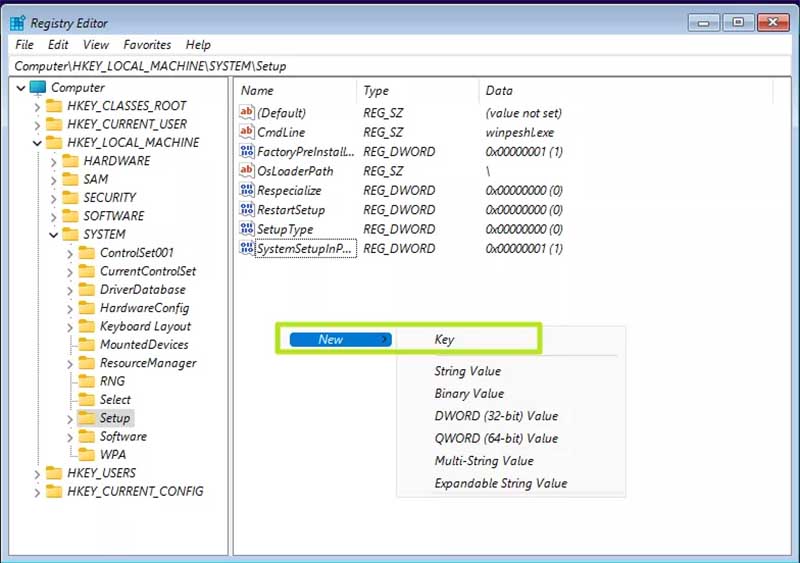
  6. زیر قسمت Setup، همانند تصویر زیر با استفاده از کلیک راست، یک key جدید بسازیید. نام آن را «LabConfig» بذارید.ساخت key جدید در regedit
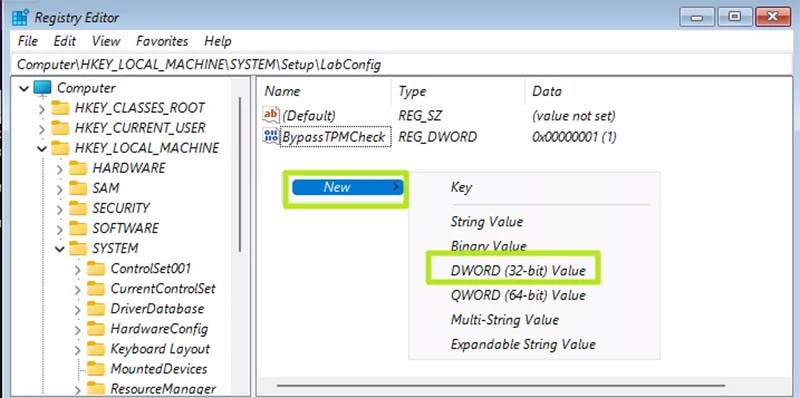
  7. زیر قسمت LabConfig که ساخته‌اید، دوباره راست کلیک بزنید. حالا دو DWORD (32-bit) Value مطابق عکس زیر بسازید. نام یکی از آن‌ها را «BypassTPMCheck» و دیگری را «BypassSecureBoot» بگذارید.ساخت یک DWORD Value جدید
  8. مانند مرحله 4 قسمت قبلی، روی آن‌ها دابل کلیک کنید و Value data هرکدام را عدد 1 بگذارید.
  9. رجیستری ادیتور و cmd را ببندید و به ادامه نصب ویندوز 11 بپردازید.

روش های نصب ویندوز 11

روش‌های نصب ویندوز 11 اکثراً راحت و سرراست هستند. در ادامه 3 روش را خدمت‌تان معرفی می‌کنیم که از طریق آن می‌توانید به فضای آخرین نسخه سیستم‌عامل مایکروسافت بروید.

پس از نصب ویندوز 11، فراموش نکنید که 53 ماینبر ویندوز 11 را هم مطالعه کنید.

1. آپدیت کردن ویندوز 10 به 11 از طریق Windows Update

آموزش نصب ویندوز 11 را با ساده‌ترین روش آغاز می‌کنیم.

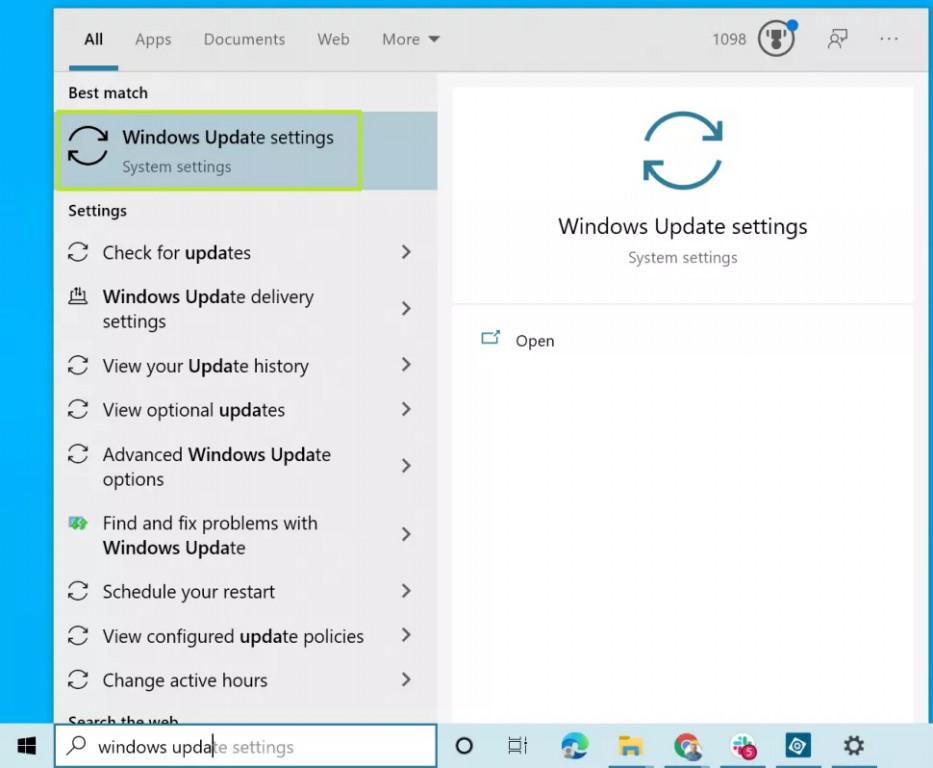
  1. به منوی استارت رفته و بر روی آیکون تنظیمات کلیک کنید. در ادامه به منوی Update & Security رفته و سپس Windows Update را برگزینید.آموزش نصب ویندوز 11
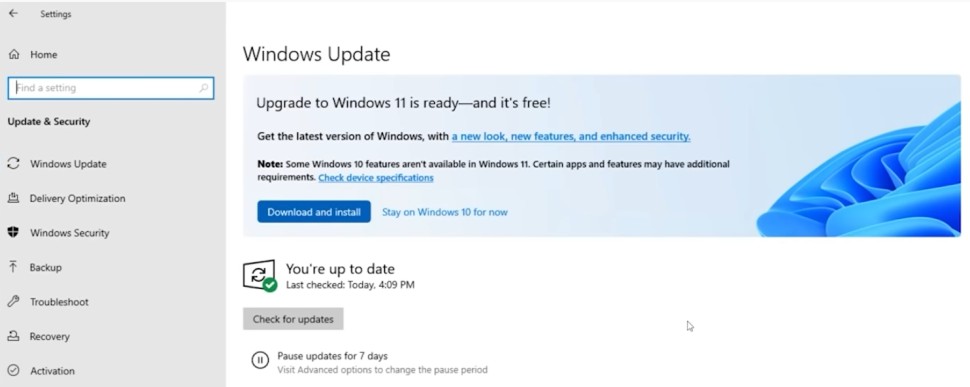
  2. اگر بنر Upgrade to Windows 11 is ready را مشاهده کردید، آنگاه می‌توان گفت که مشکلی وجود ندارد.آموزش نصب ویندوز 11
  3. با کلیک بر روی Download and install می‌توانید ویندوز 11 را نصب کنید.
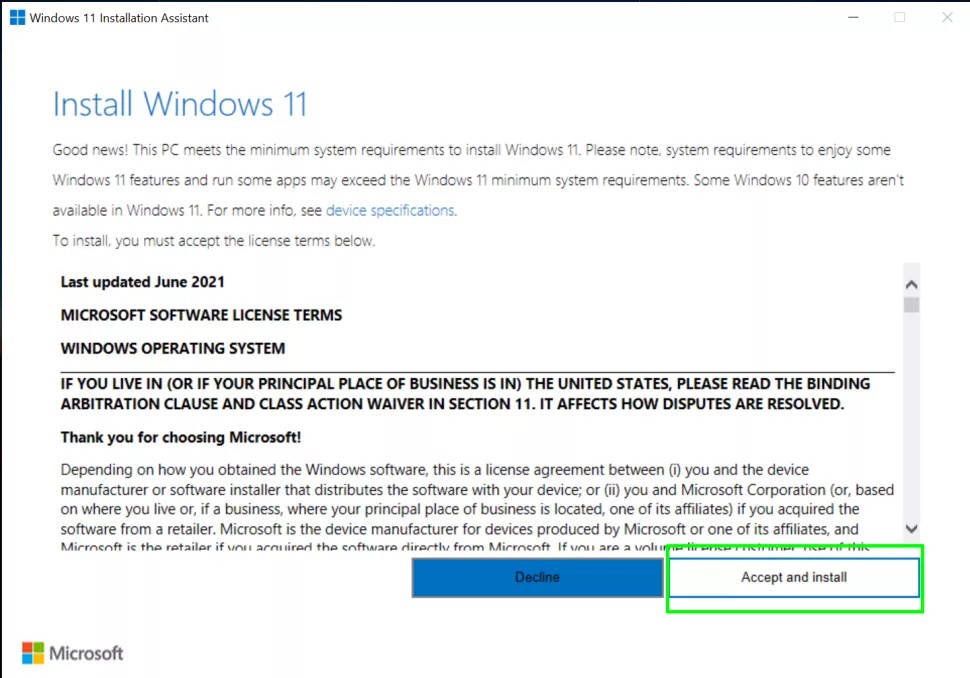
  4. سپس در هنگام مشاهده صفحه Software License Terms، بر روی گزینه «Accept and install» کلیک کنید.
  5. منتظر بمانید تا فرایند دانلود و نصب به اتمام برسد.
  6. در هنگام درخواست، رایانه خود را ریستارت کنید تا وارد محیط ویندوز 11 شوید.

2. به‌روزرسانی از طریق Windows 11 Installation Assistant

اگر تمامی مشخصات سخت‌افزاری موردنیاز را دارید، اما مایکروسافت هنوز آپدیت ویندوز 11 را در اختیار شما قرار نداده، آنگاه از طریق این روش می‌توانید سریعاً ویندوز خود را به‌روزرسانی کنید.

  1. نرم‌افزار Windows 11 Installation Assistant را دانلود کنید.
  2. نرم‌افزار را اجرا کنید.
  3. بر روی «Accept and Install» کلیک کنید.آموزش نصب ویندوز 11
  4. صبر کنید تا فایل‌ها دانلود شده و فرایند نصب به اتمام برسد.
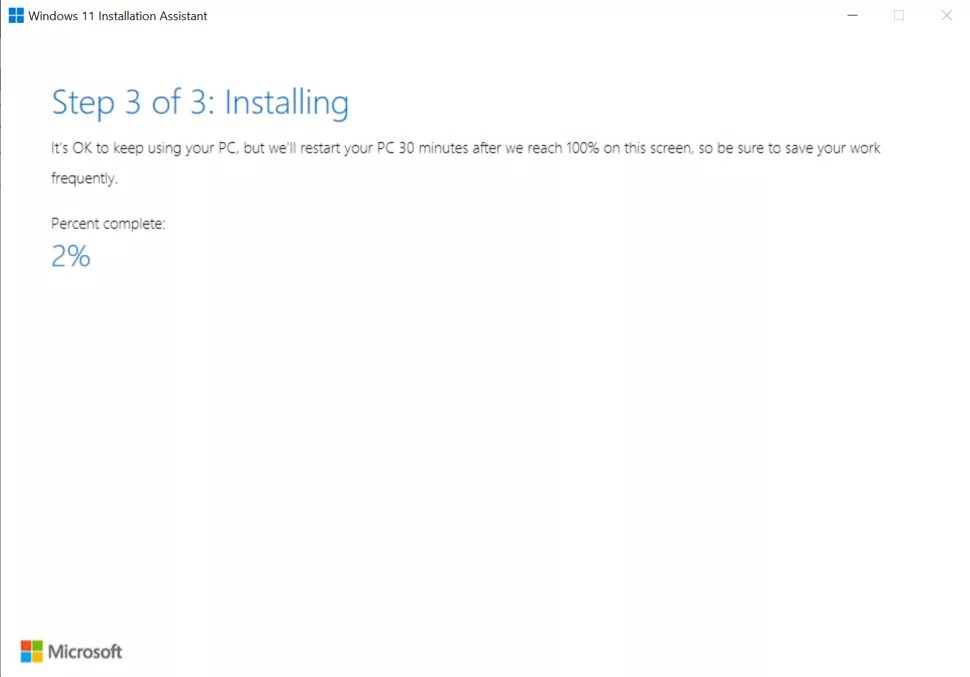
  5. در هنگام درخواست، رایانه خود را ری‌استارت کنید. در ادامه نیز کامپیوتر شما چندین بار خودش را ری‌استارت می‌کند و سپس وارد محیط ویندوز 11 می‌شود.

3. نصب تمیز از طریق بوت و حافظه جانبی

آموزش نصب ویندوز 11 را با بحث در رابطه با روش سوم ادامه می‌دهیم. از طریق این روش و با استفاده از یک فلش USB حداقل 8 گیگابایتی می‌توانید ویندوز 11 را از طریق بوت، نصب کنید. البته باید تمامی اطلاعات موجود در فلش USB خود را پاک کنید.

  1. به صفحه Windows 11 Download بروید.
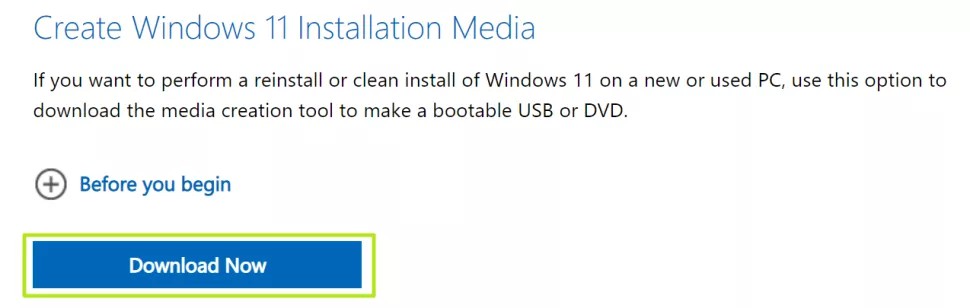
  2. در زیر قسمت Windows 11 Installation Media، بر روی Download Now کلیک کنید. در ادامه ابزار Media Creation Tool برای شما دانلود خواهد شد.آموزش نصب ویندوز 11
  3. نرم‌افزار دانلود شده را اجرا کنید.
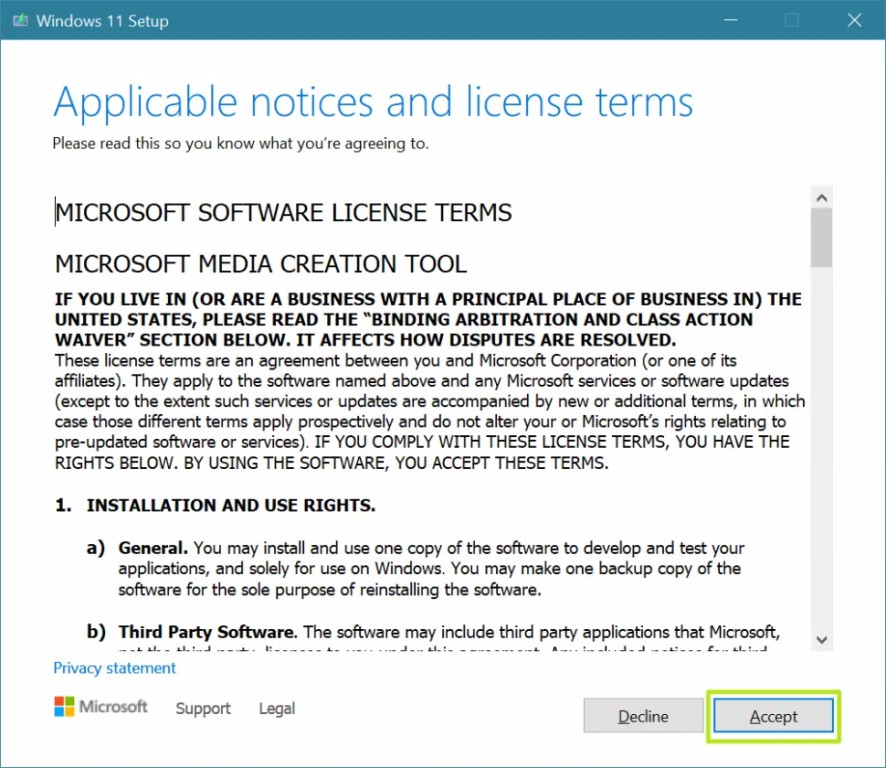
  4. در صفحه ظاهر شده بر روی «Accept» کلیک کنید.
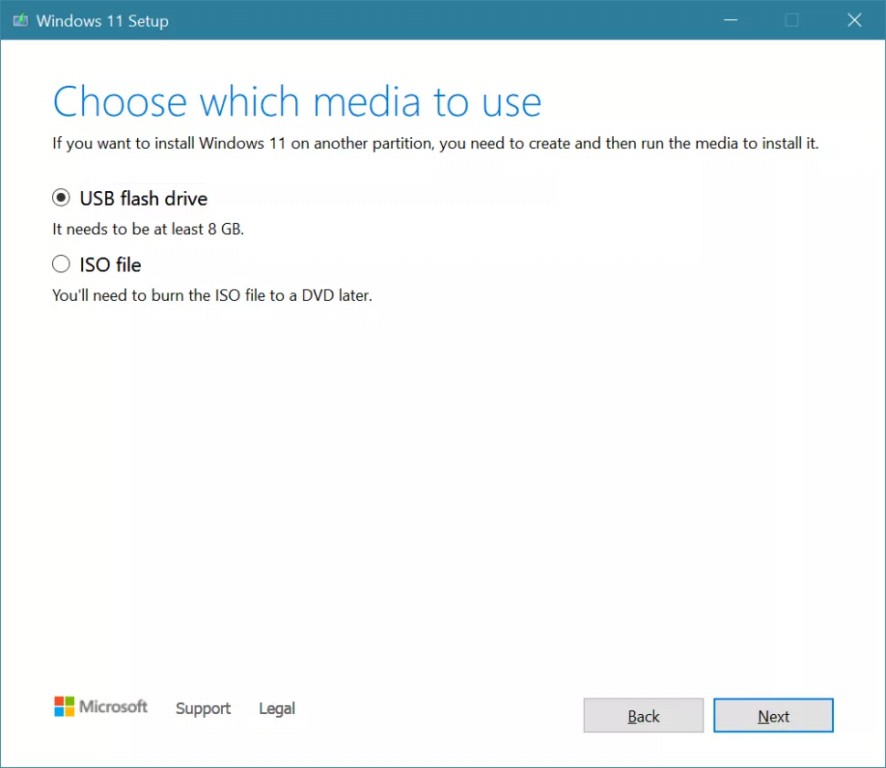
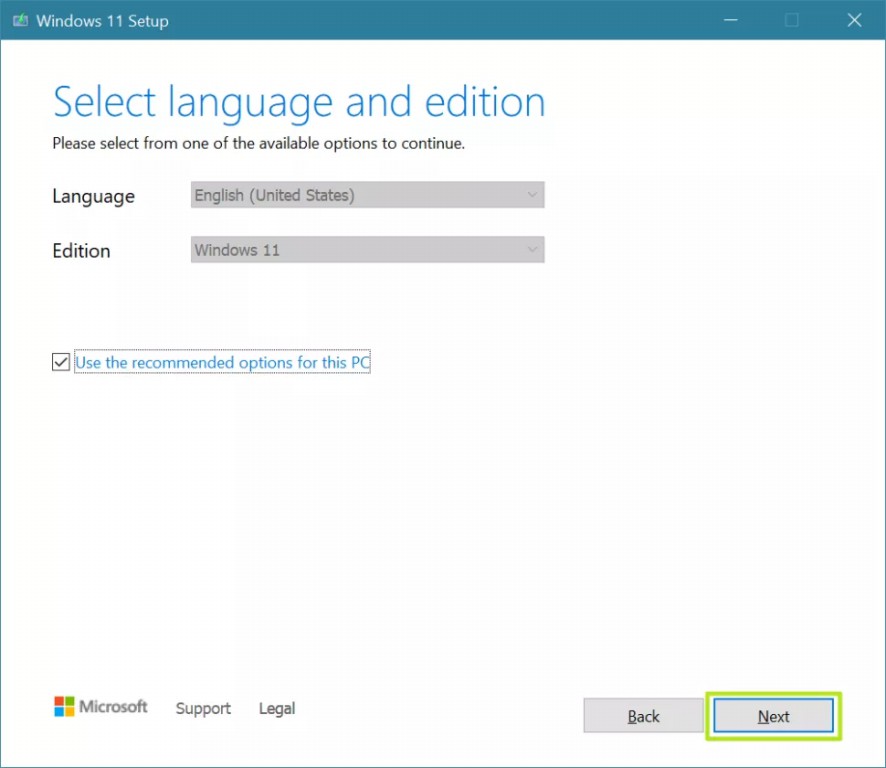
  5. در صفحه بعد، گزینه‌های موردنظر را انتخاب کرده و سپس بر روی Next کلیک کنید.آموزش نصب ویندوز 11
  6. فلش USB خود را به رایانه متصل کنید.
  7. گزینه SB Flash drive را انتخاب کرده و سپس بر روی Next کلیک کنید.
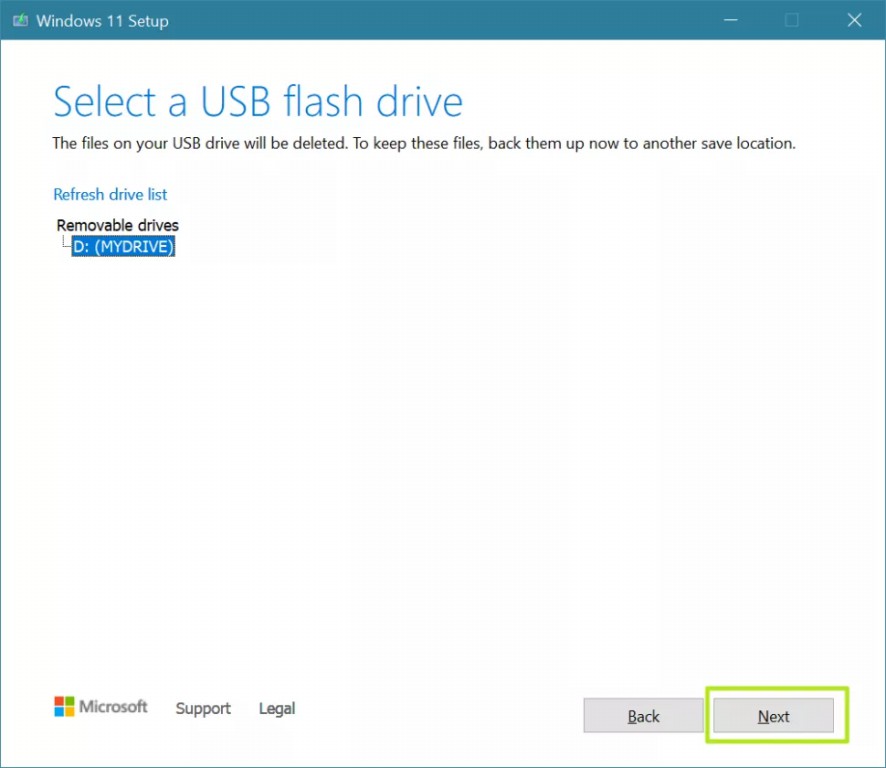
  8. در ادامه درایو USB خود را انتخاب کنید (اگر بیش از یک فلش USB به کامپیوتر خود وصل کرده‌اید) و سپس بر روی Next کلیک کنید.
  9. اکنون فایل‌های ویندوز 11 دانلود شده و در فلش USB شما قرار می‌گیرند.
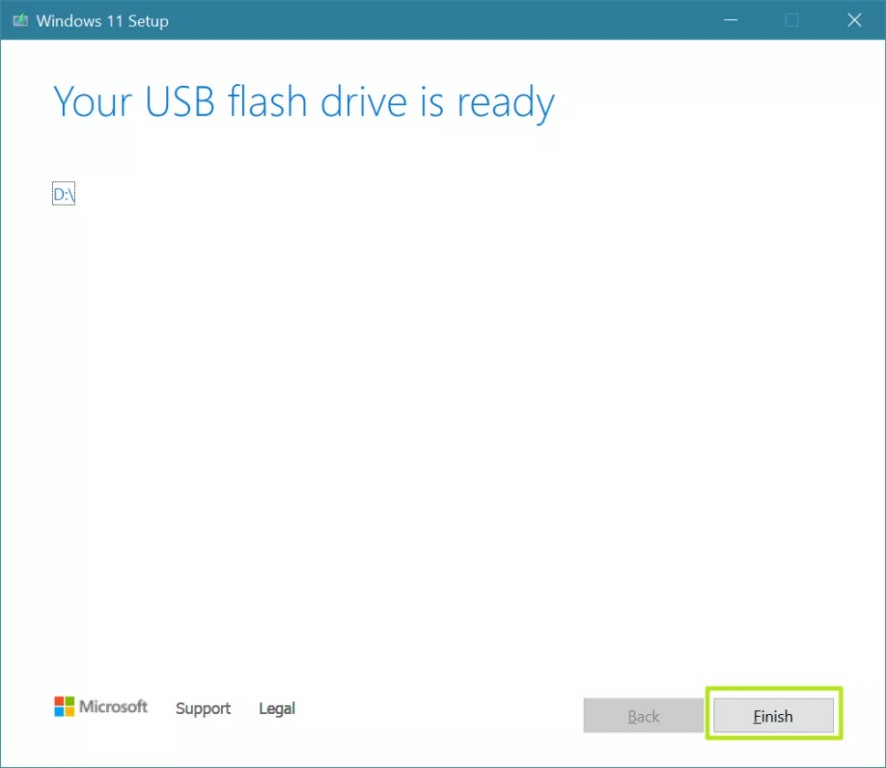
  10. بر روی Finish کلیک کنید. شاید در ادامه نام درایو فلش شما به «ESD-USB» تغییر داده شود.آموزش نصب ویندوز 11
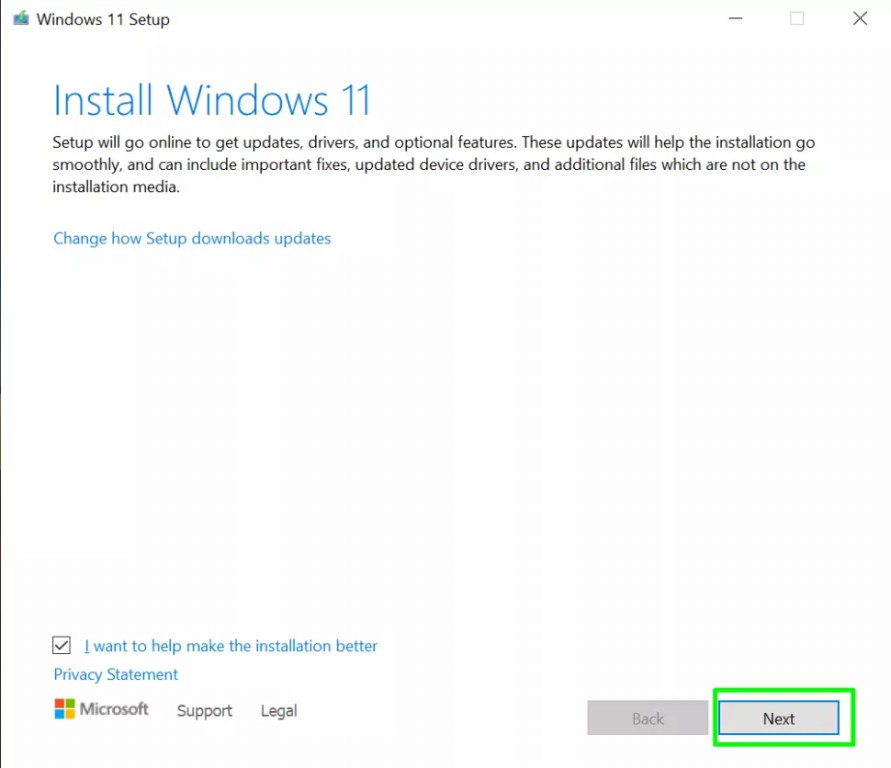
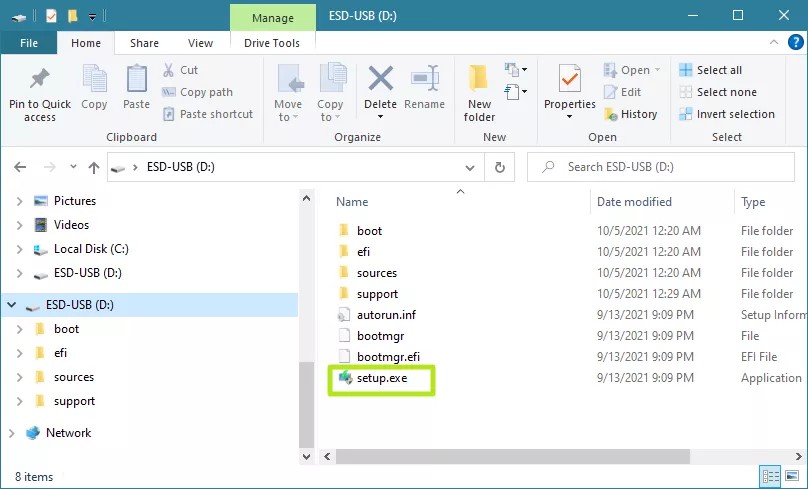
  11. به داخل درایو فلش خود رفته و فایل setup.exe را اجرا کنید. اکنون وارد فرایند نصب می‌شوید. اگر پنجره User Account Control را مشاهده کردید، بر روی «Yes» کلیک کنید.
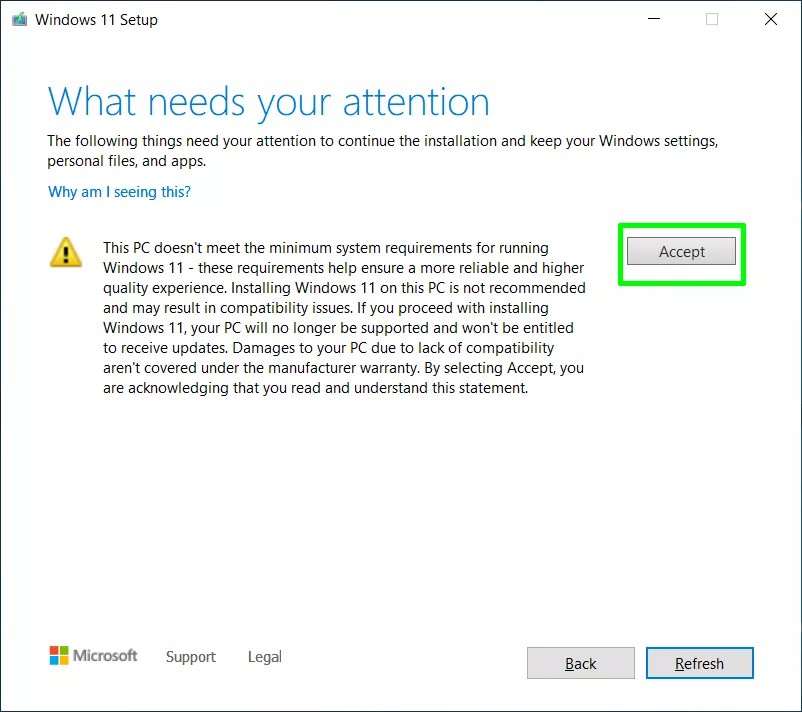
  12. در ادامه با کلیک بر روی «Next»، مشخصات سیستم شما چک می‌شود. اگر TPM داشته باشید، اما حداقل‌های سخت‌افزاری دیگر را احراز نکنید، آنگاه اخطاری در این زمینه به شما نشان داده می‌شود، اما همچنان می‌توانید که ادامه دهید.
  13. اگر پیغام بالا را مشاهده کردید و همچنان قصد ادامه دادن را داشتید، آنگاه باید در صفحه What needs your attention، بر روی «Accept» کلیک کنید. اگر کامپیوتر شما تمامی مشخصات سخت‌افزاری لازم را داشته باشد، آنگاه پیغام بالا را دریافت نخواهید کرد.آموزش نصب ویندوز 11
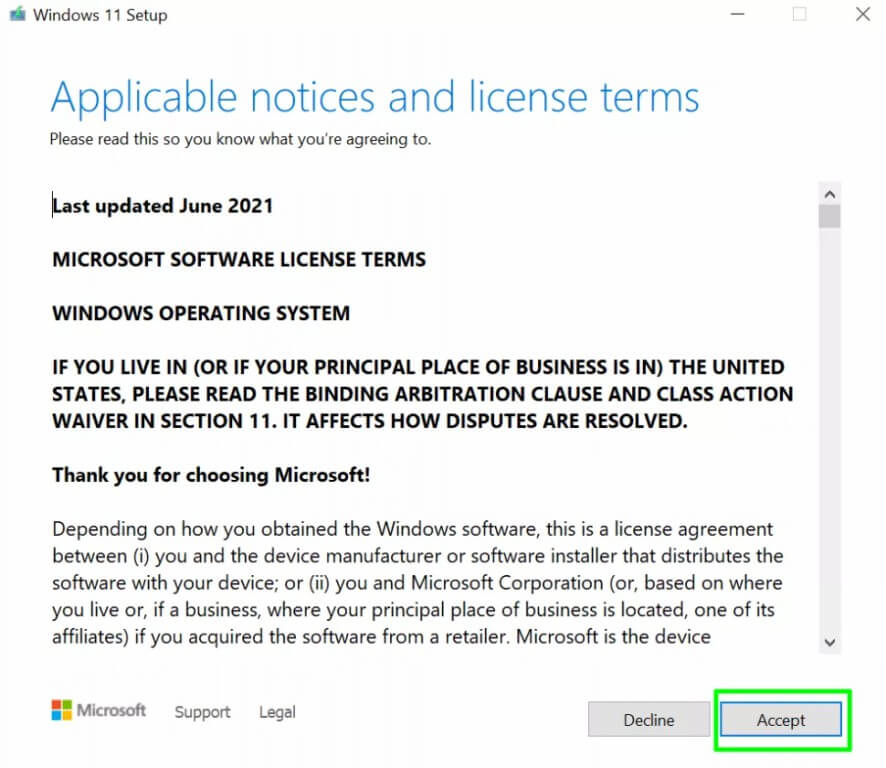
  14. در صفحه license terms بر روی “Accept” کلیک کنید.
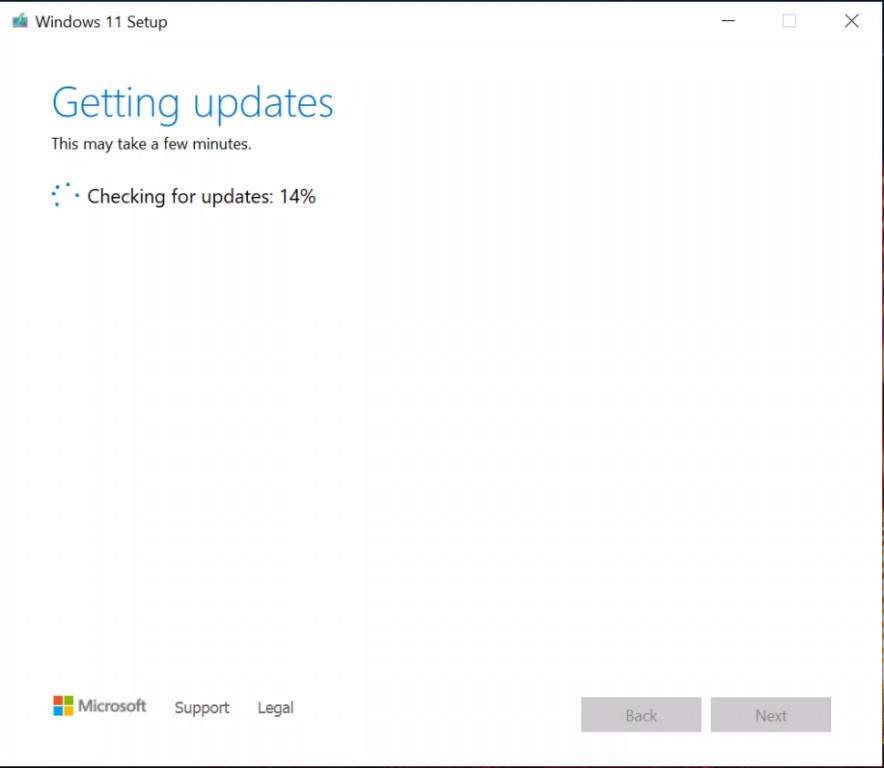
  15. صبر کنید تا آپدیت‌ها دانلود شوند.آموزش نصب ویندوز 11
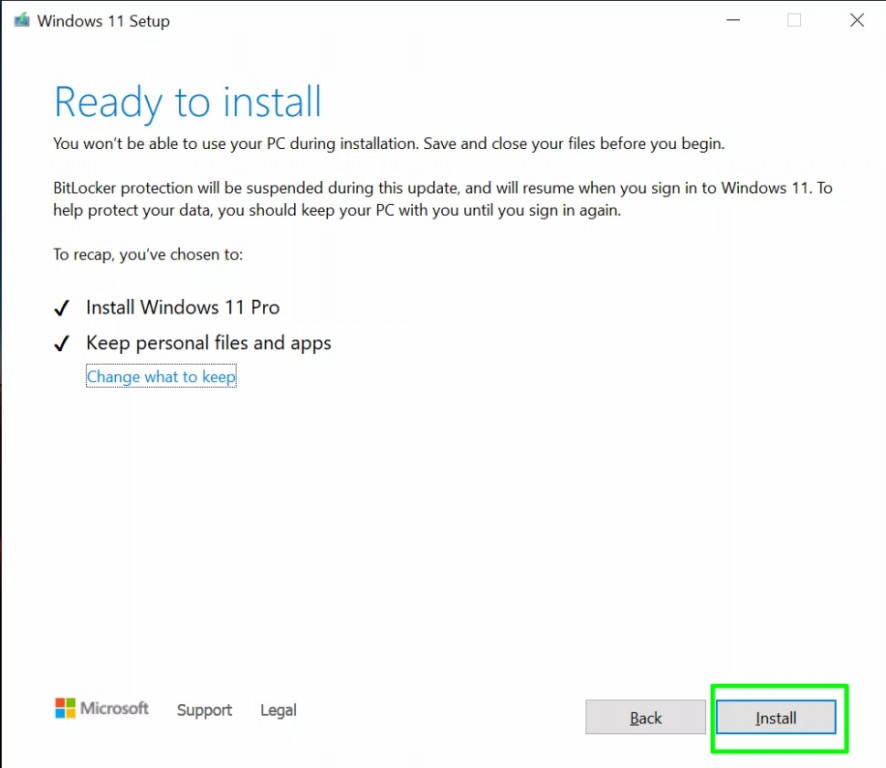
  16. بر روی Install کلیک کنید.
  17. درنهایت پس از چند بار ری‌اسارت شدن، می‌توانید از ویندوز جدید خود استفاده کنید. البته می‌توانید همین کار را نیز با استفاده از نرم‌افزار Rufus انجام دهید. در این رابطه کافی است که فایل ISO ویندوز 11 را دانلود کرده و از طریق این نرم‌افزار، آن را بر روی یک فلش USB کپی کنید و مابقی مراحل نیز مشابه روش Media Creation Tool هستند.

4. ارتقای نسخه Insider به نسخه پایدار و نهایی

آموزش نصب ویندوز 11 را با ارتقای نسخه Insider به نسخه پایدار و نهایی به اتمام می‌رسانیم. اگر شما نیز ابتدا ویندوز 11 خود را از طریق Insider Program نصب کرده و حال قصد نصب نسخه نهایی را دارید، آنگاه باید گام‌های زیر را طی کنید:

  1. به منوی استارت و سپس Settings بروید.
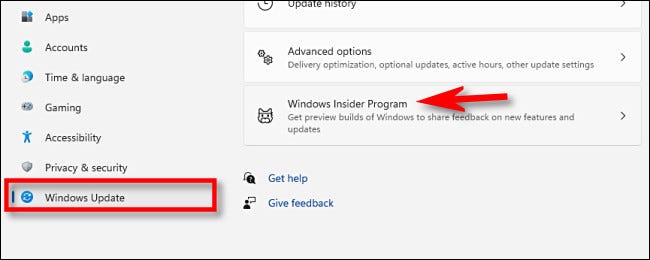
  2. در صفحه ظاهر شده و در نوار کناری بر روی Windows Update کلیک کنید. در ادامه Windows Insider Program را انتخاب نمایید.آموزش نصب ویندوز 11
  3. در پنجره باز شده، بخش «Stop getting preview builds» را بسط دهید. سپس کلید کنار «Unenroll this device when the next version of Windows releases» را بر روی On قرار دهید.
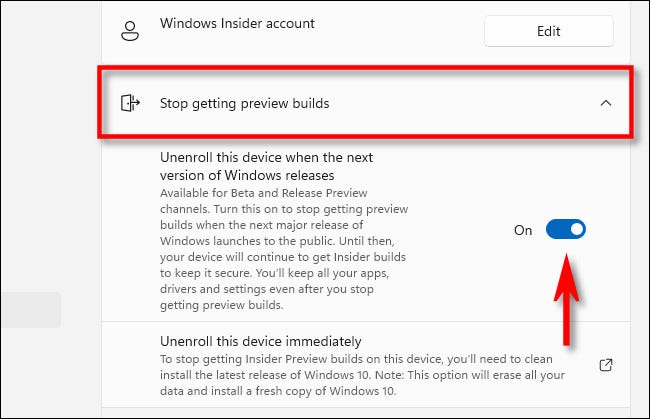
  4. اکنون می‌توانید به‌روزرسانی‌ مربوط به نسخه پایدار را دریافت کنید.
اگر ویندوز 11 را نصب کردید، برای استفاده و تجربه بهتر از آن، بهترین ترفند های ویندوز 11 را هم بخوانید.

نوشته آموزش جامع نصب ویندوز 11 به همراه نحوه دور زدن محدودیت‌های TPM اولین بار در آی‌ تی‌ رسان منتشر شد.

ورژن پایدار سیستم‌عامل ویندوز ۱۱ مایکروسافت رسما منتشر شد

امروز شرکت مایکروسافت نسخه پایدار ویندوز 11 را به‌طور رسمی در سراسر جهان منتشر کرد. به‌روزرسانی به این سیستم‌عامل برای کاربران ویندوز 10 روی کامپیوترهای شخصی سازگار کاملا رایگان خواهد بود.

کاربران به منظور ارتقاء سیستم‌عامل کامپیوتر خود به ویندوز 11 می‌توانند تا زمان ظاهر شدن اعلان به‌روزرسانی در ابزار Windows Update منتظر بمانند. همچنین چنان‌چه کامپیوتر شخصی شما از کلیه الزامات تعیین شده توسط مایکروسافت برخوردار باشد؛ در این‌صورت بایستی طی چند هفته آینده شاهد دسترسی خود به ویندوز 11 در قالب یک بسته به‌روزرسانی باشید.

دانلود ابزار اختصاصی شرکت مایکروسافت موسوم به Windows 11 Download Assistant یکی دیگر از گزینه‌های پیش روی کاربران محسوب می‌شود. کارکرد این ابزار مشابه نمونه‌ای است که مایکروسافت پیش‌تر برای سیستم‌عامل ویندوز 10 خود ارائه داده بود. این ابزار به‌روزرسانی جدید را دانلود نموده و شما در اوقات فراغت خود می‌توانید نسبت به نصب آپدیت اقدام نمایید.

همچنین کاربران به منظور دانلود ابزار مخصوص ایجاد رسانه نصب ویندوز می‌توانند به وبسایت مایکروسافت مراجعه کنند. این رسانه در واقع یک درایو USB است که می‌تواند جهت نصب نسخه جدید ویندوز 11 مورد استفاده قرار گیرد. همچنین کاربران می‌توانند فایل ISO ویندوز را دانلود کرده و سپس با استفاده از روشی قدیمی آن‌را بر روی یک DVD رایت کنند.

ویندوز 11 تغییرات متعددی را برای پلتفرم‌های کامپیوتری به ارمغان می‌آورد که از جمله آن‌ها می‌توان به طراحی جدید رابط کاربری با نوار وظیفه و منوی استارت به‌روزرسانی شده، ویجت‌ها، اپلیکیشن جدید Microsoft Store با قابلیت پشتیبانی از برنامه‌های اندرویدی در آینده، تم‌های جدید، مشخصه Snap Layouts and Groups برای چندبرنامگی و مدیریت پنجره‌ها، مشخصه DirectStorage و Auto HDR اشاره کرد.

نوشته ورژن پایدار سیستم‌عامل ویندوز 11 مایکروسافت رسما منتشر شد اولین بار در اخبار فناوری و موبایل پدیدار شد.

ورژن پایدار سیستم‌عامل ویندوز ۱۱ مایکروسافت رسما منتشر شد

امروز شرکت مایکروسافت نسخه پایدار ویندوز 11 را به‌طور رسمی در سراسر جهان منتشر کرد. به‌روزرسانی به این سیستم‌عامل برای کاربران ویندوز 10 روی کامپیوترهای شخصی سازگار کاملا رایگان خواهد بود.

کاربران به منظور ارتقاء سیستم‌عامل کامپیوتر خود به ویندوز 11 می‌توانند تا زمان ظاهر شدن اعلان به‌روزرسانی در ابزار Windows Update منتظر بمانند. همچنین چنان‌چه کامپیوتر شخصی شما از کلیه الزامات تعیین شده توسط مایکروسافت برخوردار باشد؛ در این‌صورت بایستی طی چند هفته آینده شاهد دسترسی خود به ویندوز 11 در قالب یک بسته به‌روزرسانی باشید.

دانلود ابزار اختصاصی شرکت مایکروسافت موسوم به Windows 11 Download Assistant یکی دیگر از گزینه‌های پیش روی کاربران محسوب می‌شود. کارکرد این ابزار مشابه نمونه‌ای است که مایکروسافت پیش‌تر برای سیستم‌عامل ویندوز 10 خود ارائه داده بود. این ابزار به‌روزرسانی جدید را دانلود نموده و شما در اوقات فراغت خود می‌توانید نسبت به نصب آپدیت اقدام نمایید.

همچنین کاربران به منظور دانلود ابزار مخصوص ایجاد رسانه نصب ویندوز می‌توانند به وبسایت مایکروسافت مراجعه کنند. این رسانه در واقع یک درایو USB است که می‌تواند جهت نصب نسخه جدید ویندوز 11 مورد استفاده قرار گیرد. همچنین کاربران می‌توانند فایل ISO ویندوز را دانلود کرده و سپس با استفاده از روشی قدیمی آن‌را بر روی یک DVD رایت کنند.

ویندوز 11 تغییرات متعددی را برای پلتفرم‌های کامپیوتری به ارمغان می‌آورد که از جمله آن‌ها می‌توان به طراحی جدید رابط کاربری با نوار وظیفه و منوی استارت به‌روزرسانی شده، ویجت‌ها، اپلیکیشن جدید Microsoft Store با قابلیت پشتیبانی از برنامه‌های اندرویدی در آینده، تم‌های جدید، مشخصه Snap Layouts and Groups برای چندبرنامگی و مدیریت پنجره‌ها، مشخصه DirectStorage و Auto HDR اشاره کرد.

نوشته ورژن پایدار سیستم‌عامل ویندوز 11 مایکروسافت رسما منتشر شد اولین بار در اخبار فناوری و موبایل پدیدار شد.

ویندوز ۱۱ احتمالا سیستم‌عامل مناسبی برای گیمرها به‌شمار نمی‌رود

ویندوز 11 شرکت مایکروسافت امکانات امنیتی بیش‌تری را در اختیار خریداران قرار داده و ایمن‌ترین سیستم‌عامل ویندوز در تاریخ به‌شمار می‌رود. با این‌حال ویژگی امنیتی داخلی این پلتفرم موجب افت چشمگیر کارآیی آن در زمینه گیمینگ می‌شود. UL benchmarks؛ شرکت منتشرکننده نرم‌افزار 3DMark امروز گزارش داد که پس از انجام مجموعه‌ای از تست‌ها متوجه شده که قابلیت امنیتی مبتنی بر مجازی‌سازی (VBS) مایکروسافت در ویندوز 11 می‌تواند عملکرد گیمینگ را تا 30 درصد کاهش دهد.

نام دقیق این مشخصه “Virtualization-Based Security features” بوده و قابلیت مذکور به‌صورت پیش‌فرض در سیستم‌عامل جدید ویندوز 11 فعال است. با این‌حال چنان‌چه کاربران سیستم‌عامل ویندوز 10 خود را به ویندوز 11 ارتقاء دهند؛ در این‌صورت مشخصه فوق به‌صورت پیش‌فرض فعال نخواهد شد. در صورت فعال بودن مشخصه VBS، امتیاز اجرا و عملکرد بازی‌ها در ویندوز 11 کاهش خواهد یافت.

نتایج تست‌های بازی “Tomb Raider: Shadow” روی ویندوز 11 نشان داد که بازی با حالت Computer Base ناسازگار بوده و اختلاف موجود به‌وضوح فراتر از محدوده خطا است. این نتیجه احتمالا از تفاوت در سیستم ورژن پیش‌نمایشی ویندوز 11 ناشی شده است.

مشخصه VBS مایکروسافت عملکرد ویندوز 11 را به میزان قابل‌توجهی ارتقاء خواهد داد

مشخصه امنیتی Microsoft VBS به منظور ایجاد یک منطقه ایمن حافظه برای اجرای برنامه‌ها از تکنیک مجازی‌سازی سخت‌افزاری استفاده می‌کند. بنابراین برنامه در فضایی ایزوله شده از سیستم‌عامل قرار می‌گیرد. در صورت فعال بودن این مشخصه، سطح حفاظت از سیستم‌عامل برای جلوگیری از حملات مخرب به میزان چشمگیری بهبود خواهد یافت. بر اساس این گزارش، مشخصه فوق برای کاربران عادی اهمیت چندانی ندارد. کارشناسان امیدوارند که مایکروسافت در نسخه رسمی ویندوز 11 قابلیت VBS را به‌صورت پیش‌فرض در وضعیت غیرفعال قرار دهد. البته کاربران سازمانی می‌توانند این مشخصه را به‌صورت دستی فعال نمایند.

شرکت UL benchmarks خاطرنشان می‌کند که به منظور اطمینان از اعتبار نتایج تست و تشخیص موثر فعال‌سازی قابلیت VBS توسط کاربران، در آینده نرم‌افزار تست 3DMark را به‌روزرسانی خواهد کرد. به‌روزرسانی جدید 3DMark با شماره ورژن 5.43 از جدیدترین GPUهای موجود در بازار پشتیبانی می‌کند. همچنین در این آپدیت دقت بررسی عملکرد پردازنده‌های سری Tiger Lake شرکت اینتل ارتقاء یافته است. بعلاوه مشکل نسخه‌های پیشین در زمینه تشخیص نادرست فرکانس پردازنده نیز برطرف شده است.

ویندوز 11 احتمالا از منوی استارت با طراحی جدید استفاده خواهد کرد

بر اساس اعلام مایکروسافت، منوی استارت در ویندوز 11 بر کاربران و محتوای مورد نظر آن‌ها تمرکز خواهد کرد. منوی استارت با استفاده از قابلیت ذخیره‌سازی ابری و سرویس مایکروسافت 365، اسناد اخیرا رویت شده روی دستگاه‌های مختلف را برای کاربر نمایش خواهد داد. با این‌حال از آن‌جا که مایکروسافت در شرف عرضه ورژن رسمی سیستم‌عامل ویندوز 11 است؛ لذا تغییر روش کارکرد منوی استارت امری غیرممکن به‌نظر می‌رسد. منوی استارت جدید بنا بر دلایل متعدد میان کاربران بحث‌برانگیز بوده است. سیستم اجزای کوچک در ویندوز 11 نیز موضوعی کلیشه‌ای بوده و به پنجره‌های پاپ‌آپ اخبار و علاقه‌مندی‌ها در ویندوز 10 شباهت بسیار زیادی دارد.

نوشته ویندوز 11 احتمالا سیستم‌عامل مناسبی برای گیمرها به‌شمار نمی‌رود اولین بار در اخبار فناوری و موبایل پدیدار شد.

ویندوز ۱۱ مایکروسافت در روز ۱۳ مهر ماه به‌صورت یک آپدیت رایگان منتشر خواهد شد

امروز کمپانی مایکروسافت اعلام کرد که سیستم‌عامل ویندوز 11 در روز 5 اکتبر (13 مهر ماه) منتشر خواهد شد. این به‌روزرسانی به‌صورت رایگان در اختیار کلیه کامپیوترهای شخصی واجد شرایط قرار خواهد گرفت. آپدیت مذکور از روز 13 مهر ماه به‌تدریج منتشر شده و بر اساس اعلام مایکروسافت در وهله نخست دستگاه‌های جدید واجد شرایط قادر به دریافت آن خواهند بود.

در ادامه این به‌روزرسانی به‌صورت تدریجی و بر اساس مدل‌های هوشمندی که توانمندی سخت‌افزاری، معیارهای اطمینان‌پذیری، سن دستگاه و سایر فاکتورهای موثر بر ارتقاء را مدنظر قرار می‌دهند؛ برای سایر دستگاه‌های موجود در بازار منتشر خواهد شد.

بر اساس اعلام مایکروسافت انتظار می‌رود که تا اواسط سال 2022 تمامی دستگاه‌های واجد شرایط به‌روزرسانی ویندوز 11 را دریافت نمایند. کاربران ویندوز 10 در صورت انتشار به‌روزرسانی جدید برای کامپیوتر خود قادر به دریافت آن از طریق بخش Windows Update خواهند بود. با این‌حال دانلود و نصب به‌روزرسانی به‌صورت دستی نیز احتمالا امکان‌پذیر خواهد بود؛ قابلیتی که پیش‌تر برای سایر ورژن‌های ویندوز نیز وجود داشته است.

ویندوز 11 با تغییرات زیادی از جمله بازطراحی منوی استارت، به‌روزرسانی طراحی و صداها در رابط کاربری، ویجت‌های جدید، اپلیکیشن آپدیت شده مایکروسافت استور و امکانات مرتبط با گیمینگ نظیر Auto HDR و Direct Storage عرضه می‌شود.

همچنین به لطف همکاری مایکروسافت با شرکت‌های آمازون و اینتل، ویندوز 11 از اپلیکیشن‌های اندرویدی پشتیبانی خواهد کرد؛ اگرچه این مشخصه در زمان عرضه ورژن جدید ویندوز قابل دسترس نخواهد بود. ورژن پیش‌نمایشی این قابلیت طی ماه‌های آینده در اختیار کاربران اینسایدر ویندوز قرار خواهد گرفت.

نوشته ویندوز 11 مایکروسافت در روز 13 مهر ماه به‌صورت یک آپدیت رایگان منتشر خواهد شد اولین بار در اخبار فناوری و موبایل پدیدار شد.

نصب ویندوز ۱۱ روی کامپیوترهای قدیمی موجب از کار افتادن قابلیت آپدیت آن می‌شود!

روز گذشته کمپانی مایکروسافت از اعمال تغییراتی در فهرست پردازنده‌های موردنیاز برای نصب سیستم‌عامل ویندوز 11 خبر داد. انتشار این خبر مایه خرسندی بود؛ زیرا کمپانی اساسا اعلام کرد که کاربران در صورت عدم دسترسی به پردازنده‌های مورد پشتیبانی کماکان می‌توانند ویندوز 11 را روی کامپیوترهای قدیمی‌تر خود نصب نمایند؛ اگرچه مایکروسافت کارکرد چنین اقدامی را تضمین نمی‌کند.

به بیان صادقانه این خبر یک تحول مثبت به‌نظر می‌رسید؛ اما ظاهرا مشکل دیگری پیش روی کاربران قرار دارد. نکته مهم اینکه عدم پشتیبانی کامپیوتر از ویندوز 11 (به‌دلیل استفاده از CPU ناسازگار یا بهره‌گیری از مشخصه TPM 1.2 در عوض TPM 2.0) بدان معناست که کاربران قادر به دریافت به‌روزرسانی‌های این سیستم‌عامل نخواهند بود.

کاربران در صورت نصب موفقیت‌آمیز ویندوز 11 روی کامپیوتر ساپورت نشده خود کماکان قادر به استفاده از این سیستم‌عامل خواهند بود؛ اما این افراد بایستی دریافت آپدیت‌های جدید از طریق ابزار Windows Updates را به دست فراموشی بسپارند.

اگرچه برخی کاربران به بهانه استفاده از امکانات جدید، عدم امکان دریافت به‌روزرسانی‌ها را احتمالا چندان مهم قلمداد نمی‌کنند؛ اما بایستی به‌خاطر داشت که این آپدیت‌ها بسیاری از باگ‌ها و حفره‌های امنیتی خطرناک را برطرف نموده و از این منظر بسیار حائز اهمیت هستند. بنابراین محرومیت از دریافت آن‌ها به‌معنای عدم مصونیت کاربران در برابر این تهدیدات خواهد بود.

با این اوصاف صدور مجوز نصب ویندوز 11 روی دستگاه‌های پشتیبانی نشده احتمالا به منزله روشی جهت سنجش میزان ارزشمندی ارتقاء کامپیوتر برای استفاده از این سیستم‌عامل تلقی می‌شود. اما به هرحال کاربران در صورت عدم امکان ارتقاء رسمی کامپیوتر خود به ویندوز 11 بایستی توضیحات فوق را مدنظر قرار دهند.

نوشته نصب ویندوز 11 روی کامپیوترهای قدیمی موجب از کار افتادن قابلیت آپدیت آن می‌شود! اولین بار در اخبار فناوری و موبایل پدیدار شد.

مایکروسافت محدودیت‌های سخت‌افزاری برای نصب سیستم‌عامل ویندوز ۱۱ را کاهش داد

هنگامی که شرکت مایکروسافت برای نخستین بار از سیستم‌عامل ویندوز 11 رونمایی کرد؛ حداقل مشخصات سخت‌افزاری موردنیاز جهت ارتقاء کامپیوترها به این پلتفرم جدید نیز اعلام شد. CPU معرفی شده پس از سال 2017 یکی از موارد الزامی به‌شمار می‌رفت؛ لذا به‌نظر می‌رسید که کاربران سیستم‌های کامپیوتری قدیمی‌تر برای استفاده از سیستم‌عامل جدید مایکروسافت چندان خوش‌شانس نیستند.

با این‌حال مایکروسافت اعلام کرده که مهندسین این شرکت به‌دنبال کاهش نیازمندی‌های سخت‌افزاری سیستم‌عامل هستند؛ خبری که بی‌تردید برای مالکان کامپیوترهای قدیمی مایه خرسندی خواهد بود.

مایکروسافت به صدور بیانیه‌ای اعلام کرد: “ما به این نتیجه رسیدیم که حداقل مشخصات سخت‌افزاری موردنیاز برای رعایت اصول ارائه بهترین سطح پشتیبانی به کاربران شامل پردازنده‌های 64 بیتی سازگار منتخب، 4 گیگابایت حافظه رم، 64 گیگابایت حافظه‌داخلی، بوت ایمن UEFI، ملزومات گرافیکی و TPM 2.0 است.”

همچنین مقامات مایکروسافت می‌افزایند: “ما مجموعه‌ای از مدل‌های مختلف کامپیوترهای شخصی مجهز به پردازنده‌های نسل 7 شرکت اینتل که دارای نیازمندی‌های ضروری جهت اجرای مناسب ویندوز 11 هستند را مدنظر قرار دادیم. چنین سیستم‌هایی پیش‌تر در فهرست مربوط به حداقل ملزومات موردنیاز گنجانده نشده بودند. اکنون این فهرست شامل پردازنده‌های سری Core X اینتل، پردازنده‌های زئون سری W و همچنین پردازنده Core 7820HQ است. البته مورد آخر صرفا شامل دستگاه‌های منتخبی است که با درایورهای مدرن مبتنی بر اصول طراحی DCH (اپلیکیشن‌های Declarative، Componentized و Hardware Support) روانه بازار می‌شوند.”

این پدیده بدان معناست که اگرچه ملزومات عمدتا بدون تغییر باقی مانده است؛ اما کاربرانی که به CPUهای سازگار دسترسی نداشته باشند نیز کماکان می‌توانند شانس خود را امتحان نمایند. اگرچه برای موفقیت این فرآیند هیچ تضمینی وجود نخواهد داشت.

نوشته مایکروسافت محدودیت‌های سخت‌افزاری برای نصب سیستم‌عامل ویندوز 11 را کاهش داد اولین بار در اخبار فناوری و موبایل پدیدار شد.