معرفی گوشی گلکسی S10+ محصول ۲۰۱۹ سامسونگ

گلکسی S10

چندی است که سامسونگ اسمارت فون های سری s خود را معرفی کرده است. در مقاله قبلی، به معرفی ویژگی های گوشی گلکسی S10 پرداختیم. اما گلکسی S10+ نیز همزاد این گوشی است و تصمیم داریم برای انتخاب بهتر شما قبل از خرید گوشی گلکسی S10+ به معرفی این گوشی نیز بپردازیم تا بدانیم واقعا این گوشی چه در چنته دارد.

بیاییم اول یک معرفی کوتاه از گلکسی S10+ داشته باشیم.


گلکسی S10+ و ویژگی های اولیه آن!

هر چند برای شناخت یک گوشی حداقل باید آن را در دست گرفت و کمی آن را وارسی کرد و به اطلاعات جزییات آن پی برد، اما اگر کسی از شما در رابطه با گلکسی S10+ می توانید آن را مختصرا به صورت زیر معرفی کنید:

گوشی گلکسی S10+ محصول ۲۰۱۹ سامسونگ است که با نمایشگر ۶٫۴ اینچی، نشان داده که از گوشی معروف گلکسی S10 کمی بزرگ تر است. در مرحله اول این معرفی نیز می توانیم بگوییم که شباهت های بسیاری با گلکسی S10 دارد. مثلا

  1. از دو سیم کارت پشتیبانی نمی کند
  2. از تکنولوژی Fingerprint بهره مند است
  3. وزن سبکی دارد
  4. از LTE پشتیبانی می کند
  5. ضد آب است

این ویژگی ها تقریبا مشابه با آن چه است که در مورد گلکسی اس ۱۰ خوانده ایم. اما برای شناخت عمیق تر گلکسی S10+ به ادامه این مطلب توجه کنید.

معرفی گوشی گلکسی S10+

بررسی ویژگی های گوشی  گلکسی S10+ سامسونگ

برای این که با گلکسی S10+  بیشتر آشنا شویم به بررسی مشخصات این گوشی از نظر طراحی و ساخت، سخت افزار و نرم افزار، همچنین دوربین و سایر ویژگی های مهم آن می پردازیم.


معرفی و شناخت ویژگی های نمایشگر گلکسی S10+ 

برای شناخت نمایشگر گلکسی S10+  از اندازه آن شروع می کنیم. علاقمندان به گوشی های بزرگ با نمایشگر های بزرگ، نمی توانند گوشی پر کیفیتی با نمایشگر بزرگ تر از ۶٫۴ اینچ پیدا کنند! این ویژگی مخصوص گلکسی S10+  و برخی برند های مشهور است.

هر چند این ویژگی برای بسیاری از کاربران واقعا دلخواه است اما نکته بین ها به این توجه دارند که، رزولوشن و تراکم پیکسلی در نظر گرفته شده برای این گوشی چقدر است!؟

تراکم پیکسلی این گوشی بالغ بر ۵۲۰ پیکسل بر اینچ است، و این نشان می دهد این تراکم عالی، رزولوشنی عالی به اندازه ۱۴۴۰ در ۳۰۴۰ پیکسل را به ارمغان آورده است. میزان نمایشگر، تراکم و رزولوشن به طور کلی گویای این است که نمایشگر این گوشی و نمایش تصاویر آن هیچ کم و کاستی ندارد. تصاویر زیبا و با دقت رنگ بالا نشان داده می شود. ضمن این که نمایشگر پر شتاب و تند و تیز است! این را هنگام کار کردن با آن قطعا خواهید فهمید.

نمایشگر این گوشی، از تکنولوژی Dynamic AMOLED بهره مند است که نمونه پیشرفته ای از سایر گوشی های قدیمی تر سامسونگ است

از جمله سنسورهای اختصاصی نمایشگر، می توان به

  • پشتیبانی از ویدیوی HDR
  • نمایشگر مقاوم و ضد خش (Corning Gorilla Glass 6)
  • سنسور نور تطبیقی
  • سنسور مجاورتی

اشاره داشت.

وقتی که از مقابل به گوشی نگاه می کنید متوجه می شوید که ۸۶٫۵۰ % از صفحه را نمایشگر تشکیل داده است. در مقایسه با گلکسی اس ۱۰ می توان گفت که این گوشی، فضای بیشتری به حاشیه ها اختصاص داده است.

آیا ویژگی های نمایشگر گوشی گلکسی S10+ تا بدینجا شما را راضی کرده است؟

معرفی گوشی گلکسی S10+

بررسی مشخصات دوربین در گوشی گلکسی S10+

دوربین نیز آپشن دومی است که برای بسیاری از کاربران اهمیت دارد. این روزها دوربین ها از تکنولوژی چند دوربینی بهره مند هستند که حین عکس برداری به تصاویر پر کیفیت تر و جالب تر منجر می شوند. گلکسی S10+  نیز از این قاعده مستثنا نیست.

گلکسی S10+  نیز دارای دوربین های عقب و جلو است. دوربین عقب یک پک سه دوربینه است که به صورت زیر کیفیت بندی شده است:

  1. دوربین اصلی: یک دوربین ۱۲ مگاپیکسلی است
  2. دوربین شماره ۲: یک دوربین ۱۲ مگاپیکسلی است
  3. دوربین شماره ۳: یک دوربین ۱۶ مگاپیکسلی است

هر کدام از دوربین های یاد شده دارای ویژگی های خاصی هستند که در تنظیمات و گرفتن عکس ها با کیفیت تر و با ویژگی برتر به شما کمک خواهند کرد.

دوربین سلفی گیر در گلکسی S10+ نیز یک دوربین ۱۰ مگاپیکسلی است که می تواند در سلفی های با کیفیت حسابی خوش بدرخشد. 


بررسی ویژگی های طراحی ظاهری گلکسی S10+

همانطور که مشاهده کردید این گوشی از نمایشگر ۶٫۴ اینچی برخوردار است و تقریبا ۸۷ درصد از سطح گوشی به نمایشگر اختصاص دارد. این به این معنی است که حداقل ابعاد این گوشی باید شامل طولی بیش از ۱۵ سانتی متر باشد. به طور دقیق تر ابعاد این گوشی ۱۵۷٫۶ در ۷۴٫۱ در ۷٫۸ میلی متر می باشد.

هر چند وزن این گوشی به میزان ۱۷۵ گرم است و از متوسط گوشی های هم رده خود حدود ۱۰ گرم سنگین تر است اما این گوشی را در رده گوشی های سبک وزن و خوش دست در نظر گرفته اند.

معرفی گوشی گلکسی S10+

در طراحی  و ساخت بدنه نیز سامسونگ سنت را حفظ کرده و در حالی که بسیاری از برند ها روی استیل کار می کنند و کیفیت کار خود را ارتقا می دهند، سامسونگ کماکان روی آلومینیم و شیشه تمرکز دارد. البته این انتخاب، منجر به استحکام بالا، و جذابیت ظاهری نیز می شود. اما خب انصافا استیل چیز دیگری است.

گوشی های جدید سامسونگ از گواهی نامه مقاومتی IP 68 برخوردارند این یعنی گوشی های جدید سامسونگ نسبت به مدل های سال گذشته از مقاومت بهتری برخوردار شده اند.

سنسورهایی که در گوشی به کار گرفته شده کمک کرده که امنیت از حالت سنتی نظیر پین کد و الگو، قوی تر شود و به دو صورت جدید ارتقا پیدا کند این دو شامل

  1. سنسور اثر انگشت روی نمایشگر
  2. سنسور تشخیص چهره

می شود.

اما از نظر رنگ بندی سامسونگ برای گوشی های ۲۰۱۹ خود از جمله گوشی گلکسی S10+ به ۴ رنگ بسنده کرده که شامل مشکی، سفید ، سبز و آبی می شوند.

معرفی گوشی گلکسی S10+

بررسی های مشخصات سخت افزاری و عملکرد گوشی گلکسی S10+

گوشی گلکسی S10+ تا کنون برترین گوشی سامسونگ است که ویژگی های آن نسبت به گوشی های سال گذشته مخصوصا از نظر تکنولوژی و ساخت ارتقا پیدا کرده است.

از نظر سخت افزاری، ابتدا به ترکیب پردازنده آن دقت می کنیم که شامل Qualcomm Snapdragon 855 است که از پردازنده ۸ هسته ای بهره مند است و طبق استاندارد و تکنولوژی ۶۴ بیتی، فرکانس پردازشی ۲۸۴۰ مگاهرتز را فراهم می کند.

پردازنده گرافیکی این گوشی نیز از نوع Adreno 640 است که نشان از این دارد که نسبت به گوشی های سری قبل ارتقا پیدا کرده است.

اما مقوله حافظه نیز بسیار اهمیت دارد. بسیاری از کسانی که در حال مقایسه گوشی گلکسی S10+و گوشی گلکسی S10 هستند در همینجا استوپ می کنند چرا که در حافظه بندی این گوشی تفاوت هایی وجود دارد. هر چند این دو گوشی از نظر حافظه رم اشتراک دارند و از رم ۸ گیگابایتی بهره مند هستند اما حافظه داخلی گوشی گلکسی S10+ یک حافظه ۱۲۸ گیگابایتی است که کاربر تنها می تواند از ۱۰۹ گیگابایت آن استفاده کند. این نشان می دهد که یک کاربر معمولی بعد از مدتی نیاز به ارتقای حافظه پیدا می کند. البته گوشی گلکسی S10+ از اسلات حافظه ای برخوردار است و می توان تا ۵۱۲ گیگابایت را به حافظه اضافه کند.

در نهایت راننده این گوشی سیستم عامل اندروید با ورژن ۹ است! یعنی آخرین تکنولوژی اندروید تا کنون که در کنار رابط کاربری سامسونگ، تجربه کاربری عالی در اختیار شما قرار می دهد.

معرفی گوشی گلکسی S10+

بررسی مشخصات باتری گوشی  گلکسی S10+

گلکسی S10+ دارای نمایشگر بزرگ است و از سخت افزار قدرتمند بهره مند است پس باید باتری آن نیز ظرفیت قابل قبولی داشته باشد. ظرفیت باتری این گوشی ۴۱۰۰ میلی آمپر است. تکنولوژی بکار رفته در باتری این گوشی به صورت

  • امکان شارژ وایرلس معکوس
  • تکنولوژی شارژ وایرلس Qi  و Powermat

می باشد.

سایر مشخصات گوشی  گلکسی S10+

از دیگر مشخصات این گوشی جدید سامسونگ می توان به:

  1. پشتیبانی از صدای HD
  2. پشتیبانی از نانو سیم
  3. پشتیبانی از تکنولوژی بلوتوث ۵
  4. پشتیبانی از سنسورهای Accelerometer, Gyroscope, Compass, Hall (for flip covers), Barometer
  5. پشتیبانی از جک هدفون ۳٫۵ میلی متری
  6. امکان پخش رادیو FM
  7. Wireless screen share
  8. پشتیبانی از اسپیکر Earpiece برای صدای تلفن
  9. پشتیبانی از امکان چند اسپیکره برای موسیقی و مدیا

هر چند ویژگی های یاد شده از بهترین المان هایی بود که باید در هر گوشی وجود داشته باشد. اما این گوشی دارای دو نمونه دیگر نیز می باشد که با تغییر فیچر ها قیمت های متفاوتی دارند. به عنوان مثال یک نمونه دارای گرافیک و سخت افزاری متفاوت از آن چه در این مطلب خوانده شد می باشد که مزیت آن داشتن امکان افزودن دو سیم کارت به گوشی است.

همچنین نمونه دیگر نیز وجود دارد که بدنه آن سرامیکی است و قیمتی متفاوت تر دارد.

بنابراین هنگام خرید توجه داشته باشید که سخت افزار و ویژگی ها را با دقت مطالعه کنید تا با قیمت درست آن را خریداری کنید.

آیا در رابطه با این مطلب سوالی دارید؟ به نظر شما گوشی گلکسی اس ۱۰ ارزش خریدن را دارد یا گوشی گلکسی اس ۱۰ پلاس؟ نظر خود را برای ما بنویسید.

منبع

نوشته معرفی گوشی گلکسی S10+ محصول ۲۰۱۹ سامسونگ اولین بار در گويا آی‌ تی پدیدار شد.

معرفی گلکسی S10 پرچم دار ۲۰۱۹ اسمارت فون های سامسونگ

گلکسی S10

این که هر سال حوالی همین ایام منتظر یک گوشی جدید و قوی از سامسونگ باشیم چیز عجیبی نیست چرا که روال این شرکت بر این استوار است که گلکسی های خوش ساخت خود را به عنوان پرچم دار این شرکت در همین ایام روانه بازار کند. امروز در این مطلب قصد داریم به معرفی ویژگی های گلکسی S10 بپردازیم. به احتمال بسیار زیاد این گوشی در بازار ایران بالای ۱۵ میلیون تومان مبادله شود اما باز هم باید منتظر ثبات بازار باشیم.

در صورتی که هنوز هم برای خرید این گوشی مصمم هستید خوب است قبل از هر انتخاب ویژگی های گلکسی S10 را مورد بررسی قرار دهید. گویا آی تی این روال را برای شما آسان کرده است.

گلکسی S10

معرفی ویژگی های گلکسی S10

برای معرفی گلکسی S10 به مطالبی در مورد طراحی، ظاهر، ساخت، دوربین، سخت افزار و نرم افزار گلکسی S10 خواهیم پرداخت.


معرفی مختصر و همه جانبه از گلکسی S10

گلکسی S10 محصول ۲۰۱۹ سامسونگ است که همزمان با همزاد دیگرش به نام گلکسی S10E روانه بازار شده است. سامسونگ این بار هم با در نظر گرفتن نمایشگر ۶٫۱ اینچی، تصمیم داشته یک گوشی خوش دست را معرفی کند. در عین حال شاید این ویژگی گلکسی S10 با سایر گوشی های هم رده اش، مشابه باشد.

گلکسی S10

از جمله ویژگی های این گوشی می توان به بهره مندی از تکنولوژی Fingerprint اشاره کرد. همچنین وقتی که این گوشی را در دست بگیرید متوجه می شوید که باید آن را در زمره گوشی های سبک به شمار آورید چرا که وزن آن واقعا جادویی است. پشتیبانی از LTE یکی دیگر از ویژگی های مهم این گوشی سامسونگ است که برای بسیاری اهمیت دارد. هر چند خاصیت ضد آب بودن در این گوشی نظر خیلی ها را به خود جلب کرده اما عدم پشتیبانی از دو سیم کارت، جای تردید برای بسیاری باز کرده است.

گلکسی S10

بررسی مشخصات نمایشگر گلکسی S10

وقتی که یک گوشی را در دست می گیرید اولین چیزی که شاید نظرتان را جلب کند، وزن و ساخت و نمایشگر آن باشد. گوشی گلکسی S10  دارای یک نمایشگر ۶٫۱ اینچی است که به قدر کافی برای دستان شما زیبنده است. این نمایشگر با کیفیت است و همه سلیقه ها آن را تایید کرده اند چرا که با تراکم پیکسلی بالای ۵۵۰ پیکسل بر اینچ، دارای رزولوشن ۱۴۴۰ در ۳۰۴۰ پیکسل است.

نمایشگر این گوشی جدید سامسونگ از تکنولوژی Dynamic AMOLED بهره مند است و در ساخت آن به این تکنولوژی تکیه شده است.

گلکسی S10

وقتی که این گوشی را در دست می گیرید حدود ۹۰ درصد از ظاهر گوشی تان به نمایشگر اختصاص پیدا می کند. این یعنی شما با گوشی روبرو هستید که حاشیه های آن چندان توی ذوق نمی زند.

از دیگر ویژگی های این گوشی هوشمند جدید سامسونگ می توان به موارد زیر اشاره کرد

  • قدرت بالای مقاومت نمایشگر در مقابل خش نسبت به سایر گوشی های سامسونگ ( Corning Gorilla Glass 6 )
  • پشتیبانی از پخش ویدیوی HDR
  • برخورداری از سنسور مجاورتی

گلکسی S10

بررسی مشخصات دوربین در گوشی گلکسی S10

گلکسی S10 در وهله دوم توسط دوربین هایش مورد بررسی و نقد و قضاوت قرار می گیرد. سال هاست که شرکت ها روی دوربین های گوشی های خود چندان که باید سرمایه گذاری نمی کنند. اما گلکسی S10   این بار با دو دوربین معرفی شده که دوربین اصلی و عقبی آن با کیفیت ۱۲ مگاپیکسل و دوربین جلویی و سلفی گیر آن با ۱۰ مگاپیکسل آماده ثبت بهترین لحظات شماست.

گلکسی S10

نا گفته نماند که دوربین عقب این گوشی دارای تکنولوژی سه دوربینه است که به ترتیب میزان کیفیت آن ها به صورت دوربین دوم ( ۱۲ مگاپیکسل ) دوربین سوم ( ۱۶ مگاپیکسل ) می باشد. دوربین سوم با ویژگی Ultra-wide شناخته می شود.

دوربین های این گوشی قادرند بهترین تصاویر با بهترین کیفیت ها را ثبت کنند اما خبری از ضبط ۴K یا ۸K در آن نیست.

نظر شما چیست؟

گلکسی S10

بررسی مشخصات طراحی و ظاهری گلکسی S10

همانطور که گفته شد این گوشی دارای نمایشگری ۶٫۱ اینچی است که با توجه به نرخ نمایشگر به صفحه، باید انتظار داشت که این گوشی دارای طول حداقل ۱۵ سانتی متر ارائه شود. اما به طور دقیق تر ابعاد این گوشی به صورت ۱۴۹٫۹ در ۷۰٫۴ در ۷٫۸ میلی متر معرفی شده است. این ابعاد در مقایسه با گوشی های هم رده، اندازه گلکسی S10  را به میزان بزرگ رده بندی می کند. پس گوشی گلکسی S10  یک گوشی خوش دست و بزرگ است که دست های مردانه قدرت مدیریت آن را بهتر دارند.

وزن این گوشی به میزان ۱۵۷  اندازه گیری شده که نسبت به متوسط وزن گوشی های هم رده اش، کم تر است. این ویژگی تقریبا برای اولین بار است که در گوشی های سامسونگ دیده می شود. می توان گفت که این ویژگی در کنار تکنولوژی های برتر نشان از قدرت سخت افزاری دارد.

گلکسی S10

سامسونگ بدنه این گوشی را از جنس آلومینیم و شیشه در نظر گرفته تا هم زیبا تر باشد و هم خوش دست تر و مقاوم تر. البته شرکت های رقیب برای گوشی های جدید به بدنه های استیل روی آورده اند که ظاهرا سامسونگ در این زمینه عقب نشینی کرده است. به نظر شما آلومینیم شیک تر و بادوام تر است یا استیل؟

از نظر مقاومت بیرونی نیز،  گلکسی S10 از قابلیت های ضد غبار و ضد آب برخوردار است. اگر می خواهید بدانید این گوشی نسبت به گوشی های دیگر سامسونگ چقدر مقاومت بالاتری دارد، خوب است که به گواهی IP 68 توجه کنید چرا که این گواهی نامه می تواند مشخص کننده میزان قدرت و مقاومت گوشی باشد. 

از دیگر ویژگی های مهم  گلکسی S10  این است که از ویژگی های فیزیولوژی بدن برای رمز گشایی و امنیت استفاده می کند. این ویژگی ها شامل سنسور لمسی انگشت، و سرویس تشخیص چهره می باشد.

آخرین ویژگی  گلکسی S10  که برای بسیاری مورد اهمیت است رنگ بندی آن است که شامل، رنگ های سیاه، سفید، آبی و سبز می باشد. رنگ های آبی و سبز تقریبا در پرچم دار های سامسونگ کم سابقه است اما می تواند این گوشی را زیبا تر جلوه دهد.

گلکسی S10

بررسی عملکرد سخت افزاری در گوشی سامسونگ گلکسی S10

قدرت سخت افزاری هر گوشی را با کمک پردازنده های آن اندازه گیری می کنند. بهترین المان برای معرفی سخت افزاری گلکسی S10 این است که به معرفی مشخصات آن بپردازیم. اولین چیز پردازنده مرکزی این گوشی است که چیپ پردازشی آن  از نوع Qualcomm Snapdragon 855 در نظر گرفته شده تا از یک پردازنده ۸ هسته ای برخوردار است. فرکانس پردازشی این گوشی ۲۸۴۰  مگاهرتز می باشد که تحت تکنولوژی برتر ۶۴ بیتی ارائه شده است.

اما پردازنده گرافیکی برای گوشی گلکسی S10 از نوع Adreno 640 می باشد که نسبت به مدل های دیگر گوشی های سامسونگ ارتقا پیدا کرده است.

حافظه رم گوشی گلکسی S10 یک حافظه ۸ گیگابایتی است که تقریبا سردم دار دیگر گوشی های مشابه و رقبا است. همچنین حافظه داخلی این گوشی نیز ۵۱۲ گیگابایتی است که اگر این میزان برایتان کم است می توانید به راحتی با کمک اسلات های کارت حافظه، اندازه آن را به همین میزان ارتقا دهید.

سیستم عامل این گوشی، با جدیدترین سیستم عامل اندروید یعنی Android  ۹٫۰ Pie   تجهیز شده است و از رابط کاربری Samsung One UI بهره مند است.

گلکسی S10

بررسی قابلیت باتری گوشی سامسونگ گلکسی S10

در مورد قابلیت های باتری این گوشی هوشمند نیز اولین چیز که باید بدانید این است که این گوشی از باتری ۳۴۰۰ میلی امپری برخوردار است. تکنولوژی های بکار برده شده در این باتری، در مورد قابلیت های شارژ آن است. قابلیت شارژ وایرلس معکوس، و برخورداری از سیستم شارژ Qi و Powermat نیز از دیگر ویژگی های مهم این گوشی می باشد.

سایر ویژگی های سامسونگ گلکسی S10

از جمله ویژگی های ثانویه این گوشی می توان به موارد زیر اشاره کرد:

  1. برخورداری از نانو سیم
  2. پشتیبانی از یک سیم کارت
  3. پشتیبانی از ضبط صوتی HD
  4. پشتیبانی از بلوتوث ۵
  5. برخورداری از رادیو FM
  6. بلند گوی مخصوص شنیدن صدای گوشی ( تلفن )
  7. سیستم چند اسپیکره
  8. سیستم رفع نویز

گلکسی S10

از این گوشی دو نمونه دیگر ارائه شده که یکی از حافظه کمتر یعنی ۱۲۸ گیگابایت برخوردار است و دیگری نیز از دو سیم کارت پشتیبانی می کند. این دو گوشی با قیمت های متفاوت از نمونه اصلی S10 به فروش خواهند رسید.

نظر خود را در رابطه با این گوشی جدید سامسونگ با ما در میان بگذارید.

منبع

نوشته معرفی گلکسی S10 پرچم دار ۲۰۱۹ اسمارت فون های سامسونگ اولین بار در گويا آی‌ تی پدیدار شد.

همه چیز درباره “دارک وب”

دارک وب چیست

هر جا اسم تاریک یا dark شنیده می شود، می توان اطمینان پیدا کرد که خطایی در حال انجام شدن است. مثلا در مورد واژه دارک وب، یا وب تاریک، همین موضوع صدق می کند. حدود چند ماه پیش بود که به طور مختصر به تشریح دارک وب پرداختیم اما از آن جا که این موضوع برای اطلاع عموم اهمیت بیشتری دارد، لازم شد که به طور کامل تر به این حیطه بپردازیم.

دارک وب چیست

دارک وب چیست؟

برای اینکه بتوان دارک وب را بیشتر درک کرد، باید بدانید که دو نوع وب در حال حاضر وجود دارد.

  • وب آشکار
  • وب پنهان

وب آشکار در حقیقت همان قسمتی از وب است که در دسترس عموم است و معمولا از آن استفاده می کنید. مثلا شما در حال حاضر در حال مطالعه این مقاله هستید و در حال استفاده از وب آشکار می باشید.

وب پنهان، در واقع لایه ای دیگر از وب است که عملیات ها معمولا در آن از دید کاربر عادی خارج است. وب تاریک یا دارک وب، زیر مجموعه ای از وب پنهان است که در آن وب سایت هایی به صورت زنجیره وار در حال فعالیت هستند که از دسترس افراد و موتورهای جستجو به طور عادی خارج است.


روش دسترسی به دارک وب چگونه است؟

با توجه به اینکه، در دنیای دارک وب سایت هایی در حال فعالیت است، اما از دید عموم پنهان هستند و حتی موتورهای جستجو نمی توانند به آن ها دسترسی داشته باشند لازم است که از ابزارهای کمکی و اپلیکیشن هایی استفاده کرد تا بتوان به این آدرس های اینترنتی دسترسی داشت. در ادامه روش های دسترسی به دارک وب بیشتر شرح داده می شود.

دارک وب چیست

ارتباط دارک وب با دارک نت و دیپ وب چیست؟

همانطور که گفته شد، دارک وب بخشی از فضای غیر آشکار وب است اما برای اینکه این چند اصطلاح را بیشتر درک کنید در ادامه به تشریح آن ها پرداخته ام:


دارک وب و دارک نت چه رابطه ای دارند؟

دارک وب معمولا با نام دارک نت یا دارک اینترنت نیز شناخته می شوند و این اصطلاحات صرفا به دلیل تنوع کلمات از هم مجزا شده اند.

دارک وب و وب عمیق

دارک وب و دیپ وب چه رابطه ای دارند؟

برای این بخش لازم است اول دیپ وب را تشریح کنیم. دیپ وب یا وب عمیق در حقیقت بخشی از وب است که خصوصی در نظر گرفته شده و به طور معمولی و عادی و از طریق موتورهای جستجو نمی توان به آن ها دسترسی داشت. مثلا ایمیل، یا فضاهایی که با پسورد محافظت می شوند جزو این دسته قرار گرفته اند.

با این اوصاف دارک وب بخشی از وب عمیق است، که به دلیل نوع ساختار سایت ها و برنامه ریزی ها از دسترس عموم خارج اند.


رابطه تور Tor و دارک وب چیست؟

دارک وب درست از آن جا شکل گرفت که در حدود ۵ سال پیش یعنی سال ۲۰۱۳، یک فضای کاملا اختصاصی، با پنهان نمودن وجه و هویت افراد صورت گرفت. در این فضا معمولا کارها به صورت خلافکارانه صورت می گرفت. این فضای اختصاصی پنهان با نام تور Tor معرفی شد. در حقیقت Tor مخفف عبارت The Onion Router است.

در واقع هر چه بخواهید زندگی سالم تری داشته باشید باید از دارک وب دور تر باشید.

دارک وب

در دارک وب چه فعالیت هایی صورت می گیرد؟

از ان جا که فعالیت های موجود در دارک وب، از دید عموم پنهان است می توان فهمید آن چه از فعالیت های غیر مجاز، شیطانی، غیر قانونی و تبه کارانه و خلافکارانه است در این فضا صورت می گیرد.


لیست ۲۰ اعمال خلافکارانه در دارک وب

برای اینکه بیشتر با این فضا آشنا شوید خوب است بدانید که در این فضای سیاه، کارهای زیر صورت می گیرد:

  • تهیه، تولید و فروش آنلاین مواد مخدر
  • ارائه ارز های تقلبی با پوشش انواع ارز ها مثل یورو، ین، دلار و غیره
  • تولید و ارائه انواع مدارک مهم به صورت جعلی، مثلا مدرک دانشگاهی، پاسپورت، شناسنامه و غیره
  • اقدامات مرتبط با تولید اسلحه، سلاح های کشتار جمعی، بمب و غیره. نکته مهم این است که این محصولات به گونه ای جاسازی می شوند که با اشعه هایی مثل ایکس هرگز قابل شناسایی نیستند.
  • اگر کسی خصومت شخصی با کسی داشته باشد می تواند به دارک وب مراجعه کند و با شرکت هایی که قاتل کرایه می دهند موضوع خود را در میان بگذارد! پول بدهد و فرد مورد نظرش را توسط این شرکت ها به قتل برساند! این موضوع مرا به یاد جمله مشهور عکس بده جنازه تحویل بگیر می اندازد.
  •  اعضای بدن انسان هم در این شبکه پیدا می شود. قیمت ها بسیار بالا است و البته مشخص نیست که این اعضا از کجا تامین می شوند!؟
  • هکر هایی نیز در این شبکه ها استخدام می شوند تا برای فعالیت های غیرقانونی کار خود را با آن ها پیش ببرند.
  •  تولید و ارائه نرم افزارهای مخرب، ویروس ها و تروجان ها
  • چیز عجیبی که در این شبکه ها به فروش می رسد گوشت انسان است! باور می کنید که می توانید در این شبکه ها به راحتی گوشت هم نوعان خود را سفارش دهید!؟
  • اجاره اتاق های شکنجه نیز کار دیگری است که در دارک وب صورت می گیرد. مثلا اتاق هایی به نام اتاق قرمز وجود دارد. فرد می تواند کسی که با وی خصومت دارد را در این شبکه ها معرفی کند و شاهد شکنجه او به صورت زنده و لایو باشد. حتی فرد می تواند دستور دهد که شکنجه ها به چه صورتی باشند!
  • محتویات جعبه سیاه هواپیماهای در حال سقوط معمولا بر همه پوشیده است اما می توان در این شبکه، به این مکالمات دسترسی داشت.
  • در وب تاریک خدمات عجیب دیگری وجود دارد که به قاتل ها کمک می کند، جسدی که آن را به قتل رسانده اند سریع تر پنهان کند و البته آثار جرم را از بین ببرند. جالب اینجاست که پلیس هرگز نمی تواند آثار جرم را پیدا کند.
  • اگر خواهان افسردگی هستید سری به بخش عکس های نوزادان غرق در خون بزنید و با پس زمینه غمیگینی که روی تصاویر آن ها وجود دارد حال و روز خود را خراب کنید! در حقیقت بسیاری از این نوزاد ها در حال مرگ هستند.
  • خرید و فروش ابزار شکنجه نیز در دارک وب رواج دارد! خیلی ناجور است که افرادی را می دزدند و به آموزش وسایل شکنجه با آن می پردازند.
  • لباس هایی از جنس پوست بدن انسان نیز ساخته شده اند که در این شبکه های سیاه به فروش می رسند. وقتی که برای خرید چنین لباس هایی اقدام می کنید متوجه می شوید که پوست بدنتان چقدر گران است و ارزش دارد.
  • اگر دوست دارید احضار روح کنید! می توانید به دارک وب مراجعه کنید و انواع روش های قدیمی را یاد بگیرید.
  • با کمک دارک وب می توانی پول بدهی، اسلحه ات را سفارش دهی و در کمترین زمان ممکن تحویل بگیری و توی جیبت بگذاری!
  • صدای اعدامی ها قبل از اعدام، که حاوی حرف های دلخراشی است با پرداخت چند دلار، در دارک وب یا وب سیاه قابل شنیدن است.
  • محتویات خلاف رفتارهای جنسی و آزار های جنسی و فانتزی های جنسی برای هر سن و قشر مخصوصا کودکان در این شبکه ها به وفور یافت می شود که البته نیازی به توضیح بیشتر نیست.
  • در نهایت اگر می خواهید اطلاعات کاملی در مورد کشتگان جنگ جهانی دوم داشته باشید حتی بخواهید اطلاعاتی در مورد مفقودالاثر ها بیابید کافی است به دارک وب مراجعه کنید. شاید بتوان گفت کم ضرر ترین کاری که در این شبکه صورت می گیرد همین مورد آخر باشد.

دارک وب

واحد پولی معاملات در دارک وب چیست؟

معمولا پیش از این در دارک وب از بیت کوین برای انجام معاملات استفاده می شده است. اما در حال حاضر بیت کوین در حال از دست دادن ارزش خود است.

در حال حاضر تبه کاران از دش (Dash)، مونرو (Monero)  برای تجارت خود استفاده می کنند. گفته شده که مشکلاتی که هنگام استفاده از بیت کوین پیش می آید، موجب شده تبه کاران را به سمت دش (Dash)، مونرو (Monero)  سوق دهد.


چند درصد می توان به دارک وب اعتماد داشت؟

از آن جا که در دارک وب، فعالیت های کاملا غیر قانونی صورت می گیرد، نمی توان اطمینان داشت که کارها به صورت درست صورت بگیرد. مثلا نمی توان مطمئن بود به ازای پول واقعا شما محصولی دریافت خواهید کرد یا نه! یا اینکه معمولا افرادی که در این شبکه ها کار می کنند به دنبال این هستند که فعالیتی طولانی داشته باشند پس به راحتی خود ر در معرض دیگران قرار نمی دهند.

حتی گفته شده بخشی از دارک وب برای گروه های اختصاصی صورت گرفته و هر کسی به آن دسترسی ندارد.

بنابراین با توجه به عاملان تجارت، در دارک که معمولا تبه کاران و قاتلان هستند، و از طرفی با توجه به نوع مرسوله ها که معمولا کارها و اعمال و محصولات جنایتکارانه هستند، می توان گفت که اعتماد کردن به این شبکه بسیار ضعیف است و برای استفاده از خدمات آن ها باید دل به دریا زد و برای پولی که به صورت هنگفت واریز می کنید دلتان نسوزد!


وارد شدن و دسترسی به دارک وب چگونه است؟

برای ورود به دارک وب لازم است از طریق موارد مختلفی اقدام کرد مثلا می توان به کمک امکاناتی مثل

  • موبایل
  • مرورگر
  • کامپیوتر

به راحتی از دارک وب استفاده کرد.

به منظور وارد شدن به دارک وب از طریق این ابزارها لازم است که دسترسی های خاص به اپلیکیشن ها و مرورگرهای خاصی داشت.

روش پیدا کردن سایت های دارک وب در اینترنت آزاد

برای اینکه بتوان به لیست سایت های پنهان از دید عموم دسترسی داشت، می توان با جستجو در وب کنونی نیز به این آدرس ها دسترسی داشت.

معمولا برخی از وب سایت ها، با ارسال مقالات معرفی خود در برخی وب سایت هایی که رابطه ای نزدیک از نظر کاربردی با هم دارند، سعی دارند به مخاطبین اطلاع دهند که به وب تاریک وارد شوند و از خدمات آن ها استفاده کنند.

دارک وب

علیه دارک وب چه فعالیت هایی تا کنون صورت گرفته است؟

از آن جا که عاملین دارک وب، در حقیقت تبه کارانی حرفه ای هستند هر گروه و هر فردی جرات مقابله با آن ها را ندارد. مخصوصا اینکه این افراد با هویت پنهان خود، به خوبی در حال مانیتور کردن اطراف خود هستند و توجه دارند که چه کارهایی ممکن است علیه آن ها صورت بگیرد.

از طرفی گفته می شود که در ردیت، آموزش های کامل پیرامون استفاده از این بخش از وب به صورت کامل ارائه می شود و این افراد را در حوزه وب امن، نگران تر کرده است.

به نظر می رسد که اگر نسبت به فعالیت های دارک وب تصمیمات جدی اتخاذ نشود، ممکن است تشعشات این وب به وب کنونی نیز وارد شود و محیط آن را نا امن تر از حال کند. هر چند در سال اخیر میزان جرایم اینترنتی بسیار بیش از دو سه سال اخیر بوده است.

در عین حال، گروه های مختلفی بوده اند که کار خود را در حیطه های مختلفی مثل انهدام سایت های خرید و فروش مواد مخدر در دارک وب، و البته انهدام سایت های مبلغ پورنو گرافیه کودکان به عمل رسانده اند.

فروش اسحله دارک وب

در عین حال به نظر می رسد که با آگاهی بیشتر مردم، و درمان افرادی که به طور روانی از خدمات ۲۰ گانه این شبکه استفاده می کنند، می توان جلوی جرایم را گرفت و وقوع آن ها را کاهش داد.

به جرات می توانم بگویم که در میان ۱۰ هزار مقاله ای که در طول سال های اخیر نوشته ام این مقاله بدترین و رعب انگیز ترین چیزی بود که نوشته ام و به دلیل بد آموزی هایی که پیرامون معرفی بیشتر ابزارهای کاربردی ان وجود دارد، به بیان و تشریح بیشتر این شبکه نخواهیم پرداخت و همینجا موضوع را ختم می کنیم.

دارک وب

نظر خود را در مورد وب سیاه یا دارک وب برای ما بنویسید و به ما بگویید بهترین روش مقابله با این شبکه ها و فعالیت های جاسوسی و تبه کارانه در آن چیست و چگونه می توان فرزندان و اطرافیان خود را از گزند این شبکه ها حفظ کرد؟


سه ترفند عالی برای جلوگیری از پر شدن حافظه تلفن‌همراه

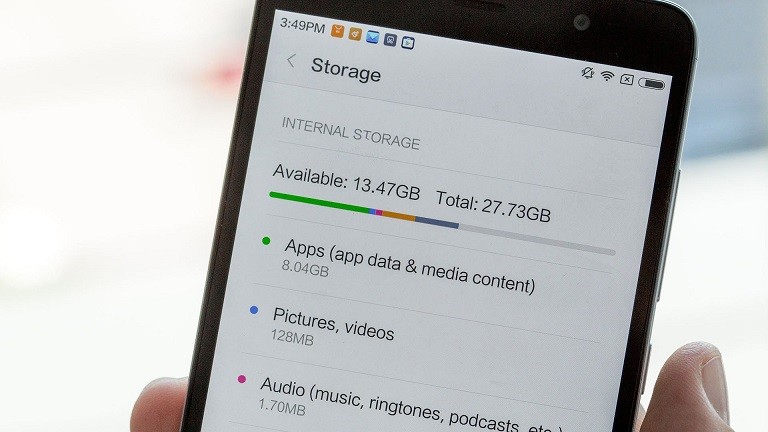
androidpit-android-storage-1 سه ترفند عالی برای جلوگیری از پر شدن حافظه تلفن‌همراه

مهم نیست که از چه تلفن همراهی استفاده می‌کنید. پر شدن حافظه گوشی یک مشکل اساسی و مشترک میان اکثر کاربران است. به‌روز رسانی نرم‌افزارها، اطلاعات نقشه‌های آفلاین، بازی‌هایی که حجم زیادی دارند، عکس‌ها، موسیقی‌ها و بسیاری از موارد دیگر که ممکن است به ذهن‌تان بیایند از جمله چیزهایی هستند که هر کاربر گوشی هوشمندی از آن‌ها استفاده می‌کند.

پر شدن حافظه با گذشت زمان گوشی شما را کندتر می‌کند و علاوه‌بر این دیگر نمی‌توانید برنامه‌های مورد علاقه‌تان را آپدیت کرده و یا تصاویر جدیدی را تهیه کنید. در این مطلب چند ترفند کاربردی را آموزش می‌دهیم تا برای همیشه از این مشکل خلاص شوید؛ با ما همراه باشید.

  1. حذف داده‌های غیرضروری از فضای حافظه

smartphone-clean-450x253 سه ترفند عالی برای جلوگیری از پر شدن حافظه تلفن‌همراه

همان‌طور که می‌دانید، فضای ذخیره‌سازی داخلی در گوشی‌های هوشمند عمدتا توسط سه مورد استفاده می‌شود:

  • اطلاعات برنامه
  • داده‌های ذخیره شده شامل: حافظه سیستم، حافظه پنهان برنامه‌ها
  • داده‌های کاربر شامل: موسیقی، عکس‌ها، فیلم‌ها و غیره

خوشبختانه ما می‌توانیم همه این موارد را به‌راحتی کنترل کنیم. کافی است زمان کمی را برای شناسایی و حذف برنامه‌ها و یا فایل‌های غیر ضروری که از آن‌ها استفاده نمی‌کنید و همچنین خالی کردن حافظه پنهان (کش) و آن‌چه واقعا مورد نیاز شما نیست، اختصاص دهید. شما همچنین می‌توانیداز برنامه‌های مختلفی که برای این منظور طراحی شده‌اند، استفاده کنید.

برنامه SD Maid بسیاری از فرایندهای بالا را به‌صورت خودکار انجام می دهد؛ همچنین ES File Explorer نیز فایل‌های سیستمی اندروید را بررسی می‌کند و از شما می‌خواهد تا فایل‌های باقیمانده از برنامه‌هایی که حذف کرده‌اید را از گوشی خود نیز حذف کنید.

اگر شما تمایل به حذف برخی داده‌های خود ندارید، به‌راحتی می‌توانید آن‌ها را به دستگاه دیگری منتقل کنید تا فضای ذخیره‌سازی گوشی کمی آزاد شود. برای مثال، پوشه‌هایی مانند DCIM، Music و Videos را می‌توان بر روی کامپیوتر نیز ذخیره کرد. برای انجام این کار، کافی است گوشی خود را با یک کابل USB به کامپیوتر وصل کرده و آن را باز کنید.

پوشه‌ها یا فایل‌هایی را که لزوما نیازی به استفاده از آن‌ها در گوشی خود ندارید، به‌راحتی به رایانه منتقل کنید. فراموش نکنید که همه پوشه‌ها را بررسی کنید؛ حتی پوشه واتس‌آپ یا تلگرام شما می‌تواند پر از تصاویر ذخیره شده‌ای باشد که آن‌ها را فراموش کرده‌اید.

  1. کارت microSD را بازسازی کنید

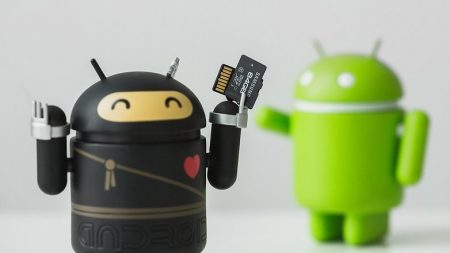
sd-cards-450x253 سه ترفند عالی برای جلوگیری از پر شدن حافظه تلفن‌همراه

با وجود تلاش‌های گوگل برای محدود کردن استفاده و گسترش microSD‌ها اما این نوع حافظه‌ها همچنان محبوبیت خود را از دست نداده‌اند و تا کاربران طرفدار آن وجود دارند باز هم تولید و عرضه آن‌ها ادامه خواهد داشت. حتی اگر گوشی شما اسلات microSD ندارد، هنوز هم می‌توانید از آن استفاده کنید.

استفاده از یک کارت حافظه microSD برای فضای اضافی ذخیره‌سازی که البته یکپارچه نیست، به صرفه‌جویی در فضای ذخیره‌سازی داخلی محدود گوشی شما کمک خواهد کرد.

اگر گوشی شما یک کارت حافظه microSD دارد، می‌توانید عکس‌ها یا موسیقی‌های خود را در آن ذخیره کنید و فضای حافظه داخلی را برای ذخیره برنامه‌ها یا فایل‌های ضروری فراموش کنید.

اگر هم گوشی شما کارت حافظه microSD ندارد، می‌توانید از OTG USB یا یک آداپتور کارت microSD استفاده کنید. کافی است آن را به گوشی خود متصل کرده و فایل‌های‌تان را به آن منتقل کنید.

  1. زندگی در فضای ابری را امتحان کنید

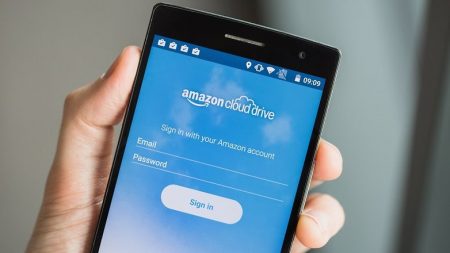
cloud-storage--450x253 سه ترفند عالی برای جلوگیری از پر شدن حافظه تلفن‌همراه

عکس‌ها و موسیقی‌ها بزرگترین قاتلان حافظه هستند، اما شما می‌توانید به‌سادگی آن‌ها را به فضای ابری بسپارید. برنامه گوگل فوتو (Google Photos)، فضای ذخیره‌سازی نامحدودی را برای عکس‌های شما فراهم می‌کند. این برنامه همچنین به شما اجازه می‌دهد تا ویدیوهایی با فرمت ۱۰۸۰p را بدون محدودیت و به‌صورت رایگان در آن ذخیره کنید. بسیاری از گزینه‌های دیگر در این زمینه وجود دارد، عکس فقط یک گزینه است.

گوگل‌پلی موزیک نیز به شما امکان می‌دهد که مجموعه‌های خود را آنلاین ذخیره کنید، اگرچه این امکان برای آپلود موسیقی‌هایی که از سرویس گوگل دریافت نکرده‌اید چندان آسان نیست. شما می‌توانید موسیقی‌های مورد علاقه‌تان را از طریق Spotify، SoundCloud یا iHeartRadio نیز پخش کنید، اما این کار حجم مصرفی داده شده را افزایش می‌دهد.

اگر می‌خواهید مجموعه موسیقی خود را در گوگل‌پلی موزیک آپلود کنید تا فضای بیشتری را در گوشی خود داشته باشید به یک برنامه همراه یا افزونه کروم برای رایانه خود نیاز دارید. با مراجعه به مسیر Music > Add Music، شما می‌توانید دستورالعمل‌های آپلود کتابخانه خود برای پخش موسیقی در برنامه را دریافت کنید. سپس می‌توانید تا ۵۰،۰۰۰ آهنگ با فرمت MP3 خود را در آن آپلود کنید. شما همچنین می‌توانید آلبوم‌های قابل پخش خود را به‌صورت آفلاین و با پین کردن (pinning) آن‌ها انتخاب کنید.

نتیجه‌گیری

با چند تصمیم‌گیری دقیق در مورد فضای ذخیره‌سازی ابری، شما می‌توانید گزینه‌های ذخیره‌سازی خارج از دستگاه و یا حذف کردن برخی موارد را به‌طور کلی فراموش کرده و اطمینان حاصل کنید که هرگز با کمبود حافظه مواجه نخواهید شد.


نوشته سه ترفند عالی برای جلوگیری از پر شدن حافظه تلفن‌همراه اولین بار در وب‌سایت فناوری پدیدار شد.

کدام سرویس اینترنت ADSL پارس آنلاین مناسب است؟ + لیست قیمت ۹۷

شاید برای خیلی‌ها در زمانی که اینترنت در کارت‌های اینترنت جور واجور خلاصه میشد، نام پارس آنلاین مساوی با اینترنت بود که از جمله شرکت‌های خوب در زمینه ارایه اینترنت کارتی در تهران به شمار می‌رفت و بسیاری از کاربران برای اتصال به شبکه اینترنت از این سرویس‌دهنده استفاده می‌کردند. اما در حال حاضر پارس آنلاین قدرت گذشته را ندارد و حتی به قدری به حاشیه رفت که توسط های‌وب خریداری شد و دوران استقلال این شرکت معروف و با سابقه ایرانی به پایان رسید.

پارس آنلاین که از سال ۷۸ وارد بازار اینترنت ایران شد، در حال حاضر همانند دیگر شرکت‌های حاضر در صنعت اینترنت پرسرعت ADSL نسبت به ارایه سرویس‌های متنوع خود اقدام می‌کند و فروش و پشتیبانی این شرکت کماکان ادامه داشته و در حال فعالیت است. این شرکت نسبت به سایر شرکت‌ها، پلن‌های متنوع‌تری را به کاربرانش ارایه می‌دهد و مشتریان این شرکت، می‌توانند از پلن‌های متنوعی برای خرید اینترنت پرسرعت انتخاب بهره ببرند.

از جمله ویژگی‌های موجود در سرویس‌های ارایه شده توسط پارس آنلاین، تعیین حجم منصفانه است که در همه شرکت‌های مشابه نیز وجود دارد و کاربران پس از اتمام حجم تعیین شده، کماکان به شبکه متصل خواهند بود و می‌توانند از اینترنت خود با سرعت ۱۲۸ کیلوبیت استفاده کنند. البته مشتریان می‌توانند با تمدید سرویس خود و یا خرید ترافیک اضافی، نسبت به افزایش سرعت اینترنت خود اقدام کنند.

همچنین سرویس‌های این شرکت با افزایش ۹ درصد ارزش افزوده به قیمت‌ها، به مشتری عرضه می‌شود و همچنین سرعت‌های ارایه شده از ۵۱۲ کیلوبیت تا ۱۶ مگابیت تعیین شده است. همچنین کاربران می‌توانند از تعرفه ویژه خرید حجم اضافی استفاده کنند و از بسته‌های انرژی برای افزایش سرعت بهره‌مند شوند که در ادامه توضیحات مربوط به آنها را ارایه خواهیم کرد.

سرویس‌های این شرکت بر اساس معیارهای مختلف دسته‌بندی شده است که ما در آی‌تی‌رسان، سرویس‌های این شرکت را بر اساس سرعت ارایه شده، تقسیم‌بندی و بررسی می‌کنیم.

تعرفه اینترنت پرسرعت با سرعت ۵۱۲ کیلوبیت

پارس آنلاین

اولین سرویس ارایه شده از سوی پارس آنلاین، سرعت ۵۱۲ است که در دو پلن ارایه می‌شود که طبق تصویر بالا مشخص است. در سرویس ارزان‌تر مشتری برای هر گیگابایت ترافیک، چیزی در حدود ۱۶۰۰ تومان می‌بایست پرداخت نماید. در پلن دوم که گران‌تر است، ترافیک شبانه ۱۶ گیگابایتی به پلن اضافه شده است که اگر اهل دانلود شبانه باشید می‌توانید از قیمت هر گیگابایت ۷۳۰ تومان استفاده کنید.

تعرفه اینترنت پرسرعت با سرعت ۱ مگابیت

اینترنت پارس آنلاین

دومین سرویس از خدمات پارس آنلاین سرویس ۱ مگابیت این شرکت است که این سرعت هم در دو پلن به مشتریان عرضه می‌شود. در پلن ارزان‌تر، هر گیگابایت ترافیک برای مشتری چیزی در حدود ۱۶۷۰ تومان آب می‌خورد. همچنین در پلن گران‌تر که حجم افزوده شبانه دارد، این عدد به ۵۷۰ تومان کاهش پیدا می‌کند که البته برای کاربران حرفه‌ای دانلود کاربرد دارد.

تعرفه اینترنت پرسرعت با سرعت ۲ مگابیت

شروع سرویس‌های متنوع پارس آنلاین با همین سرویس ۲ مگابیت است که تنوع خوبی در اختیار مشتریان قرار می‌دهد. در این سرعت، ۸ پلن مختلف وجود دارد که هر کدام زمان و حجم متفاوتی دارند. ارزان‌ترین پلن از نظر مبلغ پرداختی برای هر گیگابایت، پلن ۱۲ ماهه با ترافیک شبانه است که رقم پرداختی کاربر را به عدد ۳۰۵ تومان رسانده است.

همچنین بیشترین مبلغ پرداختی برای هر گیگابایت ترافیک متعلق به بسته یکماهه بدون حجم شبانه بوده که برای مشتری ۶۲۵ تومان آب می‌خورد.

تعرفه اینترنت پرسرعت با سرعت ۳ مگابیت

یکی دیگر از سرویس‌های ارایه شده در این شرکت، سرعت ۳ مگابیت است که در ۱۰ پلن مختلف به کاربران عرضه می‌شود. در این پلن‌ها ارزان‌ترین مبلغ پرداختی برای هر گیگابایت ترافیک متعلق به بسته ۱۲ ماهه با حجم شبانه است که کاربر چیزی در حدود ۳۰۶ تومان به پارس آنلاین پرداخت می‌کند.

همچنین بالاترین مبلغ پرداختی برای هر گیگابایت ترافیک در بسته یک‌ماهه است که کاربر می‌بایست هر گیگابایت را با مبلغ ۵۸۰ تومان خریداری کند.

تعرفه اینترنت پرسرعت با سرعت ۴ مگابیت

اینترنت پرسرعت پارس آنلاین

در این سرویس نیز ۱۶ پلن وجود دارد که جزو متنوع‌ترین سرعت‌های موجود در بین خدمات ارایه شده توسط پارس آنلاین است. در بین همه این سرویس‌ها، ارزان‌ترین پلن از نظر پرداختی به ازای هر گیگابایت، پلن ۱۲ ماهه با حجم شبانه ۱۵۶۰ گیگابایت و حجم افزوده ۱۴۴۰ گیگابایت و حجم منصفانه عادی ۹۶۰ گیگابایتی است که رقم پرداختی کاربر برای هر گیگابایت را به عدد ۲۲۲ تومان رسانده است.

همچنین گران‌ترین پلن از نظر رقم پرداختی به ازای هر گیگابایت، پلن یک‌ماهه ساده است که هر گیگابایت ترافیک در آن با مبلغ ۵۰۰ تومان به کاربر عرضه می‌شود.

تعرفه اینترنت پرسرعت با سرعت ۸ مگابیت

در این سرعت نیز پارس آنلاین ۱۶ پلن متنوع به کاربران ارایه کرده است که دست کاربران را برای انتخاب سرویس باز نگه می‌دارد. در این پلن‌ها بیشترین مبلغ پرداختی برای هر گیگابایت ترافیک متلعق به سرویس یک‌ماهه عادی است که مقدار آن حدود ۳۵۰ تومان تعیین شده است. ارزان‌ترین سرویس از نظر پرداختی به ازای هر گیگابایت نیز سرویس ۱۲ ماهه ۱۸۰۰ گیگابایت با ۱۸۰۰ گیگابایت ترافیک و حجم افزوده و ۱۸۰۰ گیگابایت حجم شبانه بوده که بدین ترتیب پرداختی کاربر را به ازای هر گیگابایت به عدد ۲۰۰ تومان رسانده است که برای کاربرانی که اهل دانلود هستند یک رقم قابل قبول محسوب می‌شود.

تعرفه اینترنت پرسرعت با سرعت ۱۶ مگابیت

آخرین سرویس از سرویس‌های ارایه شده توسط پارس آنلاین، سرعت ۱۶ مگابیت است که در ۱۶ پلن متنوع و متفاوت به مشتریان عرضه شده و فروخته می‌شود. در این پلن‌ها ارزان‌ترین سرویس از نظر پرداختی برای هر گیگابایت، پلن ۱۲ ماهه ۳۳۰۰ گیگابایت ترافیک اصلی، ۲۷۰۰ گیگابایت ترافیک افزوده و ۲۹۰۰ گیگابایت حجم شبانه است که پرداختی کاربر را برای هر گیگابایت به عدد ۱۷۷ تومان کاهش داده است.

همچنین بیشترین مبلغ پرداختی به ازای هر گیگابایت ترافیک در پلن یک‌ماهه عادی این سرعت است که کاربران برای هر گیگابایت مبلغ ۲۹۱ تومان می‌پردازند.

همچنین اگر به دنبال تعرفه حجم اضافی هستید نیز باید بدانید که تعرفه‌های این شرکت در حجم بالا بسیار مقرون به صرفه است:

همچنین یکی از خدمات جالب پارس آنلاین، ارایه سرویس بسته انرژی است که با استفاده از آن کاربران می‌توانند سرعت دانلود خود را افزایش دهند. به طور مثال اگر پکیج ۵۱۲ کیلوبیت را خریداری کردید و به طور محدود یا به صورت کلی نیاز به سرعت بالا ولی با ترافیک همان پلن خودتان را دارید، بسته انرژی را خریداری می‌کنید و به هدفتان می‌رسید. تعرفه این سرویس به شرح زیر است:

همچنین پارس آنلاین بسته‌های ویژه جشنواره دارد که جزئیات آن به شرح زیر است:

تعرفه اینترنت پارس آنلاین

در این سرویس‌ها کمترین مبلغ پرداختی برای هر گیگابایت ۲۸۰ تومان و بیشترین مبلغ پرداختی ۳۱۰ تومان محاسبه شده است.

همچنین توضیحاتی در ارایه سرویس پارس آنلاین وجود دارد که در ادامه می‌توانید مشاهده کنید:

همچنین لازم به ذکر است تمامی محاسبات انجام شده در این مطلب، با تعرفه اصلی خدمات بوده و هزینه‌های مالیات و دایری محاسبه نشده است. همچنین ترافیک محاسبه شده در سرویس‌ها، ترافیک بین‌المللی بوده و در صورت استفاده از ترافیک داخلی، همه حجم‌های مطرح شده دوبرابر می‌شود.

به طور کلی سرویس اینترنت پرسرعت پارس آنلاین را می‌توان در رده تعرفه‌های متوسط رو به ارزان ارزیابی کرد چرا که تعرفه‌های این شرکت نسبت به بعضی از شرکت‌ها بالاتر بوده و از بعضی دیگر، ارزان‌تر است. اگر قصد خریداری سرویس اینترنت دارید و در منطقه‌تان شرکت‌هایی همچون مخابرات، پیشگامان و …. سرویس‌دهی دارند، حتما با استفاده از مطالب مشاوره‌ای ارا‌یه شده در آی‌تی‌رسان، مقایسه‌ای انجام دهید.

نوشته کدام سرویس اینترنت ADSL پارس آنلاین مناسب است؟ + لیست قیمت ۹۷ اولین بار در پدیدار شد.

مایکروسافت بدون مجوز روی کامپیوترهای ما برنامه نصب می‌کند

مایکروسافت

دیگر از اپلیکیشن‌هایی که به طور خودکار بر روی ویندوز ۱۰ نصب می‌شوند خسته شده‌ام. اپلیکیشن‌هایی مثل فیسبوک از جایی که معلوم نیست سر در می‌آورند و حتی برای من نوتیفیکیشن می‌فرستند تا از سرویس‌هایشان استفاده کنم. ولی من اصلاً فیسبوک نصب نکرده‌ام، حتی مجوز نمایش نوتیفیکیشن هم به آن‌ها نداده‌ام و تا به حال از این سرویس‌ها استفاده نکرده‌ام. پس این‌ها از جان من چه می‌خواهند؟

گویا آی تی: ویندوز ۱۰ از همان ابتدا در زمینه‌ی این برنامه‌ها اعصاب خورد کن بود، ولی قبلاً این قدرها بد نبود. در گذشته مایکروسافت کاشی مربوط به اپلیکیشن‌ها را در سیستم شما قرار می‌داد تا اگر خواستید خودتان کلیک کنید و آن‌ها را نصب نمایید، ولی حالا علاوه بر نصب کردن خودکار اپلیکیشن‌ها، حتی از طرف آن‌ها برای شما نوتیفیکیشن هم می‌فرستد.


همه چیز زیر سر Consumer Experience است

مایکروسافت

همه‌ی این اتفاقات به لطف برنامه‌ی Microsoft Consumer Experience است که در نسخه‌های Home و Professional ویندوز نمی‌توان آن‌ها را غیرفعال کرد. به همین دلیل است که همه‌ی کامپیوترهای مجهز به ویندوز ۱۰ از این برنامه‌های اضافی دارند. این اپلیکیشن‌های از پیش نصب شده با توجه به هر سیستم فرق دارند، ولی مثلاً تا به حال کامپیوتری ندیده‌ام که ویندوز ۱۰ داشته باشد ولی Candy Crush روی آن نصب نباشد.


Microsoft Consumer Experience در حقیقت یک وظیفه‌ی پس‌زمینه است که هر دفعه که با یک حساب کاربری جدید وارد کامپیوتر شوید اجرا می‌شود. با اجرا شدن این وظیفه دانلود اپلیکیشن‌هایی مثل Candy Crush، FarmVille 2: Country Escape، فیسبوک، TripAdvisor و هر برنامه‌ی دیگری که مدنظر مایکروسافت باشد شروع می‌شود.


البته می‌توانید این اپلیکیشن‌ها را از طریق منوی Start حذف کنید تا دیگر آن‌ها را بر روی دستگاه خود نبینید. ولی هر بار که با همان اکانت وارد یک کامپیوتر دیگر شوید، اپلیکیشن‌ها دوباره برمی‌گردند و مجدداً مجبور می‌شوید که آن‌ها را پاک کنید. علاوه بر این، اگر کسی با اکانتش وارد کامپیوتر شما شود، مایکروسافت به قول خودش به او «کمک می‌کند» تا اپلیکیشن‌های مذکور را دوباره روی سیستم نصب نماید. در حال حاضر ظاهراً هیچ روشی برای جلوگیری کردن از نصب این برنامه‌ها وجود ندارد.


مایکروسافت اجازه‌ی غیرفعال کردن این قابلیت را نمی‌دهد


از نظر فنی یک روش برای غیرفعال‌سازی و متوقف کردن فرآیند نصب این برنامه‌ها وجود دارد، ولی این امکان فقط در نسخه‌های Enterprise و Education ویندوز ۱۰ وجود دارد. حتی اگر ۲۰۰ دلار بابت نسخه‌ی Professional ویندوز بدهید، باز هم نمی‌توانید قابلیت Consumer Experience را غیرفعال کنید.


امکان غیرفعال کردن این قابلیت در آپدیت ماه نوامبر سال ۲۰۱۵ که از طریق همان آپدیت قابلیت Consumer Experience معرفی شد، حتی در نسخه‌های Home و Professional ویندوز ۱۰ هم کار می‌کرد. اما با انتشار آپدیت سالانه، مایکروسافت این امکان را از دسترس خارج کرد تا اجازه‌ی غیرفعال کردن قابلیت مذکور برای کاربران نسخه‌های Home و Professional داده نشود. در حال حاضر فقط نسخه‌های Enterprise و Education می‌توانند به این گزینه دسترسی داشته باشند.


این اپلیکیشن‌ها نباید اجازه‌ی ارسال نوتیفیکیشن داشته باشند


مایکروسافت


مایکروسافت می‌گوید این اپ‌ها جای زیادی را بر روی کامپیوتر شما اشغال نمی‌کنند، پس ایرادشان چیست، ولی وقتی به صورت پیشفرض بر روی دستگاه نصب می‌شوند، شروع به ارسال تبلیغات و نوتیفیکیشن می‌کنند و این دیگر قابل تحمل نیست.


این موضوع نشان می‌دهد که سیستم مجوزدهی به اپلیکیشن‌ها در ویندوز ۱۰ یک مشکل جدی‌تر دارد. این اپلیکیشن‌ها بدون گرفتن مجوز به شما نوتیفیکیشن نشان می‌دهند، در حالی که حتی از شما اجازه‌ی نصب هم نگرفته‌اند. البته می‌توانید نوتیفیکیشن اپلیکیشن‌های مورد نظر خود را غیرفعال کنید، ولی این موضوع در اصل قضیه تغییری ایجاد نمی‌کند. در آیفون و آیپد، هر اپلیکیشنی که بخواهد برای شما نوتیفیکیشن بفرستد، اول حتماً باید از مجوز بگیرد.


اگر برای نصب این برنامه از شما اجازه گرفته می‌شد، می‌توانستیم از ایراد سیستم مجوزدهی مایکروسافت چشم‌پوشی کنیم، ولی حالا که این اپلیکیشن‌ها به زور بر روی دستگاه ما نصب می‌شود، حداقل کاری که می‌شد کرد این بود که قبل از ارسال نوتیفیکیشن سیستم از ما اجازه می‌گرفت.


مایکروسافت برنامه‌ی مدیریت گذرواژه‌ای را به شما تحمیل می‌کند که افزونه‌ی مرورگر آن غیرایمن است


مایکروسافت حتی با این ویژگی هم برای کاربرانش دردسر ایجاد کرده است. این شرکت قبلاً نرم‌افزار مدیریت گذرواژه‌ی Keeper را در ویندوز ۱۰ قرار داده بود که از کاربران می‌خواست افزونه‌ی مرورگر آن را نصب کنند. افزونه‌ای که به گفته‌ی محقق امنیتی گوگل، تاویس اورماندی (Tavis Ormandy) یک باگ جدی داشت و به وبسایت‌ها اجازه می‌داد تا گذرواژه‌های شما را بدزدند.


البته این نقص امنیتی در نسخه‌ی دسکتاپ اپلیکیشن Keeper که مایکروسافت آن را بر روی سیستمش نصب می‌کرد نبود و مربوط به افزونه‌ی مرورگر این برنامه می‌شد، ولی عملاً با توجه به این که تقریباً همه‌ی کسانی که از نرم‌افزارهای مدیریت گذرواژه استفاده می‌کنند، افزونه‌ی مرورگر آن را هم نصب می‌نمایند، این اتفاق خطر زیادی داشت. هرچند Keeper بعدها مشکل افزونه‌ی خود را حل کرد، ولی این داستان نشان داد که مایکروسافت چقدر در قبال برنامه‌های تحمیلی خود بی‌مسئولیت است و این برای چنین شرکتی بزرگی اصلاً‌ خوب نیست.


فکر می‌کنید مایکروسافت چقدر در مورد این اپلیکیشن‌ها تحقیق می‌کند؟ پاسخ این سوال مشخص نیست، چون مایکروسافت هیچ گاه نمی‌گوید که این اپلیکیشن‌ها با چه معیاری انتخاب می‌شوند و اصلاً چرا این برنامه‌ها را نصب می‌کند.


تنها خواسته‌ی ما اضافه شدن امکان غیرفعال کردن Consumer Experience است


مایکروسافت


این اپلیکیشن‌های از پیش نصب شده فقط قسمتی از اوضاع نابسامان سیستم تبلیغات ویندوز ۱۰ را نشان می‌دهد، اما به نوعی بدترینشان نیز می‌باشد. مایکروسافت حتی محصولات خود را تبلیغات نمی‌کند و در عوض اپلیکیشن‌های سایر شرکت‌ها را تبلیغ می‌کند.


این که در پشت صحنه‌ی این ماجراها چه اتفاقی دارد می‌افتد مشخص نیست. آیا شرکت‌هایی مثل فیسبوک، King (سازنده‌ی Candy Crush) و Zynga (سازنده‌ی FarmVille) برای نصب برنامه‌های خود به مایکروسافت پول می‌دهند؟ یا مایکروسافت آن قدر درمانده شده که برای پر کردن فروشگاه ویندوز وعده‌ی نصب پیشفرض اپلیکیشن را به سازنده‌ها می‌دهد؟


این اتفاق در هر صورت بد است. اگر نگوییم برنامه‌یConsumer Experience باید به خاطر کاربران تعطیل شود، مایکروسافت حداقل باید امکانی برای غیرفعال کردن این قابلیت در اختیار کاربران قرار دهد.


حتی اگر چنین اتفاقی ممکن نباشد، حداقل باید گزینه‌ای برای از بین بردن دسترسی این برنامه‌ها به نوتیفیکیشن‌ها داشته باشیم، چرا که این کمترین کاری است که مایکروسافت می‌تواند برای جلب رضایت کاربرانش انجام دهد.


منبع

چطور ویندوز ۱۰ خود را به حالت روز نخست بازگردانیم؟

در این مقاله آموزشی قصد داریم به شما یاد دهیم که چطور می توانید ویندوز ۱۰ خود را بدون داشتن نرم افزارهای کاربردی که بر روی آن نصب کرده اید، به حالت اولیه باز گردانید. شما می توانید هم زمانی که ویندوز ۱۰ بر روی سیستم‌تان نصب شده است این کار را انجام دهید و هم زمانی که از ویندوز ۷ یا ۸ استفاده می کنید. برای آگاهی بیشتر از این موضوع در ادامه با ما همراه باشید.

گویا آی تی – قبل از هر چیز بهتر است بدانید که شما نمی توانید بدون پاک شدن اپلیکیشن های نصب شده بر روی ویندوز و احتمالا پاک شدن برخی از اطلاعات شخصی‌تان یک ویندوز جدید بر روی سیستم خود داشته باشید. بنابراین قبل از شروع این فرایند اطمینان پیدا کنید که از تمام اطلاعات مهم خود یک بک‌آپ تهیه کرده اید.

نصب نسخه جدید ویندوز  در شرایطی که یک ویندوز ۱۰ بر روی سیستم وجود دارد

اگر هم اکنون بر روی کامپیوتر شما ویندوز ۱۰ نصب شده است، راحت ترین راه به منظور ریفرش کردن کامپیوتر خود ریست کردن ویندوز است. (البته منظور از ریست کردن در اینجا نصب یک نسخه تازه از ویندوز است.)

گام اول: از منوی استارت ویندوز ۱۰ بر روی گزینه Settings کلیک کنید.

گام دوم: در پنجره Settings بخش Update & Security را انتخاب کنید.

گام سوم: حال از پنل سمت چپ صفحه update & security بر روی گزینه Recovery کلیک نمایید و سپس از سمت راست این پنجره در زیر قسمت Reset This PC گزینه Get Started را انتخاب کنید.

گام چهارم: در این قسمت گزینه Remove everything را انتخاب نمایید. هم چنین شما می توانید با انتخاب گزینه اول فایل های شخصی خود را هم چنان حفظ کنید. (این فایل ها شامل آن هایی می شوند که در پوشه های Desktop و Documents وجود دارند.)

توجه داشته باشید که گزینه آخر، Restore factory settings، تنها در برخی از کامپیوترها وجود دارد و انتخاب این گزینه سبب می شود تا ویندوزی که در هنگام خرید کامپیوترتان بر روی آن نصب بود، مجددا بر روی سیستم‌تان نصب گردد. نیازی به انتخاب این گزینه نیست، مگر این که شما کامپیوتر خود را به همراه یک ویندوز اورجینال نصب شده بر روی آن خریداری کرده باشید.

گام پنجم: در مرجله بعد دو آپشن برای شما نمایش داده خواهد شد. گزینه اول Just remove my files و گزینه دوم Remove files and clean the drive. اصولا اگر قصد دارید تا کامپیوترتان را برای خود نگه دارید گزینه اول را انتخاب کنید. اما اگر قصد فروش و واگذاری آن به شخص دیگری را دارید، گزینه دوم را انتخاب کنید که البته فرایند انجام شده از این طریق بیشتر طول خواهد کشید.

پس از انتخاب یکی از این گزینه ها بر روی دکمه Reset کلیک کنید. کار در این جا تمام است. کامپیوتر شما ریست خواهد شد و بین ۱۰ دقیقه تا نیم ساعت یا حتی مدت زمان بیشتر، بسته به سرعت سیستم‌تان، یک ویندوز ۱۰ جدید بر روی کامپیوتر خود خواهید داشت. توجه داشته باشید که اگر از این طریق سیستم خود را ریست کنید شما امکان بازگشت به نسخه قبلی ویندوز خود را نخواهید داشت.

نصب نسخه جدید ویندوز  در شرایطی که یک ویندوز ۷ یا ۸ بر روی سیستم وجود دارد

اگر هنوز ویندوز ۷ یا ویندوز ۸ بر روی سیستم شما نصب شده است. احتمالا ترجیح می دهید تا به جای به روز رسانی ویندوز از طریق Windows Update از یک دیسک نصبی یا فلش درایو ویندوز ۱۰ استفاده کنید. پیشنهاد ما استفاده از یک فلش درایو است زیرا حتی می تواند از آن در لپ تاپ هایی که مجهز به دیسک درایو نیست استفاده نمایید. برای این کار شما به یک فلش درایو ۳ گیگابایت یا با ظرفیت بیشتر احتیاج دارید. در زیر مراحل این کار بیان شده است:

گام اول: به صفحه دانلود مایکروسافت ویندوز بروید و سپس بر روی گزینه Download tool now کلیک کنید تا آخرین ابزار مربوط به ایجاد یک فلش دیسک قابل بوت را دریافت کنید.

گام دوم: ابزار دانلود شده را اجرا کنید. گزینه  Create installation media for another PC را انتخاب نمایید و سپس بر روی Next کلیک کنید.

گام سوم: در این مرحله، زبان (Language)، نسخه (Edition) و معماری (Architecture) ویندوز ۱۰ را انتخاب نمایید و سپس بر روی Next کلیک کنید.

توجه داشته باشید که نسخه N ویندوز ۱۰ برای برخی از کشورهای اروپایی است و برنامه Windows Media Player در آن وجود ندارد. اگر قصد دارید که یک فلش درایو قابل بوت ۳۲ بیتی و ۶۴ بیتی از ویندوز را داشته باشید، حداقل نیاز به یک فلش ۶ گیگابایتی دارید. هم چنین اگر تصمیم دارید تا ویندوز ۱۰ را بر کامپیوتر فعلی خود نصب کنید، پیشنهاد می کنیم تا گزینه Use the recommended options for this computer را تیک بزنید.

گام چهارم: گزینه USB flash drive را انتخاب کنید.

گام پنجم: فلش درایو را در داخل پورت USB کامپیوتر خود قرار دهید و بر روی Next کلیک کنید. پس از این کار این ابزار شروع به دانلود ویندوز ۱۰ می کند. بسته به سرعت اینترنت شما، این دانلود می تواند چند دقیقه تا چند ساعت طول بکشد. پس از آن که دانلود به پایان رسید این ابزار به چند دقیقه زمان نیاز دارد تا فلش درایو شما را به یک وسیله قابل بوت ویندوز ۱۰ تبدیل کند. پس از آن شما می توانید از این فلش درایو به منظور به روز رسانی یا نصب ویندوز در هر کامپیوتری استفاده کنید.

گام ششم: حال فلش درایو را در کامپیوتری که ویندوز ۷ یا ویندوز ۸ بر روی آن نصب است و قصد به روز رسانی آن را دارید، قرار دهید. فلش درایو را در پنجره Explorer باز کنید و سپس بر روی فایل Setup دوبار کلیک کنید. با این کار فرایند آپگرید آغاز خواهد شد.

گام هفتم: پس از طی شدن مراحل اولیه، از جمله چک کردن آخرین آپدیت از طریق اینترنت و قبول کردن شرایط و مقررات ویندوز از طرف شما، پنجره Ready to Install برای شما ظاهر خواهد شد. در این قسمت بر روی گزینه Change what to keep کلیک کنید.

گام هشتم: در مرحله بعدی شما می توانید گزینه Nothing را انتخاب کنید. (با این کار کاملا یک ویندوز ۱۰ تازه و جدید خواهید داشت.) یا گزینه keep personal files only را انتخاب کنید. (با این کار بخش documents، music، photos و سایر قسمت ها دست نخورده باقی می ماند.) یا اینکه گزینه Keep personal files, apps or Windows settings را انتخاب نمایید. (با این کار دیگر یک نسخه تازه از ویندوز نخواهید داشت.) پس از انتخاب گزینه مورد نظر بر روی Next کلیک کنید.

بقیه مراحل نصب را دنبال کنید تا کار به پایان برسد. اگر شما گزینه اول یا دوم را انتخاب کردید در نتیجه یک نسخه تازه از ویندوز ۱۰ بر روی سیستم شما نصب خواهد شد.

اندروید ۶ گوی سبقت را از میان توزیع های مختلف اندروید ربود

اندروید

از آن جا که طبق معمول چند روز ابتدایی هر ماه، گوگل اخرین بروز رسانی های اندروید را ارائه می کند، چند روزی است که درگیر موضوع اندروید جدید یعنی Android Oreo هستیم. شاید برای شما هم مهم باشد که بدانید آیا گوشی شما نیز از Android Oreo پشتیبانی خواهد کرد یا نه. 

گویا آی تی: ما اخیرا لیستی از گوشی های کاندید برای پشتیبانی از Android Oreo را ارائه کرده ایم که می توانید به دنبال برند گوشی خود در آن باشید و از وضعیت دریافت آن با خبر شوید.

اما تا به الان، گفته شده که ۵ درصد از کاربران از اندروید ۸ استفاده می کنند و حدود ۲ درصد هم از نسخه بروز رسانی شده اندروید ۸ استفاده می کنند. بنابراین می توان گفت که جمعا ۷ درصد از گوشی ها در حال حاضر دارای سیستم عامل Android Oreo هستند.

اندروید

شاید از خودتان بپرسید که حالا کدام یک از سیستم عامل ها روی گوشی های هوشمند اندرویدی بیشتر به چشم می خورد. اگر فکر می کنید اندروید ۷؟ مطمئن باشید باشید که در حال حاضر اشتباه می کنید چرا که اندروید ۶ یا مارشمالو در بر دارنده ۲۸٫۶% از گوشی های اندرویدی است. از طرفی اندروید ۷ تنها بر روی ۲۶٫۳%  گوشی ها نصب است. البته سهم Android 7.1 هم تنها ۵٫۲% است.

این گزارش چیزی است که در میان گوشی های هوشمند قابل ردیابی با گوگل ارائه شده است.

Android Lollipop هم بر روی  ۲۵٫۱% از دستگاه هایی که از اندروید ۵ و اندروید ۵٫۱ بهره مند هستند نصب است. به طور کلی Android 5.1 بر روی ۱۹٫۴ درصد از گوشی های اندرویدی نصب است و حدود ۵٫۷% از گوشی ها دارنده Android 5.0 هستند.

از طرفی Android KitKat که بیش از ۴ سال سن دارد، هم اکنون بر روی ۱۲٫۸%  درصد از گوشی های امروزی ردیابی شده است.

Android JellyBean نیز بر روی ۵٫۶% از گوشی های اندرویدی نصب است. سهم کنونی بازار گوشی های اندرویدی از سیستم عامل Android Ice Cream Sandwich تنها، ۵ درصد است و Android Gingerbread هم بر روی ۴ درصد از گوشی ها نصب است.

این اماری است که توسط گوشی های قابل ردیابی با گوگل ارائه شده است. به نظر می رسد این مهم باشد که اندروید ۶ محبوب تر از اندروید ۷ است و این وضعیت ممکن است وضعیت اندروید ۸ را هم قابل قبول جلوه ندهد و استقبال چندانی از آن نشود. به هر حال باید منتظر نتایج آخر گوگل در رابطه با پشتیبانی از این سیستم عامل باشیم. اما اگر تعداد گوشی های جدیدی که بر پایه این سیستم عامل، طراحی می شوند، و روانه بازار می شوند افزایش یابد می توان مطمئن بود که این سیستم عامل هم خوش اقبال و خوش استقبال شود.

آیا گوشی شما قادر به بروز رسانی به این نسخه از اندروید است؟ دیدگاه ها و تجربیات کاربری خود از سیستم عامل های اندروید را با ما در میان بگذارید.

منبع

لیست گوشی های پشتیبانی کننده از Android Oreo

آیا گوشی من از نسخه جدید اندروید یعنی Android Oreo پشتیبانی خواهد کرد؟ این سوالی است که به صورت مکرر در ابتدای سال ۲۰۱۸ با آن مواجه شده ایم. در این باره لیست های مختلفی ارائه شده اند اما ما سعی داریم بروز ترین لیست را برای شما نشر دهیم.به نظر می رسد که این نسخه از اندروید قادر است محدوده وسیعی از گوشی ها را پوشش دهی کند. این را از آن جا مطلع شدیم که بسیاری از برند ها نظیر سامسونگ و سونی و ال جی لیست پر پیمانه ای از گوشی های خود را معرفی کره اند که از این سیستم عامل پشتیبانی می کنند و قادر به بروز رسانی هستند. از همه مهم تر چیزی که جالب است این است که گاهی در میان لیست هایی که معرفی می شود، گوشی های میان رده نیز مشاهده شده است و این فوق العاده است.

Google

گوگل برای علاقمندان به گوشی های خودش، اعلام داشته که کدام یک از دیوایس هایش قادر به پشتیبانی از این سیستم عامل هستند. یکی از مزایای خرید گوشی های پیکسل و نکسوس این است که قادر به بروز رسانی جدیدترین سیستم عامل ها هستند.

  • Nexus 5X: Stable OTA available
  • Nexus 6P: Stable OTA available
  • Pixel: Stable OTA available
  • Pixel XL: Stable OTA available
  • Pixel 2: Android Oreo out of the box
  • Pixel 2 XL: Android Oreo out of the box

HTC

اچ تی سی تا کنون اعلام داشته که گل سر سبد گوشی هایش در سال ۲۰۱۶ و ۲۰۱۷ از این نسخع از اندروید پشتیبانی خواهد کرد. این گوشی ها شامل HTC 10, HTC U Ultra, و HTC U11 است.

  • HTC 10: تایید شده
  • HTC U Ultra: تایید شده
  • HTC U11: Stable OTA available
  • HTC U11 Life: Stable OTA available

گفته شده که برای چند دیوایس امکان بروز رسانی وجود دارد اما باید منتظر انتشار رسمی آن بود.

Huawei/Honor

هواووی نیز برای بروز رسانی های گوشی هایش برنامه های متفاوتی دارد. این شرکت در سال ۲۰۱۷ بروز رسانی برخی از دیوایس هایش را متوقف کرد اما شایعاتی که وجود دارد این است که برخی دیوایس ها از این سیستم عامل پشتیبانی خواهند کرد. با توجه به اینکه این شایعات نزدیک به واقعیت است ما نام این دیوایس ها را آورده ایم تا در آماده باش کامل قرار بگیرید.

  • Honor 7X: شایعه
  • Honor 8: شایعه
  • Honor 8 Pro: شایعه
  • Honor 9 (AL00, AL10, TL10): Stable OTA available
  • Mate 9: Stable OTA available
  • Mate 9 Porsche Design: Stable OTA available
  • Mate 9 Pro: Stable OTA available
  • Mate 10: Android Oreo out of the box
  • Mate 10 Lite: شایعه
  • Mate 10 Pro: Android Oreo out of the box
  • Mate 10 Porsche Edition: Android Oreo out of the box
  • Nova 2 (PIC-AL00): شایعه
  • Nova 2 Plus (BAC-AL00): شایعه
  • P9: شایعه
  • P9 Lite Mini: شایعه
  • P10 (VTR-L09, VTRL29, VTR-AL00, VTR-TL00): Stable OTA available
  • P10 lite (Lx1, Lx2, Lx3): شایعه
  • P10 Plus: Stable OTA available

LG

ال جی نیز برای گوشی های هوشمندش، برنامه هایی دارد تا بتواند بروز رسانی هایی برای اندروید جدید انجام دهد اما ناگفته نماند که گوشی ای مثل ال جی جی ۵ هرگز کاندید بروز رسانی به سیستم عامل یاد شده نیست چرا که فروش ان فوق العاده کم است و سرمایه گذاری برای آن منطقی نیست. در زیر سه گوشی که برای بروز رسانی آماده می شوند ارائه شده است.

  • LG G6: Official beta released in China.
  • LG V20: شایعه
  • LG V30: Official Oreo released in Korea

Motorola

موتورلا نیز برای گوشی های خود از پیش بروز رسانی هایی ارائه داده است اما در لیستی که به تازگی در وبلاگ خود ارائه داده، لیستی از گوشی هایی است که از پیش بروز رسانی شده اند و البته به تازگی نیز قرار است، بروز رسانی جدید را دریافت کنند.

  • Moto G4 Plus: تایید شده
  • Moto G5: تایید شده
  • Moto G5 Plus: تایید شده
  • Moto G5S: تایید شده
  • Moto G5S Plus: تایید شده
  • Moto X4: Stable OTA available
  • Moto Z: Region-specific beta available
  • Moto Z Droid: تایید شده
  • Moto Z Force Droid: تایید شده
  • Moto Z Play: تایید شده
  • Moto Z Play Droid: تایید شده
  • Moto Z2 Force Edition: Stable OTA available
  • Moto Z2 Play: تایید شده

OnePlus

OnePlus در سال های اخیر مورد نقد فضاهای تکنولوژی بوده است اما به نظر می رسد که سری ۳ شامل ۳ و ۳T با نسخه بتا قابل تست خواهند بود. اما نسخه ۵ و۵T نیز دارای امکان تست است اما تست هایی که روی این دو گوشی صورت می گیرد، به وسعت سری ۳ نیست.

  • OnePlus 3: Beta available
  • OnePlus 3T: Beta available
  • OnePlus 5: Beta available
  • OnePlus 5T: Beta available

Samsung

سامسونگ شرکت بزرگ و قدرتمندی است که بسیاری از گوشی های آن قرار است طبق شایعات و واقعیات از نسخه جدید اندروید پشتیبانی کنند. با توجه به وضعیت بروز رسانی در سال های قبل احساس می شود که نسخه هایی که برای آن ها شایعه ذکر شده، در لیست کاندید ها در اینده باشند اما لیستی که تا کنون از سامسونگ به دست آورده ایم به صورت زیر خواهند بود.

  • Galaxy A3 (17): شایعه
  • Galaxy A3 (18): شایعه
  • Galaxy A5 (17): شایعه
  • Galaxy A5 (18): شایعه
  • Galaxy A7 (17): شایعه
  • Galaxy A7 (18): شایعه
  • Galaxy C5 Pro: شایعه
  • Galaxy C7: شایعه
  • Galaxy C7 Pro: شایعه
  • Galaxy C9 Pro: شایعه
  • Galaxy C10: شایعه
  • Galaxy J5 Pro: شایعه
  • Galaxy J7 (2016): شایعه
  • Galaxy J7+: شایعه
  • Galaxy J7 Core: شایعه
  • Galaxy J7 Max: شایعه
  • Galaxy J7 Prime: شایعه
  • Galaxy J7 Pro: شایعه
  • Galaxy Note 5: شایعه
  • Galaxy Note 7 FE: شایعه
  • Galaxy Note 8: Leaked beta build available
  • Galaxy S6: شایعه
  • Galaxy S6 Edge: شایعه
  • Galaxy S6 Edge +: شایعه
  • Galaxy S7: شایعه
  • Galaxy S7 Edge: شایعه
  • Galaxy S8: Official beta build available
  • Galaxy S8+: Official beta build available

Sony

سونی بر خلاف سایر شرکت ها لیستی از دیوایس هایی که صد در صد این بروز رسانی را دریافت می کنند ارائه کرده است. در حقیقت این گوشی ها یا به طور رسمی بروز رسانی را دریافت کرده اند یا به طور پایدار نسخه OTA را در اختیار دارند.

  • Xperia Touch: تایید شده
  • Xperia X: تایید شده
  • Xperia X Compact: تایید شده
  • Xperia X Performance: Stable OTA available
  • Xperia XA1: تایید شده
  • Xperia XA1 Plus: تایید شده
  • Xperia XA1 Ultra: تایید شده
  • Xperia XZ: Stable OTA available
  • Xperia XZ1: Stable OTA available
  • Xperia XZ Premium: Stable OTA available
  • Xperia XZs: Stable OTA available

Xiaomi

شبیه به سامسونگ شیائومی نیز هر سال شماری از گوشی های جدید را تولید می کند. با توجه به اینکه شایعات مختلفی در مورد پشتیبانی این سیستم ها از سیستم عامل یاد شده ارائه شده لیستی که تا کنون دریافت کرده ایم به شرح زیر است.

  • Mi 5S: شایعه
  • Mi 5S Plus: شایعه
  • Mi 5X: شایعه
  • Mi 6: شایعه
  • Mi A1: Stable OTA available
  • Mi Max 2: شایعه
  • Mi Mix: شایعه
  • Mi Mix 2: Beta available
  • Mi Note 2: شایعه
  • Mi Note 3: شایعه
  • Redmi 5A: شایعه
  • Redmi Note 5A: شایعه
  • Redmi Note 5A Prime: شایعه

آیا گوشی شما در لیست بالا ذکر شده یا نه؟ آنچه که در این باره به ذهنتان می رسد را برای ما بنویسید و این لیست را در شبکه های اجتماعی نشر دهید.

منبع : gadgethacks

حل مشکل ناپدید شدن آیکن Safely remove hardware در ویندوز ۱۰

Safely remove hardware

زمانی که قصد جدا کردن فلش درایو USB را از کامپیوتر دارید مسلما استفاده از ابزار Safely remove hardware ایمن‌ تر است تا خارج کردن یک باره آن. اما اگر آیکن این ابزار از قسمت اعلان های ویندوز (کنار ساعت در نوار وظیفه) ناپدید شود، تکلیف چیست؟ نگران نباشید، برای حل این مشکل هم راهکارهای مختلفی وجود دارد.

نحوه باز کردن پنجره Safely Remove Hardware در ویندوز ۱۰

گم شدن آیکن ابزار جداسازی ایمن سخت‌ افزار مشکل کلافه کننده ای است اما در این زمینه کاربران با مشکلات زیر هم دست و پنجه نرم می‌ کنند:

عدم کارکردن آیکن ابزار جداسازی ایمن سخت افزار، ناپدیدن شدن، جوابگو و یا فعال نبودن آن– بسیاری از کاربران از پاسخگو نبودن آیکن این ابزار گلایه دارند. گاهی اوقات آیکن این ابزار جوابگو نیست و در پاره ای از موارد هم این آیکن اصلا نشان داده نمی‌ شود.

آیکن ابزار جداسازی ایمن سخت افزار حتی در صورت عدم اتصال ابزارهای جداشدنی غیرفعال نمی‌ شود و همیشه حاضر است– برخی کاربران قادر به حذف آیکن این ابزار نیستند؛ این طور به نظر می‌ رسد که آیکن مذکور کاملا فریز شده باشد.

چشمک زدن آیکن– گاهی اوقات وجود نقص در راه اندازها سبب بروز این مشکل می‌ شود؛ در این صورت بهتر است راه‌ اندازها را از نو نصب کرد.

عدم نمایش ابزارها– این هم مشکل عجیبی است که عده ای از کاربران با آن مواجه بوده و قادر به مشاهده ابزارهای متصل شده در این ابزار ضروری ویندوز نیستند.

نمایش پیام های خطا از سوی ابزار– گاهی اوقات پیام خطاهای مختلفی هنگام استفاده از ابزار جداسازی ایمن نشان داده می شود. منشا این پیغام ها معمولا تنظیمات یا نقایص موجود در راه اندازهاست.

راهکار اول- ساخت میانبر ابزار جداسازی ایمن سخت افزار

کارکنان بخش پشتیبانی مایکروسافت هم اذعان کرده اند که گاهی اوقات آیکن ابزار جداسازی ایمن سخت افزار در نگارش های مختلف ویندوز، خصوصا ویندوز ۱۰، از قسمت اعلان نوار وظیفه ناپدید می شود. حتی در صورت شناسایی ابزار متصل شده توسط سیستم عامل و عملکرد بدون نقص آن باز هم خبری از آیکن مذکور نیست. خوشبختانه راه حل ساده ای برای این مشکل وجود دارد:

۱-کلیدهای Win+R را فشار داده تا پنجره Run باز شود.

۲- دستور زیرا را در کادر وارد کرده و Enter را فشار دهید (یا دکمه OK را بزنید):

RunDll32.exe shell32.dll,Control_RunDLL hotplug.dll

۳- با این کار پنجره ابزار جداسازی ایمن باز شده و می توان ابزاری که قصد قطع ارتباط آن با کامپیوتر را دارید انتخاب و با زدن گزینه Stop کار را تمام کنید.

امیدواریم این مشکل مکررا رخ ندهد اما اگر مجددا شاهد بروز آن بودید بهتر است با ساخت یک میانبر کار دسترسی به این ابزار را ساده کنید. به این ترتیب عمل کنید:

۱- بعد از کلیک راست روی دسکتاپ و رفتن روی New، گزینه Shortcut را انتخاب کنید.

۲- بعد از ظاهر شدن پنجره آدرس زیر را در آن تایپ نمایید:

RunDll32.exe shell32.dll,Control_RunDLL hotplug.dll

۳- Next را بزنید و نام Safely Remove Hardware را برای آن انتخاب کنید.

۴- در آخر Finish را بزنید.

 راهکار دوم- تغییر تنظیمات بخش اعلان

همان طور که پیشتر اشاره کردیم گاهی اوقات آیکن این ابزار در ویندوز ناپدید می شود. این آیکن از بین نرفته و احتمالا در نوار وظیفه مخفی شده است. برای ظاهر کردن آیکن مذکور کافی است روی آیکون پیکان که در گوشه پایین و سمت راست کلیک کنید تا آیکن سیستمی بیشتری نشان داده شود. اگر آیکن موجود بود با انجام مراحل زیر می توان آن را برای همیشه به نوار وظیفه سنجاق کرد:

۱- یک فلش درایو USB یا هر ابزار ذخیره سازی جداشدنی دیگری را به کامپیوتر متصل نمایید.

۲- روی علامت پیکان که در گوشه پایین و سمت راست قرار گرفته کلیک نمایید تا بخش آیکن های سیستمی باز شود.

۳- حال آیکن Safely Remove Hardware را پیدا کرده و آن را به سمت نوار وظیفه کشیده و رها (Drag & Drop) کنید.

بعد از این آیکن مذکور به نوار وظیفه سنجاق خواهد شد و هر گاه یک ابزار جدا شدنی به کامپیوتر متصل شاهد پدیدار شدن آن خواهید بود.

با استفاده از قسمت تنظیمات ویندوز هم می‌توان این کار را انجام داد:

۱- کلیدهای Win+X را فشار دهید تا قسمت تنظیمات باز شود.

۲- به بخش Personalization بروید.

۳- از منوی سمت چپ گزینه Taskbar را انتخاب نمایید. حال در قسمت Notification area گزینه Select Which icons appear on the taskbar را کلیک کیند.

۴- گزینه Safely Remove Hardware را پیدا کرد و اطمینان حال نمایید که فعال (Enabled) است.

بعد از این آیکن ابزار جداسازی ایمن در نوار وظیفه ظاهر و مشکل برطرف خواهد شد.

راهکار سوم- نصب مجدد ابزارها

در پاره‌ ای موارد با نصب مجدد ابزارها مشکل حل می شود. اگر آیکن ابزار جداسازی ایمن گم شده شاید مشکل مربوط به راه اندازها باشد.

برای حل این مشکل کافی است راه‌ اندازهای مشکل دار را حذف کرده و به ویندوز اجازه دهید خود آنها را نصب نماید. این کار ساده است:

۱- با فشردن کلیدهای Win+X  منوی X را با کرده و گزینه Device Manager را انتخاب نمایید. البته منوی X را با کلیک راست روی دکمه استارت در ویندوز ۱۰ هم می‌ توان باز کرد.

۲- بعد از باز شدن Device Manager به گزینه View رفته و گزینه Show hidden devices را بزنید.

۳- به بخش Universal Serial Bus controller رفته و کنترل‌ های USB را حذف کنید. برای انجام این کار روی ابزار کلیک راست کرده و گزینه Uninstall device را از منوی ظاهر شده بزنید.

۴- پنجره تائید ظاهر می شود. برای حذف ابزار روی دکمه Uninstall کلیک کنید.

نکته: به خاطر داشته باشید شاید برای حل مشکل مجبور به حذف تمام ابزارهای قرار گرفته در این قسمت باشید.

بعد از حذف راه انداز مشکل دار باید ابزار USB را به کامپیوتر متصل کنید تا ویندوز ۱۰ به طور خودکار آن را شناسایی کند. بعد از شناسایی دستگاه، آیکن ابزار جداسازی ایمن سخت افزار باید مجددا ظاهر شود.

راهکار چهارم- راه اندازی مجدد کاوشگر ویندوز (Windows Explorer)

روش چهارم اگر چه شاید ساده به نظر می‌ رسد اما مشکل بسیاری از کاربران را حل کرده است. کافی است کاوشگر ویندوز یا همان Windows Explorer را یک بار بسته و مجددا اجرا نمایید تا آیکن ابزار جداسازی ایمن مجددا ظاهر شود:

۱- برای باز کردن مدیر وظیفه ویندوز کلیدهای Ctrl+Shift+Esc را فشار دهید.

۲- حال از لیست پردازش های در حال اجرا Windows Explorer را پیدا کرده و روی آن کلیک راست کنید. از منوی ظاهر شده گزینه Restart را بزنید.

بعد از این کاوشگر ویندوز از نو راه اندازی خواهد شد و احتمالا شاهد ظاهر شدن مجدد آین ابزار جداسازی ایمن خواهید بود. به خاطر داشته باشید اگر مشکل شما فقط با این روش حل می شود، برای هر بار نمایش مجدد آیکن، مجبور به انجام مجدد این پروسه خواهید بود.

راهکار پنجم- تغییر سیاست ابزار

گاهی اوقات تغییر سیاست ابزار (Device Policy) موجب حل مشکل می شود. ابتدا فلش داریو USB را به دستگاه متصل و دستورالعمل زیر را دنبال کنید:

۱- ابتدا Device Manager را باز کنید.

۲- بخش Disk drives را باز کرده و روی ابزار جداشدنی متصل شده دو بار کلیک کنید.

۳- زمانی که پنجره Properties باز شد به برگه Policies بروید. در این برگه گزینه Better performance را انتخاب و برای ذخیره تغییرات OK را بزنید.

۴- اختیاری: عده‌ ای از کاربران پیشنهاد می کنند بهتر است در برگه Policies گزینه Quick Removal را انتخاب کنید. البته این توصیه اجباری نیست اما گاهی اوقات جا به جایی بین این گزینه ‌ها ممکن است مشکل را حل کند.

راهکار ششم- حصول اطمینان از فعال بودن سرویس Plug and Play

ویندوز از سرویس های بسیار زیادی برای اجرای صحیح عملکردها بهره می گیرد و بعید نیست مشکل مربوط به وجود اشکال در سرویس ها باشد. برای حصول اطمینان از اجرای سرویس های ضروری این کارها را انجام دهید:

۱- بعد از فشردن کلیدهای Win+R عبارت Services.msc را تایپ و Enter را فشار داده و OK را بزنید.

۲- بعد از باز شدن پنجره Services گزینه Plug and Play را پیدا کرده و روی آن دوبار کلیک کنید.

۳- پنجره Properties باز خواهد شد. قسمت Service status را بررسی کنید. اگر سرویس در حال اجرا نیست، دکمه Start را بزنید تا سرویس فعال شود. حال برای اعمال و ذخیره تغییرات به ترتیب Apply و OK را بزنید.

نکته: بهتر است در قسمت Startup type هم وضعیت راه اندازی سرویس در زمان شروع به کار ویندوز را از حالت Manual به Automatic تغییر دهید.

غیرفعال شدن سرویس Plug and Play به ندرت اتفاق می افتد اما به هر حال برای کامپیوترها هر مشکلی می تواند رخ دهد پس بهتر است از فعال بودن آن مطمئن شوید.

راهکار هفتم- استفاده از ابزارهای شخص ثالث

اگر همچنان قادر به مشاهده آیکن ابزار جداسازی ایمن سخت افزار نیستید بهتر است با استفاده از نرم افزارهای شخص ثالث مشکل را حل کنید. بسیاری از کاربران با به کارگیری نرم افزار USB Disk Ejector موفق به قطع اتصال ایمن ابزارهای USB شده اند.

این نرم افزار رایگان و پرتابل به شما اجازه می دهد هر ابزار ذخیره سازی USB را به راحتی از کامپیوتر جدا کنید. اگر هیچ کدام از راهکارهای بالا برای فعال کردن آیکن ابزار جداسازی ایمن سخت افزار جواب نداد، بهترین راه استفاده از نرم افزار USB Disk Ejector است.

این تمام راهکارهایی بود که برای حل مشکل می توانستیم به شما پیشنهاد کنیم. آیا شما برای قطع ارتباط ابزارهای ذخیره سازی جداشدنی آنها را به یک باره از کامپیوتر جدا می کنید یا از ابزار جداسازی ایمن سخت افزار در ویندوز استفاده می کنید؟ آیا راهکار دیگری برای حل مشکل سراغ دارید؟ نظرات خود را با ما در میان بگذارید.