نکات مهم در خرید کامپیوتر گیمینگ
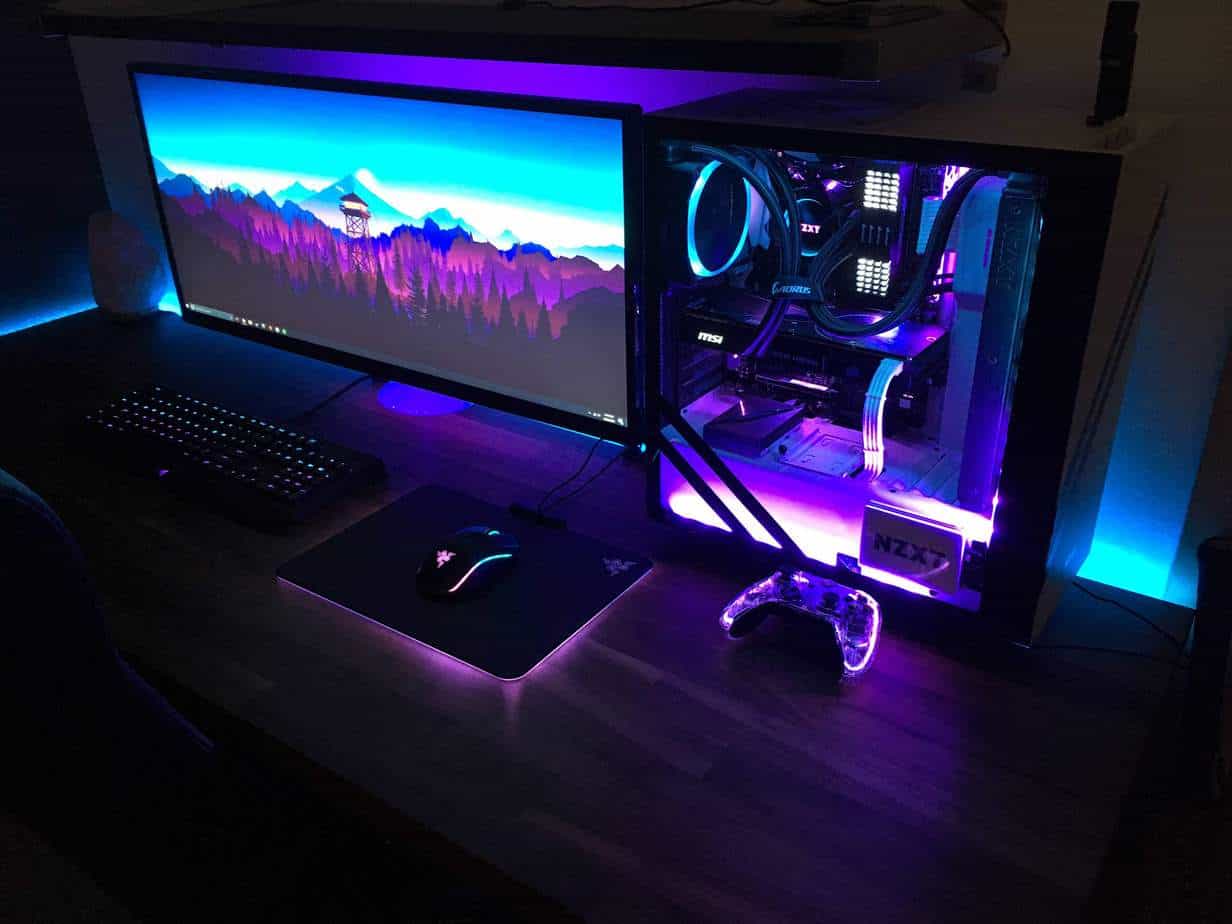
خرید یک کامپیوتر (از نوع دسکتاپ) گیمینگ را میتوان یک سرمایهگذاری مهم دانست. در این مطلب قصد داریم تا نکات مهم در این زمینه را در اختیار شما قرار دهیم. از مهمترین مواردی که باید در این زمینه در نظر بگیرید، میتوان به حافظه ذخیرهسازی، توان خام، قابلیت ارتقا و همچنین کارتهای افزودنی اشاره کرد.
در گام اول باید مهمترین اهداف را مشخص کرده و سپس ببینید که کدام رایانه میتواند آنها را برآورده کند. البته در این بین تصمیمات مختلفی وجود داشته و شاید این موضوع کمی گیج کننده باشد. در ادامه مطلب به شرح نکات مهم در خرید یک کامپیوتر گیمینگ میپردازیم.
هر اندازهای برای شما مناسب نیست
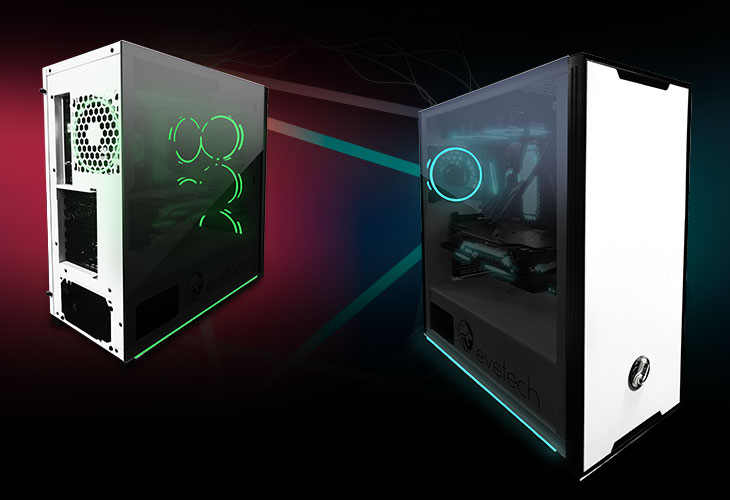
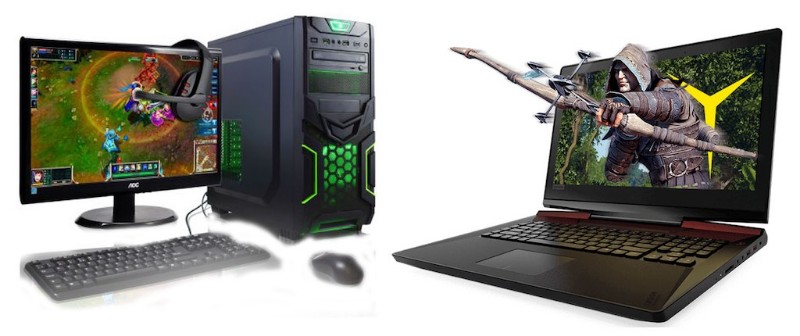
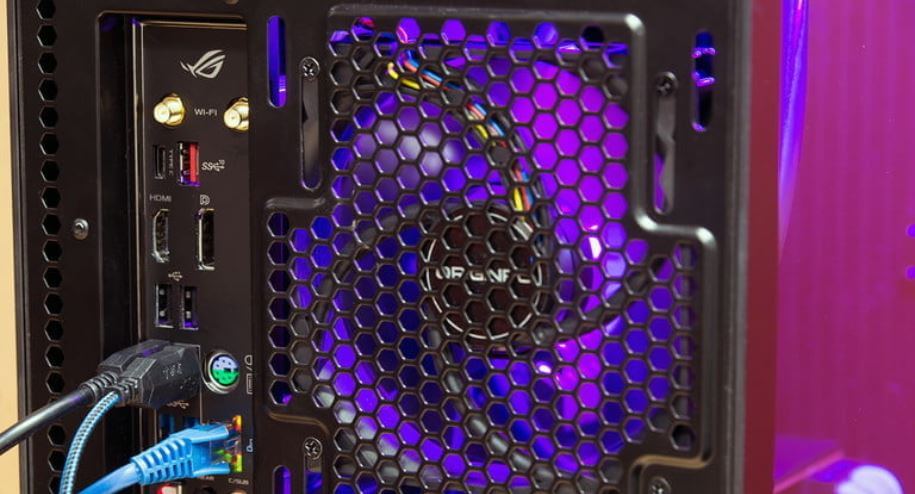
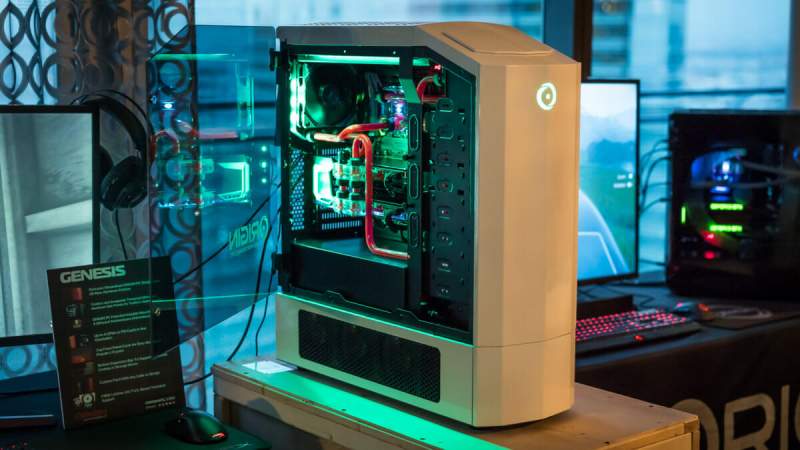
اکثر بازیبازها با سختافزار داخلی شروع میکنند. این موضوع را نیز در ادامه پیگیری خواهیم کرد، اما بیایید تا ابتدا در رابطه با سختافزارهای خارجی بخث کنیم. کامپیوترهای گیمینگ در شکل و اندازههای مختلفی عرضه میشوند. در این بین انتخابهایی همانند Falcon Northwest Tiki ،Acer Predator G1 و Origin Millenium وجود دارند.
سیستمهای کوچک را میتوان در مکانهای مختلف قرار داد. چنین رایانههایی برای گیمرهایی که فضای چندانی در اختیار نداشته و یا قصد استفاده از سینمای خانگی را دارند، مفید هستند. کیسهای کوچک ارتقاهای آینده شما را محدود کرده و در عین حال نیز صدای زیادی تولید میکنند. کیسهای متوسط برای اکثر کاربران مناسب هستند. چنین محفظههایی را میتوان در هر جایی قرار داد و در عین حال نیز جهت ارتقا و نصب سیستمهای خنککنندگی نیز مناسب هستند.
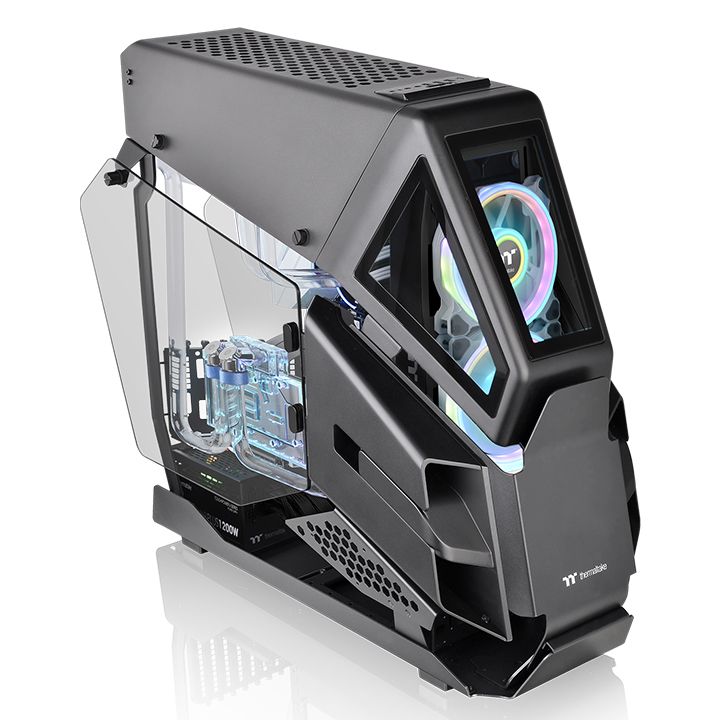
در نهایت نیز به کیسهای تمام اندازه میرسیم. این محفظهها اندازه بزرگی داشته و قرار دادن آنها در بالا یا پایین میز نیز چندان آسان نیست. طبیعتا کیسهای full tower قیمت بیشتری نسبت به سایر گزینهها داشته و البته فضای مناسبی نیز جهت ارتقا دارند و در این زمینه با هیچ مشکلی مواجه نخواهید شد. در نهایت اینکه در هنگام خرید کیس باید به فضای خانه و همچنین اندازه سختافزارهای فعلی و آینده خود نیز توجه داشته باشید.
از قلب کامپیوتر یعنی پردازنده مرکزی شروع کنید
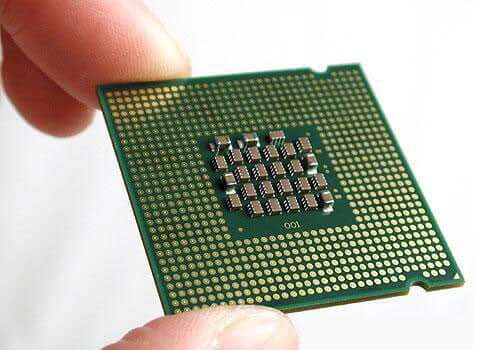
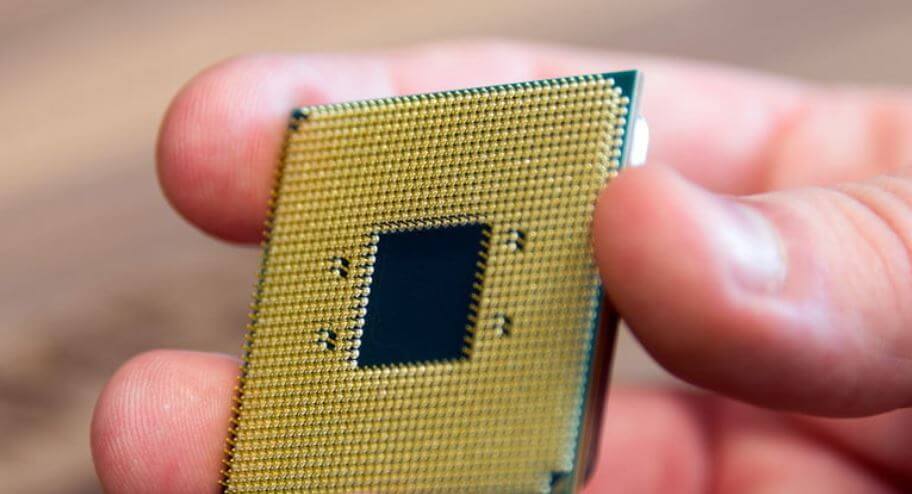
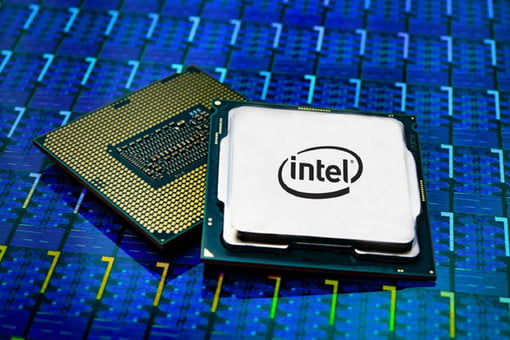
در هنگام خرید یک دسکتاپ گیمینگ، حال چه از نوع آماده باشد (مانند Dell یا HP) و چه از نوع سفارشی، در هر صورت اولین مشخصهای که مشاهده میکنید، پردازنده مرکزی (CPU) است. در حقیقت این قطعه تعیین کننده اصلی توان پردازشی رایانه شما در اکثر موارد است.
تعداد هستههای پردازنده مرکزی از اهمیت بالایی برخوردار است. در این رابطه میتوانید از بین 2 الی 16 هسته به انتخاب بپردازید. حداقل گزینه انتخابی شما باید از 4 هسته برخوردار باشد. طبیعتا تعداد هسته بیشتر، عملکردی بهتری را در بازی و نرمافزارها به ارمغان خواهد آورد.
هنگامیکه بحث بر سر رقابت اینتل در برابر AMD باشد، میبینیم که دومی در طیف قیمتی مشابه، تعداد هسته بیشتر و عملکرد چند رشتهای بهتری را ارائه میدهد. اگر فقط قصد بازی کردن با رایانه خود را دارید، آنگاه Intel 9900K یا 9900KS میتوانند گزینهای ایدئال باشد، هر چند که قیمت بالایی نیز دارند.
کارت گرافیک عالی، یکی از نیازمندیهای سیستم گیمینگ عالی
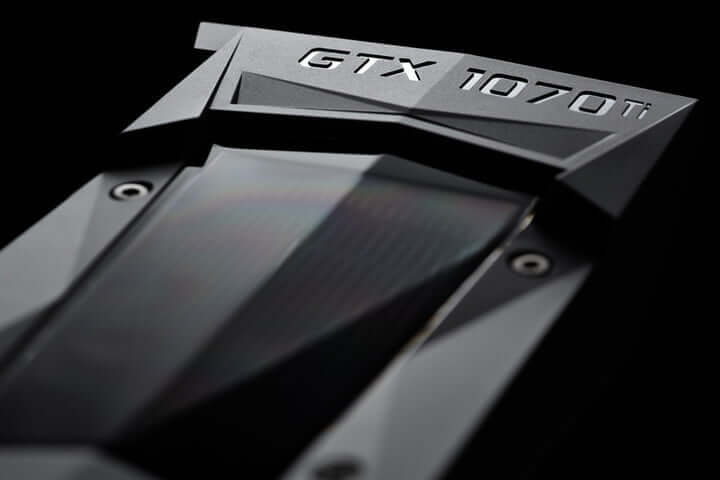
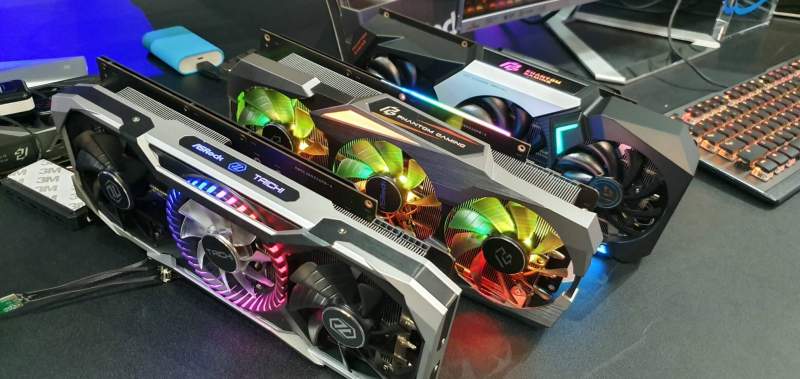
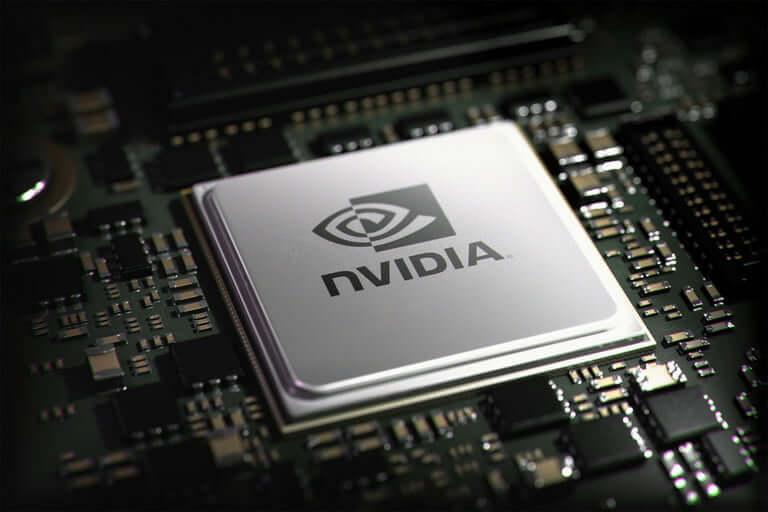
برای بازیبازان، کارت گرافیک بیش از هر سختافزار دیگری حائز اهمیت است. همین سختافزار است که بازیهای شما را زیباتر کرده، نرخ فریم بالاتری ارائه داده و همچنین وضوح بیشتری را نیز به ارمغان میآورد.
طبیعتا در اینجا شماره مدل بالاتر بهمعنای توان پردازشی بیشتر خواهد بود. البته در این رابطه باید توجه بیشتری به خرج داد، زیرا برخی از تولیدکنندگان شخص ثالث با ارائه مدلهای اورکلاک شده سعی در از بین بردن شکاف بین نسخههای مختلف دارند. بهعنوانمثال، RTX 2060 Super تقریبا بهاندازه RTX 2070 توان پردازشی دارد.
کارت گرافیکهای میان-رده همانند AMD RX 570 یا Nvidia GTX 1650 در وضوح 1080p، عملکردی مطلوب دارند. اگر هم قصد بازی در وضوح 1440p و نرخ فریم بالا را دارید، آنگاه باید به فکر تهیه کارتهایی همانند RTX 2060 و یا RX 5700 باشید.
کسانی هم که قصد بازی در وضوح 4K و نرخ فریم بالای 100 را دارند (البته به غیر از بازیهای ساده مربوط به ورزشهای دیجیتال)، باید هزینه بیشتری را نیز برای کارت گرافیک پرداخت کنند. چنین سختافزارهایی هزینه زیادی داشته و قیمت برخی از آنها به بالای 1000 دلار هم میرسد.
در حالت کلی بهتر است که کارت گرافیکهای جدید را خریداری کنید، مثلا سری GTX 16 و RTX 20 انویدیا و یا سری RX 5000 شرکت AMD. البته اگر به مدلهای قدیمیتر نیز نگاهی بیندازید، آنگاه در اینجا نیز میتوانید انتخابهای بسیار خوبی داشته باشید.
شاید گیجکنندهترین عنصر مرتبط با کارتهای گرافیک، حافظه ویدیویی (VRAM) باشد. شاید پیدا کردن مقدار حافظه رم موردنیاز یک رایانه کار چندان سختی نباشد، اما این قضیه در کارتهای گرافیک مشکلتر است. شاید در انتخابهای شما دو کارت گرافیک مشابه با دو حافظه ویدیویی متفاوت وجود داشته باشند. حافظه گرافیکی بیشتر به خودی خود تأثیر زیادی بر عملکرد بازیهای شما ندارد، اما قطعا در زمینه مدیریت ویژگیهای بصری، یاریرسان خواهد بود.
مقدار پایه حافظه گرافیکی برای بازی در وضوح 1080p، حدود 3 گیگابایت است، هر چند که امروزه 4 گیگابایت به استاندارد این حوزه تبدیل شده است. در نهایت اگر قصد دارید تا انتخابی آیندهنگرانهتر داشته باشید، آنگاه میتوانید کمی بیشتر خرج کرده و یک کارت گرافیک با حافظه 8 گیگابایتی تهیه کنید، هر چند که انجام این کار مخصوصا در وضوحهای پایین، ضرورت چندانی ندارد.
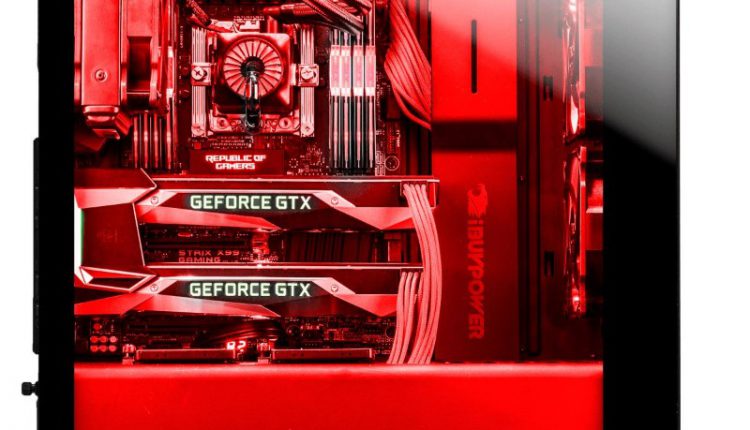
ما استفاده همزمان از چند کارت گرافیک را پیشنهاد نمیدهیم. شاید در نگاه اول استفاده از دو یا چند کارت گرافیک بهمعنای توان پردازشی بیشتر باشد، اما در عمل یا برخی از بازیها از این فناوری پشتیبانی نکرده و یا اینکه گاهی اوقات مشکلات مربوط به درایور به وجود میآیند، به همین دلیل نمیتوان از پتانسیل واقعی این کارتها استفاده کرد. طبیعتا کارتهای چندگانه، صدا و گرمای بیشتری نیز تولید میکنند.
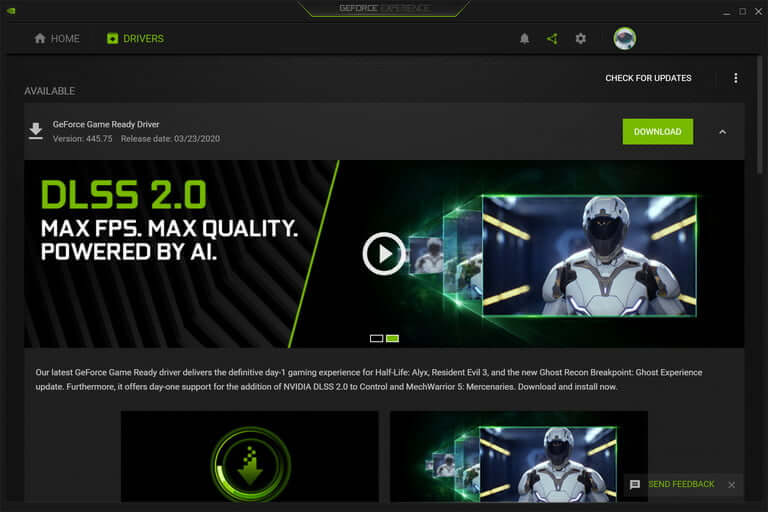
کارتهای سری RTX 20 شرکت انویدیا از فناوری رهگیری پرتو (ray tracing) برخوردار بوده و البته این موضوع فقط متعلق به کارتهای رده-بالای این شرکت است. علاوه بر این، در حال حاضر بازیهای محدودی از این فناوری پشتیبانی کرده (آن هم نه بهصورت کامل) و در آیندهای نزدیک نیز این لیست چندان گسترده و فراگیر نخواهد بود. بنابراین خرید یک کارت گرافیک فقط برای رهگیری پرتو چندان معقولانه نبوده و همچنین DLSS (نمونهبرداری مبتنی بر یادگیری عمیق) نیز همیشه جالب به نظر نمیرسد. درایورهای هر دو شرکت، کاهش تأخیر ورودی و همچنین تیزی تصویر را جهت بهبود جلوههای بصری بازیها ارائه میدهند.
پول خود را با خرید رم اضافی به هدر ندهید!
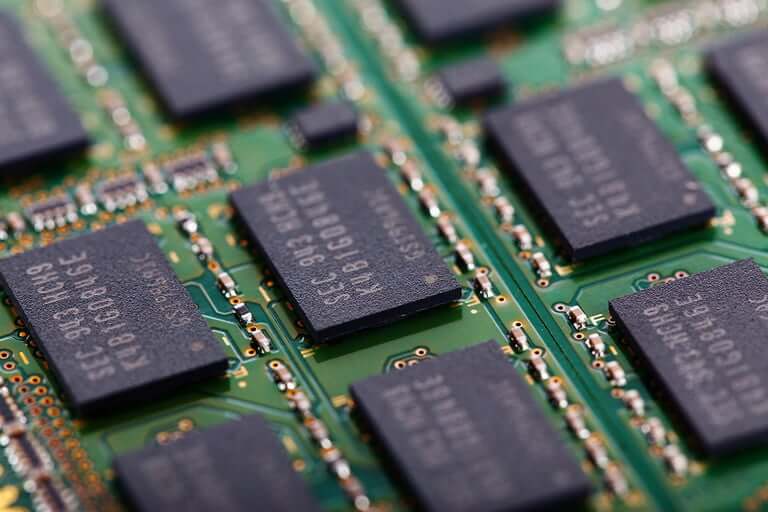
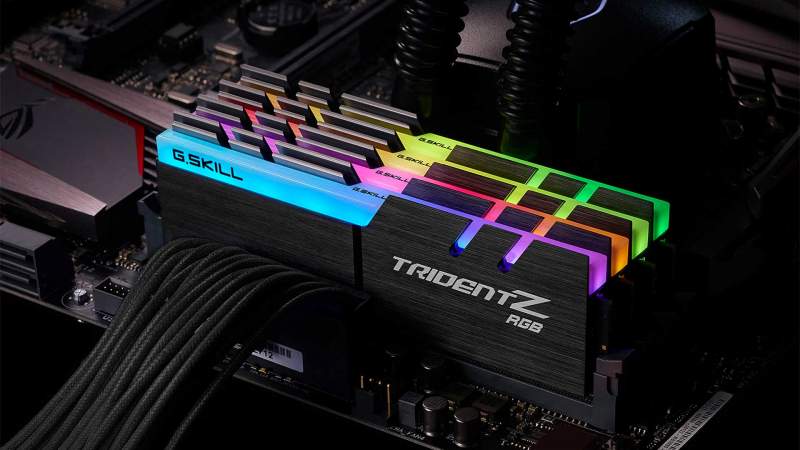
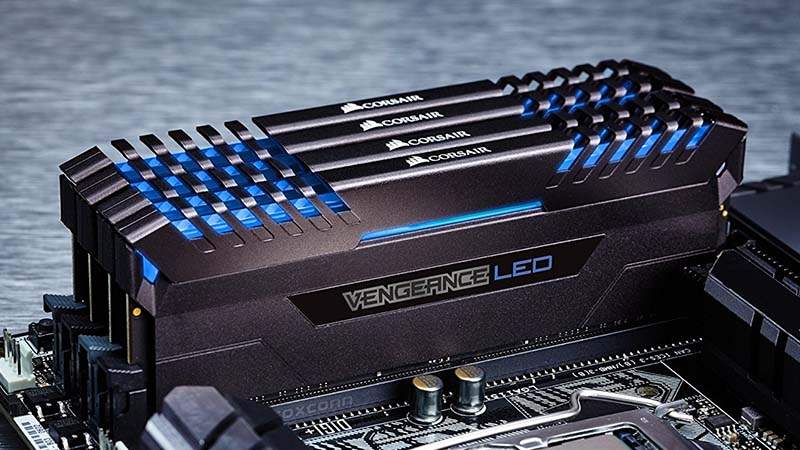
مقدار رم موردنیاز یکی از نکات مهم دیگر در خرید یک کامپیوتر گیمینگ است. مثلا Alienware Area-51 R5 از 64 گیگابایت رم بهره میبرد که جهت اجرای بازیها بسیار زیاد است! 16 گیگابایت رم برای بازیهای آینده کافی خواهد بود. البته اگر زیاد وسواس نباشید (جزئیات بسیار ریز و یا نرخ فریم زیاد)، آنگاه 8 گیگابایت رم برای بازیهای فعلی و قدیمیتر نیز کفایت میکند.
در هر صورت حافظه رم را میتوان بهآسانی در آینده ارتقا داد و همچنین نسبت به سایر سختافزارها، از قیمت کمتری برخوردار است. در زیر نیز به حداقل و حداکثر رم موردنیاز 6 بازی محبوب اشاره میکنیم:
- Fortnite: حداقل 8 و حداکثر 16 گیگابایت
- Doom Eternal: حداقل 8 و حداکثر 8 گیگابایت
- Destiny 2: حداقل 6 و حداکثر 8 گیگابایت
- PUBG: حداقل 8 و حداکثر 16 گیگابایت
- Overwatch: حداقل 4 و حداکثر 6 گیگابایت
- Half-Life: Alyx: حداقل 12 و حداکثر 16 گیگابایت
همانطور که مشاهده کردید، مقدار رم بیش از 16 گیگابایت بهمعنای هدر دادن پول است. در عوض میتوانید این مبلغ اضافی را در خرید سختافزارهای مهمتری خرج کنید. البته باید این را نیز در نظر داشت که مقدار حافظه رم فقط برای بازیها مهم نیست، بلکه از سیستمعامل گرفته تا درایورهای موس و صفحهکلید، همگی از این سختافزار استفاده میکنند. مثلا بازی Destiny 2 بهتنهایی از 6 گیگابایت رم استفاده میکند، بنابراین در هنگام اجرای این بازی، رایانه شما جهت مدیریت سایر وظایف خود باید مقدار رم بیشتری را در اختیار داشته باشد. مثلا اگر قصد اجرای Doom Eternal را دارید، آنگاه بهتر است که 16 گیگابایت رم بر روی مادربورد خود نصب کنید.
حافظههای SSD گزینههایی سریعتر هستند
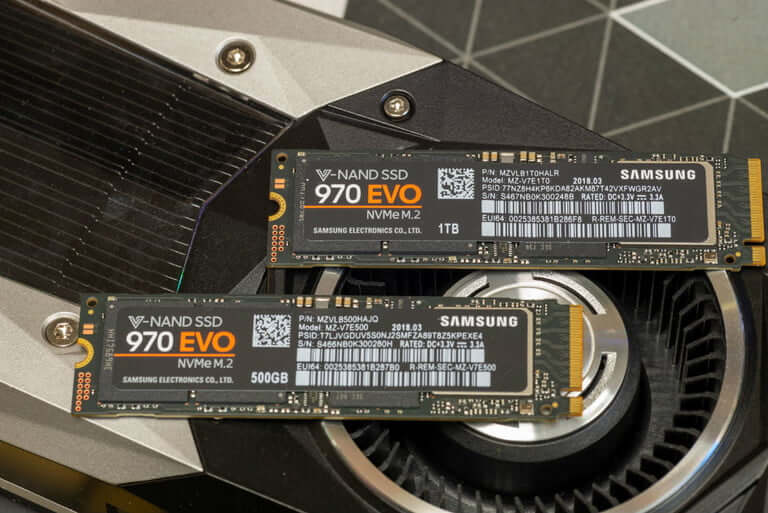
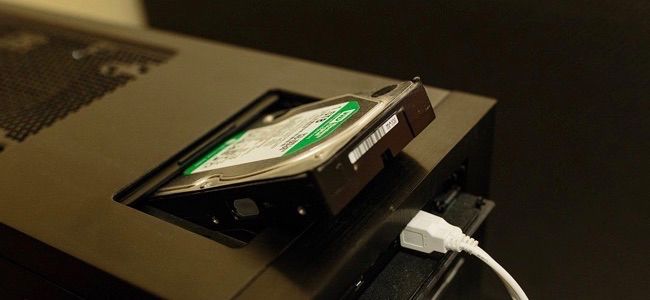
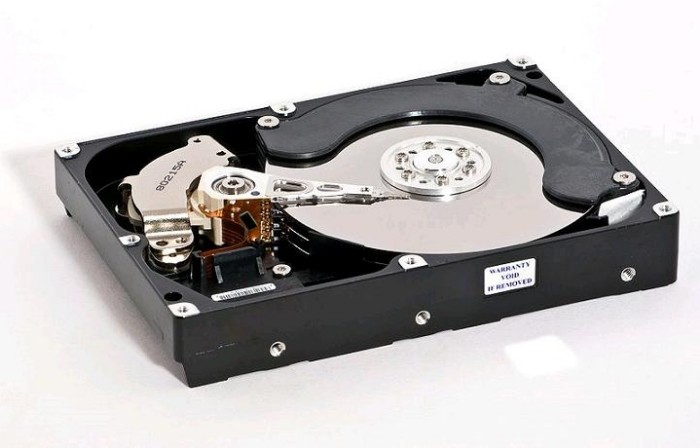
اکثر رایانههای امروزی حداقل از یک هارد درایو 500 گیگابایتی برخوردار هستند. در اکثر موارد نیز این میزان به یک ترابایت میرسد. قطعا حافظه ذخیرهسازی بیشتر، بهتر است، اما اگر استفادهای نداشته باشد چه؟ بنابراین بهتر است که بیش از مقدار موردنیاز خود، حافظه ذخیرهسازی تهیه نکنید و در عوض تمرکز خود را بر روی عملکرد قرار دهید.
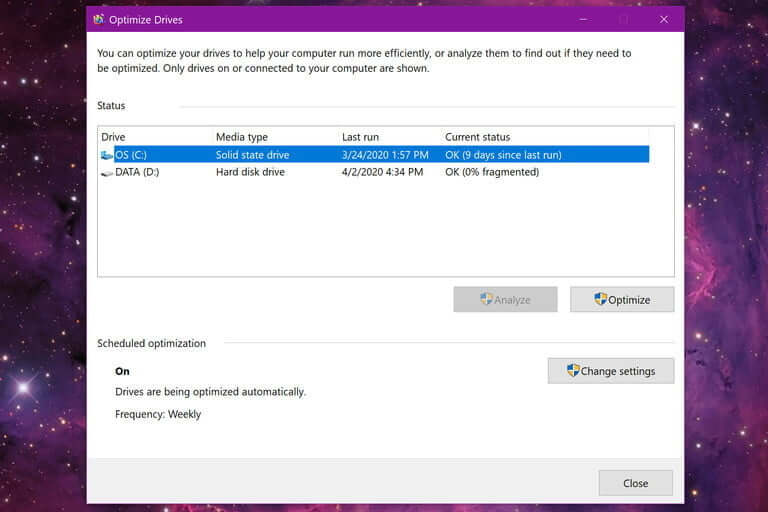
در اینجا حافظههای SSD وارد شده و علاوه بر سرعت بالا در سیستمعامل، زمان بارگذاری بازیها را نیز کاهش میدهند. یک حافظه 512 گیگابایتی برای ویندوز و همچنین نصب بازیهای موردعلاقه شما کافی خواهد بود. با استفاده از SSD، ویندوز شما در کمتر از 30 ثانیه آماده استفاده بوده و همچنین بازیهایی که پیشتر در عرض یک دقیقه (بر روی هارد درایو) بارگذاری میشدند، اکنون بین 10 الی 20 ثانیه بارگذاری خواهند شد.
SSDهای NVMe کوچکتر و سریعتر بوده و همچنین به کابل برق نیز نیازی ندارند، اما در کل بهبودهایی چشمگیر را در قیاس با نمونههای 2.5 اینچی ارائه نمیدهند. در نهایت اگر زیاد به انتقال فایل و ویرایش ویدیو پرداخته و یا اینکه جهت نیل به عملکرد کمی بهتر، حاضر به خرج مبلغ بیشتری هستید، آنگاه SSDهای NVMe مناسب شما هستند.
همیشه سعی کنید که ویندوز خود را بر روی درایو SSD نصب کنید، زیرا علاوه بر بازی، امورات روزمره شما نیز با سرعت بالاتری اجرا خواهند شد. البته بهتر است که حافظه SSD شما بیش از 200 گیگابایت ظرفیت داشته باشد، زیرا در غیر این صورت با نصب ویندوز بر روی آن، فضای چندانی برای بازیهایتان باقی نخواهد ماند. بهتر است که جهت نگهداری سایر فایلهای خود (به غیر از ویندوز و بازیها)، از یک هارد درایو بهره جویید.
ساکت و آرام!
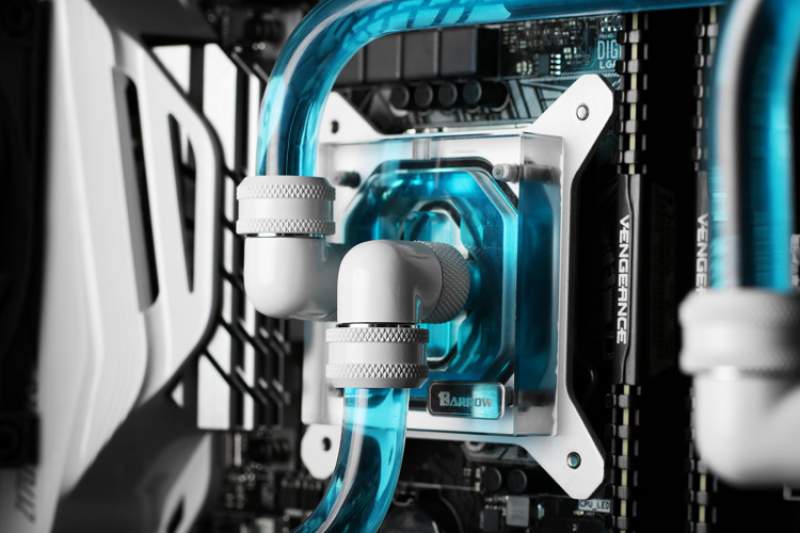
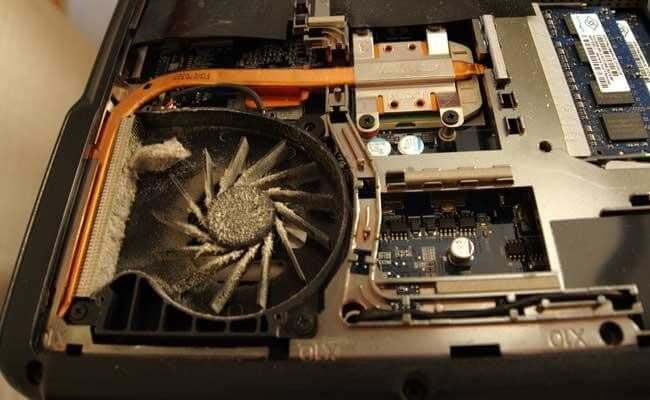
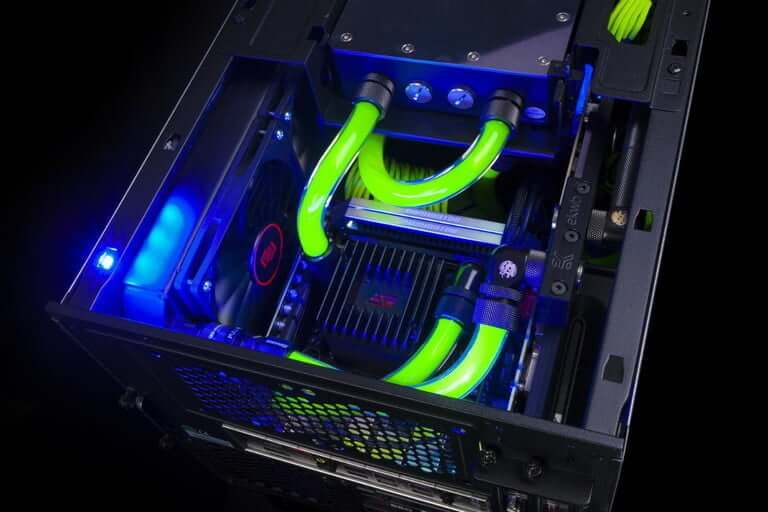
خنککنندگی مستقیما به عملکرد رایانه شما مربوط نمیشود، اما تأثیر زیادی بر این موضوع خواهد داشت. اگر به سروصدا حساس نبوده، قصد اورکلاک نداشته و یا اینکه از هدفون استفاده میکنید، آنگاه میتوانید از فن همراه پردازنده خود بهره گیرید. در غیر این صورت میتوانید فنهای بادی بهتری را بهصورت جداگانه تهیه کرده و یا اینکه به فکر استفاده از یک سیستم خنککنندگی مایع باشید.
در رابطه با کارت گرافیکها موضوع کمی پیچیدهتر است، بنابراین پیشنهاد میکنیم که جهت تولید صدای کمتر و در عین حال عملکردی بهتر، از کارتهای سفارشی شده شخص ثالث بهره جویید.
برای موارد کماهمیت زیاد خرج نکنید
طبیعتا برخی از سختافزارهای گران قیمت تأثیر زیادی بر عملکرد رایانه شما ندارند. یکی از این موارد منبع تغذیه است. در این زمینه باید سعی کنید که حداقل استاندارد نقرهای را خریداری کرده و همچنین خروجی انرژی مطابق با سختافزارهای خود را نیز در نظر بگیرید.
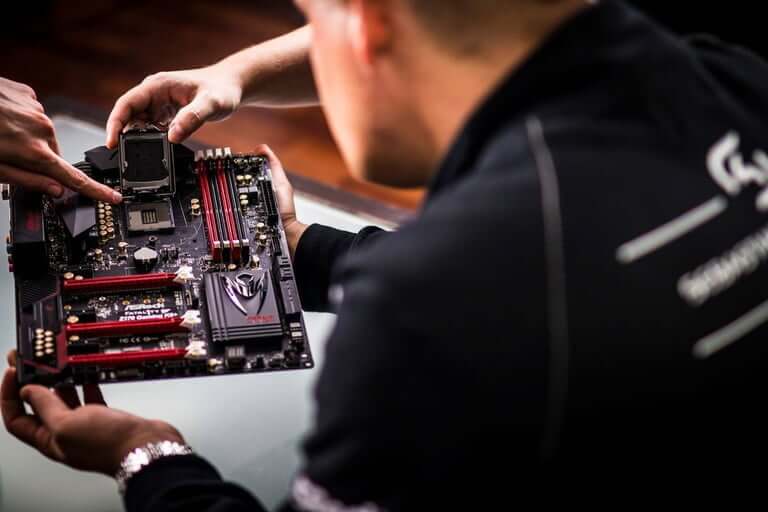
مادربورد نیز یکی دیگر از نکات مهم در خرید یک کامپیوتر گیمینگ است. معمولا یک مادربورد میان-رده که از فناوریهای مورد انتظار شما پشتیبانی کرده و همچنین شکافهای توسعه کافی را نیز ارائه میدهد، گزینه مناسبی خواهد بود. نمونههای گرانقیمت معمولا مختص اورکلاک ساخته شده و یا اینکه فقط ظاهر زیباتری دارند. علاوه بر این موارد، شما هم میدانید که درگاههای USB ،Ethernet و … در تمامی مادربوردها موجود هستند، بنابراین نیاز چندانی به گزینههای اضافی همانند Wi-Fi ندارید.
بر خواستههای خود تمرکز کنید
یک کامپیوتر دسکتاپ گیمینگ، تعادلی بین بودجه و سختافزارهای مناسب است. طبیعتا در این بین باید بیشتر بودجه خود را صرف پردازنده مرکزی و کارت گرافیک کنید. حافظههای ذخیرهسازی سریعتر، فایلها را نیز سریعتر بارگذاری خواهند کرد. یک کیس زیبا نیز جلوههای خاص خود را دارد، اما باعث اجرای بهتر بازیهای شما نمیشود. همچنین سعی کنید که بیش از حد، حافظه رم خریداری نکنید.
طبیعتا نیازهای یک گیمر با نیازهای یک خوره سختافزار متفاوت هستند. اگر جز گروه دوم هستید، آنگاه بهتر است که هزینه بیشتری را در رابطه با حافظه رم و سیستم خنککنندگی رایانه خود تقبل کنید.
نوشته نکات مهم در خرید کامپیوتر گیمینگ اولین بار در اخبار تکنولوژی و فناوری پدیدار شد.