نسخه ۶۰ کروم به همراه ویجت جستجوی سریع منتشر خواهد شد

تا چند روز آتی نسخه 60 مرورگر کروم در گوگل پلی در دسترس خواهد بود. اما این نسخه سورپرایزی برای طرفدارانش دارد. ویجت جستجوی سریع به این مرورگر اضافه‌شده تا بتوان سرعت گشت‌وگذار در اینترنت را بهبود بخشید. omnibox کروم به شما اجازه می‌دهد به لینک‌ها و جستجوهای قبلی سریع‌تر دست پیدا کنید. چراکه به‌مراتب استفاده از ویجت راحت‌تر از ورود به برنامه و انتخاب گزینه‌های دلخواه است. اندازه omnibox به‌طور پیش‌فرض 4 در 2 است، اما می‌توان آن را تغییر داد.

همچنین در به‌روزرسانی جدید همانند نسخه 59، پیشنهادات نشانی اینترنتی کلیپ‌بورد فعال است. بدان معنا که وقتی شما نشانی یک سایت را کپی می‌کنید، کروم آن را در فهرست کشویی omnibox قرار می‌دهد. به‌روزرسانی جدید مرورگر گوگل سرعت بالاتری نسبت به نسخه پیشین دارد.

کروم

علاوه‌بر این، در نسخه 60 مرورگر مذکور Payment Request API اضافه‌ شده است. یعنی به توسعه‌دهندگان اجازه می‌دهد تا به فرم‌های پرداخت که به‌صورت خودکار پر می‌شوند، دسترسی داشته باشند. همچنین دیگر لازم نیست برای هر بار ورود به مرورگر از طریق برنامه‌های اندروید، پسوردتان را وارد کنید. گوگل کروم همچنان توانسته محبوبیت خود را حفظ نماید و این موضوع به دلیل سرعت مناسب و امکانات فراوان آن است.

نوشته نسخه 60 کروم به همراه ویجت جستجوی سریع منتشر خواهد شد اولین بار در پدیدار شد.

آپدیت جدید گوگل کروم پشتیبانی از تاچ بار مک‌بوک پرو را به این مرورگر اضافه کرده است

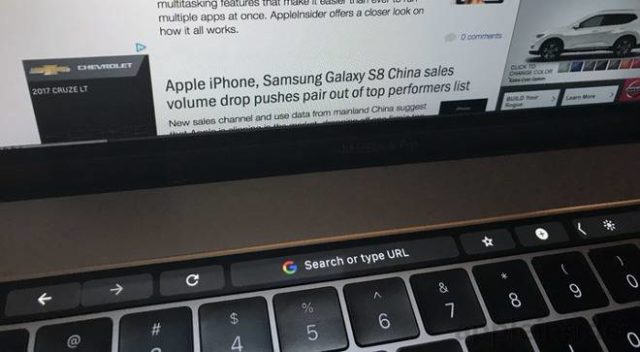
چندی پیش در ماه فوریه نسخه آزمایشی گوگل کروم منتشر شد که به‌صورت اختصاصی از تاچ بار مک‌بوک پرو پشتیبانی می‌کرد، درحالی‌که فقط مرورگر Safari کمپانی اپل از این قابلیت بهره‌مند بود. اما خبر خوش برای کاربران مرورگر محبوب کروم این است که آپدیت جدید گوگل کروم پشتیبانی از تاچ بار مک‌بوک پرو را به این مرورگر اضافه کرده است.

آخرین نسخه عرضه شده از این مرورگر که در واقع ورژن 60 نامیده شده، علاوه‌بر کنترل مرورگر و صفحات اینترنتی با موس و کیبورد، به کاربران اجازه می‌دهد که با استفاده از نوار لمسی موجود در دستگاه‌های مک‌بوک پرو اپل نیز به‌طور کامل این مرورگر را کنترل کرده و به گشت و گذار در دنیای اینترنت بپردازند.

آپدیت جدید گوگل کروم پشتیبانی از تاچ بار MacBook Pro را به این مرورگر اضافه کرده است

به عنوان نمونه، می‌توانید با استفاده از این تاچ بار در مرورگر گوگل کروم، در وب‌سایت‌ها به جلو یا عقب رفته، رفرش کرده، وب‌سایت مورد علاقه خود را به مرورگر اضافه کرده و یا تب‌های جدید باز کنید و با استفاده از منوی جستجو به وب‌گردی بپردازید. درحال‌حاضر معلوم نیست که استفاده از تاچ بار چقدر سریع‌تر و به صرفه‌تر از هنگامی است که افراد از موس و کیبورد استفاده می‌کنند ولی به‌نظر می‌رسد کاربرانی که با میانبرهای کیبورد و این نوار لمسی آشنایی نداشته باشند، ترجیح دهند از همان روش قدیمی موس و کیبورد برای گشت و گذار در اینترنت بهره بگیرند.

با توجه به گزارشات AppleInsider، تمامی ویژگی‌ها و امکانات ورژن 60 مرورگر کروم، دقیقا مشابه با نسخه آزمایشی آن بوده و هیچ‌گونه تغییر یا به‌روزرسانی خاصی در آن اعمال نشده، به همین دلیل شاید بسیاری از کاربران به‌جای گوگل کروم استفاده از مرورگر اختصاصی اپل یعنی Safari را ترجیح دهند، چراکه Safari در زمینه عملکرد، امکانات و قابلیت‌های بسیاری را در اختیار علاقمندان به بهره‌گیری از تاچ بار قرار می‌دهد. البته شاید گوگل دوباره با ارائه یک آپدیت، تجربه کاربری کروم باز هم بهبود ببخشد.

نوشته آپدیت جدید گوگل کروم پشتیبانی از تاچ بار مک‌بوک پرو را به این مرورگر اضافه کرده است اولین بار در پدیدار شد.

مشاهده آفلاین وبسایت‌ها در مرورگر کروم اندروید بسیار آسان‌تر شده است

مشاهده آفلاین وبسایت‌ها در مرورگر کروم اندروید بسیار آسان‌تر شده است

اگر شما هم جز آن دسته از افرادی هستید که زندگی پرمشغله‌‌ای دارند یا اینکه بخاطر حجم زیاد فعالیت‌های کاری یا تکالیف مدرسه و دانشگاه، زمان کافی برای خواندن وب‌سایت‌های مورد علاقه‌تان را در اختیار ندارید، دیگر نگران نباشید چرا که با نسخه جدید مرورگر کروم در سیستم‌عامل اندروید از این پس می‌توانید محتوای وب‌سایت مورد نظرتان را ذخیره و در اوقات فراغت‌تان به صورت آفلاین و بدون نیاز به اینترنت مشاهده کنید.

اگر جز کاربران حرفه‌ای این مرورگر پرسرعت و محبوب باشید، حتما می‌دانید که این قابلیت توسط گوگل در بروزرسانی اخیر بهبود یافته ولی این غول جستجوی اینترنتی دسترسی کاربران به این ویژگی کاربردی را اندکی ساده‌تر کرده‌ است. بر طبق اطلاعات بیان شده، از این پس کافیست انگشت خود را به مدت طولانی‌تری روی لینک مورد نظرتان (که قصد دارید آن را بعدا مطالعه کنید) قرار داده و سپس از منوی باز شده گزینه Download link ‌را انتخاب کنید. به‌ همین سادگی صفحه مورد علاقه‌تان در حافظه دستگاه شما ذخیره شده و قادر خواهید بود تا در زمان دلخواه‌تان آن را مشاهده نمایید.

همچنین باید افزود که این ویژگی هنگامی که شما تب جدیدی را در کروم باز می‌کنید نیز وجود دارد. با ورود به صفحه اصلی و آفلاین بودن دستگاه‌تان، دکمه‌ای به نام Download Page Later در زیر دایناسور معروف گوگل کروم قرار دارد که با لمس آن هم می‌توانید مقاله مورد نظرتان را ذخیره کرده و در زمانی دیگر به صورت آفلاین و بدون نیاز به اینترنت مطالعه کنید. در واقع با زدن این کلید مرورگر کروم به محض آنلاین شدن دستگاه‌، صفحه مورد نظر را دانلود خواهد کرد. هرچند باید گفت که این ویژگی، توانایی جدیدی برای این نرم‌افزار محسوب نمی‌شود زیرا برای اولین‌بار قابلیت مشاهده آفلاین صفحات اینترنتی در سال 2016 به این مرورگر اضافه شد و گوگل نیز بیان می‌کند که با آپدیت‌های اخیر این ویژگی به صورت بسیار آسان‌تر و کاربردی‌تر در اختیار کاربران قرار گرفته است.

براساس گفته‌های گوگل، از این پس کاربران به صورت سریع‌تر به مقالات دانلود شده دسترسی دارند و تنها با باز کردن تب جدید در این مرورگر می‌توانند صفحات ذخیره شده را بررسی کنند. برای بهره بردن از این قابلیت جدید باید نسخه جدید کروم را از فروشگاه Google Play Store دانلود کنید.

نوشته مشاهده آفلاین وبسایت‌ها در مرورگر کروم اندروید بسیار آسان‌تر شده است اولین بار در پدیدار شد.

آموزش وبگردی به صورت ناشناس در مرورگر کروم اندروید و اینکه چرا باید از این قابلیت استفاده کنیم؟

کروم

مرورگر کروم به دلیل داشتن افزونه‌های متعدد و سرعت بالا، گوی سبقت را از بقیه رقیبان ربوده است و بسیاری از کاربران استفاده از کروم را به دیگر مرورگرها ترجیح می‌دهند. یکی دیگر از ویژگی‌های این مرورگر، قابلیت وبگردی به صورت ناشناس است. با ما در آی‌تی‌رسان همراه باشید تا به بررسی این قابلیت کاربردی در مرورگر گوگل‌کروم بپردازیم.

وبگردی در حالت ناشناس، مزایای بسیاری دارد اما یکی از مهمترین مزیت‌های آن، جلوگیری کردن از زیر نظر قرار گرفتن شما توسط موتور‌های جستجو، وب‌سایت‌ها و … است. همانطور که می‌دانیم موتورهای جستجو و حتی برخی از وب‌سایت‌ها، داده‌ها و اطلاعاتی بر اساس تاریخچه جستجو و سلیقه کاربران جمع‌آوری می‌کنند. این اطلاعات باعث می‌شود تبلیغاتی که به شما نشان داده ‌می‌شوند، همواره هدف‌مند و تقریبا در اکثر موارد همان چیزی باشد که شما به آن نیاز دارید. به همین دلیل بسیاری از کاربران همیشه از نقض حریم شخصی‌شان توسط مرورگرها شکایت دارند.

اکثر مرورگرها قابلیتی به نام وب‌گردی خصوصی (ناشناس) دارند. اگر فقط هنگام خرید هدیه از این ویژگی استفاده می‌کنید، باید بدانید که این ویژگی کاربردهای بسیار مفید دیگری هم دارد. برای فعال کردن این ویژگی در مرورگر گوگل کروم مراحل زیر را انجام دهید:

1. مرورگر کروم موجود روی دستگاه اندرویدی خود باز کنید. سپس از سمت راست بالای این نرم‌افزار آیکون سه‌نقطه را لمس کنید.

2. پس از باز شدن لیست مورد نظر از این منو گزینه New incognito tab برای باز شدن یک تب جدید انتخاب کنید. با باز شدن صفحه مشکی شما می‌توانید با خیالت راحت به وبگردی خصوصی بپردازید.

در چه زمان‌هایی باید از قابلیت وبگردی ناشناس استفاده کنیم؟

هنگام ورود به اکانت‌های شخصی‌تان

همه مرورگر‌ها هنگام وارد شدن شما به اکانت‌های مختلف در شبکه‌های اجتماعی، جمیل و … به شما پیشنهاد می‌کنند که با ذخیره کردن رمزعبورتان در مرورگر دسترسی سریع‌ و آسان‌تری را به حساب شخصی خود داشته باشید. ممکن است ذخیره کردن پسورد برای شما چندان مهم نباشد اما پس از ورود شما به اکانت‌های شخصی و پر اهمیت‌تان، بسیاری از هکر‌ها و جاسوسان اینترنتی می‌توانند از طریق حافظه مرورگر شما به رمز‌عبورتان دسترسی پیدا کنند. بهترین روش برای جلوگیری از هک شدن اکانت‌ها، استفاده از وبگردی ناشناس است. با استفاده شما ازاین ویژگی کاربردی، هیچ‌گاه پسورد و اطلاعات مربوط به شما در مرورگر، موتور‌های جستجو و… ذخیره نخواهد شد.

جلوگیری از طعمه تبلیغات شدن!

وبگردی ناشناس در کروم، از نمایش تبلیغات وبسایت‌ها جلوگیری نمی‌کند، اما نشان دادن تبلیغات بر اساس عادت‌های شما در جستجو و تاریخچه مرورگرتان را متوقف می‌کند. همانطور که همه ما می‌دانیم کمپانی گوگل اطلاعات میلیون‌ها کاربری اینترنتی در سراسر جهان را جمع‌آوری کرده و براساس این داده‌ها، تبلیغاتی هوشمند و هدف‌گذاری شده را به شما نشان می‌دهد. اگر شما می‌خواهید یک جستجوی خالص و بدون مشکلات بیان شده داشته باشید استفاده از وبگردی خصوصی بهترین گزینه است.

ورود به چند اکانت به صورت همزمان

ورود به دو (چند) جی‌میل در حالت عادی و در صفحه‌های معمولی در کروم به آسانی امکان پذیر نیست، اما با باز کردن یک صفحه ناشناس (incognito tab) می‌توانید به راحتی و به صورت همزمان وارد همه اکانت‌های جیمیل خود شوید، چرا که در این حالت مرورگر از همگام‌سازی (Sync) صفحات جلوگیری می‌کند.

هنگامی که می‌خواهید موضوع خاصی را به صورت محرمانه جستجو کنید!

ممکن است به هر دلیلی نیاز داشته باشید که هیچکس از موضوعی که شما در دنیای اینترنت جستجو کرده‌اید، با خبر نشود. به عنوان مثال، اگر می‌خواهید هدیه‌ای تهیه کنید، استفاده از حالت ناشناس بهترین راهکار است، زیرا به محض بستن صفحات و خروج شما از مرورگر، تمامی اطلاعات مرتبط با جستجوی شما نیز بلافاصله از حافظه کروم حذف خواهد شد. بنابراین هیچکس به تاریخچه جستجوی شما دسترسی نخواهد داشت.

برای آزمایش و اشکال‌زدایی از هر چیزی در کروم

اگر شما قصد تست کردن نرم‌افزار یا سایت خود را دارید و نمی‌خواهید که کوکی‌ها (Cookies) یا حافظه‌های پنهان (Caches) روی نتیجه آزمایش شما تاثیر بگذارند، با استفاده از جستجوی ناشناس به آسانی و بدون دغدغه می‌توانید به بررسی نرم‌افزار یا سایت خود بپردازید.

آیا شما نیز از وبگردی ناشناس استفاده می‌کنید؟ به نظر شما کدام مرورگر را برای وبگردی مناسب است؟ نظر خود را با ما و سایر دوستانتان در آی‌تی‌رسان در میان بگذارید.

نوشته آموزش وبگردی به صورت ناشناس در مرورگر کروم اندروید و اینکه چرا باید از این قابلیت استفاده کنیم؟ اولین بار در پدیدار شد.

راه‌کار جدید گوگل برای کاهش مصرف باتری توسط مرورگر کروم

راه‌کار جدید گوگل برای کاهش مصرف باتری توسط مرورگر کروم

مرورگرها ازجمله نرم‌افزارهایی هستند که عمر باتری را کاهش داده و مصرف زیادی دارند. همان‌طور که می‌دانید مرورگر گوگل کروم نیز یکی از پرمصرف‌ترین مرورگرهایی است که به کاهش عمر باتری دستگاه مشهور است. به همین دلیل ویندوز از کاربران سیستم‌عامل خود یعنی ویندوز 10 خواسته تا از مرورگر ویژه مایکروسافت Edge برای وبگردی‌های خود استفاده کنند و مصرف باتری دستگاه ویندوزی خود را پایین آورده تا دیگر نگران تمام شدن باتری و شارژ گجت ویندوزی‌شان نباشند.

بااین‌حال گوگل نیز بی‌کار ننشسته و برای حل مشکلی که به آن شهرت دارد آستین‌ها را بالا زده است. این کمپانی در به‌روزرسانی 57 این مرورگر مشکل اساسی و قاتل باتری‌های گجتها را شناسایی و تا حدودی آن را حل کرده است.

در این به‌روزرسانی میزان مصرف بیش‌ازاندازه‌ تب‌های بازشده مشخص‌شده و مصرف شارژ گجت (لپ‌تاپ، تبلت یا گوشی) کاهش می‌یابد؛ اما چگونه؟

گوگل اعلام کرده نسخه ۵۷ مرورگر کروم میزان پردازش سی پی یو را برای تب‌ها به‌طور متوسط به زیر یک درصد به ازای هر هسته پردازنده نگه می‌دارد و با کاهش مصرف سی پی یو کاهش مصرف باتری را نیز به ارمغان می‌آورد.

در آزمایش انجام‌شده توسط گوگل کروم نسخه 57 توانسته به میزان 25 درصد به‌واسطه مدیریت تب‌های بازشده در پردازنده ، باتری کم‌تری مصرف کند.

مرورگر کروم ازجمله نرم‌افزارهای پرمصرف باتری است که این به‌روزرسانی می‌تواند به بهبود عملکرد آن کمک کرده و پاسخی به انتقادهای متعدد به این مرورگر باشد.

نوشته راه‌کار جدید گوگل برای کاهش مصرف باتری توسط مرورگر کروم اولین بار در پدیدار شد.

چرا افزونه‌های گوگل کروم پیش از نصب از شما اجازه می‌گیرند؟

چرا افزونه‌های گوگل کروم پیش از نصب از شما اجازه می‌گیرند؟

وقتی صحبت از افزونه‌ها می‌شود، همیشه کمی احساس ترس امنیتی در ما به وجود می‌آید. به ویژه آن افزونه‌هایی که می‌دانیم قرار است به اطلاعات ما دسترسی داشته باشند. بسیاری از افزونه‌های کروم و البته دیگر مرورگرها در این دسته قرار می‌گیرند، هر چند آن‌هایی که متعلق به گوگل کروم هستند کمی ترسناک‌تر به نظر می‌رسند، زیرا هنگام نصب از شما اجازه‌هایی می‌خواهند که شاید به مذاقتان خوش نیاید. با ما همراه باشید تا سر از کار این افزونه‌ها در بی‌آوریم.

بسیاری از افزونه‌های کروم وب استور، زمانی که نصب می‌شوند گزینه‌ای را به نمایش می‌گذارند که با دیدن آن ممکن است کمی وحشت کنیم. گزینه‌ای تحت عنوان” read and change all your data on the websites you visit” که به این مطلب اشاره می‌کند که افزونه انتخاب شده برای اینکه بتواند به کارش ادامه دهد نیاز به خواندن و تغییر اطلاعات شما در وب سایت‌هایی دارد که از آن‌ها دیدن می‌کنید.

کروم در این زمینه صادقانه عمل می‌کند، اما فایرفاکس و اینترنت اکسپلورر اینطور نیستند

درست است که زمان نصب یک افزونه دیدن چنین پیامی از سمت کروم لرزه به اندامتان می‌اندازد، ولی این صداقت این مرورگر را نشان می‌دهد. در فایرفاکس و اینترنت اکسپلورر هم روند کار افزونه به همین طریق است، اما در اینباره اعلامی به کاربر نمی‌شود. افزونه‌های این دو مرورگر هم به تمامی اطلاعاتی که نیاز دارند دسترسی پیدا می‌کنند و می‌توانند هر کاری که مدنظرشان است انجام دهند. از این رو است که می‌گوییم عملکرد کروم صادقانه‌تر است. زمانی که افزونه‌ای را بر روی این مرورگر نصب می‌کنید، تمام آنچه نیاز دارد به شما اعلام می‌کند و این امکان را می‌دهد که برای نصب یا عدم نصب آن تصمیم بگیرید.

البته شایان ذکر است که افزونه‌های ساده‌تر نیازی به این اجازه ندارند، زیرا قرار هم نیست که به اطلاعات دسترسی داشته باشند. به عنوان نمونه گوگل هنگ اوتس از آن افزونه‌هایی است که با نصبش تنها یک آیکن اضافه می‌شود که کاربر با کلیک بر روی آن می‌تواند برنامه‌ی مدنظرش را روی ویندوز باز کند.

اما چرا افزونه‌ها به خواندن و تغییر اطلاعات شما نیاز دارند؟

در میان فهرست اجازه‌هایی که یک افزونه هنگام نصب شدن از شما می‌خواهد، همین خواندن و تغییر اطلاعات کاربر از همه ترسناک‌تر است. زیرا در واقع به زبان بی زبانی اعلام می‌کند که قرار است اطلاعات تمام وبسایت‌هایی را که بازدید می‌کنید ببیند و آن اطلاعات را در صورت نیاز تغییر دهد و حتی اگر لازم شد آن‌ها را از طریق وب ارسال کند.

مثلا گوگل افزونه‌ای با نام Save to Google Drive دارد که به کاربر اجازه می‌دهد با کلیک راست بر روی هر پیج یا لینکی که می‌خواهد، آن را بر روی گوگل درایو ذخیره کند. این افزونه نیز برای ذخیره پیج مورد نظر شما نیاز به خواندن و تغییر تمام اطلاعات آن صفحه دارد.

البته این ویژگی مختص تمام افزونه‌هایی است که نیاز به ارتباط با پیج دارند. به همین دلیل هم است که افزونه‌ای چون گوگل هنگ اوتس نیازی به این اطلاعات ندارد.

در این میان افزونه‌هایی هم هستند که نیاز به ارتباط با صفحات مشخصی دارند. مثلا افزونه Google Mail Checker نیاز به دسترسی به اطلاعات سایت‌هایی دارد که جز دامنه google.com هستند.

مشخص است که این سطح از دسترسی به افزونه اجازه می‌دهد که به رمز عبور و شماره کارت اعتباری شما دسترسی داشته باشد و تبلیغات اضافه‌ای را روی پیج مورد نظر قرار دهد. در واقع گوگل نمی‌داند که افزونه‌ای که قرار است که این دسترسی‌ها را داشته باشد از اطلاعاتی که بدست می‌آورد در چه راهی استفاده خواهد کرد. به همین خاطر هم هست که پیش از نصب کامل آن از شما اجازه می‌گیرد تا اگر دوست ندارید و مردد شده‌اید، امکان این را داشته باشید که از نصب افزونه‌ مورد نظر منصرف شوید.

افزونه‌هایی که اجازه بیشتری می‌خواهند

افزونه هایی هستند که دامنه اجازه گرفتنشان گسترده‌تر است. مثلا AVG Web TuneUP که به عنوان افزونه آنتی ویروس AVG نصب می‌شود از شما اجازه دسترسی به اطلاعات وب سایت‌هایی را که بازدید می‌کنید، خواندن و تغییر تاریخچه مرور وب، تغییر صفحه خانه، تغییر تنظیمات جستجو، تغییر صفحه استارت، مدیریت دانلودها، مدیریت برنامه‌ها، تم‌ها و در آخر ارتباط با برنامه‌های بومی روی سیستمتان را می‌خواهد.

از این رو توصیه می‌کنیم که این افزونه و موارد مشابه را نصب نکنید، زیرا دامنه دسترسی‌شان دیگر بیش از حد وسیع است.

در این جا جالب است بدانید که یک برنامه دسکتاپ ممکن است خیلی بیشتر از ترسناک‌ترین افزونه موجود به اطلاعات شما دسترسی پیدا کند. به همین دلیل هم است که توصیه می‌شود هر برنامه‌ای را تا زمانی که از امن بودن آن مطمئن نشدید روی دستگاهتان نصب نکنید.

با این وضعیت به کدام افزونه‌ می‌توان اعتماد کرد؟

اگر از افزونه‌ای استفاده می‌کنید که قرار است به تمام اطلاعات شما در وب سایت‌هایی که بازدید می‌کنید دسترسی داشته باشد، باید بدانید که این برنامه کوچک خیلی راحت می‌تواند تمام رمزهای عبور شما را ببیند و تبلیغات اضافه‌تری را روی پیج‌ها قرار دهد.

افزونه‌هایی که در Chrome Web Store، Mozilla Add-ons website و Windows Store  قرار دارند توسط گوگل، موزیلا و مایکروسافت نظارت می‌شوند و این کمپانی‌ها آنهایی را که قرار است به شما آسیب برسانند حذف خواهند کرد.

اما این را بدانید که سازندگان مرورگرها تمام افزونه‌های موجود را بررسی نمی‌کنند و تمام بروزرسانی‌هایی هم که ارایه می‌شوند امن نیستند.

اگر افزونه‌ای نصب می‌کنید، به اجازه‌هایی که باید بدهید توجه لازم را داشته باشید. اگر افزونه متعلق به کمپانی‌های مشهور است، احتمال امن بودنش بسیار بالا است و می‌توانید با خیال راحت به نصب آن بپردازید. بازخورد مثبت کاربران دیگر نسبت به افزونه مدنظرتان هم می‌تواند نشانه خوبی برای امن بودن آن باشد. اما اگر به طور کل انسان شکاکی هستید، بهتر است اصلا سراغ هیچ افزونه‌ای نروید یا تعداد آن‌ها را به حداقل برسانید.

نوشته چرا افزونه‌های گوگل کروم پیش از نصب از شما اجازه می‌گیرند؟ اولین بار در پدیدار شد.

چرا افزونه‌های گوگل کروم پیش از نصب از شما اجازه می‌گیرند؟

چرا افزونه‌های گوگل کروم پیش از نصب از شما اجازه می‌گیرند؟

وقتی صحبت از افزونه‌ها می‌شود، همیشه کمی احساس ترس امنیتی در ما به وجود می‌آید. به ویژه آن افزونه‌هایی که می‌دانیم قرار است به اطلاعات ما دسترسی داشته باشند. بسیاری از افزونه‌های کروم و البته دیگر مرورگرها در این دسته قرار می‌گیرند، هر چند آن‌هایی که متعلق به گوگل کروم هستند کمی ترسناک‌تر به نظر می‌رسند، زیرا هنگام نصب از شما اجازه‌هایی می‌خواهند که شاید به مذاقتان خوش نیاید. با ما همراه باشید تا سر از کار این افزونه‌ها در بی‌آوریم.

بسیاری از افزونه‌های کروم وب استور، زمانی که نصب می‌شوند گزینه‌ای را به نمایش می‌گذارند که با دیدن آن ممکن است کمی وحشت کنیم. گزینه‌ای تحت عنوان” read and change all your data on the websites you visit” که به این مطلب اشاره می‌کند که افزونه انتخاب شده برای اینکه بتواند به کارش ادامه دهد نیاز به خواندن و تغییر اطلاعات شما در وب سایت‌هایی دارد که از آن‌ها دیدن می‌کنید.

کروم در این زمینه صادقانه عمل می‌کند، اما فایرفاکس و اینترنت اکسپلورر اینطور نیستند

درست است که زمان نصب یک افزونه دیدن چنین پیامی از سمت کروم لرزه به اندامتان می‌اندازد، ولی این صداقت این مرورگر را نشان می‌دهد. در فایرفاکس و اینترنت اکسپلورر هم روند کار افزونه به همین طریق است، اما در اینباره اعلامی به کاربر نمی‌شود. افزونه‌های این دو مرورگر هم به تمامی اطلاعاتی که نیاز دارند دسترسی پیدا می‌کنند و می‌توانند هر کاری که مدنظرشان است انجام دهند. از این رو است که می‌گوییم عملکرد کروم صادقانه‌تر است. زمانی که افزونه‌ای را بر روی این مرورگر نصب می‌کنید، تمام آنچه نیاز دارد به شما اعلام می‌کند و این امکان را می‌دهد که برای نصب یا عدم نصب آن تصمیم بگیرید.

البته شایان ذکر است که افزونه‌های ساده‌تر نیازی به این اجازه ندارند، زیرا قرار هم نیست که به اطلاعات دسترسی داشته باشند. به عنوان نمونه گوگل هنگ اوتس از آن افزونه‌هایی است که با نصبش تنها یک آیکن اضافه می‌شود که کاربر با کلیک بر روی آن می‌تواند برنامه‌ی مدنظرش را روی ویندوز باز کند.

اما چرا افزونه‌ها به خواندن و تغییر اطلاعات شما نیاز دارند؟

در میان فهرست اجازه‌هایی که یک افزونه هنگام نصب شدن از شما می‌خواهد، همین خواندن و تغییر اطلاعات کاربر از همه ترسناک‌تر است. زیرا در واقع به زبان بی زبانی اعلام می‌کند که قرار است اطلاعات تمام وبسایت‌هایی را که بازدید می‌کنید ببیند و آن اطلاعات را در صورت نیاز تغییر دهد و حتی اگر لازم شد آن‌ها را از طریق وب ارسال کند.

مثلا گوگل افزونه‌ای با نام Save to Google Drive دارد که به کاربر اجازه می‌دهد با کلیک راست بر روی هر پیج یا لینکی که می‌خواهد، آن را بر روی گوگل درایو ذخیره کند. این افزونه نیز برای ذخیره پیج مورد نظر شما نیاز به خواندن و تغییر تمام اطلاعات آن صفحه دارد.

البته این ویژگی مختص تمام افزونه‌هایی است که نیاز به ارتباط با پیج دارند. به همین دلیل هم است که افزونه‌ای چون گوگل هنگ اوتس نیازی به این اطلاعات ندارد.

در این میان افزونه‌هایی هم هستند که نیاز به ارتباط با صفحات مشخصی دارند. مثلا افزونه Google Mail Checker نیاز به دسترسی به اطلاعات سایت‌هایی دارد که جز دامنه google.com هستند.

مشخص است که این سطح از دسترسی به افزونه اجازه می‌دهد که به رمز عبور و شماره کارت اعتباری شما دسترسی داشته باشد و تبلیغات اضافه‌ای را روی پیج مورد نظر قرار دهد. در واقع گوگل نمی‌داند که افزونه‌ای که قرار است که این دسترسی‌ها را داشته باشد از اطلاعاتی که بدست می‌آورد در چه راهی استفاده خواهد کرد. به همین خاطر هم هست که پیش از نصب کامل آن از شما اجازه می‌گیرد تا اگر دوست ندارید و مردد شده‌اید، امکان این را داشته باشید که از نصب افزونه‌ مورد نظر منصرف شوید.

افزونه‌هایی که اجازه بیشتری می‌خواهند

افزونه هایی هستند که دامنه اجازه گرفتنشان گسترده‌تر است. مثلا AVG Web TuneUP که به عنوان افزونه آنتی ویروس AVG نصب می‌شود از شما اجازه دسترسی به اطلاعات وب سایت‌هایی را که بازدید می‌کنید، خواندن و تغییر تاریخچه مرور وب، تغییر صفحه خانه، تغییر تنظیمات جستجو، تغییر صفحه استارت، مدیریت دانلودها، مدیریت برنامه‌ها، تم‌ها و در آخر ارتباط با برنامه‌های بومی روی سیستمتان را می‌خواهد.

از این رو توصیه می‌کنیم که این افزونه و موارد مشابه را نصب نکنید، زیرا دامنه دسترسی‌شان دیگر بیش از حد وسیع است.

در این جا جالب است بدانید که یک برنامه دسکتاپ ممکن است خیلی بیشتر از ترسناک‌ترین افزونه موجود به اطلاعات شما دسترسی پیدا کند. به همین دلیل هم است که توصیه می‌شود هر برنامه‌ای را تا زمانی که از امن بودن آن مطمئن نشدید روی دستگاهتان نصب نکنید.

با این وضعیت به کدام افزونه‌ می‌توان اعتماد کرد؟

اگر از افزونه‌ای استفاده می‌کنید که قرار است به تمام اطلاعات شما در وب سایت‌هایی که بازدید می‌کنید دسترسی داشته باشد، باید بدانید که این برنامه کوچک خیلی راحت می‌تواند تمام رمزهای عبور شما را ببیند و تبلیغات اضافه‌تری را روی پیج‌ها قرار دهد.

افزونه‌هایی که در Chrome Web Store، Mozilla Add-ons website و Windows Store  قرار دارند توسط گوگل، موزیلا و مایکروسافت نظارت می‌شوند و این کمپانی‌ها آنهایی را که قرار است به شما آسیب برسانند حذف خواهند کرد.

اما این را بدانید که سازندگان مرورگرها تمام افزونه‌های موجود را بررسی نمی‌کنند و تمام بروزرسانی‌هایی هم که ارایه می‌شوند امن نیستند.

اگر افزونه‌ای نصب می‌کنید، به اجازه‌هایی که باید بدهید توجه لازم را داشته باشید. اگر افزونه متعلق به کمپانی‌های مشهور است، احتمال امن بودنش بسیار بالا است و می‌توانید با خیال راحت به نصب آن بپردازید. بازخورد مثبت کاربران دیگر نسبت به افزونه مدنظرتان هم می‌تواند نشانه خوبی برای امن بودن آن باشد. اما اگر به طور کل انسان شکاکی هستید، بهتر است اصلا سراغ هیچ افزونه‌ای نروید یا تعداد آن‌ها را به حداقل برسانید.

نوشته چرا افزونه‌های گوگل کروم پیش از نصب از شما اجازه می‌گیرند؟ اولین بار در پدیدار شد.

امنیت کدام مرورگر بیشتر است؟ فایرفاکس، کروم یا Edge ؟

اگر شما هم از ویندوز ۱۰ استفاده می کنید، به احتمال زیاد نام مرورگر اختصاصی این ویندوز، معروف به Edge که به تازگی کار خود را آغاز کرده است را شنیده اید. البته این نام برای اولین بار در ویندوز ۱۰ شنیده شده است اما از آن جهت به تازگی آن اشاره کردیم که تا کنون و پیش از ویندوز ۱۰ خبری از این مرورگر نبود.

شرکت کامپیوتری مایکروسافت دلایل زیادی را از جمله مصرف کم باطری آن و سرعت ۱۱۲ درصدی بیشتر را نسبت به رقبایش مثل کروم، برای انتخاب اج مطرح کرده است و حتی در بین تبلیغات گسترده اش درباره این مرورگر، مدعی شده است که نسبت به مرورگرهای کروم و فایرفاکس از امنیت بیشتری هم بر خوردار است.

در این مقاله قصد داریم که مقایسه و بررسی کوتاهی را انجام دهیم تا به صحت و تکذیب این مدعا پی ببریم؛ با گویا آی تی همراه باشید.

در ابتدا باید بگوییم که اولین بار شرکت NSS Labs، مسئله امنیت اج  را از طرف مایکروسافت مطرح کرد.

شرکت NSS Labs، یک شرکت پیشرو در تأمین امنیت اطلاعات است؛ و به طور انحصاری در حوزه فناوری اطلاعات یا IT فعالیت می‌کند.

این موسسه آزمایشگاهی، بر روی نرم افزارها و حتی سخت افزار تست‌هایی را انجام می‌دهد تا مشکلات امنیتی آن ها را پیدا کند؛ و بعد به طور دقیق به مشتریان و به شرکت های IT مشاوره امنیتی ومدیریت خطر ارائه می دهد، تا درصد زیادی از بار خطا و نا امنی در این محصولات کمتر شود.

این شرکت در جدیدترین همکاری که با شرکت مایکروسافت انجام داده است، به مقایسه بین مرورگرهای کروم، فایرفاکس و اج پرداخته است؛ در این آزمایشات، هر سه مرورگر را با ۳۰۴ بدافزار و صفحات فیشینگ مواجه می کند.

همانطور که می دانید بد افزار یک ابزار مخفی برای انجام کارهای خرابکارانه در یک سیستم است؛ که بدون داشتن مجوز از صاحب سیستم کارهایی را انجام می‌دهد، مثل ویروس ها و.. بعضی از بدافزارهای اجتماعی که به SEM معروف شده اند، کاربر را با روش هایی ترغیب می کند که فایلی را دانلود کند، در حالی این فایل به ویروس مبتلا هست.

اما صفحات فیشینگ، صفحاتی هستند که با جعل کردن یک صفحه و طراحی کردن صفحه ای مانند صفحات اصلی ورود به حساب های کاربری و بانکی، اطلاعاتی مثل گذروازه ونام کاربری و .. را بدست می‌آورند.

در ادامه آزمایشات شرکت NSS Labs ثابت می کند که مرورگر ویندوز ۱۰ شرکت مایکروسافت، با ۹۹ درصد از بدافزارهای sem را بلاک کرد و این آمار برای کروم و فایرفاکس به ترتیب ۸۶ و ۷۸ درصد بوده است.

اما مرورگر اج چطور این کار را می کند؟

این مرورگر از طریق تنظیم کردن گزینه smart screen که به طور خاص در این مرورگر قرار دارد، جلوی sem ها را به خوبی می گیرد.

اولین بار این ویژگی را شرکت مایکروسافت در اینترنت اکسپلورر۷، برای فیلتر کردن صفحات فیشینگ رونمایی کرد و به طور متناوب به اصلاح نسخه های بهتر از این ویژگی می پرداخت؛ البته firefox و chrome هم این قابلیت را دارا هستند اما هیچ کدام به اندازه اج این قابلیت را آپدیت و اصلاح نکرده اند؛ وقتی که شما در یک صفحه فیشینگ یا بد افزار قرار می گیرید، بوسیله ویژگی اسمارت اسکرین، رنگ صفحه به قرمز تغییر می کند.

 مرورگر اج چطور این کار را می کند

اما بهتر است بدانید که، فقط داشتن ِ ویژگی خوب و جالبی مثل صفحه هوشمند، برای داشتن امنیت اطلاعات شما کافی نیست؛ گاهی ممکن است که هکرها از طریق باگ های اج، امنیت شما را آسیب پذیر کنند و راه ورود غیر مجازی پیدا کنند؛ پس باید برای باگ ها و حتی در صورت آلوده شده به ویروس ها و .. هم تدبیری دیگر اتخاذ کرد.

آنتی ویروسی مثل MalwareBytes، راه مقابله خوبی برای بدافزارهایی است که اسمارت اسکرین نتوانسته است آن ها را تشخیص دهد و به سیستم نفوذ کرده اند.

 مرورگر اج چطور این کار را می کند

با وجود آمار خوب ۲۱ درصدی فیلتر بدافزارها در مرورگر اج نسبت به فایرفاکس، باز هم دلیل نمی شود که تامین امنیت در اج هم ۲۱ درصد افزایش داشته باشد؛ شاید همیشه شما با بدافزارها سر و کار نداشته باشید؛ نرم افزارهای دیگری هم برای تأمین امنیت شما در اینترنت وجود دارد، که می توانید از آن ها استفاده کنید.

اما باید بدانید برای تامین امنیت به چه نکاتی باید توجه کنید

علاوه بر آن چه که تا الان در مقایسه مرورگرها و امنیت گفتیم، در ادامه می خواهیم نکات دیگری از امنیت کلی در تمام مرورگرها، و هم چنین مقایسه بیشتر  سه مرورگر معروف فایرفاکس، کروم و اج را مطرح کنیم.

مرورگرها به طور کلی برای افزایش توانایی هایشان مثل پخش ویدئو، موزیک و.. باید با برنامه هایی مثل Flash، جاوا، و.. کار کنند؛ هر چند که الان ارتباط مرورگرها به دلیل مسائل امنیتی با فلش کمتر شده است، اما در حین انجام کار، ممکن است این نرم افزارها راه های ورودی برای دسترسی های غیر مجاز باشند.

دو مرورگر اج و کروم، هر دو از تکنولوژیsandboxing  استفاده می کنند، که برنامه های در حال اجرا را برای امنیت بیشتر از هم متمایز می کند؛ به این طریق که در مرورگر صفحات، پلاگین ها و برگه ها را از هم تفکیک می کند و هر قسمت را به یک بخش پردازشی مخصوص ارسال می کند.

این تکنولوژی امنیتی به پردازش ها اجازه نمی دهد که در بیرون از برنامه مربوط به خود با دیگر برنامه ها ارتباط داشته باشند؛ شاید برنامه ای که پردازش تفکیک شده مرورگر می خواست با آن تعامل برقرار کند، همان برنامه مخرب می بود؛ در این صورت سطح دسترسی برنامه های دیگر به برنامه اصلی به شدت کم می شود و برنامه های مخرب به طور خودکار بلاک می شوند.

اگر در سیستم هایی که پردازشگر آن ها، چند هسته ای باشد تکنولوژی sandboxing به کار گرفته شود، به خاطر اینکه هر پردازش را به طور مستقل به یک هسته اختصاص می دهد، می تواند سرعت و عملکرد سیستم را به طور قابل توجهی افزایش دهد؛ هر چند که این عمل نیاز به حافظه ram بالاتری دارد تا بتواند بین این پردازش ها در هسته های مختلف هماهنگی برقرار کند.

اما هنگامی که مرورگر موزیلا فایرفاکس در سال ۲۰۰۴ عرضه شد، ویژگی sandboxing به تازگی رونمایی شده بود؛ و بالطبع این ویژگی در این مرورگر وجود نداشت.

در حال حاضر هم فایرفاکس از این ویژگی فقط در بخشهای مربوط به چندرسانه ای  خود کمک می گیرد؛ و همانطور که گفته شد این بخش ها قبلاً به دلیل تعامل با برنامه های جانبی دیگر مثل فلش و .. به شدت در معرض خطر بودند.

هم اکنون شرکت فایرفاکس برای سازگاری با سندباکسینگ، درحال کار بر روی طرح Electrolysis”” است، که این طرح در صورت اجرایی شدن آن مرورگر فایرفاکس را به چند بخش پردازشی مجزا تقسیم می کند.

اما همان طور که می دانید فایرفاکس در مدت ۱۳ سال فعالیت خود، برای افزایش قابلیتش، به طور متناوب و متعدد افزونه جدیدی را به مرورگر خود اضافه می کند.

 و در صورت اجرای پروژه Electrolysis”” باید برای همه افزونه هایش، این سازگاری را به وجود آورد تا بتوانند این ویژگی را بخوانند؛ و بالطبع این کار باعث شده است که سرعت تکمیل این پروژه کم شود و هنوز رونمایی نشده باشد.

ماحصل کار اینکه، مرورگر اج در تکنولوژی sandboxing با گوگل کروم در یک رتبه قرار می گیرد؛ ولی در این تکنولوژی مرورگر اج در مقایسه با موزیلا فایرفاکس، اصلا قابل قیاس نیست و فایرفاکس در رتبه پایین‌تری قرار دارد.

آپدیت های خودکار مرورگرها

شاید شما هم تا به حال فکر کرده باشید چرا به طور متناوب مرورگرتان مشغول بروز رسانی است، و چرا این همه بروز رسانی نیاز دارد؟

شرکت های این مرورگرها برای تأمین امنیت هر چه بیشتر مرورگرهایشان، باید معایبی را که در هر بار تست امنیتی این نرم افزارها مشاهده می کنند، را برطرف کنند؛ و یا ممکن است بخواهند امنیت جدیدی را لحاظ کنند.

با هر بار بروز رسانی مرورگرتان می توانید مطمئن شوید که نسخه محافظت شده ای را استفاده می کنید.

بروز رسانی مرورگر کروم برای ویندوز، عموما حجم خیلی کمی، در حدود ۴۰ تا ۸۰ مگابایت را نیاز دارند؛ و پس از آنکه به طور خودکار توسط خود برنامه دانلود شد، کاربر می تواند مرورگر را ببندد تا به طور اتوماتیک نصب هم بشود.

موزیلا فایرفاکس هم روش مشابه کروم را برای بروزرسانی خود دارد.

 مرورگر اج چطور این کار را می کند

اما کیفیت بروزرسانی در مرورگر اج کمی متفاوت تر است.

شما نمیتوانید که آپدیت های مربوط به مرورگرتان را به طور مستقیم دریافت و نصب کنید، بلکه باید حتما ویندوز خود را آپدیت کنید، و در این صورت بسته آپدیتی مرورگرتان هم با

آپدیت ویندوزتان، نصب می‌شود؛ پس هیچ گاه بروز رسانی خودکار ویندوز ۱۰ خود را غیر فعال نکنید.

پس از اینکه بسته آپدیت فایل را دریافت کردید برای اعمال تغییرات جدید، باید حتما سیستم خود را ریستارت کنید.

چون برای هر بار آپدیت مرورگر نیاز به آپدیت ویندوز هم دارید و بعد از آن باید حتما سیستم را ریستارت کنید، پس این اتلاف وقت، باعث می شود که نقطه ضعفی برای این مرورگر به نسبت دو رقیب خود در نظر گرفته شود.

البته شرکت مایکروسافت برای برطرف کردن این مشکل، اعلام کرده است که به زودی، بسته های بروز رسانی مرورگر را در فروشگاه ویندوز یا windows store قرار می دهد.

محافظت از حریم شخصی

برای اینکه سوابق فعالیت هایتان در اینترنت جایی ذخیره نشود، می توانید از ویژگی حفظ حریم شخصی که هر سه مرورگر آن را دارا هستند، استفاده کنید.

این ویژگی ها در مرورگر اج به نام ویژگی InPrivateو در فایرفاکس به نام Private Browsing و در کردوم با ویژگی Incognito شناخته می شود.

در این صورت بعد از اینکه کارتان با مرورگر تمام شد می توانید مطمعن باشید که کوکی ها، و اطلاعاتی ک ذخیره کرده اید در بخش سوابق پاک شده است. البته بازهم سایت ها شما را دنبال خواهند کرد.

 مرورگر اج چطور این کار را می کند

به عنوان نتیجه گیری مطالبی که در این مقاله بیان شد، برای انتخاب بهترین مرورگرها باید بدانید که Edge و Chrome از لحاظ امنیتی بسیار به هم شبیه هستند.

البته اج، فهرست کامل تری را از وب سایت های مشکوک به نسبت کروک در اختیار خود دارد که شاید همین امر باعث شده است که مدعی تأمین امنیت بیشتری به نسبت کروم باشد.

البته این رقابت با وجود آنتی ویروسی مناسب، در یک رده قرار می گیرد و شما می توانید مطمئن باشید که امنیت سیستم تان به اندازه کافی تامین شده است.

اما مرورگر موزیلا فایرفاکس در رتبه پایین تری به نسبت دو رقیب خود قرار دارد؛ هر چند امسال، بهبود بسیار زیاد و خوبی داشته است.

البته فایرفاکس نسبت به رقبای خود، در تامین حفظ حریم شخصی جایگاه بهتری دارد  این خود یک امتیاز خوب محسوب می شود.

دیدگاه شما در مورد این سه مرورگر چیست؟ چقدر در انتخاب مرورگر به امنیت آن توجه دارید؟ دیدگاه های خود را در این باره با ما در میان گذاشته و این مطلب را روی شبکه های اجتماعی نشر دهید.

آیا به راستی مرورگر مایکروسافت EDGE از مرور‌گر‌های کروم و فایرفاکس امن‌تر است؟!

آیا به راستی مرورگر مایکروسافت EDGE از مرور‌گر‌های کروم و فایرفاکس امن‌تر است؟!

کمپانی مایکروسافت تبلیغات گسترده‌ای در خصوص مرور‌گر اختصاصی ویندوز 10 موسوم به Edge انجام داده و مدعی است که این مرور‌گر از گوگل کروم و فایر‌فاکس امن‌تر است. آیا واقعا این ادعا صحت دارد؟

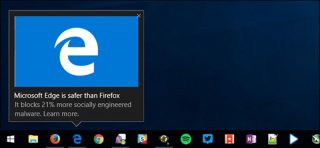
این ادعای مایکروسافت بر اساس گزارش موسسه NSS Labs مطرح شده است. NSS Labs در زمینه مشاوره کاهش ریسک و نشر اطلاعات به شرکت‌ها فعالیت می‌کند. این گزارش به مقایسه مرور‌گر‌های Edge ،Chrome و Firefox در مواجهه با 304 مورد از بدافزار‌های مهندسی شده اجتماعی و صفحات فیشینگ پرداخته است. بدافزار‌های مهندسی شده اجتماعی که با نام SEM نیز شناخته می‌شوند، در واقع با استفاده از روش‌ها و ترفند‌های مختلف، کاربر را به گونه‌ای ترغیب می‌کنند که تصمیم به دانلود یک نرم‌افزار خاص بگیرد که این نرم‌افزار به ویروس آلوده است. صفحات فیشینگ نیز صفحات تقلبی از یک وب‌سایت اصلی هستند که اطلاعات شخصی و خصوصی کاربران را به سرقت می‌برند. نتایج آزمایش‌های انجام شده نشان می‌دهد که مرور‌گر اختصاصی مایکروسافت با استفاده از ویژگی امنیتی SmartScreen که در این مرور‌گر وجود دارد، 99 درصد از SEM‌ها را مسدود کرده‌ است. این در حالی‌ست که این آمار برای مرورگر کروم حدود 86 درصد و برای قایرفاکس حدود 78 درصد است.

SmartScreen چیست و چگونه کار می‌کند

پیش از هر چیز، ابتدا لازم است بدانید که SmartScreen چگونه کار می‌کند. ویژگی صفحه هوشمند (یا SmartScreen) برای اولین بار در اینترنت اکسپلورر نسخه 7 به عنوان “فیلتر صفحات فیشینگ” استفاده شد و پس از آن در نسخه‌های بعدی Explorer تغییر و بهبود یافت. مرور‌گر‌های کروم و فایرفاکس نیز از صفحات مشابهی برای هشدار دادن به کاربر استفاده می‌کنند، ولی هیچ‌یک از این صفحات به اندازه SmartScreen در مرور‌گر مایکروسافت Edge جلب توجه نمی‌کند که این امر به دلیل رنگ قرمزی است که در سرتاسر این صفحه دیده می‌شود.

SmartScreen ویژگی بسیار مفید و کارآمدی است؛ ولی توجه داشته باشید که فقط بخشی از امنیت یک مرور‌گر را تامین خواهد کرد. برای حفظ امنیت خود در فضای اینترنت فقط به همین یک ویژگی اکتفا نکنید. به موازات استفاده از این قابلیت درونی مایکروسافت، از یک نرم‌افزار آنتی ویروس خوب مانند MalwareBytes استفاده کنید تا خود را در مقابل هر گونه بدافزاری که ممکن است از زیر دست SmartScreen جان سالم به در برده است و قصد ورود به سیستم شما را دارد، ایمن نمایید.

هرچند که مرور‌گر Edge ممکن است نسبت به مرور‌گری مثل فایر‌فاکس، 21 درصد بیشتر بدافزار‌های مهندسی شده اجتماعی را مسدود کند، ولی این بدان معنا نیست که امنیت این مرور‌گر 21 درصد بیشتر است. مرور‌گر‌های جدید بسیاری وجود دارند که می‌توانند امنیت شما را در فضای وب تضمین کنند.

آشنایی با برخی دیگر از ویژگی‌های امنیتی که اهمیت بالایی دارند

با توجه به آنچه که تا کنون گفته شد، اکنون قصد داریم ویژگی‌های امنیتی دیگری که امروزه در مرور‌گر‌ها استفاده می‌شود را با هم مرور کنیم. همچنین به بررسی و مقایسه این ویژگی‌ها در مرور‌گر Edge با مرور‌گر‌های کروم و فایرفاکس خواهیم پرداخت.

Microsoft Edge و گوگل کروم، هر دو بصورت کامل، تکنولوژی Sandboxing را اجرا و پیاده‌سازی می‌کنند (Sandboxing در امنیت کامپیوتر، به مکانیسم تفکیک و جداسازی برنامه‌های در حال اجرا اطلاق می‌شود). تکنولوژی Sandbox در یک مرور‌گر باعث تفکیک شدن اجزای مختلف آن مرور‌گر (مانند برگه‌ها، صفحه‌ها یا پلاگین‌ها) به پردازش‌های جداگانه می‌شود. این پردازش (Process)‌ها از تعامل و ایجاد ارتباط با یکدیگر یا با سایر پردازش‌ها در بیرون از برنامه منع می‌شوند. این امر نفوذ کد‌های مخرب به درون سیستم کامپیوتر شما را بسیار سخت می‌کند.

جداسازی اجزای یک مرور‌گر به پردازش‌های مختلف، می‌تواند در سیستم‌های چند هسته‌ای باعث افزایش سرعت و کارایی سیستم نیز گردد. البته این امر مستلزم مصرف مقدار بیشتری از حافظه RAM نیز خواهد بود.

مرور‌گر Firefox در سال 2004 عرضه شد و در آن زمان موضوع Sandboxing به تازگی مطرح شده بود. در حال حاضر، تکنولوژی Sandbox در فایرفاکس، فقط در بخش پلاگین‌های رسانه‌ای اجرا می‌شود. ولی کمپانی Mozilla در حال کار بر روی پروژه دیگری به نام “Electrolysis” است. این پروژه فایرفاکس را تبدیل به یک برنامه چند پردازشی کرده و باعث می‌شود این مرورگر تکنولوژی Sandbox را نیز پشتیبانی نماید. مشکلی که در سر راه فایرفاکس برای اجرای این پروژه وجود دارد این است که می‌بایست تمامی افزونه‌ (اکستنشن‌)‌هایی که در مدت 13 سال گذشته برای این مرور‌گر ارایه شده‌اند، با این تکنولوژی سازگار شوند و همین امر سرعت اجرا و پیاده‌سازی این پروژه را تا حد زیادی کاهش داده است.

بنابراین هنگامی که سخن از تکنولوژی Sandboxing به میان می‌آید، مرور‌گر Edge یک سر و گردن از فایر‌فاکس بالاتر است، ولی در مقایسه با کروم در یک سطح قرار می‌گیرد.

به‌روز‌رسانی خودکار برنامه

آیا تا بحال به این فکر کرده‌اید که چرا آپدیت‌هایی که برای مرور‌گر‌ها عرضه می‌شود خیلی زیاد هستند؟ برنامه‌نویسان و توسعه دهندگان این نرم‌افزار‌ها، بطور مداوم آپدیت‌هایی را برای برطرف کردن معایب و مشکلات امنیتی برنامه‌ها ارایه می‌کنند. البته بدیهی است که فقط کاربر‌هایی که این بروز‌رسانی‌ها را انجام دهند، در مقابل مخاطرات محافظت می‌شوند. بروز‌رسانی خودکار برنامه باعث می‌شود کاربر مطمین شود که نسخه مرور‌گری که از آن استفاده می‌کند، بروز و محافظت شده است.

آپدیت‌هایی که برای گوگل کروم عرضه می‌شوند معمولا حجم کمی داشته و پس از دانلود شدن توسط برنامه، هنگامی که کاربر مرور‌گر را ببندد بصورت خودکار نصب می‌شوند. فایرفاکس نیز در سال 2012 روشی مشابه کروم برای بروز‌رسانی نرم‌افزار ارایه کرد.

بروزرسانی در Microsoft Edge کمی متفاوت است. در این مرور‌گر، آپدیت‌ها مستقیما توسط خود برنامه دریافت نمی‌شوند. بلکه در قالب آپدیت‌هایی که برای ویندوز عرضه می‌شود، بروز‌رسانی‌های مربوط به Edge نیز دریافت و سپس نصب می‌شوند (این یکی از دلایل مهمی است که توصیه می‌کنیم هیچ‌گاه آپدیت خودکار سیستم عامل ویندوز خود را غیر‌فعال نکنید). یکی از نکات مهمی که در هنگام بروز‌رسانی مرور‌گر Edge باید مد نظر داشته باشید این است که پس از دریافت فایل‌های آپدیت، باید یک مرتبه سیستم خود را Restart کنید تا تغییرات در مرور‌گر اعمال شود. Restart کردن سیستم و سرعت پایین دریافت آپدیت‌ها توسط سیستم عامل ویندوز از جمله نقاط ضعف مرور‌گر Edge نسبت به گوگل کروم و فایر‌فاکس به شمار می‌رود. مایکروسافت اعلام کرده است که در آینده‌ای نه چندان دور امکان دریافت یک سری از آپدیت‌های مرور‌گر Edge را از طریق فروشگاه ویندوز (Windows Store) برای کاربران فراهم خواهد کرد. این امر باعث می‌شود شما به عنوان کاربر این نرم‌افزار مطمین شوید که هر لحظه از نسخه بروز این مرور‌گر استفاده می‌کنید.

حفاظت از حریم خصوصی

هر سه مرور‌گر محبوب و بزرگ فضای وب، ویژگی‌هایی برای حفظ حریم شخصی کاربر دارا هستند (ویژگی InPrivate در مرورگر Edge، Incognito در گوگل کروم و Private Browsing در فایرفاکس). اگر از این ویژگی‌ها استفاده کنید، پس از بستن پنجره مرور‌گر، کلیه کوکی‌ها، اطلاعات ذخیره شده و تاریخچه جستسجوی شما در مرور‌گر پاک خواهد شد. البته این امر باعث جلوگیری از دنبال کردن شما توسط وبسایت‌ها نخواهد شد.

نتیجه‌گیری
با توجه به مطالبی که بیان شد، ویژگی‌های امنیتی گوگل کروم و Microsoft Edge بسیار به هم شبیه هستند. این ادعا که Edge امن‌تر از Chrome است می‌تواند برگرفته از این امر باشد که مرور‌گر اختصاصی مایکروسافت، لیست کامل‌تری از وبسایت‌های مشکوک و خطرناک را نسبت به مرور‌گر کروم در خود نگه می‌دارد. البته اگر شما از نرم‌افزار‌های آنتی ویروس برای محافظت از سیستم خود استفاده می‌کنید، می‌توانید مطمئن باشید که به اندازه کافی سیستم شما امن بوده و جای نگرانی نیست.

مرور‌گر فایرفاکس نسبت به دو مرور‌گر دیگر در جایگاه پایین‌تری قرار دارد، ولی در سال 2017 این مرور‌گر نیز بهبود چشمگیری خواهد داشت. هرچند که هم اکنون نیز فایرفاکس در زمینه حفظ حریم خصوصی نسبت به Microsoft Edge و Google Chrome کارایی بهتری دارد. پس حداقل می‌توان گفت که این مرور‌گر نیز امتیازات مخصوص به خود را دارا است.


نوشته آیا به راستی مرورگر مایکروسافت EDGE از مرور‌گر‌های کروم و فایرفاکس امن‌تر است؟! اولین بار در پدیدار شد.

کروم‌بوک ایسوس C302CA با نمایشگر ۱۲٫۵ اینچی و درگاه یواس‌بی Type-C فاش شد

کروم‌بوک‌ها به عنوان بخش جدیدی از بازار رایانه‌های شخصی قابل‌حمل، به شمار می‌روند و این موضوع باعث شده است تا شرکت‌های زیادی، محصولات مجهز به سیستم‌عامل کروم ارائه دهند. به تازگی، کروم‌بوک جدید ایسوس C302CA در یک وب‌سایت لیست شده است که از عرضه این کروم‌بوک با درگاه یواس‌بی Type-C خبر می‌دهد. برای جزئیات بیشتر در ادامه مطلب با گویا آی‌تی، همراه باشید.

اطلاعات کروم‌بوک جدید ایسوس توسط یک وب‌سایت، به‌دست آمده و این کروم‌بوک توسط فروشگاه آنلاین Newegg که یک فروشگاه معتبر در زمینه سخت‌افزار رایانه است، فاش شده. براساس آنچه که در رابطه با کروم‌بوک جدید ایسوس C302CA فاش شده است، این کروم‌بوک، هیبریدی خواهد بود و به همین جهت، می‌توانید آن‌را بسته به استفاده خود، به تبلت یا لپ‌تاپ لمسی تبدیل نمایید. برای تبدیل کروم‌بوک جدید ایسوس به یک تبلت مجهز به سیستم‌عامل کروم، تنها کافی است آن‌را تا کنید.

ایسوس C302CA

کروم‌بوک جدید ایسوس به یک نمایشگر ۱۲٫۵ اینچی لمسی فول اچ‌دی مجهز شده است و تراشه Core m3 شرکت اینتل با فرکانس کاری ۲٫۲ گیگاهرتز برای هر هسته، به آن قدرت می‌دهد. هم‌چنین، لیست‌شدن کروم‌بوک جدید ایسوس، از عرضه آن با چهار گیگابایت حافظه رم و ۶۴ گیگابایت حافظه ذخیره‌سازی حکایت دارد.

در حال‌حاضر، هنوز مشخص نشده است که این مدل، تنها نسخه‌ای خواهد بود که شرکت سازنده از ایسوس C302CA ارائه می‌دهد یا این کروم‌بوک بسته به مقدار حافظه رم و حافظه ذخیره‌سازی آن، در نسخه‌های دیگری هم عرضه می‌شود.

کروم‌بوک جدید ایسر، هم‌چنین با درگاه یواس‌بی Type-C عرضه خواهد شد و در این دستگاه، خبری از درگاه یواس‌بی ۳٫۰  نیست. هم‌چنین، کروم‌بوک جدید ایسوس C302CA با یک اسلات برای افزایش حافظه ذخیره‌سازی با استفاده از کارت حافظه میکرو SD همراه شده است و به همین جهت، می‌توانید حافظه داخلی را افزایش دهید. البته در حال‌حاضر، ظرفیت مشخصی برای حداکثر حافظه ذخیره‌سازی اعلام نشده است.

در کنار این موضوع، کروم‌بوک جدید ایسوس با قیمتی نزدیک به ۴۹۹ دلار لیست شده است اما این محصول دیگر در فروشگاه Newegg دیده نمی‌شود. با این‌حال، انتظار داریم که با نزدیک‌ترشدن به زمان رونمایی رسمی کروم‌بوک ایسوس C302CA در نمایشگاه CES 2017، جزئیات بیشتری از آن ارائه شود.

منبع: ibitimes