چگونه از درایو USB خود فایل پشتیبان تهیه کنیم؟!

ایمج usb drive

اگر تابحال در زندگی خود از درایوی ایمج نگرفته‌اید ولی می‌خواهید امتحان کنید، نخست بدانید که ایمج (image) به تک‌فایلی گفته می‌شود که به تنهایی حاوی تمام اطلاعات یک درایو است، که شامل محتویات آشکار و پنهان آن می‌شود.

شما می‌توانید با ساخت یک ایمج از درایو یواس‌بی خود (به مانند حافظه فلش)، درواقع یک نسخه پشتیبان کامل از آن تهیه کنید. همچنین در صورت نیاز می‌توانید فایل ایمج را به هر درایو فلش دیگری که می‌خواهید، کلون (clone) کنید.

در این آموزش به شما خواهیم گفت که چطور می‌توانید از درایو یواس‌بی خود یک ایمج در سیستم‌عامل ویندوز 10 تهیه کنید.

در ادامه با ما همراه باشید.

ایمج usb drive

اگر از آن دسته از افراد هستید که با کپی کردن فایل‌ها از درایوی به دیگری کارتان راه می‌افتد، پس این مقاله مخصوص شما نیست، بلکه برای افرادی تهیه شده که به دنبال کلون یا پشتیبان‌گیری کامل از درایو یواس‌بی خود هستند.

تفاوت کلون و کپی در این است که با کلون نمی‌توانید به راحتی محتویات مورد نظر را با ماوس از جایی بکشید و به جایی دیگر رها کنید. برای این کار به سابقه بوت اصلی و جدول پارتیشن نیز احتیاج دارید.

محتویات ایمج تولیدشده، شامل تمام فایل‌های آشکار، پنهان و فضای استفاده‌نشده از درایو مربوطه‌ای که ویندوز به آن اختصاص داده است نیز خواهد بود.

در خلاصه اگر انگیزه شما این است که فایل‌های خود را از یک درایو یواس‌بی بوت‌نشدنی، به درایوهای دیگر با حجم فضای یکسان کپی کنید، کلون کردن امن‌ترین و سریع‌ترین راه‌حل پیش روی شماست.

در این آموزش، ما از نرم‌افزار ImageUSB برای پیشبرد کارمان استفاده کرده‌ایم. نخست این برنامه که توسط شرکت Passmark Software ساخته شده است را در وب‌سایت رسمی خودش جستجو و دریافت کنید، سپس به مطالعه ادامه آموزش بپردازید. در بخش بعد، نحوه دریافت این برنامه از وب‌سایت ذکرشده را برای‌تان شرح کرده‌ایم.

نحوه دریافت نرم‌افزار ImageUSB

ابتدا وارد وب‌سایت passmark.com شوید.

در بالای صفحه، اشاره‌گر ماوس را بر روی بخش Software ببرید ولی کلیک نکنید.

ایمج passmark software

صفحه‌ای مرتبط با عناوین زیرمجموعه نمایان می‌شود، که در انتهای آن باید روی گزینه All Software Products کلیک کنید.

ایمج passmark software

در بالای صفحه جدید، با کلیک کردن روی گزینه FREE PRODUCTS، لیستی از محصولات رایگان روی صفحه نمایش داده خواهند شد.

ایمج passmark software

در لیست ذکرشده، به دنبال گزینه ImageUSB بگردید و روی آن کلیک کنید.

ایمج passmark software

وقتی که وارد صفحه جدید شدید، در بخش Downloads روی دکمه ImageUSB Free download کلیک کنید.

ایمج passmark software

فایلی قابل دریافت با پسوند zip. به شما ارایه می‌شود، که در نهایت باید محتویات داخل آن را با برنامه‌هایی به مانند WinRAR در محلی خارج کرده و سپس به نصب آن بر روی سیستم‌عامل بپردازید.

حال که نرم‌افزار را دریافت و نصب کرده‌اید، به بخش بعدی برای ادامه آموزش رجوع کنید.

نحوه کلون کردن درایور یواس‌بی
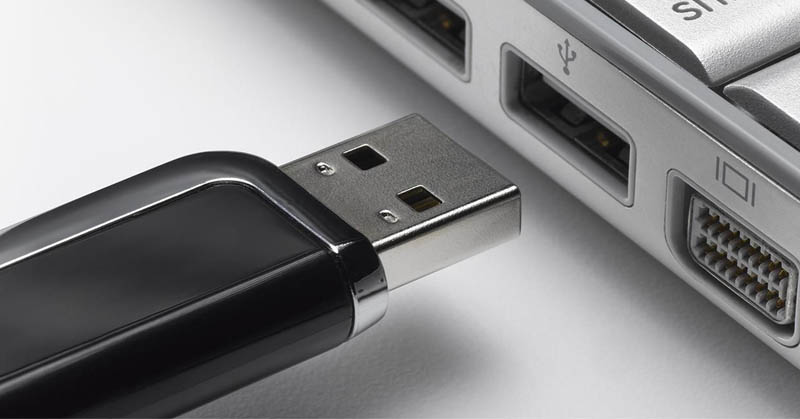
در ابتدا درایو یواس‌بی مورد نظر خود را به کامپیوتر خانگی یا لپ‌تاپ خود وصل کنید، و پس از شناخته شدن آن توسط ویندوز، برنامه ImageUSB را اجرا کنید.

وقتی که برنامه باز شد، در بخش Step 1: Select the USB drive(s) to be processed مشاهده خواهید کرد که درایوهای یواس‌بی وصل‌شده به سیستم همگی لیست شده‌اند; تیک درایو مورد نظر را بزنید تا انتخاب شود.

ایمج imageusb

سپس روی گزینه Create Image From USB Drive کلیک کنید.

ایمج imageusb

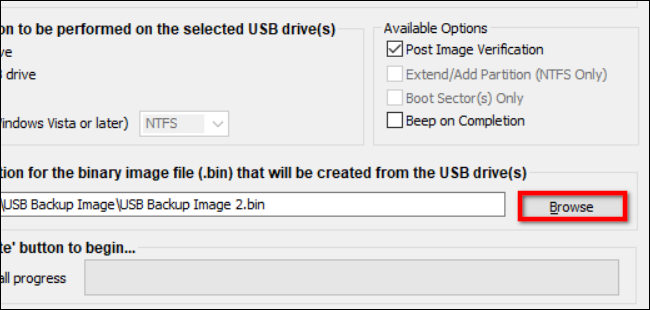
روی گزینه Browse کلیک کنید تا مسیر فایل ایمج را برای ذخیره‌سازی مشخص کنید.

ایمج imageusb

در پنجره بازشده، می‌توانید نامی دلخواه انتخاب کنید، ولی قادر به تغییر پسوند فایل (bin.) نیستید.

پس از انجام مراحل بالا، بر روی گزینه Create کلیک کنید تا عملیات ساخت ایمج آغاز شود.

ایمج imageusb

اگر با پیام تصحیح اطمینان از آغاز عملیات، روبه‌رو شدید، با کلیک کردن بر روی گزینه Yes یا Ok آن را تایید کنید.

همچنین امکان دارد که برنامه پیامی مبنی بر اینکه اگر فایلی با این نام در مسیر انتخاب‌شده از پیش وجود داشته باشد، اطلاعاتش حذف خواهد شد را به شما نمایش دهد. در صورتی که با چنین پیامی برخورد داشتید، پس از بررسی، به منظور تایید عدم وجود آن، روی گزینه Yes کلیک کنید.

سرآخر، فایلی با پسوند bin. با نامی که برای آن انتخاب کردید در درایو انتخاب‌شده ساخته می‌شود، به همراه یک فایل متنی که حاوی اطلاعات مربوط به ایمج است.

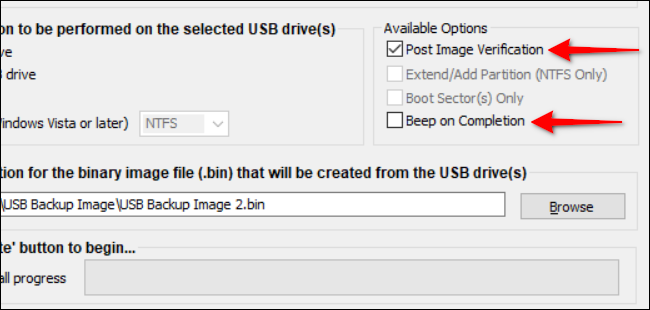
در سمت راست برنامه در بخش Available Options، گزینه‌ای به نام Post Image Verification مشاهده می‌کنید که از پیش فعال شده است. با فعال بودن این ویژگی، در پی انجام عملیات ساخت ایمج، برنامه آغاز به عیب‌یابی می‌کند، و در صورتی که با مشکل مواجه شد، عملیات را قطع می‌کند.

همچنین گزینه Beep On Completion را می‌بینید که با فعال کردنش، زمانی که عملیات به پایان رسید، هشداری صوتی به صدا درمی‌آید تا شما را آگاه کند.

ایمج imageusb

نحوه انتقال فایل ایمج به یک درایو یواس‌بی
برای این انجام کار، شما به یک درایو یواس‌بی دیگری احتیاج دارید که حجم فضای آن با درایوی که از آن ایمج تولید کرده‌اید، برابر باشد.

برای مثال، اگر حجم فضای درایوی که از آن ایمج تهیه کرده‌اید، ۱۶ گیگابایت باشد، بنابراین درایوی که می‌خواهید فایل ایمج را به آن انتقال دهید نیز باید حداقل ۱۶ گیگابایت باشد.

نمی‌توانید آن را به درایوی با فضایی کمتر از اندازه مورد نیاز انتقال دهید. دلیلش آن است که فایل ایمج همچنان دارای فضای استفاده‌نشده است — یعنی اگر درایو یواس‌بی ۱۶ گیگابایتی شما فقط حاوی یک فایل آشکار باشد که ۱ گیگابایت از فضای درایو را اشغال کرده، در پی ایمج گرفتن از آن، ۱۵ گیگابایت باقیمانده نیز لحاظ خواهد شد. بنابراین حجم فایل ایمج برابر با حجم کل درایو منبع خواهد بود.

برای شروع برنامه را اجرا کنید.

درایو مقصدی که می‌خواهید فایل ایمج را به آن انتقال دهید را انتخاب کنید، سپس روی گزینه Write Image To USB Drive کلیک کنید.

ایمج imageusb

روی گزینه Browse کلیک کنید و به دنبال فایل ایمج خود بگردید تا بتوانید آن را انتخاب کنید.

ایمج imageusb

روی دکمه Write در پایین صفحه کلیک کنید، و هشیار باشید که در پی انجام عملیات ذخیره‌سازی فایل ایمج، درایو مقصد به کلی پاکسازی، و محتویات آن حذف خواهند شد.

ایمج imageusb

پس از پایان یافتن عملیات انتقال، اگر با فایل ایمجی که در کامپیوتر خود ساخته‌اید کاری ندارید، آن را حذف کنید.

جمع‌بندی
این کار یک روش امن، فشرده، خالص، و سریع برای حفظ و پشتیبان‌گیری عمیق از محتویات حساس و ارزشمندی است که در دست دارید.

نوشته چگونه از درایو USB خود فایل پشتیبان تهیه کنیم؟! اولین بار در اخبار تکنولوژی و فناوری پدیدار شد.

چگونه از درایو USB خود فایل پشتیبان تهیه کنیم؟!
ایمج usb drive

اگر تابحال در زندگی خود از درایوی ایمج نگرفته‌اید ولی می‌خواهید امتحان کنید، نخست بدانید که ایمج (image) به تک‌فایلی گفته می‌شود که به تنهایی حاوی تمام اطلاعات یک درایو است، که شامل محتویات آشکار و پنهان آن می‌شود.

شما می‌توانید با ساخت یک ایمج از درایو یواس‌بی خود (به مانند حافظه فلش)، درواقع یک نسخه پشتیبان کامل از آن تهیه کنید. همچنین در صورت نیاز می‌توانید فایل ایمج را به هر درایو فلش دیگری که می‌خواهید، کلون (clone) کنید.

در این آموزش به شما خواهیم گفت که چطور می‌توانید از درایو یواس‌بی خود یک ایمج در سیستم‌عامل ویندوز 10 تهیه کنید.

در ادامه با ما همراه باشید.

ایمج usb drive

اگر از آن دسته از افراد هستید که با کپی کردن فایل‌ها از درایوی به دیگری کارتان راه می‌افتد، پس این مقاله مخصوص شما نیست، بلکه برای افرادی تهیه شده که به دنبال کلون یا پشتیبان‌گیری کامل از درایو یواس‌بی خود هستند.

تفاوت کلون و کپی در این است که با کلون نمی‌توانید به راحتی محتویات مورد نظر را با ماوس از جایی بکشید و به جایی دیگر رها کنید. برای این کار به سابقه بوت اصلی و جدول پارتیشن نیز احتیاج دارید.

محتویات ایمج تولیدشده، شامل تمام فایل‌های آشکار، پنهان و فضای استفاده‌نشده از درایو مربوطه‌ای که ویندوز به آن اختصاص داده است نیز خواهد بود.

در خلاصه اگر انگیزه شما این است که فایل‌های خود را از یک درایو یواس‌بی بوت‌نشدنی، به درایوهای دیگر با حجم فضای یکسان کپی کنید، کلون کردن امن‌ترین و سریع‌ترین راه‌حل پیش روی شماست.

در این آموزش، ما از نرم‌افزار ImageUSB برای پیشبرد کارمان استفاده کرده‌ایم. نخست این برنامه که توسط شرکت Passmark Software ساخته شده است را در وب‌سایت رسمی خودش جستجو و دریافت کنید، سپس به مطالعه ادامه آموزش بپردازید. در بخش بعد، نحوه دریافت این برنامه از وب‌سایت ذکرشده را برای‌تان شرح کرده‌ایم.

نحوه دریافت نرم‌افزار ImageUSB

ابتدا وارد وب‌سایت passmark.com شوید.

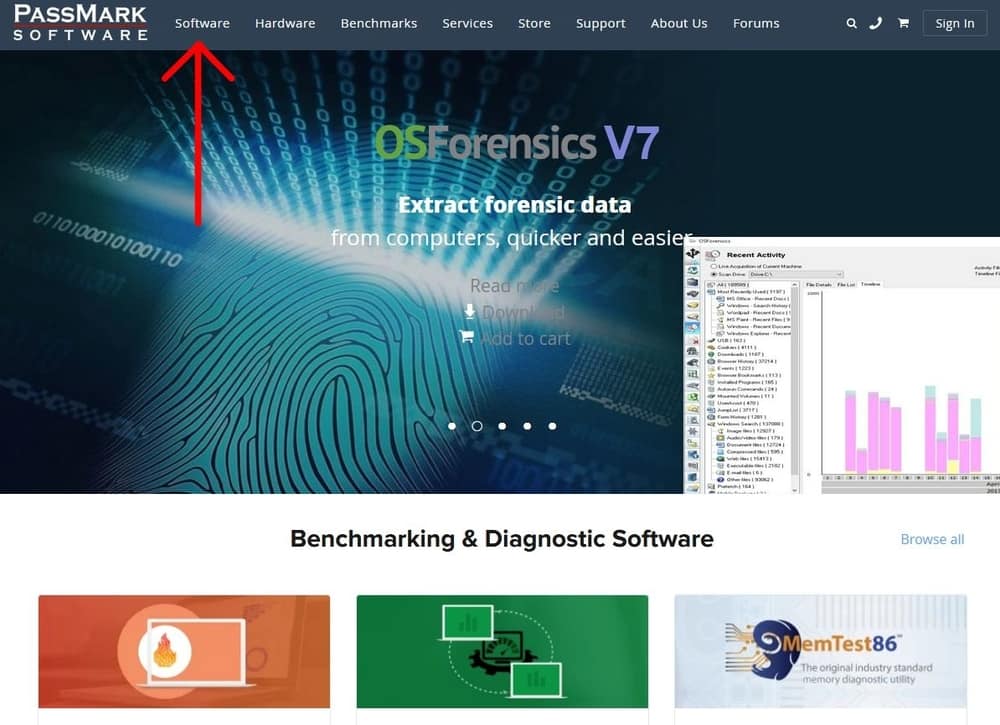
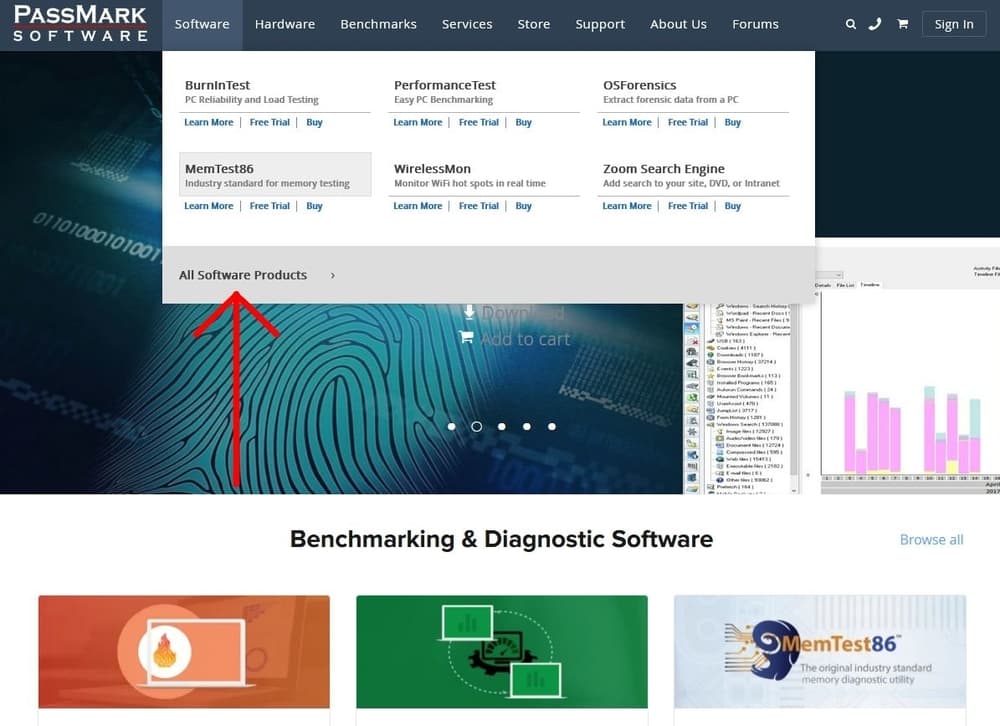
در بالای صفحه، اشاره‌گر ماوس را بر روی بخش Software ببرید ولی کلیک نکنید.
ایمج passmark software

صفحه‌ای مرتبط با عناوین زیرمجموعه نمایان می‌شود، که در انتهای آن باید روی گزینه All Software Products کلیک کنید.
ایمج passmark software

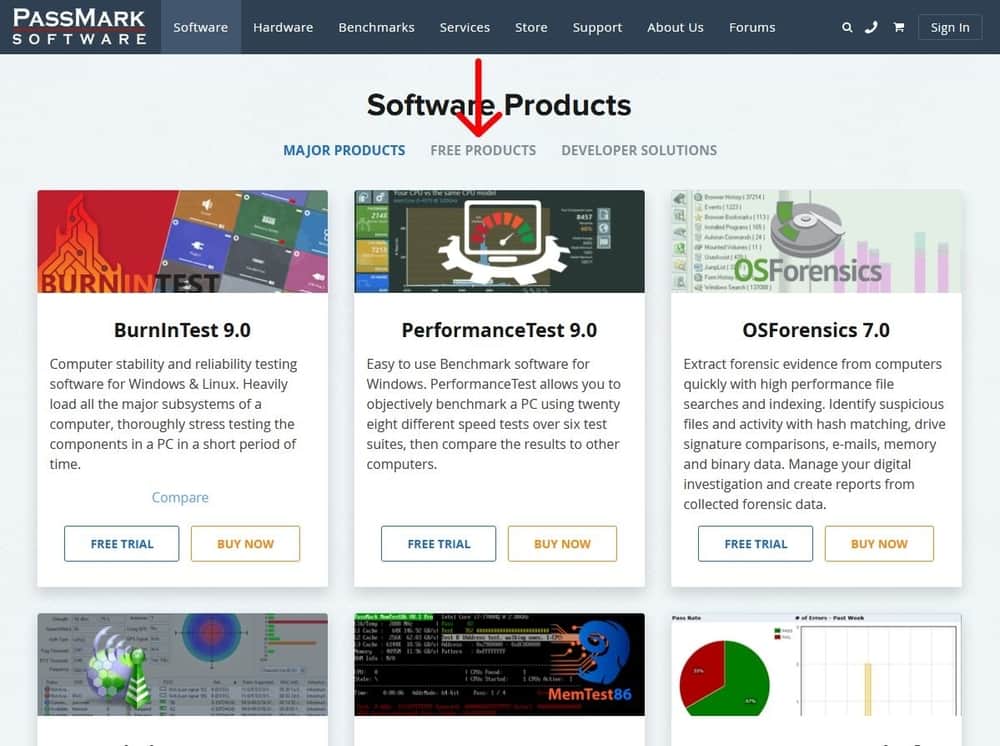
در بالای صفحه جدید، با کلیک کردن روی گزینه FREE PRODUCTS، لیستی از محصولات رایگان روی صفحه نمایش داده خواهند شد.
ایمج passmark software

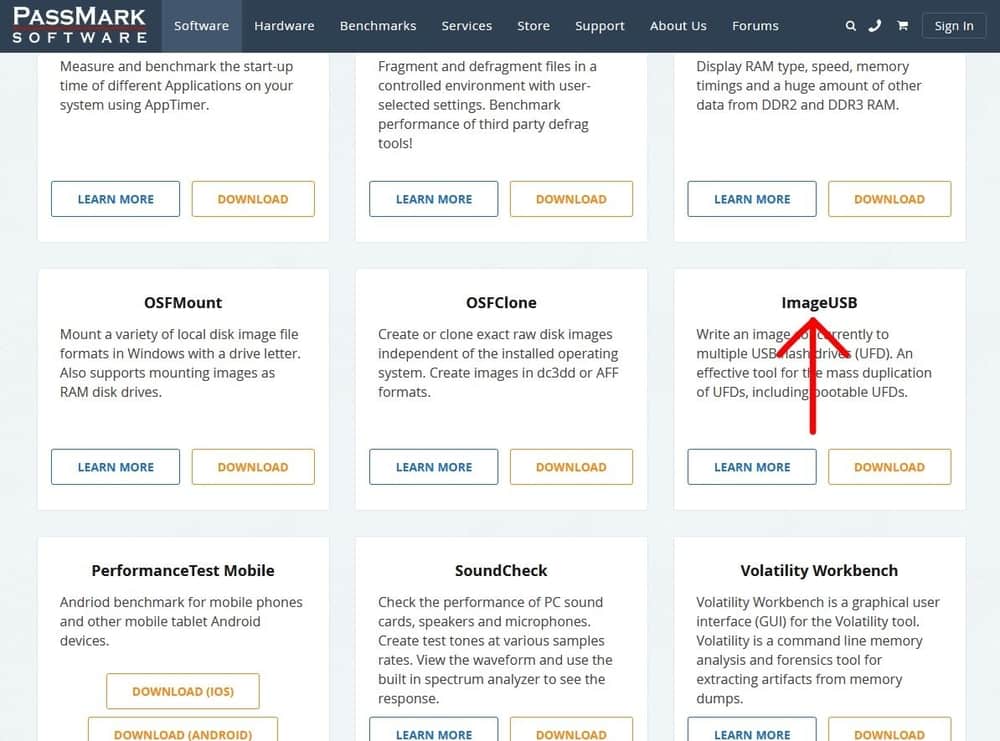
در لیست ذکرشده، به دنبال گزینه ImageUSB بگردید و روی آن کلیک کنید.
ایمج passmark software

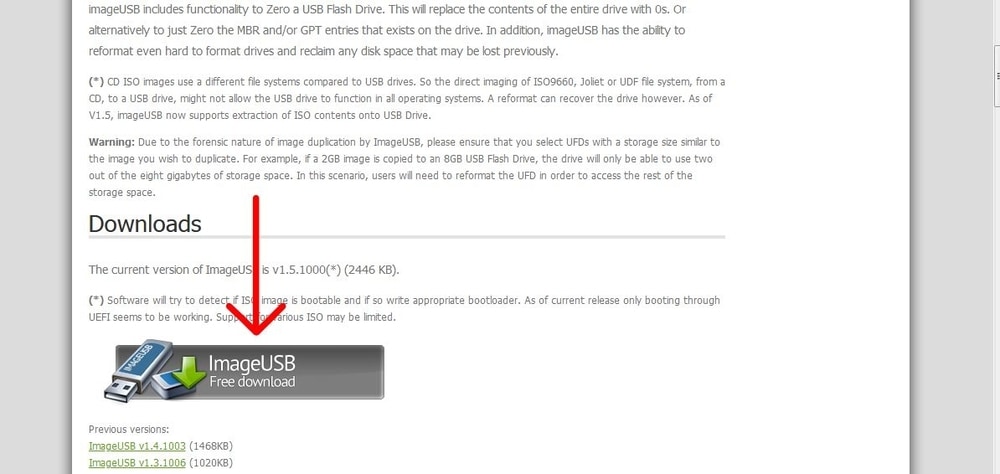
وقتی که وارد صفحه جدید شدید، در بخش Downloads روی دکمه ImageUSB Free download کلیک کنید.
ایمج passmark software

فایلی قابل دریافت با پسوند zip. به شما ارایه می‌شود، که در نهایت باید محتویات داخل آن را با برنامه‌هایی به مانند WinRAR در محلی خارج کرده و سپس به نصب آن بر روی سیستم‌عامل بپردازید.

حال که نرم‌افزار را دریافت و نصب کرده‌اید، به بخش بعدی برای ادامه آموزش رجوع کنید.

نحوه کلون کردن درایور یواس‌بی
در ابتدا درایو یواس‌بی مورد نظر خود را به کامپیوتر خانگی یا لپ‌تاپ خود وصل کنید، و پس از شناخته شدن آن توسط ویندوز، برنامه ImageUSB را اجرا کنید.

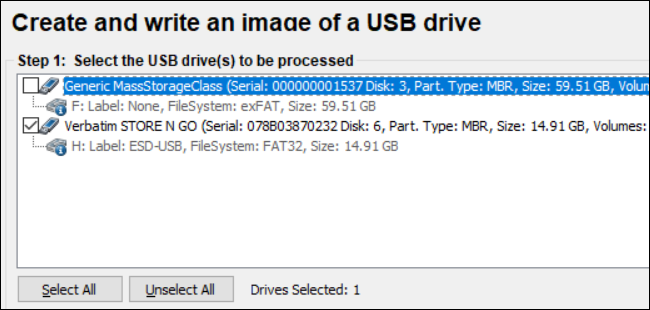
وقتی که برنامه باز شد، در بخش Step 1: Select the USB drive(s) to be processed مشاهده خواهید کرد که درایوهای یواس‌بی وصل‌شده به سیستم همگی لیست شده‌اند; تیک درایو مورد نظر را بزنید تا انتخاب شود.
ایمج imageusb

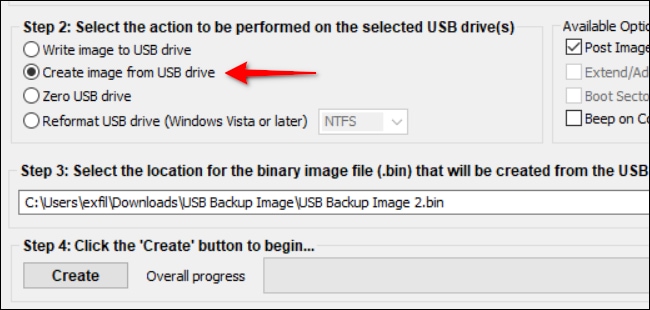
سپس روی گزینه Create Image From USB Drive کلیک کنید.
ایمج imageusb

روی گزینه Browse کلیک کنید تا مسیر فایل ایمج را برای ذخیره‌سازی مشخص کنید.

ایمج imageusb

در پنجره بازشده، می‌توانید نامی دلخواه انتخاب کنید، ولی قادر به تغییر پسوند فایل (bin.) نیستید.

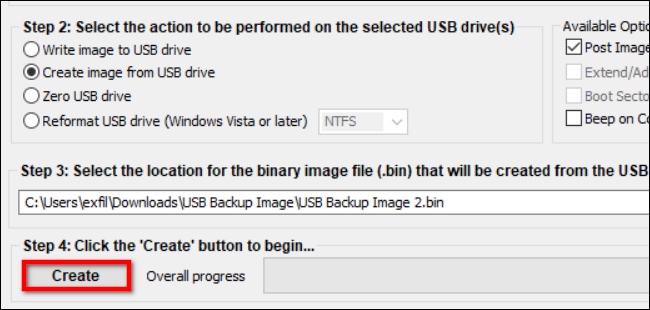
پس از انجام مراحل بالا، بر روی گزینه Create کلیک کنید تا عملیات ساخت ایمج آغاز شود.
ایمج imageusb

اگر با پیام تصحیح اطمینان از آغاز عملیات، روبه‌رو شدید، با کلیک کردن بر روی گزینه Yes یا Ok آن را تایید کنید.

همچنین امکان دارد که برنامه پیامی مبنی بر اینکه اگر فایلی با این نام در مسیر انتخاب‌شده از پیش وجود داشته باشد، اطلاعاتش حذف خواهد شد را به شما نمایش دهد. در صورتی که با چنین پیامی برخورد داشتید، پس از بررسی، به منظور تایید عدم وجود آن، روی گزینه Yes کلیک کنید.

سرآخر، فایلی با پسوند bin. با نامی که برای آن انتخاب کردید در درایو انتخاب‌شده ساخته می‌شود، به همراه یک فایل متنی که حاوی اطلاعات مربوط به ایمج است.

در سمت راست برنامه در بخش Available Options، گزینه‌ای به نام Post Image Verification مشاهده می‌کنید که از پیش فعال شده است. با فعال بودن این ویژگی، در پی انجام عملیات ساخت ایمج، برنامه آغاز به عیب‌یابی می‌کند، و در صورتی که با مشکل مواجه شد، عملیات را قطع می‌کند.

همچنین گزینه Beep On Completion را می‌بینید که با فعال کردنش، زمانی که عملیات به پایان رسید، هشداری صوتی به صدا درمی‌آید تا شما را آگاه کند.

ایمج imageusb

نحوه انتقال فایل ایمج به یک درایو یواس‌بی
برای این انجام کار، شما به یک درایو یواس‌بی دیگری احتیاج دارید که حجم فضای آن با درایوی که از آن ایمج تولید کرده‌اید، برابر باشد.

برای مثال، اگر حجم فضای درایوی که از آن ایمج تهیه کرده‌اید، ۱۶ گیگابایت باشد، بنابراین درایوی که می‌خواهید فایل ایمج را به آن انتقال دهید نیز باید حداقل ۱۶ گیگابایت باشد.

نمی‌توانید آن را به درایوی با فضایی کمتر از اندازه مورد نیاز انتقال دهید. دلیلش آن است که فایل ایمج همچنان دارای فضای استفاده‌نشده است — یعنی اگر درایو یواس‌بی ۱۶ گیگابایتی شما فقط حاوی یک فایل آشکار باشد که ۱ گیگابایت از فضای درایو را اشغال کرده، در پی ایمج گرفتن از آن، ۱۵ گیگابایت باقیمانده نیز لحاظ خواهد شد. بنابراین حجم فایل ایمج برابر با حجم کل درایو منبع خواهد بود.

برای شروع برنامه را اجرا کنید.

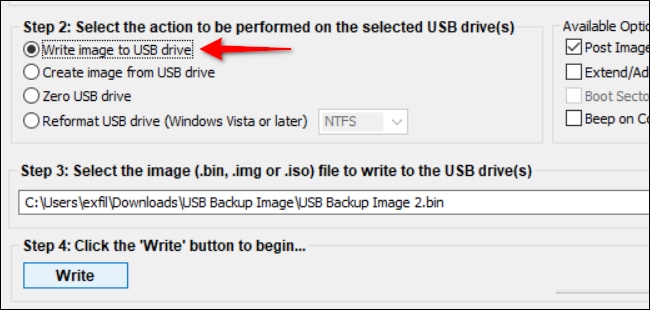
درایو مقصدی که می‌خواهید فایل ایمج را به آن انتقال دهید را انتخاب کنید، سپس روی گزینه Write Image To USB Drive کلیک کنید.
ایمج imageusb

روی گزینه Browse کلیک کنید و به دنبال فایل ایمج خود بگردید تا بتوانید آن را انتخاب کنید.

ایمج imageusb

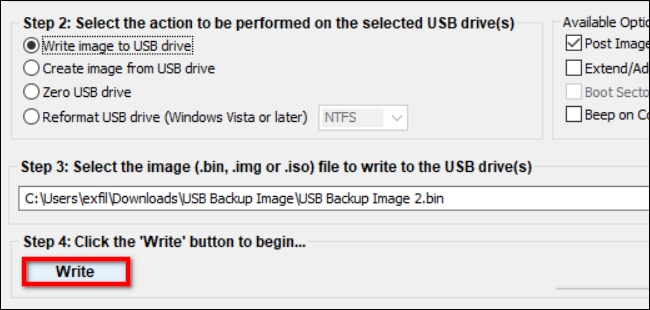
روی دکمه Write در پایین صفحه کلیک کنید، و هشیار باشید که در پی انجام عملیات ذخیره‌سازی فایل ایمج، درایو مقصد به کلی پاکسازی، و محتویات آن حذف خواهند شد.
ایمج imageusb

پس از پایان یافتن عملیات انتقال، اگر با فایل ایمجی که در کامپیوتر خود ساخته‌اید کاری ندارید، آن را حذف کنید.

جمع‌بندی
این کار یک روش امن، فشرده، خالص، و سریع برای حفظ و پشتیبان‌گیری عمیق از محتویات حساس و ارزشمندی است که در دست دارید.

نوشته چگونه از درایو USB خود فایل پشتیبان تهیه کنیم؟! اولین بار در اخبار تکنولوژی و فناوری پدیدار شد.
چگونه گوشی هواوی خود را با کامپیوتر مدیریت کنیم

ارتباط گوشی هوشمند با کامپیوتر و لپ‌تاپ‌، یکی از برجسته‌ترین نکته‌هایی است که نه تنها در حوزه نیازهای ضروری کاربران قرار می‌گیرد، بلکه سازندگان نیز راه‌حل‌هایی را برای آن ارائه می‌دهند. برنامه HUAWEI HiSuite از جمله برترین این نوع نرم‌افزارهاست که در ادامه به سراغ معرفی و آموزش آن خواهیم رفت.
 
با HUAWEI HiSuite آشنا شوید
مطمئن‌ترین راه برای آپدیت گوشی یا مدیریت فایل و داده‌های آن، استفاده از ابزار و برنامه‌های اختصاصی سازنده گوشی‌های هوشمند است. HiSuite برنامه اختصاصی شرکت هواوی است که نه تنها در مدیریت فایل و داده‌های ذخیره شده در گوشی‌های این برند مورد استفاده قرار می‌گیرد، بلکه می‌تواند در روند آپدیت و به روزرسانی نیز برنامه‌ای مطمئن و کارآمد باشد.
 
WhatsApp Image 2019-12-30 at 13.06.59.jpeg
 
امکان به روزرسانی به بهترین شکل و ساده‌ترین راه
نخستین قابلیت HUAWEI HiSuite را می‌توان در به روزرسانی بدون دردسر گوشی‌های هوشمند این کمپانی جست‌وجو کرد. به دو شیوه می‌توان گوشی‌های هوشمند را به روزرسانی کرد؛ اتصال آنها به کامپیوتر یا استفاده از خود گوشی برای به روزرسانی (OTA). هواوی از جمله برندهایی است که به شکل مستمر در ارائه آپدیت‌های نرم‌افزاری به هر دو روش، بهبودهای کلی، وصله‌های امنیتی و ... فعالیت گسترده دارد.
به روزرسانی‌های فوق بیشتر اوقات باعث بهبود عملکرد و کارایی گوشی‌های این شرکت شده و بهتر است که فرصت نصب آنها را از دست ندهیم. برخی از کاربران، موفق به نصب یا دریافت بروزرسانی به صورت OTA نشده و بهترین راه برای آنها استفاده از برنامه HiSuite است. دلایل عدم دریافت آپدیت از سوی گوشی‌های موبایل، نقص در ارائه‌دهنده سرویس اینترنت یا مشکلاتی است که  به دلیل  قدیمی شدن نرم افزار فعلی به وجود می‌آید.
یکی از ویژگی‌های HUAWEI HiSuite امکان نصب آخرین رابط‌های کاربری EMUI است. برای استفاده از HiSuite با هدف آپدیت گوشی، رعایت چند نکته ضروری است؛ نخست آن‌که باتری گوشی تا 50 درصد شارژ داشته باشد. دوم آنکه هنگام روند به روزرسانی، کابل USB را جدا نکرده و گوشی موبایل را به هیچ وجه  نباید خاموش کرد. 
 
WhatsApp Image 2019-12-30 at 13.06.58 (2).jpeg
 
کنترل و مدیریت کامل اطلاعات گوشی‌ بر روی لپ‌تاپ یا کامپیوتر
پس از ویژگی آپدیت، دومین قابلیت HiSuite امکان مدیریت گوشی موبایل به وسیله کامپیوتر یا نوت‌بوک است. کاربران قادرند روی کامپیوترهای شخصی خود، به پیام‌ها، داده‌های شبکه‌های اجتماعی، تصاویر، ویدئوها، مدیریت برنامه‌های نصب شده و در نهایت تمام فایل‌ها دسترسی پیدا کرده و آنها را مدیریت کنند. علاوه بر مدیریت، امکان مشاهده و اطلاع از تمامی جزئیات آنها، در HiSuite فراهم شده است.
ارتباط گوشی‌های هوشمند با کامپیوترهای شخصی، می‌تواند از طریق یک رابط USB صورت می‌گیرد و نقل و انتقال فایل‌ها، حتی بدون استفاده از برنامه‌های نرم افزاری جانبی میسر می‌شود. با وجود این، ویژگی برتر HiSuite گزینه‌ها و قابلیت‌های بسیار زیاد و محیط امن آن است.
HiSuite در پشتیبان‌گیری از اطلاعات نیز یک نرم افزار کارآمد است. امکان تهیه نسخه پشتیبان به منظور جلوگیری از نابودی داده‌های شما، یک ویژگی تحسین‌برانگیز و البته ضروری در این برنامه است. همچنین قابلیت بازیابی گوشی موبایل در صورت بروز نقص‌های فنی، مشکلاتی که برای برنامه‌های نصب شده به وجود می‌آید یا حتی هرگونه خطا، در برنامه HiSuite تعریف شده است.
آموزش راه‌اندازی و شناسایی اولیه برنامه HiSuite
• برنامه HiSuite برای سیستم عامل‌های مک و ویندوز در دسترس است.
• ابتدا آخرین نسخه برنامه را دانلود کرده و سپس بر روی لپ تاپ یا کامپیوتر خود نصب کنید.
• گوشی با کابل USB به کامپیوتر شخصی متصل باشد.
• در صورتی که در گوشی موبایل پیام تایید به منظور ارتباط HDB را مشاهده کردید، به آن اجازه استفاده دهید.
 
WhatsApp Image 2019-12-30 at 13.06.57.jpeg
 
 
• در صورتی که این پیام بر روی گوشی شما ظاهر نشد، با رفتن به بخش تنظیمات، گزینه HDB را از طریق بخش جستجو، پیدا کنید. این تنظیمات در قسمت امنیت (Security) قرار گرفته است.
 
WhatsApp Image 2019-12-30 at 13.06.58.jpeg
 
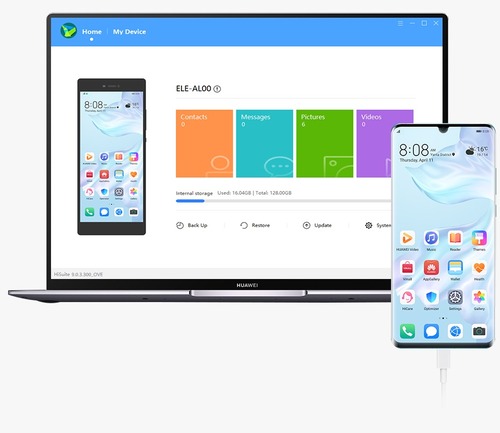
• فرایند شناسایی گوشی شما پس از باز کردن برنامه HiSuite به صورت خودکار آغاز می شود. با نمایش مدل گوشی، از شناسایی آن اطمینان حاصل خواهید کرد.
 
 
WhatsApp Image 2019-12-30 at 13.06.58 (1).jpeg
 
 
• سپس گزینه‌های برنامه HiSuite را با یک رابط کاربری بسیار ساده و کاربردی مشاهده خواهید کرد. در صورت نیاز به به روزرسانی گوشی هوشمند خود، می‌توانید از قسمت Update، آخرین به روزرسانی‌های احتمالی را چک کنید. در تب های Data Backup و System Restoration می‌توانید به تهیه نسخه پشتیبان و بازگردانی اطلاعات بپردازید.
 

اپل و شارپ برای تولید نمایشگر وارد همکاری می‌شوند


اپل و شارپ درصدد راه اندازی یک کارخانه جدید به منظور تولید نمایشگرهای گوشی‌های هوشمند هستند.
 
دو غول تکنولوژی در شرق و غرب جهان، یعنی اپل در آمریکا و شارپ در ژاپن به تازگی تصمیم گرفته‌اند که با همکاری یکدیگر به توسعه و تولید نمایشگرهای اولد (OLED) جدید مخصوص گوشی های هوشمند بپردازند.
 
اپل که از سال گذشته تاکنون برای تولید و عرضه گوشی های جدید آیفون نیازمند فناوری صفحه نمایش اولد است، مجبور بوده تا برای تامین قطعات و نمایشگرهای موردنیاز خود به شرکت‌های کره ای همچون سامسونگ و ال‌جی که رقیبان سرسخت آن به شمار می روند، روی بیاورد که این امر به عقیده بسیاری از کارشناسان و تحلیلگران، تاکنون ضرر و زیان های متعددی را برای اپل ایجاد کرده است.
 
حالا به نظر می‌رسد که اپل و شارپ به دنبال احداث و راه اندازی یک کارخانه اختصاصی برای تولید نمایشگرهای اولد مخصوص گوشی‌های هوشمند هستند تا از هزینه‌های مازاد تامین قطعات از سایر شرکت های خارجی بکاهند.

رکوردشکنی هوآوی با فروش ۲۳۰ میلیون دستگاه گوشی هوشمند


هوآوی را می‌توان نمونه‌ای موفق از افزایش عملکرد در شرایط سخت دانست. در جدیدترین گزارش‌ها، مشخص شده که این شرکت توانسته علاوه بر رسیدن به آمارهای فروش سال گذشته، 230 میلیون دستگاه گوشی هوشمند در سراسر جهان را به فروش برساند. این عدد رشد فروش چشم‌گیری در حوزه گوشی‌های هوشمند در سال 2019 محسوب می‌شود.
 
پس از محدودیت‌هایی که در بهار برای هوآوی وضع شد، تصور می‌شد که این شرکت دچار ضرری هنگفت بشود و به مرور دچار افت در فروش محصولات شود. اما این شرکت با تصمیم‌های درست و مدیریت بهینه توانست به رشد خود ادامه دهد تا جایی که 64 روز مانده به پایان سال 2019، به صورت رسمی اعلام شد که میزان فروش محصولات هوآوی در حوزه گوشی‌های هوشمند به 200 میلیون دستگاه، برابر با کل آمار فروش سال 2018 رسیده است.
 
با این اوصاف می‌شد حدس زد که هوآوی سال 2019 را با آمار بهتری نسبت به سال گذشته به پایان برساند. بنا بر گزارش‌های منتشر شده ریچارد یو، مدیر عامل هوآوی در نشستی داخلی اعلام کرد که این شرکت آمار فروش 230 میلیون دستگاه را در روز 22 اکتبر گذرانده و تا به اینجای کار هوآوی رکورد قبلی خود را شکسته و به طور حتم فروش بسیار بهتری نسبت به سال گذشته را ثبت خواهد کرد.
 
 
اگر همین آمار 230 میلیون دستگاه را در نظر بگیریم، هوآوی حداقل رشدی 12 درصدی را نسبت به سال گذشته در سال 2019 به ثبت رسانده است و برای سال جاری باید هوآوی را در رتبه دوم فروش گوشی‌های هوشمند در جهان قرار دهیم؛ رتبه‌ای که بعید نیست با این سرعت رشد در آینده نزدیک به عدد «یک» برسد.
 
دورنمای هوآوی تکیه بر دانش و فناوری شرکت‌های تولید شده در کشور چین است و این شرکت در نظر دارد دستگاه‌هایی تولید کند که به صورت کامل در هر دو حوزه سخت‌افزار و نرم‌افزار وابستگی خود را به صفر برساند. با توجه به پیشرفت‌های اخیر در صنعت الکترونیک و ساخت تراشه، هوآوی این امکان را دارد که در سال 2020 تعداد بسیار زیادی از محصولات خود را به صورت 100 درصدی با قطعات تولید شده در داخل کشور خود بسازد.

رکوردشکنی هوآوی با فروش ۲۳۰ میلیون دستگاه گوشی هوشمند


هوآوی را می‌توان نمونه‌ای موفق از افزایش عملکرد در شرایط سخت دانست. در جدیدترین گزارش‌ها، مشخص شده که این شرکت توانسته علاوه بر رسیدن به آمارهای فروش سال گذشته، 230 میلیون دستگاه گوشی هوشمند در سراسر جهان را به فروش برساند. این عدد رشد فروش چشم‌گیری در حوزه گوشی‌های هوشمند در سال 2019 محسوب می‌شود.
 
پس از محدودیت‌هایی که در بهار برای هوآوی وضع شد، تصور می‌شد که این شرکت دچار ضرری هنگفت بشود و به مرور دچار افت در فروش محصولات شود. اما این شرکت با تصمیم‌های درست و مدیریت بهینه توانست به رشد خود ادامه دهد تا جایی که 64 روز مانده به پایان سال 2019، به صورت رسمی اعلام شد که میزان فروش محصولات هوآوی در حوزه گوشی‌های هوشمند به 200 میلیون دستگاه، برابر با کل آمار فروش سال 2018 رسیده است.
 
با این اوصاف می‌شد حدس زد که هوآوی سال 2019 را با آمار بهتری نسبت به سال گذشته به پایان برساند. بنا بر گزارش‌های منتشر شده ریچارد یو، مدیر عامل هوآوی در نشستی داخلی اعلام کرد که این شرکت آمار فروش 230 میلیون دستگاه را در روز 22 اکتبر گذرانده و تا به اینجای کار هوآوی رکورد قبلی خود را شکسته و به طور حتم فروش بسیار بهتری نسبت به سال گذشته را ثبت خواهد کرد.
 
 
اگر همین آمار 230 میلیون دستگاه را در نظر بگیریم، هوآوی حداقل رشدی 12 درصدی را نسبت به سال گذشته در سال 2019 به ثبت رسانده است و برای سال جاری باید هوآوی را در رتبه دوم فروش گوشی‌های هوشمند در جهان قرار دهیم؛ رتبه‌ای که بعید نیست با این سرعت رشد در آینده نزدیک به عدد «یک» برسد.
 
دورنمای هوآوی تکیه بر دانش و فناوری شرکت‌های تولید شده در کشور چین است و این شرکت در نظر دارد دستگاه‌هایی تولید کند که به صورت کامل در هر دو حوزه سخت‌افزار و نرم‌افزار وابستگی خود را به صفر برساند. با توجه به پیشرفت‌های اخیر در صنعت الکترونیک و ساخت تراشه، هوآوی این امکان را دارد که در سال 2020 تعداد بسیار زیادی از محصولات خود را به صورت 100 درصدی با قطعات تولید شده در داخل کشور خود بسازد.

سامسونگ: یک میلیون گلکسی فولد فروخته شد

طبق اعلام شرکت سامسونگ، گلکسی فولد یک دستگاه تلفن همراه نوآورانه با صفحه خمیده، اکنون بیش از یک میلیون دستگاه در سراسر جهان به فروش رسانده است.
 
 
 به نقل از دیلی‌میل، شرکت سامسونگ در تازه‌ترین بیانیه خود اعلام کرده: بیش از یک میلیون دستگاه گلکسی فولد فروخته شده و این رقم باوجود مشکلات بسیار در این گوشی هوشمند و بدقولی‌های فراوان حاصل شده است. 
 
گلکسی فولد که جزء نوآوری‌های سامسونگ در طراحی تلفن همراه محسوب می‌شود قرار بود در اوایل فروردین ماه عرضه شود که به دلیل آسیب صفحه نمایش با چندین ماه تأخیر مواجه شد. 
 
سامسونگ تنها چند روز پیش از آغاز فروش گلکسی فولد اعلام کرد عرضه‌ گوشی تاشدنی ۲ هزار دلاری خود را به‌ تعویق می‌اندازد.
 
وان اوه هیون، مدیرعامل سامسونگ  اواخر خردادماه اعلام کرد: گوشی گلکسی فولد این شرکت پس از چندین ماه تأخیر و بدقولی بالأخره آماده عرضه بازار است.                                                                                     
 
براساس آمارهای موجود، از ماه سپتامبر تا کنون بیش از یک میلیون دستگاه گلکسی فولد در سراسر جهان به فروش رفته و این گوشی دو هزار دلاری مخاطبان خاص خود را جذب کرده است.
 
کارشناسان فناوری می‌گویند: گرچه ممکن است ۱ میلیون دستگاه در مقایسه با سایر تولید کنندگان تلفن بزرگ افت بزرگی      باشد؛ آیفون ۱۱ از زمان عرضه در ماه اکتبر ۱۲ میلیون دستگاه فروخته؛ اما با توجه به مشکلات متعدد برای گلکسی فولد و قیمت بالای آن، این رقم از فروش بسیار حائز اهمیت است.
 

۴۰ درصد خریدهای بلک فرایدی با گوشی انجام شد

 
نتایج یک بررسی در آمریکا نشان می دهد ۳۹ درصد از خریدهای بلک فرایدی با استفاده از گوشی های هوشمند انجام شده که نسبت به رقم ۳۳ درصدی سال قبل افزایش قابل توجهی نشان می دهد.
 
به نقل از انگجت، پژوهشی که توسط شرکت ادوبی در این زمینه انجام شده، نشان می دهد مبلغ هزینه شده برای خریدهای بلک فرایدی از طریق گوشی امسال به ۲.۹ میلیارد دلار افزایش یافته است. این در حالی است که رقم مذکور در سال گذشته تنها ۲.۱ میلیارد دلار بوده است.
 
در مجموع در سال جاری میلادی ارزش نقدی خریدهای بلک فرایدی که با استفاده از اینترنت انجام شده، ۷.۴ میلیارد دلار بوده است. این در حالی است که در سال گذشته میلادی این رقم ۶.۲ میلیارد دلار بوده است.
 
متوسط هزینه انجام شده برای خریدهای بلک فرایدی از طریق اینترنت امسال به ۱۶۸ دلار رسیده و این امر نشان می دهد مردم در زمینه صرف مبالغ قابل توجه برای این کار مشکلی ندارند.
 
از سوی دیگر خرید محصولات فناورانه در بلک فرایدی متداول بوده است. محبوب ترین محصولات فناورانه خریداری شده در این ایام عبارت بوده اند از لپ تاپ های اپل، ایرپاد، کنسول بازی نینتندو سوئیچ و تلویزیون های سامسونگ.
 
علاقمندان به بازی های ویدئویی هم بازی هایی همچون فیفا ۲۰ و مادن ان اف ال ۲۰ را خریداری کرده اند.

اولین اسمارتفون ماژولار مبتنی بر بلاک‌چین دنیا معرفی شد

 
 اولین اسمارتفون ماژولار مبتنی بر بلاک‌چین دنیا معرفی شد. این گوشی که Blok on Blok یا به اختصار BOB نام دارد توسط Pundi X، یکی از بزرگترین شبکه‌های فروش غیرمتمرکز ارزرمز، توسعه یافته است. این هندست در جریان نمایشگاه CES 2019 به نمایش درآمده و موفق به دریافت جایزه CES 2020 Innovation Award Honoree شده است.
 
شرکت Pundi X، یک سرویس ارزرمز XWallet و همچنین یک دستگاه XPOS برای خرید، فروش و پذیرش ارزهای دیجیتالی دارد. با این‌حال، اسمارتفون BOB که قبلا XPhone نامیده می‌شد، قرار است اکوسیستم کاملا غیرمتمرکزی را برای کاربران فراهم کند تا آن‌ها کنترل کاملی را بر روی داده‌های خود داشته باشند.
 
گوشی BOB دارای یک سیستم عامل اوپن سورس به نام Function X بوده و از آنجاییکه از اکوسیستم بلاک‌چین استفاده می‌کند، هر کاری بر روی آن، از ارسال پیام و برقراری تماس گرفته تا مرورگری وب و به‌اشتراک‌گذاری فایل‌ها، همگی بر روی یک شبکه غیرمتمرکز اتفاق خواهند افتاد. این کار باعث امنیت بسیار بالای آن خواهد شد.
 
افزون‌بر اینها، ما شاهد اجرای اندروید 9.0 پای در حالت معمولی این گوشی خواهیم بود که همه قابلیت‌های یک هندست اندرویدی معمولی را در اختیار کاربران خواهد گذاشت. دستگاه همچنین مجهز به چیپست اسنپ‌دراگون 660 کوالکام، پردازنده گرافیکی 512 آدرنو و رم و حافظه ۶ و ۱۲۸ گیگابایتی است. کاربران می‌توانند حافظه داخلی آن را تا ۵۱۲ گیگابایت نیز ارتقا دهند.
 
اسمارتفون BOB مجهز به یک نمایشگر ۴.۹۷ اینچی آمولد با کیفیت FHD (یا ۱۹۲۰ در ۱۰۸۰ پیکسل) و نسبت تصویر ۱۶:۹ است. گوشی همچنین از یک دوربین اصلی ۴۸ مگاپیکسلی با گشودگی دیافراگم F/2.0 و یک دوربین سلفی ۱۶ مگاپیکسلی بهره می‌برد.
 
ظرفیت باتری دستگاه ۳۳۰۰ میلی‌آمپرساعت بوده و از شارژ بی‌سیم پشتیبانی می‌کند. ضمن اینکه، یک سنسور اثرانگشت، یک جک هوفون ۳.۵ میلی‌متری، اتصال NFC، بلوتوث و پشتیبانی از دو سیم‌کارت نانو هم برای آن در نظر گرفته شده است.
 
به‌علاوه، ما با یک گوشی ماژولار سروکار داریم؛ به این معنی که کاربران می‌توانند آن را با استفاده از اجزا مختلف، شخصی‌سازی کنند و ظاهر منحصربه‌فردی به آن ببخشند. اسمارتفون BOB قرار است با یک کیت اسمبل MOD و تعدادی اجزای استاندارد بارگیری شود و کاربران می‌توانند قطعات سفارشی بیشتر را از وب‌سایت شرکت خریداری کنند.
 
قیمت خرده‌فروشی BOB برابر ۵۹۹ دلار آمریکا تعیین شده و از طریق اپلیکیشن XWallet و وب‌سایت Kickstarter قابل دسترس است.

۵ عادت اشتباه در حمل تجهیزات الکترونیکی

یک متخصص سازگاری الکترومغناطیس ( EMC ) با تشریح ۵ عادت اشتباه در حمل و استفاده از تجهیزات الکترونیکی به ارائه راهکارهای اصلاحی در خصوص این عادات اشتباه پرداخت.
 
بهترین محل نگه‌داری گوشی موبایل کجاست؟ بهتر است گوشی همیشه در دستان ما باشد یا آن را در جیب شلوار و کت یا کیف همراه قرار دهیم؟ تماس مداوم و طولانی‌مدت گوشی تلفن همراه با بخش‌های مختلف بدن چه خطرات و آسیب‌هایی را به همراه خواهد داشت و ما باید چگونه از گوشی موبایل استفاده کنیم تا از این آسیب‌ها در امان باشیم؟ مکالمه چند ساعته با گوشی چه خطراتی برای بدن ما دارد و بهتر است گوشی هنگام مکالمه در چه وضعیتی باشد؟ عادت‌های بد نگهداری از گوشی موبایل چیست و در هنگام شارژ گوشی باید چه نکاتی رعایت شوند؟
 
این‌ها برخی از پرسش‌های جدی هستند که در زمینه حمل و استفاده از تجهیزات الکترونیکی همچون موبایل و لپ تاپ باید پاسخ داده شوند و هر کاربر گوشی موبایل یا دیگر تجهیزات الکترونیکی لازم است آن‌ها را بداند.
 
سیدحسن سیدموسوی استاد دانشگاه و متخصص سازگاری الکترومغناطیس (EMC) در گزارشی به مرور ۵ عادت اشتباه در حمل و استفاده از تجهیزات الکترونیکی و ارائه راه‌کارهای اصلاحی در این مورد می پردازد و به آسیب‌ها و آثار بیولوژیکی ممکن در استفاده و حمل نادرست گوشی موبایل و لپ‌تاپ‌، اشاره می کند.
 
مکالمه طولانی‌مدت و چسباندن گوشی موبایل به سر و گوش
 
همان‌طور که می‌دانیم؛ دستگاه‌های الکترونیکی و از جمله گوشی‌های موبایل دارای القاهای الکتریکی و مغناطیسی و همچنین تشعشعات الکترومغناطیسی هستند. امواجی که از آنتن‌های نصب شده در درون گوشی خارج شده و به سوی ایستگاه‌های BTS برای برقراری ارتباط گسیل می‌شوند. برعکس این پدیده هم رخ می‌دهد و گوشی‌های موبایل تشعشعات الکترومغناطیسی محیط را جذب می‌کنند تا بتوانند با آنتن‌های BTS ارتباط برقرار کنند.
 
تماس سلول‌های بدن و سر انسان در کوتاه مدت با این تشعشعات بی‌خطر است ولی هنگامی که طولانی‌مدت از یک گوشی تلفن همراه استفاده شود و فاصله بسیار نزدیکی هم با بدن انسان و از جمله سر انسان داشته باشد؛ مانند هنگامی که گوشی را به سر و گوش خود چسبانده و برای مدت زمان طولانی مکالمه می‌کنیم؛ امکان ایجاد تأثیرهای جدی روی سلامتی‌مان وجود دارد.
 
تحقیقاتی وجود دارد که ثابت می کند بر اثر تماس گوشی با سر انسان، بخش‌هایی از سر مانند گوش میانی یا مایع نخاعی مغزی افزایش دما خواهند داشت، اگر چه با افزایش حدود ۳۵ درصدی CBF (جریان خون مغزی) فرصت افزایش دمای کل بدن به بیش از نیم درجه ایجاد نمی شود، ولی به طور موضعی در گوش و سر و دست، دما می تواند حتی تا ۳۲ درجه نیز افزایش یابد.
 
تصویر زیر به خوبی بخش‌هایی که در اثر تماس با گوشی موبایل بیش از حد گرم شده‌اند را نشان می‌دهد.
 
 
در فکتوگرافی (واقع نگاری) های صورت گرفته به کاهش قدرت شنوایی، و بروز سردردهای طولانی وسرگیجه نیز اشاره شده است، حتی در برخی از مطالعات غیر علمی صحبت از بروز تومورهای سرطانی در مغز شده است که به هیچ وجه قابل اثبات نبوده و قابل اعتناء نیست.
 
با این وجود بهترین راهکار این است که برای تماس‌های تلفنی و مکالمات طولانی‌مدت از هندزفری و هدفون استفاده کنیم و تا حد امکان گوشی موبایل از سر و دیگر بخش‌های بدن دور بماند.
 
هندزفری‌های بلوتوثی نیز ممکن است آثار متفاوتی برای انسان داشته باشند، لذا توصیه نمی‌شوند. هدفون‌های سیمی و هندزفری‌های دارای لوله های هوایی، بهترین ابزار برای مکالمه، گوش دادن به موسیقی و پادکست توسط اسمارت‌فون‌ها هستند.
 
قرار دادن گوشی در جیب شلوار و دیگر جاهای نزدیک بدن
 
مکان نگهداری گوشی یک چالش جدی و بزرگ برای کاربران موبایل است. واقعا جای گوشی کجا است؟ یک گوشی موبایل به طور دائمی در حال پرتوافکنی است و حتی اگر شما در حال استفاده و مکالمه با آن نباشید، بازهم کانال های سیگنالینگ و کنترلی در حال ارسال و دریافت پیامهایی، هرچند ضعیف هستند. بنابر این تشعشعات الکترومغناطیسی می‌توانند روی کیفیت عملکردِ برخی از اندام‌های بدن تاثیرگذاری داشته باشند.
 
اگرچه این تأثیر روی بسیاری از اندام ها موقتی است، لیکن سه چهار مورد از اندامها در مردها و زن ها وجود دارند که زمان تأثیرگذاری روی آنها، اگرچه به طور علمی ثابت نشده باشد، لیکن در برخی از تحقیقات موردی و مشاهدات بالینی این طور دیده شده است که این تأثیرها فراتر از موقت است! عموماً این نوع تحقیقات به فکتوگرافی Facto-graph-y یا واقع نگاری معروفند که در آنها بروز و وقوع یک سری علائم مشاهده می شود؛ لیکن رابطه علت و معلولی در آن به صورت علمی غیر قابل اثبات است.
 
یکی از بدترین جاهایی که برای نگهداری گوشی موبایل استفاده می‌شود؛ جیب شلوار یا کت است. پرتوهای موبایل به طور مستقیم روی دستگاه تناسلی در مردان و تخمدان و غدد لنفاوی در زنان تاثیر گذاشته و وارد شدن آسیب‌ به آنها گزارش شده است.
 
 
قرار دادن گوشی موبایل در جیب رویی پیراهن و کت نیز می‌تواند در اندامهای درونی مانند کبد و کلیه ها گرمای غیر متعارف ایجاد کند.
 
قرار دادن موبایل در جیب‌های داخلی کت‌ها یا برخی لباس‌ها امکانِ تأثیرگذاری موبایل روی قلب و سینه‌ها را افزایش می‌دهد.
 
قرار دادن موبایل در کیفهای مخصوص روی کمربند نیز ممکن است اندامهای داخلی همچون کبد، کلیه ها را تحت تأثیر قرار دهد. مثلاً طی تحقیقات انجام شده روی بیش از ۱۵۰ مرد و زن که به طور منظم موبایل خود را به روی کمر می‌بستند؛ مشخص شد دچار کمبود تراکم مواد معدنی در لگن شده اند.
 
 
اما آیا این آمار بیانگر این است که تراکم استخوان منفی توسط میدان مغناطیسی ساطع شده از موبایل صورت گرفته است؟ هیچکس نمی تواند این اظهار نظر را ثابت کند.
 
همانطور که خودتان نیز تجربه کرده اید، نگه داشتن طولانی‌مدت گوشی موبایل در دست، می تواند احساس بدی به شما دست بدهد و عضلات مچ دست و تاندون ها و زردپی های دست را دردناک سازد. در یک پژوهش پزشکی نیز نشان داده شده است که زنانی که عادت داشته اند گوشی موبایل خود را به گردن آویزان کرده یا در سینه بند نگه‌داری ‌کنند؛ در معرض خطر ابتلا به سرطان پستان هستند.
 
با این وجود راهکار این است که گوشی موبایل را در کیف‌های بنددار قرار دهید تا دور از بدن باشند. کوله و کیف‌های دستی هم راه‌حل بهتری برای حمل گوشی هستند. هرچه ‌قدر دستگاه‌های الکترونیکی از جمله گوشی موبایل را دور از بدن خود نگه‌داری کنید، بیشتر در سلامت خواهید بود.
 
مجاورت و استفاده از گوشی موبایل توسط زنان باردار
 
تجهیزات الکترونیکی برای زنان باردار و جنین می تواند یک ریسک جدی به شمار آید. تشعشعات الکترومغناطیس این دستگاه‌ها در طولانی‌مدت می تواند هم تأثیرات موقت و هم تأثیرات دائمی روی جنین و همچنین روی مادر ایجاد کند.
 
مثلا اگر مادری گوشی موبایل یا لپ‌تاپ را روی پا یا نزدیکی شکم خود قرار دهد، احتمال تاثیرگذاری روی سیستم گردش خون جفت و جنین در رحم مادر نیز تشدید می شود. همین‌طور، قلب مادر و جنین در معرض پرتوگیری خواهند بود.
 
افزایش استرس و اضطراب و علائم خاص روحی و رفتاری تنها چند نتیجه ملموس تماس مستقیم زنان باردار با دستگاه‌های الکترونیکی است. البته وجود هرگونه پیوند علمی معنی دار بین طرز تأثیرگذاری و علائم بالینی گفته شده با امواج، در مواردی که گفته شد به اثبات نرسیده است ولی آیا امواج رادیویی ساطع از گوشی های موبایل می‌توانند روی اندامها و مغزجنین اثر بگذارند یا نه؟ باید گفت که هیچکس نمی تواند این رابطه را به طور علمی ثابت کند.
 
همچنین برخی از مطالعات نشان می‌دهند بین افزایش امکان وقوع سرطان پستان، کاهش قدرت شیرسازی و شیردهی، اختلال در غدد لنفاوی، ایجاد برآمدگی یا توده در سینه (فیبروکیستیک) و اختلال در هورمون‌ها با استفاده ناصحیح از گوشی موبایل و استفاده نامناسب از دستگاه‌های الکترونیکی در زنان و به‌ویژه در دوران بارداری، ارتباط وجود دارد.
 
رحم و تخم‌دان‌ها از دیگر اعضای بدن هستند که در اثر مجاورت دائمی و مستقیم با گوشی موبایل و دیگر وسایل الکترونیکی، تحت تأثیر قرار می گیرند. حتی برخی از کارشناسان امور زنان و مامایی بر این اعتقاد هستند استفاده از گوشی موبایل در دوران بارداری آثاری کمتر از مصرف الکل و دخانیات برای مادر و جنین ندارد.
 
با این وجود بهترین راه حل این است که زنان باردار در تمام دوران بارداری و به‌ویژه ۱۵ هفته اول، تمام وسایل الکترونیکی از جمله گوشی موبایل، لپ‌تاپ، تبلت و حتی تلفن‌های بی‌سیم خانگی را از خود دور کرده و یک «رژیم دیجیتالی» بگیرند. هرگز به سراغ گوشی موبایل نروند و از تماس و نزدیکی آن با اعضای بدن و شکم خودداری کنند. هرگز در شبکه‌های اجتماعی حضور نداشته باشند و پیام‌رسان‌ها را چک نکنند! از وای‌فای دوری کرده یا آن را خاموش کنند. در حالات بسیار ضروری و فوق العاده، به جای چسباندن بلندگو به گوش و سر، از هندزفری یا بلندگوی تلفن استفاده کرده و دور از خود نگه دارند.
 
تماس مستقیم گوشی موبایل با اعضای بدن
 
برخی از مردم عادت دارند همیشه گوشی موبایل را در دست بگیرند. گاهی اوقات ساعت‌ها یک گوشی در دست این افراد جابه‌جا می‌شود. از عادت‌های نادرست دیگر، قرار دادن گوشی موبایل روی سینه، قلب، شکم در هنگام خوابیدن و گوش دادن به موسیقی یا تماشای فیلم است. برخی افراد هنگام تماشای تلویزیون، گوشی موبایل را در دست می‌گیرند یا کنار دست خود قرار می‌دهند تا همیشه نیم نگاهی به آن بیندازند.
 
 
القاءهای الکتریکی و مغناطیسی و همینطور تشعشعات رادیویی گوشی تلفن همراه می‌تواند روی تمام اندام‌های بدن اثرگذار باشد و هریک را بسته به نوع بافت‌ها و ساختار خودش درگیر مخاطرات و حتی بیماری‌ها و آسیب‌هایی کند.
 
با این حال بهترین راهکار این است که مکالمات خود را کوتاه و از هندزفری استفاده کنید. تا جایی که امکان دارد گوشی موبایل را از خود دور کنید و در صورتی که نمی‌خواهید از آن استفاده کنید، آن را روی میزکار، طاقچه و مکان‌هایی دور از محل نشستن و خوابیدن خود قرار دهید و اگر می‌توانید از تلفن ثابت در خانه و محل کار خود استفاده کنید.
 
هرگز گوشی موبایل را برای طولانی‌مدت روی یک عضو بدن قرار ندهید یا در دست، جیب شلوار یا پیراهن نگه ندارید. مواظب باشید گوشی موبایل با اندام‌هایی مانند قلب، سر و اندام تحتانی هیچ تماسی نداشته باشد و همیشه فاصله‌ای زیاد بین آنها رعایت شود.
 
قرار دادن لپ‌تاپ روی پا
 
متأسفانه قراردادن لپ تاپ روی پا، به یک عادت بسیار فراگیر و روزمره تبدیل شده است. همه ما چند دقیقه‌ای یا چند ساعتی لپ‌تاپ را روی دوپا قرار داده تا راحت‌تر با آن کار کنیم یا به تماشای فیلم بنشینیم. عجیب است علی‌رغم اینکه مقداری سوزش و سوزن سوزن شدن در رانهای خود حس می کنیم، به آن توجهی نمی کنیم و فکر می کنیم این حس طبیعی است.
 
در هتل، مترو، قطار، هواپیما، پارک، راهروهای دانشگاه و محیط‌هایی مانند سالن‌های جشنواره‌ها و مسابقات این صحنه بیشتر دیده می‌شود. ولی فارغ از اینکه کدام برند لپ‌تاپ را استفاده کنیم و چه قدرت محاسباتی یا ارتباطی دارد و وزن‌ آن چقدر بوده و حتی آنتن‌های رادیویی و وای‌فای در کجای آن نصب شده اند، این عادت، عادتی بسیار مضر است.
 
 
افزون بر اینکه گذاشتن لپ‌تاپ روی پاها می‌تواند به دلیل میزان گرمای تولید شده در پوست، عوارض پوستی و حتی سوختگی خفیفی به همراه داشته باشد، این عادت، به عنوان یک پارامتر تأثیرگذار در ناباروری مردان نیز در دست مطالعه است.
 
امواج وای‌فای، بلوتوث و تشعشعات رادیویی در لپ‌تاپ‌هایی که مجهز به مودم LTE هستند، حدوداً ۲۵ درصد حرکت اسپرم‌ها را کاهش می دهد. پژوهش هایی نیز وجود دارند که در خصوص تحت تأثیر قرار گرفتن مغز استخوان به نتایج دقیقی دست یافته اند.
 
بهترین راهکار این است که لپ‌تاپ‌ها را هنگام استفاده روی میز و دور از بدن‌تان قرار دهید. هرگز از لپ‌تاپ روی پا استفاده نکنید؛ حتی با به کاربردن کاورهای محافظ یا داکت‌های پایه لپ‌تاپ.