چگونه حالت دارک مود را در Google Docs فعال کنیم؟

در حالت پیش‌فرض و در اکثر مواقع، Google Docs از تم روشن استفاده می‌کند، اما جهت فعال کردن دارک مود در Google Docs اندروید، آیفون، آیپد و حتی در گوگل کروم، روشی ساده وجود دارد که قصد داریم در ادامه به آن بپردازیم.

این آموزش بر مبنای Google Docs نوشته شده، اما می‌توانید گام‌های زیر را در Google Sheets و Google Slides نیز پیاده‌سازی کنید.

نحوه فعال کردن دارک مود در Google Docs گوگل کروم

در نسخه ویندوز، مک و لینوکس مرورگر گوگل کروم می‌توانید حالت تاریک را برای Google Docs خود فعال کنید، اما باید به یاد داشته باشید که این کار باعث می‌شود تا تم تاریک بر روی تمامی وب‌سایت‌های دیگر نیز اعمال شود. پیش از طی کردن گام‌های زیر، باید به یاد داشته باشید که این ویژگی با استفاده از یک Chrome flag قابل فعال‌سازی است.

نکته: این ویژگی در دسترس همگان قرار ندارد. شاید Flagها به هر دلیلی درست کار نکرده و در نتیجه عملکرد مرورگر شما را مختل کنند. بنابراین با مسئولیت خود باید Flagها را فعال کنید.

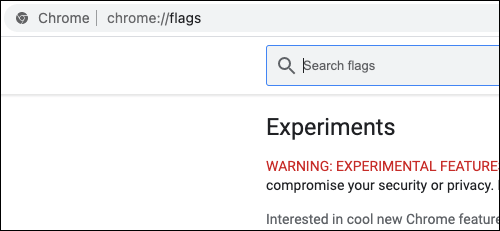
در نوار آدرس موجود در بالای مرورگر گوگل کروم خود باید عبارت “chrome://flags” را تایپ کنید.

فعال کردن دارک مود در Google Docs

سپس باید با استفاده از نوار جست‌و‌جو در بالا، عبارت “Force Dark Mode” را جست‌و‌جو کنید.

فعال کردن دارک مود در Google Docs

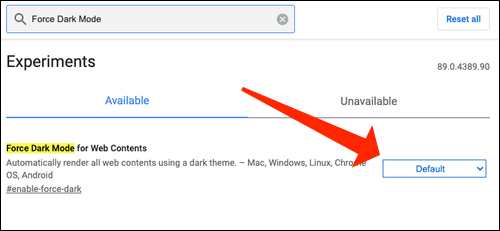
بر روی منوی کشویی موجود در کنار گزینه “Force Dark Mode for Web Contents” کلیک کرده و سپس “Enabled” را انتخاب کنید.

فعال کردن دارک مود در Google Docs

در ادامه پیغامی را مشاهده خواهید کرد که به شما می‌گوید که باید جهت اعمال تغییرات، مرورگر خود را مجددا اجرا کنید. کارهای در حال انجام خود را ذخیره کرده و سپس بر روی “Relaunch” کلیک کنید.

فعال کردن دارک مود در Google Docs

اکنون اگر به وب‌سایت Google Docs بروید، آنگاه خواهید دید که رنگ صفحه به‌صورت سیاه بوده و رنگ نوشته‌ها نیز، سفید است.

این مطلب را نیز بخوانید: آموزش ایجاد و ویرایش جدول در Google Docs

فعال کردن حالت تاریک در Google Docs اندروید و آیفون

با استفاده از اپلیکیشن Google Docs اندروید و آیفون می‌توانید سریعا در بین تم‌های روشن و تاریک، جابجا شوید. اگر دارک مود را به‌صورت سیستمی و برای کل گوشی فعال کرده باشید، آنگاه حالت تاریک نیز به‌صورت خودکار در اپلیکیشن Google Docs شما فعال خواهد شد. به هر حال اگر می‌خواهید که این حالت را فقط بر روی اپلیکیشن Google Docs فعال کنید، آنگاه باید گام‌های زیر را طی کنید.

اپلیکیشن Google Docs را اجرا کرده و سپس در گوشه بالا سمت چپ، منوی همبرگری را لمس کنید.

فعال کردن دارک مود در Google Docs

سپس باید گزینه “Settings” را انتخاب نمایید.

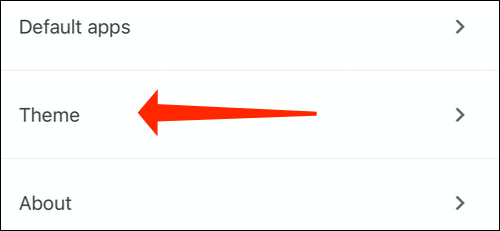
اکنون باید “Theme” را برگزیده تا بدین ترتیب بتوانید حالت تاریک را فعال کنید. این گزینه بر روی دستگاه‌های اندرویدی، “Choose Theme” نام دارد.

گزینه “Dark” را انتخاب کنید.

اکنون تمامی اسناد شما در Google Docs، در حالت دارک مود باز خواهند شد. البته اگر بخواهید، آنگاه بازهم می‌توانید اسناد خود را در تم روشن نیز مشاهده کنید. جهت انجام این کار، یک سند را در Google Docs باز کرده و سپس در گوشه بالا سمت راست، بر روی آیکون سه-نقطه، ضربه بزنید.

فعال کردن دارک مود در Google Docs

گزینه “View in Light Theme” را فعال کنید.

اکنون تمامی اسناد Google Docs شما به حالت روشن تغییر وضعیت داده، در حالی که خود اپلیکیشن همچنان در حالت تاریک باقی می‌ماند.

نوشته چگونه حالت دارک مود را در Google Docs فعال کنیم؟ اولین بار در اخبار فناوری و موبایل پدیدار شد.

چگونه حالت دارک مود را در Google Docs فعال کنیم؟
در حالت پیش‌فرض و در اکثر مواقع، Google Docs از تم روشن استفاده می‌کند، اما جهت فعال کردن دارک مود در Google Docs اندروید، آیفون، آیپد و حتی در گوگل کروم، روشی ساده وجود دارد که قصد داریم در ادامه به آن بپردازیم.

این آموزش بر مبنای Google Docs نوشته شده، اما می‌توانید گام‌های زیر را در Google Sheets و Google Slides نیز پیاده‌سازی کنید.

نحوه فعال کردن دارک مود در Google Docs گوگل کروم

در نسخه ویندوز، مک و لینوکس مرورگر گوگل کروم می‌توانید حالت تاریک را برای Google Docs خود فعال کنید، اما باید به یاد داشته باشید که این کار باعث می‌شود تا تم تاریک بر روی تمامی وب‌سایت‌های دیگر نیز اعمال شود. پیش از طی کردن گام‌های زیر، باید به یاد داشته باشید که این ویژگی با استفاده از یک Chrome flag قابل فعال‌سازی است.

نکته: این ویژگی در دسترس همگان قرار ندارد. شاید Flagها به هر دلیلی درست کار نکرده و در نتیجه عملکرد مرورگر شما را مختل کنند. بنابراین با مسئولیت خود باید Flagها را فعال کنید.

در نوار آدرس موجود در بالای مرورگر گوگل کروم خود باید عبارت “chrome://flags” را تایپ کنید.
فعال کردن دارک مود در Google Docs

سپس باید با استفاده از نوار جست‌و‌جو در بالا، عبارت “Force Dark Mode” را جست‌و‌جو کنید.

فعال کردن دارک مود در Google Docs

بر روی منوی کشویی موجود در کنار گزینه “Force Dark Mode for Web Contents” کلیک کرده و سپس “Enabled” را انتخاب کنید.
فعال کردن دارک مود در Google Docs

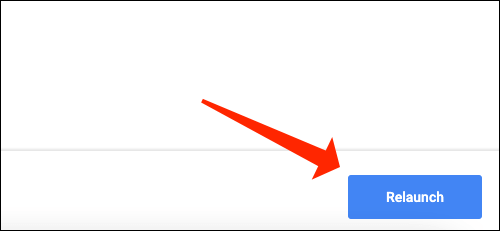
در ادامه پیغامی را مشاهده خواهید کرد که به شما می‌گوید که باید جهت اعمال تغییرات، مرورگر خود را مجددا اجرا کنید. کارهای در حال انجام خود را ذخیره کرده و سپس بر روی “Relaunch” کلیک کنید.
فعال کردن دارک مود در Google Docs

اکنون اگر به وب‌سایت Google Docs بروید، آنگاه خواهید دید که رنگ صفحه به‌صورت سیاه بوده و رنگ نوشته‌ها نیز، سفید است.

این مطلب را نیز بخوانید: آموزش ایجاد و ویرایش جدول در Google Docs

فعال کردن حالت تاریک در Google Docs اندروید و آیفون

با استفاده از اپلیکیشن Google Docs اندروید و آیفون می‌توانید سریعا در بین تم‌های روشن و تاریک، جابجا شوید. اگر دارک مود را به‌صورت سیستمی و برای کل گوشی فعال کرده باشید، آنگاه حالت تاریک نیز به‌صورت خودکار در اپلیکیشن Google Docs شما فعال خواهد شد. به هر حال اگر می‌خواهید که این حالت را فقط بر روی اپلیکیشن Google Docs فعال کنید، آنگاه باید گام‌های زیر را طی کنید.

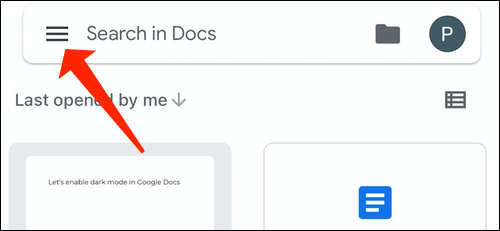
اپلیکیشن Google Docs را اجرا کرده و سپس در گوشه بالا سمت چپ، منوی همبرگری را لمس کنید.
فعال کردن دارک مود در Google Docs

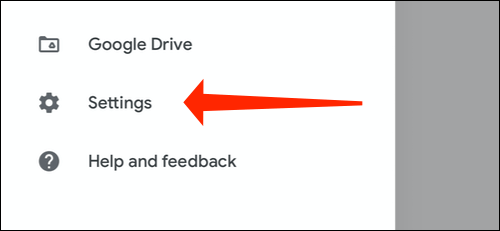
سپس باید گزینه “Settings” را انتخاب نمایید.
اکنون باید “Theme” را برگزیده تا بدین ترتیب بتوانید حالت تاریک را فعال کنید. این گزینه بر روی دستگاه‌های اندرویدی، “Choose Theme” نام دارد.

گزینه “Dark” را انتخاب کنید.

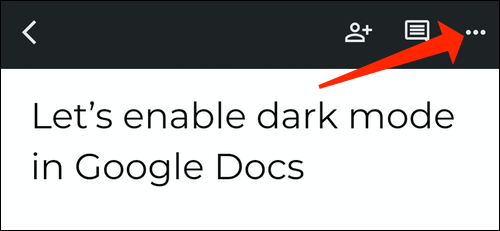
اکنون تمامی اسناد شما در Google Docs، در حالت دارک مود باز خواهند شد. البته اگر بخواهید، آنگاه بازهم می‌توانید اسناد خود را در تم روشن نیز مشاهده کنید. جهت انجام این کار، یک سند را در Google Docs باز کرده و سپس در گوشه بالا سمت راست، بر روی آیکون سه-نقطه، ضربه بزنید.
فعال کردن دارک مود در Google Docs

گزینه “View in Light Theme” را فعال کنید.
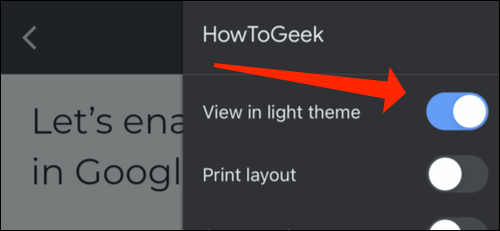
اکنون تمامی اسناد Google Docs شما به حالت روشن تغییر وضعیت داده، در حالی که خود اپلیکیشن همچنان در حالت تاریک باقی می‌ماند.

نوشته چگونه حالت دارک مود را در Google Docs فعال کنیم؟ اولین بار در اخبار فناوری و موبایل پدیدار شد.
چگونه حالت دارک مود را در Google Docs فعال کنیم؟

در حالت پیش‌فرض و در اکثر مواقع، Google Docs از تم روشن استفاده می‌کند، اما جهت فعال کردن دارک مود در Google Docs اندروید، آیفون، آیپد و حتی در گوگل کروم، روشی ساده وجود دارد که قصد داریم در ادامه به آن بپردازیم.

این آموزش بر مبنای Google Docs نوشته شده، اما می‌توانید گام‌های زیر را در Google Sheets و Google Slides نیز پیاده‌سازی کنید.

نحوه فعال کردن دارک مود در Google Docs گوگل کروم

در نسخه ویندوز، مک و لینوکس مرورگر گوگل کروم می‌توانید حالت تاریک را برای Google Docs خود فعال کنید، اما باید به یاد داشته باشید که این کار باعث می‌شود تا تم تاریک بر روی تمامی وب‌سایت‌های دیگر نیز اعمال شود. پیش از طی کردن گام‌های زیر، باید به یاد داشته باشید که این ویژگی با استفاده از یک Chrome flag قابل فعال‌سازی است.

نکته: این ویژگی در دسترس همگان قرار ندارد. شاید Flagها به هر دلیلی درست کار نکرده و در نتیجه عملکرد مرورگر شما را مختل کنند. بنابراین با مسئولیت خود باید Flagها را فعال کنید.

در نوار آدرس موجود در بالای مرورگر گوگل کروم خود باید عبارت “chrome://flags” را تایپ کنید.

فعال کردن دارک مود در Google Docs

سپس باید با استفاده از نوار جست‌و‌جو در بالا، عبارت “Force Dark Mode” را جست‌و‌جو کنید.

فعال کردن دارک مود در Google Docs

بر روی منوی کشویی موجود در کنار گزینه “Force Dark Mode for Web Contents” کلیک کرده و سپس “Enabled” را انتخاب کنید.

فعال کردن دارک مود در Google Docs

در ادامه پیغامی را مشاهده خواهید کرد که به شما می‌گوید که باید جهت اعمال تغییرات، مرورگر خود را مجددا اجرا کنید. کارهای در حال انجام خود را ذخیره کرده و سپس بر روی “Relaunch” کلیک کنید.

فعال کردن دارک مود در Google Docs

اکنون اگر به وب‌سایت Google Docs بروید، آنگاه خواهید دید که رنگ صفحه به‌صورت سیاه بوده و رنگ نوشته‌ها نیز، سفید است.

این مطلب را نیز بخوانید: آموزش ایجاد و ویرایش جدول در Google Docs

فعال کردن حالت تاریک در Google Docs اندروید و آیفون

با استفاده از اپلیکیشن Google Docs اندروید و آیفون می‌توانید سریعا در بین تم‌های روشن و تاریک، جابجا شوید. اگر دارک مود را به‌صورت سیستمی و برای کل گوشی فعال کرده باشید، آنگاه حالت تاریک نیز به‌صورت خودکار در اپلیکیشن Google Docs شما فعال خواهد شد. به هر حال اگر می‌خواهید که این حالت را فقط بر روی اپلیکیشن Google Docs فعال کنید، آنگاه باید گام‌های زیر را طی کنید.

اپلیکیشن Google Docs را اجرا کرده و سپس در گوشه بالا سمت چپ، منوی همبرگری را لمس کنید.

فعال کردن دارک مود در Google Docs

سپس باید گزینه “Settings” را انتخاب نمایید.

اکنون باید “Theme” را برگزیده تا بدین ترتیب بتوانید حالت تاریک را فعال کنید. این گزینه بر روی دستگاه‌های اندرویدی، “Choose Theme” نام دارد.

گزینه “Dark” را انتخاب کنید.

اکنون تمامی اسناد شما در Google Docs، در حالت دارک مود باز خواهند شد. البته اگر بخواهید، آنگاه بازهم می‌توانید اسناد خود را در تم روشن نیز مشاهده کنید. جهت انجام این کار، یک سند را در Google Docs باز کرده و سپس در گوشه بالا سمت راست، بر روی آیکون سه-نقطه، ضربه بزنید.

فعال کردن دارک مود در Google Docs

گزینه “View in Light Theme” را فعال کنید.

اکنون تمامی اسناد Google Docs شما به حالت روشن تغییر وضعیت داده، در حالی که خود اپلیکیشن همچنان در حالت تاریک باقی می‌ماند.

نوشته چگونه حالت دارک مود را در Google Docs فعال کنیم؟ اولین بار در اخبار فناوری و موبایل پدیدار شد.

چگونه حالت دارک مود را در Google Docs فعال کنیم؟

در حالت پیش‌فرض و در اکثر مواقع، Google Docs از تم روشن استفاده می‌کند، اما جهت فعال کردن دارک مود در Google Docs اندروید، آیفون، آیپد و حتی در گوگل کروم، روشی ساده وجود دارد که قصد داریم در ادامه به آن بپردازیم.

این آموزش بر مبنای Google Docs نوشته شده، اما می‌توانید گام‌های زیر را در Google Sheets و Google Slides نیز پیاده‌سازی کنید.

نحوه فعال کردن دارک مود در Google Docs گوگل کروم

در نسخه ویندوز، مک و لینوکس مرورگر گوگل کروم می‌توانید حالت تاریک را برای Google Docs خود فعال کنید، اما باید به یاد داشته باشید که این کار باعث می‌شود تا تم تاریک بر روی تمامی وب‌سایت‌های دیگر نیز اعمال شود. پیش از طی کردن گام‌های زیر، باید به یاد داشته باشید که این ویژگی با استفاده از یک Chrome flag قابل فعال‌سازی است.

نکته: این ویژگی در دسترس همگان قرار ندارد. شاید Flagها به هر دلیلی درست کار نکرده و در نتیجه عملکرد مرورگر شما را مختل کنند. بنابراین با مسئولیت خود باید Flagها را فعال کنید.

در نوار آدرس موجود در بالای مرورگر گوگل کروم خود باید عبارت “chrome://flags” را تایپ کنید.

فعال کردن دارک مود در Google Docs

سپس باید با استفاده از نوار جست‌و‌جو در بالا، عبارت “Force Dark Mode” را جست‌و‌جو کنید.

فعال کردن دارک مود در Google Docs

بر روی منوی کشویی موجود در کنار گزینه “Force Dark Mode for Web Contents” کلیک کرده و سپس “Enabled” را انتخاب کنید.

فعال کردن دارک مود در Google Docs

در ادامه پیغامی را مشاهده خواهید کرد که به شما می‌گوید که باید جهت اعمال تغییرات، مرورگر خود را مجددا اجرا کنید. کارهای در حال انجام خود را ذخیره کرده و سپس بر روی “Relaunch” کلیک کنید.

فعال کردن دارک مود در Google Docs

اکنون اگر به وب‌سایت Google Docs بروید، آنگاه خواهید دید که رنگ صفحه به‌صورت سیاه بوده و رنگ نوشته‌ها نیز، سفید است.

این مطلب را نیز بخوانید: آموزش ایجاد و ویرایش جدول در Google Docs

فعال کردن حالت تاریک در Google Docs اندروید و آیفون

با استفاده از اپلیکیشن Google Docs اندروید و آیفون می‌توانید سریعا در بین تم‌های روشن و تاریک، جابجا شوید. اگر دارک مود را به‌صورت سیستمی و برای کل گوشی فعال کرده باشید، آنگاه حالت تاریک نیز به‌صورت خودکار در اپلیکیشن Google Docs شما فعال خواهد شد. به هر حال اگر می‌خواهید که این حالت را فقط بر روی اپلیکیشن Google Docs فعال کنید، آنگاه باید گام‌های زیر را طی کنید.

اپلیکیشن Google Docs را اجرا کرده و سپس در گوشه بالا سمت چپ، منوی همبرگری را لمس کنید.

فعال کردن دارک مود در Google Docs

سپس باید گزینه “Settings” را انتخاب نمایید.

اکنون باید “Theme” را برگزیده تا بدین ترتیب بتوانید حالت تاریک را فعال کنید. این گزینه بر روی دستگاه‌های اندرویدی، “Choose Theme” نام دارد.

گزینه “Dark” را انتخاب کنید.

اکنون تمامی اسناد شما در Google Docs، در حالت دارک مود باز خواهند شد. البته اگر بخواهید، آنگاه بازهم می‌توانید اسناد خود را در تم روشن نیز مشاهده کنید. جهت انجام این کار، یک سند را در Google Docs باز کرده و سپس در گوشه بالا سمت راست، بر روی آیکون سه-نقطه، ضربه بزنید.

فعال کردن دارک مود در Google Docs

گزینه “View in Light Theme” را فعال کنید.

اکنون تمامی اسناد Google Docs شما به حالت روشن تغییر وضعیت داده، در حالی که خود اپلیکیشن همچنان در حالت تاریک باقی می‌ماند.

نوشته چگونه حالت دارک مود را در Google Docs فعال کنیم؟ اولین بار در اخبار فناوری و موبایل پدیدار شد.

چگونه حالت دارک مود را در Google Docs فعال کنیم؟

در حالت پیش‌فرض و در اکثر مواقع، Google Docs از تم روشن استفاده می‌کند، اما جهت فعال کردن دارک مود در Google Docs اندروید، آیفون، آیپد و حتی در گوگل کروم، روشی ساده وجود دارد که قصد داریم در ادامه به آن بپردازیم.

این آموزش بر مبنای Google Docs نوشته شده، اما می‌توانید گام‌های زیر را در Google Sheets و Google Slides نیز پیاده‌سازی کنید.

نحوه فعال کردن دارک مود در Google Docs گوگل کروم

در نسخه ویندوز، مک و لینوکس مرورگر گوگل کروم می‌توانید حالت تاریک را برای Google Docs خود فعال کنید، اما باید به یاد داشته باشید که این کار باعث می‌شود تا تم تاریک بر روی تمامی وب‌سایت‌های دیگر نیز اعمال شود. پیش از طی کردن گام‌های زیر، باید به یاد داشته باشید که این ویژگی با استفاده از یک Chrome flag قابل فعال‌سازی است.

نکته: این ویژگی در دسترس همگان قرار ندارد. شاید Flagها به هر دلیلی درست کار نکرده و در نتیجه عملکرد مرورگر شما را مختل کنند. بنابراین با مسئولیت خود باید Flagها را فعال کنید.

در نوار آدرس موجود در بالای مرورگر گوگل کروم خود باید عبارت “chrome://flags” را تایپ کنید.

فعال کردن دارک مود در Google Docs

سپس باید با استفاده از نوار جست‌و‌جو در بالا، عبارت “Force Dark Mode” را جست‌و‌جو کنید.

فعال کردن دارک مود در Google Docs

بر روی منوی کشویی موجود در کنار گزینه “Force Dark Mode for Web Contents” کلیک کرده و سپس “Enabled” را انتخاب کنید.

فعال کردن دارک مود در Google Docs

در ادامه پیغامی را مشاهده خواهید کرد که به شما می‌گوید که باید جهت اعمال تغییرات، مرورگر خود را مجددا اجرا کنید. کارهای در حال انجام خود را ذخیره کرده و سپس بر روی “Relaunch” کلیک کنید.

فعال کردن دارک مود در Google Docs

اکنون اگر به وب‌سایت Google Docs بروید، آنگاه خواهید دید که رنگ صفحه به‌صورت سیاه بوده و رنگ نوشته‌ها نیز، سفید است.

این مطلب را نیز بخوانید: آموزش ایجاد و ویرایش جدول در Google Docs

فعال کردن حالت تاریک در Google Docs اندروید و آیفون

با استفاده از اپلیکیشن Google Docs اندروید و آیفون می‌توانید سریعا در بین تم‌های روشن و تاریک، جابجا شوید. اگر دارک مود را به‌صورت سیستمی و برای کل گوشی فعال کرده باشید، آنگاه حالت تاریک نیز به‌صورت خودکار در اپلیکیشن Google Docs شما فعال خواهد شد. به هر حال اگر می‌خواهید که این حالت را فقط بر روی اپلیکیشن Google Docs فعال کنید، آنگاه باید گام‌های زیر را طی کنید.

اپلیکیشن Google Docs را اجرا کرده و سپس در گوشه بالا سمت چپ، منوی همبرگری را لمس کنید.

فعال کردن دارک مود در Google Docs

سپس باید گزینه “Settings” را انتخاب نمایید.

اکنون باید “Theme” را برگزیده تا بدین ترتیب بتوانید حالت تاریک را فعال کنید. این گزینه بر روی دستگاه‌های اندرویدی، “Choose Theme” نام دارد.

گزینه “Dark” را انتخاب کنید.

اکنون تمامی اسناد شما در Google Docs، در حالت دارک مود باز خواهند شد. البته اگر بخواهید، آنگاه بازهم می‌توانید اسناد خود را در تم روشن نیز مشاهده کنید. جهت انجام این کار، یک سند را در Google Docs باز کرده و سپس در گوشه بالا سمت راست، بر روی آیکون سه-نقطه، ضربه بزنید.

فعال کردن دارک مود در Google Docs

گزینه “View in Light Theme” را فعال کنید.

اکنون تمامی اسناد Google Docs شما به حالت روشن تغییر وضعیت داده، در حالی که خود اپلیکیشن همچنان در حالت تاریک باقی می‌ماند.

نوشته چگونه حالت دارک مود را در Google Docs فعال کنیم؟ اولین بار در اخبار فناوری و موبایل پدیدار شد.

چگونه حالت دارک مود را در Google Docs فعال کنیم؟

در حالت پیش‌فرض و در اکثر مواقع، Google Docs از تم روشن استفاده می‌کند، اما جهت فعال کردن دارک مود در Google Docs اندروید، آیفون، آیپد و حتی در گوگل کروم، روشی ساده وجود دارد که قصد داریم در ادامه به آن بپردازیم.

این آموزش بر مبنای Google Docs نوشته شده، اما می‌توانید گام‌های زیر را در Google Sheets و Google Slides نیز پیاده‌سازی کنید.

نحوه فعال کردن دارک مود در Google Docs گوگل کروم

در نسخه ویندوز، مک و لینوکس مرورگر گوگل کروم می‌توانید حالت تاریک را برای Google Docs خود فعال کنید، اما باید به یاد داشته باشید که این کار باعث می‌شود تا تم تاریک بر روی تمامی وب‌سایت‌های دیگر نیز اعمال شود. پیش از طی کردن گام‌های زیر، باید به یاد داشته باشید که این ویژگی با استفاده از یک Chrome flag قابل فعال‌سازی است.

نکته: این ویژگی در دسترس همگان قرار ندارد. شاید Flagها به هر دلیلی درست کار نکرده و در نتیجه عملکرد مرورگر شما را مختل کنند. بنابراین با مسئولیت خود باید Flagها را فعال کنید.

در نوار آدرس موجود در بالای مرورگر گوگل کروم خود باید عبارت “chrome://flags” را تایپ کنید.

فعال کردن دارک مود در Google Docs

سپس باید با استفاده از نوار جست‌و‌جو در بالا، عبارت “Force Dark Mode” را جست‌و‌جو کنید.

فعال کردن دارک مود در Google Docs

بر روی منوی کشویی موجود در کنار گزینه “Force Dark Mode for Web Contents” کلیک کرده و سپس “Enabled” را انتخاب کنید.

فعال کردن دارک مود در Google Docs

در ادامه پیغامی را مشاهده خواهید کرد که به شما می‌گوید که باید جهت اعمال تغییرات، مرورگر خود را مجددا اجرا کنید. کارهای در حال انجام خود را ذخیره کرده و سپس بر روی “Relaunch” کلیک کنید.

فعال کردن دارک مود در Google Docs

اکنون اگر به وب‌سایت Google Docs بروید، آنگاه خواهید دید که رنگ صفحه به‌صورت سیاه بوده و رنگ نوشته‌ها نیز، سفید است.

این مطلب را نیز بخوانید: آموزش ایجاد و ویرایش جدول در Google Docs

فعال کردن حالت تاریک در Google Docs اندروید و آیفون

با استفاده از اپلیکیشن Google Docs اندروید و آیفون می‌توانید سریعا در بین تم‌های روشن و تاریک، جابجا شوید. اگر دارک مود را به‌صورت سیستمی و برای کل گوشی فعال کرده باشید، آنگاه حالت تاریک نیز به‌صورت خودکار در اپلیکیشن Google Docs شما فعال خواهد شد. به هر حال اگر می‌خواهید که این حالت را فقط بر روی اپلیکیشن Google Docs فعال کنید، آنگاه باید گام‌های زیر را طی کنید.

اپلیکیشن Google Docs را اجرا کرده و سپس در گوشه بالا سمت چپ، منوی همبرگری را لمس کنید.

فعال کردن دارک مود در Google Docs

سپس باید گزینه “Settings” را انتخاب نمایید.

اکنون باید “Theme” را برگزیده تا بدین ترتیب بتوانید حالت تاریک را فعال کنید. این گزینه بر روی دستگاه‌های اندرویدی، “Choose Theme” نام دارد.

گزینه “Dark” را انتخاب کنید.

اکنون تمامی اسناد شما در Google Docs، در حالت دارک مود باز خواهند شد. البته اگر بخواهید، آنگاه بازهم می‌توانید اسناد خود را در تم روشن نیز مشاهده کنید. جهت انجام این کار، یک سند را در Google Docs باز کرده و سپس در گوشه بالا سمت راست، بر روی آیکون سه-نقطه، ضربه بزنید.

فعال کردن دارک مود در Google Docs

گزینه “View in Light Theme” را فعال کنید.

اکنون تمامی اسناد Google Docs شما به حالت روشن تغییر وضعیت داده، در حالی که خود اپلیکیشن همچنان در حالت تاریک باقی می‌ماند.

نوشته چگونه حالت دارک مود را در Google Docs فعال کنیم؟ اولین بار در اخبار فناوری و موبایل پدیدار شد.

چگونه حالت دارک مود را در Google Docs فعال کنیم؟

در حالت پیش‌فرض و در اکثر مواقع، Google Docs از تم روشن استفاده می‌کند، اما جهت فعال کردن دارک مود در Google Docs اندروید، آیفون، آیپد و حتی در گوگل کروم، روشی ساده وجود دارد که قصد داریم در ادامه به آن بپردازیم.

این آموزش بر مبنای Google Docs نوشته شده، اما می‌توانید گام‌های زیر را در Google Sheets و Google Slides نیز پیاده‌سازی کنید.

نحوه فعال کردن دارک مود در Google Docs گوگل کروم

در نسخه ویندوز، مک و لینوکس مرورگر گوگل کروم می‌توانید حالت تاریک را برای Google Docs خود فعال کنید، اما باید به یاد داشته باشید که این کار باعث می‌شود تا تم تاریک بر روی تمامی وب‌سایت‌های دیگر نیز اعمال شود. پیش از طی کردن گام‌های زیر، باید به یاد داشته باشید که این ویژگی با استفاده از یک Chrome flag قابل فعال‌سازی است.

نکته: این ویژگی در دسترس همگان قرار ندارد. شاید Flagها به هر دلیلی درست کار نکرده و در نتیجه عملکرد مرورگر شما را مختل کنند. بنابراین با مسئولیت خود باید Flagها را فعال کنید.

در نوار آدرس موجود در بالای مرورگر گوگل کروم خود باید عبارت “chrome://flags” را تایپ کنید.

فعال کردن دارک مود در Google Docs

سپس باید با استفاده از نوار جست‌و‌جو در بالا، عبارت “Force Dark Mode” را جست‌و‌جو کنید.

فعال کردن دارک مود در Google Docs

بر روی منوی کشویی موجود در کنار گزینه “Force Dark Mode for Web Contents” کلیک کرده و سپس “Enabled” را انتخاب کنید.

فعال کردن دارک مود در Google Docs

در ادامه پیغامی را مشاهده خواهید کرد که به شما می‌گوید که باید جهت اعمال تغییرات، مرورگر خود را مجددا اجرا کنید. کارهای در حال انجام خود را ذخیره کرده و سپس بر روی “Relaunch” کلیک کنید.

فعال کردن دارک مود در Google Docs

اکنون اگر به وب‌سایت Google Docs بروید، آنگاه خواهید دید که رنگ صفحه به‌صورت سیاه بوده و رنگ نوشته‌ها نیز، سفید است.

این مطلب را نیز بخوانید: آموزش ایجاد و ویرایش جدول در Google Docs

فعال کردن حالت تاریک در Google Docs اندروید و آیفون

با استفاده از اپلیکیشن Google Docs اندروید و آیفون می‌توانید سریعا در بین تم‌های روشن و تاریک، جابجا شوید. اگر دارک مود را به‌صورت سیستمی و برای کل گوشی فعال کرده باشید، آنگاه حالت تاریک نیز به‌صورت خودکار در اپلیکیشن Google Docs شما فعال خواهد شد. به هر حال اگر می‌خواهید که این حالت را فقط بر روی اپلیکیشن Google Docs فعال کنید، آنگاه باید گام‌های زیر را طی کنید.

اپلیکیشن Google Docs را اجرا کرده و سپس در گوشه بالا سمت چپ، منوی همبرگری را لمس کنید.

فعال کردن دارک مود در Google Docs

سپس باید گزینه “Settings” را انتخاب نمایید.

اکنون باید “Theme” را برگزیده تا بدین ترتیب بتوانید حالت تاریک را فعال کنید. این گزینه بر روی دستگاه‌های اندرویدی، “Choose Theme” نام دارد.

گزینه “Dark” را انتخاب کنید.

اکنون تمامی اسناد شما در Google Docs، در حالت دارک مود باز خواهند شد. البته اگر بخواهید، آنگاه بازهم می‌توانید اسناد خود را در تم روشن نیز مشاهده کنید. جهت انجام این کار، یک سند را در Google Docs باز کرده و سپس در گوشه بالا سمت راست، بر روی آیکون سه-نقطه، ضربه بزنید.

فعال کردن دارک مود در Google Docs

گزینه “View in Light Theme” را فعال کنید.

اکنون تمامی اسناد Google Docs شما به حالت روشن تغییر وضعیت داده، در حالی که خود اپلیکیشن همچنان در حالت تاریک باقی می‌ماند.

نوشته چگونه حالت دارک مود را در Google Docs فعال کنیم؟ اولین بار در اخبار فناوری و موبایل پدیدار شد.

اپلیکیشن گوگل ترنسلیت رکورد بیش از ۱ میلیارد بار دانلود در سراسر جهان را شکست

گوگل ترنسلیت برای بسیاری از کاربران سراسر جهان یک اپلیکیشن بسیار مهم محسوب می‌شود. بسیاری از اسناد آنلاین به زبان مادری ما نوشته نشده‌اند و در این میان بسیاری از افراد به مطالعه اسناد مختلف به شکلی گسترده می‌پردازند. اگرچه انگلیسی پرکاربردترین زبان در فضای اینترنت به‌شمار می‌رود؛ اما بسیاری از افراد قادر به مطالعه این زبان نیستند. بعلاوه سرویس مترجم گوگل ابزاری مفید برای افرادی است که از یک منطقه جدید بازدید می‌کنند. بنابراین چندان تعجب‌آور نیست که یک گزارش جدید به ثبت رکورد دانلود بیش از 1 میلیارد نوبتی اپلیکیشن گوگل ترنسلیت در گوگل پلی استور اشاره می‌کند.

اگرچه این اپلیکیشن ایده‌آل نیست؛ اما کارآیی آن در بسیاری از سناریوها پاسخگوی نیازهای کاربران خواهد بود. در حال حاضر 7 میلیون بررسی مختلف پیرامون گوگل ترنسلیت نوشته شده و این اپلیکیشن موفق به کسب امتیاز 4.5 از 5 شده است.

این برنامه بسیار کوچک بوده و با استفاده از قابلیت مترجم آنلاین خود از قابلیت ترجمه میان 108 زبان مختلف پشتیبانی می‌کند. بعلاوه این اپلیکیشن از قابلیت ترجمه آفلاین 59 زبان مختلف برخوردار است (البته پکیج زبان‌ها بایستی توسط برنامه دانلود شود). برنامه مترجم گوگل از قابلیت ترجمه تنها با یک نوبت لمس پشتیبانی می‌کند. بدین منظور تنها کافیست متن موردنظر خود در یک دستگاه اندرویدی را کپی نموده و سپس برای ترجمه آن دکمه شناور مربوطه را لمس کنید. بعلاوه گوگل ترنسلیت از قابلیت تنظیم علاقه‌مندی‌ها و همگام‌سازی چندین دستگاه مختلف برخوردار است. کاربران با استفاده از اپلیکیشن دوربین موبایل می‌توانند متون مندرج درون یک تصویر را به‌صورت آنی ترجمه نمایند. در حال حاضر این قابلیت از 94 زبان مختلف پشتیبانی می‌کند. عملکرد گفتگوی 2 زبانه از 70 زبان پشتیبانی نموده و مشخصه ترجمه متون دست‌نویس نیز از 96 زبان پشتیبانی می‌کند. این مشخصه ابزاری بسیار مناسب برای کاربرانی است که متد ورودی زبان خارجی را بر روی سیستم‌‌های خود نصب نکرده‌اند.

اپلیکیشن گوگل ترنسلیت هر روزه بیش از 100 میلیارد واژه مختلف را ترجمه می‌کند. این برنامه اخیرا به‌روزرسانی شده و تمامی ویژگی‌های این به‌روزرسانی بدون پرداخت هزینه قابل دسترس هستند.

گوگل ترنسلیت از سابقه حدودا 11 ساله برخوردار است

در رده ترجمه زبانی نیز گوگل ترنسلیت یکی از قدیمی‌ترین اپلیکیشن‌ها محسوب می‌شود. طی سالیان اخیر کمپانی گوگل به‌طور مداوم اپلیکیشن مترجم خود را با امکانات جدید و رابط کاربری آسان‌تر به‌روزرسانی کرده است. بنابراین یقینا گوگل بابت تمامی سرمایه‌گذاری‌های انجام شده روی سرویس مترجم خود ابدا پشیمان نیست و این برنامه عملکردی کاملا مطلوب ارائه می‌دهد.

گوگل اپلیکیشن مترجم زبانی خود را در سال 2010 منتشر کرد. این پدیده بدان معناست که اکنون از زمان ورود این اپلیکیشن به بازار حدودا 11 سال گذشته است. رکورد 1 میلیارد بار دانلود ظرف مدت 11 سال چندان فوق‌العاده نیست؛ خصوصا اگر این رقم را با تعداد دانلود اپلیکیشن‌هایی نظیر تیک‌تاک مقایسه نماییم. با این‌حال چنین دستاوردی با توجه به کل تعداد اپلیکیشن‌های موجود در گوگل پلی استور کماکان چشمگیر به‌نظر می‌رسد.

از آنجا که گوگل ترنسلیت بخشی از پکیج اجباری اپلیکیشن‌های GMS (سرویس‌ موبایلی گوگل) به‌شمار نمی‌رود؛ لذا رکورد 1 میلیارد بار دانلود مربوط به کاربران بوده و شرکت‌های تولیدکننده را شامل نمی‌شود.

نوشته اپلیکیشن گوگل ترنسلیت رکورد بیش از 1 میلیارد بار دانلود در سراسر جهان را شکست اولین بار در اخبار فناوری و موبایل پدیدار شد.

اپلیکیشن گوگل ترنسلیت رکورد بیش از ۱ میلیارد بار دانلود در سراسر جهان را شکست

گوگل ترنسلیت برای بسیاری از کاربران سراسر جهان یک اپلیکیشن بسیار مهم محسوب می‌شود. بسیاری از اسناد آنلاین به زبان مادری ما نوشته نشده‌اند و در این میان بسیاری از افراد به مطالعه اسناد مختلف به شکلی گسترده می‌پردازند. اگرچه انگلیسی پرکاربردترین زبان در فضای اینترنت به‌شمار می‌رود؛ اما بسیاری از افراد قادر به مطالعه این زبان نیستند. بعلاوه سرویس مترجم گوگل ابزاری مفید برای افرادی است که از یک منطقه جدید بازدید می‌کنند. بنابراین چندان تعجب‌آور نیست که یک گزارش جدید به ثبت رکورد دانلود بیش از 1 میلیارد نوبتی اپلیکیشن گوگل ترنسلیت در گوگل پلی استور اشاره می‌کند.

اگرچه این اپلیکیشن ایده‌آل نیست؛ اما کارآیی آن در بسیاری از سناریوها پاسخگوی نیازهای کاربران خواهد بود. در حال حاضر 7 میلیون بررسی مختلف پیرامون گوگل ترنسلیت نوشته شده و این اپلیکیشن موفق به کسب امتیاز 4.5 از 5 شده است.

این برنامه بسیار کوچک بوده و با استفاده از قابلیت مترجم آنلاین خود از قابلیت ترجمه میان 108 زبان مختلف پشتیبانی می‌کند. بعلاوه این اپلیکیشن از قابلیت ترجمه آفلاین 59 زبان مختلف برخوردار است (البته پکیج زبان‌ها بایستی توسط برنامه دانلود شود). برنامه مترجم گوگل از قابلیت ترجمه تنها با یک نوبت لمس پشتیبانی می‌کند. بدین منظور تنها کافیست متن موردنظر خود در یک دستگاه اندرویدی را کپی نموده و سپس برای ترجمه آن دکمه شناور مربوطه را لمس کنید. بعلاوه گوگل ترنسلیت از قابلیت تنظیم علاقه‌مندی‌ها و همگام‌سازی چندین دستگاه مختلف برخوردار است. کاربران با استفاده از اپلیکیشن دوربین موبایل می‌توانند متون مندرج درون یک تصویر را به‌صورت آنی ترجمه نمایند. در حال حاضر این قابلیت از 94 زبان مختلف پشتیبانی می‌کند. عملکرد گفتگوی 2 زبانه از 70 زبان پشتیبانی نموده و مشخصه ترجمه متون دست‌نویس نیز از 96 زبان پشتیبانی می‌کند. این مشخصه ابزاری بسیار مناسب برای کاربرانی است که متد ورودی زبان خارجی را بر روی سیستم‌‌های خود نصب نکرده‌اند.

اپلیکیشن گوگل ترنسلیت هر روزه بیش از 100 میلیارد واژه مختلف را ترجمه می‌کند. این برنامه اخیرا به‌روزرسانی شده و تمامی ویژگی‌های این به‌روزرسانی بدون پرداخت هزینه قابل دسترس هستند.

گوگل ترنسلیت از سابقه حدودا 11 ساله برخوردار است

در رده ترجمه زبانی نیز گوگل ترنسلیت یکی از قدیمی‌ترین اپلیکیشن‌ها محسوب می‌شود. طی سالیان اخیر کمپانی گوگل به‌طور مداوم اپلیکیشن مترجم خود را با امکانات جدید و رابط کاربری آسان‌تر به‌روزرسانی کرده است. بنابراین یقینا گوگل بابت تمامی سرمایه‌گذاری‌های انجام شده روی سرویس مترجم خود ابدا پشیمان نیست و این برنامه عملکردی کاملا مطلوب ارائه می‌دهد.

گوگل اپلیکیشن مترجم زبانی خود را در سال 2010 منتشر کرد. این پدیده بدان معناست که اکنون از زمان ورود این اپلیکیشن به بازار حدودا 11 سال گذشته است. رکورد 1 میلیارد بار دانلود ظرف مدت 11 سال چندان فوق‌العاده نیست؛ خصوصا اگر این رقم را با تعداد دانلود اپلیکیشن‌هایی نظیر تیک‌تاک مقایسه نماییم. با این‌حال چنین دستاوردی با توجه به کل تعداد اپلیکیشن‌های موجود در گوگل پلی استور کماکان چشمگیر به‌نظر می‌رسد.

از آنجا که گوگل ترنسلیت بخشی از پکیج اجباری اپلیکیشن‌های GMS (سرویس‌ موبایلی گوگل) به‌شمار نمی‌رود؛ لذا رکورد 1 میلیارد بار دانلود مربوط به کاربران بوده و شرکت‌های تولیدکننده را شامل نمی‌شود.

نوشته اپلیکیشن گوگل ترنسلیت رکورد بیش از 1 میلیارد بار دانلود در سراسر جهان را شکست اولین بار در اخبار فناوری و موبایل پدیدار شد.

اپلیکیشن گوگل ترنسلیت رکورد بیش از ۱ میلیارد بار دانلود در سراسر جهان را شکست

گوگل ترنسلیت برای بسیاری از کاربران سراسر جهان یک اپلیکیشن بسیار مهم محسوب می‌شود. بسیاری از اسناد آنلاین به زبان مادری ما نوشته نشده‌اند و در این میان بسیاری از افراد به مطالعه اسناد مختلف به شکلی گسترده می‌پردازند. اگرچه انگلیسی پرکاربردترین زبان در فضای اینترنت به‌شمار می‌رود؛ اما بسیاری از افراد قادر به مطالعه این زبان نیستند. بعلاوه سرویس مترجم گوگل ابزاری مفید برای افرادی است که از یک منطقه جدید بازدید می‌کنند. بنابراین چندان تعجب‌آور نیست که یک گزارش جدید به ثبت رکورد دانلود بیش از 1 میلیارد نوبتی اپلیکیشن گوگل ترنسلیت در گوگل پلی استور اشاره می‌کند.

اگرچه این اپلیکیشن ایده‌آل نیست؛ اما کارآیی آن در بسیاری از سناریوها پاسخگوی نیازهای کاربران خواهد بود. در حال حاضر 7 میلیون بررسی مختلف پیرامون گوگل ترنسلیت نوشته شده و این اپلیکیشن موفق به کسب امتیاز 4.5 از 5 شده است.

این برنامه بسیار کوچک بوده و با استفاده از قابلیت مترجم آنلاین خود از قابلیت ترجمه میان 108 زبان مختلف پشتیبانی می‌کند. بعلاوه این اپلیکیشن از قابلیت ترجمه آفلاین 59 زبان مختلف برخوردار است (البته پکیج زبان‌ها بایستی توسط برنامه دانلود شود). برنامه مترجم گوگل از قابلیت ترجمه تنها با یک نوبت لمس پشتیبانی می‌کند. بدین منظور تنها کافیست متن موردنظر خود در یک دستگاه اندرویدی را کپی نموده و سپس برای ترجمه آن دکمه شناور مربوطه را لمس کنید. بعلاوه گوگل ترنسلیت از قابلیت تنظیم علاقه‌مندی‌ها و همگام‌سازی چندین دستگاه مختلف برخوردار است. کاربران با استفاده از اپلیکیشن دوربین موبایل می‌توانند متون مندرج درون یک تصویر را به‌صورت آنی ترجمه نمایند. در حال حاضر این قابلیت از 94 زبان مختلف پشتیبانی می‌کند. عملکرد گفتگوی 2 زبانه از 70 زبان پشتیبانی نموده و مشخصه ترجمه متون دست‌نویس نیز از 96 زبان پشتیبانی می‌کند. این مشخصه ابزاری بسیار مناسب برای کاربرانی است که متد ورودی زبان خارجی را بر روی سیستم‌‌های خود نصب نکرده‌اند.

اپلیکیشن گوگل ترنسلیت هر روزه بیش از 100 میلیارد واژه مختلف را ترجمه می‌کند. این برنامه اخیرا به‌روزرسانی شده و تمامی ویژگی‌های این به‌روزرسانی بدون پرداخت هزینه قابل دسترس هستند.

گوگل ترنسلیت از سابقه حدودا 11 ساله برخوردار است

در رده ترجمه زبانی نیز گوگل ترنسلیت یکی از قدیمی‌ترین اپلیکیشن‌ها محسوب می‌شود. طی سالیان اخیر کمپانی گوگل به‌طور مداوم اپلیکیشن مترجم خود را با امکانات جدید و رابط کاربری آسان‌تر به‌روزرسانی کرده است. بنابراین یقینا گوگل بابت تمامی سرمایه‌گذاری‌های انجام شده روی سرویس مترجم خود ابدا پشیمان نیست و این برنامه عملکردی کاملا مطلوب ارائه می‌دهد.

گوگل اپلیکیشن مترجم زبانی خود را در سال 2010 منتشر کرد. این پدیده بدان معناست که اکنون از زمان ورود این اپلیکیشن به بازار حدودا 11 سال گذشته است. رکورد 1 میلیارد بار دانلود ظرف مدت 11 سال چندان فوق‌العاده نیست؛ خصوصا اگر این رقم را با تعداد دانلود اپلیکیشن‌هایی نظیر تیک‌تاک مقایسه نماییم. با این‌حال چنین دستاوردی با توجه به کل تعداد اپلیکیشن‌های موجود در گوگل پلی استور کماکان چشمگیر به‌نظر می‌رسد.

از آنجا که گوگل ترنسلیت بخشی از پکیج اجباری اپلیکیشن‌های GMS (سرویس‌ موبایلی گوگل) به‌شمار نمی‌رود؛ لذا رکورد 1 میلیارد بار دانلود مربوط به کاربران بوده و شرکت‌های تولیدکننده را شامل نمی‌شود.

نوشته اپلیکیشن گوگل ترنسلیت رکورد بیش از 1 میلیارد بار دانلود در سراسر جهان را شکست اولین بار در اخبار فناوری و موبایل پدیدار شد.