نظرسنجی: بهترین گوشی سال ۲۰۲۰ را انتخاب کنید
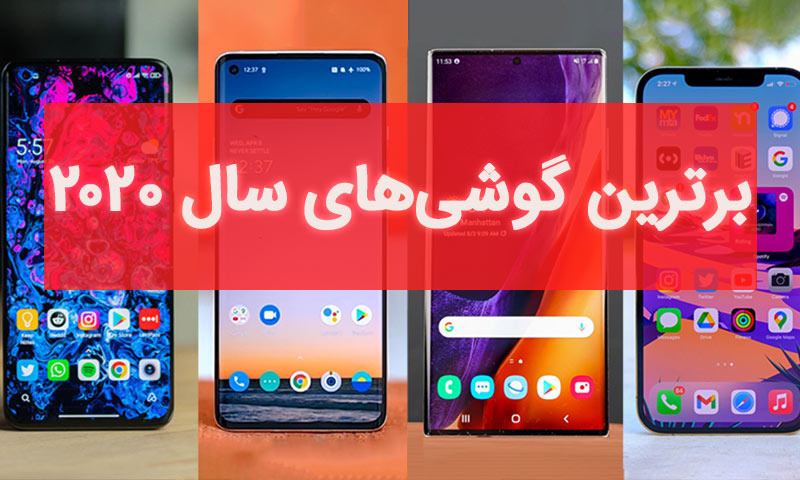
در سال 2020 شاهد نوسانات زیادی در بازار بودیم؛ برخی کمپانی‌ها توانستند آب رفته را به جوی بازگردانند و برخی نیز در باتلاق فرو رفته و رسما تولید گوشی را از سبد محصولات‌شان خارج کردند!

شاید بتوان امسال را سال طراحی نامید، جایی که محصولات خاص و متفاوتی همچون سری فولد سامسونگ و یا ال‌جی وینگ راهی بازار شدند. حالا که به روزهای پایانی سال 2020 نزدیک می‌شویم، تصمیم گرفتیم تا مطابق سال‌های گذشته، بهترین گوشی‌های بازار را گردهم آوریم و از شما بخواهیم تا بهترین مدل را انتخاب کنید. در این بین ما نظر تیم تحریریه آی‌تی‌رسان را هم می‌پرسیم تا با ترکیب نظر ما و شما در نهایت بهترین گوشی سال انتخاب شود. این نکته را هم در نظر بگیرید که ما از هر کمپانی تنها یک محصول را برای نظرسنجی انتخاب کرده‌ایم.

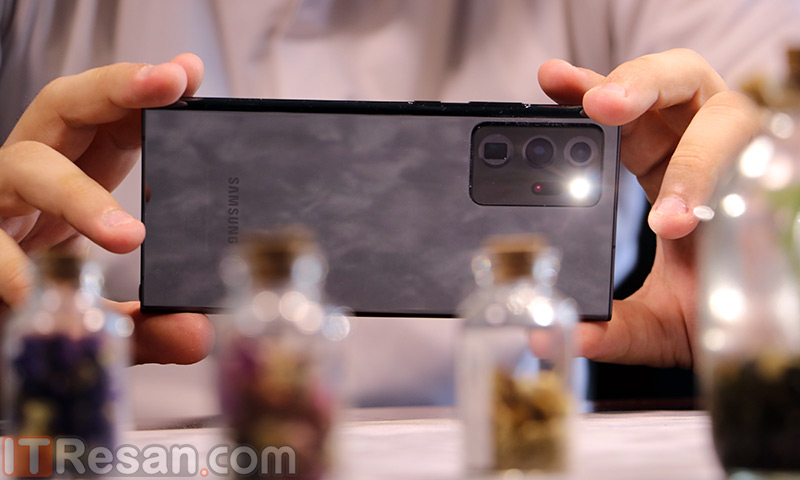
سامسونگ گلکسی نوت 20 اولترا

سری نوت سامسونگ همیشه یکی از بهترین‌های دنیای اسمارت‌فون‌ها بوده‌اند چرا که علاوه بر داشتن قلم S Pen، ویژگی‌های مثبت پرچمداران سری S را نیز به یدک می‌کشند. گلکسی نوت ۲۰ اولترا یکی از بهترین پرچمداران سامسونگ در سال ۲۰۲۰ بود که توانست نظر منتقدان بسیاری را به خودش جلب کند. برای آشنایی بیشتر با این محصول می‌توانید بررسی آی‌تی‌رسان را بخوانید.

نقد و بررسی گلکسی نوت 20 اولترا سامسونگ

اپل آیفون 12 پرو مکس

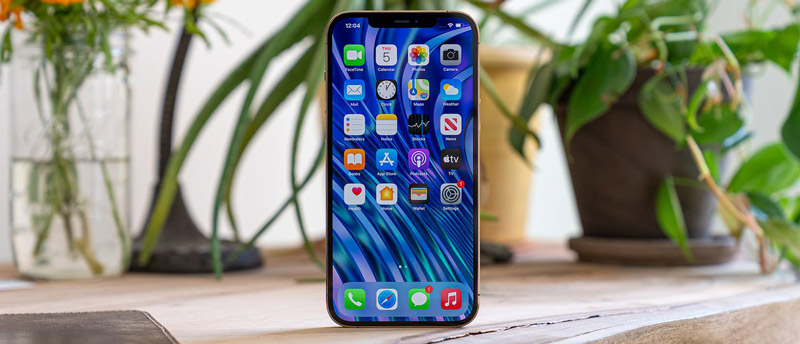
اپل امسال با دست پر به میدان آمد و ۴ آیفون جذاب را همراه با هم معرفی کرد. بهترین دستگاه از میان آن‌ها، آیفون 12 پرو مکس است که با طراحی جذاب و قدرت سخت افزاری فوق‌العاده خودش یکی از قدرتمند‌ترین گوشی‌های بازار به شمار می‌رود. این محصول ویژگی‌های مدرن و امروزی را با ظاهر کلاسیک آیفون‌های قدیمی ترکیب کرده تا شاهد محصول متفاوتی باشیم.
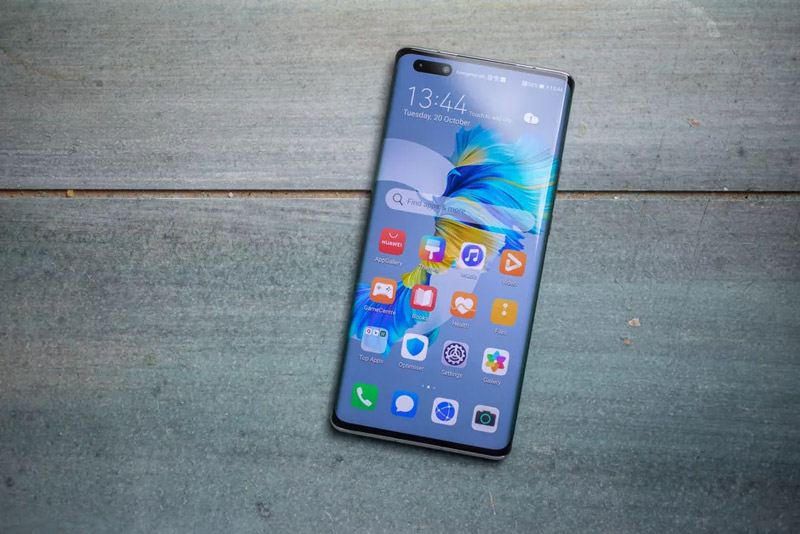
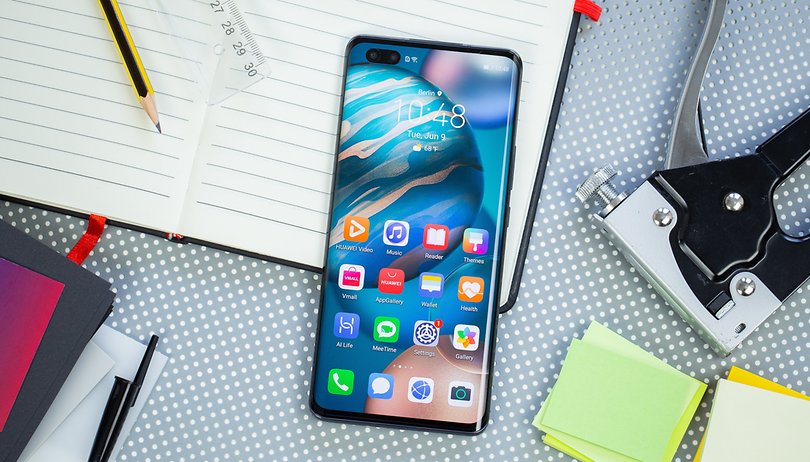
هواوی میت 40 پرو پلاس

حتی تحریم‌های ظالمانه آمریکا نیز نتوانست در برابر اراده آهنین هواوی بایستد و این کمپانی چینی همچون سال‌های قبل با قدرت در بازار ظاهر شد. میت ۴۰ پرو پلاس یکی از بهترین گوشی‌های بازار است که حرف‌های زیادی برای گفتن دارد. این گوشی بیشتر از هر چیز دیگری به دوربین توانمندش می‌نازد و حتی توانسته برخی رکوردها را نیز جابه‌جا کند.

ال‌جی وینگ

ال‌جی سال پر فراز و نشیبی داشت و نتوانست آن‌طور که باید و شاید در بازار حاضر شود و حتی معرفی گوشی پرچمداری همچون وی ۶۰ تینکیو هم آب رفته را به جوی بازنگرداند! اما بالاخره شاهد معرفی یک گوشی خاص با نام ال‌جی‌ وینگ بودیم تا دوباره اسم این برند کره‌ای بر سر زبان‌ها بیفتد. ال‌جی وینگ یک محصول خاص با نمایشگر چرخان است و‌ به‌طور کلی تجربه متفاوتی برای شما به ارمغان می‌آورد.

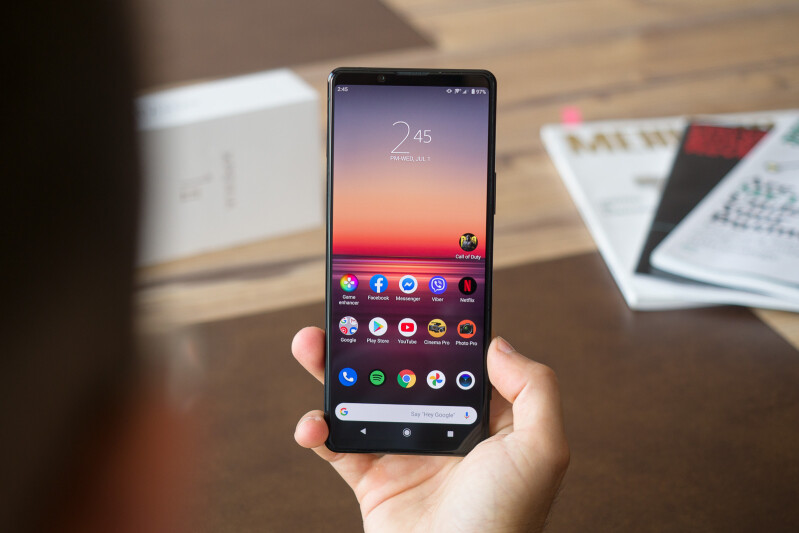
سونی اکسپریا ۵ مارک ۲

سونی برخلاف سال‌های پرفروغ گذشته، در سال 2020 خیلی به دنبال درخشش در بازار اسمارت فون‌ها نبود و سخت برروی پلی استیشن جدیدش کار می‌کرد. اما در این شرایط هم جا برای معرفی محصولی دراز و جذاب با نام اکسپریا ۵ مارک ۲ باز بود. این گوشی از قدرتمندترین چیپست کوالکام بهره گرفته و دوربین‌های قدرتمندش را کمپانی معتبر زایس ساخته است!
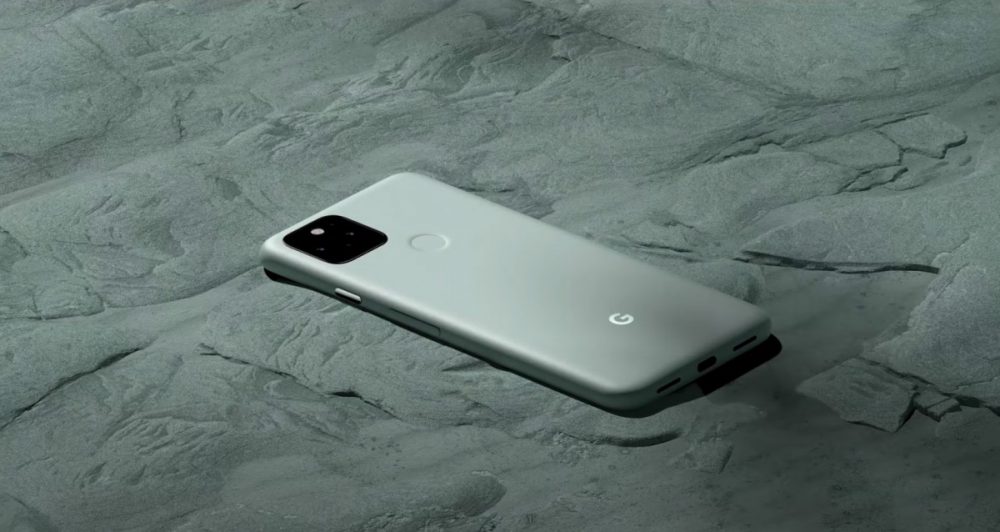
گوگل پیکسل ۵

گوگل سال ۲۰۲۰ را با معرفی گوشی میان‌رده پیکسل 5 به پایان رساند. این محصول با نمایشگر اولد و 90 هرتزی خودش یکی از متفاوت‌ترین میان‌رده‌های بازار محسوب می‌شود. از جمله مهم‌ترین مزایای پیکسل‌های گوگل، داشتن جدیدترین نسخه اندروید و آپدیت‌های مداوم و چند ساله‌ است که در هیچ گوشی اندرویدی دیگری نمی‌توانید نمونه آن را پیدا کنید.

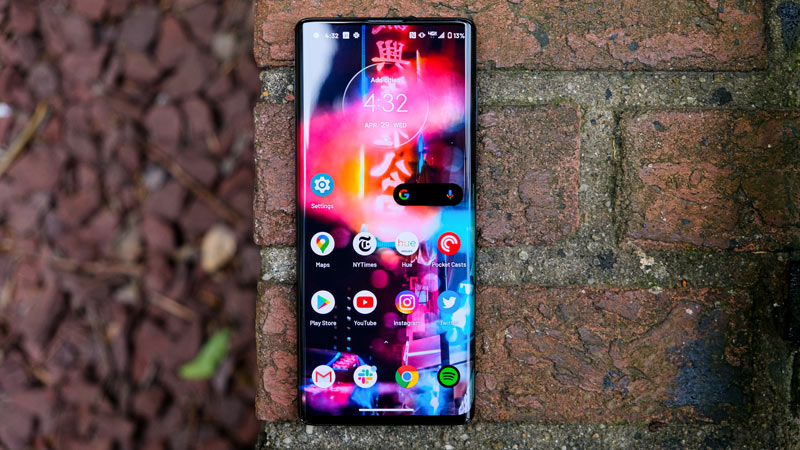
موتورولا اج پلاس

موتورولا یکی از برندهای بی‌حاشیه بازار اسمارت‌فون‌هاست که خیلی بی سر و صدا کار خودش را می‌کند و بعضا محصولات بی‌نقصی را به بازار می‌فرستد. اج پلاس نام یکی از بهترین گوشی‌های این برند در سال ۲۰۲۰ بود که با نمایشگر بی‌نظیر، ظاهر جذاب، دوربین‌های توانمند و سخت‌افزار قدرتمند معرفی شد و به همین دلیل شایسته حضور در لیست بهترین‌هاست.

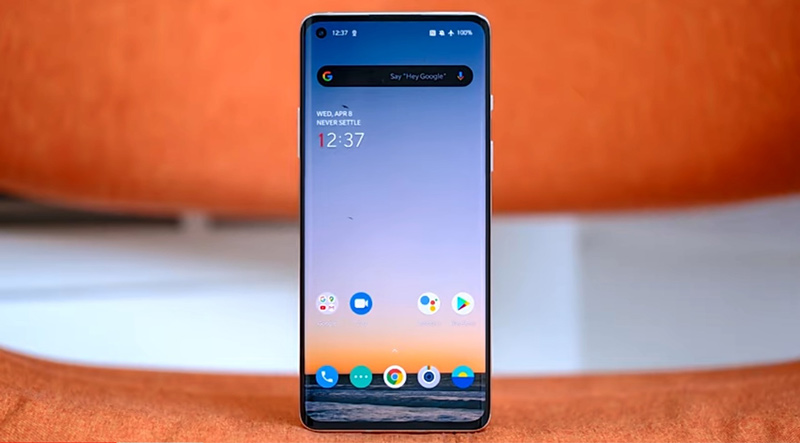
وان پلاس 8 پرو

وان پلاس که بسیاری آن را اپل دنیای اندروید می‌دانستند به‌یکباره رگ اندرویدی‌اش بالا زد و در سال گذشته به‌صورت جدی وارد بازار میان‌رده‌ها شد. با این حال همچنان پرچمداران وان پلاس یکی از بهترین‌‌ها در دنیای اسمارت‌فون‌ها هستند. امکان شخصی‌سازی رابط کاربری، توان پردازشی فوق‌العاده، ظاهر جذاب و دوربین توانمند از جمله ویژگی‌های وان پلاس ۸ پرو به شمار می‌روند.

آنر 30 پرو پلاس

آنر در سال ۲۰۲۰ رسما از هواوی جدا شد تا بتواند روی پای خودش بایستد و گوشی‌هایش را راهی بازار کند. آنر ۳۰ پرو پلاس پرچمدار این کمپانی‌ست که توانسته تا نگاه همه را به خودش جلب کند. نمایشگر اولد، چیپست 7 نانومتری اختصاصی، ظاهر متفاوت و استفاده از دو دوربین سلفی توانمند از آنر 30 پرو پلاس یک گوشی تمام عیار ساخته‌اند.

نوکیا 8.3

کمپانی پرآوازه نوکیا سال ۲۰۲۰ را بدون پرچمدار پشت سر گذاشت. شاید بتوان نوکیا ۸.۳ را شاخص‌ترین محصول معرفی شده از این برند محبوب دانست که در سال ۲۰۲۰ به عنوان یک گوشی میان‌رده با پشتیبانی از 5G معرفی شد. جدای از تمام قابلیت‌ها، رنگ‌بندی شاد و طراحی جذاب این گوشی نظر بسیاری را به خودش جلب کرد.
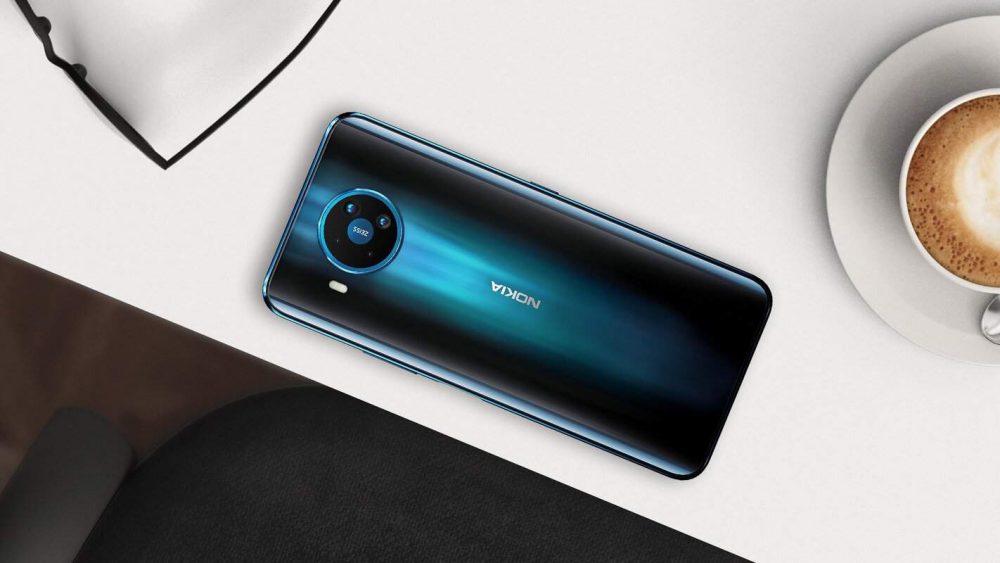
نوکیا 8.3: ارزان‌ترین گوشی 5G بازار!

ایسوس ذن‌فون 7 پرو

در ایران همه ایسوس را با لپ‌تاپ‌های جذابش می‌شناسند اما این برند تایوانی در سال ۲۰۲۰ بازار اسمارت‌فون‌ها را به‌صورت کاملا جدی دنبال کرد و با معرفی ذن‌فون 7 پرو، برای رقبا خط و نشان کشید! شاخص‌ترین ویژگی این گوشی دوربین قدرتمند و چرخان آن است؛ به‌صورتی که می‌توانید از دوربین‌های اصلی به عنوان دوربین سلفی استفاده کنید!

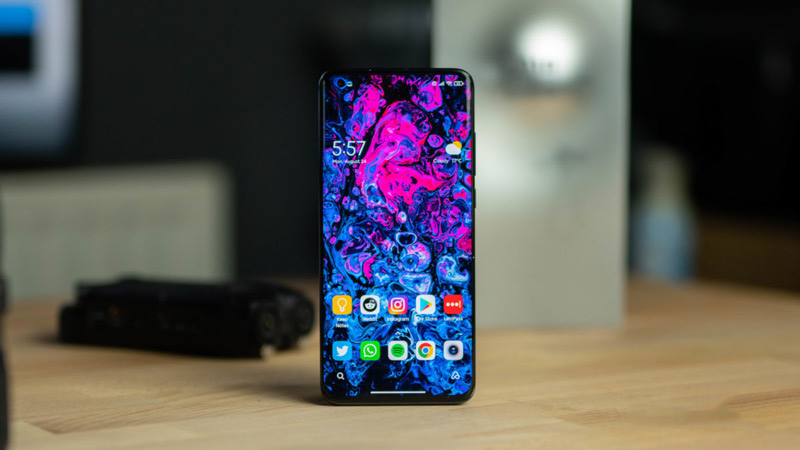
شیائومی می 10 اولترا

برند شیائومی خیلی آرام و بی‌سر و صدا کار خودش را آغاز کرد و خیلی زود توانست دنیا را بگیرد! حالا همه شیائومی را یک برند قابل احترام می‌دانند که محصولاتی مناسب با جیب خریداران عرضه می‌کند. می ۱۰ اولترا پرچمدار سال این کمپانی چینی بود که با دوربین ۱۰۸ مگاپیکسلی خودش حسابی گرد و خاک به پا کرد و به یکی از محبوب‌ترین پرچمداران دنیا تبدیل شد.

برترین گوشی سال 2020 را انتخاب کنید


نوشته نظرسنجی: بهترین گوشی سال 2020 را انتخاب کنید اولین بار در اخبار فناوری و موبایل پدیدار شد.
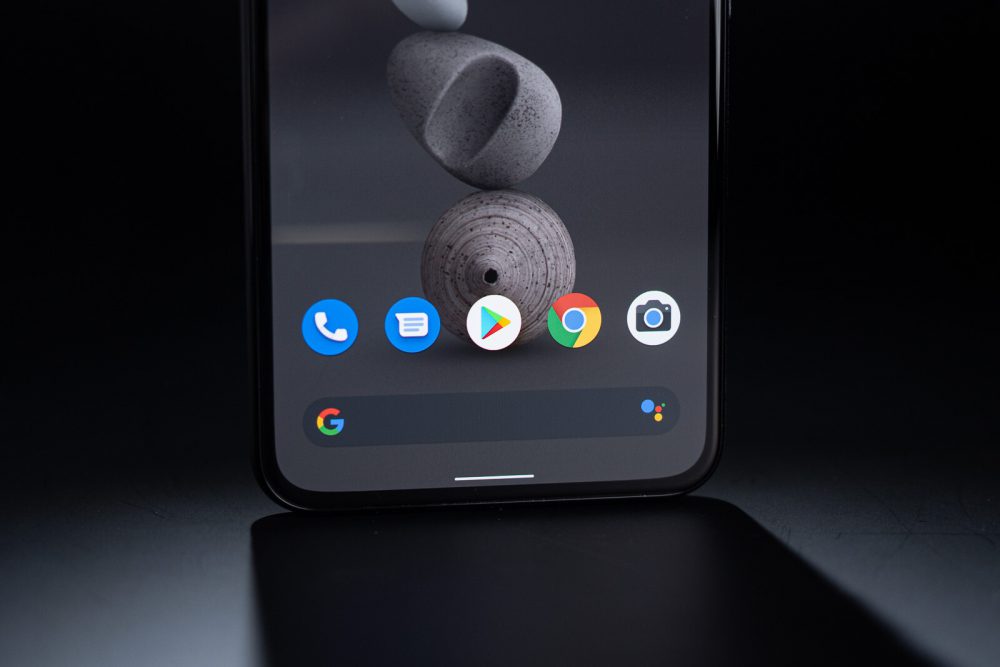
شرکت گوگل احتمالا روی یک گوشی پیکسلی با دوربین زیر نمایشگر کار می‌کند

پتنت‌های طراحی ثبت شده توسط شرکت گوگل نشان‌ می‌دهند که اسمارت‌فون‌های پیکسلی آینده مجهز به فناوری دوربین زیر نمایشگر خواهند بود. گزارش منتشر شده توسط وبسایت Patently Apple (به نقل از وبسایت Techradar) به این موضوع اشاره نموده است.

اگرچه در متن اسناد به فناوری دوربین زیر نمایشگر صریحا اشاره نشده است؛ اما تصاویر ضمیمه شده نشان‌دهنده هندستی با طراحی تمام‌صفحه در قسمت جلویی هستند. این پدیده بدان معناست که شرکت گوگل مشغول ارزیابی چنین ایده‌ای است.

شرکت ZTE پیش‌تر اسمارت‌فونی مجهز به دوربین سلفی زیر نمایشگر را روانه بازار کرد و کمپانی‌های شیائومی و اوپو نیز نمونه‌های اولیه هندست‌های خود را به معرض نمایش گذاشته‌اند. همچنین بر اساس پیش‌بینی‌ها اسمارت‌فون گلکسی زد فولد 3 نیز از این فناوری بهره‌برداری خواهد کرد. این هندست احتمالا در 6 ماهه دوم سال 2021 به بازار عرضه خواهد شد. همچنین شرکت هواوی نیز برنامه‌های خود برای عرضه یک اسمارت‌فون مجهز به دوربین زیر نمایشگر در آینده را موردتائید قرار داده است. اکنون این پرسش مطرح می‌شود که آیا شرکت گوگل با عرضه هندست نسل آینده سری پیکسل 6 از فناوری دوربین زیر نمایشگر رونمایی خواهد کرد؟ اظهارنظر در این زمینه بر اساس پتنت اخیر کاری دشوار است؛ اما این پدیده تا حد زیادی بعید به‌نظر می‌رسد.

دوربین‌های زیر نمایشگر مستعد مشکلات انتقال نور بوده و این موضوع می‌تواند بر کیفیت تصاویر تاثیر منفی بگذارد. تابش خیره‌کننده نمایشگر به‌دلیل تفاوت چگالی پیکسلی (PPI) در ناحیه مربوط به سنسور و سایر بخش‌های پنل یکی دیگر از مشکلات احتمالی فناوری فوق محسوب می‌شود. اسمارت‌فون ZTE Axon 20 5G مصداقی عینی از این نگرانی‌ها است. عملکرد دوربین سلفی این هندست در مقایسه با سایر دوربین‌ها به‌مراتب ضعیف‌تر بوده و منطقه استقرار دوربین نیز کاملا مشهود است.

تصویر احتمالی از اسمارت‌فون گوگل پیکسل 5 پرو

با این‌حال شایان به ذکر است که تصاویر اخیرا منتشر شده نشان‌دهنده یک اسمارت‌فون پیکسلی بدون هرگونه برش یا ناچ است. این موضوع شایعات در خصوص توسعه یک هندست مجهز به دوربین زیر پنل را تقویت می‌کند.

انتظارات از اسمارت گوگل پیکسل 6

با توجه به اینکه شرکت گوگل هر ساله گوشی‌های پرچم‌دار خود را در 6 ماهه دوم سال عرضه می‌کند؛ لذا برای هرگونه اظهارنظر در این زمینه هنوز خیلی زود است. با این‌حال عرضه پرچم‌دار آینده گوگل در ماه مارس 2021 نیز امری محتمل به‌نظر می‌رسد. صرفنظر از این مورد پیرامون اسمارت‌فون آینده گوگل اطلاعات چندان دیگری در دست نیست. در واقع اکنون تنها می‌دانیم که این هندست احتمالا از یک تراشه اختصاصی بهره‌برداری خواهد کرد.

نوشته شرکت گوگل احتمالا روی یک گوشی پیکسلی با دوربین زیر نمایشگر کار می‌کند اولین بار در اخبار فناوری و موبایل پدیدار شد.

آموزش ساخت پلی لیست در یوتیوب

لیست‌های پخش یا همان پلی لیست‌ها، فقط مختص استریم موسیقی و یا سفرهای جاده‌ای نیستند. چنین لیست‌هایی برای ویدیوها نیز کاربرد دارند، حتی ویدیوهای یوتیوب. شاید هدف شما از انجام چنین کاری، فقط سازماندهی ویدیوها و یا شاید ایجاد لیستی از ویدیوهای با تم مشابه باشد. فارغ از هدف شما، ساخت پلی لیست در یوتیوب می‌تواند فرایندی آسان باشد.

نحوه ساخت پلی لیست در یوتیوب


گام اول: به حساب گوگل خود وارد شوید

ساخت پلی لیست در یوتیوب

جهت استفاده از حساب یوتیوب، به یک حساب گوگل نیاز دارید. جهت ایجاد لیست پخش نیز باید یک حساب یوتیوب داشته باشید. بنابراین اگر یک حساب گوگل ندارید، آنگاه باید نسبت به ایجاد این حساب اقدام کرده و سپس با استفاده از آن، به یوتیوب وارد شوید.

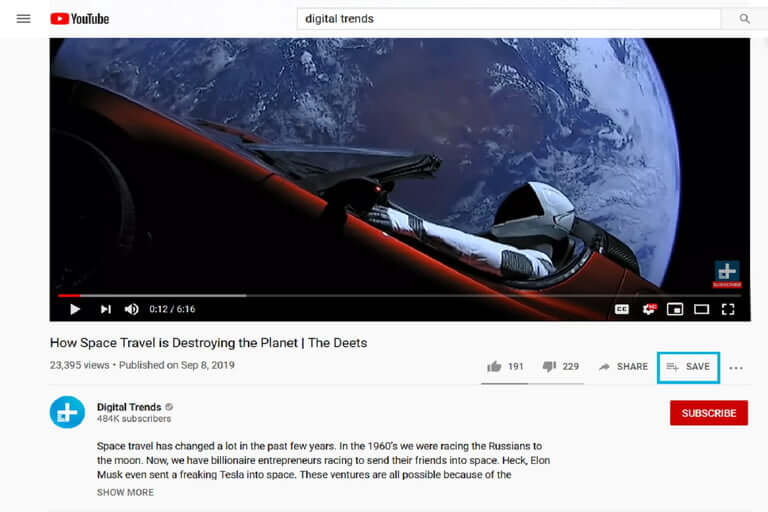
گام دوم: اولین ویدیو را برای لیست پخش خود، پیدا کنید

در ادامه باید یکی از ویدیوهای موردنظر خود را پیدا کرده و سپس به صفحه یوتیوب آن بروید.

گام سوم: آیکون Save موجود در پایین ویدیو را انتخاب کنید

ساخت پلی لیست در یوتیوب

در صفحه یوتیوبی ویدیو و در زیر خود ویدیو، باید آیکون “Save” را انتخاب کنید. این آیکون شبیه به سه خط افقی در کنار یک علامت + است.

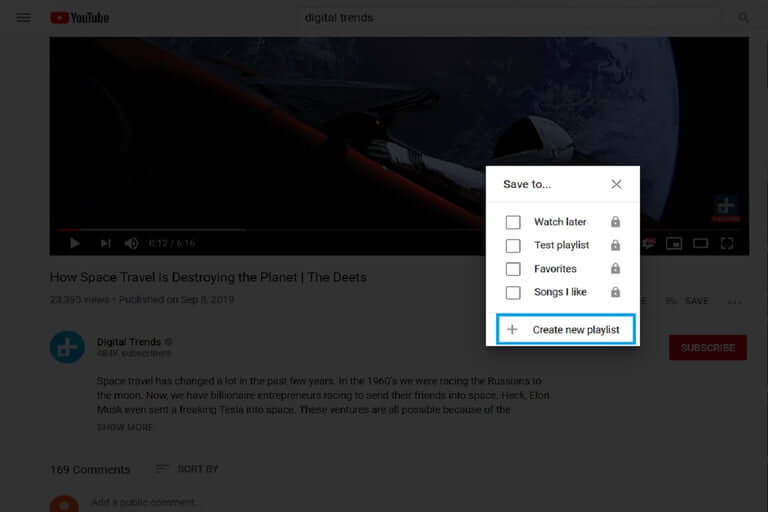
گام چهارم: گزینه Create New Playlist را انتخاب کنید

ساخت پلی لیست در یوتیوب

منوی ظاهر شده، تعدادی از گزینه‌ها را جهت ذخیره ویدیوی انتخاب شده شما، ارائه می‌دهد.

اساسا می‌توانید ویدیوی خود را در سایر لیست‌های پخش و یا در پلی لیست‌های از پیش آماده یوتیوب (همانند Favorites یا Watch Later)، ذخیره کنید. همچنین می‌توانید پلی‌ لیستی جدید را نیز ایجاد کرده و سپس ویدیو را در آن ذخیره کنید. از آنجایی که قصد ایجاد لیست پخش جدیدی را دارید، پس باید گزینه “Create New Playlist” را در این منو، انتخاب کنید.

این مطلب را نیز بخوانید: چگونه تصویر پروفایل یوتیوب خود را تغییر دهیم؟

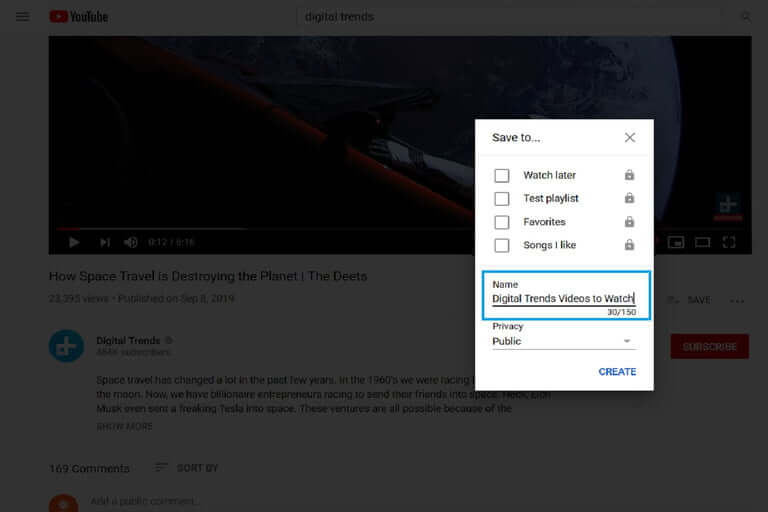
گام پنجم: نامی را برای لیست پخش خود انتخاب کنید

پس از انتخاب گزینه “Create New Playlist”، آنگاه همان منو گسترش یافته و به شما کمک می‌کند که فرایند ایجاد لیست پخش خود را به اتمام برسانید. در منوی گسترش یافته و در کادر متنی “Name”، باید نام لیست پخش جدید خود را تایپ کنید.

گام ششم: سطح حریم خصوصی خود را انتخاب کنید

ساخت پلی لیست در یوتیوب

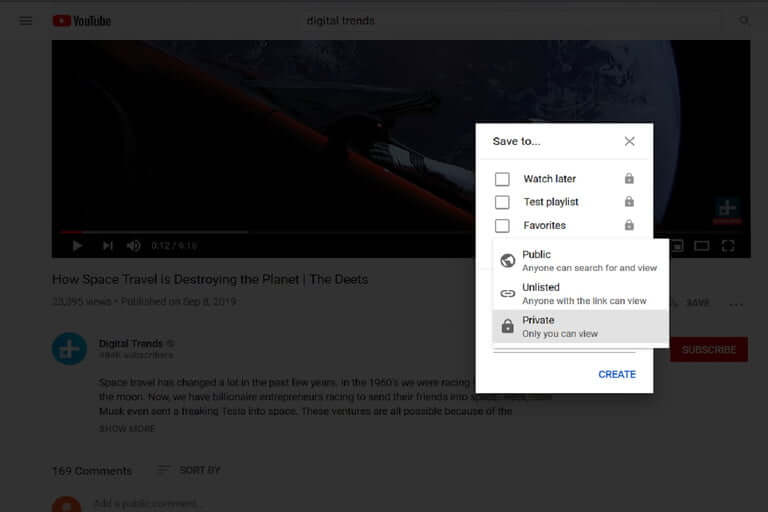
در همان منوی گسترش یافته، می‌توانید سطح حریم خصوصی مرتبط با همان لیست پخش را نیز انتخاب کنید. در منوی کشویی “Privacy”، می‌توانید از میان سه گزینه “Public” ،”Unlisted” و یا “Private”، به انتخاب بپردازید. “Public” بدین معنا است که پلی لیست شما توسط سایر اشخاص قابل جست‌و‌جو و مشاهده است. “Unlisted” بدین معنا است که هر کس که لینک لیست پخش شما را داشته باشد، می‌تواند آن را مشاهده کند. “Private” بدین معنا است که تنها شما می‌توانید لیست پخش خود را مشاهده کنید.

گام هفتم: کلید Create را انتخاب کنید

پس از نام‌گذاری لیست پخش خود و انتخاب سطح حریم خصوصی آن، باید در پایین منوی گسترش یافته، کلید آبی رنگ “Create” را انتخاب کنید. پس از انجام این کار، لیست پخش شما ایجاد شده و سپس ویدیوی انتخابی شما نیز به‌صورت خودکار به آن افزوده می‌شود.

جهت مشاهده لیست پخش جدید خود، باید آیکون منوی موجود در گوشه بالا سمت چپ صفحه را که شبیه به سه خط افقی قرار داده شده بر روی یکدیگر است، انتخاب کنید. پس از انجام این کار، باید منویی در سمت چپ صفحه شما ظاهر شود. لیست پخش جدید شما نیز باید به‌عنوان یکی از گزینه‌های این منو، نمایش داده شود. انتخاب لیست پخش، باعث ظاهر شدن آن در سمت راست صفحه می‌شود. همچنین در اینجا باید اولین ویدیوی اضافه شده شما نیز، قابل مشاهده باشد.

نوشته آموزش ساخت پلی لیست در یوتیوب اولین بار در اخبار فناوری و موبایل پدیدار شد.
چگونه ایمیل‌های حذف شده در جیمیل را بازگردانیم؟

حذف کردن ایمیل‌ها را می‌توان یکی از اقدامات اساسی جهت مرتب نگه داشتن صندوق ورودی سرویس‌های ایمیل دانست. البته گاهی اوقات نیز به‌صورت ناخواسته، ایمیلی را حذف می‌کنیم. در ادامه این مطلب، قصد داریم که نحوه حذف ایمیل در جیمیل را به شما آمورش داده و همچنین نحوه بازیابی ایمیل های حذف شده جیمیل را نیز مورد بحث قرار دهیم.

شیوه حذف ایمیل در جیمیل

خود فرایند حذف کردن ایمیل‌ها در جیمیل، کار چندان مشکلی نیست، اما وقتی که با انبوهی از ایمیل‌ها مواجه شوید، آنگاه این فرایند دردسرساز می‌شود. از طریق یک مرورگر وب و یا اپلیکیشن موبایلی این سرویس، می‌توانید نسبت به حذف ایمیل‌های خود اقدام کنید.

حذف ایمیل‌ها در جیمیل با استفاده از مرورگر وب

یکی از مزیت‌های اصلی حذف ایمیل در مرورگرهای وب، این است که می‌توانید تمامی ایمیل‌های نشان داده شده در یک دسته‌بندی را انتخاب و سپس آن‌ها را حذف کنید. چنین قابلیتی در نسخه موبایلی جیمیل، وجود ندارد.

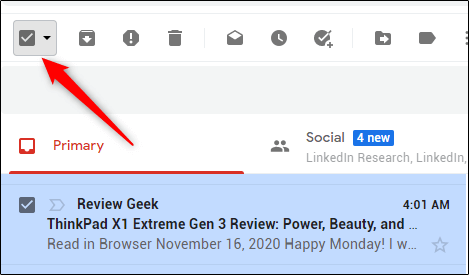
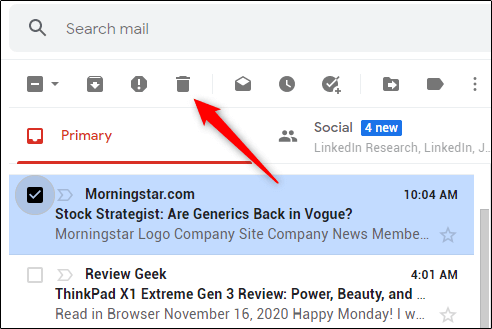
ابتدا باید با استفاده از مرورگر کامپیوتر، به حساب جیمیل خود وارد شوید. پس از ورود به حساب خود، باید ایمیل‌های موردنظر جهت حذف کردن را با تیک زدن آن‌ها، انتخاب کنید. در ادامه اگر ایمیل موردنظر شما هایلایت شد و همچنین تیک کنار آن را نیز مشاهده کردید، آنگاه می‌توان گفت که با موفقیت، ایمیل موردنظر را انتخاب کرده‌اید.

بازیابی ایمیل های حذف شده جیمیل

تمامی ایمیل‌های ناخواسته را انتخاب کنید. اگر قصد حذف تمامی ایمیل‌های موجود در صفحه را داشتید، آنگاه باید بر روی تیک موجود در بالای ایمیل‌ها، کلیک کنید.

بازیابی ایمیل های حذف شده جیمیل

نکته: با رفتن به بخش تنظیمات عمومی جیمیل (آیکون چرخ‌دنده موجود در گوشه بالا سمت راست) و سپس انتخاب “See all settings > General > Maximum page size”، می‌توانید تعداد ایمیل‌های نشان داده شده در یک صفحه را مشخص کنید. حداکثر مقدار قابل انتخاب در اینجا، 100 است.

در ادامه باید آیکون سطل زباله موجود در بالای صفحه ایمیل‌های خود را انتخاب کنید. اگر نشانگر موس خود را بر روی این آیکون قرار دهید، آنگاه واژه “Delete” نمایش داده می‌شود. نگذارید که این واژه شما را فریب دهد. کلیک کردن بر روی این آیکون، به‌معنای حذف واقعی ایمیل‌های شما نیست. انتخاب این کلید باعث می‌شود که ایمیل‌ها به پوشه “Trash” منتقل شوند. در این پوشه می‌توانید ایمیل‌ها را به‌صورت دستی و برای همیشه حذف کرده و یا اینکه اجازه دهید که با گذشت 30 روز، به‌صورت خودکار حذف شوند.

با کلیک بر روی آیکون سطل زباله، ایمیل‌های انتخاب شده را به پوشه Trash بفرستید.

بازیابی ایمیل های حذف شده جیمیل

در ادامه پیغامی ظاهر شده و به شما می‌گوید که پیام‌های انتخاب شده، به سطل زباله منتقل شده‌اند. در پیغام ظاهر شده، کلید “Undo” نیز قرار داده شده که با انتخاب سریع آن می‌توانید اقدام انجام شده خود را خنثی کنید. اگر هم نتوانستید که بر روی این کلید کلیک کنید، آنگاه لازم نیست که نگران باشید. در آینده می‌توانید ایمیل‌های خود را بازیابی کنید.

بازیابی ایمیل های حذف شده جیمیل

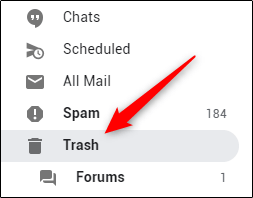
جهت حذف دائمی ایمیل‌های خود، باید در صفحه سمت چپ، به پوشه “Trash” بروید.

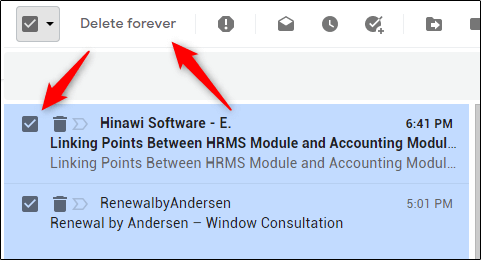
با کلیک بر روی مربع موجود در کنار ایمیل موردنظر و یا با استفاده از کادر موجود در بالای قسمت ایمیل‌ها، می‌توانید ایمیل‌های موردنظر جهت حذف کردن را انتخاب کنید. در ادامه کافی است که بر روی کلید “Delete Forever”، کلیک کنید.

هشدار: هنگامی‌که بر روی “Delete Forever” کلیک می‌کنید، کار تمام می‌شود. ایمیل‌های شما حذف شده و دیگر خبری از تأییدیه و یا کلید “Undo” نیست.

بازیابی ایمیل های حذف شده در جیمیل ، بسیار دشوار است. این اقدام غیرممکن نیست، اما بسیار دشوار است. بنابراین بهتر است که پیش از کلیک بر روی Delete Forever، از انجام این کار، اطمینان حاصل کنید.

این مطلب را نیز بخوانید: آموزش تغییر تم جیمیل

حذف ایمیل در جیمیل با استفاده از اپلیکیشن موبایلی Gmail

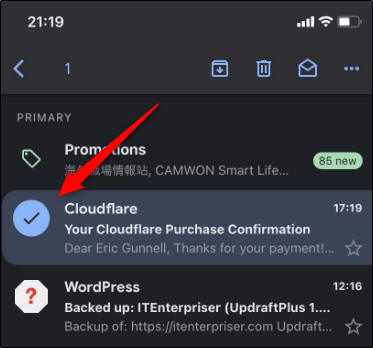
با استفاده از اپلیکیشن موبایلی Gmail در آیفون، آیپد و یا اندروید نیز می‌توانید نسبت به حذف ایمیل‌ها، اقدام کنید. جهت انجام این کار باید اپلیکیشن Gmail را اجرا کرده و سپس آیکون دایره‌ای موجود در سمت چپ ایمیل‌ها را لمس کنید. در ادامه یک علامت تیک، ظاهر می‌شود.

بازیابی ایمیل های حذف شده جیمیل

در ادامه باید آیکون سطل زباله را لمس کرده تا ایمیل‌های موردنظر را به پوشه “Trash” منتقل کنید.

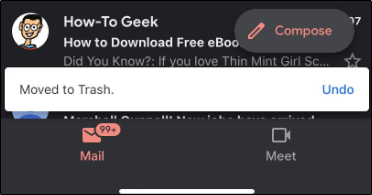
در ادامه پیغامی ظاهر شده و به شما اطلاع می‌دهد که ایمیل شما به پوشه Trash، منتقل شده است. در اینجا کلید “Undo” نیز وجود داشته که با استفاده از آن می‌توانید اقدام خود را خنثی کنید. این پیام پس از چند ثانیه، ناپدید می‌شود. البته در آینده نیز می‌توانید ایمیل‌های خود را بازگردانید.

بازیابی ایمیل های حذف شده جیمیل

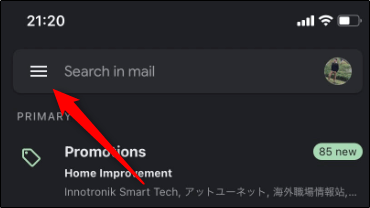
در پوشه Trash می‌توانید با انجام اقدامی مشابه، ایمیل‌های خود را برای همیشه حذف کنید. در گوشه بالا سمت چپ صفحه، آیکون منوی همبرگری را لمس کنید.

بازیابی ایمیل های حذف شده جیمیل

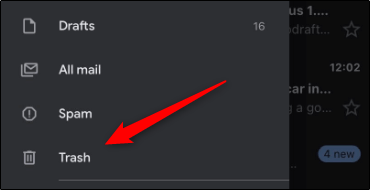
در منوی ظاهر شده باید بر روی “Trash” ضربه بزنید.

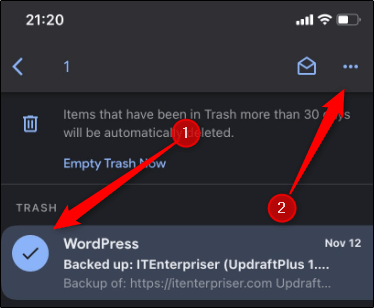
در پوشه Trash باید آیکون دایره‌ای سمت چپ ایمیل موردنظر را لمس کرده و سپس در گوشه بالا سمت راست صفحه، آیکون “سه-نقطه” را لمس کنید.

بازیابی ایمیل های حذف شده جیمیل

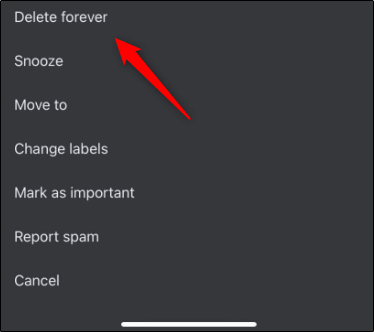
در پایین صفحه، منویی ظاهر شده که در آن باید گزینه “Delete Forever” را انتخاب کنید.

در ادامه ایمیل‌های انتخاب شده، برای همیشه حذف خواهند شد.

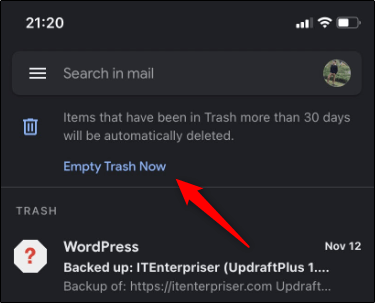
اگر ایمیل‌های زیادی در سطل زباله شما وجود داشته و از حذف تمامی آن‌ها نیز اطمینان دارید، آنگاه می‌توانید در بالای صفحه، عبارت “Empty Trash Now” را لمس کنید.

بازیابی ایمیل های حذف شده جیمیل

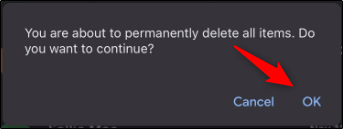
در ادامه پیامی ظاهر شده و از شما می‌خواهد که اقدام خود را تأیید کنید. اگر مطمئن هستید، آنگاه باید “OK” را لمس کنید.

اکنون خواهید دید که تمامی ایمیل‌های موجود در پوشه Trash، حذف می‌شوند.

این مطلب را نیز بخوانید: روش‌های تایپ سریع‌تر ایمیل در جیمیل

بازیابی ایمیل های حذف شده جیمیل از سطل زباله

بازیابی ایمیل‌های حذف شده می‌تواند کمی دشوار باشد، البته اگر نگوییم که این کار غیرممکن است. در هر صورت بسته به موقعیت شما، این موضوع می‌تواند متفاوت باشد.

اگر ایمیل‌های خود را در هر پوشه‌ای به غیر از Trash قرار دهید، آنگاه می‌توان گفت که آن‌ها را حذف نکرده‌اید. موضوعی که باید در اینجا در نظر داشته باشید، این است که ایمیل‌هایی که بیش از 30 روز در پوشه Trash قرار داشته باشند، به‌صورت خودکار حذف خواهند شد.

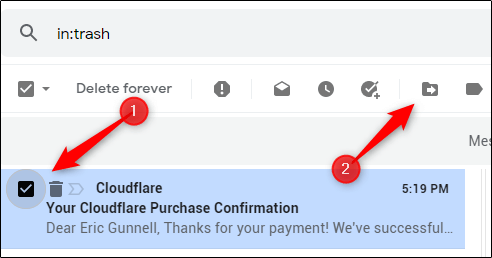
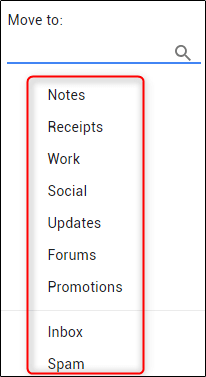
اگر 30 روز نگذشته باشد، آنگاه می‌توانید به قسمت Trash رفته و سپس ایمیل‌های حذف شده خود را پیدا کنید. اگر ایمیل موردنظر شما حذف نشده باشد، آنگاه باید آن را انتخاب کرده و سپس بر روی آیکون “Move To” کلیک کنید. در اپلیکیشن موبایلی باید آیکون دایره‌ای موجود در سمت چپ ایمیل را لمس کرده، آیکون سه-نقطه موجود در گوشه بالا سمت راست صفحه را انتخاب و سپس آیکون “Move To” را برگزینید.

در منوی ظاهر شده باید بر روی بخشی که می‌خواهید ایمیل خود را به آنجا منتقل کنید، کلیک کنید (در موبایل، لمس کنید).

اکنون ایمیل شما به پوشه انتخاب شده، منتقل شده و دیگر به‌صورت خودکار نیز حذف نخواهد شد.

از گوگل بخواهید که ایمیل‌های حذف شده شما را بازیابی کند

با استفاده از رویه بازیابی ایمیل گوگل، می‌توانید از این شرکت بخواهید که ایمیل‌های حذف شده شما را بازیابی کند.

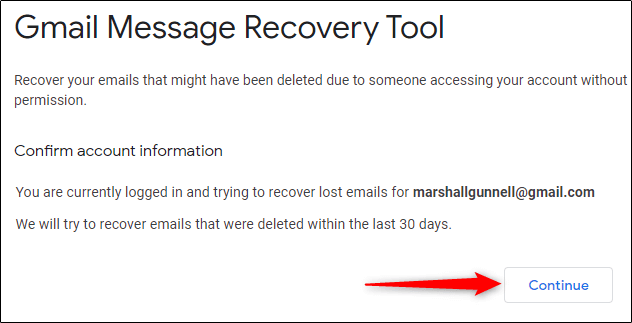
جهت درخواست باید به صفحه “Gmail Message Recovery Tool” رفته و اطلاعات حساب خود را تأیید کنید. ایمیلی که در اینجا نمایش داده می‌شود، همانی است که در حال حاضر به آن وارد شده‌اید. اگر هم به ایمیل خود وارد نشده باشید، آنگاه باید این کار را انجام دهید.

جهت تأیید حساب ایمیل خود، باید بر روی “Continue” کلیک کنید.

در ادامه نیاز دارید که حساب خود را ایمن‌تر کرده و پسورد خود را نیز تغییر دهید (گوگل در اینجا جهت ایمن‌تر کردن حساب شما، توصیه‌هایی را ارائه می‌دهد). در اینجا گوگل، لینک‌های موردنیاز را در اختیارتان قرار می‌دهد. فقط کافی است که بر روی آن‌ها کلیک کرده و سپس فرایند را طی کنید.

جهت رفتن به گام بعدی، باید بر روی “Continue” کلیک کنید.

مجددا از شما خواسته می‌شود که اطلاعات حساب خود را تأیید کنید. این دقیقا همان چیزی است که شما در گام اول انجام داده‌اید. بر روی “Continue” کلیک کنید. هنگامی‌که بر روی Continue کلیک کردید، آنگاه گوگل، امکان بازیابی ایمیل‌های شما را بررسی می‌کند.

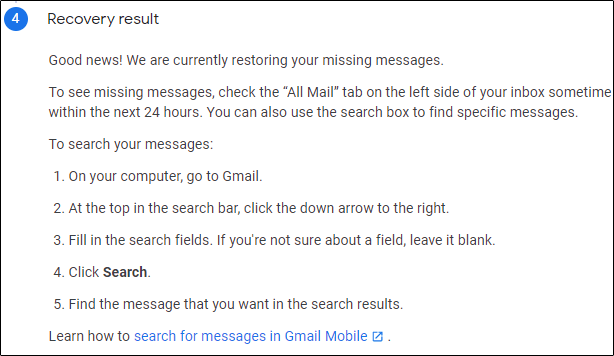
پس از چند لحظه، یا پیام خطا و یا پیام موفقیت را دریافت می‌کنید. اگر با خطا مواجه شدید، آنگاه نمی‌توانید کاری انجام دهید؛ زیرا ایمیل‌های شما از سرورهای گوگل حذف شده‌اند. اگر هم پیغام موفقیت را دریافت کنید، آنگاه در طی 24 ساعت آینده، ایمیل‌های خود را دریافت خواهید کرد.

همان‌طور که در پیام موفقیت فرایند بازیابی ایمیل‌‌ها خواهید خواند، ایمیل‌های شما در برگه “All Mail” موجود در سمت چپ صندوق ورودی، ظاهر خواهند شد. همچنین با استفاده از عملکرد جست‌و‌جوی جیمیل نیز می‌توانید ایمیل‌های خود را پیدا کنید.

این مطلب را نیز بخوانید: بلاک کردن آدرس ایمیل در جیمیل چگونه انجام می‌شود؟

بازیابی ایمیل های حذف شده جیمیل با استفاده از Google Workspace

Google Workspace ابزارها و قابلیت‌های پریمیومی را به شما ارائه می‌دهد که نمی‌توانید آن‌ها را در حساب رایگان جیمیل خود، پیدا کنید. با استفاده از حساب رایگان جیمیل خود، می‌توانید در طول 30 روز، ایمیل‌های حذف شده خود را بازگردانید. Google Workspace می‌تواند 25 روز بیشتر به شما مهلت بدهد.

جهت بازگردانی ایمیل‌ها باید ادمین Workspace موردنظر باشید. در غیر این صورت باید از ادمین بخواهید که این کار را برای شما انجام دهد.

به حساب ادمین Google Workspace خود وارد شده و سپس بر روی “Users” کلیک کنید.

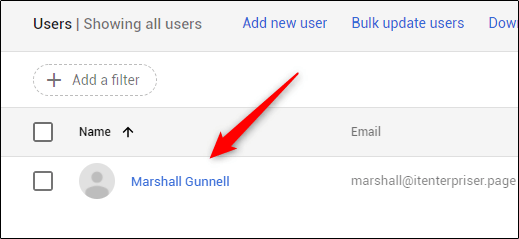
از میان لیست کاربران، باید کاربری را که قصد بازگردانی ایمیل‌های وی را دارید، انتخاب کنید.

بازیابی ایمیل های حذف شده جیمیل

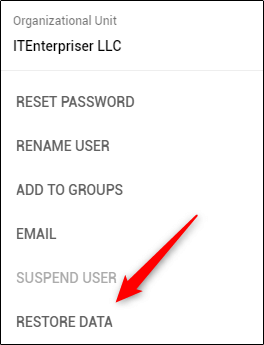
در صفحه سمت چپ باید بر روی “Restore Data” کلیک کنید.

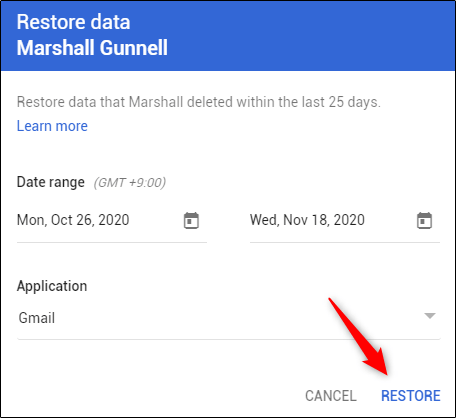
در ادامه پنجره “Restore Data” در مقابل شما ظاهر خواهد شد. محدوده داده‌هایی را که می‌خواهید ایمیل‌ها را از آن‌ها بازیابی کنید، انتخاب کنید. در لیست کشویی “Application” نیز باید گزینه “Gmail” را انتخاب کرده و سپس بر روی “Restore” کلیک کنید.

سپس پیغامی ظاهر شده که می‌گوید اطلاعات به‌زودی در جیمیل “کاربر انتخاب شده”، بازیابی می‌شوند.

حذف ناخواسته ایمیل‌ها می‌تواند شرایط استرس‌آوری را برای شما به وجود آورد. اگر این بار نتوانستید که ایمیل‌های خود را بازگردانید، آنگاه بهتر است که با تهیه پشتیبان از آن‌ها، خود را در برابر چنین مواردی، بیمه کنید.

نوشته چگونه ایمیل‌های حذف شده در جیمیل را بازگردانیم؟ اولین بار در اخبار فناوری و موبایل پدیدار شد.
چگونه ایمیل‌های حذف شده در جیمیل را بازگردانیم؟

حذف کردن ایمیل‌ها را می‌توان یکی از اقدامات اساسی جهت مرتب نگه داشتن صندوق ورودی سرویس‌های ایمیل دانست. البته گاهی اوقات نیز به‌صورت ناخواسته، ایمیلی را حذف می‌کنیم. در ادامه این مطلب، قصد داریم که نحوه حذف ایمیل در جیمیل را به شما آمورش داده و همچنین نحوه بازیابی ایمیل های حذف شده جیمیل را نیز مورد بحث قرار دهیم.

شیوه حذف ایمیل در جیمیل

خود فرایند حذف کردن ایمیل‌ها در جیمیل، کار چندان مشکلی نیست، اما وقتی که با انبوهی از ایمیل‌ها مواجه شوید، آنگاه این فرایند دردسرساز می‌شود. از طریق یک مرورگر وب و یا اپلیکیشن موبایلی این سرویس، می‌توانید نسبت به حذف ایمیل‌های خود اقدام کنید.

حذف ایمیل‌ها در جیمیل با استفاده از مرورگر وب

یکی از مزیت‌های اصلی حذف ایمیل در مرورگرهای وب، این است که می‌توانید تمامی ایمیل‌های نشان داده شده در یک دسته‌بندی را انتخاب و سپس آن‌ها را حذف کنید. چنین قابلیتی در نسخه موبایلی جیمیل، وجود ندارد.

ابتدا باید با استفاده از مرورگر کامپیوتر، به حساب جیمیل خود وارد شوید. پس از ورود به حساب خود، باید ایمیل‌های موردنظر جهت حذف کردن را با تیک زدن آن‌ها، انتخاب کنید. در ادامه اگر ایمیل موردنظر شما هایلایت شد و همچنین تیک کنار آن را نیز مشاهده کردید، آنگاه می‌توان گفت که با موفقیت، ایمیل موردنظر را انتخاب کرده‌اید.

بازیابی ایمیل های حذف شده جیمیل

تمامی ایمیل‌های ناخواسته را انتخاب کنید. اگر قصد حذف تمامی ایمیل‌های موجود در صفحه را داشتید، آنگاه باید بر روی تیک موجود در بالای ایمیل‌ها، کلیک کنید.

بازیابی ایمیل های حذف شده جیمیل

نکته: با رفتن به بخش تنظیمات عمومی جیمیل (آیکون چرخ‌دنده موجود در گوشه بالا سمت راست) و سپس انتخاب “See all settings > General > Maximum page size”، می‌توانید تعداد ایمیل‌های نشان داده شده در یک صفحه را مشخص کنید. حداکثر مقدار قابل انتخاب در اینجا، 100 است.

در ادامه باید آیکون سطل زباله موجود در بالای صفحه ایمیل‌های خود را انتخاب کنید. اگر نشانگر موس خود را بر روی این آیکون قرار دهید، آنگاه واژه “Delete” نمایش داده می‌شود. نگذارید که این واژه شما را فریب دهد. کلیک کردن بر روی این آیکون، به‌معنای حذف واقعی ایمیل‌های شما نیست. انتخاب این کلید باعث می‌شود که ایمیل‌ها به پوشه “Trash” منتقل شوند. در این پوشه می‌توانید ایمیل‌ها را به‌صورت دستی و برای همیشه حذف کرده و یا اینکه اجازه دهید که با گذشت 30 روز، به‌صورت خودکار حذف شوند.

با کلیک بر روی آیکون سطل زباله، ایمیل‌های انتخاب شده را به پوشه Trash بفرستید.

بازیابی ایمیل های حذف شده جیمیل

در ادامه پیغامی ظاهر شده و به شما می‌گوید که پیام‌های انتخاب شده، به سطل زباله منتقل شده‌اند. در پیغام ظاهر شده، کلید “Undo” نیز قرار داده شده که با انتخاب سریع آن می‌توانید اقدام انجام شده خود را خنثی کنید. اگر هم نتوانستید که بر روی این کلید کلیک کنید، آنگاه لازم نیست که نگران باشید. در آینده می‌توانید ایمیل‌های خود را بازیابی کنید.

بازیابی ایمیل های حذف شده جیمیل

جهت حذف دائمی ایمیل‌های خود، باید در صفحه سمت چپ، به پوشه “Trash” بروید.

با کلیک بر روی مربع موجود در کنار ایمیل موردنظر و یا با استفاده از کادر موجود در بالای قسمت ایمیل‌ها، می‌توانید ایمیل‌های موردنظر جهت حذف کردن را انتخاب کنید. در ادامه کافی است که بر روی کلید “Delete Forever”، کلیک کنید.

هشدار: هنگامی‌که بر روی “Delete Forever” کلیک می‌کنید، کار تمام می‌شود. ایمیل‌های شما حذف شده و دیگر خبری از تأییدیه و یا کلید “Undo” نیست.

بازیابی ایمیل های حذف شده در جیمیل ، بسیار دشوار است. این اقدام غیرممکن نیست، اما بسیار دشوار است. بنابراین بهتر است که پیش از کلیک بر روی Delete Forever، از انجام این کار، اطمینان حاصل کنید.

این مطلب را نیز بخوانید: آموزش تغییر تم جیمیل

حذف ایمیل در جیمیل با استفاده از اپلیکیشن موبایلی Gmail

با استفاده از اپلیکیشن موبایلی Gmail در آیفون، آیپد و یا اندروید نیز می‌توانید نسبت به حذف ایمیل‌ها، اقدام کنید. جهت انجام این کار باید اپلیکیشن Gmail را اجرا کرده و سپس آیکون دایره‌ای موجود در سمت چپ ایمیل‌ها را لمس کنید. در ادامه یک علامت تیک، ظاهر می‌شود.

بازیابی ایمیل های حذف شده جیمیل

در ادامه باید آیکون سطل زباله را لمس کرده تا ایمیل‌های موردنظر را به پوشه “Trash” منتقل کنید.

در ادامه پیغامی ظاهر شده و به شما اطلاع می‌دهد که ایمیل شما به پوشه Trash، منتقل شده است. در اینجا کلید “Undo” نیز وجود داشته که با استفاده از آن می‌توانید اقدام خود را خنثی کنید. این پیام پس از چند ثانیه، ناپدید می‌شود. البته در آینده نیز می‌توانید ایمیل‌های خود را بازگردانید.

بازیابی ایمیل های حذف شده جیمیل

در پوشه Trash می‌توانید با انجام اقدامی مشابه، ایمیل‌های خود را برای همیشه حذف کنید. در گوشه بالا سمت چپ صفحه، آیکون منوی همبرگری را لمس کنید.

بازیابی ایمیل های حذف شده جیمیل

در منوی ظاهر شده باید بر روی “Trash” ضربه بزنید.

در پوشه Trash باید آیکون دایره‌ای سمت چپ ایمیل موردنظر را لمس کرده و سپس در گوشه بالا سمت راست صفحه، آیکون “سه-نقطه” را لمس کنید.

بازیابی ایمیل های حذف شده جیمیل

در پایین صفحه، منویی ظاهر شده که در آن باید گزینه “Delete Forever” را انتخاب کنید.

در ادامه ایمیل‌های انتخاب شده، برای همیشه حذف خواهند شد.

اگر ایمیل‌های زیادی در سطل زباله شما وجود داشته و از حذف تمامی آن‌ها نیز اطمینان دارید، آنگاه می‌توانید در بالای صفحه، عبارت “Empty Trash Now” را لمس کنید.

بازیابی ایمیل های حذف شده جیمیل

در ادامه پیامی ظاهر شده و از شما می‌خواهد که اقدام خود را تأیید کنید. اگر مطمئن هستید، آنگاه باید “OK” را لمس کنید.

اکنون خواهید دید که تمامی ایمیل‌های موجود در پوشه Trash، حذف می‌شوند.

این مطلب را نیز بخوانید: روش‌های تایپ سریع‌تر ایمیل در جیمیل

بازیابی ایمیل های حذف شده جیمیل از سطل زباله

بازیابی ایمیل‌های حذف شده می‌تواند کمی دشوار باشد، البته اگر نگوییم که این کار غیرممکن است. در هر صورت بسته به موقعیت شما، این موضوع می‌تواند متفاوت باشد.

اگر ایمیل‌های خود را در هر پوشه‌ای به غیر از Trash قرار دهید، آنگاه می‌توان گفت که آن‌ها را حذف نکرده‌اید. موضوعی که باید در اینجا در نظر داشته باشید، این است که ایمیل‌هایی که بیش از 30 روز در پوشه Trash قرار داشته باشند، به‌صورت خودکار حذف خواهند شد.

اگر 30 روز نگذشته باشد، آنگاه می‌توانید به قسمت Trash رفته و سپس ایمیل‌های حذف شده خود را پیدا کنید. اگر ایمیل موردنظر شما حذف نشده باشد، آنگاه باید آن را انتخاب کرده و سپس بر روی آیکون “Move To” کلیک کنید. در اپلیکیشن موبایلی باید آیکون دایره‌ای موجود در سمت چپ ایمیل را لمس کرده، آیکون سه-نقطه موجود در گوشه بالا سمت راست صفحه را انتخاب و سپس آیکون “Move To” را برگزینید.

در منوی ظاهر شده باید بر روی بخشی که می‌خواهید ایمیل خود را به آنجا منتقل کنید، کلیک کنید (در موبایل، لمس کنید).

اکنون ایمیل شما به پوشه انتخاب شده، منتقل شده و دیگر به‌صورت خودکار نیز حذف نخواهد شد.

از گوگل بخواهید که ایمیل‌های حذف شده شما را بازیابی کند

با استفاده از رویه بازیابی ایمیل گوگل، می‌توانید از این شرکت بخواهید که ایمیل‌های حذف شده شما را بازیابی کند.

جهت درخواست باید به صفحه “Gmail Message Recovery Tool” رفته و اطلاعات حساب خود را تأیید کنید. ایمیلی که در اینجا نمایش داده می‌شود، همانی است که در حال حاضر به آن وارد شده‌اید. اگر هم به ایمیل خود وارد نشده باشید، آنگاه باید این کار را انجام دهید.

جهت تأیید حساب ایمیل خود، باید بر روی “Continue” کلیک کنید.

در ادامه نیاز دارید که حساب خود را ایمن‌تر کرده و پسورد خود را نیز تغییر دهید (گوگل در اینجا جهت ایمن‌تر کردن حساب شما، توصیه‌هایی را ارائه می‌دهد). در اینجا گوگل، لینک‌های موردنیاز را در اختیارتان قرار می‌دهد. فقط کافی است که بر روی آن‌ها کلیک کرده و سپس فرایند را طی کنید.

جهت رفتن به گام بعدی، باید بر روی “Continue” کلیک کنید.

مجددا از شما خواسته می‌شود که اطلاعات حساب خود را تأیید کنید. این دقیقا همان چیزی است که شما در گام اول انجام داده‌اید. بر روی “Continue” کلیک کنید. هنگامی‌که بر روی Continue کلیک کردید، آنگاه گوگل، امکان بازیابی ایمیل‌های شما را بررسی می‌کند.

پس از چند لحظه، یا پیام خطا و یا پیام موفقیت را دریافت می‌کنید. اگر با خطا مواجه شدید، آنگاه نمی‌توانید کاری انجام دهید؛ زیرا ایمیل‌های شما از سرورهای گوگل حذف شده‌اند. اگر هم پیغام موفقیت را دریافت کنید، آنگاه در طی 24 ساعت آینده، ایمیل‌های خود را دریافت خواهید کرد.

همان‌طور که در پیام موفقیت فرایند بازیابی ایمیل‌‌ها خواهید خواند، ایمیل‌های شما در برگه “All Mail” موجود در سمت چپ صندوق ورودی، ظاهر خواهند شد. همچنین با استفاده از عملکرد جست‌و‌جوی جیمیل نیز می‌توانید ایمیل‌های خود را پیدا کنید.

این مطلب را نیز بخوانید: بلاک کردن آدرس ایمیل در جیمیل چگونه انجام می‌شود؟

بازیابی ایمیل های حذف شده جیمیل با استفاده از Google Workspace

Google Workspace ابزارها و قابلیت‌های پریمیومی را به شما ارائه می‌دهد که نمی‌توانید آن‌ها را در حساب رایگان جیمیل خود، پیدا کنید. با استفاده از حساب رایگان جیمیل خود، می‌توانید در طول 30 روز، ایمیل‌های حذف شده خود را بازگردانید. Google Workspace می‌تواند 25 روز بیشتر به شما مهلت بدهد.

جهت بازگردانی ایمیل‌ها باید ادمین Workspace موردنظر باشید. در غیر این صورت باید از ادمین بخواهید که این کار را برای شما انجام دهد.

به حساب ادمین Google Workspace خود وارد شده و سپس بر روی “Users” کلیک کنید.

از میان لیست کاربران، باید کاربری را که قصد بازگردانی ایمیل‌های وی را دارید، انتخاب کنید.

بازیابی ایمیل های حذف شده جیمیل

در صفحه سمت چپ باید بر روی “Restore Data” کلیک کنید.

در ادامه پنجره “Restore Data” در مقابل شما ظاهر خواهد شد. محدوده داده‌هایی را که می‌خواهید ایمیل‌ها را از آن‌ها بازیابی کنید، انتخاب کنید. در لیست کشویی “Application” نیز باید گزینه “Gmail” را انتخاب کرده و سپس بر روی “Restore” کلیک کنید.

سپس پیغامی ظاهر شده که می‌گوید اطلاعات به‌زودی در جیمیل “کاربر انتخاب شده”، بازیابی می‌شوند.

حذف ناخواسته ایمیل‌ها می‌تواند شرایط استرس‌آوری را برای شما به وجود آورد. اگر این بار نتوانستید که ایمیل‌های خود را بازگردانید، آنگاه بهتر است که با تهیه پشتیبان از آن‌ها، خود را در برابر چنین مواردی، بیمه کنید.

نوشته چگونه ایمیل‌های حذف شده در جیمیل را بازگردانیم؟ اولین بار در اخبار فناوری و موبایل پدیدار شد.
چگونه تبلیغات مرتبط با قمار و الکل را در یوتیوب پنهان کنیم؟

آیا می‌دانستید که گوگل به شما امکان شخصی‌سازی نوع تبلیغات مشاهده شده در اینترنت را می‌دهد. اگر قصد مخفی کردن تبلیغات قمار و الکل یوتیوب را دارید، آنگاه پیشنهاد می‌کنیم که در ادامه با آی‌تی‌رسان همراه باشید.

همان‌طور که شاید بدانید، گوگل مسئول نمایش انبوهی از تبلیغات به کاربران اکوسیستم خود است. اگر در حین وبگردی به حساب گوگل خود وارد شده باشید، آنگاه تبلیغات برای شما، شخصی‌سازی می‌شوند.

گوگل در هنگام شخصی‌سازی این تبلیغات، عوامل زیادی را در نظر می‌گیرد. برخی از اطلاعات همانند سن و جنسیت، از طریق حساب گوگل شما به دست می‌آیند. سایر اطلاعات همانند درآمد و وضعیت تأهل شما نیز، بر اساس فعالیت شما در سرویس‌های گوگل، تشخیص داده می‌شوند.

از طریق داشبورد Google Ad Settings می‌توانید به تمامی اطلاعات مورد استفاده گوگل جهت شخصی‌‎سازی تبلیغات برای شما، دسترسی پیدا کنید. جهت مخفی کردن تبلیغات قمار و الکل یوتیوب خود، باید تنظیمات موجود در این صفحه را تغییر دهید.

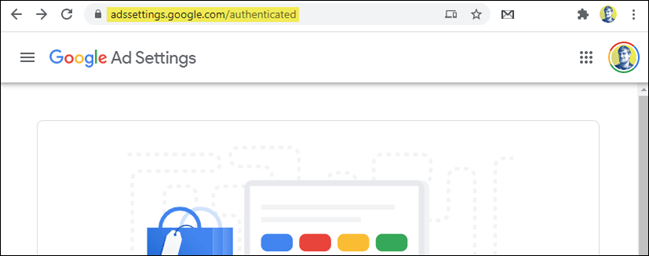
جهت شروع باید در مرورگر کامپیوتر، گوشی و یا تبلت خود، به آدرس “Google Ad Settings” بروید. همچنین باید مطمئن شوید که به حساب گوگل خود نیز وارد شده‌اید.

مخفی کردن تبلیغات قمار و الکل یوتیوب

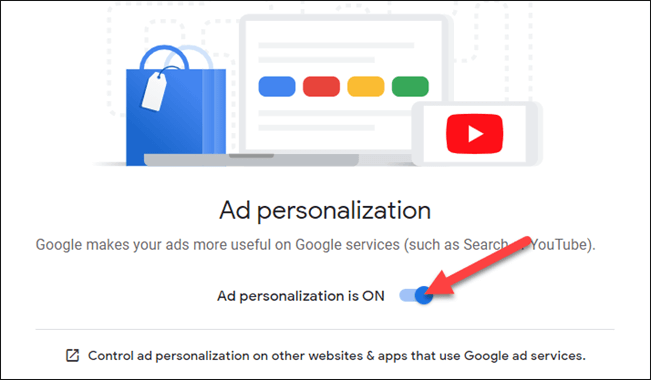
در بالای صفحه می‌توانید کلید تغییر وضعیت “Ad Personalization” را مشاهده کنید. با غیرفعال کردن این کلید می‌توانید تبلیغات شخصی‌سازی شده را به‌کلی غیرفعال کنید. در هر صورت اگر بخواهید که بر نوع تبلیغات مشاهده شده خود، کنترل داشته باشید، آنگاه باید Ad Personalization را در حالت فعال نگه دارید.

مخفی کردن تبلیغات قمار و الکل یوتیوب

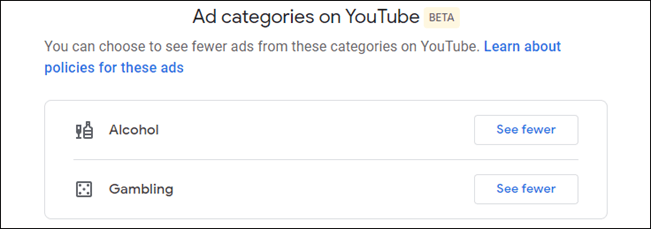
به پایین و بخش “Ad Categories on YouTube” بروید. در تاریخ نوشتن این مطلب، این ویژگی در مرحله آزمایشی قرار دارد، بنابراین شاید برخی از کاربران، آن را مشاهده نکنند.

مخفی کردن تبلیغات قمار و الکل یوتیوب

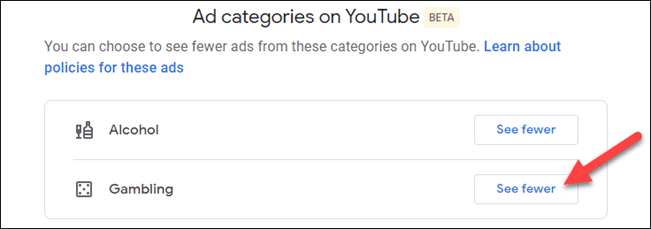
در حال حاضر دو دسته‌بندی در اینجا وجود دارد (احتمالا در آینده گزینه‌های بیشتری نیز اضافه شوند). این دو گزینه، Alcohol (الکل) و Gambling (قمار) هستند. می‌توانید با کلیک بر روی کلید “See Fewer”، تبلیغات مربوط به هرکدام را که نمی‌خواهید، پنهان کنید.

مخفی کردن تبلیغات قمار و الکل یوتیوب

در ادامه پیغامی ظاهر شده و از شما می‌خواهد که اقدام خود را تأیید کنید. بر روی “Continue” کلیک کنید.

در ادامه در زیر دسته‌بندی انتخاب شده خود، عبارت “We’ll try not to show ads from this category” را مشاهده خواهید کرد. این عبارت بدین معنا است که گوگل سعی می‌کند تا تبلیغات از این دسته را به شما نمایش ندهد.

البته شوربختانه گوگل نمی‌تواند انجام این کار را 100 درصد تضمین کند. در هر صورت، طبیعتا در آینده باید تبلیغات این چنینی کمتری را مشاهده کنید.

تمام شد! این تمام کاری بود که باید در این رابطه انجام دهید. بدین ترتیب دیگر در یوتیوب، تبلیغات ناخوشایند کمتری را مشاهده خواهید کرد.

نوشته چگونه تبلیغات مرتبط با قمار و الکل را در یوتیوب پنهان کنیم؟ اولین بار در اخبار فناوری و موبایل پدیدار شد.
آموزش تغییر شدت ویبره در گوشی‌های سامسونگ و اندروید خالص

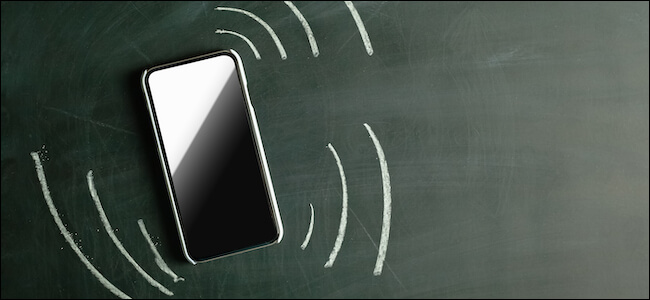
در حالت پیش‌فرض، گوشی شما در هنگام لمس نمایشگر و یا دریافت اعلان‌ها، لرزشی را از خود بروز می‌دهد. اگر از شدت لرزش گوشی خود راضی نیستید، آنگاه باید به شما بگوییم که می‌توانید به‌سادگی نسبت به تغییر شدت ویبره گوشی اندروید خود، اقدام کنید. در زیر به شیوه انجام این کار می‌پردازیم.

نکته: قابلیت تغییر شدت ویبره فقط در دستگاه‌های مجهز به اندروید 10 و بالاتر، در دسترس قرار دارد.

نحوه تغییر شدت ویبره در اندروید خالص

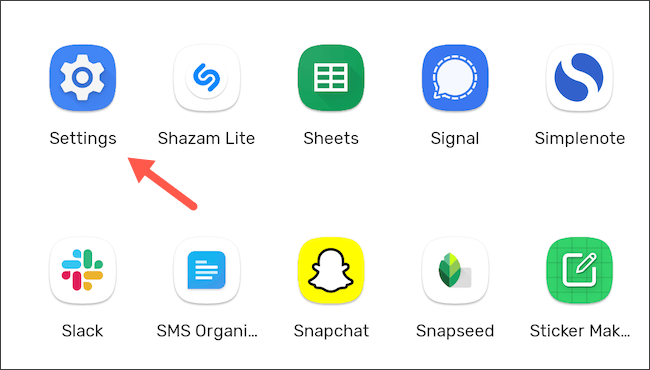
از میان لیست اپلیکیشن‌های خود، برنامه تنظیمات را اجرا کنید. البته در پنل اعلان‌ها نیز می‌توانید آیکون چرخ‌دنده را لمس کرده و به این منو وارد شوید.

تغییر شدت ویبره اندروید

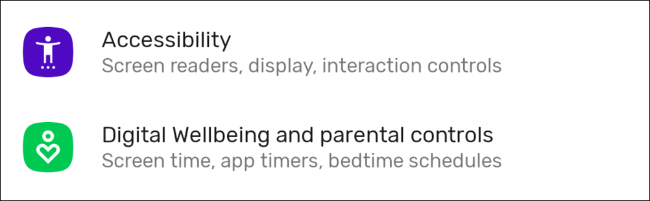
به پایین رفته و سپس وارد بخش “Accessibility” شوید.

تغییر شدت ویبره اندروید

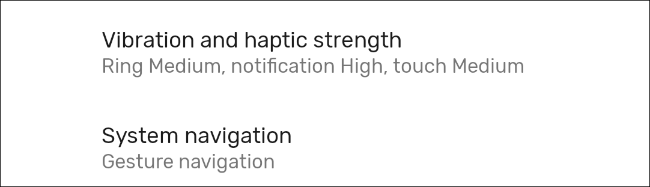
در قسمت “Interaction Controls” که در نزدیکی پایین صفحه قرار دارد، باید “Vibration and Haptic Haptics” و یا “Vibration and Haptic Strength” را لمس کنید.

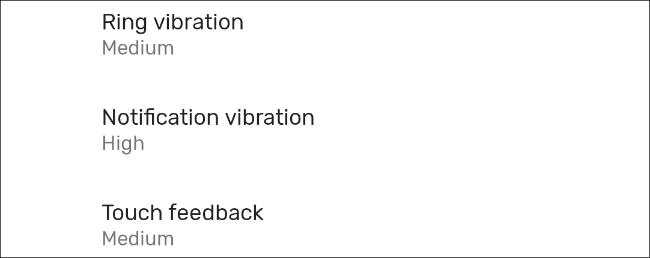
در اینجا می‌توانید به‌صورت جداگانه، شدت این بازخورد لمسی و همچنین شدت صدای آن را در هنگام دریافت تماس تلفنی و یا اعلان‌ها، تنظیم کنید.

تغییر شدت ویبره اندروید

در اینجا می‌توانید از بین سه سطح شدت و یا خاموش کردن کلی این قابلیت، به انتخاب بپردازید.

تغییر شدت ویبره اندروید

در برخی از دستگاه‌ها همانند گوگل پیکسل، می‌توانید با استفاده از یک اسلایدر، شدت ویبره گوشی خود را تغییر دهید.

تغییر شدت لرزش در گوشی‌های گلکسی سامسونگ

اگر یک دستگاه گلکسی شرکت سامسونگ را در اختیار داشته باشید، آنگاه نمی‌توانید تنظیمات این ویژگی را در بخش “Accessibility” پیدا کنید.

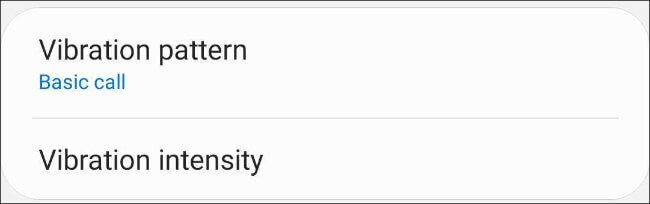
جهت دسترسی به این گزینه باید به تنظیمات و سپس بخش “Sounds” بروید. در ادامه باید “Vibration > Vibration Intensity” را لمس کنید.

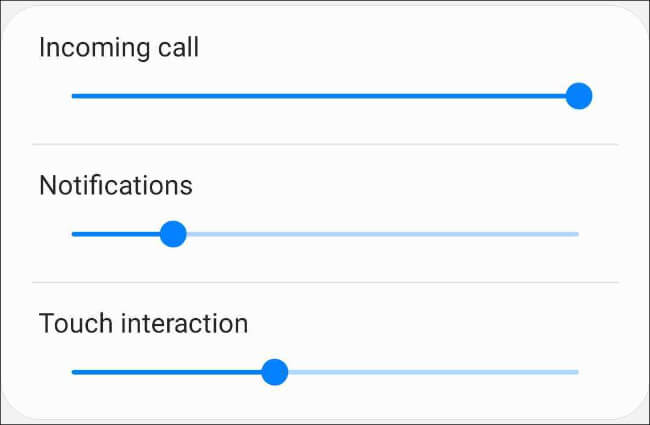
در این منو می‌توانید با استفاده از سه اسلایدر Incoming calls ،Notifications و Touch interaction، به‌ترتیب نسبت به تغییر شدت ویبره اعلان‌ها، تماس‌های ورودی و بازخوردهای لمسی، اقدام کنید.

تغییر شدت ویبره اندروید

با استفاده از یکی از دو روش ذکر شده در بالا می‌توانید شدت ویبره گوشی خود را تغییر دهید. البته مادامی این کار امکان‌پذیر است که گوشی شما از اندروید 10 و یا بالاتر، برخوردار باشد.

شرکت‌های مختلف سازنده دستگاه‌های اندرویدی، از لایه تنظیمات متفاوتی استفاده می‌کنند. به همین دلیل شاید گزینه موردنظر شما در منویی دیگر باشد. در نهایت اگر نتوانستید که این گزینه را پیدا کنید، آنگاه می‌توانید در کادر جست‌و‌جوی موجود در بالای منوی تنظیمات، واژه “Vibration” را جست‌و‌جو کنید.

نوشته آموزش تغییر شدت ویبره در گوشی‌های سامسونگ و اندروید خالص اولین بار در اخبار فناوری و موبایل پدیدار شد.
آموزش غیرفعال کردن گوگل اسیستنت گوشی و دستگاه‌های هوشمند خانگی

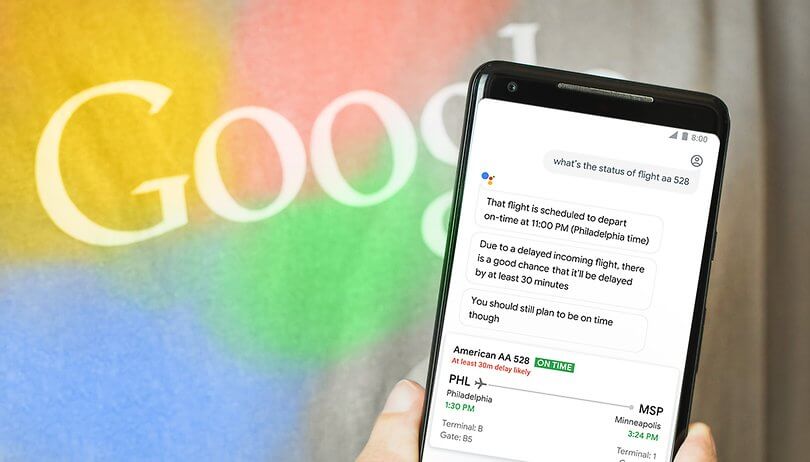
نمی‌شود انکار کرد که گوگل اسیستنت یک ابزار مفید به حساب می‌آید. از زمان عرضه اولیه بر روی گوشی‌های هوشمند تا به امروز، این دستیار هوشمند، پیشرفت زیادی کرده است. البته با این وجود، برخی از کاربران نیازی به استفاده از آن نمی‌بینند. شاید از بسیاری از مردم شنیده باشید که می‌گویند گوگل اسیستنت گوشی‌ آن‌ها در مواقعی که بدان نیازی ندارند، بالا می‌‎آید. در هر صورت با غیرفعال کردن گوگل اسیستنت خود می‌توانید بیشتر حریم خصوصی خود را حفظ کرده و دیگر شاهد ضبط مداوم سخنان خود توسط گوشی نیز نباشید. در ادامه این مطلب قصد داریم تا نحوه غیرفعال کردن دستیار صوتی گوگل را در چند گام به شما آموزش دهیم.

چرا کاربران از دستیار صوتی گوگل ناراضی هستند؟

شاید برای شما نیز پیش آمده باشد که گوگل اسیستنت بدون درخواست شما، فعال شده باشد. به همین دلیل هم تعجبی ندارد که بسیاری از کاربران اکوسیستم گوگل، عبارت “نحوه غیرفعال کردن گوگل اسیستنت” را در اینترنت جست‌و‌جو کنند.

چنین مواردی بیشتر زمانی پیش می‌آید که در هنگام بازگشایی قفل گوشی، چندین بار دستیار صوتی گوگل فراخوانی می‌شود. این قضیه می‌‌تواند به طرق مختلفی رخ دهد. به هر حال هنگامی‌که گوگل اسیستنت فعال می‌شود، صدای شما را ضبط کرده، آن را تحلیل و سپس اقدامی مطابق با آن را انجام می‌دهد. چنین موردی می‌تواند باعث تأخیرهای ناخواسته شود.

شاید هم گوشی شما در جیبتان بوده ولی بازهم به‌صورت اتفاقی، دستیار صوتی گوگل فعال شود. گاهی اوقات نیز در میانه یک مکالمه، گوگل اسیستنت به اشتباه بخشی از سخنان شما را ضبط و تحلیل کرده و در واقع فکر می‌کند که شما درخواستی دارید و در نتیجه پاسخی را به شما تحویل می‌دهد! گاهی اوقات حتی در چنین مواقعی، دستیار صوتی گوگل پاسخ‌هایی را ارائه می‌دهد که اصلا به بحث شما مربوط نمی‌شوند.

نحوه غیرفعال کردن گوگل اسیستنت در گوشی‌های اندرویدی

اگر موارد بالا زیاد برای شما اتفاق افتاده و به همین دلیل میزان ناراحتی شما از این سرویس، بیش از مزایای آن است، آنگاه شاید زمان آن فرا رسیده باشد که آن را کنار بگذارید. در این رابطه نیز گزینه‌های زیادی را در اختیار دارید.

نحوه غیرفعال کردن صدای گوگل

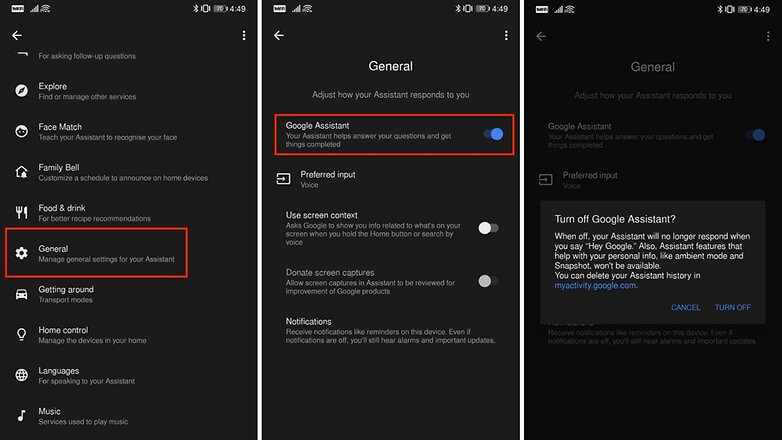
اگر تصمیم دارید که گوگل اسیستنت را به‌کلی غیرفعال کنید، آنگاه باید گام‌های زیر را طی کنید:

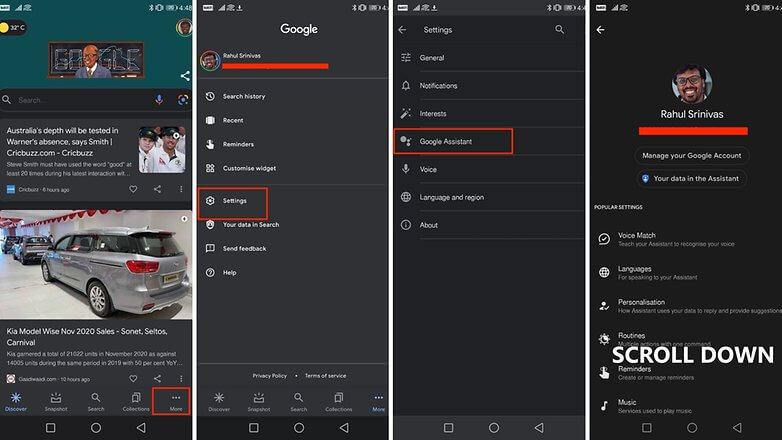
  1. اپلیکیشن Google را بر روی گوشی خود اجرا کرده و سپس گزینه “More option” یا همان “سه-خط” را لمس کنید.
  2. به “Settings” بروید.
  3. “Google Assistant” را انتخاب کنید.
  4. به پایین و بخش “General” بروید.
  5. تیک کنار گزینه “Google Assistant” را لمس کنید.

در ادامه پیامی ظاهر شده و در رابطه با قابلیت‌هایی که غیرفعال می‌شوند، به شما هشدار می‌دهد. این پیام را نادیده گرفته و سپس بر روی “Turn Off” ضربه بزنید.

تمام شد! با طی کردن گام‌های بالا توانستید که ویژگی “hey Google” را برای حساب خود، غیرفعال کنید.

غیرفعال کردن گوگل اسیستنت غیرفعال کردن گوگل اسیستنت
این مطلب را نیز بخوانید: گوگل اسیستنت متن پیام‌های دریافتی در واتس‌اپ و تلگرام را برای شما می‌خواند!

شیوه جلوگیری از فعال شدن ناگهانی گوگل اسیستنت

در بالا یاد گرفتید که چگونه قابلیت Hey Google را به‌طور کامل غیرفعال کنید. اما شاید به دنبال راه‌کاری بگردید که کمی ملایم‌‎تر باشد. شاید شما از فعال شدن ناگهانی دستیار صوتی گوگل، ناراضی باشید، اما واقعا نخواهید که این دستیار هوشمند را به‌کلی غیرفعال کنید. خب، در این زمینه نیز راه‌کارهایی وجود دارند.

در بسیاری از گوشی‌های اندرویدی، کلیدی اختصاصی جهت فراخوانی دستیار صوتی گوگل وجود دارد. در برخی دیگر از دستگاه‌ها نیز با نگه داشتن طولانی کلید پاور، می‌توانید این قابلیت را فعال کنید. بیایید تا در ادامه نگاهی به شیوه غیرفعال کردن هر دوی این‌ها بیندازیم.

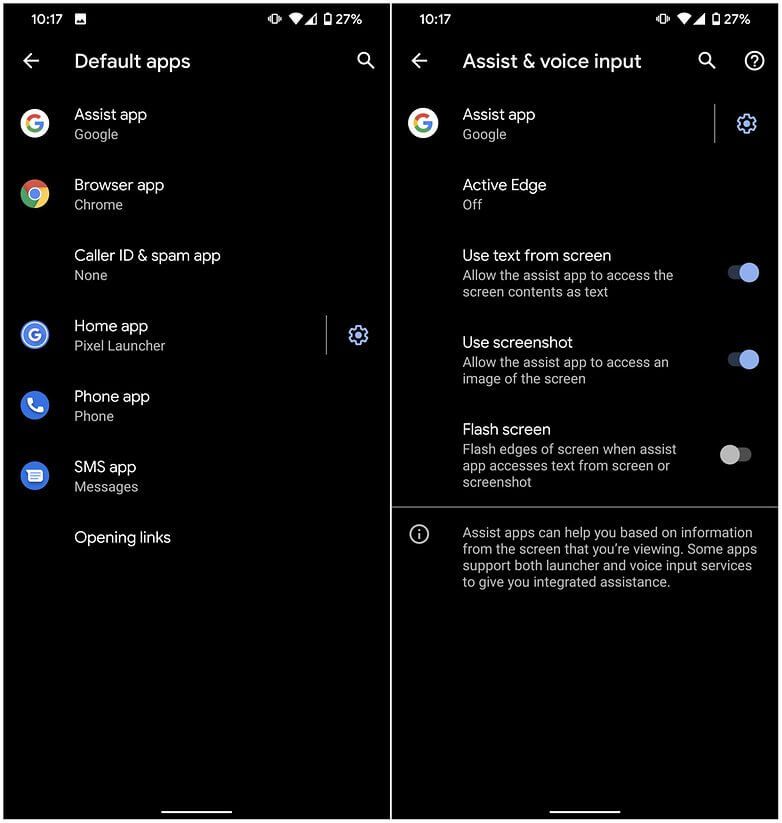
در منوی تنظیمات گوشی خود، باید به بخش “Applications” یا “Apps” رفته و سپس قسمت “Default applications” را پیدا کنید و در ادامه بر روی اپلیکیشن “Device assistant” ضربه بزنید. شاید برخی و یا تمامی این گزینه‎ها بسته به شرکت سازنده گوشی شما، متفاوت باشند، اما در نهایت روش انجام کار یکسان است.

در اینجا می‌توانید مشخص کنید که در هنگام فشار دادن کلید شروع، کدام دستیار صوتی فعال شود. در اینجا ما فقط گوگل را داشته و اپلیکیشن دیگری نداریم.

اگر هیچ اپلیکیشنی را به‌عنوان “Default Assist app” انتخاب نکنید، آنگاه دستیار صوتی گوگل نیز در هنگام فشار دادن ناگهانی کلید و یا به زبان آوردن عبارت “Hey Google”، فعال نخواهد شد.

همان‌طور که پیش‌تر نیز بدان اشاره شد، این راه‌کار، روشی ملایم‌تر بوده و با استفاده از آن، کمتر نگران فعال شدن ناگهانی گوگل اسیستنت خود خواهید بود.

غیرفعال کردن گوگل اسیستنت

نحوه غیرفعال کردن گوگل اسیستنت بر روی دستگاه‌های Google Home

اگر قصد سرمایه‌گذاری بیشتر را در اکوسیستم اندروید داشته باشید، آنگاه به احتمال زیاد، یک اسپیکر هوشمند Google Home و یا یک دستگاه هوشمند دارای سیستم‌عامل اندروید نیز خواهید داشت. از آنجایی که اکثر این دستگاه‌ها، تکیه زیادی بر دستیار صوتی گوگل دارند، پس طبیعی است که گزینه غیرفعال کردن دستورات Hey Google بر روی این دستگاه‌‌ها نیز وجود داشته باشد.

نحوه جلوگیری از فعال شدن دستگاه‌های Google Home با عبارات Hey Google و یا Ok Google

ساده‌ترین راه‌کار جهت جلوگیری از گوش دادن این دستگاه‌ها به دستورات صوتی شما، استفاده از کلید فیزیکی تعبیه شده در اکثر این دستگاه‌ها است. بدین ترتیب می‌توانید قابلیت دستیار صوتی گوگل را برای آن دستگاه خاص، غیرفعال کنید.

جهت فعال کردن مجددا گوگل اسیستنت بر روی این دستگاه‌ها، کافی است که مجددا کلید فیزیکی دستیار صوتی را در حالت فعال قرار دهید. بدین ترتیب می‌توانید دستگاه‌ها را به‌صورت انفرادی مدیریت کنید. بنابراین دیگر نیازی به خاموش کردن این ویژگی برای کل حساب نیست.

نوشته آموزش غیرفعال کردن گوگل اسیستنت گوشی و دستگاه‌های هوشمند خانگی اولین بار در اخبار فناوری و موبایل پدیدار شد.
دلایل و راه‌کارهای رفع مشکل روشن نشدن گوشی‌های اندرویدی

اگر شما نیز با مشکل روشن نشدن گوشی خود مواجه شده باشید، آنگاه باید بدانید که تنها نیستید. حتی اگر خوره گوشی‌های اندرویدی نیز باشید، آنگاه بازهم امکان دارد که چیزی فراتر از توانایی‌های شما رخ داده و در نتیجه در هنگام روشن نشدن گوشی خود، واقعا ندانید که چه کار کنید. در ادامه این مطلب به دلایل روشن نشدن گوشی شما پرداخته و همچنین راه‌کارهایی را نیز در این رابطه، به شما ارائه خواهیم داد. با آی‌تی‌رسان همراه باشید.

آیا اصلا شارژ دارد؟

روشن نشدن گوشی

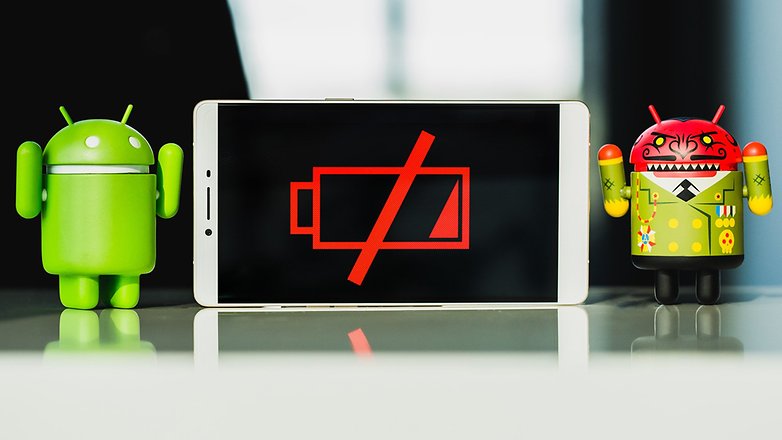
شاید این پرسش یک شوخی به نظر برسد، اما در هر صورت می‌توانید از خود بپرسید که آخرین باری که گوشی خود را شارژ کرده‌اید، کی بوده است؟ گاهی اوقات مشاهده ویدیوها چنان لذت‌بخش بوده که گذر زمان را فراموش می‌کنید. به همین دلیل شاید هنگامی‌که با گوشی خود مشغول تماشای ویدیوهای یوتیوبی و یا هر سرویس دیگری بوده، متوجه خالی شدن باتری آن نشده‌ باشید. در چنین شرایطی هنگامی‌که گوشی خود را کنار گذاشته‌اید، احتمالا خاموش شده است. به همین دلیل بهتر است که پیش از ادامه دادن این مطلب، گوشی خود را به شارژ متصل کرده و از این موضوع اطمینان حاصل کنید. به یاد داشته باشید که گاهی اوقات باید چند دقیقه‌ای گوشی خود را شارژ کرده تا بتواند خود را روشن کند.

این مطلب را نیز بخوانید: 5 راه برای متفاوت و پیشرفته برای بهبود عمر باتری در گوشی‌های اندرویدی

آیا خود گوشی روشن است اما نمایشگر آن خیر؟

روشن نشدن گوشی

این احتمال بعدی است؛ گوشی شما روشن بوده اما نمایشگر آن کار نمی‌کند. آسان‌ترین راه‌کار در این زمینه این است که کلید پاور را نگه داشته، گوشی خود را خاموش و سپس آن را روشن کنید. در این فرایند باید بتوانید صدا و یا لرزشی را احساس کنید. چنین قضیه‌ای بدین معنا است که گوشی شما کار کرده، اما درایور نمایشگر و یا خود صفحه‌نمایش آن، با مشکل مواجه شده است.

آیا گوشی از دستتان افتاده و یا خیس شده است؟

روشن نشدن گوشی

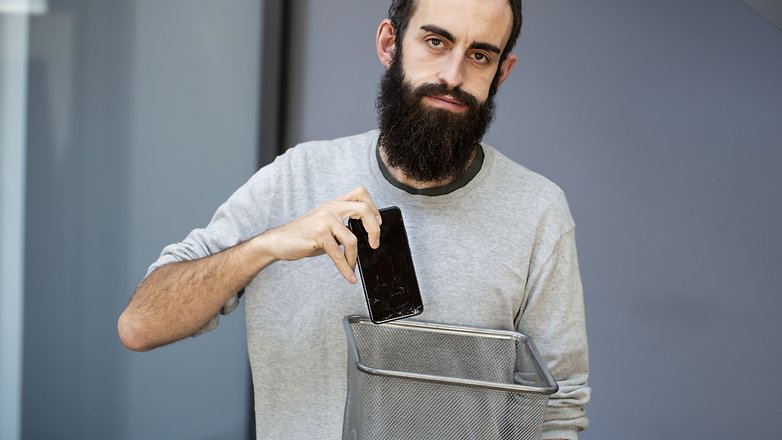
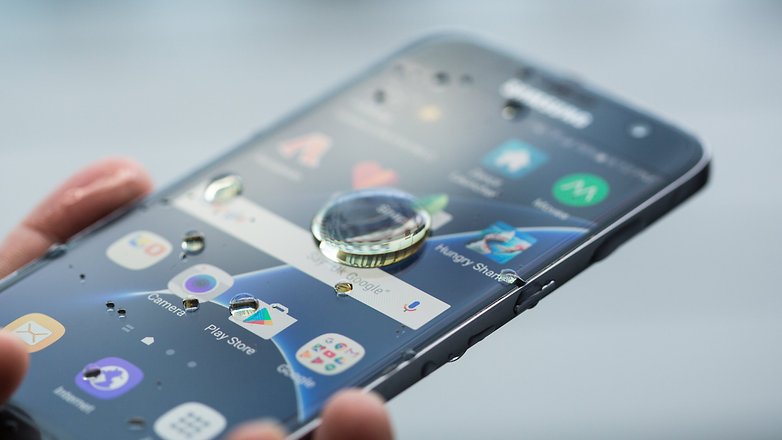
این مورد یکی از رایج‌ترین دلایل روشن نشدن گوشی‌ها است. اگر اخیرا گوشی شما از دستتان افتاده و یا اینکه خیس شده باشد، آنگاه احتمالا آسیب دیده است. اگر گوشی شما خیس شده و شما نیز سعی کنید که فورا آن را روشن کنید، آنگاه به احتمال زیاد، اتصال کوتاه رخ داده و در نتیجه تمامی بردهای الکترونیکی دستگاه شما، خواهند سوخت. در این زمینه می‌توانید به مقاله چگونه گوشی یا تبلتی که در آب ‌افتاده را نجات دهیم؟ مراجعه کنید.

به‌طور خلاصه، اگر گوشی شما در داخل آب افتاده و روشن هم نشود، آنگاه به احتمال زیاد دچار مشکل سخت‌افزاری شده و به همین دلیل بهتر است که آن را به یک تعمیرکار نشان دهید.

زیاد شدن تدریجی مشکلات و خاموش شدن گوشی

شاید اخیرا مشکلات و موارد عجیبی همانند کرش، ریستارت شدن و … را بر روی گوشی خود مشاهده کرده باشید و سپس روزی گوشی شما دیگر قابل روشن شدن نباشد. در چنین مواردی معمولا با مشکلات نرم‌افزاری مواجه بوده و با نصب مجدد میان‌افزار (firmware) می‌توانید به رفع مشکل خود بپردازید.

ابتدا باید سعی کنید که تا می‌توانید، اطلاعات بیشتری را از گوشی خود استخراج کنید و سپس یک میان‌افزار جدید را بر روی آن فلش کنید. در صورت امکان می‌توانید از گزینه بازگشت به تنظیمات کارخانه نیز استفاده کنید.

این مطلب را نیز بخوانید: شیوه استفاده از Recovery Mode اندروید جهت رفع مشکلات رایج این سیستم‌عامل

متورم شدن و یا نشت کردن باتری

روشن نشدن گوشی

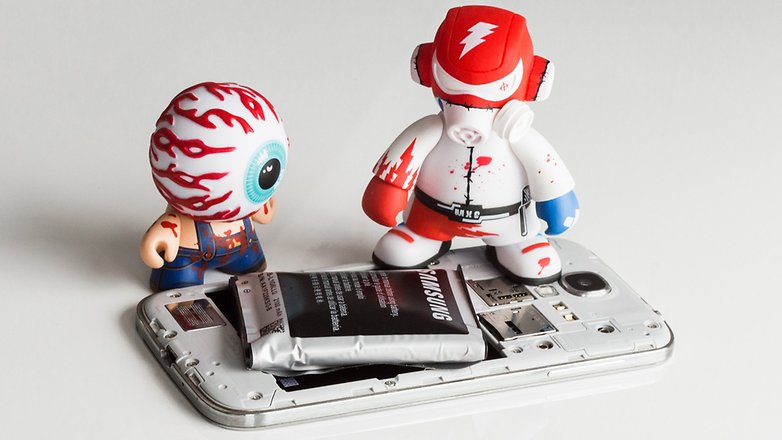
یکی دیگر از دلایل نسبتا واضح روشن نشدن گوشی شما می‌تواند خراب شدن کامل باتری آن باشد. این فرایند معمولا به‌صورت تدریجی و در طول زمان رخ می‌دهد. البته شاید به‌صورت ناگهانی نیز چنین موضوعی رخ دهد، مخصوصا هنگامی‌که باتری شما متورم شده و یا اینکه دچار نشت شده باشد.

اگر بتوانید که به‌سادگی درپوش پشت گوشی خود را بردارید، آنگاه بهتر است که باتری را خارج و سپس آن را بررسی کنید و ببینید که آیا صدمه، برآمدگی و یا نشتی در آن می‌بینید یا خیر؟ اگر مشکلی را مشاهده کردید، آنگاه باید باتری قدیمی خود را کنار گذاشته و سپس یک باتری جدید تهیه کنید.

اطمینان از سالم بودن شارژر و کابل آن

گاهی اوقات شاید از خود بپرسید که چرا گوشی خاموش خود را به شارژ متصل کرده، اما روشن نمی‌شود؟ گاهی اوقات گوشی شما در این زمینه مقصر نیست! مواردی وجود دارند که حتی باهوش‌ترین افراد نیز قادر به تشخیص آن‌ها نیستند. از چنین مواردی می‌توان به آداپتور شارژ، کابل و یا پریز برق معیوب اشاره کرد. بنابراین بهتر است که پیش از سرزنش کردن گوشی خود، یک پریز برق، آداپتور و همچنین یک کابل جدید را امتحان کنید.

آیا فقط صفحه لوگو را مشاهده می‌کنید؟

اگر گوشی شما روشن شده، اما نمی‌تواند از صفحه بوت گذر کند، آنگاه چنین شرایطی را چرخه بوت (boot loop) می‌نامیم. در حالت عمومی، این موضوع بدین معنا است که گوشی شما به‌صورت عادی روشن شده، اما نمی‌تواند از صفحه لوگو عبور کرده و آماده به کار شود.

اگر اخیرا گوشی خود را به یک نسخه جدید اندروید، به‌روزرسانی کرده و یا اینکه یک کاستوم رام نصب کرده باشید، آنگاه جهت رفع چنین مشکلی باید وارد حالت Recovery شده و سپس کش (cache partition) را پاک کرده و یا اینکه به پاک کردن اطلاعات (data wipe) و یا ریست کارخانه بپردازید. در بدترین حالت نیز می‌توان گفت که گوشی خود را بریک کرده‌اید.

این مطلب را نیز بخوانید: آموزش حذف ویروس از گوشی‌های اندرویدی

جهت روشن کردن گوشی خود، از کامپیوتر کمک بگیرید

اگر همچنان مشکل روشن نشدن گوشی شما پابرجا بود، آنگاه راه‌کاری دیگر جهت روشن کردن آن وجود دارد. در این روش باید از کامپیوتر خود استفاده کنید. این راه‌کار توسط گوگل نیز تأیید شده است. در زیر به نحوه انجام این کار می‌پردازیم.

  • گوشی خود را با استفاده از کابل USB به کامپیوتر متصل کنید.
  • اجازه دهید که گوشی شما به مدت 15 الی 20 دقیقه شارژ شود.
  • اکنون باید کابل را از گوشی جدا کرده ولی آن را از کامپیوتر جدا نکنید. پس از گذشت 10 ثانیه، مجددا کابل را به گوشی خود متصل کنید.
  • حداقل اجازه دهید که تا 30 دقیقه دیگر، گوشی شما شارژ شود.
  • کلید پاور را به مدت 5 ثانیه نگه داشته و سپس گزینه ریستارت را انتخاب کنید.
  • اگر با این راه‌کار نتوانستید که گزینه ریستارت را مشاهده کنید، آنگاه باید کلید پاور را به مدت 30 ثانیه نگه دارید.

اگر با راه‌کارهای بالا بازهم نتوانستید که مشکل روشن نشدن گوشی خود را حل کنید، آنگاه بهتر است که آن را به یک متخصص نشان دهید.

نوشته دلایل و راه‌کارهای رفع مشکل روشن نشدن گوشی‌های اندرویدی اولین بار در اخبار فناوری و موبایل پدیدار شد.

دلایل و راه‌کارهای رفع مشکل روشن نشدن گوشی‌های اندرویدی

اگر شما نیز با مشکل روشن نشدن گوشی خود مواجه شده باشید، آنگاه باید بدانید که تنها نیستید. حتی اگر خوره گوشی‌های اندرویدی نیز باشید، آنگاه بازهم امکان دارد که چیزی فراتر از توانایی‌های شما رخ داده و در نتیجه در هنگام روشن نشدن گوشی خود، واقعا ندانید که چه کار کنید. در ادامه این مطلب به دلایل روشن نشدن گوشی شما پرداخته و همچنین راه‌کارهایی را نیز در این رابطه، به شما ارائه خواهیم داد. با آی‌تی‌رسان همراه باشید.

آیا اصلا شارژ دارد؟

روشن نشدن گوشی

شاید این پرسش یک شوخی به نظر برسد، اما در هر صورت می‌توانید از خود بپرسید که آخرین باری که گوشی خود را شارژ کرده‌اید، کی بوده است؟ گاهی اوقات مشاهده ویدیوها چنان لذت‌بخش بوده که گذر زمان را فراموش می‌کنید. به همین دلیل شاید هنگامی‌که با گوشی خود مشغول تماشای ویدیوهای یوتیوبی و یا هر سرویس دیگری بوده، متوجه خالی شدن باتری آن نشده‌ باشید. در چنین شرایطی هنگامی‌که گوشی خود را کنار گذاشته‌اید، احتمالا خاموش شده است. به همین دلیل بهتر است که پیش از ادامه دادن این مطلب، گوشی خود را به شارژ متصل کرده و از این موضوع اطمینان حاصل کنید. به یاد داشته باشید که گاهی اوقات باید چند دقیقه‌ای گوشی خود را شارژ کرده تا بتواند خود را روشن کند.

این مطلب را نیز بخوانید: 5 راه برای متفاوت و پیشرفته برای بهبود عمر باتری در گوشی‌های اندرویدی

آیا خود گوشی روشن است اما نمایشگر آن خیر؟

روشن نشدن گوشی

این احتمال بعدی است؛ گوشی شما روشن بوده اما نمایشگر آن کار نمی‌کند. آسان‌ترین راه‌کار در این زمینه این است که کلید پاور را نگه داشته، گوشی خود را خاموش و سپس آن را روشن کنید. در این فرایند باید بتوانید صدا و یا لرزشی را احساس کنید. چنین قضیه‌ای بدین معنا است که گوشی شما کار کرده، اما درایور نمایشگر و یا خود صفحه‌نمایش آن، با مشکل مواجه شده است.

آیا گوشی از دستتان افتاده و یا خیس شده است؟

روشن نشدن گوشی

این مورد یکی از رایج‌ترین دلایل روشن نشدن گوشی‌ها است. اگر اخیرا گوشی شما از دستتان افتاده و یا اینکه خیس شده باشد، آنگاه احتمالا آسیب دیده است. اگر گوشی شما خیس شده و شما نیز سعی کنید که فورا آن را روشن کنید، آنگاه به احتمال زیاد، اتصال کوتاه رخ داده و در نتیجه تمامی بردهای الکترونیکی دستگاه شما، خواهند سوخت. در این زمینه می‌توانید به مقاله چگونه گوشی یا تبلتی که در آب ‌افتاده را نجات دهیم؟ مراجعه کنید.

به‌طور خلاصه، اگر گوشی شما در داخل آب افتاده و روشن هم نشود، آنگاه به احتمال زیاد دچار مشکل سخت‌افزاری شده و به همین دلیل بهتر است که آن را به یک تعمیرکار نشان دهید.

زیاد شدن تدریجی مشکلات و خاموش شدن گوشی

شاید اخیرا مشکلات و موارد عجیبی همانند کرش، ریستارت شدن و … را بر روی گوشی خود مشاهده کرده باشید و سپس روزی گوشی شما دیگر قابل روشن شدن نباشد. در چنین مواردی معمولا با مشکلات نرم‌افزاری مواجه بوده و با نصب مجدد میان‌افزار (firmware) می‌توانید به رفع مشکل خود بپردازید.
ابتدا باید سعی کنید که تا می‌توانید، اطلاعات بیشتری را از گوشی خود استخراج کنید و سپس یک میان‌افزار جدید را بر روی آن فلش کنید. در صورت امکان می‌توانید از گزینه بازگشت به تنظیمات کارخانه نیز استفاده کنید.
این مطلب را نیز بخوانید: شیوه استفاده از Recovery Mode اندروید جهت رفع مشکلات رایج این سیستم‌عامل

متورم شدن و یا نشت کردن باتری

روشن نشدن گوشی

یکی دیگر از دلایل نسبتا واضح روشن نشدن گوشی شما می‌تواند خراب شدن کامل باتری آن باشد. این فرایند معمولا به‌صورت تدریجی و در طول زمان رخ می‌دهد. البته شاید به‌صورت ناگهانی نیز چنین موضوعی رخ دهد، مخصوصا هنگامی‌که باتری شما متورم شده و یا اینکه دچار نشت شده باشد.

اگر بتوانید که به‌سادگی درپوش پشت گوشی خود را بردارید، آنگاه بهتر است که باتری را خارج و سپس آن را بررسی کنید و ببینید که آیا صدمه، برآمدگی و یا نشتی در آن می‌بینید یا خیر؟ اگر مشکلی را مشاهده کردید، آنگاه باید باتری قدیمی خود را کنار گذاشته و سپس یک باتری جدید تهیه کنید.

اطمینان از سالم بودن شارژر و کابل آن

گاهی اوقات شاید از خود بپرسید که چرا گوشی خاموش خود را به شارژ متصل کرده، اما روشن نمی‌شود؟ گاهی اوقات گوشی شما در این زمینه مقصر نیست! مواردی وجود دارند که حتی باهوش‌ترین افراد نیز قادر به تشخیص آن‌ها نیستند. از چنین مواردی می‌توان به آداپتور شارژ، کابل و یا پریز برق معیوب اشاره کرد. بنابراین بهتر است که پیش از سرزنش کردن گوشی خود، یک پریز برق، آداپتور و همچنین یک کابل جدید را امتحان کنید.

آیا فقط صفحه لوگو را مشاهده می‌کنید؟

اگر گوشی شما روشن شده، اما نمی‌تواند از صفحه بوت گذر کند، آنگاه چنین شرایطی را چرخه بوت (boot loop) می‌نامیم. در حالت عمومی، این موضوع بدین معنا است که گوشی شما به‌صورت عادی روشن شده، اما نمی‌تواند از صفحه لوگو عبور کرده و آماده به کار شود.

اگر اخیرا گوشی خود را به یک نسخه جدید اندروید، به‌روزرسانی کرده و یا اینکه یک کاستوم رام نصب کرده باشید، آنگاه جهت رفع چنین مشکلی باید وارد حالت Recovery شده و سپس کش (cache partition) را پاک کرده و یا اینکه به پاک کردن اطلاعات (data wipe) و یا ریست کارخانه بپردازید. در بدترین حالت نیز می‌توان گفت که گوشی خود را بریک کرده‌اید.

این مطلب را نیز بخوانید: آموزش حذف ویروس از گوشی‌های اندرویدی

جهت روشن کردن گوشی خود، از کامپیوتر کمک بگیرید

اگر همچنان مشکل روشن نشدن گوشی شما پابرجا بود، آنگاه راه‌کاری دیگر جهت روشن کردن آن وجود دارد. در این روش باید از کامپیوتر خود استفاده کنید. این راه‌کار توسط گوگل نیز تأیید شده است. در زیر به نحوه انجام این کار می‌پردازیم.

  • گوشی خود را با استفاده از کابل USB به کامپیوتر متصل کنید.
  • اجازه دهید که گوشی شما به مدت 15 الی 20 دقیقه شارژ شود.
  • اکنون باید کابل را از گوشی جدا کرده ولی آن را از کامپیوتر جدا نکنید. پس از گذشت 10 ثانیه، مجددا کابل را به گوشی خود متصل کنید.
  • حداقل اجازه دهید که تا 30 دقیقه دیگر، گوشی شما شارژ شود.
  • کلید پاور را به مدت 5 ثانیه نگه داشته و سپس گزینه ریستارت را انتخاب کنید.
  • اگر با این راه‌کار نتوانستید که گزینه ریستارت را مشاهده کنید، آنگاه باید کلید پاور را به مدت 30 ثانیه نگه دارید.

اگر با راه‌کارهای بالا بازهم نتوانستید که مشکل روشن نشدن گوشی خود را حل کنید، آنگاه بهتر است که آن را به یک متخصص نشان دهید.

نوشته دلایل و راه‌کارهای رفع مشکل روشن نشدن گوشی‌های اندرویدی اولین بار در اخبار فناوری و موبایل پدیدار شد.