فاکس‌کان تمام کارگران را با ربات جایگزین می‌کند!

فاکس‌کان

شغل‌های کارخانه‌ای کم‌کم با ربات جایگزین می‌شوند، چون این ربات‌ها ارزان‌تر بوده و دردسرهای کارگران را ندارند. فاکس‌کان نیز همین قصد را داشته و سعی دارد در یک برنامه سه مرحله‌ای تمام کارگاران خود را با ربات جایگزین کند.

این خبر را یکی از مدیران همین کمپانی با نام دای جیا‌پنگ به روزنامه‌های تایوانی داده است. اولین فاز، جایگزین‌ کردن کارگران در ورک‌استیشن‌ها با ربات است. این ربات‌ها کارهایی را انجام خواهند داد که یا برای انسان خیلی خطر دارد و یا کارگران حاضر به انجام آن نیستند. در مرحله دوم ربات‌ها، تمام مراحل تولید را در دست می‌گیرند و مرحله سوم به گونه‌ای خواهد بود که از انسان‌ها در نظارت و بازرسی استفاده خواهد شد.

آقای دای اشاره کرده که کارخانه‌های فاکس‌کان در چنگدو، شنزن و ژنگ‌ژو در حال حاضر به مرحله دوم و سوم رسیده‌اند. تقریبا نیمی از آیفون‌ها در کارخانه ژنگ‌ژو تولید می‌شوند. فاکس‌کان تاکنون از ۴۰ هزار ربات یا Foxbot استفاده کرده است. فاکس‌کان قادر است سالانه ۱۰ هزار ربات تولید کند. لازم به ذکر است که این کمپانی سالانه محصولات اپل را تولید می‌کند.

نوشته فاکس‌کان تمام کارگران را با ربات جایگزین می‌کند! اولین بار در پدیدار شد.

تولید ایرپادهای بی‌سیم شرکت اپل به دلیل تقاضای بالا افزایش یافته است

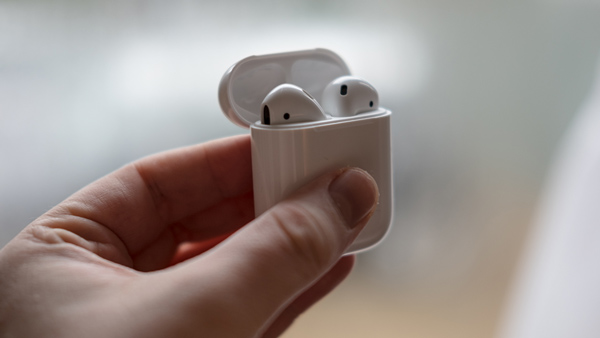
ایرپادهای بی‌سیم شرکت اپل که با فناوری بلوتوث کار می‌کند، به دلیل حذف جک ۳٫۵ میلی‌متری صدا از آیفون ۷ و آیفون ۷ پلاس به بازار عرضه شده است. برخلاف تاخیر دوماهه در عرضه ایرپادهای بی‌سیم، تقاضا برای خرید این محصول بسیار بالا بوده است و کاربران بسیاری، به دنبال خرید این ایرپادها هستند. به همین جهت، به تازگی گزارش شده است که تولید ایرپادهای بی‌سیم شرکت اپل برای ایجاد تعادل بین میزان عرضه و تقاضا برای این محصول، افزایش یافته. برای جزئیات بیشتر در ادامه مطلب با گویا آی‌تی، همراه باشید.

عرضه ایرپادهای بی‌سیم پس از سفارش کاربران، نزدیک به ۶ هفته به طول می‌انجامد اما به‌نظر می‌رسد که شرک اپل، در صدد است تا سفارش کاربران را زودتر عرضه نماید. به همین جهت، یک گزارش جدید از چین، نشان می‌دهد که شرکت Inventec در کارخانه شانگهای خود، بر روی تولید بیشتر ایرپادهای بی‌سیم مشغول شده است.

تولید اضافی ایرپادهای بی‌سیم شرکت اپل، باعث می‌شود تا در عرضه و تقاضا برای این محصول، تعادل ایجاد شود و اگر گزارش تازه منتشرشده صحت داشته باشد، می‌توان انتظار داشت که سفارش مشتریان در مدت کوتاه‌تری به آن‌ها تحویل داده شود.

 ایرپادهای بی‌سیم شرکت اپل، همان‌طور که گفته شد برای آیفون ۷ و آیفون ۷ پلاس که از درگاه جک ۳٫۵ میلی‌متری صدا استفاده نمی‌کند؛ گزینه بسیار خوبی است. این ایرپادها با یک‌بار ضربه بر روی آن‌ها به آیفون ۷ یا آیفون ۷ پلاس شما متصل خواهد شد و حسگرها زمانی که شما ایرپادها را در گوش خود قرار دهید، فعال می‌شود.  هم‌چنین، زمانی‌که دو بار به یکی از آن‌ها ضربه بزنید، دستیار صوتی Siri شرکت اپل فعال خواهد شد.

ایرپاد بی‌سیم

در رابطه با ماندگاری شارژ باتری در ایرپادهای بی‌سیم شرکت اپل، با هر بار شارژ کامل آن‌ها، می‌توانید تا ۵ ساعت به کمک ایرپادهای بی‌سیم به پخش موسیقی بپردازید. هم‌چنین، در صورتی‌که هدفون‌ها را در جعبه مخصوص قرار دهید، پس از ۱۵ دقیقه، می‌توانید از ایرپادهای بی‌سیم تا سه ساعت استفاده نمایید. با اینکه این مدت زمان بسیار خوب است اما به هرحال برای کاربرانی‌که به طور مداوم به پخش موسیقی می‌پردازند و هم‌چنین، تمایل به استفاده از درگاه یواس‌بی Type-C برای پخش موسیقی به کمک هندزفری‌های آیفون ندارند، چندان مناسب نیست.

مدتی پیش تیم‌کوک در رابطه با ایرپادهای بی‌سیم مدعی شد که عرضه آن‌ها برای شرکت اپل، موفقیت به همراه داشته است؛ البته، وی اشاره دقیقی به میزان فروش ایرپادهای بی‌سیم نکرد. ایرپادهای بی‌سیم شرکت اپل، هم‌اکنون به قیمت ۱۵۹ دلار عرضه می‌شود و در صورت تمایل، می‌توانید به صورت مستقیم، آن‌ها را از فروشگاه رسمی شرکت اپل سفارش دهید.

منبع: Phonearena

پتنت جدید اپل برای استفاده از Digital Crown در آی‌فون و آی‌پد

Digital Crown در آی‌فون

Digital Crown یک ابزار خلاقانه است که اپل آن را برای ساعت هوشمندش ساخته است. توسط این ابزار کاربران می‌توانند به راحتی به زوم کردن بخش‌های دلخواه، گشت‌و‌گذار آسان بین صفحات و بازگشت به صفحه اصلی بپردازند. اما خبرهایی به گوش می‌رسد که این قابلیت کاربردی که تا کنون تنها در اپل‌واچ به‌کار رفته است، بر روی سایر محصولات اپل هم استفاده خواهد شد. پس قاعدتا باید منتظر Digital Crown در آی‌فون باشیم.

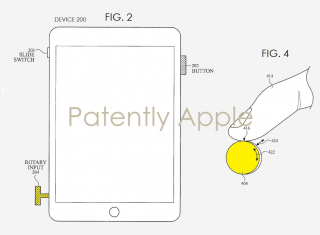
کمپانی اپل در تابستان سال قبل پتنتی را برای به‌کارگیری این ابزار در آی‌فون‌ و آی‌پد به ثبت رسانده است. در این پتنت‌ به ثبت رسیده نحوه عملکرد این دکمه چرخان توضیح داده شده است. طبق تصاویری که از این پتنت در دسترس است، ظاهر Digital Crown در آی‌فون مکعبی شکل خواهد بود. این بخش مکعبی می‌تواند بچرخد و به کاربر اجازه دسترسی به بخش‌های مختلف آن را بدهد.

قابلیت‌های متعددی می‌توانند توسط این دکمه چرخان به آی‌فون‌ها و آی‌پد‌های این کمپانی اضافه شود. طبق مدارکی که از این پتنت موجود بوده، این دکمه دیجیتالی قرار است بدون لبه باشد و تنها از صفحات لمسی تشکیل شود.

تعداد مختلفی از ورودی‌های الکترونیکی در این قطعه مکانیکی خلاصه خواهند شد. این ورودی‌ها می‌توانند دکمه‌های پاور و یا کنترل صدا باشند. البته امکان این که این ورودی‌های مکانیکی تاثیر منفی برای کاربران داشته باشد هم وجود خواهد داشت. به هر حال باید ببینیم که در سری جدید آی‌فون و آی‌پد از این دکمه چرخان استفاده خواهد شد یا نه.

نوشته پتنت جدید اپل برای استفاده از Digital Crown در آی‌فون و آی‌پد اولین بار در پدیدار شد.

یک خانواده تگزاسی FaceTime اپل را مسئول مرگ دخترشان می‌دانند!

FaceTime اپل

ماشین داشت با سرعت ۶۵ مایل بر ساعت حرکت می‌کرد. ناگهان ماشینی از پشت به ماشین آقای جیمز مدیست زد. آقای جیمز مدیست زخمی شد، اما دختر ۵ ساله‌اش در اثر جراحات درگذشت. اما چرا این ماجرا را گفتیم؟ این ماجرا بخشی از شکایتی است که آقای مدیست علیه اپل مطرح کرده است، چون آقای مدیست FaceTime اپل را مسئول این تصادف می‌داند.

آقای مدیست ادعا می‌کند که این تصادف به این دلیل اتفاق افتاده که فردی که از پشت به آنها زده، در حال استفاده از FaceTime اپل بر روی آیفون ۶ پلاس خود بوده است. گرت ادوارد ویلهلم ۲۲ ساله اعتراف کرده که در هنگام تصادف در حال استفاده از گوشی خود بوده است.

اما آیا اپل مقصر است؟ آقای مدیست می‌گوید:

اپل نتوانسته راه‌هایی امن پیدا کند که به رانندگان اجازه استفاده از FaceTime را در هنگام رانندگی ندهد. اپل همچنین به کاربران هشدار نداده که استفاده از FaceTime در هنگام رانندگی ممکن است خطر داشته باشد.

این شکایت در نهایت عنوان می‌کند که آیفون ناقص بوده و اپل باید جریمه پرداخت کند. اپل تا به‌حال واکنشی در این زمینه نشان نداده است. این شکایت همچنین به پتنتی که اپل در سال ۲۰۰۸ در این زمینه به ثبت رسانده اشاره می‌کند و معتقد است که اپل عامدانه از استفاده از تکنولوژی خود در آیفون خودداری ورزیده است.

اگر این شکایت موفق باشد، باید منتظر شکایت‌های دیگر از کسانی باشیم که به هر نحوی از تکنولوژی در حین رانندگی استفاده می‌کنند. با این پس‌زمینه، می‌توان ادعا کرد که هرچیزی از فیس‌تایم گرفته تا فیسبوک، می‌تواند باعث پرت‌شدن حواس راننده شود.

شرکت‌های تکنولوژی معتقدند که بلاک کردن گوشی راننده در حین رانندگی، قابل اطمینان نیست. هیچ شرکتی نیز حاضر نیست اولین شرکتی باشد که گوشی‌هایش را بلاک می‌کند.

در نیمه اول سال ۲۰۱۶، میزان تصادفات در بزرگراه‌های ایالات متحده ۱۰.۴ درصد افزایش یافته است. البته این بدان معنا نیست که تکنولوژی باعث شده که این تصادفات اتفاق بیفتد. اما با وجود تکنولوژی‌های گوناگون در خودروهای امروزی، احتمال پرت‌شدن حواس راننده بیشتر شده است. شرکت‌های تکنولوژی نیز باید به دنبال راه‌هایی باشند که ایمنی بیشتری برای کاربران به ارمغان بیاورند.

نوشته یک خانواده تگزاسی FaceTime اپل را مسئول مرگ دخترشان می‌دانند! اولین بار در پدیدار شد.

چرا من یک آیفون می‌خواهم؟! (راه‌اندازی و تنظیمات اولیه)

چرا من یک آیفون می‌خواهم؟! (راه‌اندازی و تنظیمات اولیه)

اگر از دنبال‌کنندگان آی‌تی‌رسان باشید، حتما به خاطر دارید که در بخش اول این مطلب، توضیحات اولیه برای انتخاب آیفون را برای شما ارایه کردیم. با فرض بر اینکه شما آن مطلب را خوانده و برای راه‌اندازی و تنظیمات اولیه آیفون آماده هستید، این مطلب را آغاز می‌کنیم.

۱- روشن کردن دیوایس

در ابتدای امر باید آیفون را روشن کنیم تا سپس به انجام تنظیمات آن بپردازیم. برای این کار، تنها دکمه قرار گرفته در سمت راست بدنه که دکمه پاور (Power) نام دارد را به مدت یک الی دو ثانیه فشار می‌دهیم. با این عمل، صفحه نمایش آیفون روشن شده و لوگوی اپل را در میانه تصویر خواهید دید. بعد از گذشتن چندین ثانیه و بارگذاری اولیه سیستم عامل (با هر بار روشن کردن دیوایس، باید همین مقدار منتظر بمانید تا دیوایس روشن شده و آماده به کار شود)، با صفحه‌ای مانند تصویر زیر که با پیغام سلام (به زبان‌های مختلف)، به شما خوش‌آمد می‌گوید، روبرو می‌شوید.

۲- تنظیم زبان دستگاه

همانطور که در تصویر می‌بینید، در پایین عبارت Press home to open نوشته شده و در واقع شما را راهنمایی می‌کند تا با زدن دکمه هوم (Home – دکمه دایره‌ای و معروف آیفون)، وارد تنظیمات اولیه سیستم عامل شوید. پس کاری که از ما خواسته شده را انجام و دکمه هوم را فشار می‌دهیم تا تنظیمات را شروع کنیم.

در اولین مرحله تنظیمات، همانطور که در تصویر زیر قابل مشاهده است، شما باید منطقه محل زندگی و در واقع زبان دستگاه خود را انتخاب کنید. در این قسمت، چون سیستم عامل iOS در حال حاضر از زبان فارسی پشتیبانی نمی‌کند، به ناچار باید United States را انتخاب کنید.

۳- فعال‌سازی آیفون و اتصال وای‌فای

در این مرحله، به مانند تصویر، عملیات فعال‌سازی دیوایس شما انجام می‌شود. برای انجام این کار، شما باید به اینترنت دسترسی داشته باشید. حال دو راه پیش رو دارید:

۱- می‌توانید از اینترنت وای‌فای استفاده کنید.

۲- می‌توانید از اینترنت سیم‌کارت استفاده کنید.

ابتدا سیم‌کارت خود را درون محفظه سیم‌کارت قرار داده و سپس برای استفاده از وای‌فای، شما باید نام شبکه وای‌فای خود را از لیستی که مشاهده می‌کنید انتخاب کرده و سپس رمز عبور آن را وارد نمایید.

اما اگر شبکه وای‌فای در دسترس شما نیست و می‌خواهید از اینترنت سیم‌کارت استفاده کنید، گزینه Use Cellular Connection را انتخاب کنید تا اجازه دسترسی به این قسمت فعال شود.

بعد از اتصال به وای‌فای یا شبکه اینترنت سیم‌کارت و زدن Next، عملیات فعال‌سازی یا اصطلاحا Activation آیفون شما انجام می‌شود.

بعد از به پایان رسیدن روند فعال‌سازی، از شما در مورد قابلیت Location Services سوال می‌شود. با فعال‌سازی این قابلیت، شما به سیستم عامل اجازه خواهید داد تا از محل شما بر روی نقشه استفاده نماید. پیشنهاد می‌کنیم که به جهت تأمین امنیت دیوایس، این قابلیت را با زدن Enable Location Services فعال کنید. اما اگر به هر دلیل تمایل ندارید، با انتخاب گزینه Disable Location Services، این قابلیت را غیر فعال کنید.

۴- تنظیم اثر انگشت و رمز عبور

در مرحله بعد، از شما درخواست می‌شود تا اثر انگشت و رمز عبور برای آیفون خود انتخاب کنید. در ابتدا، شما باید اثر انگشت برای دیوایس تعریف کنید. به این منظور، هر کدام از انگشت‌تان که مایل هستید را بر روی دکمه هوم قرار دهید تا سنسور دیوایس، اثر انگشت شما را اسکن کند. این کار را در چندین مرحله مختلف و با برداشتن و قرار دادن مجدد انگشت بر روی دکمه هوم باید انجام دهید. شایان ذکر است که در هر مرحله، باید انگشت خود را روی دکمه هوم جابجا کنید تا از قسمت‌های مختلف انگشت، نمونه‌برداری شود. این کار در دو مرحله انجام می‌شود. در مرحله اول مرکز انگشت و فضاهای محدود اطراف آن و در مرحله دوم نیز قسمت‌های اطراف مرکز انگشت را اسکن کنید. اگر تمایل به تنظیم اثر انگشت ندارید، می‌توانید با لمس عبارت Set Up Touch ID Later، انجام این تنظیمات را به بعد موکول کنید.

بعد از عبور از این مرحله و پایان یافتن اسکن اثر انگشت، شما باید یک رمز عبور شش رقمی برای آیفون خود انتخاب کنید که در صورت عمل نکردن سنسور اثر انگشت، از آن برای باز کردن دیوایس استفاده کنید. اما اگر می‌خواهید این رمز را به ۴ رقم کاهش دهید یا از ترکیب حروف و اعداد استفاده کنید، می‌توانید عبارت Passcode Options را لمس کرده و گزینه مناسب خود را انتخاب کنید.

۵- بازگردانی یا انتقال اطلاعات و برنامه‌ها

اگر پیشتر از آیفون استفاده می‌کردید (که ما فرض را بر این می‌گذاریم که استفاده نمی‌کردید)، در این مرحله می‌توانید اطلاعات پیشین خود را از طریق بک‌آپ آیکلاد (سرویس ابری اپل)، بک‌آپ نرم‌افزار آیتونز و یا از یک دیوایس اندرویدی، به آیفون خود انتقال دهید. اگر این اولین تلفن هوشمند شماست، با انتخاب گزینه Set Up as New iPhone، این مرحله را رد کنید. اما اگر پیشتر یک دیوایس اندرویدی داشته‌اید، گزینه Move Data from Android را انتخاب کنید. حال روی دیوایس اندرویدی خود اپلیکیشن Move to iOS را نصب کنید. بعد از باز کردن نرم‌افزار، محلی را برای وارد کردن یک کد مشاهده می‌کنید. حال به آیفون خود باز گشته و Continue را لمس کنید. در این قسمت، یک کد ده رقمی مشاهده می‌کنید که باید آن را روی دیوایس اندرویدی خود وارد کنید. سپس مرحله انتخاب اطلاعات فرا می‌رسد. دیتاها و اطلاعاتی که مایل به انتقال هستید را انتخاب و گزینه Next را لمس کنید. سپس به هر دو دیوایس اجازه دهید تا تبادل اطلاعات را انجام دهند. این عملیات ممکن است کمی طول بکشد. پس حوصله داشته باشید! بعد از اتمام عملیات انتقال، وارد مرحله بعد ‌شوید.

۶- وارد شدن به اپل آی‌دی و تنظیمات آی‌کلاد

در این قسمت، شما باید اپل آی‌دی و رمز عبور آن را وارد نمایید. اگر اپل آی‌دی ندارید، با لمس عبارت Don’t have and Apple ID or forgot it از این مرحله رد شوید تا بعدا اقدام به درست کردن اپل آی‌دی نمایید.

بعد از وارد کردن یا عبور از این مرحله، شما باید شرایط و قوانین استفاده از آیفون و سیستم عامل iOS را مطالعه و با زدن بر روی گزینه Agree، موافقت خود را با آن اعلام نمایید.

۷- فعال‌سازی سیری (منشی هوشمند اپل)

در این مرحله می‌توانید سیری یا همان منشی هوشمند اپل را با زدن Set Up Siri فعال کنید. اگر به هر دلیلی تمایلی به استفاده از سیری ندارید، با زدن Turn On Siri Later از این مرحله رد شوید.

منشی هوشمند اپل کارهای زیادی را قادر است تا انجام دهد. اما همانطور که می‌دانید، باید با زبان انگلیسی با آن صحبت کنید. مثلا می‌توانید از سیری درخواست کنید تا ایمیل‌های شما را برای‌تان بخواند یا از طریق آن و بدون تایپ حتی یک کلمه، برای دیگران اس‌ام‌اس، ایمیل یا … ارسال نمایید.

۸- تنظیم نحوه کلیک دکمه هوم

در این قسمت، شما می‌توانید نحوه عملکرد دکمه هوم آیفون خود را تنظیم کنید. سه حالت در این مرحله وجود دارد که با انتخاب هر کدام و فشار بر روی دکمه هوم، می‌توانید در نهایت حالت دلخواه خود را انتخاب و عبارت Next را لمس کنید تا به مرحله بعدی بروید. اگر تمایلی به تنظیم این مرحله ندارید، می‌توانید عبارت Customize Later in Settings را انتخاب کنید تا از این مرحله رد شوید.

۹- انتخاب نحوه نمایش تصویر

به عنوان آخرین مرحله، نحوه نمایش تصویر را از میان STANDARD و ZOOMED انتخاب کنید. در حالت Standard، تمامی اجزا به صورت معمول و استاندارد نمایش داده می‌شود. اما اگر به هر دلیل دچار مشکلات بینایی هستید، می‌توانید حالت Zoomed را انتخاب کنید تا اجزا و متون واقع در سیستم عامل، کمی درست‌تر و واضح‌تر به نمایش درآید.


خب، تبریک میگم! تنظیمات آیفون به پایان رسید و حالا با لمس عبارت Get Started می‌توانید وارد سیستم عامل شده و از آن استفاده کنید.

در مرحله بعد به سراغ تنظیمات سیستم عامل خواهیم رفت و با قسمت‌های مختلف آن آشنا خواهیم شد.

نوشته چرا من یک آیفون می‌خواهم؟! (راه‌اندازی و تنظیمات اولیه) اولین بار در پدیدار شد.

چرا من یک آیفون می‌خواهم؟! (راه‌اندازی و تنظیمات اولیه)

چرا من یک آیفون می‌خواهم؟! (راه‌اندازی و تنظیمات اولیه)

اگر از دنبال‌کنندگان آی‌تی‌رسان باشید، حتما به خاطر دارید که در بخش اول این مطلب، توضیحات اولیه برای انتخاب آیفون را برای شما ارایه کردیم. با فرض بر اینکه شما آن مطلب را خوانده و برای راه‌اندازی و تنظیمات اولیه آیفون آماده هستید، این مطلب را آغاز می‌کنیم.

۱- روشن کردن دیوایس

در ابتدای امر باید آیفون را روشن کنیم تا سپس به انجام تنظیمات آن بپردازیم. برای این کار، تنها دکمه قرار گرفته در سمت راست بدنه که دکمه پاور (Power) نام دارد را به مدت یک الی دو ثانیه فشار می‌دهیم. با این عمل، صفحه نمایش آیفون روشن شده و لوگوی اپل را در میانه تصویر خواهید دید. بعد از گذشتن چندین ثانیه و بارگذاری اولیه سیستم عامل (با هر بار روشن کردن دیوایس، باید همین مقدار منتظر بمانید تا دیوایس روشن شده و آماده به کار شود)، با صفحه‌ای مانند تصویر زیر که با پیغام سلام (به زبان‌های مختلف)، به شما خوش‌آمد می‌گوید، روبرو می‌شوید.

۲- تنظیم زبان دستگاه

همانطور که در تصویر می‌بینید، در پایین عبارت Press home to open نوشته شده و در واقع شما را راهنمایی می‌کند تا با زدن دکمه هوم (Home – دکمه دایره‌ای و معروف آیفون)، وارد تنظیمات اولیه سیستم عامل شوید. پس کاری که از ما خواسته شده را انجام و دکمه هوم را فشار می‌دهیم تا تنظیمات را شروع کنیم.

در اولین مرحله تنظیمات، همانطور که در تصویر زیر قابل مشاهده است، شما باید منطقه محل زندگی و در واقع زبان دستگاه خود را انتخاب کنید. در این قسمت، چون سیستم عامل iOS در حال حاضر از زبان فارسی پشتیبانی نمی‌کند، به ناچار باید United States را انتخاب کنید.

۳- فعال‌سازی آیفون و اتصال وای‌فای

در این مرحله، به مانند تصویر، عملیات فعال‌سازی دیوایس شما انجام می‌شود. برای انجام این کار، شما باید به اینترنت دسترسی داشته باشید. حال دو راه پیش رو دارید:

۱- می‌توانید از اینترنت وای‌فای استفاده کنید.

۲- می‌توانید از اینترنت سیم‌کارت استفاده کنید.

ابتدا سیم‌کارت خود را درون محفظه سیم‌کارت قرار داده و سپس برای استفاده از وای‌فای، شما باید نام شبکه وای‌فای خود را از لیستی که مشاهده می‌کنید انتخاب کرده و سپس رمز عبور آن را وارد نمایید.

اما اگر شبکه وای‌فای در دسترس شما نیست و می‌خواهید از اینترنت سیم‌کارت استفاده کنید، گزینه Use Cellular Connection را انتخاب کنید تا اجازه دسترسی به این قسمت فعال شود.

بعد از اتصال به وای‌فای یا شبکه اینترنت سیم‌کارت و زدن Next، عملیات فعال‌سازی یا اصطلاحا Activation آیفون شما انجام می‌شود.

بعد از به پایان رسیدن روند فعال‌سازی، از شما در مورد قابلیت Location Services سوال می‌شود. با فعال‌سازی این قابلیت، شما به سیستم عامل اجازه خواهید داد تا از محل شما بر روی نقشه استفاده نماید. پیشنهاد می‌کنیم که به جهت تأمین امنیت دیوایس، این قابلیت را با زدن Enable Location Services فعال کنید. اما اگر به هر دلیل تمایل ندارید، با انتخاب گزینه Disable Location Services، این قابلیت را غیر فعال کنید.

۴- تنظیم اثر انگشت و رمز عبور

در مرحله بعد، از شما درخواست می‌شود تا اثر انگشت و رمز عبور برای آیفون خود انتخاب کنید. در ابتدا، شما باید اثر انگشت برای دیوایس تعریف کنید. به این منظور، هر کدام از انگشت‌تان که مایل هستید را بر روی دکمه هوم قرار دهید تا سنسور دیوایس، اثر انگشت شما را اسکن کند. این کار را در چندین مرحله مختلف و با برداشتن و قرار دادن مجدد انگشت بر روی دکمه هوم باید انجام دهید. شایان ذکر است که در هر مرحله، باید انگشت خود را روی دکمه هوم جابجا کنید تا از قسمت‌های مختلف انگشت، نمونه‌برداری شود. این کار در دو مرحله انجام می‌شود. در مرحله اول مرکز انگشت و فضاهای محدود اطراف آن و در مرحله دوم نیز قسمت‌های اطراف مرکز انگشت را اسکن کنید. اگر تمایل به تنظیم اثر انگشت ندارید، می‌توانید با لمس عبارت Set Up Touch ID Later، انجام این تنظیمات را به بعد موکول کنید.

بعد از عبور از این مرحله و پایان یافتن اسکن اثر انگشت، شما باید یک رمز عبور شش رقمی برای آیفون خود انتخاب کنید که در صورت عمل نکردن سنسور اثر انگشت، از آن برای باز کردن دیوایس استفاده کنید. اما اگر می‌خواهید این رمز را به ۴ رقم کاهش دهید یا از ترکیب حروف و اعداد استفاده کنید، می‌توانید عبارت Passcode Options را لمس کرده و گزینه مناسب خود را انتخاب کنید.

۵- بازگردانی یا انتقال اطلاعات و برنامه‌ها

اگر پیشتر از آیفون استفاده می‌کردید (که ما فرض را بر این می‌گذاریم که استفاده نمی‌کردید)، در این مرحله می‌توانید اطلاعات پیشین خود را از طریق بک‌آپ آیکلاد (سرویس ابری اپل)، بک‌آپ نرم‌افزار آیتونز و یا از یک دیوایس اندرویدی، به آیفون خود انتقال دهید. اگر این اولین تلفن هوشمند شماست، با انتخاب گزینه Set Up as New iPhone، این مرحله را رد کنید. اما اگر پیشتر یک دیوایس اندرویدی داشته‌اید، گزینه Move Data from Android را انتخاب کنید. حال روی دیوایس اندرویدی خود اپلیکیشن Move to iOS را نصب کنید. بعد از باز کردن نرم‌افزار، محلی را برای وارد کردن یک کد مشاهده می‌کنید. حال به آیفون خود باز گشته و Continue را لمس کنید. در این قسمت، یک کد ده رقمی مشاهده می‌کنید که باید آن را روی دیوایس اندرویدی خود وارد کنید. سپس مرحله انتخاب اطلاعات فرا می‌رسد. دیتاها و اطلاعاتی که مایل به انتقال هستید را انتخاب و گزینه Next را لمس کنید. سپس به هر دو دیوایس اجازه دهید تا تبادل اطلاعات را انجام دهند. این عملیات ممکن است کمی طول بکشد. پس حوصله داشته باشید! بعد از اتمام عملیات انتقال، وارد مرحله بعد ‌شوید.

۶- وارد شدن به اپل آی‌دی و تنظیمات آی‌کلاد

در این قسمت، شما باید اپل آی‌دی و رمز عبور آن را وارد نمایید. اگر اپل آی‌دی ندارید، با لمس عبارت Don’t have and Apple ID or forgot it از این مرحله رد شوید تا بعدا اقدام به درست کردن اپل آی‌دی نمایید.

بعد از وارد کردن یا عبور از این مرحله، شما باید شرایط و قوانین استفاده از آیفون و سیستم عامل iOS را مطالعه و با زدن بر روی گزینه Agree، موافقت خود را با آن اعلام نمایید.

۷- فعال‌سازی سیری (منشی هوشمند اپل)

در این مرحله می‌توانید سیری یا همان منشی هوشمند اپل را با زدن Set Up Siri فعال کنید. اگر به هر دلیلی تمایلی به استفاده از سیری ندارید، با زدن Turn On Siri Later از این مرحله رد شوید.

منشی هوشمند اپل کارهای زیادی را قادر است تا انجام دهد. اما همانطور که می‌دانید، باید با زبان انگلیسی با آن صحبت کنید. مثلا می‌توانید از سیری درخواست کنید تا ایمیل‌های شما را برای‌تان بخواند یا از طریق آن و بدون تایپ حتی یک کلمه، برای دیگران اس‌ام‌اس، ایمیل یا … ارسال نمایید.

۸- تنظیم نحوه کلیک دکمه هوم

در این قسمت، شما می‌توانید نحوه عملکرد دکمه هوم آیفون خود را تنظیم کنید. سه حالت در این مرحله وجود دارد که با انتخاب هر کدام و فشار بر روی دکمه هوم، می‌توانید در نهایت حالت دلخواه خود را انتخاب و عبارت Next را لمس کنید تا به مرحله بعدی بروید. اگر تمایلی به تنظیم این مرحله ندارید، می‌توانید عبارت Customize Later in Settings را انتخاب کنید تا از این مرحله رد شوید.

۹- انتخاب نحوه نمایش تصویر

به عنوان آخرین مرحله، نحوه نمایش تصویر را از میان STANDARD و ZOOMED انتخاب کنید. در حالت Standard، تمامی اجزا به صورت معمول و استاندارد نمایش داده می‌شود. اما اگر به هر دلیل دچار مشکلات بینایی هستید، می‌توانید حالت Zoomed را انتخاب کنید تا اجزا و متون واقع در سیستم عامل، کمی درست‌تر و واضح‌تر به نمایش درآید.


خب، تبریک میگم! تنظیمات آیفون به پایان رسید و حالا با لمس عبارت Get Started می‌توانید وارد سیستم عامل شده و از آن استفاده کنید.

در مرحله بعد به سراغ تنظیمات سیستم عامل خواهیم رفت و با قسمت‌های مختلف آن آشنا خواهیم شد.

نوشته چرا من یک آیفون می‌خواهم؟! (راه‌اندازی و تنظیمات اولیه) اولین بار در پدیدار شد.

پنل AMOLED بکار رفته در آیفون ۸ را سامسونگ می‌سازد

پنل AMOLED بکار رفته در آیفون ۸ را سامسونگ می‌سازد

یکی از عادات همیشگی اپل این است که ساخت قطعات مختلف مورد نیاز برای آی‌فون را به چند سازنده می‌سپارد اما ظاهرا سال ۲۰۱۷ یک استثنا در این رویه خواهد داشت. گزارش‌ها نشان می‌دهند که سامسونگ تنها تولید کننده پنل امولد مورد نیاز برای یکی از مدل‌های آیفون ۸ با سایزهای ۴.۷، ۵.۵ و ۵.۸ اینچی خواهد بود.

سامسونگ دیسپلی، یکی از بزرگترین تولیدکنندگان صفحات نمایشگر در دنیا است و به طور حتم بخشی از محصولات این کمپانی هر ساله در آی‌فون‌ها مورد استفاده قرار می‌گیرد؛ اما به تازگی یک منبع تایوانی اعلام کرده است که این کمپانی سال آینده میلادی به تنهایی ساخت پنل‌های امولد مورد نیاز اپل برای نسخه ۵.۸ اینچی آیفون ۸ را عهده‌دار است.

بنابر اعلام این منبع تایوانی، سامسونگ ماهانه ۲۰ میلیون پنل امولد را برای اپل خواهد ساخت. هم‌چنین گفته می‌شود دو مدل دیگر آی‌فون ۸ از پنل‌های TFT-LCD استفاده خواهند کرد اما هر سه مدل در نیمه دوم سال ۲۰۱۷ به بازار عرضه می‌شوند. پیش بینی می‌شود تعداد پنل‌های امولد تولیدی برای آی‌فون ۵.۸ اینچی، به ۷۰ میلیون واحد برسد. شایان ذکر است که دیگر اعضا زنجیره تامین قطعات آی‌فون تولیدات خود را در حجم کم از ماه مارس ۲۰۱۷ آغاز خواهند کرد و افزایش تولید در ماه مه و ژوئن انجام خواهد گرفت.

نوشته پنل AMOLED بکار رفته در آیفون ۸ را سامسونگ می‌سازد اولین بار در پدیدار شد.

شرکت اپل از یک آیفون با صفحه‌نمایش ۵٫۸ اینچی آمولد رونمایی خواهد کرد

شرکت اپل برای سال آینده از سه گوشی هوشمند آیفون رونمایی خواهد کرد و یک گزارش جدید، نشان می‌دهد که این سازنده برای گوشی‌ پرچم‌دار ۲۰۱۷ خود، یک آیفون با نمایشگر ۵٫۸ اینچی آمولد را در نظر گرفته است. برای جزئیات بیشتر در ادامه مطلب با گویا آی‌تی، باشید.

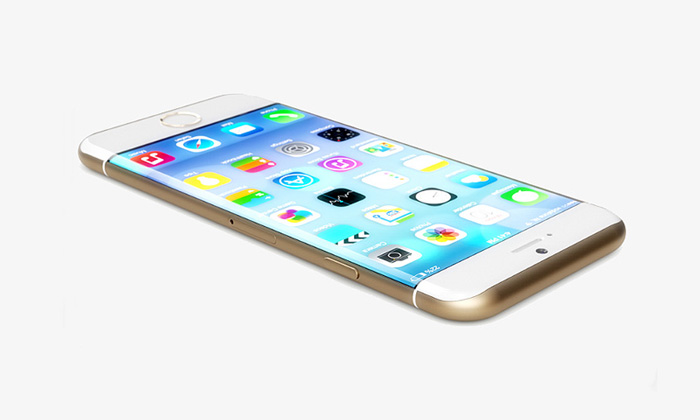
نشریه تایوانی دیجی‌تایمز گزارش می‌دهد که منابع زنجیره تامین قطعات گوشی‌های هوشمند، به تازگی از توسعه یک آیفون ۵٫۸ اینچی شرکت اپل مطلع شده‌اند که توسط شرکت سامسونگ، ساخته خواهد شد. این مدل از گوشی‌های هوشمند جدید شرکت اپل، به یک پنل اولد مجهز شده است و همان‌طور که قبلاً شنیدیم، از یک فرم جدید استفاده می‌کند؛ به همین جهت، حاشیه‌های اطراف صفحه‌نمایش در مقایسه با مدل‌های گذشته کم‌تر خواهد بود و دکمه Home حذف شده است.

هم‌چنین، اعلام شده است که شرکت اپل برای دو مدل دیگر از پنل ال‌سی‌دی (LCD) استفاده خواهد کرد و شرکت سامسونگ، تنها به صورت انحصاری توسعه مدل سوم را بر عهده گرفته است. براساس شایعات، شرکت اپل، آیفون پرچم‌دار جدید خود را با یک نمایشگر لبه منحنی عرضه خواهد کرد و به همین جهت، شرکت اپل از یک پنل اولد از جنس پلاستیک در آیفون ۸ استفاده می‌کند.

آیفون

گزارش شده است که شرکت اپل، انتظار دارد تا نزدیک به ۷۰ میلیون واحد از گوشی‌ آیفون خود را با پنل اولد به فروش برساند و شرکت سامسونگ، تنها سازنده‌ای است که می‌تواند پنل اولد موردنیاز برای استفاده در گوشی پرچم‌دار جدید شرکت اپل را در این تعداد، تولید نماید. با توجه به این موضوع که تولید تمامی نسخه‌های آیفون جدید شرکت اپل با نمایشگر اولد غیرممکن است، چندان غیرمنتظره نخواهد بود که به منظور کاهش قیمت دو مدل دیگر از آیفون ۲۰۱۷ شرکت اپل، این سازنده از پنل LCD در آن‌ها استفاده کند.

 علاوه‌براین، شرکت اپل با شرکت ژاپنی Nissha Printing  برای سنسورهای لمسی که در آیفون‌های مجهز به پنل آمولد استفاده خواهد شد، قرارداد بسته است و مسئول سرهم‌کردن قطعات برعهده سامسونگ دیسپلی یا TPK هولدینگ و General Interface Solution خواهد بود. منبع انتشار این شایعه، هم‌چنین فاش کرده است که شرکت اپل در ماه مارس، تولید آیفون‌های جدید خود را پیش از رونمایی احتمالی در ماه سپتامبر آغاز می‌کند.

این شایعات در حالی منتشر شده است که پیش‌تر نیز، فاش شد آیفون پرچم‌دار شرکت اپل برای سال ۲۰۱۷ از یک نمایشگر بزرگ‌تر از ۵٫۵ اینچی استفاده می‌کند اما با توجه به برش‌زدن بخش‌هایی از پنل و پوشیده شدن آن، تنها نزدیک به ۵٫۱ تا ۵٫۲ اینچ از صفحه‌نمایش قابل استفاده است.

براساس گمانه‌زنی‌ها، شرکت اپل، آیفون‌ پرچم‌دار جدید خود را ۱۵۰ دلار بیشتر در مقایسه با قیمت آیفون‌ ۷ و آیفون ۷ پلاس، قیمت‌گذاری می‌کند و البته، آیفون ۷ اس و آیفون ۷ اس پلاس با قیمتی مشابه با آیفون‌های ۲۰۱۶ در سه مدل ۳۲، ۱۲۸ و ۲۵۶ گیگابایتی به بازار عرضه خواهد شد.

به همین جهت، قیمت پایه مدل آیفون ۷ اس از ۶۴۹ دلار آغاز می‌شود و در صورت تمایل برای خرید نسخه ۲۵۶ گیگابایتی آن، باید مبلغی نزدیک به ۸۴۹ دلار بپردازید. هم‌چنین، قیمت آیفون ۷ اس پلاس از ۷۶۹ دلار آغاز خواهد شد و خرید مدل رده‌بالای آن با ۲۵۶ گیگابایت حافظه، تنها با پرداخت ۹۶۹ دلار امکان‌پذیر است.

منبع: Softpedia

شرکت اپل از یک آیفون با صفحه‌نمایش ۵٫۸ اینچی آمولد رونمایی خواهد کرد

شرکت اپل برای سال آینده از سه گوشی هوشمند آیفون رونمایی خواهد کرد و یک گزارش جدید، نشان می‌دهد که این سازنده برای گوشی‌ پرچم‌دار ۲۰۱۷ خود، یک آیفون با نمایشگر ۵٫۸ اینچی آمولد را در نظر گرفته است. برای جزئیات بیشتر در ادامه مطلب با گویا آی‌تی، باشید.

نشریه تایوانی دیجی‌تایمز گزارش می‌دهد که منابع زنجیره تامین قطعات گوشی‌های هوشمند، به تازگی از توسعه یک آیفون ۵٫۸ اینچی شرکت اپل مطلع شده‌اند که توسط شرکت سامسونگ، ساخته خواهد شد. این مدل از گوشی‌های هوشمند جدید شرکت اپل، به یک پنل اولد مجهز شده است و همان‌طور که قبلاً شنیدیم، از یک فرم جدید استفاده می‌کند؛ به همین جهت، حاشیه‌های اطراف صفحه‌نمایش در مقایسه با مدل‌های گذشته کم‌تر خواهد بود و دکمه Home حذف شده است.

هم‌چنین، اعلام شده است که شرکت اپل برای دو مدل دیگر از پنل ال‌سی‌دی (LCD) استفاده خواهد کرد و شرکت سامسونگ، تنها به صورت انحصاری توسعه مدل سوم را بر عهده گرفته است. براساس شایعات، شرکت اپل، آیفون پرچم‌دار جدید خود را با یک نمایشگر لبه منحنی عرضه خواهد کرد و به همین جهت، شرکت اپل از یک پنل اولد از جنس پلاستیک در آیفون ۸ استفاده می‌کند.

آیفون

گزارش شده است که شرکت اپل، انتظار دارد تا نزدیک به ۷۰ میلیون واحد از گوشی‌ آیفون خود را با پنل اولد به فروش برساند و شرکت سامسونگ، تنها سازنده‌ای است که می‌تواند پنل اولد موردنیاز برای استفاده در گوشی پرچم‌دار جدید شرکت اپل را در این تعداد، تولید نماید. با توجه به این موضوع که تولید تمامی نسخه‌های آیفون جدید شرکت اپل با نمایشگر اولد غیرممکن است، چندان غیرمنتظره نخواهد بود که به منظور کاهش قیمت دو مدل دیگر از آیفون ۲۰۱۷ شرکت اپل، این سازنده از پنل LCD در آن‌ها استفاده کند.

 علاوه‌براین، شرکت اپل با شرکت ژاپنی Nissha Printing  برای سنسورهای لمسی که در آیفون‌های مجهز به پنل آمولد استفاده خواهد شد، قرارداد بسته است و مسئول سرهم‌کردن قطعات برعهده سامسونگ دیسپلی یا TPK هولدینگ و General Interface Solution خواهد بود. منبع انتشار این شایعه، هم‌چنین فاش کرده است که شرکت اپل در ماه مارس، تولید آیفون‌های جدید خود را پیش از رونمایی احتمالی در ماه سپتامبر آغاز می‌کند.

این شایعات در حالی منتشر شده است که پیش‌تر نیز، فاش شد آیفون پرچم‌دار شرکت اپل برای سال ۲۰۱۷ از یک نمایشگر بزرگ‌تر از ۵٫۵ اینچی استفاده می‌کند اما با توجه به برش‌زدن بخش‌هایی از پنل و پوشیده شدن آن، تنها نزدیک به ۵٫۱ تا ۵٫۲ اینچ از صفحه‌نمایش قابل استفاده است.

براساس گمانه‌زنی‌ها، شرکت اپل، آیفون‌ پرچم‌دار جدید خود را ۱۵۰ دلار بیشتر در مقایسه با قیمت آیفون‌ ۷ و آیفون ۷ پلاس، قیمت‌گذاری می‌کند و البته، آیفون ۷ اس و آیفون ۷ اس پلاس با قیمتی مشابه با آیفون‌های ۲۰۱۶ در سه مدل ۳۲، ۱۲۸ و ۲۵۶ گیگابایتی به بازار عرضه خواهد شد.

به همین جهت، قیمت پایه مدل آیفون ۷ اس از ۶۴۹ دلار آغاز می‌شود و در صورت تمایل برای خرید نسخه ۲۵۶ گیگابایتی آن، باید مبلغی نزدیک به ۸۴۹ دلار بپردازید. هم‌چنین، قیمت آیفون ۷ اس پلاس از ۷۶۹ دلار آغاز خواهد شد و خرید مدل رده‌بالای آن با ۲۵۶ گیگابایت حافظه، تنها با پرداخت ۹۶۹ دلار امکان‌پذیر است.

منبع: Softpedia

نسخه ۵ اینچی آیفون ۷ اس شرکت اپل با دوربین دوگانه عمودی عرضه خواهد شد

مدتی پیش اعلام شد که شرکت اپل برای رونمایی از آیفون پرچم‌دار خود به همراه دو آیفون دیگر با قیمت پایین‌تر، آماده می‌شود. با این‌حال، به‌نظر می‌رسد که شرکت سازنده در حال توسعه یک آیفون ۷ اس با نمایشگر ۵ اینچی است که نحوه قرارگیری دو شاتر اصلی، به صورت عمودی خواهد بود. برای جزئیات بیشتر در ادامه مطلب با گویا آی‌تی همراه باشید.

در شایعات مختلف به توسعه سه گوشی هوشمند آیفون با شماره مدل D20، D21 و D22 اشاره شده است و گمان می‌رود که دو گوشی اول با نام آیفون ۷ اس و آیفون ۷ اس پلاس به بازار عرضه شود. براساس گمانه‌زنی‌ها، آیفون ۷ اس به یک نمایشگر ۴٫۷ اینچی و آیفون ۷ اس پلاس به یک نمایشگر ۵٫۵ اینچی مجهز خواهد بود و در رابطه با مدل سوم، هنوز نمی‌توان اطمینان داشت که شرکت اپل، آیفون رده‌بالای خود را با نام “آیفون ۸” به بازار عرضه می‌کند یا این گوشی، به عنوان عضوی از خانواده آیفون ۷ اس معرفی خواهد شد.

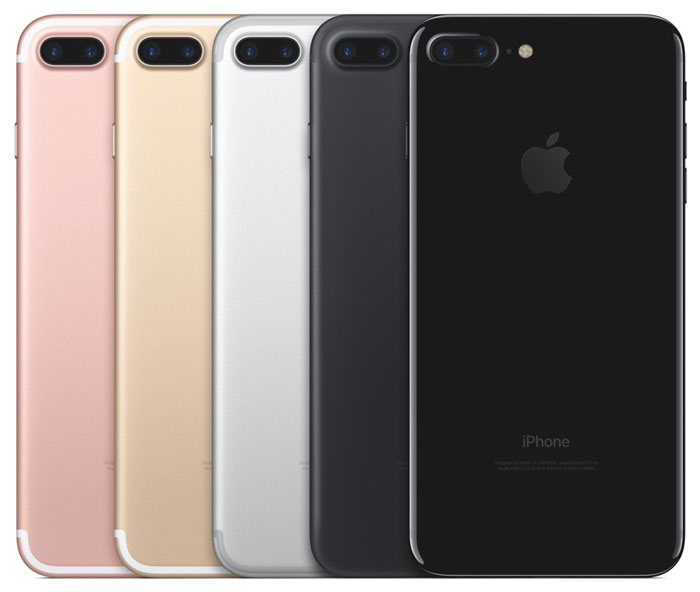
با این‌حال، اطلاعات تازه منتشرشده نشان می‌دهد که شرکت اپل در حال توسعه یک آیفون ۷ اس با نمایشگر ۵ اینچی است و از نظر مشخصات‌فنی مشابه آیفون ۷ اس و آیفون ۷ اس پلاس با صفحه‌نمایش ۴٫۷ و ۵٫۵ اینچی خواهد بود. به نقل از زنجیره تامین قطعات آیفون‌های شرکت اپل، آیفون ۷ اس این سازنده با نمایشگر ۵ اینچی به یک دوربین دوگانه مجهز خواهد بود که نحوه قرارگیری شاترهای دوربین اصلی، برخلاف مدل‌های قبلی به صورت عمودی است.

آیفون 7 اس

برای اطلاع، در نسخه ۵٫۵ اینچی آیفون ۷ شرکت اپل که با نام آیفون ۷ پلاس عرضه شده است؛ جای‌گیری دوربین‌های اصلی به صورت افقی است. البته در حال‌حاضر در رابطه با نحوه قرارگیری شاترهای دوربین اصلی در آیفون ۷ اس و آیفون ۷ اس پلاس اطلاعاتی منتشر نشده است اما احتمالاً شرکت اپل برای متمایزساختن آن‌ها با مدل‌های گذشته، چنین تغییری را برای این دو مدل نیز در نظر می‌گیرد.

با توجه به شایعه تازه منتشرشده، هنوز نمی‌توان در رابطه با نام‌گذاری آیفون‌های شرکت اپل اطمینان داشت اما اگر به گزارش‌های قبلی توجه کنید، این احتمال وجود دارد که شرکت اپل برخلاف آیفون‌های گذشته، تصمیم دارد تا مدل پایه آیفون‌های ۲۰۱۷ خود را با یک نمایشگر ۵ اینچی ارائه دهد.

هم‌چنین، این سازنده، نسخه پلاس آیفون ۷ اس را نیز با نمایشگر ۵٫۵ اینچی توسعه می‌دهد و به همین جهت، احتمال می‌دهیم که آیفون ۷ اس و آیفون ۷ اس پلاس به دوربین دوگانه مجهز خواهد بود. در واقع، به‌نظر می‌رسد که شایعه تازه منتشرشده به آیفون ۷ اس اشاره می‌کند که از نمایشگر ۵ اینچی بهره می‌برد.

با درنظر گرفتن این فرضیه، پذیرش توسعه آیفون ۸ به عنوان آیفون پرچم‌دار شرکت اپل با دوربین دوگانه، نمایشگر اولد و بدنه شیشه‌ای امکان‌پذیر خواهد بود.

اما در صورتی‌که شرکت اپل، سه مدل آیفون ۲۰۱۷ خود را به عنوان بخشی از سری “آیفون ۷ اس” عرضه نماید؛ این سازنده، به نوعی سنت‌شکنی کرده است و احتمال این موضوع با توجه به سابقه شرکت اپل، چندان بالا نیست زیرا سری “اس” که پس از هر نسل از آیفون‌های شرکت اپل به بازار عرضه می‌شود، تغییرات آن تنها به مشخصات سخت‌افزاری داخل گوشی محدود خواهد بود و شرکت اپل در سال آینده با توجه به افت فروش گوشی‌های هوشمند آیفون، نیاز به عرضه یک محصول کاملاً جدید دارد و نه یک محصول با تغییرات اندک!

هم‌چنین، ممکن است در شایعه جدید، به آیفون پرچم‌دار ۲۰۱۷ شرکت اپل اشاره شده باشد و اشاره منبع خبر به نام آیفون ۷ اس برای این مدل، تنها بدین خاطر باشد که شرکت اپل در حال‌حاضر، نام نهایی آیفون پرچم‌دار جدید خود را انتخاب نکرده است.

منبع: Phonearena