حذف حساب فیسبوک چگونه انجام میشود؟ + آموزش غیرفعال کردن موقت

پس از رسوایی آنالیتیکا در سال 2018 و دزدیده شدن اطلاعات بیش از 50 میلیون حساب کاربری، بسیاری از کاربران به فکر حذف حساب فیسبوک خود افتادند. در ادامه نیز قصد داریم تا به آموزش این مبحث بپردازیم.
در حقیقت، فیسبوک دو گزینه را در اختیار کاربران خود قرار داده است: غیرفعال کردن (Deactivate) و حذف (Delete). غیرفعال کردن حساب فیسبوک باعث ایجاد وقفهای موقت در فعالیت شما میشود. اما حذف حساب باعث حذف کلی اطلاعات شما از این شبکه اجتماعی خواهد شد. این اطلاعات شامل تصاویر، آلبومها، لایکها، بهروزرسانی وضعیت، اطلاعات خط زمانی و … میشود.
علاوه بر این، اگر حساب خود را حذف کنید، دیگر گزینهای جهت بازگردانی آن در اختیار نخواهید داشت. پس از گذشت 30 روز، انگار اصلا فعالیتی در این پلتفرم نداشتهاید، در نتیجه باید از نو فعالیت خود را آغاز کنید.
اگر تصمیم شما در این رابطه جدی است، پس ابتدا شیوه حفاظت از اطلاعات شخصی بدون حذف حساب را مرور میکنیم. اگر اطلاعات کافی در این زمینه دارید، آنگاه میتوانید به بخش دوم مراجعه کنید.
شیوه غیرفعال کردن موقت حساب فیسبوک
از این طریق میتوانید وقفهای را در حساب فیسبوک خود ایجاد کنید. در این روش همچنان میتوانید از پیامرسان Messenger بهره جویید. اگر هم در نهایت تصمیم به بازگشت گرفتید، آنگاه باید به آدرس ایمیل و یا شماره تلفن مرتبط با حساب خود، دسترسی داشته باشید. در زیر به شیوه غیرفعال کردن حساب فیسبوک میپردازیم.
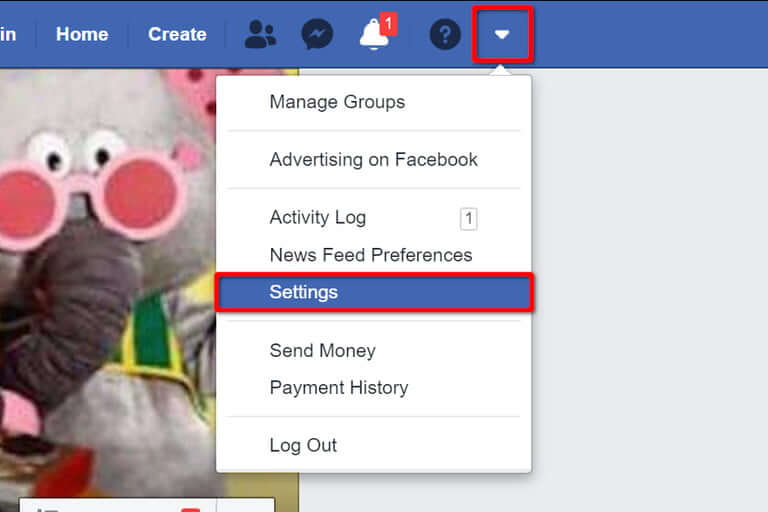
گام اول: در نوار ناوبری باید علامت پیکان را در کنار علامت سؤال پیدا کرده و سپس بر روی آن کلیک کنید.
گام دوم: در منوی کشویی ظاهر شده باید گزینه «Settings» را انتخاب کنید.
گام سوم: در حالت پیشفرض، صفحه «General Account Settings» برای شما باز میشود. در سمت چپ باید بر روی گزینه «Your Facebook Information» کلیک کنید.
گام چهارم: بر روی گزینه «Deactivation and Deletion» کلیک کنید.

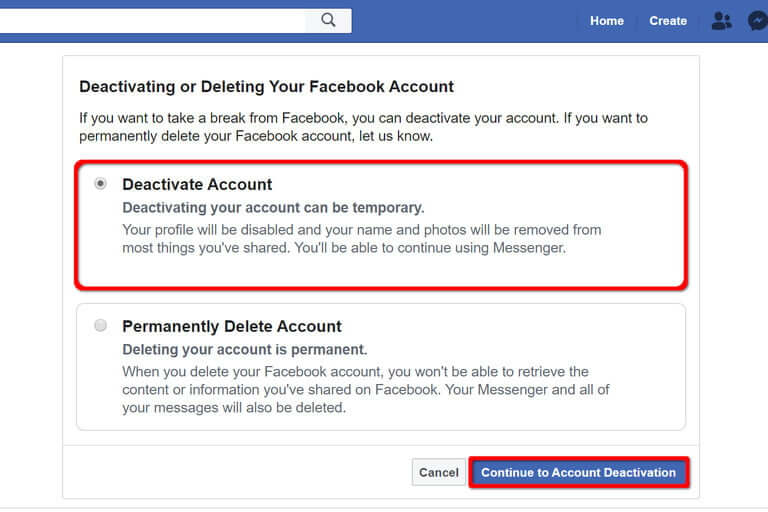
گام پنجم: در صفحه ظاهر شده باید گزینه «Deactivate Account» را فعال کرده و سپس بر روی «Continue to Account Deactivation» کلیک کنید. در ادامه فیسبوک از شما میخواهد که گذرواژه حساب خود را وارد کنید.
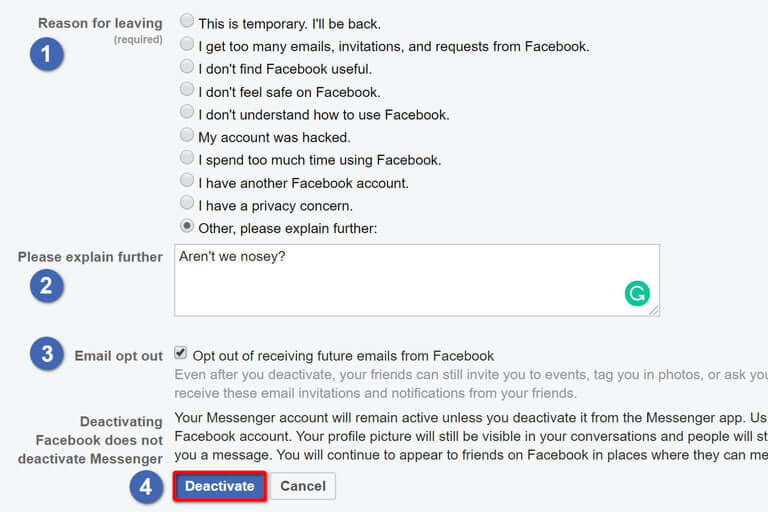
گام ششم: سرانجام فیسبوک از شما میخواهد که دلیل غیرفعال سازی را انتخاب کنید. در کادر پایینی نیز میتوانید در صورت نیاز، توضیحات بیشتری را ارائه دهید. همچنین اگر قصد دریافت ایمیلهای فیسبوک را ندارید، آنگاه باید تیک گزینه «opt out of receiving future emails from facebook» را فعال کنید. جهت خاتمه کار باید کلید آبی رنگ «Deactivate» را انتخاب کنید.
حال میتوانید از این شبکه اجتماعی جدا شده و هر وقت که خواستید، فعالیت خود را از سر بگیرید. به یاد داشته باشید که ازسرگیری مجدد فعالیت، به حساب ایمیل و یا شماره تلفن مرتبط با همان حساب فیسبوکی نیاز دارد.
شیوه حذف حساب فیسبوک
بخش اول: اطلاعات خود را جمعوجور کنید
همیشه پیش از انجام چنین اقداماتی، تردیدهایی نیز وجود دارند. ما این موضوع را درک میکنیم. در هر صورت شاید سالها در این شبکه اجتماعی فعالیت کرده باشید و بدین ترتیب نیز انبوهی از محتوا را در اختیار داشته باشید. شاید تصاویر، پیامها و سایر موارد اینچنینی داشته باشید که همگی به نوعی، شخصیت و خاطرات شما را تشکیل میدهند. بهنوعی میتوان گفت که ضمیر دیجیتال شما در فیسبوک جای گرفته است.
خوشبختانه کاربران میتوانند اطلاعات آرشیو شده خود را جهت استفاده آفلاین، دانلود کنند. این دادهها شامل تصاویر، پستهای به اشتراک گذاشته شده، تبلیغات کلیک شده و سایر اطلاعاتی که به راحتی از طریق دسترسی به حساب شما قابل دسترسی نیستند را شامل میشود. دانلود این آرشیو، سریع و آسان است. هر چند که این اطلاعات طعم مرور در خود فیسبوک را ندارند، اما در هر صورت در مواقعی همانند مرور خاطرات، میتوانند به شما یاری برسانند.
گام اول: در نوار ناوبری باید علامت پیکان را در کنار علامت سؤال پیدا کرده و سپس بر روی آن کلیک کنید.
گام دوم: در منوی کشویی ظاهر شده باید گزینه «Settings» را انتخاب کنید.

گام سوم: در حالت پیشفرض، صفحه «General Account Settings» برای شما باز میشود. در سمت چپ باید بر روی گزینه «Your Facebook Information» کلیک کنید.
گام چهارم: گزینه «Download Your Information» را انتخاب کنید.
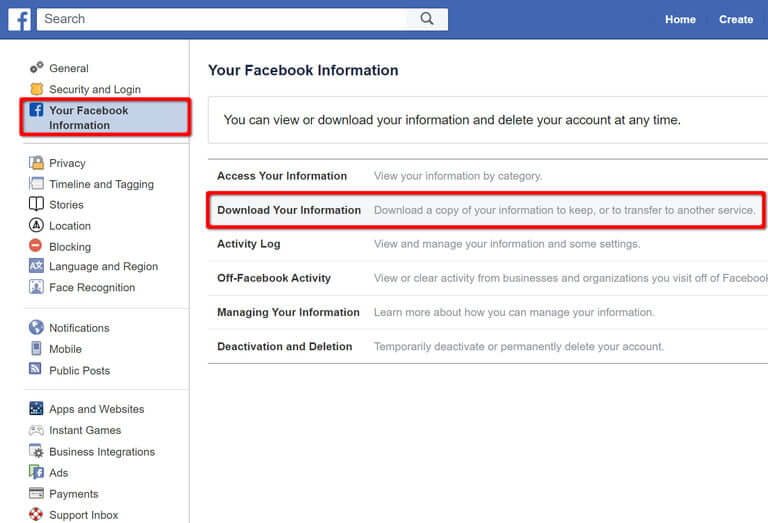
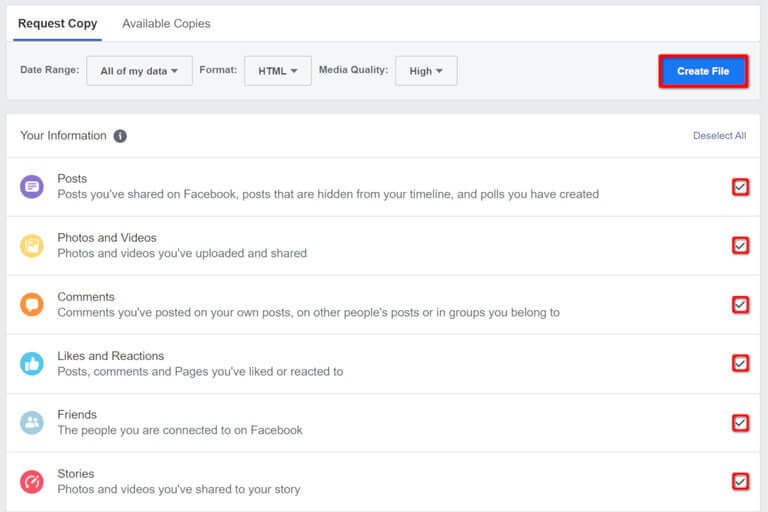
گام پنجم: در صفحه Download Your Information میتوانید اطلاعات موردنیاز خود جهت دانلود را انتخاب کنید. سپس باید بر روی کلید آبی رنگ «Create File» کلیک کنید.
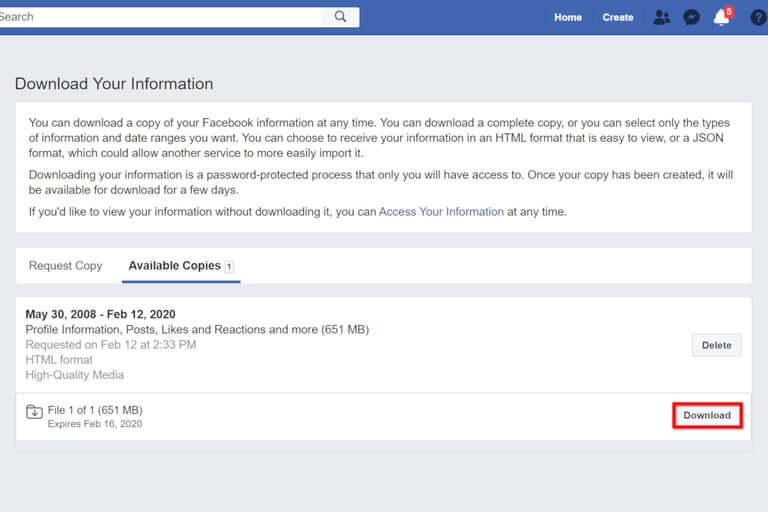
گام ششم: کپی کردن اطلاعات شما میتواند کمی زمانبر باشد. هنگامیکه فیسبوک فایل(های) شما را ایجاد کرد، آنگاه اعلانی ایمیل شده را دریافت خواهید کرد. به صفحه «Download Your Information» بازگشته و سپس بر روی زبانه «Available Copies» کلیک کنید.
گام هفتم: بر روی کلید «Download» کلیک کنید.
گام هشتم: در ادامه، فیسبوک از شما میخواهد که گذرواژه حساب خود را وارد کنید. اطلاعات لازمه را وارد کرده و سپس کلید آبی رنگ «Submit» را انتخاب کنید.
بخش دوم: از فیسبوک جدا شوید
حال که یک نسخه آفلاین از اطلاعات فیسبوک خود را در اختیار دارید، میتوانید همه چیز خود را در این شبکه اجتماعی، حذف کنید.
به یاد داشته باشید که پس از اتمام فرایند حذف حساب فیسبوک، میتوانید در عرض 30 روز به حساب خود وارد شده و مجددا آن را فعال کنید. اگر طی این مدت قصد فعال سازی مجدد حساب خود را داشته باشید، آنگاه این یک ویژگی عالی خواهد بود. اما اگر چنین قصد نداشته باشید، آنگاه این ویژگی تا حدودی شما را اذیت خواهد کرد.
دلیل این موضوع نیز این است که اپلیکیشنها و سرویسهای شخص ثالث همانند اینستاگرام، اسپاتیفای و توییتر که به حساب فیسبوک شما متصل هستند، بهصورت خودکار شما را به حساب فیسبوک خود وارد کرده و در این فرایند، درخواست حذف حساب شما را در نظر نمیگیرند. به همین دلیل باید پیش از انجام عملیات حذف، حسابهای متصل خود را نیز از این پلتفرم جدا سازید. فقط کافی است که در هنگام ورود به حسابهای متصل، از اعتبارنامه فیسبوکی خود استفاده نکنید.
گام اول: در نوار ناوبری باید علامت پیکان را در کنار علامت سؤال پیدا کرده و سپس بر روی آن کلیک کنید.
گام دوم: در منوی کشویی ظاهر شده باید گزینه «Settings» را انتخاب کنید.

گام سوم: صفحه «General Account Settings» بهصورت پیشفرض باز میشود. در سمت چپ باید بر روی گزینه «Apps and Websites» کلیک کنید.
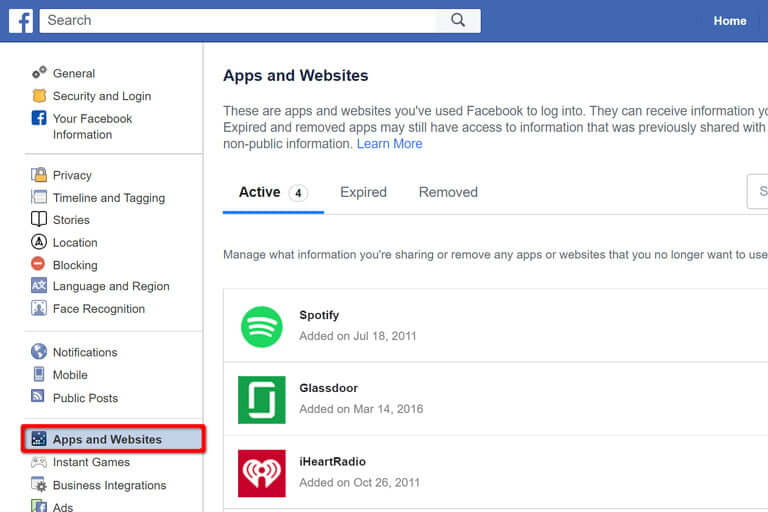
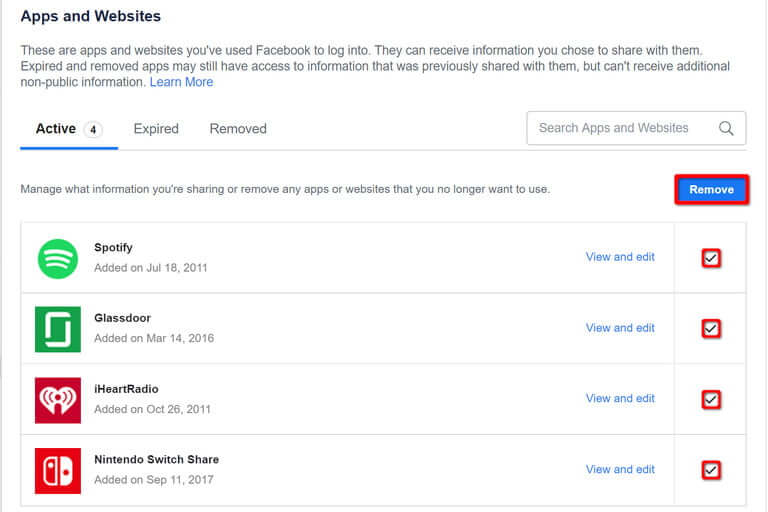
گام چهارم: حال میبینید که لیستی از اپلیکیشنها در زبانه «Active» نمایش داده میشوند. جهت مشاهده تمامی اپلیکیشنها، بر روی گزینه «Show All» کلیک کنید (در صورت موجود بودن). جهت حذف این اپلیکیشنها کافی است که تیک سمت راست آنها را فعال کرده و سپس کلید آبی رنگ «Remove» را انتخاب کنید.
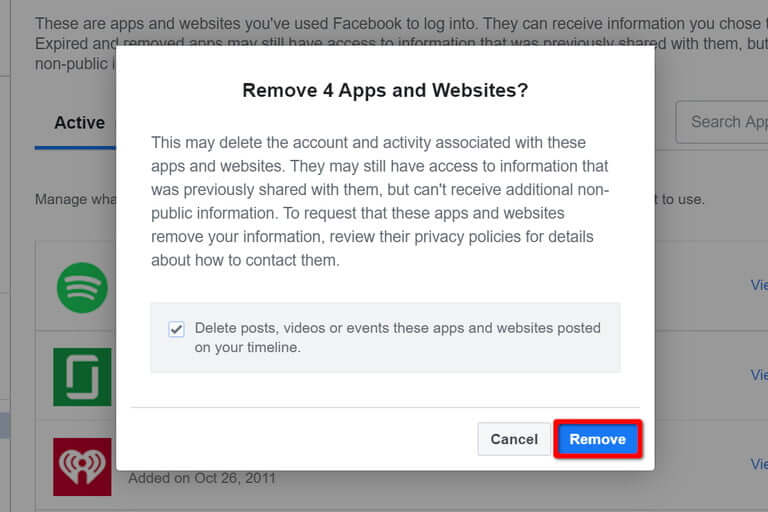
گام پنجم: پیغامی بر روی صفحه ظاهر شده و از شما میخواهد که اقدام خود را تأیید کنید. اگر قصد حذف پستها، ویدیوها و رویدادهای مرتبط با این اپلیکیشنها را دارید، آنگاه باید تیک گزینه «Delete posts, videos or events these apps and websites posted on your timeline» را نیز فعال کنید. جهت اتمام این فرایند، باید کلید «Remove» را انتخاب کنید.
گام ششم: اگر قصد حذف اپلیکیشن دیگری را نیز داشتید، آنگاه باید فرایند بالا را مجددا تکرار کنید.
بخش سوم: خداحافظ فیسبوک
حال که اطلاعات موردنیاز خود را دانلود کرده و همچنین اتصال اپلیکیشنهای شخص ثالث را نیز قطع کردهاید، میتوانید با فیسبوک خداحافظی کرده و در نتیجه حساب خود را حذف کنید.
مجددا تکرار میکنیم که پس از گذشت یک دوره 30 روزه، دیگر راه بازگشتی ندارید، پس با دقت تصمیمگیری کنید. باید سایر راههای دیجیتال ارتباط با دوستان خود را مدنظر داشته باشید. حذف حساب فیسبوک لزوما به معنای ناپدید شدن بدون هیچ اثری نیست.
گام اول: در نوار ناوبری باید علامت پیکان را در کنار علامت سؤال پیدا کرده و سپس بر روی آن کلیک کنید.
گام دوم: در منوی کشویی ظاهر شده باید گزینه «Settings» را انتخاب کنید.

گام سوم: در حالت پیشفرض، صفحه «General Account Settings» برای شما باز میشود. در سمت چپ باید بر روی گزینه «Your Facebook Information» کلیک کنید.
گام چهارم: گزینه «Deactivation and Deletion» را انتخاب کنید.

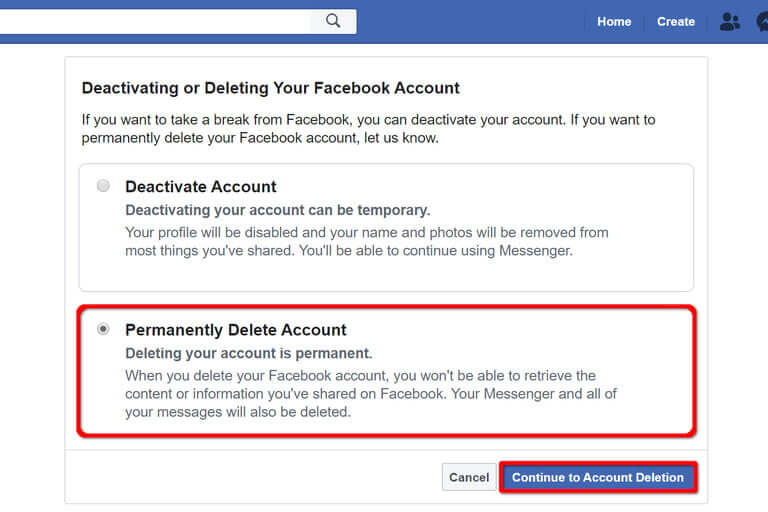
گام پنجم: در صفحه بعدی باید گزینه «Permanently Delete Account» را انتخاب کرده و سپس بر روی کلید آبی رنگ «Continue to Account Deletion» کلیک کنید. اگر از شما درخواست شد، آنگاه باید گذرواژه حساب فیسبوک خود را نیز وارد کنید.
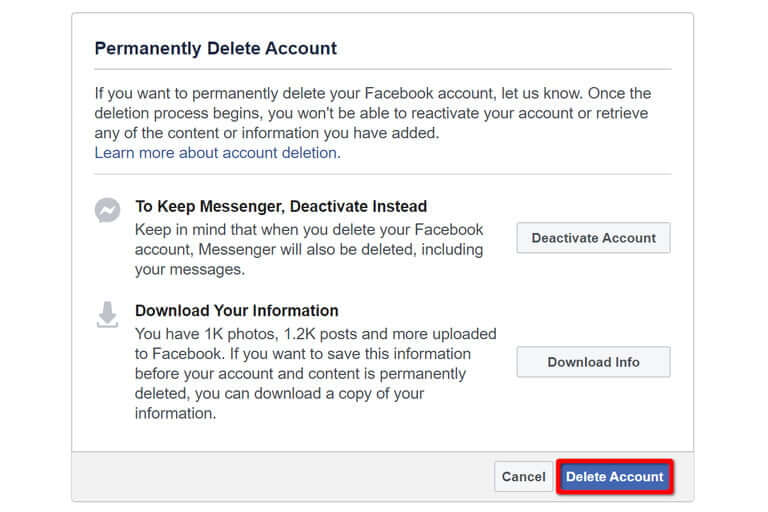
گام ششم: فیسبوک شانس تجدیدنظر را در اختیار شما قرار میدهد. در اینجا میتوانید حساب خود را غیرفعال کرده تا بدین شیوه توان استفاده از پیامرسان Messenger را داشته باشید. همچنین امکان دانلود اطلاعات خود را نیز دارید (اگر پیشتر چنین کاری را انجام ندادهاید). هنگامیکه آماده شدید، آنگاه بر روی کلید آبی رنگ «Delete Account» کلیک کنید.
گام هفتم: در ادامه باید از فیسبوک دوری کنید تا پس از گذشت دوره 30 روزه، حساب شما بهطور کامل حذف شود.
مجددا میگوییم که نباید از مرورگر دسکتاپ، دستگاه موبایلی، اپلیکیشن شخص ثالث و یا هیچ سرویس دیگری که از فیسبوک استفاده میکند، بهره ببرید. پس از گذشت 30 روز، روند حذف حساب شما آغاز میشود. البته شاید حذف دائمی تمامی دادههای شما، تا 90 روز نیز به طول بینجامد.
اگر بنا به هر دلیلی در طول دوره 30 روزه مجددا از حساب فیسبوک خود استفاده کردید، آنگاه باید اپلیکیشنها و سرویسهای مختلف را از حساب فیسبوک خود جدا کرده و مجددا فرایند حذف حساب را تکرار کنید.
نوشته حذف حساب فیسبوک چگونه انجام میشود؟ + آموزش غیرفعال کردن موقت اولین بار در اخبار تکنولوژی و فناوری پدیدار شد.
حذف حساب فیسبوک چگونه انجام میشود؟ + آموزش غیرفعال کردن موقت

پس از رسوایی آنالیتیکا در سال 2018 و دزدیده شدن اطلاعات بیش از 50 میلیون حساب کاربری، بسیاری از کاربران به فکر حذف حساب فیسبوک خود افتادند. در ادامه نیز قصد داریم تا به آموزش این مبحث بپردازیم.
در حقیقت، فیسبوک دو گزینه را در اختیار کاربران خود قرار داده است: غیرفعال کردن (Deactivate) و حذف (Delete). غیرفعال کردن حساب فیسبوک باعث ایجاد وقفهای موقت در فعالیت شما میشود. اما حذف حساب باعث حذف کلی اطلاعات شما از این شبکه اجتماعی خواهد شد. این اطلاعات شامل تصاویر، آلبومها، لایکها، بهروزرسانی وضعیت، اطلاعات خط زمانی و … میشود.
علاوه بر این، اگر حساب خود را حذف کنید، دیگر گزینهای جهت بازگردانی آن در اختیار نخواهید داشت. پس از گذشت 30 روز، انگار اصلا فعالیتی در این پلتفرم نداشتهاید، در نتیجه باید از نو فعالیت خود را آغاز کنید.
اگر تصمیم شما در این رابطه جدی است، پس ابتدا شیوه حفاظت از اطلاعات شخصی بدون حذف حساب را مرور میکنیم. اگر اطلاعات کافی در این زمینه دارید، آنگاه میتوانید به بخش دوم مراجعه کنید.
شیوه غیرفعال کردن موقت حساب فیسبوک
از این طریق میتوانید وقفهای را در حساب فیسبوک خود ایجاد کنید. در این روش همچنان میتوانید از پیامرسان Messenger بهره جویید. اگر هم در نهایت تصمیم به بازگشت گرفتید، آنگاه باید به آدرس ایمیل و یا شماره تلفن مرتبط با حساب خود، دسترسی داشته باشید. در زیر به شیوه غیرفعال کردن حساب فیسبوک میپردازیم.
گام اول: در نوار ناوبری باید علامت پیکان را در کنار علامت سؤال پیدا کرده و سپس بر روی آن کلیک کنید.
گام دوم: در منوی کشویی ظاهر شده باید گزینه «Settings» را انتخاب کنید.

گام سوم: در حالت پیشفرض، صفحه «General Account Settings» برای شما باز میشود. در سمت چپ باید بر روی گزینه «Your Facebook Information» کلیک کنید.
گام چهارم: بر روی گزینه «Deactivation and Deletion» کلیک کنید.

گام پنجم: در صفحه ظاهر شده باید گزینه «Deactivate Account» را فعال کرده و سپس بر روی «Continue to Account Deactivation» کلیک کنید. در ادامه فیسبوک از شما میخواهد که گذرواژه حساب خود را وارد کنید.

گام ششم: سرانجام فیسبوک از شما میخواهد که دلیل غیرفعال سازی را انتخاب کنید. در کادر پایینی نیز میتوانید در صورت نیاز، توضیحات بیشتری را ارائه دهید. همچنین اگر قصد دریافت ایمیلهای فیسبوک را ندارید، آنگاه باید تیک گزینه «opt out of receiving future emails from facebook» را فعال کنید. جهت خاتمه کار باید کلید آبی رنگ «Deactivate» را انتخاب کنید.

حال میتوانید از این شبکه اجتماعی جدا شده و هر وقت که خواستید، فعالیت خود را از سر بگیرید. به یاد داشته باشید که ازسرگیری مجدد فعالیت، به حساب ایمیل و یا شماره تلفن مرتبط با همان حساب فیسبوکی نیاز دارد.
شیوه حذف حساب فیسبوک
بخش اول: اطلاعات خود را جمعوجور کنید
همیشه پیش از انجام چنین اقداماتی، تردیدهایی نیز وجود دارند. ما این موضوع را درک میکنیم. در هر صورت شاید سالها در این شبکه اجتماعی فعالیت کرده باشید و بدین ترتیب نیز انبوهی از محتوا را در اختیار داشته باشید. شاید تصاویر، پیامها و سایر موارد اینچنینی داشته باشید که همگی به نوعی، شخصیت و خاطرات شما را تشکیل میدهند. بهنوعی میتوان گفت که ضمیر دیجیتال شما در فیسبوک جای گرفته است.
خوشبختانه کاربران میتوانند اطلاعات آرشیو شده خود را جهت استفاده آفلاین، دانلود کنند. این دادهها شامل تصاویر، پستهای به اشتراک گذاشته شده، تبلیغات کلیک شده و سایر اطلاعاتی که به راحتی از طریق دسترسی به حساب شما قابل دسترسی نیستند را شامل میشود. دانلود این آرشیو، سریع و آسان است. هر چند که این اطلاعات طعم مرور در خود فیسبوک را ندارند، اما در هر صورت در مواقعی همانند مرور خاطرات، میتوانند به شما یاری برسانند.
گام اول: در نوار ناوبری باید علامت پیکان را در کنار علامت سؤال پیدا کرده و سپس بر روی آن کلیک کنید.
گام دوم: در منوی کشویی ظاهر شده باید گزینه «Settings» را انتخاب کنید.

گام سوم: در حالت پیشفرض، صفحه «General Account Settings» برای شما باز میشود. در سمت چپ باید بر روی گزینه «Your Facebook Information» کلیک کنید.
گام چهارم: گزینه «Download Your Information» را انتخاب کنید.

گام پنجم: در صفحه Download Your Information میتوانید اطلاعات موردنیاز خود جهت دانلود را انتخاب کنید. سپس باید بر روی کلید آبی رنگ «Create File» کلیک کنید.

گام ششم: کپی کردن اطلاعات شما میتواند کمی زمانبر باشد. هنگامیکه فیسبوک فایل(های) شما را ایجاد کرد، آنگاه اعلانی ایمیل شده را دریافت خواهید کرد. به صفحه «Download Your Information» بازگشته و سپس بر روی زبانه «Available Copies» کلیک کنید.
گام هفتم: بر روی کلید «Download» کلیک کنید.

گام هشتم: در ادامه، فیسبوک از شما میخواهد که گذرواژه حساب خود را وارد کنید. اطلاعات لازمه را وارد کرده و سپس کلید آبی رنگ «Submit» را انتخاب کنید.
بخش دوم: از فیسبوک جدا شوید
حال که یک نسخه آفلاین از اطلاعات فیسبوک خود را در اختیار دارید، میتوانید همه چیز خود را در این شبکه اجتماعی، حذف کنید.
به یاد داشته باشید که پس از اتمام فرایند حذف حساب فیسبوک، میتوانید در عرض 30 روز به حساب خود وارد شده و مجددا آن را فعال کنید. اگر طی این مدت قصد فعال سازی مجدد حساب خود را داشته باشید، آنگاه این یک ویژگی عالی خواهد بود. اما اگر چنین قصد نداشته باشید، آنگاه این ویژگی تا حدودی شما را اذیت خواهد کرد.
دلیل این موضوع نیز این است که اپلیکیشنها و سرویسهای شخص ثالث همانند اینستاگرام، اسپاتیفای و توییتر که به حساب فیسبوک شما متصل هستند، بهصورت خودکار شما را به حساب فیسبوک خود وارد کرده و در این فرایند، درخواست حذف حساب شما را در نظر نمیگیرند. به همین دلیل باید پیش از انجام عملیات حذف، حسابهای متصل خود را نیز از این پلتفرم جدا سازید. فقط کافی است که در هنگام ورود به حسابهای متصل، از اعتبارنامه فیسبوکی خود استفاده نکنید.
گام اول: در نوار ناوبری باید علامت پیکان را در کنار علامت سؤال پیدا کرده و سپس بر روی آن کلیک کنید.
گام دوم: در منوی کشویی ظاهر شده باید گزینه «Settings» را انتخاب کنید.

گام سوم: صفحه «General Account Settings» بهصورت پیشفرض باز میشود. در سمت چپ باید بر روی گزینه «Apps and Websites» کلیک کنید.

گام چهارم: حال میبینید که لیستی از اپلیکیشنها در زبانه «Active» نمایش داده میشوند. جهت مشاهده تمامی اپلیکیشنها، بر روی گزینه «Show All» کلیک کنید (در صورت موجود بودن). جهت حذف این اپلیکیشنها کافی است که تیک سمت راست آنها را فعال کرده و سپس کلید آبی رنگ «Remove» را انتخاب کنید.

گام پنجم: پیغامی بر روی صفحه ظاهر شده و از شما میخواهد که اقدام خود را تأیید کنید. اگر قصد حذف پستها، ویدیوها و رویدادهای مرتبط با این اپلیکیشنها را دارید، آنگاه باید تیک گزینه «Delete posts, videos or events these apps and websites posted on your timeline» را نیز فعال کنید. جهت اتمام این فرایند، باید کلید «Remove» را انتخاب کنید.

گام ششم: اگر قصد حذف اپلیکیشن دیگری را نیز داشتید، آنگاه باید فرایند بالا را مجددا تکرار کنید.
بخش سوم: خداحافظ فیسبوک
حال که اطلاعات موردنیاز خود را دانلود کرده و همچنین اتصال اپلیکیشنهای شخص ثالث را نیز قطع کردهاید، میتوانید با فیسبوک خداحافظی کرده و در نتیجه حساب خود را حذف کنید.
مجددا تکرار میکنیم که پس از گذشت یک دوره 30 روزه، دیگر راه بازگشتی ندارید، پس با دقت تصمیمگیری کنید. باید سایر راههای دیجیتال ارتباط با دوستان خود را مدنظر داشته باشید. حذف حساب فیسبوک لزوما به معنای ناپدید شدن بدون هیچ اثری نیست.
گام اول: در نوار ناوبری باید علامت پیکان را در کنار علامت سؤال پیدا کرده و سپس بر روی آن کلیک کنید.
گام دوم: در منوی کشویی ظاهر شده باید گزینه «Settings» را انتخاب کنید.

گام سوم: در حالت پیشفرض، صفحه «General Account Settings» برای شما باز میشود. در سمت چپ باید بر روی گزینه «Your Facebook Information» کلیک کنید.
گام چهارم: گزینه «Deactivation and Deletion» را انتخاب کنید.

گام پنجم: در صفحه بعدی باید گزینه «Permanently Delete Account» را انتخاب کرده و سپس بر روی کلید آبی رنگ «Continue to Account Deletion» کلیک کنید. اگر از شما درخواست شد، آنگاه باید گذرواژه حساب فیسبوک خود را نیز وارد کنید.

گام ششم: فیسبوک شانس تجدیدنظر را در اختیار شما قرار میدهد. در اینجا میتوانید حساب خود را غیرفعال کرده تا بدین شیوه توان استفاده از پیامرسان Messenger را داشته باشید. همچنین امکان دانلود اطلاعات خود را نیز دارید (اگر پیشتر چنین کاری را انجام ندادهاید). هنگامیکه آماده شدید، آنگاه بر روی کلید آبی رنگ «Delete Account» کلیک کنید.

گام هفتم: در ادامه باید از فیسبوک دوری کنید تا پس از گذشت دوره 30 روزه، حساب شما بهطور کامل حذف شود.
مجددا میگوییم که نباید از مرورگر دسکتاپ، دستگاه موبایلی، اپلیکیشن شخص ثالث و یا هیچ سرویس دیگری که از فیسبوک استفاده میکند، بهره ببرید. پس از گذشت 30 روز، روند حذف حساب شما آغاز میشود. البته شاید حذف دائمی تمامی دادههای شما، تا 90 روز نیز به طول بینجامد.
اگر بنا به هر دلیلی در طول دوره 30 روزه مجددا از حساب فیسبوک خود استفاده کردید، آنگاه باید اپلیکیشنها و سرویسهای مختلف را از حساب فیسبوک خود جدا کرده و مجددا فرایند حذف حساب را تکرار کنید.
نوشته حذف حساب فیسبوک چگونه انجام میشود؟ + آموزش غیرفعال کردن موقت اولین بار در اخبار تکنولوژی و فناوری پدیدار شد.

کنترل تبلیغات آنلاین چیست و چه روشهایی جهت انجام آن وجود دارند؟

از ردیابی و هدفگیری تبلیغات آنلاین خسته شدهاید؟ اگر اینگونه است، پس قطعا کنترل تبلیغات و آگهیهای آنلاین میتواند تا حدودی مشکلگشا باشد. فارغ از نگرانیهای امنیتی، هدفگیری تبلیغاتی میتواند شما را از مشاهده آگهیهای موردعلاقه خود باز داشته و حتی رفتارهای آنلاین شما را برای سایر کاربران کامپیوتر مورد استفاده نیز آشکار سازد.
همانطور که میتوان حدس زد، بسیاری از مردم ترجیح میدهند که تبلیغات آنلاین قابل مشاهده خود را کنترل کرده و همچنین در صورت امکان، از انواع خاصی از هدفگیری تبلیغاتی، دوری گزینند. در این رابطه قصد داریم تا شیوه اعمال کنترل بر تبلیغات آنلاین گوگل، فیسبوک و وبسایتها در حالت کلی را به شما آموزش دهیم. پیشنهاد میکنیم که در ادامه با آیتیرسان همراه باشید.
کنترل تبلیغات آنلاین گوگل
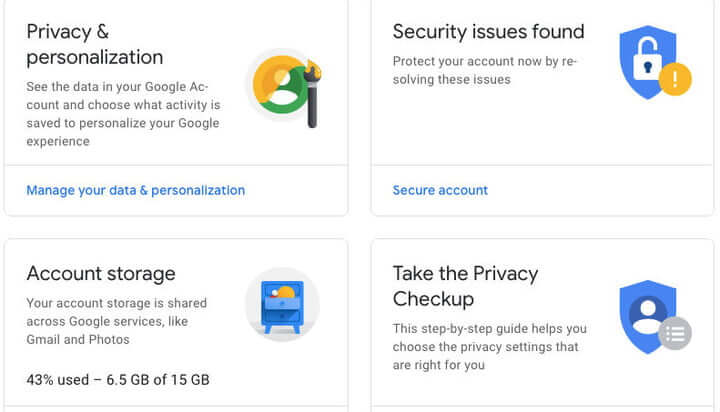
گام اول: در ابتدا به یک حساب گوگل نیاز دارید. در صورت نداشتن این حساب، میتوانید از طریق این آدرس نسبت به ایجاد یک حساب گوگل اقدام کنید. پس از ایجاد حساب، باید به آن وارد شوید. پس از ورود بهسرعت با چندین بخش مدیریتی روبهرو میشوید، اولین بخش نیز «Privacy & Personalization» است. در این قسمت باید گزینه «Manage your data & personalization» را انتخاب کنید.

گام دوم: پنجرهای جدید باز شده و گزینههای زیادی را در رابطه با حریم خصوصی در اختیار شما قرار میدهد. شاید در آینده و در یک فرصت مناسب بخواهید که به همه آنها نگاهی بیندازید. اما در رابطه با تبلیغات باید به بخش «Ad personalization» رفته و سپس گزینه «Go to ad settings» را انتخاب کنید.

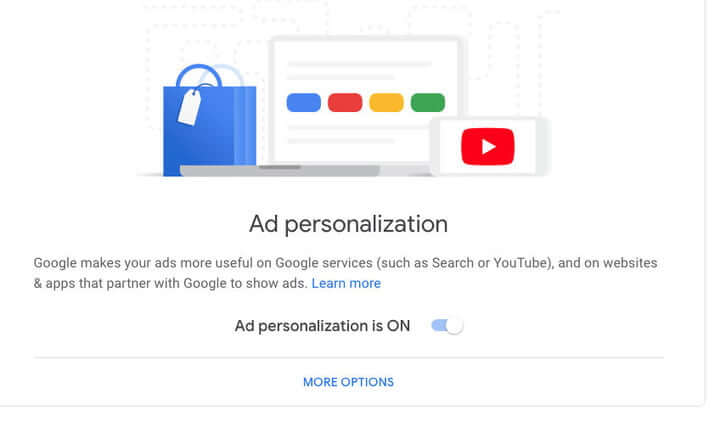
گام سوم: حال تنظیمات گسترده قسمت شخصیسازی تبلیغات را به همراه کلید «Ad personalization is on» مشاهده میکنید. بهسادگی میتوانید این گزینه را بر روی «off» قرار دهید. بدین ترتیب گوگل نیز پیگیری تبلیغات شما برای شرکای تبلیغاتی خود را متوقف میسازد (یا حداقل شدت این کار را کاهش میدهد).
![]()
گام چهارم: در زیر کلید بزرگ تغییر وضعیت ad personalization، میتوانید لیست بلندبالایی از برندها، عناوین و صنایعی را که از طریق گوگل در رابطه با شما کسب اطلاعات میکنند، مشاهده کنید. اگر قصد غیرفعال کردن شخصیسازی تبلیغات بهصورت یکجا را نداشته و یا اینکه قصد هدفگیری شرکت یا صنعتی خاص را دارید، آنگاه باید بر روی یکی از این گزینهها کلیک کرده تا بتوانید کنترل بیشتری را بر روی آنها اعمال نمایید.
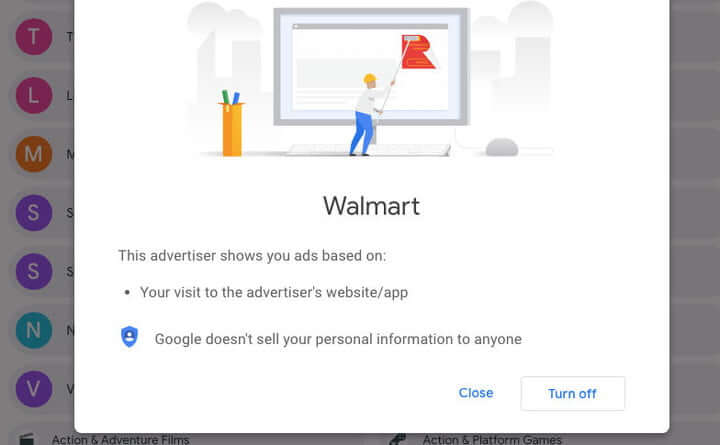
پس از انتخاب گزینه موردنظر، دلیل ردیابی خود توسط صنعت یا شرکت موردنظر و همچنین توانایی Turn Off (غیرفعال کردن) این ردیابی را نیز مشاهده خواهید کرد. اگر قصد توقف گردآوری اطلاعات گزینهای خاص را دارید، آنگاه باید بر روی آن کلیک کرده و سپس گزینه «Turn Off» را انتخاب کنید. لازم به ذکر است که در هنگام وبگردی شما، از این اطلاعات استفاده شده و بدین ترتیب، تبلیغات مرتبط با رفتار شما نمایش داده میشوند. البته میتوانید ردیابی تبلیغات موردعلاقه خود را در حالت فعال نیز نگه دارید.
کنترل تبلیغات آنلاین فیسبوک
فیسبوک نیز دیگر شرکت بزرگی است که به شما این امکان را میدهد تا نمایش تبلیغات شخصیسازی شده در هنگام وبگردی را کنترل کنید.
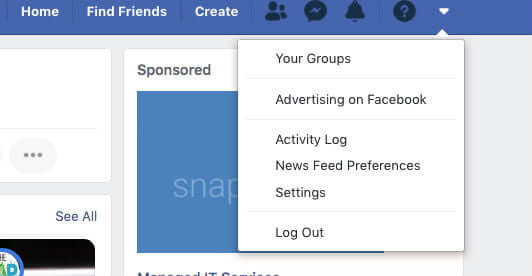
گام اول: اگر از فیسبوک استفاده میکنید، پس حتما یک حساب هم دارید. بنابراین در ابتدا باید به حساب خود وارد شده و سپس در گوشه بالا سمت راست پنجره و در قسمت منو، به دنبال پیکانی رو به پایین بگردید. بر روی آیکون پیکان کلیک کرده و سپس در منوی کشویی ظاهرشده، گزینه «Settings» را انتخاب کنید.

گام دوم: در منوی Settings باید به منوی سمت چپ نگاهی انداخته و بخش «Ads» را انتخاب کنید.

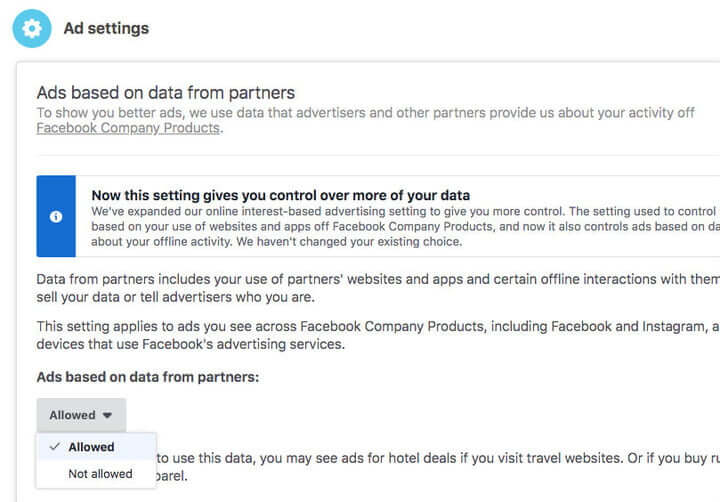
گام سوم: حال باید در منوی اولویتهای تبلیغاتی باشید. در این قسمت، بخشهای مختلفی در رابطه با فعالیت فیسبوک شما و تبلیغات وجود دارند. میتوانید تمامی این موارد را مطالعه کنید، اما در حال حاضر بیایید کار خود را با بخش «Ad Settings» آغاز کنیم. با انتخاب این گزینه، انواع مختلف اطلاعات تبلیغاتی را مشاهده خواهید کرد و یکی از آنها نیز، «Ads based on data from partners» است.
در سمت راست میتوانید اجازه (Allowed) و یا عدم اجازه مشاهده این دادهها را متوجه شوید. با انتخاب این بخشها میتوانید توضیحات مفصلتری را در رابطه با آنها پیدا کنید. همچنین در منوی کشویی نیز میتوانید وضعیت دادههای تبلیغاتی را به «Not Allowed» (عدم اجازه) تغییر دهید. در قسمتهای مختلف میتوانید تغییرات مدنظر خود را اعمال کنید.

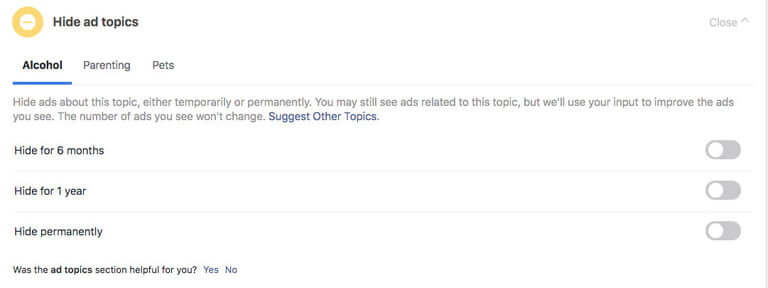
گام چهارم: شاید بخواهید که محتویات قسمت «Hide ad topics» را نیز مشاهده کنید. این بخش به شما این امکان را میدهد که عناوین تبلیغاتی خاص را برای دوره زمانی مشخص و یا بهطور کلی، مخفی کنید. این مورد نیز به نیازهای شما بستگی دارد. در حال حاضر، عناوین قابل مسدود شامل الکل، تربیت و حیوانات خانگی میشوند. احتمالا در آینده شرکت فیسبوک عناوین بیشتری را به این بخش اضافه کند (این شرکت همچنان به تغییر روش تعامل خود در رابطه با محتوای اجتماعی، ادامه میدهد).
کنترل تبلیغات با استفاده از یک مسدود کننده آگهی

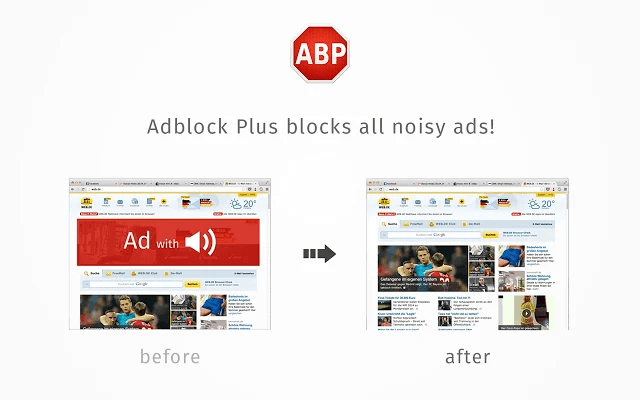
در هنگام وبگردی عادی نیز همچنان تبلیغات زیادی را مشاهده خواهید کرد. با انجام دادن دستورالعملهای بالا، این تبلیغات دیگر هدفمند نبوده و در واقع شخصیسازی شده نیستند، اما همچنان به شما نمایش داده میشوند. اگر ترجیح میدهید که تبلیغات کمتری را مشاهده کنید، مخصوصا از منابعی خاص، آنگاه بهترین گزینه پیشروی شما، نصب یک مسدود کننده تبلیغات یا همان ad blocker است.
نصب این اپلیکیشنها چندین دقیقه به طول انجامیده و پس از نصب نیز قادر خواهند بود که از نمایش انواع تبلیغات در مرورگر شما، جلوگیری به عمل آورند. البته در رابطه با برندهایی که شرایط بهتری دارند، استثناهایی نیز وجود دارند.
نوع مسدود کننده تبلیغات چندان اهمیتی ندارد. شما همچنان میتوانید گزینههای مدنظر را در لیست سفید خود قرار دهید. بدین ترتیب، به وبسایتها و یا محتواهای خاصی اجازه میدهید که از این مسدود کنندهها عبور کنند. با این شیوه، شما همچنان میتوانید محتوا و وبسایتهای مدنظر خود را دنبال کرده و دریافت موارد ناخواسته را نیز مسدود کنید. کاربران میتوانند لیست سفید شخصی خود را تغییر دهند. بدین ترتیب میتوان بسیاری (نه همه) از تبلیغات آنلاین را کنترل کرد.
نوشته کنترل تبلیغات آنلاین چیست و چه روشهایی جهت انجام آن وجود دارند؟ اولین بار در اخبار تکنولوژی و فناوری پدیدار شد.
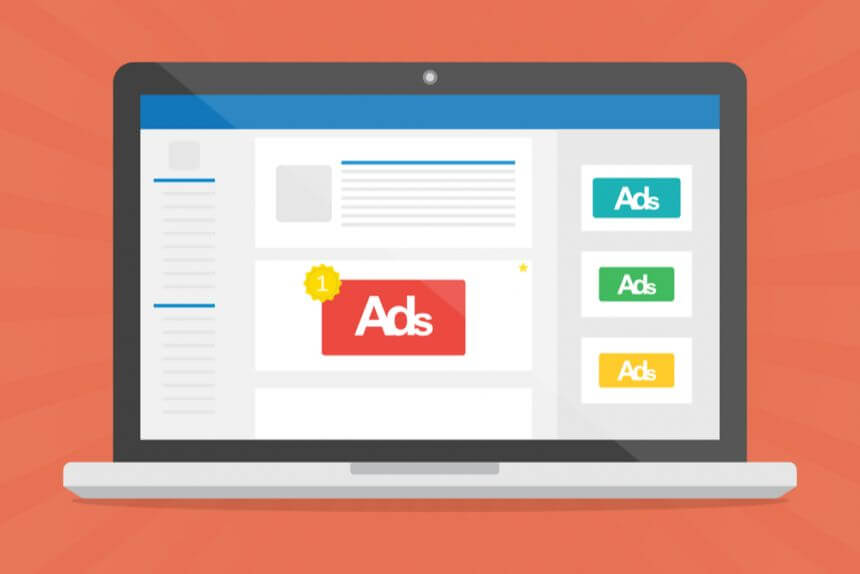
کنترل تبلیغات آنلاین چیست و چه روشهایی جهت انجام آن وجود دارند؟

از ردیابی و هدفگیری تبلیغات آنلاین خسته شدهاید؟ اگر اینگونه است، پس قطعا کنترل تبلیغات و آگهیهای آنلاین میتواند تا حدودی مشکلگشا باشد. فارغ از نگرانیهای امنیتی، هدفگیری تبلیغاتی میتواند شما را از مشاهده آگهیهای موردعلاقه خود باز داشته و حتی رفتارهای آنلاین شما را برای سایر کاربران کامپیوتر مورد استفاده نیز آشکار سازد.
همانطور که میتوان حدس زد، بسیاری از مردم ترجیح میدهند که تبلیغات آنلاین قابل مشاهده خود را کنترل کرده و همچنین در صورت امکان، از انواع خاصی از هدفگیری تبلیغاتی، دوری گزینند. در این رابطه قصد داریم تا شیوه اعمال کنترل بر تبلیغات آنلاین گوگل، فیسبوک و وبسایتها در حالت کلی را به شما آموزش دهیم. پیشنهاد میکنیم که در ادامه با آیتیرسان همراه باشید.
کنترل تبلیغات آنلاین گوگل
گام اول: در ابتدا به یک حساب گوگل نیاز دارید. در صورت نداشتن این حساب، میتوانید از طریق این آدرس نسبت به ایجاد یک حساب گوگل اقدام کنید. پس از ایجاد حساب، باید به آن وارد شوید. پس از ورود بهسرعت با چندین بخش مدیریتی روبهرو میشوید، اولین بخش نیز «Privacy & Personalization» است. در این قسمت باید گزینه «Manage your data & personalization» را انتخاب کنید.

گام دوم: پنجرهای جدید باز شده و گزینههای زیادی را در رابطه با حریم خصوصی در اختیار شما قرار میدهد. شاید در آینده و در یک فرصت مناسب بخواهید که به همه آنها نگاهی بیندازید. اما در رابطه با تبلیغات باید به بخش «Ad personalization» رفته و سپس گزینه «Go to ad settings» را انتخاب کنید.

گام سوم: حال تنظیمات گسترده قسمت شخصیسازی تبلیغات را به همراه کلید «Ad personalization is on» مشاهده میکنید. بهسادگی میتوانید این گزینه را بر روی «off» قرار دهید. بدین ترتیب گوگل نیز پیگیری تبلیغات شما برای شرکای تبلیغاتی خود را متوقف میسازد (یا حداقل شدت این کار را کاهش میدهد).
![]()
گام چهارم: در زیر کلید بزرگ تغییر وضعیت ad personalization، میتوانید لیست بلندبالایی از برندها، عناوین و صنایعی را که از طریق گوگل در رابطه با شما کسب اطلاعات میکنند، مشاهده کنید. اگر قصد غیرفعال کردن شخصیسازی تبلیغات بهصورت یکجا را نداشته و یا اینکه قصد هدفگیری شرکت یا صنعتی خاص را دارید، آنگاه باید بر روی یکی از این گزینهها کلیک کرده تا بتوانید کنترل بیشتری را بر روی آنها اعمال نمایید.
پس از انتخاب گزینه موردنظر، دلیل ردیابی خود توسط صنعت یا شرکت موردنظر و همچنین توانایی Turn Off (غیرفعال کردن) این ردیابی را نیز مشاهده خواهید کرد. اگر قصد توقف گردآوری اطلاعات گزینهای خاص را دارید، آنگاه باید بر روی آن کلیک کرده و سپس گزینه «Turn Off» را انتخاب کنید. لازم به ذکر است که در هنگام وبگردی شما، از این اطلاعات استفاده شده و بدین ترتیب، تبلیغات مرتبط با رفتار شما نمایش داده میشوند. البته میتوانید ردیابی تبلیغات موردعلاقه خود را در حالت فعال نیز نگه دارید.
کنترل تبلیغات آنلاین فیسبوک
فیسبوک نیز دیگر شرکت بزرگی است که به شما این امکان را میدهد تا نمایش تبلیغات شخصیسازی شده در هنگام وبگردی را کنترل کنید.
گام اول: اگر از فیسبوک استفاده میکنید، پس حتما یک حساب هم دارید. بنابراین در ابتدا باید به حساب خود وارد شده و سپس در گوشه بالا سمت راست پنجره و در قسمت منو، به دنبال پیکانی رو به پایین بگردید. بر روی آیکون پیکان کلیک کرده و سپس در منوی کشویی ظاهرشده، گزینه «Settings» را انتخاب کنید.

گام دوم: در منوی Settings باید به منوی سمت چپ نگاهی انداخته و بخش «Ads» را انتخاب کنید.

گام سوم: حال باید در منوی اولویتهای تبلیغاتی باشید. در این قسمت، بخشهای مختلفی در رابطه با فعالیت فیسبوک شما و تبلیغات وجود دارند. میتوانید تمامی این موارد را مطالعه کنید، اما در حال حاضر بیایید کار خود را با بخش «Ad Settings» آغاز کنیم. با انتخاب این گزینه، انواع مختلف اطلاعات تبلیغاتی را مشاهده خواهید کرد و یکی از آنها نیز، «Ads based on data from partners» است.
در سمت راست میتوانید اجازه (Allowed) و یا عدم اجازه مشاهده این دادهها را متوجه شوید. با انتخاب این بخشها میتوانید توضیحات مفصلتری را در رابطه با آنها پیدا کنید. همچنین در منوی کشویی نیز میتوانید وضعیت دادههای تبلیغاتی را به «Not Allowed» (عدم اجازه) تغییر دهید. در قسمتهای مختلف میتوانید تغییرات مدنظر خود را اعمال کنید.

گام چهارم: شاید بخواهید که محتویات قسمت «Hide ad topics» را نیز مشاهده کنید. این بخش به شما این امکان را میدهد که عناوین تبلیغاتی خاص را برای دوره زمانی مشخص و یا بهطور کلی، مخفی کنید. این مورد نیز به نیازهای شما بستگی دارد. در حال حاضر، عناوین قابل مسدود شامل الکل، تربیت و حیوانات خانگی میشوند. احتمالا در آینده شرکت فیسبوک عناوین بیشتری را به این بخش اضافه کند (این شرکت همچنان به تغییر روش تعامل خود در رابطه با محتوای اجتماعی، ادامه میدهد).
کنترل تبلیغات با استفاده از یک مسدود کننده آگهی

در هنگام وبگردی عادی نیز همچنان تبلیغات زیادی را مشاهده خواهید کرد. با انجام دادن دستورالعملهای بالا، این تبلیغات دیگر هدفمند نبوده و در واقع شخصیسازی شده نیستند، اما همچنان به شما نمایش داده میشوند. اگر ترجیح میدهید که تبلیغات کمتری را مشاهده کنید، مخصوصا از منابعی خاص، آنگاه بهترین گزینه پیشروی شما، نصب یک مسدود کننده تبلیغات یا همان ad blocker است.
نصب این اپلیکیشنها چندین دقیقه به طول انجامیده و پس از نصب نیز قادر خواهند بود که از نمایش انواع تبلیغات در مرورگر شما، جلوگیری به عمل آورند. البته در رابطه با برندهایی که شرایط بهتری دارند، استثناهایی نیز وجود دارند.
نوع مسدود کننده تبلیغات چندان اهمیتی ندارد. شما همچنان میتوانید گزینههای مدنظر را در لیست سفید خود قرار دهید. بدین ترتیب، به وبسایتها و یا محتواهای خاصی اجازه میدهید که از این مسدود کنندهها عبور کنند. با این شیوه، شما همچنان میتوانید محتوا و وبسایتهای مدنظر خود را دنبال کرده و دریافت موارد ناخواسته را نیز مسدود کنید. کاربران میتوانند لیست سفید شخصی خود را تغییر دهند. بدین ترتیب میتوان بسیاری (نه همه) از تبلیغات آنلاین را کنترل کرد.
نوشته کنترل تبلیغات آنلاین چیست و چه روشهایی جهت انجام آن وجود دارند؟ اولین بار در اخبار تکنولوژی و فناوری پدیدار شد.
کرونا درآمد و سود چه شرکتهای فناوری را کم کرد


شروع بکار محدود فعالیت دفاتر فیسبوک از ماه ژوئیه
اظهار نگرانی زاکربرگ از نفوذ چین بر اینترنت جهان

احداث کابل ۲۳ هزار مایلی برای تامین اینترنت آفریقا

فیس بوک ۵۲ میلیون دلار به بازبین های محتوا غرامت می دهد