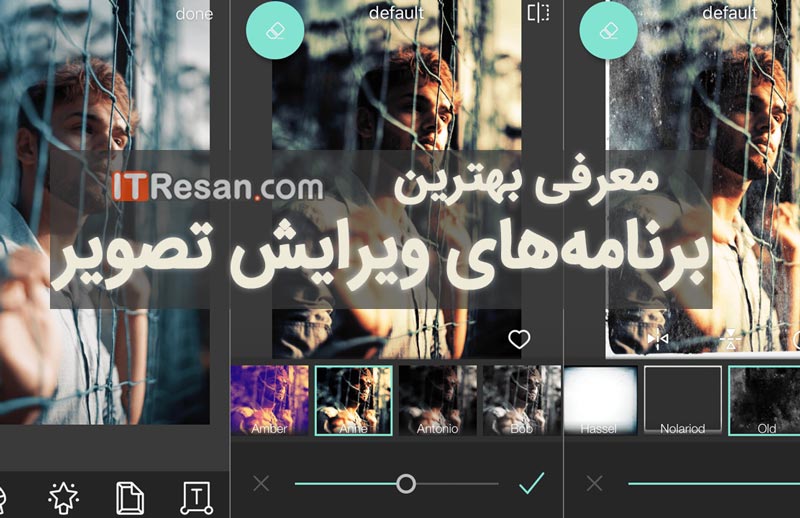
معرفی و دانلود بهترین برنامه‌های ویرایش عکس برای اندروید و iOS

بهترین برنامه ویرایش عکس

در این مقاله به معرفی بهترین برنامه ویرایش عکس اندروید و برنامه ویرایش عکس حرفه ای برای iOS و دانلود برنامه ویرایش عکس پرداخته‌ایم.

باید اعتراف کرد که در دنیای مجازی امروز، کاربران علاقه بسیار زیادی به محتواهای تصویری دارند. در سال‌های اخیر شاهد آن بودیم که مخاطبان و طرفداران شبکه‌های اجتماعی برپایه تصویر یا ویدئو مانند اینستاگرام، تیک‌ تاک، اسنپ چت و یوتیوب افزایش چشمگیری داشتند و این نشان می‌دهد که محتوای تصویری جایگاه بالاتری نسبت به محتوای متنی پیدا کرده است.

شرکت‌های تولید کننده تلفن هوشمند نیز به این موضوع واقف بوده و توجه ویژه‌ای به کیفیت دوربین محصولات خود دارند، از طرفی دیگر توسعه‌‌دهندگان نرم افزاری نیز از این علاقه مردم با خبر هستند و اپلیکیشن‌های بسیاری برای خلق محتوای تصویری بهتر، تولید کرده‌اند.

در حال حاضر برنامه‌های متعددی برای ویرایش عکس در گوشی‌های اندروید و iOS وجود دارد. هر کدام از این برنامه‌ها، امکانات خاص و متفاوتی را ارائه می‌دهند اما برخی از اپلیکیشن‌ها به دلیل جامع بودن و تعداد امکانات و ویژگی‌ها به عنوان یکی از بهترین برنامه ویرایش عکس اندروید یا iOS شناخته می‌شوند.

تولید برنامه ویرایش عکس حرفه ای کار آسانی نیست، از این رو بسیاری از بهترین برنامه‌های ویرایش عکس توسط گروه‌های توسعه دهنده معتبر و مطرح ساخته شده و استفاده از آن‌ها نیز پولی است. اما برنامه‌های رایگان بسیاری در این حوزه وجود دارد که امکانات متعدد و فوق‌العاده‌ای برای ویرایش تصویر در اختیار کاربران خود قرار می‌دهند.

ما در این گزارش قصد داریم تا بهترین برنامه ویرایش عکس اندروید و iOS و همچنین تعدادی از بهترین اپلیکیشن‌هایی که لقب بهترین برنامه ویرایش عکس حرفه‌ای را یدک می‌کشند را معرفی کنیم.

بهترین برنامه ویرایش عکس اندروید و iOS

برنامه Snapseed
بهترین برنامه ویرایش عکس

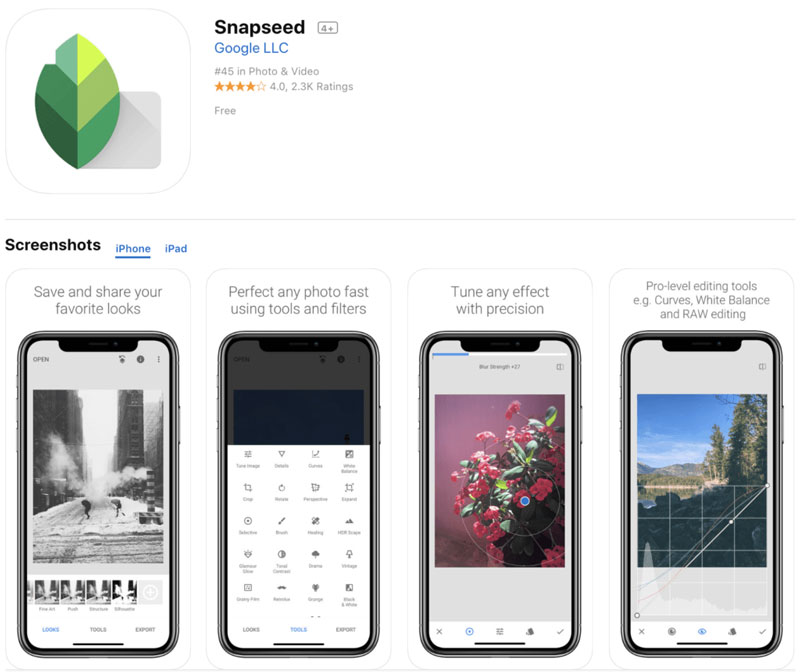
از آن‌جایی که گوگل در همه چیز رتبه برتر را دارد، برنامه ویرایش عکس آن نیز بهترین است. Snapseed با اختلاف بهترین برنامه ویرایش عکس برای اندروید و iOS محسوب می‌شود. در این برنامه که توسط گوگل به طور رایگان در اختیار کاربران قرار داده شده، با طیف گسترده‌ای از امکانات، ویژگی‌ها و شاخصه‌های جذاب و بااهمیت در زمینه ادیت تصویر طرف هستید و می‌توانید به بهترین شکل، یک عکس معمولی را به یک پرتره یا تصویر جذاب و فریبنده تبدیل کنید.

برنامه Snapseed بیش از 100 میلیون بار در گوگل پلی دانلود شده و کاربران امتیاز 4.5 را به آن داده‌اند. نزدیک به 30 ابزار مختلف در زمینه ترمیم، بهبود رنگ، ساختار تصویر، HDR و … در این برنامه در اختیار کاربران قرار داده می‌شود. برنامه Snapseed همچنین از تصاویر خام RAW نیز پشتیبانی می‌کند و از این نظر نیاز عکاسان به ویرایش تصویر حرفه‌ای را تا حدودی برطرف می‌سازد.

این مطلب را نیز مطالعه کنید: بررسی اپلیکیشن Snapseed: ویرایش تصویر حرفه‌ای!

برنامه Snapseed برای همه کاربران موبایل مناسب است، فرقی ندارد که تجربه کار ادیت تصویر به صورت حرفه‌ای را دارید یا خیر، با امکانات این برنامه افراد مبتدی تا حرفه‌ای می‌توانند در زمان کوتاهی تصاویر خود را به یک عکس جذاب تبدیل کنند.

دانلود برنامه ویرایش عکس

برنامه VSCO
برنامه ویرایش عکس حرفه ای

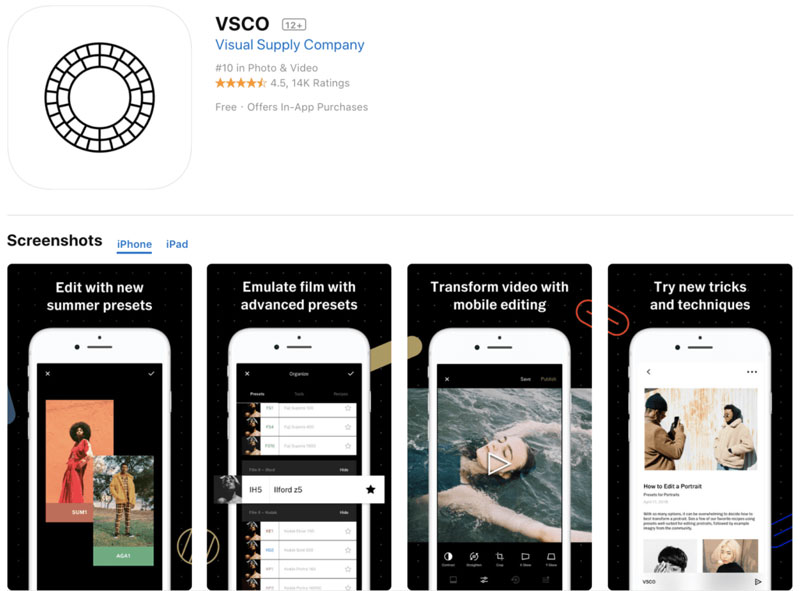
برنامه VSCO را می‌توان رقیب اصلی Snapseed در سیستم عامل اندروید نامید. VSCO محبوب یک برنامه ویرایش عکس حرفه‌ ای برای اندروید و iOS است که به طور رایگان در اختیار کاربران قرار داده شده و طرفداران بی‌شماری دارد.

اپلیکیشن VSCO نیز به دانلود بیش از 100 میلیون نفر در گوگل‌پلی رسیده و با سیستم عامل نسخه 5 به بالا سازگار است.

VSCO مجموعه‌ از ابزارهای کاربردی مانند تنظیم رنگ، نور، دما، فیلترهای جذاب، فونت‌های متفاوت نوشتن متن و ده‌ها ابزار و قابلیت دیگر است که می‌تواند جلوه‌ای تازه به تصاویر شما ببخشد.

این برنامه برای کاربران عمومی تلفن‌های همراه که تجربه زیادی در ادیت و ویرایش ندارند، عالی است.

دانلود برنامه ویرایش عکس

برنامه Prisma
بهترین برنامه ویرایش عکس

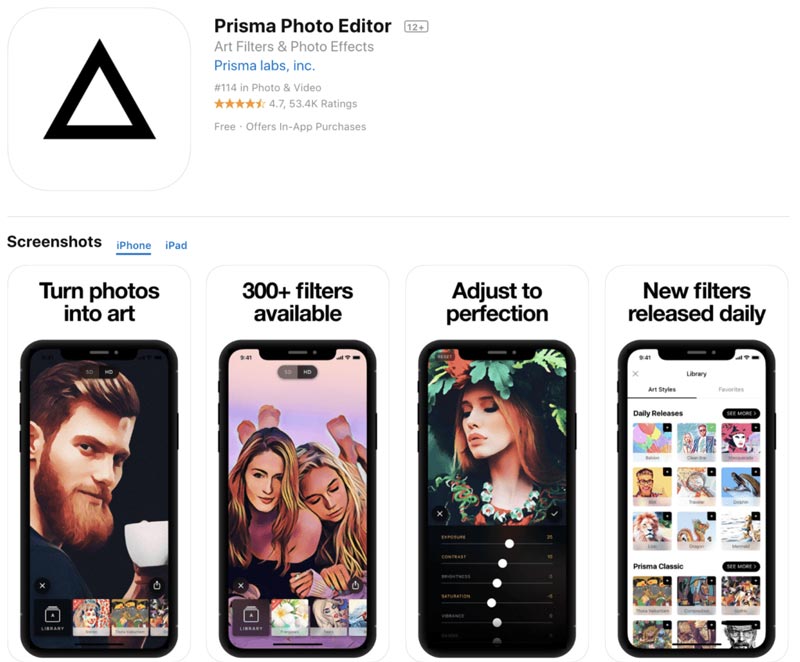
پریسما یکی دیگر از برنامه‌های حرفه‌ای ویرایش عکس برای هر دو سیستم عامل اندروید و iOS است. مجموعه‌ای از فیلترهای مختلف در کتابخانه برنامه پریسما جای داده شده است، این فیلترها به خصوص در زمینه تبدیل تصویر به نقاشی، طرح‌های خاص و متفاوتی را به یک تصویر معمولی اضافه می‌کنند.

شما می‌توانید تمامی فیلترهای آماده را به صورت سفارشی تنظیم کرده و میزان اثرگذاری شاخصه‌های مختلف بر روی تصویر را تغییر دهید. اما در کنار طرح‌های آماده، ابزارهای اولیه ادیت عکس مانند تنظیم نور، برش، قلم نیز در اختیار کاربر قرار داده می‌شود.

در پریسما طرح‌ها و فیلترهای آماده حرف اول را می‌زنند، اگر خیلی به تنظیمات دستی تصویر علاقه ندارید، این برنامه گزینه خوبی برای شماست.

دانلود برنامه ویرایش عکس

برنامه Photoshop Express
برنامه ویرایش عکس حرفه ای

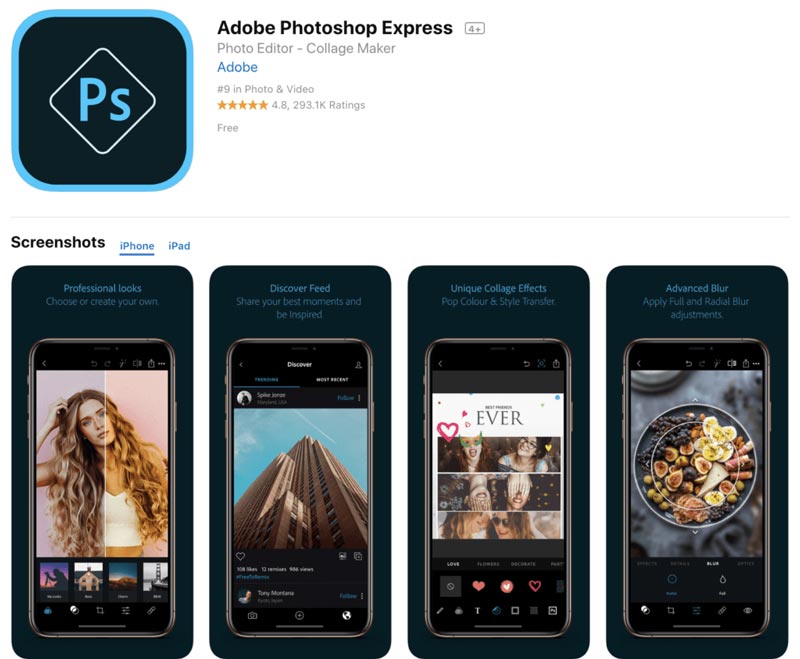
اپلیکیشن Photoshop Express، یکی دیگر از برنامه‌های محبوب ویرایش تصویر در اندروید و iOS محصول شرکت ادوبی است و به صورت رایگان در گوگل‌پلی و اپ‌استور قابل دانلود است. ویرایش پس‌زمینه، تنظیم رنگ، حذف نویز تصویر، بلور، تنظیم نور و کنتراست، فیلترها، طرح‌های آماده، کلاژ‌ها و ده‌ها مورد دیگر، تنها بخشی از امکاناتی هستند که فتوشاپ اکسپرس در اختیار کاربران خود قرار می‌دهد.

بیش از 100 میلیون نصب در گوگل‌پلی، نشان دهنده محبوبیت نسخه موبایل فتوشاپ در میان کاربران است. این برنامه در سیستم عامل‌های اندروید 4.4 به بالا قابل نصب خواهد بود.

اپلیکیشن ادوبی Photoshop Express برای افرادی که به ویرایش دقیق تصویر علاقه دارند و تجربه کار با برنامه ویندوزی فتوشاپ را دارند، مناسب است.

دانلود برنامه ویرایش عکس

معرفی چند برنامه ویرایش عکس حرفه ای در سبکی متفاوت

اما برخی از برنامه‌ها برای هدف‌های خاصی طراحی شده‌اند، در ادامه برنامه‌هایی را که برای روتوش و آرایش صورت، خلق تصاویر ترکیبی و ادیت تصاویر گرفته شده از غذا تولید شده‌اند، معرفی خواهیم کرد.

برنامه Visage Lab
برنامه ویرایش عکس حرفه ای

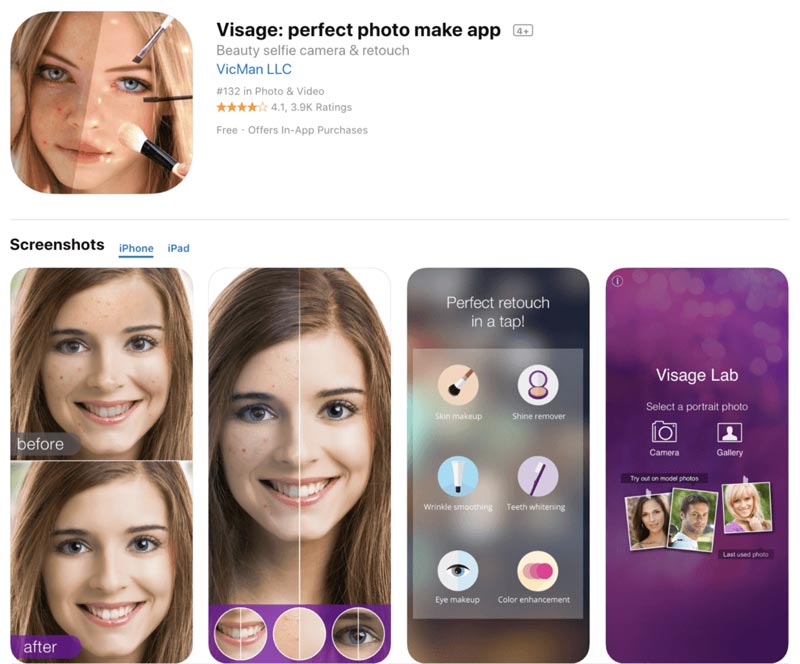
برنامه Visage Lab یک آزمایشگاه زیبایی برای تصاویر صورت شماست! این جمله تبلیغاتی ادعای تولید کننده برنامه Visage Lab است. این برنامه به طور تخصصی برای روتوش و ویرایش تصاویر صورت طراحی شده است.

اگر می‌خواهید خال، جوش یا هر نوع ناهنجاری دیگر بر روی پوست صورت‌تان را رفع کنید و در تصاویر بسته از صورت خود یا سلفی، پوستی صاف داشته باشید، باید از برنامه Visage Lab استفاده کنید. این اپلیکیشن یکی از بهترین برنامه‌‌های ادیت تصویر برای اندروید و iOS است.

با این اپ حتی می‌توانید خودتان را آرایش کنید، آرایش چشم، لب و گونه‌ها همچنین حذف قرمزی چشم یا سفید کردن دندان‌ها از جمله دیگر قابلیت‌های برنامه Visage Lab است.

برنامه Visage Lab برای افرادی که به دنبال روتوش و میکاپ صورت هستند، کاملا کاربردی است.

دانلود برنامه ویرایش عکس

برنامه Afterlight 2
بهترین برنامه ویرایش عکس

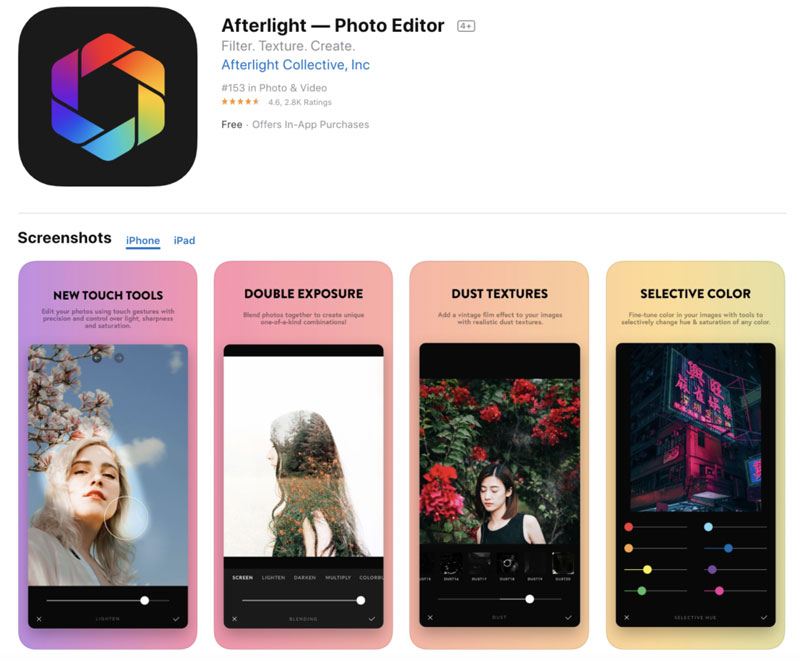
اپلیکیشن Afterlight 2 بهترین برنامه ویرایش عکس برای ساخت تصاویر خلاقانه و ترکیبی است. در این برنامه با طرح‌ها و قالب‌های آماده می‌توانید فرم و شکل کلی تصویر را تغییر داده و بر اساس سلیقه خود، یک تصویر جذاب بسازید.

یکی دیگر از قابلیت‌های این برنامه تنظیم نور و رنگ به شکل حرفه‌ای و با فیلترهای سینمایی است. این قابلیت نیز به رفع نویز تصاویر و تصحیح رنگ برای عکس‌هایی که در شرایط نوری بدی تهیه شده، کمک می‌کند.

برنامه Afterlight 2 تا کنون بیش از 5 میلیون بار در گوگل‌پلی دانلود شده و بر روی سیستم عامل اندروید 4 به بعد قابل نصب است. این برنامه برای کسانی که به ادیت نور و رنگ، همچنین ساخت تصاویر ترکیبی علاقه دارند، مناسب است.

دانلود برنامه ویرایش عکس

برنامه Foodie
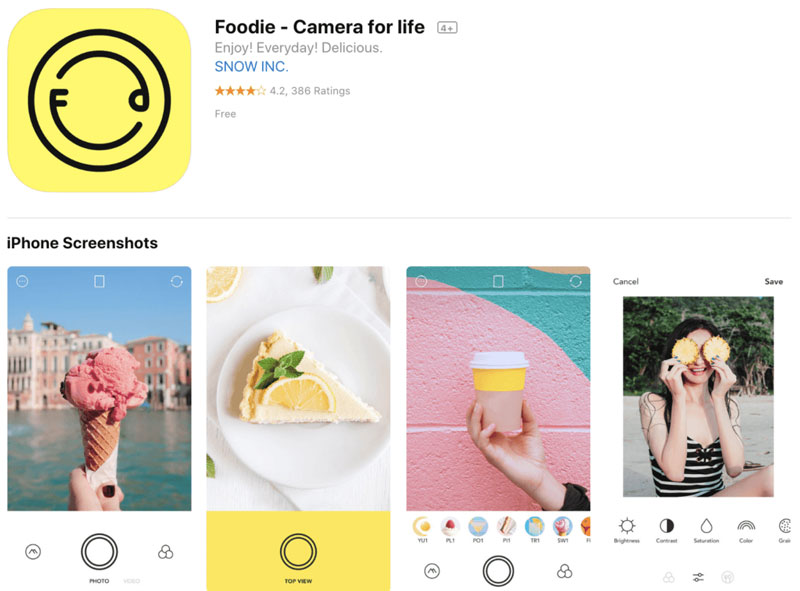
بهترین برنامه ویرایش عکس

عکس برداری از غذا یا مواد غذایی یکی از پرطرفدارترین سبک‌های تصویر برداری موبایلی است. این روزها خیلی‌ها بعد از پخت یک غذا یا رفتن به رستوران تصویری از غذای خود تهیه کرده و در فضای مجازی به اشتراک می‌گذارند.

در این برنامه ده‌ها فیلتر برای ادیت اختصاصی تصاویر غذا وجود دارد و قالب‌های آن برای عکس گرفتن از غذا بهینه شده است. برنامه فودی تنها برای ادیت تصویر نیست و با این برنامه می‌توانید عکس برداری کنید و لایه‌های مختلف را در همان لحظه تصویر برداری بر روی عکس اعمال نمایید.

Foodie در گوگل‌پلی بیش از 10 میلیون بار دانلود شده و امتیاز 4.1 را دریافت کرده است. این اپلیکیشن برای کسانی که به تصویر برداری از غذا و مواد غذایی علاقه دارند، مناسب است.

دانلود برنامه ویرایش عکس

نوشته معرفی و دانلود بهترین برنامه‌های ویرایش عکس برای اندروید و iOS اولین بار در اخبار فناوری و موبایل پدیدار شد.

بهترین نرم‌افزارهای ریکاوری گوشی اندروید و iOS

بهترین نرم‌افزارهای ریکاوری گوشی

امکان دارد که همه ما روزی، اطلاعات گوشی خود را از دست بدهیم. جهت مقابله با این موضوع، بهتر است که کاربران با بهترین نرم‌افزارهای ریکاوری گوشی (اندروید یا آیفون) آشنا باشند. اگر قصد آشنایی با این اپلیکیشن‌ها را دارید، می‌توانید ادامه مطلب را با ما دنبال کنید.

در این مطلب سعی شده تا بیشتر بر روی اپلیکیشن‌های میان پلتفرمی تمرکز شود. بدین ترتیب کاربران اندروید و iOS هر دو می‌توانند از گزینه‌های پیشنهادی منتفع شوند. شما می‌توانید این نرم‌افزارها را بر روی رایانه خود نصب کرده و سپس با وصل کردن گوشی خود، به بازیابی اطلاعات بپردازید. در این فرایند بهتر است که پیش از ریکاوری، استفاده از گوشی خود را به حداقل برسانید. اگر پیش از ریکاوری زیاد از اسمارت‌فون خود استفاده کنید، آنگاه شاید تمامی یا بخشی از فایل‌های شما، رونویسی (overwrite) شوند. بدین ترتیب دیگر نخواهید توانست که اطلاعات خود را بازیابی کنید.

سلب مسئولیت: عواقب استفاده از این اپلیکیشن‌ها، برعهده خودتان است

شاید موفق به ریکاوری اطلاعات خود شوید، اما امکان دارد که اوضاع نیز باب میل شما پیش نرود. بهتر است که پیش از استفاده از نرم‌افزارهای زیر، سایر گزینه‌های بهتر را امتحان کنید. اپلیکیشن‌های زیر بررسی شده‌اند. بهتر است که پیش از استفاده از محصولات خارج از این مقاله، میزان امنیت آن‌ها را بررسی کنید. معمولا گزینه‌های پولی امنیت بیشتری را در قیاس با اپلیکیشن‌های رایگان، ارائه می‌دهند.

موارد مهم در اپلیکیشن‌های ریکاوری

هدف از این نرم‌افزارها این است که بتوانید اطلاعات گوشی خود را ریکاوری کنید. اکثر این گزینه‌ها، شباهت زیادی به یکدیگر دارند، اما در این بین تفاوت‌هایی نیز وجود دارند. به همین دلیل بهتر است که موارد زیر را در نظر بگیرید.

سازگاری با دستگاه

اکثر این اپلیکیشن‌ها در اندروید و iOS موجود هستند، اما در این بین استثناهایی نیز وجود دارند. از آنجایی که محدودیت دستگاه‌های اندرویدی کمتر است، پس طبیعتا می‌توانند قابلیت‌های بیشتری را نیز ارائه دهند. بهترین نرم‌افزارهای ریکاوری گوشی که در مطلب ما معرفی می‌شوند، بر روی سیستم‌عامل ویندوز یافت می‌شوند. هر چند که دو مورد از آن‌ها بر روی macOS نیز عرضه شده‌اند. بنابراین پیش از تهیه اپلیکیشن، این موضوع را در نظر داشته باشید.

پشتیبانی از فایل

بهترین نرم‌افزارهای ریکاوری گوشی باید بتوانند طیف وسیعی از فایل‌ها را بازیابی کنند. این موارد می‌توانند شامل: تصاویر، ویدیوها، موسیقی، یادداشت، اسناد، بوکمارک‌ها، یادآورها، تاریخچه تماس‌ها، چت‌ها، پیام‌ها و ضمائم آن‌ها شوند. کمتر گزینه‌ای می‌تواند تمامی این موارد را پوشش دهد. اکثر این نرم‌افزارها بر مواردی ساده همانند فایل‌های رسانه‌ای، پیامک‌ها و تاریخچه تماس‌ها تمرکز دارند.

سرعت اسکن و ریکاوری

چنین برنامه‌هایی معمولا در سه بخش فعالیت می‌کنند: اسکن اولیه، پیش‌نمایش و ریکاوری. سرعت را نمی‌توان شاخص کارایی یک اپلیکیشن بازیابی اطلاعات دانست. نرم‌افزارهای سریع فقط می‌توانند اضطراب شما را کاهش دهند.

کاربری آسان

از آنجایی که همیشه از چنین نرم‌افزارهایی استفاده نکرده و در هنگام استفاده از آن‌ها نیز استرس دارید، پس این اپلیکیشن‌ها باید کاربری آسانی داشته باشند. گزینه‌هایی که رابط کاربری بصری و ساده داشته و راهنما نیز دارند، فرایند ریکاوری را آسان‌تر می‌کنند. بهترین نرم‌افزارهای ریکاوری گوشی باید دسترسی به منابع پشتیبان را نیز به‌سادگی فراهم آورند.

دسترسی به پشتیبانی فنی

چنین نرم‌افزارهایی باید گزینه‌های زیادی را در رابطه با استفاده و رفع مشکلات، فراهم آورند. چنی مواردی معمولا گزینه‌های کمک‌ر‌سانی داخلی، دانشنامه و سوالات پرتکرار در وب‌سایت توسعه‌دهنده را شامل می‌شوند. راهی جهت تماس با پشتیبان‌های انسانی را نیز باید به این گزینه‌ها اضافه کرد.

EaseUS MobiSaver

بهترین نرم‌افزارهای ریکاوری گوشی

EaseUS MobiSaver در دو نسخه اندروید (39.95 دلار) و آیفون (59.95 دلار)، عرضه می‌شود. این نرم‌افزار را می‌توانید بر روی سیستم‌عامل ویندوز XP و بالاتر نصب کنید. از اینجا به بعد باید گوشی خود را با استفاده از کابل به کامپیوتر متصل کرده، محل ذخیره فایل‌های ریکاوری شده را مشخص و در نهایت نیز فایل‌های موردنظر را از محل پیش‌نمایش انتخاب و بازیابی کنید. نسخه رایگان این محصول نیز در دسترس قرار داشته و البته اسکن و ریکاوری آن نیز محدودیت‌هایی دارد.

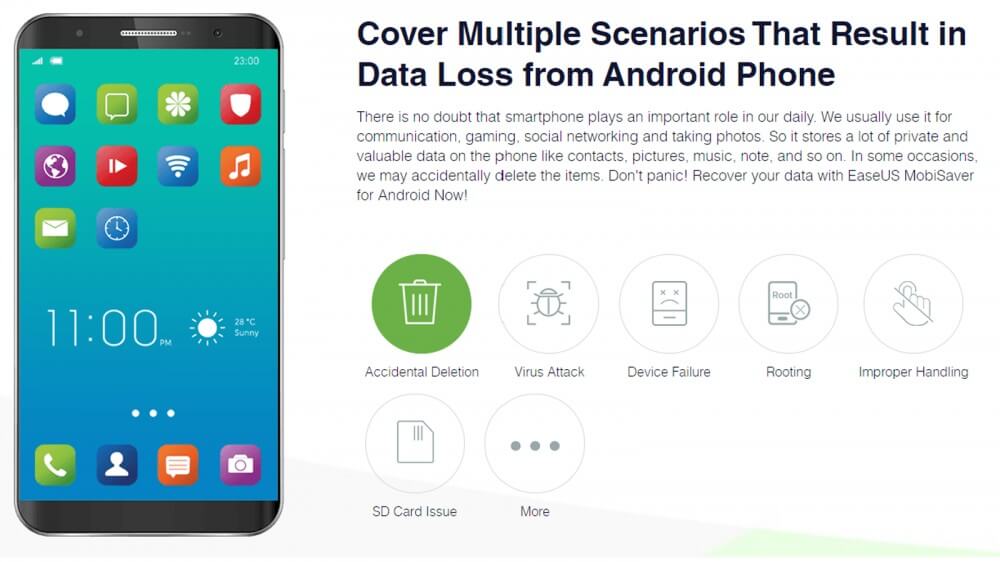
در اندروید، این برنامه می‌تواند داده‌های از دست رفته در نتیجه مشکلات دستگاه، حذف اتفاقی، روت کردن، مشکلات کارت حافظه، ویروس‌ها و استفاده نادرست را بازگردانی کند. EaseUS MobiSaver می‌تواند مخاطبین، پیامک‌ها، تصاویر، ویدیوها، موسیقی، یادداشت‌ها، اسناد و یادداشت‌های صوتی را بازیابی کند. از مخاطبین می‌توان در فرمت‌های SCV ،HTML و VCF خروجی تهیه کرد.

نسخه آیفون نیز علاوه بر موارد بالا، می‌تواند چت‌ها، تاریخچه تماس، یادآورها، رویدادهای تقویم و بوکمارک‌های سافاری را نیز ریکاوری کند. این محصول می‌تواند داده‌های از دست رفته ناشی از حذف، خرابی دستگاه، جیلبریک ناموفق، کرش سیستم، ویروس‌ها، مشکلات به‌روزرسانی سیستم‌عامل و خطاهای کاربر را بازیابی کند. MobiSaver می‌تواند علاوه بر خود گوشی، اطلاعات iTunes Backup و iCloud Backup را نیز ریکاوری کند. آیفون 3GS و بالاتر، اولین آیپد مجهز به نمایشگر رتینا و آیپاد تاچ 4، 5 و 6، مورد پشتیبانی این اپلیکیشن قرار می‌گیرند.

Jihosoft Android Data Recovery

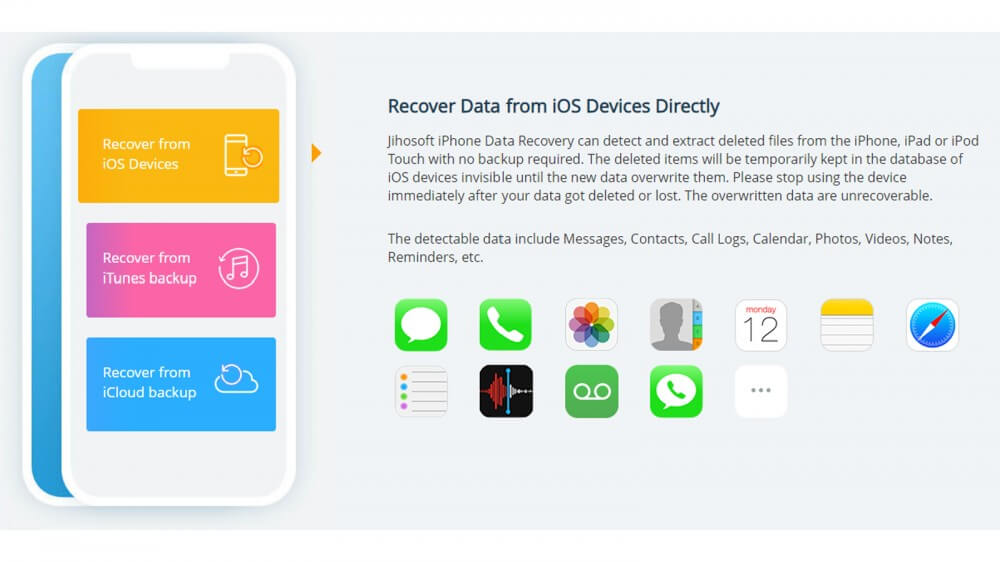
قیمت این محصول برای سیستم‌عامل اندروید 45.95 دلار و برای iOS نیز، 59 دلار است. این نرم‌افزار در سه گام ساده قابل بهره‌برداری بوده و گارانتی 30 روزه عودت وجه را نیز دارا است. این اپلیکیشن طیف وسیعی از دستگاه‌ها را پوشش داده و همچنین می‌تواند بر روی سیستم‌عامل‌های ویندوز و macOS نیز نصب شود.

نسخه مخصوص اندروید می‌تواند مخاطبین حذف شده، پیام‌ها، تصاویر، ویدیوها، صوت‌ها، چت‌ها، تاریخچه تماس و اسناد را بازیابی کند. این اپلیکیشن می‌تواند به جست‌و‌جو و ریکاوری اطلاعات از دست رفته ناشی از خطاهای روت کردن، ویروس‌ها، بازگشت به تنظیمات کارخانه، کراش‌ها، فلش رام، حذف اتفاقی و نمایشگر شکسته شده، بپردازد. Jihosoft Android Data Recovery با بیش از 6000 دستگاه اندرویدی سازگار بوده و برای هر دستگاهی که از حداقل اندروید 2.3 بهره ببرد، پشتیبانی مستقیم ارائه می‌دهد.

در آیفون نیز علاوه بر موارد فوق، باید مواردی همچون داده‌های سافاری، یادآورها، یادداشت‌ها، رویدادهای تقویم (به دلیل حذف اتفاقی)، دستگاه خراب شده، آپدیت ناموفق سیستم‌عامل و بازیابی اطلاعات دستگاه گم یا دزدیده شده را نیز اضافه کرد. این نرم‌افزار می‌تواند فایل‌های موجود بر روی iCloud Backup و iTunes Backup را نیز بازگردانی کند. Jihosoft از iOS 5 به بالا و آیپد و آیپادهای قدیمی (همانند تاچ، Nano ،Shuffle ،Mini و Classic) پشتیبانی می‌کند.

MyJad Android Data Recovery

بهترین نرم‌افزارهای ریکاوری گوشی

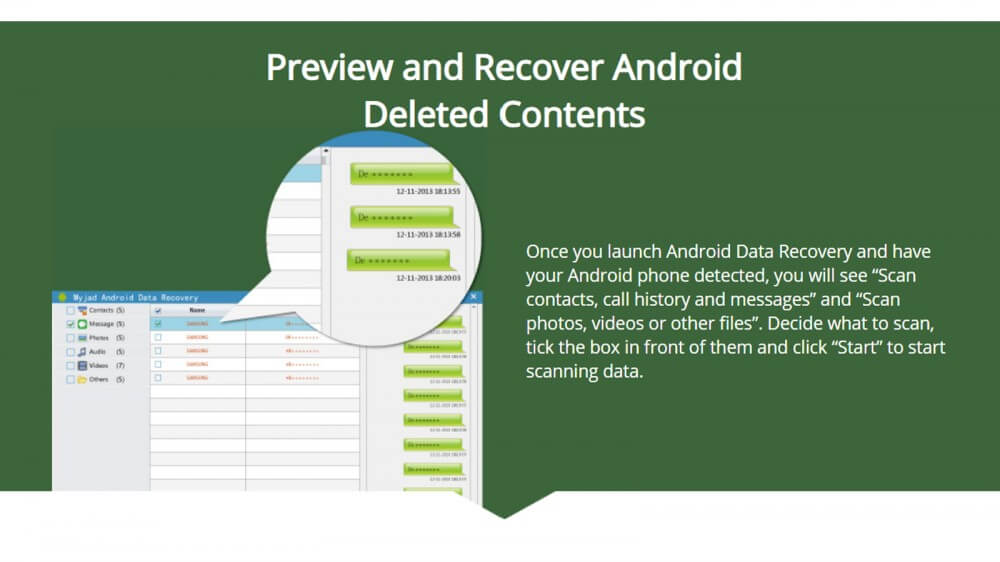
متأسفانه این اپلیکیشن فقط برای گوشی‌های اندرویدی در دسترس قرار دارد. این نرم‌افزار قیمتی 49.95 دلاری داشته و با طیف وسیعی از گوشی‌های اندرویدی از جمله سامسونگ، موتورولا، ال‌جی و HTC نیز سازگار است. MyJad Android Data Recovery می‌تواند فایل‌هایی همانند تاریخچه تماس، مخاطبین، پیامک‌ها، ویدیوها، تصاویر و فایل‌های صوتی را ریکاوری کند. علاوه بر این، پیش از بازیابی فایل‌ها نیز می‌توانید پیش‌نمایش آن‌ها را مشاهده کنید.

پس از نصب این نرم‌افزار و اتصال گوشی به رایانه، با دو گزینه مواجه خواهید شد. یکی “Scan contacts, call history, and messages” و دیگری نیز “Scan photos, videos, or other files” است. گزینه مدنظر خود را انتخاب کنید (می‌توانید هر دو را نیز برگزینید). در ادامه بر روی “Start” کلیک کنید. اپلیکیشن MyJad می‌گوید که فرایند اسکن در عرض چند ثانیه پایان می‌یابد. اگر اطلاعات زیادی داشته باشید، آنگاه این فرایند می‌تواند طولانی‌تر شود. در این نرم‌‌افزار می‌توانید یک کپی از فایل‌های ریکاوری شده خود را بر روی کامپیوتر، ذخیره کنید. پیام‌ها و مخاطبین در فرمت “TXT.”، تصاویر در فرمت PNG ،JPG ،GIF و یا BMP، صدا و ویدیوها نیز در فرمت‌های MP3 ،WMV ،MP4 ،MOV ،AVI ،3GP ،3G2 و SWF قابل ذخیره‌سازی هستند.

Stellar Data Recovery

بهترین نرم‌افزارهای ریکاوری گوشی

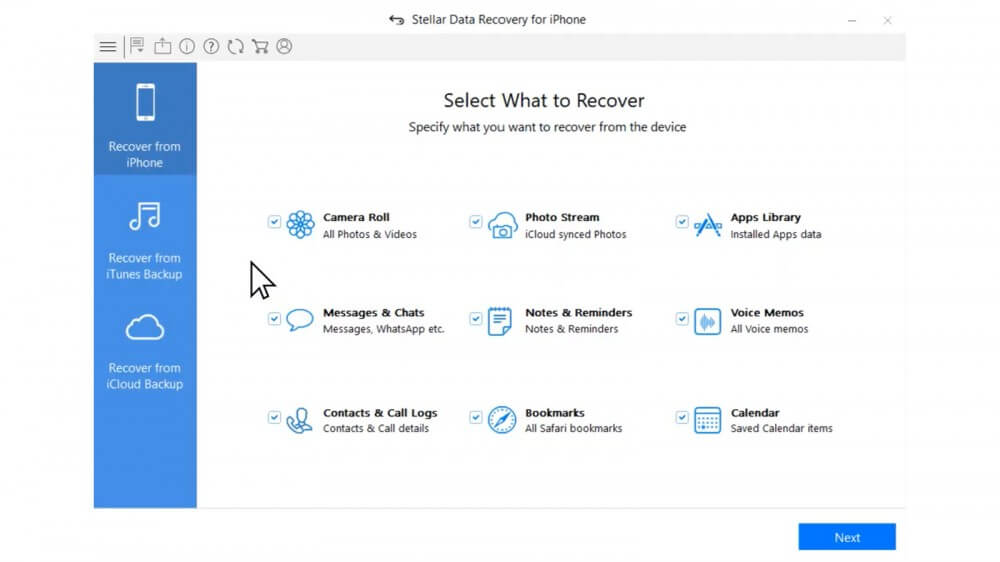
اپلیکیشن Stellar Data Recovery نیز یکی دیگر از بهترین نرم‌افزارهای ریکاوری گوشی به شمار می‌رود. این ابزار با قیمت 39.99 دلاری خود و امکانات نسبتا جامع، یکی از مقرون‌به‌صرفه‌ترین‌ها به حساب می‌آید. این نرم‌افزار می‌تواند پیام‌های چندین سرویس چت مهم را بازیابی کند. علاوه بر این، بوکمارک‌های سافاری، تاریخچه تماس، مخاطبین، تصاویر، ویدیوها، رویدادهای تقویم و … نیز قابل ریکاوری هستند. همچنین امکان جست‌و‌جو بر اساس امضای فایل‌ها (file signature) نیز فراهم است. این ابزار می‌تواند اطلاعات فایل‌های iCloud Backup را ریکاوری کرده و حتی فایل‌های iTunes Backup را رمزنگاری کند. در صورت وقوع سناریوهایی همانند بازگشت به تنظیمات کارخانه، جیلبریک کردن، گوشی آسیب دیده، گوشی هنگ کرده و … می‌توانید از Stellar Data Recovery بهره ببرید. این نرم‌افزار بر روی آیفون‌های جدید و قدیم کار کرده و همچنین بر روی سیستم‌عامل‌های ویندوز و MacOS نیز قابل نصب است.

Wondershare Dr.Fone

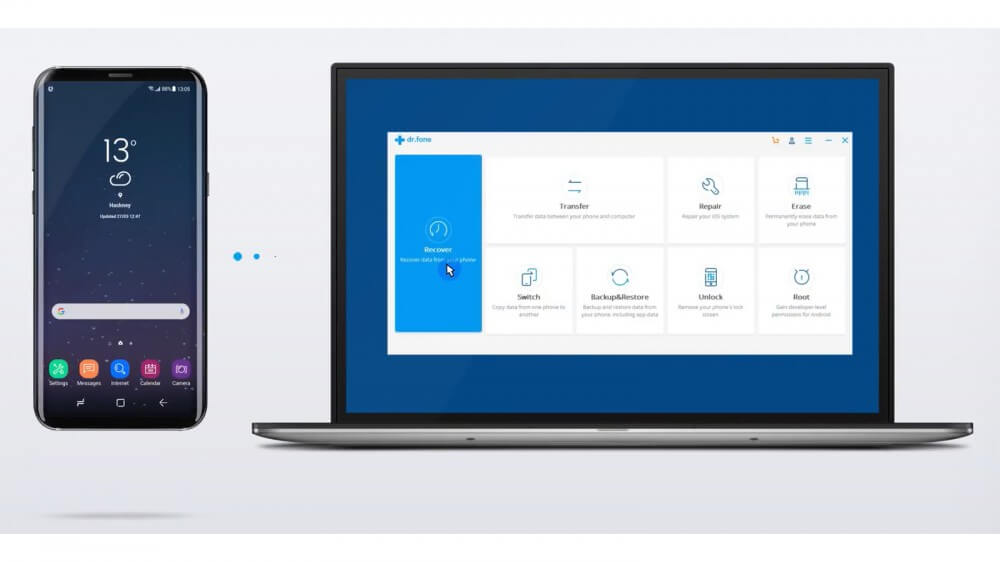
حق اشتراک این نرم‌افزار برای اندروید، سالانه 39.95 دلار و مادام‌العمر نیز 49.95 دلار است. این میزان برای iOS به سالانه 59.95 و مادام‌العمر نیز به 96.95 دلار می‌رسد. این برند حدود 8 سال پیش، اولین اپلیکیشن ریکاوری اطلاعات را برای دستگاه‌های اندروید و آیفون، عرضه کرد. Wondershare Dr.Fone را می‌توانید بر روی ویندوز XP و بالاتر و همچنین بر روی MacOS 10.8 و بالاتر نیز نصب کنید.

طبق اظهارات توسعه‌دهنده، نسخه اندرویدی این ابزار می‌تواند فارغ از شیوه از دست دادن اطلاعات، انواع فایل‌ها را بازگردانی کند. این اپلیکیشن با بیش از 6000 دستگاه اندرویدی، از جمله محصولات گوگل، موتورولا، ال‌جی، وان‌پلاس، هواوی، سونی، سامسونگ و شیائومی سازگار است (البته مادامی که از اندروید 2.1 و بالاتر استفاده کنند).

نسخه آیفونی این نرم‌افزار، کارکرد بهتری دارد. شیوه بازیابی اطلاعات در این نسخه نیز، مشابه نسخه اندرویدی است. علاوه بر این، امکان اسکن و ریکاوری فایل‌های حساب iTunes و iCloud خود را نیز خواهید داشت. Dr.Fone با آیفون 4 و بالاتر، تمامی مدل‌های آیپد و آیپاد 4 و 5، سازگار است. نسخه مبتنی بر آیفون این اپلیکیشن، امکان مشاهده پیش‌نمایش فایل‌ها را نیز فراهم کرده است. بدین ترتیب می‌توانید در وقت خود صرفه‌جویی کنید. اطلاعات از دست داده شده را می‌توانید مستقیما بر روی گوشی خود، ریکاوری کنید.


نوشته بهترین نرم‌افزارهای ریکاوری گوشی اندروید و iOS اولین بار در اخبار فناوری و موبایل پدیدار شد.

چگونه به بررسی میزان مصرف داده در آیفون و آیپد بپردازیم؟

بررسی میزان مصرف داده در آیفون

معمولا اینترنت همراه یا همان داده (دیتا) برای کاربران هزینه بیشتری نسبت به وای‌فای دارد. اگر می‌خواهید که به بررسی میزان مصرف داده در آیفون و یا آیپد خود بپردازید، آنگاه پیشنهاد می‌کنیم که این مطلب را از دست ندهید.

خبرهای خوبی در این رابطه وجود دارند. در نسخه‌های جدید سیستم‌عامل iOS (از جمله iOS 13)، اپل نظارت بر میزان مصرف داده‌ها را بهبود بخشیده و بدین ترتیب شما می‌توانید در این زمینه وسواس بیشتری به خرج دهید. در ادامه به نحوه بررسی میزان مصرف داده در آیفون و آیپد پرداخته و همچنین شیوه محدود کردن مصرف دیتا را نیز به شما آموزش خواهیم داد.

حواستان به میزان مصرف داده باشد

بررسی میزان مصرف داده در آیفون بررسی میزان مصرف داده در آیفون
  • به اپلیکیشن تنظیمات آیفون خود بروید.
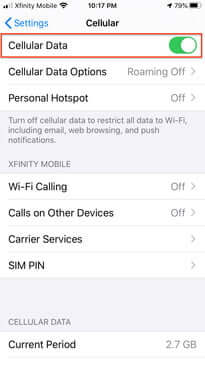
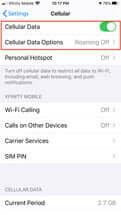
  • در ادامه باید به دنبال گزینه‌ای به نام “Cellular” بگردید. پس از پیدا کردن، باید آن را لمس کنید. البته در برخی از دستگاه‌های iOS، شاید این گزینه “Mobile Data” و یا “Cellular Data” نام داشته باشد، اما در هر صورت همگی به یک موضوع اشاره دارند. پس از باز شدن پنجره جدید، به پایین رفته تا به بخشی تحت عنوان “Cellular Data” یا “Use Data For” برسید.
  • حال باید ببینید که میزان مصرف داده اینترنت دستگاه شما در طول دوره موردنظر، چقدر بوده است.

شاید برخی از اطلاعات موجود در بخش بالا، بسته به نوع اپراتور سیم‌کارت شما متفاوت باشند. به هر حال اکثر اپراتورهای مخابراتی، بخشی تحت عنوان “Current Period” را در بالای صفحه قرار می‌دهند. البته بسیاری از اپراتورها نیز بخشی را به نام “Current Period Roaming” ارائه می‌دهند که در آن می‌توانید به ردیابی میزان مصرف داده‌های رومینگ بپردازید. دلیل اصلی جدا کردن این دو بخش این است که نرخ‌های آن‌ها با یکدیگر متفاوت است. اگر هم در این بخش قادر به مشاهده اطلاعات خود نیستید، آنگاه بهتر است که با اپراتور سیم‌کارت خود تماس گرفته و یا اینکه در اینترنت به دنبال راه‌حل بگردید.

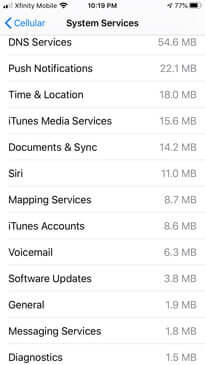
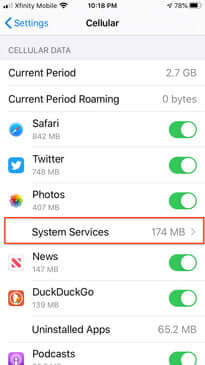
اگر به پایین لیست بروید، آنگاه می‌توانید اپلیکیشن‌هایی را که اخیرا استفاده کرده‌اید، مشاهده کنید. در این فهرست می‌توانید میزان مصرف داده هرکدام را مشاهده کنید. تا پیش از iOS 12، اپلیکیشن‌ها در این لیست به ترتیب حروف الفبا مرتب می‌شدند، اما اکنون آن‌ها را بر اساس میزان مصرف داده مشاهده خواهید کرد (اپلیکیشن‌های پرمصرف‌تر در بالا قرار خواهند گرفت). همچنین در این فهرست می‌توانید بخشی تحت عنوان “System Services” را نیز مشاهده کنید.

در این قسمت می‌توانید سرویس‌های اساسی دستگاه خود و همچنین میزان مصرف اینترنت آن‌ها را مشاهده کنید. این همان میزان مصرف داده‌ای است که گوشی شما جهت ارائه خدمات ارتباطی، نیاز دارد.

در هنگام اوج مصرف، داده کمتری مصرف کنید

بررسی میزان مصرف داده در آیفون بررسی میزان مصرف داده در آیفون بررسی میزان مصرف داده در آیفون

آیا از نتایج بررسی مصرف داده‌های خود چندان راضی نیستید؟ آیا قصد امتحان کردن شیوه‌‍ای جدید را دارید؟ اگر قصد دارید تا با کاهش مصرف داده‌های اینترنت، در هزینه‌های خود صرفه‌جویی کنید، آنگاه می‌توانید به راه‌حل‌های زیر نگاهی بیندازید:

مصرف داده اپلیکیشن‌ها را قطع کنید

اپلیکیشن‌های موجود در لیست “Mobile Data” و یا “Cellular” را به یاد می‌آورید؟ احتمالا مصرف داده تمامی آن‌ها بر روی حالت فعال (On) قرار دارد. می‌توانید مجددا به همین بخش رفته و سپس مصرف داده‌ اپلیکیشن‌های پرمصرف را قطع کنید، بدین ترتیب می‌توانید در مصرف داده‌ها صرفه‌جویی کنید. البته تنها استثنای این بخش، “System Services” است؛ یعنی شما نمی‌توانید دسترسی موارد موجود در این قسمت را به اینترنت قطع کنید.

مصرف داده را به‌کلی قطع کنید

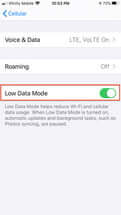
آیا می‌خواهید که مصرف داده‌های اینترنت خود را برای مدتی به‌کلی متوقف کنید؟ در بالای پنجره “Mobile Data” یا “Cellular” می‌توانید گزینه “Cellular Data” را به همراه کلید سبز رنگ کنار آن، مشاهده کنید. با قرار دادن این کلید در وضعیت “Off”، می‌توانید مصرف داده‌های گوشی خود را متوقف کنید. برخی از اپراتورها شاید امکان غیرفعال کردن ویژگی‌هایی همانند “Data Roaming” و “Voice Roaming” را به‌صورت جداگانه ارائه دهند. قابلیت “Low Data Mode” نیز به کاربران این امکان را می‌دهد تا با توقف به‌روزرسانی‌های خودکار و عملیات پس‌زمینه، در مصرف اینترنت خود صرفه‌جویی کنند. البته همچنان با استفاده از وای‌فای می‌توانید به اینترنت دسترسی پیدا کنید.

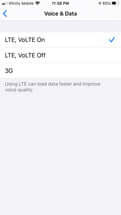
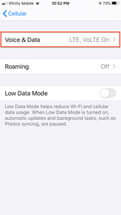
شاید اپراتور سیم‌کارت شما نیز گزینه جابجایی از LTE ،VoLTE یا 4G به 3G را برای شما فراهم آورد. بدین ترتیب می‌توانید در مصرف داده‌های خود صرفه‌جویی کرده و نوع شبکه مورد استفاده در سرویس‌های صوتی و داده‌ای را نیز مشخص کنید. مثلا استفاده از شبکه 3G باعث کاهش مصرف اینترنت و به‌تبع نیز کاهش سرعت انتقال داده‌ها می‌شود.

Wi-Fi Assist را غیرفعال کنید

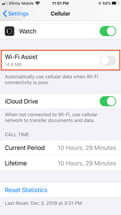
Wi-Fi Assist تحت شرایطی می‌تواند مفید واقع شود، اما اگر قصد صرفه‌جویی در مصرف داده را دارید، آنگاه باید این گزینه را غیرفعال کنید. Wi-Fi Assist باعث می‌شود تا در هنگام بروز مشکلات در شبکه وای‌فای، به‌صورت خودکار از داده‌های همراه استفاده شود. اگر همچنان برخی از اپلیکیشن‌های شما می‌توانند از داده همراه استفاده کنند، آنگاه بهتر است که در تنظیمات به بخش “Cellular” و سپس “Wi-Fi Assist” رفته و در ادامه این ویژگی را غیرفعال کنید.

یک اپلیکیشن دانلود کنید

اگر در زمینه بررسی میزان مصرف داده آیفون و یا آیپد خود به کمک بیشتری نیاز دارید، آنگاه بهتر است که نگاهی هم به اپلیکیشن‌های شخص ثالث زیر بیندازید.

My Data Manager

بررسی میزان مصرف داده در آیفون

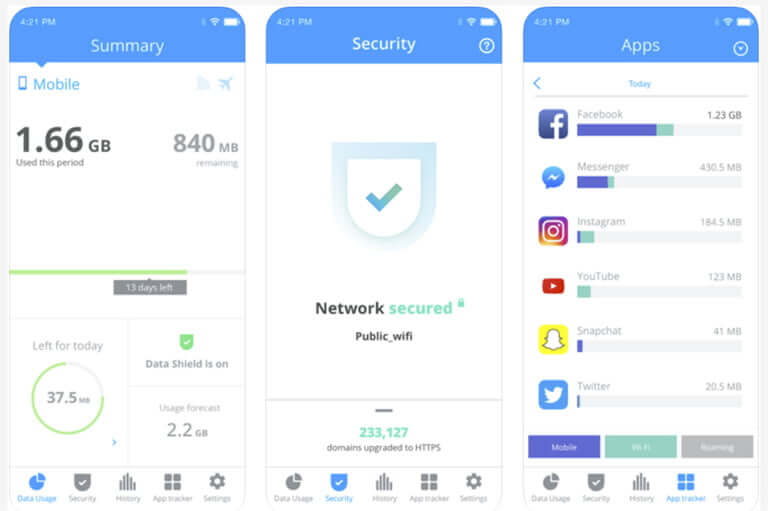
My Data Manager VPN Security به شما کمک می‌کند تا حریم خصوصی خود را در فضای آنلاین محافظت کرده و در عین حال نیز مصرف داده همراه خود را کنترل کنید. این کار از طریق ایمن کردن ترافیک اینترنت با استفاده از VPN، رمزگذاری و ردیابی مصرف داده‌ها صورت می‌گیرد. با استفاده از این اپلیکیشن می‌توانید به ارزیابی داده‌های مصرفی همراه، وای‌فای و رومینگ پرداخته و همچنین بفهمید که کدام اپلیکیشن بیش از همه مصرف اینترنت دارد. در این اپلیکیشن می‌توانید محدودیتی را بر روی مصرف داده اینترنت خود و اعضای خانواده اعمال کنید.

Traffic Monitor

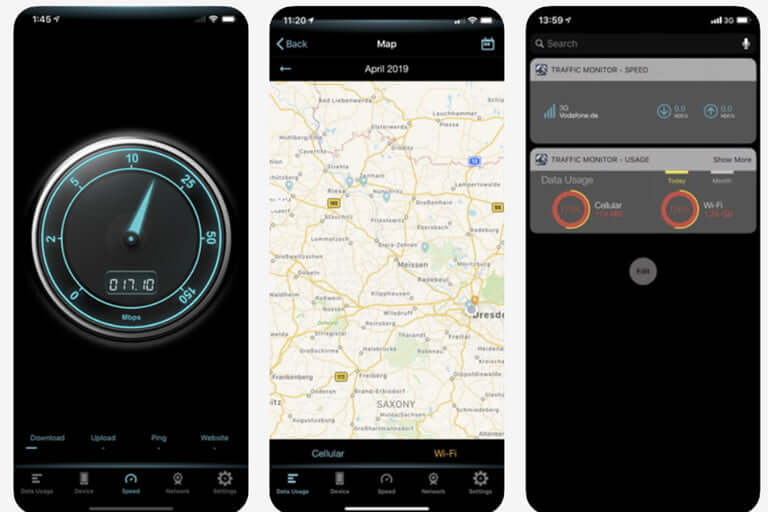
با استفاده از این اپلیکیشن می‌توانید میزان مصرف اینترنت خود در یک دوره زمانی مشخص را بر اساس طرح اینترنت انتخابی (شروع دوره پرداخت و یا میزان مصرف منصفانه)، مشاهده کنید. اگر از حجم داده‌های خود فراتر روید، آنگاه به شما هشدار داده خواهد شد. از طریق ویجت “Today Extension” می‌توانید مصرف فعلی اینترنت خود را از طریق Notification Center بررسی کنید. همچنین شما می‌توانید به‌صورت خودکار، مصرف داده‌های خود را بر روی یک نقشه مشاهده کنید (حتی وقتی که از این اپلیکیشن استفاده نمی‌کنید). کاربران این اپلیکیشن می‌توانند در هر زمان و مکانی که بخواهند، ویژگی موقعیت مکانی پس‌زمینه را کنترل کنند.

نوشته چگونه به بررسی میزان مصرف داده در آیفون و آیپد بپردازیم؟ اولین بار در اخبار فناوری و موبایل پدیدار شد.
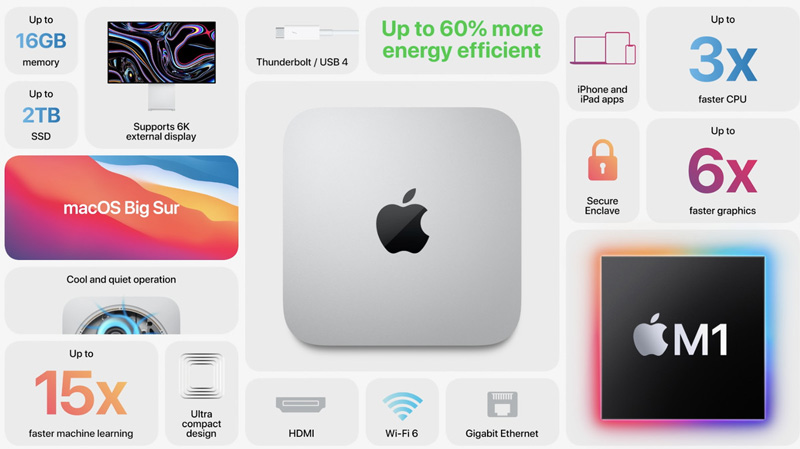
امکان همگام‌سازی چت‌های واتس‌اپ بین دستگاه‌های اندرویدی و IOS به‌زودی فراهم می‌شود

واتس‌اپ، برخلاف سایر سرویس پیام‌رسانی، امکان همگام‌سازی بین پلت‌فرم‌های مختلف را ندارد. حالا اطلاعات جدیدی فاش شده که نشان می‌دهد فیس‌بوک قصد دارد این مشکل را برطرف کند.

چت‌های واتس‌اپ به‌زودی امکان همگام‌سازی بین اندروید و iOS را خواهند داشت

همانطور که در اواخر ماه جولای گزارش شد، مهندسان واتس‌اپ در حال توسعه قابلیتی هستند که درنهایت به افراد اجازه خواهد داد تا از این سرویس پیام‌رسانی به‌طور همزمان بین چهار دستگاه استفاده کنند.

افزایش امنیت واتس‌آپ

امروز وب‌سایت WABetaInfo گزارش داده است که این قابلیت، برای رمزگشایی و کپی امن همه گفتگوهای موجود در واتس‌اپ روی یک دستگاه جدید، متکی به اتصال وای‌‌فای خواهد بود.

این بدین معنی است که کاربران اندروید قادر به انتقال چت‌های خود به یک دستگاه iOS و برعکس خواهند بود؛ چیزی که در حال‌حاضر امکان‌پذیر نیست و اگر فردی بخواهد بین سیستم‌عامل‌های مختلف سوییچ کند همه گفتگوهایش از دست خواهد رفت.

بنابراین برای اطمینان از امن بودن قابلیت جدید، هر بار که یک دستگاه جدید اضافه یا حذف می‌شود کلید رمزگشایی تغییر خواهد کرد و اگر گزینه Security Notifications در تنظیمات واتس‌اپ فعال شود، همه گفتگوهای فعال نوتیفیکیشن خواهند شد.

همچنین به نظر می‌رسد که فیس‌بوک در حال کار روی یک اپلیکیشن اختصاصی واتس‌اپ برای آی‌پد است که بعد از معرفی قابلیت فوق ارایه خواهد شد. به این ترتیب، دارندگان آیفون و گوشی‌های اندرویدی برای اولین بار قادر به دسترسی به چت‌های خود روی آی‌پد نیز خواهند بود.

نوشته امکان همگام‌سازی چت‌های واتس‌اپ بین دستگاه‌های اندرویدی و IOS به‌زودی فراهم می‌شود اولین بار در اخبار فناوری و موبایل پدیدار شد.

حذف موقعیت مکانی از تصاویر آیفون چگونه انجام شده و چه مزیتی دارد؟

حذف موقعیت مکانی از تصاویر آیفون

در هنگام تصویر‌برداری به وسیله آیفون و یا آیپد، سیستم‌عامل iOS به‌صورت خودکار موقعیت مکانی را به تصاویر شما اضافه می‌کند. اگر مایل به حذف این اطلاعات از عکس‌های خود هستید، آنگاه مطالعه ادامه این مقاله خالی از لطف نخواهد بود. البته این ویژگی راحتی بسیاری را نیز برای کاربران به ارمفان می‌آورد، زیرا با بهره‌گیری از این قابلیت می‌توانید کاتالوگی از تصاویر را بر اساس مکان‌ها و موقعیت‌های مختلف، تهیه کنید. اطلاعات موقعیت مکانی باعث می‌شوند تا دسته‌بندی عکس‌ها آسان‌تر شده و همچنین راحت‌تر بتوانید تصاویر چند ساله خانواده و دوستان خود را مرور کنید.

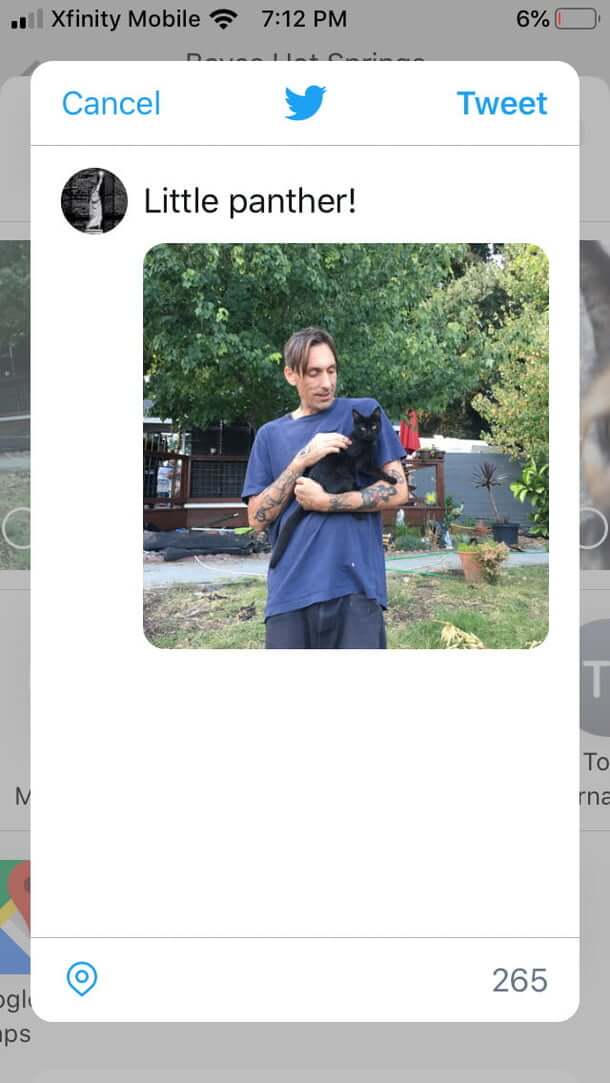
داده‌های جانبی موقعیت مکانی، اکثر اوقات امتیازی مثبت و گاهی اوقات نیز یک ویژگی منفی در تصاویر شما به حساب می‌آیند. هنگامی‌که موقعیت مکانی را در داده‌های EXIF تصاویر خود جای می‌دهید، سایر کاربران نیز می‌توانند با استفاده از اپلیکیشن Photos، محل ضبط تصویر موردنظر را پیدا کنند. هنگامی‌که تصاویر خود را در شبکه‌های اجتماعی، مخصوصا در توییتر به اشتراک می‌گذارید، احتمالا نمی‌خواهید که تصاویر نزدیک و یا داخل خانه خود را بدون حذف این اطلاعات و محافظت از حریم خصوصی خود، در اختیار سایرین قرار دهید. حتی این موضوع می‌تواند در مورد فیسبوک نیز صدق کند (این شبکه اجتماعی تقریبا کاربران خود را در سرتاسر اینترنت ردیابی می‌کند) و اینکه شاید شما نخواهید که چنین اطلاعات باارزشی را به همراه عکس‌های خود به اشتراک بگذارید.

حذف موقعیت مکانی از تصاویر آیفون در iOS 13

در iOS 13، اپل طی تلاشی مضاعف، سعی کرد تا توجه بیشتری به مقوله امنیت و فناوری‌های ضد ردیابی داشته باشد. جهت انجام این کار نیز این شرکت در نسخه سیزدهم سیستم‌عامل موبایلی خود، راهی را فراهم کرد تا کاربران بتوانند پیش از به‌اشتراک‌گذاری تصاویر خود (با سایرین و یا در شبکه‌های اجتماعی)، موقعیت مکانی را از آن‌ها حذف کنند. حال شما می‌توانید موقعیت مکانی را از تصاویر و ویدیوهای آیفون خود کنار گذاشته و سپس آن‌ها را از طریق اپلیکیشن‌های Mail ،Messages ،Facebook ،Twitter و یا Messenger به اشتراک بگذارید. بدین ترتیب دیگر نگران نخواهید بود که یک غریبه از طریق تصاویر بتواند موقعیت مکانی شما را پیدا کند. در زیر به شیوه حذف موقعیت مکانی از تصاویر گوشی‌های آیفون اشاره می‌کنیم:

حذف موقعیت مکانی از تصاویر آیفون حذف موقعیت مکانی از تصاویر آیفون
  1. با استفاده از اپلیکیشن Camera طبق روال عادی، به ضبط تصاویر و یا ویدیو بپردازید.
  2. تصویر موردنظر را در گالری تصاویر گوشی خود پیدا کنید.
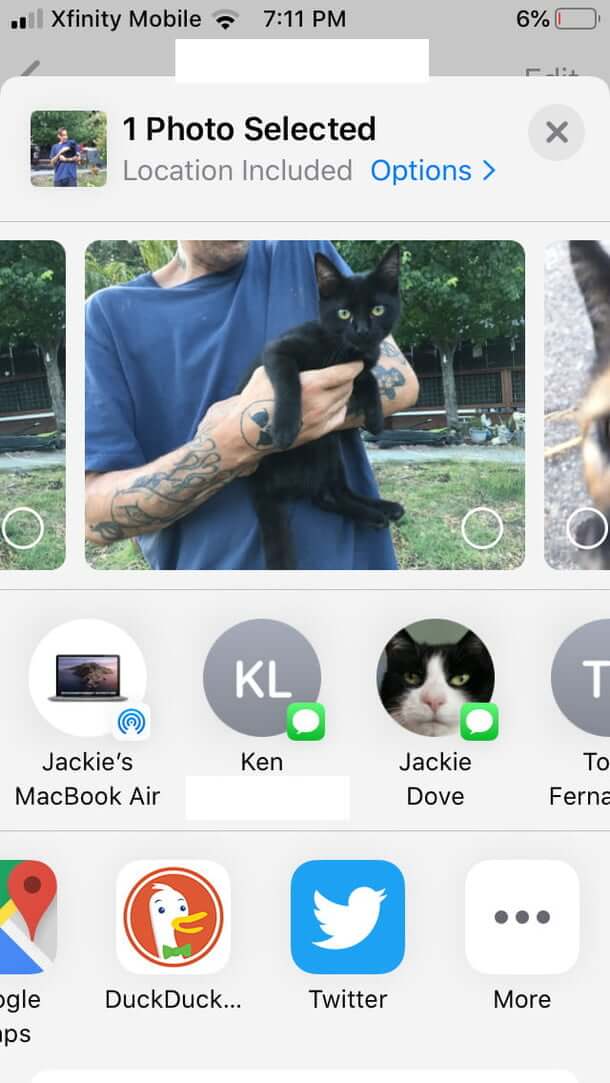
  3. اگر قصد دارید تا فقط یک تصویر یا ویدیو را به اشتراک بگذارید، آنگاه باید آن را باز کرده و سپس کلید “Share” را لمس کنید. جهت به اشتراک گذاری چندین تصویر و یا ویدیو نیز باید گزینه “Select” را در آلبوم موردنظر و یا بخش مشاهده، لمس کرده، فایل‌های موردنظر خود را انتخاب و سپس کلید “Share ” را برگزینید.
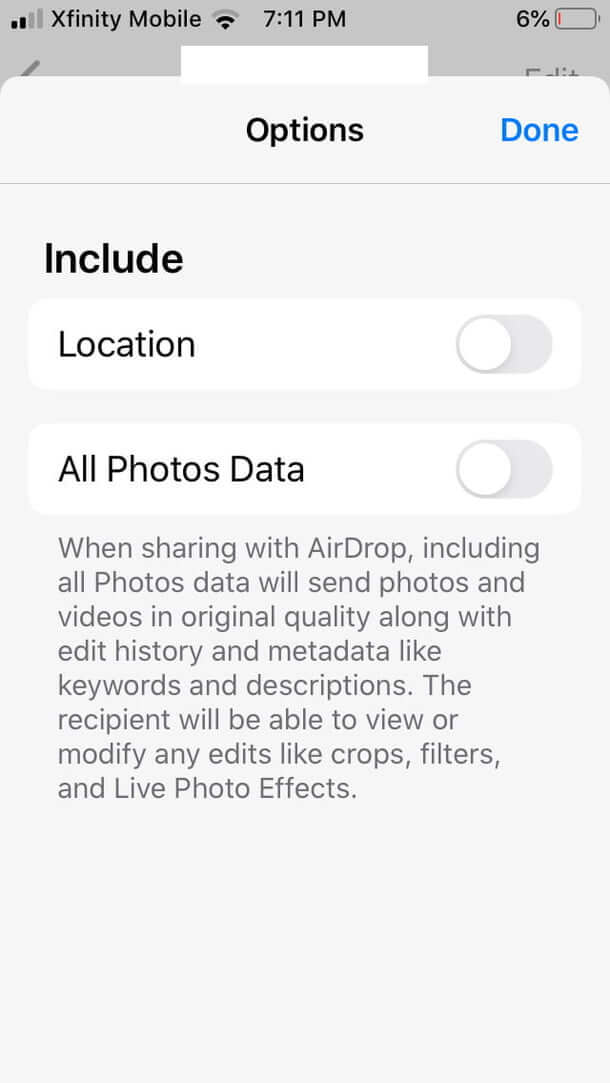
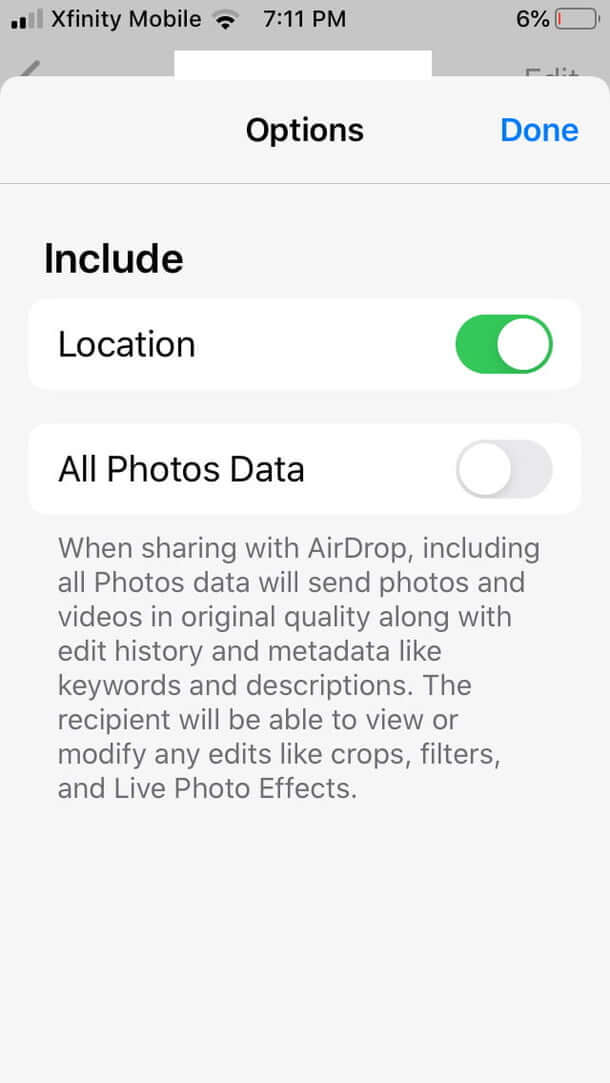
  4. در ادامه (در اپلیکیشن Photos در iOS 13) باید بتوانید گزینه جدید “Options” را مشاهده کنید.
  5. گزینه “Options” را لمس کرده و سپس کلید تغییر وضعیت “Location” را به حالت غیرفعال درآورید.
  6. اکنون می‌توانید تصاویر یا ویدیوهای خود را از طریق گزینه موردنظر خود، به اشتراک بگذارید. حال دیگر هیچ راهی وجود ندارد تا سایرین بتوانند موقعیت مکانی تصاویر شما را کشف کنند. البته لازم به ذکر است که این رویه را باید همیشه تکرار کنید و در واقع باید گفت که این تغییرات، ذخیره نمی‌شوند.

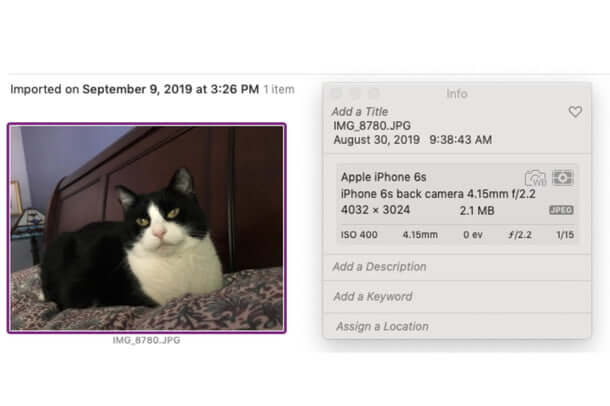
شما تنها می‌توانید در اپلیکیشن Photos نسبت به انجام این کار اقدام کنید، بنابراین باید مطمئن شوید که تصاویر خود را از طریق این اپلیکیشن به اشتراک می‌گذارید. این قابلیت مفید فقط جهت به اشتراک گذاری تصاویر و ویدیوها با سایرین کاربرد دارد. تصاویری که در دستگاه شما باقی می‌مانند، همچنان اطلاعات مربوط به موقعیت مکانی را در خود حفظ می‌کنند. سایر اطلاعات اضافی مانند زمان، نوع دستگاه، سرعت شاتر و گشودگی دیافراگم همچنان در تصاویر شما باقی خواهند ماند.

حذف موقعیت مکانی از تصاویر آیفون

اگر به تصویر بالا نگاه کنید، می‌توانید ببینید که موقعیت مکانی آن حذف شده است. اگر می‌خواهید بدانید که یک عکس یا یک فیلم در کجا ضبط شده، آنگاه باید در اپلیکیشن Photos انگشت خود را به سمت بالا بکشید. اگر در هنگام عکاسی، ضبط موقعیت مکانی فعال بوده باشد، آنگاه می‌بینید که نقشه‌ای ظاهر شده و موقعیت جغرافیایی محل ضبط را نشانه‌گذاری می‌کند. اکنون با استفاده از این قابلیت کاربردی iOS 13 می‌توانید فایل‌های خود را بدون این اطلاعات، به اشتراک بگذارید.

حذف موقعیت مکانی از تصاویر آیفون در iOS 12

اگر iOS 13 را بر روی گوشی خود نصب نکرده‌اید، آنگاه باز هم می‌توانید موقعیت جغرافیایی تصاویر یا ویدیوهای خود را پیش از به‌اشتراک‌گذاری با سایرین، حذف کنید. در iOS 12 چندین راه جهت از بین تگ جغرافیایی تصاویر و ویدیوها وجود دارند. این فرایند نسبت به iOS 13 از انعطاف‌پذیری کمتری برخوردار است. در زیر به دو شیوه انجام این کار اشاره می‌کنیم:

Location Services را غیرفعال کنید

حذف موقعیت مکانی از تصاویر آیفون حذف موقعیت مکانی از تصاویر آیفون
  1. اپلیکیشن Settings را اجرا کنید.
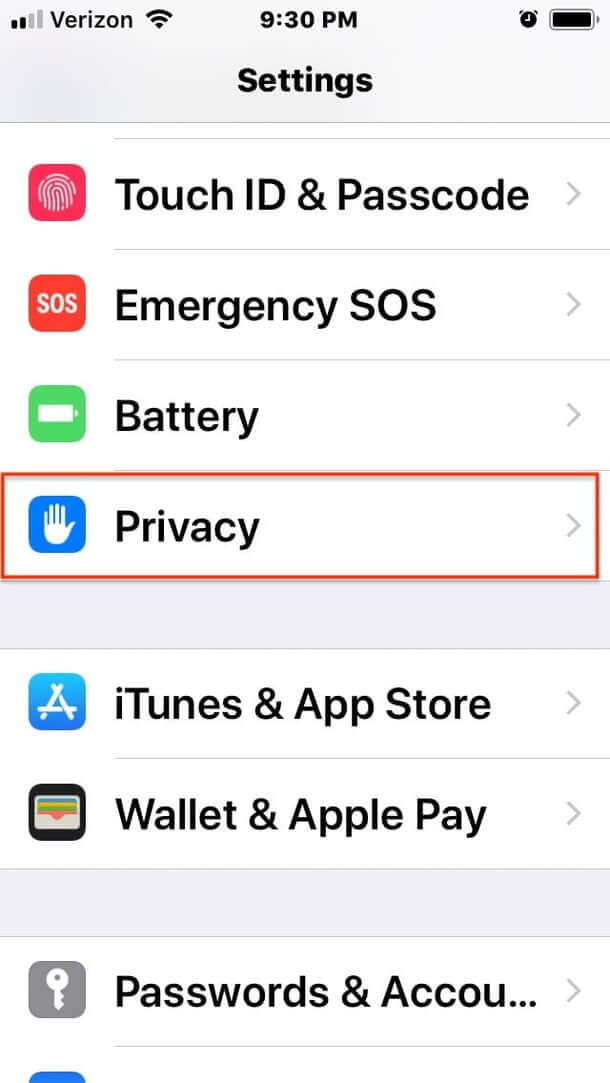
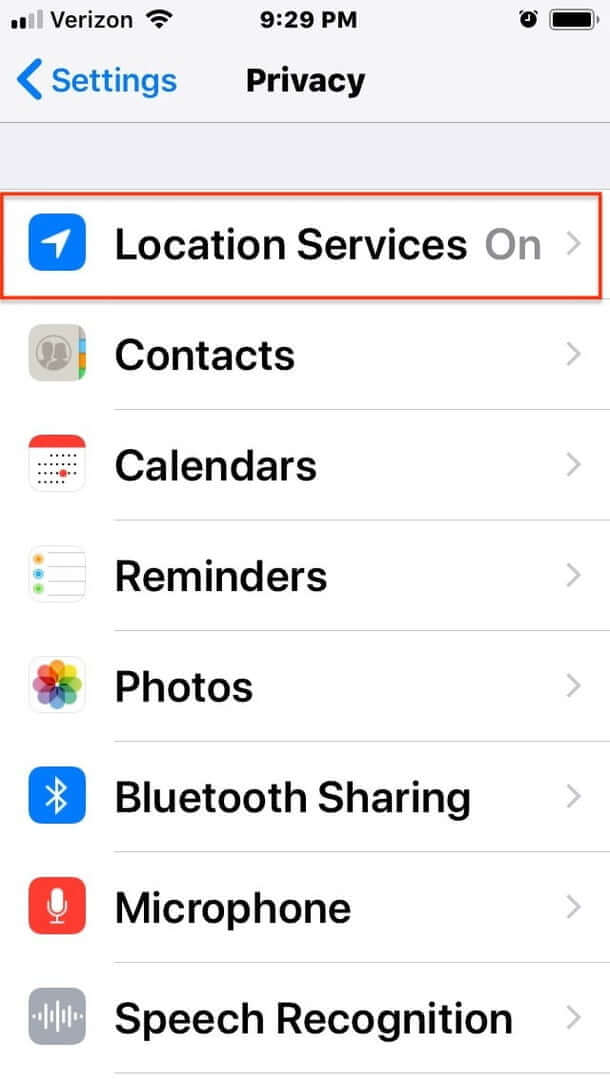
  2. به پایین رفته و پس از پیدا کردن بخش “Privacy”، آن را لمس کنید.
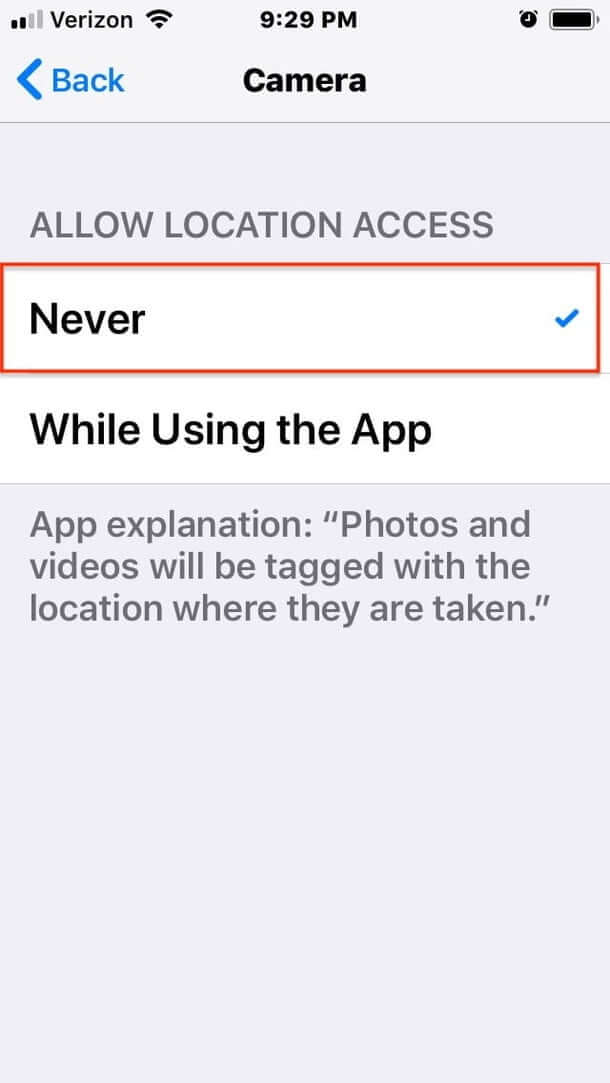
  3. “Location Services” را لمس کنید.
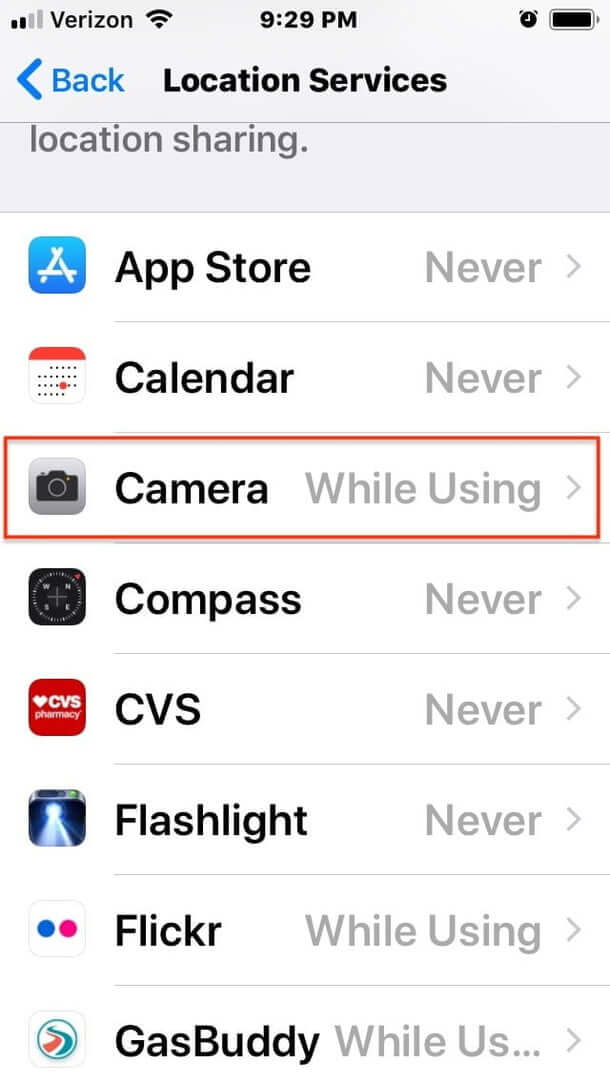
  4. “Camera” را انتخاب کنید.
  5. “Never” را برگزینید.

بدین ترتیب دوربین گوشی شما، اطلاعات موقعیت مکانی را در تصاویر و یا ویدیوها ذخیره نمی‌کند. بنابراین آنچه را که مجبور نیستید، به اشتراک نمی‌گذارید. البته اگر بخواهید که این اطلاعات را نزد خود داشته باشید، آنگاه روش یاد شده گزینه چندان مناسبی نخواهد بود.

استفاده از اپلیکیشن‌های شخص ثالث

اپلیکیشن‌های شخص ثالث گوناگونی وجود دارند که با استفاده از آن‌ها می‌توانید اطلاعات اضافی دوربین آیفون خود را حذف کنید. در زیر به چند گزینه اشاره می‌کنیم:

  • Metapho: یک افزونه بوده که در هنگام به‌اشتراک‌گذاری تصاویر در آیفون، ظاهر می‌شود. با بهره‌گیری از این افزونه می‌توانید اطلاعات تصاویر iOS خود همانند تاریخ، نام، اندازه، مدل دوربین، سرعت شاتر و موقعیت مکانی را مشاهده کنید. با استفاده از این افزونه می‌توانید متادیتای (همان اطلاعات اضافی) تصاویر خود را بررسی کرده و یک خروجی بدون متادیتا تهیه کنید. از طریق Metapho می‌توانید EXIF data را مشاهده کرده، به Safe Share پرداخته (حذف تگ جغرافیایی و اطلاعات شخصی از تصاویر)، زمان و تاریخ تصاویر را تغییر داده، داده‌های جغرافیایی را به تصاویر خود افزوده و یا تغییر دهید، چندین متادیتا را به‌صورت همزمان ویرایش کرده و در نهایت اینکه نسخه ویرایش شده عکس‌های خود را به‌عنوان یک کپی جدید و یا جایگزین تصویر قبلی (با قابلیت برگشت‌پذیری)، ذخیره کنید.
  • Exify: این اپلیکیشن نه‌تنها دسترسی به اطلاعات دقیقی همانند موقعیت مکانی، ارتقاع، نقشه و ساعت محلی و جهانی عکس‌برداری را برای شما فراهم می‌آورد، بلکه می‌تواند این اطلاعات را نیز از بین برده، تغییر داده و یا اینکه جایگزین کند. از ویژگی‌های این نرم‌افزار می‌توان به حذف موقعیت مکانی و افزودن متادیتای GPS تصویری دیگر، اشاره کرد.
  • ViewExif: این افزونه برای کسانی طراحی شده که می‌خواهند از حریم خصوصی خود محافظت کنند. از طریق ViewExif می‌توانید تصاویر خود را بدون متادیتا، بر روی توییتر، فیسبوک و ایمیل به اشتراک بگذارید.

نوشته حذف موقعیت مکانی از تصاویر آیفون چگونه انجام شده و چه مزیتی دارد؟ اولین بار در اخبار فناوری و موبایل پدیدار شد.
معنی جملات نوشته شده در پشت آیفون‌های اپل چیست؟

جملات پشت آیفون چه معنی می‌دهند؟ اگر شماهم صاحب یک آیفون باشید، قطعا به جملات، حروف و اعداد هک شده پشت موبایل خود دقت کرده‌اید.
به احتمال زیاد شما معنی آن عبارات را نمی‌دانید!
خب این طبیعی است. من در این مقاله قصد دارم به بررسی هر یک از عبارات درج شده در پشت آیفون شما بپردازم.
با آی‌تی‌رسان همراه باشید.
جملات پشت آیفون شما چه معنی می‌دهند؟!عباراتی که باید حتما بدانید!

کلمه FCC ID و IC ID

توضیحات:
اگر به نوشته‌های ریز پشت آیفون خود دقت کنید، این دو عبارت را پیدا خواهید کرد که در جلوی آنها شماره‌‌های شناسایی دولت درج شده است.
این نوشته‌ها تعیین کننده محصولات خاص دولت‌های آمریکا و کانادا هستند.
به‌طور مثال کلمه BCG و 579C نشان دهنده کمپانی و حروف بعد از این کلمات اشاره به محصولات خاص دولت دارد.

کلمه IMEI

توضیحات:
این کلمه مخفف International Mobile Equipment Identity است. اعداد نوشته شده روبه‌روی این کلمه شماره شناسایی و هویت آیفون شماست و هر آیفونی کد مخصوص به خودش را دارد.
البته می‌توانید با شماره گیری #06#* کد IMEI آیفون خود را مشاهده کنید.
این کد را با کد ثبت شده پشت آیفون‌تان و جعبه موبایل مطابقت دهید. اگر هر دو کد شبیه یکدیگر بودند، یعنی دستگاه شما اصل است!

علامت FC

توضیحات:
این علامت برروی یک‌سری از آیفون‌ها نوشته شده و به‌عنوان یک تمبر از سوی کمیسیون ارتباطات فدرال درج شده و به‌معنای آن است که این دستگاه در آمریکا قابل معامله بوده و می‌توان آن را فروخت.

علامت سطل زباله

توضیحات:
این علامت نیازی به توضیح خاصی ندارد و همان‌طور که از شکل آن پیداست به این معناست که آیفون را نباید به‌عنوان یک زباله به حساب آورد و آن را درون سطل زباله انداخت.

علامت‌های تعجب و C E و عدد 0682

توضیحات:
ابتدا علامت تعجب، سپس کد 0682 در وسط و در آخر حرف C E پشت بعضی از آیفون‌ها ثبت شده است.
اگر این سه علامت را در پشت آیفون خود دیدید، یعنی موبایل شما، در یکی از کشورهای اروپایی تولید شده است نه در آمریکا!

حرف S

توضیحات:
حرف S بر پشت دستگاه آیفون نیز از زمان عرضه آیفون 6S درج شده و نشان‌دهنده مدل گوشی به‌عنوان سری S آیفون‌ها است.

جمع‌بندی

تمام حروف و عباراتی که در لوزام‌الکترونیک خود می‌بینید، معنا و مفهوم خاصی دارند.
که با بررسی آن‌ها، می‌توانید سری‌ساخت، مدل، کشور سازنده، شماره سریال، اصالت محصول و بسیاری از اطلاعات دیگر را به‌دست آورید.

نوشته معنی جملات نوشته شده در پشت آیفون‌های اپل چیست؟ اولین بار در اخبار فناوری و موبایل پدیدار شد.
با این ترفند، پیش‌بینی وضعیت آب‌و‌هوا در صفحه قفل آیفون شما نمایش داده می‌شود

نمایش پیش‌بینی آب‌و‌هوا در صفحه قفل آیفون

برخلاف اندروید، پیش‌بینی وضعیت آب‌و‌هوا در صفحه قفل گوشی‌های آیفون نمایش داده نمی‌شود. خوشبختانه، قابلیتی مخفی وجود دارد که با استفاده از آن می‌توانید در هنگام صبح، پیش‌بینی وضعیت آب‌و‌هوای آن روز را در صفحه قفل آیفون خود مشاهده کنید. در زیر به شیوه فعال کردن این قابلیت می‌پردازیم.

این قابلیت بیشتر شبیه به اثر جانبی “Do Not Disturb” (مزاحم نشوید) زمان‌بندی شده بوده که در iOS 12 و نسخه‌های بالاتر در دسترس قرار دارد. پس از فعال‌سازی این ویژگی و همچنین اجازه دادن به اپلیکیشن Weather جهت دسترسی به موقعیت مکانی شما، می‌توانید با اولین لمس صفحه قفل در هنگام صبح (پس از پایان زمان حالت Do Not Disturb)، گزارش آب‌و‌هوایی همان روز را مشاهده کنید.

جهت تنظیم این قابلیت، ابتدا باید حالت Do Not Disturb را زمان‌بندی کنید. این قابلیت به‌صورت خودکار تمامی اعلان‌های ورودی به استثنای رویه‌های اضطراری (البته اگر آن‌ها را فعال کرده باشید) را به‌ حالت بی‌صدا درمی‌آورد.

نمایش پیش‌بینی وضعیت آب‌و‌هوا در صفحه قفل آیفون

اپلیکیشن تنظیمات آیفون خود را اجرا کرده و سپس به بخش “Do Not Disturb” بروید.

نمایش پیش‌بینی آب‌و‌هوا در صفحه قفل آیفون

در ادامه باید کلید تغییر وضعیت گزینه “Scheduled”را لمس کنید. از آنجایی که اکنون مشغول زمان‌بندی حالت Do Not Disturb هستیم، پس لازم نیست که فعلا این ویژگی را فعال کنید.

زمان شروع و پایان این حالت را تنظیم کنید. معمولا باید زمان پایان را بین 10 الی 15 دقیقه پیش از بیدار شدن در نظر بگیرید.

نمایش پیش‌بینی آب‌و‌هوا در صفحه قفل آیفون

در نهایت نیز باید کلید تغییر وضعیت گزینه “Dim Lock Screen” را لمس کنید. این ویژگی، صفحه قفل را تاریک کرده و بدین ترتیب در هنگام دریافت اعلان‌های جدید، نمایشگر آیفون شما روشن نخواهد شد. در این حالت اعلان‌های جدید مستقیما به Notification Center رفته و تا پایان حالت Do Not Disturb، بر روی صفحه قفل گوشی شما نشان داده نمی‌شوند.

نمایش پیش‌بینی آب‌و‌هوا در صفحه قفل آیفون

حال باید به صفحه اصلی اپلیکیشن تنظیمات گوشی خود بازگشته و سپس گزینه “Privacy” را لمس کنید.

گزینه “Location Services” را انتخاب کنید.

در اینجا باید اپلیکیشن “Weather” را برگزینید.

نمایش پیش‌بینی آب‌و‌هوا در صفحه قفل آیفون

حال باید کلید “While Using the App” را انتخاب کرده تا به اپلیکیشن Weather (آب‌و‌هوا) این اجازه را بدهید که به موقعیت مکانی شما دسترسی پیدا کرده و در نتیجه پیش‌بینی وضعیت محلی آب‌و‌هوا را به شما نمایش دهد.

اکنون تمامی تنظیمات موردنیاز را انجام داده‌اید. صبح روز بعد، هنگامی‌که بیدار شدید و همچنین زمان Do Not Disturb نیز به پایان رسیده باشد، می‌بینید که پیش‌بینی وضعیت آب‌و‌هوا (برای همان روز) در صفحه قفل آیفون شما نمایش داده می‌شود. همچنین می‌توانید دمای فعلی، بیشترین دما و پیش‌بینی بارش را نیز در اینجا مشاهده کنید.

نمایش پیش‌بینی آب‌و‌هوا در صفحه قفل آیفون

نوشته با این ترفند، پیش‌بینی وضعیت آب‌و‌هوا در صفحه قفل آیفون شما نمایش داده می‌شود اولین بار در اخبار تکنولوژی و فناوری پدیدار شد.

پلتفرم ارتباطی Microsoft Teams به‌زودی از قابلیت ترجمه آنی چت‌ها پشتیبانی می‌کند

در حال حاضر شرکت مایکروسافت روی قابلیت ترجمه آنی چت‌ها در اپلیکیشن ارتباطی Microsoft Teams مخصوص پلتفرم‌های اندروید و iOS کار می‌کند. مشخصه جدید ترجمه آنی پیام‌ها به کلیه کاربران در تمامی نقاط جهان امکان خواهد داد تا به شکلی موثرتر با یکدیگر ارتباط برقرار نمایند. بدین‌ترتیب کاربران تنها با یک کلیک می‌توانند پیام چت موردنظر را به زبان اصلی خود ترجمه کنند. اکنون کاربرانی که با زبان‌های مختلفی صحبت می‌کنند؛ با استفاده از قابلیت ترجمه پست‌های موجود در کانال‌ها و چت‌ها به آسانی می‌توانند در تعامل با یکدیگر باشند.

این قابلیت با محوریت سرویس‌های مترجم مایکروسافت فعالیت نموده و پیش‌تر در دسترس کاربران دسکتاپی اپلیکیشن Teams قرار گرفته است. مشخصه مذکور طی ماه آینده در ورژن‌های اندرویدی و iOS اپلیکیشن Microsoft Teams عرضه خواهد شد.

نوشته پلتفرم ارتباطی Microsoft Teams به‌زودی از قابلیت ترجمه آنی چت‌ها پشتیبانی می‌کند اولین بار در اخبار تکنولوژی و فناوری پدیدار شد.

آمار دانلود اپلیکیشن‌ها در گوگل‌پلی و اپ استور هم‌زمان با شیوع COVID-19 افزایش یافت

دانلود اپلیکیشن‌ها

طبق جدیدترین گزارش منتشر شده از طرف وب‌سایت App Annie، کاربران زیادی در طول بازه زمانی سه‌ماهه نخست سال 2020 نسبت به دانلود اپلیکیشن‌ها و پرداخت هزینه برای آن‌ها اقدام کرده‌اند. این مسئله با شیوع ویروس کرونا هم‌زمان شد و رشد چشمگیر استفاده از تلفن‌های همراه در سراسر جهان را به دنبال داشت.

دانلود اپلیکیشن‌ها

میانگین زمانی صرف شده هفتگی در برنامه‌ها و اپلیکیشن‌های اندرویدی حدود 20 درصد نسبت به مدت مشابه پارسال در سراسر زمین رشد کرده است. به عنوان نمونه، کاربران چینی روزانه 5 ساعت از زمان خود را در اپلیکیشن‌ها و بازی‌ها می‌گذرانند. ساعات صرف شده هفتگی کاربران آمریکایی، ایتالیایی و فرانسوی نیز در نرم‌افزار‌ها (به جز بازی‌ها) نسبت به سال گذشته افزایش زیادی داشته است.

دانلود اپلیکیشن‌ها

کاربران در ماه ژوئن حدود 31.5 میلیارد اپ از فروشگاه‌های نرم‌افزاری دانلود کرده‌اند. در ماه مارس نیز 22.5 میلیارد اپلیکیشن از فروشگاه گوگل‌پلی و 9 میلیارد از اپ استور اپل دانلود شده است. کل هزینه‌های خرج شده کاربران در دو فروشگاه نرم‌افزاری مشهور به 23.4 میلیارد دلار رسیده است که از این میزان، سهم سیستم‌عامل اندروید 8.3 میلیارد دلار و سهم سیستم‌عامل iOS نیز 15 میلیارد دلار بوده است.

دانلود اپلیکیشن‌ها

اکثر نرم‌افزار‌های دانلود شده نیز غیر بازی بوده‌اند، اما مصرف‌کنندگان همچنان به خرج کردن پول خود در بخش اپلیکیشن‌های بازی تمایل بیشتری دارند. به طوری که سهم این بخش رو به رشد است.

دانلود اپلیکیشن‌ها

بیشترین درآمد فروشگاه نرم‌افزاری اپ استور اپل در iOS از طرف کاربران چینی و آمریکایی به دست آمده است. در حالی که فروشگاه گوگل‌پلی درآمد خود را مدیون کاربران کشور‌های کره جنوبی، ژاپن و آمریکا می‌داند. اکثر سهم دانلود اپلیکیشن‌ها از فروشگاه گوگل‌پلی نیز متعلق به کاربران هندی و برزیلی بوده است. در همین بخش نیز کاربران آمریکایی و چینی برای دانلود اپ‌ها از اپ‌ استور اپل پیشتاز هستند.

دانلود اپلیکیشن‌ها

طبق آمار منتشر شده برای بازه زمانی سه‌ماهه نخست سال جاری میلادی، اپلیکیشن‌های تیک‌تاک، پیام‌رسان واتس‌اپ، فیسبوک، اینستاگرام و پیام‌رسان فیسبوک در رتبه‌‌های اول تا پنجم لیست پرطرفدارترین اپلیکیشن‌ها قرار دارند. تعداد کاربران فعال ماهانه در اپلکیشن‌های فیسبوک، واتس‌اپ و پیام‌رسان فیسبوک نیز افزایش یافته است.

نوشته آمار دانلود اپلیکیشن‌ها در گوگل‌پلی و اپ استور هم‌زمان با شیوع COVID-19 افزایش یافت اولین بار در اخبار تکنولوژی و فناوری پدیدار شد.
اپل اپلیکیشن‌های iWork و iMovie را با قابلیت‌های جدید به‌روزرسانی کرد

اپل اپلیکیشن‌های iMovie و iWork برای iOS و iPadOS را به‌روزرسانی کرده است. در بین تغییرات زیادی که در این اپلیکیشن‌ها ایجاد شده، مهم‌ترین آن‌ها اضافه شدن پشتیبانی از ماوس و ترک‌پد روی آی‌پدهایی است که جدیدترین نسخه iPadOS را اجرا می‌کنند. قابلیت پشتیبانی از وسیله جانبی Magic Keyboard هم برای مدل‌های آی‌پد پرو افزوده شده است.
آپدیت‌های جدید همچنین شامل چند تغییر مهم دیگر، مانند میانبرهای صفحه‌کلید و پشتیبانی از عکس‌های PNG ،BMP ،GIF و TIFF در iMovie؛ امکان استفاده از رنگ، گرادیان یا تصویر به‌عنوان پس‌زمینه در برنامه Pages، انتخاب رنگ پس‌زمینه در برنامه Numbers، تم‌های جدید در برنامه Keynote و امکان اضافه کردن یک سند به iCloud Drive جهت شروع اتوماتیک کار گروهی، پرینت یا خروجی pdf گرفتن از یک فایل به‌همراه کامنت‌های گذاشته‌شده در آن و همچنین امکان ویرایش آفلاین قابل و همگام‌سازی آن بعد از آنلاین‌شدن در هر سه اپلیکیشن iWork.

در ادامه، لیست کامل تغییرات را مشاهده می‌کنید.

iWork
  • از وسیله جانبی Magic Keyboard، ماوس یا ترک‌پد به‌عنوان روش‌های جدیدی برای ایجاد فیلم‌ها و تریلرها در اپلیکیشن iWork روی آی‌پد استفاده کنید (به iPadOS 13.4 نیاز دارد).
  • از میانبرهای صفحه‌کلید برای انتخاب بین پنج حالت inspector در مورد یک کلیپ استفاده کنید: اکشن، تنظیمات سرعت، ولوم، عناوین و فیلترها.
  • از میانبرهای صفحه‌کلید برای چرخش سریع ویدیو به اندازه ۹۰ درجه در جهت چرخش عقربه‌های ساعت یا خلاف آن استفاده نمایید.
  • روی دکمه Download All در بالای لیست ساندترک ضربه بزنید تا همه ساندترک‌ها را یک‌جا دانلود کنید.
  • فایل‌های PNG ،GIF ،TIFF و BMP را به فیلم‌هایتان اضافه نمایید.
  • بهبودهای عملکرد و پایداری.
Pages
  • از وسیله جانبی Magic Keyboard، ماوس یا ترک‌پد به‌عنوان روش‌های جدیدی برای کار با اسنادتان در اپلیکیشن Pages روی آی‌پد استفاده کنید (به iPadOS 13.4 نیاز دارد).
  • برای شروع کار با برنامه، از بین قالب‌های متنوع جدید انتخاب نمایید.
  • یک سند Pages را به یک فولدر اشتراک‌گذاری‌شده iCloud Drive اضافه کنید تا به‌طور خودکار کار گروهی را شروع کنید (نیاز به iPadOS 13.4 یا iOS 13.4 دارد).
  • حرف اول یک پاراگراف را با اضافه کردن یک drop cap، بزرگ و برجسته کنید.
  • یک رنگ، گرادیان یا تصویر را به پس‌زمینه هر سندی اضافه نمایید.
  • برای انتخاب چندین چیز، آن‌ها را لمس کرده و نگه دارید، سپس درگ کنید.
  • به‌راحتی به قالب‌های اخیرا استفاده‌شده خود، در یک انتخاب‌گر بازطراحی‌شده قالب دسترسی یابید.
  • از سند خود به‌همراه کامنت‌ها، پرینت یا خروجی pdf بگیرید.
  • در حالت آفلاین، اسناد را ویرایش کنید تا به‌محض آنلاین شدن، تغییرات اعمال شوند (نیاز به iPadOS یا iOS 13 یا نسخه‌های بالاتر دارد).
  • اسناد خود را با مجموعه متنوعی از اشکال قابل‌ویرایش جدید بهبود ببخشید.
Numbers
  • از  وسیله جانبی Magic Keyboard، ماوس یا ترک‌پد به‌عنوان روش‌های جدیدی برای کار با صفحات گسترده خود در اپلیکیشن Numbers روی آی‌پد استفاده کنید (به iPadOS 13.4 نیاز دارد).
  • صفحات گسترده‌ای با سطرها و ستون‌های بیشتری نسبت به گذشته ایجاد نمایید.
  • رنگ‌های مختلفی را به پس‌زمینه یک صفحه گسترده اعمال کنید.
  • یک صفحه گسترده را به فولدر اشتراک‌گذاری‌شده iCloud Drive اضافه نمایید تا به‌طور خودکار کار گروهی آغاز شود (به iPadOS 13.4 یا iOS 13.4 دارد).
  • به صورت آفلاین، صفحات گسترده اشتراک‌گذاری‌شده را ویرایش کنید و تغییرات شما به‌محض آنلاین شدن اعمال خواهد شد (نیاز به iPadOS 13 یا iOS 13 یا بالاتر دارد).
  • برای انتخاب چندین چیز، آن‌ها را لمس کرده و نگه دارید، سپس درگ کنید.
  • در یک انتخاب‌گر بازطراحی‌شده قالب، به‌راحتی به قالب‌های اخیرا استفاده‌شده خود دسترسی یابید.
  • از صفحه گسترده‌تان به‌همراه کامنت‌ها، پرینت یا خروجی pdf بگیرید.
  • در حالت آفلاین، اسناد را ویرایش کنید تا به‌محض آنلاین شدن، تغییرات اعمال شوند (نیاز به iPadOS یا iOS 13 یا نسخه‌های بالاتر دارد).
  • یک drop cap به متن اضافه نمایید.
  • صفحات گسترده خود را با اشکال قابل‌ویرایش جدید بهبود ببخشید.
Keynote
  • از  وسیله جانبی Magic Keyboard، ماوس یا ترک‌پد به‌عنوان روش‌های جدیدی برای کار با ارائه‌های خود در اپلیکیشن Keynote روی آی‌پد استفاده کنید (به iPadOS 13.4 نیاز دارد).
  • یک ارائه Keynote را به یک فولدر اشتراک‌گذاری‌شده iCloud Drive اضافه کنید تا به‌طور اتوماتیک کار گروهی را شروع کنید (نیاز به iPadOS 13.4 یا iOS 13.4 دارد).
  • در حالت آفلاین، ارائه خود را ویرایش کنید تا به‌محض آنلاین شدن مجدد، تغییرات‌تان اعمال گردد (به iPadOS یا iOS 13 یا بالاتر نیاز دارد).
  • برای شروع کار با برنامه، از بین قالب‌های متنوع جدید انتخاب نمایید.
  • برای انتخاب چندین چیز، آن‌ها را لمس کرده و نگه دارید، سپس درگ کنید.
  • به‌راحتی به قالب‌های اخیرا استفاده‌شده خود در یک انتخاب‌گر بازطراحی‌شده قالب دسترسی یابید.
  • از ارائه خود به‌همراه کامنت‌ها، پرینت یا خروجی pdf بگیرید.
  • برای برجسته کردن یک متن، حرف اول آن را drop cap کنید.
  • ارائه خود را با اشکال قابل‌ویرایش جدید بهبود ببخشید.
  • اضافه شدن یک انیمیشن جدید “Keyboard”، برای ورود و خروج متن به داخل صفحه ارائه

نوشته اپل اپلیکیشن‌های iWork و iMovie را با قابلیت‌های جدید به‌روزرسانی کرد اولین بار در اخبار تکنولوژی و فناوری پدیدار شد.